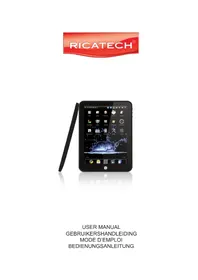
TAB1004 - Tablet Ricatech - Gratis gebruiksaanwijzing en handleiding
Vind de handleiding van het apparaat gratis TAB1004 Ricatech in PDF-formaat.



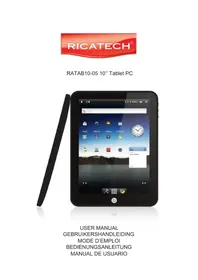
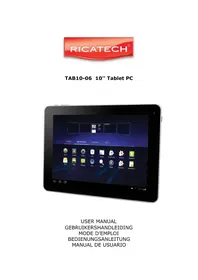
| Producttype | Tablet |
| Merk | Ricatech |
| Model | TAB1004 |
| Scherm | TFT LCD 7 inch, resolutie 800x600 pixels, 4:3-formaat, capacitief touchscreen |
| Processor | 600-800 MHz |
| RAM-geheugen | 256 MB DDR2 |
| Interne opslag | Zie verpakking (afhankelijk van versie) |
| Uitbreidbare opslag | Micro SD (geheugenkaart) |
| Besturingssysteem | Android 2.1 |
| Connectiviteit | Wi-Fi 802.11 b/g, Bluetooth 2.1+EDR, USB 2.0 (OTG/HOST/SLAVE), Mini HDMI |
| Batterij | Lithium-ion polymeer 7,4 V, 1500 mAh |
| Batterijduur | 30 uur standby |
| Camera | Achter 2 MP (optioneel) |
| Luidsprekers | Ingebouwd |
| Microfoon | Ingebouwd |
| Koptelefoonaansluiting | Ja (3,5 mm) |
| Sensoren | Accelerometer (automatische oriëntatie) |
| Ondersteunde videoformaten | MKV (H.264 HP), AVI, RM/RMVB, FLV, MPEG-1, MPEG-2 |
| Ondersteunde audioformaten | MP3, WMA, APE, FLAC, AAC, OGG, AC3, WAV |
| Ondersteunde afbeeldingsformaten | JPEG, BMP, GIF, PNG |
| Geschatte afmetingen | Ongeveer 196 x 122 x 10,5 mm |
| Geschat gewicht | Ongeveer 315 g |
| Voeding | Netadapter 12 V, 1,25 A |
| Onderhoud | Reinigen met een zachte, droge doek. Vermijd vocht, hoge temperaturen en stof. |
| Inclusief accessoires | Netadapter, USB-kabel, gebruikershandleiding |
Veelgestelde vragen - TAB1004 Ricatech
Gebruikersvragen over TAB1004 Ricatech
0 vraag over dit apparaat. Beantwoord die u kent of stel uw eigen vraag.
Stel een nieuwe vraag over dit apparaat
Download de handleiding voor uw Tablet in PDF-formaat gratis! Vind uw handleiding TAB1004 - Ricatech en neem uw elektronisch apparaat weer in handen. Op deze pagina staan alle documenten die nodig zijn voor het gebruik van uw apparaat. TAB1004 van het merk Ricatech.
GEBRUIKSAANWIJZING TAB1004 Ricatech
Hardwareoverzicht----
Aan de slag
De Batterij opladen----
Aan-/Uitzetten----
Bedieningsinterface
Het aanraakscherm gebruiken ----
Basisbeginselen
Openen & Verwisselen van Toepassingen----
Statusbalkoverzicht ----
Instellingen
Openen Instellingen----
Draadloos & netwerken ----
Geluid & weergave
Locatie & beveiliging----
Toepassingen
Privacy
SD-kaart & service-opslag----
Taal & Toetsenbord ----
Datum & tijd
Kalibratie aanraakpaneel----
USB-modus selecteren
Mediabibliotheek updaten ----
Herstellen fabrieksgegevens----
Over het apparaat ----
Software-installatie en Beheer
APK Installer----
ES-bestandsexplorer----
Android Market----
Specifications----
Opgelet
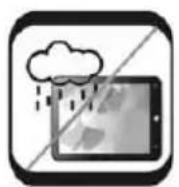
Condens
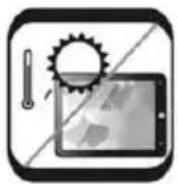
Hoge temperatuur
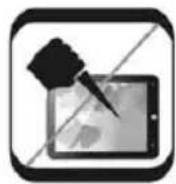
Zwaar objectschade
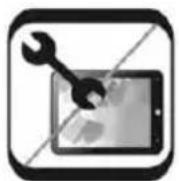
Open zonder
bevoegdheid
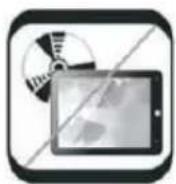
Slechte ventilatie
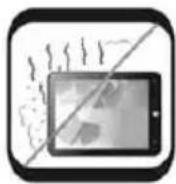
Stof en rook
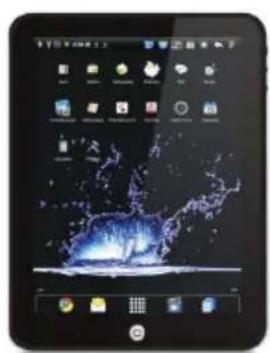
- Aan/uit
- Volume / Terug
- LED aan/uit-indicator
- LED-oplaadindicator
- Home
- Aanraakscherm
- Luidspreker
- Camera (optioneel)
- Schrijfstift
- Microphone
- Micro-SD-sleuf
- Oortelefoonaansluiting
- Mini-USB-poort
- Mini-HDMI-uitgangsaansluiting
- Reset
- Stroomaansluiting
Aan de slag
BATTERIJ OPLADEN
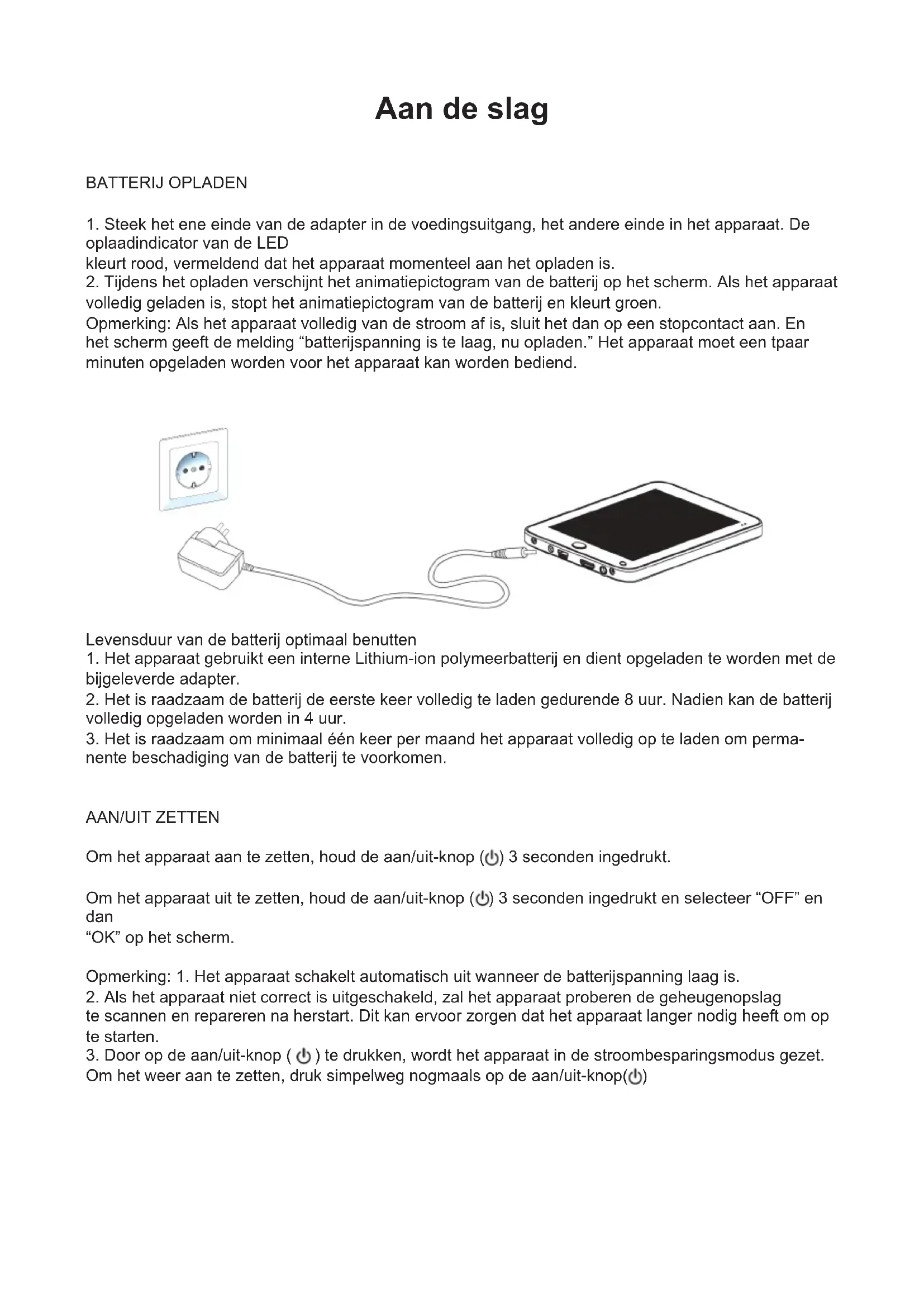
- Steek het ene einde van de adapter in de voedingsuitgang, het andere einde in het apparaat. De oplaadindicator van de LED
kleurt rood, vermeldend dat het apparaat momenteel aan het opladen is.
- Tijdens het opladen verschijnt het animatiepictogram van de batterij op het scherm. Als het apparaat volledig geladen is, stopt het animatiepictogram van de batterij en kleurt groen.
Opmerking: Als het apparaat volledig van de stroom af is, sluit het dan op een stopcontact aan. En het scherm geeft de melding "batterijspanning is te laag, nu opladen." Het apparaat moet een tpaar minuten opgeladen worden voor het apparaat kan worden bediend.
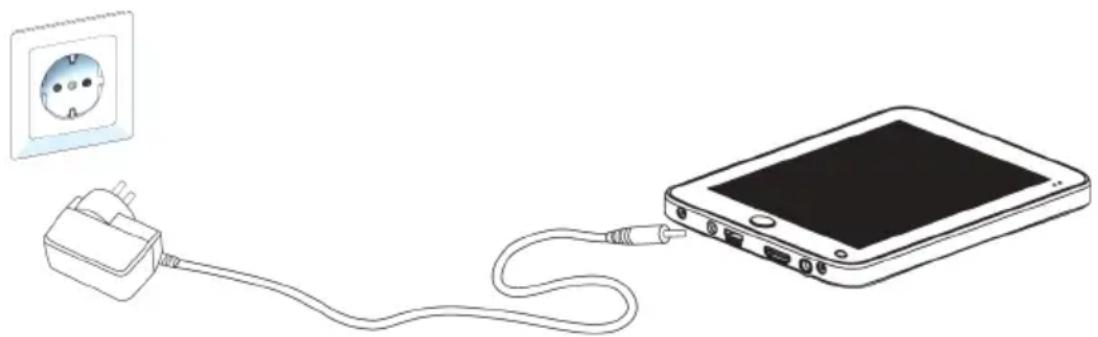
- Het apparaat gebruikt een interne Lithium-ion polymeerbatterij en dient opgeladen te worden met de bijgeleverde adapter.
- Het is raadzaam de batterij de eerste keer volledig te laden gedurende 8 uur. Nadien kan de batterij volledig opgeladen worden in 4 uur.
- Het is raadzaam om minimaal één keer per maand het apparaat volledig op te laden om permanente beschadiging van de batterij te voorkomen.
AAN/UIT ZETTEN
Om het apparaat aan te zetten, houd de aan/uit-knop (⏻) 3 seconden ingedrukt.
Om het apparaat uit te zetten, houd de aan/uit-knop (⏻) 3 seconden ingedrukt en selecteer "OFF" en dan
"OK" op het scherm.
Opmerking: 1. Het apparaat schakelt automatisch uit wanneer de batterijspanning laag is.
2. Als het apparaat niet correct is uitgeschakeld, zal het apparaat proberen de geheugenopslag te scannen en repareren na herstart. Dit kan ervoor zorgen dat het apparaat langer nodig heeft om op te starten.
3. Door op de aan/uit-knop ( ⏻ ) te drukken, wordt het apparaat in de stroombesparingsmodus gezet.
Om het weer aan te zetten, druk simpelweg nogmaals op de aan/uit-knop(⏻)
Bedienings interface
De belangrijkste manier om de functies van de Android te hanteren is met de vinger om de pictogrammen, knoppen, menu-onderdelen, toetsenbord op het scherm, andere onderdelen op het aanraakscherm, en het in- en uitzoomen van foto's, webpagina's, e-mails en mappen te bedienen. Het is ook mogelijk om de schermoriëntatie aan te passen.
Aanraken:
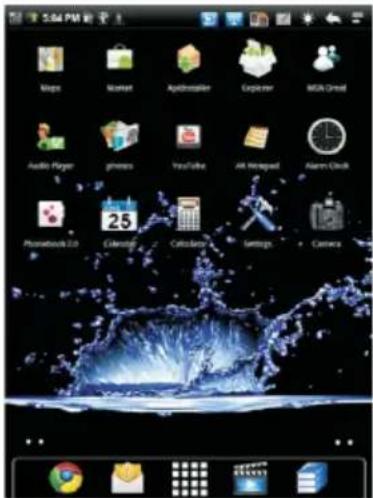
Om met de onderdelen op het scherm te werken, zoals het toepassen en instellen van pictogrammen, het typen van letters en symbolen met behulp van het toetsenbord op het scherm, of om op de knoppen op het scherm te drukken, raakt u deze simpelweg met uw vinger aan.
Aanraken en vasthouden:
Aanraken & vasthouden van een onderdeel op het scherm door deze aan te raken en de vinger niet op te tillen totdat een actie geschiedt. Bijvoorbeeld om een menu te openen om het Home-scherm aan te passen, drukt u op een lege plek op het Home-scherm totdat het menu opent.
Slepen:
Raak aan & houd het onderdeel een moment vast en dan, zonder de vinger op te tillen, verplaats de vinger op het scherm totdat de gewenste positie is bereikt. De onderdelen op het Home-scherm worden versleept om deze te herpositioneren.
Vegen of glijden:
Om te vegen of te glijden, beweeg de vinger snel over het oppervlak van het scherm, zonder te pauzeren vanaf het moment van aanraking. (Dus niet het onderdeel verslepen). Bijvoorbeeld over het scherm glijden om in een lijst omhoog of omlaag te scrollen, en in bepaalde kalenderweergaven veegt u snel door het scherm om het tijdsbestek zichtbaar te veranderen.
Dubbel-tikken:
Tik twee keer snel op een webpagina, map of ander scherm om te zoomen. Bijvoorbeeld, dubbel-tikken op een vak van een webpagina in de browser om dat vak te zoomen zodat deze past in de wijdte van het scherm. De zoomactie werkt ook door de hoek (+ /-) rechtsonder aan te raken.
Duw vingers tegen of uit elkaar
(alleen bruikbaar bij multi-touch model):
Bij het bekijken van foto's, webpagina's, e-mail of mappen kan er in- en uitgezoomd worden door de vingers tegen of uit elkaar te duwen.
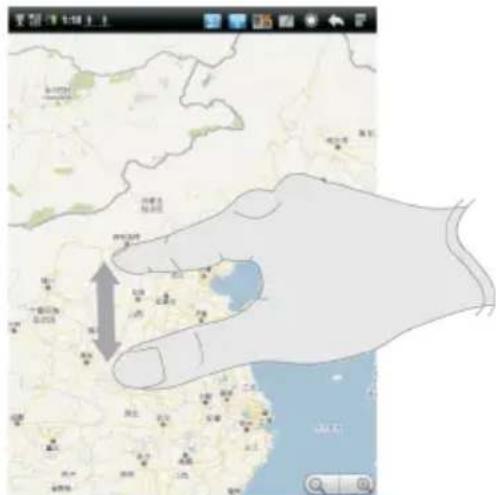
De oriëntatie van het scherm draait met het apparaat mee, als deze van rechtstaand naar zijdelings en terug wordt gedraaid.
Bedienings Interface
- Verlengde Home-schermen:
Er zijn vijf verlengde home-schermen beschikbaar waarop de snelkoppelingen, widgets enz. geplaatst kunnen worden. Om tussen ieder scherm te schakelen, veeg links of rechts over het scherm met de vinger of klik op het paginapictogram.
- Beheren Pictogram Home/Verlengd Scherm
2.1) Om een onderdeel aan het Home-scherm toe te voegen:
2.1.1) Open het Home-scherm waar het onderdeel geplaatst moet worden.
2.1.2) Druk op Menu ( [ ] ) of raak aan & houd een lege locatie vast op het Home-scherm. Als er geen lege plekken op het Home-scherm zijn, is Toevoegen gedimd u moet een onderdeel verwijderen of verplaatsen alvorens u een ander onderdeel kunt toevoegen of naar een ander Home-scherm kunt schakelen.
2.1.3) In het menu dat opent, raak het toe te voegen type onderdeel aan.
2.2) Een onderdeel verplaatsen op het Home-scherm
2.2.1) Raak aan & houd het te verplaatsen onderdeel vast.
2.2.2) Sleep het onderdeel naar een nieuwe locatie op het scherm. Plaats het onderdeel tijdelijk naar de rand van het scherm om het naar een ander Home-scherm te slepen.
2.2.3) Til uw vinger op, zodra het onderdeel op de gewenste plaats is.
2.3) Een onderdeel van het Home-scherm verwijderen.
2.3.1) Raak aan & houd het te verwijderen onderdeel vast.
2.3.2) Sleep het onderdeel naar het pictogram van de Prullenbak.
2.3.3) Til uw vinger op, zodra het icoon rood is.
2.4) Achtergrond van het Home-scherm veranderen
2.4.1) Raak aan & houd een lege plek van het Home-scherm vast en druk, in het menu dat opent, op Achtergronden.
2.4.2) Raak Live achtergronden, Afbeeldingen of Achtergronden aan.
2.4.3) Lokaliseer de voor gebruik gewenste achtergrond en raak Opslaan of Instellen achtergrond aan.
2.5) De map een andere naam geven
2.5.1) Raak de map aan om het te openen.
2.5.2) Raak aan & houd de titelbalk van het mapvenster vast.
2.5.3) Voer in het dialoogvenster dat verschijnt een nieuwe naam in.
2.5.4) Raak OK aan.
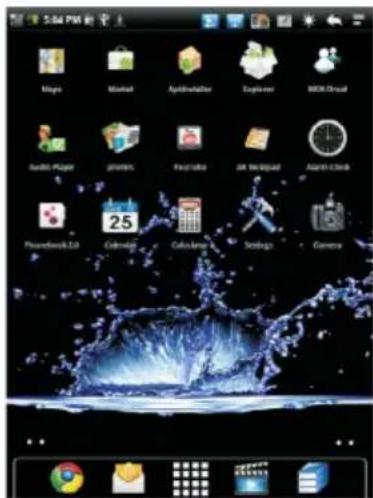
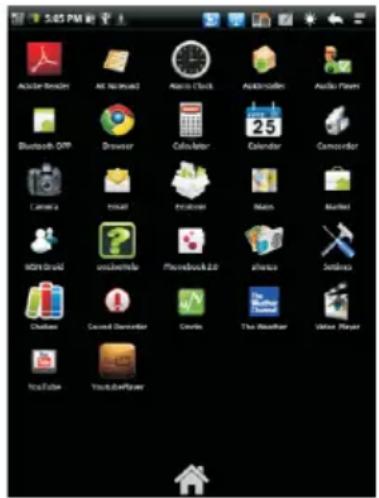
- Het openen en sluiten van de Launcher (☐)
- Raak op het Home-scherm het Launcher-pictogram aan om het te openen. (Als er meer toepassingen dan beschikbaar zijn op de Launcher in één weergave, kunt u de Launcher omhoog en omlaag schuiven om meer applicaties te bekijken.
- Raak de Home-knop aan om de Launcher te sluiten.
- Een toepassing openen
- Raak een toepassingspictogram aan in de Launcher.
-Raak een toepassingspictogram aan in het Home-scherm. - Om te schakelen naar een recent gebruikte toepassing
3.1) Druk & houd de Home-knop vast. (Er opent een klein venster met pictogrammen van toepassingen die u recent hebt gebruikt).
3.2) Raak een pictogram aan om de toepassing te openen. (Of druk op Terug om terug te keren naar de huidige toepassing)
STATUS BALK OVERZICHT
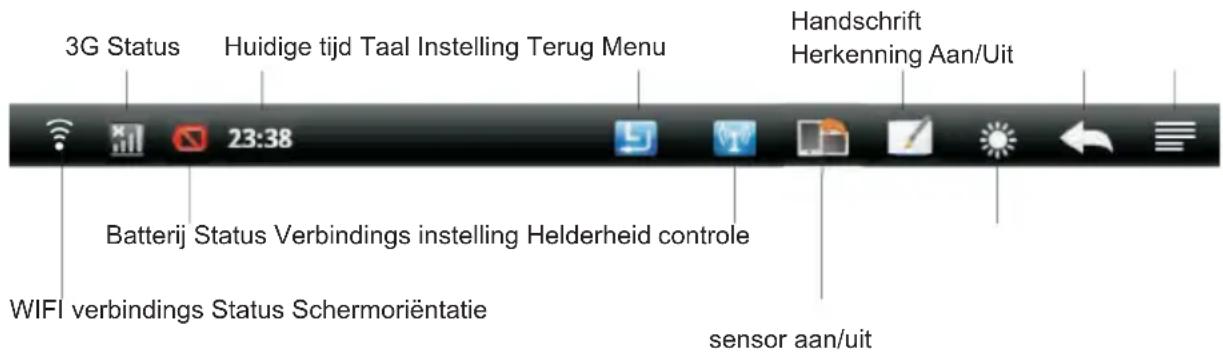
- Raak het pictogram Taalinstelling (L) aan om de taal opnieuw in te stellen.
- Raak het pictogram Verbindingsinstelling (T) aan om de draadloze & netwerkinstellingen weer te geven.
- Raak het pictogram Schermoriëntatiesensor (☐) aan om de schermoriëntatiesensor in of uit te schakelen.
- Raak het pictogram Handschriftherkenning (7) aan om de schermoriëntatiesensor in of uit te schakelen.
- Raak het pictogram Helderheidcontrole (★) herhaaldelijk aan om het helderheidniveau te selecteren.
- Raak het pictogram Terug (←) aan om terug te keren naar het vorige scherm.
- Raak het pictogram Menu (☐) aan om de menu-instellingen weer te geven.
Instellingen
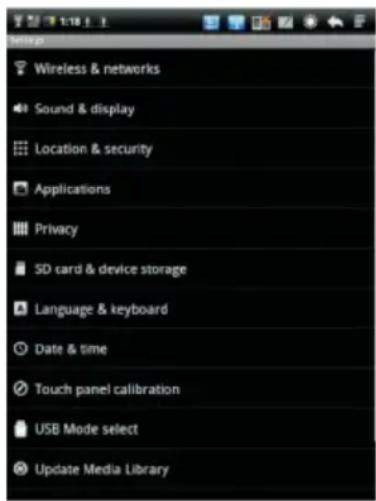
INSTELLINGEN OPENEN
De toepassing Instellingen bevat de meeste tools voor het aanpassen en configureren van uw apparaat.
Instellingen openen:
- Druk op Home, druk op Menu, en raak Instellingen aan. OF
- Raak het Instellingenpictogram aan op het Home-scherm of in de Launcher.
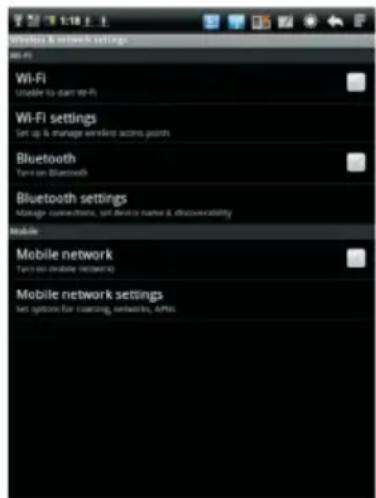
DRAADLOOS & NETWERKEN
Beheren van Wi-Fi-instellingen ( ) en verbinden met draadloos netwerk.
- Vink aan om Wi-Fi (☑) in te schakelen, zodat het verbonden kan worden met Wi-Fi-netwerken.
2) Wi-Fi-instellingen
2.1) Om met een Wi-Fi-netwerk ☑ te verbinden, klik op de Wi-Fi-instellingen en wacht tot het apparaat naar een beschikbaar netwerk zoekt.
2.2) Als het gewenste Wi-Fi-netwerk verschijnt, raak simpelweg het gewenste Wi-Fi-netwerk aan om verbinding te maken en een verbinding tot stand te brengen.
2.3) Indien Wi-Fi een beveiligd netwerk betreft, is het vereist een wachtwoord in te voeren alvorens u de Wi-Fi-verbinding tot stand kunt brengen.
3) Bluetooth
- Vink Bluetooth aan om in te schakelen, zodat u verbinding kunt maken met Bluetooth-apparaten
4.1) Scannen naar Bluetooth-apparaten
4.1.1) Raak Scannen naar apparaten aan om te beginnen met scannen naar Bluetooth-apparaten in de omgeving.
4.1.2) Als eenmaal de gewenste Bluetooth-apparaatnaam in de lijst verschijnt, raak simpelweg aan en begin met paren
4.2) Het apparaat zichtbaar maken
4.2.1) Vink het Zichtbaar vakje aan en het apparaat wordt zichtbaar voor het andere Bluetooth-apparaat gedurende 120 seconden
4.2.2) Het Bluetooth-apparaat is nu in staat om te scannen naar het andere apparaat. De apparaatnaam verschijnt exact zoals aangegeven in de Apparaatnaaminstelling.
4.2.3) Om na het paren Zichtbaar uit te schakelen, schakel simpelweg het vinkje van Zichtbaar uit of wacht gedurende 120
seconden tot het apparaat automatisch onzichtbaar wordt.
5) Instellingenscherm mobiele netwerken
- Gegevens ingeschakeld: Vink uit ter bescherming van het apparaat tegen overdracht van gegevens op ieder mobiel netwerk.
- Gegevens roaming: Vink uit ter bescherming van het apparaat tegen overdracht van gegevens naar andere mobiele netwerkproviders indien er geen toegang is tot de eigen mobiele netwerkprovider.
- Gegevensgebruik: Alleen beschikbaar indien de provider een gebruiksbeleid voor mobiele netwerkgegevens afdwingt. Naam toegangspunt: Opent het APN-scherm waar u de configuratie voor het mobiele toegangspunt kunt selecteren. Of druk op Menu om een nieuwe APN toe te voegen. Raad pleeg uw provider over het gebruik van de tools op dit scherm.
Instellingen
Netwerkoperators:
Opent een scherm dat zoekt naar beschikbare mobiele netwerken die compatibel zijn met dit apparaat en geeft deze weer. Raadpleeg uw provider voor de gevolgen met betrekking tot de facturatie bij het selecteren van een andere provider.
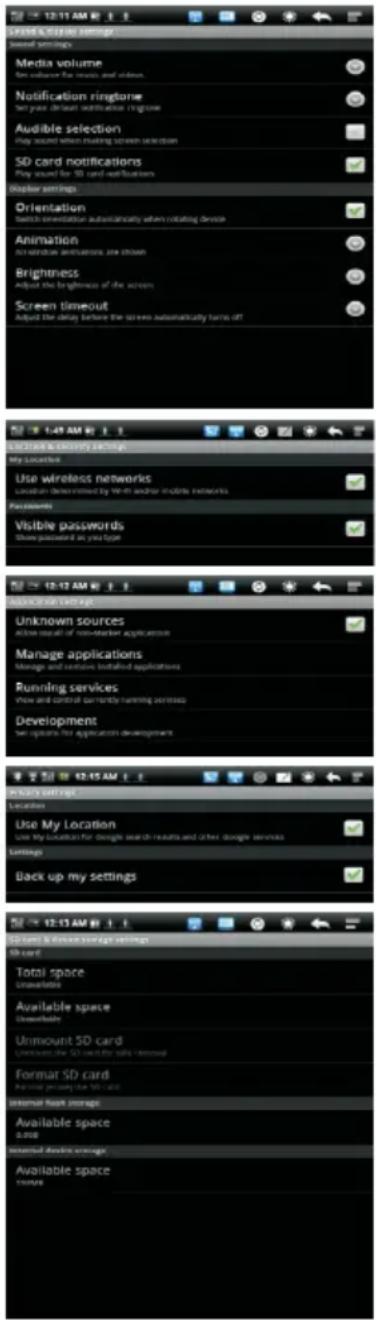
GELUID & WEERGAVE
Geluidsinstellingen
- Mediavolume: Stelt het volume in voor muziek en video's.
- Notificatiebeltoon: Stelt de standaard notificatiebeltoon in.
- Geluidsselectie: Speelt geluid af bij het maken van schermselecties.
- Notificatie SD-kaart: Speelt geluid af voor notificaties van de SD-kaart.
Weergave-instelling
- Oriëntatie: Wisselt automatisch de oriëntatie bij het draaien van apparaat.
- Animatie: Alle vensteranimaties worden weergegeven.
- Helderheid: Past de helderheid van het scherm aan.
- Time-out scherm: Past de vertraging waarin het scherm automatisch uitschakelt aan.
LOCATIE & BEVEILIGING
- Gebruik van draadloos netwerk: Locatie bepaald door Wi-Fi en/of mobiele netwerken.
- Zichtbaar wachtwoord: Wachtwoord weergeven tijdens het typen.
TOEPASSINGEN
- Onbekende bronnen: Sta installatie van niet-Market-toepassingen niet toe.
- Beheren van toepassingen: Beheren en verwijderen van geïnstalleerde toepassingen.
- Lopende services: Bekijk en controleer momenteel lopende services.
- Ontwikkeling: Stelt opties in voor toepassingsontwikkeling.
PRIVACY
- Gebruik Mijn Locatie: Gebruik mijn locatie voor Google zoekresultaten en andere Google services.
- Back-up Mijn instellingen: Back-up mijn instellingen of verwijder alle back-up op Google server.
Geef beschikbare opslagruimte van intern apparaatgeheugen en geheugen van de SD-kaart weer.
Opmerking: Om de SD-kaart veilig uit het apparaat te verwijderen wanneer het apparaat is ingeschakeld, selecteer Ontgrendelen SD-kaart om veilig de SD-kaart te verwijderen en zo beschadigingen te voorkomen.
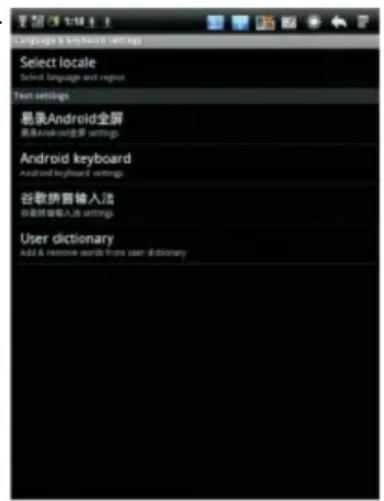
- Selecteer plaats van handeling: Selecteer taal en regio.
- Android volledig-scherm: Instellingen voor Android volledig-scherm.
- Android-toetsenbord: Instellingen voor Android-toetsenbord.
- Pinyin IME: Instellingen Pinyin IME.
- Gebruikerswoordenboek: Voeg toe & verwijder woorden uit het gebruikerswoordenboek.
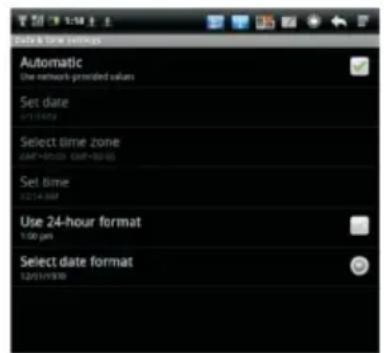
DATUM & TIJD
- Instellen datum: Stel huidige datum in.
- Selecteren tijdzone: Stel huidige tijdzone in.
- Instellen tijd: Stel huidige tijdzone in.
- 24-uurs indeling gebruiken: Vink 24-uurs tijdsindeling aan om te gebruiken.
- Selecteren datumindeling: Selecteer datumindeling.
KALIBRATIE AANRAAKPANEEL
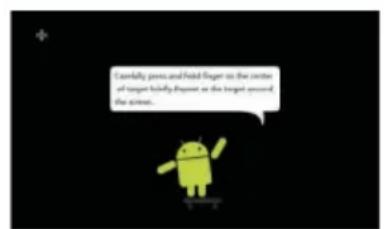
Om het aanraakscherm te kalibreren, gebruik uw vinger om de (+) aan te raken als deze op elk vlak van het scherm verschijnt.
USB-MODUS SELECTEREN
Selecteren USB-modus: OTG/HOST/SLAVE
Host-modus: Selecteer de optie USB host-modus.
Vervolgens kunt u U-disk of 3G-modules aanbrengen.
Kies, bij het invoeren of verwijderen van een SD-geheugenkaart of USB, "update mediabibliotheek" om de gegevens te updaten; Kies, bij het kopieren van een bestand naar het geheugen of bij het verwijderen van opgeslagen bestanden in het geheugen, "update mediabibliotheek" om de gegevens te updaten.
Dit verwijdert alle gegevens van het apparaat inclusief:
- Uw Google account
- Systeem- en toepassingsgegevens en instellingen
- Download-toepassingen
Het verwijdert niet: - Huidige systeemsoftware en gebundelde toepassingen
- SD-kaartbestanden, zoals muziek of foto's
OVER HET APPARAAT
Over het apparaat bevat informatie over uw apparaat.
Software Installatie & Beheer
APK INSTALLER
Het apparaat maakt gebruik van toepassing van derden om zo de meeste toepassingen via het netwerk beschikbaar te stellen.
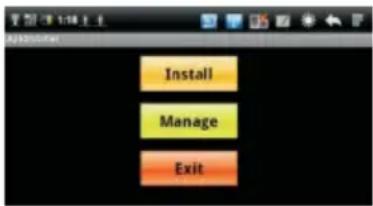
Klik( ), opties voor APK installer zullen als pop-up op het scherm verschijnen.
- Installeren: Klik Installeren om de interface voor APK installer te openen, en selecteer de toepassingen in het gewenste, te installeren APK-formaat. Nadat de installatie klaar is, keert het apparaat terug naar het Home-scherm.
- Beheer: Klik "Beheer" om de beheertoepassing te starten.
Launch : Start de geselecteerde toepassing.
Exporteren naar SD: Exporteer de geselecteerde toepassing naar een SD-kaart.
Installatie ongedaan maken: Maak de installatie van de geselecteerde toepassing ongedaan.
Zoeken op market: Zoek de geselecteerde toepassing op Market.
Annuleren: Annuleren om terug te keren naar vorig scherm.
Het installeren van de invoermethode:
- Maak verbinding met het netwerk
- Ga naar Market
- Klik op de knop Zoeken om alle benodigde invoermethodes te zoeken
- Selecteer de gewenste invoermethode
- Klik [Installeren/Bevestigen] om de invoermethode te downloaden en installeren.
- Nadat de installatie klaar is, open INSTELLING vanuit het home-scherm en open vervolgens TAAL EN TOETSENBORD om de geïnstalleerde invoermethode te selecteren.
Opmerking: De geïnstalleerde invoermethode kan alleen als geselecteerd in de lijst worden weergegeven.
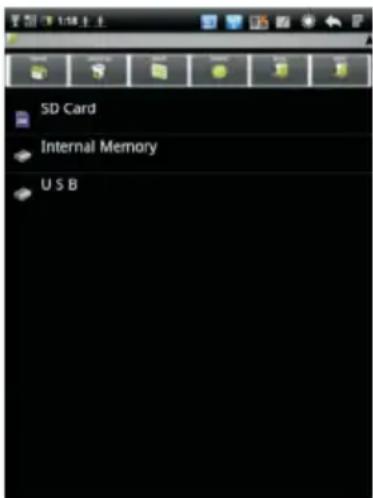
Selecteer (☐) om de Explorer te openen, u kunt door de opgeslagen bestanden in het apparaat bladeren. Raak de volgende pictogrammen aan om verschillende bewerkingen uit te voeren.

Home: Gebruik de explorer om het pad van de SD-Kaart, het Interne Geheugen en USB weer te geven.

Niveau Omhoog: Keer terug naar vorige map welke een niveau hoger ligt of verlaat de toepassing.

Multi: Selecteer meer bestanden of mappen.

Editor: 1. Kopiëren: Kopieer bestand of map.
- Verwijderen: Kopieer bestand of map.
- Knippen: Knip geselecteerd bestand of map naar een andere locatie.
- Plakken: Plak geselecteerd bestand of map naar een andere locatie.
- Hernoemen: Kopieer bestand of map.

Terug: Keer terug naar het vorige scherm. Volgende: Open het volgende scherm.
ANDROID MARKET
Android Market voorziet directe toegang tot toepassingen en spelletjes die u op het apparaat kunt downloaden en installeren.
SPECIFICATIE
| Item\Model 7" | 10" | ||
| Basis functies | Processor Snelheid 600-800MHz | ||
| Systeem Geheugen | DDR2 256MB | ||
| Flash Drive Capaciteit | See package | ||
| Expansie Slot | Micro SD Card | ||
| Weergave | Scherm Type | TFT LCD | |
| Scherm Grootte | 7"-Inch (diagonal) | 10"-Inch (diagonal) | |
| Beeldverhouding | 4:3 | ||
| Scherm Resolutie | 800 x 600 pixels | 1024 x 768 pixels | |
| Auto Orientation | Ja | ||
| Audio | Geïntegreerde Microfoon | Ja | |
| Luidspreker | Ja | ||
| Hoofdtelefoon Plug | Ja | ||
| Vermogen | Batterijlevensduur | 30H(stand by) | 52H(stand by) |
| Batterij | 7.4 V, 1500mAh | 7.4 V, 2600mAh | |
| Adapter | 12V, 1.25A | ||
| Ingangen en uitgangen | Achterzijde 2 Mega Pixel CMOS camera (optioneel) | Zie verpakking | |
| Toetsenbord | Virtueel (Aanraakscherm) | ||
| Handschrift Herkenning | Engels / Chinees | ||
| Aanwijsapparaat | Enkelvoudig-aanraken of Meervoudig-aanraken (afhankelijk van het aangekochte model) | ||
| USB 2.0 | Ja | ||
| Mini HDMI | Ja | ||
| Verbinding | Geïntegreede Wi-Fi | 802.11 b/g | |
| Geïntegreerde Bluetooth | 2.1+EDR | ||
| 3G(optional) | Zie verpakking | ||
| Ingebouwde Decoders | Video | MKV(H.264 HP), AVI, RM/RMVB, FLV, MPEG-1, MPEG-2 | |
| Audio | MP3, WMA, APE, FLAC, AAC, OGG, AC3, WAV | ||
| Afbeeldingen | JPEG, BMP, GIF, PNG | ||
| Software | Besturingssysteem | Android 2.1 | |
| Voorgeinstalleerd Toepas. | Zie verpakking | ||
KLANTENONDERSTEUNING
U kunt contact opnemen met Ricatech klantenservice als u een vraag of een probleem heeft met uw Ricatech product. U kunt contact met ons opnemen per telefoon en e-mail.
Voor klantenondersteuning per e-mail, gelieve een e-mail te sturen naar support@ricatech.com. Zorg ervoor dat u het modelnummer en het serienummer van het product vermeldt, onder vermelding van uw naam & adres en een duidelijke omschrijving van uw vraag of probleem.
Telefoon
Voor telefonische klantenondersteuning belt u naar +32 3 3265694. Een van onze servicemedewerkers zal u dan te woord staan.
Voor de volledige procedure kunt u terecht op de website van Ricatech: www.ricatech.com
Francais
TABLE DES MATIERES
Mises en garde
Mises en garde----


- OPGELET
- AAN DE SLAG
- BATTERIJ OPLADEN
- AAN/UIT ZETTEN
- BEDIENINGS INTERFACE
- AANRAKEN
- AANRAKEN EN VASTHOUDEN
- SLEPEN
- VEGEN OF GLIJDEN
- DUBBEL-TIKKEN
- DUW VINGERS TEGEN OF UIT ELKAAR
- STATUS BALK OVERZICHT
- INSTELLINGEN
- INSTELLINGEN OPENEN
- DRAADLOOS & NETWERKEN
- WI-FI-INSTELLINGEN
- BLUETOOTH
- INSTELLINGENSCHERM MOBIELE NETWERKEN
- NETWERKOPERATORS
- GELUID & WEERGAVE
- GELUIDSINSTELLINGEN
- WEERGAVE-INSTELLING
- LOCATIE & BEVEILIGING
- TOEPASSINGEN
- PRIVACY
- DATUM & TIJD
- KALIBRATIE AANRAAKPANEEL
- USB-MODUS SELECTEREN
- OVER HET APPARAAT
- SOFTWARE INSTALLATIE & BEHEER
- APK INSTALLER
- HET INSTALLEREN VAN DE INVOERMETHODE
- ANDROID MARKET
- SPECIFICATIE
- KLANTENONDERSTEUNING
- TELEFOON
- FRANCAIS
- TABLE DES MATIERES
Merk : Ricatech
Model : TAB1004
Categorie : Tablet