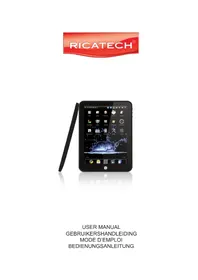
TAB1004 - Tablet Ricatech - Kostenlose Bedienungsanleitung
Finden Sie kostenlos die Bedienungsanleitung des Geräts TAB1004 Ricatech als PDF.


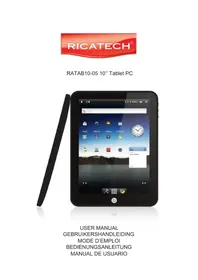
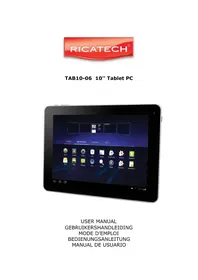
| Produkttyp | Tablet |
| Marke | Ricatech |
| Modell | TAB1004 |
| Bildschirm | TFT LCD 7 Zoll, Auflösung 800x600 Pixel, Format 4:3, kapazitiver Touchscreen |
| Prozessor | 600-800 MHz |
| Arbeitsspeicher (RAM) | 256 MB DDR2 |
| Interner Speicher | Siehe Verpackung (je nach Version) |
| Erweiterbarer Speicher | Micro SD (Speicherkarte) |
| Betriebssystem | Android 2.1 |
| Konnektivität | Wi-Fi 802.11 b/g, Bluetooth 2.1+EDR, USB 2.0 (OTG/HOST/SLAVE), Mini HDMI |
| Akku | Lithium-Ionen-Polymer 7,4 V, 1500 mAh |
| Akkulaufzeit | 30 Stunden im Standby |
| Kamera | Rückseite 2 MP (optional) |
| Lautsprecher | Integriert |
| Mikrofon | Integriert |
| Kopfhöreranschluss | Ja (3,5 mm) |
| Sensoren | Beschleunigungssensor (automatische Bildschirmausrichtung) |
| Unterstützte Videoformate | MKV (H.264 HP), AVI, RM/RMVB, FLV, MPEG-1, MPEG-2 |
| Unterstützte Audioformate | MP3, WMA, APE, FLAC, AAC, OGG, AC3, WAV |
| Unterstützte Bildformate | JPEG, BMP, GIF, PNG |
| Geschätzte Abmessungen | Ca. 196 x 122 x 10,5 mm |
| Geschätztes Gewicht | Ca. 315 g |
| Stromversorgung | Netzadapter 12 V, 1,25 A |
| Pflege | Mit einem weichen, trockenen Tuch reinigen. Feuchtigkeit, hohe Temperaturen und Staub vermeiden. |
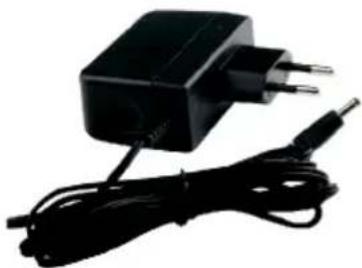
| Enthaltenes Zubehör | Netzadapter, USB-Kabel, Benutzerhandbuch |
Häufig gestellte Fragen - TAB1004 Ricatech
Benutzerfragen zu TAB1004 Ricatech
0 Frage zu diesem Gerät. Beantworten Sie die, die Sie kennen, oder stellen Sie Ihre eigene.
Eine neue Frage zu diesem Gerät stellen
Laden Sie die Anleitung für Ihr Tablet kostenlos im PDF-Format! Finden Sie Ihr Handbuch TAB1004 - Ricatech und nehmen Sie Ihr elektronisches Gerät wieder in die Hand. Auf dieser Seite sind alle Dokumente veröffentlicht, die für die Verwendung Ihres Geräts notwendig sind. TAB1004 von der Marke Ricatech.
BEDIENUNGSANLEITUNG TAB1004 Ricatech
HET AANRAAKSCHERM GEBRUIKEN
HERSTELLEN FABRIEKSGEGEVENS
Überblick über die Hardware
Überblick über die Hard-
ware----
Erste Schritte
Laden des Akkus----
Ein-/Ausschalten----
Benutzeroberfläche
Verwendung des Touchscreens ----
Grundlagen
Öffnen von & Wechsel zwischen Anwendungen----
Überblick über die Statusleiste
Einstellungen
Einstellungen beim Start----
(Drahtlos)netzwerke
Töne & Anzeige
Ort & Sicherheit----
Anwendungen
Privatsphäre
SD-Karte & Gerätespeicher----
Sprache & Tastatur ----
Datum & Zeit
Kalibrierung des Touchpanels----
USB-Moduswahl
Aktualisieren der Medienbibliothek
Rücksetzen auf Werksdaten----
Über das Gerät
Softwareinstallation und Management
APK Installer
ES File Explorer----
Android Market----
Spezifikationen----
VORSICHT
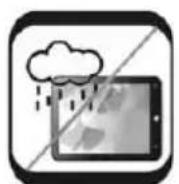
Feuchtigkeit
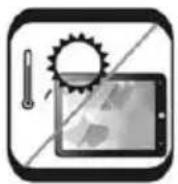
Hohe Temperaturen
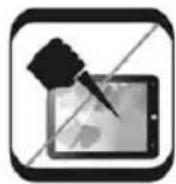
Schäden durch harte Gegenstände
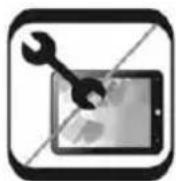
Öffnen ohne
Genehmigung
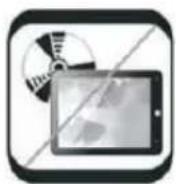
Schlechte Belüftung
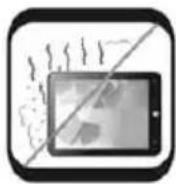
Staub und Rauch
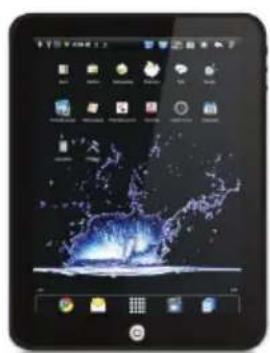
Media Tablet Bedienungsanleitung
- Energieversorgung
- Lautstärke / Zurück
- LED-Bereitschaftsanzeige
- LED-Ladeanzeige
- Hauptseite
- Touchscreen
- Energieversorgung
- Lautstärke / Zurück
- LED-Bereitschaftsanzeige
- LED-Ladeanzeige
- Hauptseite
- Touchscreen
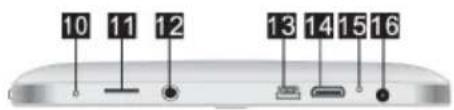
- Lautsprecher
- Kamera (optional)
- Zeigestift
- Mikrofon
- Mikro-SD-Slot
- Klinkenstecker
- Mini USB-Anschluss
- Mini HDMI-Ausgang
- Rücksetzung
- Netzbuchse
- Lautsprecher
- Kamera (optional)
- Zeigestift
- Mikrofon
- Mikro-SD-Slot
- Klinkenstecker
- Mini USB-Anschluss
- Mini HDMI-Ausgang
- Rücksetzung
- Netzbuchse
ERSTE SCHRITTE
LADEN DES AKKUS
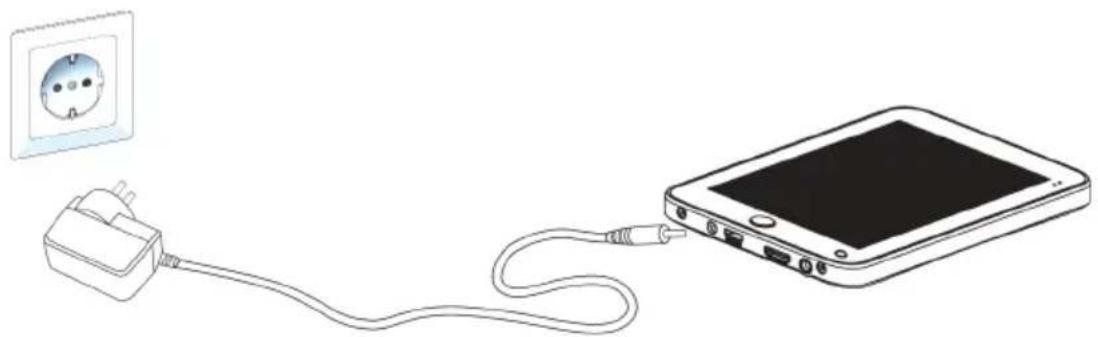
- Stecken Sie ein Ende des Adapters in eine Netzsteckdose, das andere in das Gerät. Die LED-Ladeanzeige wird rot und zeigt so an, dass das Gerät aktuell geladen wird.
- Während des Ladens erscheint eine Akku-Animation auf dem Bildschirm. Wenn das Gerät vollständig geladen ist, hält die Akku-Animation an und wechselt seine Farbe nach grün.
Hinweis: Ist das Gerät komplett entladen, schließen Sie es bitte an eine Netzsteckdose an. Der Bildschirm wird anzeigen "Zu wenig Akkuladung, lade..." Sie müssen das Gerät für ein paar Minuten laden, bevor Sie es betreiben können.
Maximierung der Akku-Lebensdauer
- Das Gerät wird mit einem Lithium-lonenpolymerakku betrieben und muss mit dem zugehörigen Adapter geladen werden.
- Es empfiehlt sich, den Akku bei den ersten beiden Verwendungen für 8 Stunden zu laden. Später lädt sich das Gerät innerhalb von 4 Stunden vollständig.
- Es empfiehlt sich, das Gerät mindestens einmal pro Monat vollständig zu laden, um Folgeschäden am Akku zu vermeiden.
EIN-/AUSSCHALTEN
Um das Gerät einzuschalten, halten Sie die Ein-/Ausschalttaste (💡) drei Sekunden lang gedrückt.
Um das Gerät abzuschalten, halten Sie die Ein-/Ausschalttaste (💡) drei Sekunden lang gedrückt und wählen Sie dann "OFF" und "OK" auf dem Bildschirm.
Hinweis: 1. Das Gerät schaltet sich automatisch ab, wenn der Akku leer ist.
-
Wenn das Gerät nicht richtig heruntergefahren wird, wird es versuchen, nach dem Neustart einen Scan und eine Speicherreparatur auszuführen. Dadurch fährt das Gerät möglicherweise lang- samen hoch.
-
Durch Drücken der Ein-/Ausschalttaste (☐) wird das Gerät in den stromsparenden Standby-Modus versetzt. Um es wieder einzuschalten, drücken Sie einfach die Ein-/Ausschalttaste (☐) erneut.
BENUTZEROBERFLÄCHE
VERWENDUNG DES TOUCHSCREENS
Die Hauptmethode zur Steuerung der Android-Funktionen besteht darin, mit dem Finger Icons, Schaltflächen, Menüpunkte oder die Bildschirmtastatur anzutippen oder damit andere Symbole auf dem Touchscreen zu steuern sowie Fotos, Webseiten, E-Mails und Karten zu vergrößern und verkleinern. Sie können auch die Orientierung des Bildschirms ändern.
Antippen:
Um Symbole auf dem Bildschirm wie Anwendungen und Einstellungssymbole anzuwählen, zum Eintippen von Buchstaben und Symbolen mittels der Bildschirmtastatur oder zum Betätigen von Schaltflächen auf dem Bildschirm können Sie diese einfach mit dem Finger antippen.
Antippen & gedrückt halten:
Tippen Sie ein Symbol an und lassen Sie Ihren Finger auf dem Bildschirm, bis eine Aktion ausgeführt wird. Um beispielsweise ein Menü zu öffnen,
oder für die Anpassung des Hauptbildschirms berühren Sie einen leeren Fleck auf dem Hauptbildschirm, bis sich das Menü öffnet.
Ziehen:
Lassen Sie den Finger auf einem Symbol und bewegen Sie diesen dann, ohne das Symbol loszulassen, auf dem Bildschirm fort, bis Sie die Zielposition erreicht haben. Sie können Symbole auf dem Hauptbildschirm verschieben, um ihnen neue Positionen zu geben.
Blättern oder scrollen:
Um zu blättern oder zu scrollen, bewegen Sie Ihren Finger über die Bildschirmoberfläche. Dabei pausieren Sie nach der ersten Berührung nicht. ( Dies ist ein Unterschied zum Ziehen von Symbolen ).
Beispielsweise können Sie auf dem Bildschirm nach oben oder unten blättern, um durch eine Liste zu scrollen. In einigen Kalenderansichten können sie auch schnell über den Bildschirm blättern, um den sichtbaren Zeitbereich zu verändern.
Doppeltipp:
Tippen Sie schnell zweimal auf eine Webseite, Karte oder einen anderen Bildschirm, um die Ansicht zu zoomen. Tippen Sie beispielsweise einen Ausschnitt einer Webseite im Browser an, um diesen auf Seitenbreite zu vergrößern. Berühren Sie (+ / -) in der rechten unteren Ecke, um ebenfalls zu zoomen.
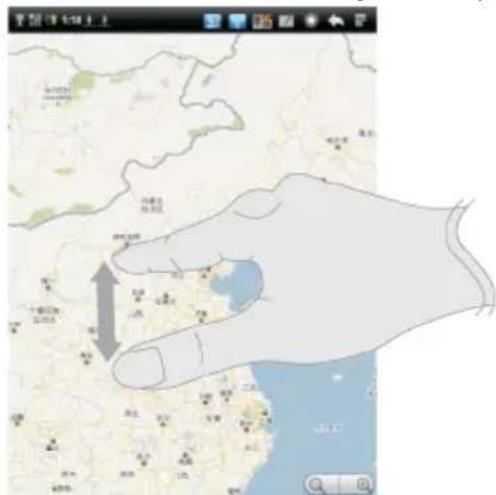
Zusammen- oder Auseinanderziehen der Finger (funktioniert nur auf Multitouch-Modellen):
Beim Betrachten von Fotos, Webseiten, E-Mails oder Karten können Sie mit einem Zusammen- oder Auseinanderziehen der Finger ein- und auszoomen.
Drehen des Bildschirms:
Die Ausrichtung des Bildschirms ändert sich, wenn Sie das Gerät von der aufrechten Position auf die Seite und zurückdrehen.
BENUTZEROBERFLÄCHE
GRUNDLAGEN
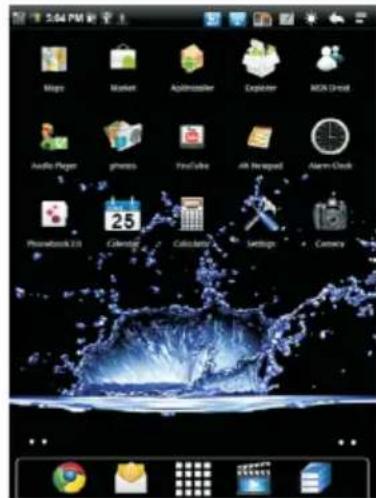
1. Erweiterte Hauptbildschirme:
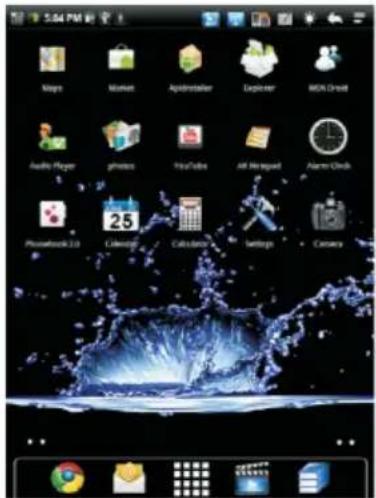
Es gibt fünf erweiterte Hauptbildschirme für Ihre Shortcuts, Widgets und andere Dinge. Um zwischen den Bildschirmen hin- und herzuschalten, blättern sie auf den Bildschirm mit dem Finger nach links oder rechts oder tippen Sie auf das Symbol Seite.
2. Symbol Erweiterten Hauptbildschirm Ändern/Verwalten
2.1) Zum Hinzufügen eines Symbols zum Hauptbildschirm:
2.1.1) Öffnen Sie den Hauptbildschirm, auf den Sie das Symbol platzieren möchten.
2.1.2 Drücken Sie Me (☐) Oder berühren Sie einfach einen leeren Ort auf dem Hauptbildschirm. Wenn kein leerer Ort auf dem Hauptbildschirm existiert, ist "Hinzufügen" ausgegraut. Sie müssen ein Symbol löschen oder verschieben, bevor Sie ein anderes Symbol hinzufügen können, oder aber auf einen anderen Hauptbildschirm wechseln.
2.1.3) Im sich dann öffnenden Menü berühren Sie das hinzuzufügende Symbol.
2.2) Um ein Symbol auf dem Hauptbildschirm zu verschieben
2.2.1) Berühren Sie das Symbol, das sie bewegen möchten, länger.
2.2.2) Ziehen Sie das Symbol dann auf eine neue Position auf dem Bildschirm. Halten Sie am Bildschirmrand inne, um das Symbol auf einen anderen Bildschirm zu verschieben.
2.2.3) Wenn sich das Symbol am gewünschten Platz befindet, heben Sie Ihren Finger wieder vom Bildschirm.
2.3) Zum Entfernen eines Symbols vom Hauptbildschirm
2.3.1) Berühren Sie das Symbol, das sie entfernen möchten, länger.
2.3.2) Bewegen Sie das Symbol auf den Papierkorb.
2.3.3) Wenn das Symbol rot wird, heben Sie Ihren Finger an.
2.4) Um das Hintergrundbild des Hauptbildschirms zu ändern
2.4.1) Halten Sie eine leere Fläche des Hauptbildschirms gedrückt und berühren Sie im sich dann öffnenden Menü Hintergrundbilder.
2.4.2) Berühren Sie Live-Hintergrundbilder, Fotos oder Hintergrundbilder.
2.4.3) Suchen Sie das gewünschte Hintergrundbild und berühren Sie dann Hintergrund speichern oder einstellen.
2.5) Um einen Ordner umzubenennen
2.5.1) Berühren Sie den Ordner, um ihn zu öffnen.
2.5.2) Halten Sie die Titelleiste des Ordners gedrückt.
2.5.3) Geben Sie im sich dann öffnenden Dialog einen neuen Namen ein.
2.5.4) Tippen Sie auf OK.
ÖFFNEN VON & WECHSEL ZWISCHEN ANWENDUNGEN
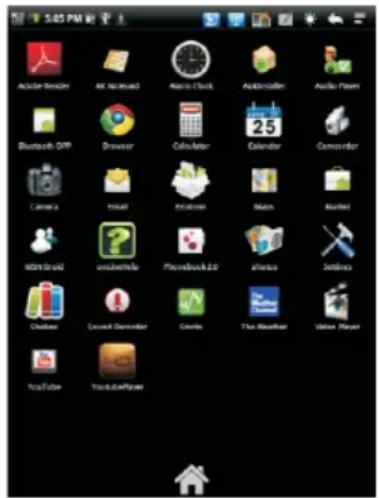
- Öffnen und Schließen des Launchers ( ■ )
- Berühren Sie auf dem Hauptbildschirm das Launcher-Symbol, um diesen zu öffnen. (Wenn Sie mehr Anwendungen auf dem Bildschirm haben, als auf eine Ansicht passen, können Sie den Launcher nach oben oder unten schieben, um mehr zu sehen.)
- Berühren Sie die Home-Taste, um den Launcher zu schließen.
- Öffnen einer Anwendung
- Berühren Sie das Symbol der Anwendung auf dem Launcher. ODER
- Berühren Sie das Symbol der Anwendung auf dem Hauptbildschirm.
- Wechsel zu einer kürzlich aufgerufenen Anwendung
3.1) Halten Sie die Taste Home gedrückt. (Es öffnet sich ein kleines Fenster mit den Symbolen der Anwendungen, die Sie kürzlich a
3.2) Berühren Sie ein Symbol, um die zugehörige Anwendung zu öffnen. (Drücken Sie alternativ Zurück, um zur aktuellen Anwendung zurückzukehren)
ÜBERBLICK ÜBER DIE STATUSLEISTE
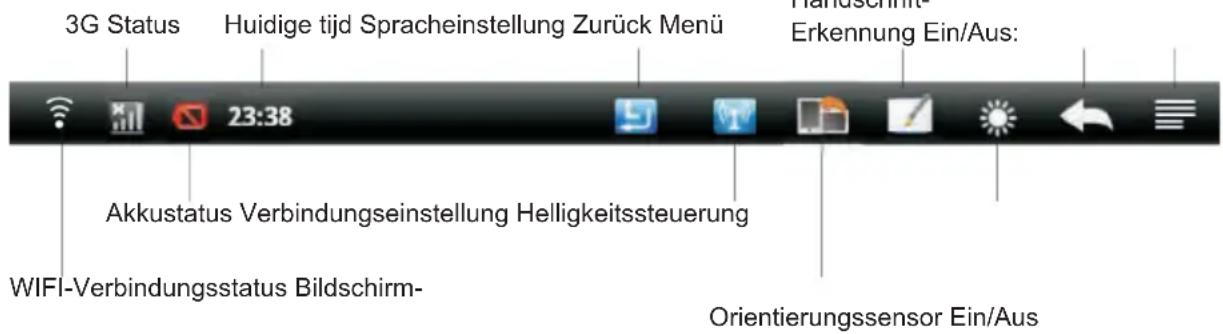
- Berühren Sie die Spracheinstellung ( ), um die Sprache neu einzustellen.
- Berühren Sie das Symbol für die Verbindungseinstellung ( ), um die Drahtlosnetzwerk- & Netzwerkeinstellungen anzuzeigen.
- Berühren Sie das Symbol des Bildschirm-Orientierungssensors ( ) um den Sensor zu aktivieren oder zu deaktivieren.
- Berühren Sie das Symbol für die Handschrifterkennung (Z), um die Funktion zur Handschriftenerkennung an- oder abzuschalten.
- Berühren Sie das Symbol für die Helligkeitssteuerung ( ) mehrmals, um die Helligkeit anzupassen.
- Berühren Sie das Symbol Zurück ( √um zum vorherigen Bildschirm zurückzukehren.
- Berühren Sie das Symbol Menü ( ), um die Menüeinstellungen anzuzeigen.
EINSTELLUNGEN
ÖFFNEN DER EINSTELLUNGEN
Die Einstellungs-Anwendung enthält die meisten Werkzeuge zur Anpassung und Konfiguration Ihrs Gerätes.
Zum Öffnen der Einstellungen:
- Drücken Sie Home, dann Menü und dann Einstellungen. ODER
- Berühren Sie auf dem Hauptbildschirm oder im Launcher das Einstellungs-Symbol, um diese zu öffnen.
(DRAHTLOS)NETZWERKE
Verwalten Sie die WiFi-Einstellungen (✗) und die Verbindung zu Drahtlosnetzwerken.
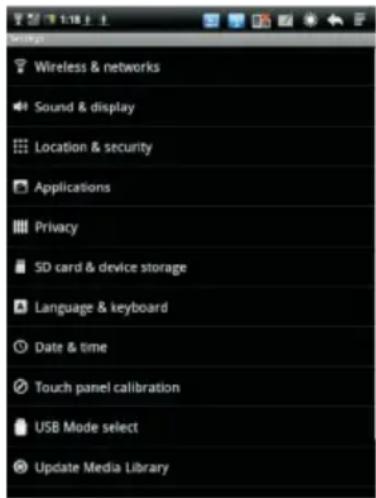
- Setzen Sie den Haken (☑), um sich mit WiFi-Netzwerke zu verbinden.
2) WiFi-Einstellungen
2.1) Zur Verbindung mit einem WiFi-Netzwerk (☑) klicken Sie auf die WiFi-Einstellungen und warten Sie, bis das Gerät nach verfügbaren Netzwerken gesucht hat.
2.2) Erscheint das gewünschte WiFi-Netzwerk, berühren Sie es einfach, um eine Verbindung damit herzustellen.
2.3) Handelt es sich bei dem WiFi-Netzwerk um ein gesichertes Netzwerk, müssen Sie ein Passwort eingeben, bevor Sie eine Verbindung aufbauen können.
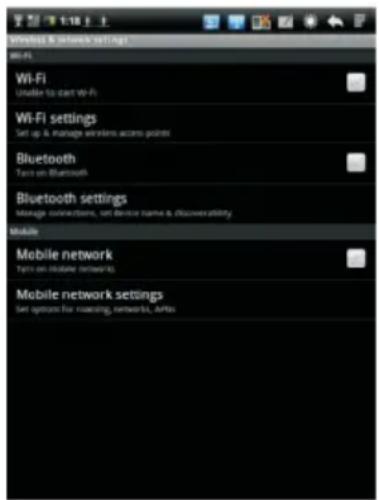
3) Bluetooth
- Setzen Sie den Haken, um Bluetooth einzuschalten, so dass Sie sich mit Bluetooth-Geräten verbinden können
4.1) Suche nach Bluetooth-Geräten
4.1.1) Berühren Sie Nach Geräten Suchen, um nach Bluetooth-Geräten in Reichweite zu suchen.
4.1.2) Erscheint der Name des gewünschten Bluetooth-Gerätes in der Liste, berühren Sie diesen und beginnen Sie mit der Verbindung
4.2) Sichtbarmachen des Gerätes
4.2.1) Haken Sie die Checkbox Sichtbar an. Das Gerät wird dann für andere Bluetooth-Geräte 120 Sekunden lang sichtbar
4.2.2) Ihr Bluetooth-Gerät sollte nun nach dem Gerät suchen können. Der Name des Gerätes erscheint genau so, wie er in den Geräteeinstellungen eingegeben wurde.
4.2.3) Um die Sichtbarkeit nach dem Verbinden wieder abzustellen, deaktivieren Sie Sichtbarkeit ein fach oder warten Sie 120 Sekunden, bis das Gerät automatisch unsichtbar wird.
5) Einstellbildschirm für mobile Netzwerke
- Datentransfer: Deaktivieren Sie diese Option, damit keine Daten über ein mobiles Netzwerk übertragen werden.
- Datenroaming: Deaktivieren Sie diese Option, damit keine Daten über mobile Netzwerke von Fremdanbietern gesendet werden, wenn das Netzwerk Ihres eigenen Dienstanbieters nicht zur Verfügung steht.
- Datenverwendung: Steht nur zur Verfügung, wenn Ihr Dienstanbieter Nutzungsbedingungen für mobilen Datentransfer verhängt hat.
- Accesspoint-Bezeichnung: Öffnet den APN-Bildschirm, auf dem Sie mobile Accesspoints konfigurieren können; drücken Sie alternativ Menü, um einen neuen APN hinzuzufügen. Wenden Sie sich für die Verwendung der Werkzeuge auf diesem Bildschirm an Ihren Dienstanbieter.
EINSTELLUNGEN
- Netzwerkbetreiber:
Öffnet einen Bildschirm, der nach mobilen Netzwerkbetreibern sucht, die mit dem Gerät. Wenden Sie sich an Ihren Dienstanbieter, um die Kosten für die Wahl eines anderen Dienstanbieters zu erfragen.t
TON & ANZEIGE
Toneinstellungen
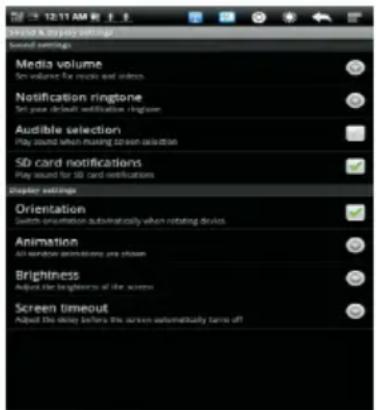
- Medienlautstärke: Stellen Sie die Lautstärke für Musik und Videos ein.
- Benachrichtigungston: Stellen Sie den Standardton für Benachrichtigungen ein.
- Auswahlton: Tonwiedergabe bei Bildschirmauswahlen.
- SD-Kartenbenachrichtigung: Tonwiedergabe für SD-Kartenbenachrichtigungen.
Anzeigeeinstellungen
- Orientierung: Schaltet die Orientierung bei Drehen des Gerätes automatisch um.
- Animation: Alle Fensteranimationen werden angezeigt.
- Helligkeit: Stellt die Helligkeit des Bildschirms ein.
- Bildschirmstandby: Stellt die Zeit an, bis sich der Bildschirm automatisch abschaltet.
ORT & SICHERHEIT
- Drahtlosnetzwerke verwenden: Der Standard wird durch WiFi und/oder mobile Netzwerke ermittelt.
- Passwortsichtbarkeit: Zeigt Passwörter beim Eintippen an.
ANWENDUNGEN
- Unbekannte Quellen: Erlaubt die Installation von Anwendungen, die nicht aus dem Market stammen.
- Anwendungen verwalten: Verwalten und entfernen Sie installierte Anwendungen.
- Ausgeführte Dienste: Betrachten und steuern sie aktuell ausgeführte Dienste.
- Entwicklung: Stellen Sie Optionen für die Entwicklung von Anwendungen ein.
PRIVATSPHÄRE
- Meinen Standort verwenden: Verwenden Sie Ihren Standort für Google-Suchergebnisse und andere Dienste von Google.
- Meine Einstellungen sichern: Einstellungen sichern oder alle Backups auf dem Google-Server löschen.
SD-KARTE & GERÄTESPEICHER
Zeigt den verfügbaren Speicher im internen Speicher und auf der SD-Karte an. Hinweis: Um eine SD-Karte sicher zu entfernen, wenn das Gerät eingeschaltet ist, wählen Sie SD-Karte auswerden, um die SD-Karte ohne Schäden zu entfernen.
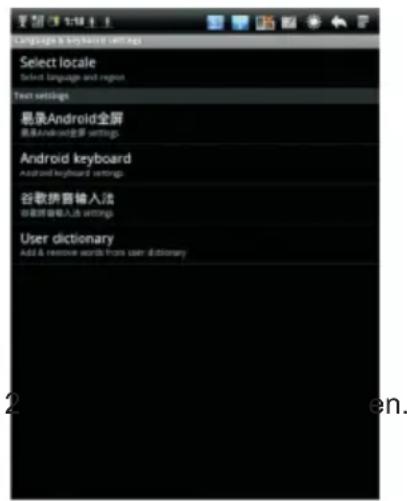
- Lokaleinstellungen: Wählen Sie Sprache und Region.
- Android Vollbild: Android-Vollbildeinstellungen.
- Android-Tastatur: Android-Tastatureinstellungen.
- Pinyin IME: Einstellungen für den Pinyin IME.
- Benutzerwörterbuch: Fügen Sie dem Wörterbuch Wörter hinzu oder löschen Sie Einträge.
DATUM & ZEIT
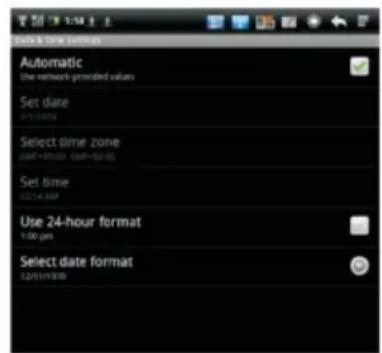
- Datum einstellen: Stellen Sie das aktuelle Datum ein.
- Zeitzone wählen: Wählen Sie die aktuelle Zeitzone.
- Zeit einstellen: Stellen Sie die aktuelle Zeit ein.
- 24-Stundenformat wählen: Setzen Sie einen Haken, um die Zeit im
- Datenformat wählen: Stellen Sie das Datenformat ein.
KALIBRIERUNG DES TOUCHPANELS
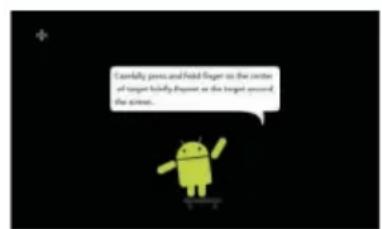
Um den Touchscreen zu kalibrieren, verwenden Sie Ihren Finger, um die (+) auf dem Bildschirm anzutippen, wenn diese erscheinen.
USB-MODUSWAHL
USB-Moduswahl: OTG/HOST/SLAVE
Host-Modus: Wählen Sie den USB-Hostmodus, wenn Sie U-disk oder 3G-Module ausführen möchten.
AKTUALISIEREN DER MEDIENBIBLIOTHEK
Beim Einlegen oder Entfernen einer SD-Karte oder eines USB-Speichers wählen Sie bitte "Medienbibliothek aktualisieren", um die Daten zu aktualisieren Beim Kopieren von Dateien auf den Speicher oder zum Löschen von gespeicherten Daten wählen Sie bitte "Medienbibliothek aktualisieren", um die Daten zu aktualisieren.
RÜCKSETZEN AUF WERKSDATEN
Dies löscht alle Daten von Ihrem Gerät, darunter auch:
- Ihren Google-Account
- Systemanwendungen und Einstellungen
- Heruntergeladene Anwendungen
Es löscht nicht: - Die aktuelle Systemsoftware und Bundle-Anwendungen
- Dateien auf der SD-Karte wie Musik oder Fotos
ÜBER DAS GERÄT
Der Menüpunkt Über das Gerät enthät Informationen über Ihr Gerät.
SOFTWAREINSTALLATION & VERWALTUNG
APK INSTALLER
Das Gerät verwendet Anwendungen von Drittanbietern, um auf die meisten Anwendungen per Netzwerk zuzugreifen.
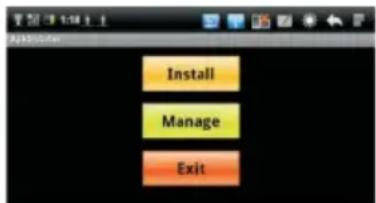
Klicken Sie auf ( ) und der APK Installer öffnet sich auf dem Bildschirm.
-
Installieren: Klicken Sie auf Installieren, um die Bedienoberfläche von APK Installer aufzurufen und wählen Sie die Anwendung im APK-Format, die Sie installieren möchten. Nach der Installation kehrt das Gerät zum Hauptbildschirm zurück.
-
Verwalten: Klicken Sie auf Verwalten, um mit der Verwaltung von Anwendungen zu beginnen. Ausführen: Führen Sie die gewählte Anwendung aus. Auf SD exportieren: Auf SD exportieren: Exportieren Sie die gewählte Anwendung auf eine SD-Karte. Deinstalieren: Deinstallieren Sie die gewählte Anwendung. Im Market suchen: Suchen Sie die gewählte Anwendung im Market. Abbrechen: Brechen Sie den Vorgang ab und kehren Sie zum vorherigen Bildschirm zurück.
Installation von Eingabemethoden:
- Verbinden Sie sich mit dem Netzwerk
- Betreten Sie den Market
- Betätigen Sie die Schaltfläche Suchen, um alle benötigten Eingabemethoden zu suchen
- Wählen Sie die gewünschte Eingabemethode
- Betätigen Sie [Installieren/Bestätigen] um die Eingabemethode herunterzuladen und zu installieren.
- Nach der Installation betreten Sie das Menü EINSTELLUNGEN auf dem Hauptbildschirm und öffnen Sie dann SPRACHE UND TASTATUR, um die installierte Eingabemethode zu wählen.
Hinweis: Die installierten Eingabemethoden können nur gewählt werden, wenn sie in der Liste erscheinen.
ES FILE EXPLORER
Wählen Sie ( ) um den Explorer aufzurufen. Sie können dann alle Dateien auf dem Gerät direkt durchsuchen. Berühren Sie die folgenden Symbole, um verschiedene Vorgänge auszuführen.
Home: Verwenden Sie den Explorer zur Anzeige des SD-Kartenpfads, des internen Speichers und des USB-Speichers.
Ebene nach oben: Kehren Sie zum vorherigen Ordner zurück, der eine verlassen Sie die Anwendung.
Muilti: Mehrfachauswahl von Dateien oder Ordnern. Editor: 1. Kopieren: Datei oder Ordner kopieren.
- Löschen: Datei oder Ordner löschen.
- Ausschneien: Schneidet die gewählte Dateo oder den Ordner aus, um sie an einem anderen Ort einzufügen.
- Einfügen: Fügt die ausgeschnittene Datei oder den Ordner am gewünschten Speicherort ein.
- Umbenennen: Umbenennen einer Datei oder eines Ordners.
Zurück: Zum vorherigen Bildschirm zurückkehren. Weiter: Den nächsten Bildschirm aufrufen.
ANDROID MARKET : Über Android Market haben Sie direkten Zugriff auf Anwendungen und Spiele, die Sie auf das Gerät downloaden und installieren können.
SPECIFICATIE
| Punkt\Model 7" | 10" | ||
| Basisfunktionen | Prozessorgeschwindigkeit 600-800MHz | ||
| Systemspeicher | DDR2 256MB | ||
| Kapazität Flash-Speicher | Siehe Verpackung | ||
| Erweiterungsslot | Micro SD Karte | ||
| Anzeige | Bildschirmtyp | TFT LCD | |
| Bildschirmgröße | 7" Zoll (Diagonale) | 10" Zoll (Diagonale) | |
| Seitenverhältnis | 4:3 | ||
| Bildschirmauflösung | 800 x 600 pixels | 1024 x 768 pixels | |
| Automatische Orientierung | Ja | ||
| Audio | Integriertes Mikrofon | Ja | |
| Lautsprecher | Ja | ||
| Kopfhörerbuchse | Ja | ||
| Energieversorgung | Batterie-Lebensdauer | 30H(stand by) | 52H(stand by) |
| Akku | 7.4 V, 1500mAh | 7.4 V, 2600mAh | |
| Adapter | 12V, 1.25A | ||
| Ein- und Ausgänge | Rückseite 2 Megapixel CMOS-Kamera (optional) | Siehe Verpackung | |
| Tastatur | Virtuell (Touchscreen) | ||
| Handschrifterkennung | Englisch / Chinesisch | ||
| Zeigegerät | Singletouch oder Multitouch (je nachdem, welches Gerät Sie erworben haben) | ||
| USB 2.0 | Ja | ||
| Mini HDMI | Ja | ||
| Verbindungen | Integriertes WiFi | 802.11 b/g | |
| Integriertes Bluetooth | 2.1+EDR | ||
| 3G(optional) | Siehe Verpackung | ||
| Eingebaute Decoder | Video | MKV(H.264 HP), AVI, RM/RMVB, FLV, MPEG-1, MPEG-2 | |
| Audio | MP3, WMA, APE, FLAC, AAC, OGG, AC3, WAV | ||
| Bilder | JPEG, BMP, GIF, PNG | ||
| Software | Betriebssystem | Android 2.1 | |
| Vorinstallierte Anwendungen | Siehe Verpackung | ||
KUNDENBETREUUNG
Sollten Sie eine Frage haben oder ein Problem mit Ihrem Ricatech-Produkt auftauchen, können Sie den Ricatech-Kundenservice kontaktieren. Sie können uns per Telefon und E-Mail erreichen.
Senden Sie uns für die Kundenbetreuung per E-Mail bitte eine E-Mail an support@ricatech.com. Achten Sie bitte darauf, dass Sie Ihre Modellnummer und die Seriennummer des Produkts angeben, teilen Sie uns außerdem Ihren Namen & Ihre Adresse mit und beschreiben Sie Ihre Frage oder Problem deutlich.
Telefon
Für Kundenbetreuung per Telefon wählen Sie bitte +32 3 3265694. Ein Mitarbeiter aus unserem Serviceteam wird Ihnen gern behilflich sein. Besuchen Sie für ein vollständiges Verfahren die Webseite von Ricatech unter: www.ricatech.com



- HET AANRAAKSCHERM GEBRUIKEN
- HERSTELLEN FABRIEKSGEGEVENS
- VORSICHT
- ERSTE SCHRITTE
- LADEN DES AKKUS
- MAXIMIERUNG DER AKKU-LEBENSDAUER
- EIN-/AUSSCHALTEN
- BENUTZEROBERFLÄCHE
- VERWENDUNG DES TOUCHSCREENS
- ANTIPPEN
- ANTIPPEN & GEDRÜCKT HALTEN
- ZIEHEN
- BLÄTTERN ODER SCROLLEN
- DOPPELTIPP
- ZUSAMMEN- ODER AUSEINANDERZIEHEN DER FINGER (FUNKTIONIERT NUR AUF MULTITOUCH-MODELLEN)
- DREHEN DES BILDSCHIRMS
- GRUNDLAGEN
- ERWEITERTE HAUPTBILDSCHIRME
- SYMBOL ERWEITERTEN HAUPTBILDSCHIRM ÄNDERN/VERWALTEN
- ÖFFNEN VON & WECHSEL ZWISCHEN ANWENDUNGEN
- EINSTELLUNGEN
- ÖFFNEN DER EINSTELLUNGEN
- ZUM ÖFFNEN DER EINSTELLUNGEN
- (DRAHTLOS)NETZWERKE
- WIFI-EINSTELLUNGEN
- BLUETOOTH
- EINSTELLBILDSCHIRM FÜR MOBILE NETZWERKE
- TON & ANZEIGE
- TONEINSTELLUNGEN
- ANZEIGEEINSTELLUNGEN
- ORT & SICHERHEIT
- ANWENDUNGEN
- PRIVATSPHÄRE
- SD-KARTE & GERÄTESPEICHER
- DATUM & ZEIT
- KALIBRIERUNG DES TOUCHPANELS
- USB-MODUSWAHL
- AKTUALISIEREN DER MEDIENBIBLIOTHEK
- RÜCKSETZEN AUF WERKSDATEN
- ÜBER DAS GERÄT
- SOFTWAREINSTALLATION & VERWALTUNG
- APK INSTALLER
- INSTALLATION VON EINGABEMETHODEN
- ES FILE EXPLORER
- SPECIFICATIE
- KUNDENBETREUUNG
- TELEFON
Marke : Ricatech
Modell : TAB1004
Kategorie : Tablet