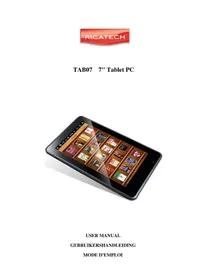
TAB07 - Tablet Ricatech - Gratis gebruiksaanwijzing en handleiding
Vind de handleiding van het apparaat gratis TAB07 Ricatech in PDF-formaat.



| Producttype | Tablet |
| Merk | Ricatech |
| Model | TAB07 |
| Processor | Allwinner Cortex A8, 1,2 GHz |
| RAM-geheugen | DDR3 512 MB |
| Interne opslag | 4 tot 16 GB (afhankelijk van versie) |
| Externe opslag | microSD-kaart tot 16 GB |
| Scherm | 7 inch TFT capacitief touchscreen, resolutie 800 x 480 pixels |
| Besturingssysteem | Android 2.3 |
| Wi-Fi-connectiviteit | IEEE 802.11b/g/n |
| 3G-connectiviteit | Extern via USB-dongle (niet meegeleverd) |
| Batterij | Lithium-ion 3200 mAh ingebouwd |
| Voeding | Netadapter 5 V DC, 1500 mA |
| Poorten | 1 x Mini USB (host), 1 x USB host, 1 x koptelefoonaansluiting, 1 x DC-aansluiting |
| Camera | Ingebouwd (voor of achter, niet gespecificeerd) |
| Ondersteunde audioformaten | MP3, WMA, WAV, APE, FLAC, AAC, OGG |
| Ondersteunde videoformaten | MKV, AVI, RM, RMVB, MP4, MOV, VOB, DAT, FLV, 3GP |
| Ondersteunde afbeeldingsformaten | JPG, BMP, PNG, TIFF, GIF |
| Ondersteunde e-bookformaten | TXT, PDF, CHM, HTML, PDB, UMD, FB2, LRC, EPUB |
| Extra functies | Stemrecorder, agenda, rekenmachine, wekker, APK-installatie |
| Onderhoud | Reinigen met een zachte, droge doek, geen chemicaliën |
| Veiligheid | Niet blootstellen aan vocht, stof of schokken |
Veelgestelde vragen - TAB07 Ricatech
Gebruikersvragen over TAB07 Ricatech
0 vraag over dit apparaat. Beantwoord die u kent of stel uw eigen vraag.
Stel een nieuwe vraag over dit apparaat
Download de handleiding voor uw Tablet in PDF-formaat gratis! Vind uw handleiding TAB07 - Ricatech en neem uw elektronisch apparaat weer in handen. Op deze pagina staan alle documenten die nodig zijn voor het gebruik van uw apparaat. TAB07 van het merk Ricatech.
GEBRUIKSAANWIJZING TAB07 Ricatech
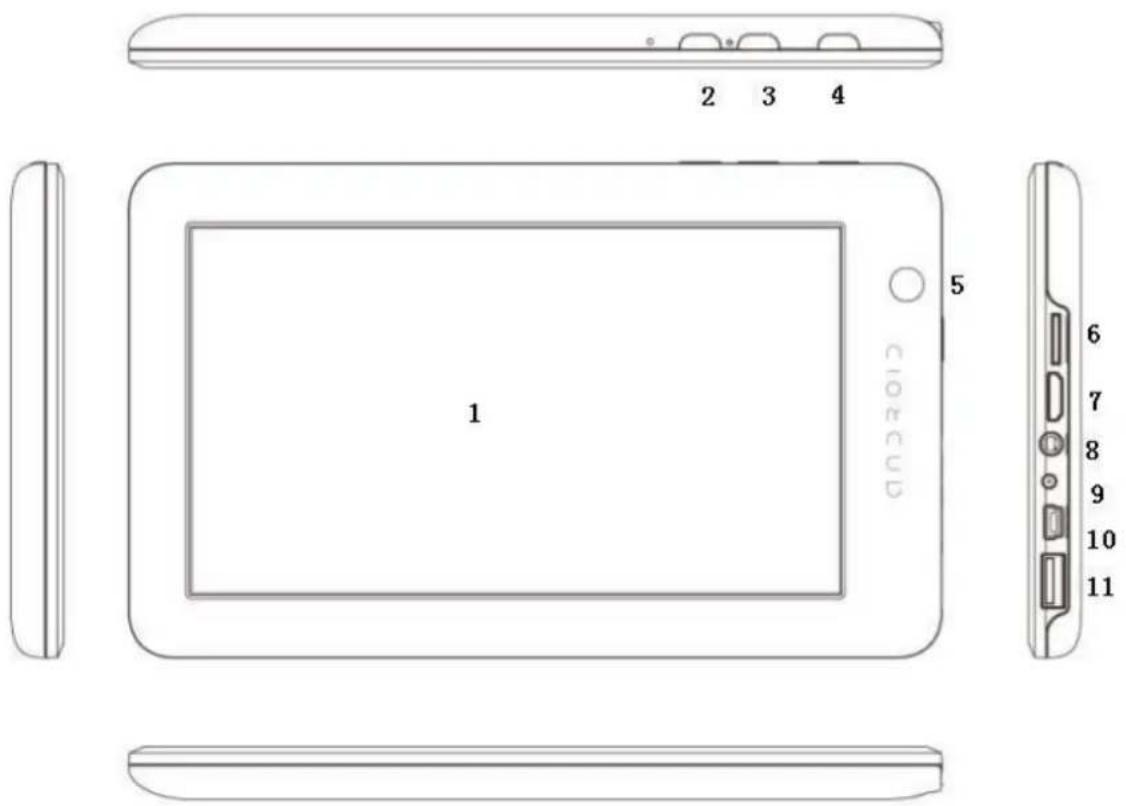
- Desktop
- Powerknop
- Menukop
- Terugknop
- Camera
- TF-kaart
- HDMI
- Koptelefoonaansluiting
- DC-aansluiting
- USB
- USB-hostpoort
Inhoud
- Mededelingen
- Inleiding
2.1 Verpakkingsdetails..
2.2 Instructies voor de Toetsen.
2.3 Overzicht van de functies
2.4 Technische specificaties
- Snelle uitleg
3.1 Over het aanraakpaneel.
3.2 In-/uitschakelen
3.3 Energiebesparende standen en schermvergrendeling
3.4 Batterijbeheer en opladen.
3.5 Omschrijving van de functiepictogrammen
3.6 Functie USB HOST
3.7 TF-kaartopslag
- Netwerktoegang
4.1 Netwerktoegang met behulp van Wi-Fi
4.2 Netwerktoegang met behulp van 3G
- Opslag bestandskopie & Van PC wissen
- Inleiding hoofdfuncties
6.1 Audiofunctie
6.2 Videofunctie
6.3 Fotofunctie.
6.4 Opnamefunctie
6.5 Bestandsmanager
6.6 E-bookfunctie
6.7 Internetbrowser
6.8 E-mailfungtie.
6.9 Kalender
6.10 Rekenmachine
6.11 Alarmklok.
6.12 APK Installer
- Systeeminstallingen.
- Veelgestelde vragen
1. Mededelingen
⑭. Gieve het apparaat uit de buurt van vocht en stof te houden.
⑤ Leg het apparaat Niet in een omgeving met hoge temperaturen, in het bijzonder in een afgesloten auto tijdens warme weersomstandigheden.
⑥. Sla Niet op het apparaat of的那一 het apparaat Niet vallen.
(17) Schud het apparaat Niet heftig door elkaar, in het bijzonder het lcd-schermgedeelte. Of dit leidt tot afwijkende weergave op het scherm.
⑧ Kies bij het gebruik van de oordopjes het juiste volume dat goed is voor uworen.
19. Laad het apparaat op wonneer
(1) Het powerpictogram het laagste vermogen aanduidt.
(2) Het apparaat worden automatisch uitgeschakeld en wanneer u het inschakelt worden het opnieuw automatisch uitgeschakeld.
(3) Geen reactie bij het bedieren van de knoppen.
Opgelet: Gebruik voor het opladen de oplader van de fabrikant, andere laders kennenschade aan het apparaat veroorzaken.
Invoer: 100 - 240V 50 / 60Hz
Uitvoer: 5V 1500mA
② 0 Koppel het apparaat Niet los van de PC bij het downloaden, uploaden of formatteren, want dit za programmeerforderen in het apparaat veroorzaken.
21. Demonteer het apparaat Niet zonder professionele begeleiding.
22. Gebruik geen chemische producten met alcohol, verdunker of benzeen om het oppervlak van het apparaat te reinigen.
23. Gebruik het apparaat Niet op verbodenplaatsen, zoals vliegtuigen.
24. Maak.altijd een back-up van uw bestanden in het toestelgeheugen. De fabrikant is nicht verantwoordelijk voor het wissen van bestanden na beschadiging of reparaties van het apparaat.
25. De fabrikant behoudt zich alle rechten van de technologie en het ontwerp van het apparaat voor en is Niet verplicht de gebruiker te informeren als er weitere versies of ontwerpen zijn ontwikkeld.
26. Het apparaat is NIET waterdicht; houd het apparaat uit de buurt van water.
De inschakeltijd van dit apparaat is ongeveer 20 seconden; zodra ingeschakeld, mag het apparaat gedurende 20 seconden nicht worden bediend.
2. Inleiding
2.5 Verpakkingsdetails.
Elke Tablet PC beschikt over de volgende items: Tablet PC-apparaat*1, lader*1, oordopjes*1, USB-kabel*1 en gebruikershandleiding*1. Alle items zijn in een geschenkdoos verpakt.
2.6 Instructies voor de toeansen.
| Naam | Beschrijving |
| POWER | Houd deze knop kort ingedrukt om maar de stand slapen/weakken te.gaan en houd lang ingedrukt om AAN/UIT te zetten |
| MENU | Houd deze knop kort ingedrukt om maar het submenu te.gaan |
| ESC | Houd kort ingedrukt om terug te.gaan, lang ingedrukt om het aanraakschemt kelibreren |
| TF-kaartsleuf | Voor externe TF-kaart, 1 GB tot 16 GB |
| Stereo-oortelefoonaansluiting | Stereo-oortelefoonaansluiting voor oordopjes |
| DC-aansluiting | Verbind met 5V DC-lader |
| MINI USB-poort | MINI_5 PIN USB-poort |
| USB-hostpoort | Poort voor externe USB-driver, 3G-dongel,=muis, toetsbord, enz. |
| Weergave | HD-weergavegebied |
Lang indrukken: Druk langer dan 1,2 seconde op het item.
2.7 Overzicht van de functies
CPU: ALLWINNER, Cortex A8, 1,2 GHz. Met ANDROID 2.3 besturingsystem.
7" TFT-aanraakpaneel LCD-weergave, 800 × 480 pixelresolutie.
■ Ondersteunt 4~16 GB ingebouwd Flash-geheugen, ondersteunt 128 MB-16 GB externe TF-kaart.
Ondersteunt afspelen van Media: Video, audio, foto's, E-books, enz.
Ingebouwde Wi-Fi. Ondersteunt externe draadloze netwerkkerkaart voor 3G USB-DONGEL (3G-kaart of USB-dongel worden Niet door de fabrikant van de Tablet PC meegeleverd).
Er zijnverschillendeapplicatiesbeschikbaar in deAndroid2.3OS(alleen APK-applicaties).
- Ondersteunt ingebouwde microfoonopnamefunctie (optioneel).
Ondersteunt USB-HOST en externe U-disc, MP3, MP4, muis, toetsenbord, enz.
Ondersteunt de G-sensor schermrotatiefunctie.
Ondersteunt stereo-oortelefoon en -luidspreker.
Ondersteunt meerdere talen.
Het apparaat kan als USB draagbare harde schijf worden gebruikt, voor WIN2000 of hoger is geen stuurprogramma nodig.
2.8 Technische specificaties
| Scherm | 7 inch Capacitief Aanraakschem. Vijf punten multi-aanraking Resolutie: 800 x 480. Beeldverhouding: 16:9 |
| CPU | Chipset: ALLWINNER; Processor: Cortex A8; Frequentie: 1,2 GHz |
| RAM | DDR3 512 MB |
| Opslag | 4 GB-16 GB optioneel Extern geplaatste TF-kaart kan worden uitgebrecht van 1 GB tot 16 GB |
| Systeem | Android 2.3 |
| Netwerk | Wi-Fi: Ingebouwde Wi-Fi-module. IEEE 802.11b/g/n. 11 Mbps tot 54 Mbps 3G: Externe 3G met behulp van USB-dongel. |
| Applications | APK-formaat applicatieis |
| Video | RM, RMVB, AVI, MOV, WMV, MP4, ASF, 3GP, TS, MKV, MPEG, enz. Alle video's ondersteunen HD 2160P. |
| Muziek | MP3, WMA, WAV, APE, FLAC, AAC, OGG, enz. |
| Afbeeldingen | JPG, BMP, PNG, TIFF, enz. |
| E-books | TXT, PDF, CHM, HTML, PDB, UMD, FB2, LRC, EPUB. |
| Office-bestanden | Ondersteunde bestanden: Word, Excel, PDF, enz. |
| PC-verbinding | MINI USB 2.0 x 1 |
| Batterij | Ingebouwde lithiumbatterij: 3200 mAh. |
3. Snelgidsen
3.1 Over het aanraakpaneel
Het aanraakschem is een capacitief aanraakschem: u kunt vijf vingers gebruiken om geluktijdig het scherm aan te raken.
3.2 In-/uitschakelen
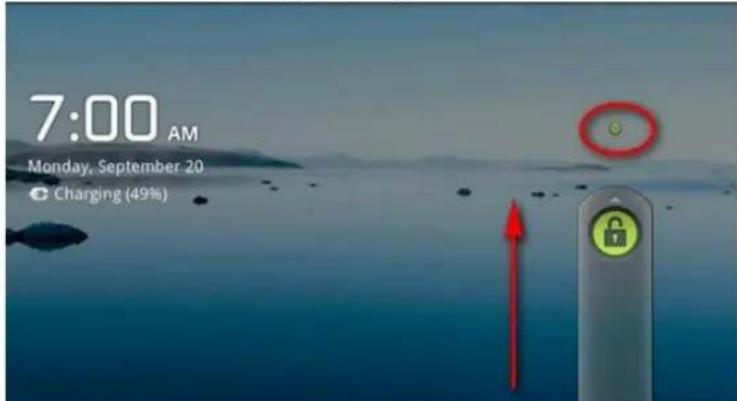
Inschaklen en ontgrendelen: Houd de "Power"-toets gedurende 3 seconden ingedrukt wanner het apparaat zich in de OFF-stand bevindt om maar de taakbalk voor het opstarten van Android te gaan en duurt het ongeveer 20 seconden om�at het systeme van de desktop te gaan. Druk en sleep het
pictogram (204)aar het groene punt wanneer de LCD zich in de vergrendelde stand bevindt. Vervolgens worden de LCD automatisch ontgrendeld,zie de onderstaande afbeeldingen.
3.3 Energiebesparende standen en schermvergrendeling
Houd de "POWER"-toets na het opstarten kort ingedrukt; systeem.gaat maar de energiebesparende stand en vergrendelstand.
Druk op de "POWER"-toets of tik op het aanraakschem en het systeme gaat binnen 1 seconde terug maar de heldere weergave.
De primaire werkung van het apparaat stopt nicht in de energiebesparende stand. Alleen de LCD wordenuitgeschakeld en is een zwart scherm te zien. Bijvoorbeeld: muziek, film, enz. aftspelen
UITSCHAKELEN: Houd de "POWER"-toets gedurende 3 seconden ingedrukt wanner het apparaat zich in de stand UIT bevindt. Het scherm geeft de uitgeschakelde interface weeR. Kies ter controle het uitgeschakelde item, waarna het system automatisch uitschakelt.
【Opmerking】Wonneer de batterij van het apparaat bijna leeg is, klinkt er een ononderbroken alarm en worden het apparaat zicheren laden automatischuitgeschakeld. Als het apparaat Niet kan opstarten moet u controlleden of de batterij bijna leeg is en probeer het opnieuw nadat de batterij is opgeladen.
3.4 Batterijbeheer en opladen
3.4.1 Laad de batterij gedurende 8-12 uur op om er zeker van teijken dat de batterij volledig is opgeladen bij eerste gebruik.
3.4.2 Plaats de micropoort van de batterijadapter in de DC-sleuf op het apparaat en sluit de andere zichde op het stopcontact aan. Vervolgens blijf het pictogram van de batterij op het bureaublad draaien, wat aanduidt dat het laden aan de gang is. Wacht totdat de batterij volledig is opgeladen en koppel de voeding Niet losijdens het laden. Zodra de batterij volledig is opgeladen, stopt het pictogram op het bureaublad met draaien.
【Opmerking】Houd rekening met het volgende om de batterij onder de Beste omstandigheden te latenten werken:
- Laad de batterij Niet op bij hoge temperaturen.
- Deze Li-batterij hoeft u Niet te ontladen. U kunt de batterij laden terwijl de batterij nog over vermogen beschikt en hoeft u Niet te wachten tot de batterij helemaal leeg is.
- Om de batterij in goede conditie te houden要去 de batterij een keer per twee weken worden opgeladen als u voor langere tijd geen gebruik maakt van dit apparaat.
3.5 Omschrijving van de functiepictogrammen
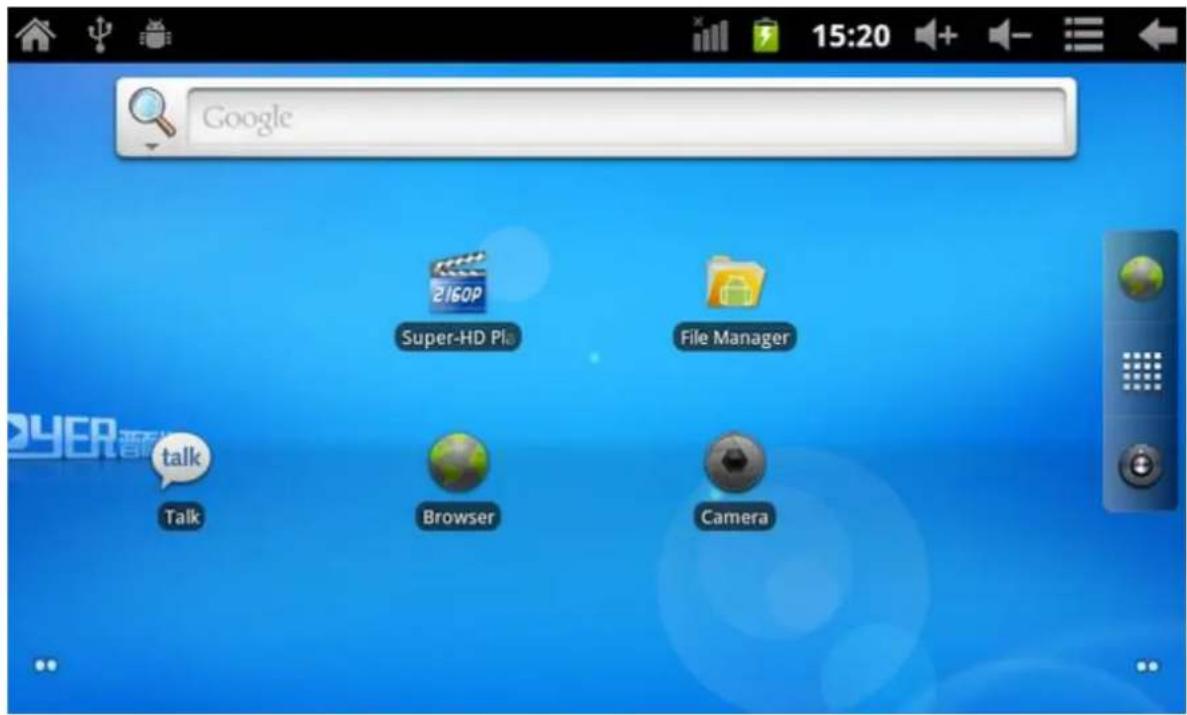
| Pictogram | Functie-instructie | Pictogram | Functie-instructie | |
| Terug�hoofdmenu | Melding wanner het systeme的进步 | |||
| Toon huidige batterijstatus | Stel de alarmtijd in | |||
| De huidige systeemtijd | Verlaag het volume | |||
| Terug | Verhoog het volume | |||
| Menu | Menu voor Functieblok | |||
| Google zoeken | Wijzig de interface | |||
| Systeelklok | WI-FI aan/uit | |||
| Nieuwe e-mail | USB-verbinding | |||
| Statusbalk | ||||
3.6 USB HOST-functie
3.6.1 USB- HOST-beschrijving
De MINI USB op het apparaat kan als USB-host worden gebruikt.
3.6.2 U-disc lezen:
Plaats de U-disc in de HOST-poort, druk op de Bronmanager op de desktop en druk op USB om maar een U-disk te gaan.
3.6.3 Externe 3G USB-dongel. (Zie de uitleg voor netwerktoegang in item 4)
3.7 TF-kaartopslag
Er bevindt zich een TF-kaartsleuf in dit apparaat en ondersteunt het lezen van bestanden op de TF-kaart. Plaats de TF-kaart op juiste wijze in de kaartsleuf. Druk de TF-kaart maar binnen om de kaart te verwijderen, verrolgens geeft de sleuf de TF-kaart vrij. De TF-kaart komt automatisch maar buiten en kan worden uitgenomen.
3.7.1 Plaats de TF in de juiste zichde van het apparaat in de kaartsleuf.
3.7.2 Trek de kaart er nicht uitijdens werkung (lezen, kopieren), want dit kan een gevevensfoutveroorzaken.
3.7.3 Gebruik de TF-kaart nicht bij hoge temperatures.
3.7.4 Houd de TF-kaart ver uit de buurt van vloeistoffen en eroderende materialien.
4. Netwerktoegang
Het apparaat ondersteunt het Wi-Fi-network en het externe 3G-network.
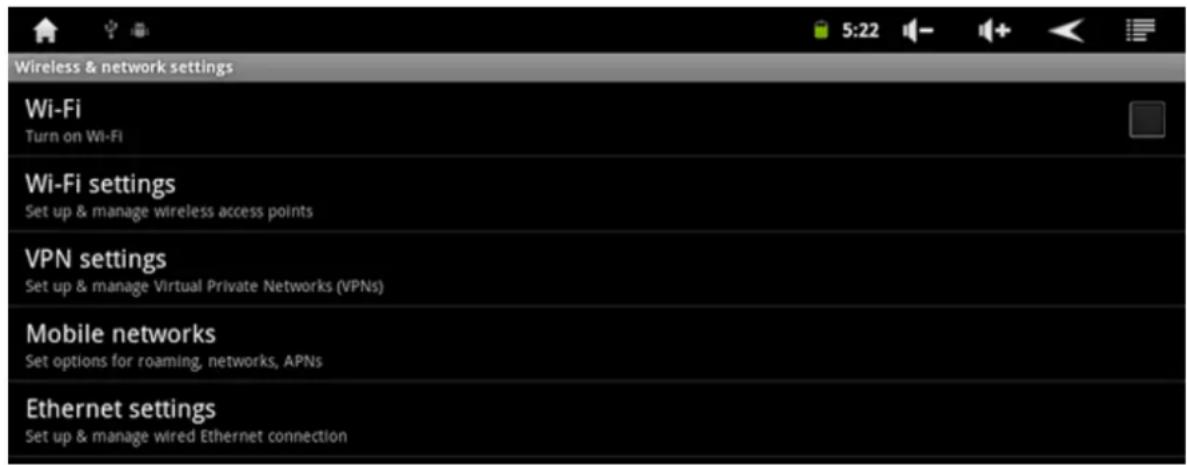
4.1 Netwerktoegang met behulp van Wi-Fi
4.1.1 Schakel Wi-Fi in en druk op Wi-Fi-installungen. Het apparaat scant automatisch op beschikbare Wi-Fi-netwerken.
4.1.2 Kies het Wi-Fi-network waarmee u verbinding wilt make.
4.1.3 Druk op Verbinden. In bepaalde netwerken moet u möglichk het wachtwoord invoeren.
4.1.4 Druk op het Wi-Fi-installingschemm op de Menu-toets, raak Geavanceerd aan en u krijgt meer instellingen voor Wi-Fi.
4.2 Netwerktoegang door 3G
4.2.1 Schakel Wi-Fi UIT als het in werkig is.
4.2.2 Toegang Draadloos & netwerken, en kies Mobiele netwerkinstelling en zorg dat Gegevens ingeschakeld werden gekozen. Gaervolgens terug aan Draadloos & netwerken.
4.2.3 Plaats externe 3G met behulp van USB-host.
4.2.4 Kies Mobiel network en wacht verwolgens op de 3G-networkverbinding. Snel daarna heeft u toegang tot het network via 3G.
5. Opslag bestandskopie & Van PC wissen
A) Sluit het apparaat met behulp van een USB-kabel op een computer aan. Er worden geen mededeling in de statusbalk getoond dat USB is verbonden.

B) Houd de bovenzijde van het apparaat ingedrukt, beweeg uw vingersaar beneden en de statusbalk zaaar beneden worden gesleegt.
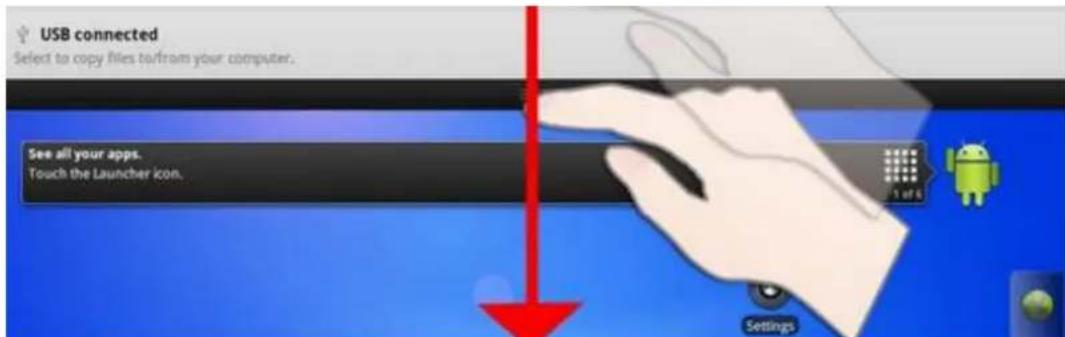
C) Kies USB verbonden. Schakel verwolgens USB-opslag in.
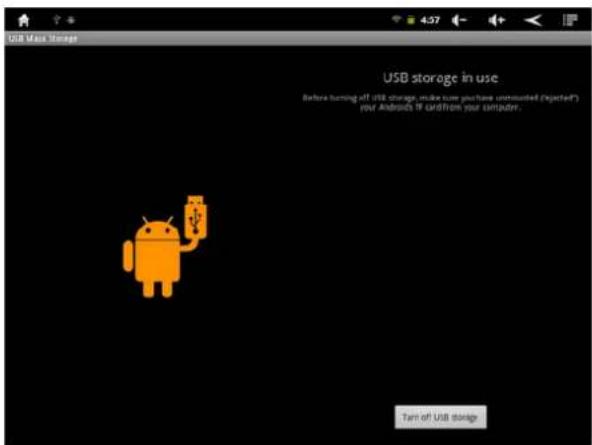
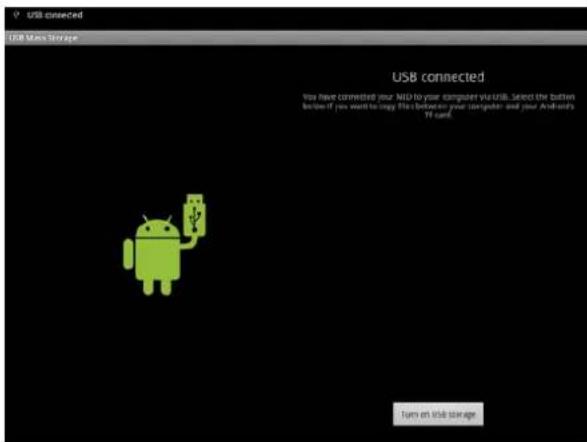
De linkse afbeelding duidt aan dat de opgeslagen inhoud van het apparaat vanaf de computer kan worden bekeken en gewijzigd.
De rechtse afbeelding betekent dat de opgeslagen inhoud op het apparaat NIET vanaf de computer kan worden bekeken of gewijzigd.
Ga als volgt te werk als er geen bovenstaande mededeling worden weergegeven bij het inschakelen van het apparaat:
Ga waar Systeeminstellingen. ---- Gaaar Applicatie-instellingen ---- Gaaar Ontwikkeling. ---- Kies USB-fouten opsporenen schakel het in.
Vervolgens krijgt u opniew een mededeling bij het selecteren van USB-fouten opsporen toestaan. Kies OK en schakel verwolgens USB-opslag in. U kunt nu de bestanden van het apparaat vanaf een PC kopieren of verwijderen.
6. Inleiding Hoofdfunctions
6.1 Audiofunctie
Ga waar de muziekspeler: Dubbelklik in de muziekspelerstand op de favoriet in de lijst om muzzlek af te spelen zoals in de volgende afbeelding aangeduid.
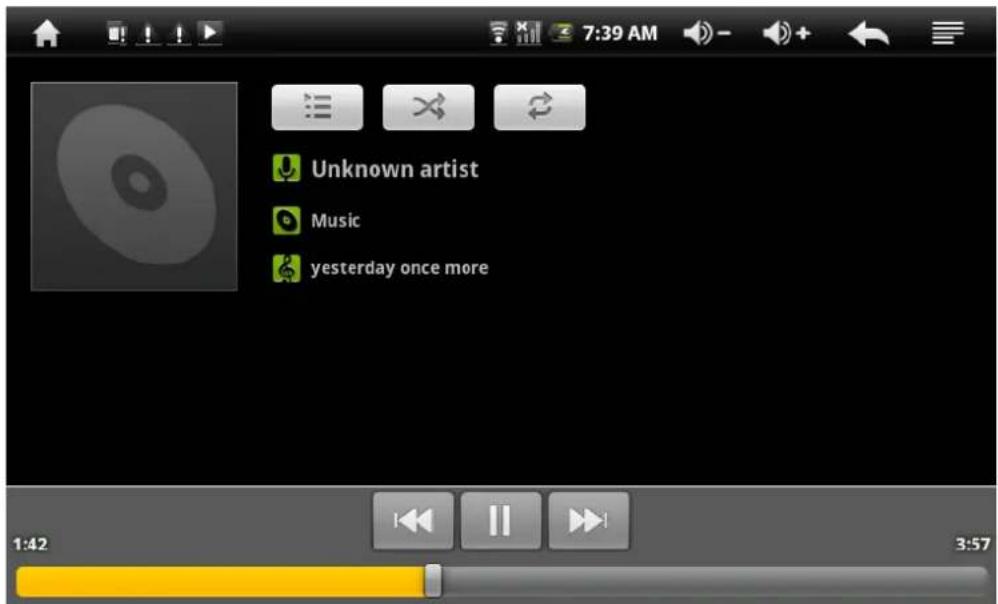
Sleep de voortgangsbalk voor het afspelen om het afspeelproces aan te passen.
Knopinstructies van de muziekspeler
| Knop | Instructie | knop | Instructie |
| Artiest | Album | ||
| Muzieknummer | Muzieklijst afspelen | ||
| Willekeurig afspelen | Herhaald afspelen | ||
| Het vorige muzieknummer afspelen | Het volgende muzieknummer afspelen | ||
| Pauze | Afspelen |
- Wanner er zich geen muziekbestanden in de afspeellijst van de audiospeler bevinden, laadt het systeme na het inschakelen van de audiospeler automatisch de muziekbestanden van de kaart maar de afspeellijst van de audiospeler (het apparaat ondersteunt de audiobestandsformaten: mp3, wav, midi, wma). De afspeellijst zoals aangeduid in de bovenstaande afbeelding.
Schuif het aanraakschem omhoog/omlaag om maar boven/beneden te bladeren als er zich twee
ofmeermuzieknummersinde muziekafspeellijstbevinden
- Dubbelklik op de favoriet in de lijst om muziek af te spelen.
- Klik in de interface voor het afspelen van muziek op om maar de audio-afspeellijst te gaan.
- Sleep de voortgangsbalk voor het afspelen om de voortgang van het afspelen van audio aan te passen.
6.2 Videofunctie
- Klik op het pictogram van de Videospeler om maar de interface van de videospeler te gaan en open de videobestanden.
- Het apparaat ondersteunt de volgende audiobestandsformaten: MKV, AVI, RM, RMVB, MP4, MOV, VOB, DAT, FLV, 3GP, enz.
- Wonneer er zich geen videobestanden in de afspeellijst van de videospeler bevinden, laadt het systeme na het inschaken automatisch de videobestanden van de kaart maar de afspeellijst van de videospeler.
- Sleep de voortgangsbalk voor het afspelen om de voortgang van het afspelen van de video aan te passen.
6.3 Fotofunctie
- Klik op de HD-videospeler om maar de interface voor bekijken te gaan
- Afbeelding toevoegen (ondersteunt de volgende beeldformaten: BMP, JPG, JPEG, PNG, GIF)
Wanner er zich geen bestand in de fotolijst bevindt, laadt het systeme na het openen van de fotobrowser automatisch de beeldbestanden van de kaart maar de lijst van de fotobrowser.
Open de bijbehorende map, Zoek het beeldbestand en voeg de door u gewenste Foto toe.
- Klik op de menu-knop. De Foto kan als anschtergrund worden ingesteld.
6.4 Opnamefunctie
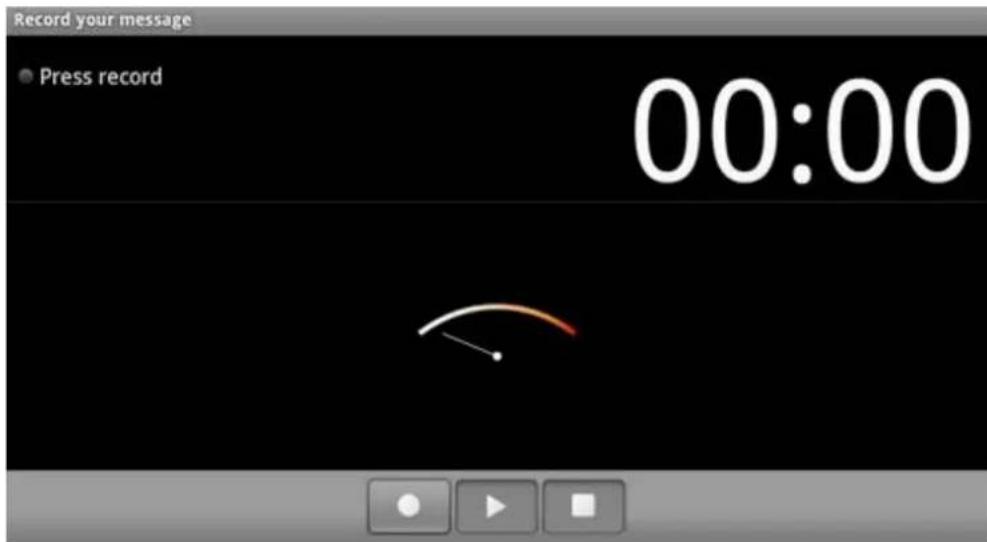
Klik op het opnamepictogram om maar de opname-interface te gaan. Klik op de opnameknop om de opname te starten. Klik op deze knop om de opname te stoppen. Het systemeer vraagt of u deze opname wilt gebruiken of opgeven. Selecteer handmatig.
Opname afspelen: selecteer audiospeler om de opname af te spelen. Selecteer eerst de opnamebestanden met de zoeker en klik verwolgens om af te spelen. Raadpleeg Audiofunctie voor meer informatie.
6.5 Bestandsmanager
In bestandsmanager kurz u alle bestanden in het apparaat controleren, inclusief bestanden in het ingebouwde geheugen en op de externe kaart. Tevens is er snelle weergave voor Foto's en video's.
6.6 E-bookfunctic.
Ondersteunt de volgende E-bookformaten: TXT, LRC, PDF, HTML, HTM, EPUB, enz.
6.7 Internetbrowser
- Controller erst uw netwerkverbinding, voordat u de functie van de internetbrowser gebrukt. Zie de uitleg voor netwerktoegang in het vorige.Deel.
- Klik op het pictogram van de IE-browser om় de IE-interface te gaan. Klik op de adresbalk en voer de website in en klik op Go om় de bijbehorende webpagina te gaan. De overeenkomstige website-informatie kan worden bekeken.
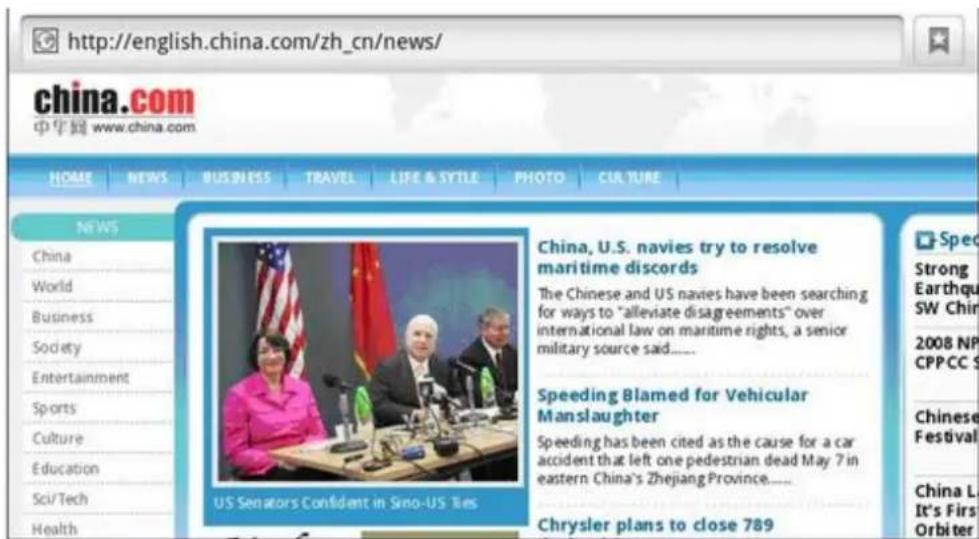
Klik op het pictogram om alle favorieten en de geschiedenis te bekijken.
Klik op het menupictogram

omaarinstellingentegaan.
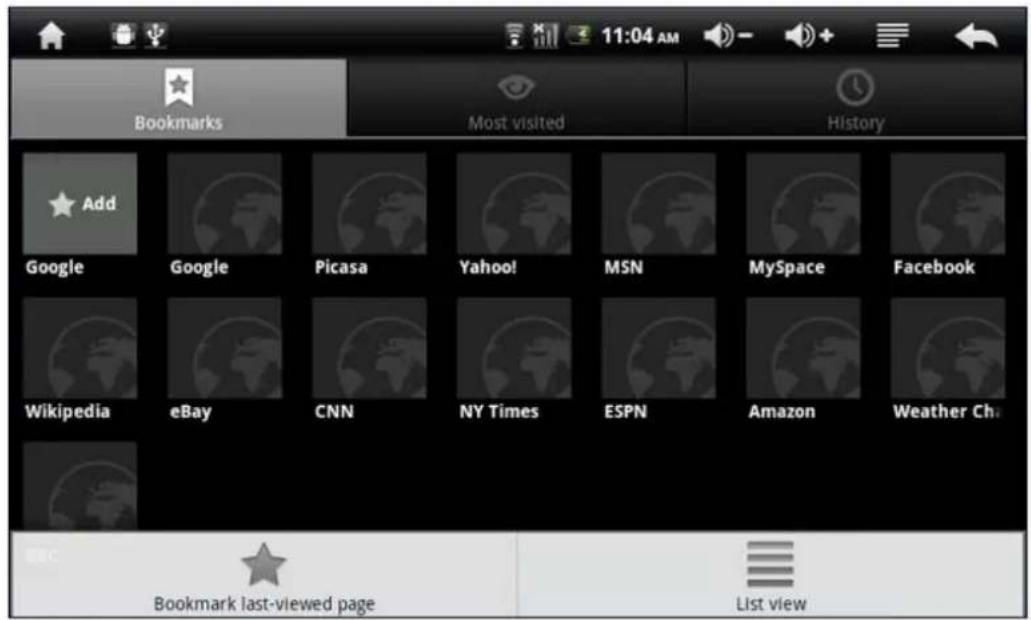
- Het apparaat ondersteunt tevens andere internetbrowsers. Raadpleeg voor gedetailleerde functies de instructies van deze internetbrowsers.
6.8 E-mailfunctie
- Controller erst uw netwerkverbinding, voordat u de e-mailfunctie gebruikt. Zie de uitleg voor netwerktoegang in het vorige.Deel.
- Wanner u deze functie voor het eerst gebruikt, moet u eerst een e-mailaccount toevoegen aan het apparaat. Het apparaat ondersteunt verschillende accounts die met elkaar samenwerken.
- Methodes voor het toevoegen van e-mailaccounts van portaalsites en een e-mailaccount van een bedrijf wijken af.
6.8.1 E-mailaccounts van portaalsites toevoegen. (Voorbeeld: Gmail, MSN, Yahoo, enz.)
Gebruik hier een Google e-mailaccount als voorbeeld.
- Voer voor e-mailaccounts van portaalsitesrechtstreeks uw e-mailadres en wachtwoord in en klik verwolgens op volgende.
- Voer na een successvolle verbinding Accountnaam en Uw naam in. Accountnaam betekent de naam van deze account in het apparaat, Uw naam betekent de weergegeven naam van uw e-mail in het account van de ontvanger.
-
Vervolgens gaat u maar het account. Klik op de e-mailtitels om de e-mails te lezen en houd de e-mailtitels lang ingedrukt om� opties te gaan.
-
Klik op het menupictogram

om maar instellingen te gaan

Vernieuwen: Op neue e-mails controeren.
Samenstellen: Nieuwe e-mails opstellen.
Mappen: E-mails beheren in verschillende mappen.
Accounts: Bekijk accounts in het apparaat, voeg nieuwe accounts toe, verwijder accounts, stel hoofdaccount in.
Accountinstallingen: Meer opties voor een e-mailaccount.
6.8.2 E-mailaccount van een bedrijf toevoegen. ( Voorbeeld: www.ployer.com.cn )
Gebruik hier een e -mailaccount van het bedrijf PLOYER als voorbeeld.
- Voer voor een e-mailaccount van een bedrijf eerst uw e-mailadres en wachtwoord in en klik verzolgens op handmatige set-up voormeer opties.
- Informeer uw webmaster over de server van uw e-mailaccount van uw bedrijf en volg+zijn uitleg voor het invullen van de items in handmatige set-up en klik verwolgens op volgende.
- De volgende stappen zijn hetzelfde als in 6.8.1; die de bovenstaande instructies.
6.9 Kalender
Klik op het pictogram Kalender om maar de kalenderinterface te gaan.
- In de kalenderstand, druk en trek het scherm omhoog/omlaag om de maanden te verlagen/verhogen; of om door de pagina's te bladeren.
Past automatisch de jaren aan wanneer de maanden december of januari worden overschreden. - Ga waar de interface, het oranje nummer is de werkdagdatum, u kunt nu de datum in de instellingsfunctie wijzigen;meer informatie hetzelfde als in het instellingendeel.
Klik op om maar het hoofdmenu terug te gaan.
6.10 Rekenmachine
Klik op het pictogram Rekenmachine om maar de rekenmachine-interface te gaan.
6.11 Alarmklok
- Klik op het pictogram Klok omংd te gegan en klik verwolgens op de klok omংd alarminterface te gaan en kunt u nu十几年e alarmen invoeren of voorgaande alarmen bewerken.
-
Lang indrukken van voorgaande alarmen om te kiezenuit alarm aan/uit, alarm bewerken en alarm verwijderen. Klik op alarmen om een alarm te bewerken.
Ukunt de tijd van het alarm, de herhaalstand, beltoon en het label bewerken. -
Klik in de alarminterface op het menupictogram om maar instellenen te gaan. De
volgende items können worden ingesteld.
Alarm in stille stand
Alarmvolume
Sluimerduur
Volume en camera
6.12 APK Installer
- Dit apparaat ondersteunt het applicatiepakket van derden (APK-formaat) op basis van Android OS. Vele applicatiepakketten können via het internet worden gedownload of vanaf andere apparaten maar het geheugen worden gekopieerd.
-
Als het applicatiepakket Niet via Google Android Market is gedownload,要去 voorafgaand aan het installereren de volgende stappen uitvoeren. Controller Instellingen - Applicaties en zorg dat Onbekende bronnen is gekozen.
-
Klik op het pictogram APK Installer Apk安装器 en de interfaces van de APK Installer komentevoorschijn: Installereren, Beheren en Afsluiten.
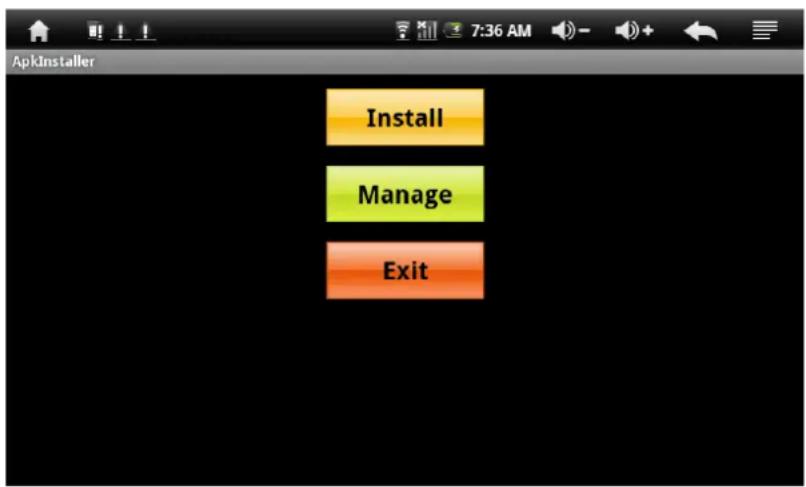
6.12.1 Installeren: Klik op Installereren om maar de interface van APK Installer te gaan.
Intern geheugen betekent ingebouwd Flash-geheugen, SD-kaart betekent geplaatste T-Flash.
Selecteer verwolgens aan de rechtzerijde het instellingenprogramma van het APK-formaat, klik op de te installereren applicatie, ga terug maar de hoofdinterface zodra deze bewerking is voltooid en verwolgens worden het installereren beeindigd en is er een bijbehorend pictogram aan de applicatielijst toegevoegd.
6.12.2 Beheren: Klik op beheren en ga waar de interface voor software van derden.
Opstarten: start de software.
Exporteren: exporter de software maar de TF-kaart.
Verwijdersen: verwijder de software.Zoeken:zoek maar software in de softwareshops.
Annuleren: annuleer de bewerking.
6.12.3 Afsluiten: Gaat'erug maar de hoofdinterface.
Opmerking: Alle geinstalleerde applicaties zullen in het applicatieijstmenu worden getoond. Het betreft de applicaties spelletjes, chatten TM, internetbrowser, mediaspeler, systeemhulpprogramma's, enz.
7. Systeeminstallingen
Klik op het instellingenpictogramaar systeeminstellenen te gaan. Vervolgens kut u draadloos & netwerken, geluid, weergave, HDMI-instelling, locatie & beveiliging, applicaties, accounts & synchronisatie, privacy, opslag, taal & toetsbord, spreakinvoer & -uitvoer en datum & vrijzigen.
7.1 Instelling voor Draadloos & Netwerken - Zie item 4.
7.2 Instelling voor geluid - U(Int) Stille stand, Volume, Melding beltoon, Geluidsselectie, Geluiden schermvergrendeling en Haptic feedback aanpassen.
7.3 Instelling voor weergave - U(Int)kunt Helderheid, Automatisch draaien scherm, Animatie en Time-out scherm aanpassen.
7.4 Instelling voor Locatie & Beveiliging - In deze instelling(Int)kunt u zowel schermvergrendeling en apparaatbeheerders als een wachtwoord voor de TF-kaart instellen.
7.5 Instelling voor Applicaties - Hier(Int) u applicaties beheren en opslagcapaciteit en batterijverbruik controeren.
Opmerking: Om applications te installereren die nicht van Google Android Market zichn gedownload,要去 Onbekende bronnen van tevoren inschakelen.
7.6 Instelling voor Accounts & Sync - In deze instelling(Int)kunt u de accounts in het apparaat beheren.
7.7 Instelling voor Privacy - In deze instelling(Int)kunt u een back-up maken van gegevens en de standaard fabrieksinstelleningen terugzetten.
7.8 Instelling voor Opslag. - In deze instelling(Int)kunt u het opslaggebruik controleren en TF-kaarten installeren en wissen.
Opmerking: De-installer eerst de TF-kaart voordat u de TF-kaart er uithaalt (indien u een TF-kaart hebt geplaatst), mochten bepaalde applicaties problemen veroorzaken.
7.9 Instelling voor Taal & Toetsenbord - In deze instelling(Int)kunt u de taal van het systeem wijzigien en de invoer van het toetsenbord kiezen.
Opmerking: Hebt u een invoor geinstalleerd en wilt u het gebruiken, vergeet deze dan nicht in deze instelling in te schakelen (alle invoeren+kennen hier worden ingeschakeld). Lang drukken op de lege ruimte waar u wilt typen toont een pop-up voor het kiezen van de invoor.
7.10 Instelling voor Datum & Tijd - In deze instelling(Int)kunt u datum en tijd aanpassen.
7.11 Over het apparaat - Controleer de toestelinformatie.
8. Veelgestelde vragen
9) Hoe kan ik van taal veranderen als ik per ongeluk een onbekende taal heb gekozen?
- Zoek het pictogram van de instelling in Menupagina om那次 Instellingen te gaan.
Kies verwolgens pictogram om maar de instelling voor taal & toetsenbord te gaan; de eerste optie is de taalinstelling.
10) Hoe kan ik de invoer veranderen als ik aan het typen ben?
Lang drukkenaar waar u typt toont een pop-up voor het kiezen van de invoer.
11)Ik heb al een aantal applicaties geinstalleerd, maar waarom kan ik zen uiet terugvinden?
- Standaard worden een,aantal applicaties op de exter TF-kaart geinstalleerd, dus als u de TF-kaart uit het apparaat haalt, zich deze applicaties nicht zichtaar.
12) Het apparaat kan nicht worden ingeschakeld.
-
Controller de batterij en laadzsche op als er geen vermogen is.
-
Sluit het apparaat op de AC-adapter aan.
-
Neem contact op met de verkoper als het apparaat nog steeds nicht kan worden ingeschakeld na het opladen.
13) Er kommt geen geluid uit de oordopjes.
-
Controller of het apparaat op Dempen staat ingesteld.
-
Controller de volume-instelling in geval het 0 is.
-
Controller de aansluiting van de oordopjes.
14) Waarom kan ik geen applications installereren?
- Controller Instellingen - Applicaties en zorg dat Onbekende bronnen is gekozen.
15) Er verschijnen foutcodes op het scherm.
- Systemeumfout, herstart het apparaat.
- De taal waar u maar op zoek bent, worden nicht ondersteund door de ingebouwde talen. Neem contact op met de oorspronkelijke fabrikant om te debuggen.
16) Er zijn systemempproblemen met veel boutmeldingen.
Herstart het apparaat door de POWER-knop gedurende 10 seconde ingedrukt te houden;
het apparaat zal herstarten.
Als u het apparaat hebt herstart en er verschijnen nog steeds foulmeldingen, dan kutu actieve applicaties controleren om te zien of er een onbekende applicatie aanwezig is om deze verwolgens te verwijderen.
Er kan een virus in het apparaat aanwezig়n. Installer beveiligingsapplicaties om uw apparaat te beschermen.
Als u nog problemen ondvindt na bovenstaande handelingen, dan moet de firmware van het apparaat worden vernieuwd (de bewerking worden "flash" genoemd).
Opmerking: Voordat u het apparaat flasht,要去 u eerst een back-up van uw gegevens make. Het flashen zet al uw instellingen en bestanden terug maar de standard fabrieksinstelleningen. De flashbewerking heeft hulpprogramma's en firmware voor flashen nodig. Neem contact op met de oorspronkelijke fabrikant voor flashbewerkingen.
KLANTENONDERSTEUNING
Voor vragen en problemen kurz u contact opnemen met de klantenservice van Ricatech. U kurz Telefonisch en via e-mail contact opnemen.
Voor klantenondersteuning per e-mail stuur een e-mail waar support@ricatech.com.
Vergeet Niet het modelnummer en seriENUMmer van het product, uw naam & adres te vermelden en geef een duidelijke omschrijving van uw vraag of probleem.
Telefoon
Voor telefonische klantenondersteuning, belaar +32 33265694. Ons servicepersoneel staat klaar om u te helpen.
Bezoek voor de volledige procedure de website van Ricatech: www.ricatech.com
Hierbij verklaart Ricatech B.V. dat deze Android Tablet PC voldoet aan de essentiele vereisten en andere relevante voorwaarden van Richtlijn 1999/5/EC.
MODE D'EMPLOI


- INHOUD
- MEDEDELINGEN
- OPGELET: GEBRUIK VOOR HET OPLADEN DE OPLADER VAN DE FABRIKANT, ANDERE LADERS KENNENSCHADE AAN HET APPARAAT VEROORZAKEN
- DE INSCHAKELTIJD VAN DIT APPARAAT IS ONGEVEER 20 SECONDEN; ZODRA INGESCHAKELD, MAG HET APPARAAT GEDURENDE 20 SECONDEN NICHT WORDEN BEDIEND
- INLEIDING
- 2.5 VERPAKKINGSDETAILS
- 2.6 INSTRUCTIES VOOR DE TOEANSEN
- 2.7 OVERZICHT VAN DE FUNCTIES
- 2.8 TECHNISCHE SPECIFICATIES
- SNELGIDSEN
- 3.1 OVER HET AANRAAKPANEEL
- 3.2 IN-/UITSCHAKELEN
- 3.3 ENERGIEBESPARENDE STANDEN EN SCHERMVERGRENDELING
- 3.4 BATTERIJBEHEER EN OPLADEN
- 3.5 OMSCHRIJVING VAN DE FUNCTIEPICTOGRAMMEN
- 3.6 USB HOST-FUNCTIE
- 3.6.1 USB- HOST-BESCHRIJVING
- 3.6.2 U-DISC LEZEN
- 3.6.3 EXTERNE 3G USB-DONGEL. (ZIE DE UITLEG VOOR NETWERKTOEGANG IN ITEM 4)
- 3.7 TF-KAARTOPSLAG
- NETWERKTOEGANG
- 4.1 NETWERKTOEGANG MET BEHULP VAN WI-FI
- 4.2 NETWERKTOEGANG DOOR 3G
- OPSLAG BESTANDSKOPIE & VAN PC WISSEN
- INLEIDING HOOFDFUNCTIONS
- 6.1 AUDIOFUNCTIE
- 6.2 VIDEOFUNCTIE
- 6.3 FOTOFUNCTIE
- 6.4 OPNAMEFUNCTIE
- 6.5 BESTANDSMANAGER
- 6.6 E-BOOKFUNCTIC
- 6.7 INTERNETBROWSER
- 6.8 E-MAILFUNCTIE
- 6.8.2 E-MAILACCOUNT VAN EEN BEDRIJF TOEVOEGEN. ( VOORBEELD: WWW.PLOYER.COM.CN )
- 6.9 KALENDER
- 6.10 REKENMACHINE
- 6.11 ALARMKLOK
- 6.12 APK INSTALLER
- 6.12.3 AFSLUITEN: GAAT'ERUG MAAR DE HOOFDINTERFACE
- SYSTEEMINSTALLINGEN
- 7.1 INSTELLING VOOR DRAADLOOS & NETWERKEN - ZIE ITEM 4
- VEELGESTELDE VRAGEN
- KLANTENONDERSTEUNING
- TELEFOON
- MODE D'EMPLOI
Merk : Ricatech
Model : TAB07
Categorie : Tablet