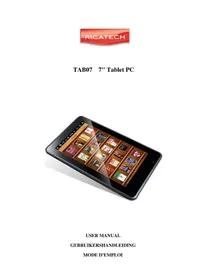
TAB07 - Tablette Ricatech - Notice d'utilisation et mode d'emploi gratuit
Retrouvez gratuitement la notice de l'appareil TAB07 Ricatech au format PDF.



| Type de produit | Tablette tactile |
| Marque | Ricatech |
| Modèle | TAB07 |
| Processeur | Allwinner Cortex A8, 1,2 GHz |
| Mémoire RAM | DDR3 512 Mo |
| Stockage interne | 4 à 16 Go (selon version) |
| Stockage externe | Carte microSD jusqu'à 16 Go |
| Écran | 7 pouces TFT tactile capacitif, résolution 800 x 480 pixels |
| Système d'exploitation | Android 2.3 |
| Connectivité Wi-Fi | IEEE 802.11b/g/n |
| Connectivité 3G | Externe via clé USB (non fournie) |
| Batterie | Lithium-ion 3200 mAh intégrée |
| Alimentation | Chargeur secteur 5 V CC, 1500 mA |
| Ports | 1 x Mini USB (hôte), 1 x USB hôte, 1 x prise casque, 1 x prise CC |
| Appareil photo | Intégré (avant ou arrière, non précisé) |
| Formats audio supportés | MP3, WMA, WAV, APE, FLAC, AAC, OGG |
| Formats vidéo supportés | MKV, AVI, RM, RMVB, MP4, MOV, VOB, DAT, FLV, 3GP |
| Formats image supportés | JPG, BMP, PNG, TIFF, GIF |
| Formats e-book supportés | TXT, PDF, CHM, HTML, PDB, UMD, FB2, LRC, EPUB |
| Fonctions supplémentaires | Enregistreur vocal, calendrier, calculatrice, réveil, installation APK |
| Entretien | Nettoyer avec un chiffon doux et sec, pas de produits chimiques |
| Sécurité | Ne pas exposer à l'humidité, à la poussière ou aux chocs |
FOIRE AUX QUESTIONS - TAB07 Ricatech
Questions des utilisateurs sur TAB07 Ricatech
0 question sur cet appareil. Repondez a celles que vous connaissez ou posez la votre.
Poser une nouvelle question sur cet appareil
Téléchargez la notice de votre Tablette au format PDF gratuitement ! Retrouvez votre notice TAB07 - Ricatech et reprennez votre appareil électronique en main. Sur cette page sont publiés tous les documents nécessaires à l'utilisation de votre appareil TAB07 de la marque Ricatech.
MODE D'EMPLOI TAB07 Ricatech
- Bureau
- Bouton marche/arrêt
- Bouton Menu
- Bouton Retour
- Appareil photo
- Carte mémoire
- HDMI
- Prise pour écouteurs
- Prise CC
- USB
- Port hote USB
Contenu
2.1 Contenu de
1'emballage.
2.2 Instructions au sujet des touches
2.3Vue d'ensemble des caractéristiques.
2.4 Specifications techniques..
- Conseils rapides
3.1 Au sujet de I'ecran tactile
3.2 Bouton Marche/Arrét.
3.3 Modes d'économie d'énergie et verrouillage de l'écran
3.4 Gestion de la batterie et mise en charge.
3.5 Définitions des icones de Fonctions
3.6 Fonction HOTE USB
3.7 Stockage de données sur carte mémoire
4.Accès au réseau
4.1 Accès au réseau par Wifi
4.2 Accès au réseau par la 3G
- Copie des fichiers de stockage & Suppression du PC.
- Introduction aux fonctions principales
6.1 Fonction audio.
6.2 Fonction video.
6.3 Fonction images
6.4 Fonction enregistrement
6.5 Gestionnaire de fichiers
6.6 Fonction livres électroniques
6.7 Navigateur internet
6.8 Fonction couriers électroniques
6.9 Calendrier.
6.10 Calculatrice 5
6.11 Réveil.
6.12Programme d'installation APK
- Paramètres système.
- FAQ.
1. Announces
- Tenez l'appareil à l'écart de l'humidité et de la poussière.
- Ne laissez enaucun cas l'appareil dans un environnement soumis à de haute températures, en particulier dans un vehicule fermé par forte chaleur.
- Ne laissez pas tomber l'appareil et ne le soumettez pas à des choses.
- Ne se couze pas l'appareil violemment, en particulier l'écran LCD. Cela pourrait cause un affichage anormal à l'écran.
- Reglez le volume sonore des écouteurs à un niveau correct, qui ne provoque pas de dommages à votre audition.
- Chargez l'appareil lorsque
(1) L'icone d'alimentation indique que le niveau de charge est au plus bas.
(2) L'appareil s'éteint automatiquement et si vous essayez de le rallumer, il s'éteint à nouveau automatiquement.
(3) Aucune réponse lorsqu'you manipuléz les touches.
Attention: N'utilisez que le chargeur mis à votre disposition par le fabricant; tout autre chargeur peut entraîner des dommages au système.
Entrée: 100 à 240V ~ 50/60 Hz
Sortie: 5V 1500mA
- Ne déconnectez pas l'appareil de votre ordinateur lorsqu'un téléchargement ou un formatage est en cours. Cela provoquerait des erreurs programmes dans l'appareil.
- Ne démontez pas l'appareil sans l'assistance d'un professionnel.
- N'utilisez pas d'alcool, de diluants ou de produits à base de benzène pour nettoyer la surface de l'appareil.
- N'utilisez pas l'appareil dans un lieu où son utilisation est interdite, tel qu'un avion.
- Effectuez toujours une copie de sauvégarde dans la mémoire de l'appareil. Le fabricant ne saurait être tenu responsable de la suppression des données par suite d'un dommage ou de réparations de l'appareil.
- Le fabricant se réserve tout droit sur la conception et la technologie de l'appareil et n'est pas tenu d'informer l'utilisateur de l'existence d'eventuelles nouvelles versions ou conceptions.
- L'appareil N'EST PAS étanche; tenez-le à l'écart de l'eau.
La durée de mise en marche de l'appareil est d'environ 20 secondes ; n'utilisez pas l'appareil
2. Introduction
2.9 Contenu de l'emballage.
Chaque Tablette PC est équipée des éléments suivants: Tablette PC1, chargeur1, écouteurs1, cable USB1 et mode d'emploi*1. Tous les éléments sont emballés dans un emballagecadeau.
2.10 Instructions au sujet des touches.
| Nom | Description |
| MARCHE/ARRÊT | Appuyez un instant sur ce bouton pour entrer dans le mode veille/,actif;maintenez ce bouton enforcé pour ALLUMER/ÉTEINDRE |
| MENU | Appuyez un instant sur ce bouton pour entrer dans le sous-menu |
| ESC | Appuyez un instant pour revenir en arrêté,appuyez longtemps pour calibrer l'écran tactile |
| Emplacement carte mémoire | Pour carte mémoire externe,de 1 Go à 16 Go |
| Prise pour écouteurs stéréo | Prise d'écouteurs stéréo pour écouteurs |
| Prise CC | Connectez un chargeur 5V CC |
| Port MINI USB | Port MINI USB 5 Broches |
| Port hôte USB | Port de pilote USB externe,clé 3G,souris,clavier,etc. |
| Affichage | Zone d'affichage HD |
Appui long: Appuyez sur 1'elément pendant plus de 1,2 secondes.
2.11 Aperçu des caractéristiques
Proesseur : ALLWINNER, Cortex A8, 1,2GHz. Avec système d'exploitation ANDROID 2.3.
Écran tactile LCD 7" TFT, résolution de 800 × 480 pixels.
Mémoires flashes intégrées de 4 à 16 Go, supporte les cartes mémoires externes de 128 Mo à 16 Go.
Lecture de mediasupportes:Video,audio,images,livres electroniques,etc.
- Wifi intégré. Carte réseau sans fil pour CLÉ USB 3G externe supportée (ni la carte 3G, ni la Clé USB ne sont fournis par le fabricant de la Tablette PC).
- Differentes application sont disponibles pour le système d'exploitation ANDROID 2.3 (applications APK uniquement).
■ Fonction d'enregistrement par micro intégré supportée (en option).
U-disk externe et HOTE USB, MP3, MP4, souris, claviers, etc. supportés.
Fonction de rotation d'écran G-sensor supportée.
Écouteurs stéreo et haut-parleurs supportés.
Multilingue.
L'appareil peut être utilisé comme un disque dur portable USB ; aucun pilote n'est requis avec WIN2000 et supérieur.
| Écran | Écran tactile capacitif de 7 pouces. Multi-touch cinq points Résolution : 800 x 480. Rapport d'aspect : 16 : 9 |
| Proesseur | Chipset : ALLWINNER ; Proesseur : Cortex A8 ; Fréquence: 1,2 GHz |
| Mémoire RAM | DDR3 512 Mo |
| Espace de stockage | de 4 Go à 16 Go en option Cartes mémoire externes insérçés s'étendent : de 1 Go à 16 Go |
| Système | Android 2.3 |
| Réseau | Wifi: Module Wifi intégré. IEEE 802.11b/g/n. 11 Mo/s à 54 Mo/s 3G : 3G externe par clé USB. |
| Applications | Applications au format APK |
| Vidéo | RM, RMVB, AVI, MOV, WMV, MP4, ASF, 3GP, TS, MKV, MPEG, etc.Toutes vidésos HD à 2160P supportées. |
| Musique | MP3, WMA, WAV, APE, FLAC, AAC, OGG, etc. |
| Images | JPG, BMP, PNG, TIFF, etc. |
| Livres numériques | TXT, PDF, CHM, HTML, PDB, UMD, FB2, LRC, EPUB. |
| Fichiers Office | Fichiersupportés : Word, Excel, PDF, etc. |
| Connexion PC | MINI USB 2.0 x 1 |
| Batterie | Batterie lithium intégrée : 3200 mAh. |
3. Guides de démarrage rapide
3.1 Au sujet de l'écran tactile
L'écran tactile est un écran tactile capacitif; vous pouvez utiliser cinq doigs simultanément pour toucher l'écran.
3.2 Bouton Marche/Arrêt
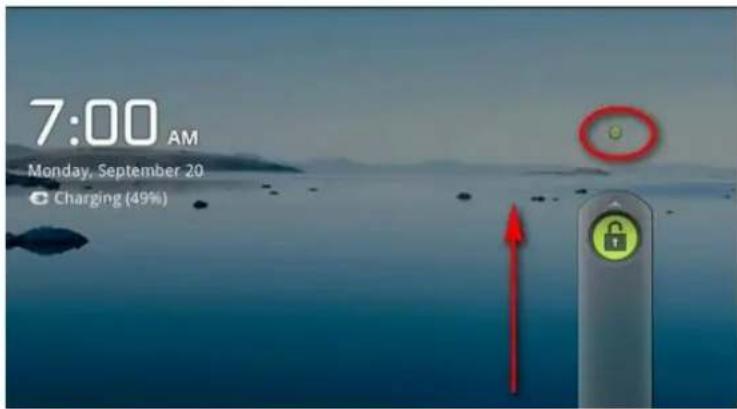
Allumer et déverrouiller : Lorsque l'appareil est en position ARRÉT, appuyez pendant 3 secondes sur la touche « Power » pour passer à la barre de progression de démarrage Android ; il faut environ 20 secondes pour passer ensuite au bureau du système. Lorsque l'écran LCD est verrouillé,
appuyez sur l'icone et tirez-la jusqu'à point vert: l'écran se déverrouille alors automatiquement, voir les figures ci-desous.
3.3 Modes d'économie d'énergie et verrouillage de l'écran
Appuyez peu de temps sur la touche « POWER » après le démarrage - le système entre alors en économie d'énergie et dans le mode de verrouillage.
Appuyez sur la touche « POWER » ou tapez du doigt sur l'écran tactile : le système redevient actif au bout d'une seconde.
Le fonctionnement de l'appareil n'est pas suspendu dans le mode d'économie d'énergie, seul l'écran LCD est étant et devient noir. Par exemple: lecture de musique, de film, etc.
Éteindre : Lorsque l'appareil est étéint, appuyez sur la touche « POWER » pendant 3 secondes L'écran affiche l'interface d'arrêt,CHOISSEZ I'icone d'arrêt à confirmer ; le système s'éteint alors automatiquement.
【Remarque】Lorsque le niveau de charge de l'appareil est insuffisant, si vous ne le remettez pas en charge, une alarme continue retentit, puis l'appareil s'est automatiquement. Si vous ne parvenez pas à démarrer l'appareil, vérifie si le niveau de charge de la batterie est faible, rechargez-la si nécessaire, puis réessayez.
3.4 Gestion de la batterie et mise en charge
3.4.1 Chargez la batterie entre 8 et 12 heures pour vous assurer que la batterie est pleinement chargée lors de la première utilisation.
3.4.2 Insérez le port micro de l'adaptateur batterie dans la prise secteur intégrée à l'appareil, puis branchez l'autre extrémité du cordon à la prise secteur. Si l'animation de mise en charge de l'icone de batterie continue, ce qui signifie que l'appareil est en charge, attendez que la batterie soit entièrement chargée, ne débranchez pas le cordon pendant la charge. Lorsque la batterie est entièrement chargée, l'animation de mise en charge sur le bureau cesse.
【Remarque】Pour permettre à la batterie de continuer de fonctionner dans les meilleures conditions,veuilles dire attentivement ce qui suit:
- Ne chargez pas l'appareil sous de haute temperatures.
- Il n'est pas utile de vider cette batterie au lithium ; vous pouvez la remettre en charge même si la batterie n'est pas complètement décharge, il n'est pas utile de la vider totalement.
- Afin de garder la batterie en bon état, chargez-la une fois toutes les deux semaines si vous n'utilisez pas cet apparéil sur une période prolongée.
3.5 Définitions des icones de Fonctions
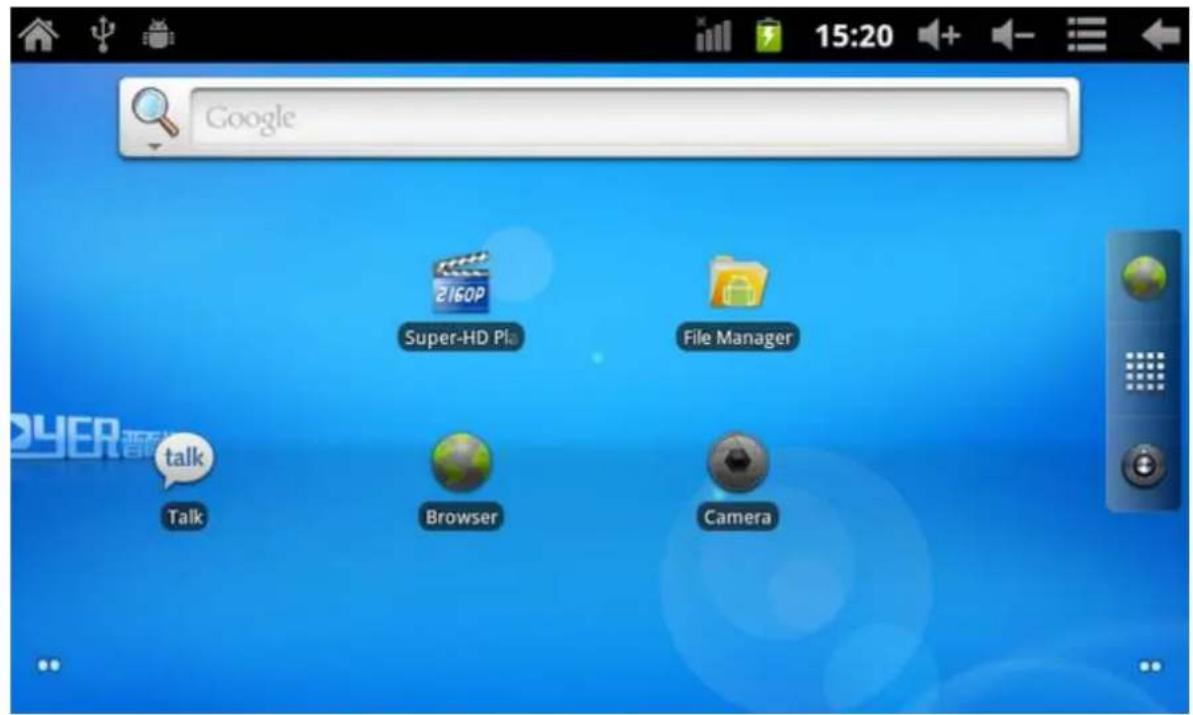
| Icône | Instruction des fonctions | Icône | Instruction des fonctions |
| Retour au menu principal | Remarque quand le système trouve de nouveaux péripériques | ||
| Indique l'état de charge actuel | Définir l'heure de l'alarme | ||
| 15:20 | L'heure du système | Réduire le volume | |
| Retour | Augmenter le volume | ||
| Menu | Menu du verrouillage de fonctions | ||
| Recherche Google | Changer l'interface | ||
| Horloge du système | Marche/arrêt WIFI | ||
| Nouveau courrier | Connexion USB | ||
| Barre d'état | |||
3.6 Fonction HÔTE USB
3.6.1 Definition de l'HOTE USB
Le mini-USB de l'appareil peut être utilisé comme Hôte USB.
3.6.2 Lecture d'U-disk :
Insérez l'U-disk dans le port HOST, appuyez sur le Gestionnaire de ressources sur le bureau,
appuyez sur USB entrreet dans l'u-disk.
3.6.3 Clé USB 3G externe. (Voir les conseils d'accès au réseau dans l'objet 4)
3.7 Stockage de données sur carte mémoire
Cet apparéil contient un emplacement pour carte SD ; il peut donc dire des fichiers contenus sur la carte SD. Insérez dans le bon sens la carte microSD dans l'emplacement prévu pour les cartes. Pour la retirer, poussez-la vers l'intérieur : lorsque l' apparéil libère la carte microSD, celle-ci est automatiquement éjectée, vous pouvez alors lasorting.
3.7.1 Insérez la carte mémoire dans l'emplacement prévu à cet effet, sur le côte droit de l'appareil.
3.7.2 Ne sortez pas la carte lorsqu'elle est utilisé (pendant la lecture ou la copie). Ceci pourrait entraîner des erreurs de données.
3.7.3 N'utiliscez pas la carte mémoire dans des conditions de températures élevées.
3.7.4 Tenir la carte mémoire à l'écart de tout liquide et matérielux érosifs.
4. Accès réseau
L'appareil supporte le réseau Wifi et le réseau 3G externe.
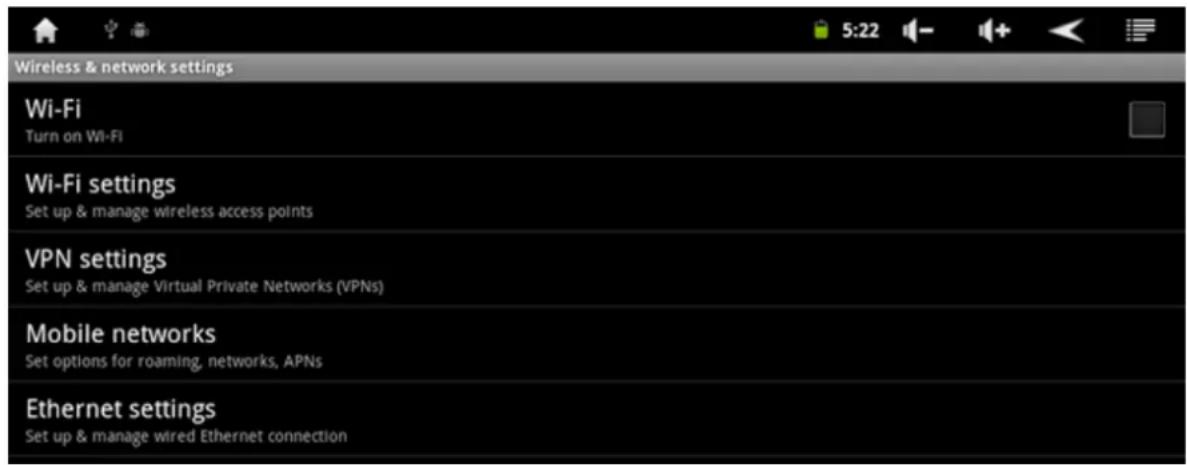
4.1 Accès au réseau par Wifi
4.1.1 Allumez le Wifi et appuyez sur l'icone des réglages Wifi. L'appareil recherche automatiquement par balayage les réseaux Wifi disponibles.
4.1.2 Choisissez le réseau Wifi auquel vous souhaitez vous connecter.
4.1.3 Appuyez sur Se connecter. Certains reseaux peuvent nécessiter que vous entriez un mot de passer.
4.1.4 Dans l'écran de paramétrage Wifi, appuyez sur la touche Menu, touche Avancé : vous trouvezz davantage de réglages pour le Wifi.
4.2 Accès au réseau par la 3G
4.2.1 Éteignez le Wifi s'il est en cours de fonctionnement.
4.2.2 Accès Sans fil & réseau, puis choisissez Paramètre réseau mobile, assurez-vous que Données actives a bien eté choisi. Puis returnez à Sans fil & Réseaux.
4.2.3 Insérez la clé 3G externe via l'hôte USB.
4.2.4 Choisissez Réseau mobile, puis patientez pour que la connexion 3G s'établitse. Vous pourrez très prochainement acceder au réseau via la 3G..
5. Copie des fichiers de stockage & Suppression du PC
A) Connectez l'ordinateur via le cable USB, dans la barre d'etat, une notification va apparaitre, indiquant USB connecté.

B) Maintenez enforcé le sommet de l'appareil et déplacez vos doigts vers le bas : la barre d'etat sera tirée vers le bas.
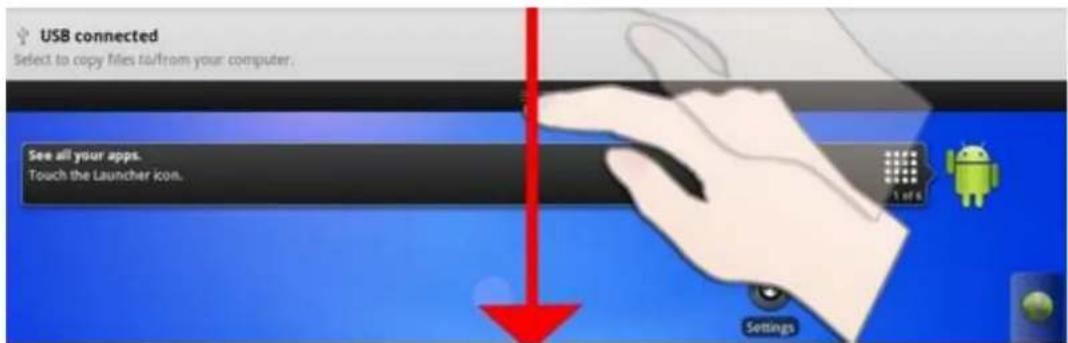
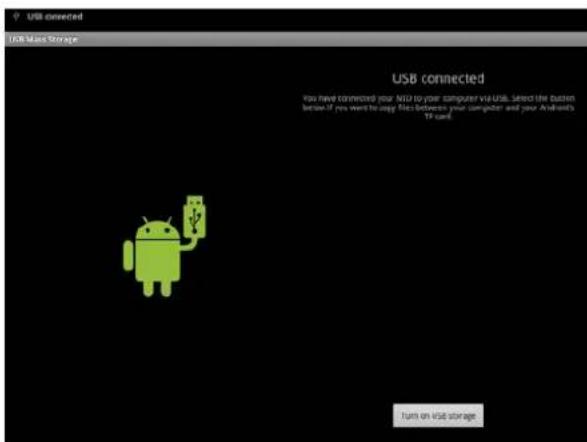
C) Choisissez USB Connecté. Puis, Activez le stockage USB.
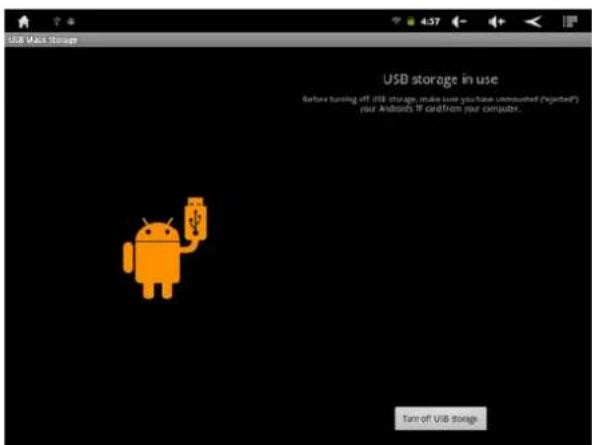
L' image de gauche montre que le contenu de la mémoire de stockage de l'appareil peut être vu et modifié à partir de l'ordinateur.
L' image de droite signifie que le contenu de la mémoire de stockage ne peut PAS être vu, ni modifié, depuis l'ordinateur.
Si aucune notification comme celles indiquées ci-dessus lorsque vous allumez l'appareil, prenez les mesures correctives suivantes.
Entrez dans Paramétres système. --- Entrez dans Paramétres des applications --- Entrez dans Développement. --- Choisissez Débogage USB, active-le.
Puis, une autre notification apparait qui vous informme que si vous Autorisez le débogage USB, choisissez OK puis activé la mémoire de stockage USB, vous pouvez à présent copier ou supprimer les fichiers contenus dans l'ordinateil depuis le PC.
6. Introduction aux fonctions principales
6.1 Fonction audio
Entrer dans le lecteur de musique : Dans le mode lecteur de musique, double-cliquez sur le favoris dans la liste pour jourer de la musique comme illustré dans l'image suivante.
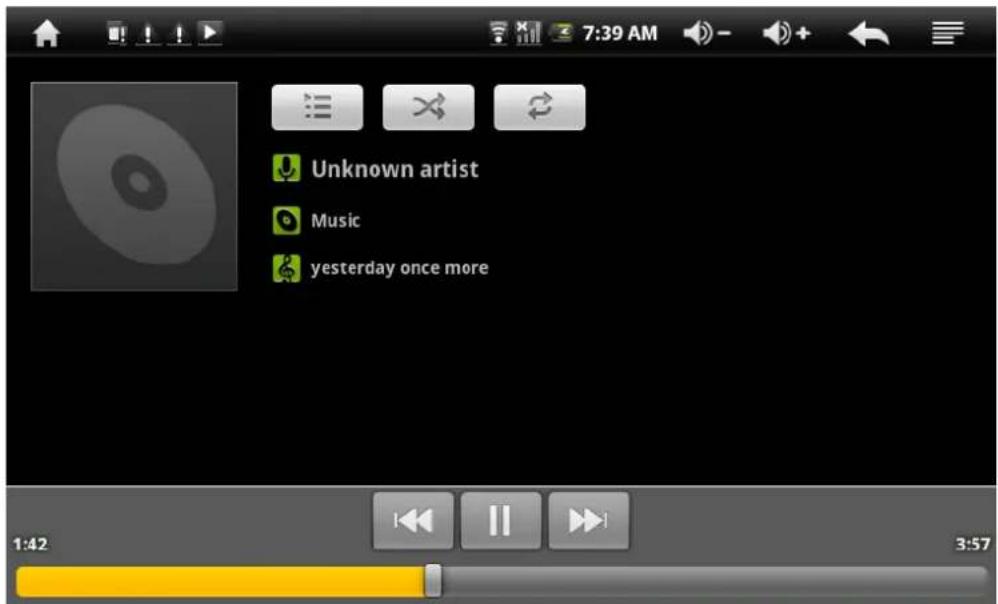
Faites glisser la barre de progression de la lecture pour régler le processus de lecture.
Utilisation des boutons dans le lecteur de musique
| Bouton | Instruction | bouton | Instruction |
| Artiste | Album | ||
| Chanson | Lecture de la liste musicale | ||
| Lecture aléatoire | Lecture en boucle | ||
| Lire la dernière chanson | Lire la chanson suivante | ||
| Pause | Lecture |
- En l'absence de fichiers musicaux dans la liste de lecture du lecteur audio, le système va automatiquement charger les fichiers musicaux à partir de la carte vers la liste de lecture du lecteur audio après avoir allumé le lecteur audio (le dispositif prend en charge ces formats de fichiers audio: mp3, wav, midi, wma). La liste de lecture comme montré dans la figure ci-dessus.
Si deux chansons de plus sont presentes dans la zone de listede lecture de fichiers musicaux,
faites glisser l'écran tactile vers le haut / vers le bas pour passer à la page haute / basse
Double-cliquez sur le favors dans la liste pour dire le fichier musical.
- Dans l'interface jouer de la musique, cliquez sur entrer dans la liste de lecture audio.
- Faites glisser la barre de progression de la lecture pour régler la progression de la lecture audio.
6.2 Fonction video
- Cliquez sur l'icone du lecteur video pour entrer dans l'interface du lecteur video, ouvre les fichiers video.
- Formats de fichier audio supportés par l'appareil: MKV, AVI, RM, RMVB, MP4, MOV, VOB, DAT, FLV, 3GP etc.
- Quand il n'y a pas de fichiers video dans la liste de lecture du lecteur video, après avoir lancé le lecteur video, le système va automatiquement charger les fichiers video à partir de la carte vers la liste de lecture du lecteur video.
- Faites glisser la barre de progression de la lecture pour régler la progression de la lecture video.
6.3 Fonction images
- Cliquez sur le lecteur video HD pour entrer dans l'interface de visionnage
- Ajouter une image (supporte les formats d'images : BMP, JPG, JPEG, PNG, GIF)
Quand il n'y a pas de fichiers photo dans la liste de lecture de photos, après avoir lancé le gestionnaire de photos, le système va automatiquement charger les fichiers image à partir de la carte vers la liste de lecture du gestionnaire de photos.
Ouvrez le dossier correspondant, trouvez le fichier image et ajoutez l'image souhaitatione.
- Cliquez sur le bouton menu, la photo peut être définie comme papier-peint.
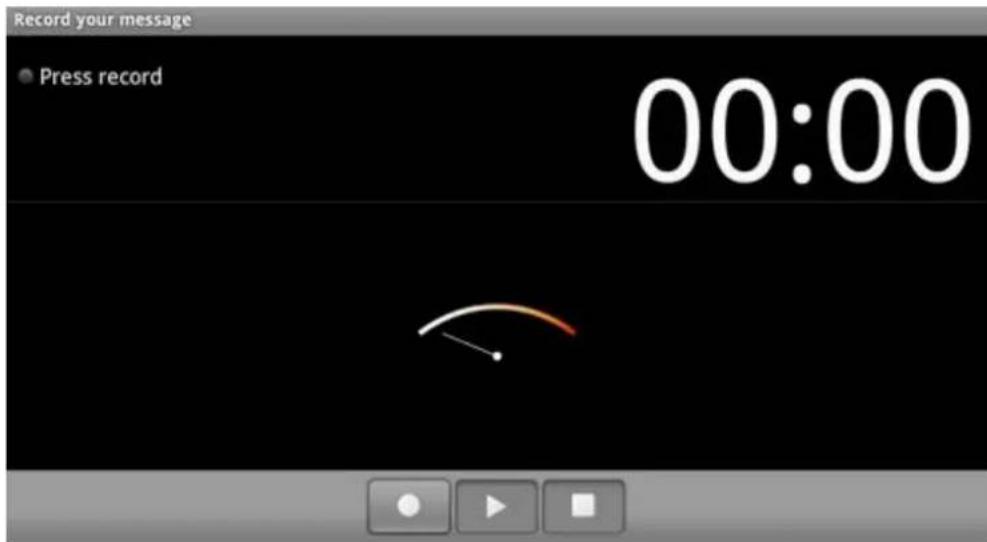
6.4 Fonction enregistrement
Cliquez sur l'icone d'enregistrement pour entrer dans l'interface d'enregistrement, cliquez sur le bouton d'enregistrement pour lancer l'enregistrement, cliquez sur ce bouton pour arreter l'enregistrement. Le système vous demande si vous souhaitez utiliser l'enregistrement ou si vous souhaitez abandonner; entrez votrechoix manuellement.
Lecture d'un enregistrement:CHOISSEZ le lecteur audio pour生存 l'enregistrement, selectionnez d'abord les fichiers d'enregistrement dans l'explorateur, puis cliquez dessus pour les lancer - pour de plus amples details, se referrer a Fonction audio.
6.5 Gestionnaire de fichiers
Dans le gestionnaire de fichiers, vous pouvez vérifier tous les fichiers présents dans l'appareil, y compris les fichiers en mémoire intégrée et ceux sur carte externe. Il y a aussi un aperçu rapide des photos et des vidés.
6.6 Fonction livres électroniques.
Formats de livres électroniques supportés : TXT, LRC, PDF, HTML, HTM, EPUB, etc.
6.7 Navigateur internet
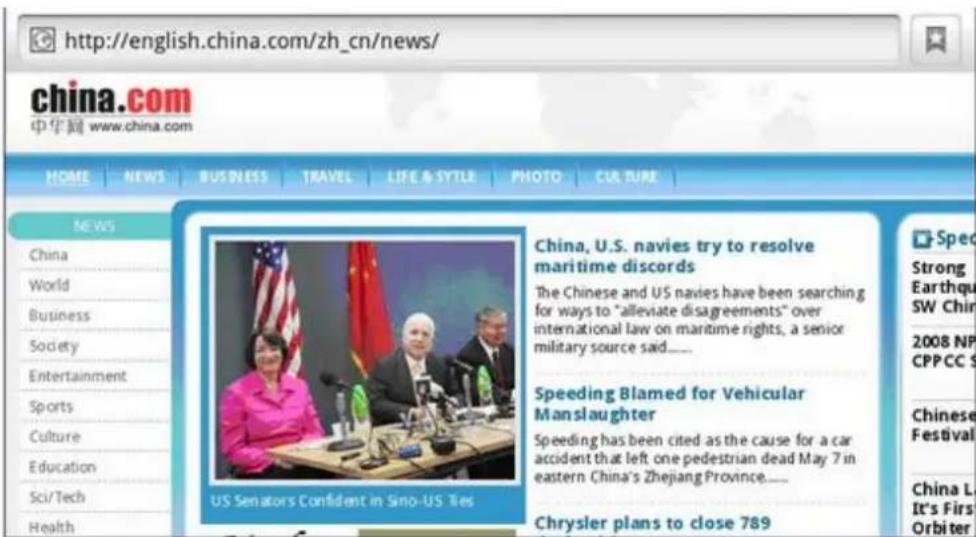
- Avant d'utiliser la fonction de navigation Internet, assurez-vous que votre réseau est connecté. Voir les conseils d'accès au réseau dans l'objet precedent.
- Cliquez sur l'icone du navigateur IE pour entrer dans l'interface d'Internet Explorer, cliquez sur la barre d'adresse et saisissez une adresse internet, puis cliquez sur OK pour entrer dans la page Internet correspondante, vous pouvez consulter les informations du site Internet correspondant.
-
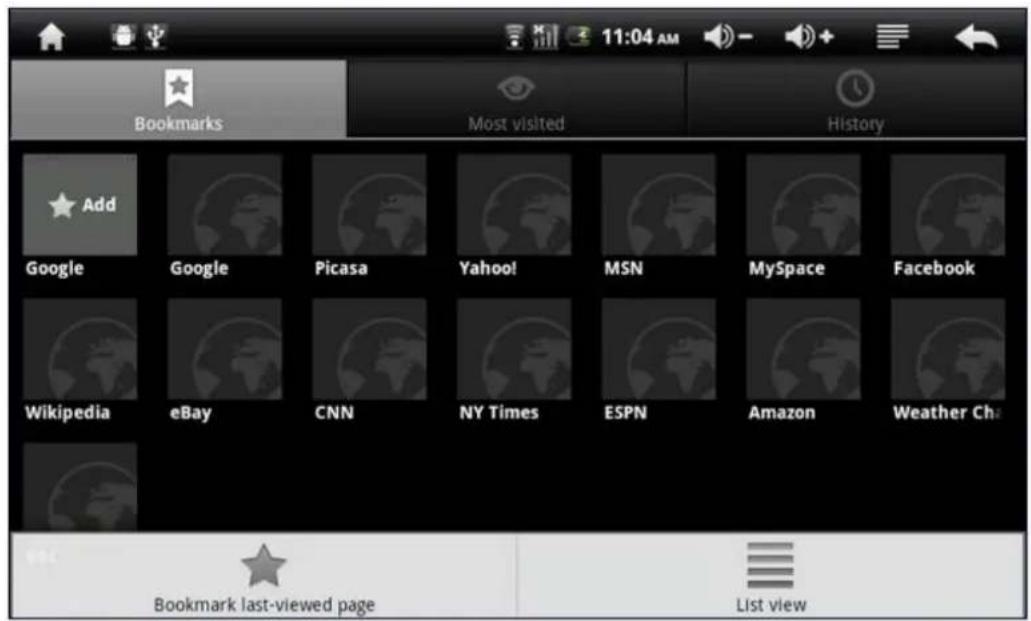
Cliquez sur l'icone pour consulter les marques-pages et l'histoire.
-
Cliques sur l'icone de menu pour acceder aux régages.
- Le dispositif prend également en charge d'autres navigateurs Internet ; pour des informations sur les fonctions de ces navigateurs Internet, referez-vous à leurs propres instructions.
6.8 Fonction couriers électroniques
- Avant d'utiliser la fonction d'e-mail, assurez-vous que votre réseau est connecté. Voir les conseils d'accès au réseau dans l'objet precedent.
- Lorsque vous utilisez cette fonction pour la première fois, vous devez ajouter un compte de messagerie à l'appareil. L'appareil permet d'utiliser plusieurs comptes ensemble.
- Les méthodes d'ajout des comptes e-mail de sites internet et de compte de messagerie d'entreprise différent.
6.8.1 Ajout de compte e-mail de sites internet. (Exemple : Gmail, MSN, Yahoo, etc.) Pour notre exemple, nous allons utiliser un compte e-mail Google.
Compte : ployermomo@gmail.com
Mot de passer : **
- Pour les comptes de messagerie de sites internet, entrez directement l'adresse de votre e-mail et votre mot de passer, puis cliquez sur Suivant.
- Lorsque la connexion est établie, entrez le Nom du compte et Vote nom. Nom de compte renvoie au nom de ce compte dans l'appareil, Vote nom renvoie au nom affché de l'adresse de votre e-mail dans le compte des destinataires.
-
Ensuite, vous accédez au compte. Cliquez sur les titres des e-mails pour les litre, pour acceder aux options, appuyez de manière prolongée sur les titres d'e-mails.
-
Cliquez sur l'icone de menu pour acceder aux réglages
Rafraîchir : Vérification de nouveaux e-mails.
Composer: Rédiger de nouveaux e-mails.
Dossiers: Gestion des e-mails dans différents dossiers.
Comptes : Voir les comptes dans l'appareil, ajouter de nouveaux comptes, supprimer des comptes, définir le compte principal.
Paramètres de comptes : Plus d'options pour le compte de messagerie électronique.
6.8.2 Ajout d'un compte de messagerie electronique d'entreprise.
Pour notre exemple, nous allons utiliser un compte de l'entreprise PLOYER.
- Pour un compte de messagerie electronique d'entreprise, saisissez d'abord l'adresse de votre e-mail et le mot de passer, puis cliquez sur Installation manuelle pour davantage d'options.
- Demandez au webmaster des informations sur le serveur du compte de messagerie électronique de l'entreprise et suivez ses consignes pour saisir les éléments dans Installation manuelle, puis cliquez sur Suivant.
- Les étapes suivantes sont identiques à celles décrites dans 6.8.1, voir les instructions ci-dessus.
6.9 Calendrier
Cliquez sur l'icone de Calendrier pour entrer dans l'interface du calendrier.
- Dans le mode calendrier, pressez et tirez l'écran vers le haut / vers le bas pour réduire / augmenter les mois, ou pour tournier les pages.
- Les années se reglent automatiquement lorsque le mois dépasse décembre ou janvier.
- Entre dans l'interface, le nombre dans le formulaire orange est la date intrajournalière, vous pouvez modifier la date dans fonction de réglage; détails en tant que section de réglage.
Cliquez sur 一 returner au menu principal.
6.10 Calculatrice
Cliquez sur l'icone de Calculatrice pour entrer dans l'interface de la calculatrice.
6.11 Réveil
-
Cliquez sur l'icone de Réveil pour entrer dans l'interface de l'horloge, puis cliquez sur l'horloge pour acceder à l'interface d'alarme; vous pouvez à présent ajouter de nouvelles alarmes ou modifier les alarmes précédentes.
-
Un appui long sur les anciennes alarmes pourCHOISIR d'activer / de désactiver l'alarme, de modifier l'alarme et de supprimer l'alarme. Cliquez sur l'alarme pour la modifier.
- Vous pouvez modifier l'heure de déclenchement de l'alarme, modifier son mode de répétition, sa sonnerie et son label.
- Dans l'interface d'alarme, cliquez sur l'icone de menu pour acceder aux régles. Les éléments suivants peuvent être régles.
Alarme en mode silencieux
Volume de l'alarme
Durée de répetition
Volume et apparreil photo
6.12 Programme d'installation APK
- Cet apparéil prend en charge les paquets d'applications de parties hierces (au format APK) basés sur Android OS. De nombreux paquets d'applications peuvent être téléchargeés à partir d'internet, ou copés à partir d'autres apparéil dans la mémoire de stockage.
- Si vous ne téléchargez pas le paquet d'application depuis l'Android Market de Google, vous devriez suivre les étapes suivantes avant d'installer l'application. Vérifiez Réglages - Applications, assurez-vous que la case Sources inconnues est cochée.
- Cliquez sur l'icone du programme d'installation APK et l'interface du programme d'installation APK apparait : Installer, Gérer et Sortir.
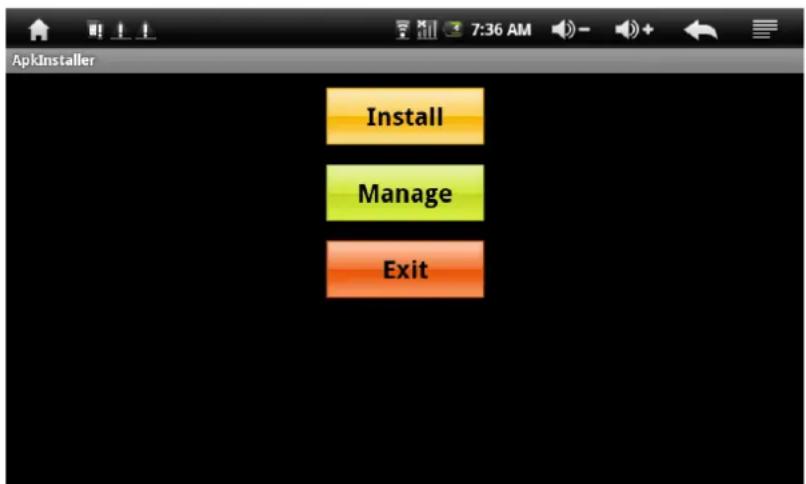
6.12.1 Installer: Cliquez sur Installer, entrez dans l'interface d'installation APK.
Mémoire interne signifie mémoire Flash intégrée, carte SD correspond à la carte T-Flash.
Avec ete entre, selectionnez le programme de reglage du format APK sur le cote croit, cliquez sur l'application a installer, revenez a l'interface principale lorsque vous avez terminé cette operation, puis l'installation est terminée. L'icone correspondante apparaitra
Dans la liste des applications.
6.12.2 Gérer: Cliquez sur Gérer et entrez dans l'interface du logiciel de la partie tierce.
Demarrage: lancer le logiciel.
Exporter: exporter le logiciel vers la carte mémoire.
Désinstaller: désinstaller le logiciel.
Chercher : chercher le logiciel dans les boutiques de logiciels.
Annuler: annuler l'opération.
6.12.3 Sortir: Retournez à l'interface principale.
Remarque : Toutes les applications installées apparaisent dans le menu de liste des applications. Les applications incluent des jours, les chats TM, navigateur internet, lecteur multimédia, outil système, etc.
7. Paramètres système
Cliquez sur 1'icone de réglage

pour entrer les paramètres du système, vous pouvez alors
changer sans fil et reseaux, le son, l'affichage, le réglage HDMI, l'emplacement et la sécurité, les applications, les comptes et la synchronisation, la confidentialité, le stockage, langue et clavier, la saisie et la sortie vocale, et la date et l'heure.
7.1 Reglages sans fil et réseau - Voir élément 4.
7.2 Réglage du son - Vous pouvez régler le mode silencieux, le volume, la sonnerie de notification, la sélection sonore, lessons de verrouillage de I'ecran, et la retroaction haptique.
7.3 Réglage de l'affichage - Vous pouvez régler la luminosité, la rotation auto de l'écran, l'animation, la mise en voille de l'écran.
7.4 Localisation & Paramétres de sécurité - Dans ces paramétres, vous pouvez configurer le verrouillage de l'écran et les administrateurs de périhériques, ainsi que le mot de passé de votre carte mémoire.
7.5 Réglage Applications - Vous pouvez:gérer les applications ici, et vérifier l'espace de stockage et l'utilisation de la batterie.
Remarque: Si vous poulez installer des applications qui ne sont pas téléchargeées à partir de l'Android Market de Google, vous doivent activer sources inconnues à l'avance.
7.6 Comptes et paramètres de synchronisation - Dans ce cadre, vous pouvez:gérer les comptes dans le dispositif.
7.7 Réglage de confidentialité - Dans ce type de réglage, vous pouvez effectuer des copies de sauvegardes de vos données et réinitialiser l'ordinateur aux réglages d'usine.
7.8 Réglage de stockage. - Dans ce type de réglages, vous pouvez vérifier l'utilisation de l'espace de stockage et monter ou supprimer des cartes mémoire.
Remarque: Avant dePTRer la cartememoire (si you en avez insere une), demontez-la d'abord, dans le cas ou certaines applications posent des problemes.
7.9 Réglage de la langue et du clavier - Dans ce cadre, vous pouvez changer la langue du système, et désirir les entrées clavier.
Remarque: Si vous avez installe une entrée et que vous voulez l'utiliser, n'oubliez pas de l'activer dans ces réglages (toutes les entrées peuvent être mises en marche ici). Un appui long dans la zone vierge où vous désirez saisir du texte; un message pourCHOISIR parmi les modes de saisies apparait.
7.10 Réglage date et heures - Dans ce menu de réglage, vous pouvez régler la date et l'heure.
7.11 Au sujet de l'appareil - Vérifiez les informations du système.
8. FAQ
17) Comment puis-je changer de langue si j'ai choisi par erreur une langue que je ne connais pas?
. Trouver 1'icone de réglage dans la page Menu pour entrer dans les paramètres.
- Puis désissez l'icone pour entrer dans les réglages de langues & clavier, la première option correspond au réglage de langues.
18) Comment changer de mode de saisie pendant que je tape?
Un appui long dans la zone vierge où vous saississez du texte ; un message pourCHOISIR parmi les modes de saisie apparait.
19) J'ai déjà installé certaines applications, mais je ne parviens pas à les retrouver, pourquoi?
. Par défaut, certaines applications sont installées dans la carte mémoire externe, c'est pourquoit si vous retirez la carte mémoire de l'appareil, vous ne parviendraz pas à les retrouver.
20) Impossible d'allumer l'appareil.
Vérifiez le niveau de charge de la batterie, rechargez-la si elle est décharge.
-
Branchez l'appareil sur l'adaptateur CA secteur.
-
Contactez le revendeur si vous n'arrivez toujours pas à allumer l'appareil alors que vous l'avez rechargé.
21) Vous n'entendez pas de voix dans les écouteurs.
-
Verifiez si l'appareil est en mode muet.
-
Vérifiez que le volume sonore n'est pas à 0.
-
Vérifiez le branchement des écouteurs.
22) Pourquoi ne puis-je pas installer d'applications?
Vérifiez Reglages - Applications, assurez-vous que la case Sources inconnues est cochée.
23) Il y a des Codes d'erreurs à l'écran.
- Erreur système, redémarrez l'appareil.
. La langue que vous recherchez n'est pas supportee par les langues integregees, contactez le fabricant pour le débogage.
24) Il y a des problèmes liés au système, beaucoup de fenêtre d'erreur s'affichent.
Redemarrez l'appareil via le bouton POWER pendant 10 secondes, l'appareil va alors redemarrer.
Si vous avez redémarré l'appareil et que les messages d'erreur persistent, vérifie les applications en cours pour voir s'il n'y a pas d'application inconnue en cours de fonctionnement. Désinstallez-la si nécessaire.
L'appareil peut avoir attrapé un virus, installez des applications de sécurité et protégéz votre apparéil.
Si vous avez des problèmes après les opérations ci-dessus, le micrologiciel de l'appareil doit être reconstruit (l'opération est appelée "flash").
Remarque: Avant de flasher l'appareil, sauvegardez vos données, en effet le flash va remetre aux réglages d'usine tous les réglages et supprimer tous les fichiers. Le flashage nécessite des outils et un micrologiciel; contactez le fabricant original avant de flasher votre apparéil.
SERVICECLIENTS
Vous pouvez contacter le service clients Ricatech si vous avez une question ou un probleme avec votre produit Ricatech. Vous pouvez nous contacter par téléphone ou courriel.
Courriel
Pour le support client par courriel, envoyez un courriel à support@ricatech.com.
N'oubliez pas de mentionner le numero de modele et le numero de série du produit, indiquez-nous votre nom et adresse, puis posez ou décrivez clairément libre question ou le problème que vous rencontres.
Telephone
Pour le support client par téléphone, appelez-nous au +32 3 3265694. Notre service client sera à votre écoute.
Pour la procedure complète, visitez le site internet de Ricatech : www.ricatech.com
Par la presente, Ricatech B.V déclare que cette tablette PC Android est conforme aux exigences essentielles, et autres provisions associées, de la directive 1999/5/CE.

- CONTENU
- ANNOUNCES
- INTRODUCTION
- 2.9 CONTENU DE L'EMBALLAGE
- 2.10 INSTRUCTIONS AU SUJET DES TOUCHES
- 2.11 APERÇU DES CARACTÉRISTIQUES
- GUIDES DE DÉMARRAGE RAPIDE
- 3.1 AU SUJET DE L'ÉCRAN TACTILE
- 3.2 BOUTON MARCHE/ARRÊT
- 3.3 MODES D'ÉCONOMIE D'ÉNERGIE ET VERROUILLAGE DE L'ÉCRAN
- 3.4 GESTION DE LA BATTERIE ET MISE EN CHARGE
- 3.5 DÉFINITIONS DES ICONES DE FONCTIONS
- 3.6 FONCTION HÔTE USB
- 3.6.1 DEFINITION DE L'HOTE USB
- 3.6.2 LECTURE D'U-DISK
- 3.6.3 CLÉ USB 3G EXTERNE. (VOIR LES CONSEILS D'ACCÈS AU RÉSEAU DANS L'OBJET 4)
- 3.7 STOCKAGE DE DONNÉES SUR CARTE MÉMOIRE
- ACCÈS RÉSEAU
- 4.1 ACCÈS AU RÉSEAU PAR WIFI
- 4.2 ACCÈS AU RÉSEAU PAR LA 3G
- COPIE DES FICHIERS DE STOCKAGE & SUPPRESSION DU PC
- INTRODUCTION AUX FONCTIONS PRINCIPALES
- 6.1 FONCTION AUDIO
- 6.2 FONCTION VIDEO
- 6.3 FONCTION IMAGES
- 6.4 FONCTION ENREGISTREMENT
- 6.5 GESTIONNAIRE DE FICHIERS
- 6.6 FONCTION LIVRES ÉLECTRONIQUES
- 6.7 NAVIGATEUR INTERNET
- 6.8 FONCTION COURIERS ÉLECTRONIQUES
- 6.8.2 AJOUT D'UN COMPTE DE MESSAGERIE ELECTRONIQUE D'ENTREPRISE
- 6.9 CALENDRIER
- 6.10 CALCULATRICE
- 6.11 RÉVEIL
- 6.12 PROGRAMME D'INSTALLATION APK
- PARAMÈTRES SYSTÈME
- FAQ
- SERVICECLIENTS
- COURRIEL
- TELEPHONE
Marque : Ricatech
Modèle : TAB07
Catégorie : Tablette