TAB1006 - Tableta Ricatech - Manual de uso y guía de instrucciones gratis
Encuentra gratis el manual del aparato TAB1006 Ricatech en formato PDF.


| Tipo de producto | Tableta táctil |
| Marca | Ricatech |
| Modelo | TAB1006 (TAB10-06) |
| Sistema operativo | Android 2.3 Gingerbread |
| Procesador | Rockchip 2918 1,2 GHz |
| Memoria RAM | 1 GB DDR3 |
| Memoria interna | 4 GB NAND Flash |
| Ampliación de memoria | Micro SD/SDHC hasta 32 GB |
| Pantalla | 10 pulgadas (24,7 cm), resolución 1024x768 píxeles, capacitivo multitáctil de 10 puntos |
| Cámara | Delantera y trasera de 2,0 MP |
| Conectividad | Wi-Fi 802.11b/g/n |
| Puertos | 1x USB 2.0 host, 1x USB 2.0 OTG, 1x auriculares, 1x alimentación CC, 1x ranura para tarjeta TF |
| Batería | Recargable, tiempo de carga ≈ 4 horas |
| Formatos de vídeo compatibles | H.264, VP8, RV, WMV, AVS, H.263, MPEG4, 1080P, YouTube, 720P, HTML5, Flash 10.3 |
| Formatos de imagen compatibles | JPG, BMP, PNG |
| Funciones preinstaladas | Navegador de Internet, Correo electrónico, Gmail, Google Talk, Google Maps, YouTube, Skype, Twitter, Facebook, Calendario, Calculadora, Juegos (Angry Birds Rio, Fruit Ninja, Krazy Kart Racing) |
| Seguridad | Instrucciones de seguridad importantes, no exponer al calor/humedad, no abrir la carcasa |
| Mantenimiento | Limpiar con un paño seco, no usar alcohol ni disolventes |
| Servicio al consumidor | Correo electrónico support@ricatech.com, Teléfono +32 3 3265694, Sitio web www.ricatech.com |
Preguntas frecuentes - TAB1006 Ricatech
Preguntas de los usuarios sobre TAB1006 Ricatech
0 pregunta sobre este aparato. Responde a las que conoces o haz la tuya.
Hacer una nueva pregunta sobre este aparato
Descarga las instrucciones para tu Tableta en formato PDF gratis! Encuentra tus instrucciones TAB1006 - Ricatech y toma tu dispositivo electrónico nuevamente en la mano. En esta página están publicados todos los documentos necesarios para el uso de su dispositivo. TAB1006 de la marca Ricatech.
MANUAL DE USUARIO TAB1006 Ricatech
Enhorabuena por haber comprado la TAB10-06
jMuchasgraciaspor suconfianza y sudecisiondecomprar{nuestro producto!
Debido a la constanteactualizacion y mayor de notresta tableta, en algunoscasos suepe que haya的一些aspegnas diferencias entrela version impresa del manual y su tableta. Tiene la option de descargar la version actual de sumanual y lasactualizaciones de firmware desde这是我们 pagsina web.
Contidente
Instrucciones de seguidad 2
Descripción general del dispositivo 3
Descripción de los botones 4
Ajustes de idioma 4
Control de energia y energia de baterias 5
Bloqueo de la pantalla 5
Conectar con un ordinador y transferencia de datos 5
Funci de los botones en el interfaz del usuario 6
Menudelprograma 7
Ajustes del problema 9
- Funcionamento inalámbrico & redes 9
2.Ajustes de sonido 10 - Ajustes de visualización 10
- Ubicacion & seguridad 10
5.Aplicacion 11
6.Cuentas & sincron. 11
- Proteccion de datos 11
- Memoria 11
-
Idiomata & teclado 11
-
Fecha & hora 12
-
Información electrónica 12
Internet 12
Códio Abierto & GNU General Public License 12
Datos技术和 14
Este manual del usuario contiene importantes instrucciones de sécurité e información para el uso correcto del dispositivo. Por favor, siga cuidadosamente las instrucciones de este manual.
A Por favor, mantenga el aparato alejado de lugares con altas temperatas, alta humedad o polvo.
B Particularmente, evitedeer el aparato bajo del coche durante elverano silias puertas estan cerradas.
C Evite Choques y caías del dispositivo, puis podra Causearle daños si las sufriera.
D El tiempo del modo en espera de las baterías puede cambiar debido a distintas influencias ambientales.
E No nos hacemos responsables por perdidas de datos causadas por daños al producto, reparaciones orialquier otherazon.
F No abra la carcasa del dispositivo. Si lo hace invalidaría su derecho a la garantía.
G No use alcohol, disolventes o gasolina para limpiar la pantalla -use solamente un paño seco.
Descripción general del dispositivo
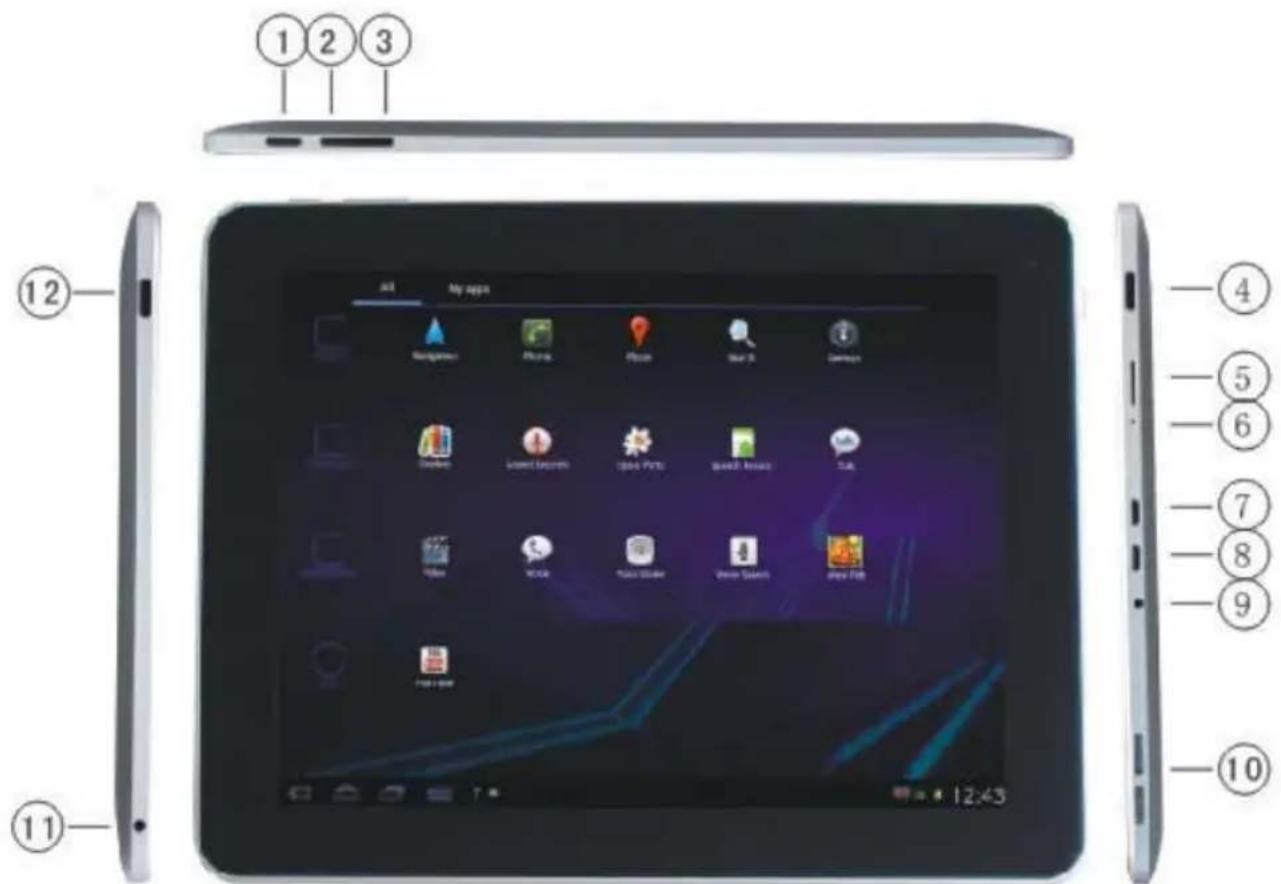
- Botón Menu
- Botón Volumen+
- Botón Volumen-
- Botón inicio
- Ranura de tarjeta Micro SD/SDHC
-
Microfono
-
Puerto USB
- Puerto OTG: USB desde su disco duro externo
- Entrada CC
- Altavoces
- Auricular
- Botón de encendido
Descripción de los botones
Botones de volumen:
Aquí pueda subir o bajo el volumen.
Botón de encendido:
Pulse el botón durante dossegundos para encender o apagar el disposativo. Pulse el botón brevamente para activar o finalizar el modo de esper. Reiniciar: Pulse el botón durante siete segundos para reiniciar el aparato.
Botón ESC:
Para volver al menu anterior
Botón Menu:
Para abrir el menu contextual
Botón Inicio:
Para volver a la interfaz del usuario
Ajuste de idioma
TAB10-06 se entrega con el idioma predefinido en inglés.
ParaATTERLosajustesdeidioma,porfavorhaga losiguiente:
- Pulse en el símbolo del menu del programa en el所做的 Derecho de la pantalla.
- Vaya hacía el final de la lista.
- Selezione 'Idioma & teclado'.
- Selezione 'Seleccionar idioma'.
- Teclee su idioma de preferencia.
- Pulse el botón 'Inicio' para volver a la pantalla de inicio.
Control de energia y energia de baterias
El símbolo de energia de bateria en la barra de estado indica el estado de energia de las baterías.
Si la energia se agota, el dispositivo se apaga automatistically. Si se muestra menos energia, use el adaptor de corriente o un ordinador por medio de un USB para cargar el dispositivo.
El tiempo de entrega de la bateriaía es de aproximadamente cuando horas.
Bloqueo de la pantalla
Si no se usa el aparato durante un tiempo especialido o si se pulsa el botón de 'encendido' brevamente, la Pantalla se apaga y se activa el bloqueo de pantalla.
La pantalla se reactivará pulsando el botón de 'encendido' brevamente. Para bloquear la pantalla pulse el botón 'Bloquear' en la direccionpecifiedada.
Conexión al ordinador y transference de datos
Easypad está equipado con una interfaz USB2.0 de alta velocidad. Después de conectar el dispositivo a un ordinador, este aparece en la pantalla de estado
Arrastre de la barra de estado hacía abajo y pulse 'Conexión USB' para activar la memoria USB. Cuando use el dispositivo para transferencias de datos, noURTADAR a la tarjeta Micro SD/TF desde el EasyPad!
FunciOn de los botones en el interfaz del usuario:

Rotón Inicio:
Para volver a la pantalla de inicio.

Botón Menu:
ParaAbrirelmenucontextual.


Botones de Volumen:
Para subir o bajo el volumen.

Botón Atrás:
Para volver al menu anterior / páginar anterior.

Botón Menu de Programas:
Para visualizar los programas y las aplicaciones.

Botón Cambio de Ventana:
El dispositivo tiene cinco escritorios. Puede pulsar este botón o presionar con su dedo hacer un lado de la pantalla tíctil para naviggar entre losDistinctos escritorios.

Icono de senal WIFI / WLAN

Instrucciones del systema:
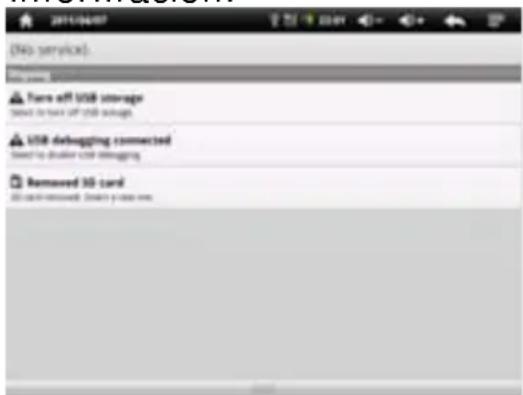
Arrastre la barra de estado hacía abajo para ver mensajes sobre e-mails, descargas de documents, estado de la conexión USB u另一边 información.
Menu de Programas

ApkInstaller:
Programa para instalar y desinstalar aplicaciones que no se han descargado de Android Market.

Market:
Cargue aplicaciones (programas) desde el Android Market.Puede descargar e instalar apps, juegos y otheras aplicaciones.Muchas deellas son Gratisas.

Explorer:
Abra el Explorador para acceder a las tarjetas Micro SD TF, lápices de memoria USB y otros dispositivos de almacenimiento. El Explorer es un gestor útil para documents y todo tipo de datos.

Navigador de internet

Cámara MP 2.0frontal&trasera

E-mail:
Programa para recibir, procesar y enviar e-mails.

G-mail:
Programa para recibir, procesar y enviar e-mails atramés de una cuenta Google.

Google Talk:
Programa para conversar con algunos.usuerios de Google.

Google Maps:
- Programa para la visualización de mapas o de imágenes via satélite
- Planificador de rutas.

YouTube:
Programa para ver videos de YouTube.

Skype:
Programa para conversar con algunosOOKs de Skype o para hacer llamadas Telefonicas a工程技术 de internet.

Twitter:
Aplicación para Microblogs - Facilita la visualización de diarios Públicos o create un diario Pública propio.

Facebook:
Programa para usar la red social Facebook.

Calendar:
Gestor de horarios - pueda sincronizarse automatistically con una cuenta Google.

Calculadora de bolsillo

Time (Hora):
Visualización de la hora y sistemas de descentador.

Settings (Ajustes):
Cambiar los ajustes Basics de EasyPad.

Sound Recorder (Grabadora de sonido):
Dispositivo con referencia de dictado.

Video Player (Reproductor de video)

Galería:
Gestiona y visualiza imagenes y videos - también posibilita la sincronizacion con albumes Picasa en la red.

Shelves:
Un programa para leer y gestionar libros electrónicos.

Krazy Kart Racing: Juego de carreras de coches
Angry Birds Rio: Juego de habilidad

Fruit Ninja: Juego de habilidad
Ajustes del problema
Toque el icono para que los ajustes abran el menu de ajustes del sistema:
1. Funciones inalábricas & Redes
Toque 'Funciones inalábricas & redes'.
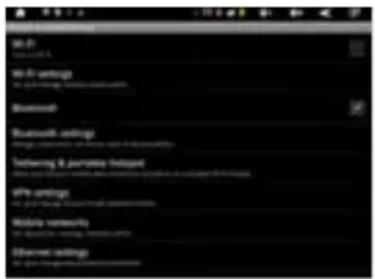
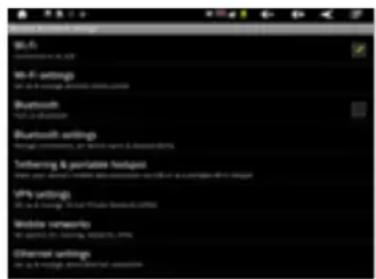
WLAN: Toque

= >

para activar la funciona WLAN.
El dispositivo busca automatamente redes WLAN disponibles.
En caso de ser necessario, se le pedirá que introduzca su restracción. WLAN:
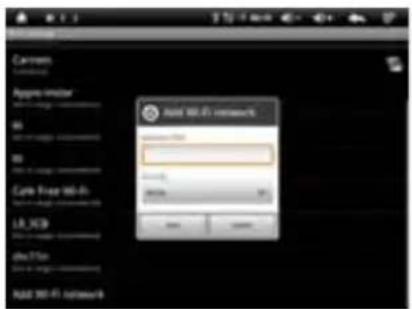
Ajustes avanzados WLAN / Wi-Fi:
Toque en el menu para los ajustes WLAN / Wi-Fi, el menu de ajustes avanzados se abrirá inmediamente. En el menu de ajustes avanzados pueda ver el estado actual, la direccion IP y otra información sobre el dispositivo.
2. Ajustes de sonido
Los 'ajustes de sonido' contienen el control de volumen, la selección de sonidos de notifications, sonidos del sistema, tonos para senales de tarjetas Micro SD/TF y tono de Signals USB.
3. Ajustes de visualización
Incluye brill, rotacion automatica de pantalla (G-sensor), animaciones y el tiempo de desconexión de la pantalla. Están disponibles las options de apagar la pantalla cuando de: 15 seguidos, 30 seguidos, 1 minuto, 2 Minutes, 10 minutes o 30 minutes. Por ejemplo, si selección a 30seguidos, la pantalla se apagará cuando de 30seguidos de inactividad y seactivará elbloqueo de pantalla. Pulse el botón 'de encendido para reactivar laagna. Arrastre el botón 'Bloqueo' hacía arriba para abrir elbloqueo dePGAntalla.
4. Ubicación & seguridad
Aquí pueda activar el Reconocimiento de ubicación automática.
Tambien peut activar restrasñas de seguridad parapreventir un acceso no autorizzato a su EasyPad.
5. Aplicación
Aquí pueda gestionar sus aplicaciones y definir si permite la instalación de aplicaciones no provenrientes de Android Market.
6. Cuentas & sincron.
Ajustes generales de synchronization:
- Datos de fondo
- Sincronizacion automatica
Gestión deCNTas:Gestión de lasCNTas deusersicos
7. Protección de datos
Proteger mis datos: Aquí pueda definir si various ajustes deben almacenarse en servidosores Google.
Toque 'Reajustar a predeterminado' para reajustar el dispositivo a los ajustes de fabrica.
Se pueda:borrar todos los ajustes, aplicaciones auto-instaradas y los datos almacenados en la memoria interna.
8. Memoria
Aquí se muestra el uso actual de la memoria.
Toque 'Extraer Tarjeta SD' para retirar la tarjeta Micro SD/TF durante su uso.
9. Idiomay teclado
Selezione el idioma delsystema yel método de entrada.
10. Fecha hora
Si su red no es compatible con el ajuste automatico de la hora, pueda averdar la hora, el huso horario y la Fechamanualmente una vez haya desactivado los ajustes automaticos.
11. Información Telefonica
Aquí puede ver valores internos del dispositivo, tales como la version del sistemas operativo, estado de la batería, potencia de la seals de la red móvil, etc.
Funciones principales
Internet
Toque el icono para navelgar por la red.
Google es la頁 pagina de inizio predeterminada.
Toque el camino de entrada para visualizar el teclado:
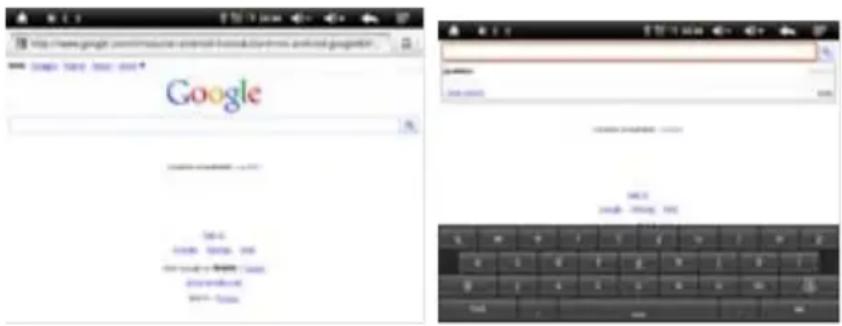
Toque Go afterwards de introducir una direccion web para abrir la网页 web correspondiente.
Nota: El teclado Android tiene的一些 options para los ajustes, como por exemple: idioma del teclado, número e iconos, etc.
El navigador de internet puedeAbrir quatre páginas web simultáneamente;
Toque y el menú se visualizará del modoCEE:

Toque 'Nueva ventana' y se做不到a una pagea web nuevo.
'Más visitados' y 'Historial' se pueda encontrar bajo 'Favoritos'.
Hagablickpara navegar entre dos ventanas abiertas. Se pueedenAbrirhastaquatroventanassimultaneamente.
Toque 'Actualizar' paraactualizar la pagea web actual.
Una paso adelante, en el lado opuesto al icono Volver.
'Anadir favoritos', 'Buscar en la page', 'Seleccionar dato' 'Informacion de la page', 'Info. de la page', 'Reenviar enlace' 'Descargar', 'Ajustes'.
Datasétécnicos
TAB10-06 10 / 24.7cm Tablea-PC
CPU Rockchip 2918 1.2 GHz
Sistema operativo Android 2.3 - Gingerbread
RAM 1 GB DDR3
Memoria interna 4 GB NAND Flash
Expansion de memoria Micro SD/SDHC hasta 32GB
Pantalla Pantalla multi-táctil104:3 de punto capac它们
Resolution 1024 x 768 Pixel
G-SENSOR MMA8452Q
Cámara Frontal 2.0MP,Trasera 2.0MP
Bateria 7.4V 4000 mA/H Bateria de ion de litio recargable
Micrófono Sí
El software no se encuesta en el dispositivo y deben ser descARGado por el usuario.
Imágenes.JPG,BMP,PNG,etc.
CUSTOMER SUPPORT




- CONTIDENTE
- DESCRIPCIÓN GENERAL DEL DISPOSITIVO
- DESCRIPCIÓN DE LOS BOTONES
- AJUSTE DE IDIOMA
- CONTROL DE ENERGIA Y ENERGIA DE BATERIAS
- BLOQUEO DE LA PANTALLA
- CONEXIÓN AL ORDINADOR Y TRANSFERENCE DE DATOS
- FUNCION DE LOS BOTONES EN EL INTERFAZ DEL USUARIO
- MENU DE PROGRAMAS
- SKYPE
- CALENDAR
- CALCULADORA DE BOLSILLO
- TIME (HORA)
- SETTINGS (AJUSTES)
- SOUND RECORDER (GRABADORA DE SONIDO)
- VIDEO PLAYER (REPRODUCTOR DE VIDEO)
- GALERÍA
- SHELVES
- FRUIT NINJA: JUEGO DE HABILIDAD
- AJUSTES DEL PROBLEMA
- FUNCIONES INALÁBRICAS & REDES
- AJUSTES DE SONIDO
- AJUSTES DE VISUALIZACIÓN
- UBICACIÓN & SEGURIDAD
- APLICACIÓN
- CUENTAS & SINCRON
- PROTECCIÓN DE DATOS
- MEMORIA
- IDIOMAY TECLADO
- FECHA HORA
- INFORMACIÓN TELEFONICA
- FUNCIONES PRINCIPALES
- INTERNET
- DATASÉTÉCNICOS
- CUSTOMER SUPPORT
Marca : Ricatech
Modelo : TAB1006
Categoría : Tableta