Notice Facile
MP1010 - Lecteur mp3 Difrnce - Notice d'utilisation et mode d'emploi gratuit
Retrouvez gratuitement la notice de l'appareil MP1010 Difrnce au format PDF.


| Caractéristiques techniques | Lecteur MP3 avec capacité de stockage interne de 8 Go, compatible avec les formats audio MP3, WMA, WAV. |
|---|---|
| Utilisation | Facile à utiliser avec un écran LCD pour naviguer dans les fichiers audio, fonction de lecture aléatoire et répétition. |
| Maintenance et réparation | Nettoyer régulièrement avec un chiffon doux, éviter l'exposition à l'eau et à l'humidité, batterie rechargeable remplaçable. |
| Sécurité | Ne pas utiliser à des volumes excessifs pour éviter les dommages auditifs, ne pas exposer à des températures extrêmes. |
| Informations générales | Dimensions compactes, léger et portable, idéal pour les déplacements, autonomie de batterie d'environ 10 heures. |
FOIRE AUX QUESTIONS - MP1010 Difrnce
Questions des utilisateurs sur MP1010 Difrnce
0 question sur cet appareil. Repondez a celles que vous connaissez ou posez la votre.
Poser une nouvelle question sur cet appareil
Téléchargez la notice de votre Lecteur mp3 au format PDF gratuitement ! Retrouvez votre notice MP1010 - Difrnce et reprennez votre appareil électronique en main. Sur cette page sont publiés tous les documents nécessaires à l'utilisation de votre appareil MP1010 de la marque Difrnce.
MODE D'EMPLOI MP1010 Difrnce
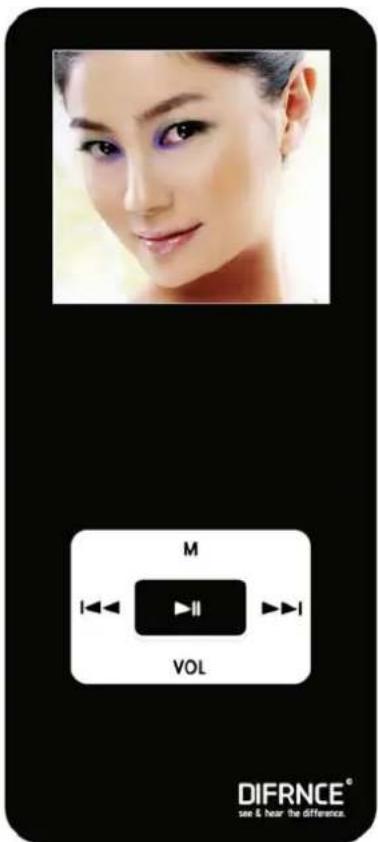
LECTEUR DE POCHE 1GB
GUIDE D'UTILISATION
Sommaire
SOMMAIRE 2
FONCTIONS DES TOUCHES 4
CHARACTERISTIQUES 4
SPECIFICATIONS TECHNIQUES 5
REMARQUE 6
GUIDE D'UTILISATION 7
- ALLUMER, ETEINDRE (ON/OFF) 7
- MODE MUSIQUE 7
2.1 P representation de l'Interface 7
2.2 Mode lecture de musique 8
2.3 Reglage de la musique 8
2.4 Mode Pause de la Musique 10
2.5 Affichage des paroles 10
2.6 Fonction repertoire 10
- MODE FILM 11
3.1 Mode lecture 11
3.2 Mode Pause 11
3.3 Effacer le fichier film 13
- MODE ENREGISTREMENT 13
5.MODEVOCAL 14
5.1 en mode arrêt Vocal : 14
5.2 En mode lecture Vocale : 15
5.3 Erreur d'affichage du mode VOCAL 15
- MODE PHOTO 16
7.1 Regler la lecture 16
7.2 Effacer un fichier 17
7.3 Tout effacer 17
- REGLAGE SYSTEME 17
8.1 Temps d'enregistrement 17
8.2 Regler le LCD 17
8.3 Reglage de la langue 17
8.4 Reglage de mise hors tension 18
8.5 Reglage du mode relecture 18
8.6 Mode en ligne 19
8.7 Information sur la mémoire 19
8.8 Version Firmware 19
8.9 Mise à jour du firmware 19
8.10 Quitter 19
- MODE LIVRE ELECTRONIQUE 19
9.1 Regler la lecture 20
9.2 Effacer un fichier 20
9.3 Tout effacer 20
- MODE JEUX 20
10.1 BoxMan 21
10.2 Bricks 21
10.3 Winmine 21
10.4 Color Bead 21
10.5 Puzzle 22
10.6 Quitter 22
GUIDE DE DEPANNAGE 22
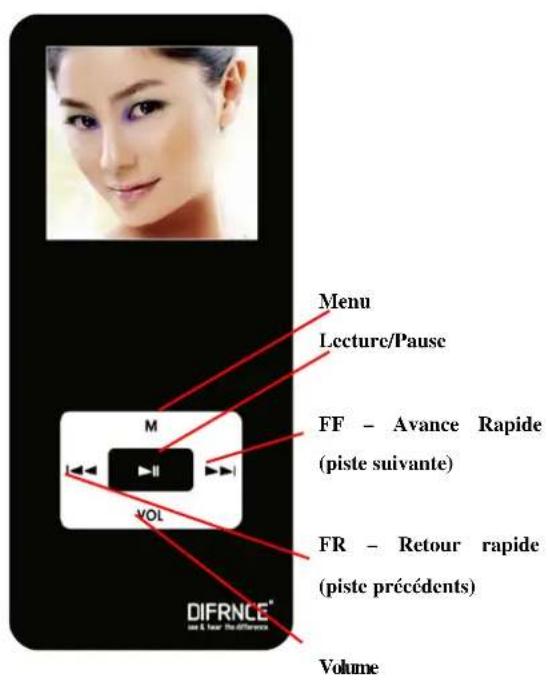
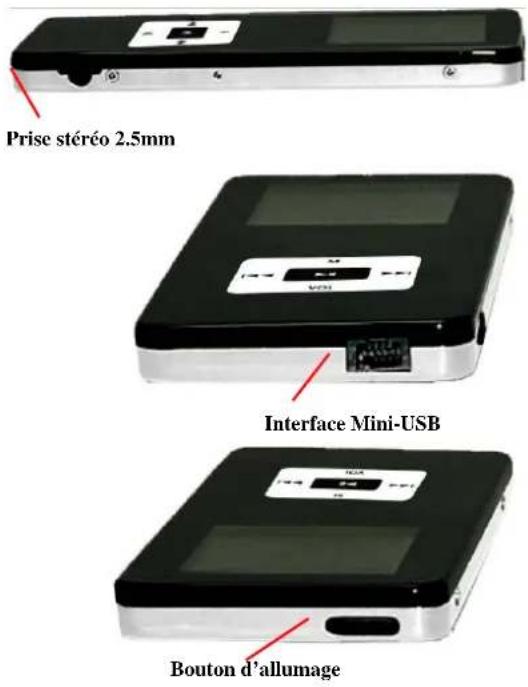
Fonctions des touches
Caracteristiques
Supporte la musique au format MP3, WMA, WAV
- Visualiser des photos au format JPEG
- Supporte le format video AMV
- Fonction dossier image
Stockage USB, pour version au-delà de WIN98, plug & play par cable
MIC intégré
Mode economie d'énergie, réglage mise hors tension automatique
- Differents modes de l'égaliser
- Supporte plusieurs langues
- Supporte le système Win98 SE/ME, Win2000, Win XP, Windows Vista
- USB 2.0 haute vitesse
| Format de musique MP3. WMA. WAV | |
| Format Video AMV | |
| Format de l'image.JPG, BMP | |
| Capacité de stockage 256MB/ 512MB/ 1GB/ 2GB | |
| Affichage Affichage 1.5" CSTN LCD | |
| SNR | 85dB |
| Mode enregistrement Enregistrement MIC interne | |
| Format de l'enregistrement/heure | WAV 20 heures pour 256MB |
| Gamage de fréquence en sortie 20HZ-22KHZ | |
| Taille | 70*40*17mm |
| Spécifications de la batterie Batterie rechargeable en lithium | |
| Logement PC USB2.0 | |
| Exigences système Win98SE/ME,Win2000,Win XP, Windows Vista | |
Remarque
- Ne pas jeter le produit au feu et ce afin d'éviter les risques d'explosion.
- Ne pas immerger dans l'eau ou mouiller car cela pourrait entraîner la perte de la fonction de charge de la batterie.
Lorsque you chargez la batterie, le bouton Power Switch doit etre sur ON. - Ne pas recharger la batterie plus longtemps que commande et ce afin d'éviter les risques d'incendie.
- Ne pas démonter les batteries.
- Surcharger & décharger trop les batteries rechargeables peut réduire leur durée de vie.
Pour augmenter la durée de vie de la batterie rechargeable, veuillez d'abord la décharger complètement puis la recharger complètement. -
Recharger la batterie si elle est dans l'etat suivant :
-
Batterie faible
- Arrêt automatique du système.
- Activation de la touche impossible
Lorsque vous chargez la batterie avec l'adaptateur, un témoin lumineux rouge s'allume pour indiquer que la batterie est en charge. Lorsque la batterie est entièrement chargée, le témoin lumineux s'allumera en vert.
- La fenêtre "copying Files" (copie de fichiers) apparaître sur votre PC ; veuillez ne pas-retirer l'USB de votre ordinateur.
- Ne pas débrancher le cable USB pendant le téléchargement de fichiers, cela peut entraîner un disjonctionnement de votre PC et de votre lecteur.
- Ne pas brancher un casque ou un cable audio pendant le téléchargement de fichiers.
Le téléchargement peut être retardé s'il y a trop de dossiers ou de fichiers.
L'ordre des fichiers de musique affiché dans Windows Explorer ne correspond pas à l'ordre effectif de la lecture de la musique.
Lorsque le lecteur est connecté au PC, le lecteur commence à charger.
- Ne pas ouvrir le lecteur. Si vous avez des questions, veuillez contacter votre revendeur.
- Veuillez vous assurer que la version du Direct X de votre ordinateur est Direct X 8.0 ou plus lorsque vous convertissez le format du filchier video. Pour la mise à jour de DirectX, veuillez visiter le site www.microsoft.com et dire soigneusement les informations relatives.
Veuillez noter que la version du lecteur media doit etre un lecteur media 9.0 ou plus.
- Si le fichier video converti en AMV ne peut pas etre lu sur voire ordinateur, il ne pourra pas non plus etre lu sur le lecteur MP4.
Guide d'utilisation
Veuillez positionner l'interrupteur Power sur ON et appuyez ensuite longuement sur le bouton PLAY pour allumer le lecteur.
Appuyez longtemps sur la touche PLAY pour eteindre.
2. Mode Musique
Après avoir allumé le lecteur, selectionner Music dans le menu principal et appuyez sur la touche M pour entrer et appuyez ensuite sur la touche PLAY pour dire la musique.
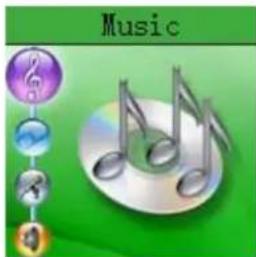
2.1 Présentation de l'Interface
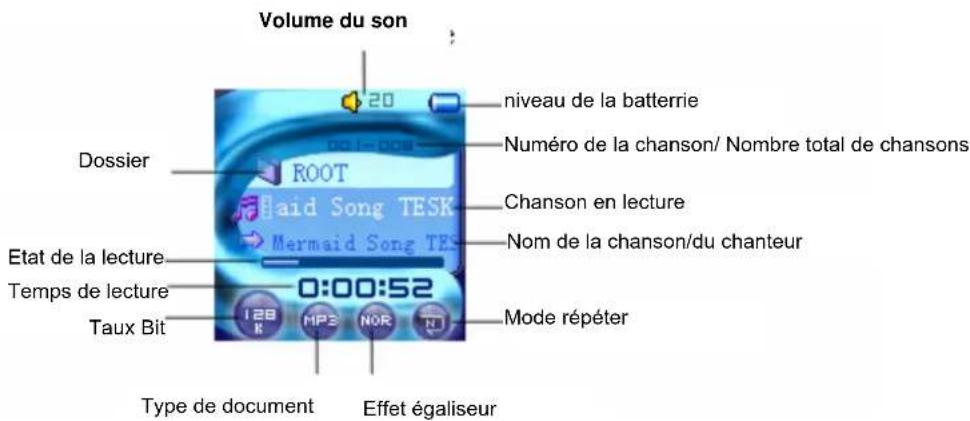
S'il y a un fichier de paroles correspondant, s'affichera.
2.2 Mode lecture de musique
1) Lorsque vous étes en lecture, appuyez brièvement sur la touche PLAY pourmettre en pause et appuyez ensuite légèrement à nouveau sur la touche PLAY pour continuer.
2) En mode play/pause, appuyez légerement sur la touche VOL pour acceder au mode "volume ajust" (ajuster le volume) et appuyez ensuite sur / pour ajuster le volume.
3) En mode lecture/pause, appuyez légerement sur / pour sauter la chanson suivante ou precedente. En appuyant longtemps sur / youes faites une avance ou un retour rapide.
4) Lorsque vous étés en lecture, en appuyant légèrement sur la touche M, vous accédez au mode réglage de la musique.
5) En appuyant longtemps sur la touche M, vouseturnez au menu principal.
2.3 Reglage de la musique
En mode lecture de musique, appuyez longtemps sur la touche M pour acceder au mode de réglage de la musique,
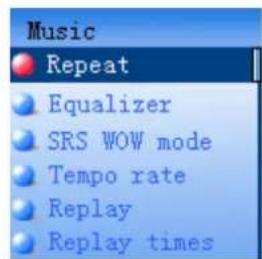
2.3.1. Reglage de la répétition
En mode de réglage de la musique, sélectionner Repeat (répéter) et appuyez ensuite sur la touche M pour entrer. Appuyez ensuite sur / pour sélectionner le mode que vous préférez et appuyez sur la touche M pour confirmer. Il y a les modes suivants: Normal, Repeat One, Folder, Repeat Folder, Repeat All, Random, Intro.
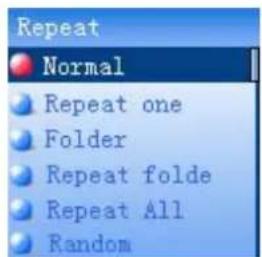
Normal A la fin de la lecture de la musique dans le menu en cours, l'appareil lira la musique sous le menu suivant en continu jusqu'à ce que tous les fichiers soient lus.
Repeat One Permit de dire une chanson de maniere repeteed.
- Folder Permet de dire toute la musique contenue dans un dossier, une fois.
Repeat Folder Permit de dire toute la musique containue dans un dossier, de maniere repeteee.
Repeat All Permet de dire toute la musique de maniere repeteed.
- Random Permit de dire toute la musique d'un dossier en cours, de manière aléatoire
- Intro Permet de dire les 10 premières secondes de toute la musique du fichier en cours, de manière sequentielle.
2.3.2 Réglage de l'égaliser :
En mode réglage MUSIC, allez d'abord au sous-menu Equalizer, appuyez sur / pour désir le Mode EQ; il y a 7 modes comme suit: Natural, Rock, Pop, Classical, Soft, Jazz et DBB.
2.3.3 Mode SRS WOW
Sous cette option, vous pouvez réglez l'effet vocal de la musique.
2.3.4 Réglage de bit par minute :
Sous le mode de réglage de la musique, allez au réglage de bit par minute, appuyez sur / pour régler le taux de lecture. Il y a 16 niveaux de -8 à +8, -8 étant le plus faible, +8 le plus rapide et 0 signifie naturel.
Remarques : il n'est possible de réglage que la musique MP3 en bit par minute
2.3.5 Reglage de relecture :
Répartition A-B En mode de lecture de musique,CHOISSEZ Replay, ensuite "A" commence à clignoter . Appuyez sur pour régler le point de départ "A", "A" commence à clignoter et "B" commence à clignoter
Appuyez sur pour régler le point final B de la relecture, 'A-B' arrêté de clignoter et ensuite il commence à relire lessons depuis A vers B.
Ensuite, si vous souhaitez changer le fichier relu, appuyez simplement sur et 'A' commence a clignoter, les autres étapes sont les mêmes que ci-dessus.
Suivi: Si vous souhaitez suivre le fichier repété, appuyez à nouveau simplement sur, vous pouvez voir l'icone "à l'écran et l'appareil commence ensuite à enregistrer.
Contraste Àpres l'enregistrement, appuyez sur la touche et l'icone "s'affiche, l'appareil lira le fichier repété et ensuite " ", il commencerà à litre le fichier enregistré. Il s'agit du contraste.
Dans n'importe laquelle des étapes ci-dessus, si vous souhaitez quitter, appuyez légarement sur la touche M.
2.3.6 Reglage des temps relecture :
Les temps de relecture signifient que le fichier relu sera lu. Vous doivent désirsir parmi 1-10, appuyez sur / pour régler les temps de relecture et appuyez sur M pour confirmer.
2.3.7 Réglage de l'écart relecture :
L'écart de répetition decide du temps de pause entre le premier temps de relecture et le second temps de relecture. (Unité : Seconde). Vous doivent désigner parmi 1-10, appuyez sur / pour régler l'heure et appuyez sur M pour confirmer.
2.3.8 Quitter
Quitter le réglage MUSIC.
2.4 Mode Pause de la Musique
Lorsque you lisez de la musique, appuyez légèrement sur la touche PLAY pourmettre en pause.
- En mode pause, appuyez légèrement sur la touche PLAY pour continuer la lecture.
- En mode pause, appuyez légèrement sur la touche PLAY pour éteindre la lecture.
- En mode pause, appuyez légèrement sur la touche M pour acceder au sous-menu de musique.
2.4.1 Dossier local :
Selectionnez le dossier local et appuyez ensuite sur / pour désir le dossier et appuyez sur la touche M pour confirmer.
2.4.2 Effacer le fichier :
Selectionner Delete file (effacer le fichier) et appuyez sur la touche M pour confirmer. Appuyez sur / pour selectionner le fichier que vous souhaitez effacer et appuyez sur la touche M pour confirmer. Appuyez sur / pour selectionner "Yes" (oui) ou "No" (non) et appuyez sur la touche M pour confirmer, cela effacera le fichier selectionné. Si vous choisissez 'No' (non), vous quitterez le mode effacer.
2.4.3 Tout effacer :
Selectionner Delete all (tout effacer) et appuyez sur la touche M pour confirmer. Appuyez sur / pour selectionner 'Yes' et appuyez sur la touche M pour confirmer.
2.4.4 Quitter: quitter le menu
2.5 Affichage des paroles
En mode lecture MUSIQUE, s'il y a un fichier de paroles correspondant de la chanson en cours de lecture. L'icone s'affichera. Appuyez longtemps sur la touche M pour acceder au mode de paroles. Dans ce mode, vous pouvez voir les paroles de la piste en cours.
Paroles
Le lecteur MP4 supporte les fichiers de paroles " *LRC". Il executera l'affichage des paroles simultanément. Veuillez simplement vous assurer que le fichier de paroles et que le fichier de chanson aient le même nom de fichier.
Exemple :
Le nom du fichier de chanson : sky.mp3 Le nom de fichier de paroles est : sky.lrc
2.6 Fonction repertoire
- Il peut supporter deux niveaux - Répertoire de démarrage et sous-repertoire.
- L'ordre du réseau est l'ordre du réseau de démarrage.
-
Peu imports ce à quoi vous accedez dans le mode MUSIQUE, entrez simplement dans le mode arrêt et la chanson revienda à la chanson qui était dernière lue ainsi qu'au repertoire. Si vous ne parvenez pas à quitter la musique, l'appareil ira au premier fichier du repertoire en cours. Si le repertoire n'est pas quitté, il ira au repertoire suivant.
La séquence du repertoire est la séquence du sous-repertoire. -
Le lecteur peut supporter 100 dossiers et dans ces dossiers, il peut sauvegarder 999 fichiers dans chaque dossier.
3. Mode Film
Dans le menu principal, selectionner MOVIE et appuyez sur la touche M pour confirmer.
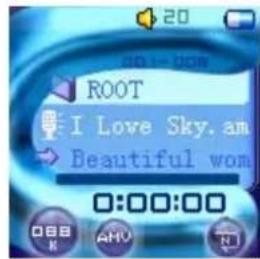
Remarque : 1. Le format de fichier video qui peut etre lu sur le lecteur est AMV et les formats qui peuvent etre directement convertis en AMV sont MPG, ASF, AVI, WMV et ainsi de suite à l'aide de l'outil de conversion sauvegarde sur le CD.
- Veuillez vous assurez que la video convertie peut etre lue sur voitre ordinateur. Sinon, elle ne pourra pas non plus etre lue sur le lecteur MP4.
- Installez l'outil de conversion AMV sur votre ordinateur et sur l'interface de l'outil de conversion AMV. Veuillez cliquer sur du mode HELP (aide); veuillez dire le contenu avant de commencer la conversion.
3.1 Mode lecture
Dans le menu principal, selectionner MOVIE et appuyez sur la touche M pour confirmer.
1) Appuyez sur la touche PLAY pour dire le film.
2) Pendant la lecture, appuyez légèrement sur la touche VOL pour acceder au mode "volume adjust" (ajuster le volume) et appuyez ensuite sur / l'ouer ajuster le volume.
3) En mode lecture de musique, appuyez légerement sur / pour sauter le film suivant ou precedent. En appuyant longtemps sur / you faites une avance ou un retour rapide.
4) En appuyant longtemps sur la touche M, vous retournez au menu principal.
3.2 Mode Pause
Lorsque you lisez un film, appuyez légèrement sur la touche PLAY pourmettre en pause.
1) En mode pause, appuyez légèrement sur la touche PLAY pour continuer la lecture.
2) Appuyez longtemps sur la touche PLAY pour eteindre le lecteur.
3) Appuyez légèrement sur / hour sauter le film suivant ou précédent. En appuyant longtemps sur / yous faites une avance ou un retour rapide.
4) Appuyez légèrement sur la touche VOL pour acceder au mode "volume adjust" (ajuster le volume) et appuyez ensuite sur / pour ajuster le volume.
5) Appuyez légèrement sur la touche M pour acceder au mode d'effacement du film.
6) En appuyant longtemps sur la touche M, vous retournez au menu principal.
3.3 Effacer le fichier film
En mode pause du film, appuyez légèrement sur la touche M pour acceder au mode effacer et les autres opérations sont ensuite identiques aux opérations représentées dans le mode musique. Veuillez vous y reférer.
4. Mode enregistrement
Dans le menu principal, Sélectionner Record (enregistrer) et appuyez sur la touche M pour acceder au mode enregistrer.
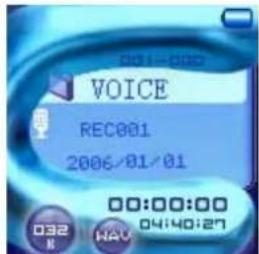
Avant d'enregistrer, appuyez légèrement sur la touche M pour acceder au sous-menu de l'enregistrement.
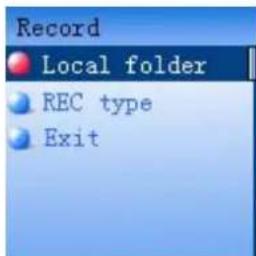
Locak Folder(Dossier local) : les utilisateurs peuvent désirir le dossier ici.
REC Type : Choisissez le type d'enregistrement dans ce menu.
Vous pouvez désir entre Fine REC, Long REC, Fine VOR, Long VOR.
Fine REC : Le temps d'enregistrement est plus court mais la qualite estonneille. (Format WAV)
Long REC : enregistrre avec un temps plus long mais la qualite d'enregistrement est moins bonne. (Format ACT)
Fine VOR: Format WAV (Enregistrement contrôle du son, il y aura une pause de l'enregistrement s'il n'y a pas de son).
Long VOR : Format ACT (Enregistrement contrôle du son, il y aura une pause de l'enregistrement s'il n'y a pas de son).
Exit(Quitter) : return à l'interface veille de l'enregistrement.
Commencer à enregistrer
En etat de veille de I'enregistrement, appuyez tegerement sur la touche PLAY', I'enregistrement commencerca.
Appuyez légarement sur la touche 'PLAY'. met l'enregistrement en pause, lorsque l'appareil est en mode pause, le temps d'enregistrement clignotera.
Appuyez longtemps sur la touche M pour sauvegarder le fichier enregistré en cours et returner au menu principal.
Batterie faible :
Lorsque you enregistrez, si vous manquez d'énergie, le système sauvegardera le fjichier en cours enregistré, arrête a'd'enregistre et affichera LOW BATTERY, ensuite veuillez charger la batterie.
Affichage anormal du mode d'enregistrement
,1 、Lefichierenregisterestcomplet
Lorsque le fichier à enregistrer atteint 99 unités ou que l'espace flash est plein, une indication apparaitra. A ce moment, il faut effacer des chansons MP3 ou d'autres fischiers d'enregistrement afin d'avoir plus d'espace et de continuer à enregistrer.
,2 、Lesfichierstotauxontpleins.
Ce lecteur peut sauevgarder jusqu'à 200 fichiers d'enregistrement (nome idéal) et le nombre idéal maximum est relatif au nom de fichier. (Habituellement, il est de moins de 200). Le système jugera s'il atteint le nombre maximum automatiquement, si oui, l'enregistrement sera arrêté). L'utiliseur efface certains fichiers d'enregistrement pour avoir plus d'espace et continuer l'enregistrement.
3、Espace disque est plein
Lorsque le disque n'a plus d'espace pour sauvegarder les fichiers d'enregistrement, le système indiquera 'disque plein'. Il faut effacer certaines chansons MP3 ou d'autres fichiers d'enregistrement pour avoir plus d'espace et continuer l'enregistrement.
4、Erreur disque
Lorsque le disque comporte une pendant l'enregistrement, le lecteur sauvegarde le fichier enregistré en cours avant d'afficher 'disk error'. Le lecteur doit être formaté pour résoudre le problème.
5. Mode VOCAL
Dans le menu principal, selectionner VOICE et appuyez sur la touche M pour acceder au mode vocal.
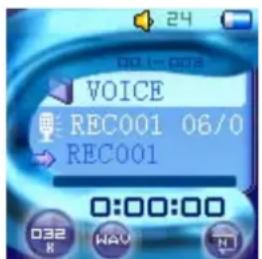
5.1 en mode arrêt Vocal :
Appuyez longtemps sur la touche PLAY pour eteindre le lecteur.
Appuyez légèrement sur la touche M du sous-menu du Réglage VOCAL
Appuyez longtemps sur la touche M pour returner au menu principal.
Appuyez légèrement sur 山 /H pour sélectionner le fichier enregistré suivant/précédent
Appuyez légèrement sur la touche VOL pour acceder au mode de réglage du volume et appuyez ensuite sur / pour ajuster le volume.
Dossier local :
En mode arrêt vocal, Sélectionnez Local Folder (dossier local), appuyez sur / pour sélectionner le dossier que vous voulez, appuyez sur la touche M pour confirmer. (Seul le dossier sous dossier VOICE (cocal) peut être sélectionné).
Effacer un fichier :
En mode arrêt vocal, appuyez légèrement sur la touche M pour acceder au sous-menu, sélectionnez Delete file smf (effacer le fichier smf) et appuyez sur la touche M pour confirmer. Appuyez sur / pour sélectionner le fichier que vous souhaitez effacer et appuyez sur la touche M pour confirmer. Appuyez sur / pour sélectionner YES ou NO et appuyez ensuite sur la touche M pour confirmer.
Tout effacer :
Pareil à effacer le fichier mais effacer tous les fichiers du dossier. Une fois tous les fichiers effacés, l'appareil returnera au mode stand-by de l'interface VOICE.
Quitter :
Sortir du menu.
5.2 En mode lecture Vocale :
Appuyez sur PLAY pour arrêter la lecture
Appuyez longtemps sur la touche PLAY pour eteindre le lecteur.
Appuyez légèrement sur la touche M du sous-menu de lecture VOCALE
Appuyez longtemps sur la touche M pour returner au menu principal.
Appuyez légrement sur / pour sélectionner le fichier suivant/précedent
Appuyez légrement sur la touche VOL pour acceder au mode de réglage du volume.
Sous-menu de la lecture vocale :
Répéter :
Dans le sous-menu repeter, appuyez sur / pour selectionner le mode repeter. Il y a 7 choix possibles : Normal, Repeat One, Folder, Repeat Folder, Repeat All, Random et Intro.
Taux de bit par minute :
Dans le sous-menu de taux bit par minute, appuyez sur / pour regler le taux de lecture. Il y
a 16 niveaux de -8 à +8, -8 étant le plus faible, +8 le plus rapide et 0 signifie naturel.
Remarques : il n'est possible de régler que la musique MP3 en bit par minute
Relecture :
Dans le sous-menue de lecture vocale : choisissez Replay, ensuite ‘A’ commence à clignoter.
Appuyez sur pour régler le point de départ "A", "A" commence à clignoter et "B" commence à clignoter
Appuyez sur pour régler le point final B de la relecture, 'A-B' arrêté de clignoter et ensuite il commence à relire lessons depuis A vers B.
Quitter: sortir du sous-menu.
5.3 Erreur d'affichage du mode VOCAL
1、Pas de fichier enregistré
Indiquera une indication lorsque le lecteur n'aura pas de filchier enregistré ou si le filchier enregistré a ete efface.
2、Pas de fichiers
Le nom de fichier enregistré est au bon format ainsi, lorsque l'utilisateur change le nom de fichier enregistré, le lecteur peut trouver le fichier enregistré en fonction de la rège. Cependant, il affichera l'indication lorsque le nom de fichier ne correspond pas à la rège du mode de lecture.
3、Fichier illégal
Lorsque le fichier enregistré est endommagé ou que le fichier n'est pas un fichier enregistré, le lecteur ne peut pas dire le fichier et il affichera l'indication.
Attention: Pour la lecture de fichiers WAV, le lecteur peut seulement dire le format WAV avec le fichier d'enregistrement de ce lecteur. Il ne peut pas dire fichiers WAV copies depuis un PC.
7.Mode Photo
Cette fonction supporte toutes les images au format JPEG
- Dans le menu principal, appuyez sur le bouton / pour désirir l'option 'Photo'.
- Appuyez sur la touche M pour acceder au menu de selection d'image
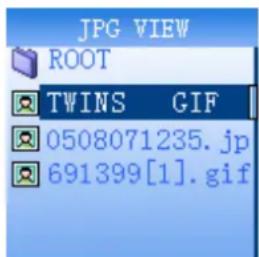
- Appuyez sur le bouton / pour désirsir l'image voulue et appuyez sur la touche PLAY pour afficher:
- Appuyez sur le bouton / pour parcourir les images en séquence (ne convient que pour "Manual play") (lecture manuelle).
7.1 Regler la lecture
- Dans la liste d'images, appuyez légèrement sur la touche M pour acceder au sous-menu image,
- Appuyez sur le bouton / pour selectionner l'option régler la lecture "play set".
- Appuyez sur la touche M pour acceder à l'interface suivante.
- Appuyez sur le bouton / pour désir l'option "Manual play" (lecture manuelle) ou "auto play" (lecture automatique). Appuyez sur le bouton M pour confirmer.
- Appuyez sur le bouton / pour régler la vitesse 'auto play'. Appuyez sur la touche M pour confirmer.
7.2 Effacer un fichier
- Dans la liste d'images, appuyez légèrement sur la touche M pour acceder au sous-menu.
- Appuyez sur / pour désir l'option 'Delete File' (effacer le fichier):
- Appuyez sur la touche M pour acceder à cette option
- Appuyez sur / pour désir le fichier que vous souhaitez effacer et appuyez sur la touche M pour confirmer.
- Appuyez sur / pour selectionner YES ou NO et appuyez sur la touche M pour confirmer.
7.3 Tout effacer
- Dans la liste d'images, appuyez légèrement sur la touche M pour acceder au sous-menu.
- Appuyez sur / pour désir l'option 'Delete All' (effacer tout):
- Appuyez sur la touche M pour acceder à cette option
- Appuyez sur / pourCHOISIR Yes ou No. si vous choisissez Yes, cela effacera tous les fichiers images.
Note: lorsque vous visionnez des images, appuyez longtemps sur la touche M pour quitterrapidement l'interface de l'image et returner au menu principal. De plus, en appuyant sur la touchePlay, cela vous fera sorting de I'interface de I'image.
8. Réglage système
Choisir Setup dans le menu principal.
Appuyez légèrement sur / pour sélectionner l'option de réglage et appuyez légèrement sur M pour confirmer.
Appuyez longtemps sur la touche M pour returner au menu principal. Appuyez longtemps sur la touche PLAY pour eteindre le lecteur.
8.1 Temps d'enregistrement
Appuyez légèrement sur la touche 'VOL', l'année est sélectionnée, appuyez sur la touche / pour changer l'année. Appuyez à nouveau sur VOL puis le Mois sera sélectionné. Appuyez sur / pour modifier le mois et suivre les mêmes étapes pour la date, l'heure, les minutes et les secondes.
Enfin, appuyez sur la touche M pour confirmer le réglage et sortir du menu heures du système.
8.2 Regler le LCD
Sélection du menu principal : Dans le mode, vous pouvez sélectionner l'image pour l'interface principale.
Ecran noir Régler une période de temps fixée (unité : seconde) pour qu'aucune touche ne soit activée. L'écran du lecteur devient noir automatiquement. Si vous sélectionnez '0', la fonction n'est pas valide.
8.3 Réglage de la langue
Les utilisateurs peuvent désirir la langue sous ce mode.
Dans l'interface de la langue, appuyez sur / pour désirir la langue est appuyez sur la touche M pour confirmer la selection et quitter le réglage de la langue en même temps.
8.4 Reglage de mise hors tension
Il y a deux choix possibles : off time (eteint) et sleep time (veille).
Off time : signifie que si aucune opération n'est effectuee pendant le temps preréglé, le système s'eteint automatiquement.
(Unité : seconde). Vous pouvez désir parmi 0-60, 0 signifie que vous ne devez pas utiliser cette fonction
Sleep time: signifie qu'après avoir fonctionné pendant xxx minutes (xxx=temps préréglé), le système s'éteindra automatiquement. Vous pouvez désir parmi 0-240, 0 signifie que vous ne doivent pas utiliser cette fonction
Note: Le mode Sleep (veille) n'est valable qu'une fois qu'il a eté régèle. Le système effacera le réglage automatiquement après son fonctionnement. Si vous avez besoin de cette fonction, veuilles réinitialiser une fois de plus.
8.5 Reglage du mode relecture
Il y a deux choix possibles : Relecture manuelle, Relecture automatique
"Manual replay"(Relecture manuelle) lorsque vous utilisez la fonction de répétition A-B, il ne peut pas s'arrêter automatiquement.
"Auto replay" (relecture automatique): utilisé dans l'apprentissage anglsis ; le système peut faire une pause entre la première phrase et la seconde automatiquement.
8.6 Mode en ligne
Les utilisateurs peuvent régler les modes en ligne ici,
Certain systèmes opérationnels (sous Windows 2K SP4) ne peuvent pas supporter deuxlettres du lecteur sur un disque USB. Ainsi, si la fonction "Private Space" (espace privé) est allumée,CHOISSEZ LE DISQUE QUE VOUS Allez utiliser, c'est a dire "single ordinary disk" (disque unique ordinaire) ou "single encrypted disk" (disque code unique) afin d'obtenir un affichage correct du disque selectionné après la connexion au PC.
Driver multiple : vous pouvez voir la section Normal (normale) ou la section Encrypted (codée) dans Mon Ordinateur.
Normal uniquement : seule la section Normale est affichee dans Mon Ordinateur Encrypted uniquement : seule la section Encrypted est affichee dans Mon Ordinateur
8.7 Information sur la mémoire
Les utilisateurs peuvent vérifier les informations de mémoire ici.
Exemple : 3911 signifie que la capacité totale du lecteur, 47% signifie que 47% de la capacité totale a ete utilisee.
8.8 Version Firmware
Les utilisateurs peuvent vérifier le firmware du lecteur ici.
8.9 Mise à jour du firmware
Sous ce mode, les utilisateurs peuventmettre a jour le MP4 si une nouvelle version sort.
Une mauvaise opération peut endommager le lecteur, veuillez consulter un professionnel avant de faire fonctionner.
8.10 Quitter
Quitter pour returner au menu principal.
9. Mode livre électronique
Cette fonction supporte tous fichiers TXT.
- Entrez dans le menu principal, appuyez sur le bouton / pour désirir l'option "E-Book".
- Appuyez sur le bouton M pour acceder au mode.
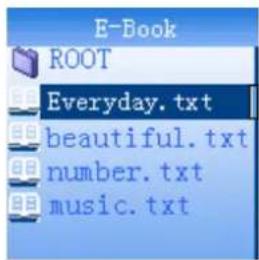
- Appuyez sur le bouton / pour selectionner le fichier texte que vous souhaitez dire. Appuyez sur le bouton Play pour acceder à l'interface texte.
-
- Appuyez sur le bouton / pour tourner les pages en sequence (ne convient que pour "Manual play") (lecture manuelle).
- Lorsque vous estes en lecture, appuyez tegerement sur la touche M pour acceder au mode réglage du Bookmark (marque-page)..
9.1 Régler la lecture
- Dans la liste de livres électroniques, appuyez légèrement sur la touche M pour acceder au sous-menu.
- Appuyez sur le bouton / l'option l'option "play set".
- Appuyez sur la touche M pour acceder à cette option ou appuyez sur la touche PLAY pour quitter.
- Appuyez sur le bouton pour désir les options "Manual play" (lecture manuelle) ou "auto play" (lecture automatique). Appuyez sur la touche M pour confirmer.
- Appuyez sur le bouton «/« pour régler la vitesse 'auto play'. Appuyez sur le bouton MENU pour confirmer.
9,2 Effacer un fichier
- Dans la liste de livres électroniques, appuyez légarement sur la touche M pour acceder au sous-menu.
- Appuyez sur / pour désir l'option 'Delete File' (effacer le fichier):
- Appuyez sur la touche M pour acceder à cette option
- Appuyez sur / pour désir le fichier que vous souhaitez effacer et appuyez sur la touche M pour confirmer.
- Appuyez sur / pour selectionner YES ou NO et appuyez sur la touche M pour confirmer.
9.3 Tout effacer
- Dans la liste de livres électroniques, appuyez légarement sur la touche M pour acceder au sous-menu.
- Appuyez sur / pour désir l'option 'Delete All' (effacer tout):
- Appuyez sur la touche M pour acceder à cette option
- Appuyez sur / pourCHOIsir Yes ou No. si vous choisissez Yes, cela effacera tous les fichiers E-livres.
10. Mode Jeux
Appuyez légarement sur la touche M pour acceder au mode Game (Jeux) et appuyez ensuite sur / pour selectionner le jeu et sur la touche M pour confirmer.
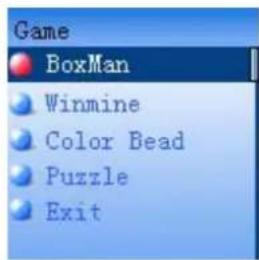
10.1 BoxMan
Choisissez Boxman et appuyez sur la touche M pour y acceder.
- Demarrer: Appuyez légèrement sur la touche M pour démarrer le jeu.
- Carte: Permet d'entrée dans l'options; vous pouvez seLECTIONner nouveau jeu ou acceder directement au jeu suivant.
Aide: Affiche l'aide du jeu en cours. - Retour: Permet de returner à l'interface principale du jeu.
10.2 Bricks
Choisissez Bricks et appuyez sur la touche M pour y acceder.
- Demarrer: Appuyez légarement sur la touche M pour demarrer le jeu.
Vitesse : En mode vitesse, vous pouvez régler la vitesse.
Ouvrir une grille : Permet d'ouvrir la ligne de quadrillage de l'interface du jeu.
Fermer la grille : Permet de fermer la ligne de quadrillage de l'interface du jeu.
Aide : Affiche l'aide du jeu en cours. - Retour: Permet de returner à l'interface principale du jeu.
10.3 Winmine
Choisissez Winmine (Demineur) et appuyez sur la touche M pour y acceder.
- Demarrer: Appuyez légèrement sur la touche M pour démarrer le jeu.
- Numéro de ligne : règla ligne du jeu en cours.
- Numéro de rangée : régla la rangée du jeu en cours.
- Numéro de mine ; règle le numéro de mine du jeu en cours.
Aide: Affiche l'aide du jeu en cours. - Retour : Permit de returner à l'interface principale du jeu.
10.4 Color Bead
Choisissez Color Bead et appuyez sur la touche M pour y acceder.
-
Demarrer: Appuyez légèrement sur la touche M pour démarrer le jeu.
-
Highest Score: Affiche le score le plus élevé.
Aide: Affiche l'aide du jeu en cours. - Retour: Permet de returner à l'interface principale du jeu.
10.5 Puzzle
Choisissez Puzzle et appuyez sur la touche M pour y acceder.
- Demarrer: Appuyez légèrement sur la touche M pour démarrer le jeu.
- Niveau: Règle le niveau compliqué du jeu en cours.
- Sélectionne l'image : Sélectionne l'image de l'affichage de l'interface du jeu.
- Aide: Affiche l'aide du jeu en cours.
- Retour: Permet de returner à l'interface principale du jeu.
10.6 Quitter
Selectionnez Exit pour quitter le mode.
Guide de dépannage
- Lorsque j'appuie sur 'play', rien ne s'affiche?
Raison /Solution : Veuillez connecter le lecteur à l'ordinateur pour recharger. Essayez de redémarrer 10 minutes plus tard.
- Lorsque je veux dire des fichiers, il n'y a pas de son?
Raison/Solution: le volume est trop faible, augmentez le volume, vérifiez la connexion du casque ou vérifiez s'il est cassé.
- Pourquoi mon ordinateur dis fonctionne-t-il lorsque je déconnecte le lecteur ?
Raison/ Solution : principalement parce que vous avez débranchez le lecteur pendant le tranfert
de fichiers, Nous vous conseillons de ne pas déconnecter le lecteur pendant le transfert.
4. Pourquoi ne puis-je pas télécharger de fichiers lorsque le lecteur MP3 est connecté au PC ?
Raison/Solution : Le lecteur USB n'a pas ete Installe correctement. Veuillez installer a nouveau le lecteur USB, suivez les instructions d'opération ou voire carte mere ne supporte pas I'equipement USB, vous devez metre a jour le lecteur de carte mere.
5. Pourquoi ne puis-je pas voir les fichiers qui ont eté stockés sur le lecteur ?
Raison/Solution: Le lecteur ne peut sauvegarder que 100 dossiers ou 2 repertoires (y compris le repertoire de démarriage). Et dans le dossier, il n'est possible de sauvegarder que 999 fichiers. Si vous avez plus de 100 dossiers ou plus de 2 repertoires, vous ne pouvez voir les dossiers, les fichiers et les repertoires supplémentaires que dans votre ordinateur. Veuillez effacer les fichiers supplémentaires et assurez-vous que les dossiers soient de moins de 100 et que les repertoires soient de moins de 2 et les fichiers de chaque dossier de moins de 999.