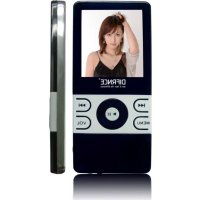
MP1100 - Lecteur mp3 Difrnce - Notice d'utilisation et mode d'emploi gratuit
Retrouvez gratuitement la notice de l'appareil MP1100 Difrnce au format PDF.



| Type de produit | Lecteur MP3 multimédia |
| Marque | Difrnce |
| Modèle | MP1100 |
| Dimensions | 39 x 90 x 8 mm |
| Poids | 45 g |
| Alimentation | Batterie lithium rechargeable via USB |
| Écran | Couleur TFT 4,5 cm (1,8 pouces) |
| Formats audio | MP3 (32-384 kbps), WMA (64-128 kbps) |
| Formats vidéo | AMV |
| Formats image | JPG, BMP, GIF |
| Formats texte | TXT (e-livre) |
| Enregistrement vocal | ACT et WAV avec 4 modes (Fine REC, Long REC, Fine VOR, Long VOR) |
| Radio FM | Intégrée (option) |
| Fonctions supplémentaires | Jeux, visualisation de photos, e-livre, répétition A-B, 7 modes d'égaliseur |
| Connectivité | USB 2.0 haute vitesse, prise casque 2,5 mm (adaptateur 3,5 mm fourni) |
| Mémoire interne | 128 Mo à 2 Go selon version |
| Rapport signal/bruit | 90 dB |
| Sortie casque | 9 mW x 32 ohms |
| Compatibilité système | Windows 98/ME/2000/XP, Mac OS 9.0/10.0 |
| Entretien et nettoyage | Nettoyer avec un chiffon doux et sec. Ne pas utiliser de produits abrasifs ou de solvants. |
| Sécurité | Ne pas exposer à l'humidité, à des températures extrêmes ou démonter. Utiliser uniquement le chargeur fourni. |
| Pièces détachées et accessoires fournis | Écouteurs, câble USB, adaptateur 2,5 mm vers 3,5 mm, chargeur, étui en silicone, CD avec pilotes et logiciels |
FOIRE AUX QUESTIONS - MP1100 Difrnce
Questions des utilisateurs sur MP1100 Difrnce
0 question sur cet appareil. Repondez a celles que vous connaissez ou posez la votre.
Poser une nouvelle question sur cet appareil
Téléchargez la notice de votre Lecteur mp3 au format PDF gratuitement ! Retrouvez votre notice MP1100 - Difrnce et reprennez votre appareil électronique en main. Sur cette page sont publiés tous les documents nécessaires à l'utilisation de votre appareil MP1100 de la marque Difrnce.
MODE D'EMPLOI MP1100 Difrnce
Aucune partie de ce document ne peut être reproductive ou transmise sous n'importe chaque forme que ce soit ou de façon que ce soit, électronique ou mécanique, y compris le photocopiage et l'enregistrement ou la traduction dans une autre langue pour qu'elle raison que ce soit sans la permission écrite prétable du fabricant.
Tous les noms de marque, logos ou les marques déposées mentionnées sont la propriété de leurs propriétaires respectifs.
© 2006. Tous droits réservés.
Version 1.0 04202006
Veullez lire ce Ivret et prendre connaissance des avertissements de sécurité avant de faître fonctionner l'appellé.
Avertissement! Une utilisation non appropriée du chargeur peut faire chauffer la pile ou la
faire explode Note:
Les équipements Electroniques et Electroniques (EEE) confientment des niveaux, des composantes et des subsistence qu peuventoirtre dangereuses pour l'environnement et noots e I'homme si ces equipments Electroniques et Electroniques ne sont pas deuilis en maniere approprié (DEEE).

Les équipements qui ont marqués du logo DEEE (comme indiqué sur le gauche), ne doivent pas être jésés dans une poubelle domestique. Vouillier contacter vous la service de notre Autérité Laite en charge des déchets aim à oscillator les informations nécessaires sur les régimentations de recyclage dans votre localité.
Table des Matieres
Introduction 4
Carienstukos 4
Contenu du Cofret 4
Vua d'ensemble .5 Fonctions dos bautons 6
Affichage 7
Fenncnment menu form 8
Power On et Off 9
Changer de Mode 9
Entr dans la page de menu principal 9
- Regarder un Film 10
Sauter un Film 11
Fas Forward Backward 11
Lire une chanson 1
une chanson 12 Eel Convered at Parkwood 13
Radio FM(en option) 12
Choisir des chines 12
Exercicement uoe 13
enrollment 14
Lire I'enregistrement vocal 14
en enereignment vocal 15
eoued at Backward 15
Banard des Photos 15
E-livre 16
Régles Système 16
Hrcnge 17
Regiage LCD 174
Sélection Economiseur d'Ecran 19
Power Off 19
Mode Replay 19
Mode Online 20 Vorrir la Memaia 30
Monrer la Version micro-logiciel 20
Firmware upgrade 20
Ponion 20
Mode Report 21
Mode EQ 21
Changez le taux de lecture 22
A-B Repeat 22
Borley Times 33
Replay Times 22
- Installer le Driver et les Utilitaires du Logiciel 25
Système Requis 23
Installation des Utilaires du Diver et du Logiciel 2
CONVEITSSOUR AMV 2
Francals
-
Résumé 25
-
Institut de Logistique 25
-
Utiliser le Logiciel 26
-
Convertir un fichier 28
-
Telechargez des fichiers media depuis l'Internet et convertir les fichiers 41
Media Manager 42
- Introduclon a la gestion de medias 42
2.1.1.1.1.1.1.1.1.1.1.1.1.1.1.1.1.1.1.1.1.1.1.1.1.1.1.1.1.1.1.1.1.1.1.1.1.1.1.1.1.1.1.1.1.1.1.1.1.1.1.
4 Instructions 45
5 Croyartir, ACT, audig en WAV, audig. 55
Editor des Paroles 58
Telechargez des chansons MP3 et WMA ou des films AMV- 59
Gestion Dossier et Navigation- 62
Folder Navigation 62
Sub-Folder 62
Fonction Utilisation de In Periphérique de Stockage USB 62
Debranche z le Cable USB 62
1Utiliser les Utilitaires de Formatane du Logiciel 66
Utiliser le Formatage dans Windows 64
Resolution de problemes 65
Merci d'avoir choisi ce lecteur MP3. Vous pouvez utiliser ce lecteur MP3 versatile non seulement pour dire des chansons en format MP3 et WMA mais aussi pour regarder des films AMV, faire des enregistements vocaux et vous en servir comme perphérique USB,etc.
\section*{Caracteristiques}
- Affichage couleur TFT 4,5cm
Supporte la lecture de musique en format MP3 (MPEG1/2 Layer2) et
WMA
Supporte la lecture de films en format AMV
Supporte la Fonction Jeux
Supporte la fonction E-livre
Supporte les images.JPG, BMP et GIF
Enregistreur Vocal digital
- Fonction Periphérique de stockage USB pour l'enregistrement de données.
Réglages 7 EQ
- Pile Lithium qui permet un temps de lecture plus long
- Pas d'installation de pilote requise (excepté pour Windows® 98/98SE)
Contenu du Coffret
Manuel de
Ecouteurs
Adaptateur Ecouteurs de 2.5mm à 3.5mm
Etui en silicone
Chargeur
Cable USB
CD comprenant le pilote et les utilisaires du logiciel.
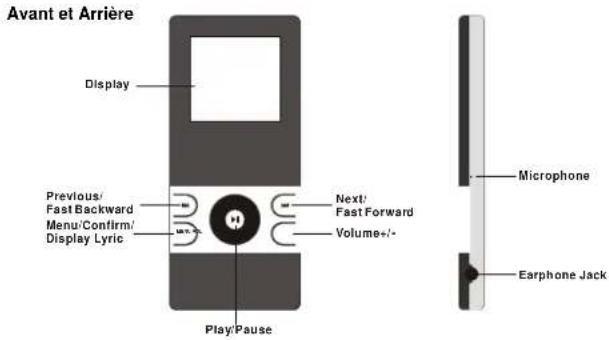
Français
Vue d'Ensemble
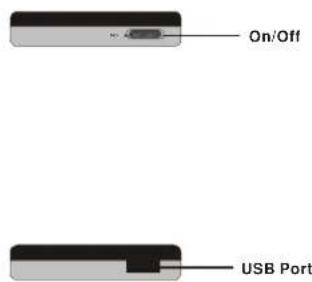
Dessus et dessous
Francals
Fonctions des boutons
| Fonctionnement | |
| EARPHONE JACK | Insérer la prise casque dans le jack pour le casque. |
| USB PORT | Reliez le cable USB au port USB de l'ordinateur pour télécharger les chansons. |
| MICROPHONE | Microphone pour l'enregistrement vocal |
| NEXT/FAST FORWARD | En mode PLAYING, appuyez sur le bouton et relâchézmimmièment pour aller à la chanson suivante.En mode PLAYING, appuyez et maintenze la touche entonçée pour faire une avance rapide. |
| MENU/CONFIRM/DISPLAY LYRIC | En mode STOP, appuyez sur le bouton et maintainé-les enthoncé pour entraîn dans la page du Menu Principal afin de changer les modes.Sous la page de Menu ou Sous-Menu, appuyez sur le bouton pour confirmer la sélection des items du menuEn mode PLAYING, appuyez sur le bouton etmaintenze-le enthoncé pour afficher les paroques (les paroques sont nécessairement édités par l'utilisateur avant d'être affichées sur l'écran LCD.) |
| PREVIOUS/FAST BACKWARD | En n mode PLAYING, appuyez sur le bouton et relâchézmimmièment pour aller à la chanson précédente.En mode PLAYING, appuyez et maintenze la touche enthonçée pour faire un retour rapide. |
| VOLUME+VOLUME - | Appuyez sur le bouton Vol pour régler le volume,augmentez-le en appuyant sur le bouton NEXTAppuyez sur le bouton Vol pour régler le volume,baissez-le en appuyant sur le bouton PREVIOUS |
| ON/OFF/ | En mode INACTIF, faites glisser le bouton vers la droite pour allumer le lecteur.En mode STOP, faites glisser le bouton vers la gauche pour éteindre le lecteur. |
| PLAY/PAUSE/ | En mode STOP, appuyez sur le bouton pour lire les chansons.En mode PLAYING, appuyez sur le bouton pourmettre la chanson en pause.Lorsque le bouton ON/OFF est placé sur ON, appuyez sur le bouton et maintainé-les enthoncé pour allumer et éteindre le lecteur. |
| DISPLAY | Affiche l'état de marché et les paroques avec une lumière de fond. |

| Icône d'afflachage Fonction | |
| N | Mode répetitionMontre le mode de répétition en cours utilisé |
| 111 | Niveau de la batterieIndique le niveau de la batterie. |
| 20 mVOL | Augmentation ou abaisissement du volumeIndique le volume actuel |
| NOR | Mode de l'ÉgaliseurIndique le mode en cours de l'égaliseur utilisé 7 réglages différents de l'EQ sont disponibles pour la sélection. |
| 128KBPS | Taux BitIndique le taux de bits de la chanson |
| +Wii +gc +on.mp3.my | Nom de la Chanson en LectureIndique la chanson en cours de lecture |
Francals
Fonctionnement du menu écranEn mode STOP (Pas de chanson ou de voix n'est en lecture)
Remarque : "FM" ne s'applique qu'au lecteur qui a une fonction FM integreee.
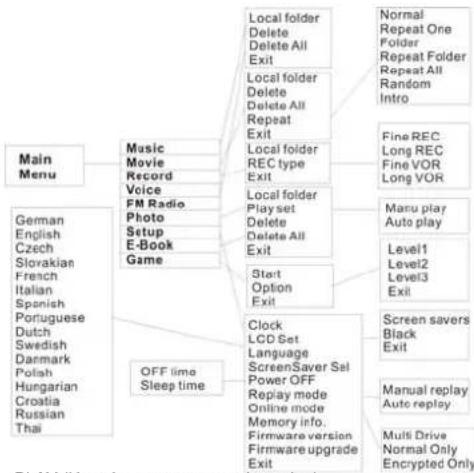
En mode PLAY (Une chanson ou une voix est lui)
Francals
Power On et Off
power On
Faites glisser le bouton ON/OFF vers la gauche pour allumer le lecteur. Le logo de démarriage apparait à l'écran
Power Off
Faites glisser le bouton ON/OFF vers la droite pour eteindre le lecteur.
Note: Lorsque le bouton ON/OFF est place sur ON, appuyez sur le bouton PLAY/PAUSE et maintenance-le enforcé pour allumer et détiendre le lecteur.
Niveau de la pile
L'icone de la pile à l'écran indique un niveau faible.
Pile faible
Lorsque I'icone de la pile s'affiche a I'ecran dans , elle indique que
Utilisez le cable USB pour relier l'apparéil et le chargeur pour recharger. Lorsque le témoin est vert, cela signifie que la batterie est entièrement chargeée.
Note: 1. Chargez entierement la pile avant d'utiliser l'apparell pour la première fois.
- Rechargez la pile si l'appareil n'est pas utilisependant une periode prolongee.
Changer le mode
Entrer dans la page de menu principal
-
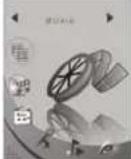
Faites glisser le bouton ON/OFF pour entre dans la page du Menu Principal ci-dessous Vous etés entre dans la page du Menu Principal.
-
Remarque: "FM" ne s'applique qu'au lecteur qui a une fonction FM intégrée.
Francals
- Appuyez sur le bouton PREVIOUS/NEXT pour aller à d'autres items du menu en série: Movie, Music, FM radio, Record, Voice, Photo Browse, E-livre, System setup et Game.
- Choisissez l'item du menu souhaite et appuyez à nouveau sur le bouton MENU/CONFIRM pour entrer dans la page de sous-menu.
Playing movie(Regarder des Films)
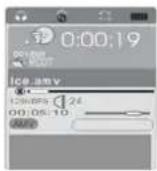
- Àprous être entree dans la page du Menu principal, selectionnez Movie et appuyez sur le bouton MENU/CONFIRM pour entrer dans le mode de Playing movie (lecture de films).
Note: Seuls le formal AMV peut etre au sous le mode Playing Movie (Lecture de Films).
- L'écran returnera à l'écran suivant en mode STOP
-
Appuyez sur le bouton PREVIOUS/NEXT pour selectionner le film desired.
-
Appuyez sur le bouton PLAY/PAUSE pour commencer à lire le film AMV sclectionné. S'il n'y a pas de fichiers AMV. "No Movie Files" s'affichera à l'écran.
Francals
Sauter un film
Appuyez sur le bouton PREVIOUS/NEXT pour aller au film suivant ou precedent.
Avance et Retour RapidesFaites une avance ou un retour rapides en appuyant sur le bouton PREVIOUS/NEXT et en le maintainant enforcé pendant la lecture de films.
Playing Song (Lire une chanson)
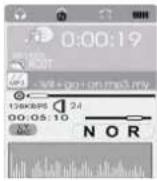
- Àprous étrentedans la page du Menu principal,selectionnez Music et appuyez sur le bouton MENU/CONFIRM pour entree dans le mode de Playing Song(lecture de chansons).
Note: Seuls les formats MP3 et .WMA peuvent etre ius sous le mode Playing Song (Lecture de Chansons.)
- L'écran enterra dans l'écran suivant en mode STOP
-
Appuyez sur le bouton PREVIOUS/NEXT pour sélectionner la chanson désirée.
-
Appuyez sur le bouton PLAY/PAUSE pour commencer à dire la chanson MP3 ou WMA. S'il n'y a pas de fichier MP3 et .WMA. "No Files" s'affichera à l'écran.
Sauter une chanson
Appuyez sur le bouton PREVIOUS/NEXT pour aller à la chanson suivante ou précédente.
Françals
Avance et Retour Rapides
Faites une avalanche ou un retour rapides en appuyant sur le bouton PREVIOUS/NEXT et en le maintainer enforcé pendant la lecture de musique.
* Radio FM
- Remarque : "FM" ne s'applique qu'au lecteur qui a une fonction FM intégrée.
Choislr des stations
- Àprouè être entree dans la page du Menu principal, Sélectionnez FM et appuyez sur le bouton MENU/CONFIRM pour entré dans le mode radio FM.
- Appuyez sur le bouton PREVIOUS/NEXT et maintainez-le enforcé, le lecteur peut faire un balayage automatique des stations FM. Les utilisateurs peuvent désirer différentes station FM.
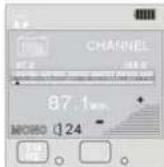
- Sauvegarder les stations FM trouvées. Appuyez sur le bouton MENU/CONFIRM pour entrer dans la Page de Sous- Menu FM. Appuyez sur le bouton MENU/CONFIRM pour selectionner la fonction Save.
- Sélectionner des Stations FM sauvégardées Appuyez sur le bouton PLAY pour sélectionner la station FM sauvégardée en sequence.
Enregistrement vocal
Francals
- Àprouze être entree dans la page du Menu principal, selectionnez Record et appuyez sur le bouton MENU/CONFIRM pour entrer dans le mode d'enregistrement vocal.
Note: L'enregistrement vocale sera sauvegardée en format ACT ou .WAV uniquement.
Veuillez préregler avant de procédé à l'enregistrement vocal.
- L'écran suivant vous indiquera lorsque vous serez entre dans le mode Recording Voice(Enregistrement Vocal).
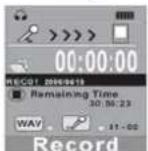
- Avant l'enregistrement, vous devez regler votre type REC. Appuyez sur le bouton MENU pour enter dans REC Type, puis appuyez sur le bouton PREVIOUS/NEXT pour selectionner Mode REC.
- Il y a quatre modes d'enregistrement disponibles Fine REC, Long REC, Fine VOR et Long VOR. Appuyez sur le bouton MENU/CONFIRM pour confirmer la sélection.
- Mettez la source de son près du microphone intégré. Ensuite, appuyez sur le bouton PLAY/PAUSE pour commencer à enregistrer. Vous pouvez appuyer sur le bouton PLAY/PAUSE pourmettre ne pause ou arrêté l'enregistrement.
Lorsque l'enregistrement est terminé, appuyez sur le bouton PLAY/PAUSE et maintenez-le enonce. Relâchéz le bouton lorsqu'elle message "Saving..." apparait à l'écran. Les fichiers audio enregistrés seront sauvégardés par défaut sous Root Directory. Veuillez vous référer à la section Change Directory pour plus d'informations.
Mode d'enregistrement Fine REC
Francals
Effectue une qualite elevatede de I'enregistrement dans un format de fichier WAV mais la taille du fichier est relativement plus grande.
Long REC
Effectue une qualite faible de l'enregistrement dans un format de fichier ACT mais laaille du fichier est relativement plus petite.
Fine VOR
L'enregistrement vocal commence lorsqu'il y a un son. S'il n'y a pas de son, l'enregistrement sera en pause. L'enregistrement reprendra lorsqu'il aura un son.
Il effectue une qualite d'enregistrement plus élevée et relativement plus sensible que 8K VOR.
Note: Cette fonction de Fine VOR est insignificante si l'environnement n'est pas suffisament calme.
Long VOR
L'enregistrement vocal commence lorsqu'il y a un son. S'il n'y a pas de son, L'enregistrement sera en pause. L'enregistrement reprendra lorsqu'il aura un son.
Il effectue une qualite d'enregistrement plus faible et relativement plus sensible que 32K VOR.
- Àprouè être entree dans la page du Menu principal, sélectionnez Voice et appuyez sur le bouton MENU/CONFIRM pour entraire dans le mode de Playing Recorded Voice (lecture d'enregistrement vocal).

- L'écran returnera à l'écran suivant en mode STOP
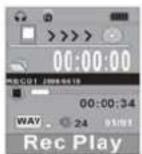
- Appuyez sur le bouton PREVIOUS/NEXT pour sélectionner la chanson désirée.
- Appuyez sur le bouton PLAY/PAUSE pour commencer à dire les fichiers audio. S'il n'y a pas de fichier enregistré, "No Files" s'affichera à l'écran.
Sauter un enregistrement vocal
Appuyez sur le bouton PREVIOUS/NEXT et relâché immediatement pour sauter un enregistrement vocal en avant ou en arrêté.
Avance et Retour Rapides
Appuyez sur le bouton PREVIOUS/NEXT et maintenez-le enforcé pour faire une avance ou un retour rapides.
Regarder des Photos
- Àpères étrenté dans la page du Menu principal, sélectionnez Photo Browse et appuyez sur le bouton MENU/CONFIRM pour entrer dans la fonction de visualisation de photos. Note: Seuls les formats.JPG, BMP et .GIF seront lus sous la fonction Photo Browse

- Appuyez sur le bouton PREVIOUS/NEXT pour selectionner la photo désirée.
E-livre
- ÀpRES étre entrez dans la page du Menu principal, selectionnez E-livre et appuyez sur le bouton MENU/CONFIRM pour entrerc dans la fonction E-livre. Note:Seuls le format TXT sera lu sous la fonction E-livre
- Appuyez sur le boulon PREVIOUS/NEXT pour selectionner l'article désire.
Réglages système
- ÀpRES étrendans la page du Menu Principal,appuyez sur le bouton PREVIOUS/NEXT pour selectionner Reglage Système.
- Appuyez sur le bouton MENU/CONFIRM pour entrer Page du menu System Function (Réglage Système)
Clock
LCD Set
Language
Screen Sayer Sel
Power Of
Power On Borley Mode
Replay Mode
Online Mode Memory Info
mernrnnnne
Frmware version
Firmware Upgrade
Francals
- Poussez le bouton PREVIOUS/NEXT pour l'Année. Le Mois, la Date et l'Heure en croissance ou en décroissance.
- Appuyez sur le bouton MENU/CONFIRM pour confirmer la date en cours et les réglages de l'heure.
Réglage LCD
Après être entre dans la page de menu Reglage Système, appuyez sur le bouton PREVIOUS/NEXT pour sélectionner la Fonction LCD Set Il y a Economiseurs d'Ecran et Noir sous cette option.
Economiseurs d'Ecran
- ÀpRES étreetendine sous-menudé ReglageLCD,selectionnez Sceen Savers en appuyant sur le bouton MENU/CONFIRM
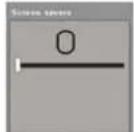
- Appuyez sur le bouton PREVIOUS/NEXT pour régler les Economiseurs d'Ecran sur 0/5/10/15/20/25 /30 secondes. En mode IDLE(INACTIF) (pas de touche enfoncée), le LCD se mettra automatiquement en economiseur d'écran en fonction de la durée que vous avez réglié. Vous pouze régler "0" pour désactiver cette fonction. Veuillez vous reférer à la Sélection Economiseur d'écran pour voir comment en seLECTIONner un.
Changer le temps mort LCD
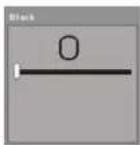
- Àprouè être entree dans le sous-menu de Réglage LCD, Sélectionnez BLACK en appuyant sur le bouton MENU/CONFIRM
Francals
- Appuyez sur le bouton PREVIOUS/NEXT pour régler le temps-mort sur 0/5/10/15/20/25 /30 secondes. En mode IDLE(INACTIF)(pas de touche enforcée), l'écran LCD deviendra noir automatiquement en fonction de la durée que vous avez sélectionné. Pour désactiver cette fonction, réglez sur "0"
Changer la Langue du Menu Ecran
Après être entrez dans la page du Menu Principal, appuyez sur le bouton PREVIOUS/NEXT pour selectionner la Fonction Langue. Il y a une langues disponibles comme suit :
Simple Chinese
English
Trad Chinese
Japanese
Korean
French
German
Germite Italian
Italian Spanish
Spanish Portuguese
Portuguese Duts
Dutch
Swedish
Denma
Polish
Hungarian
Czech
Russia
Thal
Sélection Economiseur d'Ecran
Apreés être entree dans le menu Reglage Systeme, appuyez sur le bouton PREVIOUS/NEXT pour selectionner ScreenSaver Sel. Vous pouvez appuyer sur le bouton PREVIOUS/NEXT pour besoin entre No 1 et No 2. Il y a deux types d'images d'écran parmi lesquels vous pouverez besoin.
Power Off
- Àprous être entree dans la page du Menu Principal, appuyez sur le bouton PREVIOUS/NEXT pour selectionner la Fonction Power off . Sous cette fonction, il y a Off Time et Sleep Time
- Pour Off Time (Temps d'arrêt), appuyez sur le bouton PREVIOUS/NEXT pour régler le temps d'arrêt sur 0/10/20/30/40/50/60 secondes. En mode STOP, le
Francals
lecteur sera eteint automatiquement en fonction de la durée que vous avez reglee. Pour deselectiver cette fonction, reglez sur "0"
- Pour Sleep Time, appuyez sur le bouton PREVIOUS/NEXT pour régler les temps sleep sur 0/10/20/30/40/50/60/70/80/90/100/110/120 secondes. En mode IDLE (INACTIF) (pas de touche enforcée), le lecteur s'éteindra automatiquement en fonction de la durée que vous avez sélectionné.
Pour désactiver cette fonction, reglez sur "0"
Mode Replay (répetition)
Il y a Manual Replay (manuel) et Auto Replay (automatique). Appuyez sur le bouton PREVIOUS/NEXT pour désirir l'option désirée.
Mode On-line
Veuillez installer le logiciel et activer la fonction de division de partition et régler le mot de passer avant d'utiliser cette fonction. Veuillez vous reférer à la Diviser la
Partition et Regler le Mot de Passe pour plus d'informations.
II y a trois sélections qui comprennent Multi Drive, Normal Only et Encrypted Only
Multi-Drive
Si vous sélectionnez Multi-Drive, l'utilisateur peut voir à la fois le lecteur normal et le lecteur crypté.
Normal Only
Si vous désigné le lecteur normal, l'utilisateur ne peut voir que le lecteur normal soit qu'les autres, qu'il ne se déploreit.
Encrypted Only
Si vous scélectionné Encryption Only, l'utilisateur ne peut voir que le lecteur crypté alors que le lecteur normal est caché.
Note: Cette fonction n'est supporté que sous Windows 98/Me/XP ou Windows 2000 avec SP4 et la fonction de division de partition est activée.
Vérification de la Mémoire
Après être entre dans la page menu Réglage Systeme, Sélectionnez Memory Info en appuyant sur le bouton MENU/CONFIRM pour vérifier la mémoire qui a été utilisé. La mémoire utilisée s'affichera à l'écran.
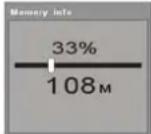
Monrer la Version du Micro-logiciel
Après être entree dans la page menu Reglage Systeme, selectionnez Firmware Version en appuyant sur le bouton MENU/CONFIRM. Le code date, la version du micro-logiciel seront affichees a l'écran pour reference.
Mise à jour Micro-logiciel
Sera utilisé lorsqu'il yaura une mise à jour de Micro-logiciel.
Note: Il est vivement recommancé de faire restre à jour le micro-logiciel par un ingénieur qualifié afin d'évitier d'endommager yourself lector.
Fonction Jeux
- ÀpRES ét être entree dans la page du Menu principal, sélectionnez Game et appuyez sur le bouton MENU/CONFIRM pour entrer dans la fonction E-livre. Un seul jeu est disponible sur ce lecteur.

Mode Repeat (répetition)
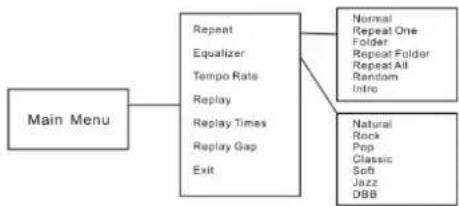
En mode PLAYING (LECTURE), appuyez sur le bouton MENU/CONFIRM et sélectionnez Repeat pour entrer en mode Repeat. Il y a sept modes repeat disponibles : Normal, Repeat One, Folder, Repeat Folder, Repeat All, Random, Intro.
Normal
Toute la musique sera ley chanson par chanson et le lecteur s'arrerera lorsque ce que you desactiverez la fonction..
Repeat One
La musique sera repétée une fois jusqu'à ce que vous désactiviez cette fonction.
Folder
Français
Tous les fichiers musicaux du dossier choisi seront lus une fois jusqu'à ce que vous désactiviez cette fonction
Repeat Folder
Tous les fichiers musicaux du dossier choisi seront lus en continu jusqu'à ce que vous désactiviez cette fonction
Repeat All
Toutes la musique sera lue du début jusqu'à la dernière chanson et repétée du début à la fin jusqu'à ce que vous désactiviez cette fonction Random
Toute la musique du dossier en cours sera leu de manière aléatoire jusqu'à ce que vous désactiverise cette fonction
Intro
Toute la musique : de la première piste à la的最后一e, sera ue pendant 10 secondes morceau par morceau jusqu'à ce que vous désactiviez cette fonction
Le réglage du mode Repeat peut être activé en mode Playing
Song(lecture de Chanson) et en mode Playing Recorded Voice(Lecture d'enregistrement vocal).
Mode EQ
En mode Playing (LECTURE), appuyez sur le bouton MENU/CONFIRM et selectionnez EQ Select pour entrer en mode EQ. Il y a sept modes EQ disponibles : DBB, Natural, Rock, Pop, Classic, Soft et Jazz
Appuyez sur le bouton PREVIOUS/NEXT pour changer le mode EQ et appuyez sur le bouton MENU/CONFIRM pour confirmer le mode EQ.
Le réglage du mode EQ peut être activé en mode Playing Song(lecture de Chanson) et en mode Playing Recorded Voice (Lecture d'enregistrement vocal).
Changer le Taux de lecture
- En mode PLAYING(LECTURE), appuyez sur le bouton MENU/CONFIRM et sélectionnez Tempo Rate pour entrer dans le sous-menu.
- Appuyez sur le bouton PREVIOUS/NEXT pour regler le taux de lecture d'une chanson. Une barre d'état s'affichera à l'écran.
Note: Celle cacteistique ne supporte que les chansons au format MP3 et non au format WMA.
Répetition A-B
- En mode LECTURE, appuyez sur le bouton MENU/CONFIRM et selectionnez le sous-menue Replay pour activer la fonction A-B Repeat.
Françals
- Le point A clignote à l'écran et attend le réglage. Appuyez sur PREVIOUS/NEXT pour regler le point A. Le point A est régèle si le clignotement du point A s'arrête.
- Le point B clignote à l'écran et attend d'être régle. Pousseze le bouton MENU/CONFIRM vers la droite pour régler le point B. Le point B est régle si le clignotement du point B s'arrête
- La musique entre le point A et le point B sera repétée une fois.
Voupe arrêté la lecture jusqu'à ce que vous appuyez sur le bouton MENU/CONFRIM pour désactiver la fonction A-B Repeat
Replay Times
Note: Cette fonction ne fonctionne que si A-B Repeat est activé. En mode LECTURE, appuyez sur le bouton MENU/CONFIRM et sélectionnez Replay Times pour entrer dans le sous-menu. Le nombre de répetitions peut être réglier.
Replay Gap
Note: Ce Iction ne fonctionne que si A-B Repeal et Replay Time sont actives. En mode LECTURE, appuyez sur le bouton MENU/CONFIRM et selectionnee Replay Gap pour enter dans le sous-menu. La durée d'inactivite entre le point A et le point B peut etre reglee. Note: Veuillez you refierer a la section Apercu pour le fonctionnement detaillé des boutons.
Françals
Installer le Driver et les Utilitaires du Logiciel
Conditions requises système
PC avec Pentium ou processeur plus rapide.
64MB RAM
Port USB
- Lecteur CD-ROM pour l'installation du logiciel
30MB d'espace libre sur le disque dur
Windows® 98/98SE/Me ou Windows® 2000/XP
le Pilote et les Utilitaires du Logiciel contiennent le fichier Setup.exe suivant
Remarque : Il est recommandé d'utiliser le logiciel pour l'installation sur MAC OS.
- Pilote pour Windows® 98/98SE
Ce lecteur vous permet de faire fonctionner correctement votre lecteur sous Windows® 98/98SE.
- Un programme pour convertir les fichiers audio ACT en fichiers audio WAV. Les fichiers audio ACT ne peuvent etre lues que sur le lecteur. Si vous souhaitez dire le fichier sur toute PC, vous devez convertir le fichier ACT eb fichier audio WAV. Ce format peut etre lu sur la plupart des programmes musicaux (c'est a dire Windows Media Player).
- Un programme de conversion de différents fichiers video en fichiers video AMV
Si you souhaitez dire le fichier sur le lecteur, vous nevez convertir les differente fichiers audio en fichiers AMV.
- Un programme pour formater la mémoire interne du lecteur, divisant la mémoire ne partitions et qui règle un mot de passer dans le but de protégger le fidchier.
- Un programme de mise à jour du micro-logiciel.
Installation des Utilitaires du Driver et du Logiciel
Si vous utilise Windows® 98/98SE, vous devez installer le pilote avant de télécharger des fichiers sur votre lecteur.
Note: Si vous utilise Windows® Me/2000/XP, vous pouvez sauter les procédures d'installation suivantes.
Francals
Etape 1: Double-cliquez sur Setup.exe pour démarrer l'installation du pilote. Suiveze le menu à Técran pour vous guider dans l'installation.
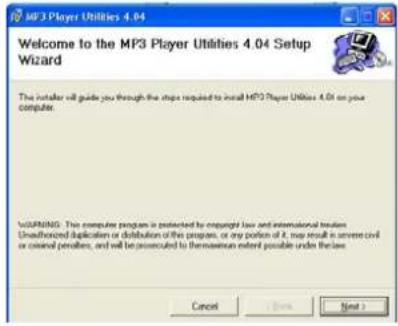
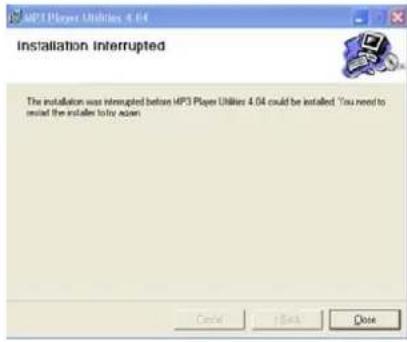
Etape 2: Une fois l'installation terminée, veuillez redémarrer votre ordinateur.
Etape 1:Après avoir installé le pilote et les utilisaires du logiciel, cliquez sur le bouton Start, Sélectionnéz : Programs > MP3 Player Utilities4.04> Media Manager
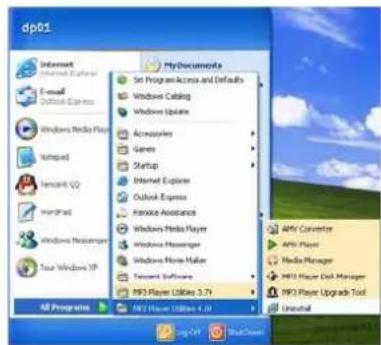
Etape 2:Le menu suivant s'affichera:
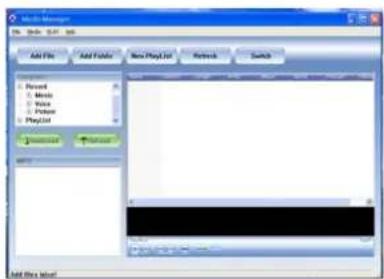
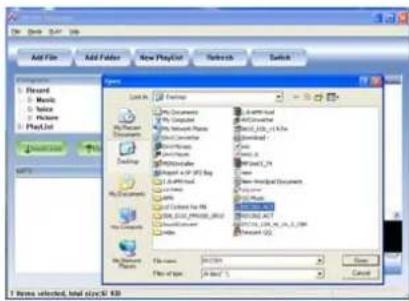
Etape 3: Cliquez sur le bouton "Add File" pour selectionner le fisquier audio ACT que vous pouze convertir en fisquier audio WAV.
Françals
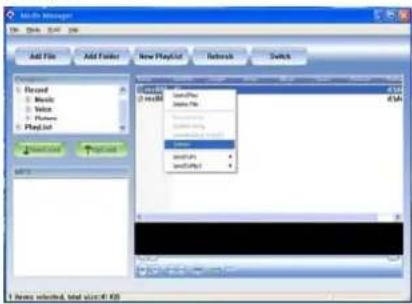
Etape 4 : Cliquez sur le bouton droit de la sours pour obtenir l'écran suivant, puis sélectionné “ To WAV ”
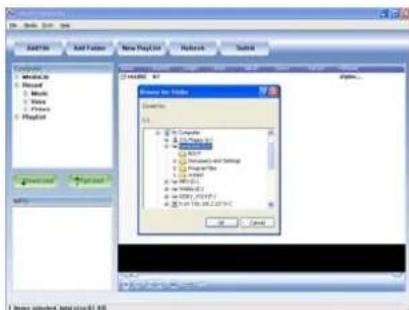
Selectionnez aussi le chemin de destination du fichier video AMV.
Etape 5: Cliquez sur le bouton « OK » pour commencer la conversion. Vous verrez que le fichier audio WMA a ete converti.
Convert un format video différent en format video AMV
Etape 1: ÀpRES avoir installé le pilote et les utilisaires du logiciel, cliquez sur le bouton Start, Sélectionnez All Programs > MP3 Player Utilities 4.04 > AMV Converter
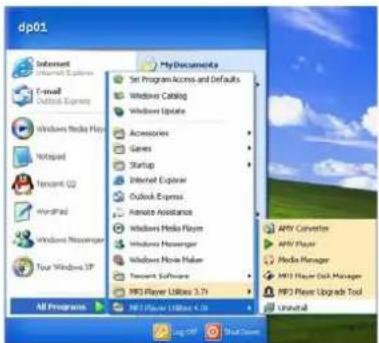
Etape 2:Le menu suivant s'affichera :
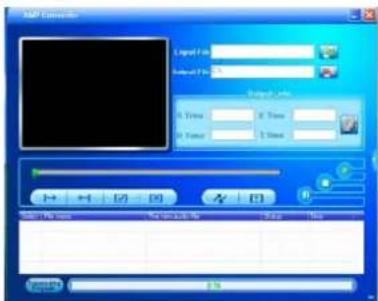
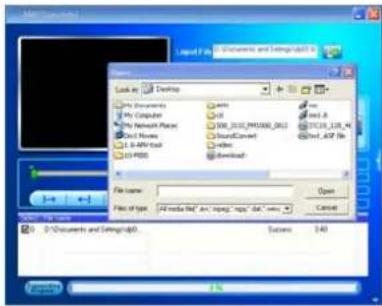
Etape 3: Cliquez sur le bouton Input File et selectionnez le fichier video ASF que vous pouze convertir en fichier video AMV.
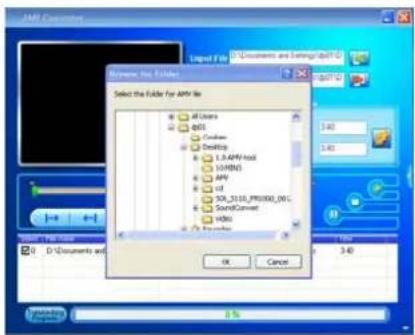
Cliquez aussi sur le bouton Output File pour selectionner le chemin de destination du filchier video AMV.
Etape 4: Cliquez sur le bouton Convert pour commencer la procEDURE de conversion. Vous verrez que le fichier video AMV a ete converti.
Note: Le logiciel peut aussi convertir les formats video DAT, WMV, AVI en format video AMV Pour le convertifisseur AMV, assurez-vous que vous avrez installe Microsoft DirectX 9.0 ou plus. Lorsque vous convertissez des fischiers audio RealMedia, QuickTime, MPEG2, venezilles d'abord installer le filtre DirectShow correspondant. Sinon, AMV ne fonctionne pas correctement.
Formater la mémoire interne
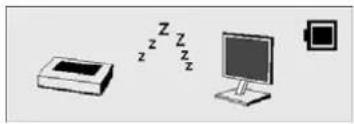
Etape 1: Connecter le cable USB au lecteur MP3 et votre ordinateur. L'écran suivant s'affichera.
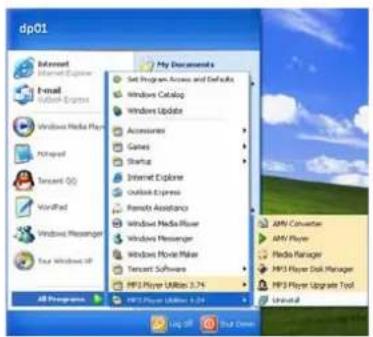
Etape 2: Cliquez sur le bouton Start, selectionnez:Programs > MP3 Player Utilities 4.04> MP3 Player Disk Manager.
Etape 3:Lecran suivant s'affichera:
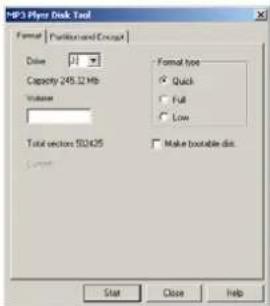
Le pilote du lecteur est detecté automatiquement et la dette pilote s'affichera à l'écran. Vous pouvez nommer le pilote du lecteur et selectionner le type de formatage, puis cliquez sur le bouton Start pour commencer la procédure de formatage.
Note: Ne pas débrancher le cable USB ou éteindre le courant pendant le formatage. Ceà pourrait entrainer un dysfonctionnement du lecteur.
Diviser la Partition et Regler le Mot de Passe
La capacité de mémoire du lecteur peut être divisée en deux parties. Tous les fichiers sont enregistrées sous une des sections et seront cachés et protégés par un mot de passer une fois que le logiciel est installé sur votre ordinateur.
Francals
Note: Pour Windows 2000, vous assurer que votre ordinateur a installé Service Pack 4 (SP4). Sinon, une seule des sections sera déetectée sur Windows 2000.
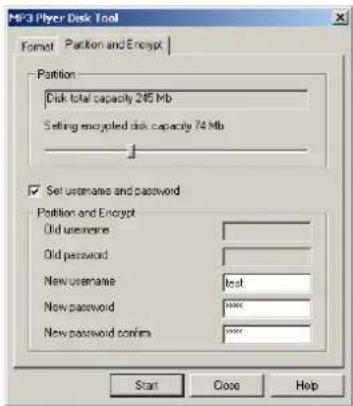
- Cliquez sur le bouton Start, Sélectionnéz Programs > MP3 Player Utilities 4.04 > MP3 Player Disk Tools et appuyez sur l'onglet Partition et Encrypt
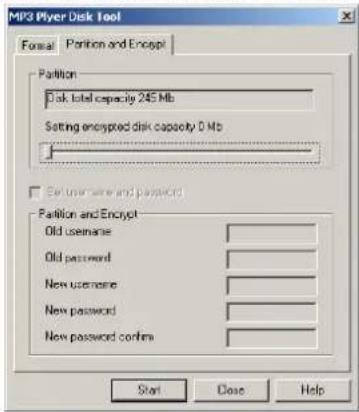
- Veuillez selectionner la capacité du disque code et regler le nom de connexion et le mot de salle. Cliquez sur Start.
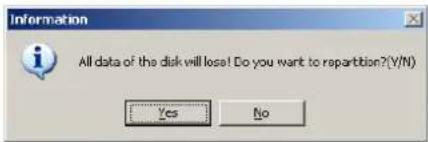
- Un averissement apparaitra pour vous rappeler que toutes les données du disque seront perdues. Veuillez cliquer sur YES pour continuer, ensuite attendez une minute.
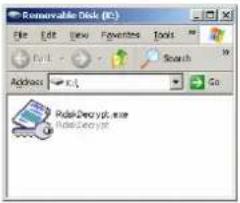
- Un lecteur code apparaitra et un filchier RdiskDecrypt.exe sera créé sous le lecteur code.
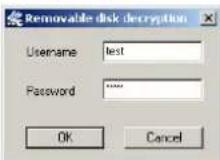
- Veuillez cliquer sur RdiskDecrypt.exe. La fenêtre suivant apparaitra. Veuillez entre le nom et le mot de passer pour acceder au lecteur code.
Voupez et copier et coller les fichiers dans le lecteur code Si le lecteur est debranché de l'ordinateur puis rebranché, l'utiliseur ne peut pas voir les fichiers dans le lecteur code. Si vous voulez revoir les fichiers cachés, repetez l'»tape 3 et 4 pour entrer dans le lecteur code.
- Vous pouvez réinitialiser le nom de connexion et le mot de passer dans Programs > MP3 Player Utilities 1.45 > MP3 Player Disk Tools
Editor les paroles
Instructions a fin de vous envisigner comment éditer les paroles de maniere synchronisée avec les chansons.
Etape 1: Cliquez sur le bouton Start, aller a Programs > Accessories > Notepad pour ouvir un nouveau document texte.
Etape 2: Ercvez les paroles dans le format suivant. Le temps correspondant aux paroles doit être tapé sous le format parenthèses [].
Etape 3: Suivez ensuite le fichiers texte en extension fichier LRC.
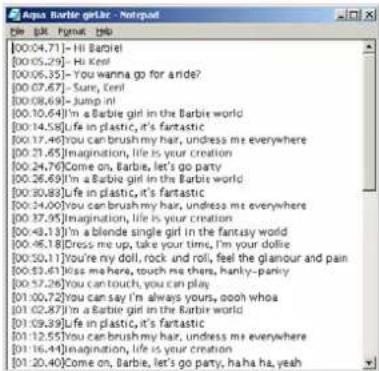
Etape 4: Copiez le fjichier de paroles (LRC) et sachanson dans le lecteur sous le même répertoire. Vous verrez les paroles à l'écran.
Note: La fonction de défilament des paroles.
doiit étre activée, veuillez vous référer à la section
Paroles pour plus d'information.
Télécharger des chansons MP3 et WMA ou des films AMV
Note: Les écans affichés ci-dessous s'appliquant à Windows® XP, il se peut que les autres versions de Windows® affichient un écran légalément différent.
Etape 1: Assurez-vous que le lecteur est allumé.
Etape2: Branchez le cable USB fermement dans les ports USB de votre ordinateur et de toute lecteur.
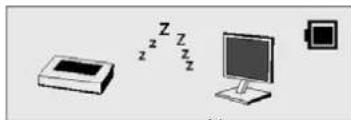
Etape3: Une fois que la connexion est bien faite, l'écran suivant s'affiche. Si cet écran ne s'affiche pas, veuillez à nouveau connecter le cable USB.
Francals
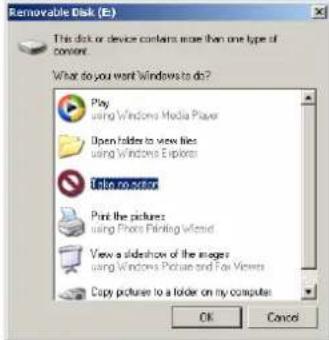
L'ecran suivant s'affichera.
Note: Veulillez ignorer Iecran suivant si vous nutilisez pas WindowsXP.
Etape 4: Double-cliquez sur My Computer Fenetre s'affichera comme suit.

surVoteBureauetune
Vous trouverez Removable Disk. dans la Fenetre
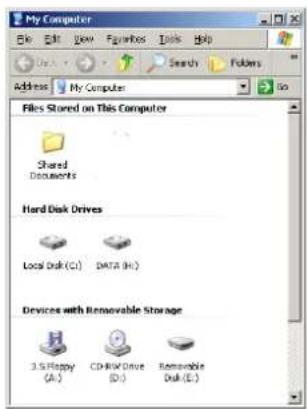
Comme Windows® attribuera une dette le lecteur au Removable Disk, en fonction de la configuration système de votre ordinateur, la dette peut être différente lorsque vous connectez cette lecteur à un autre ordinateur.
Etape 5 : Double-cliquez sur Removable Disk.
Note: "Busy..." s'affichera pendant le télischargement ou le chargement de fichiers. Veuiliez ne pas déconneter le cable USB ou éteindre le lecteur à ce moment-il. Lorsque "Busy..." disparait de l'écran, vous pouvez débrancher le cable.
Francals
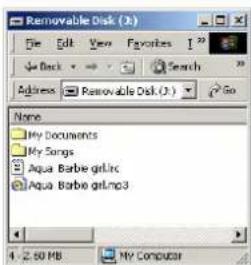
Etape 6: Copiez et coller le fjichier musical MP3 et .WMA ou le fjichier AMV sur le Disque animoble.
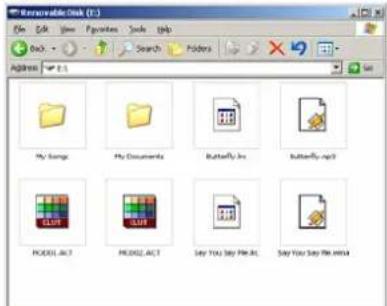
Note: Vou ne pouvez pas creer de repertoires ou de fichiers sur le Removable Disk.
Le filchier d'extension de LRC est le filchier de paroles qui enregistrreet les paroles en synchronisation avec la chanson. Veuillez vous referrer à la section Editor des paroles pour plus d'informations.
Le fichier en extension de ACT est le fichier d'enregistrement vocal qui est un format audio spécial développé par le fabricant. Pour les lecteurs audio lecteurs de logiciels audio de base vendus sur le marché, il n'est pas possible de dire les fichiers audio ACT. Par conséquent, il est nécessaire de convertir le fichier ACT en format WAV pour la lecture sur les lecteurs de logiciels audio de base tels que Microsoft® Windows® Media Player. Veuillez vous référier à la section Convertir ACT audio en WAV audio pour plus d'informations.
Le filchier en extension de ASF est le filchier de format video spécial développé par le fabricant. Pour les lecteurs de logiciels audio de base vendus sur le marché, il n'est pas possible de dire les filchiers video ASF. Par conséquent, il est nécessaire de convertir le filchier ASF en format AMV pour la lecture sur les lecteurs de logiciels videos de base teils que Microsoft® Windows® Media Player. Veuillez vous référer à la section Convertir ACT audio en WAV audio pour plus d'informations.
Gestion de Dossiers et Navigation
Gestion de dossiers
Sous le repertoire ROOT, vous pouvez creer le dossier pourGER les chansons pour une navigation et une gestion faciles. Sous chaque dossier, le sous-dossier et le repertoire ROOT, il n'y a pas de limites de chansons et le nombre maximum de couches du dossier est 8.
Navigation Dossier
-
En mode Arrêt, appuyez sur le bouton MODE et sélectionné le Dossier Local
-
Les noms du dossier creés dans la première couche sont listed à l'écran. Choisissez le nom de dossier désiré en poussant le bouton MODE à gauche ou à droite.
- Appuyez sur le bouton MODE pour confirmer votre selection.
Sous-dossier
- Il se peut que vous devièez entrez dans chaque dossier pour localiser le sous-décision yourself. Appuyez检察 sur le boite MODE pour confirmation.
- Voudevrez peut etre returner a la couche precedente en selectionnant sur I'ecran LCD.
Répertre Root
- Vous pouvez selectionnez "ROOT" pour returner au repertoire root.
Fonction Utilisation de le Periphérique de Stockage USB
Le périhérique de stockage USB vous permet d'acceder au lecteur en tant que le lecteur de disque de votre ordinateur. Vous pouvez Copier et Effacer les fichiers de n'importe que format dans/depuis le lecteur. Pour les détails, suivez les procédures de la section Telecharger des chansons MP3 et WMA.
Note: "Busy..." s'affichera pendant le téléchargement ou le chargement de fichiers. Veuilliez ne pas déconnecter le cable USB ou etoindre le lecteur à ce moment là. Lorsque "Busy..." disparait de l'éran, vous pouvez débrancher le cable.
Débrancher le cable USB
Francals
Avant de débrancher le cable USB de votre lecteur ou ordinateur, veuillez notes la procédure suivante pour retarder le matériel en toute sécurité.
Note : Veuillez ignorer ces procedures si vous utilisez Windows®98/98SE.
Note: "Occupé..." apparaitra pendant le téléchargement ou le chargement des fichiers, vaisilze ne pas débrancher le cable USB ou est indirect le lecteur à ce moment là. Si "Occupé" disparait de l'écran vous pouvez débrancher le cable.
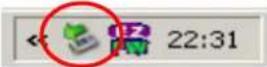
Etape 1: Double cliquez sur le Removable Disk, qui est en bas a droite de toute bureau.
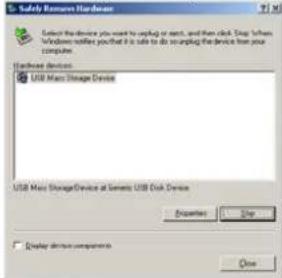
Etape 2: La fenêtre suivant apparaitra. Cliquez sur le bouton Stop.
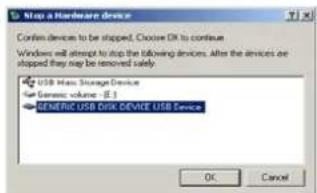
Etape 3: Une autre fenetre apparaitra. Sélectionnez " GENERIC USB DISK DEVICE USB Device " et cliquez sur OK pour confirmer.
Francals
Etape 4: Cliquez sur le bouton Fermer pour sortir de la fenetre. Vous pouvez débrancher le cable USB du port USB de votre ordinateur.
Formater la mémoire interne
Il y a deux manières de formater la mémoire interne.
Note: Cette procédure de formatage entrainera une perte de tous les lichiers prênts sur le lecteur.
Utiliser les Utilitaires de Formatage du Logiciel
Veuillez vous reférer à la section Installer le Pilote et Utilitaires du Logiciel pour les détails.
Formater la mémoire interne
-
Cliquez My Computer .... sur votre bureau.
-
Vous verrez Removable Disk., faites un clic droit sur Removable Disk. et cliquez sur Format sur le menu.
-
ÀpRES avoir cliqué sur Format, vous verrez l'écran suivant et cliquez Demarrer pour demarrer formatage.
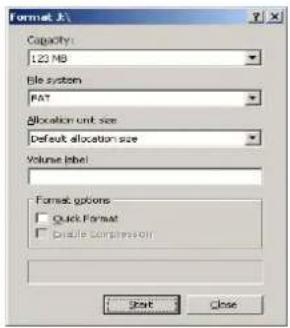
Résolution de problèmes
| Problème | Raisons | Solution |
| Appuyez sur le bouton POWER, l'écran ne s'affiche pas. | La batterie n'a plus d'énergie. | • Charger la batterie |
| Après avoir branché le lecteur dans le port USB de votre ordinateur, le pilote du Removable Disk, ne peut pas trovè dans Poste de Travail. | Les utilisaires du logiciel (inclus sur le CD) n'ont pas encore été installés sur Installed on Windows@ 98/98SE | • Insérez le CD • Clique sur setup pour installer les utilisaires du logiciel. • Suivrez les instructions à l'écran pour terminer l'installation |
| Les utilisaires du logiciel du lecteur (inclut dans le CD) entre en conflit avec d'autres pilotes de logiciels qui étaient installés sur votre ordinateur. | • Déinstallé les utilisaires du logiciel du lecteur. • Redémarrer votre ordinateur • Réinstallé les utilisaires du logiciel de nouveau | |
| Votre carte mère ne supporte pas la connexion USB. | Contactez le fabricant de votre carte mère pourmettre à jour le pilote de la carte mère. | |
| Le fichier musique sur le lecteur ne peut être affacé | Les attributs du filchier musique sont régliés en Lecture Seule. | Changez les attributs du filchier musique. |
| Le temps de lecture s'affiche dans l'ordre en lecture de filchier musique MP3. | Un filchier MP3 en cours est compressé en format VBR ce qui sera varier la vitesse de compression d'un merceau MP3. Lorsque la musique MP3 est en cours de lecture, la vitesse variable fera que le temps de lecture se | Compressé la musique MP3 en vitesse de compression fixe plut?t qu'en vitesse de compression variable |
| Lorsque le lecteur est branché ou débranché de votre ordinateur, une erreur apparaitra sur l'ordinateur. | Cela est dû à une déconnexion soudaine du péphérique USB pondant le transfert de fischiers. | Il est recommandé à l'utilitaire de ne pas débrancher soudainement le lecteur du péphérique USB de l'ordinateur lorsqu des fischiers sont transférés ou que la mémoire interne est en train d'être formattée. |
| Français | ||
| Mon lecteur ne peut dire les fichiers musique MP3 | La plupart des fichiers musique MP3 sur le marché sont commercialisés en MPEG1, MPEG2, LAYER3 standard. Au début certains morceaux MP3 étaient comprises en MPEG1 LAYER1 et MPEG1 LAYER2. Veuiliez notes que votre lecteur ne supporte pas le MPEG1 LAYER1, MPEG1 LAYER2 ou un mp3 comprése plus d'une fois en standard. | Si le lecteur MP3 ne peut dire les fichiers musiques MP3, passesz au morceau suivant jusqu'à ce que les fichiers musique MP3 ne seront pas comprés en MPEG1 LAYER1 /MPEG1 LAYER2. Effaceze les fichiers qui ne peuvent être lus dans le lecteur. |
| Changez le standard de compression d'un filcher muscle MP3 en MPEG1 LAYER3 | ||
| Si le filchier musique ne peut être lu normalement ou si vous entendez un long bip. | Le lecteur ne supporte pas de telle compression standard du filchier musique en lecture. | Le lecteur ne supporte pas les fichiers musiques MPEG1 MPEG2 LAYER3 et WMA. |
| Hors de portée de la vitesse de compression | • La portée de la vitesse de compression MP3: 32Kbps~384Kbps • La portée de la vitesse de compression WMA: 64Kbps~128Kbps | |
| Conseils : Si vous ne connaissiez pas le standard de compression ou la vitesse de compression des fichiers musicaux, vous devrièz utiliser les lecteurs de musique commons comme Winamp pour vérifier les informations du filcher.. | ||
| Après avoir formaté la mémoire interne du lecteur en utilisant les utilisaires du logiciel, après avoir fermé et ouvert le logiciel, le lecteur MP3 ne peut pas être déetecté | Il se peut que certaines informations système soient effacées pendant le formatage. | Débranchez le lecteur puis rebranche-ile. |
| L'ordinateur ne déetecte pas le cable USB. | Aucun pilote n'a été installé sur Windows® 98/98SE. | Installez le pilote. |
| Le cable a USB débranché de manière incorrecte. | Formater la mémoire interne | |
Spécifications Techniques
| Capacité: 128MB/256MB/51 | 2MB/1GB/2GB Mémoire Flash |
| Affichage | Affichage TFT couleur |
| Interface | USB 2.0 haute vitesse |
| Alimentation | Batterie Lithium |
| Type de fichier | MP3 (32kbps - 384kbps), .WMA (64kbps - 128kbps) pour la musique à Taux de Bit Constant ACT et .WAV pour les fichiers audio enregistrés. AMV pour les fichiers de films. TXT pour les fichiers E-Livre.JPG, .BMP et GIF pour les fichiers photos |
| Rapport S/B | 90dB |
| Alimentation en sortie des écouteurs | 9mWx, 32ohm |
| Système d'exploitation | Windows® 98/98SE/Me/2000/XP MAC OS 9.0, 10.0 |
| Dimensions | 39mm(W) x90mm(H) x 8mm(D) |
| Poids | 45g |
BENUTZERHANDBUCH




- TABLE DES MATIERES
- FRANCALS
- SECTION*{CARACTERISTIQUES}
- CONTENU DU COFFRET
- FONCTIONS DES BOUTONS
- POWER ON ET OFF
- POWER ON
- POWER OFF
- NIVEAU DE LA PILE
- PILE FAIBLE
- CHANGER LE MODE
- ENTRER DANS LA PAGE DE MENU PRINCIPAL
- PLAYING MOVIE(REGARDER DES FILMS)
- SAUTER UN FILM
- PLAYING SONG (LIRE UNE CHANSON)
- SAUTER UNE CHANSON
- FRANÇALS
- AVANCE ET RETOUR RAPIDES
- RADIO FM
- CHOISLR DES STATIONS
- ENREGISTREMENT VOCAL
- LONG REC
- FINE VOR
- LONG VOR
- SAUTER UN ENREGISTREMENT VOCAL
- REGARDER DES PHOTOS
- E-LIVRE
- RÉGLAGES SYSTÈME
- RÉGLAGE LCD
- ECONOMISEURS D'ECRAN
- CHANGER LE TEMPS MORT LCD
- CHANGER LA LANGUE DU MENU ECRAN
- SÉLECTION ECONOMISEUR D'ECRAN
- MODE REPLAY (RÉPETITION)
- MODE ON-LINE
- MULTI-DRIVE
- NORMAL ONLY
- ENCRYPTED ONLY
- VÉRIFICATION DE LA MÉMOIRE
- MONRER LA VERSION DU MICRO-LOGICIEL
- MISE À JOUR MICRO-LOGICIEL
- FONCTION JEUX
- MODE REPEAT (RÉPETITION)
- NORMAL
- REPEAT ONE
- FOLDER
- FRANÇAIS
- MODE EQ
- CHANGER LE TAUX DE LECTURE
- RÉPETITION A-B
- REPLAY TIMES
- REPLAY GAP
- INSTALLER LE DRIVER ET LES UTILITAIRES DU LOGICIEL
- CONDITIONS REQUISES SYSTÈME
- INSTALLATION DES UTILITAIRES DU DRIVER ET DU LOGICIEL
- FORMATER LA MÉMOIRE INTERNE
- DIVISER LA PARTITION ET REGLER LE MOT DE PASSE
- EDITOR LES PAROLES
- TÉLÉCHARGER DES CHANSONS MP3 ET WMA OU DES FILMS AMV
- ETAPE 5 : DOUBLE-CLIQUEZ SUR REMOVABLE DISK
- GESTION DE DOSSIERS ET NAVIGATION
- GESTION DE DOSSIERS
- NAVIGATION DOSSIER
- SOUS-DOSSIER
- RÉPERTRE ROOT
- FONCTION UTILISATION DE LE PERIPHÉRIQUE DE STOCKAGE USB
- DÉBRANCHER LE CABLE USB
- UTILISER LES UTILITAIRES DE FORMATAGE DU LOGICIEL
- BENUTZERHANDBUCH
Marque : Difrnce
Modèle : MP1100
Catégorie : Lecteur mp3