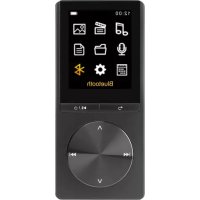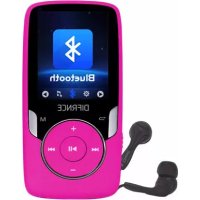
MP1100 - Mp3-player Difrnce - Kostenlose Bedienungsanleitung
Finden Sie kostenlos die Bedienungsanleitung des Geräts MP1100 Difrnce als PDF.



| Produkttyp | Multimedia-MP3-Player |
| Marke | Difrnce |
| Modell | MP1100 |
| Abmessungen | 39 x 90 x 8 mm |
| Gewicht | 45 g |
| Stromversorgung | Wiederaufladbarer Lithium-Akku über USB |
| Bildschirm | Farb-TFT 4,5 cm (1,8 Zoll) |
| Audioformate | MP3 (32-384 kbps), WMA (64-128 kbps) |
| Videoformate | AMV |
| Bildformate | JPG, BMP, GIF |
| Textformate | TXT (E-Book) |
| Sprachaufnahme | ACT und WAV mit 4 Modi (Fein REC, Lang REC, Fein VOR, Lang VOR) |
| FM-Radio | Integriert (optional) |
| Zusatzfunktionen | Spiele, Fotobetrachtung, E-Book, A-B-Wiederholung, 7 Equalizer-Modi |
| Anschlüsse | USB 2.0 High-Speed, 2,5 mm Kopfhöreranschluss (3,5 mm Adapter beiliegend) |
| Interner Speicher | 128 MB bis 2 GB je nach Version |
| Signal-Rausch-Verhältnis | 90 dB |
| Kopfhörerausgang | 9 mW x 32 Ohm |
| Systemkompatibilität | Windows 98/ME/2000/XP, Mac OS 9.0/10.0 |
| Wartung und Reinigung | Mit einem weichen, trockenen Tuch reinigen. Keine Scheuermittel oder Lösungsmittel verwenden. |
| Sicherheit | Nicht Feuchtigkeit, extremen Temperaturen aussetzen oder zerlegen. Nur das mitgelieferte Ladegerät verwenden. |
| Mitgelieferte Ersatzteile und Zubehör | Kopfhörer, USB-Kabel, 2,5 mm auf 3,5 mm Adapter, Ladegerät, Silikonhülle, CD mit Treibern und Software |
Häufig gestellte Fragen - MP1100 Difrnce
Benutzerfragen zu MP1100 Difrnce
0 Frage zu diesem Gerät. Beantworten Sie die, die Sie kennen, oder stellen Sie Ihre eigene.
Eine neue Frage zu diesem Gerät stellen
Laden Sie die Anleitung für Ihr Mp3-player kostenlos im PDF-Format! Finden Sie Ihr Handbuch MP1100 - Difrnce und nehmen Sie Ihr elektronisches Gerät wieder in die Hand. Auf dieser Seite sind alle Dokumente veröffentlicht, die für die Verwendung Ihres Geräts notwendig sind. MP1100 von der Marke Difrnce.
BEDIENUNGSANLEITUNG MP1100 Difrnce
2 Systeme:vereister 2
DIESIE BEDIENUNGSANLEITUNG ENTHALT UNDER UMSTANDEN FEHLER UND AUSLASSUNGEN.
VERÄNDERUNGEN VON SPEZIFKATIONEN UND DESIGN OHNE VORHERIGE ANKUNDIGUNG VORBEHALTEN.
Dieses Dokument darft in keiner Weise ohne vorherne schaffliche Genehmigung des Herstellers vervielfältigt oder übertragen werden, weder elektronisch noch mechanisch, einschließlich Fotokologie oder Aufzeichnung oder Übersetzung in andere Sprachen.
Alle Markennamen, Logos und eingetragenen Markenzeichen sind das Eigentum der entsprechenden Rechteinhaber.
© 2006. Alle Rechte vorbehalten. Version 1.0 04202006
Bitten lessen Sie diese Bediunigungsanleitung vor Inbetriebnahme des Geräts und achen besonder auf die WarnnInweise.
Warning! Unsachgemäß Benutzung des Netzeleils kann den Akku erhitzen oder explodieren lessen.
Hirwes:

Elektrische und elektronische Garate anhaltender Materialien, Tellen und Substanzen, die gelauflich für Messisch und Umwelt sind worden, wenn sie auf unsachanlagen erfasst werden.
Geräte sie mit dem WIEBE-Logo markiert sind (siehe links) sollen nicht mit dem Haushöbel entgebaren werden. Wenden Sie sich an ihre Ölförderung für Einzelhösten und Internationalen zum Recycling dessa Geräte.
Inhalt
Einleitung 4
Eigenschaften und Funktionen 4
Verpackungsinhalt 4
Bioschmmnntieeiening 6
Betriebsart wechseln 9
Aufrufen des Hauntemus 9
Wiedergabe von Videos 10
Videodateien Überspringen 11
Schnellvorlauf / Schnellrücklauf 11
Musikwiedergabe 11
Musikdaten überspringen 12
Schnellvorlauf / Schnellrücklauf 12
UKW-Radiotunktion (optional) 12
Kanalauswani 12
A
Aufnahmewiedema 14
Sprachdaten überspringen 15
Schnellyvorlauf / Schnellrücklauf 15
Bilder ansehen 15
E-Books 16
Systemeinstellungen 16
Uhrzeit- 17
LCD-Einstellungen 17
OST-Sprache 18
Bildschirmschoner-Einstellungen 19
Selbstaussschaltung 19
Wiederholungsmodus 19
Onlinemodus 20
Speicherinformationen 20
Firmware-Version 20
Firmware-Upgrade 20
Spielfunktion 20
Wiederholungsmodus 21
Equalizermodus 21
A. B Abschnittswiederholung 23
Wiedorhulungszahl 23
Wiederholungsintell 22
Deutsch
Installation der Treiber und Utility-Software 23
Systemanforderungen 23
Installation der Treiber und Utility-Software 23
Dateien vom ACT-Format ins WAV-Format konvertieren 25
1.Zusammenfassunfg 25
2.Installion der Software 25
3.Benutzung der Software 28
- Dateikonverlierung
- Herunterladen von Multimediadaten aus dem Internet und deren Konvertierung- 41
- Warnhinwels 41
Media Manager 42
1 Einleitung zum Media manager 42
3 Schnellstaedteleitung 12
A
5 Konvertieren von Dateien verschiedener Videoforme ins AMV-Format 55
Liedtexte bearbeiten 58
Spelchern von MP3- und WMA-Datelen oder AMV-Filmdatelen 59
Ordenerwerbung und Navigation 62
Ordernavigatio 62
Unterverzeichnisse 62
Hauptlordner 62
Benutzung der USB-Massenspelcherfunktion
Abtrennen des USB-Kabels 62
64
Benutzung der Formatierungssoftware 64
Fehlherabehung 65
Technische Daten 67
Einleitung
Vielen Dank für die Wahl unseres digitalen MP3-Players. Sie konnen mithilfe desies vielseitigen MP3-Players nicht nur MP3- und WMA-Dateien wiedergeben, sondern auch AMV-Filmdateien und Sprachaufnahmen machen. Zudem kann er als USB-Disc und weitere anderes mehr benutzt werden.
Eigenschaften und Funktionen
- Feb-Farb 1,8' Display
- Unterstützung MP3-(MPEG1/2 Layer2) und WMA-Musikwiedergabe
Unterstutz AMV-Filmdateiwiedergabe - Spielfunktion
E-Bookfu - JPG-, BMP- und GIF-Unterstützung
Digitales Sprachaufnahmegerät
USB-Massenspeicherfungtion
7 verschiedene Equalizeinstellungen
Lithiumbatterie fur besonderlange Wiedergabezeiten
Keine Treiberinstallationbenotigt(außer bei Windows® 98/98SE)
Verpackungsinhalt
Benutzerhandbuch
Kopfhorer
- 2,5 mm auf 3,5 mm Kopfhöreradapter
Silikontasche
Ladegerät
USB-Kabel
CD mit Treibern und Utility-Software
Uberblick
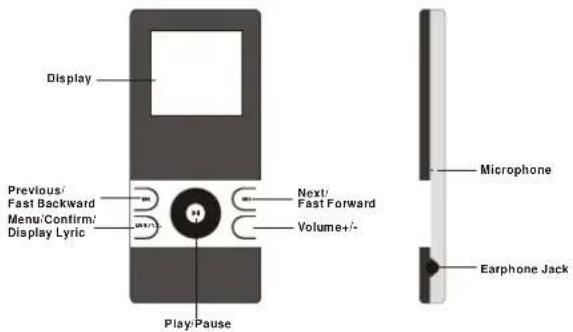
Ansicht Vorne und Rechts
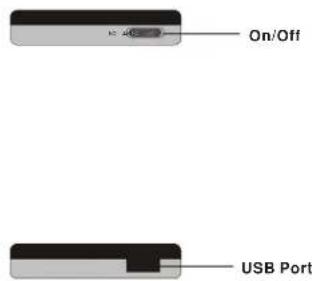
Ansicht Oben und Unten
Tastenbedienung
| Bedienung | |
| KOPFHÖRERAUSGANG | Steenien Sie den Kopfhörsterstecker in den Kopfhörerausgang |
| USB-PORT | Verbinden Sie das Gerät mithilfle eines USB-Kabels über den USB-Port zu einem Computer, um Songs auf dem Gerät zu speichern. |
| MIKROFON | Mikrofon für Sprachaufnahmen |
| NEXT/FAST FORWARD | ● Betätigten Sie diese Taste während der Wiedergabe und{laffen Sie die dann wieder los, um zum nachsten Titel zu springen● Hallen Sie diese Taste während der Wiedergabe,gedrückt, um den Schnellvorlauf zu aktivieren |
| MENU/CONFIRM/DISPLAY LYRIC | ● Im gestoppen Zustand können Sie durchGedrückthalten dieser Taste das Hauptmenu aktivieren.● Betätigten Sie diese Taste zur Auswahlbestätigung, wenn Sie sich im Menu oder Untermenü befinden.● Hallen Sie diese Taste während der Wiedergabe,gedrückt, um Liedtexte anzuzeugen (die entsprchendenLiedtexte müssen vorher angepasst werden, um angezeigt werden zu können). |
| PREVIOUS/FAST BACKWARD | ● Betätigten Sie diese Taste während der Wiedergabe und{laffen Sie die dann wieder los, um zum vorgen Titel zu springen● Hallen Sie diese Taste während der Wiedergabe,gedrückt, um den Schnellrücklauf zu aktivieren |
| VOLUME +VOLUME - | ● Betätigten Sie die VOL-Taste zum Aktivieren derLautstärkeregelung. Erhöhen Sie die Lautstärke durchBetätigung der NEXT-Taste.● Betätigten Sie die VOL-Taste zum Aktivieren derLautstärkeregelung. Verringern Sie die Lautstärke durchBetätigung der PREVIOUS-Taste. |
| ON/OFF/ | ● Wenn der Player ausgeschobelt ist, können Sieihn mitthisem Schalter anschalten.● Wenn die Wiedergabe gestoppt ist, können Sie denPlayer mit thisem Schalter anschalten. |
| PLAY/PAUSE/ | ● Betätigten Sie diese Taste im gestoppten Zustand, um die Wiedergabe zu starten.● Während der Wiedergabe können Sie durch Betätigungdieser Taste die Wiedergabe vorübergehend anhalten.● Wenn der ON/OFF-Schalter in der ON-Position ist,konnen Sie den Player mit dieser Taste an- undausschalten. |
| DISPLAY | Zeigt den momentanen Zustand und Liedtexte mitHintergrundbeleuchting an. |
Display
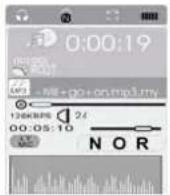
| Displaysymbol Funktion | |
| N | WiederholungsmodusZeigt den momentanen Wiederholungszustand |
| Batteriesandsanzeige | Zeigt den momentanen Batteriestand. |
| Lautstärkeerhöhen oder verirgernnVOL | Zeigt die momentanen Lautstärke an |
| HORMIN | EqualizermodusZeigt welcher Equalizer momentan benutzt wird 7-verschiedene Equalizeinstellungen stehen zur Auswahl zur Verfügung |
| 128KBPS Bitrate | Zeigt die Bitrate des jeweiligen Titels an |
| +Wi + go + on.mp3.my | TitelnameZeigt an welcher Musiktitel wiedergegeben wird |
Bildschirmmenübedienung
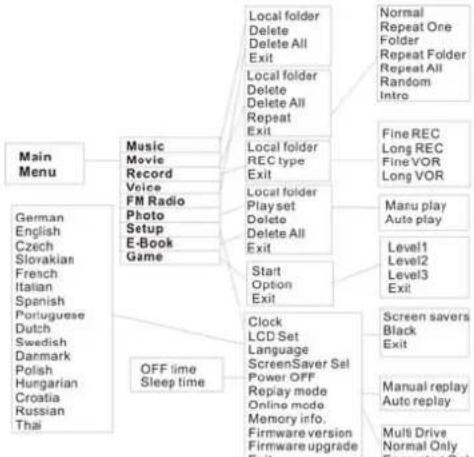
Im gestoppten Zustand (keine Wiedergabe von Sprach- oder Musikdateien) Anmerkung: Der FM Modus ist nur verfbar bei Modelien mit eingebauter Radiofungtion
Während der Wiedergabe (Sprach- oder Musikdaten werden abgespielt)
Ein-/Ausschalten
Einschalten
Schieben Sie den ON/OFF-Schalter in die ON-Position, um den Player anzuschalten. Ein Start-Logo erscheint im Display.
Ausschalten
Schieben Sie den ON/OFF-Schalter nach rechts, um den Player auszuschalten. Hinweis: Wenn der ON/OFF-Schalter in der ON-Position ist, können Sie den Player durch Gedrückstellten der PLAY/PAUSE-Taste ein- und ausschaffen.
Batteriestand
Das Batteriesymbol im Display zeitg den aktuellen Batteriestand an.
Batteriestrom niedrig
Sobald das Batteriesymbol folgendermaßen aussieht bedeutet dies, dass der Batteriestrom zu Neige gegt. Laden Sie dann den Playeritte mithilfe der mitgelieferten Ladegerats wieder auf.
Aufladen des Akkus
Verbinden Sie das USB-Kabel mit dem Gerät und dem Ladegerät, um den Akku aufzuladen. Wenn die Kontrollampe grün aufleucht, zeigt dies an, dass der Akku vollständig aufgeladen ist.
Hinweis:
- Laden Sie den Akku vor der Inbetriebnahme vollständig auf.
- Laden Sieden Akku auch bei Nichtbenutzung regelmäßig auf.
Betriebsart wechseln
Aufrufen des Hauptmenus
- Betätigen Sie den ON/OFF-Schalter zum Aufrufen des Hauptmenü. Sie befinden sich nun im Hauptmenü.
Anmerkung: Der FM-Modus ist nur verfugbar bei Modelien mit eingebauter Radiofunktion.

Deutsch
- Benutzen Sie die PREVIOUS/NEXT-Tasten, um einen Menupunkt zu wahren. Es stehen folgende Menupekte zur Verfügung: Movie, Music, FM radio, Record, Voice, Photo Browse, E-Book, System setup und Game.
- Wahlen Sie einen beliebigen Menupunkt und betätigten Sie die MENU/CONFIRM-Taste zum Aktivieren des jeweiligen Untermenüs.
Wiedergabe von Videos
- Wahlen Sie "Movie" sobald Sie sich im Hauptmenu befinden und betätgten Sie die MENU/CONFIRM-Taste, um den Videowiedergabemodus zu aktivieren.
Hinweis: Im Videowiedergabemodus können nur Daten im AMV-Format wiedergegeben werden.
- Das Display zeigt folgenden Zustand an, wenn der Player sich im gestoppten Zustand befindet.
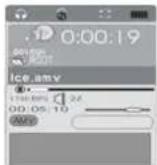
- Benutzen Sie die PREVIOUS/NEXT-Tasten zur Auswahl des gewürschten Videos.
Deutsch
- Betätigten Sie die PLAY/PAUSE-Taste zum Starten der Wiedergabe der ausgewählten AMV-Datei. Falls keine AMV-Dateien vorhanden sind, wird im Display „No Movie Files“ angezeigt.
Videodateien überspringen
Benutzen Sie die PREVIOUS/NEXT-Tasten, um zur vorgen bzw. nachsten Videodatei zu springen.
Schnellvorlauf / Schnellrücklauf
Halten Sie die PREVIOUS/NEXT-Tasten gedrückt, um den Schnellvorlauf bzw. Schnellrücklauf zu aktivieren.
Musikwiedergabe
- Wahlen Sie „Music" sobald Sie sich im Hauptmenu befinden und belatigen Sie die MENU/CONFIRM-Taste, um den Musikwiedergabemodus zu aktivieren.
Hinweis: Im Musikwiedergabemodus können nur Daten im MP3- oder WMA-Formal wiedergegeben werden.

- Das Display zeigt folgenden Zustand an, wenn der Player sich im gestoppten Zustand befindet.
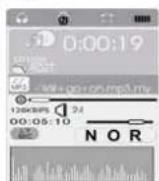
- Benutzen Sie die PREVIOUS/NEXT-Tasten zur Auswahl der gewündsten Musikdatei.
Deutsch
- Betätigten Sie die PLAY/PAUSE-Taste zur Wiedergabe der gewürschten MP3- bzw.WMA-Datei. Falls keine MP3- oder WMA-Dateien vorhanden sind, wird im Display „No Files" angezeigt.
Musiktitel überspringen
Benutzen Sie die PREVIOUS/NEXT-Tasten, um zur vorgen bzw. nachsten Musikdatei zu springen.
Schnellvorlauf / Schnellrücklauf
Halten Sie die PREVIOUS/NEXT-Tasten gedrückt, um den Schnellvorlauf bzw. Schnellrücklauf zu aktivieren.
* UKW-Radiofunktion
*Anmerkung: Der FM-Modus ist nur verfugbar bei Modelen mit eingebauter Radiofungtion.
Kanalauswahi
- Wahlen Sie FM sobald Sie sich im Hauptmenu befinden und betätigten Sie die MENU/CONFIRM-Taste, um den Radiomodus zu aktivieren.
- Halten Sie die PREVIOUS/NEXT-Tasten gedrück und der Player fängt automatisch an nach UKW-Sendern zuuchen. Der Benutzten kann dann verschiedene Sender wahren.
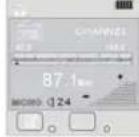
-
Speichem von gefundenen Radiosendem Betätigten Sie die MENU/CONFIRM-Taste zum Aktivieren des FM-Untermenus. Betätigten Sie dann die Taste erneut zur Auswahl der Speicherfunktion (Save).
-
Auswahlgespeicherter UKW-Sender Benutzene die PLAY-Taste zur Auswahld der Radiosender in gespeicherter Reihenfolge.
Sprachaufnahme
- Wahlen Sie "Record" sobald Sie sich im Hauptmenu befinden und betätigten Sie die MENU/CONFIRM-Taste, um den Sprachaufnahmerodus zu aktivieren.
Hinweis: Die Aufnahmen können lediglich im ACT- oder WAV-Datellormal gespeichert werden. Stellen Sie den entsprechenden Modusitte im Aufnahmemen ein, bevor Sie mit der Aufnahme beginnen.

- Die folgende Anzeige erscheint sobald Sie den Sprachaufnahmemos modus aktivieren.
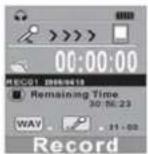
- Vor der Aufnahme ist es sinnvoll den Aufnahmemodus (REC Type) einzustellen. Betätigten Sie die MENU-Taste zur Eingabe der Aufnahmeart (REC Type) und betätigten Sie die PREVIOUS/NEXT-Tasten zur Auswahl der Aufnahmeart.
- Es stehen vier verschiedene Aufnahmearten zur Verfügung: Fine REC, Long REC, Fine VOR und Long VOR Betätigten Sie die MENU/CONFIRM-Taste zur Bestätigung ihrer Auswahl.
- Halten Sie die Tonquelle in die Näre des eingebauten Mikrofons. Betätigten Sie die PLAY/PAUSE-Taste zum Starten der Aufnahme. Sie konnen durch Betätigung der PLAY/PAUSE-Taste die Aufnahme vorübergehend anhalten oder stoppen.
Deutsch
Wenn Sie mit der Aufmahme fertig sind, halten Sie die PLAY/PAUSE-Taste gedrückt. Lassen Sie die Taste los, wenn im Display „Saving...“ angezeigt wird. Die aufgenommenen Datenien werden standardmäßig im Hauptverzeichnis abgelegt. Lesen Sie dazu den Abschnitt Verzeichnis Wechseln für mehr Informationen.
Aufnahmehodemus
Fine REC (Aufnahme bei hoher Qualität)
Dadurch werden Aufnahmen mit hoher Qualität im WAV-Format erzeugt. Die Dateigröse ist damit allerdings relativ groß.
Long REC (Aufnahme bei niedriger Qualität / Langaufnahme)
Dadurch werden Aufnahmen mit niedriger Qualität im ACT-Format erzeugt. Die Dateigröbe ist bzw. allerdings relative Klein. Dementsprechend konnen langere Aufnahmen erzeugt werden.
Fine VOR (Automatische Aufnahme bei hoher Qualität)
Das Gerät startet die Aufnahme, sobald Töne vernehmbar sind. Wenn kein Ton vorhanden ist, stoppt die Aufnahme automatisch. Das Gerät fahrmit der Aufnahme fort, sobald erneut Töne vernehmbar sind.
These Aufnahmeart verwendete eine höhere Qualität mit wesentlich feiner Aufnahmen als 8K VOR.
Hinweis: Die Fine VOR-Funktion ist nicht empfehlenswert, wenn zu weitere Umgebungsgeräusche vorhanden sind.
Long VOR (Automatische Aufnahme bei niedriger Qualität / Langaufnahme)
Das Gerat startet die Aufnahme, sobald Töne vernehmbar sind. Wenn kein Ton vorhanden ist, stoppt die Aufnahme automatisch. Das Gerat fahr mit der Aufnahme fort, sobald erneut Töne vernehmbar sind.
These Aufnahmeart verwendet eine schlechtere Qualität mit geringerer Empfindlichkeit als 32K VOR.
Aufnahmewiedergabe
- Wahlen Sie Voice sobald Sie sich im Hauptmenu befinden und betätgien
Sie die MENU/CONFIRM-Taste, um den Sprachwiedergabemodus zu aktivieren.

- Das Display zeigt folgenden Zustand an, wenn der Player sich im gestoppten Zustand befindet.
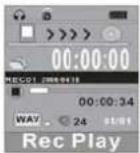
- Benutzen Sie die PREVIOUS/NEXT-Tasten zur Auswahl der gewünschten Sprachdatei.
- Betätigten Sie die PLAY/PAUSE-Taste zum Starten der Wiedergabe der ausgewählten Audiodateien. Falls keine Aufnahmedatien vorhanden sind, wird im Display .No Files! angezeigt.
Sprachdateien überspringen
Betätigen Sie die PREVIOUS/NEXT-Tasten, um zur vorgen bzw. nächsten Sprachdatei zu springen.
Schnellvorlauf / Schnellrücklauf
Halten Sie die PREVIOUS/NEXT-Tasten gedrückt, um den Schnellvorlauf bzw. Schnellrücklauf zu aktivieren.
Bilder ansehen
- Wahlen Sie "Photo Browse" sobald Sie sich im Hauptmenü befinden und betätigten Sie die MENU/CONFIRM-Taste, um den Fotomodus zu aktivieren. Hinweis: Die Fotofunktion unterstützlich dateinen im JPG-, BMP- und GIF-Format.

- Benutzen Sie die PREVIOUS/NEXT-Tasten zur Auswahl der gewünschten Bilddatei.
E-books
- Wahlen Sie „E-book" sobald Sie sich im Hauptmenu befinden und betätigten Sie die MENU/CONFIRM-Taste, um den E-Book-Funktion zu aktivieren. Hinweis: Im E-Book-Modus können nur Daten bei im TXT-Format angezeiligt werden.
- Benutzen Sie die PREVIOUS/NEXT-Tasten zur Auswahl der gewünschten Textdatei.
Systemeinstellungen
- Wahlen Sie „System Function“ sobald Sie sich im Hauptmenu befinden und betätigten Sie die PREVIOUS/NEXT-Taste, um das Systemeinstellungenmenu zu aktivieren.

- Betätigten Sie die MENU/CONFIRM-Taste, um das Systemeinstellungenmen zu aktivieren.
16
Clock
LCD Set
Language
ScreenSaver Sel
Power Off
Replay Mode
Online Mode
Memory Info
Firmware version
Uhrzeit (Clock)
- Wahlen Sie auf der Systemeinstellungensside „Clock".
- Betätigten Sie die VOLUME-Taste zur Einstellung von Jahr, Monat, Tag und Uhrzeit.
- Benutzen Die die PREVIOUS/NEXT-Taste zum Verändern der Werte für Jahr, Monat, Tag und Uhrzeit.
- Betätigkeiten Sie die MENU/CONFIRM-Taste zur Bestätigung der neuen Datum- und Uhrzeitinstellung.
LCD-Einstellungen
Wahlen Sie mithilfe der PREVIOUS/NEXT-Tasten auf der Systemeinstellungsseite „LCD Set". Es stehen die Optionen „Screen savers" und „Black" zur Verfügung.
Screen Savers (Bildschirmschoner)
- Wahlen Sie im LCD-Einstellungenmenü die Option „Screen Savers“, indem Sie die MENU/CONFIRM-Taste betätigten.
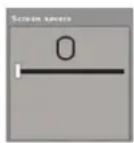
- Benutzen Sie die PREVIOUS/NEXT-Tasten zum Einstellen der Bildschirmschoneranlagezeit auf 0/5/10/25/30 Sekunden. Wenn für die von Ihnen eingestellten Zeitdauer keine Taste betagt wird, wird
Deutsch
automatisch der Bildschirmschonermodus aktiviert. Sie können die Funktion deaktivieren, indem Sie 0 als Zeitwert einstellen. Lesen Sie dazuitte den Abschnitt ScreenSaver Sel, um zu lernen wie Sie einen Bildschirmschoner auswahlen.
Einstellen der Hintergrundbeleuchungszeit
- Wahlen Sie im LCD-Einstellungenmenu die Option „BLACK“, indem Sie die MENU/CONFIRM-Taste betätigten.
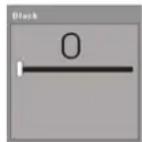
- Benutzen Sie die PREVIOUS/NEXT-Tasten zum Einstellen der Hintergrundbeleuchungszeit auf 0/10/20/30 Sekunden. Bei keiner Tastenbetätigung, wird das LCD automatisch entsprechend der von Ihnen eingestallenten Zeitdauer schwarz. Sie können diese Funktion ausschalten, indem Sie den Wert auf 0 setzen.
Einstellen der OSD-Sprache
Wahlen Sie mithilfe der PREVIOUS/NEXT-Tasten auf der Systemeinstellungsseite „Language". Es stehen Ohnen folgende elf Sprachen zur Auswahl zur Verfügung:

ScreenSaver Sel (Bildschirmschoner - Einstellungen)
Wahlen Sie mithilfe der PREVIOUS/NEXT-Tasten auf der Systemeinstellungssiete "ScreenSaver Sel". Benutzten Sie die PREVIOUS/NEXT-Tasten zur Auswahl zwischen No 1 und No 2. Es stehen zwei Bildschirmhintergrunde zu Auswahl zur Verfugung:
Power off (Automatische Abschaltung)
- Wahlen Sie mithilfe der PREVIOUS/NEXT-Tasten auf der Systemeinstallungsseite „Power off". Es stehen die Optionen "Off Time" und "Sleep Time" zur Verfügung.
- Benutzen Sie die PREVIOUS/NEXT-Tasten zum Einstellen der Selfstabstellungszeit (Off time) auf 0/10/20/30/40/50/60 Sekunden. Im gestoppt den Zustand gehen der Player automatisch nach der von denen eingestellten Zeit aus. Sie konnen diese Funktion ausschalten, indem sie den Wert auf 0 setzen.
- Benutzen Sie die PREVIOUS/NEXT-Tasten zum Einstellen der Schlafzeit (Sleep time) auf 0/10/20/30/40/50/60/70/80/90/100/110/120 Sekunden. Bei keiner Tastenbetätigung gehrt der Player automatisch nach der von denen eingestelltten Zeit aus.
Sie konnen diese Funktion ausschalten, indem Sie den Wert auf 0 setzen.
Replay Mode (Wiederholungsmodus)
Es stehen die Optionen manuelle Wiederholung (Manual Replay) und automatische Wiederholung (Auto Replay) zur Verfügung. Benutzten Sie die PREVIOUS/NEXT-Tasten zur Auswahl der gewünschten Wiederholungsart.
Online Mode (Onlinemodus)
Deutsch
Installieren Sieitte zuerst die Software und erlauben Sie Partitionieren mit Password (Dividing Partition and Setting Password),bevor Sie diese Funktion benutzen. Lesen Si dazuitte den Abschnitt Partitionierung und Einstellen des Passwords fur weitere Informationen.
Es stehen drei Optionen zur Verflugung: zwei Laufwerke (Multi Drive), Normal und verschlusselt (Encrypted).
Multi-Drive (zwei Laufwerke)
Wenn Sie die Multi-Drive-Option wahlen, können Sie sowohl das normale Laufwerk, als auch das verschlusselte sehen.
Normal Only (normales Laufwerk)
Wenn Sie die Normal-Only-Option wahren, können Sie nur das normale Laufwerk sehen während das verschlüsse versteckt bleibt.
Encrypted Only (nur verschlüsseltes Laufwerk)
Wenn Sie die Encrypted-Only-Option wahlen, können Sie nur das verschlüsselte Laufwerk sehen während das nomale versteck bleibt.
Hinweis: Diese Funktion wird nur unter Windows 98/Me/XP oder Windows 2000 mit SP4 bei aktivierter Partitionierungsfunktion entsprechet.
Check Memory (Speicherinformationen)
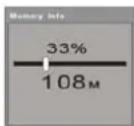
Wahlen Sie "Memory" sobald Sie sich im Systemeinstellungenmenu befinden und betätigten Sie die MENU/CONFIRM-Taste, um zu überprüften wie viel Speicherplatz belegt ist. Der verbrauchte Speicherplatz wird auf dem Display angezeigt.
Anzeige der Firmware-Version
Wahlen Sie auf der Systemeinstellungenssite „Firmware Version“, indem Sie die MENU/CONFIRM-Taste betügen. Die Firmwareversion des Players und das Firmwaredatum wird auf dem Display angezeigt.
Firmware-Upgrade
These Funktion wird für Firmware-Upgrades benutzt.
Hinweis: Es wird dringend emplohien Firmwareupgrades nur durch ausgebildete Fachkräfte durchführten zu laussen, um möglich Schäden am Player zu vermeiden.
Spielfunktion
- Wahlen Sie „Game" sobald Sie sich im Hauptmenu befinden und betätgten Sie die MENU/CONFIRM-Taste, um das vorhandene Spiel zu starten. Es gibt nur ein Spiel auf dieser Version des Players.

Wiederholungsmodus
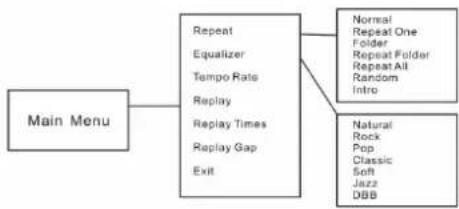
Betätigten Sie während der Wiedergabe die MENU/CONFIRM-Taste und wahren "Repeat" zum Aktivieren des Wiederholungsmodus. Es stehen sieben Wiederholungsarten zur Verfügung: Normal, Repeat One, Folder, Repeat Folder, Repeat All, Random, Intro.
Normal
Alle Musikdaten werden{nachinander wiedergegeben. Die Wiedergabe stoptt nach der letzten Tage.
Repeat One (Einzelwiederholung)
Die aktuelle Musikdatei wird wiederholt bis die Funktion wieder abgestellt wird.
Folder (Verzeichniswiedergabe)
Alle Musikdatien im gewährten Verzeichnis werden einmal wiedergegeben.
Repeat Folder (Verzeichniswiederholung)
Alle Musikdaten im gewählten Verzeichnis wiederholt bis die Funktion wieder abgestellt wird.
Repeat All (Alle wiederholen)
Alle Musikdateien werden der Reihe nach wiederergegeben und dann solange wiederholt, bis die Funktion deaktiviert wird.
Random (Zufallswiedergabe)
Alle Musikdaten im gewählichen Verzeichnis werden in zufälliger Reihenfolge wiedergegeben.
Intro-Wiedergabe
Jeweils die ersten 10 Sekunden aller Musikdaten von der momentanen Musikdaten bis zur letzten werden wiedergegeben.
Der Wiederholungsmodus ist sowohl für den Musikwiedergabe- als auch den Sprachwiedergabemodus gültig.
Equalizermodus (EQ)
Betätigten Sie während der Wiedergabe die MENU/CONFIRM-Taste und wahren "EQ" zum Aktivieren des Equalizer-Modus. Es stehen sieben Equalizer zur Verfugung: DBB, Natural, Rock, Pop, Classic, Soft und Jazz Benutzen Sie die PREVIOUS/NEXT-Tasten, um den Equalizer zu wechseln und betätigten Sie die MENU/CONFIRM-Taste zur Bestätigung. Der Equalizermodus ist sowohl für den Musikwiedergabe- als auch den Sprachwiedergabemodus gültig.
Wechseln der Wiedergabegeschwindigkeit
- Betätigkeiten sie während der Wiedergabe die MENU/CONFIRM-Taste und wahren „Tempo Rate" zum Aktivieren des entsprechenden Unternehmen.
- Betätigen Sie die PREVIOUS/NEXT-Tasten zum Verändern der Wiedergabegeschwindigkeit eines Musiktitel. Eine Statusanzeige wird auf dem Display angezeigt.
Hinweis: These Funktion ist nur für MP3-Dateien verfügbar. WMA-Dateien werden nicht untersätzt.
A-B Repeat (A-B Abschnittswiederholung)
- Betätigten Sie während der Wiedergabe die MENU/CONFIRM-Taste und wahlen das „Replay" Untermenü zum Aktivieren der A-B Abschnittswiederholung.
- Punkt A blinkt im Display, um von Ihnen gesetzt zu werden. Benutzen sie die PREVIOUS/NEXT-Tasten zum Setzen des Anfangspunkts A. Der Anfangspunkt ist gesetzt, wenn das A aufhört zu,GLinken.
-
Punkt B blinking im Display, um von Ihnen gesetzt zu werden. Drücken Sie die MENU/CONFIRM-Taste nach rechts, um den Endpunkt B zu setzen. Der Endpunkt ist gesetzted, wenn das B aufhört zu blinken.
-
Der Abschnitt zwischen den Punkten A und B wird einmal wiederholt.
Betätigen Sie die MENU/CONFIRM-Taste. um die A-B
Abschnittswiederholung abzubrechen
Replay Times (Wiederholungsanzahl)
Hinweis: These Funktion ist verfugbar, wenn die A-B Abschnittswiederholung aktiviert ist.
Betatigen Sie während der Wiedergabe die MENU/CONFIRM-Taste und wahlen
Replay Times' zum Aktivieren des entsprechenden Untermenus. Die Anzahl der
Wiederholungen kann nun eingestellt werden.
Replay Gap (Wiederholungsintervall)
Hinweis: Diese Funktion ist verfügbar, wenn die A-B Abschnittswiederholung und die Wiederholungsanzahl aktiviert sind.
Betätigen Sie während der Wiedergabe die MENU/CONFIRM-Taste und wahlen
"Replay Gap" zum Aktivieren des entsprechenden Untermenus. Der
Pauseninterval zwischen den Wiederholungen kann nun verändert werden.
Hinweis: Gehen Sie zum Abschnitt Überblick für genaue Bedienungshinweise.
Installation der Treiber und Utility-Software
Systemanforderungen
PC mit Pentium CPU oder hoher
64MB RAM
USB-Port
- CD-ROM-Laufwerk zur Softwareinstallation
30MB freier Festplattenspeicher
Windows® 98/98SE/Meoder Windows® 2000/XP
Die Treiber und Utility-Software beinhaltet folgenden in einer Setup.exe Datei.
Anmerkung: Es wird nicht empfohlen die Software unter MAC OS zu installieren.
- Treiber für Windows® 98/98SE
These Treiber sorgen fur einwandfrei Betrieb Ihres Players unter
Windows® 98/98SE. - Ein Programm zum Konvertieren von Dateien im ACT-Format zu Dateien im
WAV-Format
ACT-Dateien konnen nur auf dem Player abgespielt werden. Wenn Sie
diese Dateien auf Ihrm PC wiedergeben mochten,müssen Sie sie zuerst in
WAV-Datejen umwandeln. Das WAV-Format kann von nahezu allen
Musikprogrammen abgeschweit werden (z. B. Windows Media Player).
Deutsch
- Ein Programm zum Konvertieren von verschiedenen Video-Dateiformaten zu Daten im AMV-Videoformat. Wenn Sie Videodateien auf dem Player absichern mögen, müssen Sie zuerst die Daten in AMV-Dateien umwandeln.
- Ein Programm zum Formatieren des Internen Speichers des Players, Partitionierung und Setzen eines Passwords zum Schutz ihrer Daten.
- Ein Programm für Firmware-Upgrades.
Installation der Treiber und Utility-Software
Wenn Sie Windows® 98/98SE benutzen, müssen Sie zuerst die Treiber installmenten, um Dateien auf Ihr Player speichem zu konnen.
Hinweis: Wenn Sie Windows® Me/2000/XP benutzen, können Sie diesen Installationsvorgangs überprüngen.
Schnitt 1: Doppelklicken Sie auf Setup.exe zum Starten der Treiberinstallation. Stellen Sie den Installationsvorgang entsprechend der Bildschirmanzeige auf dem Monitor fertig.
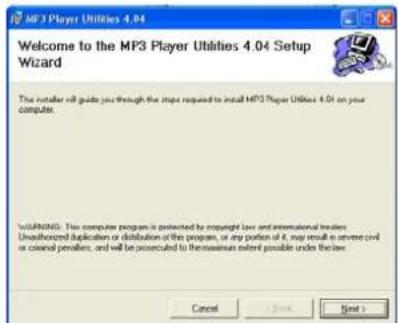
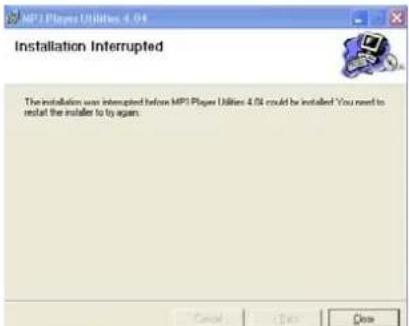
Schnitt 2: Führer Sie nach der Installationitte einen Neustart Ihres Computers durch.
Dateien vom ACT-Format ins WAV-Format konvertieren
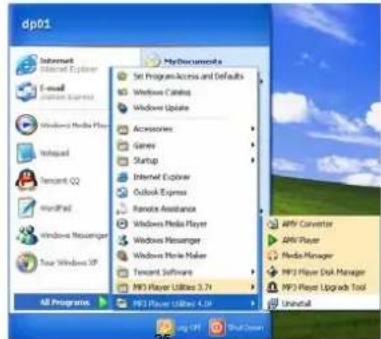
Schnitt 1: Nach der Installation der Treiber und der Utility-Software, klichen Sie auf Start und gehen Sie auf: Programs > MP3 Player Utilities4.04> Media Manager
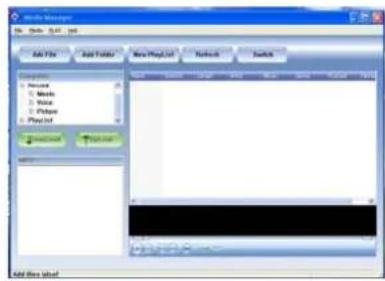
Schritt 2: Danach wird folgenden Fenster angezeigt:
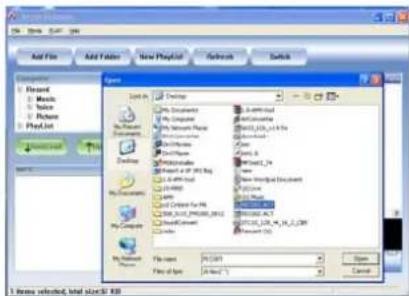
Schritt 3: Klichen Sie auf Add File und wahlen Sie die ACT-Dateien, die Sie in WAV-Dateien umwandeln möhlen.
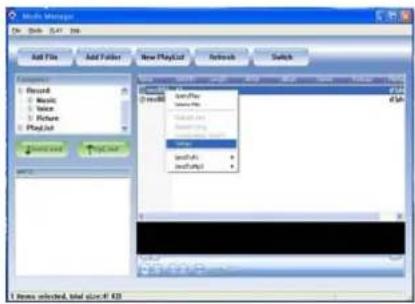
Schritt 4: Klichen Sie auf die rechte Maustaste zur Anzeige des folgenden Fensters und klichen Sie auf To WAV.
Deutsch
Wahlen Sie den Zielpfad zum Ablegen der WAV-Audiodateien.
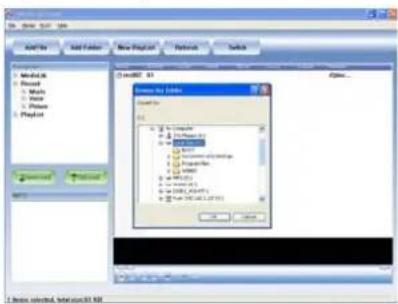
Schnitt 5: Klichen Sie auf OK, um die Dateien zu konvertieren. Danach können Sie Ihr Audiodateien in dem von denen angegeben Pfold finden.
Konvertieren von Dateien verschiedener Videoforme ins AMV-Format
Schnitt 1: Nach der Installation der Treiber und der Utility-Software klienke Sibeitte auf Start und gehen auf Programs > MP3 Player Utilities 4,04 > AMV Converter.
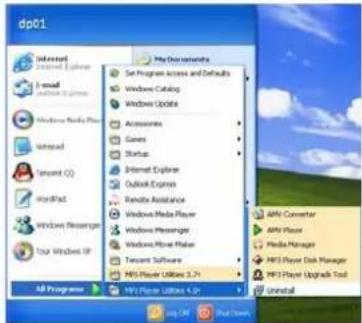
Schritt 2: Danach wird folgenden Fenster angezeigt:
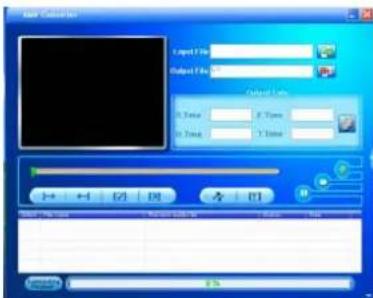
Schnitt 3: Klichen Sie auf Input File und wahlen Sie die ASF-Dateien, die Sie in AMV-Dateien umwandeln möchten.
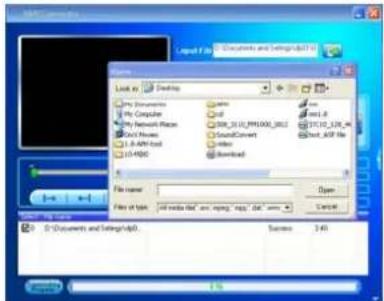
Klichen Sie danach auf Output File, um einen Zielfad für ihre AMV-Videos anzugegeben.
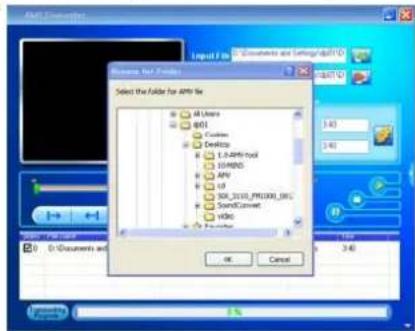
Schritt 4: Klichen Sie auf Convert, um die Datei zu konvertieren. Danach konnen Sie ihre AMV-Dateien in dem von denen angegeben Pfad finden.
Hirwes: Dieses Programm kann etwa DAT-, WMV- und AVI-Daten in AMV-Video umwandeln. Der AMV Converter erfordert die Installation von Microsoft DirectX 9.0 oder higher.
Zum Umwandeln RealMedia, QuickTime und MPEG2-Formaten muss zuvor der entsprechende DirecShow-Filter installiert werden. Andernfalls konnen die entsprechenden Daten nicht umgewandelt werden.
Formatieren des internen Speichers
Schnitt 1: Verbinden den MP3-Player mithilfe des USB-Kabels mit Ihr dem Computer. Folgende Anzeige erscheint im Display Ihrnes Players:
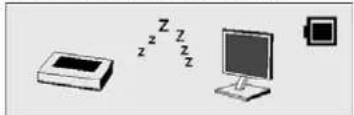
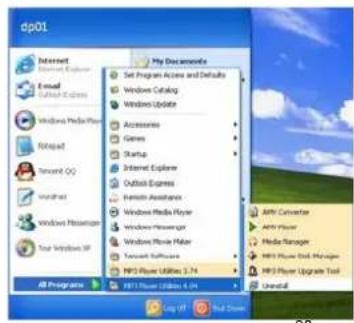
Schritt 2: Klicken Sie unter Windows auf „Start“ und wahren Sie: Programs > MP3 Player Utilities 4.04> MP3 Player Disk Manager.
Schnitt 3: Danach wird folgenden Fenster angezeigt.
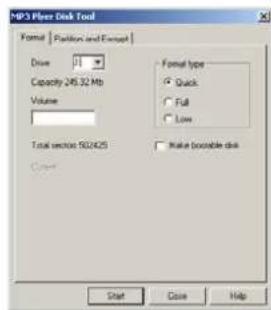
Der bereits Treiber wird automatisch erkannt und auf dem Bildschirm erscheidiert, ein entsprechendes Lauwolfkssymbol. Sie können dem Lauwolf einen Namegen geben und die Art der Formatierung wahlen klichen klichen Sie danach auf Start, um mit dem Formatieren zu beginnen.
Hinweis: Während des Formalerungsvorgangs sollen das USB-Kabel nicht abgelrennt werden, daß sonst Funktionstörungen im Player auftreten können.
Partitionierung und Einstellen des Passwords
Der Speicher des Players kann in zwei Partitionen unterteilt werden. Alle Datien die auf einer der Partitionen werden versteckt und passwortgeschützt nach dem die Software auf Ihr Computer installiert wurde.
Hinweis: Achten Sie bei Windows 2000itte darauf, dass Sie das Service Pack 4 (SP4) installiert haben. Andem falls kann unter Windows 2000 nur eine der beiden Partitionen erkannt werden.
- Kicken Sie auf Start und gehen Sie dann auf Programs > MP3 Player Utilities 4.04 > MP3 Player Disk Tools. Nachdem das Fenster erscheint, gehen Sieitte auf die Seite „Partition and Encrypt".
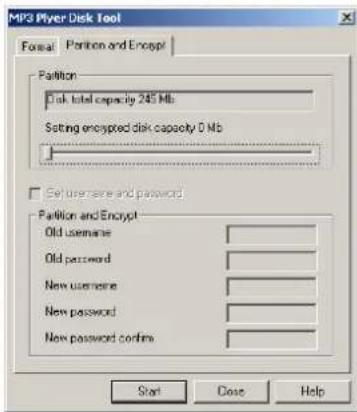
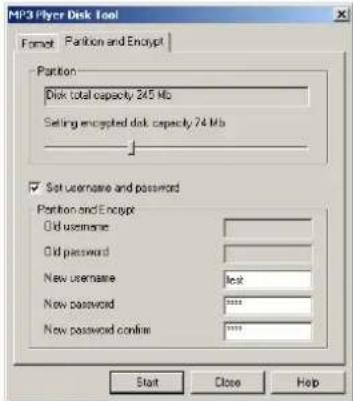
- Stellen Sie die Kapazität des verschlüsselten Laufwerks ein und erstellen Sie einen Loginnamen und ein Password. Klichen Sie dann auf Start.
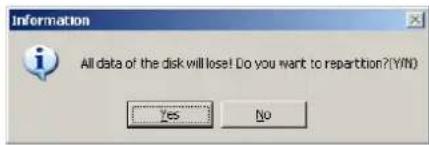
- Eine Warnmeldung erscheint die Sie darauf hinweist, dass alle Daten auf der Disc gelöscht werden. Klichen Sieitte auf YES zum Fortfahren und warten Sie eine Minute.
- Das verschlüsselte Aufwerk wird geöffnet und die Daten RdiskDecrypt.exe wird im Hauptverzeichnis des Aufwerks abgelegt.
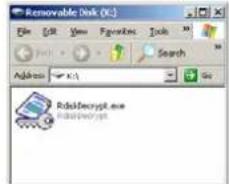
- Klichen Sie auf RdiskDecrypt.exe und folgenden Fenster entscheidt. Geben Sie dannitte den korrekten Loginnamen und Password ein, um auf das Laufwerk zugreifen zu konnen.
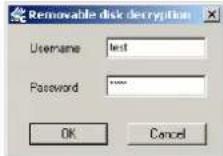
Es ist ihren, wie bei anderen Verzeichnissen auch, erlaubt Datien per Drag & Drop auf das verwischelte Laufwerk zuziehen. Wenn die Verbindung zwischen Computer und Player unterbrochen wird, kann der Benutzer die Datien im verwischelten Laufwerk nicht mehr sehen. Mocht den Sie dann ernut auf die Datien zugreifen, so müssen Sie die Schritte 3 und 4 wiederholen.
- Es ist möglich einen neuen Benutzernamen und Passwort zu setzen, indem Sie das Programm in Programs > MP3 Player Utilities 1.45> MP3 Player Disk Tools erneut starten.
Liedtexte bearbeiten
Anleitung zur Bearbeitung von Liedtexten zur synchronen Liedtextanzeige.
Schritt 1: Klichen Sie auf Start und gehen Sie dann auf Programs > Accessories > Notepad, um ein neuen Textdokument zu erstehen.
Schnitt 2: Schreiben Sie die Liedtexte im folgenden Format. Der entsprechende Zeitpunkt zum Text wird in eckigen Klammer [...] vor den Text gestellt.
Schnitt 3: Speichem Sie die Textdatei dann mit einer LRC Dateiendung.
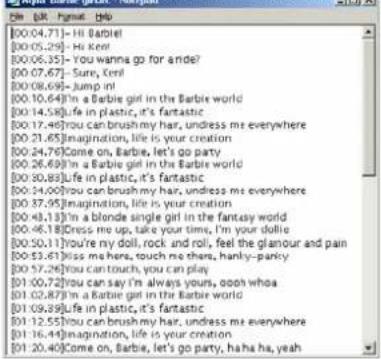
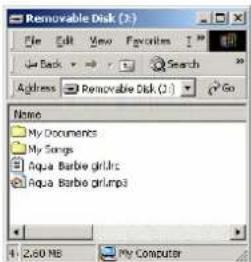
Schnitt 4: Kopieren Sie die Liedtextdateien (LRC) und die entsprechenden Songs in das gleiche Verzeichnis. Der Liedtext wird dann auf dem Display angezeigt.
Hinweis: Die Scrollfunktion für Liedexte sollen aktiviert werden. Lesen Sie dazu den Abschnitt Liedexte für genaume Informationen.
Speichern von MP3- und WMA-Dateien oder AMV-Videodateien
Hinweis: Die in der Anleitung abgebildeten Screenshots beziehen sich auf Windows® XP und können bei anderen Windows-Versionen Unterschiede aufweisen.
Schnitt 1: Vergewissem Sie sich, dass Ihr Player angeschaltet ist.
Schritt 2: Verbinden Sie die USB-Ports von Player und Computer über das mitgelieferte USB-Kabel.
Schnitt 3: Bei erfolglicher Verbindung entscheidet folgende Anzeuge. Soltte diese Anzeige nicht entschnen, verbinden Sie das USB-Kabelitte erneut.
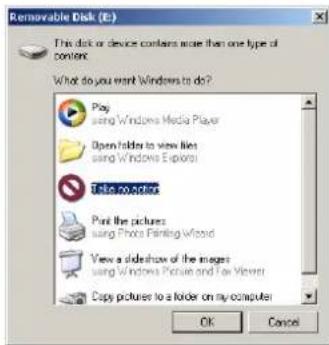
Folgende Anzeige erscheint auf dem Monitor.
Hinweis: Wenn Sie nicht Windows® XP können Sie den Hinweis auf das folgende Fenster ignoreren
Schritt 4: Doppelklicken Sie auf My Computer ein Fenster erscheint mit folgenden Merkmalen. My co
auf dem Desktop und
Sie werden unter den Laufwerken ein mit Removable Disk gekennzeichnetes Laufwerk vorfinden.
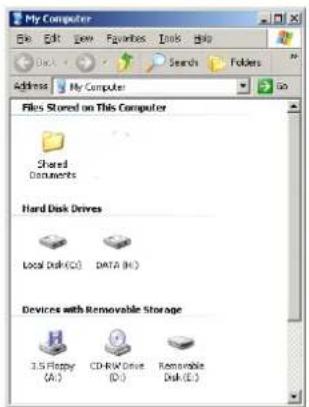
Windows® gibt dem Laufwerk entsprechend der Systemkonfiguration einen Lauwerksbuchstaben. Da diese Konfiguration von Computer zu Computer verschiedene sein konnen, kann es sein, dass das Laufwerk auf anderen Computern einen anderen Buchstaben zugeordnet besteht.
Schnitt 5: Doppelklicken Sie auf das Laufwerk.
Hinweis: Wahrend des Kopierens von oder zum Player entscheidt, Busy... im Display des Players.
Dann solten Sie auf kein den Player ausschalten oder vom Computer trennen. Sie konnen
die Verbindung auftrennen, sobald der Busy-Schnitzug verschwindet.
Schnitt 6: Ziehen Sie beliebige MP3- und WMA-Dateien oder AMV-Dateien auf das Laufwerk.
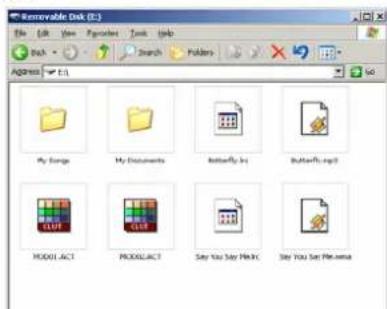
Hinweis: Es staatten frei auf dem Laufwerk Unterverzeichnisse zu erstellen.
Datien mit der Endung LRC sind Liedtextdaten die zu einem entsprechenden Song synchrone Liedtexte enthalten. Lesen Sieitte dazu den Abschnitt Editing.
Lyrics (Liedtexte bearbeiten) fur mehr Informationen.
Dateien mit der Endung ACT sind Sprachaufnahmedateien in einem herstellerspezifischen Format. Normale Mediaplayer sind nicht in Lage ACT-Dateien wiederzugeben. Es ist darum notwendig die Daten in WAV-Dateien zu konvertieren, damit sie von Programmen wie Microsoft® Windows® Media Player abgespielt werden können. Lesen Sieitte den Abschnitt Converting. ACT audio to WAV audio (Dateien vom ACT-Format ins WAV-Format konvertieren) für weitere Informationen.
Dateien mit der Endung ASF sind Videodateien in einem herstellerspezifischen Format. Normale Mediaplayer sind nicht in Lage ASF-Dateien wiederzugegeben. Es ist darum notwendig ASF-Dateien in AMV-Dateien zu konvertieren, damit sie von Programmen wie Microsoft® Windows® Media Player abgeschpielt werden können. Lesen Sieitte den Abschnitt Converting. ASF audio to AMV video (Dateien vom ASF-Format ins AMV-Format konvertieren) fur weitere Informationen.
Ordnerverwaltung und Navigation
Ordnerverwaltung
Im Hauptverzeichnis konnen Sie weitere Verzeichnisse anlagen, um ihre Songs der Einfachheit halber zu ordnen und zu verwalten. Die maximale Anzahl von Songs in Verzeichnissen, Unterverzeichnissen oder im Hauptverzeichnis ist unbegrenzt. Maximal werden bis zu 8 Ebenen von Verzeichnissen unterstützt.
Ordernavigation
- Betätigten Sie im gestopften Zustand die MODE-Taste und wahren Sie ein Verzehnisch.
- Die erstellen Verzeichnisnamen im Hauptverzeichnis werden auf dem Display angezeigt. Wahlen Sie ein Verzeichnis ihrer Wahl, indem Sie die MODE-Taste nach rechts oder links drücken.
- Betätigen Sie dann die MODE-Taste zur Bestätigung ihrer Auswahl.
Unterverzeichnisse
- Sie können auf jeder einzelnige Verzeichnis zugreifen, um auf darüber befindliche Unterverzeichnisse zugreifen zu konnen. Betätigten Sie dann die MODE-Taste zur Bestätigung.
- Sie können ein Verzeichnis nach oben gehen, indem sie Den Querstrich auf der Datelliste im LCD-Display gehen.
Hauptordner
- Wahlen Sie "ROOT", um zum Hauptverzeichnis zurückzukehren.
Benutzung der USB-Massenspeicherfunktion
Mit der USB-Massenspeicherfunktion konnen Sie den Player als ganz normale USB-Disc benutzten. Sie konnen Datenleiten jeglicher Art kopieren oder loschen. Gehen sie auf die gleiche Weise vor wie im Abschnitt Downloading MP3 und WMA-songs (Spelchem von MP3- und WMA-Datien oder AMV-Filmdaten) beschreiben.
Hinweis: Während des Kopierens von oder zum Player entscheidt „Busy...” im Display des Players. Dann sollen Sie auf keinen Fall den Player ausschalten oder vom Computer trenn. Sie können die Verbindung aufrennen, sobald der Busy Schnitzug verschwindet.
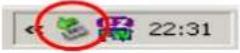
Abziehen des USB-Kabels
Vor dem Abziehen des USB-Kabels von Player oder Computer **nugen Sie zunachst folgenden Schritten folgen.
Hinweis: Blte ignorieren, falls Sie Windows@98/98SE benutzen. Hinweis: "Busy..." erscheint wahrend des uploads oder Downloads der Datenien. Bitte ziehen Sie nun das USB-Kabel keineinstalls ab. Erst wenn "Busy..." im Display erlischt, dart das USB-Kabel abgezogen werden.
Schnitt 1: Doppelklicken Sie Removable Disk unter rechts auf dem Bildschirm.
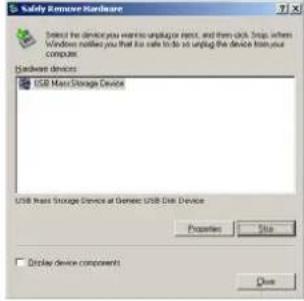
Schnitt 2: Nachstehendes Fenster erscheint. Klichen Sie Stop.
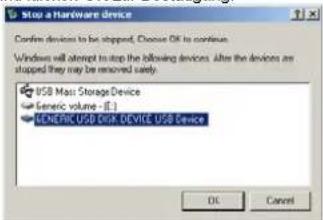
Schnitt 3: Ein neuen Fenster öffnet sich. Wahlen Sie "GENERIC USB DISK DEVICE USB Device" und klien OK zur Bestätigung.
Schnitt 4: Klichen Sie Close zum Verlassen des Fensters. Nun können Sie das USB-Kabel sicher abziehen.
Formatieren des internen Speichers
Es stehen zwei Wege zum Formatieren des internen Speichers zur Verfugung:
Hinweis: Durch Formatieren des Speichem gehen ähnliche Daten, die sich auf dem Player befinden, verloren.
Benutzung der Formatierungssoftware Lesen Sie dazuitte Installng Driver and Software-Utilities(Installation der Treiber und Utility-Software) fur weitere Informationen.
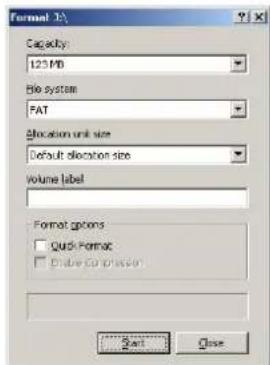
In Windows® formatieren
- Klicken Sie My Computer auf dem Bildschirm.
- Ein Removable Disk erscheint, Rechtsklick auf Removable Disk und dann im Menu Format klichen.
- Nach dem Klicken von Format entscheid das nachstehende Fenster, klichen Sie Start.
Fehlerbehebung
| Symptom | Ursache | Behebung |
| Mit POWER schaltot sich das Display nicht ein. | Der Akku ist leer. | Laden Sie den Akku auf. |
| Nach dem Anschluss des Players über USB Port am Computer wird das Removable Disk nicht in My Computer erkannt. | Unter Windows® 98/98SE:Die Software-Utilities (auf der mitgelieferten CD) wurden noch nicht Installiert | Legen Sie die CD einStarten Sie das Setup-Programm, um mit der Installation der Treiber und Utility-Software zu beginnenFolgen Sie den Bildschirmanweisungen zur Fertigung des Installationsvorgangs. |
| Die Software des Players (auf CD) ist mit anderen Telbern auf dem Computer nicht kompatibel. | Deinstallieren Sie Player-Software.Starten Sie ihren Computer erneut.Installieren Sie die Software erneut. | |
| Ohne Hauptplattne unterstützt keinen USB Port. | Setzen Sie sich mit ihrem Fachhändler in Verbindung. | |
| Musikdateien auf dem Player können nicht gelöscht werden. | Die Datei ist Read Only. | dern Sie das Attribut der Musikdatei. |
| Die Spielzeiten werden bei MP3 Wiedergabe nicht korrekt angezeigt. | Eine MP3 Musikdati ist in VBR Format komprimiert, was die Kompressions-geschwindigkeit varilenen kann. Hierdurch kann die Spielzeit falsch angezeigt werden. | Komprimieren Sie die MP3 Musikdati mit fester Geschwindigkeit. |
Deutsch
| Fehleranzeige beim Anschliessen oder Abtrennen des Players vom Computer. | Der Grund ist das Abtrennendes USB-Kabels während der Datenübertragung. | Der Player sollte während der Datenübertragung oder während des Formatierens keinesfalls abgezogen werden. |
| Der Player kann die MP3 Musikdaten nicht wiedergeben. | Die meisten MP3 Musikdaten sind in MPEG1, MPEG2, LAYER3 Standard komprimiert. In der Vergangenheit wurden Datien auch in MPEG1 LAYER1 und MPEG1 LAYER2 komprimiert. Diese Player unterstützt MPEG1 LAYER1, MPEG1 LAYER2 oder Kompassion in mehr als einem Standard nicht. | Kann der Player die Datel nicht wiedergeben, dann springen Sieitte zum nachsten Song, der nicht in MPEG1 LAYER1 /MPEG1 LAYER2 komprimiert ist.Löschen sie jene Datien, die nicht wiedergeben werden können. |
| Andern Sie die Kompressionsrate zu MPEG1 LAYER3. | ||
| Die Musikdaten kann nicht richtig wiedergeben werden oder ein Signatton ortont | Der Player unterstützen den Kompressionsstandard nicht. | Der Player unterstützen nur MPEG1 MPEG2 LAYER3 und WMA Musikdaten. |
| Außerhalb der Kompressionsgeschwindigkeit. | Kompassion: 32Kbps~384KbpsWMA Kompassion: 64Kbps~128Kbps | |
| Tipps: Sind ihren Kompressionsstandard und Geschwindigkeit der Musikdaten nichtbekannt, dann konnen Sie die Informationen mit einem herkömmlichen Music Player (z.B. Winamp) überprüften. | ||
| Nach dem Formatieren des intern Speichers kann der Player nicht mehr vom Computer gefunden werden | Beim Formatieren wurden wichtige Systeminformationengelöscht | Schlieben Sie den Player erweit an den Computer an |
| orkennt den USB Port nicht. | Kein Treiber installiert unter Windows® 98/98SE. | Instaltenen Sie den Treiber. Der |
| Das USB-Kabel wurde unsicher abbezogen. | Formatieren Sie den Speicher. | |
Computer
Technische Daten
| Kapazität | 128MB/256MB/512MB/1GB/2GB Flash Memory |
| Display | Farb-TFT-Display |
| Schnittstelle | USB 2.0 high speed |
| Stromversorgung | Lithiumakku |
| Dateiformate | MP3 (32kbps - 384kbps), WMA (64kbps - 128kbps) für Daten mit konstanter BitrateACT und WAV für SprachaufnahmenAMV für VideodateienTXT für E-Book-DateienJPG, BMP und GIF für Bilddateien |
| Rauschabstand | 90dB |
| AusgangsleistungKopflörer | 9mWx, 32Ω |
| Betriebssystem | Windows® 98/98SE/Me/2000/XPMAC OS 9.0, 10.0 |
| Abmessungen | 39 mm (B) x 90 mm (H) x 8 mm (T) |
| Gewicht | 45 g |