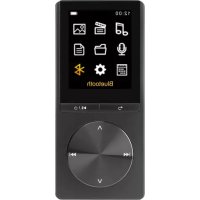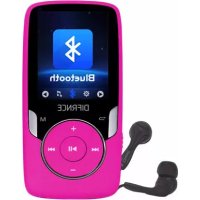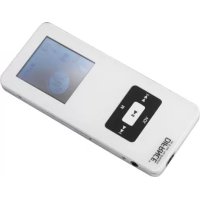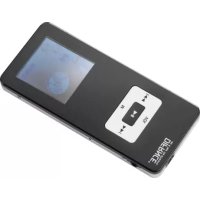
MP1010 - Mp3-player Difrnce - Kostenlose Bedienungsanleitung
Finden Sie kostenlos die Bedienungsanleitung des Geräts MP1010 Difrnce als PDF.



| Produkttyp | MP3-Player |
| Marke | Difrnce |
| Modell | MP1010 |
| Abmessungen | 70 x 40 x 17 mm |
| Stromversorgung | Lithium-Akku |
| Unterstützte Audioformate | MP3, WMA, WAV |
| Unterstützte Videoformate | AMV |
| Unterstützte Bildformate | JPEG, BMP |
| Speicherkapazität | 256 MB / 512 MB / 1 GB / 2 GB (je nach Version) |
| Display | 1,5-Zoll-CSTN-LCD-Bildschirm |
| Signal-Rausch-Verhältnis (SNR) | 85 dB |
| Integriertes Mikrofon | Ja |
| Konnektivität | USB 2.0 High-Speed |
| Kompatible Betriebssysteme | Windows 98 SE/ME/2000/XP/Vista |
| Zusätzliche Funktionen | Sprachaufnahme, E-Book, Spiele, Liedtextanzeige |
| Pflege und Reinigung | Nicht in Wasser tauchen; Feuchtigkeit vermeiden |
| Sicherheit | Nicht ins Feuer werfen, Akku nicht zerlegen, nicht überladen |
| Im Lieferumfang enthalten | USB-Kabel, Ohrhörer (je nach Version) |
Häufig gestellte Fragen - MP1010 Difrnce
Benutzerfragen zu MP1010 Difrnce
0 Frage zu diesem Gerät. Beantworten Sie die, die Sie kennen, oder stellen Sie Ihre eigene.
Eine neue Frage zu diesem Gerät stellen
Laden Sie die Anleitung für Ihr Mp3-player kostenlos im PDF-Format! Finden Sie Ihr Handbuch MP1010 - Difrnce und nehmen Sie Ihr elektronisches Gerät wieder in die Hand. Auf dieser Seite sind alle Dokumente veröffentlicht, die für die Verwendung Ihres Geräts notwendig sind. MP1010 von der Marke Difrnce.
BEDIENUNGSANLEITUNG MP1010 Difrnce
TECHNISCHE SPECIFICATIONS 5
OPGELET 6
HANDLEIDING. 7
- IN- EN UITSCHAKELEN 7
2.MUZIEKMODUS. 7
Local folder (Lokale map: Gebruikers können hier de map selecteren:
BEDIENUNGSCANLEITUNG
Inhalt
INHALT 2
TASTENBELEGUNG 4
AUSSTATTUNG 4
TECHNISCHE SPEZIFIKATIONEN 5
HINWEISE 6
ALLGEMEINE BEDIENUNGSHINWEISE 7
- EIN- UND AUSSCHALTEN 7
2.MUSIKMODUS. 7
2.1Bildschirmanzeige 7
2.2 Musik Wiedergabe 7
2.3 Musik Einstellungen 8
2.4 Pause 10
2.5 Anzeige der Musiktexte 10
2.6 Verzeichnisfunktion 10
- VIDEOMODUS 11
3.1 Wiedergabe 11
3.2 Pause 11
3.3 Filmdatei loschen 11
4.AUFNAHIME 12
- SPRACHAUFZEICHNUNG 13
5.1 Im VOICE Stoppmodus: 13
5.2 In VOICE Wiedergabe 14
5.3 VOICE Fehleranzeigen 14
- FOTO 15
7.1 Wiedergabe 15
7.2 Datei löschen 16
7.3Alle Dateien loschen 16
8 SYSTEMEINSTELLUNGEN 16
8.1 Systemzeit 16
8.2 LCD 16
8.3 Sprache 17
8.4 Automatische Ausschaltung 17
8.5 Replay 17
8.6 Online 17
8.7 Speicher-Informationen 17
8.8 Firmware Version 18
8.9 Firmware Upgrade 18
8.10 Exit 18
9.E-BOOK 18
9.1 Wiedergabe 18
9.2 Datei löschen 19
9.3 Alle Dateien loschen 19
10.SPIELE 19
10.1 BoxMan 19
10.2 Bricks 19
10.3 Winmine 20
10.4 Color Bead 20
10.5 Puzzle 20
10.6 Exit 20
STÖRUNGSEKENNUNG 21
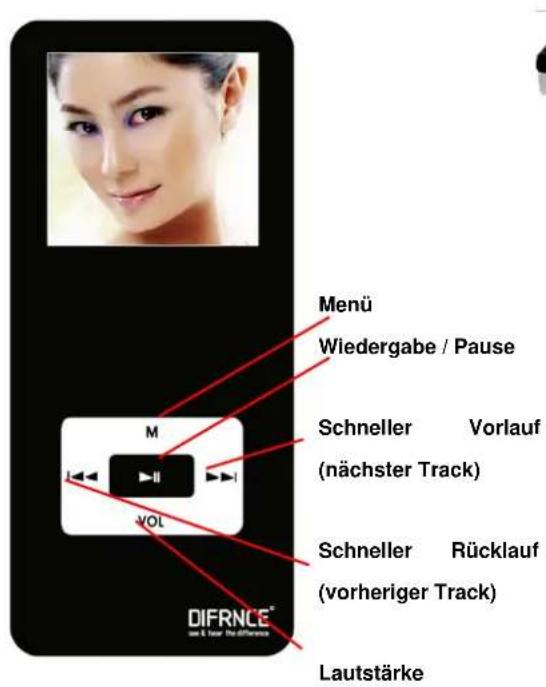
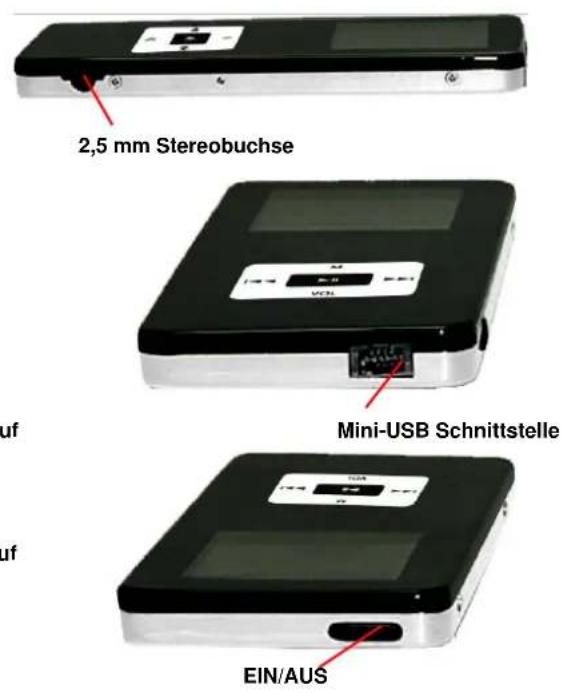
Tastenbelegung
Ausstattung
Unterstutz MP3, WMA, WAV Musikformat
Anzeige JPEG Bildformat
Unterstutz AMV Videoformat
Bildverzeichnisse
- USB Massenspeicher, für WIN98 und höher Plug & Play
Eingebautes Mikrofon
- Energiesparmodus, automatische Abschaltung
EQ-Voreinstellungen, Wiederholungsmodi
Unterstutz mehrere Sprachen
- Unterstutz Win98 SE/ME, Win2000, Win XP, Windows Vista
USB2.0 high-speed
Technische Spezifikationen
| Musikformat | MP3, WMA, WAV |
| Videoformat | AMV |
| Bildformat | JPG, BMP |
| Speicherkapazität | 256MB/512MB/1GB/2GB/4GB |
| Display | 1.5" CSTN LCD Display |
| Rauschabstand | 85dB |
| Aufnahmehemodus | Eingebautes Mikrofon |
| Aufnahmefrequency/-dauer | WAV 20 Stunden für 256MB |
| Frequenzbereich 20Hz-22kHz | |
| Abmessungen | 70x40x17 mm |
| Akku Lithium Akku | |
| PC Schnittstelle USB2.0 | |
| Systemanforderungen Win98SE/ME, Win2000, Win XP, Windows Vista | |
Hinweise
Gerat nicht ins Feuer werfen, Explosionsgefahr.
Gerat nicht in Wasser eintauchen, das zerstört den Akku.
- Beim Laden des Akkus EIN/AUS Schalter auf ON stellen.
- Zur Vermeidung von Feuer Akku nicht überlagen.
- Akku nicht demontieren.
- Überladung und Tiefentladung des Akkus führt zur Verkürzung der Nutzungsdauer.
- Zur Veränderung der Lebensdauer des Akkus vor dem Nachladen stets vollständig entladen.
- Akku nachladen, wenn:
- Kapazitätsanzeige gering;
- System automatisch ausschaltet;
-
Funktionstasten nicht Funktionieren.
-
Bei der Benutzung des Ladegerats zeigt eine rote Kontrollanzeige, dass der Akku geladen wird. Bei voll geladenem Akku leuchtet die Anzeige grün.
- Bei Anzeige des Kopierfensters auf Ihrm PCziehen Sie keinesfalls das USB Kabel ab.
- Wahlend des Downloads USB Kabel nicht abziehen, das führt zu Fehlfunktionen auf PC und Player.
- Ohrhörer- und Audiokabel während des Downloads nicht abziehen.
- Download kann sich bei umfangreichen Verzeichnissen und Dateien etwas verzöbern.
Die Reihenfolge der Anzeige der Musikdateien im Windows Explorer entspricht nicht der Wiedergabe-Reihenfolge. - Bei Anschluss am PC wird der Akku gleichzeitig geladen.
Gerat keinesfalls offen, wenden Sie sich mit Wartungen und Reparaturen stets an ihren Fachhändler. - Bitte vergewissern Sie sich, dass die auf Ihrm PC gespeicherte Direct X Version 8.0 oder höher ist, wenn Sie Videodateien umwandeln. Zur DirectX Aktualisierung gehen Sieitte zu www.microsoft.com und lesen die entsprechenden Informationen Dort sorgfähig nach.
Die Version des Media Player muss wichtigen 9.0 oder hörher sein. - Bei Umwandlung einer Videodatei in AMV kann diese nicht auf dem MP4-Player abgespielt werden, wenn sie nicht auf dem PC betrachtet werden kann.
Allgemeine Bedienungshinweise
1. Ein- und Ausschalten
Stellen Sie den EIN/AUS Schalter auf ON und halten die WIEDERGABE Taste zum Einsatz des Players gedrückt.
Mit langem Tastendruck auf WIEDERGABE schalten Sie den Player aus.
2. Musikmodus
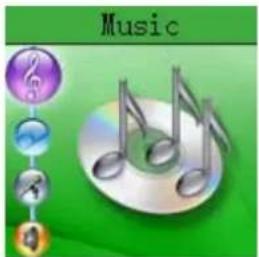
Wahlen Sie nach dem Einsatz im Hauptmenü Music und drücken M zum Aufrufen des Untermenü, mit WIEDERGABE spielten Sie die Musikdateien ab.
2.1 Bildschirmanzeige
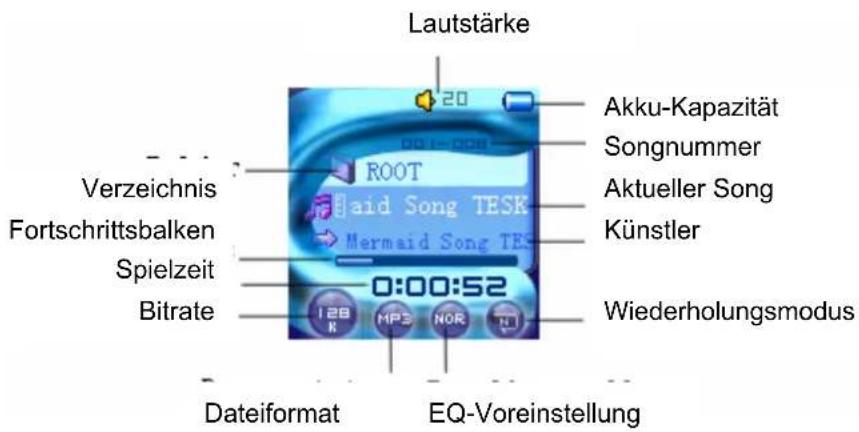
Ist keine entsprechende Musiktextedatei vorhanden, so wird angezeigt.
2.2 Musik Wiedergabe
1) Drücken Sie während der Wiedergabe kurz WIEDERGABE zur Unterbrechung. Erneuter Tastendruck setzen die Wiedergabe fort.
2) Mit VOL rufen Sie die Lautstärkeregelung auf, mit / nehmen Sie die Einstellung vor.
3) Mit kurzem Tastendruck auf 串 / springen Sie zum nachsten oder vorherigen Song,
mit langem Tastendruck auf / aktivieren Sie den schellen Vorlauf und Rücklauf.
4) Mit kurzem Tastendruck auf M während der Wiedergabe rufen Sie den Einstellmodus auf.
5) Mit langem Tastendruck auf M kehren Sie ins Hauptmenu zurück.
2.3 Musik Einstellungen
Im Musikmodus drücken Sie kurz M zum Aufrufer den Musikeinstellungen:
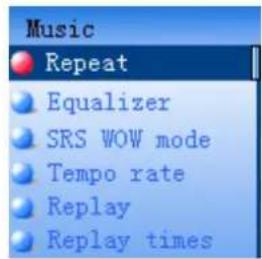
2.3.1 Repeat (Wiederholung)
Wahlen Sie im Musik Einstellmodus Repeat und drücken M zum Aufrufen der Option. Mit / wahlen Sie die gewünschte Einstellung und drücken M zur Bestätigung. Folgende Modi stehen zur Verfugung: Normal, Repeat One (einen Track wiederholen), Folder (Verzeichnis), Repeat Folder (Verzeichnis wiederholen), Repeat All (alle wiederholen), Random (Zufallswiedergabe) und Intro (Anspielen).
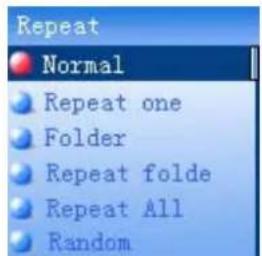
- Normal: Einmalige Wiedergabe aller Musicdateien in der gespeicherten Reihenfolge.
- Repeat One: Ständige Wiederholung des aktuellen Songs.
- Folder: Einmalige Wiedergabe aller Musikdaten im aktuellen Verzeichnis.
- Repeat Folder: Ständige Wiederholung aller Musikdateien im aktuellen Verzeichnis.
- Repeat All: Ständige Wiederholung aller Musikdateien.
- Random: Einmalige Wiedergabe aller Musicdateien im aktuellen Verzeichnis in zufälliger Reihenfolge.
- Intro: Anspielern der ersten 10 Sekunden aller Musikdateien.
2.3.2 Equalizer Voreinstellungen
Wahlen Sie im Music Einstellmodus das Equalizer Untermenü und drücken / zur
Auswahl des EQ Modus. Ohnen stehen 7 Modi zur Verfügung: Natural, Rock, Pop, Classical, Soft, Jazz und DBB.
2.3.3 SRS WOW Modus
In dieser Option stellen Sie weitere Klangeffekte ein.
2.3.4 Temporate
Wahlen Sie im Musik Einstellmodus Tempo Rate und drücken / zur Einstellung. Ihnen stehen 16 Geschwindigkeiten von -8 bis +8 zur Verfügung, -8 ist die langsamste und +8 die schnellste Einstellung. 0 ist die Normalgeschwindigkeit.
Hinweis: Die Temperate kann nur für MP3 Musikdateien eingestellt werden.
2.3.5 Replay (Wiederholung)
A-B Repeat: Wahlen Sie im Musik Einstellmodus Replay, "A" blinkt. Mit stellen Sieden Startpunkt "A" der Abschnittswiederholung ein, "A" bleibt angezeigt und "B" blinkt.
Mit stellen Sie den Endpunkt ^日B " ein. ^日A - B " wird angezeigt und der Abschnitt zwischen den Punkten ^日A " und ^日B " wird nun wiederholt.
Zum Wechseln der Datei drücken Sie H, erneut blinkt „A", alle weiteren Schritte wie zuvor beschrieben.
Folgen: Wollen Sie einer wiederholten Datei mit einer eigenen Aufzeichnung folgen, so drücken Sie erneut , im Display wird Langezeigt und die Aufnahme beginnt.
Kontrast: Nach der Aufzeichnung drücken Sie zur Anzeige von die Daten wird nun wiederholt, danach wird angezeigt und ihre eigene aufgezeichnete Daten wird wiedergegeben.
Mit kurzem Tastendruck auf M können Sie die Funktion jederzeit verlassen.
2.3.6 Replay Times (Anzahl der Wiederholungen)
Hiermit stellen Sie ein, wie oft die Datei wiederholt wird. Wahlen Sie mit / / zwischen 1 und 10 Wiederholungen und bestätigten mit M.
2.3.7 Replay Gap (Pause zwischen den Wiederholungen)
Hiermit stellen Sie ein, wie lang (in Sekunden) die Pausen zwischen den Wiederholungen sind. Wahlen Sie mit / zwischen 1 und 10 und bestätigten mit M.
2.3.8 Exit
Verlassen der MUSIC Einstellungen.
2.4 Pause
Drücken Sie in Musikwiedergabe kurz WIEDERGABE zur Unterbrechung (Pause).
- Im Pausemodus drücken Sie kurz WIEDERGABE zur Fortsetzung der Wiedergabe.
- Im Pausemodus halten Sie WIEDERGABE zum Ausschalten des Players gedrückt.
- Im Pausemodus drücken Sie kurz M zum Aufrufen des Music Untermenüs.
2.4.1 Lokales Verzeichnis:
Mit / wahlen Sie ein Verzeichnis und bestätigen mit M.
2.4.2 Datei loschen
Wahlen Sie Delete File und bestätigen mit M. Mit / Wahlen Sie die zu Löschende Datei und drücken M zur Bestätigung. Mit / Wahlen Sie "Yes" oder "No". Bei Auswahl von "Yes" und Tastendruck auf M wird die Daten gelöscht. Bei Auswahl von "No" wird der Löschemodus verlassen.
2.4.3 Alle Dateien loschen
Wahlen Sie Delete All und bestätigen mit M.
Mit / Wahlen Sie, "Yes" und bestätigen mit M.
2.4.4 Exit
VerlassendesMenus.
2.5 Anzeige der Musiktexte
In Musikwiedergabe können Sie die Musiktexte anzeigen, sofern diese gespeichert sind und entscheidint im Display. Halten Sie M zum Aufrufen des Musiktextmodus gedrückt.
Musiktexte
Der MP4-Player unterstützt *. LRC Musiktextdateien und zeigt diese zeitgleich mit der Wiedergabe an. Hierzu müssen Musikdatei und Textdatei den gleichen Namen haben. Beispiel:
Musikdatei ist: sky.mp3 Musiktextdatei ist: sky.lrc
2.6 Verzeichnisfunktion
Zwei Ebenen werden understandsitz - Stammverzeichnis und Unterverzeichnis.
Die Reihenfolge der Verzeichnisse ist im Stammverzeichnis festgelegt.
- Alle Eingaben im MUSIC Modus müssen im Stopmodus durchgeführt werden. Bei erneuter Wiedergabe wird der zuletzt wiederergegebene Song erneut abgeschweit, danach werden die weiteren Songs des gleichen Verzeichnisses wiedergegeben. Anschließlich begibt sich der Player ins nachste Verzeichnis.
Die Reihenfolge der Verzeichnisse entspricht den Unterverzeichnissen.
- Der Player unterstützen bis zu 100 Verzeichnisse, in denen jeweils bis zu 999 Dateien gespeichert werden können.
3. Videomodus
Wahlen Sie im Hauptmenu Movie und drucken M zur Bestätigung.
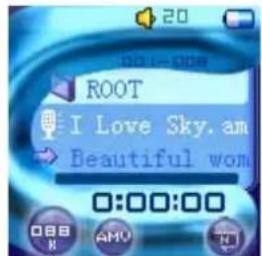
Hinweise: 1. Als Videoformat konnen AMV Dateien abgespielt werden. MPG, ASF, AVI, WMV und weitere Formate konnen in AVI umgewandelt werden, benutzen Sie hierzu die mitgelieferte CD.
-
Vergewissern Sie sichitte, dass die umgewandelten Dateien auf Ihr Computer wiedergegeben werden konnen, ansonsten konnen Sie auch nicht auf dem MP4-Player abgespielt werden.
-
Installieren Sie das AMV Tool auf Ihr dem Computer. Klichen Sie für die Hilfedatei und lessen die Anleitungen vor der Konvertierung aufmerksam durch.
3.1 Wiedergabe
Wahlen Sie im Hauptmenu MOVIE und drucken M zur Bestätigung.
1) Drücken Sie WIEDERGABE zum Abspielen des Films
2) Mit VOL rufen Sie die Lautstärkeregelung auf und stellen sie mit H / Hein.
3) Mit / springen Sie zum nachsten oder vorherigen Film, mit langem Tastendruck auf / aktivieren Sie den schellen Vorlauf oder Rücklauf.
4) Mit langem Tastendruck auf M kehren Sie ins Hauptmenu zurück.
3.2 Pause
Unterbrechen Sie den Film mit WIEDERGABE.
1) Mit erneutem Tastendruck auf WIEDERGABE setzen Sie den Film fort.
2) Mit langem Tastendruck auf WIEDERGABE schalten Sie den Player aus.
3) Mit / springen Sie zum nachsten oder vorherigen Film, mit langem Tastendruck auf / aktivieren Sie denchnellen Vorlauf oder Rücklauf.
4) Mit VOL rufen Sie die Lautstärkeregelung auf und stellen sie mit / Hein.
5) Mit kurzem Tastendruck auf M rufen Sie den Filmschmodus auf.
6) Mit langem Tastendruck auf M kehren Sie ins Hauptmenü zurück.
3.3 Filmdatei loschen
Im Pausemodus drücken Sie kurz M zum Aufrufen des Löschemodus. Gehen Sie bei der Löschung einer Filmdatei vor, wie bereits zuvor bei der Löschung von Musikdateien
beschreiben.
4. Aufnahme
Wahlen Sie im Hauptmenu Record und drücken M zum Aufrufen des Aufnahmemodus.
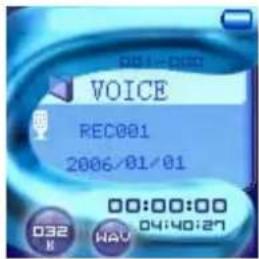
Vor der Aufnahme drücken Sie kurz M zum Aufrufen des Untermenus zur Aufnahme.
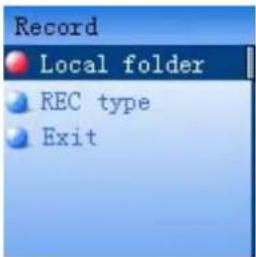
Local folder: Auswahl eines lokalen Verzeichnisses.
REC type: Auswahl der Aufnahmequalität.
Ihnen stehen Fine REC, Long REC, Fine VOR und Long VOR zur Verfugung:
Fine REC: Hohe Aufnahmequalität bei geringer Laufzeit (WAV Format);
Long REC: Geringere Aufnahmequalität bei längerer Laufzeit (ACT Format);
Fine VOR: Sprachgesteuerte Aufzeichnung im WAV Format;
Long VOR: Sprachgesteuerte Aufzeichnung im ACT Format.
Exit: Rückkehr ins vorherige Menu.
Beinn der Aufzeichnung
In Aufnahme-Betriebsbereitschaft drücken Sie kurz WIEDERGABE zum Start der Aufzeichnung.
Kurzer Tastendruck auf WIEDERGABE: Aufzeichnung unterbrechen, die Aufnahmezeit blinkt.
Langer Tastendruck auf M zur Speicherung und Rückkehr ins Hauptmenu.
Geringe Akku-Kapazitat
Bei geringer Akku-Kapazität während der Aufzeichnung wird die aktuelle Datei gespeichert, die Aufzeichnung wird unterbrochen und LOW BATTERY wird angezeigt.itte laden Sie den Akku nach.
Fehleranzeige im Aufnahmemodus
1、Record file is full (Aufnahmedatei ist voll)
Sind 99 Aufnahmedateien erreicht oder ist der Speicher voll, so erfolgt die entsprechende Anzeige. Löschen Sie eine neue Dateien oder Aufzeichnungen zur Schaffung weiterer Speicherkapazität.
,2 、Total files are full (Gesamtzahl der Dateien voll)
Der Player kann bis zu 200 Aufnahmedateien speichern. Das System erkennt diesen Zusammenhang und nimmt nicht mehr auf. Löschen Sie eine neue Dateien oder Aufzeichnungen zur Schaffung weiterer Speicherkapazität.
3、Disk space is full (Disc Speicher voll)
Bei erschöpfter Speicherkapazität des Laufwerks wird „disk full" angezeigt. Löschen Sie eine Dateien oder Aufzeichnungen zur Schaffung weiterer Speicherkapazität.
,4 、Disk error (Disc Fehler)
Treten auf der Disc Fehlfunktionen auf, so wird die aktuelle Aufnahmedatei gespeichert und dann „Disk Error" angezeigt. Das Laufwerk muss neu formiert werden.
5. SPRACHAUFZEICHNUNG
Wahlen Sie im Hauptmenu VOICE und drucken M zur Bestätigung.
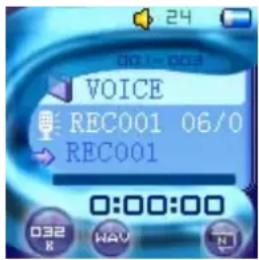
5.1 Im VOICE Stoppmodus:
Langer Tastendruck auf WIEDERGABE schaltet den Player aus.
Kurzer Tastendruck auf M ruft die VOICE Untermenu Einstellungen auf.
Langer Tastendruck auf M zur Rückkehr ins Hauptmenu.
Kurzer Tastendruck auf / zur Auswahl der nachsten/vorherigen
Aufnahmedatei.
Mit VOL rufen Sie die Lautstärkeregelung auf und mit / / stellen Sie die Lautstärke ein.
Lokales Verzeichnis
Wahlen Sie im Voicemodus Local Folder und drücken / zur Auswahl der gewünschten Datei, mit M bestätigen Sie (nur Auswahl der VOICE Dateien möglich).
Datei loschen
Drücken Sie im Stopmodus kurz M zum Aufrufen des Untermenüs, wahlen Delete File und drücken M zur Bestätigung. Mit / wahlen Sie die zu löschende Datie und bestätigen mit M. Mit / wahlen Sie YES oder No und bestätigen mit M.
Alle Dateien loschen
Entspricht dem vorherigen Abschnitt zur Lösung einer Datei, Löscht jedoch alle Dateien in thisem Verzeichnis. Anschließlich begibt sich der Player ins VOICE Untermenü darüber.
Exit
VerlassendesMenus.
5.2 In VOICE Wiedergabe
Mit WIEDERGABE unterbren Sie die Wiedergabe.
Langer Tastendruck auf WIEDERGABE schaltet den Player aus.
Kurzer Tastendruck auf M ruft die VOICE Untermenü Einstellungen auf.
Langer Tastendruck M zur Rückkehr ins Hauptmenu.
Kurzer Tastendruck auf / zur Auswahl der nachsten/vorherigen Aufnahmedatei.
Mit VOL rufen Sie die Lautstärkeregelung auf und mit / / H / H / H / H / H / H / H / H / H / H / H / H
Untermenu in Voice Wiedergabe:
Repeat (Wiederholung)
Mit / wahlen Sie den Wiedergabemodus. Folgende Modi stehen zur Verfügung: Normal, Repeat One (einen Track wiederholen), Folder (Verzeichnis), Repeat Folder (Verzeichnis wiederholen), Repeat All (alle wiederholen), Random (Zufallswiedergabe) und Intro (Anspielen).
Temperate
Wahlen Sie Tempo Rate und drücken / zur Einstellung. Ihnen stehen 16 Geschwindigkeiten von -8 bis +8 zur Verfügung, -8 ist die langsamste und +8 die schnellste Einstellung. 0 ist die Normalgeschwindigkeit.
Hinweis: Die Temporate kann nur für MP3 Musikdateien eingestellt werden.
Replay:
Wahlen Sie im Untermenü Replay, „A" blinkt. Mit » stellen Sie den Startpunkt „A" der Abschnittswiederholung ein, „A" bleibt angezeigt und „B" blinkt.
Mit H stellen Sie den Endpunkt „B" ein. „A-B" wird angezeigt und der Abschnitt zwischen den Punkten „A" und „B" wird nun wiederholt.
Exit: Verlassen des Untermenüs.
5.3 VOICE Fehleranzeigen
,1 、No record file (Keine Aufnahmedatei)
Anzeige, wenn keine Aufnahmedatei gespeichert ist oder die Dateien gelöscht wurden.
2、No files (Keine Dateien)
Bei Änderung des Dateinamens und des Aufnahmeformats kann der Player die Datei nicht auffunden.
3, Illegal file (Ungültige Datei)
Ist die Datei beschädigt oder keine Aufnahmedatei vorhanden, so kann sie nicht wiederergegeben werden und diese Anzeige erfolgt.

Achtung: Der Player kann nur WAV Dateien wiedergeben, die mit thisem Player aufgezeichnet wurden. Vom PC kopierte WAV Dateien können nicht wiedergegeben werden.
7. Foto
Die Funktion unterszt alle JPEG Bildformate.
- Drücken Sie im Hauptmenu / zum Aufrufen der Photo Option.
- Mit M rufen Sie die Bildauswahl auf.
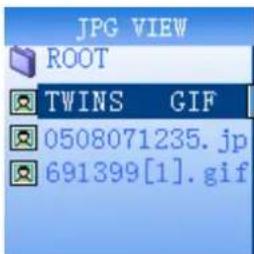
- Mit / wahlen Sie das gewünschte Bild und zeigen es mit WIEDERGABE an:
- Mit / durchsuchen Sie die Bilder der Reihe nach (nur in manueller Wiedergabe).
7.1 Wiedergabe
- Drücken Sie in der Bilderiste kurz M zum Aufrufen des Bild-Untermenüs.
- Mit / wahlen Sie Play Set.
- Mit M rufen Sie den nachsten Bildschirm auf.
- Mit / wahlen Sie zwischen Manual Play (manuelle Wiedergabe) oder Auto Play (automatische Wiedergabe) und bestätigen mit M.
- Mit / / 山 stellen Sie die Geschwindigkeit der automatischen Wiedergabe ein und bestätigen wieder mit M.
7.2 Datei loschen
- Drücken Sie in der Bilderliste kurz M zum Aufrufen des Bild-Untermenüs.
- Mit / wahlen Sie Delete File.
- Mit M rufen Sie die Funktion auf.
- Mit / wahlen Sie die zu loschende Datei und bestätigen mit M.
- Mit / wahlen Sie zwischen Yes und No und bestätigten ihre Auswahl mit M.
7.3 Alle Dateien loschen
- Drücken Sie in der Bilderiste kurz M zum Aufrufen des Bild-Untermenus.
- Mit / wahlen Sie Delete All.
- Mit M rufen Sie die Funktion auf.
- Mit / wahlen Sie zwischen Yes und No. Bei Auswahl von Yes werden alle Bilddateien glöscht.
Hinweis: Während der Bildbetrachtung verlassen Sie mit langem Tastendruck auf M das Untermenü und kehren ins Hauptmenü darüber. Mit WIEDERGABE verlassen Sie die Bilddarstellungen.
8 Systemeinstellungen
Wahlen Sie im Hauptmenu Setup.
Rufen Sie mit / die Einstellungen auf und bestätigen mit M.
Mit langem Tastendruck auf M kehren Sie ins Hauptmenü darüber. Mit langem Tastendruck auf WIEDERGABE schalten Sie den Player aus.
8.1 Systemzeit
Mit kurzem Tastendruck auf VOL wahlen Sie das Jahr und stellen es mit 山 /Hum. Erneuter Tastendruck auf VOL zur Auswahl des Monats und Umstellung mit 山 / Tag, Stunde, Minute und Sekunde werden auf gleiche Weise umgestellt.
Am Ende drücken Sie M zur Bestätigung ihrer Einstellungen und zum Verlassen der Zeiteinstellung.
8.2 LCD
Im Hauptmenu können Sie das Bild für die Anzeige ausgehalten.
Black set (Bildschirmabschaltung): Stellen Sie einen Zeitraum (in Sekunden) ein, nach dem sich der Bildschirm abschaltet, wenn keine Taste gedrückt wird. Bei Auswahl von 0 ist die Funktion deaktiviert.
8.3 Sprache
Hier wird die Sprache eingestellt.
Drücken Sie / zur Sprachauswahl und bestätigten mit M, gleichzeitig verlassen Sie die Einstellung wieder.
8.4 Automatische Ausschaltung
Sie haben zwei Einstellungen zur Auswahl: Ausschaltzeit und Einschafzeit.
Off time (Ausschaltzeit): Nach der voreingestellten Zeit (in Sekunden) ohne Tastendruck schaltet sich das System automatisch aus.
Wahlen Sie die Einstellung zwischen 0 und 60, mit 0 ist die Funktion deaktiviert.
Sleep time (Einschlafzeit): Nach der voreingestellten Zeit (in Minutes) schaltet sich das System automatisch aus. Wahlen Sie die Einstellung zwischen 0 und 240, mit 0 ist die Funktion deaktiviert.
Hinweis: Der Einschafmodus muss stets neu eingestellt werden.
8.5 Replay
Ihnen stehen zwei Modi zur Auswahr: Manual Replay (manuelle Wiederholung) und Auto Replay (automatische Wiederholung).
Manual Replay: Keine Unterbrechungen bei A-B Wiederholung.
Auto Replay: Zum Foglelesen beim Erlernen von Sprachen mit Pausen zwischen den Sätzen.
8.6 Online
Einstellen des Online Modus.
Eine Betriebssysteme (alter als Windows 2000 SP4) können zwei Laufwerke auf einer
USB Disc nicht unterstützenden. Daher steht Ihnen die „Privatsphäre" Funktion hier nicht zur
Verfugung. Bei der „Privatsphäre" Funktion wahren Sie, welche Partition benutzt wird, die
"single ordinary disk" oder die "single encrypted disk".
Multi driver: Beide Partitionen werden auf dem Computer angezeigt.
Normal only: Nur die Normal-Partition wird angezeigt.
Encrypted only: Nur die verschlusselte Partition wird angezeigt.
8.7 Speicher-Informationen
Überprüfen Sie ihre Speicherkapazität.
Beispiel: 3911 steht für die Gesamtspeicherkapazität des Players, 47% bedeutet, dass 47% der Gesamtspeicherkapazität belegt sind.
8.8 Firmware Version
Aufrufen der Firmware Version des Players.
Hier können Sie ihren Player mit einer neuen Firmware Version aktualisieren.
Hier kann jeder eine unsachgemäß Bedienung zu Schaden führen.itte wenden Siessich an einen Fachmann.
8.10 Exit
Rückkehr ins Hauptmenu.
9. E-Book
Die Funktion unterstützt alle TXT Dateien.
- Im Hauptmenu drücken Sie / zur Auswahl von E-Book.
- Mit M rufen Sie die Funktion auf.
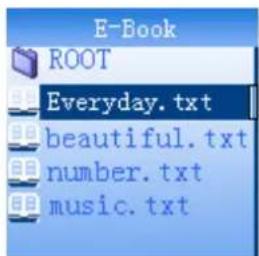
- Mit / wahlen Sie die gewünschte Datei und zeigen sie mit WIEDERGABE an.
- Mit /blättern Sie um (nur bei manueller Wiedergabe).
- Wahrend des Lesens gegen Sie mit M ein Lesezeichen ein.
9.1 Wiedergabe
- In der E-Book Listrufen Sie mit kurzem Tastendruck auf M das Untermenu auf.
- Mit / wahlen Sie die Play Set Option.
- Mit M rufen Sie die Funktion auf und verlassen sie mit WIEDERGABE wieder.
- Mit / wahlen Sie zwischen Manual Play und Auto Play und bestätigen mit M.
- Mit / stellen Sie in Auto Play die Wiedergabegeschwindigkeit ein und bestätigen wiederum mit M.
9.2 Datei loschen
- In der E-Book listened Sie mit kurzem Tastendruck auf M das Untermenü auf.
- Mit / wahlen Sie Delete File.
- Mit M rufen Sie die Option auf.
- Mit / wahlen Sie die zu Löschende Datei und bestätigen mit M.
- Mit / wahlen Sie Yes oder No und bestätigen mit M.
9.3 Alle Dateien loschen
- In der E-Book listened Sie mit kurzem Tastendruck auf M das Untermenü auf.
- Mit / wahlen Sie Delete All.
- Mit M rufen Sie die Option auf.
- Mit / wahlen Sie Yes oder No. Bei Auswahl von Yes werden alle E-Book Dateien gelöscht.
10. Spiele
Mit kurzem Tastendrtuck auf M rufen Sie den Spielemodus auf und wahlen mit 山 / ein Spiel. Mit M bestätigen Sie ihre Auswahl.
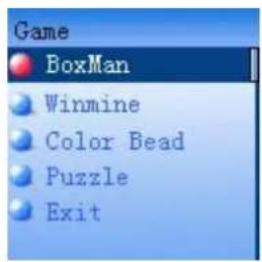
10.1 BoxMan
Wahlen Sie Boxman und bestätigen mit M.
- Start: Das Spiel wird mit kurzem Tastendruck auf M gestartet.
- Map: Aufrufen der Option zur Auswahl eines neuen Spiels oder Direktaufruf des neuen Spiels.
- Help: Anzeige der Hilfedatei.
- Return: Rückkehr zum Spielte-Untermenü.
10.2 Bricks
Wahlen Sie Bricks und bestätigen mit M.
- Start: Das Spiel wird mit kurzem Tastendruck auf M gestartet.
- Speed: Änderung der Spielgeschwindigkeit.
-
Open Grid: Öffnen des Gitters des Spielbildschirms.
-
Close Grid: Schlieben des Gitters des Spielbildschirms.
- Help: Anzeige der Hilfedatei.
- Return: Rückkehr zum Spielte-Untermenü.
10.3 Winmine
Wahlen Sie Winmine und bestätigen mit M.
- Start: Das Spiel wird mit kurzem Tastendruck auf M gestartet.
- Line Number: Stellen Sie die Spalte für das Spiel ein.
- Row Number: Stellen Sie die Zeile für das Spiel ein.
- Mine Number: Stellen Sie die Minennummer für das Spiel ein.
- Help: Anzeige der Hilfedatei.
- Return: Rückkehr zum Spielte-Untermenü.
10.4 Color Bead
Wahlen Sie Color Bead und bestätigen mit M.
- Start: Das Spiel wird mit kurzem Tastendruck auf M gestartet.
- Highest Score: Anzeige des höchsten Ergebnisses.
- Help: Anzeige der Hilfedatei.
- Return: Rückkehr zum Spielte-Untermenü.
10.5 Puzzle
Wahlen Sie Puzzle und bestätigen mit M.
- Start: Das Spiel wird mit kurzem Tastendruck auf M gestartet.
- Level: Stellen Sie das Spielneveau ein.
- Select Picture: Wahlen Sie ein Bild auf dem Bildschirm.
- Help: Anzeige der Hilfedatei.
- Return: Rückkehr zum Spielte-Untermenü.
10.6 Exit
Verlassen des Untermenüs.
Störungserkennung
- Beim Drücken von WIEDERGABE haben ich keine Bildschirmanzeige.
Problem/Lösungsvorschlag: Laden Sie den Akku am PC nach und starten den Player nach 10 Minuten erneut. - Kein Ton bei Dateiwiedergabe.
Problem/Lösungsvorschlag: Lautstärke zu niedrig eingestellt,itte erhöhen. Prufen Sie die Ohrhörer auf Anschluss und Beschädigung.
- Warum hat mein Computer Fehlfunktionen nach dem Abtrennen des Players?
Problem/Lösungsvorschlag: Wahrscheinlich haben Sie den Player während der Datenübertragung abgetrennt. Das sollen den Sie nicht tun.
- Wahrend des Anschlusses am PC kann ich keine Dateien herunterlagen.
Problem/Lösungsvorschlag: Der USB Treiber ist nicht korrekt installiert,itte installmenten Sie hin erneut und folgen den Anleitungen. Moglicherweise understutz ihre Hauptplatine keine USB-Geräte,itteactualisieren.
- Warum kann ich die im Player gespeicherten Dateien nicht sehen?
Problem/Lösungsvorschlag: Der Player kann 100 Ordner oder 2 Verzeichnisse (einschließlich Stammverzeichnis) speichern. jeder Ordner kann bis zu 999 Dateien enthalten. Bei mehr als 100 Ordern oder 2 Verzeichnissen sind diese gegenstandsslos und können nur auf dem Computer angezeigt werden.itte loschen Sie die gegenstandssloen Ordner und achtendarauf, nicht mehr als 100 Ordner in 2 Verzeichnissen mit jeweils nicht mehr als 999 Dateien zu speichern.