
MP1100 - Mp3-speler Difrnce - Gratis gebruiksaanwijzing en handleiding
Vind de handleiding van het apparaat gratis MP1100 Difrnce in PDF-formaat.



| Producttype | MP3 mediaspeler |
| Merk | Difrnce |
| Model | MP1100 |
| Afmetingen | 39 x 90 x 8 mm |
| Gewicht | 45 g |
| Voeding | Oplaadbare lithiumbatterij via USB |
| Scherm | Kleuren TFT 4,5 cm (1,8 inch) |
| Audioformaten | MP3 (32-384 kbps), WMA (64-128 kbps) |
| Videoformaten | AMV |
| Afbeeldingsformaten | JPG, BMP, GIF |
| Tekstformaten | TXT (e-book) |
| Spraakopname | ACT en WAV met 4 modi (Fine REC, Long REC, Fine VOR, Long VOR) |
| FM-radio | Ingebouwd (optie) |
| Extra functies | Spelletjes, fotoweergave, e-book, A-B herhaling, 7 equalizerstanden |
| Connectiviteit | USB 2.0 high-speed, 2,5 mm koptelefoonaansluiting (3,5 mm adapter meegeleverd) |
| Intern geheugen | 128 MB tot 2 GB afhankelijk van versie |
| Signaal-ruisverhouding | 90 dB |
| Hoofdtelefoonuitgang | 9 mW x 32 ohm |
| Systeemcompatibiliteit | Windows 98/ME/2000/XP, Mac OS 9.0/10.0 |
| Onderhoud en reiniging | Reinigen met een zachte, droge doek. Gebruik geen schurende producten of oplosmiddelen. |
| Veiligheid | Niet blootstellen aan vocht, extreme temperaturen of demonteren. Gebruik uitsluitend de meegeleverde oplader. |
| Meegeleverde onderdelen en accessoires | Oortjes, USB-kabel, 2,5 mm naar 3,5 mm adapter, oplader, silicone hoesje, cd met drivers en software |
Veelgestelde vragen - MP1100 Difrnce
Gebruikersvragen over MP1100 Difrnce
0 vraag over dit apparaat. Beantwoord die u kent of stel uw eigen vraag.
Stel een nieuwe vraag over dit apparaat
Download de handleiding voor uw Mp3-speler in PDF-formaat gratis! Vind uw handleiding MP1100 - Difrnce en neem uw elektronisch apparaat weer in handen. Op deze pagina staan alle documenten die nodig zijn voor het gebruik van uw apparaat. MP1100 van het merk Difrnce.
GEBRUIKSAANWIJZING MP1100 Difrnce
Gebruikershandleiding
DEZE GEBRIUKSAANWJZING KAN FOUTEN EN OMMISSIES BEVATTEN.
ONTWERP EN SPECIFICATI ZUIN ONDERHEVING AAN VERANDERING ZONDER
VOORAFGAANDE MEDEDELING.
Niets van dit document mag gereproduederd of overgedragen worden in welke vom op wahe wijze, elektronisch der mechanismisch, dan ook; hieronder vallen fotokopieren en opnem of het vertalen aan een andere taal met welk doel dan ook zonder de vooraf geschreven toestemmig van de fabrikant.
Alle genoeme der marknamen, logos en gereistree de handelsmerken zijn eigendom van hun respectveelijke eigenaren.
© 2006. Alle rechten voorbehonden.
Versie 1.0 04202006
Lees dit boekje en neem de waarschuwende mededelingen in acht voordat u het product gebruikl.
Waarschuwing! Onjuist gebruik van de batterij kan er voorzorgen dat de batterij heel worden en explodeert.
Opmerking:

Elektrische en elektronische apparatusaur (FEE 'Electrical and electronic equipment') bevat materiaiall, onderdenen en substantions die schadelijk
hoort het milieu en gevaarlijk voor de menselijk gezondheid kuren zich als alfal van elektronische en elektrische apparaten
(WEEE 'Wast of electrical and electronic equipment') niet op de juste wijze verwijderd wordt.
Apparate the demarkoeed zin met hot WEEE logo (zoals links algebeold), dienen met mit uw gewone huishoudefaal wedggegoood fe worden.
Neem contact op met uw Gemeente waar dat zij in staat waarmeer informatie te geven over
ee eae
Inhoud
Introductle 4
Verpakkingsinhoud 4
Overnight 5
Biediening van de knappen 6
Veranderen van modus 9
Het afspeien van een film 10
Ean film overslaan
Snel vovrui- en achteruilspoelen 1
Een Sang overslaan
Snelvoonuit-enachteruitspoelen
FM Radio (optionel) 1
Leukocyte use kcpale 1
Dictafoon 13
Opnamemodus
Het afspelen van de dictafoon 1
Snel opnui: np ahteguitspaleen 1
Fota's beikken 1
Systeminstallingen
KIOK 1
Verander de On-screenmenutaa1
ScreenSaver Selectie 19
Stroom ult- 1
Umbelmedus 1
Online modus 3
Controleer het geheugen 2
Toon firmaware versie 20
Game functie 2
Herhaalmodus 2
Veranderen van de atspeelsnelheid 23
Herhaaltlden 2
Replay Gap 20
Hole in taliangen van de brieze op software 21
Het installeren van de driver en software 2
AMV-conversie 251
1.Sametwtting 2.
3. Het gebruiken van de software 2
4. Converter het bestand 28
Nederlandlands
-
Het downloaden van mediabestanden van internet en het converteren van bestanden 41
-
Cpgelet 41
Mediamanager 42
1 Mediamanager introductie 42
2 Installeren en verwideren 42
- Spelstartoids 43
4Anwizigen 45
5Hot convertor von AGT,Audior peer WAX audio 55
58
Hed downloaen van MP3 en WMA songs of AMV-films 59
63
Mapleher on navigatie 62
62
Subm 67
Submap 62
Post Dnstry 63
62
Hie gebrk van de 08 massa-opslagnctie 62
Het ontkoppelen van de USB-kabel 62
Het formateren van het interne genieugen
Het gebruiken van de software 64
Formatteren in Windows 64
Probleemoplossing 65
Technische specificalles 67
Introductie
Bedankt voor het aanschaffen van onne digitale MP3-speler. U kunst deze veelzijdige MP3-speler Niet alleen gebruiken voor het afspelen van MP3 en WMA tracks maar ook voor het afspelen van AMV-films, het opnemen van stemmen en USB flash disk.
Eigenschappen
- Kleuren TFT 1.8" display
Ondersteunt het afspelen van MP3 (MPEG 1/2 Layer2) en WMA-muziek - Ondersteunt het afspelen van AMV-films
Game ondersteuning
E-book ondersteuning - Ondersteunt.JPG, BMP en GIF-afbeeldingen
Digitale dictafoon - USB mass storage functie voor gegevens opslag
EQ-instlingen 7 - Lithium accu die lange speeltijd ondersteunt
Driver installation is nicht nodig (behalte voor Windows® 90/98SE)
Verpakkingsinhoud
Gebruikershandleiding
Koptelefoons
- 2,5mm tot 3,5mm koptelefoonadapter
Siliconen
Stroom oplader
USB-kabel
- CD met waarop de driver en software
Overzicht
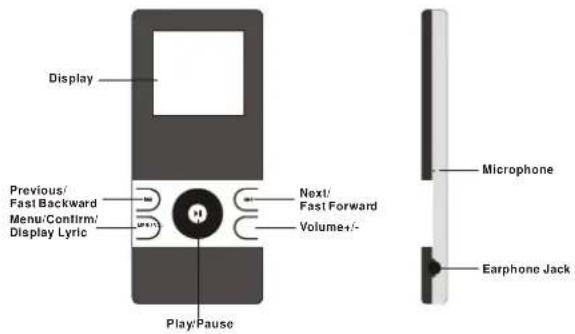
Voor-enrechtzerijde
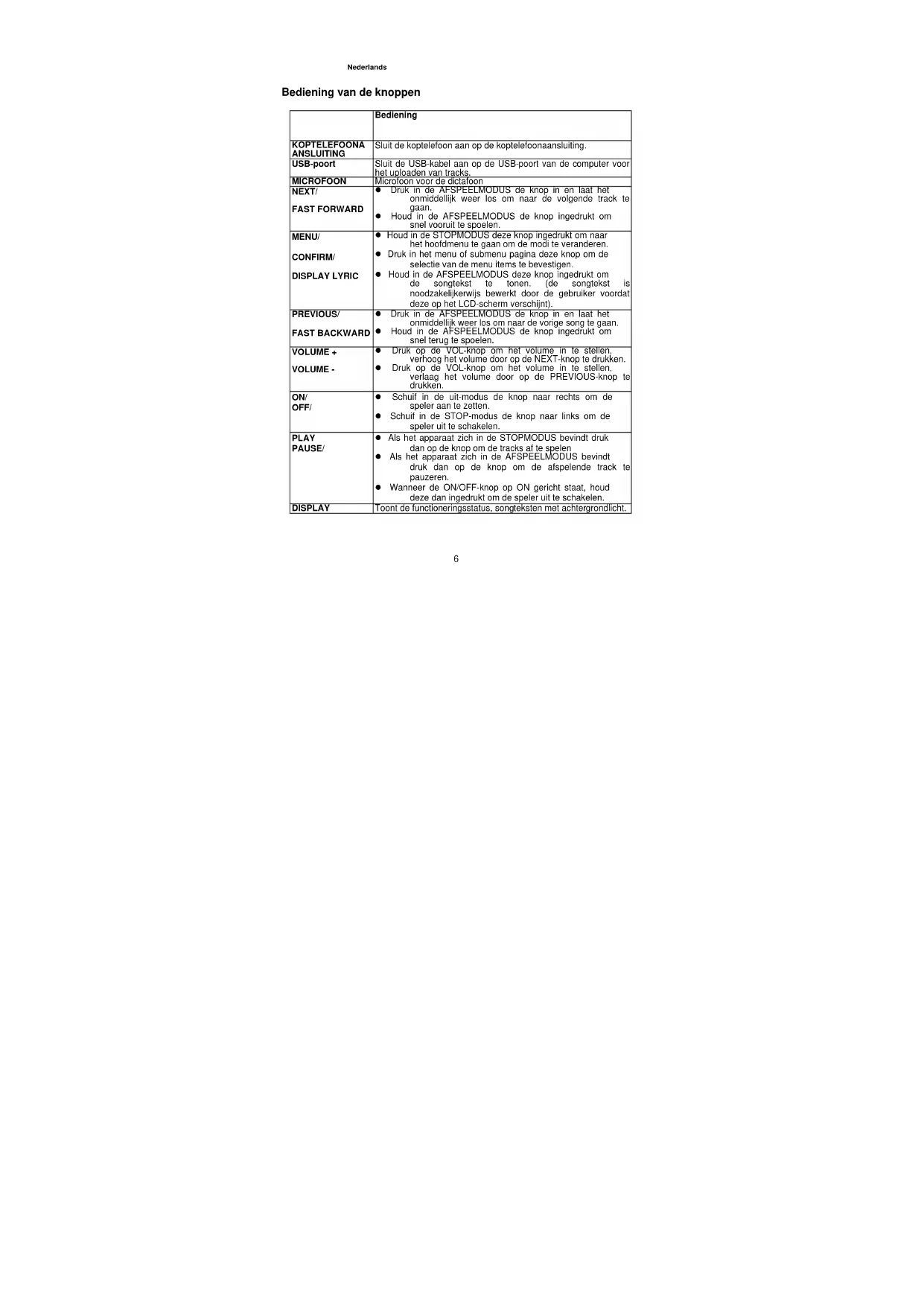
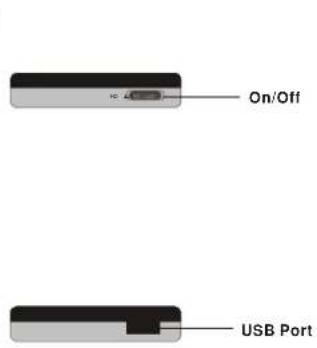
Boven- en onderkant
Bediening van de knoppen
| Bediening | |
| KOPTELEFOONAANSLUITING | Sluit de koptelefoon aan op de koptelefoonaansluitig. |
| USB-poort | Sluit de USB-kabel aan op de USB-poort van de computer voor het uploaden van tracks. |
| MICROFOON | Microfoon voor de dictafoon |
| NEXT/FAST FORWARD | Druk in de AFSPEELMODUS de knop in en laat het onmiddelijkzoek om les naar de volgende track te gaan.Houd in de AFSPEELMODUS de knop ingedrukt om snel vooruit te spoelen. |
| MENUCONFIRMDISPLAY LYRIC | Houd in de STOPMODUS deze knop ingedrukt om hier het hoofdmenu te gaan om de modi te veranderen.Druk in het menu of submenu paging这一点 de selectie van de menu items te bevestigen.Houd in de AFSPEELMODUS这点 knop ingedrukt om de songtekst te tonen.(de songtekst isoodzakelijkwijts bewertkdt door gebruiker voordat这一点 op het LCD-schem perschijnt). |
| PREVIOUS/FAST BACKWARD | Druk in de AFSPEELMODUS de knop in en laat het onmiddelijk waar los om maar de vorige song te gaan.Houd in de AFSPEELMODUS de knop ingedrukt om snel terug te spoelen. |
| VOLUME+VOLUME - | Druk op de VOL-knop om het volume in te stellen, verhoog het volume door op DEXT-knop te drukken.Druk op de VOL-knop om het volume in te stellen, verlaag het volume door op DEVIOUS-knop te drukken. |
| ON/OFF/ | Schuift in de uit-modus de knop�<|im_start|> rechts om de spelere aan te zieten.Schuift in de STOP-modus de knop�<|im_start|> links om de spelere uit te schaken. |
| PLAYPAUSE/ | Als het apparaat zich in de STOPMODUS bevindt druk dan op de knop om de tracks af te speelenAls het apparaat zich in de AFSPEELMODUS bevindt druk dan op de knop om de aspelende track te pauzeren.Wanner de ON/OFF-knop op ON gewicht staat. houd deze dan ingedrukt om de spelere uit te schaken. |
| DISPLAY | Toont de functioneringsstatus, songteksten met achechtergrundlicht. |
Display
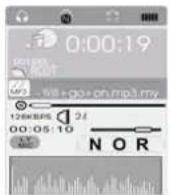
| Display icoon | Functie |
| N | HerhaalmodusLaat de op dit moment gebruikte herhaalmodus zien. |
| Accu niveauToont het niveau van de accu. | |
| 20 TIVOL | Volume verhaging of veriagingToont het huidige volume |
| NOR | EQ-modusGeeft de huidige modus van de equalizer aan. Er zijn 7 verschillende EQ-installingen beschikkaar om uit te selecteren. |
| 128KBPS Bit rate | Laat de bit rate van de song zien. |
| +WII+go+on.mp3.my | De naam van de spelende songLaat de naam van de huidige song zien |
Tijdens de STOPMODUS (er speelt geen song of opname)
Opmerking: FM is alleen beschikbaar voor een spelfer met een ingebouwde FM-functie.
Tijdens de AFSPEELMODUS (er speelt song of opname).
Aan- en uitschakelen
Het aanzetten van het apparaat.
Schuif de ON/OFF-knop waar links om de spelier aan te zetten. Het opstartlogo verschijnt op het scherm.
Het uitzetten van het apparaat.
Schuif de ON/OFF-knop waar rechts om de speler uit te zetten.
Opmerkling: Wanner de ON/OFF-knoop op ON gericht staat, houd dan de PLAY/PAUSE-knop ingrudukt om de speiler uit te schakelen.
Accuniveau
Het batterij icoontje het display toont het accu niveau.
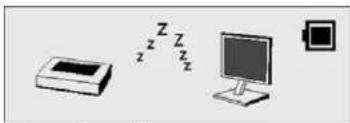
Accu bijna leeg
Als het batterij icoontje het volgende toont dan geeft het aan dat de accu
bija leeg is. Laad uw spelere opnieuw op met de oplader.
Accu opladen
Gebruik de USB-kabel om het apparaat en energia oplader aan te sluiten voor het herpladen. Wanner het indicatielampje groen gaat branden, is het hebelaal oggeladen.
Opmerking: 1. Laat de accu helemaal op voordat het apparaat voor de eerste keer gebruikt worden.
2.Laat de accu opnieuw op als het apparaat voor een lange tijd Niet gebruikt is.
Het veranderen van de modus
Naar het hoofdmenu
- Schuif de ON/OFF-knop waar enter onderaan de hoofmenupagina. U bent
nu in de hoofdmenupagina
*Opmerking: "FM" is alleen beschikkaar voor een spelier met een ingebouwde FM-functie.
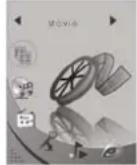
Nederlandst
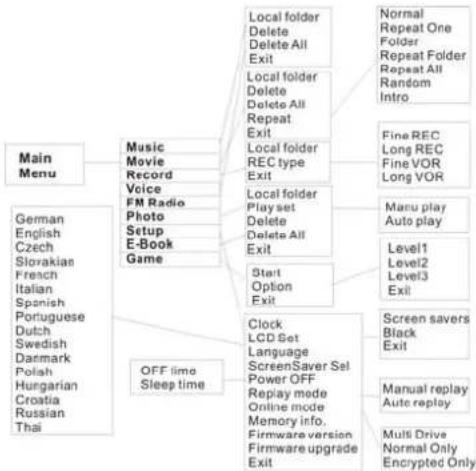
- Druk op de PREVIOUS/NEXT-knop om maar andere menu items te gaan in de volgorde van Movie, Music, FM Radio, Record, Voice, Photo Browse, E-book, System setup en Game.
- Selecter het door u gewennen menu item en druk nogmaals op de MENU/CONFIRM-Knop om maar de submenpagina te gaan.
Het afspelen van een film.
- Na het betrenden van de hoofdmenupagina, selecteer Movie en druk op de MENU/CONFIRM - knop om那次 de filmafspeelmodus te gaan. Opmerking: Alleen het AMV-formaat wordt afgespeid in de Alspeelmodus:
- Het display zal teruggaan hier het volgende scherm in de STOPMODUS.
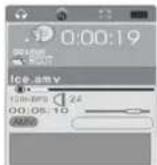
- Druk op de PREVIOUS/NEXT-knop om de door u gewenste film te selecteren.
- Druk op de PLAY/PAUSE knop om de geseleeteerde AMV-film af te spelien. Als er geen AMV-bestanden zijn, dan verschijnt: "No Movie Files" op het display.
Een film overslaan.
Druk op de PREVIOUS/NEXT-knop om maar de volgende of vorige film te gaan.
Snel vooruit- enchteruiitspoelen
Snel voor- ofchteruit door de PREVIOUS/NEXT-knop ingedrukt te houdenijdens het afspelen van een film.
Het afspelen van een song.
- Na het betreden van de hoofdmenupagina, selecteer Music en druk op de MENU/CONFIRM - knop om maar de songafspeelmodus te gaan.
Opmerking:Alleen MP3 en WMA-formaat worden afgespeeld in de Afspeelmodus.
- Het display zal hier het volgende scherm in de STOPMODUS gaan.
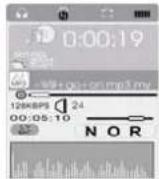
- Druk op de PREVIOUS/NEXT-knop om de door u gewenste song te selecteren.
- Druk op de PLAY/PAUSE knop om de geselecteerde MP3 of WMA-muziek at te spelien. Als er geen MP3 en WMA-bestanden zijn, dan verschijnt: "No Files" op het display.
Een song overslaan
Druk op de PREVIOUS/NEXT-knop om maar de volgende of vorige song te gaan.
Snel vooruit- enchteruiestspoelen
Snel voor- ofchteruiit door de PREVIOUS/NEXT-knop ingedrukt te houden tijdens het afspelen van muziek.
*FM Radio
*Opmerking: FM" is alleen beschikbaar voor een speler met een ingebouwde FM-functie.
Het kiezen van kanalen.
- Na het betrenden van de hoofdmenupagina, selector FM en druk op de MENU/CONFIRM - knop om maar de FM-radiomodus te gaan.
- Houd de PREVIOUS/NEXT-knop ingedrukt, de speler kan nu automatisch scannen maar FM-kanalen, gebruikers vrij om verschillende FM-kanalen te kiezen.
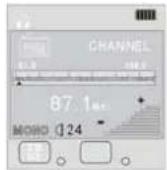
-
Bewaar gezvonden FM-kanalen. Druk op de MENU/CONFIRM-knop om maar het FM submenupagina te gaan, druk op de MENU/CONFIRM-knop om de Save functie te selecteren.
-
Selecteer de opgeslagen FM-kanaalen. Druk op de PLAY-knop om het in sequentie opgeslagen FM-kanaal te selecteren.
Dictafoon
- Na het betreden van de hoofdmenupagina, selectable Record en druk op de MENU/CONFIRM - knop om maar de dictafoonmodus te gaan. Opmerking: De opgenomen stem zal alleen in ACT of WAV-formaat opgeslagen worden. Stel het van te voren in voordat er opgenomenGaat worden.
- Het volgende display za verschijnen als uaar de Dictafoonmodus gegaan bent.
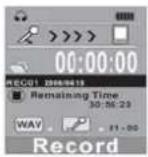
- Voordat u gaat opnemen, kut u het REC - type instellen. Druk op de MENU-knop om maar REC type te gaan. en druk daarna op de PREVIOUS/NEXT-knop om de REC-modus te selecteren.
- Er zijn vier verschlende opname modi beschikbaar: Fine Rec, Long REc, Fine VOR en Long VOR. Druk op de MENU/CONFIRM-knop om de selectie te bevestigten.
- Plaat de geluidbron in de nablijheid van de ingebouwde microfoon. Druk op de PLAY / PAUSE-knop om het opnemen te beginnen. U kunt de PLAY/PAUSE-knop indrukken om de opname te pauzeren of te stoppen.
Wanner u kaar bent met opnemen houd u de PLAY/PAUSE-knop ingedrukt. Laat de knop los als de tekst "Saving..." op het display verschijnt. De opgenomen audiobestanden worden staandar opgeslagen in de Root Directory. Zie de Verander van Directory paragraaf voor details.
Ophonemodus
Fine REC
Het heeft een hoge opname kwaliteit in WAV-formaat maar de bestandsgroote is relatief gezien groter.
Long REC
Het hette een lage opname kwaliteit in WAV-formaat maar de bestandsgroote is relatief gezellen Kleiner.
Fine VOR
De dictafooi begint wanner er een geluid gehoord worden. Als er geen geluid is, dan za het opnemen pauzeren. Het za doorgaan met opnemen als ere en geluid gehoord worden.
Het্রeert een hogere opname kwaliteit en is gevoeliger, relatief gezien, dan de 8K VOR.
Opmerking: Deze functie van de Fine VOR is onbelangrijk als de omgeving niet stil genoeg is.
Long VOR
De dictafoon begint wonneer er een geluid gehoord worden. Als er geen geluid is, dan za het opnemen pauzeren. Het za doorgaan met opnemen als ere en geluid gehoord worden.
Het—heetaenlager opnamekwaliteit en is minder gevoelig,relatief gezien. dan de 32K VOR.
Het afspelen van de dictafoon.
/ Na het betreden van de hoofdmenupagina, selecteer Voice en druk op de MENU/CONFIRM - knop om maar de Playing Recorded Voice-modus te gaan.

- Het display zal teruggaan naar het volgende scherm in de STOPMODUS.
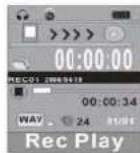
- Druk op de PREVIOUS/NEXT-knop om de door u gewenste opname te selecteren.
- Druk op de PLAY/PAUSE knop om de geselecteerde audiobestanden af te spelten. Als er geen opgenomen audiobestanden zijn, dan verschijnt: "No Files!" op het display.
Een opname overslaan.
Druk op de PREVIOUS/NEXT-knop en LAST deze onmiddelijk los om maar de vorige of volgende opname te gaan.
Snel vooruit- en achteruitspoelen
Houd de PREVIOUS/NEXT-knop ingedrukt om snel vooruit- of achteruit te spoelen.
Foto'sbekijken.
- Na het betreden van de hoofdmenupagina, selecteer Photo Browse en druk op de MENU/CONFIRM - knop om maar de View photos functie te gaan. Opmerking: Alleen.JPG, BMP en GIF-formaat worden afgespeeld in de Photo Browse functie.

- Druk op de PREVIOUS/NEXT-knop om de door u gewenste Foto te selecteren.
E-book
- Na het betrenden van de hoofdmenupagina, selecteer E-book en druk op de MENU/CONFIRM - knop om maar e-Book functie te gaan. Opmerking: Alleen TXT-format waart odgespeid in de E-book functie.
- Druk op de PREVIOUS/NEXT-knop om het door u gewenste artikel te selecteren.
Systeeminstallingen.
- Na het betreden van de hooftdmenupagina druk op de PREVIOUS/NEXT-knop om de SETUP functie te selecteren.

- Druk op de MENU/CONFIRM knop om maar het SETUP menupagina te gaan.
16
- Na het betreden van de SETUP menupagina, selecteer klok.
- Druk op de VOLUME- knop om maar het instellen van Year, Month, Day en Time te gaan.
- Druk op de PREVIOUS/NEXT-knop om Year, Month, Day en Time te verhogen of te verlagen.
- Druk op de MENU/CONFIRM knop om de huidige datum enarendinstellen te bevestigen.
LCD instilling.
Na het betreden van de SETUP menupagina druk op de PREVIOUS/NEXT-knop om de LCD Set functie te selecteren. Er zijn screensavers en Black onder deze optie.
Screen Savers
- Selecteer, na het betreden van het LCD Set menu, Screen Savers door op de MENU/CONFIRM-knop te drukken.
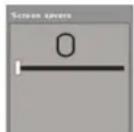
- Druk op de PREVIOUS/NEXT-knop om de Screen Savers op 0, 5, 10, 15, 20, 25 of 30 seconden in te stellen. In de inactieve modus (er worden geen knop ingedrukt) zal het LCD-schem automatisch maar de geselecteerde Screensaver gebasiserd op door u ingestelde lenghte. U kunt "0" instellen om deze functie uit te schaken. Zie de Screensaver selectie om een screenshoter te selecteren.
Verander de Black tijd van het LCD-schem.
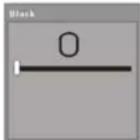
- Selecteer, na het betreden van het LCD Set submenu, BLACK door op de MENU/CONFIRM-knop te drukken.
Nederlands
- Druk op de PREVIOUS/NEXT-knop om deijd van het scherm zwart make in 0,5,10,15.20 25,of 30 Seconden in te stellen. In de inactieve modus (er wordt geen knop ingedrukt) gaat het LCD-schem automatisch op zwart na het door u ingestelde aantal seconden. U kunt "0" instellen om dieze functie uit te schaken.
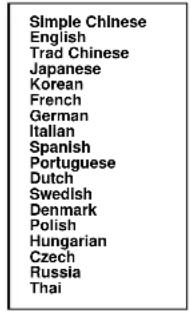
Verander de On-screenmenutaal
Na het betreden van de SETUP menuupagina druk op de PREVIOUS/NEXT-knop om de SETUP functie te selecteren. De onderstaande elf talen bijenschikbaar.
Screensaver selectie
Na het betreden van het SETUP men, druk op de PREVIOUS/NEXT-knop om ScreenSaver Sel te selecteren. U kunt de PREVIOUS/NEXT-knop indruken om te kiezenussen No 1 en No 2. Er zijn twee soorten schermafbeelden waaruit u kunt kiezen.
Uitschakelen
- Na het betreden van de SETUP menupagina druk op de PREVIOUS/NEXTknop om de Power off functie te selecteren. Deze optie hebts Off Time en Sleep Time als opties.
Nederlands
- Druk voor OFF Time op de PREVIOUS/NEXT-knop om de uitschakelingtijd op 0, 10, 20, 30, 40, 50 of 60 seconden in te stellen. In de STOP-modus zal de spelier automatisch uitgeschakeld worden op basis van de tijsd年龄段 die u ingesteld heeft. U kunt ^40 instellen om deze functie ut te schakenen.
- Druk voor SLEEP Time op de PREVIOUS/NEXT-knop om de sleep time op 0, 10, 20, 30, 40, 50 of 60 seconden in te stellen. In de inactieve modus (er worden geen knop ingedrukt) gaat de spelere automatisch uit na het door u ingestelde(aaal seconden.
U kunt "0" instellen om deze functie ui te schakelen.
Herhaalmodus
Er zijn twee opties: Manual Replay en Auto Replay, druk op de PREVIOUS/NEXT-knop om de door u gewenste optie te selecteren.
Online Modus
Installer de software en schakel de partite delen en het instellen van het wachtwoord functies in voor dat u deze functie gebruikt. Zie Het delen van een partite en Het instellen van een wachtwoord voor informatie.
Er zich drie keuzemogelijkkheden: Multi Drive, Normal Only en Encrypted Only.
Multi-Drive
Als u de Multi Drive selectable, dan kan de gebruiker zowel de normale als de gecodeerde drive zien.
Normal Only
Als u Normal Only selekteert, dan kan de gebruiker alleen de normale drive zien terwijil de gecodeerde drive verborgen is.
Encrypted Only
Als u Encrypted Only selekteert, dan kan de gebruiker alleen de gecodeerde drive zien verwil der normale drive verborgen is.
Opmerking: Deze functie kan alleen ondersteunt worden onder Windows 98/Me/XP of Windows 2000 met SP4 en de partilie verduel functie ingeschakeld.
Geheugen controle
Nederlands
Selecteer na het betreden van de SETUP menupagina, Memory Info door op de MENU/CONFIRM-knip te drukken om het gebrukte geheugen te controlenen. Het gebrukte geheugen worden getoond op het scherm.
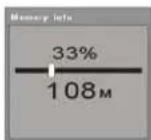
Toon Firmware versie.
Selecteer na het betreden van de SETUP menupagina Firmware Version door op MENU/CONFIRM te drukken. De datumcode en de versie van de firmware worden als reference op het display getoond.
Firmware Upgrade
Het wordt gebruikt als er een firmware upgrade is.
Opmerking: Het worden te sterkste aangeraden om het upgraden te latent uilvoeren door een gekwalificeed monteur om schade an de spelere te vermijden.
Game functie
- Na het betreden van de hoofdmenupagina, selecteer Game en druk op de MENU/CONFIRM - knop om maar de Game functie te gaan. Er slechts een spel op deze speler beschikbaar.

Herhaalmodus
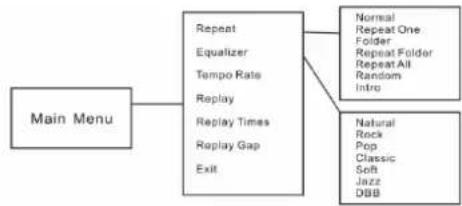
Druk in de AFSPEELMODUS op de MENU/CONFIRM-knop en selecteer Repeat om maar de herhaalmodus te gaan. Er zich Sevene herhaalmodi beschikbaar: Normal. Repeat One, Folder, Repeat Folder, Repeat All, Random en Intro.
Normal
Nederlandlands
Alle tracks worden een voor een afgespeeld en gestopt bij de laatste track todat u deze functie uitschakelt.
Repeat One
De spelende muziek worden een keer herhaald totdat u deze functie uitschakeht.
Folder
Alle muziekbestanden in de geseleeteerde map worden afgespeeld totdat u deze functie uitschakelt.
Repeat Folder
Alle muziekbestanden in de geselecteerde map worden continu afgespeid totdat u deze functie uchtschakelt.
Repeat All
Alle tracks zullen afgespeeld worden vanaf de eerste tot en met de laatste en dan herhaald worden van de eerst tot en met de laatste totdat uDEXTE fungitie uitschakelt.
Random
Alle muziekbestanden in de op dit moment spelende map worden willekeurig afgespeed totdat u deze functie uitschakelt.
Intro
Alle tracks van de huidige tot en met de staat zullen een voor een voor 10 seconden afspelen totdat u deze functie uitschakeit.
De instelling van de REPEAT-modus is toepasbaar in de Playing Song en Playing Recorded Voice-modus
EQ-modus.
Druk in de AFSPEELMODUS op de MENU/CONFIRM-knop en selecteer EQ om waar de EQ-modus te gaan. Er zijn zevente EQ-modi beschikbaar: DBB, Natural, Rock, Pop, Classic, Soft en Jazz
Druk op de PREVIOUS/NEXT-knop om de EQ-modus te veranderen en druk op de MENU/CONFIRM knop om de EQ-modus te bevestigten.
De instilling van de EQ-modus is toepasbaar in de Playing Song en Playing Recorded Voice-modus.
Veranderen van de afspeelsnelheid
- Druk in de AFSPEELMODUS op de MENU/CONFIRM-knop en selecteer Tempo Rate om maar hetsubmenu te gaan.
- Druk op de PREVIOUS/NEXT-knop om de afspeelsnelheid van de song aan te passen. Een statusbalk worden goontoed op het scherm.
Opmerking: Deze eigenschap worden ondersteund MP3-songs maar geen WMA-songs.
A-B herhaling
- Druk in de AFSPEELMODUS op de MENU/CONFIRM-knop en selecteer het Replay submenu om de A-B Repeat functie in te schakelen.
- Het A teken knippert op het display en wacht om ingesteld te worden. Druk op PREVIOUS/NEXT om de A marketing in te stellen. De A marketing is ingesteld als het knipperen van het A teken stopt.
- Het B teken knippert op het display en wacht om ingesteld te worden. Druk de MENU/CONFIRM-knop maarchts om de B marketing in te stellen. De B marketing is ingesteld als het knipperen van het B teken stopt.
- De muziekCUSEN DE A EN B MARKING WOrDT Ee ker herhaald. U kunt het afspelen stoppen als u op de MENU/CONFIRM knop drukt om de A-B herhaalfunctie uit te schakelen.
Replay Times
Opmerking: Deze functie functioneert als de A-B Repeat is Ingeschakeld.
Druk in de AFSPEELMODUS op de MENU/CONFIRM-knop en selecteer Replay
Times om maar hetsubmenu te gaan. Het aantal herhaalijden kan aangepast worden.
Replay Gap
Opmerking: Deze functie functioneert als de A-B Repeat en de Replay Time ingeschakel zijn.
Druk in de AFSPEELMODUS op de MENU/CONFIRM-knop en selecteer Replay
Gap om maar het submenu te gaan. De inactieve lenghte:tussen markering A en markering B kan ingesteld worden.
Opmerking: Zie de sectie Overzicht voor een gedetailleerde knop bediening.
Het installeren van de driver en software
Systeem vereisten
PC met processor uit de Pentium klasse of sneller.
64MB RAM
USB-poort
- Een CD-ROM drive voor het installereren van software.
30MB vrije hard disk ruimte
Windows® 98SE/Me of Windows® 2000/XP
De driver en software bevatten het volgende in een setup.exe bestand:
Opmerkingen: Het worden niel aangeraden dele software te installereren op MAC OS.
- De driver voor Windows 98/98SE.
Deze driver zorgt er voor dat uw speler goed functioneert onder Windows® 98/98SE. - Een programme om ACT-audiobestanden maar WAV-audiobestanden te converteren.
Er kannen alleen ACT-audiobestanden op de spelere afgeseehd worden. Als u het bestand op uw PC wilt afspeelen, dan dient u het ACT-bestand te converteren aan een WAV-audiobestand. Dit formaan kan op de meeste muziekprogramma's afgeseehd worden (d.w.z. Windows Mediaspeler). - Een programme voor het converteren van videobestandenaar AMV- videobestanden.
Als u het bestand wilt afspelen op de speler, dan dient u de verschillende videobestanden te converteren aan AMV-bestanden. - Een programma om het interne geheugen van de spelere to formatteren, het partitioneren van het geheugen en het instellen van een wachtwoord voor bestandsbescherming.
- Een programma voor het upgraden van de firmware.
Het installeren van de driver en software
Als u Windows 98/98Se gebrukt, dan moet de driver installeren voor dat uw bestanden op uw speler downloadsen.
Opmerking: Als u gebruikt maakt van Windows @ Mo/2000/XP dan kun de volgende installment procedures overslaan.
Stap 1. Dubbelklik op Setup.exe om de installatione van de driver te beginnen. Volg de on-screen menu wizard aanwijzingen op om de installatione voitooien.
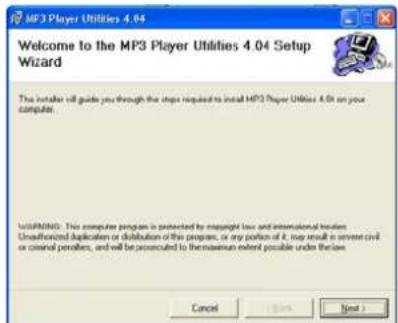
Stap 2: Nadat de installmente voltoid is dient u uw computer te herstarten.
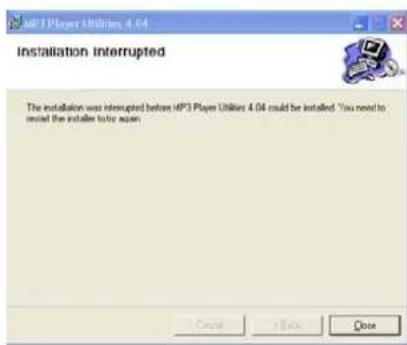
Het converteren van ACT-audioaar WAV-audio.
Stap 1: Klik, na het installeren van de driver en de software op de Start knop, selecteer: Programma's > MP3 Player utilities 4.04 > Media Manager
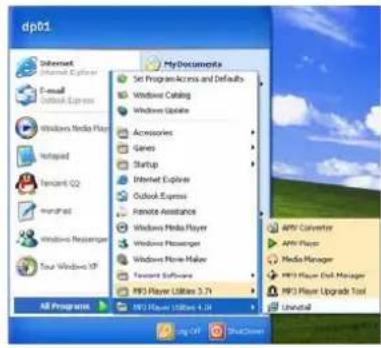
Stap 2: Het volgende scherm za verschijnen:
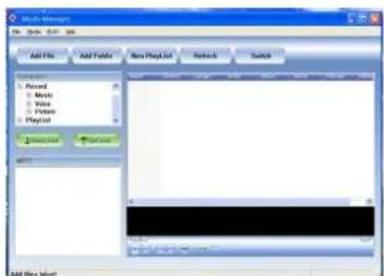
Stap 3: Klik op de 'Add file' knop om het ACT-audiobestand dat u wilt converteren maar een WAV-audiobestand te selecteren.
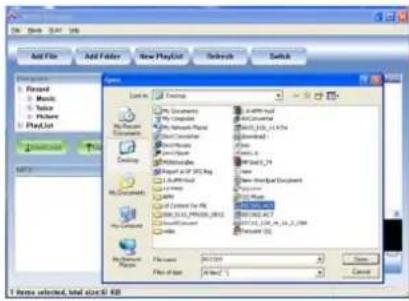
Stap 4: Klik op de rechtemuistoets om het volgende scherm te doen verschijnen, selectorer dan "To WAV".
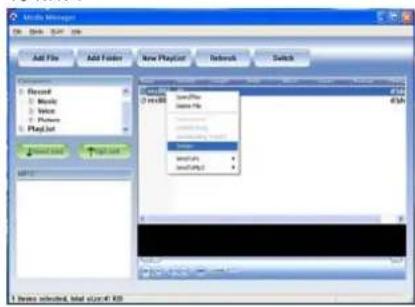
Selecteer ook het doelpad voor het AMV-videobestand.
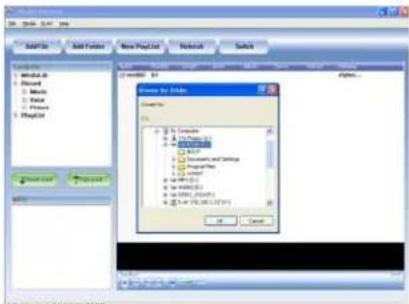
Stap 5: Klik op de "OK"-knop om het converteren te beginnen. U zult zich dat het WMA-audiobestand geconverteerd is.
Het converteren van een ander videoformaat waar AMV-video.
Stap 1: Klik, na het installereren van de driver en de software, op de Start knop, selecteer Alle programma's > MP3 Player Utilities 4.04 > AMV Converter.
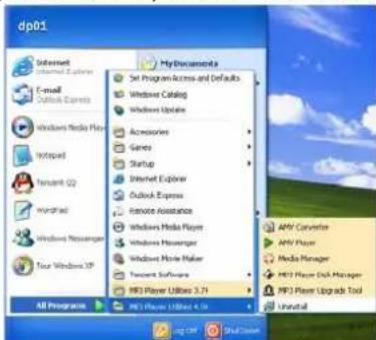
Stap 2: Het volgende scherm zal verschijnen:
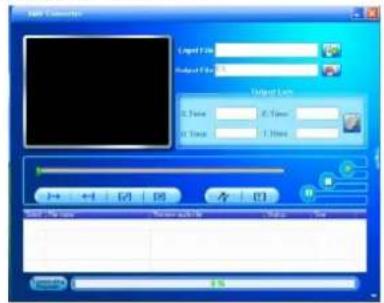
Stap 3: Klik op de Input File knop om het ASF-videobestand dat u maar een AMV-videobestand wit converteren, te selecteren.
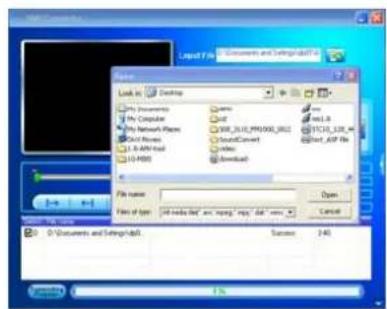
Nederlands
Klik ook op de Output File knop om het doelpad voor het AMV-videobestand te selecteren.
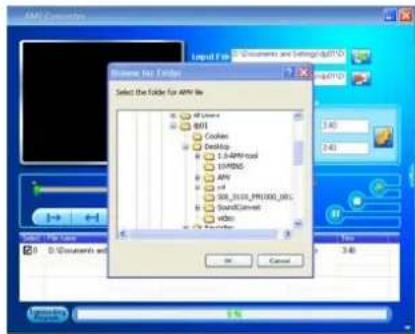
Stap 4: Klik op de Convert-knop om het converteren te beginnen. U zult zich dat het AMW-videobestand geconverteerd is.
Omerking: De software kan ook DAT, WMV en het AVI videoformaat in AMV video converteren.
Zorg er voor dat u Microsoft DirectX 9.0 of hogger geinstalleerd heb voor de AMV Converter.
Bij het converteren van RealMedia. Quicktime of het MPEG2 videobestandsformaat, instalieer eerst het gerelateerde DirectXShow filter. Anders functioneert de AMV Converter net normaal.
Het formatteren van het interne geheugen
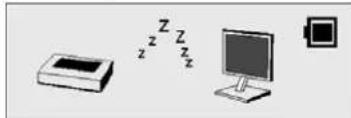
Stap 1: Het aansluien van de USB-kabel op de MP3-speler en uw computer. Het volgende scherm za verschijnen:
Nederlands
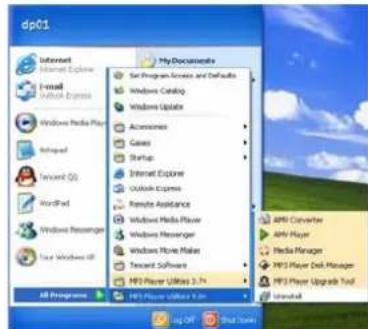
Stap 2: Klik op de Startknop, selector: Programma's > MP3 Player Utilities 4.04> MP3 Player Disk Manager.
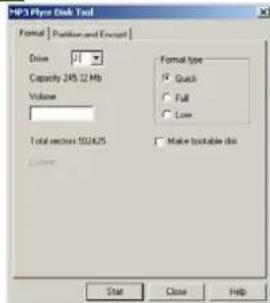
Stap 3: Het volgende scherm zal verschijnen:
De drive voor de speler worden automatisch gedetecteerd en de driveteletter wordt op het scherm vertoond. U kunt de drive waar de speler noemen en het type formattering selecteren, kik dan op de Startknop om het formatteren te beginnen. Opmerking: Onkoppel de USB-kabel niel, of schakel de stroom niel uit lijdens hel formatteren. Het kan er voor zorgen dat de speler net良好 functioneert.
Partitioneren en het instellen van het wachtwoord.
De geheugencapaciteit van de speler kan in twee partites verdeld worden. Alle bestanden opgeslagen op een van de partites worden verborgen en beschermd door een wachtwoord nadat de software geinstalleerd is op uw computer.
Opmerking: Voor Windows 200 client u er voor te zorgen dat Service Pack 4 (SP4) op uw computer geinstalleerd is. Anders kan er slechts een van de parties waargenomen worden onder Windows 2000.
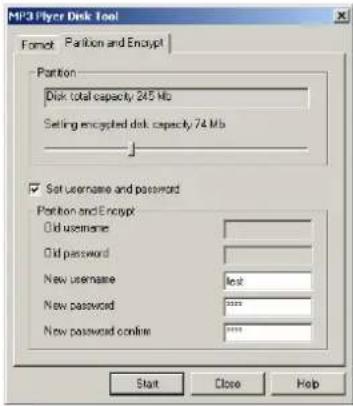
- Klik op de Startknop, selecteer Programma's > MP3 Player Utilities 4.04 > MP3 Player Disk Tools en ga waar het tabblad Partition and Encrypt.
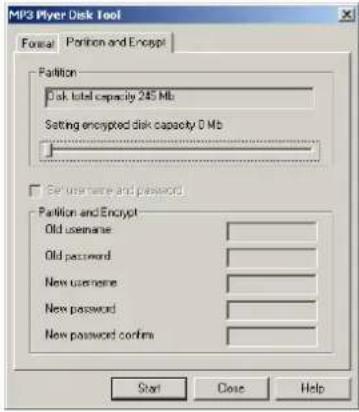
- Selecteer de capacité van de geocodeerde disk in en stel de login nom en het wachtwoord in. Klik op Start.
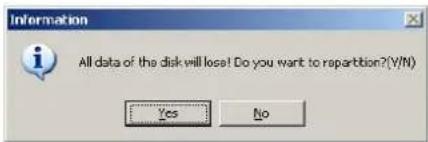
- Er zal een waarschuwing gevegen worden om u eraan te herinneren dat alle gegevens op de disk gewist zullen worden. Klik op YES om door te gaan en wacht een minuit.
Nederlands
- Een geodeerde drive za verzchijnen en er zit een bestand in genaamd RdiskDecrypt.exe wat gegenererd is op de
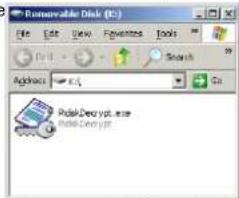
- Klik op RdiskDecrypt.exe. Het volgende scherm verschijnt. Voer de juiste loginnaam en wachtwoord in om toegang te verkrijgen tot de geocodeerde drive.
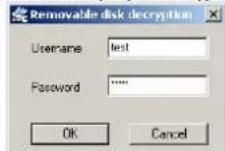
U heeft toestemming om bestanden te maar de gecodeerde drive te slepen en te kopiieren. Als de spelere ontkoppeld worden van de computer en er dan waar aangekoppeld worden, dan kan de gebruiker geen bestanden zien in de gecodeerde disk. Als u de verborgen bestanden werden wilt zich, herhaal dan de stappen 3 en 4 om maar de gecodeerde drive te gaan.
- U heeft toestemming om de loginnaam en wachtwoord te resetten in Programma's > MP3 Player Utilities 1.45 > MP3 Player Disk Tools
Het bewerken van Songteksten.
Aanwijzingen die u leren om de songteksten synchron te bewerken met de songs.
Stap 1: Klik op de Startknop, ga waar Programma's > Bureau - accessoires > Kladblok om een nuw eigtsdocument te openen.
Stap 2: Schrijf de songteksten in het volgende formaat. De overeenkomendeijd met de songteksten dient in het formaat van vierkante haakjes [] getypt te worden.
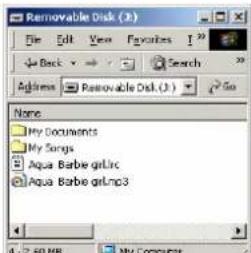
Stap 3: Sla het tekstbestand dan op met een. LRC extensie.
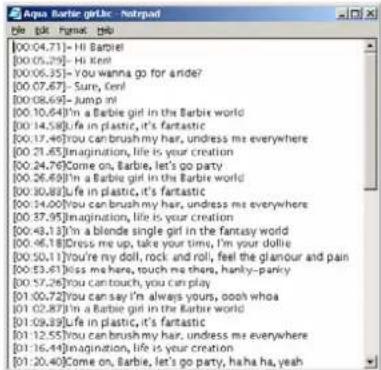
Stap 4: Kopieer het songtekstbestand (.LRC) en song waar de spelier onderdezelfde Directory. U zult de songteksten op het display zien.
Opmerking: De songtoksten scroll functie diont ingeschakte te zich, voor meer informatie hierover die de Lyrfe sectie.
Het downloads van MP3 en WMA-songs of AMV-films.
Opmerking: De goontoe schermen in dit en de volgende hoorstukken zichn van toepassing op Windows XP, andere Window versies @ kennen scheren tonen die lichtelijk verschillen.
Stap 1: Controller of uw spelier aan staat.
Stap 2: Doe de USB-kabel goed in de USB-poorten van uw computer en speler.
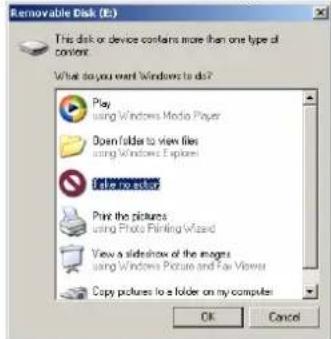
Stap 3: Zodra de kabels er goed in zitzen, zal het volgende scherm verschijnen: Als dit schern nicht zichsjent doe dan de USB-kabels er nogmaals in.
Het volgende scherm za verschijnen:
Opmerking: Negeer het volgende scherm als u Windows @ XP Niet gebrukt.
Stap 4: Dubbelklik op My computer
volgende schern za verschijnen.

hetbureaublad
en het
My Computer
U zult Removable Disk in het scherm zien.
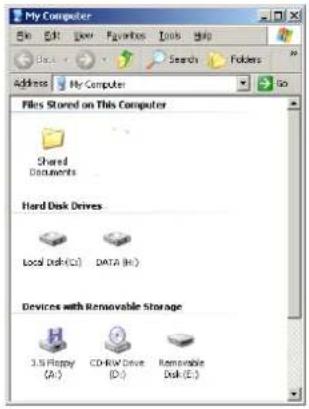
Aangezien Windows® een drivelighttoewijst aan de Removable Disk volgens de systemdconfiguratie van de computer, kan de drivelightverschillen als de spelere op een andere computer aangesloten worden.
Stap 5: Dubbelklik op Removable Disk.
Opmerking: "Bezig..." zal verschijnenijdens het down- of uploaden van de bestanden, haal op dit moment de USB-kabel er niet uit of schakel de spelier nicht uit. Wanner Bezig... van het dispiy verwont! dan kunt u de kabel ontkappelen.
Nederlands
Stap 6: Sleep het MP3 en WMA-muziekbestand of AMV-bestand maar Removable Disk.
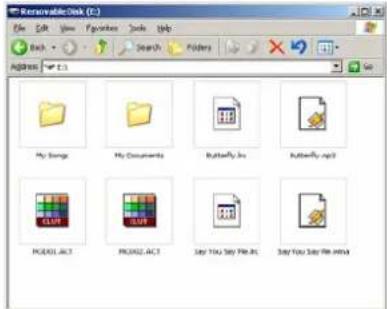
Opmerking: U kunt alle soorten directore en bestanden creeren in Removable Disk.
De bestandsextensie LRC is de songtekstbestand (lyriek) die de songteksten synchron oopsaat met de track. Zie hiervoor het Editing lyrics (Bewerken van songteksten) voor details.
De ACT-bestandsextensie is het ditafoonbestand wat als speciale audioformaat ontwikkel is door de leverancier. Wat betreft algemene audiosoftware spelers op de markt, dieze kuren geen ACT-bestanden afspelen. Daarom is het noodzakelijk om ACT-bestanden te converteren aan WAV-formaat om het af te speloen op algemene software audiospeler zoals Microsoft @ Windows @ Media Player. Zie hiervoor Converting. ACT audio to .WAV audio (Het converteren van ACT-audioaar NAW-audio) sectie vooreer informatie.
De ASF-bestandsextensie is het videobestand wat als speciale videoformaat ontwikkel is door de leverancier. Wat betreft algemene videosoftware spelers op de markt, deze kunnen geen ASF-videobestanden afspelen. Daarom is het noodzakelijk om ASF-bestanden te converteren aan AMV-formaat om het af te spelopen op algemene software videospeler zoals Microsoft ® Windows ® Media Player. Zie hiervoor Converting. ASF audio to .AMV video (Het converteren van ASF-videoaar AMV-video) sectie vooreer informatiek.
Mapbeheer en navigatie
Mapbeheer
IN de ROOT directory sunt u de map makes om de song te beheren voor een gemakkelijke navigatie en beheer. In elke map, submap of ROOT directory is er geen enkelde beperking van het aaantal songs en het maximaal aanlal map lagen is 8.
Map navigatie
- Dru in Stepmodus op de MODE-knp en selecteur de Lokale map.
- De gecreede mapamen in de eareste laag staan op het schern. Kies de door u gewenste mapnaam door op de MODE-knp links of rechts in te drukken.
- Dru kde MODE-knp in om uw keuze te bevestigen.
Submap
- U kunt elke map betreden om maar de door u gewenste submap te gaan. Druk daarna op de MODE-knop voor bevestigting. 2. U kunt terug gaan maar de vorige laag door ? op het LCD-schemr te selecteren.
Root Directory
- U kurz 'ROOT' selectoren door terug te.gaan maar de root directory.
Het gebruik van de USB massa-opslagfunctie
De USB-massa-opslag functie maakt het u mogelijk om de spelere als een diskdrive van u computer te gebruizen. U knot bestanden van alle formaten van enaar de spelere kopenen of wissen. Volgdezelfde procedures als in Downloading MP3 and WMA songs (Het downloadsen van MP3 en WMA-songs)oormeer informatie.
Opmerking: "Busy/Bezig...".'zal verschijnenijdens het down- of uploaden van de bestanden, haai op dit moment de USB-kabel er nul het uit of schakel de spelier niet uit. Als "Busy/Bezig..." van het display verwijdnt, dan kunt u de kabel ontkoppelen.
Het ontkoppelen van de USB-kabel
Voordat u de USB-kabel van uw spelier of computer ontkoppelt, neem de volgende procedures in达不到 het veilig verwijderen van de kabel.
Opmerking: Sla deze procedures over als u Windows® 98/98SE. Opmerking: "Busy(Bezig)..." zaf verschijenijdens het down- of uploaden van de bestanden, haal op dit moment de USB-kabel er niel ut ol schakel de spelier niel ut. Als "Busy(Bezig)..." van het display verwint, dan kun t de kabel ontkoppelen.
Stap 1: Dubbelklik op Removable Disk (Verwijderbare Disk) in de system tray, wat zich aan de rechteronderzijde van het büruablad befindt.

22:31
Stap 2: Het volgende scherm za verschijnen: Klik op de Stop-knop.
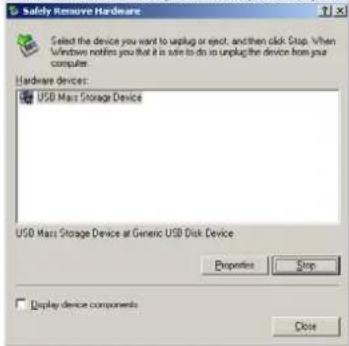
Step 3: Een ander scherm zali verschijnen. Selecteer: "GENERIC USB DISK DEVICE USB Device" en klik op de toets OK ter bevestigting.
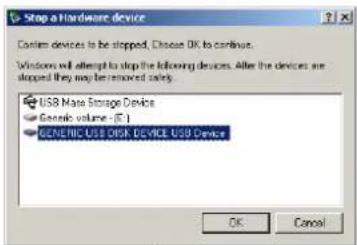
Stap 4: Klik op de Close(Sluiten)-knop om het scherm te sluiten. U kunt nu de USB-kabel ontkoppelen van de USB-poort van uw computer.
Het formatteren van het interne geheugen
Er zich twee manieren om het interne geheugen te formatteren.
Opmerking: Deze formatteringsprocedure zal er voor zorgen dat alle bestanden in de spelere gewist worden.
Het gebruiken van de software
Zie de Installing Driver and Software-Utilities (Het installeren van de driver en Software) sectie voor informatie.
He gebruik van Formatteren in Windows®
- Click op My Computer

op uw bureauablad.
M/Computer
- En u zult een Removable Disk zien, rechtsklik op Removable Disk en klik op Format in het menu.
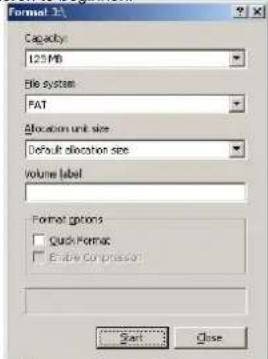
- Nadat u op Format geklikt—heft, zult u het volgende scherm zichen en kunt u op Start drukken om het formatteren te beginnen.
Probleemoplossing
| Symptom | Ozraken | Oplossing |
| Het display gaat nat een aan als er op de POWER(AAN/UIT)-knop gedrukt worden | De batterij is leeg | Laad de batterij opnieuw op. |
| Na het er in doen van de spelier in de USB-poort van uw computer worden | De software (op de CD) zich nog net geinstalleerd op Windows @ 98/98SE. | Doe de CD er in.Klik op setup om de software te installmenten.Volg de on-screen aanwijzigden op om de instalatie te voltooien. |
| Removable Disk (Verwijderbare Disk) Drive niets gezonden in My Computer (Deze Computer) | De software utilities van de spelier (op de CD-ROM) confi cateert met andere software drivers die geinstalleerd zich op uw computer | De-in.Stateler software utilities van de spelierHerstartcomputerHerinstaller software opnieuw. |
| U moederbord ondersteunt de USB-aansluiting nit. | Neem contact op met de fabrikant van uw moederbord om de moederbord driver te upgraden. | |
| Het muziek bestand op de spelier kan niets gewist worden. | Het attribuut van het muziekbestand is ingesteld als Alleen-lezen | Verander het attribuut van het muziekbestand. |
| De afspeeltijd speelt chaosisch af bij het atsplen van een MP3-muziekbestand. | Een MP3-muziekbestand worden samengeperst in VBR-formaat wat er voor kan zorgen dat de afspeelsnelheid van een MP3-muziekbestand varieiert. Als het MP3-muziekbestand afspeet dan za de variabile slelheid er voor zorgen dat de afspeeltijd chaosisch verloopt. | Comprimeer het MP3-muziek bestand in een vaste compressie slelheid i.p.v., een variabile compressie slelheid. |
| Als de spelier aangesloten of afgesleten worden van de computer verschijt en een ongewone foulmeling op de computer | Dit word verroorzaakt door het plotselinge ontkoppelen van de USB-poortijdens de bestandsoverdracht. | Het wordaanbevolen de spelier net plotseling van de USB-poort in de computer te ontkoppelen als er een bestandsoverdrachtplaatsvindt of het interne geheugen geformatteerd worden. |
3
UW
9
Nederlands
| Mijn speler kan geen MP3-muziek bestanden afspelen | De meeste MP3-muziekbestanden die op de markt gebracht worden zijn geomecprimaerd in MPEG1, MPEG2 LAYER3-standard. In de beginnen werden sommige MP3-muziekbestanden geomecprimaerd in MPEG1 LAYER1 en MPEG2 LAYER2. Let op: uw speler ondersteunt geen MPEG1 LAYER1, MPEG1 LAYER2 of een MP3 geomecprimaerd inmeer dan een compressie standard. | Als de MP3-speler het MP3-muziekbestand Niet kan atspelen, ga dan maar de volgende track todot de MP3-muziekbestanden Niet mer in MPEG LAYER1 en/of MPEG1 LAYER 2 geomecprimereerd worden. |
| Wis bestanden die Niet in de speler atgespeed hunnen worden. | ||
| Verander de compressione staandaard van een MP3-muziekbestand in MPEG1 LAYER3. | ||
| Als het muziekbestand Niet normala afgespeed kan worden of u hoor een lang piepgeluid. | De speler ondersteunt de compressione staandaard van het betreffende muziekbestand Niet. | De speler ondersteunt slechts MPEG1, MPEG2 LAYER3 en WMA-muziekbestanden. |
| Compressiesnelheid buiten bereik. | • De rekwijdte van de MP3 compressiesnelheid is: 32Kbps~384Kbps • De rekwijdte van de WMA compressiesnelheid is: 64Kbps~128Kbps | |
| Tip: Als u de compressione staandaard en snelheid van het muziekbestand Niet weet, muziekspeler (bijvoorbeeld muziek informatie te bekijken. | ||
| Na het formatteren van het interne geheugen van de speler d.m.v. once software, sluit en heropen de software; de MP3-speler is Niet meer te zien. | Er kan wat systein informatie gewist zijn tijdens het formatteren. | Ontkoppel de speler en sluit deze weer opnieuw aan. |
| USB-kabel net detecteren. | Er was geen driver goinstalleerd op Windows® 98/98 SE | Installer de driver De com |
| Onveilige verwijdering van de USB-kabel. | Het formatteren van het interne geheugen |
outer kan de
Technische specificaties
| Capaciteit | 128MB/256MB/512MB/1GB/2GB intern Flash Geheugen |
| Display | Kleuren TFT-schem |
| Interface | USB 2.0 high speed |
| Power Lithium accu | |
| Bestandstype | .MP3 (32kbps - 384kbps), .WMA (64kbps - 128kbps) voor muziek bij een constante Bit Rate .ACT en WAV voor opgenomen audiobestanden AMV voor filmbestanden. TXT voor E-book bestanden. JPG, BMP en GIF voor fotobestanden |
| Geluids-/lawaairatio | 90dB |
| Koptelephoon uitaand vermogen | 9mWx, 32ohm |
| Besturingsystem | Windows® 98SE/Me /2000/XP MAC OS 9.0, 10.0 |
| Afmetlingen 39mm(B) x 90 mm(H) x 8mm(D) | |
| Gewicht 45g | |