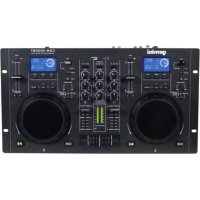
GMX - Equipement DJ GEMINI - Notice d'utilisation et mode d'emploi gratuit
Retrouvez gratuitement la notice de l'appareil GMX GEMINI au format PDF.



| Marque | Gemini |
| Modèle | GMX |
| Catégorie | Équipement DJ |
| Type de produit | Contrôleur DJ / Mixeur |
| Alimentation | 12 V CC via adaptateur secteur (fourni) |
| Dimensions | 48,2 x 30 x 10 cm |
| Poids | 3,5 kg |
| Connectivité | USB (type B), XLR symétrique, RCA asymétrique, Jack 3,5 mm casque, Jack 6,35 mm micro/aux |
| Formats supportés | Clé USB (FAT32) |
| Fonctions principales | Lecture/Pause, Cue, Hot Cue, Boucle auto/manuelle, Scratch, Reverse, Pitch (Key Lock), BPM Tap/Lock, Filtre, EQ 3 bandes, Crossfader, PFL |
| Affichage | Écran LCD avec waveform, BPM, temps |
| MIDI | Plug-and-play, compatible PC/Mac, mode MIDI autonome |
| Garantie | 1 an |
| Entretien et nettoyage | Utiliser un chiffon doux et sec. Ne pas utiliser de produits abrasifs. |
| Sécurité | Lire les consignes de sécurité fournies. Ne pas ouvrir l'appareil. Débrancher avant entretien. |
| Pièces détachées et réparabilité | Contacter le service après-vente Gemini. |
| Informations générales | Notice disponible en format PDF sur notice-facile.com |
FOIRE AUX QUESTIONS - GMX GEMINI
Questions des utilisateurs sur GMX GEMINI
0 question sur cet appareil. Repondez a celles que vous connaissez ou posez la votre.
Poser une nouvelle question sur cet appareil
Téléchargez la notice de votre Equipement DJ au format PDF gratuitement ! Retrouvez votre notice GMX - GEMINI et reprennez votre appareil électronique en main. Sur cette page sont publiés tous les documents nécessaires à l'utilisation de votre appareil GMX de la marque GEMINI.
MODE D'EMPLOI GMX GEMINI
Merci d'avoir choisi le contrôleur Gemini GMX. Les produits Gemini font appel aux dernières avancées technologiques en termes de connectivité inter plateformes et de reproduction sonore, dans le but de vous simplifier la vie, tout en faisant évoluer le domaine des produits DJ et audio professionnels. Avec un entretien approprié, cet appareil fonctionnera sans souci pendant de nombreuses années. Tous les produits Gemini sont garantis 1 an*.
AVANT TOUTE UTILISATION - Assurez-vous de la présence dans l'emballage des accessoires suivants livrés avec le contrôleur GMX:
(1) Câble d'alimentation
(1) Mode d'emploi
(1) Informations de Sécurité et de Garantie
CHARGER/EJECTER LES PERIPHERIQUES USB/SD - Insérez la clef USB dans le port USB (I), sur le GMX. Lors du chargement, l'écran LCD affiche les dossiers et les pistes de la clef USB. Le GMX permet de brancher et débrancher à chaud les clefs USB.
REMARQUE : Avant de placer le GMX hors tension, retirez la clef USB pour éviter toute corruption des données.
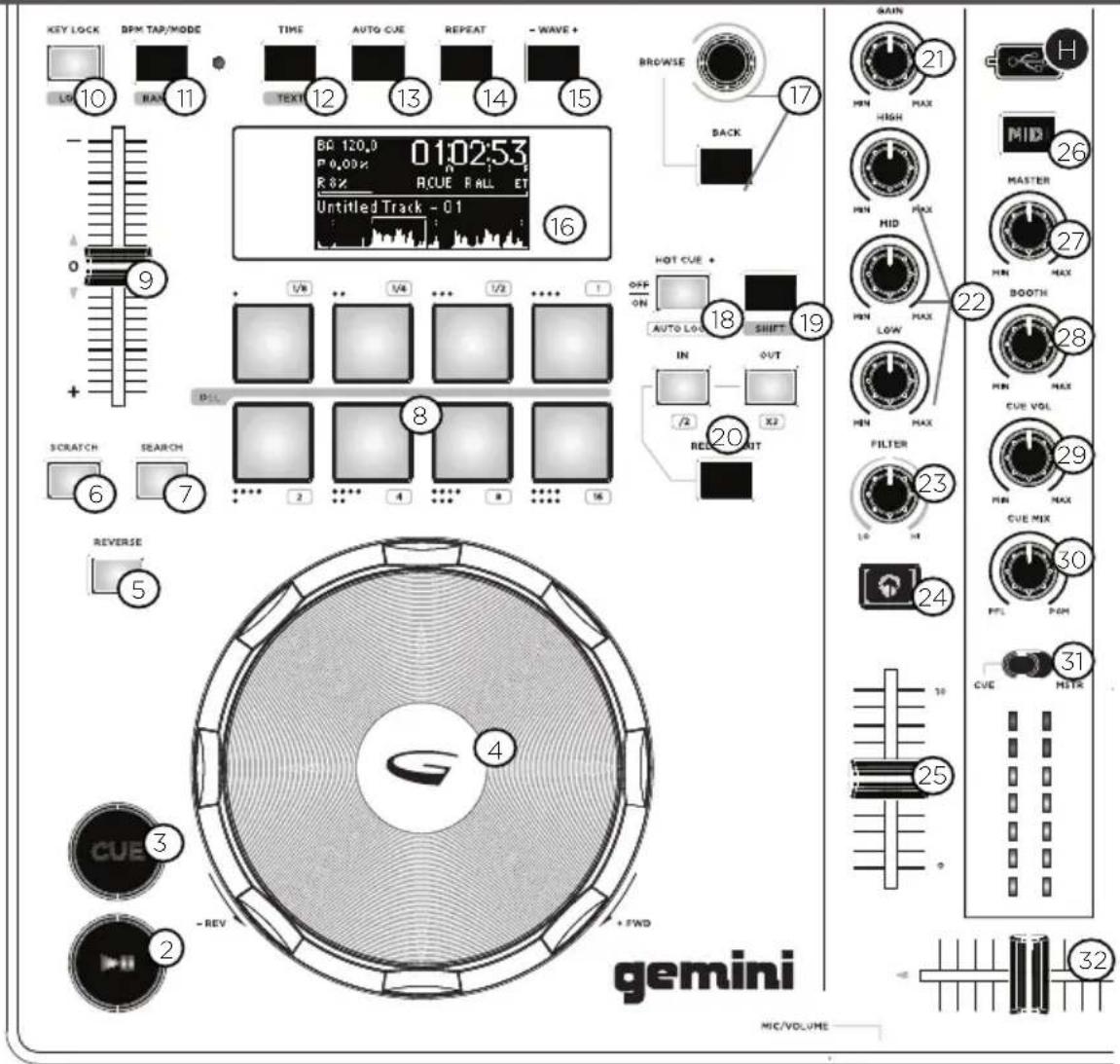
REGLAGES
- Bouton d'Alimentation
- Lecture/Pause
- Cue
- Molette
- Reverse
- Scratch
- Rechercher
- Pads
- Curseur de Réglage de Vitesse
- Key Lock/ Plage
- BPM Tap/Mode/Lock
- Temps/Texte
- Auto cue
- Répétition
- Onde [+] [-]
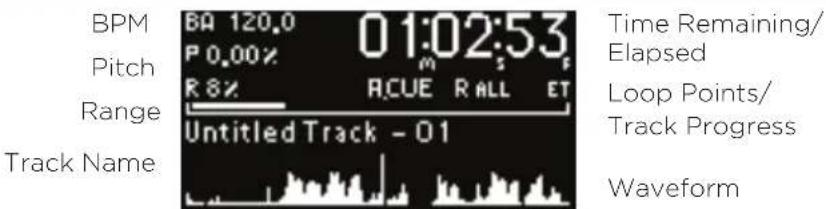
- Affichage de Waveform
-
Parcourir/Retour
-
Boucle Auto
- Shift (Modifier)
- Loop In /2 - Loop Out X2 - Reloop/Sortie
- Gain
- EQ High/Mid/Low
- Filtre
- PFL- Pré-écoute
- Curseur de Piste
- MIDI
- Volume Master
- Volume Retour
- Volume Cue
- Mix Pré-écoute
- Sélection de Cue
- Cross Fader
- Volume Micro/Auxiliaire
ENTRÉES - SORTIES
A. Entrée Alimentation
B. Sortie USB
C. USB Thru/Hub
D. Sortie Master XLR & RCA
E. Sortie Retour RCA
F. Entrée Micro/ Auxiliaire
G. Sortie Casque
H. Entrée clef USB
VUE DE DESSUS
text_image
KEY LOCK BPM TAP/MODE TIME AUTO CUE REPEAT -WAVE + 10 MAX 11 TEXT 12 13 14 15 BR 120,0 01:02:53 R 0,000 R 82 ACUE R ALL ET Untitled Track - 01 16 BROWSE 17 BACK H MAIN 21 MIN MAX HIGH 26 MID 27 MASTER 22 MIN MAX BOOTH 28 MIN MAX CUE VOL. 29 MIN MAX CUE MIX 30 PFL PGM 24 CVE 31 HSTR 10 25 20 RED OUT 18 SHIFT 19 OFF ON AUTO LOCK IN OUT DISC 8 2 4 8 16 SCRATCH SEARCH 6 7 REVERSE 5 CUE 3 -REV 2 + FWD gemini MIC/VOLUMEAFFICHAGE
SORTIE MASTER - Veuillez connecter un câble XLR ou RCA à la SORTIE MASTER (D) située en face arrière de l'appareil. Reliez l'autre extrémité à l'entrée (XLR ou RCA) de votre console de mixage ou de votre système de diffusion.
SORTIE RETOUR - Veuillez relier un câble RCA à la SORTIE RETOUR (BOOTH OUTPUT) (E) située en face arrière de l'appareil. Branchez l'autre extrémité sur une entrée ligne de votre console de mixage ou de vos enceintes de monitoring.
SORTIE USB - Branchez un câble USB à la SORTIE USB (USB OUT) (B) située en face arrière de l'appareil. Reliez l'autre extrémité du câble USB à toute entrée USB de votre ordinateur.
USB THRU/HUB - Branchez un câble USB dans le THRU USB / HUB (C) afin de connecter d'autres contrôleurs USB ou appareils à votre ordinateur.
ENTRÉE CLEF USB - Insérez la clef USB dans le port USB (I), sur le GMX. Après l'avoir chargée, l'écran LCD affiche les dossiers et les pistes de la clef USB.
SORTIE CASQUE - Le contrôleur GMX est équipé d'une SORTIE CASQUE 3,5mm (HEADPHONE OUTPUT) (G) permettant une pré-écoute de l'ensemble des morceaux avant leur lecture.
ENTRÉE MICRO - Veuillez brancher un câble équipé d'un JACK 6.35 mm à l'ENTREE MICRO (MIC INPUT) (F) afin d'y connecter un microphone ou tout autre source auxiliaire dans votre mix.dans votre mix.
COMMANDES DE LECTURE
NAVIGATION MORCEAUX/DOSSIERS - A l'aide du potentiomètre rotatif PAR-COURIR (BROWSE) (17) vous pouvez naviguer directement dans vos fichiers & dossiers. Pour ouvrir un dossier, sélectionnez le dossier désiré & appuyez sur le potentiomètre rotatif PARCOURIR (BROWSE). Veuillez presser la touche RETOUR (BACK) afin de revenir au dossier précédent.
LECTURE/PAUSE - Appuyez sur la touche LECTURE/PAUSE (PLAY/PAUSE) (2) afin de démarrer la lecture du morceau sélectionné. Le fait d'appuyer une seconde fois sur cette même touche met la lecture en mode pause.
CUE - Lors de la lecture, appuyez sur LECTURE/PAUSE (2) pour placer la piste en pause. Avec la piste en pause, appuyez sur la touche CUE (3) pour affecter le point CUE à la position courante. Le témoin CUE s'allume lorsque le point CUE est défini.
CONTRÔLE PAR LES MOLETTES - Veuillez presser la touche SCRATCH (6) afin d'activer cette fonctionnalité. Veuillez appuyer sur la touche RECHERCHE (SEARCH) (7) pour effectuer une recherche avant ou arrière.
REVERSE - Appuyez sur REVERSE (5) pour lancer la lecture inversée.
CURSEUR DE REGLAGE DE VITESSE - Déplacez le CURSEUR DE RÉGLAGE DE VITESSE (PITCH CONTROL) (9) pour augmenter la valeur de Pitch/tempo vers la position [+]. Pour diminuer le Pitch/tempo descendez vers la position [-]. Veuillez maintenir enfoncée la touche CHANGEMENT (SHIFT) (19) tout en appuyant sur la touche KEYLOCK/PLAGE (RANGE) (10) afin de modifier la plage du CURSEUR DE RÉGLAGE DE VITESSE.
KEY LOCK (MASTER TEMPO) - La fonction MASTER TEMPO (10) permet de modifier la vitesse de lecture sans affecter la tonalité. Maintenez la touche CHANGEMENT (SHIFT) (19) enfoncée tout en appuyant sur la touche KEYLOCK/PLAGE (RANGE) (10) pour accéder au réglage de la plage de vitesse.
RÉPÉTITION - Appuyez sur REPEAT (14) pour répéter une plage. Si le bouton est allumé,
la piste finira sa lecture, puis se répètera depuis le début ou son point CUE.
BPM TAP/MODE - Maintenez la touche BPM (11) enfoncée pour sélectionner le mode BPM : BPM ID3 / AUTO BPM / MANUAL BPM.
ID3 Lorsque le mode BPM est ID3, les informations de tempo des données ID3 sont affichées.
AUTO BPM Lorsque le mode BPM est AUTO BPM, les battements par minute sont calculés automatiquement et les informations correspondantes sont affichées à l'écran LCD, dans le champ BPM.
MANUAL BPM Lorsque le mode BPM est sur MANUAL, la touche BPM (13) vous permet de définir le nombre de battements par minute de la lecture en appuyant sur la touche TAPS en tempo avec la musique.
REMARQUE : Si la valeur de tempo BPM est présente dans les données ID3, la valeur est chargée et affichée.
LOCK - La fonction LOCK (11) vous permet de définir la valeur de tempo BPM souhaitée en faisant tourner le bouton et en poussant pour définir le tempo. Une fois le mode activé, la valeur de tempo Pitch/Master est automatiquement modifiée pour correspondre au tempo souhaité.
Pour activer la fonction LOCK, appuyez sur la touche SHIFT (19) + LOCK (11) et réglez le tempo souhaité avec BROWSE (17).
Pour désactiver la fonction LOCK, appuyez une fois de plus sur la touche SHIFT + LOCK.
TEMPS/TEXTE - TEMPS (12) affiche soit le temps écoulé de la lecture de la piste, soit le temps restant. Appuyez sur la touche SHIFT (19) + TEXT (12) afficher les informations ID3.
MODE MIDI - Appuyer sur la touche MIDI (26) pour placer le GMX en mode MIDI si l'appareil est connecté en USB à un ordinateur. Tout lecture s'arrête lorsqu'on passe du mode MIDI au mode indépendant.
GESTION DES POINTS CUE
INSÉRER UN POINT DE REPÈRE CUE - Lors de la lecture, appuyez sur LECTURE/PAUSE (PLAY/PAUSE) (2) pour placer la piste en pause. Avec la piste en pause, appuyez sur la touche CUE (3) pour affecter le point CUE à la position actuelle. Le témoin CUE s'allume lorsque le point CUE est défini.
AUTO CUE - La fonction AUTO CUE (13) place le repère CUE sur le point immédiatement avant que le son ne commence, en sautant la section silencieuse au début de la piste. Appuyez sur AUTO CUE (13) pour activer la fonction Auto CUE.
RÉGLER LE POINT CUE - Après avoir enregistré un point CUE, appuyez sur la touche LECTURE/PAUSE (PLAY/PAUSE) (2) afin de mettre la lecture en mode pause. Localisez le point CUE désiré à l'aide de la molette. Pressez la touche CUE (5) afin d'enregistrer la position de ce point CUE.
REVENIR AU POINT CUE - Pendant la lecture, avec un point de repère CUE programmé, appuyez sur la touche CUE (3) pour passer en PAUSE (la touche PLAY/PAUSE clignote) sur le point CUE programmé (la Led CUE s'allume). Maintenez la touche CUE enfoncée pour revenir un peu en arrière et faire un effet de Stutter sur le point CUE. Relâchez la touche CUE afin de revenir au point CUE enregistré du morceau.
INSÉRER DES HOT CUES - Durant la lecture d'un morceau ou en mode pause, veuillez appuyer sur la touche HOT CUE (18) afin d'utiliser les pads en tant que boutons HOT CUE. Il vous suffit ensuite de presser un PAD (8) au moment souhaité durant la lecture afin d'y enregistrer instantanément un point HOT CUE. Lorsqu'un pad est pressé, le HOT CUE programmé s'illumine.
LIRE LES HOT CUES - Durant la lecture d'un morceau ou en mode pause, pressez sur la touche HOT CUE & la lecture démarrera à partir de ce point HOT CUE enregistré.
EFFACER UN POINT CUE - Tout en étant en mode HOT CUE, appuyez sur la touche CHANGEMENT (SHIFT) (19), ainsi que sur le pad (8) où vous souhaitez effacer le point HOT CUE.
GESTION DES BOUCLES
BOUCLE AUTOMATIQUE - Durant la lecture, veuillez appuyer sur la touche SHIFT (19) + BOUCLE AUTOMATIQUE (AUTO LOOP) (18) afin de commuter les pads en mode boucle automatique (auto loop). Appuyez sur un PAD (8) afin d'enregistrer le point de départ de la boucle. Chaque pad correspond à une durée de boucle prédéfinie entre 1/8 & 16 mesures.
CRÉER UNE BOUCLE MANUELLE - Pendant la lecture, appuyez sur la touche LOOP IN (20) lorsque vous êtes sur le point de début de la boucle (point de début de boucle Loop In). Appuyez sur la touche LOOP OUT (20) sur le point de fin de la boucle. Le point de fin de boucle est maintenant défini et la boucle commence sa lecture.
MODIFIER UNE BOUCLE - Pour modifier une boucle manuelle ou automatique après sa création, pressez les boutons /2 ou X2 (20) pour diviser ou multiplier sa durée par 2. En réduisant plusieurs fois une boucle de moitié, on obtient un effet loop roll.
ANNULER UNE BOUCLE - Activez la boucle et appuyez sur RELOOP/EXIT (20) pour la désactiver. La lecture continue après le point de fin de boucle Out.
REACTIVER UNE BOUCLE - Après avoir annulé une boucle, appuyez sur la touche RELOOP/EXIT (20) pendant la lecture pour réactiver la dernière boucle. La lecture de la boucle commence sur le point de début In.
EFFACER UNE BOUCLE - Avec le mode boucle actif, maintenez enfoncée la touche CHANGEMENT (SHIFT) (19) & appuyez sur le pad (8) sur lequel la boucle à effacer est enregistrée.
SECTION MÉLANGEUR
Chaque voie du GMX possède un REGLAGE DE GAIN (21), une CORRECTION PARAMETRIQUE 3 BANDES (22) & un CURSEUR DE VOLUME (25) afin de procéder à tout réglage utile de volume & de tonalité sur la voie. Le REGLAGE DE GAIN (21) permet de régler le signal en entrée. La CORRECTION PARAMETRIQUE 3 BANDES (22) permet un réglage précis de la tonalité sur les 3 gammes de fréquences: BASSE (LOW), MEDIUM (MID) & AIGU (HIGH). Le potentiomètre CURSEUR DE VOLUME (25) mesure 60mm & permet de régler le volume de chaque voie (Réglable de -° à 0 dB).
FILTRE - L'effet FILTRE (23) est un filtre passe-bande permettant de filtrer les hautes fréquences ou les basses fréquences. Au centre, aucun effet n'est appliqué au son. Le déplacement vers la gauche atténue progressivement les hautes-fréquences pour ne laisser passer que les basses-fréquences. Le déplacement vers la droite atténue progressivement les basses-fréquences pour ne laisser passer que les hautes-fréquences.
PFL (PRE-ECOUTE FADER) - Les touches PFL (26) permettent d'assigner chacun des canaux au circuit de pré-écoute/casque.
CURSEUR DE VOIE - Le potentiomètre CURSEUR DE VOIE (TRACK FADER) (25) permet un contrôle individuel du niveau audio de chaque voie dirigée vers les sorties master et retour, avant le niveau du CROSS FADER (32).
CROSS FADER - LE CROSS FADER (32) PERMET DE MIXER LES DEUX PLATINES. VOLUME MASTER - Le potentiomètre VOLUME MASTER (27) contrôle les volumes
gauche & droit de la SORTIE PRINCIPALE (MASTER).
Le VU-mètre affiche les niveaux Gauche & Droit (Stéréo) de la SORTIE MASTER.
NOTE: Veillez à ne pas dépasser le 0dB (Leds rouge sur l'indicateur de niveau). Ceci afin d'éviter toute distorsion & risque d'endommagement des équipements inhérent.
MELANGE PRE-ECOUTE - Le potentiomètre MELANGE PRE-ECOUTE (CUE MIX) (30) permet de régler le niveau entre le signal PFL (PRE-ECOUTE) & le signal principal (PGM / Sortie principale).
REGLAGES MIDI
CONEXIÓN OPTIONNELLE À UN ORDINATEUR - Le GMX est un périphérique Plug and Play ne nécessitant aucune installation logicielle pour fonctionner avec votre ordinateur et votre logiciel DJ. Les pilotes audio et MIDI du GMX sont compatibles PC et MAC. Veuillez relier la sortie USB du contrôleur GMX à une prise USB de votre ordinateur. Après avoir relié votre contrôleur GMX, démarrez votre logiciel DJ & ouvrez le menu réglages/préférences. Effectuez les opérations suivantes:
- Sélectionnez le contrôleur GMX comme périphérique MIDI.
- Sélectionnez le contrôleur GMX comme périphérique AUDIO.
- Sélectionnez la qualité audio désirée:
NOTE: des résolution et fréquence d'échantillonnage plus élevés entraînent une latence plus grande et peuvent impacter les performances générales.
MESSAGES MIDI - Le GMX communique avec votre ordinateur en utilisant des messages MIDI. Ces messages MIDI sont générés par le contrôleur, mais ils peuvent être re-mappés dans votre logiciel DJ pour différentes fonctions. Merci de consulter le mode d'emploi de votre logiciel DJ & de la partie dédiée au mapping MIDI.
ASSISTANCE TECHNIQUE
ERREURS AVEC DES CLEFS USB - Certains périphériques USB risquent de ne pas fonctionner correctement avec le GMX. Gemini n'accepte aucune responsabilité pour toute perte de données. Pour éviter la perte permanente de données, faites des sauvegardes de vos données avant de connecter le périphérique USB au produit.
- Si le produit ne lit pas la mémoire USB, vérifiez que la clef soit complètement enfoncée dans le port USB.
- Si le message “Too many devices” s'affiche (“Trop de périphériques”), vous utilisez un Hub USB (concentrateur). Vous ne pouvez pas utiliser de Hubs USB (concentrateurs) avec le GMX. Déconnectez le Hub USB et connectez la clef USB directement au GMX.
- Si un message "Media err. Please Check Media Format and Try Again" ("Erreur de périphérique — vérifiez son format et essayez à nouveau") s'affiche, cela signifie que le périphérique USB n'est pas formaté correctement.
ERREURS MIDI
- Si l'ordinateur ne reconnaît pas le GMX, placez-le hors tension et redémarrez l'ordinateur.
- Si le logiciel DJ ne détecte pas le GMX, vérifiez que vous utilisez la version la plus récente en téléchargeant les dernières mises à jour. Si les contrôles MIDI du GMX n'apparaissent pas dans le logiciel DJ, allez sur le site geminisound.com pour y trouver téléchargements et assistance technique.