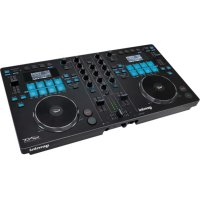
GMX - Equipo de DJ GEMINI - Manual de uso y guía de instrucciones gratis
Encuentra gratis el manual del aparato GMX GEMINI en formato PDF.



| Marca | Gemini |
| Modelo | GMX |
| Categoría | Equipo DJ |
| Tipo de producto | Controlador DJ / Mezclador |
| Alimentación | 12 V CC mediante adaptador de corriente (incluido) |
| Dimensiones | 48,2 x 30 x 10 cm |
| Peso | 3,5 kg |
| Conectividad | USB (tipo B), XLR balanceado, RCA desbalanceado, Jack 3,5 mm para auriculares, Jack 6,35 mm para micrófono/aux |
| Formatos compatibles | Memoria USB (FAT32) |
| Funciones principales | Reproducir/Pausa, Cue, Hot Cue, Bucle automático/manual, Scratch, Reverse, Pitch (Key Lock), BPM Tap/Lock, Filtro, EQ 3 bandas, Crossfader, PFL |
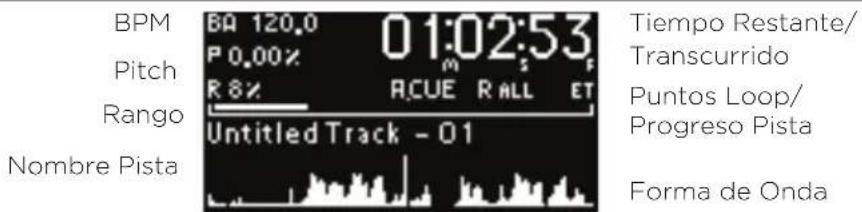
| Pantalla | Pantalla LCD con forma de onda, BPM, tiempo |
| MIDI | Plug-and-play, compatible PC/Mac, modo MIDI autónomo |
| Garantía | 1 año |
| Mantenimiento y limpieza | Usar un paño suave y seco. No usar productos abrasivos. |
| Seguridad | Leer las instrucciones de seguridad proporcionadas. No abrir el aparato. Desconectar antes del mantenimiento. |
| Piezas de repuesto y reparabilidad | Contactar al servicio postventa de Gemini. |
| Información general | Manual disponible en formato PDF en notice-facile.com |
Preguntas frecuentes - GMX GEMINI
Preguntas de los usuarios sobre GMX GEMINI
0 pregunta sobre este aparato. Responde a las que conoces o haz la tuya.
Hacer una nueva pregunta sobre este aparato
Descarga las instrucciones para tu Equipo de DJ en formato PDF gratis! Encuentra tus instrucciones GMX - GEMINI y toma tu dispositivo electrónico nuevamente en la mano. En esta página están publicados todos los documentos necesarios para el uso de su dispositivo. GMX de la marca GEMINI.
MANUAL DE USUARIO GMX GEMINI
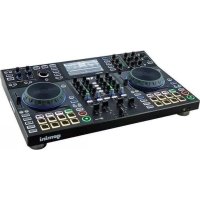
Felicidades y gracias por comprar el Controlador Multimedia GMX. Estamos seguros de que nuestra gama de productos Gemini no solo le facilitará la vida por medio del uso de los últimos avances tecnológicos en cuanto a conectividad inter-plataformas y reproducción de sonido sino que subirá el listón en lo referente a productos audio profesionales y para DJ. Con unos cuidados básicos, su unidad le ofrecerá años de un funcionamiento fiable y sin problemas. Todos los productos Gemini incluyen una garantía limitada de 1 año*.
PASOS PREVIOS - Por favor, asegurarse de que se encuentran estos accesorios incluidos con el controlador GMX:
(1) Cable de alimentación
(1) Cable USB
(1) Instrucciones y tarjeta de garantía
CARGA/EXPULSIÓN DE UNIDADES USB/SD - Inserte la memoria USB en la toma USB (H) de la parte superior del GMX. Tras cargar la memoria aparecerá en la pantalla táctil LCD las carpetas y pistas que contiene.
*NOTA: Antes de apagar el GMX, extraiga cualquier memoria USB para asegurarse de que no se produzca ninguna pérdida de datos.
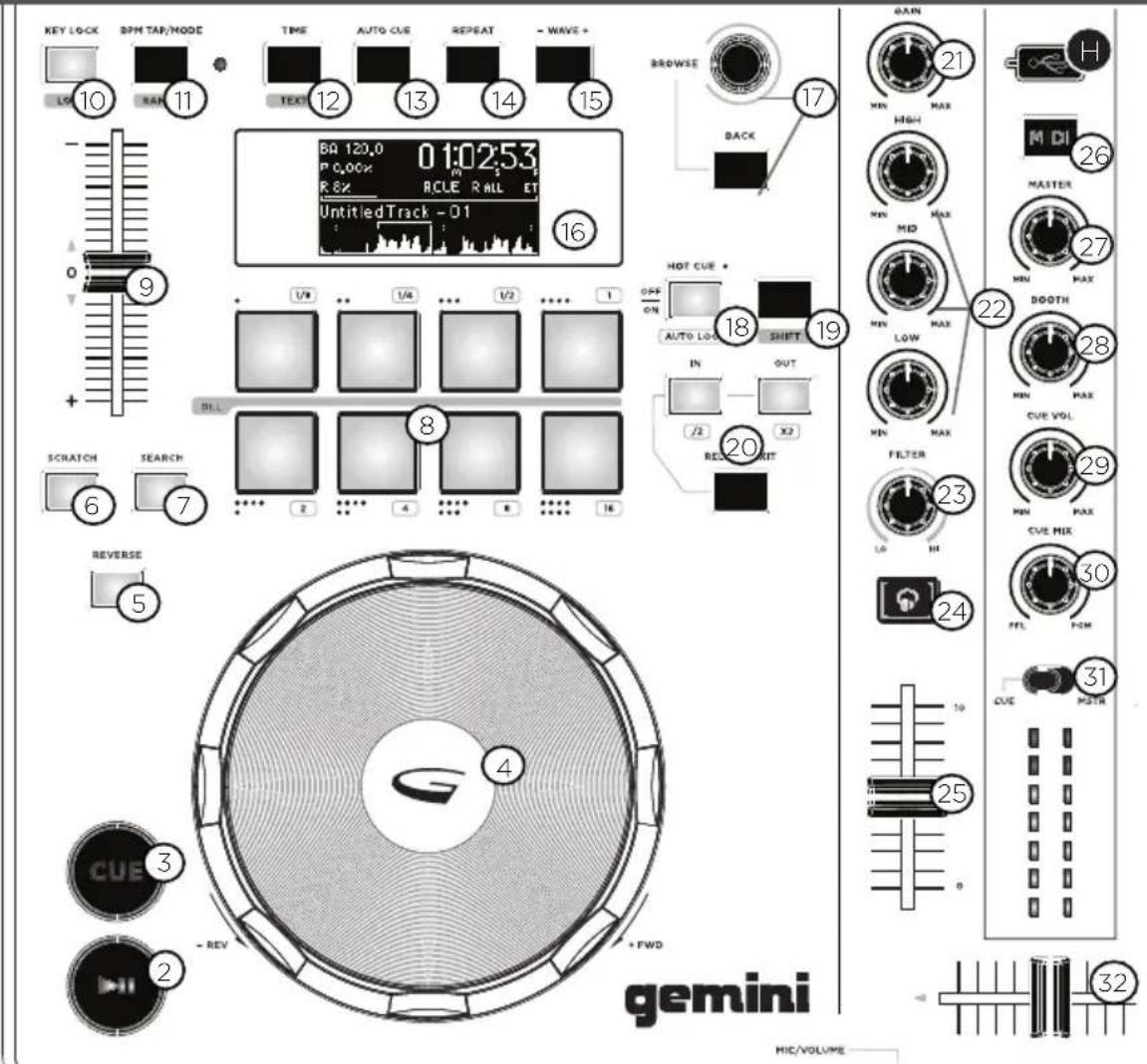
CONTROLES
- Botón de encendido
- Play/Pause
- Cue
- Jog Wheel
- Reverse
- Scratch
- Búsqueda (Search)
- Performance Pads
- Pitch Fader
- Key Lock/Range
- BPM Tap/Mode/Lock
- Tiempo/Texto
- Auto cue
- Repetición
- Onda [+] [-]
- Visualización en Forma de Onda
-
Navegar/Retroceder
-
Auto Loop
- Shift
- Loop In /2 - Loop Out X2 - Reloop/Exit
- Ganancia
- Ecualizador (Agudos/Medios/Bajos)
- Filtro
- PFL - Escucha Pre Fader
- Track Fader
- MIDI
- Volumen Master
- Volumen Booth
- Volumen Cue
- Cue Mix
- Cue Select
- Cross Fader
- Volumen Micrófono/Auxiliar
ENTRADAS - SALIDAS
A. Entrada Alimentador AC
B. Salida USB
C. USB Thru/Hub
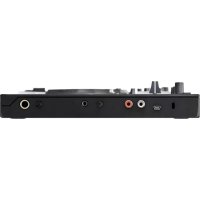
D. Salida Master XLR y RCA
E. Salida Booth RCA
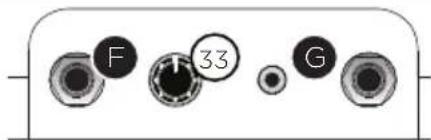
F. Entrada de Mic/Auxiliar
G. Salida de Auriculares
H. Entrada USB Memory
VISTA SUPERIOR
PANTALLA
VISTA TRASERA

VISTA TRASERA - VISTA FRONTAL
CONEXIONES
SALIDA MASTER - Conectar uno de los extremos de un cable XLR o RCA en la SALIDA MASTER (D) en la parte trasera. Conectar el otro extremo del cable XLR o RCA en cualquiera de las entradas disponibles en tu mezclador o sistema PA.
SALIDA BOOTH - Conectar uno de los extremos de un cable RCA a la SALIDA BOOTH (E) en la parte trasera. Conectar el otro extremo del cable RCA en cualquier entrada de línea disponible en tu mezclador o monitores.
SALIDA USB - Conectar el cable USB en la SALIDA USB (B) en el panel posterior. Conectar el otro extremo del cable USB en cualquier puerto USB disponible de tu ordenador.
USB THRU/HUB - Conectar el cable USB en la USB THRU/HUB (C) con el fin de conectar otros controladores o dispositivos USB a su ordenador.
ENTRADA USB MEMORY - Inserte la memoria USB en la toma USB (H) de la parte superior del GMX. Tras cargar la memoria aparecerá en la pantalla LCD las carpetas y pistas que contiene.
SALIDA DE AURICULARES - El GMX está provisto de una SALIDA DE AURICULARES Jack 1/4" (G) que permite la pre-escucha de las pistas antes de reproducirlas por las salidas master.
ENTRADA DE MICRÓFONO - Conectar un cable Jack 1/4" en la ENTRADA DE MICROFONO (F) para poner un micrófono o una fuente auxiliar en la mezcla.
CONTROLES DE REPRODUCCIÓN
NAVEGACIÓN A TRAVES DE PISTAS/CARPETAS - Al girar el control rotatorio BROWSE (NAVEGAR) (17) ayuda a la búsqueda de archivos y carpetas de tu software para DJ. Para abrir una carpeta, marcar la carpeta y pulsar en el control rotatorio BROWSE para seleccionar. Para cargar una pista, marcar la pista y pulsar BROWSE. Para volver a las carpetas anteriores, pulsar el botón BACK (RETROCEDER).
PLAY/PAUSE - Pulsando PLAY/PAUSE (REPRODUCCIÓN/PAUSA) (2) empezará la reproducción de la pista seleccionada. Pulsando PLAY/PAUSE otra vez se detendrá la reproducción y mantendrá a la pista en la posición en que se encuentre en ese momento.
CUE - Con la reproducción en marcha, pulse PLAY/PAUSE (2) para activar la pausa. Con la pista en pausa, pulse CUE (3) para configurar el punto cue en la posición activa. El indicador CUE se ilumina cuando se establece un punto CUE. Pulsando CUE otra vez lo llevará al punto cue y se detendrá la pista.
CONTROLES JOGWHEEL - Pulsando el SCRATCH (6) permite al Jog Wheel funcionar en modo SCRATCH. Pulsando SEARCH (BUSQUEDA)(7) permite al Jog Wheel buscar por la pista en la dirección deseada (hacia adelante/ hacia atrás).
REPRODUCCIÓN INVERSA - Pulse REVERSE (5) para hacer que comience la reproducción en sentido inverso.
PITCH FADER - Mueva el fader PITCH CONTROL (9) para acelerar el tempo/subir el tono si lo sube hacia arriba [+] o reducirlo/bajarlo cuando lo mueva hacia abajo [-].
KEY LOCK - El KEY LOCK (10) te permite ajustar el tempo sin cambiar el pitch original. Manteniendo pulsado el botón SHIFT (19) y pulsando el botón RANGE (10) te permitirá establecer el ajuste del rango del tempo disponible.
REPETICIÓN (REPEAT) - Pulse REPEAT (14) para repetir una pista. La pista se repetirá desde el principio o desde el punto cue establecido.
MODO BPM - Mantenga pulsado el botón BPM (11) para cambiar entre estos modos: BPM ID3 / AUTO BPM / MANUAL BPM.
ID3 Cuando ajuste el modo BPM a ID3, aparecerá la información BPM del ID3.
AUTO BPM Cuando ajuste el modo BPM a AUTO BPM, los tiempos musicales por minuto serán calculados de forma automática y la información correspondiente será mostrada en la LCD en el campo BPM.
MANUAL BPM En este caso, use el botón BPM (13) para ajustar el tempo de la reproducción pulsándolo rítmicamente al tempo que quiera.
NOTA: Si hay un valor BPM presente en la etiqueta ID3 de un fichero, dicho valor será cargado y visualizado.
LOCK - La función LOCK (11) permite al usuario ajustar el valor BPM que quiera girando y pulsando BROWSE (17). Una vez que haya activado este modo, el valor de tono/tempo master será ajustado automáticamente para que coincida con el BPM elegido. Para activar esta función de sincronización, pulse el botón SHIFT (19) + LOCK (11) y ajuste el BPM que quiera. Para desactivar esta sincronización, pulse de nuevo el botón SHIFT + LOCK.
TIEMPO/TEXTO - El botón TIEMPO (12) le permite cambiar entre los modos de indicación de tiempo transcurrido y tiempo restante. Pulse SHIFT (19) y TEXTO (12) muestra la información de la etiqueta ID3.
MODO MIDI - Pulse el botón MIDI (26) para activar modo MIDI si esta unidad está conectada a un ordenador a través de un cable USB con un software DJ compatible MIDI. Esto detendrá la reproducción de las fuentes USB.
CONTROLES CUE
AJUSTE DEL PUNTO CUE - Con la reproducción en marcha, pulse PLAY/PAUSE (2) para activar la pausa. Con la pista en pausa, pulse CUE (3) para configurar el punto cue en la posición activa. El indicador CUE se ilumina cuando se establece un punto CUE.
ESCUCHA O CUE AUTOMÁTICA - La función AUTO CUE (13) ajusta el punto cue justo antes de que comience el sonido, para de esta manera saltar directamente la sección sin sonido de las pistas. Pulse AUTO CUE (13) para activar esta función de escucha automática.
RECOLOCACIÓN DEL PUNTO CUE - Después de haber programado el punto cue, pulsar PLAY/PAUSE (2) para detener la pista. Mover el jogwheel para ajustar la posición cue. Pulsar CUE (3) para establecer el punto cue a la posición actual.
VOLVER AL PUNTO CUE - Con la reproducción en marcha y tras haber programado el punto cue, el pulsar CUE (3) hará que la unidad active el modo de pausa (el botón PLAY/PAUSE parpadea) en el punto cue programado (piloto CUE encendido). Mantenga pulsado el botón CUE para activar el ensayo que le permitirá iniciar la reproducción desde el punto CUE programado. Pulsando de nuevo el botón CUE devolverá la pista al punto cue preestablecido.
AJUSTE DE HOT CUES - Durante la reproducción o en modo pausa, pulsar el botón HOT CUE (18) para cambiar el pad (8) de la parte superior a modo hot cue. Pulsa cualquiera de estos pads en el punto de la pista dónde queremos establecer los puntos hot cue. Una vez pulsado, el HOT CUE programado se iluminará.
REPRODUCIR HOT CUES - Durante la reproducción o en modo pausa, pulsar PERFORMANCE PAD (8) y la reproducción empezará instantáneamente desde el punto grabado en ese HOT CUE.
BORRAR UN CUE - En modo hot cue mantener pulsado el botón SHIFT (19) y pulsar en el pad dónde está grabado el cue que queremos borrar.
CONTROLES DE LOOP
LOOP AUTOMÁTICO - Durante la reproducción, pulsar el botón SHIFT (19) + AUTO
LOOP (18) para cambiar el pad de la parte superior a modo loop automático. Pulsar el pad durante la reproducción para determinar el punto de inicio y la duración del loop indicado.
A cada pad le corresponde una longitud de loop predeterminada entre 1/8 y 16.
AJUSTE DE UN LOOP MANUAL - Durante la reproducción, pulse LOOP IN (20) en la posición que quiera que sea el comienzo del loop (punto de inicio del loop).
Pulse LOOP OUT (20) en el punto que quiera que sea el final del loop (posición de salida de loop). El punto de salida de loop quedará registrado y comenzará la reproducción del loop desde el punto inicial.
AJUSTE LOOP - Pulsando los botones de ajuste loop, ajusta la longitud del loop
seleccionado. /2 (20) parte por la mitad la longitud del loop establecida. X2 (20) dobla la longitud del loop establecida.
CANCELACIÓN DE UN LOOP - Con un loop activo, pulse RELOOP/EXIT (20) para desactivarlo. La reproducción continuará más allá del punto de salida de loop.
RETORNO A UN LOOP - Tras cancelar un loop ajustado, pulse RELOOP/EXIT (20) durante la reproducción para volver al último loop creado. La reproducción en loop comenzará desde el punto de inicio del loop.
BORRAR UN LOOP - En modo loop mantener pulsado el botón SHIFT (19) y pulsar el pad donde está grabado el loop que queremos borrar.
SECCIÓN MEZCLADOR
Cada canal del GMX tiene un CONTROL DE GANANCIA rotatorio (21), un ECUALIZADOR DE 3 BANDAS (22) y un VOLUMEN FADER (25) para hacer los ajustes tonales y de volumen para cada canal. El CONTROL DE GANANCIA (21) ajusta la ganancia de la señal entrante en cada canal. El ECUALIZADOR DE 3 BANDAS (22) ajusta el tono de la señal entrante en cada canal a través de 3 bandas: GRAVES, MEDIAS y AGUDAS. El CANAL DE VOLUMEN FADERS (25) son faders de 60mm que permiten ajustar el volumen del sonido de cada canal (ajustable desde -∞ a 0 dB).
FILTRO - El efecto FILTRO (23) es un filtro de paso de banda y podemos filtrar tanto las altas como las bajas frecuencias. En la posición central no habrá efecto sobre el sonido. El ajuste de este efecto hacia la izquierda irá eliminando gradualmente las frecuencias agudas hasta que solo queden los súper graves, mientras que el ajuste hacia la derecha eliminará las bajas frecuencias hasta que solo queden las frecuencias más altas (agudas).
PFL (ESCUCHA PRE-FADER) - El PFL (24) asignará la salida de la pista a la salida de cue/auriculares para la escucha.
CROSS FADER - El CROSS FADER (32) permite mezclar entre dos pistas.
VOLUMEN MASTER - EI VOLUMEN MASTER (27) controla la Salida Master izquierda y derecha que es la salida de la mezcla total.
*NOTA: Se debe evitar pasar de 0dB (en los indicadores rojos) la señal se distorsionará y puede dañar otros equipos.
VOLUMEN BOOTH - EI VOLUMEN BOOTH (28) controla los ajustes de nivel de SALIDA BOOTH (C). Esto puede ser usado para diferentes propósitos incluyendo la alimentación de un conjunto de altavoces para monitorización o para enviar la señal a diferentes áreas.
VOLUMEN CUE/AURICULARES - El VOLUMEN CUE (29) controla el nivel de la señal CUE a través de la salida de AURICULARES (G). Esto permite hacer la pre-escucha de la mezcla antes de reproducirla a través de las salidas master.
MEZCLA CUE - La MEZCLA CUE (30) controla la mezcla de la salida de auriculares entre la PFL (mezcla cue) y la mezcla PGM (salida master).
VOLUMEN MICRÓFONO - EI VOLUMEN DE MICRÓFONO (33) permite el ajuste del nivel de la ENTRADA DE MICRO (MIC INPUT) (F) situada en el panel frontal.
CONTROLES MIDI
CONEXIÓN A UN ORDENADOR - El GMX es un dispositivo de tipo "plug and play" que no requiere ningún software de instalación. Los drivers de control audio y MIDI del GMX son compatible con PC y MAC. Conectar la salida USB del GMX a la entrada USB de tu ordenador. Después de conectar el controlador GMX, inicia tu software para DJ y dentro de la configuración/preferencias hacer lo siguiente:
- Seleccionar el GMX como tu dispositivo MIDI
- Seleccionar el GMX como tu dispositivo de AUDIO
- Seleccionar bits de audio y frecuencia de muestreo
NOTA: bits y frecuencias de muestreo más altas crearán una latencia más
MENSAJES MIDI - El GMX se comunica con tu ordenador mediante mensajes MIDI. Estos mensajes MIDI están asignados en el controlador, pero se pueden volver a asignar en tu software para DJ para utilizarlos en funciones diferentes. Por favor, consultar el manual de usuario de tu software para DJ y buscar instrucciones para la asignación de mensajes MIDI en el software.
SOLUCIÓN DE PROBLEMAS
ERRORES DE DISPOSITIVOS DE MEMORIA USB - Algunos dispositivos USB puede que no funcionen correctamente con el GMX. Gemini no acepta ninguna responsabilidad por las posibles pérdidas de datos que se puedan producir. Para asegurarse de que no se produzca una pérdida de datos irreparable, asegúrese de hacer una copia de seguridad de los mismos antes de conectar el dispositivo USB a esta unidad.
- Si esta unidad no lee un dispositivo de memoria USB, compruebe que ha insertado completamente ese dispositivo de memoria.
- Si aparece el mensaje “Too many devices” eso será debido a que está usando un hub USB. El GMX no admite hubs USB. Desconecte ese hub y conecte el dispositivo de memoria USB directamente al GMX.
- Si aparece el mensaje "Media err. Please Check Media Format and Try Again", eso implicará que su dispositivo de memoria USB ha sido formateado incorrectamente.
ERRORES DE MIDI
- Si el ordenador no reconoce este dispositivo, pruebe a apagar la unidad y reiniciar el ordenador.
- Si en el software DJ no aparece esta unidad, asegúrese de que esté usando la última versión descargándose las actualizaciones necesarias de este software. Si el mapa del GMX no aparece en el listado de su software DJ, vaya a la web geminisound.com en busca de posibles descargas y soporte técnico.
INTRODUCTION

Marca : GEMINI
Modelo : GMX
Categoría : Equipo de DJ