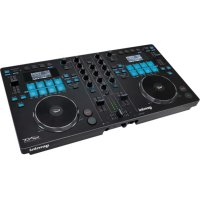
GMX - DJ-Ausrüstung GEMINI - Kostenlose Bedienungsanleitung
Finden Sie kostenlos die Bedienungsanleitung des Geräts GMX GEMINI als PDF.



| Marke | Gemini |
| Modell | GMX |
| Kategorie | DJ-Ausrüstung |
| Produkttyp | DJ-Controller / Mixer |
| Stromversorgung | 12 V Gleichstrom über Netzteil (im Lieferumfang enthalten) |
| Abmessungen | 48,2 x 30 x 10 cm |
| Gewicht | 3,5 kg |
| Konnektivität | USB (Typ B), symmetrisch XLR, unsymmetrisch RCA, Klinke 3,5 mm Kopfhörer, Klinke 6,35 mm Mikrofon/Aux |
| Unterstützte Formate | USB-Stick (FAT32) |
| Hauptfunktionen | Wiedergabe/Pause, Cue, Hot Cue, Auto/Manuell Loop, Scratch, Reverse, Pitch (Key Lock), BPM Tap/Lock, Filter, 3-Band EQ, Crossfader, PFL |
| Display | LCD-Bildschirm mit Wellenform, BPM, Zeit |
| MIDI | Plug-and-Play, kompatibel mit PC/Mac, eigenständiger MIDI-Modus |
| Garantie | 1 Jahr |
| Pflege und Reinigung | Verwenden Sie ein weiches, trockenes Tuch. Keine scheuernden Reinigungsmittel verwenden. |
| Sicherheit | Lesen Sie die mitgelieferten Sicherheitshinweise. Öffnen Sie das Gerät nicht. Vor der Reinigung Netzstecker ziehen. |
| Ersatzteile und Reparatur | Kontaktieren Sie den Gemini-Kundendienst. |
| Allgemeine Informationen | Anleitung als PDF verfügbar auf notice-facile.com |
Häufig gestellte Fragen - GMX GEMINI
Benutzerfragen zu GMX GEMINI
0 Frage zu diesem Gerät. Beantworten Sie die, die Sie kennen, oder stellen Sie Ihre eigene.
Eine neue Frage zu diesem Gerät stellen
Laden Sie die Anleitung für Ihr DJ-Ausrüstung kostenlos im PDF-Format! Finden Sie Ihr Handbuch GMX - GEMINI und nehmen Sie Ihr elektronisches Gerät wieder in die Hand. Auf dieser Seite sind alle Dokumente veröffentlicht, die für die Verwendung Ihres Geräts notwendig sind. GMX von der Marke GEMINI.
BEDIENUNGSANLEITUNG GMX GEMINI
Herzlichen Dank für den Kauf unseres Gemini GMX. Mit ihren fortschrittlichen und modernen Technologien auf dem Gebiet plattformübergreifender Konnektivität und Soundreproduktion erleichtert Ihnen die Gemini Produktlinie nicht nur die Arbeit, sondern setzt auch neue Maßstäbe für DJ- und Pro Audio-Geräte. Bei entsprechender Pflege und Wartung leistet Ihr GMX über Jahre hinaus zuverlässige und störungsfreie Dienste. Auf alle Gemini Produkte erhalten Sie eine 1-jährige beschränkte Garantie*.
VOR DEM ERSTEN EINSATZ - Überprüfen Sie bitte, ob sich folgenden Dinge im Lieferumfang Ihres GMX Controllers befinden:
(1) Netzkabel
(1) USB-Kabel
(1) Anleitung
(1) Garantiekarte
USB/SD-MEDIEN LADEN/AUSWERFEN - Stecken Sie den USB Memory Stick in den USB-Anschluss (H) auf der Oberseite des GMX. Nach dem Laden des Sticks werden die darauf gespeicherten Ordner und Tracks auf dem LCD Touchdisplay angezeigt.
*HINWEIS: Vor dem Ausschalten des GMX sollten Sie alle USB Memory Sticks entfernen, um eine Beschädigung der Daten zu vermeiden
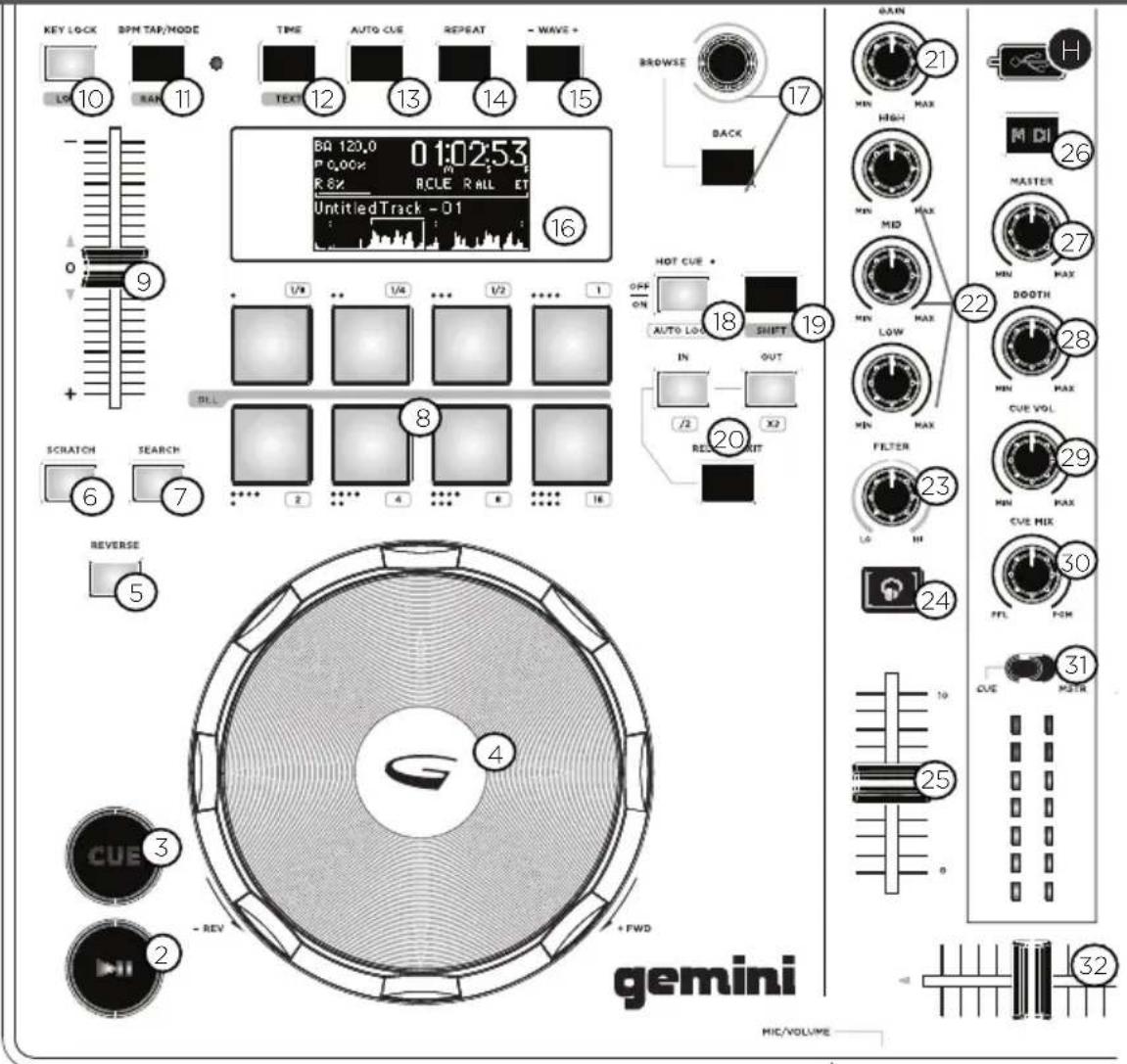
BEDIENELEMENTE
-
Power Button
-
Play/Pause
-
Cue
-
Jog Wheel
-
Reverse
-
Scratch
-
Search
-
Performance Pads
-
Pitch Fader
-
Key Lock/Range
-
BPM Tap/Mode/Lock
-
Zeit/Text
-
Auto cue
-
Repeat
-
Wave [+] [-]
-
Waveform display
-
Browse/Back (Zurück)
-
Auto Loop
-
Shift
-
Loop In /2 - Loop Out X2 - Reloop/Exit
-
Kanal-Gain-Regler
-
EQ High/Mid/Low
-
Filter
-
PFL- Pre Fader Listen
-
Kanal Fader
-
MIDI
-
Master Volume
-
Booth Volume
-
Kopfhörer/Cue Volume
-
Kopfhörer/Cue Mix
-
Cue Select
-
Cross Fader
-
Mikrofon/Aux Volume
EINGANGS - AUSGANGS
A. Power In
B. USB-Ausgang
C. USB Thru/Hub
D. Master-Ausgang XLR & RCA
E. Booth-Ausgang RCA
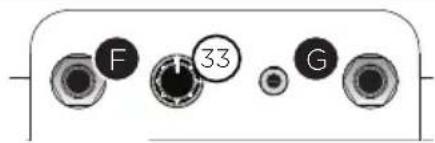
F. Mikrofon/Aux-Eingang
G. Kopfhörer-Ausgang
H. USB Memory-Eingang
OBERSEITE
ANZEIGE
RÜCKSEITE - FRONTANSICHT

FRONTANSICHT
ANSCHLÜSSE
MASTER AUSGANG - Verbinden Sie das eine Ende eines XLR- oder Cinch-Kabels mit dem MASTER AUSGANG (D) auf der Rückseite. Das andere Ende des Kabels schließen Sie an die passenden Line-Eingänge an Ihrem Mischpult oder Ihrer PA-Anlage an.
BOOTH AUSGANG - Verbinden Sie das eine Ende eines Cinch-Kabels mit dem BOOTH AUSGANG (E) auf der Rückseite. Das andere Ende des Kabels schließen Sie an die passenden Line-Eingänge an Ihrem Mischpult oder Ihren Monitoren an.
USB-ANSCHLUSS - Schließen Sie das USB-Kabel an den rückseitigen USB-ANSCHLUSS (B) an. Das andere Ende des USB-Kabels verbinden Sie mit einem freien USB-Anschluss an Ihrem Computer.
USB THRU/HUB - Stecken Sie ein USB-Kabel in den USB-THRU / HUB (C), um zusätzliche USB-Controller oder Geräte an Ihren Computer anschließen.
EINGANG USB MEMORY - Stecken Sie den USB Memory Stick in den USB-Anschluss (H) auf der Oberseite des GMX. Nach dem Laden des Sticks werden die darauf gespeicherten Ordner und Tracks auf dem LCD display angezeigt.
KOPFHÖRER-AUSGANG - Der GMX verfügt über einen 6,3-mm-Klinke-KOPFHÖRER-AUSGANG (G), über den Sie Songs vorhören können, bevor diese über den Master-Ausgang ausgegeben werden.
MIKROFON-EINGANG - An den MIKROFON-EINGANG (F) können Sie ein Mikrofon oder eine andere Signalquelle mit einem 6,3-mm-Klinke-Kabel anschließen.
WIEDERGABE-STEUERUNG
SONGS UND ORDNER DURCHSUCHEN - Mit Hilfe des BROWSE-Reglers (17) können Sie Songs und Ordner durchsuchen. Um einen Ordner zu öffnen, markieren Sie diesen und drücken dann auf den BROWSE-Regler, um den Ordner auszuwählen. Um einen Song zu laden, markieren Sie diesen und drücken eine der BROWSE-Regler. Um in den vorherigen Ordner zurück zu gelangen, drücken Sie die BACK-Taste.
PLAY/PAUSE - Wenn Sie die PLAY/PAUSE-Taste (2) drücken, startet die Wiedergabe eines ausgewählten Songs. Drücken Sie PLAY/PAUSE noch einmal, hält die Wiedergabe an und der Song bleibt an der aktuellen Abspielposition stehen.
CUE - Während die Wiedergabe läuft, drücken Sie PLAY/PAUSE (2), um den Track auf Pause zu schalten. Drücken Sie dann CUE (3), um an der aktuellen Position den Cue-Punkt zu setzen. Sobald der CUE-Punkt gesetzt wurde, leuchtet die CUE-Anzeige auf. Wenn Sie CUE noch einmal drücken, springt der aktuelle Song an diesen CUE-Punkt und die Wiedergabe wird angehalten.
JOG WHEEL - Wenn Sie SCRATCH (6) drücken, wechselt das Jog-Wheel in den SCRATCH-Modus. Wenn Sie SEARCH (7) drücken, können Sie mit dem Jog-Wheel den Song vor- oder rückwärts durchsuchen.
REVERSE - Ein Druck auf REVERSE (5) spielt den Track rückwärts ab.
PITCH FADER - Durch Bewegen des PITCH CONTROL FADERs (9) in Richtung [+] können Sie die Tonhöhe/das Tempo erhöhen bzw. in Richtung [-] verringern.
Drücken Sie bei gehaltener SHIFT-Taste (19) die RANGE-Taste (10), um den Regelbereich des PITCH-CONTROL-FADERs festzulegen.
KEY LOCK - Mit KEY-LOCK (10) können Sie das Song-Tempo verändern, ohne dass sich dessen Tonhöhe verändert. Drücken Sie bei gehaltener SHIFT-Taste (19) die RANGE-Taste (10), um den Regelbereich der Tempo-Veränderungen festzulegen.
REPEAT - Drücken Sie REPEAT (14), um einen Track zu wiederholen. Der Track wird von
Anfang an wiederholt oder es ist Cue-Punkt.
BPM TAP/MODE - Halten Sie die BPM-Taste (11) gedrückt, um zwischen verschiedenen BPM-Modi umzuschalten: BPM ID3 / AUTO BPM / MANUAL BPM.
ID3 Wenn der BPM-Modus auf ID3 eingestellt ist, wird die BPM-Information des ID3 angezeigt.
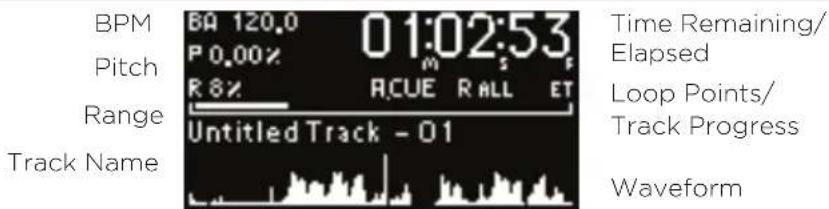
AUTO BPM Wenn der BPM-Modus auf AUTO BPM eingestellt ist, werden die Taktschläge pro Minute (BPM) automatisch berechnet und eine entsprechende Info wird auf dem LCD im BPM-Feld angezeigt.
MANUAL BPM Wenn der BPM-Modus auf MANUAL eingestellt ist, kann man mit der BPM-Taste (13) die Taktschläge pro Minute (BPM) des abgespielten Audiomaterials einstellen, indem man mehrmals im gewünschten Tempo die Taste betätigt.
HINWEIS Wenn ein BPM-Wert in der Datei-Info des ID3 Tags vorhanden ist, wird der Wert ins Gerät geladen und angezeigt.
LOCK - Mittels LOCK-Funktion (11) kann der Anwender den gewünschten BPM-Wert durch Drehen des Wählrads einstellen und durch einen Druck auf das Wahlrad festlegen. Nach der Aktivierung des Modus wird der Pitch/Master Tempo-Wert automatisch dem gewünschten BPM-Wert angepasst. Um die LOCK-Funktion zu aktivieren, drücken die SHIFT (19) und LOCK-Taste (11) und stellen Sie den gewünschten BPM-Wert mit dem BROWSE-Regler. Um die LOCK-Funktion zu deaktivieren, wieder drücken die SHIFT und LOCK-Taste.
ZEIT/TEXT - ZEIT (12) wechselt zwischen der Anzeige für die abgelaufene und die verbleibende Zeit. Drücken Sie SHIFT (19) + TEXT (12) zeigt die Informationen des ID3 Tag.
MIDI MODUS - Ein Druck auf die MIDI-Taste (26) schaltet das Gerät in den MIDI-Modus wenn das Gerät via USB-Kabel mit einem Computer und MIDI-kompatibler DJ Software verbunden ist. Dadurch wird die wiedergabe aller USB-Quellen beendet.
CUE-STEUERUNG
SETTING A CUE POINT - Während die Wiedergabe läuft, drücken Sie PLAY/PAUSE (2), um den Track auf Pause zu schalten. Drücken Sie dann CUE (3), um an der aktuellen Position den Cue-Punkt zu setzen. Ist der CUE-Punkt gesetzt, leuchtet die CUE-Anzeige.
AUTO CUE - Die AUTO CUE-Funktion (13) setzt den Cue-Punkt direkt vor den Beginn des Sounds und überspringt somit den anfänglichen lautlosen Abschnitt des Tracks. Drücken Sie AUTO CUE (13), um diese Funktion zu aktivieren.
CUE POINT EINSTELLEN - Nachdem Sie einen Cue-Punkt programmiert haben, drücken Sie die PLAY/PAUSE (2), um den Song anzuhalten. Wenn Sie jetzt am Jog-Wheel drehen, können Sie die Cue-Position verändern. Haben Sie die richtige Stelle gefunden, drücken Sie CUE (3), um den Cue-Punkt an der gewünschten Stelle zu setzen.
ZUM CUE-PUNKT ZURÜCKSPRINGEN - Während die Wiedergabe läuft und nachdem der Cue-Punkt programmiert wurde, können Sie das Gerät durch Drücken von CUE (3) am programmierten Cue-Punkt auf PAUSE schalten (die PLAY/PAUSE-TASTE blinkt und die CUE LED leuchtet). Wenn Sie die CUE-Taste gedrückt halten, wird die Preview-Funktion aktiviert, mit der Sie einen Stutter Start oder eine normale Wiedergabe ab dem programmierten CUE-PUNKT auslösen können. Sobald Sie die CUE-Taste wieder loslassen, kehrt der Song zum Preset-Cue-Punkt zurück.
HOT CUES SETZEN - Drücken Sie während der laufenden Wiedergabe oder im Pause-Modus die HOT-CUE-Taste (18) und die Performance-Pads (8) wechseln in den Hot-Cue-Modus. Drücken Sie jetzt eines der Performance-Pads an der Stelle im Song, an der Sie einen Hot Cue setzen möchten. Danach leuchtet der programmierte HOT CUE auf.
VON HOT CUES WIEDERGEBEN - Wenn Sie während der laufenden Wiedergabe oder im Pause-Modus die HOT-CUE-Taste (Performance-Pad)(8) drücken, startet die Wiedergabe sofort von dem zu diesem HOT CUE gespeicherten Punkt.
CUE LÖSCHEN - Wenn Sie sich im Hot-Cue-Modus befinden, halten Sie SHIFT (19) gedrückt und drücken das Performance-Pad (8), auf dem der Hot-Cue liegt, den Sie löschen möchten.
LOOP-STEUERUNG
AUTO LOOP - Drücken Sie bei laufender Wiedergabe auf SHIFT (19)+ AUTO LOOP (18), um die Performance-Pads in den Auto-Loop-Modus zu schalten. Wenn Sie bei laufender Wiedergabe ein Performance-Pad drücken, werden der Loop-In-Punkt und die entsprechende Loop-Länge gesetzt. Das Pad beginnt zu leuchten und zeigt damit an, dass der Loop auf diesem Pad gespeichert ist. Wenn Sie das Performance-Pad noch einmal drücken, wird die Loop-Wiedergabe gestoppt. Jedes Performance-Pad korrespondiert mit einer vordefinierten Loop-Länge zwischen 1/8 und 16 Takten.
LOOP SETZEN - Drücken Sie während der Wiedergabe die LOOP IN-Taste (20) an der gewünschten Startposition des Loops (Loop in Punkt). Drücken Sie LOOP OUT (20) an der gewünschten Endposition des Loops (Loop out Position). Nachdem der Loop out-Punkt gesetzt ist, beginnt die Loop-Wiedergabe am Loop in-Punkt.
LOOP ADJUST - Ein Druck auf loop adjust passt die Länge des aktiven Loops an. /2 (20) halbiert die Länge, X2 (20) verdoppelt sie.
LOOP DEAKTIVIEREN - Drücken Sie bei aktiviertem Loop die RELOOP/EXIT-Taste (20), um den Loop zu deaktivieren. Die Wiedergabe wird nach dem Loop out-Punkt fortgesetzt.
ZU EINEM LOOP ZURÜCKKEHREN - Nach der Deaktivierung eines gesetzten Loops können Sie während der Wiedergabe die RELOOP/EXIT-Taste (20) drücken, um den zuletzt gesetzten Loop zu reaktivieren. Die Wiedergabe beginnt am Loop in-Punkt.
LOOP LÖSCHEN - Wenn Sie Sie sich im Loop-Modus befinden, halten Sie SHIFT (19) gedrückt und drücken auf das Performance-Pad (8), auf dem der Loop liegt, den Sie löschen möchten.
MIXER SECTION
Jeder Kanal des GMX verfügt über einen GAIN-REGLER (21), einen 3-BAND EQUALIZER (22) sowie einen KANAL-FADER (25), um Pegel und Klang jedes Kanals individuell verändern zu können. Mit dem GAIN-REGLER (21) stellen Sie die Vorverstärkung (Gain) für das eingehende Signal im jeweiligen Kanal ein. Der 3-BAND-EQUALIZER (22) eignet sich, um am jeweiligen Kanal anliegende Signale klanglich zu verändern. Dazu stehen die drei Frequenzbänder LOW, MID und HIGH zur Verfügung. Die KANAL-FADER (25) haben eine Länge von 60 mm. Damit können Sie den Pegel für jeden Kanal einstellen (von -∞ bis 0 dB).
FILTER - Der FILTER-Effekt (23) ist ein Bandpass-Filter, mit dem Sie entweder die hohen oder die tiefen Frequenzen ausfiltern können. In der Mitteposition wird der Sound nicht verändert. Je weiter man den Effekt nach links einstellt, desto mehr Höhen werden entfernt, bis nur noch Bässe übrigbleiben. Je weiter man den Effekt nach rechts einstellt, desto mehr Bässe werden entfernt, bis nur noch Höhen übrigbleiben.
PFL (PRE-FADER LISTEN) - Mit PFL (24) bestimmen Sie, welcher Track-Ausgang im Cue/Kopfhörer-Ausgang zu hören ist.
TRACK FADER - Mit dem TRACK FADER (25) legen Sie den individuellen Pegel des
jeweiligen Tracks fest, mit dem dieser an den Master- und den Booth-Ausgang geht. Der TRACK FADER liegt im Signalweg noch vor dem CROSSFADER (32).
CROSS FADER - Mit dem CROSSFADER (32) können Sie zwischen den Decks überblenden.
MASTER VOLUMEN - Mit dem MASTER VOLUME (27) Regler legen Sie den Pegel für den linken und rechten Kanal des Master-Ausgangs fest. Am Master-Ausgang liegt der Gesamt-Mix an. Auf der PEGEL-ANZEIGE sehen Sie die Pegel von rechtem und linkem Kanal des MASTER-AUSGANGS.
*WICHTIG: Wenn Sie einen Pegel von 0 dB (Pegel-Anzeige geht in den roten Bereich) überschreiten, kann das zu einem verzerrten Signal und zu Beschädigungen an weiteren Geräten führen.
CUE MIX - Der CUE MIX (30) Regler bestimmt den Mix für den Kopfhörer-Ausgang und blendet zwischen PFL (Cue-Mix) und PGM (Master-Ausgang) über.
MIDI CONTROLS
MIT EINEM COMPUTER VERBINDEN - Der GMX ist ein Plug & Play-Gerät, das keine Software-Installation benötigt. Die Audio- und MIDI-Treiber des GMX sind PC und MAC kompatibel. Verbinden Sie den USB-Anschluss Ihres GMX mit dem USB-Anschluss Ihres Computers.
Nachdem Sie den GMX-Controller angeschlossen haben, starten Sie Ihre DJ-Software, gehen dort in die Software-Einstellungen und legen die folgenden Einstellungen fest:
- Wählen Sie den GMX als MIDI-Gerät
- Wählen Sie den GMX als AUDIO-Gerät
- Wählen Sie eine der untenstehenden Bit-Tiefe/Sample-Rate-Kombinationen aus
WICHTIG Höherer Bit-Tiefen und Sampling-Raten erhöhen die Latenz und können zu Leistungsproblemen führen.
MIDI-MESSAGES - Der GMX kommuniziert mit Ihrem Computer über MIDI-Messages. Diese MIDI-Messages sind im Controller zugewiesen, lassen sich aber über Ihre DJ-Software auch neu zuweisen, um andere Funktionen anzusprechen. In der Anleitung Ihrer DJ-Software
TROUBLESHOOTING
USB MEMORY STICK-FEHLER - Manche USB-Geräte funktionieren eventuell nicht korrekt mit dem GMX. Gemini übernimmt keine Verantwortung für eventuell auftretende Datenverluste. Um einen endgültigen Datenverlust zu verhindern, erstellen Sie eine Sicherheitskopie, bevor Sie das USB-Gerät an den Player anschließen.
- Wenn der Player das USB-Gerät nicht liest, prüfen Sie, ob es vollständig eingesteckt ist.
- Wenn die Meldung "Too many devices" erscheint, wird ein USB Hub eingesetzt. Der GMX funktioniert nicht mit USB-Hubs. Entfernen Sie den USB-Hub und schließen Sie das USB-Speichergerät direkt an den GMX an.
- Wenn die Meldung "Media err. Please Check Media Format and Try Again" erscheint, ist Ihr USB-Speichergerät falsch formatiert.
MIDI-FEHLER
- Wenn der Computer das Gerät nicht erkennt, schalten Sie das Gerät probeweise aus und starten Sie den Computer neu.
- Wenn das Gerät in der DJ Software nicht aufgeführt ist, aktualisieren Sie Ihre
- Version, indem Sie alle Updates für die DJ Software herunterladen. Wenn das GMX Mapping nicht in der Liste Ihrer DJ Software erscheint, finden Sie unter geminisound. com neue Downloads und Support.

Marke : GEMINI
Modell : GMX
Kategorie : DJ-Ausrüstung