Speechlive PCL1100 - Enregistreur de voix PHILIPS - Notice d'utilisation et mode d'emploi gratuit
Retrouvez gratuitement la notice de l'appareil Speechlive PCL1100 PHILIPS au format PDF.



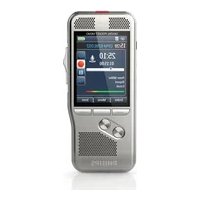
| Type de produit | Enregistreur de voix numérique avec solution cloud SpeechLive |
| Marque | Philips |
| Modèle | Speechlive PCL1100 |
| Dimensions (approx.) | 120 x 50 x 15 mm |
| Poids (approx.) | 80 g |
| Alimentation | Batterie rechargeable lithium-ion via port USB |
| Capacité de stockage | Jusqu'à 8 Go (interne ou carte microSD) |
| Format d'enregistrement | WAV ou MP3 (selon réglage) |
| Microphone | Microphone intégré directionnel |
| Connectivité | USB 2.0, Wi-Fi (pour synchronisation cloud) |
| Fonctions principales | Enregistrement vocal, dictée, transcription, intégration au flux de travail SpeechLive, contrôle par pédale optionnelle |
| Logiciel compatible | SpeechExec Pro Transcribe, portail web SpeechLive |
| Autonomie (approx.) | Jusqu'à 20 heures d'enregistrement continu |
| Entretien et nettoyage | Nettoyer avec un chiffon doux et sec. Ne pas utiliser de produits abrasifs. |
| Sécurité | Compte utilisateur protégé par mot de passe, chiffrement des données en transit et au repos |
| Pièces détachées et réparabilité | Pédale de commande et câbles disponibles en option. Réparations par centre agréé. |
| Informations générales | Solution professionnelle de dictée et transcription basée sur le cloud. Adaptée aux entreprises. |
FOIRE AUX QUESTIONS - Speechlive PCL1100 PHILIPS
Questions des utilisateurs sur Speechlive PCL1100 PHILIPS
0 question sur cet appareil. Repondez a celles que vous connaissez ou posez la votre.
Poser une nouvelle question sur cet appareil
Téléchargez la notice de votre Enregistreur de voix au format PDF gratuitement ! Retrouvez votre notice Speechlive PCL1100 - PHILIPS et reprennez votre appareil électronique en main. Sur cette page sont publiés tous les documents nécessaires à l'utilisation de votre appareil Speechlive PCL1100 de la marque PHILIPS.
MODE D'EMPLOI Speechlive PCL1100 PHILIPS
FR Guide de démarrage rapide transcripteurs 27
Table of contents
1 About this guide 4
Terminology 4
Administrator 4
Symbols used 4
1 À propos de cette notice simplifiée 28
Termes utilisés 28
Administrateur 28
Symboles utilisés 28
2 Installation de l'application 29
3 Activation du compte utilisateur SpeechLive 29
4 Configuration de l'application 30
Configuration automatique 30
Configuration manuelle (en option) 30
5 Transcription de dictées 31
Logiciel de transcription SpeechExec 31
Portal SpeechLive 31
6 Informations supplémentaires 32
1 À propos de cette notice simplifiée
Merci d'avoir choisi Philips SpeechLive comme solution de flux de dictée basée dans le cloud. Cette notice simplifiée décrit comment activer et configurer votre accès SpeechLive.
Si vous avez reçu un e-mail d'invitation en provenance du système SpeechLive, lisez cette notice simplifiée avec attention.
En tant que transcripteur SpeechLive, vous pouvez transcrire les dictées d'un auteur sur votre ordinateur. Le flux de dictée est géré de manière sécurisée via votre compte utilisateur personnel SpeechLive.
Termes utilisés
Administrateur
Personne qui ajoute les utilisateurs au flux de travail SpeechLive et gère les relations.
Auteur
Personne qui enregistre les dictées sous forme de fichiers audio.
Transcripteur
Personne qui crée des documents textes à partir des fichiers audio (dictées) de l'auteur.
Utilisateur
Terme qui regroupe les rôles d'auteurs et de transcripteurs.
Logiciel Philips SpeechExec Pro Transcribe
Ce logiciel permet aux transcripteurs de créer des documents à partir des fichiers audio téléchargés. Dans cette notice simplifiée, ce logiciel est dénommé logiciel de transcription SpeechExec.
Portal SpeechLive
Application navigateur web, via laquelle les transcripteurs gèrent leur liste de dictée et renvoient les documents transcrits à l'auteur.
Symboles utilisés

Astuce
- Ce symbole présente les astuces qui vous permettront d'utiliser votre appareil Philips SpeechLive plus efficacement et plus facilement.

Note
- Ce symbole indique des remarques que vous devriez respecter lors de votre utilisation de Philips SpeechLive.
2 Installation de l'application
1 Ouvrez l'e-mail d'invitation que vous avez reçu en provenance du système SpeechLive.
2 Assurez-vous d'avoir installé la dernière version du logiciel de transcription SpeechExec.
3 Vous pouvez télécharger ce logiciel via le lien dans cet e-mail d'invitation ou ici.

Note
- Si vous ne pouvez pas cliquer sur le lien, copiez-le dans la barre d'adresse de votre navigateur web et appuyez sur la touche Entrée de votre clavier.
- Comme il s'agit d'une quantité de donnée relativement grande, le téléchargement peut prendre du temps en fonction de la vitesse de votre accès Internet.
- Le logiciel de transcription SpeechExec nécessite une clé de licence valide, que vous pouvez acheter sur www.speechlive.com ou auprès de votre distributeur SpeechLive.
3 Activation du compte utilisateur SpeechLive
1 Ouvrez l'e-mail d'invitation que vous avez reçu en provenance du système SpeechLive.
2 Cliquez sur le Lien d'activation indiqué dans l'étape 2 de cet e-mail.
Pour des raisons de sécurité, vous êtes redirigé vers une page web où vous devez indiquer un mot de passe pour votre compte utilisateur SpeechLive (votre adresse e-mail est automatiquement saisie).

Note
- Si vous ne pouvez pas cliquer sur le lien, copiez-le dans la barre d'adresse de votre navigateur web et appuyez sur la touche Entrée de votre clavier.
3 Saisissez le Mot de passe de votre choix.
4 Confirmez votre mot de passe en le saisissant une seconde fois.
5 Cliquez sur Acceptor l'invitation.
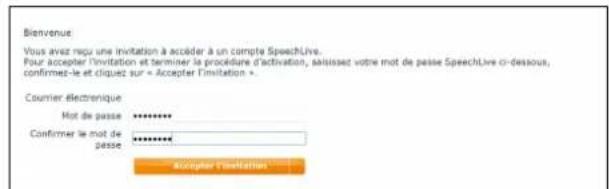
→Votre compte utilisateur SpeechLive est maintenant activé. Vous trouverez de plus amples informations sur la configuration de votre application SpeechExec dans le chapitre Configuration de l'application.
4 Configuration de l'application
Avant de pouvoir utiliser SpeechLive, vous devez associer le logiciel SpeechExec sur votre ordinateur à votre compte utilisateur SpeechLive. Les dictées terminées sont ainsi automatiquement enregistrées dans votre dossier SpeechLive.
Configuration automatique
1 Après avoir accepté l'e-mail d'invitation, cliquez sur Commencer la configuration de SpeechExec.
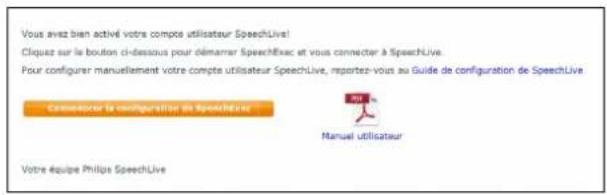
2 Une boîte de dialogue vous demande ensuite si vous autorisez cette page web à exécuter un programme sur votre ordinateur. Cliquez sur Autoriser.
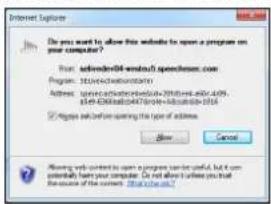
→Le logiciel de transcription SpeechExec démarre et s'associe automatiquement à votre compte utilisateur SpeechLive.
Configuration manuelle (en option)
Vous pouvez aussi configurer manuellement l'accès à votre compte utilisateur SpeechLive dans votre logiciel de transcription SpeechExec :
1 Démarrez le logiciel de transcription SpeechExec que vous avez installé sur votre ordinateur.
2 Dans la barre de symboles, cliquez sur Démarrer SpeechLive.
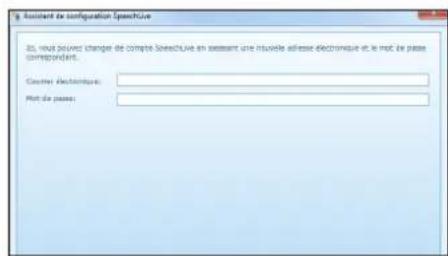
3 Saisissez votre Adresse e-mail et votre Mot de passe.
4 Cliquez sur Suivant.
→Le logiciel de transcription SpeechExec est maintenant associé à votre compte utilisateur SpeechLive.

Note
- Trouvez de plus amples informations sur les possibilités de configuration de votre compte utilisateur SpeechLive dans le manuel utilisateur SpeechExec ou dans l'aide en ligne SpeechExec.
5 Transcription de dictées
Les transcripteurs reçoivent une notification quand une dictée a été créée. Elle s'affiche automatiquement dans le logiciel de transcription SpeechExec sous Mon SpeechLive dans le dossier Réception.

Astuce
- Les utilisateurs de l'Offre avancée pour entreprises (PCL1100) peuvent aussi transcrire les dictées via le portail SpeechLive (voir aussi chapitre Portail SpeechLive, page 31).
Logiciel de transcription SpeechExec
1 Ouvrez la dictée en double cliquant sur le nom du fichier.
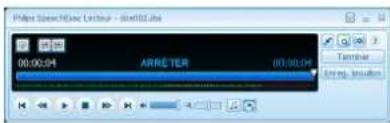
→Le SpeechExec Player s'ouvre, et vous pouvez le commander soit via la souris, soit via une pédale.
2 Transcrivez la dictée.
3 Cliquez sur Terminer.
4 Sélectionnez Terminer la transcription.
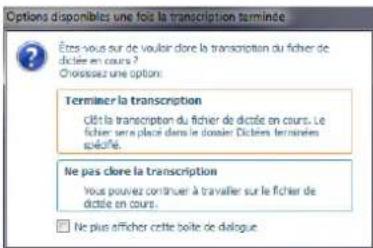
→La dictée est déplacée dans le dossier Archive.
5 Faites un clic droit sur le fichier de dictée dans la liste de travail.
6 Sélectionnez Attacher un document.
7 Sélectionnez le document voulu
8 Cliquez sur Ouvrir.
→Le document est joint à la dictée.
Portal SpeechLive
1 Ouvrez votre navigateur web et saisissez l'adresse suivante : www.speechlive.com
2 Cliquez sur Login et saisissez votre Adresse e-mail et votre Mot de passe.
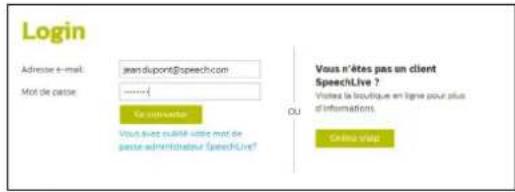
3 Cliquez sur Se connecter.
4 Cliquez sur Dictées dans la barre de menu.
5 Cliquez sur la dictée voulue.
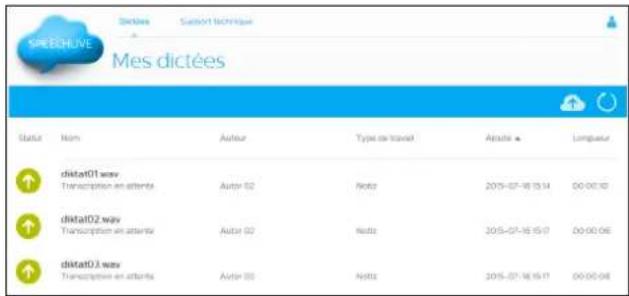
6 Dans la barre de symboles, cliquez sur
Ouvrir la dictée dans le lecteur*.
→Le lecteur remplace la barre de symboles est se commande via la souris ou une pédale.
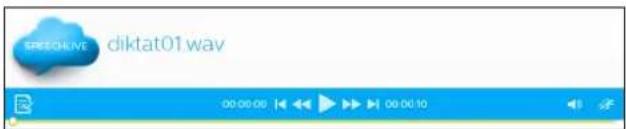
7 Transcrivez la dictée.

Astuce
- Adaptez le volume et la vitesse de la diffusion en cliquant sur les symboles correspondants
8 Cliquez sur Fermer pour terminer la transcription.
9 Cliquez sur Choisir un fichier pour attacher un document à la dictée.
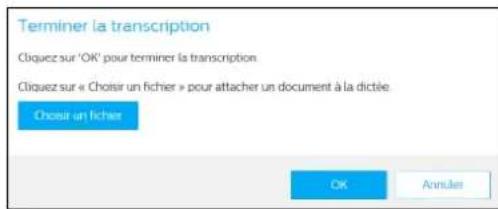
10 Cliquez sur OK.
*) Cette fonction est uniquement disponible pour les transcripteurs avec l'Offre avancée pour entreprises (PCL1100).
6 Informations supplémentaires
Trouvez de plus amples informations sur SpeechExec Pro dans le Manuel utilisateur SpeechExec Pro Transcribe.
Ni Speech Processing Solutions GmbH ni les sociétés affiliées ne sont responsables envers l'acheteur de ce produit ou envers des tiers en ce qui concerne les réclamations pour dommages, pertes, coûts ou dépenses encourus par l'acheteur ou des tiers résultant d'un accident, d'une mauvaise utilisation ou d'une utilisation incorrecte de ce produit ou résultant de modifications ou de réparations non autorisées du produit, ou du non-respect des consignes d'utilisation et de maintenance fournies par Philips. Ce guide de l'utilisateur est un document sans valeur conventionnelle. Sous réserve d'erreur et de modification. Philips et le logo du blason Philips sont des marques déposées de Koninklijke Philips N.V. et sont utilisés par Speech Processing Solutions GmbH sous licence de Koninklijke Philips N.V. Toutes les marques utilisées sont propriétés de leurs propriétaires respectifs.


- Table of contents
- À propos de cette notice simplifiée
- Termes utilisés
- Administrateur
- Auteur
- Transcripteur
- Utilisateur
- Logiciel Philips SpeechExec Pro Transcribe
- Portal SpeechLive
- Symboles utilisés
- Installation de l'application
- Note
- Activation du compte utilisateur SpeechLive
- Configuration de l'application
- Configuration automatique
- Configuration manuelle (en option)
- Transcription de dictées
- Astuce
- Logiciel de transcription SpeechExec
- Informations supplémentaires
Marque : PHILIPS
Modèle : Speechlive PCL1100
Catégorie : Enregistreur de voix