PF500 - Piano numérique YAMAHA - Notice d'utilisation et mode d'emploi gratuit
Retrouvez gratuitement la notice de l'appareil PF500 YAMAHA au format PDF.


| Type de produit | Piano numérique |
| Marque | YAMAHA |
| Modèle | PF500 |
| Clavier | 88 touches lestées (graduées) |
| Polyphonie | 64 notes |
| Nombre de sonorités | 24 |
| Connectique USB | Type B |
| Connectique MIDI | Entrée/Sortie MIDI |
| Port série (TO HOST) | RS-232C/RS-422 |
| Systèmes d'exploitation compatibles | Windows 95/98/Me/NT4.0/2000/XP, Mac OS 8.0 à 9.2.2 |
| Logiciels inclus | File Utility, Acrobat Reader, OMS (Mac) |
| Fonctions | Enregistrement, reproduction, démonstration, transfert de fichiers |
| Alimentation | Adaptateur secteur (12 V) |
| Entretien | Nettoyer avec un chiffon doux et sec |
| Sécurité | Ne pas exposer à l'humidité, éviter la poussière |
| Accessoires fournis | CD-ROM, manuel d'installation |
| Réparabilité | Pièces détachées disponibles auprès du SAV Yamaha |
| Garantie | 1 an (selon législation en vigueur) |
FOIRE AUX QUESTIONS - PF500 YAMAHA
Questions des utilisateurs sur PF500 YAMAHA
0 question sur cet appareil. Repondez a celles que vous connaissez ou posez la votre.
Poser une nouvelle question sur cet appareil
Téléchargez la notice de votre Piano numérique au format PDF gratuitement ! Retrouvez votre notice PF500 - YAMAHA et reprennez votre appareil électronique en main. Sur cette page sont publiés tous les documents nécessaires à l'utilisation de votre appareil PF500 de la marque YAMAHA.
MODE D'EMPLOI PF500 YAMAHA
- Les droits d'auteurs (copyright) de ce logiciel et de ce manuel d'installation appartiennent exclusively à Yamaha Corporation.
Lusage de ce logiciel et de ce manuel est defini par l'accord de licence auquel I'acheteurdeclare sans reserve lorsqu'il ouvre le sceau de I'emballage du logiciel. (Veuillez donc dire attentionl'accord de licence du logiciel situé a la fin de ce manuel avant d'installer le logiciel.)
Tout copie du logiciel et taut reproduction totale ou partelle de ce manuel, par quel moyen que ce soit, est expressement interdite sans l'autorisation ecrite du fabricant. - Yamaha n'offre aucune garantie en ce qui concerne l'utilisation du logiciel et de la documentation. Yamaha ne peut enaucun cas etre tenu responsable des dommages eventuels resultant de l'utilisation de ce manuel et de ce logiciel.
- Ce disque est un CD-ROM. N'essayez donc pas de l'insérer dans un lecteur de CD audio. Vous risqueriesz d'endommager ce dernier de manière irréversible.
- Toute copie de données musicales commercialisées est formellement interdite, sauf pour usage personnel.
- Les noms des firmes et des produits apparaissant dans ce manuel d'installation sont des marques commerciales ou des marques déposées apparentant à leurs détenteurs respectifs.
- Les remises à jour du programme et du système ainsi que toute modification des caractéristiques et fonctions seront annocées séparément.
- En fonction de la version du système d'exploitation que vous utilisez, les captures d'écran et les messages qui figurent dans ce manuel peuvent différer de cesqu'qui apparaissent sur l'écran de votre ordinateur.
AVISOS ESPECIALES
Remarques importantes à propos du CD-ROM
Types de données
Ce CD-ROM contient des logiciels d'application.
Veuillez you reporter aux page 4 (Windows) et 9 (Macintosh) pour plus de details sur les logiciels et leur installation.
Ces applications vous permettent de transférer des données entre votre ordinateur et le PF-500.

ATTENTION
N'essayez jamais de dire le CD-ROM sur un lecteur de CD audio. Cela pourrait endommager votre ouie, ainsi que le lecteur de CD et les haut-parleurs.
Systèmes d'exploitation (OS)
Les applications de ce CD-ROM sont proposées dans des versions compatibles avec les systèmes d'exploitation Windows et Macintosh. La procédure d'installation et les applications elles-mêmes diffèrent en fonction du système d'exploitation utilisé. Veuillez vous reporter aux instructions d'installation appropriées.
→Windows Lire page 3, 5, 13.
Macintosh Lire page 3, 10, 13.
Format des supports
Le PF-500 et le logiciel File Utility (Utilitaire de fichier) sont compatibles avec les supports au format MS-DOS.

Procedure d'installation du CD-ROM
Les étapes suivantes sont les mêmes pour Windows et Macintosh.
Assurez-vous que cette système répond aux normes d'exploitation des logiciels (File Utility, pilote, etc.) (Windows page 5, Macintosh page 10).
Raccordez le PF-500 à votre ordinateur.
Reportez-vous au mode d'emploi pour plus de détails sur les connexions.
Note Selon le systeme informatique que you utilisez, certains types de connexion peuvent etre impossibles.
3 Installé le pilote correspondant au type de connexion souhaité sur votre ordinateur et effectuez les réglages nécessaires. Les flèches illustrées ci-dessous représentent des cables.
- Connexion à l'aide d'un cable USB Borne USB du PF-500 ↔ Borne USB de l'ordinateur ... Windows page 5, Macintosh page 10
- Connexion à l'aide d'un cable série Borne TO HOST (Vers l'hote) du PF-500 ↔ Port série de l'ordinateur (borne RS-232C ou RS-422) ... page 7
- Connexion à l'aide de cables MIDI
Borne MIDI du PF-500 ← Dispositif d'interface MIDI → Ordinateur ... Windows page 5, Macintosh page 10
4 Installez le logiciel (File Utility, etc.). Reportez-vous aux pages 5 (Windows) ou 10 (Macintosh) pour la procEDURE d'installation.
6Demarrez le logiciel.
Pour toute opération ultérieure, reportez-vous au mode d'emploi respectif de chaque logiciel (aide en ligne/manuel PDF).
Note Pour pouvoir visualiser les fichiers PDF, vous nevez préalablement installer Acrobat Reader sur voite ordinateur (Windows page 5, Macintosh page 10).
Restrictions d'emploi du PF-500 en cas d'utilisation de File Utility
Le CD-ROM contient le programme File Utility.
Grace à ce logiciel, vous pouvez transférer des fichiers entre la mémoire interne du PF-500 et votre ordinateur et les éditer.
Selon les réglages du PF-500, il peut s'avérer impossible d'utiliser le logiciel File Utility ou d'avoir accès à certaines fonctions de File Utility.
Vou ne pouvez pas utiliser File Utility pour effectuer des opérations affectant les fichiers dans les cas suivants.
Mode Demo Song (Morccau de demonstration)
Mode Song Recording/Playback (Enregistrement/reproduction du morceau)
- Durant les opérations affectant les fichiers
- Au cours des diverses opérations [SONG SETTING] (Réglage du morceau)
Les opérations suivantes ne peuvent pas être executées lorsque File Utility est lancé.
- Opérations affectant les fichiers
- Chargement de morceaux
- Activation/désactivation de la touche Track (Piste)
Les opérations suivantes ne peuvent pas etre effectuees sur le PF-500.
- Changer le nom d'un morceau protégé (Un « morceau protégé » est un morceau tel qu'un morceau préprogramme qui a été copie dans la mémoire de stockage.)
- Changer l'extension d'un fichier
- Afficher du japonais sur l'ecran LCD
- Creer un dossier
- Copier un dossier depuis l'ordinateur vers la mémoire de stockage
- Copier un fichier dans le même dossier
- Transférer un fjichier protégé vers l'ordinateur
- Transférer des informations relatives au chemin vers un périhérique
Note Lorsque you transfrez un fichier entre le PF-500 et voire ordinateur, you deez parametrer le type de caractetes du PF-500 (lCharacterCode) (Code caractere)) pour le faire correspondre a la langue du systeme d'exploitation de l'ordinateur sur lequel you avez installe le logiciel File Utility. Si le code de caractetes du PF-500 ne correspond pas a la langue de l'ordinateur sur lequel est installe le File Utility, le fichier risque de ne pas etre traité correctement.
Note Sur le PF-500, l'ID de File Utility est paramétrée sur « 1 ». Si vous spécifie une ID autre que « 1 », vous serez dans l'impossibilité de transmettre ou de receivevoir des données. Pour plus de détails sur l'ID de File Utility, reportez-vous au manuel PDF de File Utility.
Contenu du CD-ROM
Le CD-ROM contient toute une série d'applications (avec programmes d'installation) et de données dans les dossiers suivants.
| Nom du dossier Nom de l'application Contenu | |
| Acrorcad_Acrobat Reader | *1 *2 Visualiser de PDF (Portable Document Format). Vous permet de visualiser les manuels PDF des différentes applications. |
| FileUtil_File Utility | *2 Vous permit deGER des fischiers dans la mémoire de stockage du PF-500. |
| MIDI Setup Vous permet d'utiliser le logarithiel File Utility. | |
| USBdrv_YAMAHA USB MIDI Driver (pour Win98, Me) Permet à VOte ordInateur de communiquer avec le PF-500 lorsque ces deux instruments sont connectés à I'aide d'un cable USB. | |
| USBdrv2k_YAMAHA USB MIDI Driver (pour Win2000, XP) | |
| Mididrv_YAMAHA CBX Driver Permit de connecter le port série de votre ordInatuteur directement au PF-500 de manière à pouvoir transférer des messages MIDI. | |
| SongData Demonstration Song Vous permit d'utiliser File Utility pour envoyer des données au PF-500 de manière à pouvoir utiliser la reproduction de morceaux de démonstration (fichier SMF) sur le PF-500. | |
| Adv Piano Suite Lite给您 permit de partir à la découverte d'Adventus Piano Suite, un logarithiel pour apprendre, jour et créé de la musique. | |
| advdoc Getting Started with Piano Suite LiteGuide de base pour la configuration et la découverte de Piano Suite Lite. | |
| yamahamusicsoft.com Yamaha various softwareIntroduction aux logarithiens de musique de Yamaha. | |
1 Malheureusement, Yamaha n'offre aucune garantie quant à la stabilité de ce programme et ne peut proposer d'assistance utilisateur pour celui-ci.
2 Ces applications sont fournies avec des manuels PDF/en ligne.
Configuration minimale requise
5Note En fonction du système d'exploitation que vous utilisez, il peut s'avérer nécessaire de répondre à des conditions autres que celles répertoriciées ci-dessous.
- File Utility (y compris MIDI Setup)
Ordinateur:PC de 75 megahertz (MHz); famille Intel® Pentium®/CeleronTM
Système d'exploitation : Windows® 95/98/98SE/Mc/NT4.0/2000/XP Edition familiale/XP Edition professionnelle
Mémoire disponible : 16 Mo ou plus
Disque dur: 4 Mo ou plus
Ecran: 640× 480 ,haut en couleurs (16 bits)
- USB MIDI Driver
Ordinateur:PC(avecc port USB)de 166 megahertz (MHz)
; famille Intel® Pentium®/Celeron™
Système d'exploitation : Windows® 98/98SE/Me/2000/XP Edition familiale/XP Edition professionnelle
Mémoire disponible : 32 Mo ou plus
Disque dur:2Mo ou plus
YAMAHA CBX Dr
Systeme d'exploitation: Windows@ 95/98/98SE/Me/NT4.0/2000/XP Edition familiale/XP Edition professionnelle
Installation des logiciels
- Note Pour plus de détails sur les logiciels d'application ne possuant pas le manuel d'installation décrit ci-dessous, reportez-vous au manuel en ligne de chacun des logiciels.
Acrobat Reader
Pour pouvoir visualiser les manuels PDF fournis avec chaque application, vous devez installer Acrobat Reader.
5Note Si une version plus ancienne d'Acrobat Reader est installee sur voire PC, vous devez d'abord la désinstaller avant de poursuivre.
Double-cliquez sur le dossier « Acroread_ ». Quatre dossiers correspondant aux différentes langues disponibles s'affichent.
Sélectionnez la langue de votrechoix en double-cliquant sur le dosquier correspondant. Le fichier « ar500***.exe » s'affiche. (« *** » correspond à la langucseLECTIONnec.)
Double-cliquez sur « ar500***.exe » La boite de dialogue d'installation d'Acrobat Reader s'affiche.
4 Procedez à l'installation en suivant les instructions qui apparaissent à l'écran. Une fois l'installation terminée, le dossier Acrobat apparait sur votre PC (par défaut, dans Programmes). Pour plus d'informations sur l'utilisation d'Acrobat Reader, reportez-vous au Reader Guide dans le menu Help.
USB MIDI Driver
Pour pouvoir utiliser le PF-500 à partir de votre ordinateur via un cable USB, vous doivent installer le calcul du pilote approprié. Le USB MIDI Driver est un calcul qui transfère des données MIDI entre le calcul de séquence et le PF-500 via un cable USB.
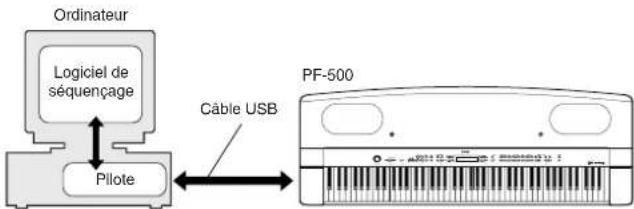
Utilisateurs de Windows 98/Me Voir ci-dessous.
Utilisateurs de Windows 2000 Voir page 6.
Utilisateurs de Windows XP Voir page 7.
Note Avant d'installer le pilote MIDI USB, vous pouvez limiter l' apparition de problèmes en configurant l'ordinateur comme suit.
- Fermez toutes les applications et les fenêtres que vous n'utilisç pas.
- Debranche tous les cables du PF-500 à l'exception de celui dont vous installez le pilote.
Installation du pilote sur un système Windows 98/Me
Démarrez l'ordinateur.
2 Insérez le CD-ROM foumi dans le lecteur de CD-ROM.
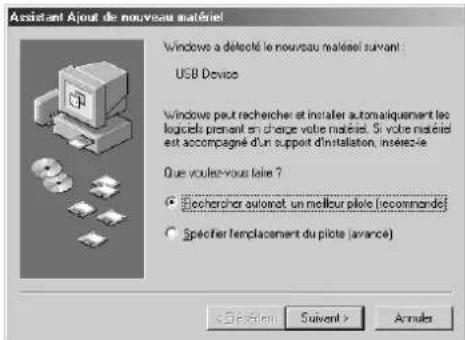
3 Verifiez que l'interrupteur POWER du PF-500 est regle sur OFF, puis utilisez le cable USB pour relier la borne USB de l'ordinateur (ou le hub USB) à celle du PF-500. Lorsque le PF-500 est sous tension, l'ordinateur affiche automatiquement la fenetre
« Assistant Ajout de nouveau matériel ». Si elle n'apparait pas, cliquez sur « Ajout de nouveau matériel » dans Panneau de configuration.
Note Les utilisateurs de Windows Me doivent cocher la case d'options à gauche de « Rechercheur automat, un meilleur pilote (recommencé) » et cliquer sur [Suisant]. Le système lance automatiquement la recherche et l'installation du pilote. Passez à l'étape 8. Si le système ne detecte pas de pilote, sélectionnez « Spécifier l'emplacement du pilote (avance) » et définisse le repertoire racine du lecteur de CD-ROM (par exemple, D:) pour l'installation du pilote.
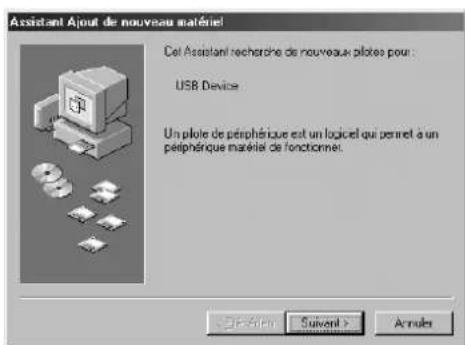
Windows 98
Windows Me
4Cliquezur[Suivant].
La fenêtre ci-dessous vous permet de selectionner la méthode de recherche.
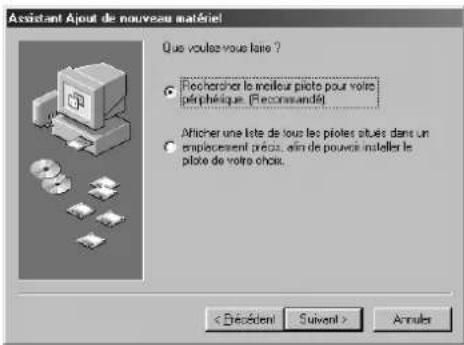
5 Cochez la case d'options située à gauche de « Recherche le meilleur pilote pour votre périphérique. (Recommende) ». Cliquez sur [Suvient].
La fenêtre ci-dessous vous permet de sélectionner l'emplacement où installer le pilote.
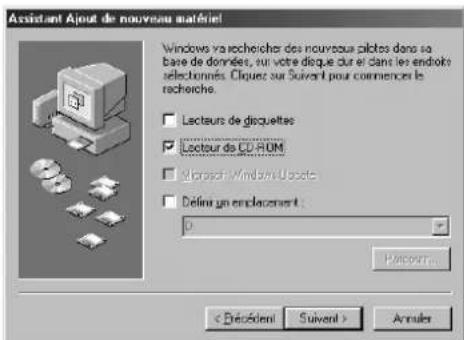
6 Cochez la case « Lecteur de CD-ROM » et désélectionnez tous les autres éléments. Cliquez sur [Suviant].
Le système peut vous demander d'insérer un CD-ROM Windows tandis qu'il recherche le pilote. Séciffiez le repertoire USBdrv_du lecteur de CD-ROM (par exemple, D:\USBdrv_ et poursuivez l'installation.
Sous Windows 98, spécifie le repertoire USBdrv_du lecteur de CD-ROM (par exemple, D:\USBdrv\ et poursuivez l'installation.
Lorsque le systeme detecte le pilote sur le CD-ROM et qu'il est pret pour I'installation, I'ecran suivant apparait.
Vérifiez que « YAMAHA USB MIDI Driver » est bien indiqué et cliquez sur [Suisant]. L'installation débute.
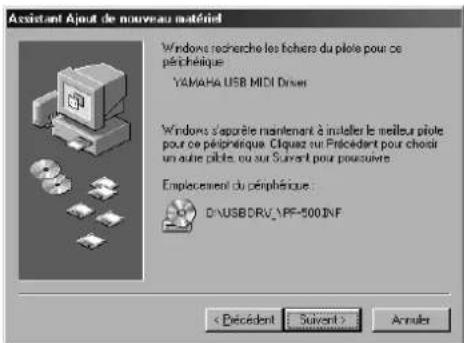
Lorsque l'installation est terminée, I'écran suivant apparait. Cliquez sur [Terminer].
5NOTE Sur certains ordinateurs, l'affichage de cet écran peut prendre une dizaine de secondes après que l'installation est terminée.
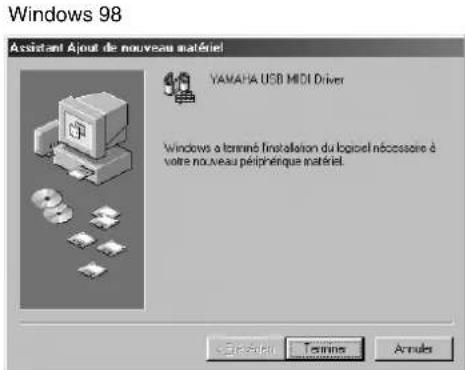
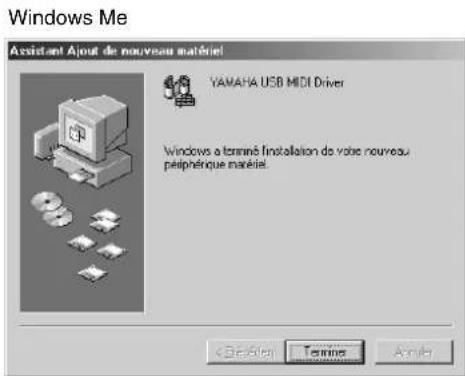
Le pilote est maintainant installe.
Installation du pilote sur un système Windows 2000
Démarrez l'ordinaire et utilisez le compte « Administrateur » pour ouvrir une session Windows 2000.
Sélectionnez [Poste de travail | Panneau de configuration | Systemé | Matériel | Signature du pilote | Vérification des signatures de fichiers] et cochez la case d'options à gauche de « Ignorer : installer tous les fichiers, quelles que soient leurs signatures », puis cliquez sur [OK].
Insérez le CD-ROM fourni dans le lecteur de CD-ROM.
4 Vérifie que l'interrupteur POWER du PF-500 est régé sur OFF, puis utilisez le cable USB pour relier la borne USB de l'ordinateur (ou le hub USB) à celle du PF-500. Lorsque le PF-500 est sous tension, l'ordinateur affiche automatiquement la fenêtre « Assistant Matériel détecté ». Cliquez sur [Suvivant].
5 Cochez la case d'option située à gauche de « Rechercher un pilote approprié pour mon péripérisque (recommandé) ». Cliquez sur [Suivant]. La fenêtre qui apparait alors vous permet de selectionner l'endroit ou installer le pilote.
6 Cochez la case « Lecteurs de CD-ROM » et désélectionnez tous les autres éléments. Cliquez sur [Suvient].
NOTE Le système peut vous demander d'insérer un CD-ROM Windows tandis qu'il recherche le pilote. Sécicféz le repertoire « USBdrv2k_ » du lecteur de CD-ROM (par exemple, D'AUSBdrv2k_) et poursuivez l'installation.
Lorsque I'installation est terminée, le système affiche la fenetre « Fin de l'Assistant Ajout de nouveau matériel detecté ». Cliquez sur [Terminer].
BNote Sur certains ordinateurs, l'affichage de cet écran peut prendre une dizaine de secondes après que l'installation est terminée.
Redemarrez l'ordinateur. Le pilote est maintainant installe.
Installation du pilote sur un système Windows XP
Demarrez l'ordinateur.
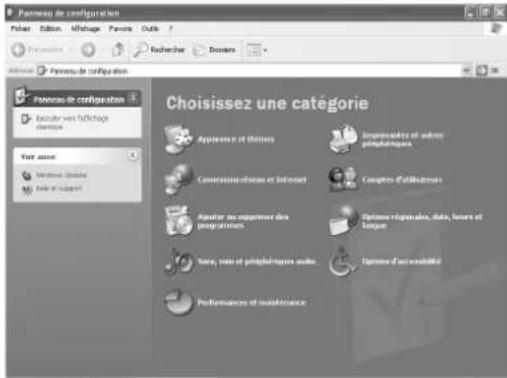
Sélectionnez [Demarrer | Panneau de configuration]. Si le panneau de configuration s'affiche comme illustré ci-dessous, cliquez sur « Basculer vers l'affichage classique » dans le coin supérieur gauche de la fenêtre. Tous les panneaux de configuration et les icones s'affichent.
3 Sélectionnez [Système | Matériel | Signature du pilote | Vérification des signatures de fichiers], cochez la case d'option à gauche de « Ignorer : installer tous les fichiers, quelles que soient leurs signatures » et cliquez sur [OK].
4Cliquez sur le bouton [OK] pour fermer la boite de dialogue Propriétés du système, puis sur « X » dans le coin supérieur droit de la fenêtre pour fermer le panneau de configuration.
5 Insérez le CD-ROM fourni dans le lecteur de CD-ROM.
6 Vérifie que l'interrupteur POWER du PF-500 est régle sur OFF et utilisez le cable USB pour relier la borne USB de l'ordinateur (ou le hub USB) à celle du PF-500. Lorsque le PF-500 est sous tension, l'ordinateur affiche automatiquement la fenêtre « Assistant Matériel détecté »
Cochez la case d'option située à gauche de « Rechercher un pilote approprié pour mon périhérique. (Recommende) «. Cliquez sur [Suivant]. Le système lance l'installation.
Lorsque l'installation est terminée, le système affiche la fenetre « Fin de l'Assistant Ajout de nouveau matériel detecté ». Cliquez sur [Terminer].
5Note Sur certains ordinateurs, l'affichage de cet écran peut prendre une dizaine de secondes après que l'installation est terminé.
Redemarrez l'ordinateur. Le pilote est maintainant installe.
Pilote en série
Double-cliquez sur le dossier « Mididrv_».
Le fichier « Setup.exe » s'affiche.
Double-cliquez sur le fichier « Setup.exe ». Une fois la configuration lancée, la fenêtre « Welcome » (Bienvenue) apparait.
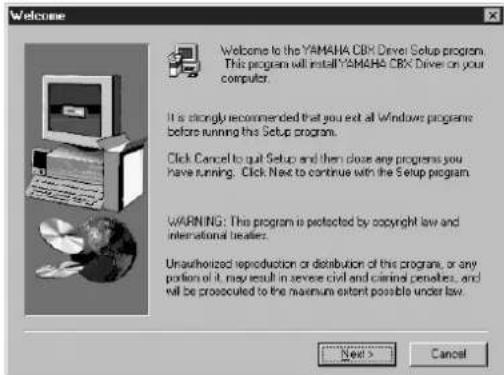
Cliquez sur [Next] (Suivant). La fenetre « Select operation » (Selectionner l'opération) apparait.
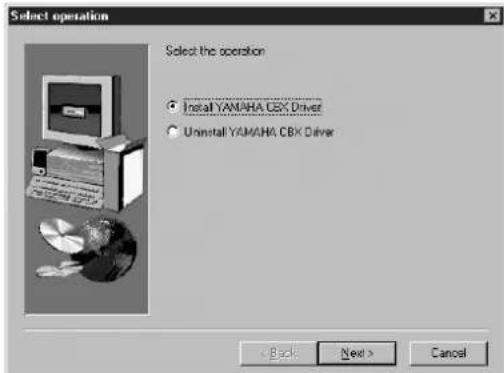
4Cliquez sur la case d'options à gauche de « Install YAMAHA CBX Driver » (Installer le pilote CBX de Yamaha). Cliquez sur [Next].
5Le contrat de licence du pilote YAMAHA CBX Driver s'affiche. Veuillez le dire attentivement.
Cliquez sur [Yes] (Oui). La fenetre « Select COM port » (Sélectionner le port COM) apparait.
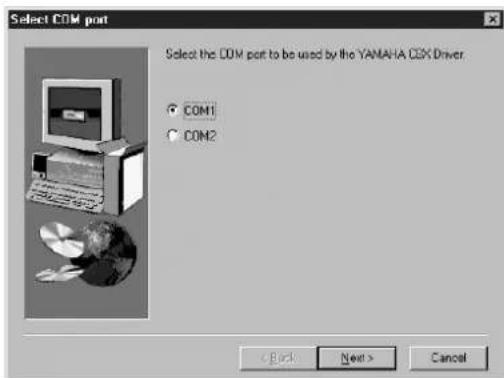
7Cliquez sur la case d'option a gauche du port COM a utiliser. Normalement, vous devez utiliser COM1. Cliquez sur [Next]. La fenetre « Select the number of MIDI output ports » (Sélectionner le nombre de ports de sortie MIDI) apparait.
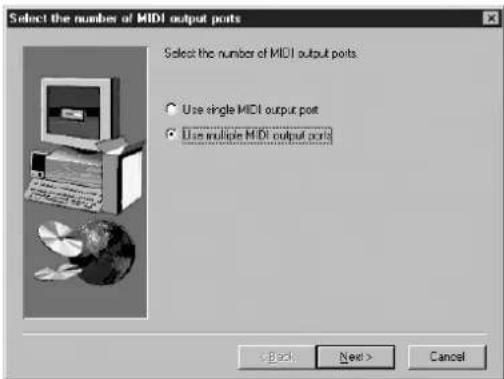
Cliquez sur la case d'option a gauche de « Use multiple MIDI output ports » (Utiliser plusieurs portes de sortie MIDI) et cliquez sur [Next]. Le système procèle à l'installation du pilote MIDI et la fenêtre « MIDI Mapper Question » (Question sur la configuration MIDI) apparait.
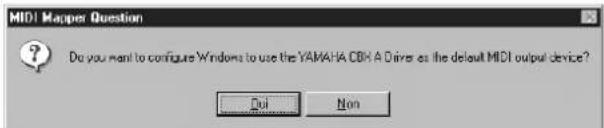
9 Cliquez sur [Oui].
Le système affiche le message suivant « Set the HOST SELECT switch on a tone module to PC-2 » (Paramétrer l'interrupteur HOST SELECT d'un module de tonalité sur PC-2).
Cliquez sur [OK].
Un message vous informe que la configuration est terminée.
Pour activer le nouveau pilote YAMAHA CBX Driver instalé, cliquez sur [OK] en réponse au message « Yes, I want to restart my computer now » (Oui, je veux redémarrer l'ordinateur maintainant).
L'ordinateur redemarre.
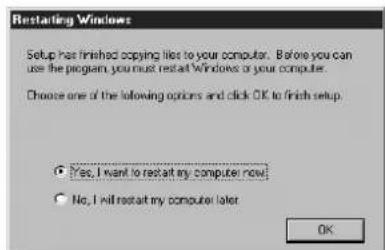
Le pilote est maintainant installé.
Une fois que vous avez installé ces logiciels, vous pouvez utiliser l'ordinaire pour acceder aux données stockées sur les supports connectés au PF-500 (mémoire de stockage) et les organiser.
Double-cliquez sur le dossier « FileUtil » du CD-ROM.
Le fichier « Setup.exe » s'affiche.
Double-cliquez sur le fichier « Setup.exe » La boite de dialogue de configuration de File Utility s'affiche.
Procedez à l'installation en suivant les instructions qui apparaissent à l'écran.
Pour plus de détails, reportez-vous à l'aide en ligne ou au PDF du mode d'emploi.
Configuration du port MIDI (MIDI SETUP)
Avant de configurer le port MIDI dans File Utility, vous devez le paramétrer depuis la barre d'outils MIDI SETUP.
Lancez le logiciel File Utility.
2Cliquez sur le bouton MIDI Setup de la barre d'outils appelle a l'etape 1.
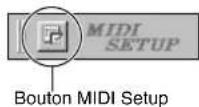
3 Dans la fenêtre MTDI Setup appelée à l'objet 2, cliquez sur la touche [▼] à l'extréme droit de chaque case et effectuez les réglages de port comme indiqué.
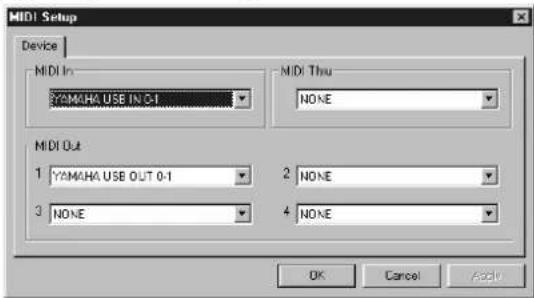
Pour que des ports MIDI soient disponibles ici, vous devez selectionner le port MIDI approprié dans le logiciel d'application (File Utility). C'est le port que vous allez utiliser dans les différents logiciels. Pour plus de détails sur la configuration du port MIDI, reportez-vous au manuel PDF de File Utility.
Contenu du CD-ROM
Le CD-ROM contient toute une série d'applications (avec programmes d'installation) et de données dans les dossiers suivants.
| Nom du dossier Nom de l'application Contenu | ||
| Acroread_Acrobat Reader 4.0 *1 *2 | Visualisér de PDF (Portable Document Format). Vous permet de visualiser les manuels PDF des différentes applications. | |
| OMS_Open Music System | m (OMS) 2.3.8 *2 | Vous permet d'utiliser plusieurs applications MIDI dans le système d'exploitation Mac. |
| OMS Setup for YAMAHA Contient les fichiers de | configuration OMS pour le PF-500 de Yamaha. | |
| USBdrv_YAMAHA USB | B MIDI Driver Permit à votre ordinaire de communiquier avec le PF-500 lorsque ces deux instruments sont connectés à l'aide d'un cable USB. | |
| FileUtil_File Utility | *2 | Vous permet de:gérer des fichiers dans la mémoire de stockage du PF-500. |
| SongData | Demonstration Song | Vous permet d'utiliser File Utility pour envoyer des données au PF-500 de manière à pouvoir utiliser la reproduction de morceaux de démonstration (fichier SMF) sur le PF-500. |
| yamahamusicsoft.com | Yamaha various software | Introduction aux logiciels de musique de Yamaha. |
1 Malheureusement, Yamaha n'offre aucune garantie quant à la stabilité de ce programme et ne peut proposer d'assistance utilisateur pour celui-ci.
2 Ces applications sont fournies avec des manuels PDF/en ligne.
- OMS® et OMS® les marques commerciales de Opcode Systems, Inc.
Configuration minimale requise
- File Utility
Ordinateur: Ordinateur Macintosh avec une unité centrale PowerPC ou ultérieure
Système d'exploitation : Mac OS 8.0 à 9.2.2 (Mac OS X n'est pas pris en charge.)
Mémoire disponible : 6 Mo ou plus
Disque dur: 4 Mo ou plus (sauf pour OMS)
Ecran: 640 × 480 , 256 couleurs ou plus
Autre: OMS 2.3.3 ou ultérieur (inclus sur le
CD-ROM livre avec le logiciel)
- Pilote MIDI USB
Ordinateur: Ordinateur Macintosh avec une borne USB et
une unité centrale PowerPC ou ultérieure
Systeme d'exploitation: Mac OS 8.6 à 9.2.2 (Mac OS X n'est pas pris
en charge.)
Mémoire disponible: 64Mo ou plus (128Mo ou plus sont conseillés)
NOTE Désactivez la mémoire virtuelle.
Disque dur: 2 Mo ou plus
Autre: OMS 2.3.3 ou ultérieur (inclus sur le
CD-ROM livre avec le logiciel)
Installation des logiciels
5NOTE Pour plus de détails sur les logiciels d'application ne possédant pas le manuel d'installation décrit ci-dessous, reportez-vous au mode d'emploi de chacun des logiciels.
Acrobat Reader 4.0
Pour pouvoir visualiser les manuels PDF fournis avec chaque application, vous devez installer Acrobat Reader.
Double-cliquez sur le dossier « Acroread_ »
Quatre dossiers correspondant aux différentes langues disponibles s'affichent : Anglais, Allemand, Francais et Espagnol.
2 Sélectionnez la langue de votrechoix en double-cliquant sur le dossier correspondant.
Le « Reader Installer » (Programme d'installation de Reader) s'affiche.
Le nom du programme d'installation peut varier en fonction de la langue selectionné.
Double-cliquez sur « Reader Installer »
La boîte de dialogue d'installation d'Acrobat Reader s'affiche.
4 Procedez à l'installation en suivant les instructions qui apparaissent à l'écran.
Une fois l'installation terminée, le dossier Acrobat apparaît sur votre ordinateur (par défaut, dans Hard Disk (Disque dur)).
Pour plus d'informations sur l'utilisation d'Acrobat Reader, reportez-vous au Reader Guide dans le menu Help.
OMS vous permet d'utiliser plusieurs applications MIDI en même temps sur le Mac OS.
Double-cliquez sur le dossier « OMS_» (disponible uniquement en version anglaise).
« Install OMS 2.3.8 » s'affiche.
Double-cliquez sur « Install OMS 2.3.8 »
La boîte de dialogue d'installation d'OMS s'affiche.
3Procedez a Iinstallation en suivant les instructions qui apparaissent a I'ecran.
Après l'installation, Sélectionné « Restart » (Redémarrer).
NOTE Une fois l'installation terminée, un message d'erreur peut apparaitre, indiquant que le programme d'installation ne s'est pas fermé. Si tel est le cas, allez dans le menu « File » (Fichier) et selectionnez « Quit » (Quitter) pour fermer le programme d'installation. Redémarrez ensuite l'ordinateur.
Après avoir redémarré votre Macintosh, vous trouverez les dossiers « Opcode » et « OMS Applications » sur votre ordinateur (par défaut, dans Hard Disk).
4 Copicz le fjichier « OMS_2.3_Mac.pdf » depuis le CD-ROM vers le dossier « OMS Applications » (opération de glisser-deposer).
Reportez-vous au fichier « OMS_2.3_Mac.pdf » (version anglaise uniquement) pour apprendre à utiliser l'application.
Copiez le dossier « OMS Setup for YAMAHA » (Configuration OMS pour Yamaha) depuis le CD-ROM vers le dossier « OMS Applications » (opération de glisser-deposer).
Le dossier « OMS Setup for YAMAHA » contient les fichiers d'installation OMS de générateurs de sons de Yamaha, qui peuvent être utilisés comme modèles.
USB MIDI Driver
Pour pouvoir utiliser le PF-500 à partir de votre ordinateur via un cable USB, vous doivent installer le calculi du pilote approprié. Le USB MIDI Driver est un calculi qui transfère des données MIDI entre le calculi de séquencer et le PF-500 via un cable USB.
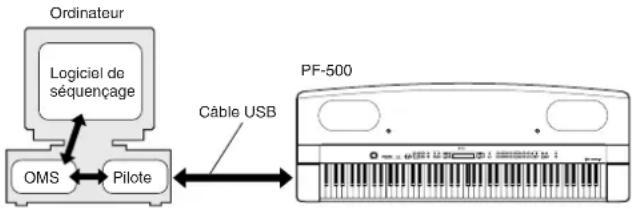
Installez tout d'abord l'OMS, puis le pilote USB-MIDI. En outre, après avoir installe le pilote, vous devrez configurer OMS (ci-dessus).
Demarrez I'ordinateur.
Insérez le CD-ROM inclus dans le lecteur de CD-ROM. Le système affiche l'icone du CD-ROM sur le bureau.
Double-cliquez sur l'icone du CD-ROM, puis sur l'icone « Install USB Driver » (Installer le pilote USB) du dossier « USBdrv_ » pour afficher l'écran d'installation suivant.
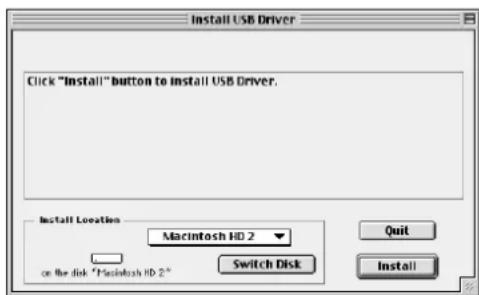
4 La case « Install Location » (Emplacement d'installation) affiche la destination de l'installation. Si vous souhaitez changer le disque ou le dossier de destination, utilisez le bouton [Switch Disk] (Changer de disque) et le menu dérouulant pour désirir la destination de votre choix.
5Note Cette case indique généralement le disque de démarrage en tant que destination.
Cliquez sur le bouton [Install] (Installer). Le système affiche le message suivant: « This installation requires your computer to restart after installing this software. Click Continue to automatically quit all other running applications. » (Vous devez redémarrer votre ordinateur après l'installation de ce logiciel. Cliquez sur Continue pour fermer automatiquement toutes les autres applications actives.). Cliquez sur [Continue] (Poursuivre).
Poin Pour annuler l'installation, cliquez sur [Cancel] (Annuler).
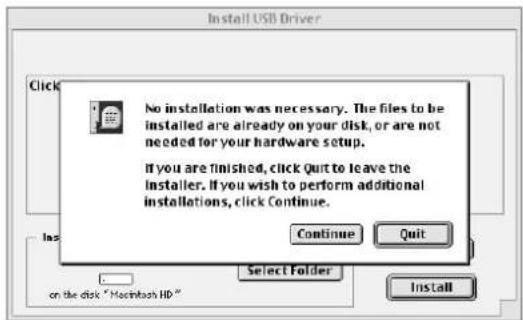
L'installation début. Si le pilote a déjà été installé, le message suivant apparaitra. Pour revenir à l'étape 3, appuyez sur [Continue]. Pour terminer l'installation, cliquez sur [Quit].
7 Lorsque l'installation est terminée, le système affiche le message suivant: « Installation was successful. You have installed software which requires you to restart your computer. » (L'installation a réussi. Vous avez installé un logiciel qui nécessite le redémarrage de votre ordinateur.). Cliquez sur [Restart] (Redémarrer). L'ordinateur redémarré automatiquement. Vous pouvez partager les fichiers installés aux endroits suivants :
-
System Folder | Control Panels | YAMAHA USB MIDI Patch (Dossier système | Tableaux de bord | YAMAHA USB MIDI Patch)
-
System Folder | Extensions | USB YAMAHA MIDI Driver (Dossier système | Extensions | Pilote MIDI USB YAMAHA)
-
System Folder | OMS Folder | YAMAHA USB MIDI OMS Driver (Dossier système | Dossier OMS | Pilote OMS MIDI USB YAMAHA)
Une fois que vous avez installe ces logiciels, vous pouvez utiliser l'ordinateur pour acceder aux données stockées sur les supports connectés au PF-500 (mémoire de stockage) et les organiser.
Double-cliquez sur le dossier « FileUtil » du CD-ROM.
Le fichier « Install File Utility » (Installer File Utility) apparait.
Double-cliquez sur le fichier « Install File Utility » La boite de dialogue d'installation de File Utility s'affiche. Procedez à l'installation en suivant les instructions qui apparaissent à l'écran.
3Aprés l'installation, redémarrez l'ordinateur.
Pour plus de détails, reportez-vous à l'aide en ligne ou au PDF du mode d'emploi.
Configuration d'OMS (Pour une connexion USB)
Le fichier de configuration du studio OMS pour le PF-500 se troue sur le CD-ROM inclus. Ce fichier permet de configurer OMS.
5NOTE Avant d'exécuter la procédure suivante, vous devez installer le système OMS et le pilote USB MIDI Driver.
Utilisez un cable USB pour connecter la borne USB de l'ordinateur (ou le hub USB) à celle du PF-500, puis mettez le PF-500 sous tension.
2Demarrez l'ordinateur.
3Inserez le CD-ROM inclus dans le lecteur de CD-ROM de vaue Macintosh. L'icone du CD-ROM apparait sur le bureau.
Double-cliquez sur l'iconc du CD-ROM, « OMS_ » et « OMS Setup for YAMAHA » (Configuration OMS pour Yamaha). Le fjichier « PF-500-USB » apparait. Copiez-le sur le disque dur de votre ordinateur.
Note Si vous voulez utiliser une connexion en série au lieu d'une connexion USB, veillez copier et utiliser les fichiers suivants.
一 PF-500-Printer
Utiliszce ce fichier pour une connexion en série via le port de l'imprimante.
一 PF-500-Modem
Utilise ce fichier pour une connexion en série via le port du modem.
Lorsque you utilise la connexion en série pour le logiciel File Utility, reglez les parametres MIDI Out:/ MIDI In: (Sortie/Entrée MIDI) dans OMS Port Setup (Configuration du port OMS) sur MIDI Time Piece-Printer (Time Piece MIDI-Imprimante) ou MIDI Time Piece-Modem (Time Piece MIDI-Modem).
Double-cliquez sur le fisier « PF-500-USB » pour lancer OMS Setup (Configuration OMS).
6Après avoir lance OMS Setup, le fichier de configuration du studio sur lequel vous avez double-clique à l'etape 5 s'ouvre.
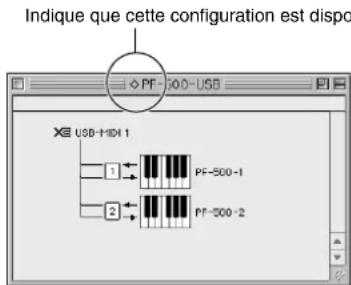
Si «» n'apparait pas à droite du nom du fichier de configuration, Sélectionnez « Make Current » (Activer) dans le menu « File » et exécutez l'opération de sauvégarde.
La configuration du studio OMS est terminée.
Note Une fois la configuration du studio OMS ci-dessus terminée, votre ordinateur ne reconnaître plus que le PF-500 comme instrument MIDI. Si vous utilisez un autre instrument MIDI en plus du PF-500 ou que vous ajoutez un deuxième PF-500 au système existant, vous doivent creer un fichier de configuration du studio original. Pour plus de détails, reportez-vous au manuel en ligne fourni avec l'OMS.
En fonction du Macintosh et de la version du système d'exploitation que vous utilisez, le fichier de configuration du studio pour le PF-500 peut ne pas fonctionner, même après avoir exécuté les étapes ci-dessus. (La transmission et la réception MIDI seront impossibly même si la configuration est correcte.) Dans ce cas, vous devez utiliser la procédure suivante pour recréer le fichier de configuration.
Connectez le PF-500 au Macintosh à l'aide d'un cable USB ou série et mettez le PF-500 sous tension.
Lancez OMS Setup et, dans le menu « File», Sélectionnez « New setup » (Nouvelle configuration).
La boîte de dialogue de recherche du pilote OMS apparait. Cochez [Modem] ou [Printer] si vous utilisez une connexion en série. Désactivez ces deux options si vous utilisez une connexion USB.
4Cliquez sur le bouton [Find] (Trouver) pour rechercher le périphérique. Une fois la recherche terminée, la boite de dialogue OMS Driver Setting (Configuration du pilote OMS) affiche ce qui suit.
Pour une connexion USB : USB-MIDI 1 Pour une connexion en série : MIDI Time Piece-Modem (Printe_)
- Si le périhérique a été trouve,clinquez sur le bouton [OK] pour poursuivre.
- Si le périphérique n'a pas pu être trouve, vérifie de nouveau que les cables sont correctement connectés et repêze la procédure depuis l'étape 1.
Vérifiez que le port est affiché sous le périhérique qui a été trouve. (Dans le cas du PF-500, il s'agira d'un nom tel que USB-MIDI, Modem ou Printer.) Cochez la case correspondant au port, puis cliquez sur le bouton [OK].
6 Une boite de dialogue vous permettant d'attribuer un nom au fichier à sauvegarder apparait. Saisissez le nom voulu et cliquez sur [Save] (Enregister). Voilà qui met fin à la configuration de l'OMS.
7 Dans le menu « Studio », Sélectionnez « Test », puis cliquez sur l'icone du port. Si un canal du PF-500 émet un son, cela signifie que le système fonctionné correctement.
Pour plus de détails sur l'utilisation d'OMS, reportez-vous au fichier OMS_2.3_Mac.pdf livre avec OMS.
Impossible d'installer le pilote.
- Le cable USB est-il raccordé correctement?
Vérifiez le raccordement du cable USB.
Debranchez le cable USB, puis rebranchez-le. - [Windows] La fonction USB est-elle activée sur votre ordinateur?
Si l'assistant « Assistant Ajout de nouveau matériel »
n'apparait pas lorsque vous connectez le PF-500 à l'ordinateur pour la première fois, il est possible que la fonction USB de l'ordinateur soit désactivée. Execuéz les étapes suivantes.
①Double-cliquez sur « Système » dans Panneau de configuration pour ouvrir la fenêtre Propriétés du système.
Double-cliquez sur l'onglet « Gestionnaire de périhériques » et assurez-vous qu'aucune marque « ! » ou « x » n'apparait dans « Contrôleurs de bus USB » ou « Concentrateur USB racine ». Si vous voyagez un signe « ! » ou « x », cela signifie que le contrôleur USB est désacté. Pour plus d'informations, reportez-vous au mode d'emploi de votre ordinateur. - [Windows] Un périphérique inconnu est-il enregistré ?
Si l'installation du pilote échoue, le PF-500 sera considéré comme un « Periphérique inconnu » et vous ne parviendraz pas à installer le pilote. Supprimeze le « périhérique inconnu » en procédant de la manière suivante.
① Double-cliquez sur « Système » dans Panneau de configuration pour ouvrir la fenêtre Propriétés du système.
Double-cliquez sur l'onglet « Gestionnaire de péripériques ».
Après avoir coché la case « Afficher les péripériques par type », recherche « Autres péripériques »
③Lorsque vous trouvez «Autres périphériques», double-cliquez dessus pour développer l'arborescence et rechercher «Péripétrique inconnu». Si vous en trouvez un, Sélectionnez-le et cliquez sur le bouton [Supprimer].
④ Retirez le cable USB du PF-500 et rebranche-let.
⑤Reinstallélez piilo.
Lorsque vous contrôle le PF-500 depuis votre ordinateur via un cable USB, le PF-500 ne fonctionne pas correctement ou n'émet certain son.
Avez-vous installé le pilote ?
- Si vous utilisez un Macintosh, avez-vous installe OMS avant d'installer le pilote MIDI?
- Le cable USB est-il correctement connecté ?
- Le volume du générateur de sons, du périhérique de reproduction et du programme d'application est-il régèle sur un niveau approprié ?
- Avez-vous sélectionné un port ajustat dans le logiciel d'application?
Utilisiez-vous la version la plus recente du pilote MIDI USB?
Vou puez telecharger la derniere version du pilote depuis le site Web www.yamahasynth.com.
- Le sélecteur HOST SELECT est-il correctement régle?
La reproduction enregistre un certain retard.
- Voitre ordinateur respecte-t-il la configuration minimale ?
- Un autre pilote de périphérique ou d'application est-il en cours d'utilisation ?
Macintosh
Désactivez la mémoire virtuelle.
Désactivéz AppleTalk.
Impossible de fermer ou de redémarrer l'ordinateur correctement.
- N'arretez pas l'ordinateur tant que l'application MIDI fonctionne.
- Si vous utilise Windows 2000, vous pouvez ne pas etre en mesure d'arreter/de redemarrer normalement, en fonction de l'environnement (contrôleur d'hote USB, etc.). Meme dans ce cas, le simple fait de disconnecter et de reconnectcer le cable USB vous permettra d'utiliser de nouveau les fonctions du PF-500.
Comment puis-je supprimer ou réinstaller le pilote ?
[Windows Me/98]
① Quand le PF-500 est reconnu correctement, double-cliquez sur « Systeme » dans Panneau de configuration pour ouvrir la fenetre Systeme.
Double-cliquez sur l'onglet « Gestionnaire de péripériques »,**
délectionnez « YAMAHA USB MIDI Driver » et supprimeze-le.
③ Utilisz l'invite MS-DOS ou l'explorateur pour supprimer les trois fichiers suivants.
5 NOTE Pour supprimer ces fichiers à l'aide de l'explorateur, Sélectionnez « Options des dossiers » dans le menu Outil (Affichage) et Sélectionnez « Afficher tous les fichiers (et dossiers) »
\WINDOWS\INF\OTHER\YAMAHAPF-500.INF
\WINDOWS\SYSTEM\Ymidusb.sys
\WINDOWS\SYSTEM\Ymidusb.sys
④Debranchezle cableUSB.
⑤Redemarrez l'ordinateur.
(6)Reinstallez le pilote.
[Macintosh]
① Supprimez les fichiers aux endroits suivants :
- Dossier Systeme | Tableaux de bord | YAMAHA USB MIDI Patch
- Dossier Systeme | Extensions | USB YAMAHA MIDI Driver
- Dossier Systeme | OMS Folder | YAMAHA USB MIDI OMS Driver
②Redemarrez l'ordinateur.
③Installez le pilote et configure OMS.
Ceci est un contrat entre vous-même, l'utilisateur final, et Yamaha Corporation (« Yamaha »). Le logiciel Yamaha ci-inclus est concédé sous licence par Yamaha à l'acheteur original et ne peut être utilisé que dans les conditions prévues aux péries. Veuillez tire attentivement ce contrat de licence. Le fait d'ouvoir ce coffret indique que vous acceptez l'ensemble des termes du contrat. Si vous n'acceptez pas lesdits termes, renvoyez le coffret non ouvert à Yamaha pour en obtenir le remboursement intégral.
1. CONCESSION DE LICENCE ET DROITS D'AUTEUR
Yamaha you concede le droit d'utiliser, en tant qu'acheteur original, un exemplaire du logiciel et des données afferentes a celui-ci (« LOGICIEL ») sur un ordinateur pour utiliser unique. You n'est pas autorisé à utiliser ces éléments sur plus d'un ordinateur ou terminal d'ordinateur. Le LOGICIEL est la propriété de Yamaha. Il est protégé par les dispositions relatives au droit d'auteur contenues dans la législation japonaise et lestraités internationaux. You est en droit de revendiquer l'appartenance du support du LOGICIEL. A ce titre, vous nez tait er LOGICIEL comme tout autre element protégé par le droit d'auteur.
2. RESTRICTIONS
Le LOGICIEL est protégé par le droit d'auteur. Vous n'êtes pas autorisé à reconstituer la logique du LOGICIEL ou à reproduir ce dernier par chaque autre moyen que ce soit. Vous n'êtes pas en droit de produit, modifier, préter, louser, revendre ou distribuer le LOGICIEL en tout ou partie, ou d'utiliser le LOGICIEL à des fins de création dérivée. Vous n'êtes pas autorisé à transmettre le LOGICIEL à d'autres ordinateurs ou à l'utilisation en réseau.
Voues en droit de ceder, a titre permanent, le LOGICIEL et la documentation imprimee qui l'accompagne, sous reserve que you n'en conserviez aucun exemplaire et que le beneficiaire accepte les termes du present contrat.
3. RESILIATION
Les conditions énoncées dans le present contrat de licence prenent effet à compter du jour où le LOGICIEL vous est remis. Si l'une quelconque des dispositions relatives au droit d'auteur ou des clauses du contrat ne sont pas respectées, le contrat de licence sera réalisé de plein droit par Yamaha, ce sans préavis. Dans ce cas, vous devrez immédiatement détruire le LOGICIEL concédé sous licence ainsi que les copies réalisées.
4. GARANTIE PRODUIT
Si, dans des conditions normales d'utilisation, le LOGICIEL ne remplit pas les fonctions décrites dans le manuel fourni, Yamaha s'engage vis-à-vis de l'acheteur original à remplacer Gratisement, sur la base d'un échange, tout support reconnu defectueux par suite d'un défaut de matière première ou d'un vice de fabrication. Ceci constitue le seul recours opposable à Yamaha. Hormis dans les cas expressement enoncés plus haut, le LOGICIEL est livre « en l'etat » et toute autre garantie expresses ou implicite le concernant, y compris, de manière non limitative, toute garantie implicite de qualite marchande et d'adequation a un usage particulier, est exclue.
5. RESPONSABILITE LIMITEE
Votre unique recours et la seule responsabilité de Yamaha sont tels qu'enonces precedemment. En aucun cas Yamaha ne pourra être tenu responsable, par vous-même ou une autre personne, de quelques dommages que ce soit, notamment et de manière non limitative, de dommages indirects, frais, pertes de bénéfices, pertes de fonds ou d'autres dommages resultant de l'utilisation ou de l'impossibilité d'utiliser le LOGICIEL, même si Yamaha ou un distributeur/agree ont été prévenus de l'eventualité de tels dommages, ou de chaque autre revendication formulée par une fierce partie.
6. REMARQUE GENERALE
Le present contrat de licence est regi par le droit japonais, à la luzière duquel il doit être interprétré.
CONTRATO DE LICENCIA DE SOFTWARE
Ce document a ete imprime sur du papier recycle non blanchi au chlore avec de I'encre d'huile de soja.