PF500 - Piano digital YAMAHA - Manual de uso y guía de instrucciones gratis
Encuentra gratis el manual del aparato PF500 YAMAHA en formato PDF.


| Tipo de producto | Piano digital |
| Marca | YAMAHA |
| Modelo | PF500 |
| Teclado | 88 teclas contrapesadas (graduadas) |
| Polifonía | 64 notas |
| Número de sonidos | 24 |
| Conector USB | Tipo B |
| Conector MIDI | Entrada/Salida MIDI |
| Puerto serie (TO HOST) | RS-232C/RS-422 |
| Sistemas operativos compatibles | Windows 95/98/Me/NT4.0/2000/XP, Mac OS 8.0 a 9.2.2 |
| Software incluido | File Utility, Acrobat Reader, OMS (Mac) |
| Funciones | Grabación, reproducción, demostración, transferencia de archivos |
| Alimentación | Adaptador de corriente (12 V) |
| Mantenimiento | Limpiar con un paño suave y seco |
| Seguridad | No exponer a la humedad, evitar el polvo |
| Accesorios incluidos | CD-ROM, manual de instalación |
| Reparabilidad | Piezas de repuesto disponibles a través del servicio técnico Yamaha |
| Garantía | 1 año (según legislación vigente) |
Preguntas frecuentes - PF500 YAMAHA
Preguntas de los usuarios sobre PF500 YAMAHA
0 pregunta sobre este aparato. Responde a las que conoces o haz la tuya.
Hacer una nueva pregunta sobre este aparato
Descarga las instrucciones para tu Piano digital en formato PDF gratis! Encuentra tus instrucciones PF500 - YAMAHA y toma tu dispositivo electrónico nuevamente en la mano. En esta página están publicados todos los documentos necesarios para el uso de su dispositivo. PF500 de la marca YAMAHA.
MANUAL DE USUARIO PF500 YAMAHA
- El copyright del software y de la guía de instalación es propietad exclusiva de Yamaha Corporation.
- La realizacion de este software y de esta guia debe ajustarse al CONTRATO PARA USO DE SOFTWARE BAJO LICENCIa, con el que el comprador maniesticu su total conformidad al abrir el paquete de software. (Lea detenidamente el CONTRATO que se incluye al final de esta guia antes de instalar la aplicacion).
La copia del software o la reproduccion total o parcial de este manual porrialquier medio sin la autorizacion escritda del fabricante este expresamente prohibida. - Yamaha no asume responsabilitad aluna ni ofre gtarantia aluna en relation con el uso del software y de la documentacion, y no puee ser declarada responsible de los resultados de la utilizacion de este manuall del software.
- Este disco es un CD-ROM. No intente reproducirlo en un reproductor de CD de audio, porque al hacer lo podrnan causar daños irreparables en el reproductor.
- Queda terminamente prohibida la copia de datos musicales disponibles commercialmente, excepto para uso personal.
Los nombres de compañero y de produits que aparecen en esta guía de instalación son marcas o MARCAS registradas de sus respectivas compañero.
Las futurasactualizaciones de la aplicacion y del software del systema, yequaliercambio en lasspecificaciones yfunctiones,seanunciaraindependiente. - Según las versiones del sistema operativo, las capturas de pantalla y los temas que aparecen en esta guía podrjan diferir de los que aparecen en la pantalla del ordernador.
Avisos importantes sobre el CD-ROM
Tipos de datos
Este CD-ROM incluye el software de la aplicacion.
Consulte la página 4 (Windows) y la 9 (Macintosh) si nécessita detailles sobre el software y sobre su instalación.
Con estas aplicaciones podra transferir datos entre el ordinador y el PF-500.
ATENCLON
No trate en ningún caso de reproducir el CD-ROM que se incluye en un reproductor de CD de audio, porque al hacerlo se podía ver danado el sonido y los altavoces de audio y del reproductor de CD.
Sistema operativo (SO)
Las aplicaciones de este CD-ROM se suministran en versiones para sistemas operativos Windows y Macintosh. El procedimiento de instalacion y las propias aplicaciones differen dependiendo del sistema operativo que utilise. Consulte las instrucciones de instalacion correspondentes.
→Windows Leer página 3, 5, 13.
→Macintosh Leer págin3, 10, 13.
Formato
El PF-500 y el software File Utility son compatibles con el formatting MS-DOS.
Procedimiento de instalación del CD-ROM
Los pasos detallados a continuación son los mismos para Windows y para Macintosh.
Compruebe que el systema se ajusta a los requisitos operativos del software (File Utility, controlador, etc.) (Windows pagina 5, Macintosh pagina 10).
2 Conecte el PF-500 al ordinador.
(Consulte el manual de instrucciones para detalles sobre conexiones).
NOTA En funcion del system operatorivo que utilise, es possible que no pueda utiliser relacionos de conexiones.
Instale en el ordinador el controlador adecuado para su tipo de conexión y haga los ajustes Neededs.
Los@simbolos de flecha que se muestran a continuacion representan los cables.
- Conexión con un cable USB
Conector USB del PF-500 Conector USB del ordinador... Windows página 5, Macintosh página 10 - Conexión con un cable série
Conector TO HOST del PF-500 Puerto serie del ordinador (conector RS-232C o RS-422) ... pagina 7 - Conexión con cables MIDI
Conector MIDI del PF-500 Dispositivo de interfaz MIDI Orderador ... Windows páginá 5, Macintosh páginá 10
Instale el software (File Utility, etc.)
Consulte en las páginas 5 (Windows) o 10 (Macintosh) el procedimiento de instalación.
Inicie el software.
Para los pasos seguides, consulte el manual de instrucciones de cada programa de software (ayuda en linea y manual en PDF).
Para ver archivos PDF, deben instalar Acrobat Reader en el ordinador (Windows pagina 5, Macintosh pagina 10).
Limitaciones del PF-500 cuando se utilizes File Utility
El CD-ROM de accesos contiene el programa File Utility.
Con este software, puee transferir archivos entre la memoria interna del PF-500 y el ordinador,onde podra editorlos.
Existen的一些 situations de fonctionamento del PF-500 en las que no possible utiliser File Utility o en las que no se dispone de algumas
funciones de File Utility.
Nozzle.
- Modo de cancellation de demostración
- Modo de grabación o reproducción de canociones
- Durante las operaciones con los ARCHIVOS
- Durante lasDistinctas operaciones [SONG SETTING]
No se pueda realizar las operaciones siguientes cuando se está ejectumató File Utility.
- Operaciones con ARCHIVOS
Carga de cancellationes - Botón de pista on/off (activado/desactivado)
No se pueda realizar las operaciones seguides en el PF-500.
- Ambio del nombre de una cancion protegida (una "cantion protegida" consiste en datos de cancion como una cancion predeterminada que se ha copido en la memoria de almacenamento)
- Cambio de la extension del nombre de un archivo
- Pantalla en japonés en la pantalla LCD
- Creación de una carpeta
- Copia de una carpeta del ordinador a la memoria de almacenimiento
- Copia de un archivo dentro de la misma carpeta
- Transmisión de una canción protegida al ordinador
- Transmisión de informação de ruta a un dispositorio
Cn t f 500 (cdo) para que coincida con el idioma del systemo operativo del ordinador en que se instalo File Utility.
Si el (:u) de caracteres del PF-500 no coincidiera con el idioma del ordinador en el que se esta ejectutando File Utility, es possible que el archivo no fonctionara correctamente.
En el PF-500, el ID de File Utility está definido en "1". Si esquina un ID que no sea "1," no podra transmitir ni recibir datos. Para ver detalles del ID de File Utility, consulte el manual en formatting PDF de File Utility.
Contenido del CD-ROM
El CD-ROM contiene distinguas aplicaciones (con instaladores) y datos en las carpetas individues.
| Nombre de la carpeta Numbre de la aplicacion Contenso | ||
| Acroread_Acrobat Reader | *1 *2 | Lector de PDF (Portable Document Format). Le permite ver los manuales en formatting PDF de las aplicaciones. |
| FileUtil_File Utility | *2 | Le permite gestionar ARCHivos en la memoria de almacenimiento del PF-500. |
| MIDI Setup Le permite utiliser File Utility. | ||
| USBdrv_YAMAHA USB | MIDI Driver (controlador YAMAHA USB MIDI) (para Win98, Me) | Haccisible la communicated entre el ordinador y el PF-500 cuando también está conectados con un cable USB. |
| USBdrv2k_YAMAHA USB | USB MIDI Driver (para Win2000, XP) | |
| Mididrv_ | YAMAHA CBX Driver (Controlador YAMAHA CBX) | Permitte colocar el puerto serial del ordinador directamente al PF-500 de forma que se pueda transferir los temas MIDI. |
| SongData | Demonstration Song (Canción de demostración) | Permitte utiliser File Utility para transmitir datos al PF-500 de forma que pueda disfrutar de la reproducción de la canción de demostración (archivo SMF) del PF-500. |
| Adv Piano Suite Lite Puede disfrutar de la esencia de Adventus Piano Suite, un software musical para'aprender, interpretar y componer. | ||
| advdoc Getting Started with Piano Suite Lite (Primeros pasos con Piano Suite Lite) | Guía Basics para instalación y exploración de Piano Suite Lite. | |
| yamahmusicsoft.com Distinto software Yamaha | Introduccion a software musical de Yamaha. | |
1 Yamaha no establiee garantia una en relation con la estabilitad de este programa ni possible ofrecer asistencia para el.
2 Las aplicaciones se suministran con manuales PDF en linea.
Requisitos minimos del sistemas
DEPENDiendo del sistemas operativo, podra ser necessario satisfacter ciertas conditiones ademas de las que figuran mas abajo.
Ordernador: PC con 75 megahercios (MHz); gama Intel® Pentium®/Celeron™
Sistema operativo: Windows® 95/98/98SE/Me/NT4.0/2000/XP Home Edition/XP Professional Edition
Memoria disponible: 16 MB o más
Disco duro: 4 MB o más
Pantalla: 640 × 480 , Color de alta densidad (16 bits)
- Controlador USB MIDI
Ordernador: PC (con puerto USB) con 166 megahercios (MHz); gama Intel® Pentium®/Celeron™
Sistema operativo: Windows® 98/98SE/Me/2000/XP Home Edition/XP Professional Edition
Memoria disponible: 32 MB o más
Disco duro: 2 MB o más
- Controlador YAMAHA CBX
Sistema operativo: Windows® 95/98/98SE/Mc/NT4.0/2000/XP Home Edition/XP Professional Edition
Instalación del software
PANTA Para detalles sobre el software de la aplicacion para los que no se describa guia de instalacion mas abajo, consulte el manual en linea para cada software.
Acrobat Reader
Para ver los manuales en formato PDF incluidos en cada aplicación, deberá instalar Acrobat Reader.
NOTA Si tuviera instalada una version antigua de Acrobat Reader, deben desinstalarla antes de Continuing.
Haga doble cig en la carpeta "Acrorcad". Apareceran cinco idiomas differsentes.
2Selección el idioma que se describes利用率 y haga doble hacer en su carpeta. Aparecerá el archivo "ar40.exe" o "ar500.exe". ("***" indica el idioma seleccionado.)
Haga doble cig en "ar40**.exe" o "ar500**.exe." Apareceré el cuadro de dialogo de instalación de Acrobat Reader.
4Ejecute la instalacion siguiendo las instrucciones que aparecen en la pantalla.
Despues de terminar la instalacion, aparece la carpeta Acrobat en el PC (en Archivos de programa, como valor predeterminado). Para informacion sobre el uso de Acrobat Reader, consulte la guia sobre Reader que se incluye en lapellura en linea.
Controlador USB MIDI
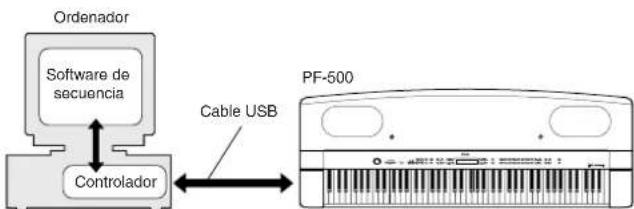
Para usar el PF-500 desde el ordinador a工程技术 de USB,deberta instalar el controlador de software adecuado. El controlador USB-MIDI es un software que transfiere datos MIDI en una y othera direccion entre el software de secuencia y el PF-500 a工程技术 de USB.
Usarios de Windows 98/Me Informacion mas abajo.
→Usarios de Windows 2000 Consultar págin6.
Usarios de Windows XP Consultar pagina 7.
5 NO. Antes de instalar el controlador USB MIDI, pueda reducir al minimo el riesgo de que surjan problemas poniendo el ordinador en la?sigue situacion.
Cierre todas las aplicaciones y ventanas que no este utilizes.
- Desconecte todos los cables del PF-500 excepto el cable bajo controlador este instalando.
Instalacion del controlador en un systema Windows 98/Me
Inicie el ordinador.
2Inserte en launidad de CD-ROM el CD-ROM incluido.
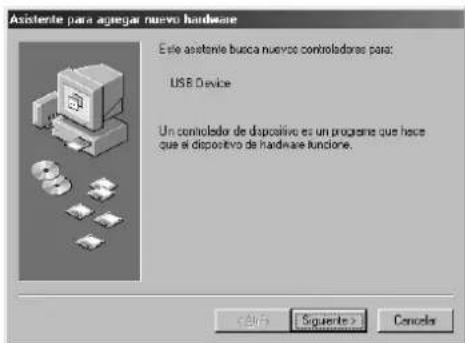
3 Compruebe que el interruptor POWER del PF-500 está en OFF y utilisec el cable USB para colocar el terminal USB del ordinador (o el hub USB) al terminal USB del PF-500. El PF-500 se activa y el sistemas muestra automatamente el "Asistente pararegar nuevo hardware". Si no aparece este asistente, haya Clinic en "Agregar nuevo hardware" del Panel de control.
Para sistemas de Windows Me, lleve el boton de option a la izquierda de "Buscar automatamente el controlador (recomendado)" y haga click en [Siguiente]. El sistema inicia automatamente la busquada e instalacion del controlador. Prosigacn el paso 8.Si elsystema no detecta el controlador, seleccione Especificar la ubicacion del controlador (avanzado)" y especifique el directorio de raiz de la unidad de CD-ROM (p.ej., D:\) para instalar el controlador.
Windows 98
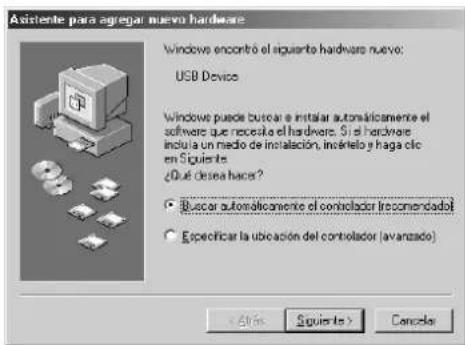
Windows Me
Haga cli en [Siguiente].
La ventanasumaie le permite seleccionar el método de búsqueda.
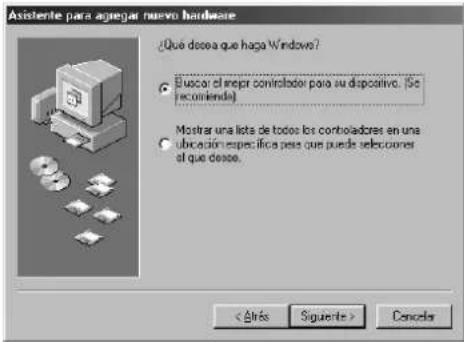
Lleve el botón de option a la izquierda de "Buscar el mejor controlador para su dispositivo (Se recomienda)". Hagablick en [Siguiente].
En la ventanasumaquepeedisectionarunaubicacionpara instalarelcontroler.
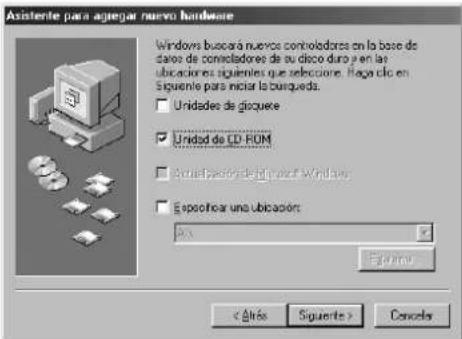
6 Marque la casilla "Unidad de CD-ROM" y quitele lamarca a todos los derechos elementos. Hagablick en [Siguiente].
Puede que el sistemas le pida que inserte un CD-ROM de Windows,msteads comprueba el controlador. Especifique el directorio USBdrv_de la unidad de CD-ROM (como por exemple D:\USBdrv\y y continu en la instalacion.
FNOTAcuandoutiliceWindows98,especifiqueel directorioUSBdrv_de la unidad de CD-ROM (como por exemple DausBdrv_N) y continua con la instalacion.
7 Cuando el sistemas detecta el controlador en el CD-ROM y está lista para la instalacion, muestra la?sigenque pantalla. Asegurese de que el "YAMAHA USB MIDI Driver" (controlador USB MIDI de YAMAHA) aparece en la lista, y haya clic en [Siguiente]. El sistemas inicia la instalacion.
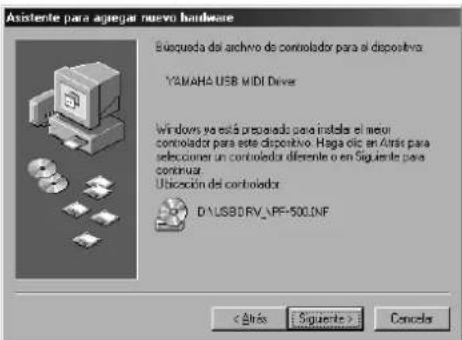
Cuando se haya completado la instalacion, aparecerá lasuma pantalla. Haga click en [Finalizar].
PNOTALPGunosordenadorespuede tardarunos10segundos enmostraresta pantalla despues de que se complete la instalacion.
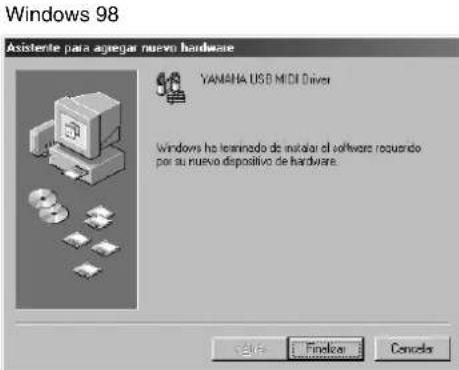
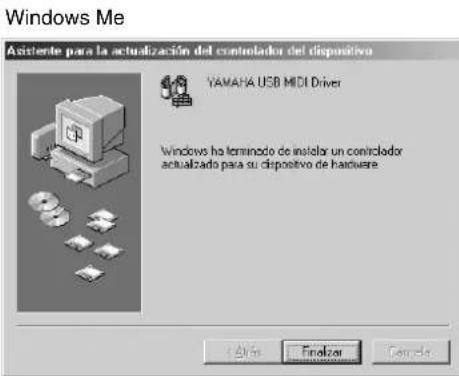
El controlador ha sido instalado.
Instalacion del controlador en un systema Windows 2000
Inicie el ordinador y utilizes la cuenta “Administrador” para acceder a Windows 2000.
2 Selección [Mi PC | Panel de control | Sistema | Hardware | Firma de controladores | Comprobación de lairma del archivo],marca el botón de.option de la izquierda en "Omitir - Instalar todos los archivos sin tener en cuenta lairma" y haga click en [Aceptar].
Inserte en la unidad de CD-ROM el CD-ROM incluso.
4 Compruebe que el interruptor POWER del PF-500 está en OFF y utilizes el cable USB para conectar el terminal USB del ordinador (o el hub USB) al terminal USB del PF-500. El PF-500 se actúa y el sistemas muestra automatistically el "Asistente para hardware nuevoencionado". Hagablick en [Siguiente].
Marque el boton de option a la izquierda de "Buscar un controlador apropiado para mi dispositivo (recomendado)". HagaWhile [Siguiente]. En la ventana que aparece puede selectionar una ubicacion para instalar el controlador.
6 Marque la casilla "Unidades de CD-ROM" y quitele lamarca a todos los demas elementos. Haga click en [Siguiente].
Puede que el sistemas le pida que inserte un CD-ROM de Windows,mIJtras comprueba el controlador. Especifique el directorio "USBdr2k" de la unidad de CD-ROM (como por ejemplo D\USBdrv2k\y continue con la instalacion.
7 Cuando se haya completado la instalación, el sistemas lo做不到. Asistente "Finalización del Asistente para hardware nuevo工程技术". Haga hacer en [Finalizar].
F NOA Algunos ordinadores peuvent tardar unos 10 segundos en lostrar esta pantalla antes de que se complete la instalacion.
Reinicie el ordinador. El controlador ha sido instalado.
- Instalación del controlador en un sistemas Windows XP
Inicie el ordinador.
Selectione [Inicio | Panel de control]. Si el panel de control aparece tal como se muestra a continuacion, haga tic en "Cambiari a Vista clasica" en la esquina superior izquierda de la ventana.
Apareceran todos los paneles de control e iconos.
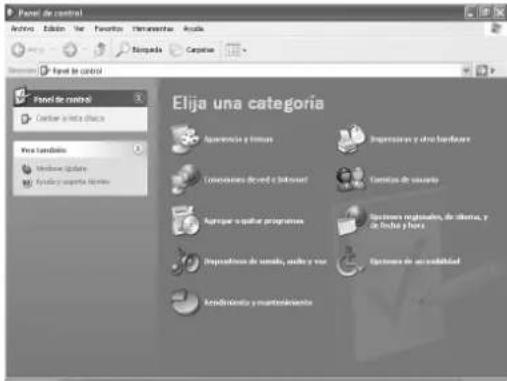
[Siistema | Hardware | Firma de controladores | Comprobacion de lairma del archivo], marque el boton de option a la izquierda de "Omitir - Instalar todos los ARCHivos sin tener enIELDa lairma y haga clic en [Aceptar].
Haga Cli en el boton [Aceptar] para cerrar Propicidades del sistema y haga Cli en "X" en la esquina superior derecha de la ventsa para cerrar el panel de control.
5 Inserte en la unidad de CD-ROM el CD-ROM incluido.
6 Compréncibe que el interruptor POWER del PF-500 está en OFF y utilizes el cable USB para conectar el terminal USB del ordinador (o el hub USB) al terminal USB del PF-500. El PF-500 seactiva y el sistemas muestra automatistically el "Asistente para hardware nuevo bajo".
Marque el boton de option a la izquierda de "Buscar un controlador apropiado para mi dispositivo (recomendado)". Haga:, [Siguiente]. El sistemas inicia la instalacion.
Cuando se haya completado la instalación, el sistemas lo做不到.
asistente Finalizacion del Asistente para hardware nuevo
entrado". Haga click en [Finalizar].
FNOTAL Algunos ordinadores peuvent tardar unos 10 segundos en lostrar esta pantalla antes de que se complete la instalacion.
Reinicie elordenador. Elcontroladorha sido instalado.
Controlador serie
Haga doble tic en la carpeta "Mididrv_. Aparecer el archivo "Setup.exe".
Haga dobleblick enel archivo "Setup.exe". Cuando se ha initializado la instalacion, aparecerla pantalla de bienvenida.
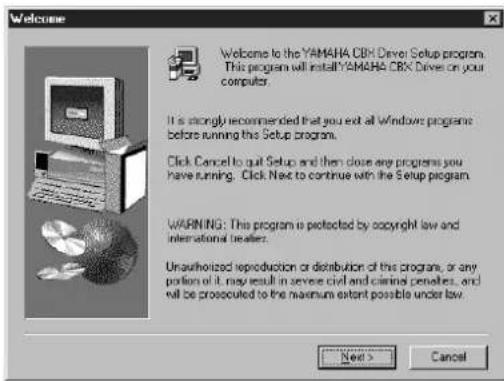
Haga tic en [Next] (Siguiente). Aparecerá la ventana "Select operation (Seecionar operación)".
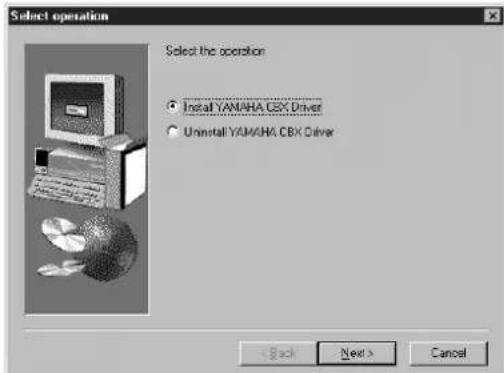
4 Marque el boton de option a la izquierda de "Install YAMAHA CBX Driver." Hagablick [Next].
5Apareceré el contrato de licencia del controlador YAMAHA CBX. Léalo detenidamente.
Haga Cli en [Yes] (Si).
Aparccerá la ventana “Select COM port” (Seleccionar puerto COM).
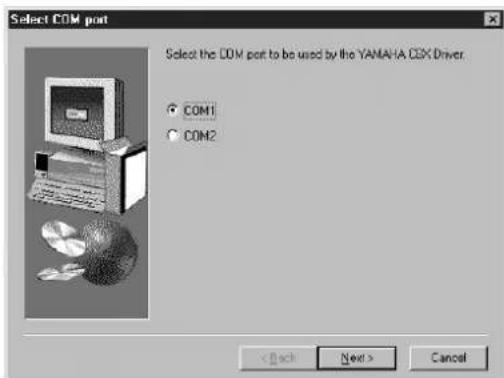
7 Marque el botón de option a la izquierda del puerto COM que se utilizes.
Normalmente utilizes COM1. Hagalick en [Next].
Aparecerá "Select the number of MIDI output ports" (selección el número de puertos de calidad MIDI).
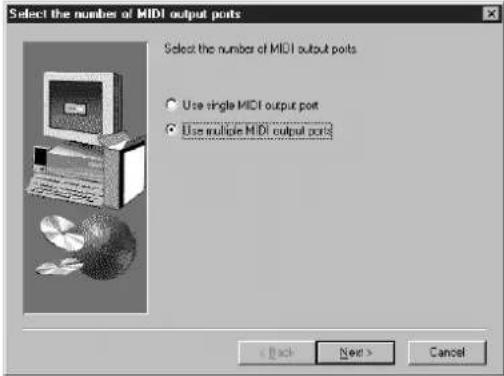
Marque el botón de option a la izquierda de "Use multiple MIDI output ports" (utilizar various puertos de calidad MIDI) y haga hacer en [Next].
Se instalará el controlador MIDI y aparecerá la ventsa "MIDI Mapper Question".
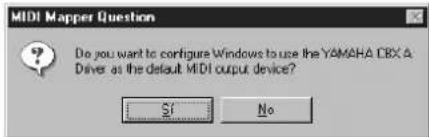
Haga cli en [Yes].
El Sistema muestra el mensaje asigniente "Set the HOST SELECT switch on a tone module to PC-2" (definir el commutador HOST SELECT del modulo de tono como PC-2).
Haga cli en [OK] (acceptar).
Un mensaje le informar de que la instalacion ha terminado.
Para que controlador YAMAHA CBX recién instaladoonga validez, compruebe que esta instalado "Yes, I want to restart my computer now" (sí,¿quiero reineciar ahora el ordinador) y hagaWhile you're in the program, you'll be able to use the following commands:
El ordinador se reinicia.
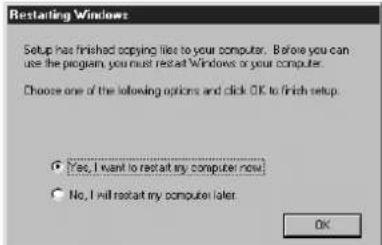
El controlador ha sido instalado.
Instalación de File Utility
Una vez instalados these programs de software,可以更好 utilize the ordenador para acceder a los datos almacenados en los soportes conectados al PF-500 (memoria de almacenamento) y organizarlos.
Haga dobleblick en la carpeta "FileUtil_ del CD-ROM. Aparecerel archivo "Setup.exe".
Haga doble clic en el archivo "Setup.exe".
Apareceré el cuadro de dialogo de instalación de File Utility.
Ejecute la instalacion siguiendo las instrucciones que aparecen en la pantalla.
Para detalles, consulte laapia en linea o elmanual de instrucciones en formatting PDF.
Configuración del puerto MIDI (MIDI SETUP)
Antes de configurar el puerto MIDI de File Utility, deben definir el puerto MIDI de la barra de Herramentas MIDI SETUP.
1Inicie File Utility.
Haga Cli en el boton MIDI Setup (instalacion MIDI) de la barra de herramrientas que aparece en el paso n° 1.
En la ventana MIDI Setup que aparece en el paso n^号2 , haga click en el botón [▼] a lackecha de cada cuadro y configure los puertos como se indica.
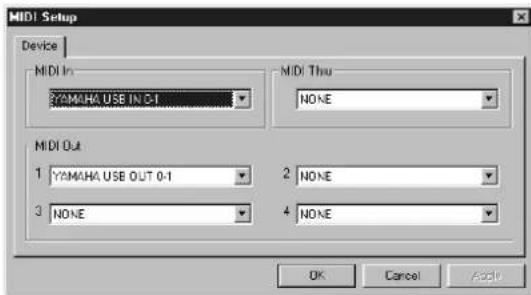
- NOTA Para disponible氰 de los puertos MIDI, tendr aque seleccionar el puerto MIDI correspondiente Dentro del software de la aplicacion File Utility. Este es el puerto que utilizear en los distinctos software. Para ver detalles de la configuracion del puerto MIDI, consulte el manual en forma PDF de File Utility.
Contenido del CD-ROM
El CD-ROM contiene distinguas aplicaciones (con instaladores) y datos en las carpetas individues.
| Nombre de la carpeta Numbre de la aplicación Contenso | |
| Acroread_Acrobat Reader | 4.0 *1 *2 |
| OMS_Open Music System | (OMS) 2.3.8 *2 |
| OMS Setup for YAMAHA (Instalación de OMS para YAMAHA) | |
| USBdrv_YAMAHA USB | MIDI Driver Hace possible la communicatedentre el ordinador y el PF-500 cuando también está conectados con un cable USB. |
| FileUtil_File Utility | *2 |
| SongData Demonstration | Song (Canción de demostración) |
| yamahamusicsoft.com Distinto software Yamaha Introducción a software | musical de Yamaha. |
1 Yamaha no establiece garantía alguna en relacion con la estabilitad de este programa ni pueda.Ofrecer asistencia para el.
2 Las aplicaciones se suministran con manuales PDF en linea.
- OMS® y s earcas registradas de Opcode Systems, Inc.
Requisitos minimos del problema
- File Utility
Ordernador: Un ordenador Macintosh con una CPU PowerPC o posterior
Sistema operativo: Mac OS 8.0 a 9.2.2 (Mac OS X no es compatible.)
Memoria disponible: 6 MB o mas
Disco duro: 4 MB o más (excepto para OMS)
Pantalla: 640 × 480 , 256 colocores o más
Otros: OMS 2.3.3 o posterior (incluido en el CD-ROM del paquete)
- USB MIDI Driver
Organador: Un organador Macintosh con un conductor USB y una CPU PowerPC o posterior
Sistema operativo: Mac OS 8.6 a 9.2.2 (Mac OS X no es compatible.)
Memoria disponible: 64 MB o superior (se recomienda 128 MB o superior)
NOTA Desactive la memoria virtual.
Disco duro: 2 MB o más
Otros: OMS 2.3.3 o posterior (incluido en el CD-ROM del paquete)
Instalación del software
FNOTA Para detalles sobre el software para el que no se mentiona guía de instalación más abajo, consulte el manual de instructaciones del software.
Acrobat Reader 4.0
Para ver los manuales en formatting PDF incluidos en cada aplicación, deberá instalar Acrobat Reader.
Haga doble Cli en la carpeta "Acroread".
Apareceran cuatro idiomas différentes: ingles, aleman, francés y español.
2Selezione el idoma que se desea utiliser y haga dobleblick en su carpeta.
Aparecerá "Spanish Reader+Search Installer" o "Reader Installer".
El nombre del instalador puede variar según el idioma que selección.
Haga doble cli en "Spanish Reader+Search Installer" o "Reader Installer".
Apareceré el cuadro de dialogo de instalación de Acrobat Reader.
4Ejecute la instalacion siguiendo las instrucciones que aparecen en la pantalla.
Después de terminar la instalación, aparece la carpeta Acrobat en el PC (en Disco duro, como valor predeterminado).
Para información sobre el uso de Acrobat Reader, consulte la guía sobre Reader que se incluye en lapellura en linca.
OMS permite'utilizar varias aplicaciones MIDI en el Mac OS a la vez.
Haga dobleblick en la carpeta "OMS_(unicamente version en inglcs).
Aparecerá "Install OMS 2.3.8" (instalar OMS 2.3.8).
Haga doble cli en "Install OMS 2.3.8."
Apareceré el cuadro de dialogo de instalación de OMS.
3Ejecute la instalacion siguiendo las instrucciones que aparecen en la pantalla.
Después de la instalación, selección "Restart" (Reiniciar).
5 NOM Cuando la instalacion estec complcta,puce encontrar un mensaje de error que le advierte de que el instalador no se cerrro.En este caso,vaya al menu "File" (Archivo) y seleccione "Quit" (Salir) para cerrarlo.A continuacion,reinicie el ordinador.
Després de reiniciar el Macintosh, encontrará la carpeta "Opcode"/"OMS Applications" en el ordinador (Disco duro, como valor pedeterminado).
4 Copie el "OMS_2.3_Mac.pdf" del CD-ROM en la carpeta "OMS Applications" (arrastrelo y colocuelo en la carpeta).
Consulte en el "OMS_2.3_Mac.pdf" (unicamente version en ingles) la forma de usar la aplicacion.
Copic cl "OMS Setup for YAMAHA" del CD-ROM en la carpeta "OMS Applications" (arrastrelo y colqueo en la carpeta).
En la carpeta "OMS Setup for YAMAHA" encontrará los ARCHivos de instalación de OMS para los generadores de tono de Yamaha, que se pueda usar como plantillas.
Controlador USB MIDI
Para usar el PF-500 desde elordenador atramés de USB,deferé instalar el controlador de software adecuado.
El controlador USB-MIDI es un software que transfierte datos MIDI en una y otra direccion entre el software de occurrencia y el PF-500 a工程技术 de un cable USB.
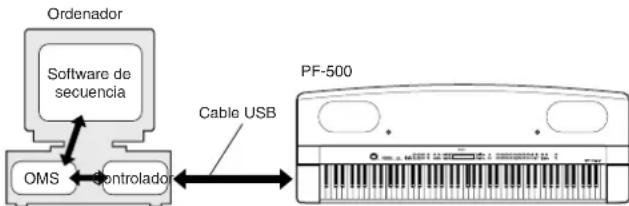
En primer lugar, instale el OMS antes de instalar el controlador USB-MIDI. Asimismo, después de instalar el controlador, necessitará instalar OMS.
Inicie el ordinador.
2Insertc en la unidad de CD-ROM el CD-ROM incluido. El problema que el icono de CD-ROM en el encyclopede.
Haga doblelick para abrir el icono de CD-ROM, y en el icono de "Install USB Driver" (instalar controlador de USB) de la carpeta "USBdrv_ para ver lasumaiente pantalla de instalacion.
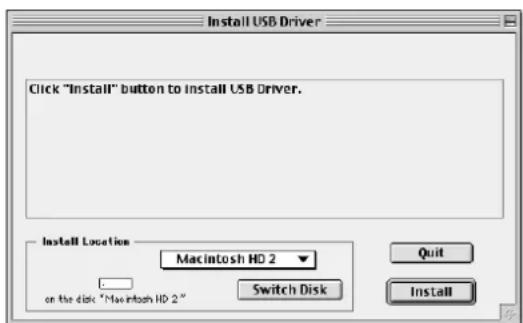
4 La casilla "Install Location" (ubicacion de instalacion) muestra el destino de la instalacion. Si眼看cambiar el disco o la carpeta de destino, emplee el boton [Switch Disk] (cambiardisco) y el menu de dialogo para especificar el destino descado.
NOTA This casilla suele要比ar el disco de inicio como destino.
Hagablick sobre el boton [Install] (installar). El sistemas muestra elsignificante mensaje: "This installation requires your computer torestart after installing this software. Click Continue toautomatically quit all other running applications." (Estainstalacion requiere reinciargar su ordenador despues de instalar esteosoftware.Hagablick en Continue par salir automatamente detodas lasdemas aplicaciones enfuncionamento.).Hagablick enContinue.
NOTA Para cancelar la instalacion, haga tic en [Cancel] (cancelar).
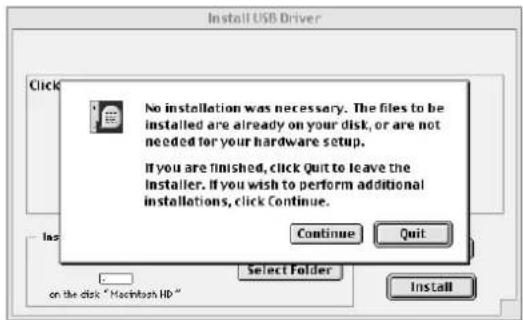
Comienza la instalacion. Si el controlador ya está instalado, recibirá el importante mensaje. Para poder al paso 3, pulse [Continue] (continuar). Para completar la instalacion, hagablick en [Quit] (salir).
Cuando se ha completado la instalacion, el sistemas muestra elsignificante mensaje: "Installation was successful. You have installed software which requires you to restart your computer." (La instalacion se ha completado satisfactoriamente. Ha instalado un software que requiere que reinicie el ordinador.). Hagablick en [Restart] (reiniciar). El ordinador se reinicia automatistically. Puede colocar los ARCHivos instalados en lassiguerentesubicaciones:
-
Carpeta del Sistema | Paneles de Control | YAMAHA USB MIDI Patch
-
Carpeta del Sistema | Extensiones | USB YAMAHA MIDI Driver
-
Carpeta del Sistema | Carpeta OMS | YAMAHA USB MIDI OMS Driver
Configuración de File Utility
Una vez instalados these programs de software,可以更好izar el ordinador para acceder a los datos almacenados en los soportes conectados al PF-500 (memoria de almacenimiento) y organizarlos.
Haga doble cli en la carpeta "FileUtil_ del CD-ROM. Aparecerel archivo "Install File Utility".
Haga doble ticn en Install File Utility.
Aparecer el cuadro de dialogo de instalacion de File Utility.
Ejecute la instalacion siguiendo las instrucciones que aparecen en
la pantalla.
3 Después de instalar, reinicie el ordinador.
Para detalles, consulte laapia en linea o elmanual de instrucciones en formatting PDF.
Instalación de OMS (para conexión USB)
El archivo de instalación de Studio OMS para el PF-500 está contenido en el CD-ROM incluido. Este archivo de instalación de Studio se usa para instalar OMS.
A Ante de realizar el procedimiento singular, deben instalarse OMS y USB MIDI Driver.
Utilice un cable USB para conectar el terminal USB del ordecnador (o el hub USB) al terminal USB del PF-500 y conecte la alimentacion del PF-500.
2 Inicie el ordinador.
3 Inserte en launidad de CD-ROM del Macintosh el CD-ROM incluso.
Aparece el icono del CD-ROM en el escritorio.
Haga dobleblick en el icono CD-ROM, "OMS_ y "OMS Setup forYAMAHA." Apareceel archivo"PF-500-USB.Copielo en el disco duro de ordcnador.
FNOTAsi quereutilizarunaconexionserie en vezde unUSB,copic yutilice los archivos seguidentes.
“PF-500-Printer”
Utilíce lo para connexion series a工程技术 del puerto de la impresora.
“PF-500-Modem”
Utilélo para conexión série a工程技术 del puerto del módem.
PNOA Cuando utilise una connexion série para File Utility, defina el ajuste MIDI Out:/ MIDI In: de OMS Port Setup como MIDI Time Piece-Printer o MIDI Time Piece-Modem.
Haga dobleblick enel archivo "PF-500-USB"para iniciai la instalacion de OMS.
6 Después de empezar la instalación de OMS, se abre el archivo de instalación de Studio sobre el que seizo dobleblick en el paso ^5
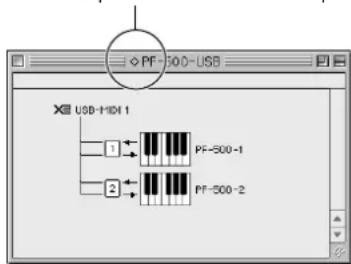
Indica que esta instalación está disponible
NOTA Si no está indicado a la recha del nombre del archivio de instalación, selección "Make Current" (convertir en actual) en el menu "File" (archivo) y Ejecute la operation de guardar. La instalación de OMS Studio se ha terminado.
FNOTA Después de haber terminado la instalación de OMS Studio, el ordinador reconecerá únicamente el PF-500 como instrumento MIDI. Si utilizes(other instrumento MIDI además del PF-500 o anádió unSEGundo PF-500al systema existente,defería crear un archivo Studio Setup original. Para ver detalles, consulte el manual en linea que se suministra con OMS.
Dependiendo del Macintosh y de la version del sistemas operativo que esté utilizando, el archivo de instalación de Studio incluida para el PF-500URTDA no funcional incluso afterwardsaberrealizzato los pasos anteriores. (La transmissions y la recepcion MIDI no es possible awhile la instalacion sea valida.) En este caso,utilice el procedimiento suiviente para volver a create el archivo de instalacion.
Concete el PF-500 yel Macintosh a工程技术 del USB o cable series y conecte la alimentacion del PF-500.
Inicic OMS Setup y en el menu "File" elija "New setup."
Aparecerá el cuadro de dialogo de búsqueada de controlador OMS. Marque [Modem] o [Printer] si está utilizes una connexion série. Que lamarca deodosisutilizauna connexion USB.
Hagaclinic en el boton [Find]para buscar el dispositivo. Cuando la búsqueca haya sido satisfactoria, el cuadro de dialgo OMS Driver Setting做不到 lo siguientes.
Para conexión USB: USB-MIDI 1 Para conexión série: MIDI Time Piece-Modem (Printrc)
- Si se ha sentido bien el dispositivo, haga hacer en el botón [OK] para_CONTINUE.
- Si no se ha sentido el dispositivo, vuelva a comprobar que las conexiones de cables son correctas y repita el procedimiento desde elayo 1.
5 Compruebe que el puerto aparece bajo del dispositivo que se encontró. (En el caso del PF-500, sera un nombre como USB-MIDI, Modem o Printer.) Marque la casilla del puerto y después hagaclinic enel boton [OK].
6Aparecerá un cuadro de dialogo en el que podra dar un nombre al archivo que guardará. Escribe el nombre que describes y hagaWhile is complete OMS setup.
En el menu "Studio", elija "Test" y hagalick en el icono de puerto. Si suena un canal en el PF-500, el sistemas musica correctamente.
Para detalles sobre el uso de OMS, consulte el OMS_2.3_Mac.pdf que se incluye con OMS.
No se pueda instalar el controlador.
- Is está concectado correctamente el cable USB?
Compruebe la connexion del cable USB.
Desconecte el cable USB y vuelva a conectarlo. - [Windows] ¿Esta habilidad la funciona USB en el ordinador?
Cuando conecte por primera vez el PF-500 al ordinador, si no aparece el Asistente pararegarar nuevo hardware,可以更好 que la funciona USB del ordinador es deactivada. Ejecute los siguientes pasos.
①Haga dobleblick sobre“Sistema”en elPanel de controlparaAbrir la ventanaPropietadiedel systema.
Haga doble ticn en la ficha "Adminstrador de dispositivos y asegurescde que no aparenccen marcas !! o"x" en "Controladora de bus series universal" o en "Concentrador raiz USB". Si ve la marca !! o"x", el controlador USB esta desactivado. Para obtener mas informacion, consulte el manual de instrucciones del ordinador. - [Windows]¿Hay registrar algoún dispositivo desconocido?
Si la instalación del controlador falla, el PF-500 se evaluara como un "Dispositivo desconocido" y noURTá instalar el controlador. Elimine el Dispositivo desconocido"siguiendo los pasos que se indicate a continuación.
①Haga dobleblick sobre“Sistema”en elPanel de controlparaAbrir la ventanaPropietadiedel systema.
Haga doble tic en la ficha "Adminstrador de dispositivos". Con la casilla "Ver dispositivos por tipo"marca, busque "Otros dispositivos".
③ Si enquirytra "Otros dispositivos", haga doble tic en el para abrir el arbol yUGCar Dispositivo desconocido. Si apareceuno, selecioneo y haga tic sobre el boton [Qutar].
④ Quite el cable USB del PF-500 y vuela a realizar la connexion.
⑤ Vuelva a instalar el controlador.
Al controlar el PF-500 desde el ordinador a\ través del USB,el PF-500 no funciona\ correctamente o no se oye ningún sonido.
- Ha instalado el controlador?
- Si usa un Macintosh, instaló OMS antes de instalar el controlador MIDI USB de Yamaha?
- ¿Está conectado correctamente el cable USB?
- ¿Están el ajuste de volumen del generator de tonos, el dispositivo reproductor y el programa de aplicación en el nivel adecuado?
- Ha seleccionado un puerto adecuado en el software de secuencia?
- ¿Esta utilizar elultimate controlador USB MIDI?
Puede descargar el controlador mas reciente en el situ web www.yamahasynth.com.
- ¿Está correctamente ajustado el conmutador HOST SELECT?
La responsa de reproduccioniene retardo.
- Cuple su ordinador los requisitos de sistemas?
- Hay una另一边 aplicación o controlador de dispositivo en funciona?
[Macintosh]
Desactive la memoria virtual.
DesactiveAppleTalk.
No se puedaponer en suspENSION ni reanudar el ordenador correctamente.
- Noonga en suspENSION el ordinador cuando está en funciona la aplicación MIDI.
- Si está Utilizando Windows 2000, es possible que no pueda poder en suspENSION y reanudar el ordinador normalmente,dependiendo de su entorno concreto (controladora de host USB, etc.).Aún asi, tan solo tiene que desconectar y conectar y cable USB para poder utiliser other vez las functions del PF-500.
¿como能把 eliminar o reinstalar el controlador?
[Windows Mc/98]
① Cuando se reconoce el PF-500 correctamente, haga doble ticn en "Sistema" en Panel de control para abrir la ventana del sistemas.
②Haga dobleciesoicbela fichaaDaministradordedispositivos", selecioneYAMAHAUSBMIDIDriver" (controlador USB MIDIDeYamaha)yeliminelo.
③ Utilice el indicator de MS-DOS o Internet Explorer para eliminar los siguientes tres ARCHIVOS.
Para eliminar todos ARCHivos empleando el Explorador, selección "Opiones de carpeta" del menu Herramentas (Ver), y selección "Mostrar todos los ARCHivos (y carpetas)".
\WINDOWS\INF\OTHER\YAMAHAPF-500.INF
\WINDOWS\SYSTEMXgusb.drv
\WINDOWS\SYSTEM\Ymidusb.sys
④Desconnecte el cable USB.
⑤ Reinicie el ordinador.
⑥Reinstale el controlador.
[Macintosh]
① Elimine los ARCHIVOS de las siguientesubicaciones:
- Carpeta del Sistema | Paneles de Control | YAMAHA USB MIDI Patch
- Carpeta del Sistema | Extensiones | USB YAMAHA MIDI Driver
- Carpeta del Sistema | Carpeta OMS | YAMAHA USB MIDI OMS Driver
②Reinicie el ordinador.
③ Instale el controlador e instale el OMS.
SOFTWARE LICENSING AGREEMENT
El presente es un acuerdo legal entre usted, el usuario final, y Yamaha Corporation ("Yamaha"). El programma Yamaha incluido está licenciado por Yamaha al comprador original para utiliser unicolemente segun los teminos establecidos aquie. Lea atentamente este contrato de licencia. La aperture de este paque supone la aceptacion de todas las conditonoes descritas aquie. Si no acepta los teminos de este acuerdo, devuelva este paque intacto a Yamaha para una devolucion total del importe pagado.
1. CESÍN DE LICENCIA Y COPYRIGHT
Yamaha ccde, al comprador original, el derecho a utiliser una copia del programa c informacion incluidos ("SOFTWARE") en un sistemas informatico de un solo usuario. No pueda utiliser en mas de un ordinador o terminal. El SOFTWARE es propidad de Yamaha y está protegado por las leyes japonicas de copyright y por todas las provisiones de los tratados internociales de copyright. Tiene derechos a reclamar la propidad del soporte en el que se incluye el SOFTWARE. Por consiguiente, deben considerar el SOFTWARE de igual forma que otros materiales sujetos a copyright.
2. RESTRIECIONES
El SOFTWARE está sujeto a copyright. No debe desmontar ni analizar el SOFTWARE porothers métodos concebibles.No pueo reproducir, modifier, cancellar, arrearar, revender, o distribuir el SOFTWARE, en todo o en parte, o crear problemas derivados del mesmo.No puee transmitir ni utilizear en red el SOFTWARE conothers ordinadores.Puede transferir la propidad del SOFTWARE y los materialescritos que acompanan al>mismo de forma permanente siempre que no realice copias y que el destinatario acepe los关键时刻 de este acuerdo de licencia.
3. FINALIZACION
La condidion de licencia del programa es efectiva en el dia que reciba el SOFTWARE. Si se infringe una de las leyes o clausulas de copyright de las conditiones de licencia, el acuerdo de licencia se consideraré finalizzato de forma automatica sin previo aviso por Yamaha. En este caso, debe destruir el SOFTWARE con licencia y sus copias inmediamente.
4. GARANTÍA DEL PRODUCTO
Yamaha garantiza al comprador original que si el SOFTWARE, realizado en conditiones normales, no realiza las functions descriñas en el manual proportionsorado por Yamaha, lo unico que hara Yamaha sera sustituirrialquier soporte que sea defectuoso, tanto en lo que se refiere a materiales como a mano de obr, cambiandolo sin cargo algouno. Excepto en los terminos anteriores, el SOFTWARE seenta "tal cual," y sin garantias de ningun tipo, expresas o implicitas, incluyendo, sin limitaciones las garantias implicadas de commerciability y de convenencia para un proposto particular.
5. RESPONSABILIDAD LIMITADA
Su unico recurso y la total responsabilitad de Yamaha son los anterimente establecidos. En ningun caso Yamaha sera responsable ante el usuario o anteQUALquier otra persona por daños, sin limitaciones de daños indirectos o imprevistos, gastos, perdidas, uothers daños causados por el uso o la poca habilidad en el uso de dicho SOFTWARE aueque Yamaha o un distribuidor autorizo le haya advertido de la posibidad de these daños, or reclamationes de qualquier otra parte.
6. GENERAL
Este acuerdo de licencia se rige y elabora de acuerdo con las leyes japonicas.

YAMAHA
Este docimento se ha impreso reciclado en papel sin cloro agli, con tinta de soja.
M.D.G., Pro Audio & Digital Musical Instrument Division, Yamaha Corporation