Clavinova CVP409PM - Piano digital YAMAHA - Manual de uso y guía de instrucciones gratis
Encuentra gratis el manual del aparato Clavinova CVP409PM YAMAHA en formato PDF.


| Tipo de producto | Piano digital |
| Marca | YAMAHA |
| Modelo | Clavinova CVP409PM |
| Número de teclas | 88 teclas (teclado con acción gradual) |
| Polifonía | 128 notas (estimación común para la serie CVP) |
| Altavoces | Sistema estéreo integrado |
| Funciones principales | Reproducción de canciones, grabación, acompañamiento automático, lecciones, conexión USB, Conexión Directa a Internet |
| Software incluido | Controlador USB-MIDI, MEGAEnhancer, Digital Music Notebook, Musicsoft Downloader, 50 grandes para el piano |
| Conectividad | USB TO HOST, USB TO DEVICE, MIDI (vía USB) |
| Alimentación | Adaptador de corriente (incluido); consumo típico: 15 W |
| Dimensiones (aprox.) | Ancho: 1400 mm, Profundidad: 600 mm, Altura: 900 mm |
| Peso (aprox.) | 60 kg |
| Accesorios incluidos | CD-ROM de accesorios, manual de instrucciones, cable USB, atril |
| Mantenimiento y limpieza | Limpiar con un paño suave y seco; no usar disolventes |
| Seguridad | No exponer a la humedad, temperaturas extremas o golpes; desconectar antes de limpiar |
| Piezas de repuesto y reparabilidad | Contactar a un centro de servicio autorizado de Yamaha para cualquier reparación; el CD-ROM no debe usarse en un reproductor de audio/vídeo |
| Compatibilidad del sistema operativo | Windows 2000/XP/Vista (32 y 64 bits) |
| Tipo de teclado | Teclado con acción graduada (Graded Hammer) |
Preguntas frecuentes - Clavinova CVP409PM YAMAHA
Preguntas de los usuarios sobre Clavinova CVP409PM YAMAHA
0 pregunta sobre este aparato. Responde a las que conoces o haz la tuya.
Hacer una nueva pregunta sobre este aparato
Descarga las instrucciones para tu Piano digital en formato PDF gratis! Encuentra tus instrucciones Clavinova CVP409PM - YAMAHA y toma tu dispositivo electrónico nuevamente en la mano. En esta página están publicados todos los documentos necesarios para el uso de su dispositivo. Clavinova CVP409PM de la marca YAMAHA.
MANUAL DE USUARIO Clavinova CVP409PM YAMAHA
- El copyright del software y de la guía de instalación es propiedad exclusiva de Yamaha Corporation.
- La utilización de este software y de esta guía debe ajustarse al CONTRATO PARA USO DE SOFTWARE BAJO LICENCIA, con el que el comprador manifiesta su total conformidad al abrir el paquete de software. (Lea detenidamente el CONTRATO que se incluye al final de esta guía antes de instalar la aplicación).
- La copia del software o la reproducción total o parcial de este manual por cualquier medio sin la autorización escrita del fabricante está expresamente prohibida.
- Yamaha no asume responsabilidad alguna ni ofrece garantía alguna en relación con el uso del software y de la documentación, y no puede ser declarada responsable de los resultados de la utilización de este manual ni del software.
- Queda terminantemente prohibida la copia de datos musicales disponibles comercialmente, excepto para uso personal.
- Los nombres de compañías y de productos que aparecen en esta guía de instalación son marcas o marcas registradas de sus respectivas compañías.
- El software, por ejemplo el controlador USB MIDI, se puede revisar y actualizar sin previo aviso. Compruebe que existe la versión más reciente del software y descárguela en el sitio siguiente: http://music.yamaha.com/download
- Las futuras actualizaciones de la aplicación y del software del sistema, y cualquier cambio en las especificaciones y funciones, se anunciarán independientemente.
Este CD-ROM incluye software de aplicación. Consulte las instrucciones de instalación del software en la página 4.
ATENCIÓN
Este CD-ROM no se ha diseñado para utilizarlo en sistemas audiovisuales (reproductores de CD, reproductores de DVD, etc.). No intente nunca reproducir el disco en un equipo que no sea el ordenador.
Sistema operativo
Las aplicaciones de este CD-ROM se suministran en versiones para sistemas operativos Windows.
Procedimiento de instalación del CD-ROM
Antes de romper el precinto del paquete de software, lea detenidamente el contrato de licencia de software que encontrará al final de esta guía.
① Compruebe los requisitos del sistema para asegurarse de que el software funcionará en su ordenador (página 3).
②Inserte el CD-ROM en la unidad de CD-ROM.
La ventana Inicio debe aparecer de forma automática. (Los usuarios de Windows Vista tendrán que hacer clic en [Start.exe] para abrir la ventana Inicio después de insertar el CD-ROM.)
③Conecte el instrumento al ordenador.
Consulte el manual de instrucciones del instrumento.
④Instale el controlador MIDI USB en el ordenador (página 4).
⑤Instale el software (página 6).
⑥Inicie el software.
Para los pasos siguientes, consulte el manual de instrucciones de cada programa de software (ayuda en línea y manual en formato PDF). Si tiene problemas para instalar el controlador, consulte la sección “Solución de problemas” en la página 7.
- NOTA Para ver los archivos PDF, deberá instalar Adobe Reader en el ordenador. Si no dispone de Adobe Reader, puede descargar la aplicación en el sitio web de Adobe en la siguiente URL: http://www.adobe.com
Contenido del CD-ROM
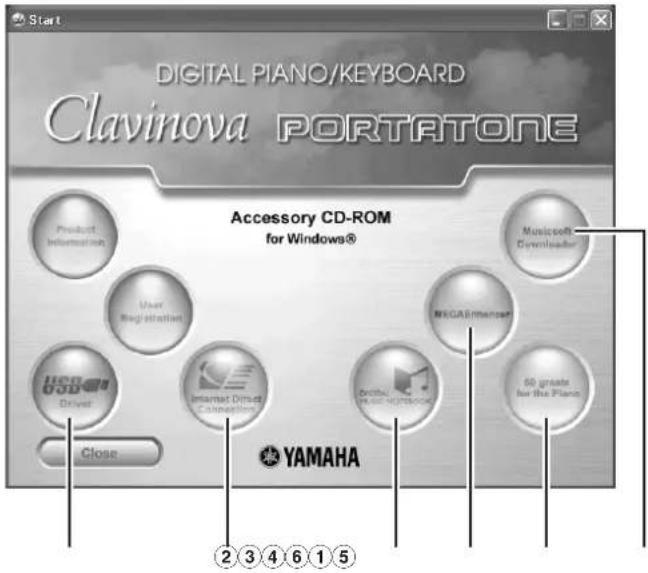
La ventana de inicio, como se muestra a continuación, aparecerá automáticamente al insertar el CD-ROM incluido. (Los usuarios de Windows Vista tendrán que hacer clic en [Start.exe] para abrir la ventana Inicio después de insertar el CD-ROM.) Haciendo clic en cada menú de la ventana Inicio, puede acceder a la página de registro de usuarios de Internet y descargar algunas de las distintas aplicaciones disponibles.
| Nombre de la aplicación y de los datos | Nombre de la carpeta Contenido | ||
| 1 | Controlador MIDI USB (Windows 2000/XP) | USBdrv2k_ | Este software es necesario cuando se utiliza el instrumento con un ordenador a través de una conexión USB. Permite la comunicación y el control entre el instrumento y el ordenador a través de MIDI. |
| Controlador MIDI USB (Windows Vista/XP x64) | USBdrvVista_ | ||
| 2 | Demostración Flash de conexión directa a Internet | IDC_FlashDemo | Software de demostración con vídeo en movimiento que presenta todas las funciones de la conexión directa a Internet, desde dentro del programa.Tenga en cuenta que la función de conexión directa a Internet podría no estar disponible, dependiendo del instrumento. |
| 3 | Digital Music Notebook | (disponible en el sitio Web de Yamaha) | Digital Music Notebook es la combinación de un programa de aprendizaje musical y de servicios en línea para que practicar y dominar las canciones preferidas sea fácil y divertido.Digital Music Notebook puede descargarse de Internet. |
| Demostración rápida de Digital Music Notebook | DMN_FlashDemo | Software de demostración con vídeo en movimiento que presenta todas las funciones de Digital Music Notebook, desde dentro del programa. | |
| 4 | MEGAEnhancer | (disponible en el sitio Web de Yamaha) | Permite convertir los datos de canciones XG/GM convencionales en datos de canciones optimizados para utilizarse con la función Mega Voice (en un instrumento o generador de tonos compatible). MEGAEnhancer da vida a las pistas de guitarra y bajo MIDI, con mayor realismo y expresión.MEGAEnhancer puede descargarse de Internet. |
| 5 | 50 éxitos para el Piano SongData | Archivos de canciones para piano que se pueden reproducir a través de las funciones de reproducción de canciones del instrumento. | |
| 6 | Musicsoft Downloader | (disponible en el sitio Web de Yamaha) | Por medio de una conexión entre el instrumento y un ordenador, esta aplicación le permite descargar datos de canciones directamente en el instrumento.Musicsoft Downloader puede descargarse de Internet. |
- Todas las aplicaciones indicadas anteriormente se suministran con manuales en formato PDF o en línea.
Requisitos mínimos del sistema
| Aplicación/datos Sistema operativo CPU Memoria | Disco duro | |||
| Controlador USB para Windows 2000/XP | Windows 2000/XP Home Edition/XP Professional | Procesador Intel® Pentium® o Intel® Celeron® a 166 MHz como mínimo. | 32 MB o más (se recomiendan 64 MB o más) | al menos 3 MB de espacio libre |
| Controlador USB para Windows Vista/XP x64 | Windows Vista/XP Professional x64 Edition | Procesador Intel® Pentium® o Intel® Celeron® o compatible con Intel® 64 a 800 MHz como mínimo. | 512 MB como mínimo | al menos 3 MB de espacio libre |
Para ver los requisitos del sistema del resto de software incluido en el CD-ROM, consulte la correspondiente página de descarga en Internet. Se accede a la página de descarga haciendo clic en el menú del software o en la ventana Inicio y en el botón "download" (descargar) de la página siguiente.
Desinstalación (eliminación de la aplicación instalada)
Para eliminar cualquier software que se haya instalado: Seleccione [Inicio] → [Configuración] → [Panel de control]
→ [Agregar o quitar programas] → [Instalar o desinstalar], seleccione la aplicación que desec quitar y haga clic en [Agregar o quitar].
Siga las instrucciones de la pantalla para desinstalar la aplicación.
C. NOTA Los nombres de los menús y de los botones pueden variar en función del sistema operativo.
- NOTA Para obtener instrucciones sobre la desinstalación del controlador USB-MIDI, consulte “¿Cómo se puede eliminar el controlador?” en la sección “Solución de problemas” (página 7).
Controlador MIDI USB
Para utilizar el instrumento desde el ordenador a través de USB, deberá instalar el software de controlador adecuado.
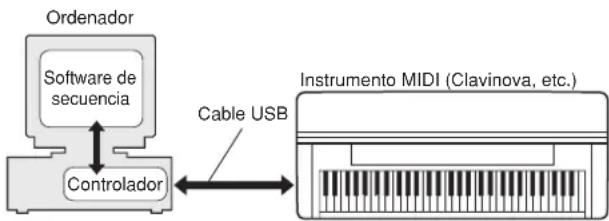
El controlador MIDI USB es el software que transfiere datos MIDI entre el software de secuenciado y el instrumento a través de un cable USB.
flowchart
graph TD
    A["Controlador"] --> B["Software de secuencia"]
    B --> C["Orderador"]
    C --> D["Cable USB"]
    D <--> E["Instrumento MIDI (Clavinova, etc.)"]
Para Windows XP: Vea la columna de la derecha.
Para Windows 2000: Consulte la página 5.
Para Windows Vista: Consulte la página 5.
NOTA Consulte la página de descargas de Yamaha en la URL siguiente para disponer de la información más actual sobre el controlador USB-MIDI: http://music.yamaha.com/download/
Compruebe el nombre de la unidad del CD-ROM que va a utilizar (D:, E:, Q:, etc.) Ese nombre aparecerá al lado del icono del CD-ROM en la carpeta “Mi PC”. El directorio raíz de la unidad de CD-ROM será D:\, E:\ o Q:\, respectivamente.
■ Instalación del controlador en un sistema con Windows XP
①Inicie el ordenador y utilice la cuenta de "administrador" para conectarse a Windows XP.
② Seleccione [Inicio] → [Panel de control]. Si el panel de control aparece como “Elija una categoría”, haga clic en “Cambiar a Vista clásica” en la esquina superior izquierda de la ventana. Aparecerán todos los paneles de control e iconos.
③ Vaya a [Sistema] → [Hardware] → [Firma de controladores], marque el botón de opción situado a la izquierda de “Ignorar” y haga clic en [Aceptar].
④ Haga clic en el botón [Aceptar] para cerrar el cuadro de diálogo Propiedades del sistema y haga clic en la "X" en la esquina superior derecha de la ventana para cerrar el Panel de control.
⑤Inserte en la unidad de CD-ROM el CD-ROM incluido.
La ventana Inicio aparecerá automáticamente.
⑥En primer lugar, compruebe que el interruptor POWER del instrumento está en la posición OFF y, a continuación, utilice el USB para conectar el USB TO HOST del ordenador al conector USB del instrumento. Cuando se encienda el instrumento, el ordenador mostrará automáticamente el “Asistente para hardware nuevo encontrado”.
Si no aparece automáticamente la ventana del asistente, consulte el apartado de solución de problemas.
Si el sistema muestra el mensaje “Hardware nuevo encontrado” en la esquina inferior derecha, espere hasta que aparezca “Asistente para hardware nuevo encontrado”. (En algunos ordenadores, la ventana del asistente puede tardar un poco en aparecer.)
Si en la ventana del asistente se le indica que especifique si desea conectarse o no a Windows Update, seleccione el botón de opción “Esta vez no” y haga clic en [Siguiente].
⑦ Marque el botón de opción situado a la izquierda de "Instalar automáticamente el software (recomendado)". Haga clic en [Siguiente]. El sistema inicia la instalación.
F. NOTA Si, durante la instalación, el sistema muestra el mensaje “...no ha superado la prueba del logotipo de Windows que comprueba que es compatible con Windows XP”, haga clic en [Continuar de todos modos].
8 Cuando se haya completado la instalación, el sistema mostrará el asistente “Finalización del Asistente para hardware nuevo encontrado”. Haga clic en [Finalizar].
(En algunos ordenadores, la ventana del asistente puede tardar un poco en aparecer.)
⑨Reinicie el equipo.
Si el sistema muestra el mensaje “Hardware nuevo encontrado” en la esquina inferior derecha, espere hasta que aparezca “Cambio de configuración del sistema”. (En algunos ordenadores, la ventana del asistente puede tardar un poco en aparecer.)
F NOTA La ventana del Asistente no aparecerá cuando se utiliza Windows XP Professional x64 Edition. No es necesario reiniciar el ordenador.
10Cuando se utiliza Windows XP Professional x64 Edition, debe instalarse el modulo de asistencia.
Después de instalar los controladores MIDI USB para todos los dispositivos USB conectados, seleccione “Mi PC” en el menú Inicio. Haga clic con el botón derecho del ratón en el icono de CD-ROM y seleccione “Abrir” en el menú emergente. Seleccione “USBdrvVista_” → “XPx64SupportModule” → “Setup.exe” y lance “Setup.exe.” Siga las indicaciones de la pantalla.
PNOTA Una vez instalado el módulo de asistencia, este paso no es necesario, aunque haya conectado un dispositivo USB nuevo o haya actualizado el controlador MIDI USB.
La instalación del controlador USB-MIDI ha finalizado.
■Instalación del controlador en un sistema con Windows 2000
①Inicie el ordenador y utilice la cuenta de "Administrador" para conectarse a Windows 2000.
② Seleccione [Mi PC] → [Panel de control] → [Sistema] → [Hardware] → [Firmas de controladores] → [Comprobación de firma de archivos], marque el botón de opción de la izquierda en “Ignorar – Instalar todos los archivos sin tener en cuenta la firma” y haga clic en [Aceptar].
③Inserte en la unidad de CD-ROM el CD-ROM incluido. La ventana Inicio aparecerá automáticamente.
4 En primer lugar, compruebe que el interruptor POWER del instrumento está en la posición OFF y, a continuación, utilice el USB para conectar el USB TO HOST del ordenador al conector USB del instrumento. Cuando se encienda el instrumento, el ordenador mostrará automáticamente el “Asistente para hardware nuevo encontrado”. Haga clic en [Siguiente]. (En algunos ordenadores, la ventana del asistente puede tardar un poco en aparecer.) Si no aparece automáticamente la ventana del asistente, consulte el apartado de solución de problemas.
⑤ Marque el botón a la izquierda de “Buscar un controlador apropiado para mi dispositivo (recomendado)”. Haga clic en [Siguiente].
⑥ Marque la casilla “Unidades de CD-ROM” y quítele la marca a todos los demás elementos. Haga clic en [Siguiente].
Puede que el sistema le pida que inscrite un CD-ROM de Windows mientras comprueba el controlador. Especifique la carpeta "USBdrv2k_" de la unidad de CD-ROM (como por ejemplo D:\USBdrv2k_) y continúe con la instalación.
⑦Haga clic en [Siguiente].
F NOTA Si en el panel del Asistente, se le indica que "El software que va a instalar no posee una firma digital de Microsoft", haga clic en [Sí].
8 Cuando se haya completado la instalación, el sistema mostrará el asistente “Finalización del Asistente para hardware nuevo encontrado”. Haga clic en [Finalizar]. (En algunos ordenadores, la ventana del asistente puede tardar un poco en aparecer.)
⑨Reinicie el equipo. La instalación del controlador USB-MIDI ha finalizado.
■Instalación del controlador en un sistema con Windows Vista
①Inicie el ordenador y utilice la cuenta de "Administrador" para conectarse a Windows Vista.
②Inserte el CD-ROM en la unidad de CD-ROM. Aparecerá la ventana AutoPlay.
③Haga clic en [Ejecutar Start.exe]. La ventana Inicio aparecerá automáticamente.
4En primer lugar, compruebe que el interruptor POWER del instrumento está en la posición OFF y, a continuación, utilice el cable USB para conectar el conector USB del ordenador al conector USB TO HOST del instrumento. Cuando se encienda el instrumento, el ordenador mostrará automáticamente la ventana “Asistente para hardware nuevo encontrado”. Haga clic en “Buscar e instalar el software de controlador (recomendado)”.
Si la ventana no aparece automáticamente, consulte la sección "Solución de problemas" (en algunos ordenadores, la ventana puede tardar algún tiempo en abrirse).
C. NOTA Si aparece la ventana “Control de cuentas de usuario”, haga clic en [Continuar].
⑤Si aparece un mensaje que permite que Windows busque en línea el software del controlador, haga clic en "No buscar en línea."
⑥Si aparece un mensaje que le pide que inserte el disco que se suministra con el dispositivo, haga clic en [Siguiente]. El sistema inicia la instalación.
- NOTA Si aparece la ventana “Seguridad de Windows”, confirme que el software es de Yamaha Corporation y haga clic en [Instalar].
7Cuando la instalación esté terminada, el sistema mostrará el mensaje “El software de este dispositivo se instaló correctamente”. Haga clic en [Cerrar]. (Algunos equipos pueden tardar un rato en mostrar la ventana.) La instalación del controlador MIDI USB ha finalizado.
MEGAEnhancer
IMPORTANTE
- Los instrumentos que no son compatibles con la función Mega Voice no pueden reproducir correctamente los datos de canciones creados con el programa MEGAEnhancer.
- Cuando instale MEGAEnhancer en un ordenador con Windows XP, 2000 o Vista, asegúrese de iniciar la sesión con la cuenta de administrador.
- Para instalar MEGAEnhancer es necesario que el ordenador esté conectado a Internet y en línea.
① Inserte en la unidad de CD-ROM del ordenador el CD-ROM suministrado.
En la pantalla aparecerá la ventana de inicio. Cada menú de la ventana indica la aplicación o los datos que contiene el CD-ROM de accesorios.
②En la ventana de inicio, haga clic en "MEGAEnhancer".
En la ventana aparecerá la página en la que se explican los detalles sobre MEGAEnhancer.
③Haga clic en "MEGAEnhancer Download" en la parte inferior de la ventana.
Aparece la página de descarga en Internet. Antes de instalar el software, compruebe que el sistema reúne los requisitos necesarios.
Digital Music Notebook
IMPORTANTE
- Cuando instale Digital Music Notebook en un ordenador con Windows XP o Vista, asegúrese de iniciar la sesión con la cuenta de administrador.
- Para instalar Digital Music Notebook es necesario que el ordenador esté conectado a Internet y en línea.
① Inserte en la unidad de CD-ROM del ordenador el CD-ROM suministrado.
En la pantalla aparecerá la ventana de inicio. Cada menú de la ventana indica la aplicación o los datos que contiene el CD-ROM de accesorios.
②En la ventana de inicio, haga clic en “DIGITAL MUSIC NOTEBOOK”.
En la ventana aparecerá la página en la que se explican los detalles sobre Digital Music Notebook.
③En la parte inferior de la ventana, haga clic en el botón "Digital Music Notebook Download".
④ Se accederá automáticamente al sitio del Digital Music Notebook. Siga las instrucciones de la pantalla para descargar la aplicación.
IMPORTANTE
Para adquirir el contenido de Digital Music Notebook es necesario pagar con una tarjeta de crédito. En algunas zonas puede que no sea posible procesar las transacciones realizadas con tarjetas de crédito. Por este motivo, consulte a las autoridades locales para asegurarse de que puede utilizar su tarjeta de crédito.
Musicsoft Downloader
IMPORTANTE
- Cuando instale Musicsoft Downloader en un ordenador con Windows XP, 2000 o Vista, asegúrese de iniciar la sesión con la cuenta de administrador.
- Para instalar Musicsoft Downloader es necesario que el ordenador esté conectado a Internet y en línea.
①Inserte en la unidad de CD-ROM del ordenador el CD-ROM suministrado.
En la pantalla aparecerá la ventana de inicio. Cada menú de la ventana indica la aplicación o los datos que contiene el CD-ROM de accesorios.
②En la ventana de inicio, haga clic en “MUSICsoft Downloader”.
En la ventana aparecerá la página en la que se explican los detalles sobre Musicsoft Downloader.
③Haga clic en el botón “Musicsoft Downloader Download” en la parte inferior de la ventana.
Aparece la página de descarga en Internet. Antes de instalar el software, compruebe que el sistema reúne los requisitos necesarios.
F NOTA Con el instrumento que incluye este CD-ROM de accesorios, sólo puede utilizar Musicsoft Downloader como software de aplicación para transferencia de archivos. No puede utilizar otras aplicaciones como File Utility y Song Filer.
No se puede instalar el controlador.
- ¿Está conectado correctamente el cable USB?
→Compruebe la conexión del cable USB.
→Desconecte el cable USB y vuelva a conectarlo.
- ¿Está habilitada la función USB en el ordenador?
→Cuando conecte por primera vez el instrumento al ordenador, si no aparece el “Asistente para agregar nuevo hardware”, puede que la función USB del ordenador esté desactivada. Ejecute los siguientes pasos.
① Seleccione [Panel de control]* → [Sistema] → [Hardware] → [Administrador de dispositivos] (para Windows XP/2000), o seleccione [Panel de control] → [Administrador de dispositivos] (para Windows Vista).
* Sólo en la Vista clásica en Windows XP.
②Asegúrese de que no hay marcas “!” o “x” en “Controladora de bus serie universal” ni en “Concentrador raíz USB”. Si ve alguna de estas marcas, el controlador USB está deshabilitado.
- ¿Hay registrado algún dispositivo desconocido?
→Si la instalación del controlador falla, el instrumento se evaluará como un “Dispositivo desconocido” y no podrá instalar el controlador. Elimine el “Dispositivo desconocido” siguiendo los pasos que se indican a continuación.
① Seleccione [Panel de control]* → [Sistema] → [Hardware] → [Administrador de dispositivos] (para Windows XP/2000), o seleccione [Panel de control] → [Administrador de dispositivos] (para Windows Vista).
* Sólo en la Vista clásica en Windows XP.
②Busque “Otros dispositivos” en el menú “Dispositivos por tipo”.
③Si encuentra “Otros dispositivos”, haga doble clic en él para abrir el árbol y buscar “Dispositivo desconocido”. Si aparece uno, selecciónelo y haga clic en el botón [Quitar].
④Desconecte el cable USB del instrumento y vuelva a conectarlo.
⑤Vuelva a instalar el controlador. (Consulte la página 4.)
Al controlar el instrumento desde el ordenador a través de USB, el instrumento no funciona correctamente o no se oye ningún sonido.
- ¿Ha instalado el controlador (página 4)?
- ¿Está conectado correctamente el cable USB?
- ¿Está ajustado al nivel correcto el volumen del instrumento, del dispositivo de reproducción y del programa de aplicación?
- ¿Ha seleccionado un puerto adecuado en el software de secuencia?
- En el Clavinova, compruebe si la función Piano Lock (bloqueo del piano) está activada o no.
- ¿Está utilizando el último controlador USB MIDI? Puede descargar el controlador más reciente del sitio Web (página 4).
La respuesta de reproducción tiene retardo.
- ¿Cumple su ordenador los requisitos de sistema?
- ¿Hay alguna otra aplicación o controlador de dispositivo en funcionamiento?
No se puede poner en suspensión ni reanudar el equipo correctamente.
- No ponga en suspensión el ordenador mientras esté en funcionamiento la aplicación MIDI.
- Es posible que no pueda poner en suspensión y reanudar el equipo normalmente, dependiendo de su entorno concreto (controlador de host USB, etc.). Aun así, tan sólo tiene que desconectar y conectar el cable USB para poder utilizar otra vez las funciones del instrumento.
¿Cómo se puede eliminar el controlador?
①Inicie el ordenador y utilice la cuenta de administrador para conectarse a Windows.
Cierre todas las aplicaciones y las ventanas que estén abiertas.
②Inserte el CD-ROM en la unidad de CD-ROM.
③ Seleccione [Inicio] → [Mi PC] (para Windows XP), [Mi PC] (para Windows 2000) o [Inicio] → [Equipo] (para Windows Vista).
④Haga clic con el botón derecho en el icono de CD-ROM y seleccione “Abrir” en el menú emergente.
⑤ Seleccione la carpeta “USBdrvVista_” o “USBdrv2k_” → “uninstall” → “uninstall.exe” y lance el archivo “uninstall.exe”.
Siga las instrucciones de la pantalla para desinstalar el controlador.
CNOTA Al utilizar un sistema operativo de 64 bits, haga clic en "uninstall_x64.exe." de la carpeta "USBdrvVista_".
F-NOTA Si aparece la ventana "Control de cuentas de usuario", haga clic en [Continuar].
ATTENTION
SOFTWARE LICENSE AGREEMENT
PLEASE READ THIS SOFTWARE LICENSE AGREEMENT (“AGREEMENT”) CAREFULLY BEFORE USING THIS SOFTWARE. YOU ARE ONLY PERMITTED TO USE THIS SOFTWARE PURSUANT TO THE TERMS AND CONDITIONS OF THIS AGREEMENT. THIS AGREEMENT IS BETWEEN YOU (AS AN INDIVIDUAL OR LEGAL ENTITY) AND YAMAHA CORPORATION (“YAMAHA”).
BY BREAKING THE SEAL OF THIS PACKAGE YOU ARE AGREEING TO BE BOUND BY THE TERMS OF THIS LICENSE. IF YOU DO NOT AGREE WITH THE TERMS, DO NOT INSTALL, COPY, OR OTHERWISE USE THIS SOFTWARE.
1. GRANT OF LICENSE AND COPYRIGHT
LA ROTURA DEL SELLO DE ESTE EMBALAJE SUPONE LA ACEPTACIÓN DE LOS TÉRMINOS DE ESTE ACUERDO. SI NO ESTÁ DE ACUERDO CON LOS TÉRMINOS, NO INSTALE, NI COPIE NI UTILICE DE NINGÚN MODO ESTE SOFTWARE.
1. CESIÓN DE LICENCIA Y COPYRIGHT
Por el presente, Yamaha le otorga el derecho a utilizar una copia del programa y de la información de software ("SOFTWARE") que acompañan a este Acuerdo. El término SOFTWARE abarca todas las actualizaciones del software y de la información adjunta. El SOFTWARE es propiedad de Yamaha y/o sus otorgantes de licencia, y se encuentra protegido por las leyes de copyright y todas las provisiones de los tratados correspondientes. Si bien el usuario tiene derecho a declararse propietario de los datos creados mediante el uso del SOFTWARE, dicho SOFTWARE seguirá estando protegido por las leyes de copyright pertinentes.
Puede utilizar el SOFTWARE en un solo ordenador.
- Puede realizar una copia del SOFTWARE en formato para lectura mecánica exclusivamente con fines de copia de seguridad, si el SOFTWARE se encuentra en soportes en los que dicha copia de seguridad está permitida. En la copia de seguridad, debe reproducirse el aviso de copyright de Yamaha y cualquier otra inscripción de marca que conste en la copia original del SOFTWARE.
- Puede transferir de forma permanente a un tercero todos sus derechos del SOFTWARE, siempre y cuando no conserve ninguna copia y el destinatario haya leído y aceptado los términos y condiciones del presente Acuerdo.
2. RESTRICCIONES
- No puede someter el SOFTWARE a tareas de ingeniería inversa con el fin de investigar el secreto de fabricación, ni desmontar, descompilar o derivar de cualquier otra manera un formato de código de origen del SOFTWARE por ningún método.
- Está prohibida la reproducción, modificación, cambio, alquiler, préstamo o distribución del SOFTWARE, en parte o en su totalidad, o la creación de trabajos derivados del SOFTWARE.
- No puede transmitir electrónicamente el SOFTWARE de un ordenador a otro, ni compartir el SOFTWARE con otros ordenadores conectados a una red.
- No puede utilizar el SOFTWARE para distribuir información ilícita o que vulnere la política pública.
- No puede iniciar servicios basados en el uso del SOFTWARE sin autorización de Yamaha Corporation.
La información con copyright, que incluye sin limitaciones la información MIDI para canciones, obtenida por medio del SOFTWARE, está sometida a las restricciones que se indican a continuación y que el usuario debe acatar.
- La información recibida mediante el SOFTWARE no podrá utilizarse para fines comerciales sin autorización del propietario del copyright.
- La información recibida mediante el SOFTWARE no puede duplicarse, transferirse ni distribuirse, ni reproducirse ni interpretarse para ser escuchada en público sin autorización del propietario del copyright.
- El cifrado de la información recibida mediante el SOFTWARE no podrá eliminarse ni tampoco podrá modificarse la marca de agua electrónica (watermark) sin autorización del propietario del copyright.
3. FINALIZACIÓN
El presente Acuerdo entrará en vigor el día en que el usuario reciba el SOFTWARE y permanecerá vigente hasta su terminación. En el caso de vulnerarse las leyes de copyright o las provisiones contenidas en el presente Acuerdo, el presente Acuerdo se dará por terminado de forma automática e inmediata, sin previo aviso de Yamaha. Una vez terminado el Acuerdo, el usuario deberá destruir inmediatamente el SOFTWARE adquirido bajo licencia, así como la documentación escrita adjunta y todas sus copias.
4. GARANTÍA LIMITADA DEL SOPORTE
Con respecto al SOFTWARE vendido en un soporte material, Yamaha garantiza que el soporte material en el que está grabado el SOFTWARE no tendrá ningún defecto en cuanto a materiales y fabricación en condiciones normales de uso y por un período de catorce (14) días a partir de la fecha del recibo, como aparece en la copia del recibo. La solución y la responsabilidad de Yamaha será la sustitución del soporte defectuoso si se devtuelve a Yamaha o a un distribuidor autorizado de Yamaha dentro del período de catorce días con una copia del recibo. Yamaha no se hará responsable de sustituir el soporte si se ha dañado por accidente, abuso o mal uso. EN LA MEDIDA PERMITIDA POR LA LEY APLICABLE, YAMAHA DENIEGA EXPRESAMENTE TODAS LAS GARANTÍAS IMPLÍCITAS CON RESPECTO AL SOPORTE MATERIAL, INCLUIDAS LAS GARANTÍAS IMPLÍCITAS DE COMERCIABILIDAD E IDONEIDAD PARA UNA DETERMINADA FINALIDAD.
5. DENEGACIÓN DE GARANTÍA DEL SOFTWARE
Usted conviene y acepta expresamente en que utilizará el SOFTWARE por su cuenta y riesgo. El SOFTWARE y la documentación correspondiente se suministran "TAL CUAL" y sin ninguna clase de garantía. SIN PERJUICIO DE CUALESQUIERA OTRA DISPOSICIÓN CONTENIDA EN EL PRESENTE ACUERDO, YAMAHA DENIEGA EXPRESAMENTE TODAS LAS GARANTÍAS CON RESPECTO AL SOFTWARE, EXPRESAS, E IMPLÍCITAS, INCLUIDO SIN LIMITACIONES LAS GARANTÍAS IMPLÍCITAS DE COMERCIABILIDAD, IDONEIDAD PARA UNA DETERMINADA FINALIDAD Y LA NO VULNERACIÓN DE DERECHOS DE TERCEROS. DE MANERA CONCRETA, PERO SIN LIMITACIÓN DE CUANTO ANTECEDE, YAMAHA NO GARANTIZA QUE EL SOFTWARE SATISFAGA SUS REQUISITOS, QUE EL FUNCIONAMIENTO DEL SOFTWARE SE REALICE SIN INTERRUPCIONES NI ERRORES, O QUE LOS DEFECTOS DEL SOFTWARE PUEDAN SER CORREGIDOS.
6. RESPONSABILIDAD LIMITADA
LAS OBLIGACIONES DE YAMAHA EN VIRTUD DEL PRESENTE ACUERDO SERÁN LAS DE PERMITIR EL USO DEL SOFTWARE EN VIRTUD DE LOS TÉRMINOS DEL PRESENTE. YAMAHA NO SE RESPONSABILIZARÁ EN NINGÚN CASO ANTE USTED NI ANTE OTRAS PERSONAS DE DAÑOS, INCLUIDOS SIN LIMITACIONES LOS DIRECTOS, INDIRECTOS, ACCESORIOS O EMERGENTES, NI DE GASTOS, PÉRDIDA DE BENEFICIOS O DE DATOS NI DE CUALESQUIERA OTROS DAÑOS DIMANANTES DEL USO, USO INDEBIDO O IMPOSIBILIDAD DE USO DEL SOFTWARE, INCLUSO SI SE HA ADVERTIDO DE LA POSIBILIDAD DE DICHOS DAÑOS A YAMAHA O A UN DISTRIBUIDOR AUTORIZADO. En ningún caso la responsabilidad total de Yamaha en concepto de todos los daños, pérdidas y derechos de acción (contractuales, torticeras o de cualquier otra índole) podrá superar la suma pagada por el SOFTWARE.
7. SOFTWARE DE OTRAS MARCAS
Es posible adjuntar software e información de otras marcas ("SOFTWARE DE OTRAS MARCAS") al SOFTWARE. Si, en el material impreso o en la información electrónica que acompaña al Software, Yamaha identificase software e información pertenecientes a la categoría de SOFTWARE DE OTRAS MARCAS, usted conviene y acepta en que deberá atenerse a las provisiones contenidas en los Acterdos suministrados con el SOFTWARE DE OTRAS MARCAS y que la parte proveedora del SOFTWARE DE OTRAS MARCAS se hará cargo de las garantías o asumirá las responsabilidades relacionadas con o dimanantes del SOFTWARE DE OTRAS MARCAS. Yamaha no se hace responsable del SOFTWARE DE OTRAS MARCAS ni del uso que usted haga de él.
- Yamaha no ofrece garantías expresas con respecto al SOFTWARE DE OTRAS MARCAS. ADEMÁS, YAMAHA DENIEGA EXPRESAMENTE TODAS LAS GARANTÍAS IMPLÍCITAS, INCLUIDAS SIN LIMITACIONES LAS GARANTÍAS IMPLÍCITAS DE COMERCIABILIDAD E IDONEIDAD PARA UNA FINALIDAD DETERMINADA, con respecto al SOFTWARE DE OTRAS MARCAS.
- Yamaha no prestará ningún servicio ni mantenimiento para el SOFTWARE DE OTRAS MARCAS.
- Yamaha no se responsabilizará ante usted ni ante otras personas de los daños, incluidos sin limitaciones los directos, indirectos, accesorios o emergentes, ni de gastos, pérdida de beneficios o de datos ni de cualesquiera otros daños dimanantes del uso, uso indebido o imposibilidad de uso del SOFTWARE DE OTRAS MARCAS.
8. GENERAL
Este Acuerdo se interpretará y regirá de acuerdo con las leyes japonesas, con independencia de los principios de conflicto de derecho. La vista de los desacuerdos o procedimientos se realizará ante el Tribunal de Distrito de Tokio, Japón. Si alguna de las cláusulas del presente Acuerdo fuese no ejecutoria en virtud del dictamen de un tribunal competente, ello no afectará a las demás cláusulas del Acuerdo y mantendrán plena vigencia.
9. ACUERDO COMPLETO
El presente Acuerdo contiene la totalidad de los acuerdos y pactos entre las partes con respecto al uso del SOFTWARE y de los materiales impresos que acompañan al mismo y sustituye a todos los demás acuerdos o contratos previos o contemporáneos, escritos o verbales, que puedan existir en relación con el contenido del presente Acuerdo. Las modificaciones o revisiones del presente Acuerdo no serán vinculantes a menos que se efectúen por escrito y estén firmadas por un representante autorizado de Yamaha.
MEMO
MEMO