Clavinova CVP409PM - Digitalpiano YAMAHA - Kostenlose Bedienungsanleitung
Finden Sie kostenlos die Bedienungsanleitung des Geräts Clavinova CVP409PM YAMAHA als PDF.


| Produkttyp | Digitalpiano |
| Marke | YAMAHA |
| Modell | Clavinova CVP409PM |
| Anzahl der Tasten | 88 Tasten (stufenweise gewichtete Tastatur) |
| Polyphonie | 128 Noten (übliche Schätzung für die CVP-Serie) |
| Lautsprecher | Integriertes Stereosystem |
| Hauptfunktionen | Wiedergabe von Stücken, Aufnahme, automatische Begleitung, Lektionen, USB-Verbindung, Internet Direct Connection |
| Enthaltene Software | USB-MIDI-Treiber, MEGAEnhancer, Digital Music Notebook, Musicsoft Downloader, 50 greats for the Piano |
| Konnektivität | USB TO HOST, USB TO DEVICE, MIDI (über USB) |
| Stromversorgung | Netzteil (im Lieferumfang enthalten); typischer Verbrauch: 15 W |
| Abmessungen (ca.) | Breite: 1400 mm, Tiefe: 600 mm, Höhe: 900 mm |
| Gewicht (ca.) | 60 kg |
| Mitgeliefertes Zubehör | CD-ROM Accessory, Bedienungsanleitung, USB-Kabel, Notenständer |
| Pflege und Reinigung | Mit einem weichen, trockenen Tuch reinigen; keine Lösungsmittel verwenden |
| Sicherheit | Nicht Feuchtigkeit, extremen Temperaturen oder Stößen aussetzen; vor der Reinigung Netzstecker ziehen |
| Ersatzteile und Reparatur | Für Reparaturen wenden Sie sich an ein autorisiertes Yamaha-Servicecenter; die CD-ROM darf nicht in einem Audio-/Video-Player verwendet werden |
| Betriebssystemkompatibilität | Windows 2000/XP/Vista (32 und 64 Bit) |
| Tastaturtyp | Stufenweise gewichtete Tastatur (Graded Hammer) |
Häufig gestellte Fragen - Clavinova CVP409PM YAMAHA
Benutzerfragen zu Clavinova CVP409PM YAMAHA
0 Frage zu diesem Gerät. Beantworten Sie die, die Sie kennen, oder stellen Sie Ihre eigene.
Eine neue Frage zu diesem Gerät stellen
Laden Sie die Anleitung für Ihr Digitalpiano kostenlos im PDF-Format! Finden Sie Ihr Handbuch Clavinova CVP409PM - YAMAHA und nehmen Sie Ihr elektronisches Gerät wieder in die Hand. Auf dieser Seite sind alle Dokumente veröffentlicht, die für die Verwendung Ihres Geräts notwendig sind. Clavinova CVP409PM von der Marke YAMAHA.
BEDIENUNGSANLEITUNG Clavinova CVP409PM YAMAHA
- Dieses Programm und diese Installationsanleitung sind im Sinne des Urheberrechts alleiniges Eigentum der Yamaha Corporation.
- Die Benutzung des Programms und dieser Anleitung unterliegt der SOFTWARE-LIZENZVEREINBARUNG, mit der sich der Erwerber durch Öffnen des Siegels der Programmverpackung uneingeschränkt einverstanden erklärt. (Bitte lesen Sie die VEREINBARUNG am Ende dieser Anleitung vor Installation der Anwendung sorgfältig durch.)
- Das Kopieren der Software und die Reproduktion dieser Anleitung, in welcher Form auch immer, in Teilen oder als Ganzes, sind nur mit schriftlicher Genehmigung des Herstellers erlaubt und sonst ausdrücklich verboten.
- Yamaha leistet keinerlei Garantie hinsichtlich der Benutzung des Programms und der zugehörigen Dokumentation und übernimmt keine Verantwortung für die Ergebnisse der Benutzung dieser Anleitung oder des Programms.
- Das Kopieren im Handel erhältlicher Musikdaten ist nur für Ihren Privatgebrauch zulässig und sonst streng untersagt.
- Die in dieser Installationsanleitung erwähnten Firmen- und Produktnamen sind Warenzeichen bzw. eingetragene Warenzeichen der betreffenden Firmen.
- Software wie z.B. der USB MIDI Driver kann ohne vorherige Benachrichtigung überarbeitet und aktualisiert werden. Achten Sie darauf, auf der folgenden Website nach der neuesten Version der Software zu suchen und sie herunterzuladen. http://music.yamaha.com/download
- Zukünftige Aktualisierungen von Anwendungs- und Systemsoftware sowie jede Änderung der technischen Daten und Funktionen werden separat bekanntgegeben.
REMARQUES PARTICULIERES
Diese CD-ROM enthält Anwendungssoftware. Anweisungen zur Installation der Software finden Sie auf Seite 4.

VORSICHT
Diese CD-ROM ist nicht zur Verwendung mit einem Audio-/Videosystem gedacht (CD-Player, DVD-Player usw.). Verwenden Sie die Disc ausschließlich an einem Computer.
Betriebssysteme
Die Anwendungen auf dieser CD-ROM werden in Versionen für Windows-Betriebssysteme bereitgestellt.
Verfahren zur Installation der CD-ROM
Bevor Sie das Siegel der Softwareverpackung öffnen, lesen Sie bitte die Software-Lizenzvereinbarung am Ende dieser Anleitung sorgfältig durch.
Überprüfen Sie die Systemanforderungen, um sicherzustellen, dass die Software auf Ihrem Computer ausgeführt werden kann (Seite 3).
②Legen Sie die mitgelieferte CD-ROM in das CD-ROM-Laufwerk ein.
Das Startfenster sollte automatisch erscheinen. (Anwender von Windows Vista müssen nach dem Einlegen der CD-ROM auf [Start.exe] klicken, um das Startfenster zu öffnen.)
③Schließen Sie das Instrument an den Computer an.
Lesen Sie hierzu die Bedienungsanleitung des Instruments.
4 Installieren Sie den USB-MIDI-Treiber auf dem Computer (Seite 4).
⑤Installieren Sie die Software (Seite 6).
⑥Starten Sie die Software.
Informationen zur weiteren Bedienung finden Sie in der Bedienungsanleitung des jeweiligen Softwareprogramms (Online-Hilfe/Handbuch als PDF-Datei).
Falls Sie bei der Installation des Treibers Probleme haben, lesen Sie bitte im Kapitel „Fehlerbehebung“ auf Seite 7 nach.
HINWEIS
Um PDF-Dateien anzeigen zu können, müssen Sie den Adobe Reader auf Ihrem Computer installieren. Wenn Sie den Adobe Reader noch nicht besitzen, können Sie das Programm unter der folgenden URL von der Adobe-Website herunterladen: http://www.adobe.com
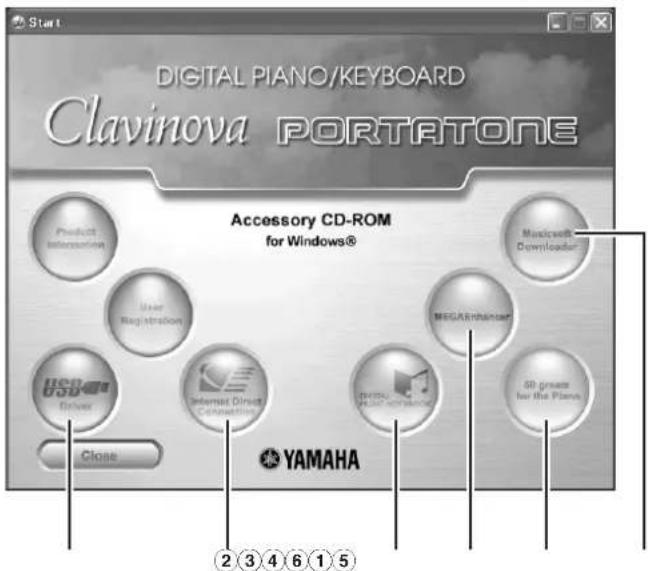
Das Startfenster (siehe unten) erscheint automatisch, wenn Sie die mitgelieferte CD-ROM einlegen. (Anwender von Windows Vista müssen nach dem Einlegen der CD-ROM auf [Start.exe] klicken, um das Startfenster zu öffnen.) Durch Anklicken des jeweiligen Eintrags im Startfenster erreichen Sie die Seite User Registration (Anwenderregistrierung) im Internet und können aus der Vielzahl von Anwendungs-Software auswählen und diese herunterladen.
| Bezeichnung der Anwendung/Daten | Ordnername Inhalt | ||
| 1 | USB-MIDI-Treiber (Windows 2000/XP) | USBdrv2k_ | Diese Software benötigen Sie, wenn Ihr Instrument über eine USB-Verbindung an einen Computer angeschlossen ist. Sie ermöglicht die Kommunikation und Steuerung über MIDI zwischen dem Instrument und dem Computer. |
| USB-MIDI-Treiber (Windows Vista/XP x64) | USBdrvVista_ | ||
| 2 | Flash-Demo für Internet Direct Connection (Internet-Direktverbindung) | IDC_FlashDemo | Animierte Demo-Software, die innerhalb des Programms alle Funktionen der Internet-Direktverbindung vorstellt.Bitte beachten Sie, dass die Funktion Internet Direct Connection je nach verwendetem Instrument nicht immer zur Verfügung steht. |
| 3 | Digital Music Notebook | (Erhältlich auf der Yamaha-Website.) | Digital Music Notebook (Digitales Notenheft) ist eine Kombination aus einem Musik-Lernprogramm und einem Online-Service, mit dem Sie Ihre Lieblings-Songs einfach und mit Freude üben und erlernen können.Digital Music Notebook kann auch aus dem Internet heruntergeladen werden. |
| Flash-Demo für Digital Music Notebook | DMN_FlashDemo | Animierte Demo-Software, die innerhalb des Programms alle Funktionen von Digital Music Notebook vorstellt. | |
| 4 | MEGAEnhancer | (Erhältlich auf der Yamaha-Website.) | Ermöglicht die Konvertierung herkömmlicher XG-/GM-Songdaten in Songdaten, die für die Verwendung mit der Mega-Voice-Funktion (an einem kompatiblen Instrument oder Klangerzeuger) optimiert sind. MEGAEnhancer verleiht MIDI-Gitarren- und MIDI-Bassspuren Lebendigkeit sowie mehr Realistik und stärkeren Ausdruck.MEGAEnhancer kann auch aus dem Internet heruntergeladen werden. |
| 5 | 50 greats for the Piano (50 Klassiker für Klavier) | SongData | Piano-Song-Dateien, die über die Song-Wiedergabefunktion des Instruments wiedergegeben werden können. |
| 6 | Musicsoft Downloader | (Erhältlich auf der Yamaha-Website.) | Mithilfe einer Verbindung zwischen dem Instrument und einem Computer ermöglicht Ihnen diese Anwendung, Songdaten direkt auf das Instrument herunterzuladen.Musicsoft Downloader steht auf der Yamaha-Website zum Download bereit. |
- Zu allen oben aufgelisteten Programmen stehen Ihnen auch Online/PDF-Bedienungsanleitungen zur Verfügung.
System-Mindestanforderungen
| Anwendung/Daten Betriebssystem Prozessor Arbeitsspeicher Festplatte | ||||
| USB Driver for Windows 2000/XP | Windows 2000/XP Home Edition/XP Professional | 166 MHz oder schneller; Prozessor der Familie Intel® Pentium®/Celeron® | 32 MB oder mehr (64 MB oder mehr werden empfohlen) | mindestens 3 MB freier Speicherplatz |
| USB Driver for Windows Vista/XP x64 | Windows Vista/XP Professional x64 Edition | 800 MHz oder schneller; Prozessor der Familie Intel® Pentium®/Celeron® oder mit Intel® 64 kompatibler Prozessor | 512 MB oder mehr | mindestens 3 MB freier Speicherplatz |

Für die Systemanforderungen anderer Software auf der CD-ROM beachten Sie die Informationen auf der entsprechenden Download-Seite im Internet. Die Download-Seite lässt sich aufrufen mit einem Klick in das Software-Menü im Start-Fenster und Anklicken der „Download“-Schaltfläche auf der dann erscheinenden Seite.
Deinstallieren (installierte Anwendung entfernen)
Um eine der installierten Anwendungen zu entfernen: Wählen Sie den Befehlspfad → [START] → [Einstellungen]
→ [Systemsteuerung] → [Software] → [Programme ändern oder entfernen], markieren Sie die zu entfernende
Anwendung, und klicken Sie auf [Entfernen...].
Befolgen Sie die Anweisungen auf dem Bildschirm zur Deinstallation der Anwendung.
HINWEIS
Je nach Betriebssystem können die Namen von Schaltflächen oder Menüs anders lauten.
HINWEIS
Anweisungen zur Deinstallation des USB-MIDI-Treibers finden Sie unter „Wie kann ich den Treiber entfernen?“ im Kapitel „Fehlerbehebung“ (Seite 7).
USB-MIDI-Treiber
Um das Instrument von einem Computer aus über USB bedienen zu können, müssen Sie zunächst die passende Treibersoftware (englisch: Driver) installieren.
Der USB-MIDI-Treiber ist eine Software, die über ein USB-Kabel MIDI-Daten zwischen der Sequencer-Software und dem Instrument überträgt.
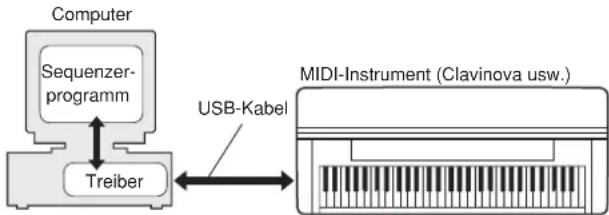
flowchart
graph LR
    A["Computer"] --> B["Sequenzer-programm"]
    B --> C["Treiber"]
    C --> D["MIDI-Instrument (Clavinova usw.)"]
    D -->|USB-Kabel| C
Für Windows XP: Siehe rechte Spalte.
Für Windows 2000: Siehe Seite 5.
Für Windows Vista: Siehe Seite 5.
HINWEIS
Beachten Sie die Download-Seite von Yamaha unter folgendem URL für aktuelle Informationen zum USB-MIDI-Treiber: http://music.yamaha.com/download/
Überprüfen Sie die Laufwerksbezeichnung (D:, E:, Q: usw.) Ihres CD-ROM-Laufwerks, die neben dem CD-ROM-Symbol im Ordner „Arbeitsplatz“ Ihres Computers angezeigt wird. (Das Stammverzeichnis des CD-ROM-Laufwerks ist beispielsweise D:\, E:\ oder Q:\ usw.)
■ Installieren des Treibers unter Windows XP
①Starten Sie den Computer, und melden Sie sich mit dem Zugang „Administrator“ bei Windows XP an.
② Wählen Sie [Start] → [Systemsteuerung].
Falls im rechten Fenster der Systemsteuerung „Wählen Sie eine Kategorie“ angezeigt ist, klicken Sie oben links im Fenster auf „Zur klassischen Ansicht wechseln“. Alle Symbole der Systemsteuerung werden angezeigt.
③ Gehen Sie zu [System] → [Hardware] → [Treibersignaturoptionen], aktivieren Sie die Option „Ignorieren“, und klicken Sie auf [OK].
④ Klicken Sie auf [OK], um das Fenster „Eigenschaften von System“ zu schließen, und klicken Sie dann oben rechts im Fenster auf die Schaltfläche „X“, um die Systemsteuerung zu schließen.
⑤Legen Sie die mitgelieferte CD-ROM in das CD-ROM-Laufwerk ein.
Daraufhin erscheint automatisch das Startfenster.
⑥Vergewissern Sie sich zunächst, dass der Netzschalter POWER am Instrument auf OFF (Aus) gestellt ist, und verwenden Sie dann ein USB-Kabel, um die USB-Schnittstelle des Computers mit der Buchse USB TO HOST am Instrument zu verbinden. Wenn das Instrument eingeschaltet wird, wird auf dem Computer automatisch der „Assistent für das Suchen neuer Hardware“ angezeigt.
Wenn das Assistentenfenster nicht automatisch erscheint, lesen Sie weiter bei „Fehlerbehebung“.
Wenn das System „Neue Hardware gefunden“ in der unteren rechten Ecke anzeigt, warten Sie, bis das entsprechende Assistentenfenster erscheint. (Bei einigen Computern kann es eine Weile dauern, bis das Assistentenfenster erscheint.)
Falls Sie der Assistent auffordert, anzugeben, ob eine Verbindung zu Windows Update hergestellt werden soll, wählen Sie die Option „Nein, diesmal nicht“, und klicken Sie dann auf [Weiter].
⑦Aktivieren Sie bitte die Option „Software automatisch installieren (empfohlen)“. Klicken Sie auf [Weiter]. Das System beginnt mit der Installation.
FHNWEIS Falls während der Installation die Meldung „...has not passed Windows Logo testing to verify its compatibility with Windows XP“ (...hat den Windows-Logo-Test zur Verifizierung seiner Kompatibilität mit Windows XP nicht bestanden) angezeigt wird, klicken Sie auf [Continue Anyway] (Trotzdem fortfahren).
⑧ Sobald die Installation erfolgreich beendet wurde, erscheint das Fenster „Fertig stellen des Assistenten“. Klicken Sie auf [Fertig stellen].
(Bei einigen Computern kann es eine Weile dauern, bis das Assistentenfenster erscheint.)
⑨Starten Sie den Computer neu.
Wenn das System „Neue Hardware gefunden“ in der unteren rechten Ecke anzeigt, warten Sie, bis „System Settings Change“ (Systemeinstellungen ändern) erscheint. (Bei einigen Computern kann es eine Weile dauern, bis das Assistentenfenster erscheint.)
D. HIKWEIS Dieses Assistentenfenster erscheint nicht, wenn Sie Windows XP Professional x64 Edition verwenden. Es ist nicht erforderlich, den Computer neu zu starten.
⑩Wenn Sie Windows XP Professional x64 Edition verwenden, muss zunächst das Support-Modul installiert werden.
Nach Installation der USB-MIDI-Treiber für alle angeschlossenen USB-Geräte wählen Sie „Arbeitsplatz“ aus dem Startmenü. Klicken Sie mit der rechten Maustaste auf das Symbol des CD-ROM-Laufwerks und wählen Sie [Öffnen] aus dem Aufklappmenü. Wählen Sie „USBdrvVista“ → „XPx64SupportModule“ → „Setup.exe“ und starten Sie „Setup.exe“. Folgen Sie den Anweisungen auf dem Bildschirm.
HINWEIS Nachdem das Support-Modul installiert wurde, ist dieser Schritt auch dann nicht mehr notwendig, wenn Sie ein neues USB-Gerät angeschlossen oder den USB-MIDI-Treiber aktualisiert haben.
Die Installation des USB-MIDI-Treibers ist abgeschlossen.
■Installieren des Treibers unter Windows 2000
①Starten Sie den Computer, und melden Sie sich mit dem Zugang „Administrator“ bei Windows 2000 an.
② Klicken Sie auf [Arbeitsplatz] → [Systemsteuerung] → [System] → [Hardware] → [Treibersignierung] → [Dateisignaturverifizierung], wählen Sie die Option „Ignorieren – Alle Dateien installieren, unabhängig von der Dateisignatur“ aus, und klicken Sie auf [OK].
③Legen Sie die mitgelieferte CD-ROM in das CD-ROM-Laufwerk ein.
Daraufhin erscheint automatisch das Startfenster.
4 Vergewissern Sie sich zunächst, dass der Netzschalter POWER am Instrument auf OFF (Aus) gestellt ist, und verwenden Sie dann ein USB-Kabel, um die USB-Schnittstelle des Computers mit der Buchse USB TO HOST am Instrument zu verbinden. Wenn das Instrument eingeschaltet wird, wird auf dem Computer automatisch der „Assistent für das Suchen neuer Hardware“ angezeigt. Klicken Sie auf [Weiter].
(Bei einigen Computern kann es eine Weile dauern, bis das Assistentenfenster erscheint.)
Wenn das Assistentenfenster nicht automatisch erscheint, lesen Sie weiter bei „Fehlerbehebung“.
⑤ Wählen Sie die Option „Nach einem passenden Treiber für das Gerät suchen (empfohlen)“ aus. Klicken Sie auf [Weiter].
⑥Aktivieren Sie das Kästchen neben „CD-ROM-Laufwerk“ und deaktivieren Sie alle anderen Kästchen. Klicken Sie auf [Weiter].
HINWEIS
Während der Suche nach dem Treiber fordert das System Sie möglicherweise auf, eine Windows-CD-ROM einzulegen. Geben Sie das Verzeichnis „USBdrv2k_“ auf dem CD-ROM-Laufwerk an (also beispielsweise „D:\USBdrv2k_\“), und setzen Sie die Installation fort.
⑦Klicken Sie auf [Weiter].
HINWEIS
Falls im Assistentenfenster die Meldung „The software you are about to install does not contain a Microsoft digital signature“ (Die Software, die Sie zu installieren versuchen, enthält keine digitale Microsoft-Signatur) erscheint, klicken Sie auf [Yes] (Ja).
⑧Sobald die Installation erfolgreich beendet wurde, erscheint das Fenster „Fertig stellen des Assistenten“. Klicken Sie auf [Fertig stellen].
(Bei einigen Computern kann es eine Weile dauern, bis das Assistentenfenster erscheint.)
⑨Starten Sie den Computer neu.
Die Installation des USB-MIDI-Treibers ist abgeschlossen.
■Installieren des Treibers unter Windows Vista
1Starten Sie den Computer, und melden Sie sich mit dem Zugang „Administrator“ bei Windows Vista an.
②Legen Sie die mitgelieferte CD-ROM in das CD-ROM-Laufwerk ein.
Daraufhin erscheint das AutoPlay-Fenster.
③Klicken Sie auf [Run Start.exe].
Daraufhin erscheint automatisch das Startfenster.
4 Vergewissern Sie sich zunächst, dass der Netzschalter POWER am Instrument auf OFF (Aus) gestellt ist, und verwenden Sie dann ein USB-Kabel, um die USB-Schnittstelle des Computers mit der Buchse USB TO HOST am Instrument zu verbinden. Wenn das Instrument eingeschaltet wird, wird auf dem Computer automatisch das Fenster „Assistent für das Suchen neuer Hardware“ angezeigt. Klicken Sie auf „Treibersoftware finden und installieren (empfohlen)“. Wenn das Fenster nicht automatisch erscheint, lesen Sie im Kapitel „Fehlerbehebung“ nach. (Bei einigen Computern kann es eine Weile dauern, bis das Fenster angezeigt wird.)
HINWEIS
Wenn das Fenster „Benutzerkontensteuerung“ erscheint, klicken Sie auf [Fortfahren].
⑤Wenn eine Meldung erscheint, mit der Sie Windows erlauben können, online nach Treibersoftware zu suchen, klicken Sie auf „Nicht online suchen“.
⑥Wenn eine Meldung erscheint, die Sie auffordert, die mit Ihrem Gerät mitgelieferte CD einzulegen, klicken Sie auf [Weiter].
Das System beginnt mit der Installation.
HINWEIS
Wenn das Fenster „Windows-Sicherheit“ erscheint, bestätigen Sie, dass diese Software durch die Yamaha Corporation autorisiert wurde, und klicken Sie dann auf [Installieren].
⑦Nach Beendigung der Installation wird die Meldung „Die Software für dieses Gerät wurde erfolgreich installiert“ angezeigt. Klicken Sie auf [Schließen].
(Bei einigen Computern kann es eine Weile dauern, bis das Fenster angezeigt wird.)
Die Installation des USB-MIDI-Treibers ist abgeschlossen.
MEGAEnhancer
WICHTIG
- Instrumente, die nicht mit der Mega-Voice-Funktion kompatibel sind, können mit dem Programm „MEGAEnhancer“ erzeugte Songdaten nicht richtig wiedergeben.
- Achten Sie bei der Installation von MEGAEnhancer unter Windows XP, 2000 oder Vista darauf, sich als Administrator anzumelden.
- Für die Installation von MEGAEnhancer muss Ihr Computer eine aktive Verbindung zum Internet haben.
Legen Sie die mitgelieferte CD-ROM in das CD-ROM-Laufwerk des Computers ein. Auf dem Bildschirm erscheint das Startfenster. Die einzelnen Menüs in diesem Fenster stehen für die auf der Accessory CD-ROM enthaltenen Anwendungen oder Daten.
②Klicken Sie im Startfenster auf „MEGAEnhancer“. Am Bildschirm wird die Seite angezeigt, auf der die Einzelheiten zu MEGAEnhancer erläutert werden.
③Klicken Sie im unteren Fensterbereich auf „MEGAEnhancer Download“. Es erscheint die Download-Seite im Web. Vergewissern Sie sich, dass Ihr Betriebssystem die Anforderungen der Software erfüllt.
Digital Music Notebook
WICHTIG
- Achten Sie bei der Installation von Digital Music Notebook unter Windows XP oder Vista darauf, sich als Administrator anzumelden.
- Für die Installation von Digital Music Notebook muss Ihr Computer eine aktive Verbindung zum Internet haben.
Legen Sie die mitgelieferte CD-ROM in das CD-ROM-Laufwerk des Computers ein. Auf dem Bildschirm erscheint das Startfenster. Die einzelnen Menüs in diesem Fenster stehen für die auf der Accessory CD-ROM enthaltenen Anwendungen oder Daten.
②Klicken Sie im Startfenster auf „DIGITAL MUSIC NOTEBOOK“. Am Bildschirm wird die Seite angezeigt, auf der die Einzelheiten zu Digital Music Notebook erläutert w
③Klicken Sie im unteren Fensterbereich auf die Schaltfläche „Digital Music Notebook Download“. ④Automatischer Sprung auf die Website des Digital Music Notebook. Folgen Sie den Anweisungen auf dem Bildschirm, um das Programm herunterzuladen.
WICHTIG
Um Inhalte für Digital Music Notebook kaufen zu können, müssen Sie eine Kreditkarte haben. Es kann sein, dass die Verarbeitung von Kreditkarten in einigen Regionen nicht möglich ist. Erkundigen Sie sich daher bitte bei Ihrer dafür zuständigen Behörde, um sich zu vergewissern, dass Ihre Kreditkarte verwendet werden kann.
Musicsoft Downloader
WICHTIG
- Achten Sie bei der Installation von Musicsoft Downloader unter Windows XP, 2000 oder Vista darauf, sich als Administrator anzumelden.
- Für die Installation von Musicsoft Downloader muss Ihr Computer eine aktive Verbindung zum Internet haben.
①Legen Sie die mitgelieferte CD-ROM in das CD-ROM-Laufwerk des Computers ein.
Auf dem Bildschirm erscheint das Startfenster. Die einzelnen Menüs in diesem Fenster stehen für die auf der Accessory CD-ROM enthaltenen Anwendungen oder Daten.
②Klicken Sie im Startfenster auf „Musicsoft Downloader“. Am Bildschirm wird die Seite angezeigt, auf der die Einzelheiten zu Musicsoft Downloader erläutert werden.
③Klicken Sie unten im Fenster auf die Schaltfläche „Musicsoft Downloader Download“.
Es erscheint die Download-Seite im Web. Vergewissern Sie sich, dass Ihr Betriebssystem die Anforderungen der Software erfüllt.
F. HINWEIS Für das Instrument mit dieser Accessory CD-ROM können Sie als Anwendungssoftware zur Dateitübertragung ausschließlich Musicsoft Downloader verwenden. Andere Anwendungen wie File Utility und Song Filer können nicht verwendet werden.
Der Treiber lässt sich nicht installieren.
- Ist das USB-Kabel richtig angeschlossen?
Überprüfen Sie die USB-Kabelverbindung.
→Ziehen Sie das USB-Kabel ab und stecken Sie es wieder an.
- Wurde die USB-Funktion auf Ihrem Computer aktiviert?
→Falls beim erstmaligen Anschließen des Instruments an den Computer der Hardware-Assistent nicht angezeigt wird, ist auf dem Computer die USB-Funktion möglicherweise nicht aktiviert. Führen Sie die folgenden Schritte durch.
① Wählen Sie [Systemsteuerung]* → [System] → [Hardware] → [Gerätemanager] (bei Windows XP/2000), oder wählen Sie [Systemsteuerung] → [Gerätemanager] (bei Windows Vista). * Klassische Ansicht nur unter Windows XP.
②Vergewissern Sie sich, dass neben „Universeller serieller Bus Controller“ oder „USB Root Hub“ keine der Markierungen „!“ oder „x“ angezeigt wird. Falls dort ein solches Zeichen zu sehen ist, ist der USB-Controller nicht aktiviert.
- Wurde ein unbekanntes Gerät registriert?
→Falls die Treiberinstallation fehlschlägt, wird das Instrument als „Unbekanntes Gerät“ registriert, und Sie können den Treiber nicht installieren. Führen Sie die folgenden Schritte durch, um das „unbekannte Gerät“ zu löschen.
① Wählen Sie [Systemsteuerung]* → [System] → [Hardware] → [Gerätemanager] (bei Windows XP/2000), oder wählen Sie [Systemsteuerung] → [Gerätemanager] (bei Windows Vista). * Klassische Ansicht nur unter Windows XP.
②Wählen Sie die Option „Modelle nach Typ anzeigen“ aus, und suchen Sie nach „anderen Geräten“.
③Wenn Sie einen Eintrag bei „Andere Geräte“ finden, öffnen Sie dessen Baumstruktur, indem Sie darauf doppelklicken, und suchen Sie dort nach einem „unbekannten Gerät“. Falls Sie eines finden, markieren Sie es, und klicken auf die Schaltfläche [Entfernen].
④Ziehen Sie das USB-Kabel vom Instrument ab, und stecken Sie es gleich wieder ein.
⑤Installieren Sie den Treiber erneut. (Siehe Seite 4.)
Wenn das Instrument vom Computer aus über USB bedient wird, funktioniert es nicht richtig oder erzeugt keinen Ton.
- Wurde der Treiber installiert (Seite 4)?
- Ist das USB-Kabel richtig angeschlossen?
- Sind die Lautstärkeeinstellungen des Instruments, des Wiedergabegeräts und der Anwendungssoftware auf geeignete Werte gestellt?
- Wurde im Sequenzerprogramm der richtige Port ausgewählt?
- Überprüfen Sie, ob die Klavier-Verriegelungsfunktion des Clavinova (Piano Lock) aktiviert ist.
- Benutzen Sie den aktuellen USB-MIDI-Treiber? Der neueste Treiber kann von der Website heruntergeladen werden (Seite 4).
Die Wiedergabe erfolgt verzögert.
- Erfüllt Ihr Computer die Systemanforderungen?
- Werden gleichzeitig andere Anwendungen oder Gerätetreiber ausgeführt?
Der Standby-Modus des Rechners lässt sich nicht richtig aktivieren bzw. beenden.
- Versetzen Sie den Computer nicht in den Ruhezustand, während das MIDI-Programm läuft.
- Sie können je nach Systemkonfiguration (USB Host Controller usw.) den Computer eventuell nicht wie gewohnt in den Ruhezustand versetzen. Dennoch sollte ein simples Abziehen und Wiederanschließen des USB-Kabels dazu führen, dass Sie das Instrument wieder steuern können.
Wie kann ich den Treiber entfernen?
①Starten Sie den Computer, und melden Sie sich mit dem Zugang „Administrator“ bei Windows an.
Schließen Sie sämtliche geöffneten Anwendungen und Fenster.
②Legen Sie die mitgelieferte CD-ROM in das CD-ROM-Laufwerk ein.
③Wählen Sie [Start] → [Arbeitsplatz] (bei Windows XP), oder wählen Sie [Arbeitsplatz] (bei Windows 2000), oder wählen Sie [Start] → [Computer] (bei Windows Vista).
④Klicken Sie mit der rechten Maustaste auf das Symbol des CD-ROM-Laufwerks, und wählen Sie [Öffnen] aus dem Popup-Menü.
⑤Wählen Sie den Ordner „USBdrvVista“ oder „USBdrv2k“ → Ordner „uninstall“ → Datei „uninstall.exe“, und starten Sie die Datei „uninstall.exe“.
Folgen Sie den Anweisungen auf dem Bildschirm, um den Treiber zu deinstallieren.
D.HINWEIS Wenn Sie ein 64-Bit-Betriebssystem verwenden, klicken Sie im Ordner „USBdrvVista“ auf „uninstall_x64.exe“.
F. HINWEIS Wenn das Fenster „Benutzerkontenstetterung“ erscheint, klicken Sie auf [Fortfahren].
SOFTWARE-LIZENZVEREINBARUNG
BITTE LESEN SIE SORGFÄLTIG DIESE LIZENZVEREINBARUNG („VEREINBARUNG“), BEVOR SIE DIE SOFTWARE BENUTZEN. DER GEBRAUCH DIESER SOFTWARE IST IHNEN NUR GEMÄSS DEN BEDINGUNGEN UND VORAUSSETZUNGEN DIESER VEREINBARUNG GESTATTET. DIES IST EINE VEREINBÄRÜNG ZWISCHIEN IIHNEN (ALS PRIVATPERSON ODER ALS NATÜRLICHE PERSON) UND DER YAMAHA CORPORATION („YAMAHA“).
DURCH DAS ÖFFNEN DIESER VERSIEGELTEN VERPACKUNG BRINGEN SIE ZUM AUSDRUCK, AN DIE BEDINGUNGEN DIESER LIZENZ GEBUNDEN ZU SEIN. WENN SIE NICHT MIT DEN BEDINGUNGEN EINVERSTANDEN SIND, INSTALLIEREN ODER KOPIEREN SIE DIESE SOFTWARE NICHT, UND VERWENDEN SIE SIE AUF KEINE ANDERE WEISE.
1. GEWÄHRUNG EINER LIZENZ UND COPYRIGHT
Yamaha gewährt Ihnen hiermit das Recht, eine einzige Kopie der mitgelieferten Software-Programme und Daten („SOFTWARE“) zu nutzen. Der Begriff SOFTWARE umfasst alle Updates der mitgelieferten Software und Daten. Die SOFTWARE gehört Yamaha bzw. den Yamaha-Lizenzgebern und ist durch die entsprechenden Copyright-Gesetze und internationalen Abkommen geschützt. Sie haben zwar das Recht, Besitzansprüche auf die durch den Gebrauch der SOFTWARE erstellten Daten zu erheben, doch die SOFTWARE selbst bleibt weiterhin durch das entsprechende Copyright geschützt.
- Sie dürfen die SOFTWARE auf genau einem Computer verwenden.
- Sie dürfen ausschließlich zu Backup-Zwecken eine Kopie der SOFTWARE in maschinenlesbarer Form erstellen, wenn sich die SOFTWARE auf einem Medium befindet, welches eine solche Sicherungskopie erlaubt. Auf der erstellten Backup-Kopie müssen Sie den Urheherrechtshinweis von Yamaha und alle anderen Eigentumsrechte der SOFTWARE betreffenden Hinweise wiedergeben.
- Sie dürfen dauerhaft all Ihre Rechte an der SOFTWARE an Dritte übertragen, jedoch nur, falls Sie keine Kopien zurückbehalten und der Empfänger die Lizenzvereinbarung liest und dieser zustimmt.
2. BESCHRÄNKUNGEN
- Sie dürfen nicht die SOFTWARE einem Reverse Engineering unterziehen, sie dekompilieren oder auf andere Weise an deren Quell-Code gelangen.
- Es ist Ihnen nicht gestattet, die SOFTWARE als Ganzes oder teilweise zu vervielfältigen, zu modifizieren, zu ändern, zu vermieten, zu verleasen oder auf anderen Wegen zu verteilen oder abgeleitete Produkte aus der SOFTWARE zu erstellen.
- Sie dürfen nicht die SOFTWARE elektronisch von einem Computer auf einen anderen übertragen oder sie in ein Netzwerk mit anderen Computern einspeisen.
- Sie dürfen nicht die SOFTWARE verwenden, um illegale oder gegen die guten Sitten verstoßende Daten zu verbreiten.
- Sie dürfen nicht auf dem Gebrauch der SOFTWARE basierende Dienstleistungen erbringen ohne die Erlaubnis der Yamaha Corporation. Urheberrechtlich geschützte Daten, einschließlich, aber nicht darauf beschränkt, MIDI-Songdateien, die mithilfe dieser SOFTWARE erstellt werden, unterliegen den nachfolgenden Beschränkungen, die vom Benutzer zu beachten sind.
- Die mithilfe dieser SOFTWARE erhaltenen Daten dürfen ohne Erlaubnis des Urheberrechtsinhabers nicht für kommerzielle Zwecke verwendet werden.
- Die mithilfe dieser SOFTWARE erhaltenen Daten dürfen nicht dupliziert, übertragen, verteilt oder einem öffentlichen Publikum vorgespielt oder dargeboten werden, es sei denn, es liegt eine Genchmigung durch den Inhaber der Urheberrechte vor.
- Weder darf die Verschlüsselung der mithilfe dieser SOFTWARE erhaltenen Daten entfernt, noch darf das elektronische Wasserzeichen ohne Genehmigung des Inhabers der Urheberrechte verändert werden.
3. BEENDIGUNG DES VERTRAGSVERHÄLTNISSES
Diese Lizenzvereinbarung tritt am Tag des Erhalts der SOFTWARE in Kraft und bleibt bis zur Beendigung wirksam. Wenn eines der Urheberrechts-Gesetze oder eine Maßgabe dieser Vereinbarung verletzt wird, endet die Vereinbarung automatisch und sofort ohne Vorankündigung durch Yamaha. In diesem Fall müssen Sie die lizenzierte SOFTWARE und die mitgelieferten Unterlagen und alle Kopien davon unverzüglich vernichten.
4. BESCHRÄNKTE GARANTIE AUF MEDIEN
Bezüglich SOFTWARE, die auf physikalischen Medien vertrieben wird, garantiert Yamaha, dass die physikalischen Medien, auf denen die SOFTWARE aufgezeichnet wurde, für einen Zeitraum von vierzehn (14) Tagen nach dem per Kaufbeleg/Lieferschein nachweisbaren Empfangsdatum und bei normalem Gebrauch frei von Herstellungs- und Materialfehlern sind. Der volle Umfang der Verantwortung von Yamaha und Ihre einzige Abhilfemöglichkeit ist der Ersatz des defekten Mediums oder der defekten Medien durch Einsendung an Yamaha oder einen autorisierten Vertragshändler von Yamaha innerhalb von vierzehn Tagen zusammen mit einer Kopie des Kaufbelegs/Lieferscheins. Yamaha ist nicht zum Ersatz von Medien verpflichtet, die durch Unfälle, Misbrauch oder fehlerhafte Anwendung beschädigt wurden. YAMAHA SCHLIESST UNTER MAXIMALER AUSSCHÖPFUNG DES GELTENDEN RECHTS AUSDRÜCKLICH JEGLICHE STILLSCHWEIGENDEN GARANTIEN AUF PHYSIKALISCHE MEDIEN AUS, EINSCHLIESSLICH STILLSCHWEIGENDER GARANTIEN FÜR ALLGEMEINE GEBRAUCHSTAUGLICHKEIT ODER DIE TAUGLICHKEIT FÜR EINEN BESTIMMTEN EINSATZZWECK.
Sie erkennen ausdrücklich an, dass der Gebrauch der SOFTWARE ausschließlich auf eigene Gefahr erfolgt. Die SOFTWARE und ihre Anleitungen werden Ihnen ohne Mängelgewähr oder andere Garantien zur Verfügung gestellt. UNGEACHTET DER ANDEREN BESTIMMUNGEN DIESER LIZENZVEREINBÄRUNG WERDEN VÖN YAMAHA KEINE AUSDRÜCKLICHEN ODER STILLSCHWEIGENDEN GARANTIEN HINSICHTLICH DIESER SOFTWARE ÜBERNOMMEN, EINSCHLJESSLICH, ABER NICHT BESCHRÄNKT AUF STILLSCHWEIGENDE GARANTIEN FÜR ALLGEMEINE GEBRAUCHSTAUGLICHKEIT ODER DIE TAÜGLICHKEIT FÜR EINEN BESTIMMITTEN EINSATZZWECK ODER DIE NICHTVERLETZUNG DER RECHTE DRITTÉR. BESONDERS, ABER OHNE DAS OBENGENANNTE EINZUSCHRÄNKEN, GARANTIERT YAMAHA NICHT, DASS DIE SOFTWARE IHRE ANSPRÜCHE ERFÜLLT, DASS DER BETRIEB DER SOFTWARE OHNE UNTERBRECHUNGEN ODER FEHLERFREI ERFOLGT ODER DASS FEHLER IN DER SOFTWARE BESEITIGT WERDEN.
6. HAFTUNGSBESCHRÄNKUNG
YAMAHA GEHT DIE NACHFOLGEND SPEZIFIZIERTE VERPFLICHTUNG EIN, DIE VERWENDUNG DER SOFTWARE UNTER DEN GENANNTEN BEDINGUNGEN ZU ERLAUBEN. YAMAHA ÜBERNIMMT IHNEN GEGENÜBER ODER GEGENÜBER DRITTEN IN KEINEM FALL DIE HAFTUNG FÜR IRGENDWELCHE SCHÄDEN EINSCHLJESSLICH, JEDOCH NICHT BESCHRÄNKT AUF DIREKT ODER BEILÄUFIG ENTSTANDENE SCHÄDEN ODER FOLGESCHÄDEN, AUFWENDUNGEN, ENTGANGENE GEWINNE, DATENVERLÜSTE ODER ANDERE SCHÄDEN, DIE INFOLGE DER VERWENDUNG, DES MISSBRAUCHS ODER DER UNMÖGLICHKEIT DER VERWENDUNG DER SOFTWARE ENTSTEHEN KÖNNEN, SELBST WENN YAMAHA ODER EIN AUTHORISIERTER HÄNDLER AUF DIE MÖGLICHKEIT SOLCHER SCHÄDEN AUFMERKSAM GEMACHT WURDE. In keinem Fall überschreiten Ihre Ansprüche gegen Yamaha aufgrund von Schäden, Verlusten oder Klageansprüchen (aus Vertrag, Schadensersatz oder anderen) den Kaufpreis der SOFTWARE.
7. SOFTWARE DRITTER
Möglicherweise werden der SOFTWARE Daten und Software Dritter beigefügt („SOFTWARE DRITTER“). Wenn in der schriftlichen Dokumentation oder der die Software begleitenden elektronischen Daten irgendwelche Software und Daten von Yamaha als SOFTWARE DRITTER bezeichnet wird, erkennen Sie die Bestimmungen aller mit der SOFTWARE DRITTER mitgelieferten Vereinbarungen an und erkennen an, dass der Hersteller der SOFTWARE DRITTER verantwortlich ist für etwaige Garantien oder Haftungen für die SOFTWARE DRITTER. Yamaha ist in keiner Weise verantwortlich für die SOFTWARE DRITTER oder deren Gebrauch durch Sie.
- Yamaha gibt keine ausdrücklichen Zusicherungen und vertraglichen Haftungen bezüglich der SOFTWARE DRITTER. ZUSÄTZILCH VERNEINT YAMAHA AUSDRÜCKLICH ALLE STILLSCHWEIGENDEN GARANTIEN, EINSCHLIESSLICH, ABER NICHT BESCHRÄNKT AUF, STILLSCHWEIGENDE GARANTIEN AUF ALLGEMEINE GEBRAUCHSTAUGLICHKEIT ODER DIE TAUGLICHKEIT FÜR EINEN BESTIMMTEN ZWECK DER SOFTWARE DRITTER.
- Yamaha bietet Ihnen keinen Service oder Hilfestellung zu der SOFTWARE DRITTER.
- Yamaha übernimmt Ihnen gegenüber oder gegenüber Dritten in keinem Fall die Haftung für irgendwelche Schäden einschließlich, jedoch nicht beschränkt, auf direkt oder beiläufig entstandene Schäden oder Folgeschäden, Aufwendungen, entgangene Gewinne, Datenverluste oder andere Schäden, die infolge der Verwendung, des Missbrauchs oder der Unmöglichkeit der Verwendung der SOFTWARE DRITTER entstehen können.
8. ALLGEMEINES
Diese Vereinbarung ist im Einklang mit dem japanischen Recht zu interpretieren und wird von diesem beherrscht, ohne einen Bezug auf jegliche Prinzipien eines Rechtskonflikts herzustellen. Alle Rechtsstreitigkeiten und -verfahren sind am Tokyo District Court in Japan durchzuführen. Falls aus irgendeinem Grund Teile dieser Lizenzvereinbarung von einem zuständigen Gericht für unwirksam erklärt werden sollten, dann sollen die übrigen Bestimmungen der Lizenzvereinbarung weiterhin voll wirksam sein.
9. VOLLSTÄNDIGKEIT DER VEREINBARUNG
Diese Lizenzvereinbarung stellt die Gesamtheit der Vereinbarungen in Bezug auf die SOFTWARE und alle mitgelieferten schriftlichen Unterlagen zwischen den Parteien dar und ersetzt alle vorherigen oder gleichzeitigen schriftlichen oder mündlichen Übereinkünfte oder Vereinbarungen in Bezug auf diese Thematik. Zusätze oder Änderungen dieser Vereinbarung sind nicht bindend, wenn Sie nicht von einem vollständig authorisierten Repräsentanten von Yamaha unterzeichnet sind.
ATTENTION
CONTRAT DE LICENCE DE LOGICIEL
VEUILLEZ LIRE ATTENTIVEMENT CE CONTRAT DE LICENCE («CONTRAT ») AVANT D'UTILISER CE LOGICIEL. L'UTILISATION DE CE LOGICIEL EST ENTIEREMENT REGIE PAR LES TERMES ET CONDITIONS DE CE CONTRAT. CECI EST UN CONTRAT ENTRE VOUS-MEME (EN TANT QUE PERSONNE PHYSIQUE OU MORALE) ET YAMAIIA CORPORATION («YAMAIIA»).
LE FAIT D'OUVRIR CE COFFRET INDIQUE QUE VOUS ACCEPTEZ L'ENSEMBLE DES TERMES DU CONTRAT. SI VOUS N'ACCEPTEZ PAS LESDITS TERMES, VOUS NE DEVREZ NI INSTALLER NI COPIER NI UTILISER DE QUELQUE AUTRE MANIERE CE LOGICIEL.