PF500 - Digitalpiano YAMAHA - Kostenlose Bedienungsanleitung
Finden Sie kostenlos die Bedienungsanleitung des Geräts PF500 YAMAHA als PDF.


| Produkttyp | Digitalpiano |
| Marke | YAMAHA |
| Modell | PF500 |
| Tastatur | 88 gewichtete Tasten (abgestuft) |
| Polyphonie | 64 Noten |
| Anzahl Klangfarben | 24 |
| USB-Anschluss | Typ B |
| MIDI-Anschluss | MIDI-Ein-/Ausgang |
| Serielle Schnittstelle (TO HOST) | RS-232C/RS-422 |
| Kompatible Betriebssysteme | Windows 95/98/Me/NT4.0/2000/XP, Mac OS 8.0 bis 9.2.2 |
| Enthaltene Software | File Utility, Acrobat Reader, OMS (Mac) |
| Funktionen | Aufnahme, Wiedergabe, Demo, Dateiübertragung |
| Stromversorgung | Netzteil (12 V) |
| Pflege | Mit einem weichen, trockenen Tuch reinigen |
| Sicherheit | Nicht Feuchtigkeit aussetzen, Staub vermeiden |
| Mitgeliefertes Zubehör | CD-ROM, Installationshandbuch |
| Reparierbarkeit | Ersatzteile beim Yamaha-Kundendienst erhältlich |
| Garantie | 1 Jahr (gemäß geltender Gesetzgebung) |
Häufig gestellte Fragen - PF500 YAMAHA
Benutzerfragen zu PF500 YAMAHA
0 Frage zu diesem Gerät. Beantworten Sie die, die Sie kennen, oder stellen Sie Ihre eigene.
Eine neue Frage zu diesem Gerät stellen
Laden Sie die Anleitung für Ihr Digitalpiano kostenlos im PDF-Format! Finden Sie Ihr Handbuch PF500 - YAMAHA und nehmen Sie Ihr elektronisches Gerät wieder in die Hand. Auf dieser Seite sind alle Dokumente veröffentlicht, die für die Verwendung Ihres Geräts notwendig sind. PF500 von der Marke YAMAHA.
BEDIENUNGSANLEITUNG PF500 YAMAHA
- Dieses Programm und diese Installationsanleitung sind im Sinne des Urheberrechts alleiniges Eigentum der Yamaha Corporation.
Die Benutzung des Programms und dieser Anleitung unterliegt der SOFTWARE-LIZENZVEREINBARUNG, mit der sich der Erwerber durch Öffnen des Siegels der Programmverpackung uneingeschränkt einverstanden erklärt. (Bitte lessen Sie die VEREINBARUNG am Ende dieser Anleitung vor Installation der Anwendung sorgfällig durch.) - Das Kopieren der Software und die Reproduktion dieser Anleitung, in welcher Form auch immer, in Teilen oder als Ganzes, sind nur mit schriftlicher Genehmigung des Herstellers erlaubt und sonst ausdrücklich verboten.
- Yamaha leistet keinerlei Garantie hinsichtlich der Benutzung des Programms und der zugehörigen Dokumentation und übernimmt keine Verantwortung für die Ergebnisse der Benutzung dieser Anleitung oder des Programms.
- Bei dieser CD handelt es sich um eine CD-ROM. Versuchen Sieitte nicht,iese CD-ROM auf einem Audio-CD-Player abzuspielen, da dies zu irreparablen Schaden am Audio-CD-Player führen kann.
- Das Kopieren im Handel erhältlicher Musikdaten ist nur für ihren Privatgebrauch zulässig und sonst streng untersagt.
Die in this Installationsanleitung erwahnten Firmen- und Produktnamen sind Warenzeichen bzw. eingetragene Warenzeichen der betreffenden Firmen.
Zuknftige Aktualisierungen von Anwendungs- und Systemsoftware sowie jeder Änderung der technischen Daten und Funktionen werden separat bekanntgegeben. - Je nach der Version Ihres Betriebssystems untersenden sich die hier dargestellen Screenshots und Meldungen von der tatsächlichen Anzeige auf Ihrem Computermonitor.
REMARQUESPARTICULIERES
Wichtige Hinweise zur CD-ROM
Datentypen
These CD-ROM enthalten Anwendungssoftware.
Weitere Informationen zur Software und zu ihrer Installation finden Sie auf Seite 4 (Windows) und 9 (Macintosh).
These Anwendungen ermöglich den Ihnen, zwischen einem Computer und dem PF-500 Daten zu übertragen.
VORSICH
Versuchen Sieitte niemals,iese CD-ROM auf einem Audio-CD-Player abzuspielen, da dies sowohl zu Horschaden als auch zu Beschadigungen an CD-Player oder Boxen führn kann.
Betriebssystem
Die Anwendungen auf dieser CD-ROM werden in einer Version für Windows und in einer Version für das Macintosh-Betriebssystem bereitgestellt. Der Installationsvorgang und die Anwendungen für die beiden Betriebssysteme sind nicht identisch. Befolgen Sie dazu die ihrer Betriebssystem entsprechende Installationsanleitung.
→Windows Siehe Seite 3, 5, 13.
→Macintosh Siehe Seite 3, 10, 13.
Medienformate
Das PF-500 und die Software „File Utility“ sind kompatibel mit den Medien im MS-DOS-Format.
Verfahren zur Installation der CD-ROM
Die folgenden Schritte sind für Windows und Macintosh identisch.
Stellen Sie sicher, daß das System die Betriebsanforderungen der Software (File Utility, Treiber usw.) erfüllt (Windows Seite 5, Macintosh Seite 10).
Schlieben Sie das PF-500 an den Computer an. Informationen zu den Anschlitten finden Sie in der Bedienungsanleitung.
HINWEJe nach dem, welches Computersystem Sie verwenden, sind einige AnschluBarten u. U. nicht möglich.
Installieren Sie auf dem Computer den der Anschlußart entsprechenden Treiber, und nehmen Sie die erforderlichen Einstellungen vor. Die Pfeile in der folgenden Ende symbolisieren die Kabelverbindungen.
- Anschluß über ein USB-Kabel USB-Schnittstelle des PF-500 ↔ USB-Schnittstelle des Computers ... Windows Seite 5, Macintosh Seite 10
- Anschluß über cin sérieles Kabel [TO HOST]-Buchse des PF-500 ↔ Serielle Schnittstelle des Computers (RS-232C- oder RS-422-Schnittstelle) ... Seite 7
- Anschluß über MIDI-Kabel MIDI-Schnittstelle des PF-500← MIDI-Interface (externes Gerät) → Computer ... Windows Seite 5, Macintosh Seite 10
4 Installieren Sie die Software (File Utility usw.)
Informationen zum Installationsverfahren finden Sie auf Seite 5 (Windows) bzw. 10 (Macintosh).
5 Starten Sie die Software.
Informationen zur Verwendung finden Sie in der Bedienungsanleitung des jeweiligen Softwareprogramms (Onlinehilfe/Handbuch als PDF-Datei).
HINWES Um PDF-Dateien aneigen zu konnen, muß Acrobat Reader auf Ihr Computer installiert sein (Windows Seite 5, Macintosh Seite 10).
Einschrankungen für das PF-500 bei Verwendung von „File Utility"
Die mitgelieferte CD-ROM enthalt das Programm „File Utility".
Durch Verwendung dieser Software konnen Sie Dateien zwischen dem internen Speicher des PF-500 und Ihr Computer austauschen und bearbeiten.
In einigen Betriebszuständen des PF-500 ist die Verwendung von „File Utility“ nicht möglich bzw. eine Funktionen von „File Utility“ sind nicht verfügbar.
In den folgenden Betriebszuständen können Sie „File Utility" nicht zur Ausführung von Dateivorgängen verwenden.
- Im Demo-Song-Modus
- Im Aufnahme-bzw. Wiedergabe-Modus
- Wahlrend der Ausführung von Dateivorgängen
- Wahlrend der verschiedenen [SONG SETTING]-Operationen
Die folgenden Vorgänge sind während der Ausführung von „File Utility“ nicht möglich.
- Dateivorgänge
Laden von Songs
Ein-/Ausschalten der Spurtasten
Die folgenden Vorgänge können auf dem PF-500 nicht ausgeführrt werden.
- Ändern des Namens eines geschützten Songs (Ein „geschützter Song" ist z.B. ein Preset-Song, der sich im internen Speicher befindet.)
- Ändern der Dateinamenserweiterung einer Datei
Anzeigen des japanischen Displays
Anlegen eines Ordners - Kopieren eines Ordners vom Computer in den Speicher
- Kopieren einer Datei innerhalb eines Ordners
- Übertragen eines geschützten Songs auf den Computer
- Übertragen von Pfadinformationen an ein Gerät
F HINWEIS Zum Übertragen einer Datei zwischen PF-500 und Computer müssen Sie den Zeichentyp auf dem PF-500 (CharacterCode, Zeichencode) so einstellen, daß er der Sprache des Betriebssysteme auf dem Computer entspricht, auf dem „File Utility" installment ist. Falls der Zeichencode des PF-500 nicht der Sprache des Computers entspricht, auf dem „File Utility" ausgeführrt wird, wird die Daten u.U. nicht richtig verarbeitet.
HINWEIS Auf dem PF-500 ist die „File Utility ID“ auf „I“ festgelegt. Falls Sie eine andere ID als „I“ angegeben, können Sie keine Daten senden oder empfangen. Einzelheiten zur „File Utility ID“ finden Sie im als PDF-Datei vorliegenden Handbuch zu „File Utility".
Inhalt der CD-ROM
Die CD-ROM enthalt eine Reihe von Anwendungen (mit Installationsprogrammen), die Daten befinden sich in den folgenden Ordnern.
| Ordername Name der | Anwendung Inhalt | |
| Acrorcad_Acrobat Reader | *1 *2 | Anzeigeprogramm für PDF-Dateien (Portable Document Format), mit dem Sie die im PDF-Format vorliegenden Softwarehandbucher anzeigen konnen. |
| FileUtil_File Utility | *2 | Hiermit konnen Sie die Dateien im internen Speicher des PF-500 organisieren. |
| MIDI Setup Ermöglicht die Verwendung von „File | Utility". | |
| USBdrv_YAMAHA USB | B MIDI Driver (für Win98, Me) Ermöglicht die Kommunication zwischen Computer und PF-500, wenn die Verbindung über ein USB-Kabel hergestellt wird. | |
| USBdrv2k_YAMAHA | USB MIDI Driver (für Win2000, XP) | |
| Mididrv_YAMAHA CBX Driver Ermöglicht den direkten Anschluß derSERien | Schnittstelle des Computers an das PF-500, so daß MIDI-Befehle übertragen werden konnen. | |
| SongData Demonstration | Song Ermöglicht die Verwendung von „File Utility" | zur Übertragung von Daten an das PF-500, so daß Sie auf dem PF-500 Demo-Songs (SMF-Dateien) abspielen konnen. |
| Adv Piano Suite Lite Sié | konnen die Kernfunktionen der „Adventus Piano Suite" | ausprobieren, einer Musiksoftware, mit denen Hilfe Sie das Klavierspielen und das Erstellen eigener Kompositionen lernen konnen. |
| advdoc | Getting Started with Piano Suite Lite (Erste Schritte in Piano Suite Lite) | Basisanleitung zum Einrichten und Kamenlernen von Piano Suite Lite. |
| yamahamusicsoft.com | Verschiedene Yamaha-Programme | Vorstellung von Musiksoftware-Produkten von Yamaha. |
1 Yamaha kann keine Garantie für die Stabilität体系建设 Programms abgeben und auch keine technische Unterstützung dazu anbieten.
2 Für diese Anwendungen liegt eine Onlinehilfe/ein Handbuch als PDF-Datei vor.
Mindest-Systemanforderungen
FHNWEJc nach Betriebsystem mssen auber den nachstehend aufgelisteten Bedingungen u.U. noch weitere erfullt sein.
- File Utility (einschließlich MIDI Setup)
Computer: PC mit 75 Megahertz (MHz); Prozessorfamilie Intel® Pentium®/Celcron™
Betriebssystem: Windows® 95/98/98SE/Me/NT4.0/2000/XP Home Edition/XP Professional Edition
Verfugbarer
Arbeitsspeicher: 16 MB oder mehr
Festplatte: 4 MB oder mehr
Anzeige: 640 × 480 , High Color (16 Bit)
- USB MIDI Driver
Computer: PC mit USB und 166 Megahertz (MHz); Prozessorfamilie Intel® Pentium®/Celeron™
Betriebssystem: Windows® 98/98SE/Me/2000/XP Home Edition/XP Professional Edition
Verfugbarer
Arbeitsspeicher: 32 MB oder mehr
Festplatte: 2 MB oder mehr
YAMAHA CBX Driver
Betriebssystem: Windows® 95/98/98SE/Me/NT4.0/2000/XP Home Edition/XP Professional Edition
Softwareinstallation
FINWEIS Einzelheiten zur Anwendungssoftware, für die Sie im folgenden keine Installationsanleitung finden, entnehmer Sieitte dem Onlinehandbuch der jeweiligen Software.
Acrobat Reader
Um die im PDF-Format vorliegenden Handbucher der einzelnen Anwendungen anzeigen zu konnen, müssen Sie Acrobat Reader installieren.
FHNWES Wenn bereits eine alterse Version von Acrobat Reader auf Ihrm PC installment ist, müssen Sie diese deinstallieren, bevor Sie mit der Installationfortfahren.
Doppelklichen Sie auf den Ordner „Acroread“. Daraufhin werden Ordner für vier verschiedene Sprachen angezeigt.
Wahlen Sie die zu verwendende Sprache aus, und doppelklichen Sie auf den entspruchenden Ordner. Die Dati ci ar500***.exe" wird angezeigt. (Die Zeichenfolge anstelle von, **** gibt die ausgewählte Sprache an.)
Doppelklicken Sie auf „ar500***.exe". Das Dialogfeld „Acrobat Reader Setup" wird angezeigt.
4Fuhren Sie die Installation aus, indem Sie den Anweisungen auf dem Bildschirm folgen. Nach erfolglicher Installation befindet sich das Acrobat-Verzeichnis auf Ihrm PC (standardmaig unter „Programme"). Informationen über die Verwendung von Acrobat Reader finden Sie im Menu „Hilfe" unter „Reader Guide".
USB MIDI Driver
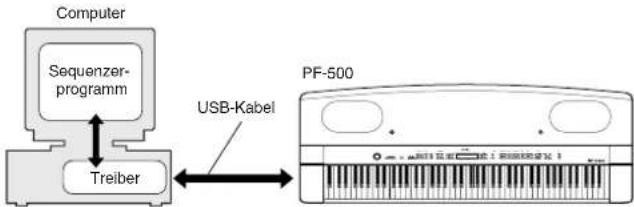
Um das PF-500 über USB von einem Computer aus bedichen zu können, müssen Sie zunachst die geeignete Treibersoftware (englisch: Driver) installieren. Der USB MIDI Driver ist eine Software, die über ein USB-Kabel MIDI-Daten zwischen der Sequencer-Software und dem PF-500 überträgt.
Windows 98/Me-Benutzer Siehe unten.
→Windows 2000-Benutzer Siehe Scite 6.
→Windows XP-Benutzer Siehe Seite 7.
FHNWEIS Bevor Sie den USB MIDI Driver installieren, sollenen Sie das Problemrisiko minimieren, indem Sie den Computer in den folgenden Zustand versetzen.
Schlieben Sie samtliche Anwendungen und Fenster, die Sie momentan nicht verwenden.
- Entfernen Sie vom PF-500 alle Kabel mit Ausnahme desjenigen Kabels, dessen Treiber Sie gerade installieren.
- Installation des Treibers unter Windows 98/Me
Starten Sie den Computer.
2 Legen Sie die mitgelieferte CD-ROM in das CD-ROM-Laufwerk ein.
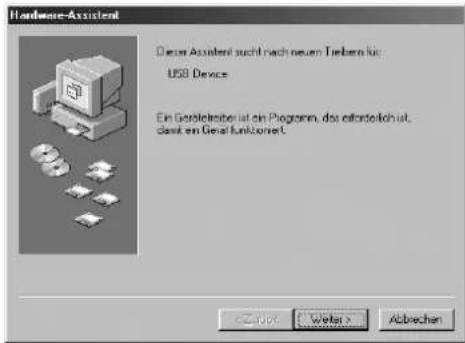
3 Vergewissem Sie sich, daß der Schalter [POWER] am PF-500 auf OFF (Aus) gestellt ist, und verwenden Sie das USB-Kabel, um die USB-Schnittstelle des Computers (oder den USB-Hub) mit der USB-Schnittstelle des PF-500 zu verbinden. Sobald das PF-500 eingeschaltet wird, wird auf dem Computerbildschirm der „Hardware-Assistent“ angezeigt. Falls der „Hardware-Assistent“ nicht angezeigt wird, klichen Sie in der Systemsteuerung auf „Hardware".
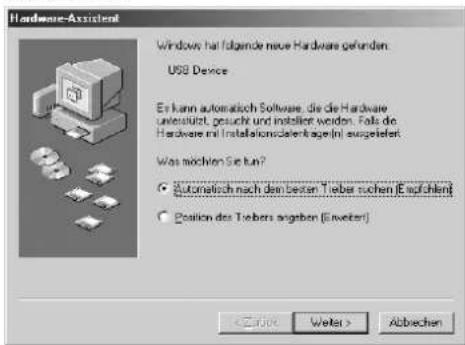
Fir Windows Mc-Benutzer: Wahlen Sie die Option „Automatisch nach demo besten Treiberuchen (Empfohlen)" aus, und klichen Sie auf [Weiter]. Die Suche nach dem Treiber und die Installation des Treibers werden automatisch gestartet. Fahren Sie mit Schritt 8 fort. Falls das System den Treiber nicht erkennt, wahren Sie zum Installieren des Treibers die Option „Position des Treibers angegeben (Erweiter)” aus, und geben Sie das Stammverzeichnis des CD-ROM-Laufwerks an (z.B., D).
Windows 98
Windows Me

4 Klichen Sie auf [Weiter]. Im folgenden Fenster konnen Si die Suchmethode auswahlen.
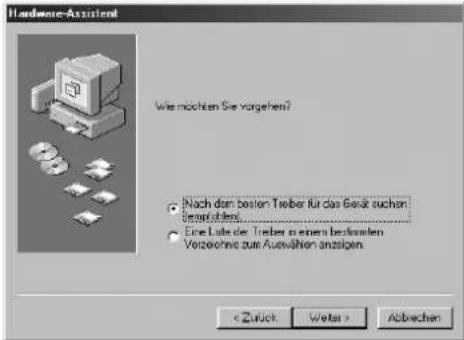
5 Wahlen Sie die Option „Nach dem besten Treiber für das Gerät suchen (empfohlen)" aus. Klicken Sie auf [Weiter]. Im folgenden Fenster können Sie einen Speicherort angegeben, an dem nach dem Treiber gesucht werden soll.
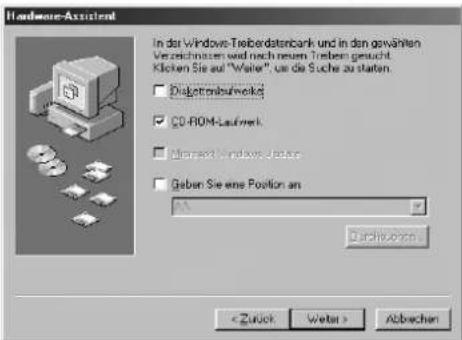
Aktivieren Sie das Kontrollkästchen, CD-ROM-Laufwerk, und deaktivieren Sie alle anderen Kontrollkästchen. Klassen Sie auf [Weiter].
F HINWEIS Wahrend deruche nach dem Treiber fordert das System Sie u.U. auf, eine Windows-CD-ROM einzulegen. Geben Sie das Verzeichnis „USBdrv_“ auf dem CD-ROM-Laufwerk an (also beispelsweise „D:\USBdrv_") und setzen Sie die Installation fort.
F HINWEIS Wenn Sie Windows 98 verwenden, geben Sie das Verzeichnis „USBdrv_“ auf dem CD-ROM-Laufwerk an (also beispiselsweise „D:\USBdrv_") und setzen Sie die Installation fort.
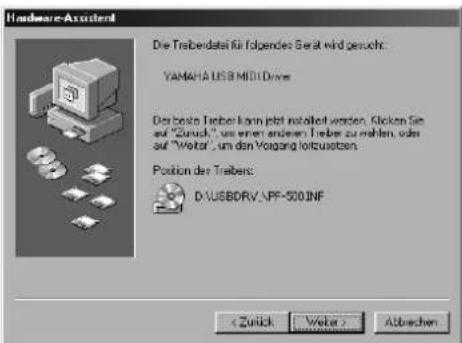
Wenn das System den Treiber auf der CD-ROM findet und zur Installation bereit ist, wird das folgende Fenster angezeigt. Vergewissern Sie sich, daß der „YAMAHA USB MIDI Driver" aufgeführ ist, und klichen Sie auf [Weiter]. Die Installation wird gestartet.
Nach Beendigung der Installation wird das folgende Fenster angezeigt. Klichen Sie auf [Fertig stellen].
F HINWEIS Bei einigen Computern kann es etwa zehn Sekunden dauern, bis diese Fenster nach Beendigung der Installation angezeigt wird.
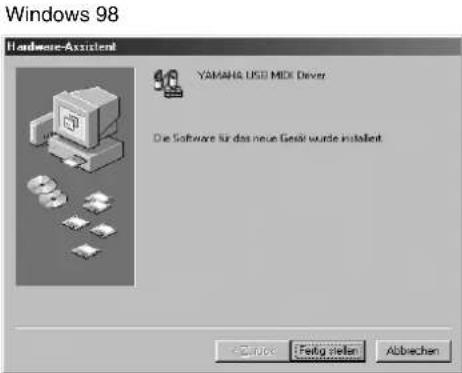
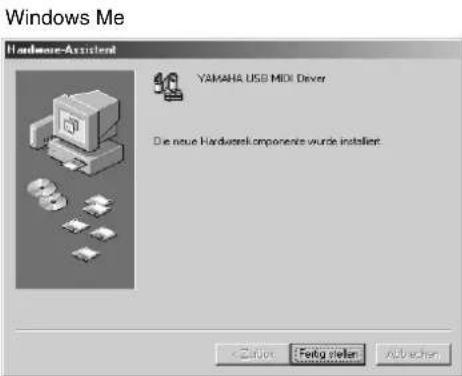
Der Treiber wurde installiert.
- Installation des Treibers unter Windows 2000
1Starten Sie den Computer, und verwenden Sie das Konto „Administrator", um sich bei Windows 2000 anzumelden.
Klicken Sie auf [Arbeitsplatz | Systemsteuerung | System | Hardware | Treibersignierung | Dateisignaturverifizierung], wahlen Sie die Option „Ignorieren - Alle Datients installieren, unabhängig von der Dateisignatur" aus, und klichen Sie auf [OK].
Legen Sie die mitgelieferte CD-ROM in das CD-ROM-Laufwerk ein.
4 Vergewissern Sie sich, daß der Schalter [POWER] am PF-500 auf OFF (Aus) gestellt ist, und verwenden Sie das USB-Kabel, um die USB-Schnittstelle des Computers (oder den USB-Hub) mit der USB-Schnittstelle des PF-500 zu verbinden. Sobald das PF-500 cingeschaltet wird, wird auf dem Computer der „Assistant für das Suchen neuer Hardware" angezeigt. Klichen Sie auf [Weiter].
Wahlen Sie die Option „Nach einem passenden Treiber für das Gerät suchen (empfohlen)" aus. Klichen Sie auf [Weiter]. Im daraufhin angezeigten Fenster können Sie einen Speicherort angegeben, an dem nach dem Treiber gesucht werden soll.
Aktivieren Sie das Kontrollkästchen „CD-ROM-Laufwerke“, und deaktivieren Sie alle anderen Kontrollkästchen. Klichen Sie auf [Weiter].
5 HINWEIS Wahrnd der Suehe nach dem Treiber fordert das System Sie u.U. auf, eine Windows-CD-ROM einzulegen. Geben Sie das Verzeichnis „USBdrv2k_“ auf dem CD-ROM-Laufwerk an (also beispielsweise „D:\USBdrv2k_“, und setzen Sie die Installation fort.
7Nach Beendigung der Installation wird die Meldung „Fertig stellen des Assistenten" angezeigt. Klichen Sie auf [Fertig stellen].
HINWEIS Bei einigen Computern kann es etwa zehn Sekunden dauern, bis diesen Fenster nach Beendigung der Installation angezeigt wird.
Starten Sie den Computer neu. Der Treiber wurde installiert.
Installation des Treibers unter Windows XP
1Starten Sie den Computer.
Klichen Sie auf [Start | Systemsteuerung]. Falls die Systemsteuerung wie in der folgenden Abbildung dargestellt wird, klichen Sie oben links im Fenster auf „Zur klassischen Ansicht wechseln". Sämtliche Einträge (Programmsymbole) der Systemsteuerung werden angezeigt.
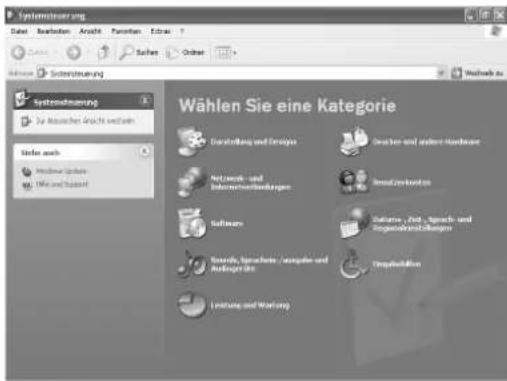
Klichen Sie auf [System | Hardware | Treibersignierung | Dateisignaturverifizierung], wahlen Sie die Option „Ignorieren -Alle Dateien installieren, unabhängig von der Dateisignatur" aus, und klichen Sie auf [OK].
4 Klichen Sie auf [OK], um das Fenster „Eigenschaften von System" zu schlieben, und klichen Sie dann oben rechts im Fenster auf die Schaltfläche „X", um die Systemsteuerung zu schlieben.
5 Legen Sie die mitgelieferte CD-ROM in das CD-ROM-Laufwerk ein.
Vergewissern Sie sich, daß der Schalter [POWER] am PF-500 auf OFF (Aus) gestellt ist, und verwenden Sie das USB-Kabel, um die USB-Schnittstelle des Computers (oder den USB-Hub) mit der USB-Schnittstelle des PF-500 zu verbinden. Sobald das PF-500 eingeschaltet wird, wird auf dem Computer der „Assistant für das Suchen neuer Hardware" angezeigt.
Wahlen Sie die Option „,Nach einem passenden Treiber für das Gerät suchen (empfohlen)" aus. Klichen Sie auf [Weiter]. Die Installation wird gestartet.
Nach Beendigung der Installation wird die Meldung „Fertig stellen des Assistenten" angezeigt. Klichen Sie auf [Fertig stellen].
F HINWEIS Bei einigen Computern kann es etwa zehn Sekunden dauern, bis这点 Fenster nach Beendigung der Installation angezeigt wird.
9Starten Sie den Computer neu. Der Treiber wurde installiert.
Serieller Treiber
Doppelklicken Sie auf den Ordner „Mididrv“. Die Datci „,Setup.exe" wird angezeigt.
Doppelklicken Sie auf die Datei „Setup.exe". Nach der Initialisierung des Setups wird das Fenster „Welcome" (Willkommen) angezeigt.
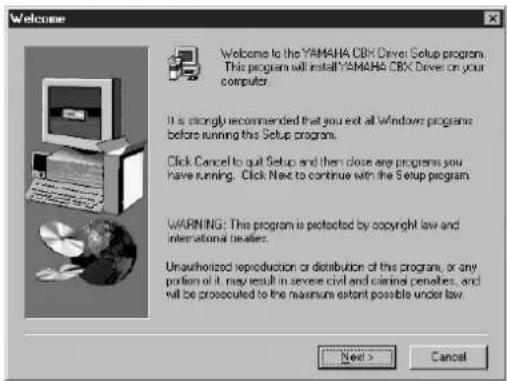
Klichen Sie auf [Next] (Weiter). Das Fenster „Select operation" (Vorgang auswahlen) wird angezeigt.
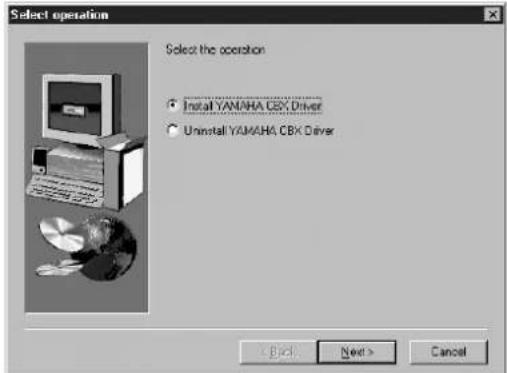
4 Wahlen Sie die Option „Install YAMAHA CBX Driver" (YAMAHA CBX Driver installieren) aus. Klicken Sie auf [Next].
Die Lizenzvereinbarung fur den YAMAHA CBX Driver wird angezeigt.itte lessen Siic sorgfaltig.
6 Klichen Sie auf [Yes] (Ja). Das Fenster „Select COM port" (COM-Port auswahlen) wird angezeigt.
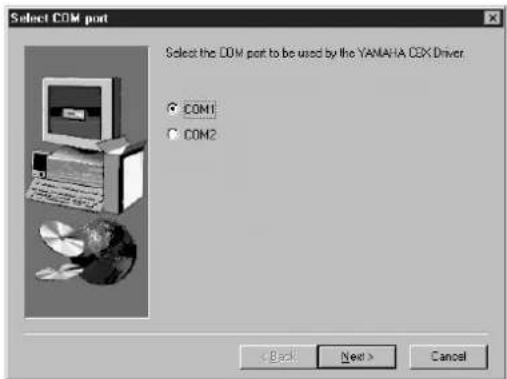
7 Klichen Sie auf das Optionsfeld links besoin der zu verwendenden COM-Schnittstelle. In der Regel ist das,.COM1".Klichen Sie auf [Next]. Das Fenster,Select the number of MIDI output ports" (Anzahl der MIDI-Ausgabeports auswahlen) wird angezeigt.
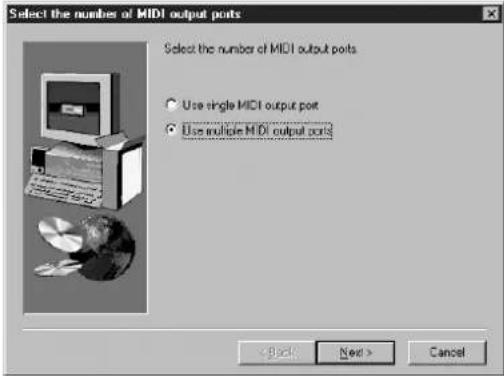
Wahlen Sie die Option „Use multiple MIDI output ports" (Mehrere MIDI-Ausgabeports verwenden) aus, und klichen Sie auf [Next]. Der MIDI-Treiber wird nun installiert, und das Fenster „MIDI Mapper Question" (MIDI-Mapper-Frage) wird angezeigt.
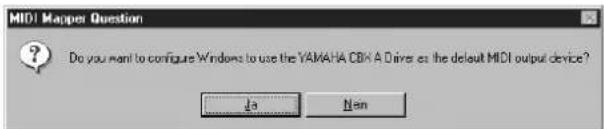
Klicken Sie auf [Ja]. Die folgende Meldung wird angezeigt: „Set the HOST SELECT switch on a tone module to PC-2" (Den Schalter [HOST SELECT] für ein Klangmodul auf PC-2 festlegen).
Klicken Sie auf [OK]. Eine Meldung informiert Sie darüber, daß das Setup abgeschlossen ist.
1 Damit der neu installierte YAMAHA CBX Driver wirksam wird, achen Sie darauf, daß „Yes, I want to restart my computer now" (Ja, ich möchte den Computer jetzt neu starten) ausgewählt ist, und klichen Sie auf [OK]. Der Computer wird neu gestartet.
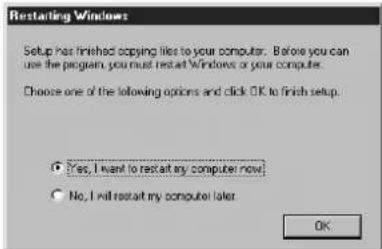
Der Treiber wurde installiert.
Nach der Installation dieser Software konnen Sie den Computer für den Zugriff auf und die Organisation von Daten verwenden, die am PF-500 angeschlossenen Speichermedien (oder im internen Speicher) gespeichert sind.
Doppelklicken Sie in der CD-ROM auf den Ordner „FileUtil“. Die Datei „Setup.exe" wird angezeigt.
Doppelklien Sie auf die Datei „Setup.exe". Das Setup-Dialogfeld für „File Utility" wird angezeigt.
Führn Sie die Installation aus, indem Sie den Anweisungen auf dem Bildschirm folgen.
Einzelheiten hierzu finden Sie in der Onlinhilfe oder im als PDF-Datei vorliegenden Handbuch.
MIDI Port-Einstellung (MIDI SETUP)
Bevor Sie in „File Utility" den MIDI-Port festlegen, müssen Sie den MIDI-Port über die Werkzeugleiste [MIDI SETUP] einstehen.
1Starten Sic „File Utility".
Klicken Sie in der in Schritt 1 aufgerufen Werkzeugleiste auf die Schaltfläche [MIDI Setup].
Klichen Sie im in Schritt 2 aufgerufenen Fenster „MIDI Setup" in allen Feldern rechts auf die Schaltfläche [▼], und nehmen Sie die in der folgenden Abbildung angezeigten Port-Einstellungen vor:
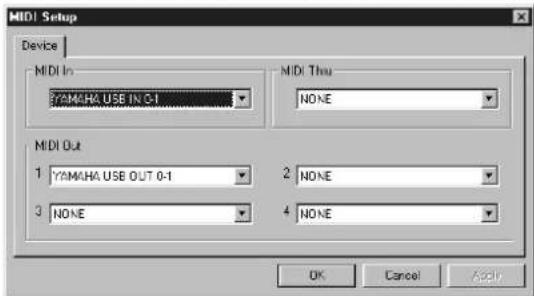
FHNWEIS
Den hier zur Verflugung stehenden MIDI-Port mussen Sie zuvor in der Anwendungsssoftware „File Utility" auswahlen. Dabei handelt es sich um den Port, den Sie in den verschiedene Softwareanwendungen verwenden. Einzelheiten zum Festlegen des MIDI-Ports finden Sie im als PDF-Datei vorliegenden Handbuch zu „File Utility".
Inhalt der CD-ROM
Die CD-ROM enthalt eine Reihe von Anwendungen (mit Installationsprogrammen), die Daten befinden sich in den folgenden Ordnern.
| Ordername Name der | Anwendung Inhalt | |
| Acroread_Acrobat Reader | 4.0 *1 *2 | Anzeigeprogramm für PDF-Dateien (Portable Document Format), mit dem Sie die im PDF-Format vorliegenden Softwarehandbucher anzeigen können. |
| OMS_Open Music System | em (OMS) 2.3.8 *2 | Ermöglicht die Verwendung mehrerer MIDI-Anwendungen unter Mac OS. |
| OMS Setup for YAMAHA Enthält die OMS-Setup | Dateien für das PF-500 von Yamaha. | |
| USBdrv_YAMAHA USB | B MIDI Driver Ermöglicht die Kommunikation zwischen Computer und PF-500, wenn die Verbindung über ein USB-Kabel hergestellt wird. | |
| FileUtil_File Utility | *2 | Hiermit können Sie die Dateien im internen Speicher des PF-500 organisieren. |
| SongData Demonstration | Song Ermöglicht die Verwendung von „File Utility" | zur Übertragung von Daten an das PF-500, so daß Sie auf dem PF-500 Demo-Songs (SMF-Dateien) abspielen können. |
| yamahamusicsoft.com | Verschiedene Yamaha-Programme | Vorstellung von Musiksoftware-Produkten von Yamaha. |
1 Yamaha kann keine Garantie für die Stabilität dieser Programms abgeben und auch keine technische Unterstützung dafür anbieten.
2 Für diese Anwendungen liegt eine Onlinehilfe/ein Handbuch als PDF-Datei vor.
- OMS® und DMS® fingetragene Warenzeichen von Opcode Systems, Inc.
Mindest-Systemanforderungen
- File Utility
Computer: Ein Macintosh-Computer mit einer PowerPC-oder hoheren CPU
Betriebssystem: Mac OS 8.0 bis 9.2.2 (Mac OS X wird nicht unterstützt.)
Verfugbarer
Arbeitsspeicher: 6 MB oder mehr
Festplatte: 4 MB oder mehr (außer für OMS)
Anzeige: 640 × 480 , 256 Farben oder mehr
Sonstige: OMS 2.3.3 oderHigher (auf der mitgelieferten CD-ROM enthalten)
- USB MIDI Driver
Computer: Ein Macintosh-Computer mit einer USB-Schnittstelle und einer PowerPC-oder späteren CPU
Betriebssystem: Mac OS 8,6 bis 9.2.2 (Mac OS X wird nicht unterstützt.)
Verfugbarer
Arbeitsspeicher: 64 MB oder mehr (128 MB oder mehr empfohlen)
HINWEIS
Scha
alten S
Sie den
virtuellen Speicher aus.
Festplatte: 2 MB oder mehr
Sonstige: OMS 2.3.3 oder higher (auf der mitgelieferten CD-ROM enthalten)
Softwareinstallation
HINWEIS
Einzelheiten zur Anwendungssoftware, für die Sie im folgenden keine Installationsanleitung finden, entnahmen Sieitte dem Benutzerhandbuch der jeweiligen Software.
Acrobat Reader 4.0
Um die PDF-Handbuch der einzelnen Anwendungen anzeigen zu können, müssen Sie Acrobat Reader installieren.
Doppelklicken Sie auf den Ordner „Acroad_".
Daraufhin werden Ordner für vier verschiedene Sprachen angezeigt: Englisch, Deutsch, Französisch und Spanish.
Wahlen Sie die zu verwendende Sprache aus, und doppelklicken Sie auf den entsprechenden Ordner.
"Reader Installer wird angezeigt.
Der Name des Installationsprogramms kann je nach ausgewählter Sprache variieren.
Doppelklichen Sie auf „Reader Installer".
Das Dialogfeld, "Acrobat Reader Setup" wird angezeigt.
Fuhren Sie die Installation aus, indem Sie den Anweisungen auf dem Bildschirm folgen.
Nach erfolglicher Installation befindet sich das Acrobat-Verzeichnis auf Ihr dem Computer (standardmäßig unter „Macintosh HD").
Informationen über die Verwendung von Acrobat Reader finden Sie im Menu „Hilfe“ unter „Reader Guide“.
OMS erfolgt die gleichzeitige Benutzung mehrerer MIDI-Anwendungen unter Mac OS.
Doppelklicken Sie auf den Ordner „OMS_“ (nur Englische Version).
„Install OMS 2.3.8“ wird angezeigt.
Doppelklichen Sie auf, Install OMS 2.3.8".
Das Dialogfeld „OMS Setup" wird angezeigt.
Fuhren Sie die Installation aus, indem Sie den Anweisungen auf dem Bildschirm folgen.
Klichen Sie nach der Installation auf [Restart] (Neustart).
FHNWES
Nach Beendigung der Installation wird u.U. eine
Fehlermeldung angezeigt, die darauf hinweist, daß das
Installationsprogramm nicht geschlossen wurde. Wechseln Sie
in thisem Fall in das Menu [File] (Datei), und wahlen Sie
[Quit] (Beenden) aus, um das Installationsprogramm zu
beenden. Starten Sie dann den Computer neu.
Nach dem Neustart des Macintosh finden Sie auf Ihr Computer das Verzeichnis „Opcode“/.,OMS Applications" (standardmäßig unter „Macintosh HD").
Kopieren Sie die Datei, OMS_2.3_Mac.pdf" von der CD-ROM in das Verzeichnis, OMS Applications" (zum Beispiel mit dem Drag&Drop-Verfahren).
Die Datei, OMS_2.3_Mac.pdf (nur auf Englisch verfügbar) enthalt Informationen zur Verwendung des Programms.
5 Kopieren Sie „OMS Setup for YAMAHA" von der CD-ROM in das Verzeichnis „OMS Applications" (zum Beispiel mit dem Drag&Drop-Verfahren).
Im Verzeichnis „OMS Setup for Yamaha“finden Sie die OMS-Setup-Dateien fur die Yamaha-Klangerzeuger, die als Vorlagen verwendet werden konnen.
USB MIDI Driver
Um das PF-500 über USB von einem Computer aus bedienden zu küssen, müssen Sie zunachst die geeignete Treibersoftware (englisch: Driver) installieren. Der USB MIDI Driver ist eine Software, die über ein USB-Kabel MIDI-Daten zwischen der Sequencer-Software und dem PF-500 überträgt.

Installieren Sie vor der Installation des USB-MIDI-Treibers zuerst OMS. Nach der Installation des Treibers müssen Sie OMS noch einrichten (siehe oben).
1Starten Sie den Computer.
2 Legen Sie die mitgelieferte CD-ROM in das CD-ROM-Laufwerk ein. Auf dem Desktop wird das CD-ROM-Symbol angezeigt.
Doppelklichen Sie zunachst auf das CD-ROM-Symbol und anschließend im Ordner „USBdrv_“ auf das Symbol „Install USB Driver" (USB-Treiber installmenten), um das folgende Installationsfenster zu öffnen.
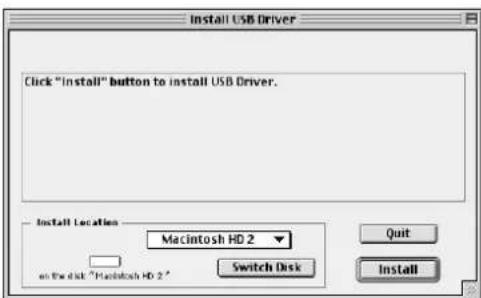
4 Im Feld „Install Location“, „Installationsordner“) wird das Zielverzeichnis der Installation angezeigt. Wenn Sie Ziellaufwerk oder -ordner ändern mögen, klichen Sie auf die Schaltfläche [Switch Disk] (Laufwerk wechseln), und geben Sie im Pop-Up-MENU das gewünschte Ziel an.
6 HINWEIS Normalerweise wird in thisem Feld das Startvolume als Zielverzeichnis angezeigt.
Klichen Sie auf die Schaltfläche [Install] (Installieren). Die folgende Meldung wird angezeigt: „This installation requires your computer to restart after installing this software. Click Continue to automatically quit all other running applications". (Nach Beendigung dieser Installation ist ein Neustart des Computers erforderlich. Klichen Sie auf „Fortfahren“, um alle laufenden Anwendungen zu schreiben). Klichen Sie auf [Continue] (Fortfahren).
FHNWEIS Um die Installation abzubrechen, klichen Sie auf [Cancel] (Abbrechen).
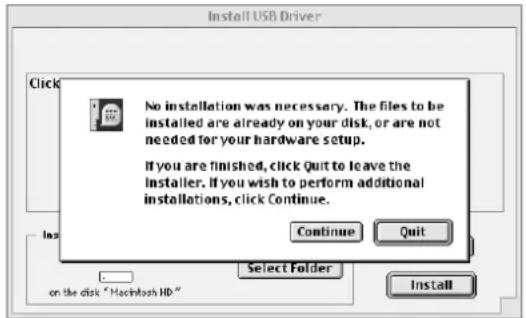
Die Installation wird gestartet. Falls der Treiber schon installiert ist, wird die folgende Meldung angezeigt. Klichen Sie auf [Continue] (Fortfahren), um zu Schritt 3 zurückzukehren. Um die Installation zu beenden, klichen Sie auf [Quit] (Becunden).
7Nach Beendigung der Installation wird die folgende Meldung angezeigt: „Installation was successful. You have installed software which requires you to restart your computer". (Installation erfolgreich beendet. Sie haben Software installiert, die einen Neustart des Computers erforderlich macht). Klicken Sie auf [Restart] (Neustart). Der Computer wird automatisch neu gestartet. Die installierten Datients befinden sich in den folgenden Ordern:
,Systemordner" | ,Kontrollfeldcr" | ,YAMAHA USB MIDI Patch
„Systemordner" | „Systemerweiterungen" | „USB YAMAHA MIDI Driver"
,Systemordner" | ,OMS-Ordner" | ,YAMAHA USB MIDI OMS Driver
Nach der Installation dieser Software konnen Sie den Computer für den Zugriff auf und die Organisation von Daten verwenden, die am PF-500 angeschlossenen Speichermedien (oder im internen Speicher) gespeichert sind.
Doppelklicken Sie in der CD-ROM auf den Ordner „FileUtil“. Die Datei „Install File Utility“ wird angezeigt.
Doppelklicken Sie auf die Datei „Install File Utility". Das Installations-Dialogfeld für „File Utility“ wird angezeigt. Führren Sie die Installation aus, indem Sie den Anweisungen auf dem Bildschirm folgen.
3Starten Sie den Computer nach der Installation neu.
Einzelheiten hierzu finden Sie in der Onlinehilfe oder im als PDF-Datei vorliegenden Handbuch.
Einrichten von OMS (Bei USB-Verbindung)
Die OMS-Studio-Setup-Datei für das PF-500 ist auf der mitgelieferten CD-ROM enthalten. Diese Studio-Setup-Datei wird bereits, um OMS einzurichten.
FHNWES OMS und der USB MIDl Driver mussen installiert sein, bevor Sie das folgende Verfahren ausfuhren.
Verwenden Sie das USB-Kabel, um die USB-Schnittstelle des Computers (oder den USB-Hub) mit der USB-Schnittstelle des PF-500 zu verbinden, und schalten Sie das PF-500 ein.
2Starten Sie den Computer.
Legen Sie die mitgelieferte CD-ROM in das CD-ROM-Laufwerk. Ihres Macintosh ein. Auf dem Desktop wird das CD-ROM-Symbol angezeigt.
Doppelklicken Sie auf das CD-ROM-Symbol, danach auf „OMS_“ und dann auf „OMS Setup for YAMAHA". Die Datei „PF-500-USB“ wird angezeigt. Kopieren Sie diese Datci auf die Festplatte des Computers.
FHNWEIS Wenn Sie anstelle der USB-Verbindung eine serielle Verbindung verwenden möchten, kopieren und verwenden Sieitte die folgenden Daten.
PF-500-Printer Verwenden Siie thise Datci zum Herstellen einer scriellen Verbindung uber den Druckeranschluss.
PF-500-Modem Verwenden Sie diese Datei zum Herstellen einer serialen Verbindung über den ModemanschluB.
F HINWEIS Stellen Sie bei Verwendung der seriellen Verbindung fur „File Utility" im „OMS Port Setup" für „MIDI Out:/ MIDI In:“ eine der Optionen „MIDI Time Piece-Printer" oder „MIDI Time Piece-Modem" ein.
Doppelklicken Sie auf die Datei „,PF-500-USB“, um das OMS-Setup zu starten.
Nach dem das OMS-Setup gestartet wurde, wird die in Schritt 5 doppelten angeklickte Studio-Setup-Datei geöffnet.
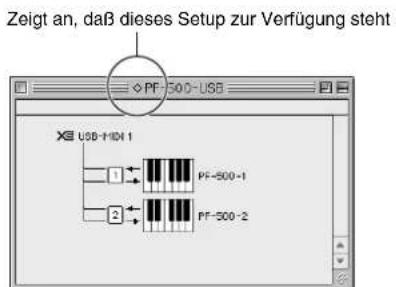
F HINWEIS Falls rechts besoin dem Name der Setup-Datei nicht, angczeigt wird, wahlen Si im Menu [File] (Datei) die Option [Make Current] (Aktuell machen) aus, und führren Sie den Speichervorgang aus.
Das OMS-Studio-Setup ist abgeschlossen.
F HINWES Nach Beendigung des oben beschriebenen OMS-Studio-Setups erkennt der Computer nur das PF-500 als MIDI-Instrument. Wenn Sie zusätzlich zum PF-500 ein andere MIDI-Instrument verwenden oder dem System ein weiteres PF-500 hinzufugen möchten, müssen Sie eine eigene Studio-Setup-Datei erstehen. Informationen dazu finden Sie im Onlinehandbuch zu OMS.
Je nach Macintosh und von Ihnen verwendeter Version des Betriebssystems Funktioniert u.U. die mitgelieferte Studio-Setup-Datei für das PF-500 nicht, obwohl die oben beschrieben Schritte ausgeführrt wurden. (Es konnen keine MIDI-Daten gesendet und empfangen werden, auch wenn das Setup einwandfrei ist.)
Gehen Sie in thisem Fall folgendermaßen vor, um die Setup-Datei neu zu erstellen.
Verbinden Sie das PF-500 und den Macintosh über ein USB-Kabel oder ein serialles Kabel, und schalten Sie das PF-500 ein.
2Starten Sie das OMS-Setup, und wahlen Sie im Menu [File] (Datei) die Option [New setup] (Neues Setup) aus.
Das Dialogfeld ,OMS driver search" (Suche nach OMS-Treiber) wird angezeigt. Aktivieren Sie bei Verwendung einer seriellen Verbindung ,Modem" oder ,Printer" (Drucker). Deaktivieren Sie bei Verwendung einer USB-Verbindung bcide Kontrollkastchen.
Klichen Sie auf [Find] (Suchen), um nach dem Gerät zuuchen. Wenn die Suehe erfolgreich war, wird im Dialogfeld „OMS Driver Setting" (OMS-Treiber-Einstellung) folgenden angezeigt.
Bei einer USB-Verbindung: „USB-MIDI 1“ Bei einer verbesserten Verbindung: „MIDI Time Piece-Modem (Printe)“
- Wenn das Gerät richtig erkannt wurde, klichen Sie auf die Schaltfläche [OK], um den Vorgang fortzusetzen.
- Falls das Gerät nicht gefunden wurde, überprüfen Sie die Kabelverbindungen noch einmal, und wiederholen Sie das Verfahren ab Schritt 1.
Vergewisern Sie sich, daß unter dem gefundenen Gerät der Port angezeigt wird. (Im Fall des PF-500 handelt es sich hierbei um einen Name wie „USB-MIDI“, „Modem“ oder „Printer“.) Aktivieren Sie das Kontrollkastchen für den Port und klichen Sie dann auf die Schaltflüche [OK].
Ein Dialogfeld wird angezeigt, in dem Sie einen Namen für die zu speichernde Datie eingeben konnen. Geben Sie den gewünschten Datenamen ein, und klichen Sie auf [Save] (Sichern). Damit ist das OMS-Setup abgeschlossen.
Wahlen Sie im Menu [Studio] die Option [Test] aus, und klichen Sie auf das Port-Symbol. Wenn auf dem PF-500 ein Kanal wiedergegeben wird, Funktioniert das System ordnungsgemäß.
Einzelheiten zur Verwendung von OMS finden Sie in der mitgelieferten Daten „OMS_2.3_Mac.pdf".
Der Treiber laßt sich nicht installeren.
- Ist das USB-Kabel richtig angeschlossen?
→Überprüfen Sie die USB-Kabelverbindung.
→Ziehen Sie das USB-Kabel ab, und schlieben Sie es erneut an.
- [Windows] Ist die USB-Funktion auf dem Computer aktiviert?
Falls beim erstmaligen Anschlieben des PF-500 an den Computer das Fenster „Hardware-Assistant" nicht angezeigt wird, ist auf dem Computer die USB-Funktion möglichwerweise nicht aktiviert. Führn Sie die folgenden Schritte durch.
①Doppelklichen Sie in der Systemsteuerung auf „System“, um das Fenster „Eigenschaften von System“ zu öffnen.
②Doppelklichen Sie auf die Registerkarte „Geräte-Manager“, und vergewissem Sie sich, daß kein „Universeller serieller Bus Controller“ oder „USB-Stammhub“ bzw. „USB-Root-Hub“ keine der Markierungen „!” oder „x“ angezeigt wird. Falls Dort ein solches Zeichen angezeigt wird, ist der USB-Controller nicht aktiviert. Weitere Informationen finden Sie im Benutzerhandbuch des Computers.
- [Windows] Wir ein unbekannten Gcrät aufgeführnt?
Falls die Treiberinstallation fehlschlägt, wird das PF-500 als „Unbekannte Gerät" registriert, und Sie konnen den Treiber nicht installieren. Führren Sie die folgenden Schritte durch, um das „unbekannte Gerät" zu Löschen.
①Doppelklichen Sie in der Systemsteuerung auf „System“, um das Fenster „Eigenschaften von System“ zu öffnen.
②Doppelklichen Sie auf die Registerkarte „Geräte-Manager“ Wahlen Sie die Option „Modelle nach Typ anzeigen“ aus, und sichen Sie nach „Andere Komponenten“ oder „Andere Geräte“.
③ Falls „Andere Komponenten“ oder „Andere Geräte“ angezeigt wird, doppelklicken Sie daraufuf, um den Baum zu erweitern, unduchen Sie nach „Unbekannten Gerät“. Wird ein solches angezeigt, markieren Sie es und klichen auf die Schaltfläche [Entfernen].
④Ziehen Sie das USB-Kabel vom PF-500 ab, und erneuern Sie die Verbindung.
⑤Installieren Sie den Treiber erneut.
Wenn das PF-500 vom Computer aus über USB bedient wird, Funktioniert es nicht richtig oder erzeugt keinen Ton.
- Werde der Treiber installment?
- Wenn Sie einen Macintosh verwenden: Werde OMS vor der Installation des USB MIDI Driver Installiert?
- Ist das USB-Kabel korrekt angeschlossen?
- Sind die Lautstärke-Einstellungen des Klangerzeugers, der Verstärkeranlage und der Anwendungssoftware auf geeignete Werte gestellt?
- Ist in der Anwendungssoftware ein geeigneter Port ausgewählt?
- Verwenden Sie den neuesten USB-MIDI-Treiber? Der jeweils aktuelle Treiber kann unter www.yamahasynth.com heruntergeladen werden.
- Wurde der HOST SELECT-Schalter richtig eingestellt?
Die Wiedergabe erfolgt verzögert.
- Erfüllt der Computer die Systemanforderungen?
- Werden gleichzeitig andere Anwendungen oder Gerätetreiber ausgeführht?
[Macintosh]
→Schalten Sie den virtuellen Speicher aus.
Deaktivieren Sie AppleTalk.
Der Standby-Modus des Rechners laft sich nicht richtig aktivieren bzw. beenden.
- Versetzen Sie den Computer nicht in den Standby-Modus, während eine MIDI-Anwendung ausgeführrt wird.
- Wenn Sie Windows 2000 verwenden, können Sie je nach Systemkonfiguration (USB Host Controller usw.) den Computer u.U. nicht normal in den Ruhezustand versetzen. Doch auch in this dem Fall brauchen Sie das USB-Kabel einfach nur aus- und wieder einzustöpseln, um die Funktionen des PF-500 erneut verwenden zu können.
Wie laßt sich der Treiber entfernen oder neu installieren?
[Windows Me/98]
① Wenn das PF-500 ordnungsgemäß erkannt wird, doppelklicken Sie in der Systemsteuerung auf „System“, um das Fenster „Eigenschaften von System“ zu öffnen.
②Doppelklicken Sie auf die Registerkarte „Geräte-Manager“, markieren Sie „YAMAHA USB MIDI Driver“, und entfernen Sie diesen.
③Verwenden Sie die MS-DOS-Eingabeaufforderung oder den Explorer, um die folgenden drei Datien zu Löschen.
FHNWES Um diese Dateien mit dem Explorer zu loschen, klichen Sie im Menu [Ansicht] auf [Ordncroptionen], und wahlen Sie auf der Registerkarte [Ansicht] die Option „Alle Dateien anzeigen“ aus.
\WINDOWS\INF\OTHER\YAMAHAPF-500.INF
\WINDOWS\SYSTEMXgusb.drv
\WINDOWS\SYSTEM\Ymidusb.sys
④Ziehen Sie das USB-Kabel ab.
⑤Starten Sie den Computer neu.
(6)Installieren Sie den Treiber neu.
[Macintosh]
① LoschenSie dieDateienindenfolgendenOrdernn:
„Systemordner" | „Kontrollfelder" | „YAMAHA USB MIDI Patch"
„Systemordner" | „Systemerweiterungen" | „USB YAMAHA MIDI Driver"
,Systemordner*|,OMS-Ordner*|,YAMAHA USB MIDI OMS Driver
② Starten Sie den Computer neu.
③Installieren Sie den Treiber, und richten Sie OMS ein.
SOFTWARE-LIZENZVEREINBARUNG
Die folgende Vereinbarung ist eine rechtsgültige Vereinbarung zwischen Ohnen, dem Endanwender, und der Yamaha Corporation ("Yamaha"). Yamaha erteilt dem ursprünglichen Käfer für das beiliegende Yamaha-Softwareprogramm ausschließlich zu den hier ausgeführten Bedingungen eine Lizenz zur Verwendung.itte lessen Sie diese Lizenzvereinbarung sorgfältig.Durch das Offnen dieser Packung bringen Sie zum Ausdruck, daß Sie alle darin enthaltenen Bedingungen akzeptieren. Wenn Sie nicht mit den Bedingungen einverstanden sind, konnen Sie die Packung ungeöffnet an Yamaha zurückgeben; der Kaufpreis wird in voller Höhe zurückerstattet.
1. ERETILUNG VON LIZENZ UND COPYRIGHT
Yamaha erteilt Ihnen, dem ursprünglichen Kaufer, das Recht, ein Exemplar des beiliegenden Softwareprogramms und der darin enthaltenen Daten ("SOFTWARE") als Einzelperson auf jeweils einem Computer zu verwenden. Sie dürfen sie nicht auf mehr als einem Computer bzw. einer Computerstation verwenden. Die SOFTWARE bleibt im Besitz von Yamaha und ist durch japanische Copyrightgesetze sowie alle anwendbaren internationalen Vertragsbestimmungen geschützt. Sie haben ein Anspruchsrecht auf das Eigentum an den Medien, denen die SOFTWARE beielegt. Daher mussen Sie die SOFTWARE wie alle anderen durch Copyright geschützten Materialien behandeln.
2. EINSCHRÄNKUNGEN
Die SOFTWARE ist durch Copyright geschützt. Sie dürfen Sie weder analysieren noch durch anderweitige Methoden reproduzieren. Sie dürfen die SOFTWARE weder ganz noch teilweise reproduzieren, modifizieren, verändern, gegen Entgelt oder unentgeltlich verleihen, verkaufen oder vertreiben, und Sie dürfen auf der Grundlage der SOFTWARE keine Ableitungen erstellen. Sie dürfen die SOFTWARE nicht an andere Computer senden oder in Netzwerke einspeisen. Sie dürfen das Eigentum an der SOFTWARE und den schriftlichen Begleitmaterialien auf unbefristeter Basis unter den Voraussetzungen übertragen, daß Sie keine Kopien zurückbehalten und sich der Empfänger mit den Bedingungen der Lizenzvereinbarung einverstanden erklärart.
3. BEENDIGUNG
Die Lizenzbedingung des Softwareprogramms wird am Tag, an dem Sie die SOFTWARE erhalten, wirsam. Falls ein Copyrightgesetz oder eine Bestimmung der Lizenzbedingungen verletzt wird, wird automatisch und ohne Benachrichtigung durch Yamaha die Lizenzvereinbarung beendet. In thisem Fall mussen Sie die lizensierte SOFTWARE und ihre Kopien unverzüglich vernichten.
4. PRODUKTGARANTIE
Yamaha garantiert dem ursprünglichen Käfer, daß, falls die SOFTWARE bei Verwendung unter normalen Bedingungen nicht die in der von Yamaha bereitsgestelltten Anleitung beschrieben Funktionen erfüllt, die einzige Abhilfe darin bestehen wird, daß Yamaha auf Austauschbasis kostenlos jeder Medium ersetzen wird, das Material- oder Verarbeitungsfehler aufweist. Abgesehen von dem oben Ausgeführten wird die SOFTWARE "wie die Ware liegt und stehen" gefelfert, und es werden keine anderen ausdrücklichen oder stillschweigenden Garantien hinsichtlich dieser Software übernommen, einschließlich, aber nicht beschränkct auf, die stillschweigenden Garantien fur handelsübliche Qualität und Eignung fur einen bestimmten Einsatzzweck.
5. BESCHRÄNKTE HAFTUNG
Ohr h t f r i e t t t t t t t t t t t t t t t t t t t t t t t t t t t t t t t t t t t t t t t t t t t t t t t t t t 0
6. ALLGEMEINES
These Lizenzenvereinbarung soll gemäß und in Übereinstimmung mit den japanischen Gesetzen ausgelegt werden.
CONTRAT DE LICENCE DE LOGICIEL
Auf Recycling-Umweltpapier mit Sojatinte gedruckt.