ARIUS YDP-V240 - Digitalpiano YAMAHA - Kostenlose Bedienungsanleitung
Finden Sie kostenlos die Bedienungsanleitung des Geräts ARIUS YDP-V240 YAMAHA als PDF.


| Produkttyp | Digitalpiano |
| Marke | YAMAHA |
| Modell | ARIUS YDP-V240 |
| Maximale Polyphonie | 64 Noten |
| Integrierte Stimmen | 64 Stimmen (einschließlich XGlite-Stimmen) |
| Klangerzeugung | AWM (Advanced Wave Memory) |
| Tastatur | Gewichtete Tasten (Graded Hammer Standard) |
| Pedale | Sustain-Pedal enthalten |
| Funktionen | Automatische Begleitung, Split, Dual, Metronom |
| Konnektivität | MIDI In/Out, Kopfhöreranschluss, Pedalanschluss |
| Stromversorgung | Netzbetrieb mit Spannungswahlschalter (100-240V, 50/60Hz) |
| Stromverbrauch | Ca. 15 W |
| Abmessungen (ca.) | 1350 x 400 x 800 mm |
| Gewicht (ca.) | 42 kg |
| Enthaltenes Zubehör | Notenständer, Pedal, Bedienungsanleitung |
| Pflege | Mit einem weichen, trockenen Tuch reinigen |
| Sicherheit | Nicht in der Nähe von Wasser verwenden, Stöße vermeiden |
Häufig gestellte Fragen - ARIUS YDP-V240 YAMAHA
Benutzerfragen zu ARIUS YDP-V240 YAMAHA
0 Frage zu diesem Gerät. Beantworten Sie die, die Sie kennen, oder stellen Sie Ihre eigene.
Eine neue Frage zu diesem Gerät stellen
Laden Sie die Anleitung für Ihr Digitalpiano kostenlos im PDF-Format! Finden Sie Ihr Handbuch ARIUS YDP-V240 - YAMAHA und nehmen Sie Ihr elektronisches Gerät wieder in die Hand. Auf dieser Seite sind alle Dokumente veröffentlicht, die für die Verwendung Ihres Geräts notwendig sind. ARIUS YDP-V240 von der Marke YAMAHA.
BEDIENUNGSANLEITUNG ARIUS YDP-V240 YAMAHA
Weitere Informationen ber die Montage des Keyboard-St nders erhalten Sie in den Anw eisungen am Ende these Handbuchs.
WICHTIG - Überprüfen Sie ihren Netzanschluss
Vergewissern Sie sich, dass die Spannung in Ihr rlichten Stromnetz mit der Spannung bereinstimmt, die auf dem Typenschild auf der Unterseite des Instruments angegeben ist. In bestimmten Regionen ist auf der Unterseite des Keyboards in der N he des Netzkabels ein Spannungsw hler angebrt acht. Vergewissern Sie sich, dass der Spannungsw hler auf die Spannung Ihres lokalen Stromnetzes eingestellt ist. Diederer Spannungsw hler ist bei A uslieferung auf 240 V eingestelt. Si k mnen die Einstellung mit einem Schlitzschra uabenzieher n der n Drehen Sie dazu den W hlschalter , bis der Pfeil auf dem Instrument auf die richtige Spannung zeigt.
Die Seriennummer these Products be ndet sich an der Unterseite des Ger ts. Sie sollen den Nummer des Modells, die Seriennummer und das Kaufdatum an den unter vorgesehenen Stellen eintragen und diese Anleitung als Dokument Ihres Kaufs aufbewahren.
Modellnr.
Seriennr.
BITTE SORGFÄLTIG DURCHLESEN, EHE SIE WEITERMACHEN
- Hebem Sie diese Anleitung sorgf Itig auf, damit Sie sp ter ei nmal nachschlagen k nnen.

WARNING
Befolgen Sie unbedingt die nachfolgend beschriebenen grundlegenden Vorsichtsmaßnahmen, um die Gefahr einer schwer wiegenden Verletzung oder)sogar tölicher Unfälle,von elektrischen Schlagen,Kurzschlüssen,Beschädigungen, Feuer oder sonstigen Gefahren zu vermeiden. Zu diesen Vorsichtsmaßnahmen gehoren die folgenden Punkte, die jeder keine abschließlich Aufzahlung darstellen:
Netzanschluss/Netzkel
- Verwendten Sie ausschließlich die für das Instrument vorgeschriebene richtige Netzspannung. Die erforderliche Spannung finds Sie auf dem Typenschild des Instruments.
- Prüfen Sie den Netzstecker in regelmäßigen Abständen und entfernen Sie eventuell vorhandenen Staub oder Schmutz, der sich angesammelt haben kann.
- Verwenden Sie ausschließlich die mitgelieferten Netzkabel/Stecker.
- Verlegen Sie das Netzkabel niemals in der Nähe von Wärmequellen, etwa Heizkörpern oder Heizstrahlern, biegen Sie es nicht übermöig und beschädigen Sie es nicht auf sonstige Weise, stellen Sie keine schweren Gegenstände darauf und verlegen Sie es nicht an einer Stelle, wo jeder daraufreten, darüber stolpern oder etwas darüber rollen können.
Offnen verboten!
- Versuchen Sie nicht, das Instrument zu öffnen oder Teile im Innern zu zerlegen oder sie auf irgende Weise zu verändern. Das Instrument enthalt keine Teile, die vom Benutzer gewartet werden konnten. Wenn das Instrument nicht richtig zu Funktionieren scheint, benutzen Sie es auf keinen Fall weiter und setzen Sie es von einem qualifizierten Yamaha-Kundendienstfachmann prüfen.
Gefahr durch Wasser
- Achten Sie darauf, dass das Instrument nicht durch Regen Nass wird, verwenden Sie es nicht in der Höhe von Wasser oder unter feuchten oder nassen Umgebungsbedingungen und stellen Sie auch keine Behalter mit Flüssigkeiten darauf, die herausschwappen und in Öffnungen hineinflieben können. Wenn eine Flüssigkeit wie z. B. Wasser in das Instrument gelangt, schalten Sie sofort die Stromversorgung aus undziehen Sie das Netzkabel aus der Steckdose. Lassen Sie das Instrument anschließend von einem autorisierten Yamaha-Kundendienst überprüfen.
- Schließen Sie den Netzstecker niemals mit nassen Händen an oder ziehen Sie ihn hereus.
Brandschutz
- Stellen Sie keine offenen Flammen, wie z.B. Kerzen, auf dem Gerät ab. Eine offene Flamine könnte umstürzen und einen Brand verursachen.
Falls Sie etwas Ungewöhnliches am Gerät bemerken
- Wenn das Netzkabel ausgefranst ist oder der Netzstecker beschädigt wird, wenn es während der Verwendung des Instruments zu einem plötzlichen Tonaussfall kommt, oder wenn es einen ungewöhnlichen Geruch oder Rauch erzeugen sollte, schalten Sie den Netzschalter sofort aus, ziehen Sie den Netzstecker aus der Netzsteckdose und halten Sie das Instrument von einem qualifizierten Yamaha-Kundendienstfachmann prüfen.

VORSICHT
Befolgen Sie unbedingt die nachfolgend beschriebenen grundlegenden Vorsichtsmaßnahmen, um die Gefahr von Verletzungen bei Ohnen oder Dritten sowie Beschädigungen des Instruments oder anderer Gegenstände zu vermeiden. Zu diesen Vorsichtsmaßnahmen gehören die folgenden Punkte, die jeder keine abschließlich Aufzahlung darstellen:
Netzanschluss/Netzkabel
- Wenn Sie den Netzstecker aus dem Instrument oder der Netzsteckdose abziehen, ziehen Sie stets am Stecker selbst und niemals am Kabel. Wenn Sie am Kabel ziehen, kann diese beschädigt werden.
Ziehen Sie stets den Netzstecker aus der Netzsteckdose hersaus, wenn das Instrument langere Zeit nicht benutzt wird oder während eines Gewitters. - Schlieben Sie das Instrument niemals mit einem Mehrfacheckverbilder an eine Steckdose an. Hierdurch kann sich die Tonqualität verschlechtern oder sich die Netzsteckdose überhizen.
Montage
- Lesen Sie unbedingt sorgfältig die mitgelieferte Dokumentation durch, die das Verfahren beim Zusammenbau beschreiben. Wenn das Instrument nicht in der richtigen Reihenfolge zusammengebaut wird, kann es beschädigt werden oder sareg Verletzungen hervorruften.
Aufstellort
- Setzen Sie das Instrumente niemals übermäßig Staub, Vibrationen oder extremer Käte oder Hitze aus (etwa durch direkte Sonneneinstrahlung, die Nähere einer Heizung oder Lagerung tagsüber in einem geschlossenen Fahrzeug), um die Möglichkeit auszuschalten, dass sich das Bedienfeld verzieth oder Bauteile im Innern beschädigt werden.
- Betriebten Sie das Instrument nicht in der Höhe von Fernsehgräten, Radios, Stereoanlagen, Mobiletelefonen oder anderen elektrischen Geräten. Anderenfalls kann durch das Instrument oder die anderen Geräte ein Rauschen entstehen.
- Stellen Sie das Instrument nicht an einer instabilen Position ab, wo es versehentlich umträgen kann.
- Ehe Sie das Instrument bewegen, trennen Sie alle angeschlossenen Kabelverbindungen ab.
- Achten Sie beim Aufstellen des Produkts darauf, dass die verwendete Netsteckdose möglich erreichen ist. Sollen Probleme auften oder es zu einer Fehlfungtion kommt, schalten Sie das Produkt sofort aus, undziehen sie den Stecker aus der Steckdose. Auch wenn das Produkt ausgeschaltet ist, fliebt eine geringe Menge Strom durch das Produkt. Falls Sie das Produkt für längerere Zeit nicht nutzen möchten, sollen den unbedingt das Netzkabel aus der Steckdoseziehen.
Anschlüsse
- Ehe Sie das Instrument an andere elektronische Komponenten anschlieben, schalten Sie die Stromversorgung aller Geräte aus. Ehe Sie die Stromversorgung für alle Komponenten an- oder ausschalten, stellen Sieitte alle Lautstärkepegel auf diekleinste Lautstärke ein. Auch immer sicherstellen, dass die Lautstärke aller Komponenten auf denkleinsten Pegel gestellt werden und die Lautstärke dann langsam gesteigert wird, während das Instrument gespielt wird, um den gewünschten Hörpegel einzustellen.
Wartung
- Benutzen Sie zur Reinigung des Instruments ein weiches, trockenes oder leicht angefeuchtes Tuch. Verwenden Sie keine Verdunnungen, Lösungsmittel oder Reinigungsflüssigkeiten oder mit chemischen Substanzen imprägnierte Reinigungstücher.
- Bei extremen Temperatur- oder Luftfeuchtigkeitsänderungen kann es zu Kondensation kommt, und auf der Oberfläche des Instruments kann sich Wasserammeln. Falls dont Wasser verbleibt, konnen die Holzteile das Wasser absorbieren und beschädigt werden. Achten Sie darauf, jegliches Wasser sofort mit einem weichen Tuch abzwischen.
Vorsicht bei der Handhabung
- Klemmen Sie sich an der Abdeckung der Tastatur nicht die Finger ein. Stecken Sie nicht einen Finger oder die Hand in Öffnungen der Tastaturabdeckung oder des Instruments.
- Stecken Sie niemals Papier, metallene oder sonstige Gegenstände in die Öffnungen der Tastaturabdeckung, des Bediefeldes oder der Tastatur. Lassen Sie derartige Gegenstände auch nicht in diese Öffnungen fallen. Falls dies noch geschiet, schalten Sie sofort die Stromversorgung aus undziehen Sie das Netzkabel aus der Steckdose. Lassen Sie das Instrument anschließend von einem autorisierten Yamaha-Kundendienst überprüfen.
-
Legen Sie ferner keine Vinyl-, Kunststoff- oder Gummigegenstände auf das Instrument, da sich hierdurch das Bedienfeld oder die Tastatur verfüllen können.
-
Lehnen oder setzen Sie sich nicht auf das Instrument, legen Sie keine schweren Gegenstände darauf und üben Sie nicht mehr Kraft auf Tasten, Schalter oder Steckerverbinder aus als unbedingt erforderlich.
- Benutzen Sie das Instrument/Gerät oder die Kopfhörer nicht über eine langere Zeit mit zu hohen oder unangenehmen Lautstärken. Hierdurch können bleibende Hörschäden entstehen. Falls Sie Gehörverlust bemerken oder ein Klingeln im Ohr feststellen,让他们 sie sich von ihrem Arzt beraten.
Verwendend der Sitzbank (falls diese im Lieferumfang enthalten ist)
- Achten Sie auf einen sicheren Stand der Sitzbank, damit sie nicht versehentlich umstürzen kann.
- Spieler Sie niemals unvorsichtig mit der Sitzbank oder stellen Sie sich darauf. Wenn Sie sie als Werkzeug oder zum Daraufsteigen oder sonstige Zwecke verwenden, kann es zu einem Unfall und zu Verletzungen kommt.
- Es soll jeweils nur eine Person gleichzeitig auf der Bank sitzen, damit es nicht zu Unfallen oder Verletzungen kommt.
- Wenn die Schrauben der Sitzbank nach längerem Gebrauch locker werden sollenen,ziehen Sie sie in regelmäßigen Abständen mit dem beigelegten Werkzeug fest.
Sichern von Daten
Sichern von Daten und Erstellen von Sicherungskopien
- Die Bedienfeldeinstellungen und einige weitere Datentypen bleiben nicht im Speicher erhalten, wenn Sie das Instrument ausschalten. Speichern Sie Daten, die Sie behalten möchten, im Registration Memory (Seite 90.) Geseecherte Daten können aufgrund einer Fehlfunktion verloren gehen. Speichern Sie wichtige Daten auf einem USB-Speichergerät oder einem anderen externen Gerät wie z. B. einem Computer (Seiten 98, 99, 109).
Erstellen von Sicherungskopien USB-Speichergeräten/externen Medien
- Wir empfehlen Ohnen, wichtige Daten doppelt auf zwei USB-Speichergeräten/externen Medien zu sichern, um bei Beschäftigung eines mediums keinen Datenverlust zu erleiden.
Yamaha ist nicht für solche Schaden verantwortlich, die durch falsche Verwendung des Instruments oder durch Veränderungen am Instrument hervorgerufen wurden, oder wenn Daten verloren gehen oder zerstört werden.
Stellen Sie stets die Stromversorgung aus, wenn das Instrument nicht verwendet wird.
Die in dieser Bedienungsanleitung gezeugten Abbildungen und Anzeigen dielen lediglich zur Veranschaulichung und konnen vom tatsächlichen Aussehen an Ihr Gemar abweichen.
Warenzeichen
Die in thisem Instrument verwendeten Bitmap-Schriftarten wurden von der Ricoh Co., Ltd., zur Verfugung gestellt und sind Eigentum deses Unternehmens.
- Windows ist in den USA und anderen Ländern ein eingetragenes Warenzeichen der Microsoft Corporation®.
Die in this Handbuch erwahnten Firmen- und Produktnamen sind Warenzeichen bzw. eingetragene Warenzeichen der betreffenden Firmen.
Copyright Notice (Urheberrechtshinweis)
Nachfolgend die Titel, Credits und Hinweise zum Urheberrecht für drei (3) der in thisum Digitalpiano vorinstallierten Songs:
Mona Lisa
Dieses Produkt enthalt und bündelt Computerprogramme und Inhalte, die von Yamaha urheberrechtlich geschützt sind oder für die Yamaha die Lizenz zur Benutzung der urheberrechtlich geschützten Produkte von Dritten besitzt. Dieses urheberrechtlich geschützte Material umfasst ohne Einschränkung sãmtliche Computersoftware, Styles-Dateien, MIDI-Dateien, WAVE-Daten, Musikpartituren und Tonaufzeichnungen. Jegne nicht genehmigte Benutzung von solchen Programmen und Inhalten, die über den persönlichen Gebrauch hinausgeht, ist gemäß den entsprechenden Gesetzen nicht gestattet. Jegne Verletzung des Urheberrechts wird strafrechtlich verfolgt. DAS ANFERTIGEN, WEITERGEBEN ODER VERWENDEN VON ILLEGALEN KOPIEN IST VERBOTEN.
Das Kopieren vonkommenziell erhaltlichen Musikdaten (einschließlich, jedoch ohne darauf beschränkt zu sein, MIDI- und/oder Audio-Daten) ist mit Ausnahme für den privaten Gebrauch strengstens untersagt.
Logos
GENERAL

GM System Level 1
,GM System Level" 1 ist eine Ergänzung des MIDI-Standards, die sicherstellt, dass beliebige GM-kompatible Musikdaten originalgetreu auf GM-Klangerzeugern verschiedener Hersteller abgeschweit werden konnen. Das GM-Logo tragen alle Software- und Hardware-Produkte, die den General-MIDI-Standard unterstützen.

XGlite
Wie der Name vermuten{lst, ist „XGlite“ eine vereinfache Version der hochwertigen XG-Klangerzeugung von Yamaha. Naturlich konnen Sie mit einem XGlite-Klangerzeuger alle XG-Songdaten abspielern. Bedeken Sie jedoch, dass einelege im Vergleich zu den Originaldaten aufgrund der geringeren Zahl von Steuerparametern und Effekten gingefugig anders klingen.

XF
Das Yamaha XF-Format erweitert den SMF-Standard (Standard MIDI File) durch mehr Funktionalität und unbeschrankte Erweiterungsmöglichkeiten für die Zukunft. Bei der Wiedergabe einer XF-Datei mit Liedtexten können Sie die Texte auf dem Instrument anziegen.

STYLEFILE
Das Style File Format (SFF, Style-Datenformat) ist das Originalformat der Style-Dateien von Yamaha. Es verwendet ein einzigartiges Konvertierungssystem, um hochwertige automatische Styles auf Basis vieler Akkordtypen zur Verfugung zu stellen.

USB
USB ist die Abkürzung für „Universal Serial Bus“. Hierbei handelt es sich um eine Schnittstelle für das Anschlieben von Peripheriegeräten an Computer. Diese Schnittstelle erhögt ein „Hot Swapping“ (d. h. das Peripheriegerät kann bei eingeschalteten Computer angeschlossen werden).
Herzlichen Glückwunsch zum (und weitere Dank für den) Kauf des Digitalkeyboards von Yamaha!
Bevor Sie das Instrument verwenden,lesen Sie sichitte zunachst diese Bedienungsanleitung aufmerksam durch,um die verschiedene Funktionen optimal ausnutzen zu konnen.
Bewahren Sie die Bedienungsanleitung anschließend an einem sicheren und leicht zugänglichen Ort auf, an dem Sie immer dann darin nachschlagen können, wenn Sie weitere Informationen zu einem Vorgang oder einer Funktion benötigen.
Über diese Bedienungsanleitung und die Datenliste
Die Dokumentation und die Referenzmaterialien für these Instrument bestehen aus folgenden Komponenten: Bedienungsanleitung (dieses Heft)
Einführung (Seite 2):
Lesen Sie diesen Kapitelitte zuerst.
Referenz (Seite 70):
In thisem Kapitel wird erklär, wie die detailierten Einstellungen der verschiedene Funktionen des Instruments vorgenommen werden.
Anhang (Seite 110):
In thisem Abschnitt finden Sie Referenzmaterial.
Datenheft
Sie können verschiedene Referenzmaterialien zum Thema MIDI, z. B. das MIDI-Datenformat und die MIDI-Implementationstabelle aus der Yamaha Manual Library herunterlagen.
Verbinden Sie sich mit dem Internet, besuchen Sie die folgende Website, geben Sie den Modellnamen Ihr's Instruments (z. B. „YDP-V240“) im Textfeld „Model Name“ ein, und klichen Sie auf die Suchen-Schaltfläche (.Search“.
Yamaha Manual Library
Im Lieferumfang ist folgenden Zubehör enthalten: Achten Sie darauf, dass alles vorhanden ist.
Installationsanleitung f r die Accessory CD-ROM for Windows
Bedienungsanleitung (dieses Heft)
Sitzbank
- Je nach Land, in dem Sie das Instrument erwerben, gehr t eine Sitzbank zum Lieferumfang, oder sie ist als Zubehr erh Itlich.
Yamaha-Anwenderregistierung f r das Produkt
- Die PRODUCT-ID auf dem Blatt ben tigen Sie zum Ausf I len des Anwender-Registrierungsformulars.
GHS- (Graded Hammer Standard) Tastatur mit mattschwarzen Decklagen
Eine Graded-Hammer-Standard-Tastatur des Instruments mit mattschwarzen Decklagen bietet abgestuftgewichteten Anschlag und hohe Dynamik b er den gesamten Tastaturbereich. Die Tastaturen reagieren auf einen schwereren Anschlag im unteren Bereich der Tastatur und auf leichteren Anschlag im oberen Bereich. Dadurch entsteht ein naturgetreues Spielgef hl w ie auf einem echten F1 gel. Die matte Oberfl cheder schwarzen Tasten tr g t zum luxuri s en Erscheinungsbild der Tastatur bei. Die Graded-Hammer-Tastatur bietet auch eine hervorragende Spielbarkeit f r Tremolo und andere Repetitionstechniken.
■ Spielassistenten-Technik Seite 39
Spiel den Sie zu dem Song auf der Tastatur des Instruments und liefern Sie jegesmal einen perfekten Vortrag ... auch dann, wenn Sie sich verspielen! Sie müssen nur auf der Tastatur spielen - zum Beispiel abwechselnd im linken und rechten Tastaturbereich - und Sie klingen wie ein Profimusiker, solange Sie im Takt bleiben.
Und wenn Sie nicht mit beiden Handen spielten konnen, können Sie mit einer Hand immer noch die Melodie spielen, indem Sie immer nur eine Taste anzuschlagen.
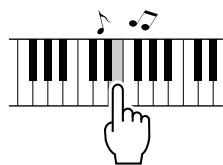
SiebentigenurineinzigenFinger!
■ Spieler Sie mit vielen verschiedene Instrumentenklängen
▶Seite 17
Die Voice (oder: Sound, Klang) des Instruments, die erklingt, wenn Sie auf der Tastatur spielten, kann auf Violine, Flöte, Harfe oder eine von vielen anderen Voices umgeschalttet werden. Sie konnen zum Beispiel die Stimmung eines für Klavier geschriebenen Songs ändern, indem Sie diesen mit einer Violinen-Voice spielten. Entdecken Sie eine neue Welt der musikalischen Vielfalt.

■ Spieler zu den Styles ▶Seite 27
Wollen Sie mit vollständiger Begleitung spielen? Dann probieren Sie die Styles der Begleitautomatik aus. Die Begleit-Styles fungieren quasi als komplette Hintergrund-Band. Sie können aus einer Vielzahl von Styles wahren: von Walzer über 8-Beat bis Euro-Trance ... und vielen anderen mehr. Wahlen Sie einen Style aus, der zu der Musik passst, die Sie spielen möchten, oder experimentieren Sie mit neuen Styles, um ihren musikalischen Horizont zu erweiten.
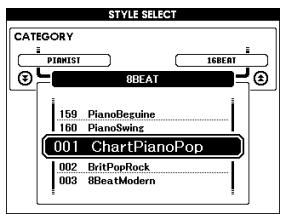
■ Einfaches Spiel mit Notendarstellung Seite 37
Wenn Sie einen Song abspielen, werden die entsprechenden Noten im Display während der Wiedergabe angezeigt. Dies ist eine tole Art Musik zu lernen. Wenn der Song Text- und Akkorddaten enthalt*, erscheinen diese ebenfalls in der Notendarstellung.
- Es erscheinen keine Text- oder Akkorddaten im Display, wenn der verwendete Song keine Text- und Akkorddaten enthalt.
Inhalt
Einführung
Copyright Notice (Urheberrechtshinweis) 6
Logos 6
ber diese Bed ienungsanleitung und die Datenliste. 7
Zubehr 7
Spezielle Leistungsmerkmale. 8
Aufbau
10
Tastaturabdeckung 10
Notenablage 10
Anschlie en an einen Computer (Buchse USB TO HOST) 11
Einschalten des Instruments 11
Verwendung von Kopfernrn 12
Wartung 13
Bedienelemente und Anschlisse 14
Bedienfeld, vorderes 15
Pedale, Buchsen und Anschl sse 15
Quick Guide
Soändern Sie die Display Sprache (Language) 16
Spielien Sie einige der vielen Voices des Instruments
17
Eine Voice aus h len und spielen MAIN. 17
Gleichzeitiges Spiel zweier Voices DUAL 18
Spielerverschiedener Voices mit der rechten und linken Hand S PLIT. 19
Spielendr Fgel-V oice (Grand Piano) 20
Benutzung der Pedale 21
Witzige Sounds 22
Schlagzeug-Sets (Drum Kits) 22
Soundeffekte 22
Das Metronom 23
Metronom starten 23
Anpassendes Metronom-Tempos 23
Einstellen der Schlaganzahl pro Takt, und der Lnge jedes Schlags 24
Einstellen des Klanges des Metronom-Klicks 25
Anpassen der Metronomlautst rke 25
Wiedergabe von Styles 26
Style-Rhythmus ausw hlen 26
Zu einem Style spielen 27
Akkorde der Begleitautomatik spielen 31
Verwendung der Songs 32
Demo-Song abspielena 32
Ausw hlen und A nh ren eines S ongs 33
Vorspulen, Rckspulen und P ausieren der Song-Wiedergabe... 34
nder n des Songtempos 34
Song-Liste 35
Song-Type 36
Darstellung der Notenschift des Songs 37
Anzeige der Liedtexte (Lyrics) 38
Dieleichte Art, Klavier zu spielen 39
Typ CHORD Spiel mit beiden Hnden 40
CHORD/FREE-Typ Chord-d-Typ nur auf die linke Hand anwenden. 42
MELODY-Typ Spiel mit einem Finger 44
CHORD/MELODY Akkordtyp in der linken Hand, Melodie in der rechten Hand 46
Song fur eine Lektion auswahlen 50
Lektion 1 W aiting (Warten). 51
Lektion 2Ihr Tempo 54
Lektion 3 Minus One 55
bung macht den Meister Lernen durch Wiederholung. 56
Spielem mithilfe der Musikdatenbank 57
Style eines Songs ändern 58
Einsatz des Easy Song Arrangers 58
Verwendendes Easy Song Arrangers 58
Aufnehmen Ihres Spiels 60
Aufnahmevergang 61
Song Clear L sc hen von User-Songs 63
Track Clear L schen einer der Spuren eines User-Songs. 64
Datensicherung (Backup) und Initialisierung 65
Backup (Datenscherung) 65
Initialisierung 65
Wichtigste Bedienungsvorgänge 66
Wichtigste Bedienungsvorgnge 66
Das Display 68
Eintr ge im MA IN-Display 69
Referenz
Spielen mit einer Vielzahl von Effekten 70
Harmony-Effecthinzufgen 70
Reverb (Halleffekt) hinzuf gen 71
Chorus (Choreffekt) hinzuf gen 72
Hinzuf gen des DSP -Effektss 73
Sustain hinzuf gen 74
Praktische Spielfunktionen 75
Tap Start 75
Anschlagsempfindlichkeit 75
Ein-Tasten-Einstellung 76
W hlen Sie einen S ound-Typ. 77
Tonh h en-Parameter 78
Style-Funktionen (Begleitautomatik) 79
Pattern Variation (Sections) 79
Einstellen des Split-Punkts 82
Style-Wiedergabe mit Akkorden, jedoch ohne Rhythmus (Stop Accompaniment) 83
Einstellen der Style-Lautst rke 83
Grundlegendes zu Akkorden 84
Styles auf der gesamtten Tastatur spielen 86
Nachschlagen von Akkorden im Chord Dictionary (Akkordlexikon). 87
Song-Einstellungen 88
Song-Lautst rke 88
A-B Repeat. 88
Stummschalten einzelner Song-Parts. 89
ndern der Melodie-Voice 89
Speichern ihrer bevorzugten Bedienfeldeinstellungen 90
Speichern von Einstellungen im Registration Memory. 90
Abrufen von Registration-Memory-Setups 91
Die Funktionen (,Functions") 92
Ausw hlen und E instellen der Funktionen 92
Speichern und Laden von Daten 95
Anschlie en eines USB-Flash-Speichermediums 95
Formatieren des USB-Flash-Speichermediums. 97
Datum des Registration Memory auf USB-Flash-Speicher speichern 98
Speichern eines User-Songs auf einem USB-Flash-Speicher 99
Laden von Dateien auf einem USB-Flash-Speichermedium. 100
L schen von Daten auf einem US B-Flash-Speichermedium. 101
User-Daten des Instruments I sc hen. 102
Abspielen von Dateien auf einem USB-Flash-Speichermedium.....102
Anschlisse und Verbindungen 103
Anschl sse 103
Anschlie en einesComputers 104
bertrage n von Spieldaten an und von einem Computer 105
Fernsteuerung von MIDI-Ger ten 106
Initial Send (Initialisierung senden) 107
Datum bertr agung zwischen Computer und Instrument. 107
Anhang
Fehlerbehebung 110
Meldungen 112
Montage des Keyboard-Ständers 114
Index 118
Noten 120
Voice-Liste 126
Drum Kit-Liste 132
Style-Liste 134
Musikdatenbankliste 135
Songs auf der beiliegenden CD-ROM 136
LiTe der Harmony-Typen 137
Effekttypliste 138
Technische Daten 144
Tastaturabdeckung
So öffnen Sie die Tastaturabdeckung:
Heben Sie die Abdeckung etwas an, und schiben Sie sie nach halten.
So schreiben Sie die Tastaturabdeckung:
Ziehen Sie die Abdeckung zu sich heran und senken Sie die Abdeckung behutsam über die Tasten.
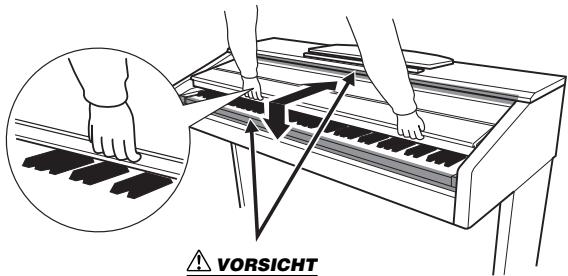
- Achten Sie darauf, sich beim Öffnen oder Schlieben der Abdeckung nicht die Finger einzukommen.
VORSICHT
- Halten Sie die Abdeckung mit beiden Händen fest, wenn Sie sie öffnen oder schlieben. Lassen Sie sie erst los, wenn sie vollständig geöffnet oder geschlossen ist. Achten Sie darauf, dass zwischen Abdeckung und Instrument keine Finger ( ihre eigenen oder die von anderen, vor allem von Kindern) eingeklemmt werden.
VORSICHT
- Legen Sie auf der Tastaturabdeckung keine Gegenstände wie Metalteile oder Papier ab. Kleine Gegenstände, die auf der Tastaturabdeckung abgelegt werden, können beim Offnen der Abdeckung in das Instrument hineinfallen, und unter Umständen ist es anschließend äußert schwierig oder gar unmöglich, sie vondort zu entfernen. Mögliche Folgen sind ein elektrischer Schlag, ein Kurzschluss, Feuer oder andere schwerwiegende Schäden am Instrument.
Notenablage
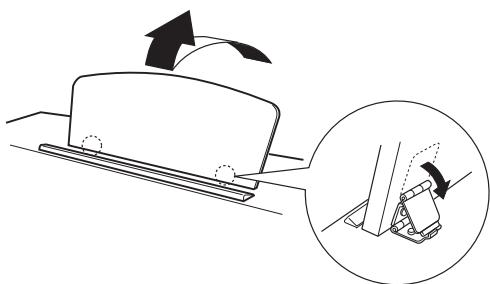
So klappen Sie die Notenablage auf:
1 Heben Sie den Notenständern an, undziehen Sieihn soweitwie möglich zu sich heran.
2 Klappen Sie die beiden Metallstützen links und rechts an der Rückseite der Notenablage herunter.
3 Senken Sie die Notenablage ab, bis sie auf den Metallstätzen liegt.
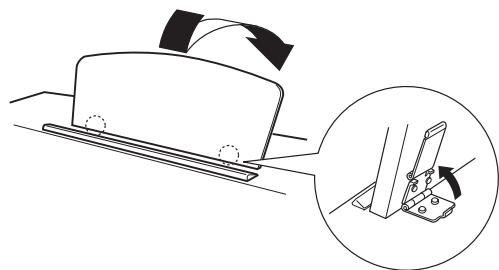
So klappen Sie die Notenablage zusammen:
1 Ziehen Sie die Notenablage so welt wie möglich zu sich heran.
2 Heben Sie die beiden Metallstützen an der Rückseite des Notenständers nach oben.
3 Senken Sie die Notenablage langsam nach hinten ab, bis sie aufliegt.
VORSICHT
- Benutzten Sie den Notenständner nicht in halb aufgeklapper Position. Wenn Sie die Notenablage herunterklappen, lasen Sie sie nicht auf das Instrument fallen, sondern legen Sie sie vorsichtig ab.
AnschlieBen an einen Computer (Buchse USB TO HOST)
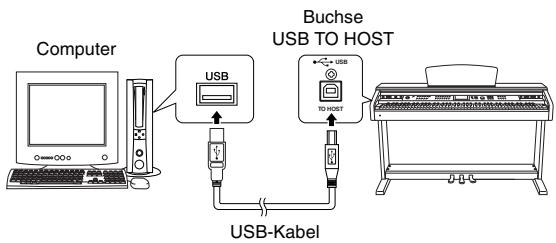
Verbinden Sie den USB TO HOST-Anschluss these Instruments mit dem USB-Anschluss eines Computers, und Sie können Spieldaten und Song-Dateien zwischen Instrument und Computer austauschen (Seite 104). Um die Datenübertragungsfunktionen von USB nutzen zu konnen, müssen Sie Folgendes tun:
- Vergewissern Sie sich zunachst, dass der Netzschalter POWER am Instrument auf OFF (Aus) gestellt ist, und verwenden Sie dann ein USB-Kabel des Typs AB, um das Instrument am Computer anzuschreiben. Schalten Sie das Instrument nach dem Herstellen der Kabelverbindung ein.
- Installieren Sie den USB-MIDI-Treiber auf dem Computer.
Die Installation des USB-MIDI-Treibers ist in der Installationsanleitung der „Accessory CD-ROM“ beschrieben.
Einschalten des Instruments
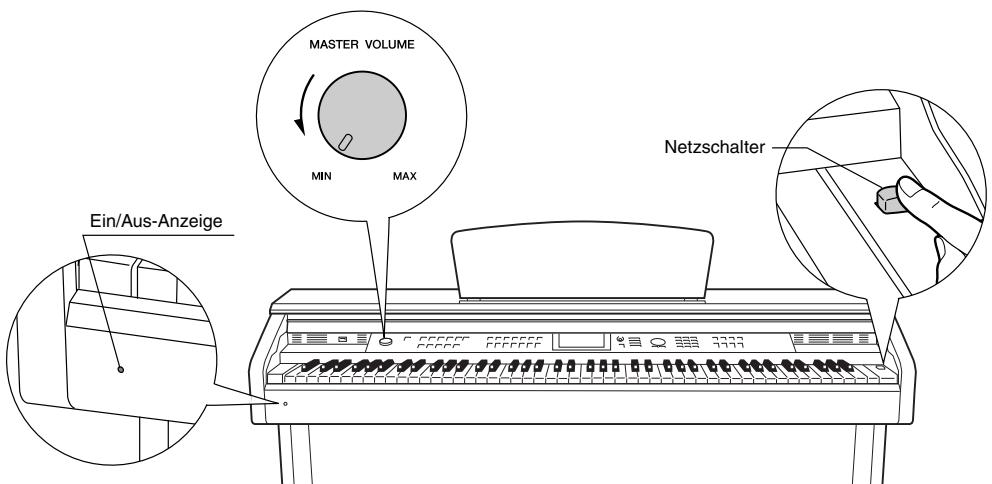
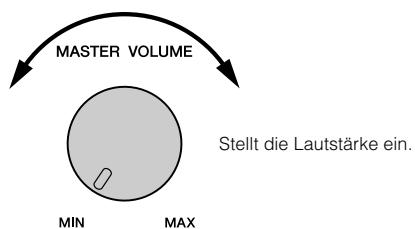
1 Regeln Sie die Lautstärke herunter, indem Sie den Regler [MASTER VOLUME] nach links drehen.
2 Prufen Sie, ob das Stromkabel richtig angeschlossen ist. (Siehe Seite 116.)
3 Drucken Sie den Netzschalter, um das Instrument einzuschalten.
Drücken Sie den Netzschalter erneut, um das Instrument auszuschalten.
[HINWEIS]
Ein/Aus-Anzeige
- Wenn Sie vergessen, das Instrument auszuschalten, und die Tastaturdeckung schlieben, leuchtet die Netzezeige weitere. Damit wird angezeigt, dass das Instrument immer noch eingeschafter ist.
Nach dem Einsatz des Instruments werden die im Flash-Speicher geschlossen Daten geladen. Wenn beim Einsatzen im Flash-Speicher keine geschlossen Daten vorhanden sind, werden alle Instrumenteneinstellungen auf die Werksvoreinstellungen zurückgestellt.
VORSICH
- Auch wenn der Schalter auf "AUS" gestellt ist, fliebt eine gewisse Mindestmenge an Strom in das Instrument. Falls Sie das Instrument für länger Zeit nicht nutzen möchen, sollenen Sie unbedingt das Wechselstromkabel aus der Steckdoseziehen.
VORSICHT
- Schalten Die das Gerät niemals aus, wenn im Display die Meldung "WRITING!" (Schreibvorgang lauft) angezeigt ist. Dadurch kann der Flash-Speicher beschädigt werden, was einen Datenverlust zur Folge hat.
Verwendung von Kopfhörern
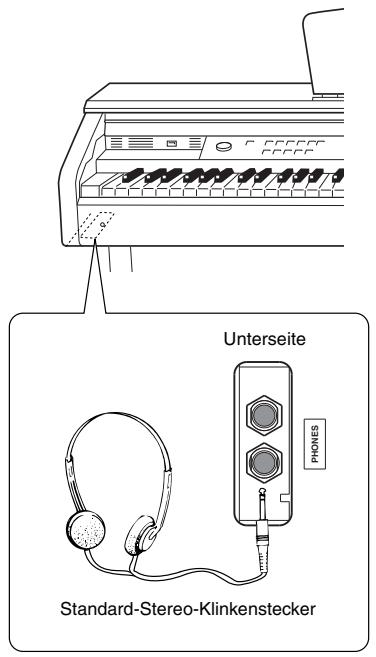
Schlieben Sie ein Paar Kopfhörer an eine der [PHONES]-Buchsen an.
Das Gerät verfügt über zwei [PHONES]-Buchsen.
Sie können also zwei normale Stereokopfhörer anschließen.
(Wenn Sie nur einen Kopfhörer verwenden, spiel es keine
Rolle, an welcher der beiden Buchsen Sieihn anschlieben.)
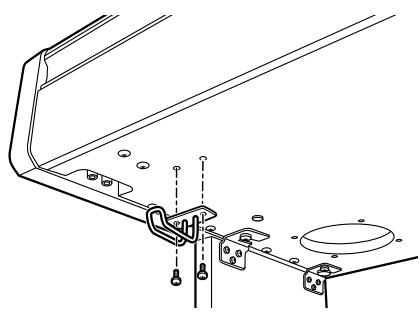
Verwenden der Aufhängevorrichtung für Kopfhörer
Zum Lieferumfang gehört eine
Aufhängevorrichtung für Kopfhörer, mit der Sie einen Kopfhörer an thisem Instrument aufhängen können. Bringen Sie den Kopfhörerbügel mit Hilfe der beiliegenden zwei Schrauben (4 x 10 mm) an wie in der Abbildung dargestellt.

VORSICHT
Hängen Sie keine anderen Gegenstände als einen Kopfhörer an den Bügel. Andernfalls kann diese Instrument oder die Hangevorrichtung beschädigt werden.
Wartung
Um das Instrument in einem optimalen Zustand zu halten, empfehlen wir, die folgenden Punkte der Wartung periodisch auszufahren.
Wartungsmaßnahmen für Instrument und Sitzbank
Benutzen Sie zur Reinigung des Instruments ein weiches, trockenes oderleitung angefeuchtetes Tuch.
VORSICH
- Verwendten Sie keine Verdünning, Lösungsmittel oder Reinigungsflügigkeiten oder mit chemischen Substanzen impragsnierte Reinigungstücher.
Ziehen Sie die Schrauben am Instrument und an der Sitzbank regelmäßig fest.
■ Pedalreinigung
Wie bei einem akustischen Klavier konnen die Pedale mit der Zeit anlaufen. In thisem Fall polieren Sie das Pedal mit einer speziellen Paste für Klavierpedale. Bevor Sie die Paste verwenden,lesen Sie die Gebrauchsanweisung sorgfältig durch.
VORSICH
- Verwendten Sie keine Verdünning, Lösungsmittel oder Reinigungsflüssigkeiten oder mit chemischen Substanzen imprägnierte Reinigungstücher. Andernfalls kann sich das Pedal verfarben oder beschädigt werden.
Tuning
Im Gegensatz zu einem akustischen Klavier oder Flügel muss das Instrument nicht gestimmt werden. Es bleibt immer perfekt gestimmt.
Transportieren
Bei einem Umzug konnen Sie das Instrument zusammen mit Ihrrem sonstigen Hausrat transportieren. Sie konnen das Gerät zusammengebaut transportieren, oder Sie konnen es auseinandernehmen und in den Zustand versetzen, in dem das Instrument gefeliefert wurde. Transportieren Sie die Tastatur horizontal. Lehnen Sie sie nicht gegen eine Wand und stellen Sie sie nicht auf eine der Seitenflächen. Setzen Sie das Instrument keiner übermäßigen Vibration oder starken Stößen aus. Achten Sie beim Transportieren des Instruments daraufuf, dass alle Schrauben fest angezogen sind und durch den Transport des Instruments nicht gelockert wurden.
Bedienfeld, vorderes
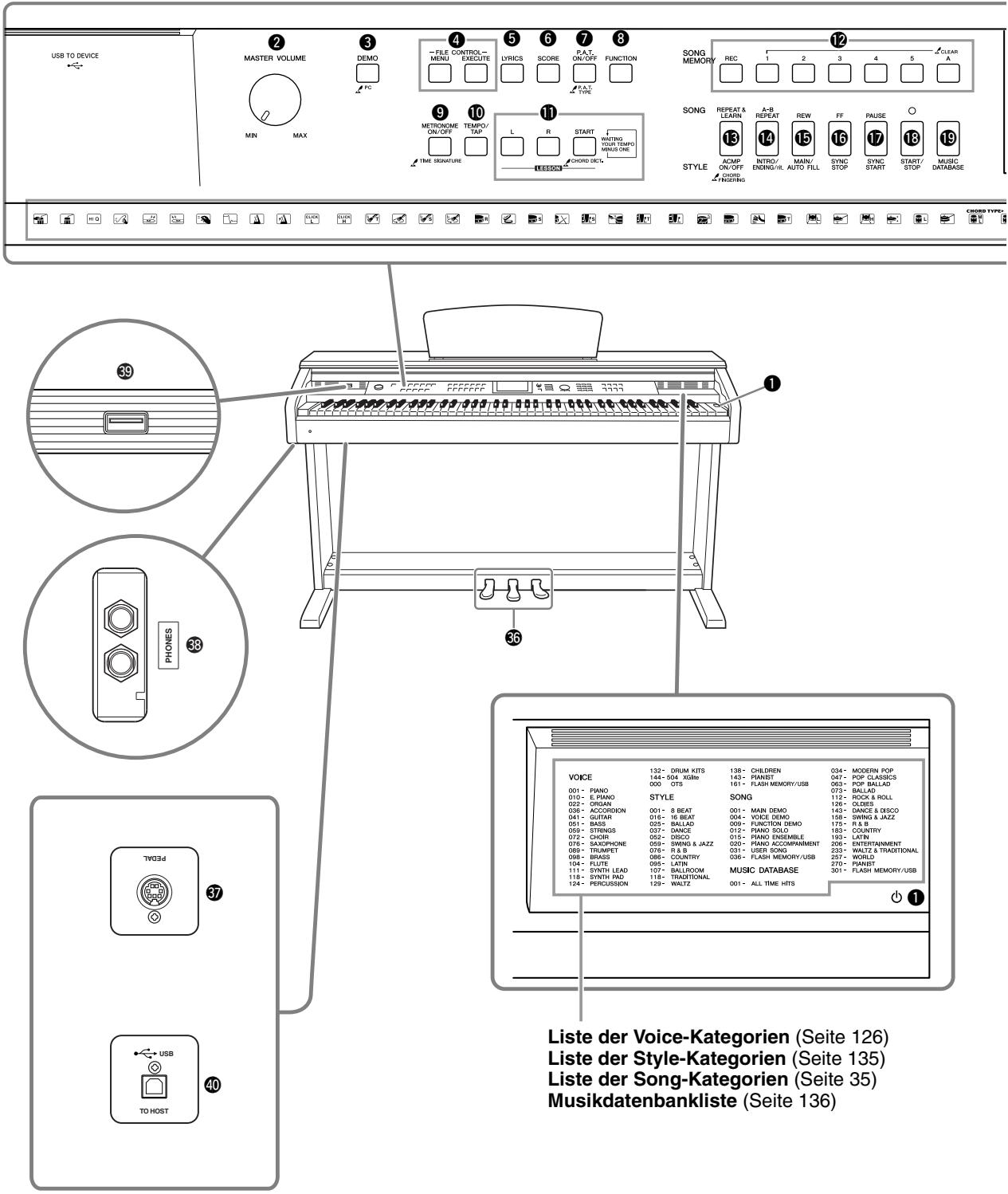
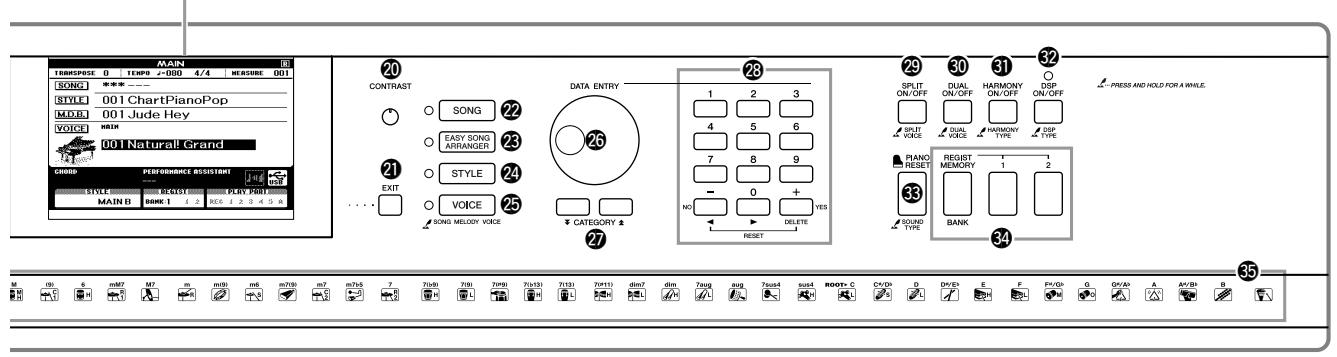
Display (Seiten 68, 69)
Bedienfeld, vorderes
1 Netzschalter ( ) . . . . . . . . . . . . . . . . . . . . . . . . . . . . . . . . . . . . . . . . . . . . . . . . . . . . . . . . . . . . . . . . . . . .
[ ]
2 [MASTER VOLUME]-Regler.... .Seiten 11,66
3 [DEMO]-Taste.
4 FILE CONTROL [MENU], [EXECUTE]-Tasten. 95 101
[LYRICS]-Taste.
[SCORE]-Taste. 37
[7] [P.A.T. ON/OFF]-Taste . . . . . . . . . . . . . . . . . . . . . . . . . . . . . . . . . . . . . . . . . . . . . . . . . . . . . . . . . . . . . . . . . . . .
Seite 40
3 [FUNCTION]-Taste. 68, 92
9 [METRONOME ON/OFF]-Taste. 23
[TEMPO/TAP]-Taste. 75
LESSON-Tasten [L], [R], [START] ... ... ... ... ... ... ... ... ... ... ... ... ... ... ... ... ... ... ... ... ... ... ... ... ... ... ... ... ... ... ... ... ... ... ... ... ... ... ... ... ... ... ... ... ... ... ... ... ... ... ... ... ... ... ... ... ... ... ... ... ... ... ... ... ... ... ... ... ... ... ... ... ... ... ... ... ... ... ... ... ... ... ... ... ...
[1]
12 SONG-MEMORY-Tasten
Tasten [REC], [1]–[5], [A].................................... Seite 61
13 Tasten [REPEAT & LEARN]/[ACMP ON/OFF]-Taste . . . . . . . . . . . . . . . . . . . . . . . . . . . . . . . . . . . . . . . . . . . . . . . . . . . . . . . . . . . . . . . . . . . . . . .. .. .. .. .. .. .. .. .. .. .. .. .. .. .. .. .. .. .. .. .. .. .. .. .. .. .. .. .. .. .. .. .. .. .. .. .. .. .. .. .. .. .. .. ... .. .. .. .. .. .. .. .. .. .. .. .. .. .. .. .. ... .. ... ... ... ... ... ... ... ... ... ... ... ... ... ... ... ... ... ... ... ... ... ... ... ... ... ... ... ... ... ... ... ... ... ... ... ... ... ... ... ... ... ... ... ... ... ... ... ... ... ... ... ... ... ... ... ... ... ... ... ... ... ... ... ... ... ... ... ... ... ... ... ... ... ... ... ...
[ACMP ON/OFF]-Taste ........ Seiten 56, 27
14 Tasten [A-B REPEAT]/ [INTRO/ENDING/rit.]-Taste.... Seiten 88, 79
[REW]/[MAIN/AUTO FILL]-Taste....Seiten 34,79
16 Taste [FF]/[SYNC STOP] . . . . . . . . . . . . . . . . . . . . . . . . . . . . . . . . . . . . . . . . . . . . . . . . . . . . . . . . . . . . . . . . . . . . . . . . .. .. .. .. .. .. .. .. .. .. .. .. .. .. .. .. .. .. .. .. .. .. .. .. .. .. .. .. .. .. .. .. .. .. .. .. .. .. .. .. .. .. .. ... .. .. .. .. .. .. .. .. .. .. .. .. .. ... .. ... ... ... ... ... ... ... ... ... ... ... ... ... ... ... ... ... ... ... ... ... ... ... ... ... ... ... ... ... ... ... ... ... ... ... ... ... ... ... ... ... ... ... ... ... ... ... ... ... ... ... ... ... ... ... ... ... ... ... ... ... ... ... ... ... ... ... ... ... ... ... ... ... ... ...
- 30
- 30
- 30
- 30
- 30
- 30
- 30
- 30
- 30
- 30
- 30
- 30
- 30
- 30
- 30
- 30
- 30
- 30
- 30
- 30
- 30
[PAUSE]/[SYNC START]-Taste .......Seiten 34,80
[START/STOP]-Taste. 67
19 Taste [MUSIC DATABASE]......Seite 57
[CONTRAST]-Regler . . . . . . . . . . . . . . . . . . . . . . . . . . . . . . . . . . . . . . . . . . . . . . . . . . . . . . . . . . . . .
[EXIT]-Taste .Seite 68
[SONG]-Taste.
[EASY SONG ARRANGER]-Taste ...Seite 58
[STYLE]-Taste.. .Seite 26
[VOICE]-Taste . . . . . . . . . . . . . . . . . . . . . . . . . . . . . . . . . . . . . . . . . . . . . . . . . . . . . . . . . . . . . . . . . . . . . . . .. .. .. .. .. .. .. .. .. .. .. .. .. .. .. .. .. .. .. .. .. .. .. .. .. .. .. .. .. ... .. ... .. ... .. ... .. ... .. ... .. ... .. ... .. ... .. ... .. ... .. ... .. ... .. ... .. ... .. ... .. ... .. ... .. ... .. ... ... ... ... ... ... ... ... ... ... ... ... ... ... ... ... ... ... ... ... ... ... ... ... ... ... ... ... ... ... ... ... ... ... ... ... ... ... ... ... ... ... ... ... ... ... ... ... ... ... ... ... ... ...
[VOICE]-Taste ........Seite 17
26 Datenrad. 67, 92
CATEGORIES-Tasten [A] und [Y]
-Tasten.................................... Seiten 67, 92
Zifferntasten [0]-[9], [+] und [-]-Tasten. . . . . . . . . . . . . . . . . . . . . . . . . . . . . . . . . . . . . . . . . . . . . . . . . . . . . . . . . . . . . . . . .. .. .. .. .. .. .. .. .. .. .. .. .. .. .. .. .. .. .. .. .. .. .. .. .. .. .. .. .. .. .. .. .. .. .. .. .. .. .. .. .. .. .. .. .. ... .. ... .. ... .. ... .. ... .. ... .. ... .. ... .. ... .. ... .. ... .. ... .. ... ... ... ... ... ... ... ... ... ... ... ... ... ... ... ... ... ... ... ... ... ... ... ... ... ... ... ... ... ... ... ... ... ... ... ... ... ... ... ... ... ... ... ... ... ... ... ... ... ... ... ... ... ... ... ... ... ... ... ... ... ... ... ... ... ...
- Zifferntasten [0]-[9],
[+] und [-]-Tasten.....
Seiten 67, 92
[PLIT ON/OFF]-Taste. 19
[20 [DUAL ON/OFF]-Taste. . . . . . . . . . . . . . . . . . . . . . . . . . . . . . . . . . . . . . . . . . . . . . . . . . . . . . . . . . . . . . . . . . . . . . . . . . . . . . ..]
[HARMONY ON/OFF]-Taste .Seite 70
[DSP ON/OFF]-Taste. 73
[PIANO RESET]-Taste .Seite 20
REGIST MEMORY [MEMORY/BANK], [1], [2]......Seite 90
Schlagzeug-Set . . . . . . . . . . . . . . . . . . . . . . . . . . . . . . . . . . . . . . . . . . . . . . . . . . . . . . Die Abbildungen ber den einzelnen Tasten repr sentiere n Schlaginstrumente (Schlagzeug/Percussion), die den Tasten zugewiesen sind, wenn das Set Standard Kit 1 ausgew h It ist.
Pedale, Buchsen und Anschlüsse
Bei diesen Instrument konnen Sie als im Display angezeigte Sprache Englisch oder Japanisch auswahlen. Die voreingestellte Sprache ist Englisch, wenn Sie jedoch auf Japanisch umschalten, werden Songtexte, Dateinamen, die Demo-Darstellung und eine Meldungen in Japanisch angezeigt.
1 Drücken Sie die [FUNCTION]-Taste.
![YAMAHA ARIUS YDP-V240 - Drücken Sie die [FUNCTION]-Taste. - 1](/content/2025/01/114938/images/6e2cb1fdfe8c0f5f37997e503b6cfbf0ae24bfc25c8618e82092765ea66381fb.jpg)
![YAMAHA ARIUS YDP-V240 - Drücken Sie die [FUNCTION]-Taste. - 2](/content/2025/01/114938/images/90e5d7adff9ba0e993e0fba5f6122b0cdff7717cafd93e0d22ce5892fbf9ebc8.jpg)
2 Drücken Sie so oft wie nötig eine der CATEGORY-Tasten [▲] und [▼] mehrfach, bis der „Language“-Eintrag angezeigt wird.
Die momentan ausgewählte Display-Sprache entscheid unter dem „Language“-Eintrag.
Falls hervorgehoben, konnen Sie die Tasten [+] und [-] benutzen, um die gewünschte Sprache auszuwahlen.
![YAMAHA ARIUS YDP-V240 - Drücken Sie so oft wie nötig eine der CATEGORY-Tasten [▲] und [▼] mehrfach, bis der „Language“-Eintrag angezeigt wird. - 1](/content/2025/01/114938/images/a1a64052e26e6079d7c7c01ce4b840183decbdeeccd2a12e120bde1d411bce8c.jpg)
![YAMAHA ARIUS YDP-V240 - Drücken Sie so oft wie nötig eine der CATEGORY-Tasten [▲] und [▼] mehrfach, bis der „Language“-Eintrag angezeigt wird. - 2](/content/2025/01/114938/images/6df5697096bf31f8bfdd23390a5f8a0eea63c13f6e9ef1c1dd146d7397ef58e5.jpg)
2 Wahlen Sie eine Display-Sprache.
Die Taste [+] wählt Englisch und die Taste [-] wählt Japanisch aus.
Die Sprachenausswahl wird im internen Flash-Speicher gespeichert, so dass sie auch über den Zeitpunkt des Ausschaltens hinaus erhalten bleibt.
4 Drücken Sie die Taste [EXIT], um zum Haupt-Display (MAIN) zurückzukehren.
Neben Klavier- bzw. Flügelklängen ("Piano"), Orgeln und anderen „klassischen“ Tasteninstrumenten verfügt这点es Instrument über viele andere Voices einschließlich Gitarre, Bass, Streicher, Saxophon, Trompete, Schlagzeug und Percussion, Sound-Effekte ... eine große Auschwitz musikalischer Klänge.
Eine Voice auswahlen und spielen - MAIN
Mit thisem Vorgang wahlen Sie die Haupt-Voice (.,Main Voice), die Sie auf der Tastatur spielen möchten.
1 Drucken Sie die Taste [VOICE]. Es erscheint die Anzeige zur Auswahl
Nummer und Name der momentan ausgewählten Voice werden hervorgehoben.
![YAMAHA ARIUS YDP-V240 - Drucken Sie die Taste [VOICE]. Es erscheint die Anzeige zur Auswahl - 1](/content/2025/01/114938/images/50ffd17375d28d73a0e786cdaf0d2cfabb0a35102fadf50aee62c058cd884fc0.jpg)
![YAMAHA ARIUS YDP-V240 - Drucken Sie die Taste [VOICE]. Es erscheint die Anzeige zur Auswahl - 2](/content/2025/01/114938/images/d81d97a881bdcedb0302fb4544be3dd437aac1c9bb9fbca36cfa41b74fbf063a.jpg)
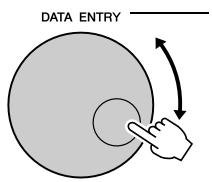
2 Wahlen Sie die Voice aus, die Sie spielen möchten. Drehen Sie am Datenrad während Sie die jeweils hervorgob
Drehen Sie am Datenrad, während Sie die jeweils hervorgehoben Namen der Voices beobachten. Die verfügbaren Voices werden ausgewählt und nacheinander angezeigt. Die hier eingestellte Voice wird zur Main Voice. Wahlen Sie für diese Beispiel die Voice „106 Flute“ (Querflöte).
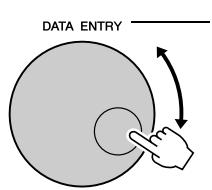
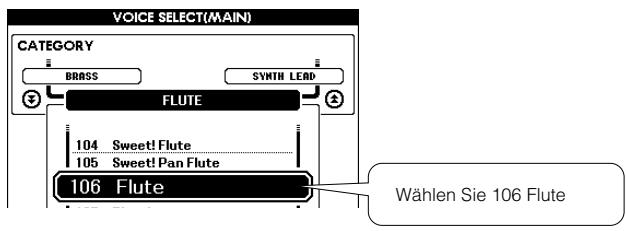
3 Spieler Sie auf dem Instrument.
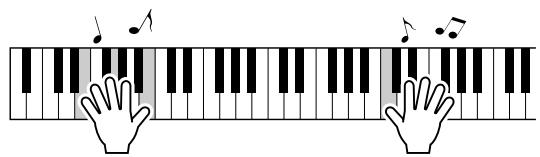
Wahlen Sie verschiedene Voices aus, und spielten Sie sie. Drücken Sie die Taste [EXIT], um zum Haupt-Display (MAIN) zurückzukehren.
Gleichzeitiges Spiel zweier Voices - DUAL
Sie können eine zweite Voice auswahlen, die zusätzlich zur Main Voice erklingt, wenn Sie auf der Tastatur spielten. Die zweite Voice wird als „Dual Voice" bezeichnet.
1 Drucken Sie die [DUAL ON/OFF]-Taste. Mit der [DUAL ON/OFF]-Taste konnen Sie die D
Mit der [DUAL ON/OFF]-Taste konnen Sie die Dual Voice ein- und ausschalten. Nach dem Einsatzen wird das Voice-Symbol „DUAL“ im MAIN-Display angezeigt. Die momentan ausgewählte Dual Voice erklingt gleichzeitig mit der Main Voice, wenn Sie auf der Tastatur spielten.
![YAMAHA ARIUS YDP-V240 - Drucken Sie die [DUAL ON/OFF]-Taste. Mit der [DUAL ON/OFF]-Taste konnen Sie die D - 1](/content/2025/01/114938/images/5bc0795c556ff77a5cfe04f280a587f9707de60cbbe3847a72504c04bbb5dda9.jpg)
2 Drücken Sie die Taste [DUAL ON/OFF] und halten Sie sie mindestens eine Sekunde lang gedrückt.
Es erscheint die Anzeige zur Dual-Voice-Ausbwahl.
![YAMAHA ARIUS YDP-V240 - Drücken Sie die Taste [DUAL ON/OFF] und halten Sie sie mindestens eine Sekunde lang gedrückt. - 1](/content/2025/01/114938/images/127e81138f63511a4448e65645b3b411d916f46cedbc98b5665b64377fda8498.jpg)
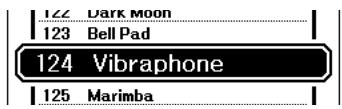
3 Wahlen Sie die gewünschte Dual Voice aus. Drehen Sie am Datenrad, während Sie auf die jeweils
Drehen Sie am Datenrad, während Sie auf die jeweils angezeigte Dual Voice achten, bis die gewünschte Voice ausgewählt ist. Die hier eingestellte Voice wird zur Dual Voice. Wahlen Sie für diese Beispiel die Voice Nr. „124 Vibraphone" aus.
4 Spielien Sie auf dem Instrument.
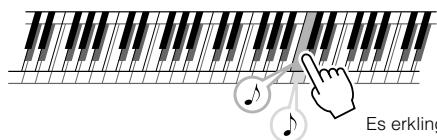
Es erklingen zwei Voices gleichzeitig.
Wahlen Sie verschiedene Dual Voices aus, und spielten Sie sie.
Drücken Sie die Taste [EXIT], um zum Haupt-Display (MAIN) zurückzukehren.
Spielenverschiedener Voices mit der rechten und linken Hand - SPLIT
Im Split-Modus konnen Sie links und rechts vom „Split-Punkt" (Teilungspunkt) der Tastatur verschiedene Voices spielten. Main Voice und Dual Voice konnen rechts vom Split-Punkt gespielt werden, während die links vom Split-Punkt gespielte Voice als "Split Voice" bezeichnet wird. Sie konnen die Einstellung des Split-Punkts beliebig ändern (Seite 82).
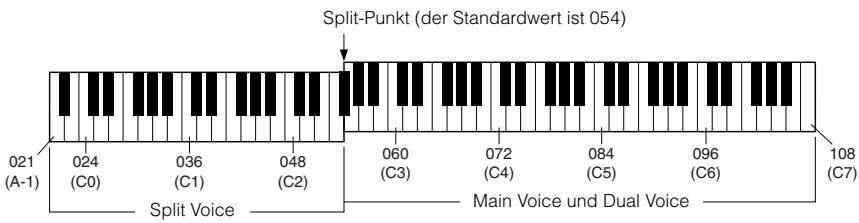
1 Drücken Sie die Taste [SPLIT ON/OFF]. Mit der Taste [SPLIT ON/OFF] können Sie die Sp
Mit der Taste [SPLIT ON/OFF] konnen Sie die Split Voice ein- und ausschalten. Nach dem Einsatzen wird das Voice-Symbol „SPLIT“ im MAIN-Display angezeigt. Die momentan ausgewählte Split Voice erklingt links vom Split-Punkt auf der Tastatur.
![YAMAHA ARIUS YDP-V240 - Drücken Sie die Taste [SPLIT ON/OFF]. Mit der Taste [SPLIT ON/OFF] können Sie die Sp - 1](/content/2025/01/114938/images/aeef261fcec820162a0acce63cd446aba3da80d7ea1ef71f233dd9479f48656e.jpg)
2 Drücken und halten Sie die Taste [SPLIT ON/OFF] mindestens eine Sekunde lang fest.
Es erscheint die Anzeige zur Split-Voice-Ausbwahl.
![YAMAHA ARIUS YDP-V240 - Drücken und halten Sie die Taste [SPLIT ON/OFF] mindestens eine Sekunde lang fest. - 1](/content/2025/01/114938/images/2e899fcd374b9300b1efd2e79287c7bba57cbd6c525ba7315bc25770547de718.jpg)
3 Wahlen Sie die gewünschte Split Voice aus. Drehen Sie am Datenrad, während Sie auf die jeweils
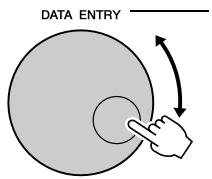
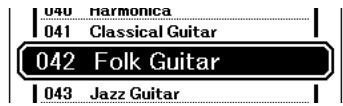
Drehen Sie am Datenrad, während Sie auf die jeweils hervorgehobene Split Voice achtenden, bis die gewünschte Voice ausgewählt ist. Die hier ausgewählte Voice wird die Split Voice, die links vom Splitpunkt auf der Tastatur gespielt werden kann. Wahlen Sie für diese Beispiel die Voice Nr.,042 Folk Guitar" aus.
4 Spielien Sie auf dem Keyboard.
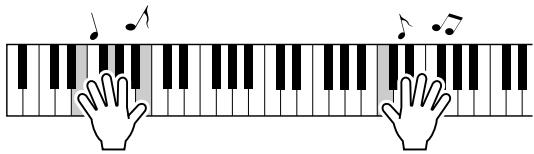
Wahlen Sie verschiedene Split Voices aus, und spielten Sie sie.
Drücken Sie die Taste [EXIT], um zum Haupt-Display (MAIN) zurückzukehren.
Spielendr Flugel-Voice (Grand Piano)
Wenn Sie nur Klavier spielten möchten, müssen Sie bequemerweise nur eine Taste drücken.
Drucken Sie die [PIANO RESET]-Taste.
Es wird die Voice „001 Natural! Grand Piano" ausgewählt.
![YAMAHA ARIUS YDP-V240 - Drucken Sie die [PIANO RESET]-Taste. - 1](/content/2025/01/114938/images/1d28a3ed1ca771bfddad3d6755e9cf71c06dcf7c29c8ca7f4739a076020362a3.jpg)
HINWEIS
- Wenn Sie die Taste [PIANO RESET] drucken, werden alle anderen Funktionen außer der Anschlagdynamik ausgeschelt. Dual Voice und Split Voice werden ebenfalle ausgeschelt, so dass auf der gesamtten Tastatur nur die Voice "Grand Piano" (der Klang eines Konzertflugels) gespielt werden kann.
Benutzung der Pedale
Das Instrument besitzdt drei Pedale, mit denen Sie eine Reihe von Ausdruckseffekten erzeugen konnen, die denjenigen eines akustischen Klaviers ahneln.
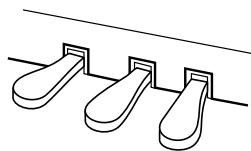
Haltepedal (rechts)
Das Haltepedal Funktioniert genauso wie das Haltepedal eines akustischen Klaviers. Wenn das Haltepedal betatigt wird, werden die Noten länger gehalten. Durch Loslassen des Pedals werden die gehaltenen Tone sofort abgebrochen (gedämpft). Das Dämpferpedal besitzt eine Halbpedal-Funktion fur natürliches Pedalspiel.
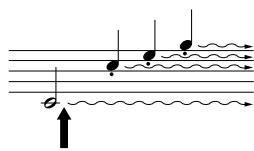
Wenn Sie hier das Haltepedal drücken, klingen die Noten, die Sie vor dem Drucken des Pedals gespielt haben, länger nach.
Sostenuto-Pedal (Mitte)
Wenn Sie eine Note oder einen Akkord auf der Tastatur spielen und das Sostenuto-Pedal betätigten, während die Noten noch gehalten werden, werden diese solange gehalten, bis das Pedal losgelassen wird (wie bei Betätigung des Fortepedals). Alle anschließend gespielten Noten werden nicht gehalten. Auf diese Weise konnen Sie beispelsweise einen Akkord halten (Sustain) und gleichzeitig andere TONE „staccato“ Spieler.
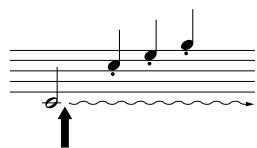
Wenn Sie das Sostenuto-Pedal hier如果玩家, während Sie die Taste gedrück halten, klingt die Note so lange aus, wie Sie das Pedal gedrück halten.
Dampferpedal (links)
Das Dämpferpedal reduziert die Lautstärke und bewirkt leichte Änderungen der Klangfarbe der Noten, die gespielt werden, während das Pedal gedrückt wird. Das Dämpferpedal hat keine Auswirkung auf Tasten, die vor dessen Betätigung angeschlagen wurden.
HINWEIS
- Die Pedalfunktionen haben keine Auswirkung auf „Split-Voice.
HINWEIS
- Wenn das Haltepedal nicht Funktioniert, vergewissern Sie sich, dass das Pedalkabel ordnungsgemäß in die Buchse eingesteckt ist (116).
[HINWEIS]
Halbpedal:
- Wenn Sie mit Dämpferpedal spielten und die ausklingenden Töne nur etwas dampfen möchen, lessen Sie das Pedal von der maximal gedrucken Stellung etwa bis zur Häufige los.
HINWEIS
- Organ-, Strings- und Choir-Voices (Orgel-, Streicher- und Chor-Voices) klingen so langen nach, wie das Sostenuto-Pedal gehalten wird.
Witzige Sounds
Dieses Instrument enthalt eine Reihe von Schlagzeug-Sets (Drum Kits) und einzigartige Sound-Effekte, mit denen Sie Ihr Spiel auf unterhaltsame Weise bereichen können. Gelächter, platschernde Bäche, vorbeifliegende Jets, Gruseleffekte, und vieles mehr. Mit diesen Sounds konnen Sie die Stimmung auf ihren Partys wirkungsvoll beeinflussen.
Schlagzeug-Sets (Drum Kits)
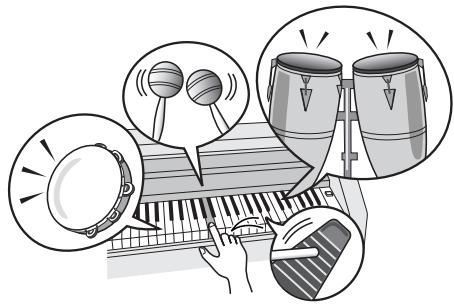
Schlagzeug-Sets sind Zusammenstellungen von Schlagzeug- und Percussion-Instrumenten. Wenn Sie z. B. eine Violine oder andere „normale“ Instrumente als Main Voice einsetzen, erzeugen alle Tasten den Klang der gleichen Violine, tatsächlich mit entsprechenden Tonhöhen. Wenn Sie als Main Voice ein Schlagzeug-Set (Drum Kit) einsetzen, erzeugt jeder Taste den Klang jeweils eines anderen Schlagzeug-oder Percussion-Instruments.
Auswahlmethode für Drum Kits (lesen Sie unter den Schritten 1 und 2 auf Seite 17 nach.)
1 Drucken Sie die [VOICE]-Taste.
2 Wahlen Sie mit dem Datenrad „,132 Standard Kit 1" aus.
3 Probieren Sie jeder Taste aus, undGENIeBEN Sie den Klang der Schlagzeug- und Percussion-Sounds!
Probieren Sie jeder Taste aus, und horen Sie sich die Schlagzeug- und Percussion-Sounds an! Vergessen Sie nicht die schwarzen Taten! Sie horen eine Triangel, Maracas, Bongos, Trommeln... eine umfangreiche Auswahl an Schlagzeug- und Percussion-Sounds. Naheres zu den in den Drum-Kit-Voices enthaltenen Instrumenten (Voice-Nummern 132-143) finden Sie in der „Drum Kit-Liste" auf Seite 132
Soundeffekte
Die Soundeffekte sind in der Gruppe der Drum-Kit-Voices enthalten (Voices Nr. 142 und 143). Wenn eine dieser Voices ausgewähl wird, können Sie auf der Tastatur eine Reihe von Soundeffekteken playen.
Auswahlmethode für Sound-Effekte (lesen Sie unter Schritt 1 und 2 auf Seite 17 nach)
1 Drucken Sie die [VOICE]-Taste.
2 Wahlen Sie mit dem Datenrad „,143 SFX Kit 2" aus.
3 Probieren Sie die einzelnen Tasten aus, undGENieBEN Sie die Sound- Effekte!
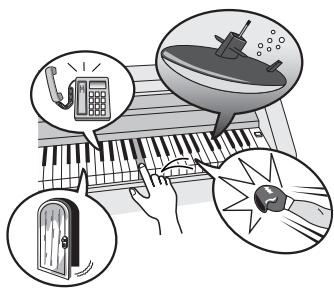
Während Sie die verschiedene Tasten ausprobieren, horen Sie den Klang eines U-Boots, ein Telefonklingeln, eine quietschende Tur, und viele andere interessante Effektklänge. „142 SFX Kit 1" enthalt Donner, fließende Gewässer, Hundegebell und weitere effekt-Sounds. Einigen Tasten sind keine Soundeffekte zugewiesen, diese erzeugen keinen Ton.
Naheres zu den in den SFX-Voices enthaltenen Sounds finden Sie unter „SFX Kit 1" und „SFX Kit 2" in der „Drum Kit-Liste" auf Seite 133.
Das Instrument ist mit einem Metronom mit regulierbarem Tempo und Taktmaß ausgestattet. Spieler Sie, und stellen Sie das Tempo ein, bei dem Sie sich am wohlsten fühlen.
Metronom starten
Schalten Sie das Metronom ein und starten es mit der Taste [METRONOME ON/OFF].
Um das Metronom anzuhalten, drücken Sie noch einmal auf die Taste [METRONOME ON/OFF].
Anpassendes Metronom-Tempos
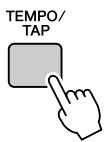
1 Drücken Sie die Taste [TEMPO/TAP] zum Aufrufen der Tempo-Einstellung.
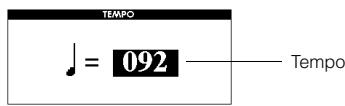
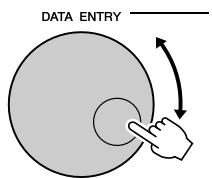
2 Benutzen Sie das Datenrad, um ein Tempo zwischen 5 und 280 einzustellen.
Einstellen der Schlaganzahl pro Takt, und der Länge gedes Schlags
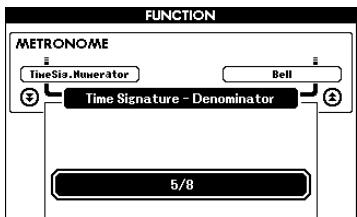
In thisem Beispiel werden wir ein Taktmaß von 5/8 einstellen.
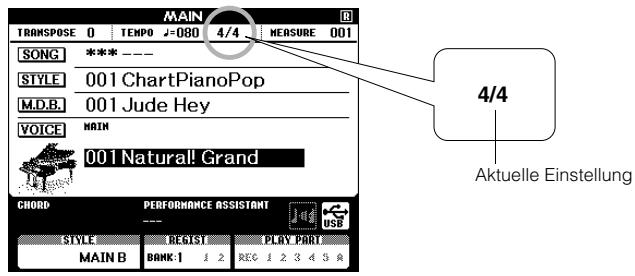
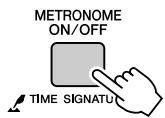
1 Drücken und halten Sie die Taste [METRONOME ON/OFF] länger als eine Sekunde, bis im Display die Anzeige zur Einstellung der Schlaganzahl pro Takt „Time Signature – Numerator" (Zähler) erscheint.
Länger als eine Sekunde gedrückt halten
Zähler (Anzahl der Taktschläg e pro Takt)
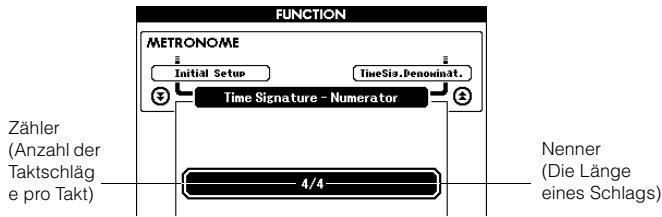
Benutzen Sie das Datenrad, um die Schlaganzahl einzustellen.
Der einstellbare Wertebereich reicht von 1 bis 60. Wahlen Sie 5 für diese Beispiel. Der erstene Taktschlag eines Taktes wird mit einem Glockenton betont.
3 Drücken Sie so oft wie nötig eine der CATEGORY-Tasten [▲] und [▼] so oft wie nötig, um die Länge der Schläge anzugegeben: „Time Signature – Denominator“ (Taktmaß – Nenner).
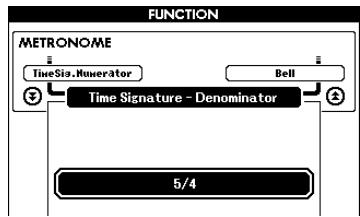
Benutzen Sie das Datenrad, um die Schlagänge zuändern.
Hier können Sie die Länge der einzelnen Schläge einstehen: 2, 4, 8 oder 16 (Halbe, Viertel-, Achtel-, Sechzehntel-) Note). Für diesen Beispiel wahlen Sieitte 8.
HINWEIS
- Das Metronom-Taktmaß synchronisiert zu einem laufenden Style oder Song, diese Parameter können also bei laufender Style- oder Song-Wiedergabe nicht verändert werden.
Einstellen des Klanges des Metronom-Klicks
Hier können Sie einstellen, ob das Metronom einen Klick-Sound mit Betonung durch einem Glockenton oder nur einen Klick-Sound liefert.
1 Drucken Sie die [FUNCTION]-Taste. FUNCTION
![YAMAHA ARIUS YDP-V240 - Drucken Sie die [FUNCTION]-Taste. FUNCTION - 1](/content/2025/01/114938/images/362dd808319d29b6f26cf89b22f0c98f869722686aba38503280ddfdd2df9652.jpg)
2 Benutzen Sie die CATEGORY-Tasten [▲] und [▼], um den Eintrag „Bell“ (Glocke) auszuwahlen.
![YAMAHA ARIUS YDP-V240 - Benutzen Sie die CATEGORY-Tasten [▲] und [▼], um den Eintrag „Bell“ (Glocke) auszuwahlen. - 1](/content/2025/01/114938/images/f5d1ba55607bf1b2e8362ad878655291fb475ee3d311a48a9f9b7310810514ab.jpg)
![YAMAHA ARIUS YDP-V240 - Benutzen Sie die CATEGORY-Tasten [▲] und [▼], um den Eintrag „Bell“ (Glocke) auszuwahlen. - 2](/content/2025/01/114938/images/6f4cef5ac9a3ed038d35d42be6c4abde6d87fb58180f6405fdc8245e1c10538f.jpg)
3 Sie können dann mit den Tasten [+] und [-] den Glockenklang ein- oder ausschalten.
Anpassender Metronomlautstärke
1 Drucken Sie die [FUNCTION]-Taste. FUNCTION
![YAMAHA ARIUS YDP-V240 - Drucken Sie die [FUNCTION]-Taste. FUNCTION - 1](/content/2025/01/114938/images/bb1a2e96edee98f2a8ac093f03e3d1f0cc4ce890ba4a34a7be5139937ad83a6d.jpg)
2 Benutzen Sie die CATEGORY-Tasten [▲] und [▼], um den Eintrag „Metronome Volume“ auszuwahlen.
![YAMAHA ARIUS YDP-V240 - Benutzen Sie die CATEGORY-Tasten [▲] und [▼], um den Eintrag „Metronome Volume“ auszuwahlen. - 1](/content/2025/01/114938/images/73c33779deb3e0feb2abfe5d141966ce756d178c9198cef50d5c693603945280.jpg)
![YAMAHA ARIUS YDP-V240 - Benutzen Sie die CATEGORY-Tasten [▲] und [▼], um den Eintrag „Metronome Volume“ auszuwahlen. - 2](/content/2025/01/114938/images/e5ba54fee07f7dda89105fc2e460c7dcd79b6fd91f19bdeead32c216a93e19a0.jpg)
3 Stellen Sie mit dem Datenrad die Metronomlautstärke wunschgemäß ein.
Dieses Instrument enthalt eine Begleitautomatik, die eine Begleitung (Rhythmus + Bass + Akkorde) im gewündsten Stil (.Style") erzeugt, wenn Sie in der linken Hand Akkorde greifen. Sie können aus 160 verschiedene Styles aus vielen Musikrichtungen und mit verschiedenen Taktmaßen auswahlen (siehe Seite 135 für eine vollständige Liste aller Styles).
In diesen Abschnitt werden wir lernen, wie die Begleitfunktionen genutzt werden können.
Style-Rhythmus auswahlen
Die meisten Styles enthalten einen Rhythmus-Part. Sie konnen aus einer Vielzahl rhythmischer Genres auswahlen - Rock, Blues, Euro Trance und viele mehr. Zu Anfang wollen wir uns einmal den Grundrhythmus anhören. Der Rhythmus-Part wird nur mit Hilfe von Schlaginstrumenten gespielt.
1 Drucken Sie die [STYLE]-Taste.
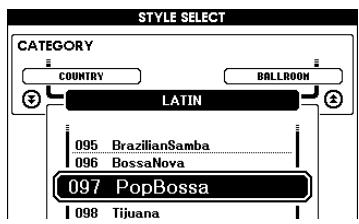
Es erscheint das Display für die Style-Ausbuhl. Nummer und Name des momentan ausgewählten Styles werden hervorgehoben.
![YAMAHA ARIUS YDP-V240 - Drucken Sie die [STYLE]-Taste. - 1](/content/2025/01/114938/images/eb22cb1bdf306ed497a7b1cf55945a66288c6d2ba270c2ca8ebfab350af72d8e.jpg)
![YAMAHA ARIUS YDP-V240 - Drucken Sie die [STYLE]-Taste. - 2](/content/2025/01/114938/images/acab442dd7e62095dfcbae69a6ed11e20eacc6aad13cd5e8184b84ea01921440.jpg)
2 Wahlen Sie einen Style.
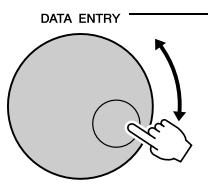
Wahlen Sie mit dem Datenrad den Style aus, den Sie verwenden möchten.
Eine Liste aller verfügbar Styles finden Sie auf Seite 134.
2 Drucken Sie die [START/STOP]-Taste.
Der Style-Rhythmus startet.
Drücken Sie die Taste [START/STOP] erneut, wenn Sie die Wiedergabe stoppen möhen.
![YAMAHA ARIUS YDP-V240 - Drucken Sie die [START/STOP]-Taste. - 1](/content/2025/01/114938/images/70ec09b6971696ea44cb8fc2133c458ed5a3b0f25b0aa0ce150beb40fe8ecbfc.jpg)
SONG
REPEAT&
![YAMAHA ARIUS YDP-V240 - Drucken Sie die [START/STOP]-Taste. - 2](/content/2025/01/114938/images/24a022e3b2ffb910d9c7506b6d4b2154ebd091c88ec4bc093bd291df78fa4484.jpg)
STYLE
ACMP ON/OFF
![YAMAHA ARIUS YDP-V240 - Drucken Sie die [START/STOP]-Taste. - 3](/content/2025/01/114938/images/38328af02f11a79d926e3eb936510518776ac7da9696cbeb24353142e2ba786e.jpg)
A-B REPEAT
INTRO/ ENDING/rit
![YAMAHA ARIUS YDP-V240 - Drucken Sie die [START/STOP]-Taste. - 4](/content/2025/01/114938/images/93ea11265cfedb073280b286dc384568f4bdabeae7be45d75b6af94da34a7147.jpg)
MAIN/UUTO FILL
![YAMAHA ARIUS YDP-V240 - Drucken Sie die [START/STOP]-Taste. - 5](/content/2025/01/114938/images/4ea577cb9f819cf11d9653632f5fabf3d622b48e241faccc438e3b32725ea6d1.jpg)
SYNC STOP
![YAMAHA ARIUS YDP-V240 - Drucken Sie die [START/STOP]-Taste. - 6](/content/2025/01/114938/images/27fdf06f92196f57b6a4341c1f092c614d50891207421f699fb9b23f0fed5296.jpg)
SYNC START
![YAMAHA ARIUS YDP-V240 - Drucken Sie die [START/STOP]-Taste. - 7](/content/2025/01/114938/images/40be78ffbced28e458496898c879052352144a425cb2a05af72103cf66fe780a.jpg)
HINWEIS
Zum Spiel den Style setzen Sie den „Sound Type" auf "Style". Damit wird ein natürlicherer und verfeinerter Klang über die internen Lautspecher erzeugt (siehe Seite 77). Wenn jedoch die Kopfhörer verwendet werden, wird der normale Klang erzeugt.
HINWEIS
- Style-Dateien, die von einem Computer übertragen wurden oder auf einem am Instrument angeschlossenen USB-Flash-Speichergerät vorliegen, können auf die gleiche Weise wie die internen Styles (ab Style Nr. 161) ausgewähl und abgeschpielt werden. Anweisungen zur Übertragung von Datenien finden Sie auf Seite 107.
INWEIS
- Die Styles Nr. 131 und 143-160 haben keinen Rhythmus-Part, davon ist nicht zu horen, wenn Sie diese für obiges Beispiel verwenden. Schalten Sie für diese Styles zuerst die Begleitautomatik ein, wie auf Seite 27 beschrieben, drucken Sie die Taste [START/STOP], und die Bass- und Akkordspuren beginnen zu speilen, wenn Sie eine TASTE im Tastaturbereich für die Begleitung speien.
Zu einem Style spielien
Auf der vorgen Seite haben Sie gelernt, wie Sie einen Style-Rhythmus auswahlen konnen. Hier zeigen wir Ihnen, wie Sie dem Grundrhythmus eine Bass- und Akkordbegleitung hinzufugen, um eine satire und volltönende Begleitung zu erzeugen, zu der Sie spielten konnen.
1 Drücken Sie die Taste [STYLE] und wahlen Sie den gewünschten Style aus.
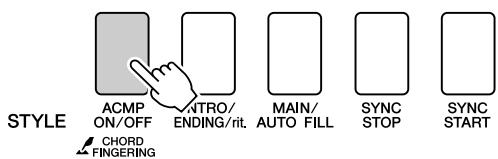
2 Schalten Sie die Begleitautomatik ein. Drieken Sie die [ACMP ON/OFF]-Taste
Drücken Sie die Taste ein zweites Mal, wenn Sie die Begleitautomatik ausschalten möhen.
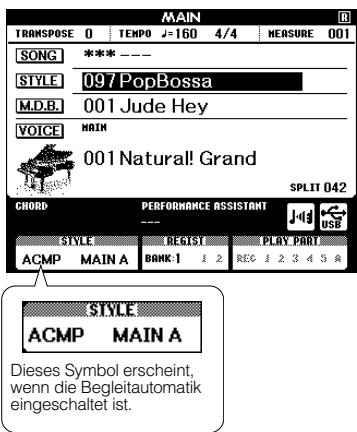
- Wenn die Begleitung eingeschaltet ist...
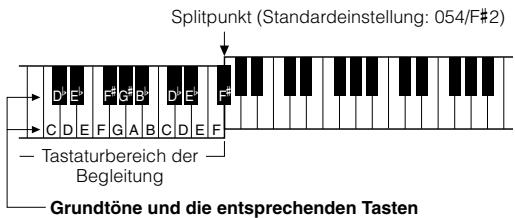
Der Bereich der Tasten, die links vom Split-Punkt liegen (054: F#2) wird zum „Tastaturbereich für die Begleitung“ und wird ausschließlich zur Angabe der Begleitakkorde verwendet.
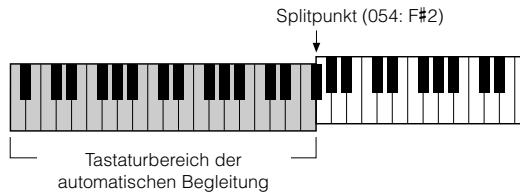
HINWEIS
- Der Split-Punkt kann beliebig eingestellt werden: Lesen Sie auf Seite 82.
2 Schalten Sie die „Synchro Start“-Funktion ein.
Drücken Sie die Taste [SYNC START], um die Funktion „Synchro Start“ einschalten.
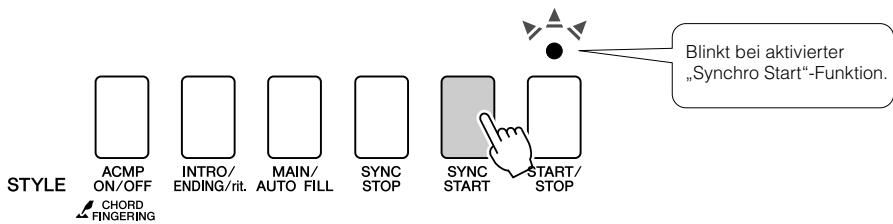
Wenn Synchro Start eingeschaltet ist, beginnnt die Bass- und Akkordbegleitung eines Styles, sobald Sie eine Note links vom Split-Punkt der Tastatur anschlagen. Drücken Sie die Taste erneut, um die „Synchro Start“-Funktion auszuschalten.
4 Starten Sie den Style durch Spieler eines Akkordes mit der linken Hand.
Sie können trotzdem Akkorde „spielen“, auch wenn Sie eigentlich keine Akkorde kennen. Dieses Instrument erkennt bereits eine einzige Note als Akkord. Probieren Sie einmal aus, links vom Splitpunkt ein bis drei Tasten gleichzeitig anzuschlagen. Die Begleitung ändert sich je nach den Noten, die Sie in der linken Hand spielen.
Probieren Sie es aus!
Die Noten einiger Akkordfolgen finden Sie auf Seite 29. Diese Beispiele sollen Ohnen themselves, ein Gefühl dazu zu entwickeln, welche Akkordfolgen bei welchen Styles gut klingen.
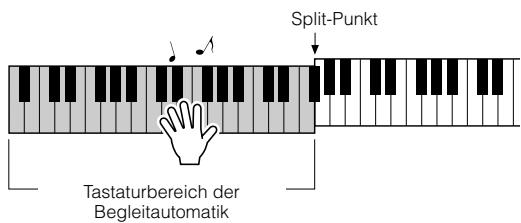
5 Spieler Sie mit der linken Hand einige Akkorde und mit der rechten Hand eine Melodie.
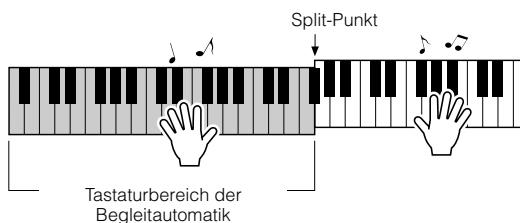
6 Drücken Sie die Taste [START/STOP], um die Style-Wiedergabe zu stoppen, wenn Sie fertig sind.
![YAMAHA ARIUS YDP-V240 - Drücken Sie die Taste [START/STOP], um die Style-Wiedergabe zu stoppen, wenn Sie fertig sind. - 1](/content/2025/01/114938/images/bef71d71d77964fbad1b3428b290fac794bbd7d58d6a36313e74331c3f8dd37b.jpg)
Sie können zwischen den verschiedenen „Sections“ der Styles umschalten, um mehr Variationen in der Begleitung zu erhalten. Lesen Sie hierzu den Abschnitt „Pattern Variation (Sections)“ auf Seite 79.
Styles machen mehr Spaß, wenn Sie Akkorde kennen!
Akkorde, zusammengesetzt aus mehreren gleichzeitig gespielen Noten, sind die Grundlage einer harmonischen Begleitung. In thisem Abschnitt werden wir einen Blick auf die Abfolge verschiedener, nacheinander gespiefter Akkorde werfen, die "Akkordfolgen". Da jeder Akkord – auch Umkehrungen des gleichen Akkords – seine eigene „Farbe“ besitzt, hat die Auswahl von Akkorden für die harmonische Abfolge einen großigen Einfluss auf das gesamte Spielgebung Ihrer Musik.
Auf Seite 27 haben Sie erfahren, wie Sie mit den Styles abwechselungsreiche Begleitungen erzeugen können. Akkordfolgen sind lebenswichtig für interessante Begleitungen, und mit ein weniger Wissen über Akkorde sollenn Sie in der Lage sein, ihre Begleitungen wesentlich zu bereichern.
Auf diesen Seiten stellen wir Ihnen drei einzach anwendbare Akkordfolgen vor. Probieren Sie diese auf jeder Fall mit den Begleit-Styles des Instruments aus. Der Style reagiert auf die von Ihnen gespielten Akkordwechsel, wodurch praktisch ein ganzer Song entstehen.
■Akkordfolgen spielen
Spiel Siedie Noten mit Ihrer linken Hand.
Bevor Sie die Noten spiel, folgen Sie den Schritten 1 bis 3 unter „Zu einem Style spiel" auf Seite 27.
- Die hier gegebene Notation entspricht nicht der Standard-Notation der betreffenden Songs, sondern ist eine vereinfachte Notation, die die Noten enthalt, die für die Erzeugung der Akkordfolgen notwendig ist.
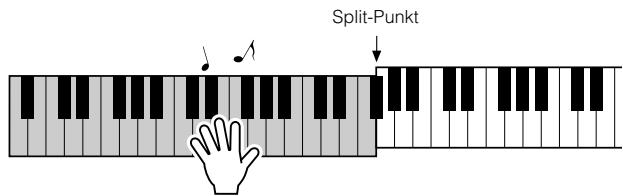
Spielien Sie links des Split-Punkts.
Empfohlener Style
041 Euro Trance
- Dance-Musik mit einzelnen Akkorden -
Drücken Sie die [INTRO/ENDING/rit.]-Taste.

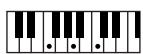
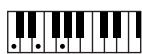
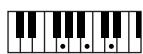
Dies ist eine einfache aber wirkungsvolle Akkordfolge. Wenn Sie am Ende der Notation angelangt sind, beginnen Sie wieder von vorn. Wenn Sie aufhoren möchten, drücken Sie die Taste [INTRO/ENDING/rit.]; woraufhin die Begleitautomatik ein perfektes Schluss-Pattern abspielt und die Wiedergabe stoppt.
Empfohlener Style
148 Piano Boogie
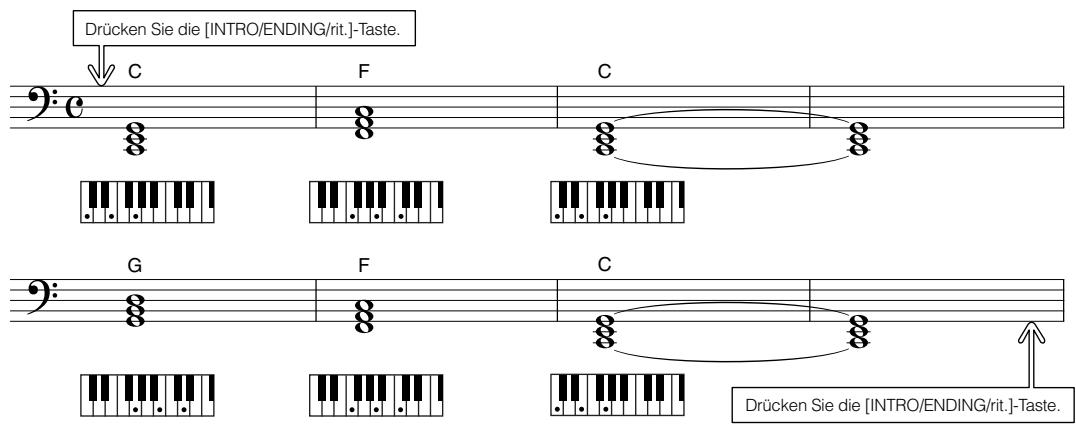
– Boogie Woogie mit drei Akkorden –
These Akkordfolge bietet a variantenreiche harmonische Begleitung aus nur drei Akkorden. Wenn Sie ein Feeling fur die Akkordwechsel in den Noten gekommen haben, probieren Sie, die Reihenfolge der Akkorde zu ändern!
Empfohlener Style
096 Bossa Nova
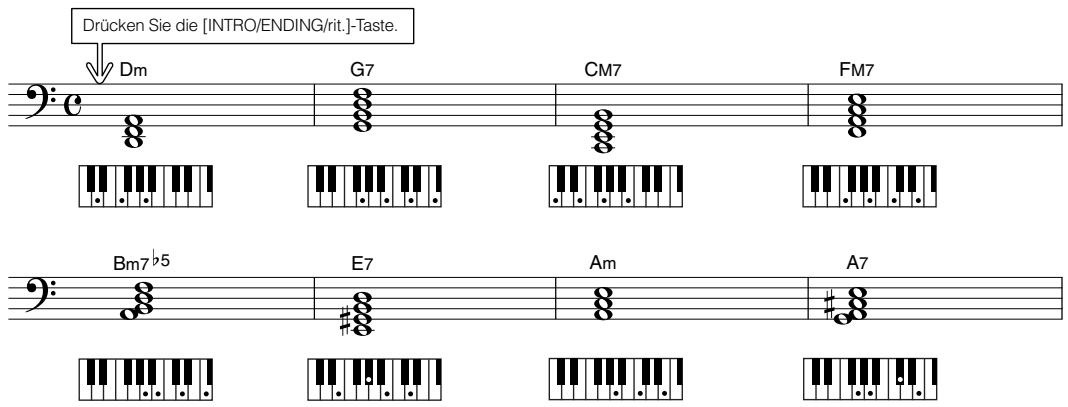
- Bossanova mit Jazz-Akkorden -
These Akkordfolge enthalt jazzige „zwei-fünf" Verbindungen (II. Stufe - V. Stufe). Spieler Sie diese mehrmals durch. Drücken Sie, wenn Sie aufhören möchten, die [INTRO/ENDING/rit.]-Taste.
Akkorde der Begleitautomatik speiten
Es gibt zwei möglichkeiten, Akkorde der Begleitautomatik zuspielen:
Einfache Akkorde
Standardakkorde
Das Instrument erkennt die verschiedene Akkordarten automatisch. Diese Funktion wird „Multi Fingering" (mehrere Griffmöglichkeiten) genannt.
Drücken Sie die Taste [ACMP ON/OFF], um die Begleitautomatik einzuschalten (Seite 27). Die Tasten links...,\ neben dem Splitpunkt (Standardeinstellung: 054/F#2) bilden den „Tastaturbereich für die Begleitung".\ Spielten Sie in thisem Bereich der Tastatur einige Begleitakkorde.
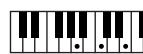
■Einfache Akkorde
Mit dieser Methode konnen Sie auf einfache Weise im Tastaturbereich für die Begleitung Akkorde spielien, indem Sie nur einen, zwei oder drei Finger benutzen.
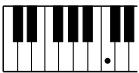
C
- So如果玩家 Sie einen Dur-Akkord Drücken Sie die Taste, die dem Grundton des Akkords entspricht.
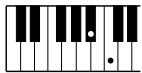
Cm
- So如果玩家 Sie einen Moll-Akkord Drucken Sie die Taste für den Grundton und die nachstgelegene schwarze Taste links davon.
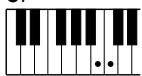
C7
- So如果玩家 Sie einen Septakkord Drücken Sie die Taste für den Grundtor und die nachstgelegene weitere Taste link davon.
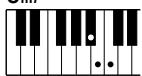
Cm7
- So如果玩家 Sie einen Moll-Septakkord
Drucken Sie die Taste für den Grundton und jeweils die nachstgelegene Schwarze und die nachstgelegene weißte Taste links davon (also drei Tasten gleichzeitig).
Standardakkorde.
Mit dieser Methode konnen Sie eine Begleitung erzeugen, indem Sie mit den normalen Griffen im Tastaturbereich der Begleitung Akkerde spielen.
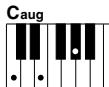
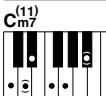
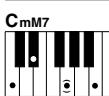
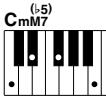
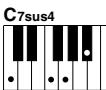
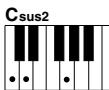
- So spielten Sie Standarddakkorde [Beispiel für „C“-Akkorde]
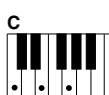
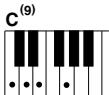
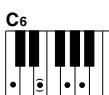
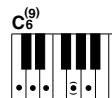
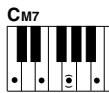
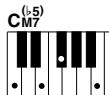
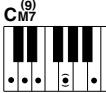
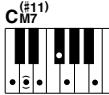
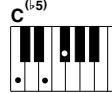
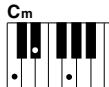
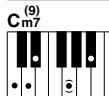
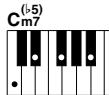
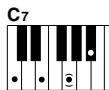
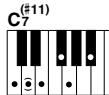
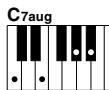
- Eingeklammerte Noten (●) sind optional. Die Akkorde werden auch ohne sie erkannt.
(65) CM7
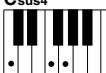
Csus4
Cm
Cmz
Cm7
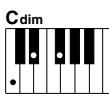
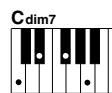
C7
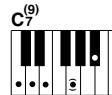
C7
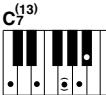
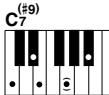
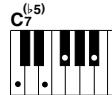
C7aug
Bei diesen Instrument bezieht sich der Begriff „Song“ auf die Summe der Daten, aus denen ein Musikstück besteht. Sie können sich einfach einen Demo-Song und die 29 internen Songs anhören, oder sie mit fast allen der vorgesehenen Funktionen verwenden – dem Spielassistenten, den Lektionen und mehr. Die Songs sind in Kategorien eingeteilt. In diesen Abschnitt erfahren Sie, wie Sie einen Demo-Song spielen und andere Songs auswahlen konnen, und er enthalt eine kurze Beschreibung des Demo-Songs und der 29 integrierten Songs.

Demo-Song abspielenden
1 Drücken Sie die Taste [DEMO]. Die Wiedergabe des Demo-Songs beg
Die Demo-Wiedergabe konnen Sie jederzeit mit der [DEMO]-oder [START/STOP]-Taste stoppen.
oder
Auswahlen und Anhören eines Songs
1 Drucken Sie die [SONG]-Taste.
Es ertscheint die Anzeige zur Song-Ausbwahl.
Nummer und Name des momentan ausgewählten Songs werden hervorgehoben.
![YAMAHA ARIUS YDP-V240 - Drucken Sie die [SONG]-Taste. - 1](/content/2025/01/114938/images/e1fa84f7c7eb712a59f11cf29098128a1a9973251d73bb86f969946ca1a308a8.jpg)
![YAMAHA ARIUS YDP-V240 - Drucken Sie die [SONG]-Taste. - 2](/content/2025/01/114938/images/a2f4192f98ff7413f6cb439d2e56f746fc139493624ba39caec0583c67954cc0.jpg)
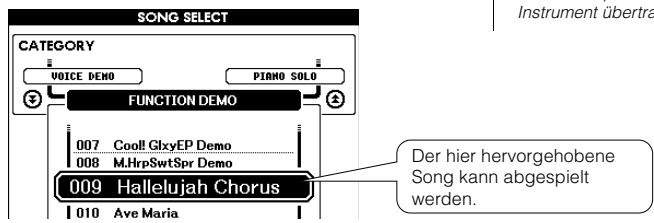
2 Wahlen Sie einen Song aus.
Wahlen Sie einen Song aus, nachdem Sie in der Liste der Preset-Song-Kategorien auf Seite 35 nachgeschlagen haben.
Wahlen Sie mit dem Datenrad den Song aus, den Sie anhoren möchten.
| 001–030 | Integrierte Songs (siehe Seite 35) |
| 031–035 | User-Songs (Songs, die Sie selbst aufzeichnen). |
| 036– | Songs, die von einem Computer übertragen wurden (Seiten 107–109) oder Songs in einem USB-Flash-Speicher, der am Instrument angeschlossen ist (Seite 95) |
HINWEIS
Genau so wie die internen Songs können Sie auch Songs abspielten, die Sie selbst aufgenommen haben (User-Songs) oder Songs, die von einem Computer an das Instrument übertragen wurden.
3 Horen Sie sich den Song an. Drucken Sie die [START/STOP]T
Drücken Sie die [START/STOP]-Taste, um die Wiedergabe des ausgewählten Songs zu starten.
Sie konnen den Song jederzeit mit der Taste [START/STOP] stoppen.
![YAMAHA ARIUS YDP-V240 - Horen Sie sich den Song an. Drucken Sie die [START/STOP]T - 1](/content/2025/01/114938/images/60b17e1d11181f9f05e44121eab03434239d860abfa35d5e99979aede83811c1.jpg)
![YAMAHA ARIUS YDP-V240 - Horen Sie sich den Song an. Drucken Sie die [START/STOP]T - 2](/content/2025/01/114938/images/075fa833aff26d36758b95a5ac26a3f8d5b7e47eead0b79a8e7fbd178c57c4de.jpg)
Song-Start!
Vorspulen, Rückspulen und Pausieren der Song-Wiedergabe
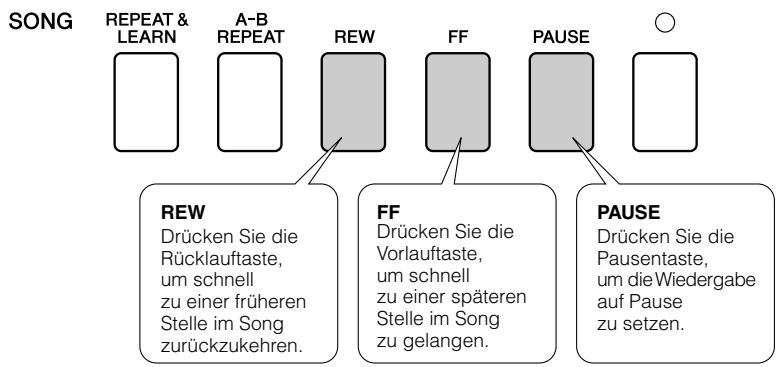
These Tasten entsprehen den Transporttasten auf einem Kassettendeck oder CD-Spieler; Sie können hier die Song-Wiedergabechnell vorspulen [FF], zurückspulen [REW] und die Wiedergabe des Songs [PAUSE] stoppen.
Ändern des Songtempos
Sie konnen das Song-Wiedergabetempo nach Bedarfändern. Drücken Sie die Taste [TEMPO/TAP]. Die Tempoanzeige erscheint, und Sie konnen mit dem Datenrad, den Tasten [+] und [-] oder den Zifferntasten [0]-[9] ein Tempo zwischen 5 und 280 Viertelschlagen pro Minute einstellen.
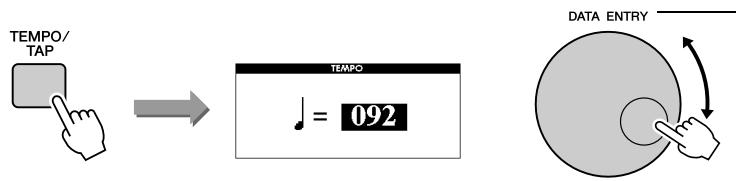
Durch gleichzeitiges Drucken der Tasten [+] und [-] können Sie zum Originaltempo zurückkehren. Drucken Sie die Taste [EXIT], um zum Haupt-Display (MAIN) zurückzukehren.
Song-Liste
Unter den 30 Songs gibt es einige, die die Funktionen Easy Song Arranger des Instruments wirkungsvoll vorführten, andere, die optimal für die Verwendung mit dem Spielassistenten geeignet sind und mehr. In der Spalte „Empfohlene Anwendungen“ finden Sie einige Ideen, wie die Songs am besten verwendet werden können.
| Category (Kategorie) | „No.” (Nr.) | Name (Benennen) | Empfohlene Anwendungen |
| Haupt-Demo | 1 | Mozart Piano Sonata No.13, K333 | Dieser Song führt den wundervollen Piano-Klang vor. |
| 2 CHORD | Winter Serenade | Die Songs dieser Kategorie wurden erstellt, um Ihneneine Vorstellung von den vielen Fährigkeiten IhresInstruments zu verschaffen. Sie eigen sich zumeinfachen Zuhören oder zur Verwendung mit denverschieden Funktionen. | |
| 3 CHORD | Take off | ||
| Voice-Demo | 4 CHORD | Live! Grand Demo | These Songs stellen einige der vielen nützlichenVoices des Instruments vor. Sie machen maximalenGebrauch der Eigenschaften der einzelnen Voicesund können als Inspirationsquelle für ihre eigenenKompositionen dieren. |
| 5 CHORD | Live! Orchestra Demo | ||
| 6 CHORD | Cool! RotorOrgan Demo | ||
| 7 CHORD | Cool! Galaxy Electric Piano Demo | ||
| 8 CHORD | ModernHarp & Sweet Soprano Demo | ||
| Funktionen-Demo | 9 CHORD | Hallelujah Chorus | Verwenden Sie diese Songs, um eine derfortschrittlichsten Funktionen des Instrumentszu erleben: Song Nr. 9 für den Easy Song Arranger,und Songs Nrn. 10 und 11 für den Spielassistenten.Die Lernfunktion kann nicht für die Songs 10 und 11eingesetzt werden. |
| 10 CHORD | Ave Maria | ||
| 11 CHORD | Nocturne op.9-2 | ||
| Piano Solo | 12 | For Elise | These Stücke für Klavier solo sind ideal für denEinsatz als Übung-Songs (Lektion). |
| 13 | Maple Leaf Rag | ||
| 14 | Jeanie with the Light Brown Hair | ||
| Piano Ensemble | 15 CHORD | Amazing Grace | Eine Auswahl von Klavier-Ensembles, die sichebenfalls gut zum Üben eignen. |
| 16 CHORD | Mona Lisa (Jay Livingston and Ray Evans) | ||
| 17 | Piano Concerto No.21 2nd mov. | ||
| 18 CHORD | Scarborough Fair | ||
| 19 CHORD | Old Folks at Home | ||
| Klavier begleitung | 20 CHORD | Ac Ballad (Against All Odds: Collins 0007403) | Wenn Sie Begleit-Patterns über:müssen, können Siedies sehr gut mit diesen Songs tun. Diese Mädigkeitbenötigen Sie, wenn Sie das Zusammenspiel mit einerBand üben möchten. Mit diesen Songs konnen SieParts der Begleitung mit jeweils einer Hand üben,was die einfache Art darstellt, diese wichtigeAufgabe zu meinstern. |
| 21 CHORD | Ep Ballad | ||
| 22 CHORD | Boogie Woogie | ||
| 23 CHORD | Rock Piano | ||
| 24 CHORD | Salsa | ||
| 25 CHORD | Country Piano | ||
| 26 CHORD | Gospel R&B | ||
| 27 CHORD | Medium Swing | ||
| 28 CHORD | Jazz Waltz | ||
| 29 CHORD | Medium Bossa | ||
| 30 CHORD | SlowRock (Can't Help Falling In Love: GeorgeDavid Weiss, Hugo Peretti and Luigi Creatore) |
CHORD : Enthalt Akkorddaten.
Die Noten für die internen Songs – mit Ausnahme der Songs 1–11, und Song 16, 20 und 30, die urheberrechtlich geschützt sind, befinden sich im Song Book auf der CD-ROM. Die Noten für Songs 9–11 sind in dieser Anleitung abgedrucht.
Einige der klassischen oder volkstümlichen Songs wurden gekürzt oder vereinfacht und weichen möglicherweise vom Original ab.
Song-Type
Die folgenden drei Song-Arten konnen mit thisem Instrument verwendet werden.
Demo-Song und Preset-Songs
(die 30 im Instrument gespeicherten Songs) .Songs Nrn. 001-030.
User-Songs (Aufnahmen Ihres eigenen Spiels) .Songs Nrn. 031-035.
- Externe Song-Dateien
(Song-Daten, die von einem Computer übertragen wurden*).Songs ab Nr. 036.
- Die Zubehör-CD-ROM enthalt eine Auswahr von 70 MIDI-Songs. Siehe Seite 108 für Anweisungen, wie die Songs zum Instrument übertragen werden können.
Die folgende Tabelle zeigt die grundlegenden Prozessabläufe im für die Verwendung der Preset-Songs, der User-Songs und der externen Song-Dateien – von der Speicherung bis zur Wiedergabe.
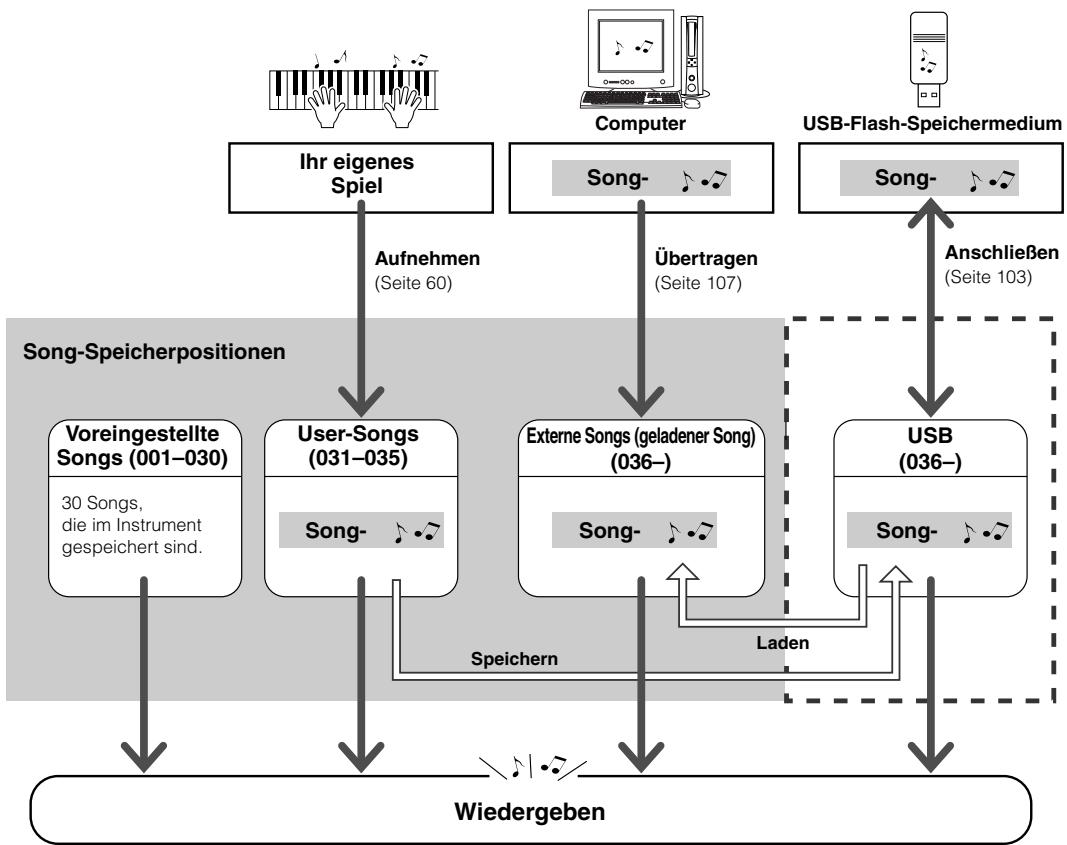
[HINWEIS]
- Die Noten der User-Songs setzen sich nicht ohne Weiteres darstellen. Wenn Sie einen User-Song in eine SMF-Datei konvertieren und diese auf einem USB-Flash-Speicher abziegen, wird die Notendarstellung aktiviert und kann mit den Lektionsfunktionen benutzt werden.
[HINWEIS]
- Verschiedene Flash-Speicherbereiche können User-Songs und externe Song-Dateien speichern, die von einem Computer übertragen wurden. User-Songs können nicht direkt in den Flash-Speicherbereich für externe Songs übertragen werden, und umgekehrt.
Darstellung der Notenschrift des Songs
Dieses Instrument kann die Noten von Songs im Display darstellen.
Noten werden für die 30 internen Preset-Songs sowie für die in einem USB-Flash-Speichergerät oder im internen Flash-Speicher des Instruments abgelegten Songs im SMF-Format dargestellt.
1 Wahlen Sie einen Song aus.
Befolgen Sie Schritte 1 und 2 des auf Seite 33 beschriebenen Vorgangs.
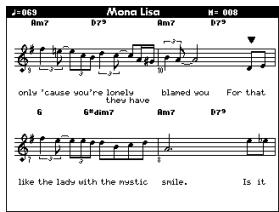
2 Drücken Sie die [SCORE]-Taste; es erscheint ein Notenbild mit einem einzelnen System (eine Notenzeile mit fünf Linien).
Es gibt zwei Arten der Notendarstellung: Einzelsysteme und Doppelsysteme. Diese werden abwechselnd ausgewählt, wenn Sie die [SCORE]-Taste drücken.
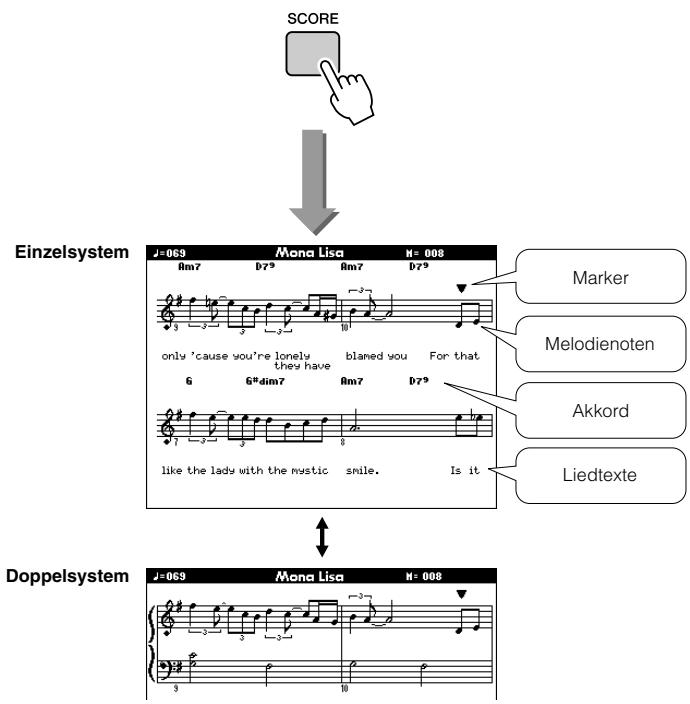
HINWEIS
Die Noten werden aus den aufgenommenen Song-Daten erstellt und konnen von den Original-Noten abweichen.
- Bei Songs, die sowohl Akkordals auch Text-Daten enthalten, werden sowohl Akkorde als auch Text in der Darstellung mit einem Notensystem angezeigt.
- Wenn sehr viel Text enthalten ist, wird dieser unter Umstanden zweizeilig dargestellt.
- Einige Textstellen sind eventuell abgekürzt, falls der ausgewählte Song viel Text enthalt.
- Kleine Noten sind schwerer zulesen, das Lesen der Noten können erreichtert werden, indem Sie die Quantisierungsfunktion anwenden (Seite 94).
HINWEIS
- Im Doppelsystem werden keine Akkorde oder Liedtexte angezeigt.
3 Drucken Sie die [START/STOP]-Taste. Die Song-Wiedergabe beginnnt, Das Drejeck be
Die Song-Wiedergabe beginnt. Das Dreieck bewegt sich nun oben entlang der Noten und zeigt die aktuelle Position an.
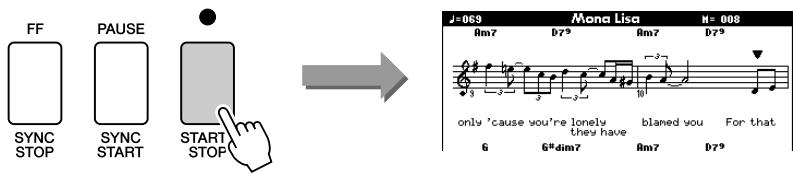
4 Drücken Sie die Taste [EXIT], um zum Haupt-Display (MAIN) zurückzukehren.
Anzeige der Liedtexte (Lyrics)
Wenn ein Song Textdaten enthalt, konnen Sie einstellen, dass der Text im Display erscheint.
Für Songs, die keine Textdaten enthalten, werden keine Texte angezeigt, auch dann, wenn die Taste [LYRICS] gedrückt wird.
1 Wahlen Sie einen Song aus. Wahlen Sie einen Song zwischen 1
Wahlen Sie einen Song zwischen 16 und 20 oder 30 aus, indem Sie Schritte 1 und 2 ausfuhren, wie auf Seite 33 beschrieben.
2 Drucken Sie die [LYRICS]-Taste.
Titel, Textautor und Komponist des Songs erscheinen im Display.
![YAMAHA ARIUS YDP-V240 - Drucken Sie die [LYRICS]-Taste. - 1](/content/2025/01/114938/images/dc8a4b5a88aa4151539e3a5e57d6bd8803581d13aa03c65ef48cd7ad5e3b3771.jpg)
![YAMAHA ARIUS YDP-V240 - Drucken Sie die [LYRICS]-Taste. - 2](/content/2025/01/114938/images/50677f61a234a22c951aeed444d4fbc5af65fb67b2a11d455361270a0da78c96.jpg)
HINWEIS
Songs, die Sie aus dem Internet heruntergeladen haben, oder im Handel erhältliche Song-Dateien, einschließlich Dateien im XF-Format (Seite 6), sind kompatabel zu den Textanzeugefunktionen, so lange es Dateien im Standard MIDI File Format mit Textdaten sind. Bei einigen Dateien wird jeder kein Text angezeigt.
HINWEIS
- Wenn im Text merkwürdige Zeichen erscheinen, können Sie evtl. Abhilfe schaffen, indem Sie die Display-Spracheändern (Seite 16).
3 Drucken Sie die [START/STOP]-Taste. Der Song wird abgespielt, während der Text u
Der Song wird abgeschweit, während der Text und die Akkorde im Display angezeigt werden.
Der Text wird hervorgehoben, um die aktuelle Position im Song anzuzeigen.
![YAMAHA ARIUS YDP-V240 - Drucken Sie die [START/STOP]-Taste. Der Song wird abgespielt, während der Text u - 1](/content/2025/01/114938/images/43e9ca3b6e28bfc9f9c74536ef785a51ecf7bec6892050ad813d990d01b9d411.jpg)
![YAMAHA ARIUS YDP-V240 - Drucken Sie die [START/STOP]-Taste. Der Song wird abgespielt, während der Text u - 2](/content/2025/01/114938/images/f4a17f82e3f7ccccccefd8bdcfa0d6118b75452053baec774f988be238f84244.jpg)
![YAMAHA ARIUS YDP-V240 - Drucken Sie die [START/STOP]-Taste. Der Song wird abgespielt, während der Text u - 3](/content/2025/01/114938/images/2a8ed1be60f246dad819ba507fa7aa24f302721bb500e3dffd1f8ea26caba103.jpg)
![YAMAHA ARIUS YDP-V240 - Drucken Sie die [START/STOP]-Taste. Der Song wird abgespielt, während der Text u - 4](/content/2025/01/114938/images/23f19d04a5fdb1534fb06d33d9a1911d8e260480dd91522fc55add649fb04053.jpg)
■ Preset-Songs, die für die Textanzeige benutzt werden können
| Zahlen | Name (Benennen) |
| 016 | Mona Lisa (Jay Livingston and Ray Evans) |
| 020 | Against All Odds (Collins 0007403) |
| 030 | Can't Help Falling In Love (George David Weiss, Hugo Peretti and Luigi Creatore) |
Dieses Instrument enthalt eine Spielassistenten-Technik, mit der Sie zu einem Song spielten und wie ein großartiger Pianist erscheinen können (auch wenn Sie weitereicht viele Fehler machen)! Kurzum: Sie können beliebige Noten spielien und trotzdem gut klingen! Sie können soger immer nur eine Taste spielien, und das Ergebnis wurde eine wunderschöne Melodie. Auch wenn Sie also eigentlich nicht Klavier spielien und keine Note lesen können, haben Sie Spaß an Ihrer Musik.
Die Spielassistenten-Technik betet vier Typen zur Auswahr. Hier konnen Sie den Typ auswahlen, der für Sie die besten Ergebnisse erzielt.
- Chord. Egal was Sie spielien, das Ergebnis ist ein musikalischer, ausgewogener Klang. Dieser Typ bietet große Freiheit, und Sie konnen in beiden Händen beliebige Notenspiel.
![YAMAHA ARIUS YDP-V240 - Drucken Sie die [START/STOP]-Taste. Der Song wird abgespielt, während der Text u - 5](/content/2025/01/114938/images/02bbc29bb21aa0b08f0f95aee681170532b2ee07215e2e9ebed3fc03df0ba7bc.jpg)
- Chord/Free ...Wenn Sie in der rechten Hand einfache Melodien spielten können, aber mit Akkorden in der linken Hand Probleme haben, ist dies der richtige Typ für Sie. Der Chord-Typ gilt nur für den linken Tastaturbereich, wodurch Sie einfach Akkorde spielten können, um die in der linken Hand gespielte Melodie zu unterstützen.
![YAMAHA ARIUS YDP-V240 - Drucken Sie die [START/STOP]-Taste. Der Song wird abgespielt, während der Text u - 6](/content/2025/01/114938/images/71a72bb70f7ed1f0bc95bf0c1cf970f830d31dbd98810a1d37908764c9313a07.jpg)
● Melody... ...Mit diesen Typ konnen Sie die Melodie des ausgewählten Songs mit nur einem Finger auf beliebigen Tasten speien. Beginnen Sie sofort mit dem Spiel von Melodien, auch wenn Sie vorher noch nie auf einem Tasteninstrument gespielt haben!
![YAMAHA ARIUS YDP-V240 - Drucken Sie die [START/STOP]-Taste. Der Song wird abgespielt, während der Text u - 7](/content/2025/01/114938/images/7ee2221d9d249aa3871654ff4eda86e0b1d8d517018f2b0cbb4c69e6f7dfd165.jpg)
- Chord/Melody .......Spielien Sie die Melodie des ausgewählten Songs mit einem Finger im rechten Tastaturbereich, undspielen Sie Akkorde im linken Tastaturbereich mithilfe des Chord-Typs.
![YAMAHA ARIUS YDP-V240 - Drucken Sie die [START/STOP]-Taste. Der Song wird abgespielt, während der Text u - 8](/content/2025/01/114938/images/9209e45c24f8b3d0836efe8bf9dd6121436ded7e2b45b4c3168d9581284baa42.jpg)
Lesen Sie auf Seite 48 weitere Informationen zur Verwendung der Spielassistenten-Technik, um sich beim Spiel unterstützen zu halten.
Typ CHORD - Spiel mit beiden Händen
1 Drucken Sie die Taste [P.A.T. ON/OFF].
Dadurch schalten Sie den Spielassistenten ein.
Der momentan ausgewählte Typ wird im MAIN-Display angezeigt, wenn die Spielassistenten-Technik eingeschaltet ist.
![YAMAHA ARIUS YDP-V240 - Drucken Sie die Taste [P.A.T. ON/OFF]. - 1](/content/2025/01/114938/images/d6ca4c15785358dc623aed43075cf723cdb7d483572ba079efa11f1aa278d858.jpg)
![YAMAHA ARIUS YDP-V240 - Drucken Sie die Taste [P.A.T. ON/OFF]. - 2](/content/2025/01/114938/images/4e30af4393030ad0e049ba42bf2a4741a2ddd44aa1f3a74301c720262415a0cd.jpg)
2 Wahlen Sie den CHORD-Typ.
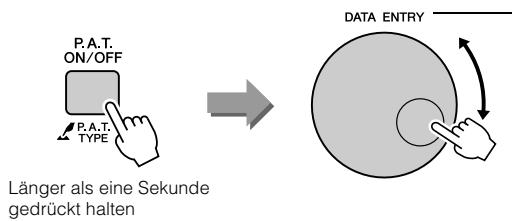
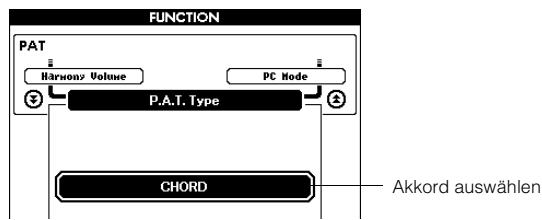
- Verwendung der Songs (Seite 32)
Drücken und halten Sie die Taste [P.A.T. ON/OFF] länger als eine Sekunde, bis der Spielassistenten-Typ erscheint. Wahlen Sie den Chord-Typ mit dem Datenrad aus.
3 Wahlen Sie einen Song aus. Drücken Sie [SONG], so dass die
Drücken Sie [SONG], so dass die Anzeige für die Song-Ausbahl erscheint. Wahlen Sie mit dem Datenrad einen Song aus. Wahlen Sie für diesen Beispiel den Song „010 AveMaria" aus.
Wenn der Chord-Typ ausgewähl ist, werden nur die für diesen Song ausgewählten Funktionen im Display angezeigt!
![YAMAHA ARIUS YDP-V240 - Wahlen Sie einen Song aus. Drücken Sie [SONG], so dass die - 1](/content/2025/01/114938/images/3c55b3ad28f6d5097326edff78d69a9c92cfe57b175f02a4a658cef1680d8e97.jpg)
HINWEIS
![YAMAHA ARIUS YDP-V240 - Wahlen Sie einen Song aus. Drücken Sie [SONG], so dass die - 2](/content/2025/01/114938/images/93751e605c5613fce1dac84427b23d6e99e17769d2948d6db9126516a1acb06b.jpg)
- Was ist ein „Song“?
Gegenüber der normalen Bedeutung des neudeutschen Begriffs Song (Lied, Gesangsstück) bezeichnet bei thisem Instrument der Begriff „Song“ die Gesamtheit der Daten, aus denen ein Musikstück besteht. Die Funktionen des Spielassistenten verwenden die Akkord- und Melodie-Daten und sollenten immer in Verbindung mit einem Song verwendet werden (Seite 32).
4 Drücken Sie die Taste [START/STOP].
SONG
REPEAT &
![YAMAHA ARIUS YDP-V240 - Drücken Sie die Taste [START/STOP]. - 1](/content/2025/01/114938/images/dab2cd3a66025512d8aaea2e7e5be6c35b799a47cf035b956aa3176efe03deec.jpg)
ACMP
STYLE
![YAMAHA ARIUS YDP-V240 - Drücken Sie die Taste [START/STOP]. - 2](/content/2025/01/114938/images/bbeee213b64de80c4b012e114372b896b87d653740fc188668995ed10aa35693.jpg)
ON/OFF
![YAMAHA ARIUS YDP-V240 - Drücken Sie die Taste [START/STOP]. - 3](/content/2025/01/114938/images/f93f1336ad10057c9b7e7336f3eeb2ef33a11e95188a2a352281003b1337be5c.jpg)
A-B
INTRO/
![YAMAHA ARIUS YDP-V240 - Drücken Sie die Taste [START/STOP]. - 4](/content/2025/01/114938/images/98137488aefcfd17aef296e7c0b6dc1ac085ee19c793e927947cbac4b8ebb4ee.jpg)
ENDING/rit. AUTO FILL
REW
MAIN/
TO FILL
![YAMAHA ARIUS YDP-V240 - Drücken Sie die Taste [START/STOP]. - 5](/content/2025/01/114938/images/590f682ddb07d430797a76d68f24fafbb8078a4222e264f9e37b065ed1aa5bb5.jpg)
SYNC
STOP
![YAMAHA ARIUS YDP-V240 - Drücken Sie die Taste [START/STOP]. - 6](/content/2025/01/114938/images/7cb16ec98d54e6063d2828bfe17a0c67e182df038cb63bfd4662dd2117469ed1.jpg)
PAUSE
SYNC
START
![YAMAHA ARIUS YDP-V240 - Drücken Sie die Taste [START/STOP]. - 7](/content/2025/01/114938/images/e08b81611b9906728a371d699b26a755a0fd0c154babdceb0acfb8ced400d530.jpg)
![YAMAHA ARIUS YDP-V240 - Drücken Sie die Taste [START/STOP]. - 8](/content/2025/01/114938/images/778841df1228f725f2c6fcf625b23af235bb5d755da76f05eb3bacba40b14eba.jpg)
Die Song-Wiedergabe beginnt.
Das Grund-Pattern wird wiederholt abgeschweit. Horen Sie sich these
Grund-Pattern vier Takte lang an, um ein Gefühl für diesen Pattern zubekommen, und beginnen Sie dann im fünf Takt zuspiel.
Die richtigen Tasten, die Sie spielen sollenn, werden im Display angezeigt.
5 Spielena Sie auf der Tastatur.
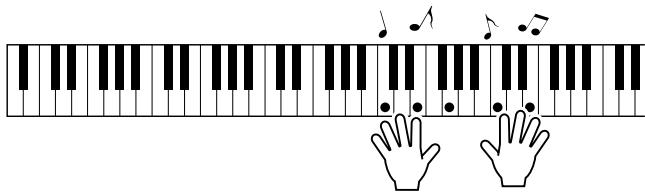
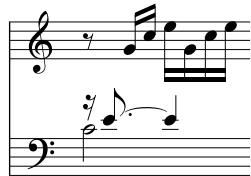
Vorher
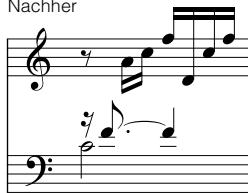
Nachher
Versuchen Sie, mit beiden Handen die links abgebildeten Noten zuspiel. Sie können auch immer wieder die gleichen Tasten anschlagen: C, E, G, C, E, G, C, E. Sie werden bemerken, dass ab Takt fünf die Noten so gespielt werden, als ob sie entsprechend den Noten rechts angeschlagen wurden. Spieler Sie weiter, der Spielassistent „korrigiert“ im Chord-Typ weiterhin die Noten, die Sie spielen.
Diesist derChord-Typdes Spielassistenten.
Sie können den Song während der Wiedergabe jederzeit mit der Taste [START/STOP] stoppen.
6 Drücken Sie die Taste [P.A.T. ON/OFF], um den Spielassistenten auszuschalten.
“...” erscheint im Display, wo normalerweise der Typ der Spielassistenten-Technik angezeigt wird.
HINWEIS
Die Noten des Ave Maria finden Sie auf Seite 122.
CHORD/FREE-Typ - Chord-Typ nur auf die linke Hand anwenden
1 Drücken Sie die Taste [P.A.T. ON/OFF]. Dadurch schalten Sie den Spielassistenten ein.
Der momentan ausgewählte Typ wird im MAIN-Display angezeigt, wenn die Spielassistenten-Technik eingeschaltet ist.
![YAMAHA ARIUS YDP-V240 - Drücken Sie die Taste [P.A.T. ON/OFF]. Dadurch schalten Sie den Spielassistenten ein. - 1](/content/2025/01/114938/images/ddd2213beeaaee5eb4a1629543f3b042f3b1ec96c09eb6a0d03f60d7d5e5ece2.jpg)
![YAMAHA ARIUS YDP-V240 - Drücken Sie die Taste [P.A.T. ON/OFF]. Dadurch schalten Sie den Spielassistenten ein. - 2](/content/2025/01/114938/images/5200cf4b4582554627366c1f30ed136fdc0f2a0687bf02df3f9cb3690a1b411a.jpg)
2 Wahlen Sie den CHORD/FREE-Typ.
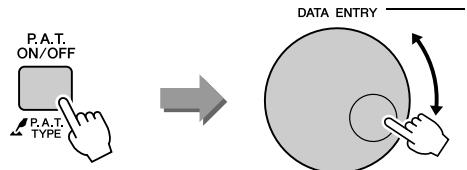
Länger als eine Sekunde gedrückt halten
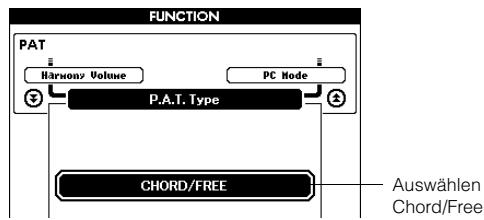
Drücken und halten Sie die Taste [P.A.T. ON/OFF] länger als eine Sekunde, bis der Spielassistenten-Typ erscheint. Wahlen Sie den Chord/Free-Typ mit dem Datenrad aus.
3 Wahlen Sie einen Song aus. Drucken Sie [SONG], so dass die Ar
Drücken Sie [SONG], so dass die Anzeige für die Song-Ausbahl erscheint. Wahlen Sie mit dem Datenrad einen Song aus. Wahlen Sie für diese Beispiel den Style „011 Nocturne" aus.
HINWEIS
- Verwendung der Songs (Seite 32)
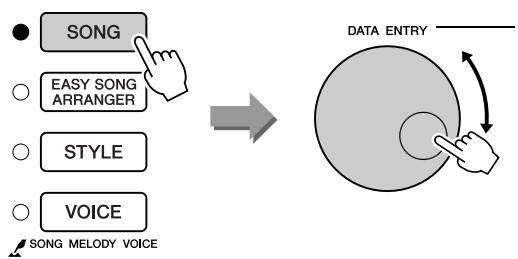
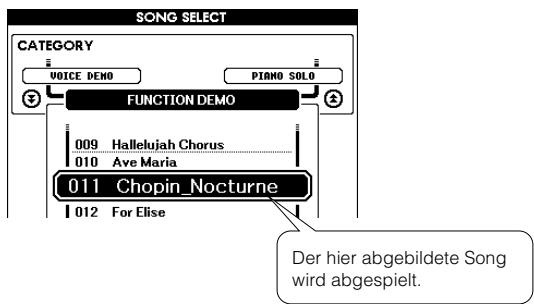
4 Drücken Sie die Taste [START/STOP].
![YAMAHA ARIUS YDP-V240 - Drücken Sie die Taste [START/STOP]. - 1](/content/2025/01/114938/images/1e22a3c01c07c27369b92ccc430b9977c0e9591c1c1735f5d81f18af650feade.jpg)
SONG
REPEAT &
STYLE
ACMP
ON/OFF CHORD FINGERING
![YAMAHA ARIUS YDP-V240 - Drücken Sie die Taste [START/STOP]. - 2](/content/2025/01/114938/images/df5ae636fd048cd92b4e9bebb95d49eb25ca48bab74fd2e0faadad62b03c7130.jpg)
A-B
INTRO/ ENDING/n
![YAMAHA ARIUS YDP-V240 - Drücken Sie die Taste [START/STOP]. - 3](/content/2025/01/114938/images/a06d9f8fac6a404e3cf161a5afe70c9120733a931213f4196733e69226269c3f.jpg)
REW
MAIN/ AUTO FILL
![YAMAHA ARIUS YDP-V240 - Drücken Sie die Taste [START/STOP]. - 4](/content/2025/01/114938/images/be4383bccfe7748bce595dbc2d994c72b5ab53258ba6efa52a668fecf1b95b26.jpg)
SYNC STOP
![YAMAHA ARIUS YDP-V240 - Drücken Sie die Taste [START/STOP]. - 5](/content/2025/01/114938/images/841682ec710a83ccfbc6a0c3c1680ac87155e7e9bc1f02c8c8515fbafc02f4dd.jpg)
PAUSE
SYNC START
![YAMAHA ARIUS YDP-V240 - Drücken Sie die Taste [START/STOP]. - 6](/content/2025/01/114938/images/5f5c366532f4e91aa09a35b3cb148fdd1598fc50655da886aeee56ba13e1154a.jpg)
![YAMAHA ARIUS YDP-V240 - Drücken Sie die Taste [START/STOP]. - 7](/content/2025/01/114938/images/34fe82c366a1e541e6abdc886a0e81e7a47ce74264cb47d6e4a27fdb9d30f3b1.jpg)
Die Song-Wiedergabe beginnt.
Die richtigen Tasten, die Sie in der linken Hand spielen sollenen, werden im
Display angezeigt.
5 Spieler Sie auf der Tastatur. Spieler Sie rechts des Split-Punkte
Spiel den Sie rechts des Split-Punktes mit Ihrer rechten Hand, und links des Split-Punktes mit ihrer linken Hand.
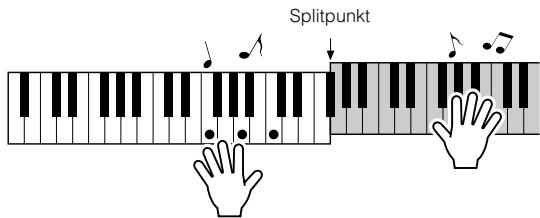
Bei这也em Typ erklingen Noten, die links des Split-Punkts gespielt werden, um eine Oktave hoher.
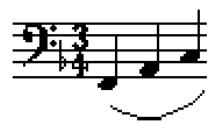
Spielern Sie das Nocturne mit der rechten Hand. Spielern Sie fortwährend ein Arpeggio der Noten F-A-C mit ihrer linken Hand, so wie es in den Noten im Display angezeigt wird Obwohl Sie in der linken Hand immer die gleichen Noten spielten,ändern sich die erzeugten Noten passend zur Musik.
Diesist derChord/Free-Typdes Spielassistenten.
Drücken Sie die [SCORE]-Taste, wenn Sie die Noten für die rechte Hand im Display betrachten möchten.
Sie können den Song während der Wiedergabe jederzeit mit der Taste [START/STOP] stoppen.
HINWEIS
Die Noten des Nocturne finden Sie auf Seite 124.
6 Drücken Sie die Taste [P.A.T. ON/OFF], um den Spielassistenten auszuschalten.
,“erscheint im Display, wo normalerweise der Typ der Spielassistenten-Technik angezeigt wird.
MELODY-Typ - Spiel mit einem Finger
Siehe Seite 48 für eine tilps zum Spiel von Melodien.
1 Drucken Sie die Taste [P.A.T. ON/OFF]. Dadurch schalten Sie den Spielassistenten ein.
Der momentan ausgewählte Typ wird im MAIN-Display angezeigt, wenn die Spielassistenten-Technik eingeschaltet ist.
![YAMAHA ARIUS YDP-V240 - Drucken Sie die Taste [P.A.T. ON/OFF]. Dadurch schalten Sie den Spielassistenten ein. - 1](/content/2025/01/114938/images/88f93ac506f3c0db99ff9817f3baa5531141983f3c98222a47bd6cb75d0c3956.jpg)
![YAMAHA ARIUS YDP-V240 - Drucken Sie die Taste [P.A.T. ON/OFF]. Dadurch schalten Sie den Spielassistenten ein. - 2](/content/2025/01/114938/images/12b9c8fd833b50c2ee0181f03ac1e9fbe6bd412c823cb609c682535b18cf2fcb.jpg)
2 Wahlen Sie den MELODY-Typ aus.
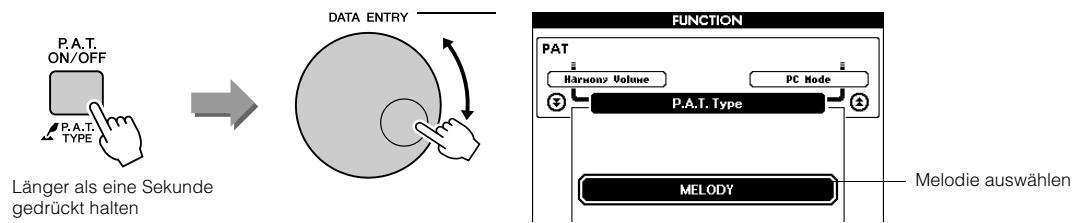
Drücken und halten Sie die Taste [P.A.T. ON/OFF] länger als eine Sekunde, bis der Spielassistenten-Typ erscheint. Wahlen Sie den Melody-Typ mit dem Datenrad aus.
3 Wahlen Sie einen Song aus. Drücken Sie [SONG], so dass die
Drücken Sie [SONG], so dass die Anzeige für die Song-Ausbahl erscheint. Wahlen Sie mit dem Datenrad einen Song aus.
[HINWEIS]
- Verwendung der Songs (Seite 32)
![YAMAHA ARIUS YDP-V240 - [HINWEIS] - 1](/content/2025/01/114938/images/a9d600ee99da88625fc5557253541221f04216c0749075ac4351bb356e1cabc5.jpg)
![YAMAHA ARIUS YDP-V240 - [HINWEIS] - 2](/content/2025/01/114938/images/6f786d8eb125cc4e4bd4a1c820f03d7ac305bb3676b9b5ce373017c6fd673e08.jpg)
4 Drucken Sie die [START/STOP]-Taste. Die Song-Wiedergabe beginnnt
Da der Melody-Typ ausgewählt ist, wird die Song-Melodie nicht ausgegeben. Sie können die Melodie also selbst spielen (Schritt 5).
![YAMAHA ARIUS YDP-V240 - Drucken Sie die [START/STOP]-Taste. Die Song-Wiedergabe beginnnt - 1](/content/2025/01/114938/images/7e712889858d9d21337512506f9d233ab7b3fed1063ce1b702134f92af12d8cb.jpg)
SONG
REPEAT &
![YAMAHA ARIUS YDP-V240 - Drucken Sie die [START/STOP]-Taste. Die Song-Wiedergabe beginnnt - 2](/content/2025/01/114938/images/a4f4bf7421c29695ead45a6eaa35febe01fb1dd3c603fc731e81fd07e4f66c3c.jpg)
A-B
![YAMAHA ARIUS YDP-V240 - Drucken Sie die [START/STOP]-Taste. Die Song-Wiedergabe beginnnt - 3](/content/2025/01/114938/images/e2dbc130e9797850987b91c39d0631a6c727a56c53d1c11788614f9c5a786929.jpg)
![YAMAHA ARIUS YDP-V240 - Drucken Sie die [START/STOP]-Taste. Die Song-Wiedergabe beginnnt - 4](/content/2025/01/114938/images/f3b39fd4c125ac932bebe660b86501fcfe829c0914642bfcb62ad19237d3dbb5.jpg)
![YAMAHA ARIUS YDP-V240 - Drucken Sie die [START/STOP]-Taste. Die Song-Wiedergabe beginnnt - 5](/content/2025/01/114938/images/b8a0ce03a1e82479bcde9493472a5fa30120ceb5bb33996851feb5f010df9fe6.jpg)
![YAMAHA ARIUS YDP-V240 - Drucken Sie die [START/STOP]-Taste. Die Song-Wiedergabe beginnnt - 6](/content/2025/01/114938/images/cd9db572f4b622f4330242aa75c1076b631d7945eaae511b892a405a1fc5c64a.jpg)
![YAMAHA ARIUS YDP-V240 - Drucken Sie die [START/STOP]-Taste. Die Song-Wiedergabe beginnnt - 7](/content/2025/01/114938/images/9bf28cb744ae582c8a01a2af0f8ee47642a0c604bb9caa887f9fac0acdae2cd7.jpg)
![YAMAHA ARIUS YDP-V240 - Drucken Sie die [START/STOP]-Taste. Die Song-Wiedergabe beginnnt - 8](/content/2025/01/114938/images/77444311ac29504a3c370b899e48b2576f2dc6fc54ee4e73b53484f5ad5529b1.jpg)
Song-Start!
5 Spieler Sie auf der Tastatur. Erspären Sie zunachst den Rhythm
Ersprünen Sie zunachst den Rhythmus des Songs. Schlagen Sie dann mit einem Finger ihrer rechten Hand eine Taste im Rhythmus der Musik an. Sie konnen jeder Taste spielen. Wenn Sie die Melodie mit den Melodienoten spielen möchten, drücken Sie die Taste [SCORE], so dass die Melodienoten im Display erscheinen.
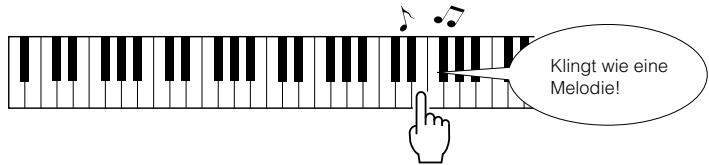
Und, wie klingt es? Dank der Spielassistent-Technologie (Melody-Typ) haben Sie die Melodie mit nur einem Finger geschweit!
Sie können den Song während der Wiedergabe jederzeit mit der Taste [START/STOP] stoppen.
6 Drücken Sie die Taste [P.A.T. ON/OFF], um den Spielassistenten auszuschalten.
“...” erscheint im Display, wo normalerweise der Typ der Spielassistenten-Technik angezeigt wird.
CHORD/MELODY - Akkordtyp in der linken Hand, Melodie in der rechten Hand
1 Drücken Sie die Taste [P.A.T. ON/OFF]. Dadurch schalten Sie den Spielassistenten ein.
Der momentan ausgewählte Typ wird im MAIN-Display angezeigt, wenn die Spielassistenten-Technik eingeschaltet ist.
![YAMAHA ARIUS YDP-V240 - Drücken Sie die Taste [P.A.T. ON/OFF]. Dadurch schalten Sie den Spielassistenten ein. - 1](/content/2025/01/114938/images/117b872d1d22a60bd67e6cbbc4b6a3b8d41a920a0f3aff2b294f65c7835cf2dd.jpg)
![YAMAHA ARIUS YDP-V240 - Drücken Sie die Taste [P.A.T. ON/OFF]. Dadurch schalten Sie den Spielassistenten ein. - 2](/content/2025/01/114938/images/2278381de1e9ec211f230e508e8aad45f2598cd01e7a2b6c1c54de7d5c5e89f9.jpg)
2 Wahlen Sie den CHORD/MELODY-Typ aus.
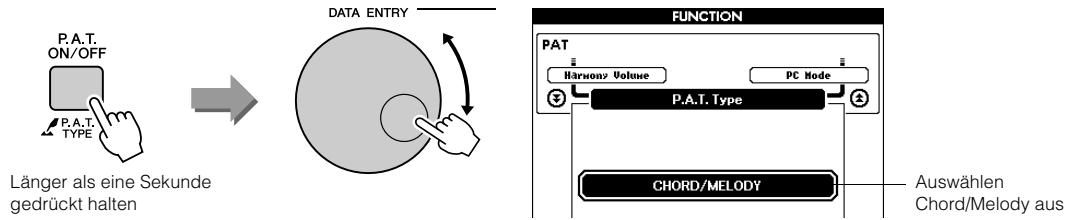
Drücken und halten Sie die Taste [P.A.T. ON/OFF] länger als eine Sekunde, bis der Spielassistenten-Typ erscheint. Wahlen Sie den Chord/Melody-Typ mit dem Datenrad aus.
3 Wahlen Sie einen Song aus. Drücken Sie [SONG], so dass die
Drücken Sie [SONG], so dass die Anzeige für die Song-Ausbahl erscheint. Wahlen Sie mit dem Datenrad einen Song aus.
HINWEIS
- Verwendung der Songs (Seite 32)
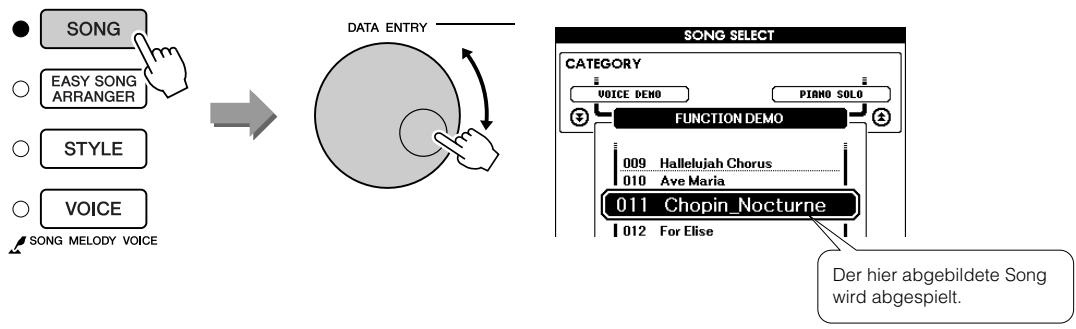
4 Drücken Sie die Taste [START/STOP].
![YAMAHA ARIUS YDP-V240 - Drücken Sie die Taste [START/STOP]. - 1](/content/2025/01/114938/images/1172cdb9bbdd4d4a32f8904f2543a32fbc4823a10ff71711891fb519845aa5af.jpg)
Die Song-Wiedergabe beginnt.
Es wiederholt sich das Grund-Pattern. Horen Sie acht Takte lang zu, und pragen Sie sich das Grund-Pattern ein. Im neunten Takt können Sie beginnen den Part zu spielen.
5 Spieler Sie auf der Tastatur. Spieler Sie rechts des Split-Punkte
Spielien Sie rechts des Split-Punktes mit Ihrer rechten Hand, und links des Split-Punktes mit ihrer linken Hand.
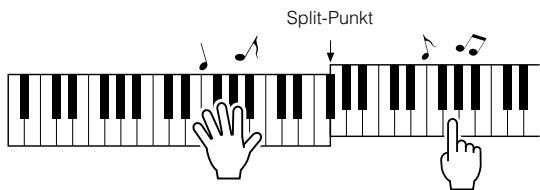
Bei dieser Typ erkringen Noten, die links des Split-Punkts geschlossen werden, um eine Oktave hörher.
Spiel den Sie mit der rechten Hand im Rhythmus der Melodie des Songs. Sie konnen beliebige Tasten anschlagen, so lange Sie rechts des Split-Punktes spielten. Spiel den Sie gleichzeitig Begleitakkorde und Phrasen mit der linken Hand. Egal was Sie spielien, Sie erzeugen die Akkordmelodie mit der rechten und wundervolle Akkorde und Phrasen mit der linken Hand. Dies ist der Chord/Melody-Typ des Spielassistenten.
Wenn Sie die Melodie mit den Melodienoten playen möchten, drücken Sie die Taste [SCORE], so dass die Melodienoten im Display erscheinen. Sie können den Song während der Wiedergabe jederzeit mit der Taste [START/STOP] stoppen.
6 Drücken Sie die Taste [P.A.T. ON/OFF], um den Spielassistenten auszuschalten.
,“erscheint im Display, wo normalerweise der Typ der Spielassistenten-Technik angezeigt wird.
Nutzen Sie den Spielassistenten und spielten Sie wie ein Profi!
Es folgen eine Tipps zur Verwendung des Chord-Types.
Wenn Sie Chord/Free oder Chord/Melody auswahlen, dient der linke Tastaturbereich zur Auswahl des Akkordtyps (Chord), diese Tipps gelten darauf Spiel im linken Tastaturbereich.
Ersprünen Sie zunachst den Rhythmus des Songs. Breiten Sie dann ihre Hände aus, wie in der Abbildung gezeigt, und spielten Sie dann abwechselnd mit der linken und der rechten Hand auf der Tastatur (beliebige Noten).
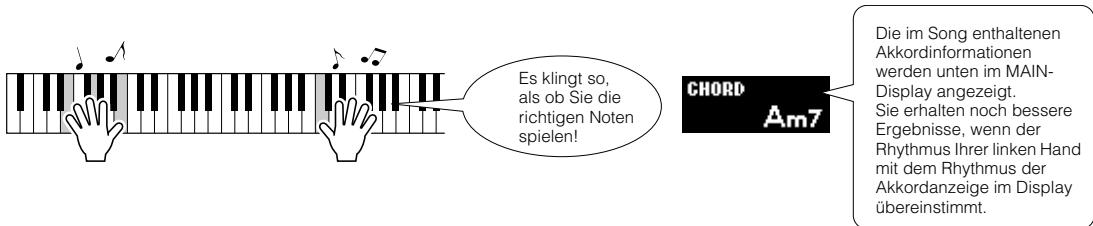
Und, wie klingt es? Dank des Spielassistenten (Chord-Typ) erhalten Sie akzeptable Ergebnisse, egal wo oder was Sie spielen!
Als Nächstes probieren Sie die drei folgenden illustrierten Methoden aus. Verschiedene Arten zuspielenden bewirken verziedende Ergebnisse.
Gleichzeitiges Spiel mit der linken und rechten Hand - Typ 1.
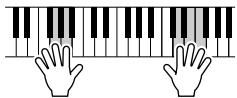
Spielem Sie mit ihrer rechten Hand 3 Noten gleichzeitig.
Gleichzeitiges Spiel mit der linken und rechten Hand - Typ 2.
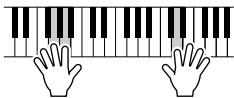
Spielien Sie mit ihrer rechten Hand nacheinander einzelne Noten (zum Beispiel: Zeigefinger Mittelfinger Ringfinger).
Abwechselndes Spiel mit der linken und rechten Hand - Typ 3.
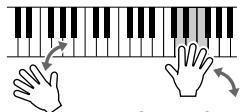
Spielern Sie mit ihrer rechten Hand 3 Noten gleichzeitig.
Sobald Sie ein Gefühl damit gekommen haben, versuchen Sie, mit ihrer linken Hand Akkorde zu playen und mit der rechten Hand eine Melodie... oder eine beliebige Kombination davon.
Nutzung der Notendarstellung im Typ „Melody“
Wenn Sie die Melodie im richtigen Rhythmus spielen möchten, benutzen Sie die Notationsfunktion.
Notendarstellung anzeigen.
Nachdem Sie Schritte 1 bis 4 auf Seite 44 ausgeführten haben, drücken Sie die [SCORE]-Taste.
Die Noten der Melodie erscheinen.
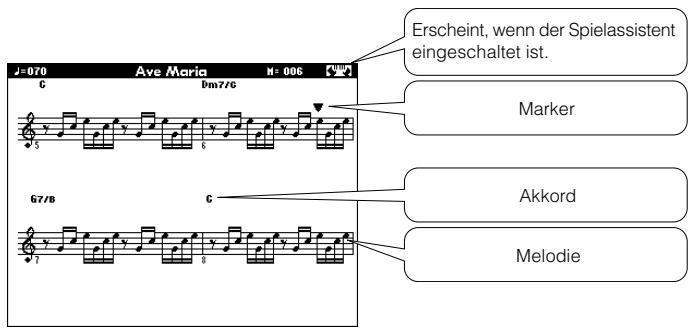
Der Marker zeigt während der Wiedergabe die aktuelle Position in den Noten an. Wenn Sie jedesmal, wenn der Marker in der Notendarstellung über einer Note entscheidt, eine Taste spielien, konnen Sie die Melodie im richtigen, „originalen“ Rhythmus spielien.

Songs, die mit dem Spielassistenten eingesetzt werden können
Wenn der Typ Chord ausgewähl ist, kann der Spielassistent nur mit Songs eingesetzt werden, die Akkorddaten enthalten. Im Typ Melody kann der Spielassistent nur zusammen mit Songs benutzt werden, die Melodiedaten enthalten. Um Herauszufinden, ob ein Song die erforderlichen Daten enthalt, wahren Sie zunachst den Song aus und drücken dann eine der Tasten [SCORE]. Wenn im Display Akkorde erscheinen, sobald Sie die Taste [SCORE] drucken, konnen Sie den Typ „Chord“ oder jegliche Kombination mit dem Typ „Chord“ benutzen. Wenn im Display eine Melodie erscheint, nachdem Sie die Taste [SCORE] drucken, konnen Sie den Typ „Melody“ oder jegliche Kombination mit dem Typ „Melody“ benutzen.
- Externe Songs und der Spielassistent
Auch Songs, die aus dem Internet geladen wurden, konnen mit dem Spielassistenten benutzt werden, solange sie die erforderlichen Akkord-/Melodie-Daten enthalten.
Siehe Seite 108 für Anweisungen, wie die Songs zum Instrument übertragen werden können.
Sie können einen beliebigen Song für Übungen („Lessons“; „Lektionen“ oder „Lerneinheiten“) der linken, rechten oder beider Höhe auswahlen. Sie können auch Songs verwenden (nur in den Formaten SMF 0/1), die von einem Computer aus an das Instrument übertragen wurden. (Seite 107) Wahrend der Lektion können Sie so langsam playen, wie Sie möchten, und Sie können)sogar falsche Noten playen. Die Song-Wiedergabe wird verlangsamt auf ein gemächliches Tempo. Zum Lernen ist es nie zu spät!
Ubungsverlauf:
Wahlen Sie einen Song der Kategorien Piano Solo oder Piano Ensemble aus!

Die Übungsmethoden:
- Lektion 1............Lernen, die richtigen Noten zuspielern.
- Lektion 2............Lernen, die richtig Noten im richtig Zeitgebung zuspiel.
- Lektion 3............Lernen, die richtigen Noten im richtigen Zeitgebung und im tatsächlichen Song-Tempo zuspielern.
HINWEIS
Die Songs mit den Nummern 10 und 11 sind Function-Demos für den Spielassistenten. Die Lernfunktion kann für sie nicht eingesetzt werden.
Lektion 1 - Waiting (Warten)
In thislem Lektion mssen Sie versuchen, die richtigen Noten zu spielen. Spielen Sie die im Display angezeigte Note. Die Song-Wiedergabe wartet, bis Sie die richtige Note spielen.
1 Wahlen Sie einen Song für ihre Lektion aus. Drücken Sie die [SONG]-Taste, und drehen Sie das Da
AuswahldesSongs,denSiefurHrleLektionverwendendemochten.
Wie auf Seite 35 aufgeführrt gibt es viele verschiedene Song-Typen.
![YAMAHA ARIUS YDP-V240 - Wahlen Sie einen Song für ihre Lektion aus. Drücken Sie die [SONG]-Taste, und drehen Sie das Da - 1](/content/2025/01/114938/images/f238ba8b2f7a7f7feacf8cb1ad92c8376bfe346f00198eee362357856305d995.jpg)
![YAMAHA ARIUS YDP-V240 - Wahlen Sie einen Song für ihre Lektion aus. Drücken Sie die [SONG]-Taste, und drehen Sie das Da - 2](/content/2025/01/114938/images/85a2c14b81b952d09e02119810cb3f6b4a7823b6ed1edad17cd4296ac9482e80.jpg)
2 Drücken Sie die Taste [EXIT], um zum MAIN-Display zurückzukehren.
![YAMAHA ARIUS YDP-V240 - Drücken Sie die Taste [EXIT], um zum MAIN-Display zurückzukehren. - 1](/content/2025/01/114938/images/35159823d2c4ede40e3e4413c0252487e1f2133432e1fe984caa44b34ad66c29.jpg)
3 Wahlen Sie den Part, den Sie üben möchten. Drücken Sie die Taste [R], wenn Sie den Part der rechte
Drücken Sie die Taste [R], wenn Sie den Part der rechten Hand üben möhen, die Taste [L], wenn Sie den Part der linken Hand üben möhen, oder gleichzeitig Taste [R] und [L], um mit beiden Händen zu üben. Der momentan ausgewählte Part wird in der oberen rechten Ecke des Displays angezeigt.
![YAMAHA ARIUS YDP-V240 - Wahlen Sie den Part, den Sie üben möchten. Drücken Sie die Taste [R], wenn Sie den Part der rechte - 1](/content/2025/01/114938/images/40389b8a4d020cc13f03ef8abecf8a00c54589938e60c0fd0f07600e4f7d560c.jpg)
![YAMAHA ARIUS YDP-V240 - Wahlen Sie den Part, den Sie üben möchten. Drücken Sie die Taste [R], wenn Sie den Part der rechte - 2](/content/2025/01/114938/images/b24eba3d5507f9f3ea2e4a1ef2d3afd5cf0e4e59819bdf5892b5decaede526d2.jpg)
4 Starten Sie Lektion 1. Drucken Sie die LESSON-
Drücken Sie die LESSON-Taste [START] zur Auswahl von Lektion 1. Mit jedem Druck auf die LESSON-Taste [START] werden die Lektionen nacheinander aufgerufen: Lektion 1 Lektion 2 Lektion 3 Off Lektion 1 ... Es erscheint eine Beschreibung der ausgewählten Lerneinheit eine Sekunden lang im Display, bevor die Lerneinheit beginnnt.
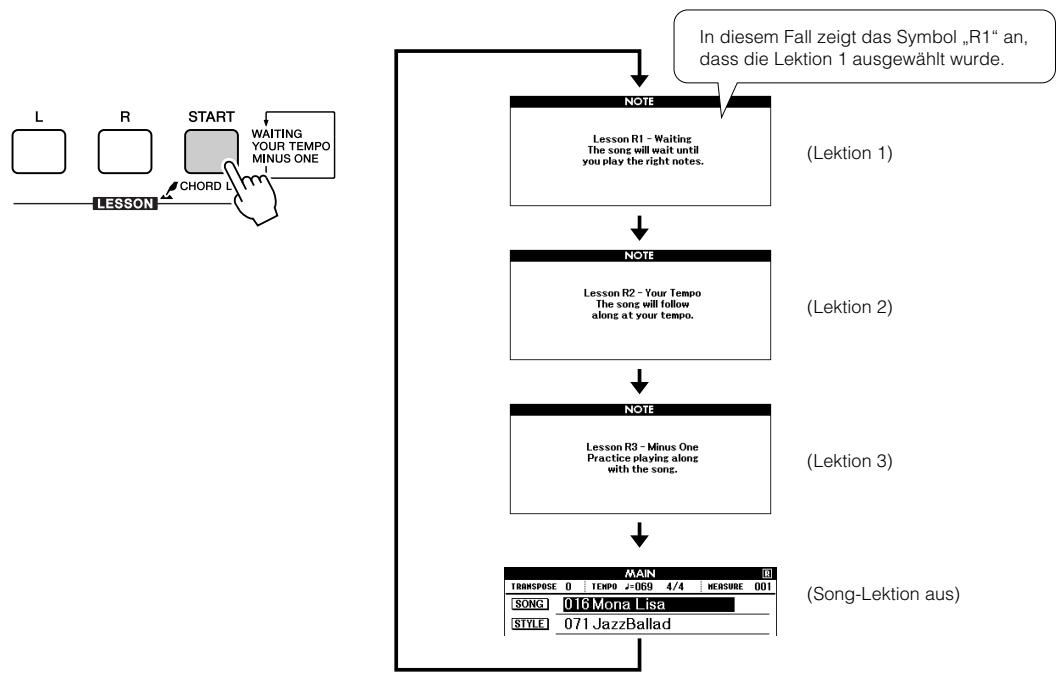
Die Song-Wiedergabe beginnnt automatisch, sobald Sie Lektion 1 auswahlen.
Spiel den Sie die auf dem Bildschirm angezeigten Noten. Die{nachste zu spelende Note wird auf der entsprechenden Taste der graphisch dargestellen Tastatur mit einem Punkt markiert () .Wenn Sie die richtige Note spielenspringt die Marke zur nachsten zu spelenden Note. Die Wiedergabe pausiert und wartet darauf, dass Sie die richtige Taste anschlagen.Die dreieckige Markierung () uber den Noten zeigt den Fortlauf der Wiedergabe an.
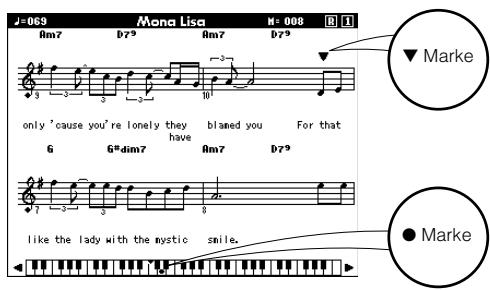
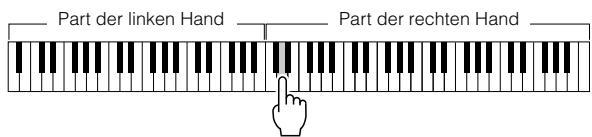
(Bei Lektionen fur die rechte Hand)
Tastatur nach links und rechts verschieben
Die verborgenen Bereiche ( ) der Tastatur konnen mit den Tasten [+] oder [-] in den sightbaren Ausschnitt gerückt werden.

61 Tasten des Tastaturbereiches werden im Display angezeigt. Dieses Instrument hat 88 Tasten. Bei einigen Songs mit sehr hohen oder sehr tiefen Tönen können die entsprechenden Noten außerhalb des sightbaren Bereichs liegen und nicht im Display erscheinen. In diesen Fälle erscheidt links oder rechts der Tastaturdarstellung ein Hinweis „over“ (übersritten). Benutzen Sie die Tasten [+] oder [-] , um die Tastaturdarstellung nach links oder rechts zu verschiben, so dass Sie diese Noten sehen konnen (die Marke ● erscheidt im Display über der nun dargestellen Taste). Noten die sich außerhalb des maximalen Tastaturbereichs befinden, konnen nicht in Lektionen verwendet werden.
5 Beenden Sie den Lesson-Modus. Sie können den Lesson-Modus jederzeit j
Sie können den Lesson-Modus jederzeit beenden, indem Sie die Taste [START/STOP] drucken.
Wenn Sie Lektion 1 gelernt haben, fahren Sie mit Lektion 2 fort.
■Sehen Sie sich an, wie Sie gecastellt haben.
LESSON GRADE
Excellent!
Wenn der Song der Lerneinheit ganz durchgelaufen ist, wird Ihr Spiel in vier Stufen bewertet: "OK", "Good" (Gut), "Very Good!" (Sehr Gut!) und "Excellent!" (Hervorragend!). "Excellent!" (Hervorragend) ist die höchste Bewertung.
Nachdem die Bewertungsanzeige erschienen ist, beginnnt die Lektion von neuem.
[HINWEIS]
Die Bewertungsfunktion lasst sich in der FUNCTION-Anzeige "Grade" (Qualitätsgrad) auch ausschalten (Seite 94).
Lektion 2 - Ihr Tempo
Lernen Sie, die richtigen Noten im richtigen Zeitgebung zu playen. Das Song-Wiedergabetempo passt sich Ihrtem Tempo an. Der Song lauft langsamer, wenn Sie falsche Noten playen, so dass Sie in Ihrigen Den tempo lernen können.
1 Wahlen Sie den Song und den Part aus, den Sie üben möchten (Schritte 1 und 3 auf Seite 51).
2 Starten Sie Lektion 2.
Mit jedem Druck auf die LESSON-Taste [START] werden die Lektionen nacheinander aufgerufen: Lektion 1 Lektion 2 Lektion 3 Aus Lektion 1 ...
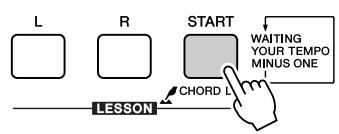
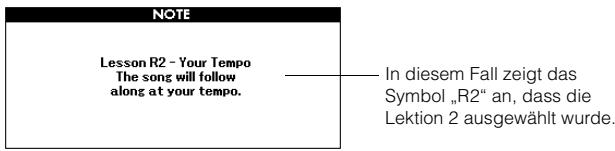
Die Song-Wiedergabe beginnt automatisch, wenn Lektion 2 ausgewählt wird.
Die dreieckige Markierung erscheint im Notenbild und bewegt sich durch den Song, um die jeweils aktuelle Note anzuzeigen. Versuchen Sie, die Noten im richtigen Timing zuspielen. Wahrend Sie lernen, die richtigen Noten zur richtigen Zeit zuspielen, erhöht sich das Tempo, bis Sie irgendwann den Song im Originaltempo spielen können.
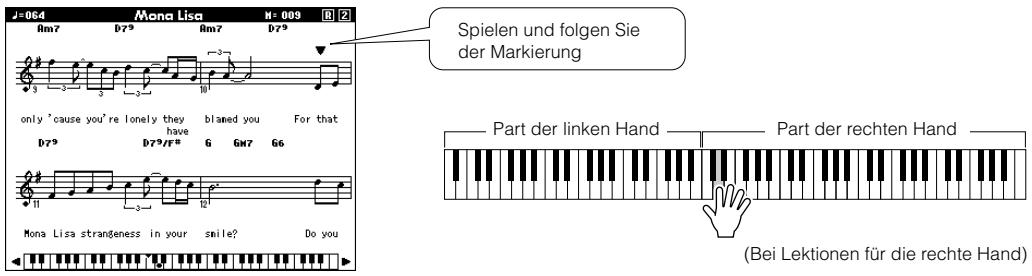
3 Beenden Sie den Lesson-Modus. Sie können den Lesson-Modus jederzeit b
Sie können den Lesson-Modus jederzeit beenden, indem Sie die Taste [START/STOP] drucken.
Wenn Sie Lektion 2 gelernt haben, fahren Sie mit Lektion 3 fort.
Lektion 3 - „Minus One"
Hier können Sie ihre Technik perfektionieren. Der Song startet im normalen Tempo, jedoch ohne den Part, den Sie zum Spielena ausgewählten haben. Spieler Sie, während Sie auf die Song-Wiedergabe horen.
1 Wahlen Sie den Song und den Part aus, den Sie üben möchten (Schritte 1 und 3 auf Seite 51).
2 Starten Sie Lektion 3. Mit jedem Druck auf die I I
Mit jedem Druck auf die LESSON-Taste [START] werden die Lektionen nacheinander aufgerufen: Lektion 1 Lektion 2 Lektion 3 Aus Lektion 1 ...
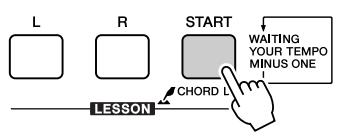
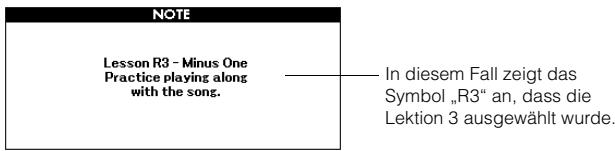
Die Song-Wiedergabe beginnt automatisch, wenn Lektion 3 ausgewählrt wird.
Spielern Sie, während Sie auf die Song-Wiedergabe horen. Die Marken im Notenbild und auf der Tastaturdarstellung im Display zeigen die Noten an, die gespielt werden sollenn.
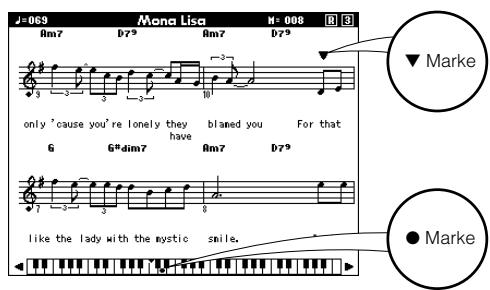
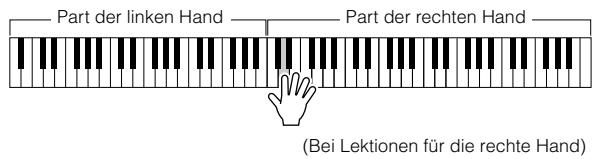
3 Beenden Sie den Lesson-Modus. Sie können den Lesson-Modus jederzeit!
Sie können den Lesson-Modus jederzeit beenden, indem Sie die Taste [START/STOP] drucken.
Übung macht den Meister - Lernen durch Wiederholung
Benutzen Sie diese Funktion, wenn Sie kurz vor einer Passage beginnen möchten, in der Sie einen Fehler gemacht haben, oder um eine schwierige Passage wieder und wieder zu übern.
Drücken Sie während einer Lektion die Taste [REPEAT & LEARN].
Die Songposition bewegt sich um vier Takte von dem Punkt an zurück, an dem Sie die Taste gedrückt haben, und die Wiedergabe beginnnt nach einem eintaktigen Vorzahler. Die Wiedergabe wird bis zu dem Punkt fortgesetzt, an dem Sie die Taste [REPEAT & LEARN] gedrückt hatten, springt wieder um vier Takte zurück und beginnnt nach dem eintaktigen Vorzahler. Diese Vorgang wiederholt sich, Sie müssen also nur [REPEAT & LEARN] drücken, wenn Sie einen Fehler machen, um die Passage wieder vom Anfang an zuuben, bis Sie die Stelle sicher beherrschen.
HINWEIS
- Sie können die Anzahl der Takte bestimmen, um die die Repeat&Learn-Funktion zurückspringt, indem Sie während der wiederholten Wiedergabe eine der Zifferntasten von [1]-[9] drücken.
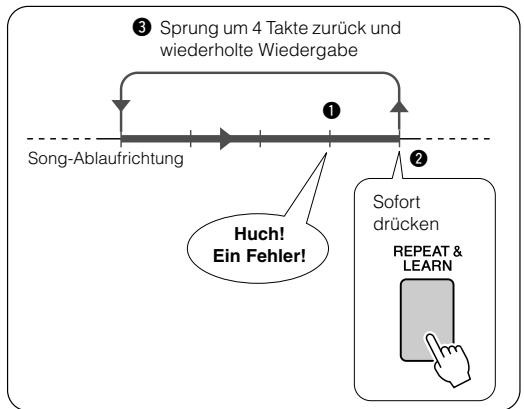
Sie möchten Musik in ihrer bevorzugten Musikrichtung spielen, sind sich aber nicht sicher, welche die Beste Voice und welches der richtige „Style“ für die gewünschte Musikrichtung ist....: Wahlen Sie einfach den gewünschten Style aus der Musikdatenbank aus.
Die Bedienfeldeinstellungen werden automatisch auf die ideale Kombination von Sounds (Voices) und Style eingestellt!
1 Drücken Sie die Taste [MUSIC DATABASE].
![YAMAHA ARIUS YDP-V240 - Drücken Sie die Taste [MUSIC DATABASE]. - 1](/content/2025/01/114938/images/8ecb6315717bcf7178836eb6036580f19472507902fcbe98a8c1be820b58b269.jpg)
![YAMAHA ARIUS YDP-V240 - Drücken Sie die Taste [MUSIC DATABASE]. - 2](/content/2025/01/114938/images/504aa7f5a241b9e35d2c50b24552f0def2f069c8d99eabf99ae3466d6b634e9f.jpg)
Im Display erscheint eine Liste von Musikdatenbanken.
2 Wahlen Sie eine Musikdatenbank aus. Wahrend Sie in der Liste auf dem Bedienfeld o
Während Sie in der Liste auf dem Bedienfeld oder auf Seite 135 in dieser Anleitung nachschauen, verwenden Sie das Datenrad, um eine Musikdatenbank auszuwahlen. Wahlen Sie eine aus, die am ehesten dem Song entspricht, den Sie spielten möchten. Wahlen Sie für diese Beisiegel den Eintrag „158 Patrol".
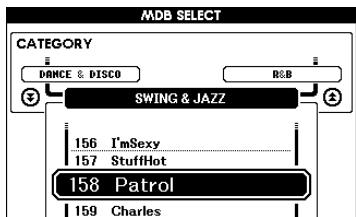
3 Spieler Sie Akkorde in der linken und die Melodie in der rechten Hand
Der Jazz-Style wird wiedergegeben, wenn Sie in der linken Hand einen Akkord links des Split-Punkts玩游戏 (Seite 27). Auf den Seiten 29-31 finden Sie Informationen über das玩游戏 von Akkorden.
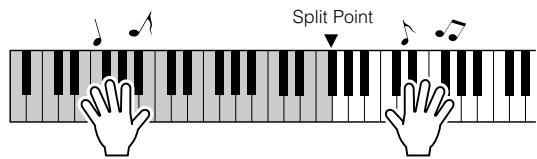
Wenn Sie zu dieser Zeitpunkt die Taste [EXIT] drücken, um zum MAIN-Display zurück zu schalten, können Sie die zugewiesene Voice und den Style ablesen.
4 Drücken Sie die Taste [START/STOP], um die Wiedergabe anzuhalten.
HINWEIS
- Music-Database-Dateien (MDB-Dateien), die von einem Computer übertragen wurden oder auf einem am Instrument angeschlossenen USB-Flash-Speichererat vorliegen, können auf die gleiche Weise wie die internen Musikdatenbanken (ab MDB Nr. 301) ausgewählt und abgeschweit werden. Anweisungen zur Übertragung von Dateien finden Sie auf Seite 107.
Nebem dem vorgegebenen Style des Songs konnen Sie jeder anderen Style auswahlen, um den Song mit dem Easy Song Arranger zuspielern. Das bedeutet, dass Sie einen Song, der eigentlich als Ballade gedacht ist, zum Beispiel als Bossanova, als Hip-Hop-Titel usw. spielten konnen. Da Songs Kombinationen aus einer Melodie und einem Style sind, konnen Sie vollig verschiedene Arrangements erzeugen, indem Sie den Style ändern, in dem ein Song gespielt wird. Auch die Melodie-Voice und die auf der Tastatur geschpiefte Voice halten sich ändern, so dass Sie das Erscheinungsbild des Songs vollig umkrempeln konnen.
Einsatz des Easy Song Arrangers
Sie konnen die Funktion Easy Song Arranger mit dem internen Song „Hallelujah Chorus" ausprobieren.
Drücken Sie die [SONG]-Taste, und wahlen Sie „009 Hallelujah Chorus" mit dem Datenrad aus. Mit der Taste [START/STOP] wird die Song-Wiedergabe gestartet. Eine Beschreibung der Funktion Easy Song Arranger erscheint im Display.

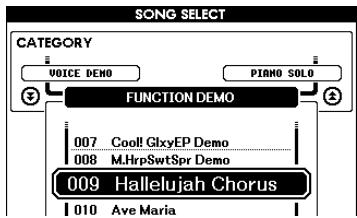
Während der Song ablauft,ändern sich die Styles und damit der gesamte Eindruck des Songs. Bedenken Sie, dass Sie den Easy Song Arranger auch mit anderen Songs einsetzen können - mit beliebigen Songs, die Akkorddaten enthalten.
HINWEIS
- Die Noten des Songs Hallelujah
Chorus finden Sie auf Seite 120.
Verwendendes Easy Song Arrangers
1 Drücken Sie die Taste [EASY SONG ARRANGER].
Es erscheint die Anzeige zur Song-Ausbahl. Nummer und Name des momentan ausgewählten Songs werden hervorgehoben.
![YAMAHA ARIUS YDP-V240 - Drücken Sie die Taste [EASY SONG ARRANGER]. - 1](/content/2025/01/114938/images/948e2bacaa4adf78c372a641ef06dc1fadb66a9c3c0bc64f0b605e5b5ce06a92.jpg)
![YAMAHA ARIUS YDP-V240 - Drücken Sie die Taste [EASY SONG ARRANGER]. - 2](/content/2025/01/114938/images/90b06f1b99ff65fac0121cc5c279bd56199ffc4991ddfab6691d1a447172ca63.jpg)
2 Wahlen Sie einen Song aus. Wahlen Sie mit dem Datenrad den Song aus, den Sie arrangieren möchten.
3 Hören Sie sich den Song an. Drücken Sie die [START/STOP]
Drücken Sie die [START/STOP]-Taste, um die Wiedergabe des Songs zu beginnen. Fahren Sie fort mit dem{nachsten Schritt, während der Song lauft.
![YAMAHA ARIUS YDP-V240 - Hören Sie sich den Song an. Drücken Sie die [START/STOP] - 1](/content/2025/01/114938/images/c0fe20a7ce314063f7d2f7e743d028ec65b46c45416e647681d8e64506005f2e.jpg)
HINWEIS
- Wenn Sie den Easy Song Arranger verwenden und damit die Songs Nr. 010, 011 und 020 bis 030 Spieler, werden die Melodiespuren automatisch stummgeschätet, und es wird keine Melodie ausgegeben. Um die Melodiespuren horen zu können, müssen Sie die SONG-MEMORY-Tasten [3] bis [5] drucken.
1 Drucken Sie die Taste [EASY SONG ARRANGER].
Es erscheint das Display für die Style-Ausbahl. Nummer und Name des momentan ausgewählten Styles werden hervorgehoben.
![YAMAHA ARIUS YDP-V240 - Drucken Sie die Taste [EASY SONG ARRANGER]. - 1](/content/2025/01/114938/images/79540df28058b264b026b45b68e79e1aba5f42756f9d1c1ac8e0411f6b738292.jpg)
![YAMAHA ARIUS YDP-V240 - Drucken Sie die Taste [EASY SONG ARRANGER]. - 2](/content/2025/01/114938/images/021001f5b775b38316e0ff179f0cdc6aa5b27b1b01db8fa2aa58cf83fc87bc77.jpg)
5 Wahlen Sie einen Style. Drehen Sie am Datenrad un
Drehen Sie am Datenrad und horen Sie, wie der Song in den verschiedene Stilarten klingt. Während Sie die verschiedenen Styles auswahlen, bleibt der Song immer der gleiche, nur der Musikstil ändert sich.
6 Wahlen Sie einen Voice-Part aus. Wenn Sie die Taste [VOICE] länger als
Wahlen Sie einen Voice-Part aus.
Wenn Sie die Taste [VOICE] länger als eine Sekunde gedrück gehalten,
erscheint eine Voice-Liste. Die Anzeigen Melody R und Melody L werden
mit jedem Druck auf die [VOICE]-Taste abwechselnd ausgewählt.
HINWEIS
- Da der Easy Song Arranger Song-Daten verwendet, können Sie keine Akkorde im Tastaturbereich für die Begleitung spielien. Die [ACMP ON/OFF]-Taste Funktioniert dann nicht.
- Wenn die Taktmaße von Song und Style verschiedene sind, wird das Taktmaß des Songs verwendet.
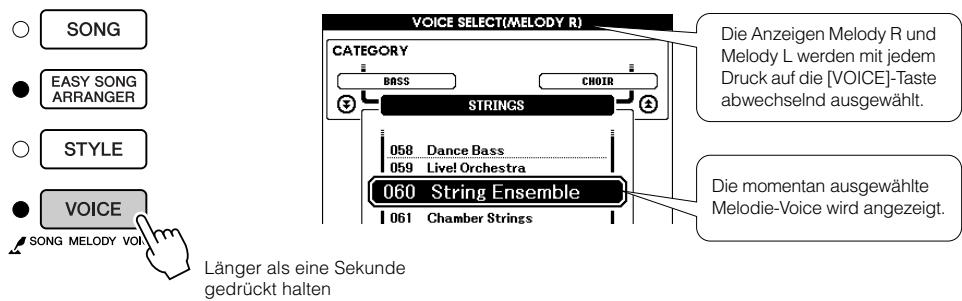
7 Wahlen Sie eine Voice, mit der Sie die Song-Melodie spielen möchen.
Benutzen Sie das Datenrad, um die Melodie-Voice zu ändern. Wahrend Sie die verschiedene Melody-Voices auswahlen, bleibt der Song der gleiche; es ändert sich nur die Melodie-Voice.
HINWEIS
- Wenn Sie während der Style-Wiedergabe die Taste [INTRO/ENDING/rit.] drücken, stoppt der Style, jedoch lauft der Song weiter. Drücken Sie die [START/STOP]-Taste, um die Wiedergabe vollständig anzuhalten.
Sie können bis zu 5 eigene Stücke aufnehmen und als User-Songs 031 bis 035 speichern. Nachdem die aufgenommenen Songs als User-Songs gespeichert wurden, halten sie sich bereits wie die internen Songs abspielen. User-Songs können auch auf einem USB-Flash-Speicher gerät abgelegt werden, beschreiben auf Seite 99.
■ Aufnehmbare Daten
Es können 5 Melodiespuren und 1 Style-Spur (mit Akkorden) aufgenommen werden. Wenn Sie Ihr eigenes Spiel aufnehmen möchten, geben Sie zunachst mit den SONG-MEMORY-Tasten [1]–[5] und [A] die Spur(en) an, auf denen Sie aufnehmen möchten.
SONG MEMORY (Spur) [1]–[5]
Nehmen Sie die melodischen Parts auf.
SONG MEMORY (Spur) [A]
Nimmt das Style-Pattern und die Akkort-Parts auf.
[HINWEIS]
- Bis zu 30.000 Noten können in den fünf User-Songs aufgenommen werden, falls Sie nur auf Melodiespuren aufnehmen.
- User-Songs werden als Dateien im SMF-Format 0 (Standard MIDI File) gespeichert. Siehe Seite 107 für Informationen über SMF-Dateien.
![YAMAHA ARIUS YDP-V240 - [HINWEIS] - 1](/content/2025/01/114938/images/0ba26a6df5f882fc1e549fb28ec7fc8084d6ca1f4de88391cb46338be9e15a38.jpg)
Track Mute
Mit dieser Funktion konnen Sie auswahlen, ob bestimmte aufgenommene Spuren während der Aufnahme oder der Wiedergabe anderer Spuren abgespielt werden oder nicht (Seite 89).
Aufnahmevergang
1 Drücken Sie im MAIN-Display die [SONG]-Taste, und wahren Sie dann mit dem Datenrad die Nummer (031-035) des User-Songs aus, in dem Sie aufnehmen möchten.
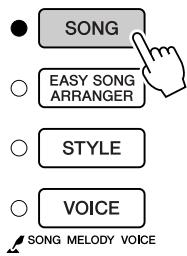
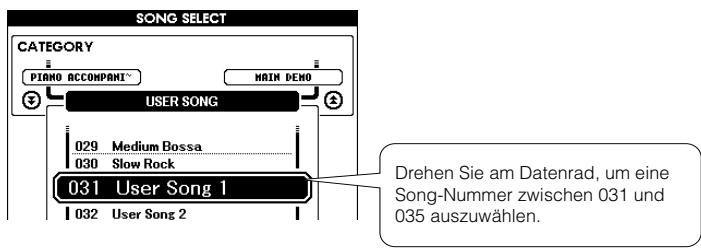
2 Wahlen Sie die Spur(en), auf der/denen Sie aufnehmen möchten, und bestätigen Sie ihre Auswahl im Display.
Gemeinsame Aufnahme einer Melodiespur und der Begleitspur
Drücken Sie, während Sie die [REC]-Taste gedrückt halten, die Spurtaste [1]–[5] der Melodiespur, die Sie aufnehmen möchten. Drücken Sie als Nächstes bei gehaltener [REC]-Taste die Taste [A]. Die ausgewählten Spuren werden in der Listehervorgehoben.
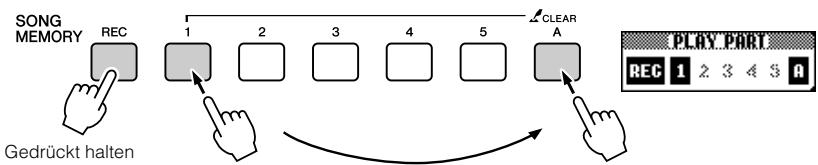
Aufnehmen einer Melodiespur
Drücken Sie, während Sie die [REC]-Taste gedrückt halten, die Spurtaste [1]–[5] der Melodiespur, die Sie aufnahmen möchten. Wahlen Sie Taste [1]–[3], falls Sie eine Dual-Voice aufnahmen möchten. Split-Voices setzen sich nicht aufnahmen. Die ausgewählten Spuren werden in der Listehervorgehoben.

Um die Aufnahme einer ausgewählten Spur abzubrechen, drücken Sie die Taste dieser Spur ein zweites Mal. Die Style-Begleitung kann während des Aufnahmevergangs nicht ein- oder ausgeschaltet werden.
VORSICH
- Wenn Sie auf Spuren aufnehmen, die bereits Daten enthalten, werden die bestehenden Daten überschreiben (gelöscht).
HINWEIS
- Die Style-Begleitung wird automatisch eingeschaftert, wenn Sie die Style-Spur [A] für die Aufnahme **hellen.
Die Style-Begleitung kann während des Aufnahmevorgangs nicht ein-oder ausgeschalten werden.
HINWEIS
- Wenn die Begleitung eingeschaltet ist, und Spur [A] wurde noch nicht aufgenommen, wird die Style-Spur [A] automatisch für die Aufnahme ausgewählt, wenn eine Melodiespur ausgewählt wird. Wenn Sie ausschließlich eine Melodiespur aufnehmen möchten, schalten Sie in jeder Fall die Style-Spur [A] aus.
3 Die Aufnahme beginnt, sobald Sie auf der Tastatur speilen.
Sie können die Aufnahme auch starten, indem Sie die [START/STOP]-Taste drucken.
Während der Aufnahme wird im Display der aktuelle Takt angezeigt.
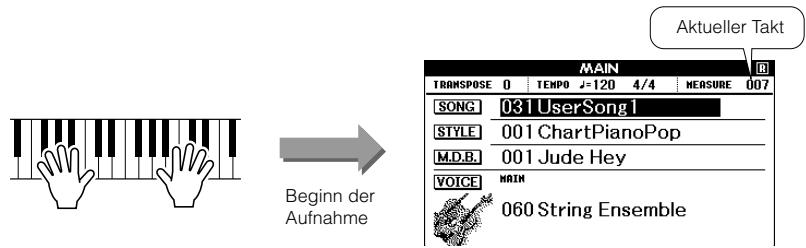
4 Um die Aufnahme anzuhalten, drücken Sie eine der Tasten [START/STOP] oder [REC].
![YAMAHA ARIUS YDP-V240 - Um die Aufnahme anzuhalten, drücken Sie eine der Tasten [START/STOP] oder [REC]. - 1](/content/2025/01/114938/images/293ba4fec5e5dcfbc2d2bd14c86c8c0d75dfa49c124d97e43d1953a29509c294.jpg)
Wenn die Aufnahme stoppt, kehrt die aktuelle Taktnummer auf „001“ zusammen, und die Nummern der aufgenommenen Spuren erschinen umrahmt im Display.
5 Speichern Sie den Song. Wenn die Aufnahme gestopt is
Wenn die Aufnahme gestoppt ist, erscheint eine Abfrage, ob Sie den Song speichern möchten. Drücken Sie die Taste [+ / YES] , um den Song zu speichern, oder [- / NO] , wenn Sie den Song nicht speichern möchten. Der Song wird ggf. als MIDI-Datei unter Song-Nummer 031-035 gespeichert.
Wenn Sie bei der Abfrage die Taste [- / NO] drücken, wird der Song nicht als MIDI-Datei gespeichert, aber er bleibt so lange im Speicher des Instruments, bis es ausgeschelt wird, Sie konnen also später noch entscheiden, ob Sie den Song in eine MIDI-Datei umwandeln und speichern möchten. Dazu drücken und halten Sie die Taste [REC] so lange, bis die Abfrage zum Speichern erscheint, und drücken Sie dann die Taste [+ / YES] .
HINWEIS
- Wenn der Speicher während der Aufnahme voll sein sollte, entscheidt ein Warnhinweis und die Aufnahme stoppt automatisch. Benutzen Sie die Löschfunktionen für Songs oder Spuren (Seite 63), um unewünsche Daten zulöschen und Platz für neue Aufnahmen zu schaffen, undnehmen Sie dann erneut auf.
HINWEIS
- Wenn Sie die Taste [INTRO/ENDING/rit.] drucken, während Sie die Style-Spur aufnehmen, lauf der Schlussteil einmal ab, woraufhin die Aufnahme automatisch stoppt.

VORSICHT
Die aufgenommenen Song-Daten gehen verloren, wenn Sie das Instrument ausschalten, ohne vorher gespeichert zu haben.
Aufnahme weiterer Spuren
Wiederholen Sie Schritte 2 bis 5, um eine der übrigen Spuren aufzunehmen. Bei Aufnahme einer unbespielten Spur - SONG-MEMORY-Tasten [1]–[5], [A] – konnen Sie die neue Spur aufnehmen, während Sie die vorher aufgezeichneten Spuren horen (die Umrandung um die Spurnummer wird im Display angezeigt). Sie konnen auch die bereits aufgenommenen Spuren stummschalten (die Umrandung um die Spurnummer wird nicht im Display angezeigt), wenn Sie neue Spuren aufnehmen.
- Nochmaliges Aufnehmen einer Spur
Wahlen Sie in gewohnter Weise die Spur aus, die Sie neu aufnehmen möchten.
Das neue Material überschreibt die vorherigen Daten.
6 Nach der Aufnahme... Wiedergabe eines UIs
User-Songs werden frei wie reguläre Songs abgespielt (Seite 32).
1 Drücken Sie die [SONG]-Taste im MAIN-Display.
2 Die aktuelle Song-Nummer und dessen Name werden hervorgehoben – wahlen Sie mit dem Datenrad den User-Song aus (031–035), den Sie abspielen möchten.
3 Mit der Taste [START/STOP] wird die Wiedergabe gestartet und angehalten.
Speichern eines User-Songs auf einem USB-Flash-Speicher Seite 99.
- Daten, die nicht aufgezeichnet werden konnen
- Split Voice
- Die folgenden Daten werden am Spuranfang aufgenommen. Es werden keine Änderungen aufgenommen, die während der Song-Wiedergabe vorgenommen werden.
Taktmaß, Style-Nummer, Style-Lautstärke
Song Clear - Löschen von User-Songs
These Funktion losecht einen kompletten User-Song (alle Spuren).
1 Wahlen Sie im SONG SELECT-Display den User-Song (031-035), den Sie loschen möchten.
2 Drücken und halten Sie die SONG-MEMORY-Taste [1] länger als eine Sekunde fest, während Sie gleichzeitig die SONG-MEMORY-Taste [A] gedrückt halten.
- Im Display erscheint eine Abfrage zur Bestätigkeit
Sie konnen den Löschvorgang mit der Taste [-] abbrechen.
![YAMAHA ARIUS YDP-V240 - Drücken und halten Sie die SONG-MEMORY-Taste [1] länger als eine Sekunde fest, während Sie gleichzeitig die SONG-MEMORY-Taste [A] gedrückt halten. - 1](/content/2025/01/114938/images/39444299bc3821d040d04f188bb5ac2202dd8cccd4771cf3cbfc62945b4b872d.jpg)
Langer as eine Sekunde
gedrück halten
HINWEIS
- Wenn Sie eine einzelnige Spur eines User-Songs Löschenmöchen, benutzen Sie die Funktion Track Clear (Spur Löschen).
3 Drücken Sie die [+] -Taste, um den Song zu Löschen. Im Displayerscheint kurzzeitig ein Hinweis über den durchgefü
Löschvorgang, während der Song gelöscht wird.
Track Clear - Löschen einer der Spuren eines User-Songs
Mit dieser Funktion konnen Sie die angegebene Spur eines User-Songs loschen.
1 Wahlen Sie im SONG SELECT-Display den User-Song (031-035), aus dem Sie eine Spurlöschen möchten.
2 Drücken und halten Sie die SONG-MEMORY-Spurtaste ([1]-[5], [A]) der zu Löschen den Spur länger als eine Sekunde lang gedrückt.
Im Display erscheint eine Abfrage zur Bestätigung.
Sie konnen den Löschvorgang mit der Taste [-] abbrechen.
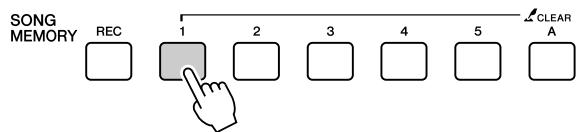
Länger als eine Sekunde
gedrückhalten
3 Drücken Sie die [+] -Taste, um die Spur zu Löschen. Im Display erscheidt kurzzeitig ein Hinweis über den durchge
Im Display erscheint kurzzeitig ein Hinweis über den durchgeführten Löschvorgang, während die SpurGIScht wird.
Backup (Datensicherung)
Die folgenden Einstellungen werden immer geschichert und bleiben auch nach dem Ausschalten des Instruments erhalten. Wenn Sie die Einstellungen initialisieren möchten, verwenden Sie die nachfolgend beschriebene Funktion Initialize.
Die Backup-Parameter
These Funktion löscht alle im Flash-Speicher abgelegten Daten des Instruments und stellt die Werksvoreinstellungen wieder her. Die folgenden Initialisierungsfunktionen werden unterstützt.
■Backup Clear.
Um die im internen Flash-Speicher geschlossen Daten – Bedienfeldeinstellung und Speicherinhalt – zulöschen, schalten Sie das Instrument mit dem Netzschalter ein, während Sie die höchste weiß Taste auf der Tastatur gedrückt halten. Die gespeicherten Daten werden gelöscht, und die vorgegebenen Werte werden wiederhergestellt.
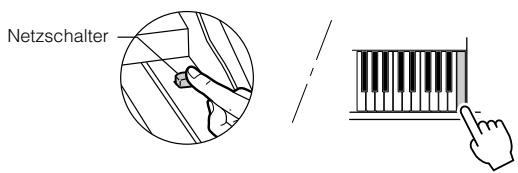
■Flash Clear
Um User-Songs sowie Song-, Style- und Music-Database-Dateien zu loschen, die von einem Computer an den internen Flash-Speicher übertragen wurden, schalten Sie das Instrument mit dem Netzschalter ein, während Sie die hochste weiß Taste und die drei hochsten Schwarzen Tasten auf der Tastatur gedrückt halten.
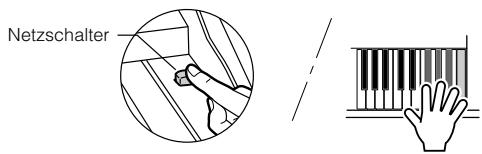
VORSICH
- Wenn Sie die Flash-Clear-Funktion ausfuhren, werden auch käuflich erworbene Daten gelöscht. Denken Sie daran, Daten, die Sie behalten möhen, vorher an einen Computer zu übertragen.
Wichtigste Bedienungsvorgänge
Die gesamte Bedienung basiert auf den folgenden, einfahren Bedienungsvorgängen.
1 Drücken Sie eine Taste, um eine Grundfunktion zu wahlen.
2 Benutzen Sie das Datenrad zur Auswahl eines Eintrags oder Wertes.
3 Starten Sie eine Funktion.
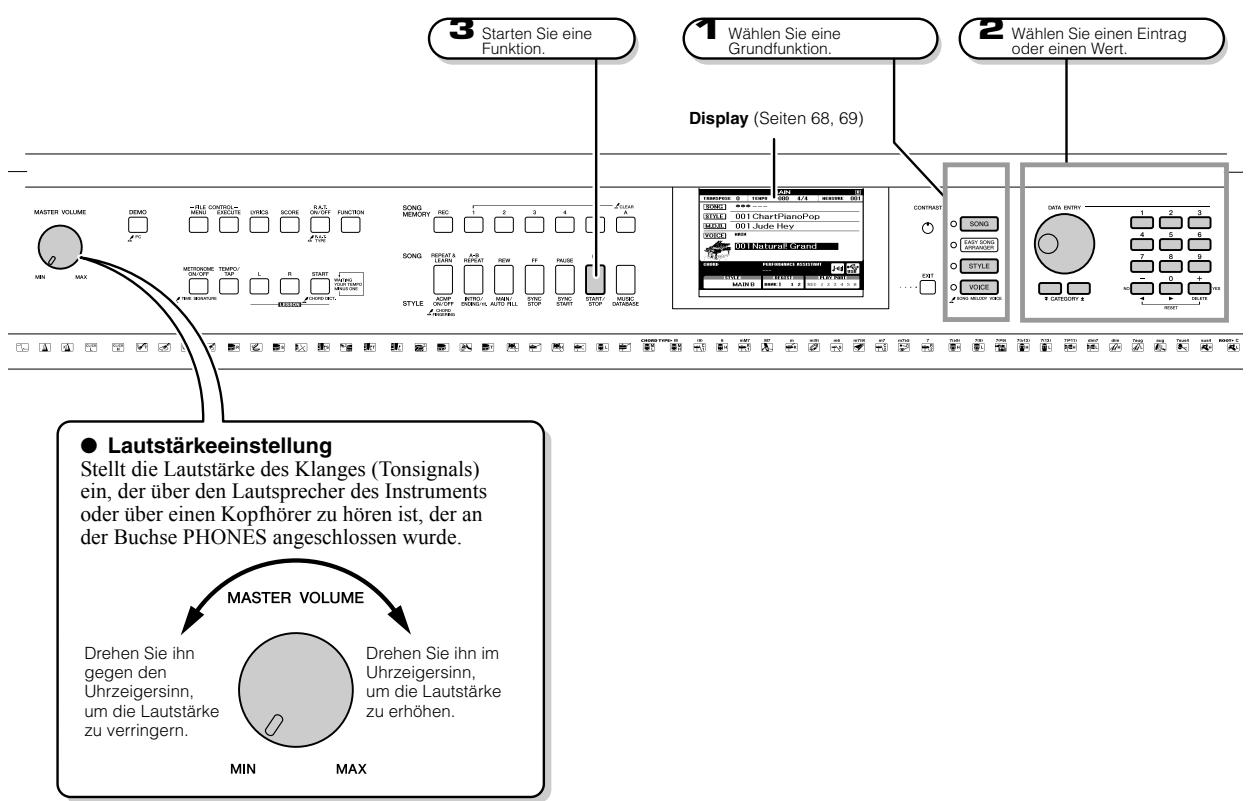
1 Drücken Sie eine Taste, um eine Grundfunktion zu wahren.
SONG Wahlen Sie einen Song, den Sie anhoren oder fur eine Lektion einsetzen mochten.
EASY SONG ARRANGER
STYLE Wahlen Sie einen Style für die Begleitung aus.
VOICE Wahlen Sie eine Voice, die Sie auf der Tastatur spielen möchten.
SONG MEODY VOICE
2Benutzen Sie das Datenrad zur Auswahl eines Eintrags oder Wertes.
Wenn Sie eine Grundfunktion wahlen, wird der Eintrag dieser Funktion im Display aufgeführrt. Sie können dann das Datenrad oder die Zifferntasten [0]–[9] benutzen, um den gewünschten Eintrag auszuwahlen.
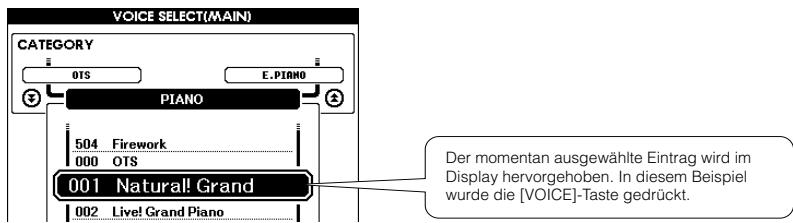
■Werte ändern.
- Datenrad
Drehen Sie das Datenrad im Uhrzeigersinn, um den Wert des gewählten Eintrags zu erhöhen, oder gegen den Uhrzeigersinn, um ihn zu verringern. Drehen Sie das Wahlrad weiter, um den Wert weiter zu erhöhen oder zu verringgern.
- Tasteen [+] und [-]
Drücken Sie kurz die Taste [+] um den Wert um 1 zu erhöhen, oder drücken Sie kurz die Taste [-], um den Wert um 1 zu verringn. Drücken und halten Sie eine dieser Tasten gedrückt, um den Wert in der jeweiligen Richtung fortwährend zu erhöhen oder verringn.
Zifferntasten [0]-[9]
Die Zifferntasten können benutzt werden, um eine Song-Nummer oder einen Parameterwert direkt einzugeben. Hunderter- oder Zehnerstellen mit dem Wert „0" konnen ausgelassen werden (siehe unter).
Beisel: Die Song-Nummer „003" kann auf drei verschiedene Arten eingegeben werden.
(003" ertscheint nach kurzer Verzogerung im Display)
[3] ("003" erscheint nach kurzer Verzogerung im Display)
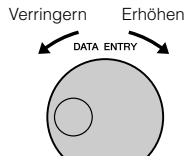
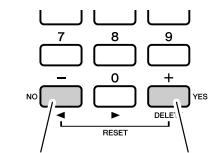
Kurz drücken zum Verringern.
Kurz drücken zum Erhöhen.
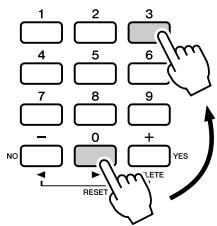
Drucken Sie die Ziffernasten [0], [0], [3].
- CATEGORY-Tasten [A] und [▼] Tasten
Bei der Auswahl eines Songs, eines Styles oder einer Voice konnen Sie diese Tasten benutzten, um zum ersten Eintrag der nachsten oder vorherigen Kategorie zu springen.
![YAMAHA ARIUS YDP-V240 - - CATEGORY-Tasten [A] und [▼] Tasten - 1](/content/2025/01/114938/images/c374354f1b715e5e563d17a7ebbbbb920a2c9a69093e81f2dba97ec0c63720f6.jpg)
Springt zum ersten Eintrag in der nachsten oder vorherigen Kategorie.
Die CATEGORY-Tasten [] und [] sind hilfreich bei der Auswahl von Einträgen, die in Kategorien geordnet sind wie im folgenden Beispiel.
![YAMAHA ARIUS YDP-V240 - - CATEGORY-Tasten [A] und [▼] Tasten - 2](/content/2025/01/114938/images/709123d5a3764014a8fe22c229b6d3f901f226537f61752933bdcf09217c3e82.jpg)
Beispiel: VOICE-SELECT-Display
Bei einem Display, in dem eine Kategorie erscheidt, ist die Auswahr sehr einfach, wenn Sie zuerst die CATEGORY-Tasten [A] und [Y] benuten, um die Kategorie mit dem gewünschten Eintrag auszuwahlen, und dann das Datenrad oder die Tasten [+] und [-] zur Auswahr des Eintrags zu benuten. Dies istalanderspraktisch, wenn Sie unter einer groben Anzahl von Voices wahlen müssen.
In den meisten Bedienungsabläufen, die in dieser Anleitung beschreiben sind, wird das Wahlrad für die Auswahl empfohlen, da es wirklich die einfache und intuitivste Auswahlmethode ist.itte beachten Sie jedoch, dass die meisten mit dem Datenrad einstellbaren Einträge oder Werte auch mit den Tasten [+] und [-] ausgewählten werden konnen.
3Starten Sie eine Funktion.
Dies ist die [START/STOP]-Taste.
Drücken Sie die [START/STOP]-Taste, nachdem Sie eine der Tasten [SONG] oder [STYLE] gedrückt haben, um die Wiedergabe des ausgewählten Songs oder Styles (Rhythmus) zu starten.
Das Display
Bezeichnungen im Display
Alle Funktionen werden mithilfe visueller Kontrolle im Display ausgeführrt. Im Display erscheinen viele Arten von Anzeigen für die verschiedene Modi und Funktionen. Der Name der aktuellen Anzeige erscheint oben im Display.
MAIN-Display
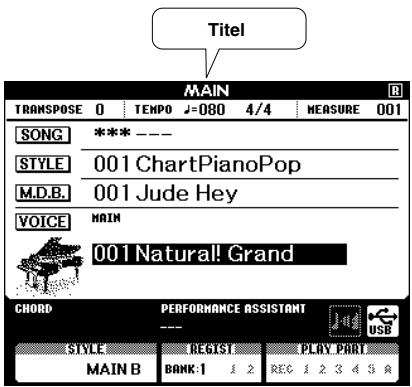
Zurückschalten zum MAIN-Display
Die meisten Grundfunktionen werden im MAIN-Display (Hauptanzeige) des Instruments ausgeführrt.
Sie konnen aus jeder anderen Anzeige in das MAIN-Display zurück schalten, indem Sie die Taste [EXIT] in der Höhe der unteren rechten Ecke des Displays drucken.
FUNCTION-Display (Seite 92)
Das FUNCTION-Display bietet Zugriff auf 49 Utility-Funktionen.
Das FUNCTION-Display erscheint, wenn die Taste [FUNCTION] gedrückt wird. Im FUNCTION-Display können Sie die CATEGORY-Tasten [▲] und [▼] (Seite 67) verwenden, um 49 verschiedene Funktionsgruppen auszuwahlen. Drücken Sie die CATEGORY-Taste(n) so oft wie erforderlich, um die gewünschte Funktion aufzurufen. Sie können dann das Datenrad, die Tasten [+] und [-] oder die Zifferntasten [0]-[9] benutzen, um den Wert der Funktion wie gewünscht zu ändern.
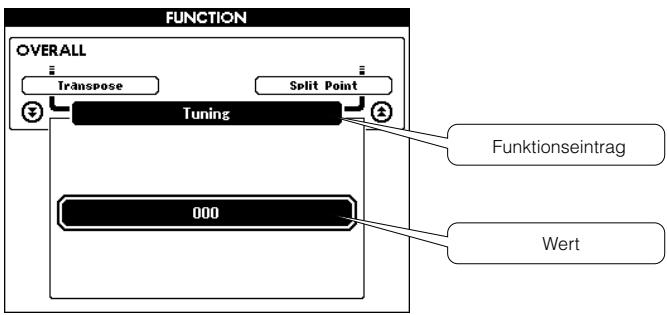
Das Symbol für „Gedrückt halten“
Das „-Symbol, das besoin einigen Tasten erscheint, zeigt an, dass diese Taste gedrückt und länger als eine Sekunde gehalten werden kann, um eine entsprechende Funktion aufzurufen. Dadurch haben Sie einen bequemen Direktzugriff auf eine Reihe von Funktionen.
Einträge im MAIN-Display
Das MAIN-Display zeigt alle aktuellen Grundeinstellungen: Song, Style, Voice.
Es enthalt auch eine Reihe von Anzeigen, die den Ein-/Ausschaltzustand einiger Funktionen anzeigen.
- Mit dem Regler LCD CONTRAST am Bedienfeld des Instruments stellen Sie für optimale Lesbarkeit den Display-Kontrast ein.
CONTRAST

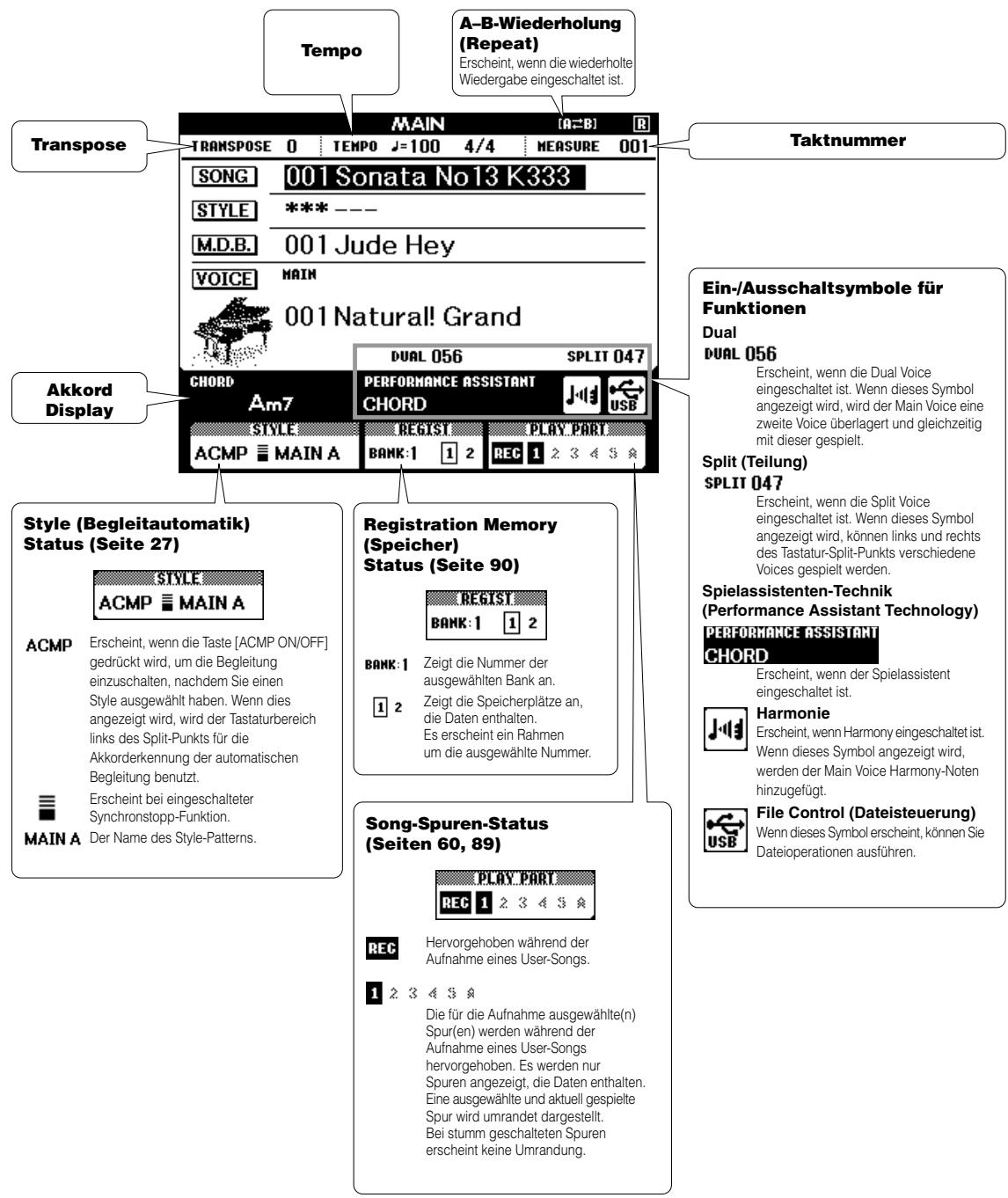
Harmony-Effekt hinzufugen
These Funktion fegt der Haupt-Voice Harmonienoten hinzu.
1 Schalten Sie mit der Taste [HARMONY ON/OFF] den Harmony-Effekt ein.
Zum Ausschalten drücken Sie erneut auf Taste [HARMONY ON/OFF].
SPLIT ON/OFF
![YAMAHA ARIUS YDP-V240 - Schalten Sie mit der Taste [HARMONY ON/OFF] den Harmony-Effekt ein. - 1](/content/2025/01/114938/images/3e2297deecb6bcfc949a9b11dd4fd5a0b03b1c267bcb207a5bd148f78fb07d2e.jpg)
SPLIT VOICE
DUAL ON/OFF
![YAMAHA ARIUS YDP-V240 - Schalten Sie mit der Taste [HARMONY ON/OFF] den Harmony-Effekt ein. - 2](/content/2025/01/114938/images/9d14e1d862973704123547637e96f24c4c4b347202c9ceb5b15c5f6d49355423.jpg)
DUAL VOICE
HARMONY
ON/OFF
![YAMAHA ARIUS YDP-V240 - Schalten Sie mit der Taste [HARMONY ON/OFF] den Harmony-Effekt ein. - 3](/content/2025/01/114938/images/de44aac8f194bfbc3e54867040333d7dbaaa406c60e6db45dca0eaa8674429e4.jpg)
HARMON TYPE
O DSD
BON/OFF
![YAMAHA ARIUS YDP-V240 - Schalten Sie mit der Taste [HARMONY ON/OFF] den Harmony-Effekt ein. - 4](/content/2025/01/114938/images/bfacf254bfa7925e1e5da962b4304c41bf2b85cca78956c16e6cd178ade228c7.jpg)
DSP TYPE
![YAMAHA ARIUS YDP-V240 - Schalten Sie mit der Taste [HARMONY ON/OFF] den Harmony-Effekt ein. - 5](/content/2025/01/114938/images/8340ff8f0fe1a7eacb899d609b1f5898de54651ea2cf26b50ecfbb5997d9611d.jpg)
![YAMAHA ARIUS YDP-V240 - Schalten Sie mit der Taste [HARMONY ON/OFF] den Harmony-Effekt ein. - 6](/content/2025/01/114938/images/6d08a189c7e487ea339df8c97e53bcb26165287056dbd583c34e9f4fa302beec.jpg)
Wenn Harmony
eingeschaltet
ist, erscheint
das Harmony-Symbol im
Display.
HINWEIS
- Wenn Sie die Taste [HARMONY ON/OFF] drücken, um diese Funktion einzuschalten, wird automatisch der passende Harmony-Typ für die momentan ausgewählte Haupt-Voice (Main Voice) aufgerufen.
2 Drücken und halten Sie die Taste [HARMONY ON/OFF] mindestens eine Sekunde lang.
Der momentan ausgewählte Harmony-Typ wird angezeigt.
SPLIT ON/OFF
![YAMAHA ARIUS YDP-V240 - Drücken und halten Sie die Taste [HARMONY ON/OFF] mindestens eine Sekunde lang. - 1](/content/2025/01/114938/images/087c24bc012db9ec9a9c253dceb908beccca3e62c60c0423e910983bce9679e8.jpg)
SPLIT VOICE
DUAL DN/OFF
![YAMAHA ARIUS YDP-V240 - Drücken und halten Sie die Taste [HARMONY ON/OFF] mindestens eine Sekunde lang. - 2](/content/2025/01/114938/images/c4efde470c8faef5e3fbff13b73e948088610c9785ceb336202f15e2c093ea66.jpg)
DUAL VOICE
HARMONY ON/OFF
![YAMAHA ARIUS YDP-V240 - Drücken und halten Sie die Taste [HARMONY ON/OFF] mindestens eine Sekunde lang. - 3](/content/2025/01/114938/images/18baf9364e5ad6cd3b7eae4c92a1a1dd9c39d86309e10a37bc7a031ab4dbfce7.jpg)
![YAMAHA ARIUS YDP-V240 - Drücken und halten Sie die Taste [HARMONY ON/OFF] mindestens eine Sekunde lang. - 4](/content/2025/01/114938/images/63bf52883249c2769c7899ecd6334b666d46c68a373960afbc9c785aea05ad8b.jpg)
NY DSP F ON/OFF
![YAMAHA ARIUS YDP-V240 - Drücken und halten Sie die Taste [HARMONY ON/OFF] mindestens eine Sekunde lang. - 5](/content/2025/01/114938/images/ce35761e3d49533842e7894be97adcf82ec34c913bc2e1eb0caa133809390da0.jpg)
![YAMAHA ARIUS YDP-V240 - Drücken und halten Sie die Taste [HARMONY ON/OFF] mindestens eine Sekunde lang. - 6](/content/2025/01/114938/images/b15073bb8e9a88e00d1cae401298560c4b9944c0272bb25543181396febd1083.jpg)
Halten Sie die Taste I nger als eine Sekunde lang gedr c k t.
![YAMAHA ARIUS YDP-V240 - Drücken und halten Sie die Taste [HARMONY ON/OFF] mindestens eine Sekunde lang. - 7](/content/2025/01/114938/images/5f5e60eedf96d63f80558b7dd90a47bdf9bc6c26b5442b3972a6c48f28ed6b08.jpg)
3 Wahlen Sie mit dem Datenrad einen anderen Harmony-Typ aus.
Naheres zu den verfügbarbaren Harmony-Typen\ finden Sie in der Liste der Effekttypen\ auf Seite 137. Versuchen Sie einmal,\ mit eingeschalteter Harmony-Funktion\ auf der Tastatur zuspielern. Wirkung und\ Funktionsweise der einzelnen Harmony-Typen\ sind unterschiedlich - Naheres hierzu finden Sie\ im folgenden Abschnitt „So erzeugen Sie die\ einenben Harmony-Type" sowie in der Liste\ der Effekttypen.
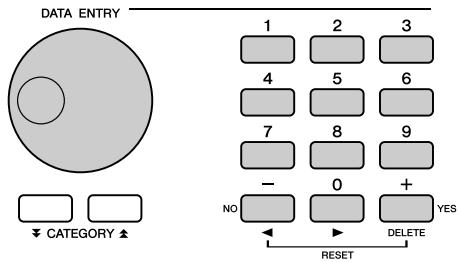
[HNWEIS]
- Harmonienoten können nur zur Main Voice hinzugeführst werden, nicht zur Dual oder Split Voice.
- Die Tasten links vom Split-Punkt der Tastatur erzeugen keine Harmonienoten, wenn die Begleitautomatik eingeschaltet ist (ACMP ON leuchtet).
So erzeugen Sie die einzelnen Harmony-Typen
Harmony-Typen 01 bis 10, 13
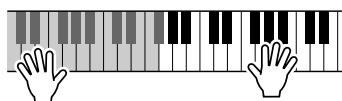
Schlagen Sie bei eingeschalteter Begleitautomatik (Seite 27) im Bereich der rechten Hand Tasten an, w hr end Sie im Tastaturbereich f r die Begleitung Akkorde玩游戏.
Harmony-Typen 15 bis 18 (Echo)
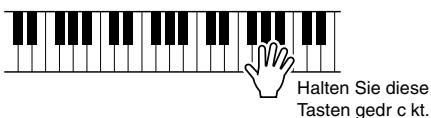
Harmony-Typen 19 bis 22 (Tremolo)
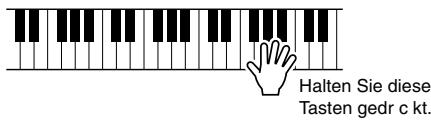
Harmony-Typen 23 bis 26 (Triller)
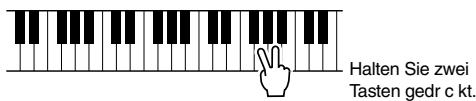
Die Harmony-Lautstärke können Sie in den Funktionseinstellungen (Seite 94) regulieren.
Reverb (Halleffekt) hinzufügen
Mithilfe der Hallfunktion konnen Sie mit der vollen Klangatmosphäre eines Konzertsaalsspiel.
Wenn Sie einen Style oder Song auswahlen, wird automatisch der für die Voice am besten geeignete Reverb-Typ festgelegt. Wenn Sie einen anderen Halltyp auswahlen möchen, gehen Sieitte vor wie folgt. Einzelheiten zu den verfügbaren Reverb-Typenfinden Sie in der Effektliste auf Seite 138.
1 Drücken Sie die Taste [FUNCTION], um das FUNCTION-Display aufzurufen.
![YAMAHA ARIUS YDP-V240 - Drücken Sie die Taste [FUNCTION], um das FUNCTION-Display aufzurufen. - 1](/content/2025/01/114938/images/648ab94d6ebb6d82f28c36c942cfd2d17c2ee0a9f50312aa83061884fbda02bb.jpg)
![YAMAHA ARIUS YDP-V240 - Drücken Sie die Taste [FUNCTION], um das FUNCTION-Display aufzurufen. - 2](/content/2025/01/114938/images/3346b2bac983d6ed6ba0b8406cda37d683bd0d2bbb5ffea1c0c260d899c7d755.jpg)
2 Benutzen Sie die CATEGORY-Tasten [A] und [Y], um den Eintrag „Reverb Type" auszuwahlen.
![YAMAHA ARIUS YDP-V240 - Benutzen Sie die CATEGORY-Tasten [A] und [Y], um den Eintrag „Reverb Type" auszuwahlen. - 1](/content/2025/01/114938/images/69b5d30fbf4fe64f52a0a20bb883ee8c6f3f65e0d5fb7ea747e557e6bb8177c6.jpg)
![YAMAHA ARIUS YDP-V240 - Benutzen Sie die CATEGORY-Tasten [A] und [Y], um den Eintrag „Reverb Type" auszuwahlen. - 2](/content/2025/01/114938/images/9eff173a65decd4f6597b08063762b61110d9ff1317614deaa5d7b01b92b11bc.jpg)
3 Wahlen Sie mithilfe des Datenrads einen Reverb-Typ aus.
Sie konnen den Klang des ausgewählten Reverb-Types prufen, indem Sie auf der Tastatur spiel.
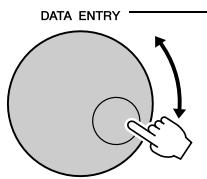
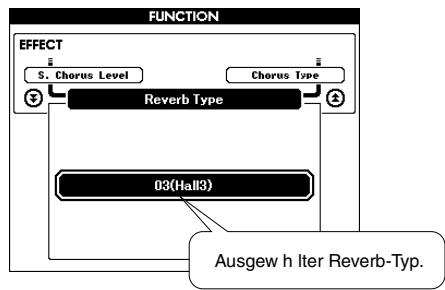
Einzelheiten zu den verfügbaren Reverb-Typen finden Sie in der Effektliste auf Seite 138.
Einstellen des Reverb-Pegels
Sie können jeweils einzeln einstellen, wie viel Hall auf die Main-, Dual- und Split Voice angewendet werden soll. (Siehe Seite 93.)
Chorus (Choreffekt) hinzufügen
Der Chorus-Effekt erzeugt einen dachten Klang, der so ähnlich klingt, als wurden dieselben Voices wie Male unisono übereinander gelegt. Wenn Sie einen Style oder Song auswahlen, wird automatisch der für die Voice am besten geeignete Chorus-Typ festgelegt. Wenn Sie einen anderen Chorus-Typ auswahlen möchten, gehen Sieitte vor wie folgt.
1 Drücken Sie die Taste [FUNCTION], um das FUNCTION-Display aufzurufen.
![YAMAHA ARIUS YDP-V240 - Drücken Sie die Taste [FUNCTION], um das FUNCTION-Display aufzurufen. - 1](/content/2025/01/114938/images/05dcec693f4e9b03396727a1d17ded813ce71108beeb793a15a90c136224b61e.jpg)
2 Benutzen Sie die CATEGORY-Tasten [▲] und [▼], um den Eintrag „Chorus Type“ auszuwahlen.
![YAMAHA ARIUS YDP-V240 - Benutzen Sie die CATEGORY-Tasten [▲] und [▼], um den Eintrag „Chorus Type“ auszuwahlen. - 1](/content/2025/01/114938/images/a11262eafe97a958c3e9273e4dde8d06d7fbb4457dded0d59f7622fc2507cb66.jpg)
3 Wahlen Sie mithilfe des Datenrads einen Chorus-Typ aus.
Sie konnen den Klang des ausgewählten Chorus-Effekttypes prufen, indem Sie auf der Tastatur spielen.
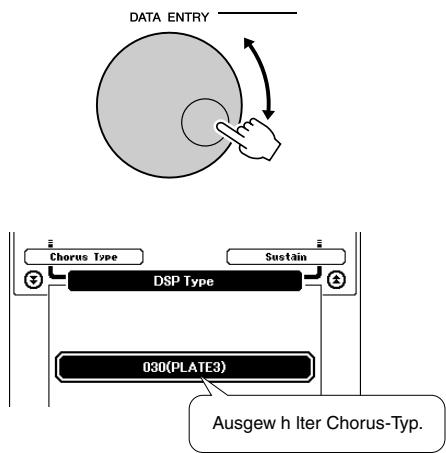
Einstellen des Chorus-Pegels
Sie konnen jeweils einzeln einstellen, wie viel Chorus-Effekt auf die Main-, Dual- und Split Voice angewendet werden soll. (Siehe Seite 93.)
Hinzufugen des DSP-Effekte
DSP ist eine Abkürzung für Digital Signal Processor. Der DSP-Effekt kann den Main- und Dual-Voices hinzugefügt werden. Diese reichen von hallartigen atmosphärischen Effekten bis hin zu Verzerrungen und anderen Dynamikverarbeitungs-Tools, mit denen Sie den Klang bereichern oder vollständig verändern können.
1 Schalten Sie die DSP-Funktion mit der Taste [DSP ON/OFF] ein.
Die Anzeige leuchtet, wenn DSP eingeschaltet ist.
Zum Ausschalten von DSP drucken Sie erneut die Taste [DSP ON/OFF].
![YAMAHA ARIUS YDP-V240 - Schalten Sie die DSP-Funktion mit der Taste [DSP ON/OFF] ein. - 1](/content/2025/01/114938/images/fc218a6b94dce121f1d96162d6383fab546c09c205dc0acf8eee6f43327d55c8.jpg)
HINWEIS
- Wenn Sie DSP einschalten, wird automatisch der für die aktuelle Voice am besten geeignete DSP-Typ festgelegt.
- Beim Ein- und Ausschalten von DSP ändert sich die Lauststärke der aktuell wiederergegebenen Voice. Dies stellt keine Fehlfunktion dar. Der Grad der Änderung hängt von der ausgewählten Voice ab.
- Der DSP-Typ ist eine allgemeine Einstellung - es kann nur ein Typ ausgewählten werden. Aus thisem Grund konnen die aktuellen Voices bei der Wiedergabe eines neu geladenen Songs oder Styles ein nicht erwartungsgemäßes Klangergebnis erzeugen. Das ist normal, da der Song oder Style einen eigenen DSP-Typ besitzt, der alle vor dem Ladevorgang vorgenommen Einstellungen ersztet. Ein ähnliches Phänonen tritt auf, wenn Sie während der Song-Wiedergabe die Tasten [FF], [REW] oder die A-B-Repeat-Funktion verwenden.
2 Drücken und halten Sie die Taste [DSP ON/OFF] mindestens eine Sekunde lang.
Der momentan ausgewählte DSP-Typ wird angezeigt.
![YAMAHA ARIUS YDP-V240 - Drücken und halten Sie die Taste [DSP ON/OFF] mindestens eine Sekunde lang. - 1](/content/2025/01/114938/images/216409d8c73d50266b21afbe3da4a9cc33efe247d1aac570e1bc53bda6ae1336.jpg)
L n ger als eine Sekunde gedr c k t halten
![YAMAHA ARIUS YDP-V240 - Drücken und halten Sie die Taste [DSP ON/OFF] mindestens eine Sekunde lang. - 2](/content/2025/01/114938/images/43299435b728a989197a143fe7982b35a69fd1d81d248736ead0f728dbb3987b.jpg)
3 Wahlen Sie mit dem Datenrad einen DSP-Typ aus.
Naheres zu den verfügbar DSP-Typen\ finden Sie in der DSP-Typ-Liste auf Seite 144.
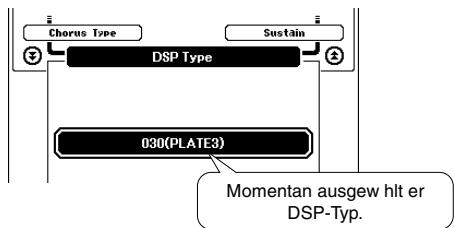
Einstellen des DSP-Anteils (DSP Level)
Sie können jeweils einzeln einstellen, wieviel DSP-Effekt auf die Main- und Dual-Voices angewendet werden soll.
(Siehe Seite 93.)
Sustain hinzufugen
These Funktion fegt den Tastatur-Voices einen Sustain-Effekt (Ausklingeffekt) hinz. Sie wird verwendet, wenn die Voices ständig mit Sustain arbeiten sollen, ungeachtet der Dämpferbedienung. Auf die Split-Voice hat die Sustain-Funktion keine Wirkung.
1 Drücken Sie die Taste [FUNCTION], um das FUNCTION-Display aufzurufen.
2 Benutzen Sie die CATEGORY-Tasten [▲] und [▼], um den Eintrag „Sustain“ auszuwahlen.
Die aktuelle Einstellung wird angezeigt.
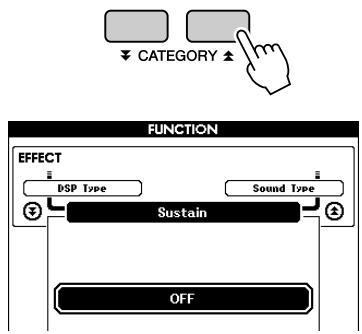
3 Sie können dann mit den Tasten [+] und [-] das Sustain ein- oder ausschalten.
HINWEIS Die Ausklingzeit einiger Voices wird durch die Aktivierung der Sustain-Funktion möglichweise nur gingfugig beeinfusst.
Tap Start
Sie können den Song/Style starten, indem Sie einfach die Taste [TEMPO/TAP] im gewünschten Tempo antippen – viermal für Taktmaße mit 4 Zählern, und dreimal für Taktmaße mit 3 Zählern. Sie können das Tempo während der Song-Wiedergabe durch zweimaliges Drücken weiter angeichen.
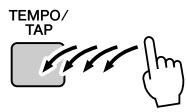
Anschlagsempfindlichkeit
Sie konnen die Empfindlichkeit der Tastatur auf die Anschlagsdynamik in drei Stufen einstellen.
1 Drucken Sie die [FUNCTION]-Taste.
Die momentan ausgewählte Funktion erscheint im Display.
![YAMAHA ARIUS YDP-V240 - Drucken Sie die [FUNCTION]-Taste. - 1](/content/2025/01/114938/images/109a25a4abd09be3cd8e39441bf005baf1fc283827ce5c7d879c5e7ea3f34fa0.jpg)
![YAMAHA ARIUS YDP-V240 - Drucken Sie die [FUNCTION]-Taste. - 2](/content/2025/01/114938/images/9543687b71b6d3192edb75e9974a761dcc2effb930e9a1418fbc1838538ce3d0.jpg)
2 Verwenden Sie die CATEGORY-Tasten [A] und [Y], um den Eintrag „Touch Sensitivity" auszuwahlen.
Die momentan ausgewählte Anschlagsdynamik wird angezeigt.
![YAMAHA ARIUS YDP-V240 - Verwenden Sie die CATEGORY-Tasten [A] und [Y], um den Eintrag „Touch Sensitivity" auszuwahlen. - 1](/content/2025/01/114938/images/4d88c773433dd3db58cd7f10cc4b2471a3a42048eaa19210b12f5de09cb2d11b.jpg)
![YAMAHA ARIUS YDP-V240 - Verwenden Sie die CATEGORY-Tasten [A] und [Y], um den Eintrag „Touch Sensitivity" auszuwahlen. - 2](/content/2025/01/114938/images/aaa22a7fa460c1d94010158e97969570d0036c0e78cae962b3a6849790a8bfe8.jpg)
3 Verwenden Sie das Datenrad, um für die Anschlagempfindlichkeit eine Einstellung von 1 bis 3 auszuwahlen. Gröbere Werte erzeugen eine stärkere (leichteres Ansprechen) Lautstärkeänderung als Reaktion auf die Tastaturdynamik – d. h. eine größere Empfindlichkeit.
Ein Wert von „4“ bewirkt eine konstante Anschlagreaktion, d. h. die klingende Anschlagstärke ändert sich nicht, egal wie hart oder weich Sie die Tasten anschlagen.
[HINWEIS]
Die werksseitige Einstellung fur die Anschlagsemfpfindlichkeit ist,2.
Ein-Tasten-Einstellung
Die Auswahl einer Voice, die optimal zu einem Song oder Style passen soll, ist manchmal nicht so einfach. Mit der One-Touch-Einstellung wird automatisch eine passende Voice aufgerufen, wenn Sie einen Style oder Song auswahlen. Wahlen Sie einfach die Voice Nr. 000^e , um diese Funktion einzuschalten.
1 Wahlen Sie die Voice Nr. „000“ (Schritte 1 und 2 auf Seite 17).
2 Wahlen Sie einen beliebigen Song aus, undspielensiedenab(Schritte1 bis3aufSeite33).
3 Spieler Sie auf der Tastatur, und prägen Sie sich den Klang der Voice ein.
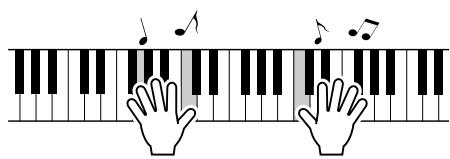
Wenn Sie an einer Stelle diesen Verfahrens die Wiedergabe angehalten haben, drücken Sie die Taste [START/STOP], um die Wiedergabe wieder zu starten.
4 Verwenden Sie das Datenrad, um andere Songs aufzurufen, spielen Sie dann auf der Tastatur, und horen Sie sich die Voice an.
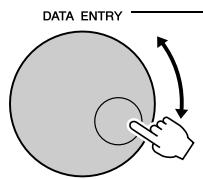
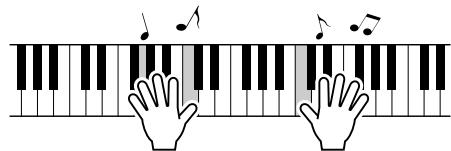
Sie sollen den hier eine andere Tastatur-Voice horen als die in Schritt 3 gespiefte. Beobachten Sie die Anzeige, während Sie die Songs umschalten, und Sie werden beobachten konnen, wie für jeder Song eine andere Voice ausgewähl wird.
Wahlen Sie einen Sound-Typ.
Wahlen Sie einen Sound-Typ für die internen Laufsprecher, entweder Piano-Sound oder Style-Sound.
1 Halten Sie die [PIANO PRESET]-Taste mindestens eine Sekunde lang gedrückt.
![YAMAHA ARIUS YDP-V240 - Halten Sie die [PIANO PRESET]-Taste mindestens eine Sekunde lang gedrückt. - 1](/content/2025/01/114938/images/4dd74d646cf2f36a9c28892875e2ca5cf3f57282a3554baabff43277c3527776.jpg)
Halten Sie die Taste I nger als eine Sekunde lang gedr c kt.
Der momentan ausgewählte Sound-Typ wird angezeigt.
![YAMAHA ARIUS YDP-V240 - Halten Sie die [PIANO PRESET]-Taste mindestens eine Sekunde lang gedrückt. - 2](/content/2025/01/114938/images/02a1060ff395cd7b0dad87d5fac34a7f5be8ad4e10dd5d4d6ae2ff4be5e4aad7.jpg)
2 Drehen Sie das Wahlrad, um den gewünschten Sound-Typ auszuwahlen.
Wahlen Sie „Piano“, wenn Sie nur einen Piano-Sound spielten möchten bzw. „Style“, wenn ein Style gespielt werden soll.
[HINWEIS]
- Wenn Sie Kopfhörer verwenden, wird der normale Sound eingesetzt.
These Funktion kann auch mit Hilfe der [FUNCTION]-Taste eingestellt werden (siehe Seite 93).
Tonhohen-Parameter
Große Tonhöhenänderungen (Transpose) Die Gesamttonhöhe des Instruments kann in Halbtonsritten um bis zu eine Oktave nach oben oder nach unter verschoben werden.
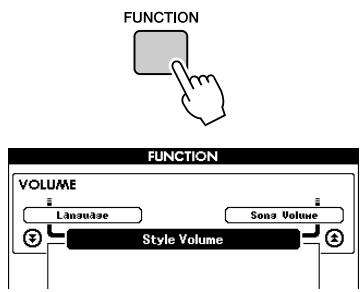
1 Drucken Sie die [FUNCTION]-Taste.
2 Benutzen Sie die CATEGORY-Tasten [A] und [Y], um den Eintrag „Transpose" auszuwahlen.
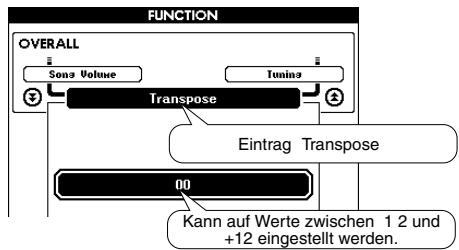
3 Stellen Sie mit dem Datenrad die Transposition auf den gewünschten Wert zwischen -12 und +12 ein.
HINWEIS! Die Tonhöhe der Drum-Kit-Voices kann nicht geändert werden.
Kleine Tonhohenänderungen (Tuning) Die Gesamtstimmung des Instruments kann in 1-Cent-Schritten (100 Cents = 1 Halbton) um bis zu 100 Cents nach oben oder nach unter verschoben werden.
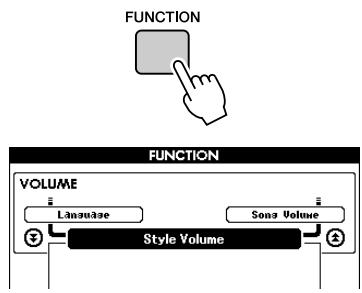
1 Drücken Sie die [FUNCTION]-Taste.
2 Benutzen Sie die CATEGORY-Tasten [A] und [Y], um den Eintrag „Tuning" auszuwahlen.
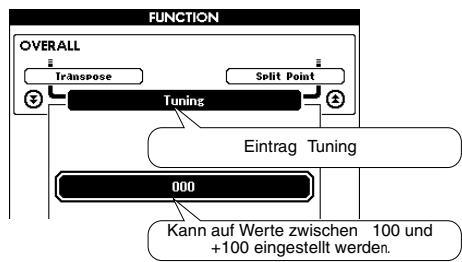
3 Stellen Sie mit dem Datenrad das Tuning auf den gewünschten Wert zwischen -100 und +100 ein.
HINWEIS Die Tonhöhe der Drum-Kit-Voices kann nicht geändert werden.
Die Bedienungsgrundlagen für die Style-Funktion (Begleitautomatik) sind auf Seite 26 des Quick Guide beschrieben.
Im Folgenden werden einige Möglichkeit bescriben, wie Sie die Styles如果玩家 können, wie die Style-Lautstärke eingestellt wird, wie Sie mithilfe der Styles Akkorde如果玩家 können usw.
Das Instrument betiet ein breites Spektrum von Style-,Sections", mit denen Sie das Arrangement der Begleitung variieren können, damit es zu dem gespielten Song passt.
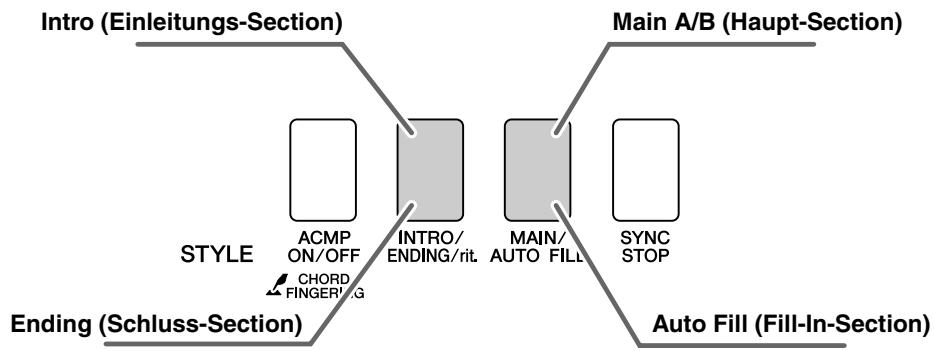
INTRO-Section
Dieser Typ wird für den Songanfang benutzt. Nach dem Ende des Intros Goes the Begleitung zum MAIN-Part über. Die Länge des Einführungsteils (in Takten) variiert je nach ausgewähltem Style.
MAIN-Section
Wird für die Wiedergabe des Song-Hauptteils verwendet. Spiel ein begleitendes Grund-Pattern mit einer Länge von einigen Takten und wiederholt sich zeitlich unbegrenzt, bis die Taste für eine andere Section gedrückt wird. Es gibt zwei Varianten des Grund-Patterns (A und B), und der Klang der Style-Wiedergabeändert sich harmonisch auf der Grundlage der Akkorde, die Sie mit der linken Hand speilen.
- Fill-in-Section
Dieser Füllteil wird automatisch hinzugeführst, bevor zu Section A und B gewechselt wird.
ENDING-Section
Wird als Schlusssequenz eines Songs verwendet. Nach der Schlusssequenz wird die Begleitautomatik automatisch angehalten. Die Länge des Schlussteils (in Takten) variiert je nach ausgewähltem Style.
1 Drücken Sie die Taste [STYLE], und wahren Sie dann einen Style aus.
2 Drücken Sie die [ACMP ON/OFF]-Taste, um die Begleitautomatik einzuschalten.
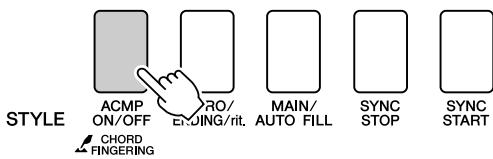
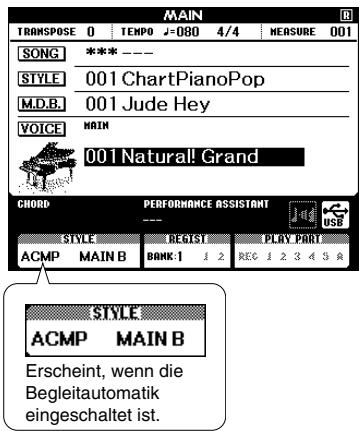
3 Drücken Sie die [SYNC START]-Taste, um Synchro Start einschalten.
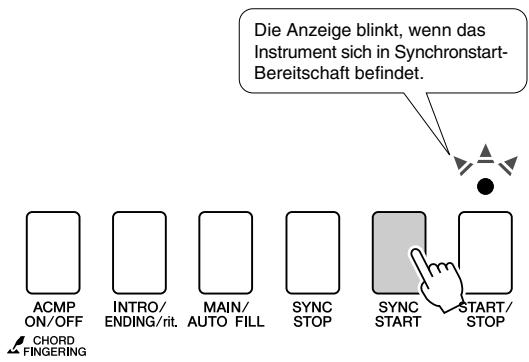
Synchro Start (Synchronstart)
Wenn der Synchronstart-Bereitschaftsmodus eingeschaltet wird, beginnt die Style-Wiedergabe, sobald Sie im Tastaturbereich für die Begleitung einen Akkord speien. Sie konnen den Synchronstart-Standby-Modus durch erneutes Drucken der Taste [SYNC START] ausschalten.
4 Drucken Sie die Taste [MAIN/AUTO FILL].
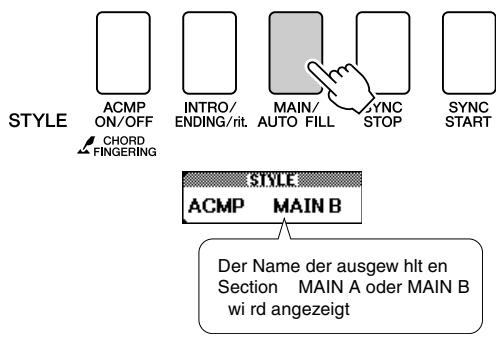
5 Drücken Sie die Taste [INTRO/ENDING/rit.].
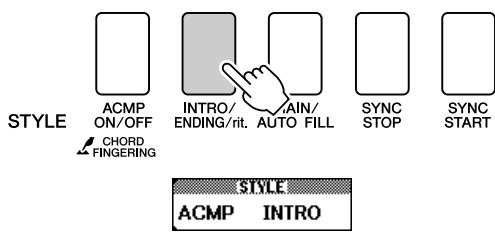
Nun können Sie das Intro starten.
6 Das Intro des ausgewählten Styles startet, sobald Sie mit der linken Hand einen Akkordspiel.
Spielen Sie für diese Beisiegel einen C-Dur-Akkord (siehe unter). Informationen zur Akkordeingabe finden Sie im Abschnitt „Akkorde der Begleitautomatik speilen" auf Seite 31.
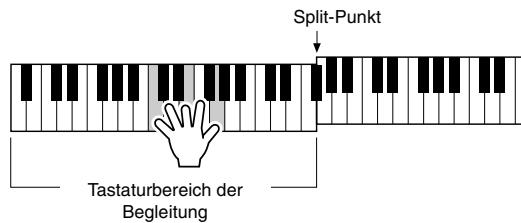
7 Drucken Sie die Taste [MAIN/AUTO FILL].
![YAMAHA ARIUS YDP-V240 - Drucken Sie die Taste [MAIN/AUTO FILL]. - 1](/content/2025/01/114938/images/0bd429cdc5eebf5269ea7578f85d7b9e01f0012a9d91341cd45e753c5a1208f6.jpg)
Wenn das Fill-In beendet ist, Goes nahtlos in die ausgewählte Main-Section A/B über.
8 Drücken Sie die Taste [INTRO/ENDING/rit.].
![YAMAHA ARIUS YDP-V240 - Drücken Sie die Taste [INTRO/ENDING/rit.]. - 1](/content/2025/01/114938/images/831d2ee074c0544290533bcfce3d6635e1cf4cb1699b64ef884a747bf493f6a5.jpg)
Dies leitet zur Section ENDING über. Nach der Schlusssequenz wird die Begleitautomatik automatisch angehalten. Sie konnen den Schlussteil allmählich langsamer werden lessen (ritardando), indem Sie während der Wiedergabe des Schlussteils erneut die Taste [INTRO/ ENDING/rit.] drucken.
Synchro Stop
Wenn these Funktion ausgewähl wird, lauft die Style-Begleitung nur dann, während Sie im Tastaturbereich für die Begleitung Akkorde speien. Die Style-Wiedergabe stoppt, sobald Sie die Tasten loslassen. Zum Einschalten der Funktion drucken Sie die Taste [SYNC STOP].
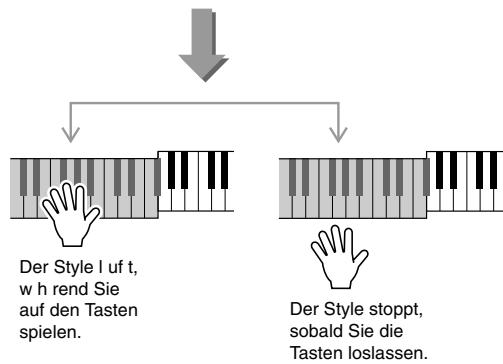
Einstellen des Split-Punkts
Werkssheit ist als Split-Punkt die Tastaturtaste Nr. 054 eingestellt (die Taste F#2), aber mithilfe des nachstehend beschrieben Verfahrens können Sieihn auf eine andere Taste legen.
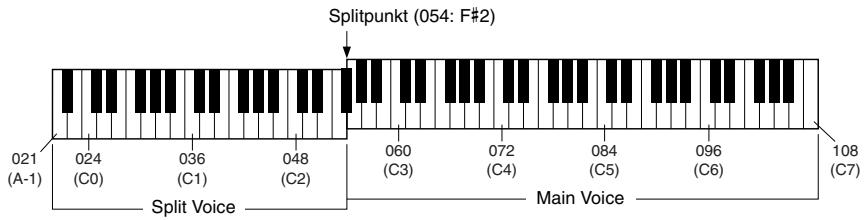
1 Drücken Sie die Taste [FUNCTION].
![YAMAHA ARIUS YDP-V240 - Drücken Sie die Taste [FUNCTION]. - 1](/content/2025/01/114938/images/0d53f5c61c8dcc1ff2f6ccaaba68bbe872cf16d335f65dabbadc074a06d5eb36.jpg)
![YAMAHA ARIUS YDP-V240 - Drücken Sie die Taste [FUNCTION]. - 2](/content/2025/01/114938/images/0e45babeca82805ebec81536cf061d8a7086831d97a0aba4b6557fc1370f31e5.jpg)
2 Verwenden Sie die CATEGORY-Tasten [A] und [Y], um den Eintrag „Split Point" auszuwahlen.
![YAMAHA ARIUS YDP-V240 - Verwenden Sie die CATEGORY-Tasten [A] und [Y], um den Eintrag „Split Point" auszuwahlen. - 1](/content/2025/01/114938/images/648800d3824d0aca6d00b54c9c7d8e1a10b960f7ea03ed879fc52dd04f957d8c.jpg)
![YAMAHA ARIUS YDP-V240 - Verwenden Sie die CATEGORY-Tasten [A] und [Y], um den Eintrag „Split Point" auszuwahlen. - 2](/content/2025/01/114938/images/a0f56585c95d1a6759fdd8c5f0e86d9405763f56b530ec274585caf4390648b2.jpg)
3 Stellen Sie mit dem Datenrad den Split-Punkt auf eine beliebige Taste zwischen 021 (A-1) und 108 (C7) ein.
HINWEIS
- Wenn Sie den Teilungspunkt ändern,ändert sich auch der Teilungspunkt der Begleitautomatik.
- Der Split-Punkt kann nicht während einer Song-Lerneinheit (Lektion) geändert werden.
- Wenn die Split-Punkt-Taste gespielt wird, erklingt die Split Voice.
HINWEIS
- Sie erreichen den Split-Punkt-Eintrag auch, indem Sie die Taste [FUNCTION] drücken und die CATEGORY-Tasten [▲] und [▼] verwenden, um den Intrag zuuchen (Seite 92).
Style-Wiedergabe mit Akkorden, jedoch ohne Rhythmus (Stop Accompaniment)
Wenn die Begleitautomatik eingescheltet (das Symbol „ACMP ON“ wird angezeigt) und „Synchro Start“ ausgeschelt ist, konnen Sie im Tastaturbereich der linken Hand (der Begleitung) auch bei gestopptem Style Akkorde如果玩家 und den Begleitakkord horen. Das ist die Funktion „Stop Accompaniment“, für die Sie alle vom Instrument erkannten Akkordgriffe verwenden konnen (Seite 31).
Drücken Sie, nachdem Sie die [STYLE]-Taste gedrückt haben, die Taste [ACMP ON/OFF], um die Begleitautomatik einzuschalten.
![YAMAHA ARIUS YDP-V240 - Drücken Sie, nachdem Sie die [STYLE]-Taste gedrückt haben, die Taste [ACMP ON/OFF], um die Begleitautomatik einzuschalten. - 1](/content/2025/01/114938/images/cc6fdefd6f9b15c056edcfff6b210f459a9dd46d2624e966b4563dd25ac26917.jpg)
![YAMAHA ARIUS YDP-V240 - Drücken Sie, nachdem Sie die [STYLE]-Taste gedrückt haben, die Taste [ACMP ON/OFF], um die Begleitautomatik einzuschalten. - 2](/content/2025/01/114938/images/4c576fdf74a3c2e612bbeef7e8203ea76898b55bb23c1f49b84337e1eb975098.jpg)
![YAMAHA ARIUS YDP-V240 - Drücken Sie, nachdem Sie die [STYLE]-Taste gedrückt haben, die Taste [ACMP ON/OFF], um die Begleitautomatik einzuschalten. - 3](/content/2025/01/114938/images/cd3d373646dce00305bae6b237624d9e0109ef98535fa54cae9742668276bb96.jpg)
Einstellen der Style-Lautstärke
Drücken Sie die Taste [STYLE], um die Style-Funktion einzuschalten.
1 Drucken Sie die [FUNCTION]-Taste.
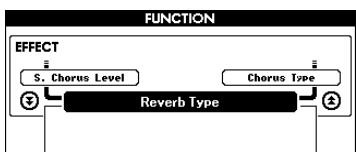
2 Verwenden Sie die CATEGORY-Tasten [A] und [], um den Eintrag „Style Volume" auszuwahlen.
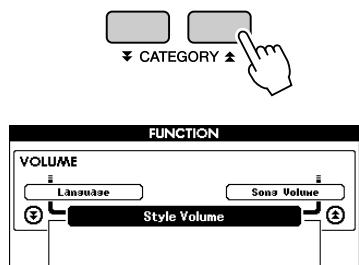
3 Stellen Sie mit dem Datenrad die Style-Lautstärke auf einen Wert zwischen 000 und 127 ein.
Grundlegendes zu Akkorden
Zwei oder mehr zusammen gespielte Töne bilden einen „Akkord".
Der einfache Akkord ist der „Dreiklang“, der aus drei Tönen besteht: dem Grundton, dem dritten und dem fünften Ton der entsprechenden Tonleiter. Ein C-Dur-Dreiklang besteht beispelseweise aus den Tönen C (Grundton), E (dritte Note – „Terz“ – der C-Dur-Tonleiter) und G (fünfte Note – „Quinte“ – der C-Dur-Tonleiter).
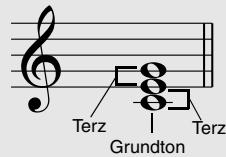
In dem oben gezeigten C-Dur-Dreiklang ist der tiefste Ton der „Grundton"
des Akkords (das ist die „Grundstellung“ des Akkords – wenn andere Akkordtöne als tiefster Ton verwendet werden, entstehen „Umkehrungen“). Der Grundton ist der zentrale Ton des Akkords, der die anderen Akkordtöne stützt und verankert.
Der Abstand (das „Intervall“) zwischen benachbarten Tönen eines Dreiklangs in der Grundstellung ist entweder eine große oder eine keine Terz.
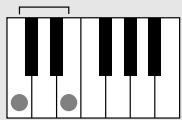
Gro e Terz vier halbe Schritte (Halbt ne)
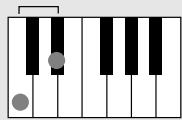
Kleine Terz d rei halbe Schritte (Halbt n e)
Das tiefste Intervall in unserem Grundstellungs-Dreiklang (zwischen dem Grundton und dem dritten Ton: die Terz) bestimmt, ob es sich um einen Dur- oder um einen Moll-Akkord handelt. Der hochste Ton kann um einen Halbton nach oben oder nach unter verschoben werden, um die nachstehend gezeugten zwei zusätzlichen Akkorde zu erzeugen.
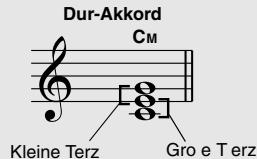
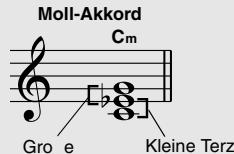
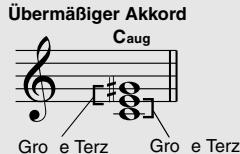
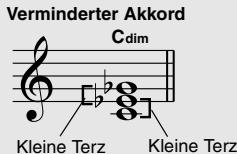
Die Grundeigenschaften des Akkords bleiben auch dann erhalten, wenn wir die Reihenfolge der Töne ändern, um verschiedene Umkehrungen zu bilden. So konnen z. B. aufeinander folgende Akkorde in einer Akkordsequenz elegant miteinander verbunden werden, wenn man die geeigneten Umkehrungen (bzw. „Akkordfuhrungen“) wählt.
Akkordbezeichnungen lessen
Die Akkordbeziehnungen enthalten alles, was Sie über einen Akkord wissen mussen (abgesehen von der Umkehrung/Stimmführung). An der Akkordbeziehung können Sie ablesen, welcher Ton der Grundton ist, ob es sich um einen Dur-, Moll- oder verminderten Akkord handelt, ob er eine große oder eine verminderte Septime besteht, welche Alterierungen und Spannungen er verwendet ... alles auf einen Blick.
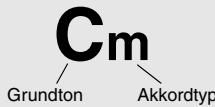
- Einige Akkordarten (Dies sind nur einige der von diesen Instrument erkannten „Standard“-Akkordarten.)
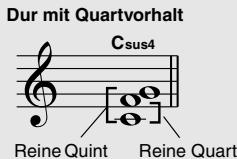
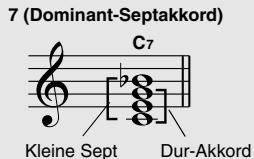
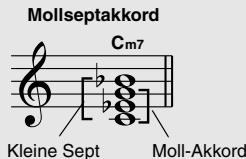
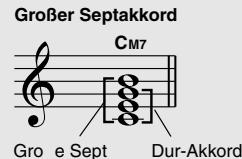
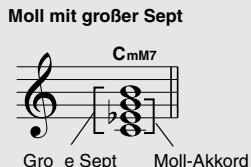

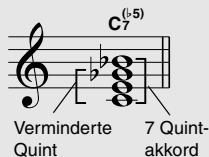

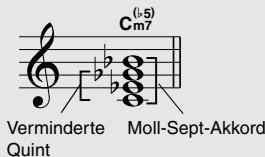

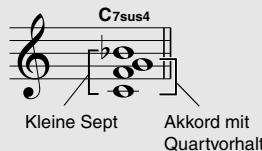
■Erkannte Standarddakkorde
Alle Akkorde in dieser Übersicht haben den Grundton „C".
| Akkordname/[Abkürzung] | Normale Reihenfolge | Akkord (C) | Anzeige |
| Dur-Akkord [M] | 1 3 5 | C | C |
| Dur-Nonakkord [(9)] | 1 2 3 5 | C(9) | C9 |
| Dur mit Sexte [6] | 1 (3) 5 6 | C6 | C6 |
| Dur-Sextnonakkord [6(9)] | 1 2 3 (5) 6 | C(9) | C6* |
| Dur mit gro er Septime [M7] | 1 3 (5) 7 | CM7 | CM7 |
| Dur-Septnonakkord [M7(9)] | 1 2 3 (5) 7 | CM7 | CM7* |
| Dur mit gro er Septime und erh ht er Undezime [M7(#11)] | 1 (2) 3 #4 5 7 oder | CM(11) | CM7#11* |
| 1 2 3 #4 (5) 7 | CM7 | CM7 | |
| Dur mit erniedriger Quinte [(-5)] | 1 3 b5 | C(-5) | Cb5* |
| Dur mit gro er Septime und erniedriger Quinte [M7b5] | 1 3 b5 -7 | CM(5) | CM7b5* |
| Vorgehaltene Quarte [sus4] | 1 4 5 | Csus4 | Csus4 |
| Dur mit ber m i ger Quinte [aug] | 1 3 #5 | Caug | Caug |
| Dur-Akkord mit gro er Sept ime und ber m i gter Quinte [M7aug] | 1 (3) #5 7 | CM7aug | CM7aug* |
| Moll-Akkord [m] | 1 b3 5 | Cm | Cm |
| Moll-Akkord mit gro er N on [m(9)] | 1 2 b3 5 | C(9) | Cm9 |
| Moll mit Sexte [m6] | 1 b3 5 6 | Cm6 | Cm6 |
| Moll mit Septime [m7] | 1 b3 (5) b7 | Cm7 | Cm7 |
| Moll mit Septime und None [m7(9)] | 1 2 b3 (5) b7 | C(9) | Cm7* |
| Moll-Akkord mit kleiner Sept und gro er U ndezim [m7(11)] | 1 (2) b3 4 5 (b7) | C(11) | Cm7* |
| Moll mit gro er Septime [mM7] | 1 b3 (5) 7 | CmM7 | CmM7 |
| Moll-Nonakkord mit gro er Sept [mM7(9)] | 1 2 b3 (5) 7 | C(9) | CmM7* |
| Moll mit Septime und erniedriger Quinte [m7b5] | 1 b3 b5 b7 | C(5) | Cm7b5 |
| Moll mit gro er S eptime und erniedriger Quinte [mM7b5] | 1 b3 b5 -7 | C(5) | CmM7b5* |
| Verminderer Mollakkord [dim] | 1 b3 b5 | Cdim | Cdim |
| Verminderer Akkord mit verminderer Sept [dim7] | 1 b3 b5 6 | Cdim7 | Cdim7 |
| Dur-Akkord mit kleiner Septime (Dominantseptakkord) [7] | 1 3 (5) b7 oder | C7 | C7 |
| 1 (3) 5 b7 | |||
| Dominant-Septakkord mit verminderer None [7(b9)] | 1 b2 3 (5) b7 | C(9) | C7b9 |
| Dominant-Septakkord mit erniedriger Terzdezime [7(b13)] | 1 3 5 b6 b7 | C(13) | C7b13 |
| Dominant-Sept-Non-Akkord [7(9)] | 1 2 3 (5) b7 | C(9) | C7* |
| Dominant-Septakkord mit erh ht er Undezime [7(#11)] | 1 (2) 3 #4 5 b7 oder | C(11) | C7#11 |
| 1 2 3 #4 (5) b7 | |||
| Dominantseptakkord mit gro er Terzdezime [7(13)] | 1 3 (5) 6 b7 | C(13) | C7* |
| Dominant-Septakkord mit erh ht er None [7(#9)] | 1 #2 3 (5) b7 | C(9) | C7#9 |
| Dominant-Septakkord mit erniedriger Quinte [7b5] | 1 3 b5 b7 | C7b5* | C7b5* |
| Dominantseptakkord mit ber m iger Quinte [7aug] | 1 3 #5 b7 | C7aug | C7aug |
| Dominantseptakkord mit Quartvorhalt [7sus4] | 1 4 5 b7 | C7sus4 | C7sus4 |
| Dur-Akkord mit Sekundvorhalt [sus2] | 1 2 5 | Csus2 | Csus2* |
- Diese Akkorde werden nicht durch die Dictionary-Funktion (Akkordlexikon) angezeigt.
HINWEIS
- Eingeklammerte Noten können ausgelassen werden.
- Wenn Sie zwei Tasten des gleichen Grundtons in benachbarten Oktaven drücken, wird die Begleitung lediglich auf dem Grundton aufgebaut.
- Eine reine Quinte (1 + 5) erzeugt eine Begleitung, die nur auf dem Grundton und der Quinte berucht (ohne Terz) und darauf sowohl mit Dur- als auch mit Molt-Akkorden verwendet werden kann.
- Die aufgelisteten Akkordriffe sind alle in der Grundstellung dargestellt. Es können aber auch die Umkehrungen verwendert werden - mit folgenden Ausnahmen: m7, m7\5, 6, m6, sus4, aug, dim7, 7\5, 6(9), sus2.
HINWEIS
- Die Umkehrungen der Akkorde m7(11) werden nicht erkannt, wenn die in Klammern angezeigten Noten ausgelassen werden.
- Wenn verwandte Akkorde hintereiner gespielt werden, folgt die Begleitautomatik in manchen Fälle nicht dem Akkordwechsel (z. B. bestimmte Moll-Akorde, denen ein Moll-Akorde mit Septime folgt).
Zwei-Finger-Griffe erzeugen einen Akkord, der auf dem vorangegangenen Akkord aufbaut.
Styles auf der gesamtten Tastatur spielen
Im Abschnitt „Zu einem Style spielenc auf Seite 27 wurde eine Methode zum Spielen von Styles beschreiben, bei der nur links vom Split-Punkt der Tastatur Akkorde erkannt werden. Mit den folgenden beschreibenben Einstellungen funktioniert die Akkorderkennung für die Style-Wiedergabe auf der gesamten Tastatur, was ein noch dynamischeres Spiel zusammen mit den Styles erlaubt. In this modus werden nur Akkorde erkannt, die auf „normale“ Weise (siehe Seite 31) geseitl werden.
1 Drücken Sie die Taste [ACMP ON/OFF] und halten Sie sie mindestens eine Sekunde lang gedrückt, um die Funktion „Chord Fingering“ (Akkordfingersatz) einzuschalten.
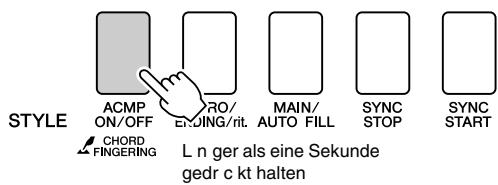
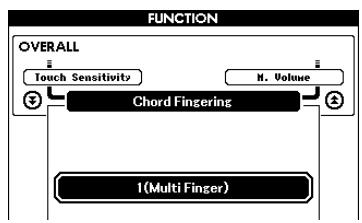
2 Wahlen Sie mit dem Datenrad die Einstellung 2 „FullKeyboard“ aus.
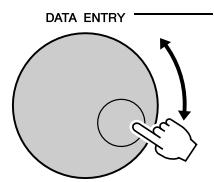
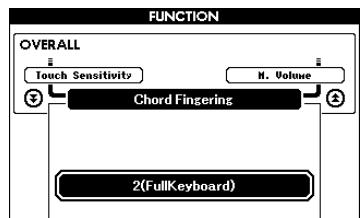
Nachschlagen von Akkorden im Chord Dictionary (Akkordlexikon)
Bei der „Dictionary“- Funktion handelt es sich um ein eingebautes „Akkordlexikon“, das Ihnen die einzelnen Noten (Töne) von Akkorden zeigt. Dies ist eine große Hilfe, wenn Sie die Griffe bestimmter Akkorde schnell erlernen mögen.
1 Drücken und halten Sie die LESSON-Taste [START] mindestens eine Sekunde lang fest.
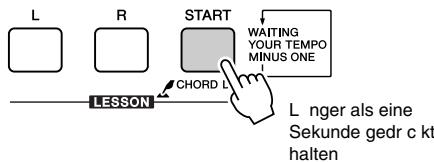
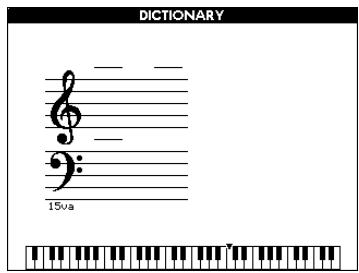
2 Angenommen, Sie möchten wisen, wie der Akkord GM7 (G-Dur mit großer Septime) gespielt wird. Schlagen Sie im mit „ROOT“ (Grundton) beschrifteten Tastaturbereich die Note „G“ an. (Der Ton wird nicht wiedergegeben.) Der von Ihnen festgelegte Grundton wird im Display angezeigt.
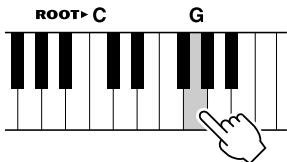
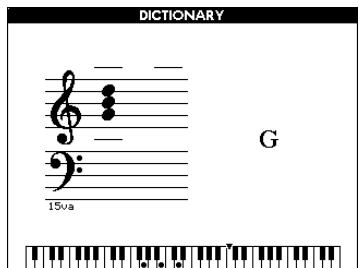
3 Schlagen Sie im mit „CHORD TYPE“ (Akkordart) beschriften Tastaturbereich die Taste mit der Beschriftung „M7“ (Dur mit großer Septime) an. (Der Ton wird nicht wiedergegeben.) Die Noten, die Sie für den angegebenen Akkord (Grundton und Akkordart) playen,müssen, werden im Display dargestellt, undzar sowohl in der Notenschrift als auch im Tastatschaubild.
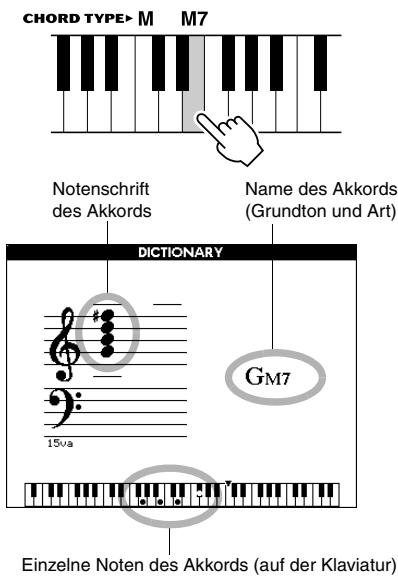
Mithilfe der Tasten [+]/[-] können Sie die möglichen Umkehrungen des Akkords anzeigen.
HINWEIS
- Dur-Akkorde: Einfache Dur-Akkorde werden normalerweise nur mit dem Grundton gekennzeichnet. "C" steht beispelsweise für den C-Dur-Akkord. Wenn Sie an dieser Stelle Dur-Akkorde angegeben, müssen Sie jedoch "M" (Major, Engl. für Dur) auswahlen, nachdem Sie den Grundton angeschlagen haben.
- Bedenken Sie, dass die hier beschriebenen Akkordtypen die Noten für die linke Hand in verschiedenen Styles gedacht sind und sich daher von denen des Spielassistenten unterscheiden.
4 Greifen Sie im Tastaturbereich der Begleitautomatik einen Akkord, während Sie die Anzeige beobachten. Wenn Sie den Akkord richtig greifen, wird dies durch einen Glockenton signalisiert, und der Akkordname wird im Display hervorgoben.
Drucken Sie die Taste [EXIT], um zum Haupt-Display (MAIN) zurückzukehren.
Song-Lautstärke
1 Drucken Sie die Taste [FUNCTION].
![YAMAHA ARIUS YDP-V240 - Drucken Sie die Taste [FUNCTION]. - 1](/content/2025/01/114938/images/68979fb8ebe8c2e1f65486676c9a5d21c000cd629d9df0fd73097a25faf92fcd.jpg)
![YAMAHA ARIUS YDP-V240 - Drucken Sie die Taste [FUNCTION]. - 2](/content/2025/01/114938/images/3e72d2e61ba1caf3333bb8fab3c21f3bec6c4a8664b105e002f3cf8e3694dbc1.jpg)
2 Benutzen Sie die CATEGORY-Tasten [A] und [Y], um den Eintrag „Song Volume" auszuwahlen.
![YAMAHA ARIUS YDP-V240 - Benutzen Sie die CATEGORY-Tasten [A] und [Y], um den Eintrag „Song Volume" auszuwahlen. - 1](/content/2025/01/114938/images/341564fc68cab861c0c1e270a89bf53eba5464f918f9bc81c729f6025da8109a.jpg)
3 Drehen Sie am Datenrad und wahlen Sie einen Lautstärkewert zwischen 000 und 127.
HINWEIS
- Die Song-Lautstärke kann eingestellt werden, wenn ein Song ausgewähl wird.
A-B Repeat
Sie können einen Song-Bereich für die wiederholte Wiedergabe auswahlen – wobei „A“ der Startpunkt und „B“ der Endpunkt ist.
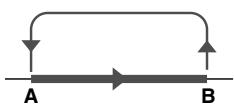
1 Starten Sie den Song (Seite 32) und drücken Sie die Taste [A-B REPEAT] am Anfang des Bereichs, der wiederholt werden soll (dem Punkt „A“).
![YAMAHA ARIUS YDP-V240 - Starten Sie den Song (Seite 32) und drücken Sie die Taste [A-B REPEAT] am Anfang des Bereichs, der wiederholt werden soll (dem Punkt „A“). - 1](/content/2025/01/114938/images/ea64bb09bfa6a551f8d6637d69bf499777839ab15e71a7bc502441a09afc2f1d.jpg)
SONG
REPEAT &
![YAMAHA ARIUS YDP-V240 - Starten Sie den Song (Seite 32) und drücken Sie die Taste [A-B REPEAT] am Anfang des Bereichs, der wiederholt werden soll (dem Punkt „A“). - 2](/content/2025/01/114938/images/f5275946b56e1c02f6c284ebaa0d6cbc7cbf49106af5e707904a70e0230df994.jpg)
A-B
![YAMAHA ARIUS YDP-V240 - Starten Sie den Song (Seite 32) und drücken Sie die Taste [A-B REPEAT] am Anfang des Bereichs, der wiederholt werden soll (dem Punkt „A“). - 3](/content/2025/01/114938/images/3cf99d03768d62eab1f0be7e4d7e08e89d9dc0d196e6c73ec5605f7f7776c668.jpg)
![YAMAHA ARIUS YDP-V240 - Starten Sie den Song (Seite 32) und drücken Sie die Taste [A-B REPEAT] am Anfang des Bereichs, der wiederholt werden soll (dem Punkt „A“). - 1](/content/2025/01/114938/images/6c0db2d75b466f2cc2ba48b00bd9ca45d656dc867ff8eeac26fe3e2e3a027f1a.jpg)
PAUSE
2 Drücken Sie die Taste [A-B REPEAT] nun ein zweites Mal, und davon am Ende des zu wiederholenden Bereichs (dem Punkt „B").
![YAMAHA ARIUS YDP-V240 - Drücken Sie die Taste [A-B REPEAT] nun ein zweites Mal, und davon am Ende des zu wiederholenden Bereichs (dem Punkt „B"). - 1](/content/2025/01/114938/images/c0b58d22ee49471969392ac409eace51ab8ed66f87e99efcd9ee9b310491ca68.jpg)
SONG
REPEAT &
LEARN
![YAMAHA ARIUS YDP-V240 - Drücken Sie die Taste [A-B REPEAT] nun ein zweites Mal, und davon am Ende des zu wiederholenden Bereichs (dem Punkt „B"). - 2](/content/2025/01/114938/images/09e0a6a684e7627984ed554f00d42a53da2e775a47c229dfa832cd205ba077f4.jpg)
A-B
REPEA
![YAMAHA ARIUS YDP-V240 - Drücken Sie die Taste [A-B REPEAT] nun ein zweites Mal, und davon am Ende des zu wiederholenden Bereichs (dem Punkt „B"). - 3](/content/2025/01/114938/images/d7542ada47d7faf3d6ea8db3fbcc73d64f6aad7eebc6b8b1b9b0a4693a06d55d.jpg)
REW
![YAMAHA ARIUS YDP-V240 - Drücken Sie die Taste [A-B REPEAT] nun ein zweites Mal, und davon am Ende des zu wiederholenden Bereichs (dem Punkt „B"). - 4](/content/2025/01/114938/images/ebf138ce16b08bb1bfb15acc6bb1c558d7f0d0df10923e5b513e0952aa2f5b35.jpg)
FF
![YAMAHA ARIUS YDP-V240 - Drücken Sie die Taste [A-B REPEAT] nun ein zweites Mal, und davon am Ende des zu wiederholenden Bereichs (dem Punkt „B"). - 5](/content/2025/01/114938/images/72a6a0ba6b439080a1d6ffdf90eb09affde6c193386e4e2295bd3d1a18b1898e.jpg)
PAUSE
3 Der auf diese Weise angegebene Bereich zwischen A und B wird nun wiederholt abgespielt.
Sie können die Wiedergabewiederholung jederzeit mit der Taste [A-B REPEAT] anhalten.
NOTE
- Start- und Endpunkte des wiederholten Bereichs konnen nicht innerhalb des gleichen Taktes gesetzt werden, während der Song gestoppt ist.
- Wahlend der Wiedergabe wird im Display die aktuelle Taktnummer angezeigt.
- Wenn Sie den Startpunkt, A^ ganz am Anfang des Songs setzen möhen, drücken Sie die Taste [A-B REPEAT] vor dem Starten der Song-Wiedergabe.
StummschalteninelzernSong-Parts
Jede „Spur“ eines Songs spielt einen anderen Part des Songs – Melodie, Schlagzeug, Begleitung usw. Sie konnen einzelne Spuren stummschalten und den stummgeschalteten Part selbst auf der Tastatur spielen, oder Sie konnen auch einfach alle Spuren außer denjenigen stummschalten, die Sie sich anhoren möchen. Drücken Sie, um eine Spur stummzuschalten, die entsprechende Spurtaste (TRACK [1]–[5], [A]). Drücken Sie dieselbe Taste, um die Spur-Stummschaltung aufzuheben.
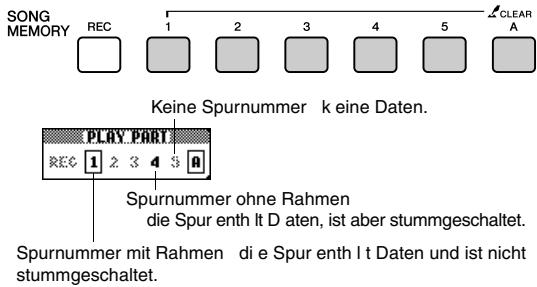
Ändern der Melodie-Voice
Sie konnen die Melodie-Voice eines Songs auf jeder andere gewünschte Voice umschalten.
Drücken Sie die Lesson-Tasten [L] und [R]
gleichzeitig, so dass „LR“ offen rechts im
MAIN-Display erscheint.
Wahlen Sie den Song aus und starten Sieihn.
1 Halten Sie die [VOICE]-Taste mindestens eine Sekunde gedrückt.
Es entscheid das Display VOICE SELECT (MEODY R oder MEODY L), so dass Sie die Voice Melody R oder Melody L ausgehalten können. Durch Drücken der [VOICE]-Tasteschalten Sie zwischen VOICE SELECT MEODY R und MEODY L um.
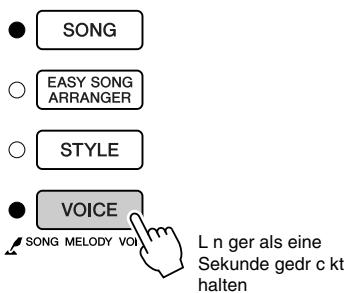
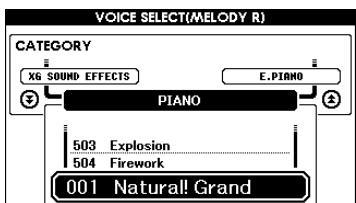
2 Benutzen Sie das Datenrad, um die Voice auszuwahlen.
Während Sie die verschiedene Melody-Voices auswahlen,ändert sich nur die Melodie-Voice, der Song bleibt der gleiche.
Dieses Instrument ist mit der Funktion „Registration Memory“ ausgestellt. Hier können Sie ihre bevorzugten Einstellungen speichern und bei Bedarf jederzeit bequem aufrufen. Es können bis zu 16 vollständige Setups gespeichert werden (8 Banken mit jeweils zwei Setups).
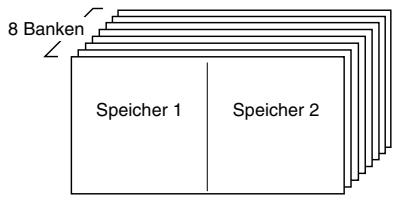
Sie k nn en bis zu 16 Sets (acht B nke mit je zwei Sets) speichern.
Speichern von Einstellungen im Registration Memory
1 Stellen Sie die Bedienungselemente auf dem Bedienfeld wie gewünscht ein – wahlen Sie eine Voice, einen Begleit-Style usw.
2 Drucken Sie die Taste [MEMORY/BANK]. Wenn Sie die Taste loslassen, erscheint im Display eine Bank-Nummer.
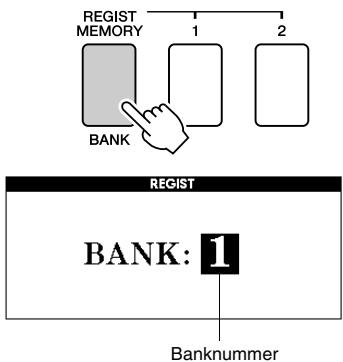
3 Wahlen Sie mit dem Datenrad oder den Zifferntasten [1]–[8] eine Banknummer von 1 bis 8 aus.
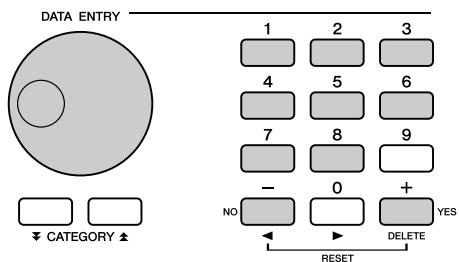
HINWEIS
- Wahlend der Song-Wiedergabe können keine Daten im Registration Memory gespeichert werden.
4 Drücken Sie die REGIST-MEMORY-Tasten [1] oder [2] bei gehaltener Taste [MEMORY/BANK], um die aktuellen Bedienfeldeinstellungen auf dem angegebenen Speicherplatz im Registration Memory zu speichern.
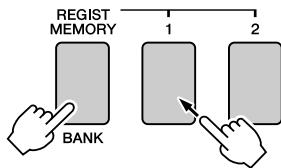
Wenn Sie zu diesen Zeitpunkt die Taste [EXIT] drücken, um zum MAIN-Display zurück zu schalten, konnen Sie die Bank und die Nummer im Registration Memory ablesen.
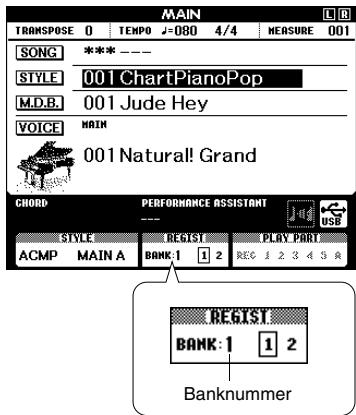
HINWEIS
- Sie können die auf einer Registration-Memory-Taste abgelegten Bedienfeldeinstellungen auch als User-Datei im USB-Flash-Speicher oder im Computer als Sicherungskopie (Backup) speichern.
HINWEIS
- Wenn Sie eine Registration-Memory-Nummer auswahlen, die bereits Daten enthalt, werden die vorherigen Daten gelöscht und mit den neuen überschreiben.

VORSICHT
- Schalten Sie das Instrument nicht aus, während die Einstellungen im Registration Memory gespeichert werden. Anderfalls können die Daten beschädigt werden oder verloren geben.
Abrufen von Registration-Memory-Setups
1 Drücken Sie die Taste [MEMORY/BANK]. Wenn Sie die Taste loslassen, erscheint im Display eine Bank-Nummer.
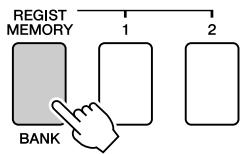
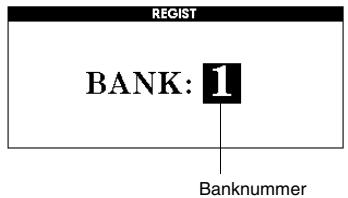
2 Wahlen Sie mit dem Datenrad oder den Zifferntasten [1]-[8] die Nummer der Bank aus, die aufgerufen werden soll.
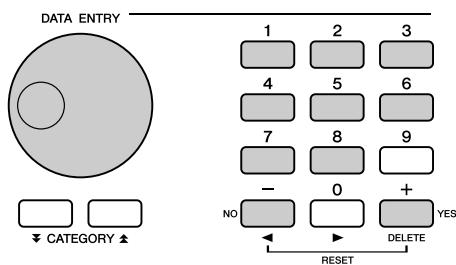
Sie konnen prufen, ob die Bedienfeldeinstellungen in Registration Memory 1 oder 2 gespeichert wurden, indem Sie die Taste [EXIT] drucken, um zum MAIN-Display zurückzukehren.
3 Drücken Sie die REGIST-MEMORY-Taste [1] oder [2], unter der die Einstellungen abgelegt sind, die Sie abrufen möchten. Die Bedienelemente werden(sofort auf diese Einstellungen gesetzt.
Im Registration Memory speicherbare Einstellungen
- Style-Einstellungen*
Style-Nummer, Auto Accompaniment ON/OFF, Split Point, Style-Einstellungen (Main A/B), Style Volume (Style-Lautstärke), Tempo, Chord Fingering (Akkordfingersätze)
Voice-Einstellungen
- Weitere Einstellungen ([OTHER SETTING])
Transpose
- Bei Verwendung der Song-Funktionen sind die Style-Einstellungen nicht für das Registration Memory verfügbar.
Mit den „Functions“ erhalten Sie Zugriff auf viele einzelne Instrumentparameter zur Stimmung, Einstellung des Split-Punktes und Einstellungen von Voices und Effekten. Schauen Sie sich die Liste der Funktionen auf der gegenüber liegenden Seite an. Insgesamt gibt es 49 Funktionparameter.
Wenn Sie eine Funktion gefunden haben, die Sie einstellen möchten, wahren Sie einfach den Name der Funktion im Display aus und erhmen Sie die gewünschten Einstellungen vor.
Auswahlen und Einstellen der Funktionen
1 Suchen Sie die einzustellende Funktion aus der Liste aus, die auf Seite 93 beginnnt.
2 Drücken Sie die [FUNCTION]-Taste.
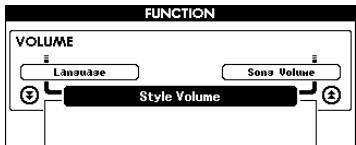
3 Wahlen Sie eine Funktion aus.
Drücken Sie so oft wie nötig eine der CATEGORY-Tasten [▲] und [▼], bis der Displayname der Funktion in der Anzeige erscheint.
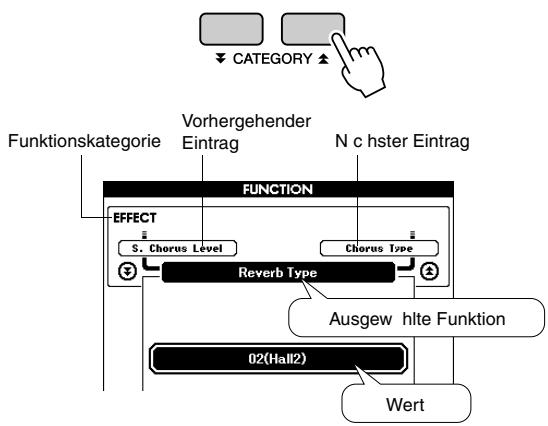
4 Sie können dann das Datenrad, die Tasten [+] und [-] oder die Zifferntasten [0]-[9] benutzen, um den Wert der Funktion wie gewünscht zu ändern.
Die Tasten [+] und [-] werden auch verwendet, um Ein-/Ausschaltfunktionen zu bedieren: [+]=ON (eingeschaltet), [-]=OFF (ausgeschaltet). In einigen Fällen konnen Sie die Taste [+] verwenden, um die ausgewählte Funktion auszuführen, bzw. die Taste [-], um die Auswahl aufzuheiten.
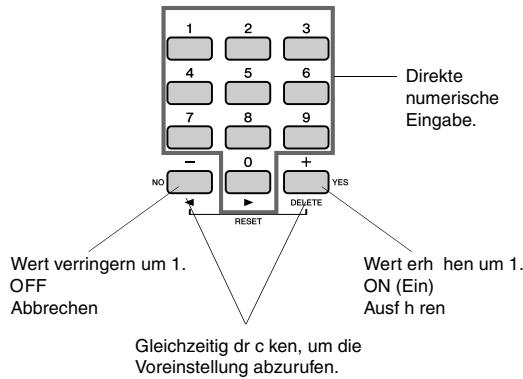
Einige Funktionseinstellungen werden gespeichert, sobald sie geändert werden. Informationen über die im Instrument gespeicherten Funktionseinstellungen finden Sie unter „Die Backup-Parameter" auf Seite 65. Um alle ursprünglichen Werkseinstellungen wiederherzustellen, führen Sie den Vorgang „Backup Clear" aus, der unter „Initialisierung" auf Seite 65 beschrieben ist.
- Listeder Funktionseinstellungen
| Category (Kategorie) | Funktionseintrag | Bereich/ Einstellungen | Description (Beschreibung) |
| VOLUME | Style Volume | 000 1 27 | Bestimmt die Lautst rke des Styles. |
| Song Volume | 000 1 27 | Legt die Lautst rke des Songs fest. | |
| OVERALL | Transpose | -12 +12 | Bestimmt die Tonh he des Instruments in Halbtonsritten. |
| Tuning | -100 + 100 | Stellt die Tonh he de s Instruments in 1-Cent-Schritten ein. | |
| Split Point | 021(A-1) 108(C7) | Bestimmt den Split-Punkt auf der Tastatur (die h chste Taste der Split Voice) und teilt die Tastatur dadurch in zwei Bereiche auf: einen linken (unteren) f r die Split Voice und einen rechten (oberen) f r die Main Voice. Split Point und Accompaniment Split Point (Tastaturbereich f r die Beg leitung) werden automatisch auf den gleichen Wert eingestellt. | |
| Touch Sensitivity | 1(Soft), 2(Medium), 3(Hard), 4 (Off) | Legt die Empfindlichkeit der Tastatur fest. | |
| Chord Fingering | 1(Multi Finger), 2(FullKeyboard) | Legt den Akkorderkennungsmodus fest. Im Multi-Finger-Modus (Mehrfingermodus) werden sowohl normale Akkorde als auch einfache Akkorde erkannt, die links vom Splitpunkt gespielt werden. Im Full-Keyboard-Modus werden normale Akkorde auf der gesamten Tastatur erkannt, und die gesplitten Noten erklingen ebenalls. | |
| MAIN VOICE | Main Volume | 000 1 27 | Legt die Lautst rke der Main Voice fest. |
| Main Octave | -2 +2 | Bestimmt die Oktavlage (d.h. den Tonumfang) der Main Voice. | |
| Main Pan | 000 (left) 64 (center) 127 (right) | Bestimmt die Panoramaposition der Main Voice im Stereoklangbild. Mit dem Wert 0 wird der Klang im Klangbild ganz nach links verschoben, beim Wert 127 ganz nach rechts. | |
| Main Reverb Level | 000 1 27 | Bestimmt den Anteil des Signals der Main Voice, der dem Reverb-Effekt zugef hrt wird. | |
| Main Chorus Level | 000 1 27 | Bestimmt den Anteil des Signals der Main Voice, der dem Chorus-Effekt zugef hr wird. | |
| Main DSP Level | 000 1 27 | Bestimmt den Anteil des Signals der Main Voice, der dem DSP-Effekt zugef hr wird. | |
| DUAL-VOICE (Zweite Voice) | Dual Volume | 000 1 27 | Legt die Lautst rke der Dual Voice fest. |
| Dual Octave | -2 +2 | Bestimmt die Oktavlage (d.h. die Tonh he auf der Tastatur) der Dual Voice. | |
| Dual Pan | 000 (left) 64 (center) 127 (right) | Bestimmt die Panoramaposition der Dual Voice im Stereoklangbild. Mit dem Wert 0 wird der Klang im Klangbild ganz nach links verschoben, beim Wert 127 ganz nach rechts. | |
| Dual Reverb Level | 000 1 27 | Bestimmt den Anteil des Signals der Dual Voice, der dem Reverb-Effekt zugef hr wird. | |
| Dual Chorus Level | 000 1 27 | Bestimmt den Anteil des Signals der Dual Voice, der dem Chorus-Effekt zugef hr wird. | |
| Dual DSP Level | 000 1 27 | Bestimmt den Anteil des Signals der Dual Voice, der dem DSP-Effekt zugef hr wird. | |
| SPLIT VOICE | Split Volume | 000 1 27 | Bestimmt die Lautst rke der Split Voice. |
| Split Octave | -2 +2 | Bestimmt die Oktavlage (d.h. den Tonumfang) der Split Voice. | |
| Split Pan | 000 (left) 64 (center) 127 (right) | Bestimmt die Panoramaposition der Split Voice im Stereo-Klangbild. Mit dem Wert 0 wird der Klang im Klangbild ganz nach links verschoben, beim Wert 127 ganz nach rechts. | |
| Split Reverb Level | 000 1 27 | Bestimmt den Anteil des Signals der Main Voice, der dem Reverb-Effekt zugef hr wird. | |
| Split Chorus Level | 000 1 27 | Bestimmt den Anteil des Signals der Main Voice, der dem Chorus-Effekt zugef hr wird. | |
| EFFECT | Reverb Type | 01 36 | Bestimmt den Reverb-Typ, wobei Reverb auch ausgeschaltet werden kann. (Siehe Beste auf Seite 138) |
| Chorus Type | 1 45 | Bestimmt den Chorus-Typ, wobei Chorus auch ausgeschaltet werden kann. (Siehe Beste auf Seite 139) | |
| DSP Type | 001 2 39 | Bestimmt den DSP-Typ, wobei DSP auch ausgeschaltet werden kann. (Siehe Beste auf Seite 140) | |
| Sustain | ON/OFF | Bestimmt, ob der Ausklingeffekt immer auf die MAIN/DUAL Voice angewendet wird. Wird bei Einstellung ON kontinuierlich, bei OFF nicht angewendet. (Seite 74) | |
| Sound Type | Piano/Style | Bestimmt den Sound-Typ und optimiert him entweder f ein en einfalen reinen Pianoklang oder f ein en gro en dynamischen Style-Sound mehrerer Instrumente. | |
| HARMONY | Harmony Type | 01 26 | Bestimmt den Harmony-Typ. (Siehe Seite auf Seite 142) |
| Harmony Volume | 000 1 27 | Bestimmt die Lautst rke des Harmony-Efekte. | |
| PAT | P.A.T. Type | CHORD, CHORD/FREE, MELODY, CHORD/MELODY | Bestimmt die Art der Spielassistenten-Technik (Performance Assistant Technology) (Siehe Seite auf Seite 39) |
| PC | PC Mode | PC1/PC2/OFF | Optimiert die MIDI-Einstellungen, wenn Sie das Instrument an einen Computer anschlie en (S eite 105). |
| MIDI | Local | ON/OFF | Bestimmt, ob die Tastatur des Instruments den internen Klangerzeuger steuert (ON) oder nicht (OFF). (Seite 105) |
| External Clock | ON/OFF | Bestimmt, ob das Instrument zu seiner internen Clock (OFF) oder zu einem externen Clock-Signal (ON) synchronisiert. (Seite 105) | |
| Keyboard Out | ON/OFF | Bestimmt, ob die beim Spielen auf der Tastatur des Instruments erzeugten Daten gesendet werden (ON) oder nicht (OFF). | |
| Style Out | ON/OFF | Bestimmt, ob die Style-Daten be r USB gesendet werden (ON) oder nicht (OFF). | |
| Song Out | ON/OFF | Bestimmt, ob der User-Song w h rend der Wiedergabe ber USB gesendet wird (ON) oder nicht (OFF). | |
| Initial Setup | YES/NO | Hiermit k nnen Sie die Daten der Bedienfeldeinstellungen an einen Computer senden. Dr c ken Sie [+] zum Senden, oder dr ccken Sie [-] f r Abbruch. | |
| METRONOME | Time Signature - Numerator | 01 60 | Bestimmt das Metronom-Taktma . |
| Time Signature - Denominator | 2, 4, 8, 16 | Bestimmt die L n ge{jedes Metronomschlags. | |
| Bell | ON/OFF | Bestimmt, ob der Glockenklang f r die Betonung erklingt (ON) oder nicht (OFF). | |
| Metronome Volume | 000 1 27 | Bestimmt die Lautst rke des Metronoms. | |
| SCORE | Quantize | 1(1/4 note), 2(1/4 note triplet), 3(1/8 note), 4(1/8 note triplet), 5(1/16 note), 6(1/16 note triplet), 7(1/32 note), 8(1/32 note triplet) | Je nach den Song-Daten k nn en Sie die Notendarstellung lesbarer gestalten, indem Sie die Zeitwerte der Noten korrigeren. Dies bestimmt die minimale zeitliche Aufl sung (kleinster angezeigter Notenwert) des Songs. Wenn z. B. sowohl Viertelnoten als auch Achteinoten im Song vorkommen, sollen den Sie hier den Wert Achtelnote einstellen. Noten oder Pausen, die k r zer als dieser Wert sind, werden im Notenbild nicht dargestellt. |
| LESSON | Right-Part | GuideTrack 1 16 | Bestimmt die Spurnummer f r die Guide- b ung mit der rechten Hand. Diese Einstellung ist bei Songs in den SMF-Formaten 0 und 1 wirksam, die von einem Computer bertragen wurden. |
| Left-Part | GuideTrack 1 16 | Bestimmt die Spurnummer f r die Gu ide- b ung mit der linken Hand. Diese Einstellung ist bei Songs in den SMF-Formaten 0 und 1 wirksam, die von einem Computer bertragen wurden. | |
| Grade | ON/OFF | Hiermit schalten Sie die Grade - Funktion ( Benotung ) ein oder aus. | |
| UTILITY | Demo Cancel | ON/OFF | Hier k nnen Sie die Funktion Demo Cancel ein- und aussalten. Wenn eingeschaltet (ON), I uft der Demo-Song auch dann nicht, wenn die [DEMO]-Taste gedr c kt wird. |
| LANGUAGE | Language | English/Japanese | Bestimmt die angezeigte Sprache f r die Demo-Displays, Namen der Song-Dateien, Song-Texte und f r best imme Meldungen im Display. Alle anderen Meldungen und Bezeichnungen werden in Englisch ausgegeben. Wenn hier Japanese eingestellt ist, werden die Dateinamen in japanischer Schrift angezeigt. Die Song-Textanzeige folgt der urspr nglichen Spracheinstellung in den Song-Daten; wenn diese allerdings nicht vorliegen, wird die hiesige Einstellung gew hlt. |
- All these Einstellungen k n nen sehr einfach auf ihre urspr langlichen Voreinstellungen gebracht werden, indem die Tasten [+] und [-] gleichzeitig gedr c kt werden.
(Die Ausnahme hier f r ist Initial Send, die einen Vorgang darstellt und nicht eine Einstellung.)
Der USB-Flash-Speicher ist ein Speichermedium zum Sichern von Daten.
Wenn ein USB-Flash-Speichermedium (USB-Stick) am Anschluss USB TO DEVICE des Instruments angeschlossen wird, können die gespeicherten Einstellungen vom Speichermedium geladen oder darauf geschichert werden. USB-Flash-Speicher kann auch verwendet werden, um Song-, Style- und Music-Database-Dateien zum Instrument zu übertragen, wo sie bereits wie die internen Daten ausgewählt und verwendet werden können. In dieser Abschnitt sollen wir uns einmal ansehen, wie USB-Flash-Speichergeräte eingerichtet und formatiert werden und wie man Daten auf ihren speichert und von ihren ladt.
Bevor Sie ein USB-Gerät benutzen,lesen Sieitte den Abschnitt „Vorsichtsmaßnahmen bei Verwendung der Buchse USB TO DEVICE" auf Seite 96.
Anschlieben eines USB-Flash-Speichermediums
1 Schlieben Sie ein USB-Flash-Speichermedium an der Buchse USB TO DEVICE an, und achten Sie damit auf die richtige Ausrichtung.
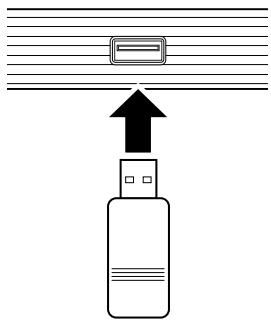
Manchmal erscheint zur Erleichterung der Bearbeitung im Display eine Mitteilung (Information oder Bestätigungsdialog). Lesen Sie „Meldungen" auf Seite 112 für Beschreibungen der einzelnen Mendungen.
2 Vergewissern Sie sich, dass im MAIN-Display das Symbol für die Dateisteuerung (File Control) zu sehen ist.
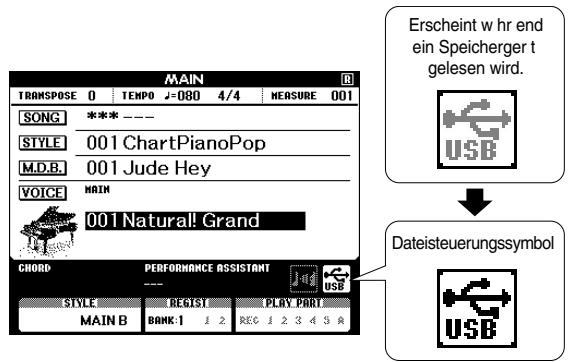
Sie konnen zum FILE-CONTROL-Display gehen, von wo aus Sie mit der Taste [MENU] Zugriff auf Lade- und Speichervorgänge haben. (Drücken Sie diese Taste jetzt nicht, sondern erst dann, wenn Sie in den nachstehenden Abschnitten dazu aufgefordert werden.)
| Menu | Referenzseite |
| Format | 97 |
| User File Save | 98 |
| User Song Save | 99 |
| Load | 100 |
| USB Delete | 101 |
| User Delete | 102 |
HINWEIS
- Wenn Sie auf der Tastatur speien, während die FILE-CONTROL-Anzeige zu sehen ist, wird kein Ton ausgegeben. Außerdem sind in thisem Zustand nur die Tasten für die Dateifunktionen aktiv.
[HINWEIS]
-
Das FILE-Control-Display erscheint in den folgenden Fälle nicht:
-
Wahlend der Style- oder Song-Wiedergabe.
- Wahrend einer Lektion.
- Wahlrend aus dem USB-Flash-Speicher Daten geladen werden.
■Vorsichtsmaßnahmen bei Verwendung der Buchse USB TO DEVICE
Dieses Instrument ist mit einer USB-TO-DEVICE-Buchse ausgestattet. Behandeln Sie das USB-Gerät mit Vorsicht, wenn Sie es an dieser Buchse anschließen. Beachten Sie die nachfolgend aufgeführten Vorsichtsmaßnahmen.
HINWEIS
- CD-R/RW-Laufwerke können bereits verwendet werden, um Daten in das Instrument zu laden, nicht jedoch zum Speichern von Daten.
Kompatable USB-Geräte
- USB-Speichergeräte (Flash-Speicher (Stick), Diskettenlaufwerk)
Das Instrument unterstützt nicht notwendigerweise alle im Handel erhältlichen USB-Geräte. Yamaha übernimmt keine Garantie für die Betriebsfähigkeit der von Ihnen erworbenen USB-Geräte. Bevor Sie ein USB-Gerät für die Verwendung mit thisem Instrument kaufen, besuchen Sieitte die folgende Internetseite:
http://download.yamaha.com/
[HINWEIS]
- Andere Geräte wie eine Computertastatur oder Maus können nicht benutzt werden.
Anschlieben eines USB-Geräts
- Stellen Sie beim Anschlieben eines USB-Speichergeräts an die Buchse USB TO DEVICE safer, dass der Gerästecker geeignet und richtig herum angeschlossen ist.
VORSICHT
-
Schlieben Sie die Tastaturabdeckung nicht, wenn ein USB-Gerät an den USB TO DEVICE-Anschluss angeschlossen ist. Andernfalls kann das USB-Gerät beschadigt werden.
-
Das Instrument unterstützt davon den Standard USB 1.1, aber Sie können auch ein Speichergerät des Standards USB 2.0 an das Instrument anschließen und verwenden. Beachten Sie jedoch, dass die Übertragungsgeschwindigkeit derjenigen von USB 1.1 entspricht.
Verwendung von USB-Speichergeräten
Wenn Sie das Instrument an ein USB-Speichergerät anschließen, können Sie die von Ihnen erstellen Daten auf dem angeschlossenen Gerät speichern sowie auf dem angeschlossenen Gerät gespeicherte Daten laden.
HINWEIS
- CD-R/RW-Laufwerke könnenzarwverwendetwerden,um Daten in das Instrument zu laden,nicht jedoch zum Speichern von Daten.
Anzahl der verwendbaren USB-Speichergeräte
Es kann nur ein USB-Speichergerät an der Buchse USB TO DEVICE angeschlossen werden.
Formatieren von USB-Speichermedien
Wenn ein USB-Speichergerät angeschlossen oder ein Medium eingelegt wird, kann es sein, dass eine Meldung erscheint, die Sie auffordert, das Gerät/Medium zu formatieren. Führten Sie in thisem Fall den Formatierungsvorgang aus (Seite 97).
VORSICH
- Durch den Formatierungsvorgang werden alle vorhervorhandenen Daten überschieden. Vergewissem Sie sich, dass das zu formierende Medium keine wichtigen Daten enthalt.
So schützen Sie ihre Daten (Schreibschutz)
Um das versehentliche Löschen wichtiger Daten zu verhindern, sollen den Sie den an jedem Speichererat bzw. -medium vorhandenen Schreibschutz aktivieren. Wenn Sie Daten auf dem USB-Speichererat speichern möchten, achten Sie darauf, den Schreibschutz aufzuheiten.
USB-Speichergerät anschließen/entfernen
Vergewissern Sie sich, bevor Sie das Medium aus dem Gerat entnehmer, dass das Instrument nicht auf Daten zugreift (wie bei Speicher- und Löschvorgängen).
VORSICHT
- Vermeiden Sie es, das USB-Speichererat möglich ein- und auszuschalten oder das Gerät zu früig anzuschreiben/ abzutrennen. Dies kann u.U. dazu führen, dass das Instrument „einfrier" oder hängen bleibt. Während das Instrument auf Daten zugreift (wie während Speicher-, Lade- und Löschvorgangen) oder das USB-Speichererat kurz nach dem Anschlieben mountet, darüber Sie den USB-Stecker NICT abziehen, das Speichermedium NICT aus dem Gerät entfernen und KEINES der Geräte ausschalten. Anderfalls können die Daten auf einem oder beiden Geräten beschädigt werden.
Formatieren des USB-Flash-Speichermediums
Neue USB-Flash-Speichermedien (USB-Sticks) müssen formatiert werden, bevor sie mit thisem Instrument verwendet werden können.

VORSICHT
- Wenn Sie ein USB-Flash-Speichergerät formatieren, das bereits Daten enthalt, werden ähnliche Daten gelöscht. Achten Sie darauf, keine wichtigen Daten zulösen, wenn Sie die Formatierungsfunktion benutzen.
1 Nachdem Sie das zu formierende USB-Speichermedium an der Buchse USB TO DEVICE des Instruments angeschlossen haben, vergewissern Sie sich, dass im MAIN-Display dessen Symbol angezeigt wird.

2 Drücken Sie die FILE-CONTROL-Taste [MENU].
3 Benutzen Sie die CATEGORY-Tasten [▲] und [▼], um den Eintrag „Format“ auszuwahlen.
Im Display werden Sie zur Bestätigung aufgefordert.
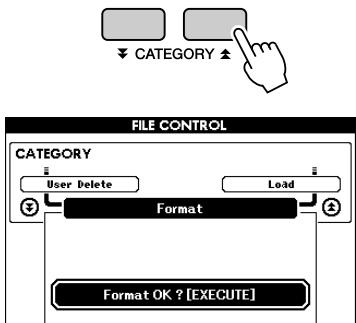
4 Drücken Sie die Taste [EXECUTE]; im Display werden Sie zur Bestätigung aufgefordert.
Sie konnen an dieser Stelle die Taste [-] drucken, um den Vorgang abzubrechen.
5 Drücken Sie nochmals die Taste [EXECUTE], oder drücken Sie [+] , um die Formatierung zu starten.

VORSICH
- Sobald im Display die Meldung erscheint, dass gerade ein Formatierungsvorgang lauft, kann dieser Vorgang nicht mehr abgebrochen werden. Schalten Sie niemals das Instrument aus und halten Sie niemals das USB-Flash-Speichermedium, während dieser Vorgang lauft.
6 Im Display erscheint eine Meldung mit der Information, dass der Vorgang abgeschlossen ist.
Drücken Sie die Taste [EXIT], um zum Haupt-Display (MAIN) zurückzukehren.
[HNWEIS]
- Falls das USB-Speichermedium mit einem Schreibschutz versehen wurde, erscheid im Display eine entsprechende Meldung, und Sie können den Vorgang nicht ausführten.
Datum des Registration Memory auf USB-Flash-Speicher speichern
Mit thisem Vorgang werden Daten des Registration Memory als „User File“ auf einem USB-Flash-Speicher geschichert. Der Name der User-Datei erhält die Endung „usr“, die jeder nicht im Display des Instruments erscheint.
1 Überzeugen Sie sich davon, dass am Anschluss USB TO DEVICE des Instruments ein korrekt formatiertes USB-Speichermedium angeschlossen wurde und im MAIN-Display dessen Symbol angezeigt wird.
2 Drücken Sie die FILE-CONTROL-Taste [MENU].
3 Benutzen Sie die CATEGORY-Tasten [A] und [Y], um zum Eintrag „Regist Save" zu gehen.
Für die Datei wird automatisch ein Name vorgegeben.
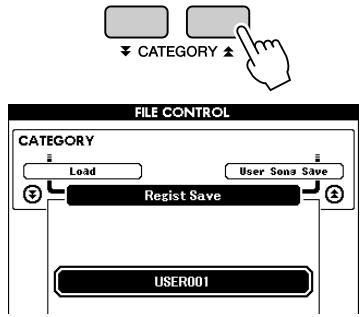
Um eine vorhandene Datei zu überschreiben
Wenn Sie eine bereits im USB-Flash-Speicher vorhandene Datei überschreiben sollen, benutzen Sie das Datenrad oder die Tasten [+] und [-], um die Datei auszuwahlen, und fahren Sie mit Schritt 6 fort.
HINWEIS
- Auf einem USB-Speichermedium konnen bis zu 100 User-Dateien gespeichert werden.
- Falls das USB-Speichermedium mit einem Schreibschutz versehen wurde, erscheidt im Display eine entsprechende Meldung, und Sie können den Vorgang nicht ausführten.
- Falls auf dem USB-Flash-Speichermedium nicht mehr genüglich Speicherplatz frei ist, um die Daten zu speichern, entscheidt im Display eine entsprechende Meldung, und Sie können die Daten nicht speichern. Löschen Sie nicht mehr bereits Datien aus dem USB-Flash-Speicher, um Speicherplatz freiugegeben (Seite 101), oder benutzten Sie ein anderes Medium.
- Weitere mögliche Fehler, die das Ausführren des Vorgangs verhindern können, finden Sie in der Seite „Meldungen" auf Seite 112.
4 Drücken Sie die [EXECUTE]-Taste. Unter dem ersten Zeichen des Dateinamens erscheidt ein Cursor.
5 Andern Sie den Dateinamen, falls nötig.
- Mit der Taste [-] bewegen Sie den Cursor nach links, mit [0] nach rechts.
- Benutzen Sie das Datenrad, um ein Zeichen für die aktuelle Cursorposition auszuwahlen.
- Mit der Taste [+] loschen Sie das an der Cursorposition befindliche Zeichen.
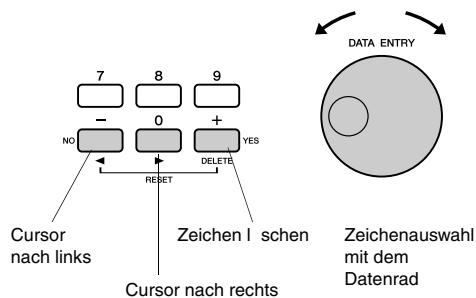
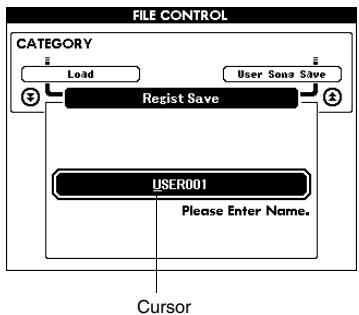
6 Drücken Sie die [EXECUTE]-Taste. Im Display werden Sie zur Bestätigung aufgefordert.
Sie konnen den Speichervorgang an dieser Stelle abbrechen, indem Sie die Taste [-] drucken.
7 Drücken Sie nochmals die Taste [EXECUTE], oder drücken Sie [+] , um den Speichervorgang zu starten.
Die Datei wird in den Ordner USER FILE auf dem USB-Flash-Speicher abgelegt.
VORSICH
- Sobald im Display die Meldung erscheint, dass gerade ein Speichervorgang lauft, kann dieser Vorgang nicht mehr abgebrochen werden. Schalten Sie niemals das Instrument aus und entfern den Siemals das USB-Flash-Speichermedium, während dieser Vorgang lauft.
8 Im Display erscheint eine Meldung mit der Information, dass der Vorgang abgeschlossen ist.
Drücken Sie die Taste [EXIT], um zum Haupt-Display (MAIN) zurückzukehren.
[HINWEIS]
- Falls Sie einen vorhandenen Datenamen angegeben haben, werden Sie im Display zur Bestätigung aufgefordert. Drücken Sie eine der Tasten [EXECUTE] und [+] , wenn die Datai tatsächlich überschieden werden sollen, oder die Taste [-] , um den Vorgang abzubrechen.
- Wie lange die Ausführung des Speichervorgangs dauert, hangt vom Zustand des USB-Flash-Speichermediums ab.
Speichern eines User-Songs auf einem USB-Flash-Speicher
Mit thisem Vorgang wird ein User-Song (Song Nr. 031-035) im USB-Flash-Speicher gespeichert.
1 Überzeugen Sie sich davon, dass am Anschluss USB TO DEVICE des Instruments ein korrekt formatiertes USB-Speichermedium angeschlossen wurde und im MAIN-Display dessen Symbol angezeigt wird.
2 Drücken Sie die FILE-CONTROL-Taste [MENU].
3 Benutzen Sie die CATEGORY-Tasten [A] und [Y], um den Eintrag „User File Save" aufzufinden.
Die Quelldatei (englisch: SOURCE FILE) - der Name eines User-Songs - ist hervorgehoben.
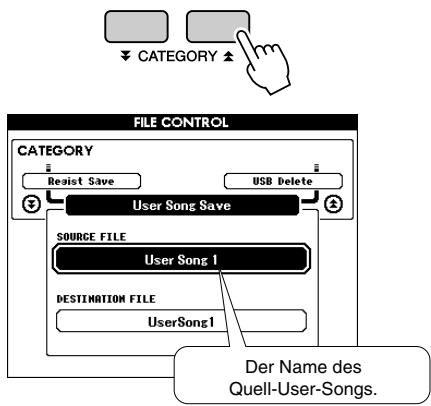
4 Wahlen Sie mit dem Datenrad den Quell-User-Song aus.
Um den ersten User-Song auszuwahlen, können Sie gleichzeitig die Tasten [+] und [-] drucken.
5 Drucken Sie die [EXECUTE]-Taste.
Unter DESTINATION SONG wird die Zieldatei hervorgehoben, und es wird automatisch ein Vorgabename erzeugt.
Um eine vorhandene Datei zu überschreiben
Wenn Sie eine bereits im USB-Flash-Speicher vorhandene Datei überschreiben sollen, benutzen Sie das Datenrad oder die Tasten [+] und [-] , um die Datei auszuwahlen, und fahren Sie mit Schritt 7 fort.
6 Drucken Sie die [EXECUTE]-Taste.
Unter dem ersten Zeichen des Dateinamens erscheint ein Cursor.
7 Andern Sie den Dateinamen, falls nötig.
Informationen zur Eingabe von Datenamen
finden Sie unter „Datum des Registration
Memory auf USB-Flash-Speicher speichern“ auf Seite 98.
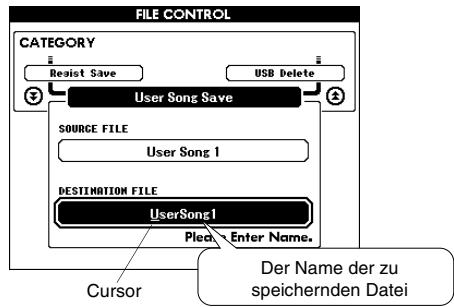
8 Drücken Sie die [EXECUTE]-Taste. Im Display werden Sie zur Bestätigung aufgefordert.
Sie konnen den Speichervorgang an dieser Stelle abbrechen, indem Sie die Taste [-] drucken.
9 Drücken Sie nochmals die Taste [EXECUTE], oder drücken Sie [+] , um den Speichervorgang zu starten.
Der User-Song wird in den Ordner USER FILE auf dem USB-Flash-Speicher abgelegt.
VORSICHT
- Sobald im Display die Meldung erscheint, dass gerade ein Speichervorg lang, kann dieser Vorgang nicht mehr abgebrochen werden. Schalten Sie niemals das Instrument aus und entfern Sie niemals das USB-Flash-Speichermedium, während dieser Vorgang lang.
10 Im Display erscheint eine Meldung mit der Information, dass der Vorgang abgeschlossen ist.
Drücken Sie die Taste [EXIT], um zum Haupt-Display (MAIN) zurückzukehren.
HINWEIS
- Falls Sie einen vorhandenen Datenamen angegeben haben, werden Sie im Display zur Bestätigung aufgefordert. Drücken Sie eine der Tasten [EXECUTE] und [+] , wenn die Datie tatsächlich überschieden werden soll, oder die Taste [-] , um den Vorgang abzubrechen.
- Wie lange die Ausführung des Speichervorgangs dauert, hangt vom Zustand des USB-Flash-Speichermediums ab.
Laden von Dateien auf einem USB-Flash-Speichermedium
User-Dateien sowie Style-, Song- und Music-Database-Dateien, die sich auf einem USB-Flash-Speichermedium befinden, können in das Instrument geladen werden.

VORSICH
- Wenn Sie eine User-Datei laden, werden die im Registration Memory gespeicherten Daten mit den neu geladenen Daten überschreiben. Sichern Sie wichtige Daten im USB-Flash-Speicher, bevor Sie Daten laden, die diese überschreiben.
1 Prufen Sie, während das USB-Speichermedium mit der zu ladenden Datei am Anschluss USB TO DEVICE angeschlossen ist, ob das File-Control-Symbol im MAIN-Display erscheint.

2 Drücken Sie die FILE-CONTROL-Taste [MENU].
3 Benutzen Sie die CATEGORY-Tasten [A] und [Y], um den Eintrag „, Load" (Laden) aufzufinden.
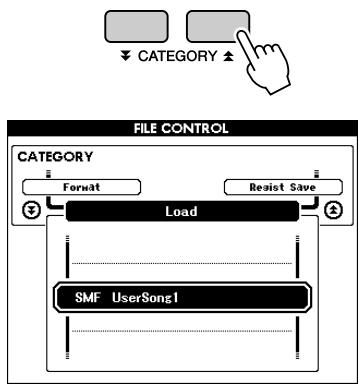
4 Wahlen Sie mit dem Datenrad die zu ladende Datei aus.
Alle User-Dateien im USB-Flash-Speicher werden zuerst angezeigt, gefolgt von den Style-Dateien, den Song-Dateien und den Music-Database-Dateien.
Die Dateien müssen sich im Ordner „User Files" im USB-Flash-Speicher befinden. Dateien außerhalb dieserer Ordner werden nicht erkannt.
5 Drücken Sie die [EXECUTE]-Taste. Im Display werden Sie zur Bestätigung aufgefordert.
Sie konnen den Ladevorgang an dieser Stelle abbrechen, indem Sie die Taste [-] drucken.
6 Drücken Sie nochmals die Taste [EXECUTE], oder drücken Sie [+] , um den Ladevorgang zu starten.
VORSICH
- Sobald im Display die Meldung erscheint, dass gerade ein Ladevorg lang, kann dieser Vorgang nicht mehr abgebrochen werden. Schalten Sie niemals das Instrument aus und entfern den Siemals das USB-Flash-Speichermedium, während dieser Vorgang lang.
7 Im Display erscheint eine Meldung mit der Information, dass der Vorgang abgeschlossen ist.
Drucken Sie die Taste [EXIT], um zum Haupt-Display (MAIN) zurückzukehren.
Löschen von Daten auf einem USB-Flash-Speichermedium
Dieser Vorgang löscht User-, Style, Song- und Music-Database-Dateien von einem USB-Flash-Speichermedium.
1 Überzeugen Sie sich davon, dass am Anschluss USB TO DEVICE des Instruments ein USB-Speichermedium mit der zu löschemen Datei angeschlossen wurde und im MAIN-Display dessen Symbol angezeigt wird.

2 Drücken Sie die FILE-CONTROL-Taste [MENU].
3 Verwenden Sie die CATEGORY-Tasten [A] und [Y], um zum Eintrag „Delete“ (Löschen) zu gehen.
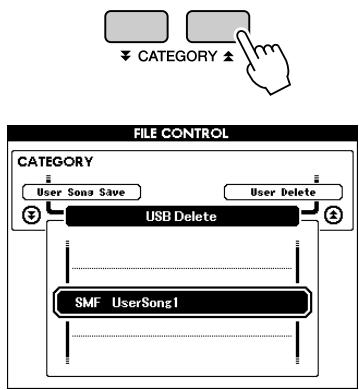
4 Wahlen Sie mit dem Datenrad die zu Löschende Datei aus.
Alle User-Dateien im USB-Flash-Speicher werden zuerst angezeigt, gefolgt von den Style-Dateien, Song-Dateien und Music-Database-Dateien. Die Dateien müssen sich im Ordner „User Files" im USB-Flash-Speicher befinden. Dateien außerhalb dieser Ordner werden nicht erkannt.
5 Drücken Sie die [EXECUTE]-Taste. Im Display werden Sie zur Bestätigung aufgefordert.
Sie konnen den Löschvorgang an dieser Stelle abbrechen, indem Sie die Taste [-] drücken.
6 Drücken Sie nochmals die Taste [EXECUTE], oder drücken Sie [+] , um den Löschvorgang zu starten.
VORSICHT
- Sobald im Display die Meldung erscheint, dass gerade ein Löschvorgang lauf, kann dieser Vorgang nicht mehr abgebrochen werden. Schalten Sie niemals das Instrument aus und entfern den Siemals das USB-Flash-Speichermedium, während dieser Vorgang lauf.
7 Im Display erscheint eine Meldung mit der Information, dass der Vorgang abgeschlossen ist.
Drucken Sie die Taste [EXIT], um zum Haupt-Display (MAIN) zurückzukehren.
NOTE
- Falls das USB-Speichermedium mit einem Schreibschutz versehen wurde, erscheint im Display eine entsprechende Meldung, und Sie können den Vorgang nicht ausführten.
User-Daten des Instruments Löschen
Dieser Vorgang löscht den User-Song sowie Style-, Song- und Music-Database-Dateien, die von einem externen Gerät wie einem Computer übertragen wurden. Der Vorgang löscht nicht die Preset-Daten.
1 Drücken Sie die FILE-CONTROL-Taste [MENU].
2 Benutzen Sie die CATEGORY-Tasten [A] und [Y], um den Eintrag „User Delete" aufzufinden.
„User Delete“ kann nur ausgewählt werden, wenn kein USB-Flash-Speicher am Instrument angeschlossen ist.
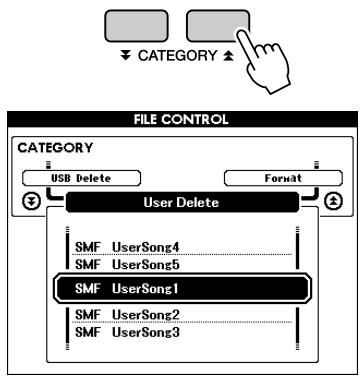
3 Wahlen Sie mit dem Datenrad die zu Löschende Datei aus.
Alle User-Songs werden zuerst angezeigt, gefolggt von den Song-, Style- und MusicDatabase-Dateien.
4 Drücken Sie die [EXECUTE]-Taste. Im Display werden Sie zur Bestätigung aufgefordert.
Sie konnen den Löschvorgang an dieser Stelle abbrechen, indem Sie die Taste [-] drücken.
5 Drücken Sie nochmals die Taste [EXECUTE], oder drücken Sie [+] , um den Löschvorgang zu starten.
VORSICHT
- Sobald im Display die Meldung erscheint, dass gerade ein Löschvorgang täuft, kann dieser Vorgang nicht mehr abgebrochen werden.
6 Im Display erscheint eine Meldung mit der Information, dass der Vorgang abgeschlossen ist.
Drucken Sie die Taste [EXIT], um zum Haupt-Display (MAIN) zurückzukehren.
Abspielen von Dateien auf einem USB-Flash-Speichermedium
WICHITIG
- Um Daten abzuspielen, die von einem Computer oder anderen Gerät auf dem USB-Flash-Speichermedium abgelegt wurden, müssen die Daten entweder im Wurzelverzeichnis des USB-Flash-Speichers oder in einem Ordner der ersten oder zweiten Hierarchieebene des Wurzelverzeichnisses liegen. Daten, die sich in Ordern der dritten Hierarchiebene befinden (Ordner innerhalb von Ordern der zweiten Ebene) konnen von thisem Instrument nicht ausgewählt und abgespielt werden.
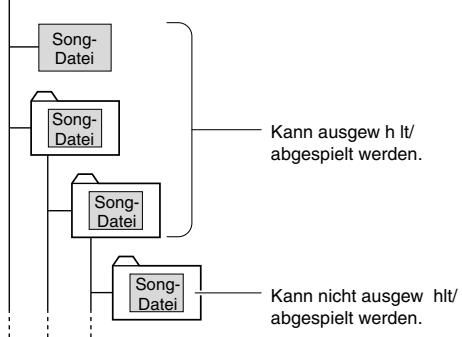
USB-Flash-Speicher (Stammverzeichnis)
1 Überzeugen Sie sich davon, dass am Anschluss USB TO DEVICE des Instruments ein USB-Speichermedium mit der wiederzugebenden Daten angeschlossen wurde und im MAIN-Display dessen Symbol angezeigt wird.

2 Drücken Sie eine der Tasten [SONG], [STYLE] oder [MUSIC DATABASE]. Die Dateien des jeweiligen Typs werden angezeigt.
3 Wahlen Sie mit dem Datenrad die abzuspielende Datei aus.
4 Spieler Sie die ausgewählte Daten genau so ab wie die internen Daten: Drücken Sie die [START/STOP]-Taste, oder Spieler Sie auf der Tastatur.
Anschlüsse
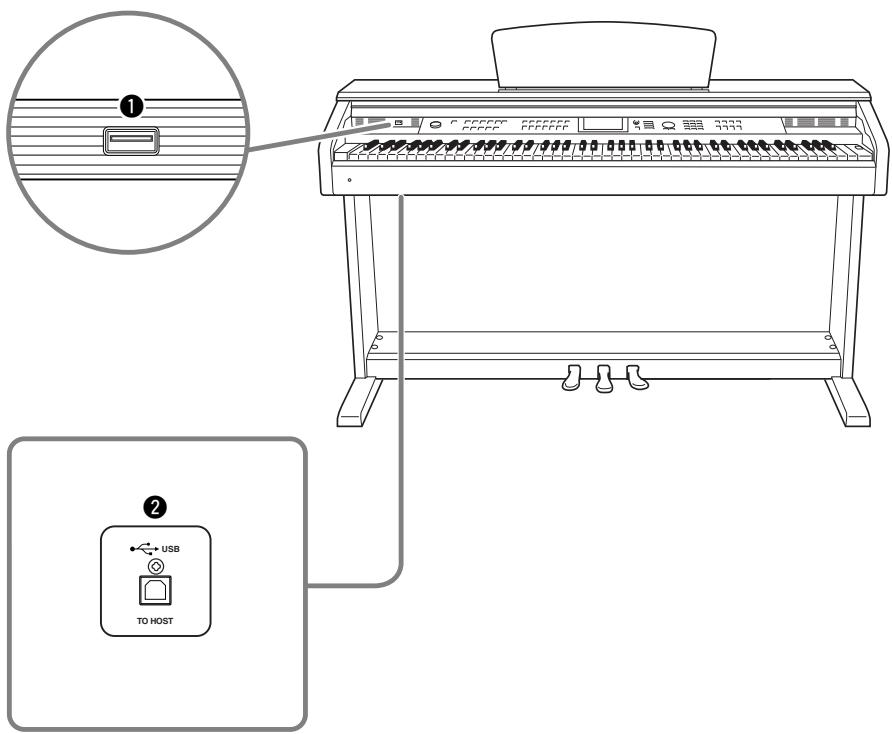
1 Anschluss USB TO DEVICE
Dieser Anschluss ermittelicht den Anschluss an USB-Speichergeräte. Lesen Sie hierzu den Abschnitt „Vorsichtsmaßnahmen bei Verwendung der Buchse USB TO DEVICE" auf Seite 96.
2 Anschluss USB TO HOST
Über diese Buchse konnen Sie eine direkte Verbindung zu einem Personal Computer herstellen. Weitere Informationen hierzu finden Sie im Abschnitt „Anschließlich eines Computers" auf Seite 104.
Anschließlich eines Computers
Die folgenden Funktionen werden verfügbar, sobald these Instrument mit einem Computer verbunden ist.
- Spieldaten können beliebig zwischen Instrument und Computer übertragen werden (Seite 105).
- Dateien können beliebig zwischen Instrument und Computer übertragen werden (Seite 107).
Nehmen Sie den Anschluss folgendermaßen vor:
1 Installieren Sie den USB-MIDI-Treiber auf dem Computer.
Der USB-MIDI-Treiber ist auf der CD-ROM enthalten. Die Installation des USB-MIDI-Treibers ist in der Installationsanleitung der „Accessory CD-ROM" beschrieben.
2 Verbinden Sie die USB-Schnittstelle eines Computers über ein USB-Kabel des Typs AB mit der USB-Schnittstelle des Instruments (das USB-Kabel ist gesondert erhältlich).
Die mitgelieferte CD-ROM enthalt ferner die Anwendung „Musicoft Downloader“, mit der Sie Song-Dateien von Ihrem Computer an den Flash-Speicher des Instruments übertragen konnen. Anweisungen zum Installieren des Musicsoft Downloader finden Sie in der Installationsanleitung der mitgelieferten „Accessory CD-ROM“ und Übertragen von Song-Dateien auf der Seite 107).
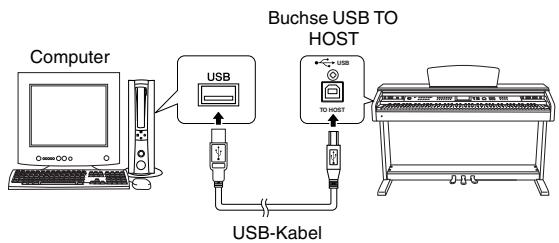
■ Vorsichtsmaßnahmen bei Verwendung der Buchse USB TO HOST
Beachten Sie beim Anschlieben des Computers an die Buchse USB TO HOST die folgenden Punkte. Andernfalls kann der Computer hangen bleiben, und es konnen Daten zerstört werden oder verloren gehen. Solleter der Computer oder das Instrument hangenbleiben, starten Sie die Anwendung oder das Computer-Betriebssystem neu, oder schalten Sie das Instrument aus und wieder ein.
VORSICH
- Verwenden Sie ein USB-Kabel des Typs AB mit einer Länge von weniger als 3 Metern.
- Beenden Sie vor dem Anschlieben des Computers an die Buchse USB TO HOST den Energiesparmodus des Computers (wie z. B. Ruhezustand, Schafmodus, Standby).
- Schlieben Sie den Computer an die Buchse USB TO HOST an, bevor Sie das Instrument einschalten.
-
Führn Sie die folgenden Vorgänge aus, bevor Sie das Instrument ein-/ausschalten oder das USB-Kabel an der Buchse [USB TO HOST] einstecken oder abziehen.
-
Schlieben Sie alle geöffneten Softwareanwendungen am Computer.
- Vergewisern Sie sich, dass vom Instrument keine Daten übertragen werden. (Jedes Mal, wenn Sie auf der Tastatur玩游戏 oder einen Song wiedergeben, werden Daten übertragen.)
- Wahlrend der Computer an das Instrument angeschlossen ist, sollen den Sie zwischen diesen Vorgängen mindestens sechs Sekunden warten: (1) wenn Sie das Instrument aus- und wieder einschalten, oder (2) wenn Sie das USB-Kabel einstecken und wieder abziehen oder umgekehrt.
Übertragen von Spieldaten an und von einem Computer
Wenn Sie das Instrument an einen Computer anschließen, können Spieldaten des Instruments auf dem Computer verwendet werden, und Spieldaten vom Computer konnen auf dem Instrument wiedergegeben werden.
- Wenn das Instrument an einen Computer angeschlossen ist, sendet/empfängt es Spieldaten.
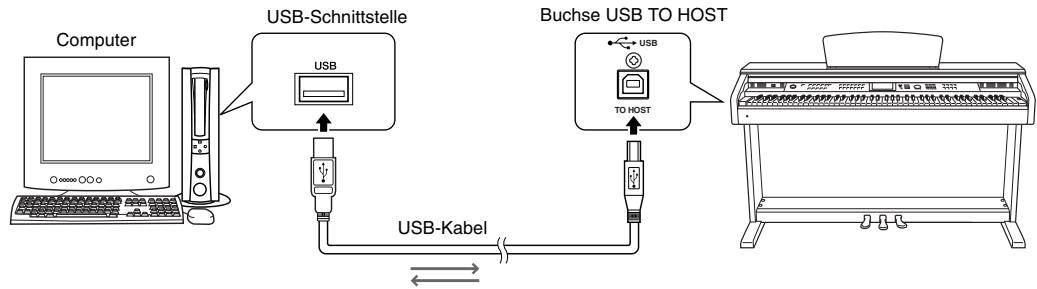
■MIDI-Einstellungen
These Einstellungen betreffen die Übertragung und den Empfang von MIDI-Daten.
| Eintrag | Bereich/ Einstellungen | Description (Beschreibung) |
| Local | ON/OFF | Der Parameter Local bestimmt, ob Noten, die auf der Tastatur des Instruments gespielt werden, von der internen Klangerzeugung gespielt werden sollen: Der interne Klangerzeuger ist aktiv, wenn Local Control eingeschaltet ist, und inaktiv, wenn Local Control ausgeschaltet ist. |
| External Clock | ON/OFF | These Einstellungen bestimmen, ob das Instrument zu seinem eigenen internen Taktgeber (OFF) oder zum Taktsignal eines externen Ger ts (ON) synchronisiert. |
| Keyboard Out | ON/OFF | These Einstellungen bestimmen, ob die beim Spielena auf der Tastatur des Instruments erzeugten Daten gesendet werden (ON) oder nicht (OFF). |
| Style Out | ON/OFF | These Einstellungen bestimmen, ob die Style-Daten w hrend der Style-Wiedergabe gesendet werden (ON) oder nicht (OFF). |
| Song Out | ON/OFF | These Einstellungen bestimmen, ob der User-Song w hrend der Song-Wiedergabe gesendet wird (ON) oder nicht (OFF). |
HINWEIS
- Wenn Sie aus dem Instrument keinen Ton Herausbekommen, ist der wahrscheinlichste Grund davon, dass Local Control ausgeschaltet ist.
HINWEIS
- Wenn „External Clock“ eingeschaltet ist und kein Takt signal von einem externen Gerat empfangen wird, arbeiten die Funktionen Song, Style und Metronom nicht.
1 Drucken Sie die [FUNCTION]-Taste.
![YAMAHA ARIUS YDP-V240 - Drucken Sie die [FUNCTION]-Taste. - 1](/content/2025/01/114938/images/93ed1add91747813a043b425abdda2fd4716d8173bc1152e87ec218c242c8e46.jpg)
2 Benutzen Sie die CATEGORY-Tasten [A] und [Y] zur Auswahl des Eintrags, dessen Wert Sie ändern möchten.
![YAMAHA ARIUS YDP-V240 - Drucken Sie die [FUNCTION]-Taste. - 2](/content/2025/01/114938/images/cf579f202fbf8c5ad93c8b16b30bb46e5d4f9c8185939dfa29f07ebda12267b2.jpg)
3 Benutzen Sie das Datenrad, um „ON“ (Ein) oder „OFF“ (Aus) zu wahren.
PC-Modus
Es müssen einige MIDI-Einstellungen vorgenommen werden, wenn Sie Spieldaten zwischen Computer und Instrument übertragen möhen. Mit Hilfe des Menu-Eintrags „PC Mode“ können Sie bequem mit einem Bedienvorgang mehrere Einstellungen vornehmen. Drei Einstellungen sind verfügbar: PC1, PC2 und OFF (Aus).
These Einstellung ist nicht erforderlich, wenn Sie Song- oder Sicherungsdateien zwischen Computer und Instrument übertragen.
- Stellen Sie den PC-Modus auf PC2, wenn Sie Digital Music Notebook verwenden.
| PC1 | PC2* | OFF | |
| Local | OFF | OFF | ON |
| External Clock | ON | OFF | OFF |
| Song Out | OFF | OFF | OFF |
| Style Out | OFF | OFF | OFF |
| Keyboard Out | OFF | ON | ON |
1 Halten Sie die Taste [DEMO] länger als eine Sekunde gedrückt, bis der PC-Mode-Eintrag angezeigt wird.
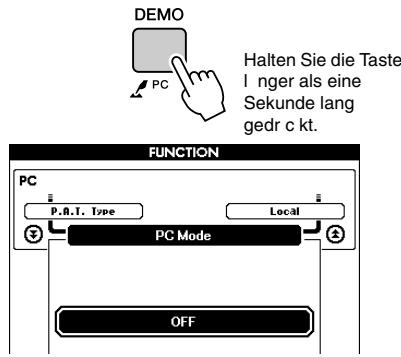
2 Benutzen Sie das Datenrad, um PC1, PC2 oder OFF auszuwahlen.
[HINWEIS]
- Wenn die Einstellung PC2 ausgewähl ist, können die Instrumentenfunktionen Style, Song, Demo, Songaufnahme und Übung nicht verwendet werden.
HINWEIS
- Sie erieren den Eintrag,PC Mode"auch, indem Sie die Taste [FUNCTION] drücken und die CATEGORY-Tasten [▲] und [▼] verwenden, um dorthin zu gehen (Seite 92).
Fernsteuerung von MIDI-Geräten
Sie können these Instrument auch zur Fernsteuerung der Anwendung „Digital Music Notebook" auf Ihrem Computer benutzen (über die MIDI-Verbindung) - um z. B. die Wiedergabe zu starten und stoppen und andere Transportfunktionen vom Bedienfeld aus auszufahren.
Tasten für die Fernsteuerung
Um die Fernsteuerungsfunktionen zu nutzen, halten Sie einfach die beiden tiefsten Tasten auf der Tastatur (A-1 und A#-1) gedrückt und drucken die entsprechende Taste (unter angezeigt).
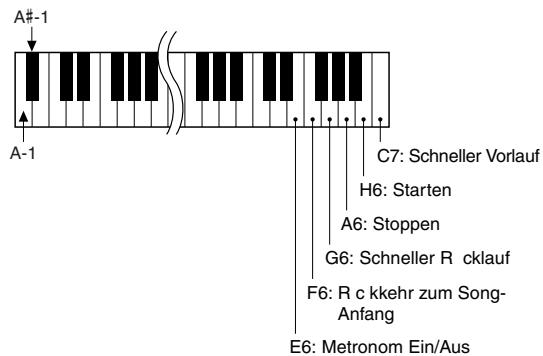
HINWEIS
Die Fermsteuerung von MlDl-Geräten erfolgt unabhängig vom PC2-Modus.
Initial Send (Initialisierung senden)
Mit dieser Funktion konnen Sie die Daten des Bedienfeld-Setup's an einen Computer senden. Bevor Sie Spieldaten auf eine Sequenzeranwendung aufnehmen, die auf Ihr Computer ausgefuhr wird, empfeht es sich, vor den eigentlichen Spieldaten zunachst die Daten des Bedienfeld-Setup's zu senden und aufzuzeichnen.
1 Drucken Sie die Taste [FUNCTION].
![YAMAHA ARIUS YDP-V240 - Drucken Sie die Taste [FUNCTION]. - 1](/content/2025/01/114938/images/d9410277b4cf847ef185bc2682d0229a04aa4e7ec40eaf4de38fff64a5d67406.jpg)
2 Verwenden Sie die CATEGORY-Tasten [A] und [Y] zur Auswahl des Initial-Send-Symbols.
![YAMAHA ARIUS YDP-V240 - Verwenden Sie die CATEGORY-Tasten [A] und [Y] zur Auswahl des Initial-Send-Symbols. - 1](/content/2025/01/114938/images/784403388ffe521b88a53c16652a967ef1527868fb669eb749c8ebb730f2651f.jpg)
3 Drücken Sie [+ / YES] zum Senden, oder drücken Sie [-/NO] für Abbruch.
![YAMAHA ARIUS YDP-V240 - Drücken Sie [+ / YES] zum Senden, oder drücken Sie [-/NO] für Abbruch. - 1](/content/2025/01/114938/images/4229c4b45f0bbfa915cce4ac5826cba9a35926a2e7e0b468d9cc453db469b216.jpg)
Datumübertragung zwischen Computer und Instrument
Songs, Styles oder Music-Database-Dateien, die sich auf einem Computer oder der mitgelieferten CD-ROM befinden, können an das Instrument übertragen werden. Auch Sicherungskopien können beliebig zwischen Instrument und Computer hin und her übertragen werden. Um zwischen ihrem Computer und dem Instrument Dateien übertragen zu konnen, müssen Sie auf Ihr dem Computer die Anwendung „Musicsoft Downloader" und den USB-MIDI-Treiber installieren, die auf der Accessory CD-ROM enthalten sind. Einzelheiten zur Installation finden Sie in der Installationsanleitung der mitgelieferten „Accessory CD-ROM".
- Daten, die vom Instrument an einen Computer übertragen werden können.
- Datenkapazität: 1895KB 502 Dateien insgesamt (Song-, Style- und Music-Database-Dateien).
- Datenformat Song: .mid SMF-Format 0/1 Style: .sty Musikdatenbank: .mfd Sicherungsdatei (Backup): 09DP88.BUP
Was ist SMF (Standard MIDI File)?
Das Format SMF (Standard MIDI File) ist eines der gebrächlichsten und kompatibilsten Sequenzformate, die zum Speichern von Sequenzdaten verwendet werden. Es gibt zwei Varianten: Format 0 und Format 1. Sehr viele MIDI-Geräte sind mit dem SMF-Format 0 kompatibel und die meisten im Handel erhaltenen MIDI-Sequenzdaten werden im SMF-Format 0 angeboten.
■Mit Musicsoft Downloader können Sie:………
- Dateien vom Computer zum Flash-Speicher des Instruments übertragen.
Lesen Sie hierzu den auf Seite 108 beschriebenen Vorgang.
Als Beispiel wird beschreiben, wie Sie auf der mitgelieferten Zubehör-CD-ROM enthaltene Songs von Ihrem Computer an das Instrument senden.
- Sicherungskopien können beliebig zwischen Instrument und Computer hin und her übertragen werden.
Lesen Sie hierzu den auf Seite 109 beschriebenen Vorgang.
Verwenden Sie die Anwendung „Musicsoft Downloader" mit Internet Explorer 5.5 oder einer higheren Version.
■Einsatz von Musicsoft Downloader zur Übertragung von Songs von der beiliegenden CD-ROM zum Flash-Speicher des Instruments
HINWEIS
- FallsGPCe 1
1 Installieren Sie die Anwendung Musicsoft Downloader und den USB-MIDI-Treiber auf Ihr dem Computer, und verbinden Sie dann den Computer mit dem Instrument (siehe Installationsanweisung der „Accessory CD-ROM").
2 Legen Sie die mitgelieferte CD-ROM in das CD-ROM-Laufwerk ein.
Daraufhin erscheint automatisch ein Startfenster.
3 Doppelklichen Sie auf das Verknüpfungssymbol für Musicsoft Downloader, das auf dem Desktop erzeugt wurde.
Dadurch starten Sie die Anwendung „Musicsoft Downloader“, und das Hauptfenster erscheint.
[HINWEIS]
- Wahrend Musicsoft Downloader lauft, können Sie am Instrument keine Bedienvorgänge ausführten.
4 Klichen Sie auf die Schaltfläche „Add File“ (Datei hinzufügen). Daraufhin entscheidt das Fenster „Add File“.
5 Klichen Sie auf die Schaltfläche rechts..., Look in" (Suchen in), und wahlen Sie aus dem erscheinenden ,,Doppelklichen Sie auf den Ordner „,SampleData" im Fenster. Wahlen Sie aus dem gewündsten „,SongData"-- Ordner die Datei, die Sie an das Instrument übertragen möchten, und klichen Sie auf „,Open" (Öffnen).
![YAMAHA ARIUS YDP-V240 - [HINWEIS] - 1](/content/2025/01/114938/images/08c7e7210c7f19df176b35ea6f600de2435439542483df20a6b43e01d77f4b5c.jpg)
![YAMAHA ARIUS YDP-V240 - [HINWEIS] - 2](/content/2025/01/114938/images/3436c9b4c8313bbf5f4e44f3fc48dccfc785322dd9c682aa258fb960b7985244.jpg)
Doppelklicken Sie auf den Ordner
SampleData SongData, und klichen Sie auf eine Song-Datei.
![YAMAHA ARIUS YDP-V240 - [HINWEIS] - 3](/content/2025/01/114938/images/3382e3369eae90b41920f7952fb983b2a8ad36fce5e73ad6367c67887495af8b.jpg)
Klicken Sie
auf Open
( ffnen)
An dieser Punkt konnen Sie einen Style oder eine Music-Database-Datei auf dem Computer oder der CD-ROM ausgehalten und bereits wie eine Song-Datei an das Instrument übertragen.
6 In der „List of files stored temporarily“ (Liste der temporär gespeicherten Dateien) im oberen Fensterbereich erscheint eine Kopie der ausgewählten MIDI-Song-Datei.
Das Speichermedium wird unter im Display ebenfalls angezeigt, um das Übertragungsziel anzugeben. Klichen Sie auf „Instrument“, und dann auf „Flash Memory".
![YAMAHA ARIUS YDP-V240 - [HINWEIS] - 4](/content/2025/01/114938/images/659472f3a7714e2901099d99f69549ba716c265abcd990b9101c74f40e557906.jpg)
1 Klichen Sie auf Electronic Musical Instruments, und dann auf Flash memory
7 Nachdem Sie in der „List of files stored temporarily“ die Datei ausgewählt haben, klichen Sie auf die Schaltfläche [Move] (Verschieben) in Form eines Abwärtspfeils. Es erscheint eine Bestätigungsaufforderung. Klichen Sie auf [OK], und der Song wird von der „List of files stored temporarily“ an den Speicher des Instruments gesendet.
HINWEIS
- Dateien, die mit Musicsoft Downloader an das Stammverzeichnis des USB-Flash-Speichers übertragen wurden - an irgend einen anderen Ort als den Ordner USER FILES im USB-Flash-Speichergerät - können nicht vom File-Control-Display des Instruments aus gelscht werden. Verwendten Sie die Lösch-Schaltfläche in Musicsoft Downloader zum Löschen solcher Datenie.
8 Schlieben Sie das Fenster, um den Musicsoft Downloader zu beenden.
HINWEIS
- Beenden Sie Musicsoft Downloader, um die von ihrem Computer gesendete Daten wiederzugegeben.
9 Um einen im Flash-Speicher gespeicherten Song wiederzugeben, drücken Sie die Taste [SONG]. Wahlen Sie mit dem Datenrad den gewündschen Song aus, und drücken Sie dann die Taste [START/STOP], um die Wiedergabe zu starten.
![YAMAHA ARIUS YDP-V240 - Um einen im Flash-Speicher gespeicherten Song wiederzugeben, drücken Sie die Taste [SONG]. Wahlen Sie mit dem Datenrad den gewündschen Song aus, und drücken Sie dann die Taste [START/STOP], um die Wiedergabe zu starten. - 1](/content/2025/01/114938/images/5beb131f54ae3ad05f9bce504adaefd90328c7a6296c2924af9088c982aa5c89.jpg)
VORSICHT
- Ziehen Sie während einer Datenübertragung nicht das USB-Kabel ab. Dadurch verhindern Sie nicht nur die Übertragung und Speicherung der Daten, sondern auch der Betrieb des Speichermediums kann instabil werden und sein Inhalt beim Ausschalten vollständig verlorengehen.

VORSICHT
- Speicherdaten können aufgrund einer Gerätefuhlfungtion oder eines Bedienfehlers verloren gehen. Wir empfehlen hnen, zur Sicherheit eine Kopie aller wichtigen gespeicherten Daten auf ihrem Computer aufzubewahren.
Übertragene Songs für Übungen verwenden...
Damit die von einem Computer gesendeten Songs (in den SMF-Formaten 0 und 1) für Übungen genutzt werden können, müssen Sie angegeben, welche Kanäle als die Parts der rechten und linken Hand wiedergegeben werden sollen.
1 Drücken Sie die Taste [SONG], und wahlen Sie den im Flash-Speicher befindlichen Song (ab 036 aufwärts) aus, dessen Guide Track Sie einstellen möchten.
2 Drücken Sie die Taste [FUNCTION].
3 Benutzen Sie die CATEGORY-Tasten [▲] und [▼], um den Eintrag „R-Part“ oder „L-Part“ auszuwahlen.
4 Benutzen Sie das Datenrad, um den Kanal auszuwahlen, der als der angegebene Part der rechten bzw. linken Hand wiedergegeben werden soll.
Wir empfehlen Ihnen, Kanal 1 für den Part der rechten Hand und Kanal 2 für den Part der linken Hand auszuwahlen.
■ Übertragen einer Sicherungskopie vom Instrument an einen Computer
Sie konnen Musicsoft Downloader verwenden, um „Backup“-Dateien mit Registration-Memory-Einstellungen und FUNCTION-Einstellungen (Seite 65) an einen Computer zu übertragen. Wenn Sie im Display von Musicsoft Downloader auf „Electronic Musical Instruments“ und dann auf „System Drive“ klichen, erscheid in der unteren rechten Ecke des Musicsoft-Downloader-Displays eine Datei mit der Bezeichnung „09DP88.BUP“. Dies ist die Backup-Datei (Sicherungsdatei). Einzelheiten zur Übertragung von Backup-Dateien mit Hilfe der Anwendung Musicsoft Downloader finding Sie im Online-Hilfethema „Übertragung von Song-Daten zwischen Computer und Instrument (für ungeschützte Daten)“ von Musicsoft Downloader.
HINWEIS
- Daten von Preset-Songs können nicht vom Instrument übertragen werden.

VORSICH
- Die Backup-Datei wird als einzeln Datei übertragen/empfangen. Daher werden bei jedem Sende- und Empfangsvorgang samsliche Daten im Registration Memory überschreiben. Beachten Sie dies beim Übertragen von Daten.

VORSICHT
- Benennen Sie die Sicherungskopie nicht am Computer um.
Andernfalls wird sie nicht erkann, wenn sie an das Instrument gesendet wird.
Fur das Instrument
| Problem | Mögliche Ursache und Lösung |
| Wenn Sie das Instrument ein- oder aushalten,ist ein Popp -Ger u sch zu h ren. | Dies ist normal und entstehen durch den Einschlattstrom, der durch dasInstrument flie t. |
| Durch die Benutzung eines Mobiltelefons (Handy)entstehen ein St r ger u sch. | Der Gebrauch von Mobiltelefonen in unmittelbarer N he zumInstrument kann Interferenzen hervorrufen. Um dies zu vermeiden,schalten Sie das Telefon aus, oder verwenden Sie es in gr eremAbstand zum Instrument. |
| Es ist nichts zu h ren, obwohl Sie Tasten anschlagenoder einen Song oder Style abspielen. | b erpr fen Sie, ob die Buchse [PHONES] an der Unterseite frei ist.Wurden Dort Kopfh rer angeschlssen, wird kein Laufsprechertonerzeugt. |
| Aktivieren/deaktivieren Sie Local Control . (Siehe Seite 105.) | |
| Wird die Anzeige FILE CONTROL angezeigt? Die Tastaturusw. des Instruments erzeugen keinen Ton, solange FILE CONTROLangezeigt wird. Dr cken Sie die Taste [EXIT], um zum Haupt-Display(MAIN) zur ckzukehren. | |
| Beim Spielern im Tastaturbereich f r die rechteHand ist kein Ton zu h ren. | Bei Verwendung der Dictionary-Funktion (Seite 87) dienen die Tastenerd rechten Hand ausschlie ich f r die Eingabe von Grundton undTyp des Akkords. |
| Der Style oder der Song werden nichtwiedergegeben, wenn die Taste [START/STOP]gedr ckt wird. | Ist External Clock eingeschaltet (ON)? Achten Sie daraufuf,dass External Clock (externer Taktgeber) ausgeschaltet ist (OFF);lesen Sie dazu External Clock auf Seite 105. |
| Der Style klingt nicht richtig. | Kontrollieren Sie, ob die Style-Lautst r ke (Seite 93) angemesseneingestellt ist. |
| Ist der Split-Punkt f r die gespielten Akkorde auf eine geeigneteTaste eingestellt? Stellen Sie den Splitpunkt auf eine geeigneteTaste ein (Seite 82).Erscheint der Eintrag ACPImp im Display? Wenn nicht, dr cken Siedie Taste [ACMP ON/OFF], so dass dies angezeigt wird. | |
| Es l uft keine Rhythmusbegleitung, wenn dieTaste [START/STOP] gespielt wird, nachdem StyleNr. 131 oder einer der Styles 143 bis 160 (Pianist)ausgew hlt wurde . | Dies stellt keine Fehlfunktion dar. Style Nr. 131 und die StylesNr. 143 1 60 (Pianist Styles ) enthalten keine Rhythmusspuren,es wird also kein Rhythmus abgeschlipt. Die anderen Parts werden,falls die Style-Wiedergabe eingeschaltet ist, wiedergegeben,sobald Sie im Tastaturbereich f r die Begle itung einen Akkord Spieler. |
| Es erklingen scheinbar nicht alle Voices, oder derKlang erscheint abgeschritten. | Die Polyphonie des Instruments betr gt 64 Noten. Falls die Dual-Voice oder die Split-Voice verwendet und gleichzeitig ein Style oderSong wiedergegeben wird, werden m glicherweise einzelne Noten oderKI nge der Begleitung oder des Songs ausgelassen (bzw. gestohlen). |
| Das D m pferpedal zeigt keine Wirkung, wenn esgedr ckt wird. | Das Pedalkabel ist m glicherweise nicht richtig angeschlossen.Stellen Sie sicher, dass das Pedalkabel ordnungsgem an der[PEDAL]-Buchse angeschlossen ist (116). |
| Der Klang einer Voice n dert sich von Notezu Note. | Hierbei handelt es sich nicht um einen Fehler. Das AWM-Klangerzeugungsverfahren verwendet f r verschiedeneKlaviaturbereiche verschiedene Aufnahmen (Samples) einesInstruments. Der Klang einer Voice kann davon von Note zu Noteliecht variieren. |
| Die Demo-Anzeige wird in Japanisch angezeigt,und/oder es sind japanische Schriftzeichen imDisplay zu sehen. | Stellen Sie safer, dass die Spracheneinstellung (Language) imFUNCTION-Display auf English eingestellt ist. (Siehe Seite 16) |
| Das entsprechende Play erscheint nicht,wenne eine der Tasten [SONG], [EASY SONGARRANGER], [STYLE] oder [VOICE] gedr ckt wird. | Wird ein andere Display angezeigt? Versuchen Sie es damit,die [EXIT]-Taste zu dr c ken, um zum MAIN-Display zur ckzukehren,und dr cken Sie dann eine der erw h nten Tasten erneut. |
| Es erklingen die falschen Noten, wenn auf der Tastatur gespielt wird. | Eventuell ist der Spielassistent eingeschaltet.Dr c ken Sie die Taste [PERFORMANCE ASSISTANT], um diese Funktion auszuschalten. |
| Die Anzeige ACPI erscheint nicht, wenn die Taste [ACMP ON/OFF] gedr c kt wird. | Leuchtet die [STYLE]-Taste auf? Dr c ken Sie immer zuerst die Taste [STYLE], wenn Sie eine Style-Funktion auf hren m chten. |
| Es gibt keinen Harmony-Klang. | Die Harmony-Effekte (01 26) verhalten sich je nach Typ unterschiedlich. Die Typen 01 10 und 13 sind bei eingeschalteter Style-Wiedergabe aktiv; wenn Akkorde im Begleitbereich gespielt werden und wenn im rechten Tastaturbereich eine Melodie gespielt wird. Die Typen 15 2 6 sind aktiv; unabhängig davon, ob die Style-Wiedergabe ein- oder ausgeschaltet ist. Bei den Typen 23 2 6 m ssen Sie zwei Noten gleichzeitig speilen. |
| Die Meldung OverCurrent ( berstrom) erscheint oben im MAIN-Display, und das USB-Ger t reagiert nicht. | Die Kommunikation mit dem USB-Ger t wurde beendet, da das USB-Ger t zu viel Stromzieht. Ziehen Sie das Ger t von der Buchse USB TO DEVICE ab, und schalten Sie dann das Instrument ein. |
| LCD-Meldung | Commentar |
| Access error! | Zeigt einen Fehler an beim Lesen oder Schreiben von/auf ein Medium oder Flash-Speicher. |
| All Memory Clearing... | Wird angezeigt, w h rend alle Daten im Flash-Speicher gel sc ht werden. Schalten Sie w'hrend der Daten bertragung niemals die Stromversorgung aus. |
| Are you sure? | Fragt nach, ob die Funktionen Song Clear oder Track Clear ausgef h rt werden sollen oder nicht. |
| Backup Clearing... | Wird angezeigt, w'hrend die gesicherten Daten im Flash-Speicher gel scht werden. |
| Cancel | Wird angezeigt, wenn die b ertragung von Initial Send abgebrochen wird. |
| Can t clear TrackA. | Wird angezeigt, wenn beim L s chen einer Spur ein Fehler auffritt. |
| Clearing... | Wird angezeigt, w h rend die Funktionen Song Clear oder Track Clear f r die User-Songs ausgef h rt werden. |
| Com Mode | Wird angezeigt, wenn Musicsoft Downloader auf dem am Keyboard angeschlossenen Computer gestartet wird. Dies wird w'hrend der Wiedergabe des Instruments nicht angezeigt. |
| Completed | Zeigt den Abschluss des aktuellen Vorgangs an, zum Beispiel Datenspeicherung oder - b ertragung. |
| Create Directory | Wird angezeigt, w h rend im Programm Musicsoft Downloader ein Ordner erstellt wird. |
| Data Error! | Wird angezeigt, wenn der User-Song fehlerhafte oder unzul ssige Daten enth lt. |
| Delete File | Wird angezeigt, w h rend eine Daten im Programm Musicsoft Downloader gel scht wird. |
| Delete OK ? | Fragt nach, ob der L schvorgang ausgef h rt werden soll oder nicht. |
| Delete Directory | Wird angezeigt, w h rend ein Ordner im Programm Musicsoft Downloader gel scht wird. |
| Deleting... | Wird angezeigt, w h rend die L schfunktion aktiv ist. |
| End | Wird angezeigt, wenn die b ertragung von Initial-Daten abgeschlossen ist. |
| Error! | Wird angezeigt, wenn ein Schreibversuch fehlgeschlagen ist. |
| Exit. | Wird angezeigt, wenn der Aufnahmebereitschaftsmodus verlassen wird, da w hrend der Style-Aufnahmebereitschaft ein unpassender Style ausgew hlt wurde . |
| File information area is not large enough. | Zeigt an, dass der Speichervorgang auf dem Medium nicht ausgef h rt werden kann, da die Gesamtanzahl der darauf befindlichen Datien zu hoch ist. |
| File is not found. | Zeigt an, dass die betreffende Daten nicht vorhanden ist. |
| File too large. Loading is impossible. | Zeigt an, dass das Laden der Daten nicht ausgef hrt werden kann, da die Daten zu gro ist. |
| Flash Clearing... | Wird angezeigt, w h rend die Song- oder Style-Daten im internen Flash-Speicher gel scht werden. |
| Format OK ? [EXECUTE] | Fragt nach, ob die Formatierung des mediums ausgef h rt werden soll oder nicht. |
| Formatting... | Wird w'hrend der Formatierung angezeigt. |
| Load OK ? | Fragt nach, ob der Ladevorgang ausgef h rt werden soll oder nicht. |
| Loading... | Wird w'hrend des Ladevorgangs angezeigt. |
| Media is not inserted. | Wird angezeigt wenn versucht wird, auf das Medium zuzugreifen, w hrend diesen nicht eingelegt ist. |
| Media capacity is full. | Wird angezeigt, wenn das Speichern von Daten nicht ausgef hrt werden kann, da die der Speicher des mediums voll ist. |
| Memory Full | Wird angezeigt, wenn der interne Speicher w hrend der Aufnahme voll ist. |
| MIDI receive buffer overflow. | Wird angezeigt, wenn zu weitere MIDI-Daten zur Zeit empfangen wurden, die nicht verarbeitet werden konnten. |
| Move File | Wird angezeigt, w h rend eine Daten im Programm Musicsoft Downloader verschoben wird. |
| Now Writing... (Do t turn off the power now, otherwise the data may be damaged.) | Wird angezeigt, w h rend Daten in den Speicher geschrieben werden. Schalten Sie das Instrument niemals w'hrend des Speicherns aus. Anderenfalls kann es zum Datenverlust kommt. |
| OverCurrent | Die Kommunikation mit dem USB-Ger t wurde beendet, da das USB-Ger t zu viel Strom ziedt. Ziehen Sie das Ger t von der Buchse USB TO DEVICE ab, und schalten Sie dann das Instrument ein. |
| Overwrite ? | Fragt nach, ob der Vorgang des ber schreibenbens ausgef h rt werden soll oder nicht. |
| Please Wait... | Wird angezeigt, wenn Aufr ge ausgef hr t werden, die etwas Zeit beanspruchen, zum Beispiel die Anzeige von Noten und Text, oder das Stoppen einer Aufnahme. |
| Rename File | Wird angezeigt, w hren d der Datename im Programm Musicsoft Downloader ge n dert wird. |
| Save OK ? | Fragt nach, ob der Speichervorgang ausgef hrt werden soll oder nicht. |
| Saved data is not found. | Wird angezeigt, wenn keine zu speichernden Daten vorhanden sind. |
| Saving... | Wird angezeigt, w h rend die Daten im Speicher gesichert werden. Schalten Sie das Instrument niemals w hrend des Speicherns aus. Anderenfalls kann es zum Datenverlust kommt. |
| Send OK? | Fragt nach, ob die Daten bertragung ausgef h rt werden soll oder nicht. |
| Sending... | Wird w hrend der Daten bertragung angezeigt. |
| Since the media is in use now, this function is not available. | Zeigt an, dass die Dateisteuerungs-Funktion momentan nicht verf g bar ist, da auf das Medium zugegriffen wird. |
| Style data is too large to load. | Zeigt an, dass die Style-Daten nicht geladen werden k nnen, da die Style-Daten zu gro sind. |
| Sure ? [YES/NO] | Fragt nach, ob der jeweilige Vorgang ausgef hr t werden soll oder nicht. |
| The limit of the media has been reached. | Zeigt an, dass das Speichern der Daten nicht ausgef hr t werden kann, da sonst die Ordnerstruktur zu komplex w r de. |
| The media is not formatted. | Zeigt an, dass das eingelegte Medium nicht formatiert wurde. |
| The media is write-protected. | Zeigt an, dass das eingelegte Medium nicht beschrieben werden kann, da es schreibgesch tzt ist. Stellen Sie den Schreibschutzschalter vor der Verwendung auf Overwrite ( b erschreiben). |
| The song data is too large to be converted to notation. | Zeigt an, dass die Noten nicht angezeigt werden k nnen, da die Song-Daten zu umfangreich sind. |
| There are too many files. | Zeigt an, dass das Speichern der Daten nicht ausgef hr t werden kann, da die Gesamtanzahl der Dateien die Speicherkapazit t b erschreibenit. |
| This function is not available now. | Zeigt an, dass die angegebene Funktion nicht verf gbar ist, da das Instrument einen anderen Auftrag aus f hr. |
| [nnn] file name | Zeigt den Name der momentan bertragenen Datei an. nnn gibt den empfangenen Block an. |
[HINWEIS]
- Es sind nicht alle Meldungen in dieser Tabelle zu finden: Hier sind nur die Meldungen aufgeführct, die Erklärungsbedarf haben.
![YAMAHA ARIUS YDP-V240 - [HINWEIS] - 1](/content/2025/01/114938/images/ffe532d7fd9b8db9ecc19c6503be012c7effbf68393eeea7b545c51d8dffee42.jpg)
VORSICHT
- Achten Sie darauf, dass Sie keine Teile verwechseln und alle Teile richtig herum anbringen. Halten Sie sich bei der Montageitte an die nachfolgend angegebene Reihenfolge.
Die Montage sollte von mindestens zwei Personen durchgeführt werden. - Montieren Sie den Ständer auf einer harten und ebenen Bodenfläche mit ausreichend Platz.
- Achten Sie darauf, nur die mitgelieferten Schrauben zu verwenden und Schrauben der richtigen Höhe in die Löscher an den richtig Stellen einzusetzen. Verwenden Sie keine anderen Schrauben. Die Verwendung falscher Schrauben kann eine Beschädigung oder Fehlfunktion des Produkts zur Folge haben.
- Ziehen Sie nach der Montage der einzelnen Bauteile die Schrauben fest.
- Um das Gerät auseinander zu bauen, führen Sie die im Folgenden erläuterten Arbeitsschritte in umgekehrter Reihenfolge aus.
SiebenotigeneinenKreuzschlitz-Schraubendreher (+)

Entnehmen Sie alle Teile aus der Verpackung, und vergewissern Sie sich, dass alles vorhanden ist.
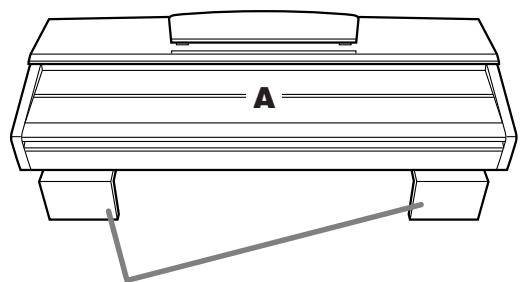
Styroporpalster
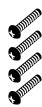
4 Lange Schrauben 6 × 20 ~mm
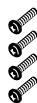
4 kurze Schrauben, 6 x 16 mm

2 d n ne Schrauben, 4 x 12 mm
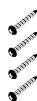
4 Schneidschrauben, 4 × 20 ~mm

2 d n ne Schrauben, 4 x 10 mm


Enth It auf gewickeltes Pedalkabel

1 Wechselstrom-Netzkabel

1 Aufh n gezorrichtung f r den Kopfh rer
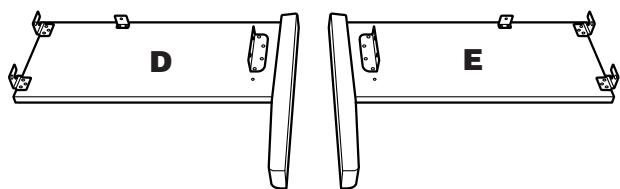

2 Kabelhalter

1 Verstellvorrichtung
1 Befestigen Sie die Verstellvorrichtung an C.
1-1 Fluchten Sie die Spitze der Verstellvorrichtung mit dem Schraubenloch und schrauben Sie sie dann komplett ein, bis sie sich nicht mehr dreht. Die Höhe der Verstellvorrichtung wird gemäß Schritt 8 eingestellt.
1-2 Entwirren und glätten Sie das gebündelte Kabel. Werfen Sie den Vinylstreifen nicht fort - Sie benötigen ihn später in Schritt 7.
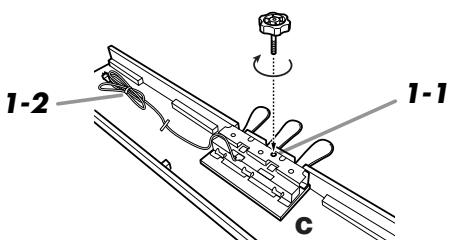
2 Bringen Sie D und E an C an (mit den Fingern festdrehen).
2-1 Fluchten Sie D und E mit allen Enden von C.
2-2 Bringen Sie D und E an C an, indem Sie die langen Schrauben (6 x 20mm) mit den Fingern festziehen.
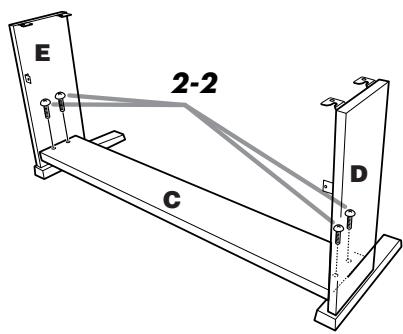
3 Befestigen Sie B.
3-1 Legen Sie dieunte Seite von B auf den jeweiligen Fuf von D und E,und bringen Sie dann die obere Seite an D und E an.
3-2 Bringen Sie die obere Seite von B an D und E an, indem Sie die dūnnen Schrauben (4 x 12 mm) mit den Fingern festdrehen.
3-3 Drücken Sie den unteren äußerten Teil von D und von E gegeneinander und befestigen Sie damit die Unterseite von B an jedem Ende mit zwei Schneidschrauben (4 x 20mm).
3-4 Stecken Sie die anderen zwei Schneidschrauben (4x20mm) in die beiden anderen Schraubenlocher, um B zu befestigen.
3-5 Wahrend Sie D und E zusammenrücken,ziehen Sie die in Schritt 3-2 vorher nur fingerfest angezogenen Schrauben fest an.
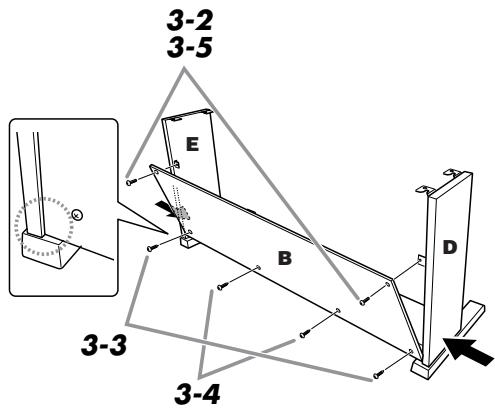
4 Sichern Sie C.
4-1 Ziehen Sie die in Schritt 2-2 an C befestigten Schrauben fest an.
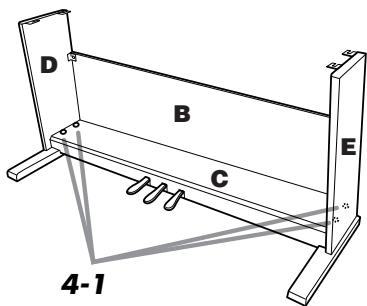
5 Bringen Sie A an.
5-1 Fassen Sie A beim Auflegen mindestens 15cm von den Enden entfernt an.
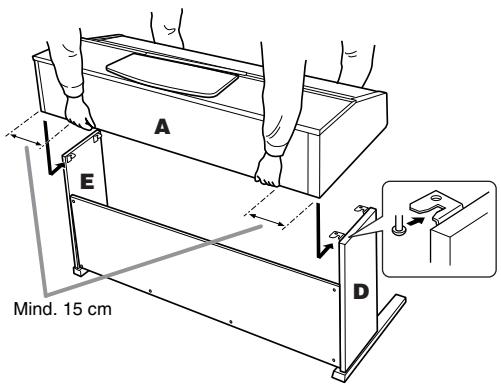
6 Befestigen Sie A.
6-1 Justieren Sie die Position von A, so dass das linke und das rechte Ende von A von vorn betrachtet an D und E gleich welt überstehen.
6-2 Befestigen Sie A, indem Sie die kurzen Schrauben (6× 16mm) von vorne aus festziehen.
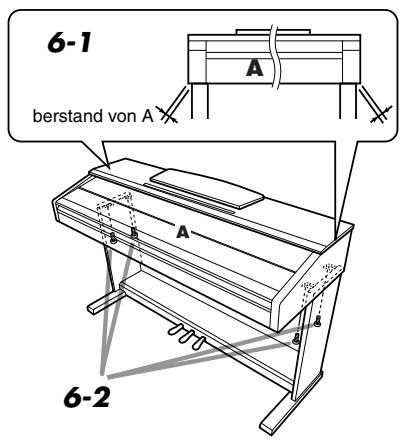
7 Schließen Sie das Pedal- und Netzkabel an.
7-1 Stecken Sie den Stecker des Pedakabels in die Pedalbuchse an der Rückseite.
7-2 Befestigen Sie die Kabelhalter an B, und klemmen Sie das Kabel darin fest.
7-3 Binden Sie das Pedalkabel mit einem Kabelbinder zusammen.
7-4 Bei Modellen mit Spannungswahler: Stellen Sie den Spannungswahler auf die local verfügbar Netzspannung ein.
Spannungswahler
Bevor Sie das Netzkabel anschlieben, prüfen Sieitte die korrekte Stellung des Spannungsumschafters, der in manchen Ländern eingebaut ist. Verwenden Sie einen Schlitzschraubendreher, um den Spannungswahler so zu drehen, dass die korrekte Netzspannung (110 V, 127 V, 220 V oder 240 V) für Ihr Landiben der Markierung auf dem Anschlussfeld staat. Bei der Auslieferung ist der Spannungsumschafter standardmäßig auf 240 V eingestellt. Nachdem der richtige Spannungswert gewählt wurde, stecken Sie das Netzkabel in die davon vorgesehen Buchse am Gerät und den Stecker in eine Steckdose. In manchen Ländern wird außerdem ein Adapter fur die Netzsteckdose entsprechend der landesüblichen Steckerkonfiguration mitgeliefert.
WARNING
- Eine falsche Spannungseinstellung kann zu ernsthaften Schaden an thisem Instrument oder zu fehlerhaftem Betrieb führen.
7-5 Schlieben Sie das Netzkabel an der Buchse AC INLET an.
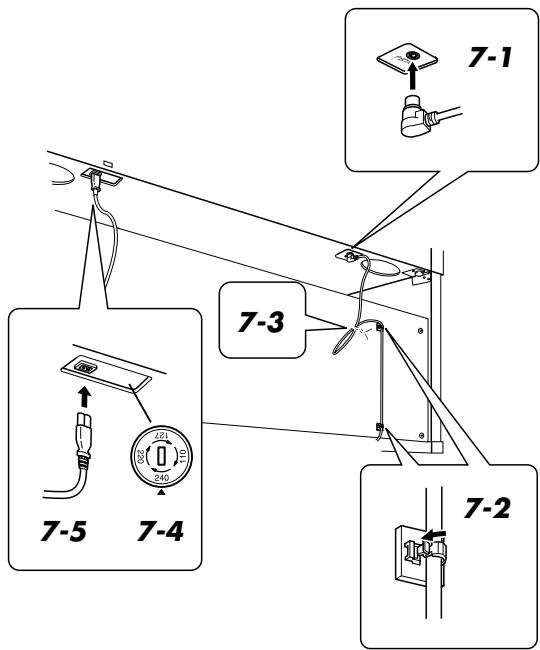
8 Stellen Sie den Feststellfuß ein.
8-1 Drehen Sie Verstellvorrichtung, bis sie festen Kontakt zum Boden hat.
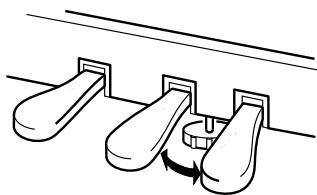
9 Befestigen Sie den Kopfhörerbügel.
9-1 Bringen Sie die Kopfhörer-Aufhängevorrichtung mit Hilfe der beiliegenden zwei Schrauben (4× 10mm) an, wie in der Abbildung gezeigt.
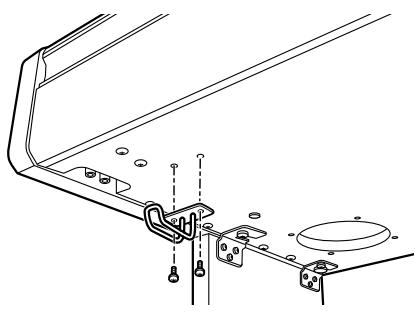
Entfernen Sie die Schutzbänder.
Öffnen Sie die Tastaturabdeckung und entfernen Sie das Schutzband zu beiden Seiten der Tastatur.
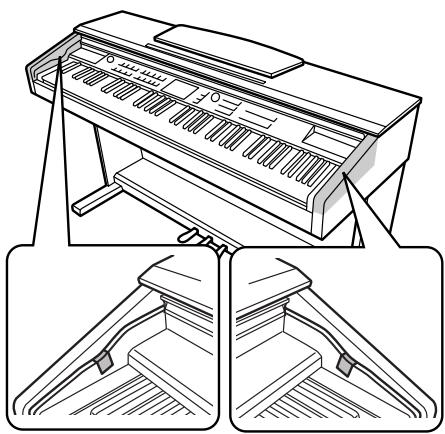
■ Überprüfen Sie nach der Montage folgende Punkte.
Sind Bauteile b rig geblieben?
Gehen Sie die Montageanleitung nochmals durch und korrigieren Sie eventuelle Fehler.
Steht das Instrument in ausreichendem Abstand von Tr en und anderen beweglichen Objekten?
Stellen Sie das Instrument an einem geeigneten Ort auf. Klappert das Instrument, wenn Sie es sch teln?
Ziehen Sie alle Schrauben fest.
Klappert der Pedalkasten oder gibt er nach, wenn Sie auf die Pedale treten?
Drehen Sie die Verstellvorrichtung, bis sie fest auf dem Fu b oden aufsitzt.
Sind Pedalkabel und Netzkabel fest in die Buchsen eingesteckt?
b erpr fen Si die Verbindung.
Falls die Haupteinheit beim Spieler auf der Tastatur quietschende Ger usche erzeugt oder instabil ist, schauen Sie sich nochmals die Abbildungen zur Montage an, undziehen Sie smtliche Schrauben nach.
VORSICH
- Wenn Sie das Instrument nach der Montage bewegen, fassen Sie es immer am Boden der Hauptbaugruppe an.
Heben Sie das Instrument nicht an der Tastaturabdeckung oder dem Oberteil an. Ein unsachgemälter Umgang kann zu Schaden am Instrument oder zu Verletzungen führen.
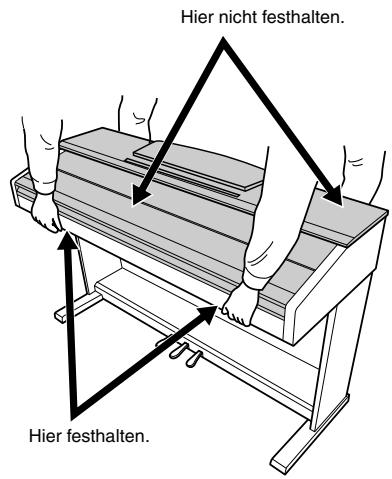
Bedienelemente und Anschlüsse
[STYLE] 15,26-28
+/- 15,67
Gedrückt halten 68
0-9 15,67
A-B REPEAT 15,88
ACMP ON/OFF 15,27
CATEGORY [UP] und [DOWN] ..... 15, 67
DEMO 15,32
DSP ON/OFF 15,73
DUAL ON/OFF 15, 18
EASY SONG ARRANGER 15, 58
EXECUTE 15,97
EXIT 15,68
FF 15,34
FILE CONTROL 15,95
FUNCTION 15,92
alphabetische Reihenfolge
A
A-B-Wiederholung (Repeat) 88
ACMP 27
Akkord 29-31,84-85
Akkordlexikon 87
Akkordspielmethoden 31,86
Akkordtyp (Akkordlexikon) 87
Akkordtyp (Spielassistenten-Technik) 39-40
Anzeige 68-69
Aufnehmen 60
Automatische Begleitung 27, 29, 31
B
Backup (Datensicherung) 65, 109
Bell 25
C
CD-ROM 144
Chord/Free-Typ (Spielassistenten-Technik) 39,42
Chord/Melody-Typ (Spielassistenten-Technik) 39,46
Chorus (Chorus-Effectk) 72
Chorus Type 139
Computer 104-105, 107
D
Dateiname 98
Demo Cancel (Demo-Deaktivierung) ..... 94
Doppelte Notenzeile 37
Drum Kit 22
DrumKitList 132
DSP 73
DSP Type 140
DSP Type (DSP-Typ) 73
Dual Chorus Level 93
Dual Octave 93
Dual Pan 93
DualReverbLevel 93
Dual Voice-Ausbahl 18
Dual Volume 93
E
Easy Song Arranger 58
Ein-Tasten-Einstellung 76
Einzelne Notenzeile 37
ExternalClock 94,105
Externer Song 36
F
Fehlerbehebung 110
Fernsteuerung 106
File Control (Datesteuerung) 95
Flash-Speicher 36
Formatieren (File Control) 97
Function-Anzeige 68
Funktion 68,92-94
G
Grade 53
Grundton 87
H
Harmony 70
Harmony Type 138
Harmony Volume 94
1
Initial Send (Initialisierung senden) 107
Initialisierung 65
K
Keyboard Out 105
Keyboard Out (Tastatur-Ausgabe) 94
Kopfhorer 12
L
Laden 100
Language (Sprache) 16
Lektion 50
Local 94, 105
Löschen (Song-Spur) 64
Löschen (User-Song) 63
L-Part 94,109
Lyric 38
M
MAIN, Display (Hauptanzeige) 68
Main-Voice 17
Measure (Takt) 69
Meldungen 112
Melodie 37,49
Melodienoten 37
Melodietyp (Spielassistenten- Technik) 39,44
Melodie-Voice 59,89
Metronome 23
MIDI- 105
MIDI-Datenformat 7
MIDI-Implementationstabelle 7
Montage des Keyboard-Stativs 114
Musikdatenbank 57
Mute (abdampfen) 89
N
Notenablage 10
Notenschrift 69
P
P.A.T.Type 39,94
PC-Modus 106
Pedal 21
Preset-Songs 32,35-36
Q
Quantize 94
R
Registration Memory (Speicher) 90
Repeat (Wiederholen) 56, 88
Reverb 71
Reverb Type 138
R-Part 94,109
s
Save (User-Datei) 98
Save (User-Song) 99
Score 120
Score (Notenschrift) 37, 49
SMF (Standard-MIDI-Datei) 107
Song- 33
Song Clear 63
Song Memory (Songspeicher) 60-61
Song Out 94
Song Out (Song-Ausbabe) 105
Song Volume 88
Song-Liste 35
Sound-Typ 77,93
Specifications 144
Spielassistent-Technologie 39
Split Chorus Level 93
Split Octave 93
Split Pan 93
Split Point 19,82
SplitReverbLevel 93
Split Volume 93
Split-Voice 19
Standardakkorde 31
Style 26, 29, 79
Style File (Style-Datei) 100
StyleList 134
Style Out (Style-Ausgabe) 94, 105
Style-Lautstärke 83
Sustain (Haltefunktion) 74, 93
Synchronstart 27,80
Synchronstoppfunktion 81
T
Taktmaß (Nenner, Zähler) 24
Tastaturbereich der automatischen Begleitung 27
Tempo 34,75
Touch Response (Anschlagdynamik) 75
Touch Sensitivity 75
Track (Spur) 60
Track Clear (Spur loschen) 64
Transpose 78
Tuning 78
U
Ubertragen 105, 107
USB 103
USB-MIDI-Treiber 11
User File Save (Als User-Datei speichern) 98
User Song 36, 60
User-Datei 98,100
V
Voice 17
Voice List 126
Voreinstellung 92
X
XF 6,38
XGlite 6
Z
Zubehor 7
Das Instrument verfügt über eine maximale Polyphonie von 64 Noten. Dies bedeutet, daß das Instrument unabhängig von den aktivierten Funktionen maximal 64 Noten gleichzeitig玩游戏 kann. Eine bestimmte Anzahl der verfügbaren Noten wird von der automatischen Begleitung belegt; bei denen Einsatz verringgert sich somit die Anzahl der für das Spiel auf der Klaviatur verfügbaren Noten entsprechend. Das Gleiche gilt für Split Voices und Song-Funktion. Wenn die maximale Polyphonie übersritten wird, werden die am frühesten gespielen Noten ausgeschalten und die zuletzt gespielen Noten haben Vorrang (Last Note Priority).
- In der Voice-Liste sind für jeder Voice MIDI-Programmwechselnummern enthalten. Verwendten Sie diese Programmwechselnummern, wenn Sie das Instrument über MIDI von einem externen Gerät aus ansteuern.
- Die Programmnummern 001 bis 128 hängen direkt mit den MDI-Programmwechsel-Nummern 000 bis 127 zusammen. Das bedeutet: Programmnummern und Programmwechsel-Nummern unterscheiden sich mit einem Wert von 1. Denken Sie bei diesen Überlegungen daran.
- Einige Voices klingen fortwährend, oder klingen sehr lange aus, nachdem die Tasten losgelassen wurden, während das Dämperpedal gedruck ist.
NOTE
Voice-Nummern mit einem Stern (*) sind optionale Xglite-Voices.
¥ a bedeutet, dass der Schlagzeugklang gleich aStandard Kit 1 ist.
Jede Perkussionsnote beegt eine Note.
Y Die MIDI-Note # and Note sind in Wirklichkeit eine Octave tiefer als hier aufgehr hr. Beispiel: In a132: Standard Kit 1 entspricht die aSeq Click H (Note# 36/Note C1) der Note (Note# 24/Note C0).
¥ Key Off: Mit aO bezeichnete Tasten h ren sof ort auf zu klingen, sobald sie losgelassen werden.
¥ Stimmen mit derselben Alternate Note Number (*1 ... 4) k nnen nicht gleichzeitig gespielt werden. (These Stimmen sind dazu gedacht, wechselweise gespielt zu werden.)
| G6 | F6 | E6 | D6 | C6 | C4 | C3 | C2 | C1 | F1 | F4 | F1 | A1 | A4 | B1 | B0 | F0 | F4 | E0 | |
| A4 | A4 | A4 | A4 | A4 | A4 | A4 | A4 | A4 | A4 | ||||||||||
| MRS (0-127) LS (0-77) PC (1-129) | |||||||||||||||||||||||||||||||||||||||||||||||||||||||||||||||||||||||||||||||||||||||||||||||||||||||||||||||||||||||||||||||||||||||||||||||||||||||||||||||||||||||||||||||||||||||||||||||||||||||
| Note | Note | Note | Note | Note | Note | Note | Note | Note | Note | Note | Note | Note | Note | Note | Note | Note | Note | Note | Note | Note | Note | Note | Note | Note | Note | Note | Note | Note | Note | Note | Note | Note | Note | Note | Note | Note | Note | Note | Note | Note | Note | Note | Note | Note | Note | Note | Note | Note | Note | Notes | Notes | Notes | Notes | Notes | Notes | Notes | Notes | Notes | Notes | Notes | Notes | Notes | Notes | Notes | Notes | Notes | Notes | Notes | Notes | Notes | Notes | Notes | Notes | Notes | Notes | Notes | Notes | Notes | Notes | Notes | Notes | Notes | Notes | Notes | Notes | Notes | Notes | Notes | Notes | Notes | Notes | Notes | Notes | Notes | Notes | Notes | Notes | Notes | Notes | Note | Note | Note | Note | Note | Note | Note | Note | Note | Note | Note | Note | Note | Note | Note | Note | Note | Note | Note | Note | Note | Note | Note | Note | Note | Note | Note | Note | Note | Note | Note | Note | Note | Note | Note | Note | Note | Note | Note | Note | Note | Note | Note | Note | Note | Note | Note | Note | Note | No. | No. | No. | No. | No. | No. | No. | No. | No. | No. | No. | No. | No. | No. | No. | No. | No. | No. | No. | No. | No. | No. | No. | No. | No. | No. | No. | No. | No. | No. | No. | No. | No. | No. | |||||||||||||||||
| 133 | |||||||||||||||||||||||||||||||||||||||||||||||||||||||||||||||||||||||||||||||||||||||||||||||||||||||||||||||||||||||||||||||||||||||||||||||||||||||||||||||||||||||||||||||||||||||||||||||||||||||
| 127 | 127 | ||||||||||||||||||||||||||||||||||||||||||||||||||||||||||||||||||||||||||||||||||||||||||||||||||||||||||||||||||||||||||||||||||||||||||||||||||||||||||||||||||||||||||||||||||||||||||||||||||||||
| 127 | |||||||||||||||||||||||||||||||||||||||||||||||||||||||||||||||||||||||||||||||||||||||||||||||||||||||||||||||||||||||||||||||||||||||||||||||||||||||||||||||||||||||||||||||||||||||||||||||||||||||
| 28 | |||||||||||||||||||||||||||||||||||||||||||||||||||||||||||||||||||||||||||||||||||||||||||||||||||||||||||||||||||||||||||||||||||||||||||||||||||||||||||||||||||||||||||||||||||||||||||||||||||||||
Verbraucherinformation zur Sammlung und Entsorgung alter Elektrogeräte
Be ndet sich these Symbol auf den Produkten, der Verpackung und/oder beiliegenden Unterlagen, so sollenn benutzte elektrische Ger te nicht mit dem normalen Haushaltsabfall entsorgt werden.
In bereinstimmung mit ihren nationalen Bestimmungen und den Richtlinien 2002/96/EC, bringen Sie alte Ger teitte zur f achgerechten Entsorgung, Wiederaufbereitung und Wiederverwendung zu den entsprechenden Sammelstellen.
Durch die fachgerechte Entsorgung der Elektroger te helf en Sie, wertvolle Ressourcen zu sch tz en und verhindern m gliche negativ e Auswirkungen auf die menschliche Gesundheit und die Umwelt, die andernfalls durch unsachgerechte M Ilentsorgung auftreten k nnten.
F r w eitere Informationen zum Sammeln und Wiederaufbereiten alter Elektroger te, kontaktieren Sieitte Ihr tliche Stadt- oder Gemeindeverwaltung, ihren Abfallentsorgungsdienst oder die Verkaufsstelle der Antikel.
[Information für geschäftliche Anwender in der Europäischen Union]
Wenn Sie Elektroger te ausr angieren m chten, k ontaktieren Sieitte Ihren H ndler oder Zulieferer f r w eitere Informationen.
[Entsorgungsinformation für Länder außerhalb der Europäischen Union]
Dieses Symbol gilt nur innerhalb der Europischen Union. Wenn Sie solche Artikel ausrangieren m chten, k ontaktieren Sieitte ihre r tlichen Beh rden oder ihren H ndler und fr agen Sie nach der sachgerechten Entsorgungsmethode.
Die Einzelheiten zu Produkten sind bei ihrer unten aufgeführten Niederlassung und bei Yamaha Vertragshandlern in den jeweiligen Bestimmungsändern erhältlich.