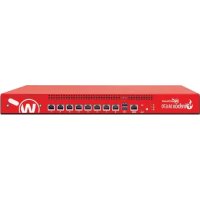
Firebox M370 - Pare-feu (matériel informatique) WatchGuard - Notice d'utilisation et mode d'emploi gratuit
Retrouvez gratuitement la notice de l'appareil Firebox M370 WatchGuard au format PDF.



| Type de produit | Pare-feu matériel (appliance de sécurité réseau) |
| Marque | WatchGuard |
| Modèle | Firebox M370 |
| Dimensions (L x P x H) | Environ 43,2 x 37,5 x 4,4 cm (format rack 1U) |
| Poids | Environ 7,5 kg |
| Alimentation | Alimentation interne, tension d'entrée 100-240 V AC, 50-60 Hz |
| Consommation électrique | Environ 100 W (max) |
| Interfaces réseau | 8 ports RJ45 10/100/1000 Mbps (cuivre), 2 ports SFP Gigabit, 2 ports SFP+ 10 Gigabit (avec modules optionnels) |
| Fonctions principales | Pare-feu, VPN, inspection HTTPS, filtrage de contenu, prévention des intrusions, antivirus réseau, VPN client et site à site |
| Gestion | Interface Web (Fireware), WatchGuard System Manager (WSM), Policy Manager |
| Température de fonctionnement | 0 à 40 °C |
| Humidité de fonctionnement | 10 à 90 % (sans condensation) |
| Entretien et nettoyage | Débrancher l'appareil avant nettoyage. Utiliser un chiffon doux et sec. Ne pas utiliser de produits chimiques. |
| Sécurité | Conforme aux normes FCC, CE, IC. Utiliser uniquement avec des câbles blindés pour respecter les limites d'émissions. |
| Pièces détachées et réparabilité | Les modules d'interface sont remplaçables à chaud. Le disque dur interne (mSATA) est remplaçable. Contacter le support WatchGuard pour les pièces. |
| Informations générales | Garantie limitée d'un an. Assistance technique disponible sur le site WatchGuard. Mises à jour de sécurité par abonnement. |
FOIRE AUX QUESTIONS - Firebox M370 WatchGuard
Questions des utilisateurs sur Firebox M370 WatchGuard
0 question sur cet appareil. Repondez a celles que vous connaissez ou posez la votre.
Poser une nouvelle question sur cet appareil
Téléchargez la notice de votre Pare-feu (matériel informatique) au format PDF gratuitement ! Retrouvez votre notice Firebox M370 - WatchGuard et reprennez votre appareil électronique en main. Sur cette page sont publiés tous les documents nécessaires à l'utilisation de votre appareil Firebox M370 de la marque WatchGuard.
MODE D'EMPLOI Firebox M370 WatchGuard
Guide de démarrage rapide
Kurzanleitung
Guida introduttiva
クイックスタート・ガイド
빠른설치안내서
Guía Rápida
Activation de votre appliance Firebox
- Rendez-vous à l'adresse www.watchguard.com/activate
- Connectez-vous à votre compte WatchGuard ou créez un nouveau compte*.
* Si vous crééez un nouveau compte, retournez à l'adresse www.watchguard.com/activate à la fin du processus de création du compte.
Branchement et mise sous tension de votre appliance Firebox
Assurez-vous que votre ordinateur est configuré pour utiliser le protocole DHCP. Lorsque vous connectez votre appliance Firebox, elle attribue une adresse IP sur le réseau 10.0.1.0/24.
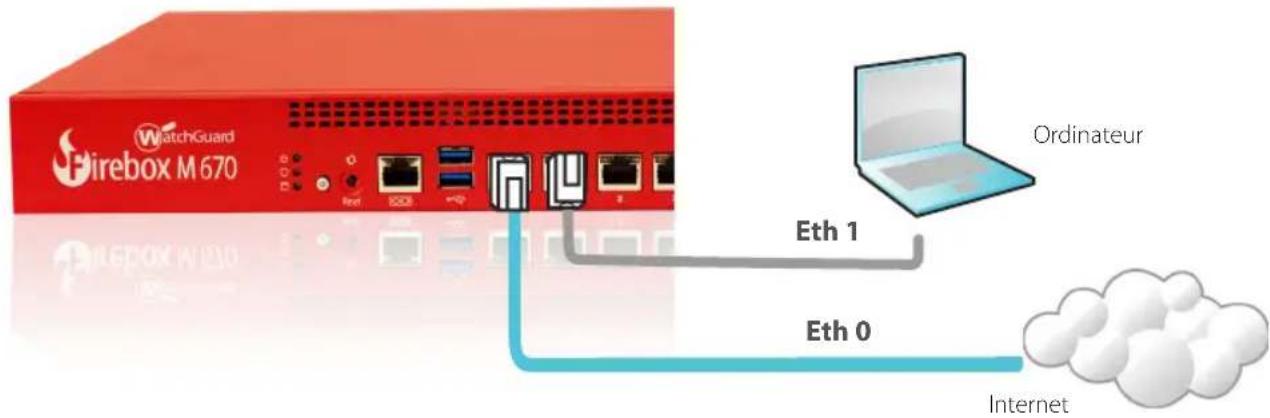
Connexion à l'interface utilisateur Web
- Rendez-vous à l'adresse https://10.0.1.1:8080
Votre appliance Firebox utilisant un certificat auto-signé, vous pouvez, sans risque, ignorer les avertissements liés aux certificats.
- Connectez-vous avec le nom d'utilisateur admin et le mot de passe readwrite.
- Suivez les instructions de l'Assistant de configuration Web pour générer un fichier de configuration pour une nouvelle appliance Firebox. Si vous avez des questions, cliquez sur Plus d'informations.
- Une fois que l'Assistant a terminé, connectez-vous à l'interface utilisateur Web avec le nom d'utilisateur admin et le mot de passe Admin que vous avez définis dans l'Assistant.
- Installez l'appliance Firebox sur votre réseau.
Après avoir exécuté l'Assistant de configuration Web, votre appliance Firebox présente une configuration de base :
- Autorisation des connexions sortantes FTP, Ping, DNS, TCP et UDP
- Blocage de tout le trafic non demandé en provenance du réseau externe
• Inspection du trafic sortant FTP, HTTP et HTTPS - Utilisation de services de sécurité sous licence pour protéger les réseaux approuvés et en option
Étapes suivantes
Félicitations ! Vous avez à présent terminé la configuration de base de votre appliance Firebox. Vous pouvez utiliser l'interface utilisateur Web pour consulter et modifier votre configuration, mais aussi pour gérer et contrôler votre appliance. Autrement, vous pouvez télécharger et installer WatchGuard System Manager (WSM) et utiliser Policy Manager et la suite WSM d'outils de gestion et de surveillance. Voici quelques recommandations pour débuter :
Vérifiez votre connectivité Internet
- Une fois votre appliance Firebox installée sur votre réseau, assurez-vous que vos utilisateurs peuvent naviguer correctement sur Internet.
Procurez-vous le logiciel le plus récent
Pour mettre à niveau le système d'exploitation de l'appliance Firebox :
-
Connectez-vous à l'interface utilisateur Web de Fireware.
-
Sélectionnez System > Upgrade OS (Système > Mise à niveau du système d'exploitation).
Pour obtenir la toute dernière version de WSM, de WatchGuard Dimension, des clients VPN et d'autres logiciels pour votre appliance Firebox :
-
Rendez-vous à l'adresse www.watchguard.com/support et cliquez sur Download Software (Téléchargements de logiciels).
-
Recherchez la page des téléchargements de logiciels pour l'appliance Firebox M370/470/570/670 et sélectionnez le logiciel à installer.
Examen des caractéristiques et fonctions de votre appliance Firebox
Accédez à l'interface utilisateur Web ou aux outils de WatchGuard System Manager et cliquez sur l'icône d'Aide d'une page ou d'une boîte de dialogue pour en savoir plus sur les fonctions de gestion, de surveillance et de sécurité de votre appliance Firebox.
À propos des témoins d'état de votre appliance Firebox
Indicateurs des interfaces RJ45 :
les interfaces 0 à 7 présentent deux indicateurs. Celui de droite indique l'état de la connexion de l'interface. Celui de gauche indique l'activité de l'interface.
| Indicateur Couleur de l'indicateur État de l'interface | ||
| Connexion (droit) Jaune Liaison à 1 000 Mbps | ||
| Vert Liaison à 100 Mbps | ||
| Éteint Liaison à 10 Mbps ou aucune liaison | ||
| Activité (gauche) Jaune, clignotant Sous tension, activité réseau | ||
| Éteint Hors tension, aucune connexion | ||
Stockage (Stockage) (☐): lorsque la mémoire mSATA ou le disque dur est actif, l'indicateur de stockage est jaune.
Activation/désactivation ( ☑ ) : lorsque l'appliance Firebox est activée et prête à transmettre du trafic, cet indicateur passe au vert. Lorsque l'appliance Firebox est sous tension mais qu'elle n'est pas prête à transmettre du trafic, cet indicateur est rouge.
Alimentation (💡) : situé à l'avant gauche, l'indicateur d'alimentation est vert lorsque l'appliance Firebox est sous tension.
Bouton d'alimentation (💡) : ce bouton, situé à l'avant de l'appliance Firebox, s'allume pour indiquer le statut de l'alimentation. Il est vert lorsque l'appliance Firebox est sous tension, et rouge lorsque l'alimentation est disponible, mais que l'appliance est hors tension. Lorsque ce bouton est rouge, appuyez dessus pour mettre l'appliance sous tension. Lorsque ce bouton est vert, maintenez-le enfoncé pendant cinq secondes pour mettre l'appliance Firebox hors tension.
Installation des modules d'interface
Pour les appliances Firebox M470, M570 et M670, vous pouvez installer n'importe quel module d'interface pris en charge. Vous devez installer les modules d'interface avant de pouvoir activer les interfaces dans la configuration des appliances. Les modules d'interface pris en charge sont les suivants :
- Module en cuivre à 8 ports (1 Gb) de l'appliance WatchGuard Firebox M
- Module en fibre SFP à 8 ports de l'appliance WatchGuard Firebox M
- Module en fibre SFP+ à 4 ports (10 Gb) du WatchGuard Firebox M
Important : vous devez mettre l'appliance Firebox hors tension avant d'installer ou de retirer un module d'interface.
Pour plus d'informations concernant les modules d'interface disponibles et des instructions pour l'installation, reportez-vous au Guide du matériel disponible à l'adresse :
Installation de votre appliance Firebox
Pour obtenir des instructions sur l'installation de votre appliance Firebox dans une baie réseau, reportez-vous au Firebox M370/470/570/670 Hardware Guide
Rétablissement des paramètres d'usine de l'appliance Firebox
En cas de besoin, vous pouvez réinitialiser votre appliance Firebox sur ses paramètres d'usine. Par exemple, vous pouvez réinitialiser votre appliance si vous ne connaissez pas le mot de passe du compte administrateur ou si vous souhaitez recommencer avec une nouvelle configuration. Assurez-vous de sauvegarder la configuration de votre appliance Firebox avant de procéder à la réinitialisation, afin de pouvoir la restaurer ultérieurement si nécessaire.
Pour plus d'informations sur la réinitialisation de votre appliance Firebox, reportez-vous au Firebox M370/470/570/670 Hardware Guide (Guide du matériel Firebox M5600), disponible à l'adresse : www.watchguard.com/help/documentation/hardware.asp
Firebox aktivieren
Ce dispositif est conforme à la norme CNR-210 d'Industrie Canada applicable aux appareils radio exempts de licence. Son fonctionnement est sujet aux deux conditions suivantes: (1) le dispositif ne doit pas produire de brouillage préjudiciable, et (2) ce dispositif doit accepter tout brouillage reçu, y compris un brouillage susceptible de provoquer un fonctionnement indésirable.
Japan VCCI Notice (Class A ITE)
- Activation de votre appliance Firebox
- Branchement et mise sous tension de votre appliance Firebox
- Connexion à l'interface utilisateur Web
- Étapes suivantes
- Vérifiez votre connectivité Internet
- Procurez-vous le logiciel le plus récent
- Examen des caractéristiques et fonctions de votre appliance Firebox
- À propos des témoins d'état de votre appliance Firebox
- Indicateurs des interfaces RJ45 :
- Installation des modules d'interface
- Installation de votre appliance Firebox
- Rétablissement des paramètres d'usine de l'appliance Firebox
- Firebox aktivieren
- Japan VCCI Notice (Class A ITE)
Marque : WatchGuard
Modèle : Firebox M370
Catégorie : Pare-feu (matériel informatique)