Firebox M370 - Cortafuegos WatchGuard - Manual de uso y guía de instrucciones gratis
Encuentra gratis el manual del aparato Firebox M370 WatchGuard en formato PDF.



| Tipo de producto | Firewall físico (dispositivo de seguridad de red) |
| Marca | WatchGuard |
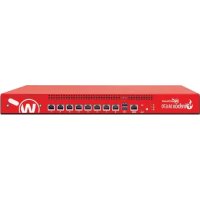
| Modelo | Firebox M370 |
| Dimensiones (An x Pr x Al) | Aproximadamente 43,2 x 37,5 x 4,4 cm (formato rack 1U) |
| Peso | Aproximadamente 7,5 kg |
| Alimentación | Alimentación interna, voltaje de entrada 100-240 V CA, 50-60 Hz |
| Consumo eléctrico | Aproximadamente 100 W (máx.) |
| Interfaces de red | 8 puertos RJ45 10/100/1000 Mbps (cobre), 2 puertos SFP Gigabit, 2 puertos SFP+ 10 Gigabit (con módulos opcionales) |
| Funciones principales | Firewall, VPN, inspección HTTPS, filtrado de contenido, prevención de intrusiones, antivirus de red, VPN cliente y sitio a sitio |
| Gestión | Interfaz web (Fireware), WatchGuard System Manager (WSM), Policy Manager |
| Temperatura de funcionamiento | 0 a 40 °C |
| Humedad de funcionamiento | 10 a 90 % (sin condensación) |
| Mantenimiento y limpieza | Desconectar el dispositivo antes de limpiar. Usar un paño suave y seco. No usar productos químicos. |
| Seguridad | Cumple con las normas FCC, CE, IC. Usar solo con cables blindados para cumplir con los límites de emisión. |
| Piezas de repuesto y reparabilidad | Los módulos de interfaz son reemplazables en caliente. El disco duro interno (mSATA) es reemplazable. Contactar al soporte de WatchGuard para las piezas. |
| Información general | Garantía limitada de un año. Soporte técnico disponible en el sitio web de WatchGuard. Actualizaciones de seguridad por suscripción. |
Preguntas frecuentes - Firebox M370 WatchGuard
Preguntas de los usuarios sobre Firebox M370 WatchGuard
0 pregunta sobre este aparato. Responde a las que conoces o haz la tuya.
Hacer una nueva pregunta sobre este aparato
Descarga las instrucciones para tu Cortafuegos en formato PDF gratis! Encuentra tus instrucciones Firebox M370 - WatchGuard y toma tu dispositivo electrónico nuevamente en la mano. En esta página están publicados todos los documentos necesarios para el uso de su dispositivo. Firebox M370 de la marca WatchGuard.
MANUAL DE USUARIO Firebox M370 WatchGuard
- Visite www.watchguard.com/activate
- Inicie sesión con su cuenta de WatchGuard o cree una cuenta nueva*.
*Si usted crea una cuenta nueva, regrese a www.watchguard.com/activate luego de finalizar el proceso.
Conecte su Firebox y Enciéndalo
Asegúrese de que su equipo esté configurado para usar DHCP. Cuando se conecte a su Firebox, este le asignará una dirección IP en la red 10.0.1.0/24.
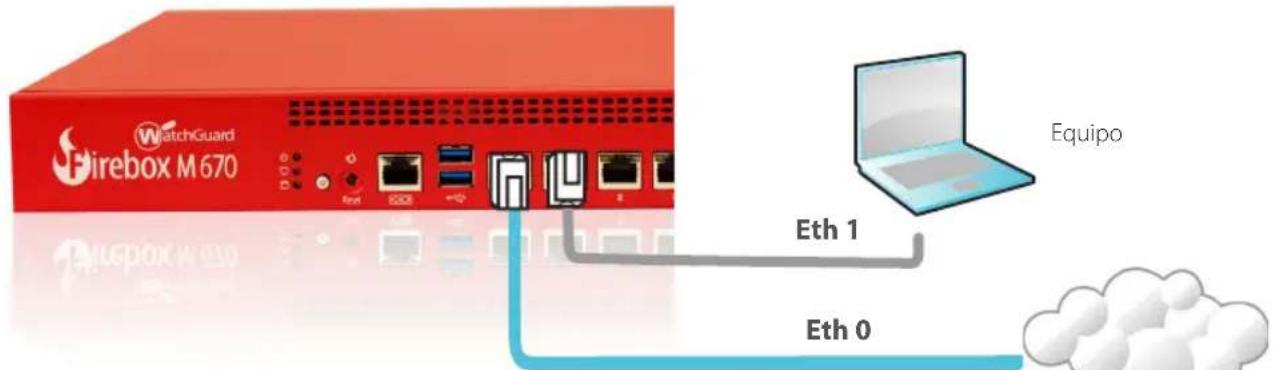
Conéctese a la Interfaz de Usuario Web
Internet
De manera segura, puede ignorar cualquier certificado de advertencia debido a que el Firebox usa un certificado con firma automática.
- Inicie sesión con el nombre de usuario admin y la frase de contraseña readwrite.
- Siga las directivas en el asistente de instalación web para crear un archivo de configuración básico para un Firebox nuevo. Haga clic en More information (Más información) si tiene preguntas.
- Cuando el asistente finalice, inicie sesión en la interfaz de usuario web con la cuenta de usuario admin y la frase de contraseña de Admin que estableció durante el asistente.
- Instale el Firebox en su red.
Después de ejecutar el asistente de instalación web, su Firebox tiene una configuración básica:
- Permite conexiones UDP, TCP, DNS, ping y FTP salientes.
- Bloquea todo el tráfico no solicitado de la red externa
- Inspecciona tráfico HTTPS, HTTP y FTP saliente.
- Usa servicios de seguridad con licencia para proteger las redes confiables y opcionales.
Próximos pasos
¡Felicitaciones! Ha finalizado la instalación básica de su Firebox. Puede usar la interfaz de usuario web para ver y editar su configuración, y para administrar y controlar su Firebox. O bien, puede descargar e instalar WatchGuard System Manager (WSM) y usar la función Policy Manager y el conjunto de herramientas de gestión y supervisión de WSM. A continuación, presentamos algunas recomendaciones para ayudarlo a comenzar:
Verifique su Conexión a Internet
- Con su Firebox instalado en su red, asegúrese de que sus usuarios puedan navegar correctamente en Internet.
Obtenga el Software más Reciente
Para actualizar el SO Firebox:
- Inicie sesión en la interfaz de usuario web de Fireware.
- Seleccione System (Sistema) > Upgrade OS (Actualizar SO).
Para obtener la versión más reciente de WSM, WatchGuard Dimension, clientes de VPN y otro software para su Firebox: - Visite www.watchguard.com/support y haga clic en Download Software (Descargas de software).
- Encuentre la página de descargas de software para el Firebox M370/470/570/670 y seleccione el software que desee instalar.
Explore las Características y Funciones de su Firebox
Explore la interfaz de usuario web o las herramientas de WatchGuard System Manager y haga clic en Help (Ayuda) en cualquier página o cuadro de diálogo para aprender más sobre las características de seguridad, control y gestión de su Firebox.
Acerca de las Luces de Estado de Firebox
Indicadores para interfaces RJ45:
las interfaces 0 - 7 tienen dos indicadores. El indicador de la derecha muestra el estado de conexión de la interfaz. El indicador de la izquierda muestra la actividad de la interfaz.
| Indicador Color del indicador Estado de interfaz | ||
| Conexión (derecha) Amarillo Enlace a 1000 Mbps | ||
| Verde Enlace a 100 Mbps | ||
| Sin iluminación Enlace a 10 Mbps o sin enlace | ||
| Actividad (izquierda) Amarillo, parpadea Encendido, actividad de red | ||
| Sin iluminación Apagado, sin conexiones | ||
Almacenamiento (☐): cuando haya actividad en la tarjeta mSATA o en el disco duro, el indicador de almacenamiento se muestra amarillo.
Armar/Desarmar ( ☑ ): cuando el dispositivo Firebox está armado y listo para transmitir tráfico, este indicador se muestra verde.
Cuando Firebox está encendido, pero no está listo para transmitir tráfico, este indicador se muestra rojo.
Encendido (💡): el indicador de encendido ubicado en la parte frontal izquierda de Firebox se muestra verde cuando Firebox está encendido.
Botón de encendido y apagado ( 🔒 el botón de encendido y apagado en la parte frontal del Firebox se enciende para indicar el estado del encendido. Se muestra verde cuando el Firebox está encendido, y rojo cuando el encendido está disponible, pero el Firebox está apagado. Cuando el botón de encendido y apagado se muestra rojo, presiónelo para encender el Firebox. Cuando el botón de encendido y apagado se muestra verde, presiónelo y manténgalo presionado durante cinco segundos para apagar el Firebox.
Instale los Módulos de Interfaz
Puede instalar cualquier módulo de interfaz compatible en los Firebox M470, M570 y M670. Debe instalarlo antes de poder habilitar las interfaces en la configuración del Firebox. Los módulos compatibles son los siguientes:
- Módulo de cobre WatchGuard Firebox M de 1 Gb y 8 puertos
- Módulo de fibra SFP WatchGuard Firebox M de 8 puertos
- Módulo de fibra SFP+ WatchGuard Firebox M de 10 Gb y 4 puertos
Importante: Usted debe apagar Firebox antes de instalar o eliminar un módulo de interfaz.
Para obtener información detallada sobre los módulos de interfaz disponibles y las instrucciones de instalación, consulte la Guía de hardware disponible en www.watchguard.com/help/documentation/hardware.asp
Instale su Firebox
Para obtener instrucciones sobre cómo instalar su Firebox en un rack de la red, consulte la Guía de hardware de Firebox M370/470/570/670
Restablecimiento del Firebox a la configuración predeterminada de fábrica
Si alguna vez lo necesita, puede restaurar su Firebox a la configuración predeterminada de fábrica. Por ejemplo, si no conoce la frase de contraseña de la cuenta de administrador o quiere comenzar de nuevo con una nueva configuración, puede restablecer su Firebox. Asegúrese de haber realizado una copia de seguridad de la configuración de su Firebox antes de restablecer Firebox en caso de que desee restaurarla en el futuro.
Para obtener información sobre cómo restablecer su Firebox, consulte la Guía de hardware de Firebox M370/470/570/670, disponible en www.watchguard.com/help/documentation/hardware.asp
Ative seu Firebox
Indicadores para interfaces RJ45 –
Todos los productos WatchGuard están diseñados y probados para satisfacer estrictos requisitos de seguridad. Estos requisitos incluyen la homologación de productos de seguridad y otras normas de cumplimiento global. Por favor, lea atentamente las siguientes instrucciones antes de utilizar el producto, y se refieren a ellos como sea necesario para garantizar el funcionamiento seguro y continuo de su producto. Información adicional se puede encontrar en la Guía del usuario electrónica.
Certificación de seguridad del producto
El producto tiene certificación de seguridad WatchGuard bajo las siguientes normas:
• CAN/CSA C 22.2 No. 60950-1-07+A1:2011+A2:2014
• UL 60950-1:2007 R10.14
• IEC 60950-1:2005 (Second Edition) + Am 1:2009 + Am 2:2013
• EN 60950-1:2006+A11:2009+A1:2010+A12:2011+A2:2013
Advertencia de seguridad
- No coloque objetos sobre el cable de alimentación.
- No obstruya las aberturas de ventilación. Estas aberturas evitan el sobrecalentamiento de la máquina.
- Nunca introduzca objetos de ningún tipo en las ranuras o aberturas del equipo. El contacto con puntos de voltaje o el cortocircuito de una pieza podría provocar un incendio o una descarga eléctrica.
- Al extraer o instalar un electrodoméstico, siga las instrucciones generales de instalación de seguridad.
CE Notice:
La operación de este equipo está sujeta a las siguientes dos condiciones:
1) es posible que este equipo o dispositivo no cause interferencia perjudicial y
2) este equipo o dispositivo debe aceptar cualquier interferencia, incluyendo la que pueda causar su propia operación no deseada.
- Conecte su Firebox y Enciéndalo
- Conéctese a la Interfaz de Usuario Web
- Próximos pasos
- Verifique su Conexión a Internet
- Obtenga el Software más Reciente
- Explore las Características y Funciones de su Firebox
- Acerca de las Luces de Estado de Firebox
- Instale los Módulos de Interfaz
- Instale su Firebox
- Restablecimiento del Firebox a la configuración predeterminada de fábrica
- Ative seu Firebox
- Certificación de seguridad del producto
- Advertencia de seguridad
- CE Notice:
Marca : WatchGuard
Modelo : Firebox M370
Categoría : Cortafuegos