Firebox M370 - 防火墙 WatchGuard - 免费用户手册
免费查找设备手册 Firebox M370 WatchGuard PDF格式.



用户关于以下问题的提问 Firebox M370 WatchGuard
0 问题 关于此设备。回答您知道的问题或提出自己的问题。
提出关于此设备的新问题
下载您的设备说明 防火墙 免费PDF格式!查找您的手册 Firebox M370 - WatchGuard 并重新掌握您的电子设备。本页发布了使用您的设备所需的所有文档。 Firebox M370 品牌 WatchGuard.
用户手册 Firebox M370 WatchGuard
- 访问 www.watchguard.com/activate
- 登录您的 WatchGuard 帐户,或者创建一个新帐户*。
*如果创建新帐户,请在完成帐户创建过程之后返回到
www.watchguard.com/activate。
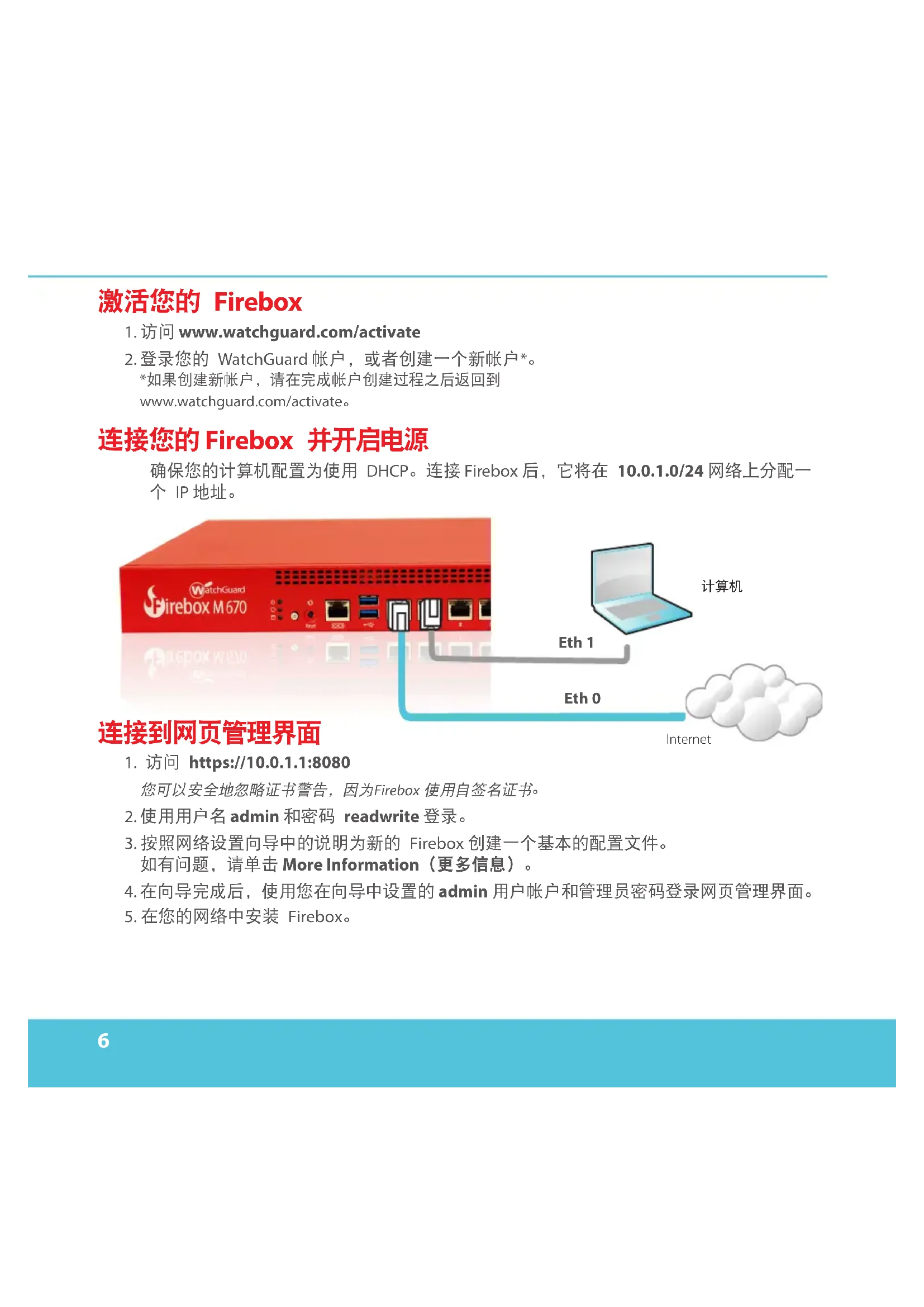
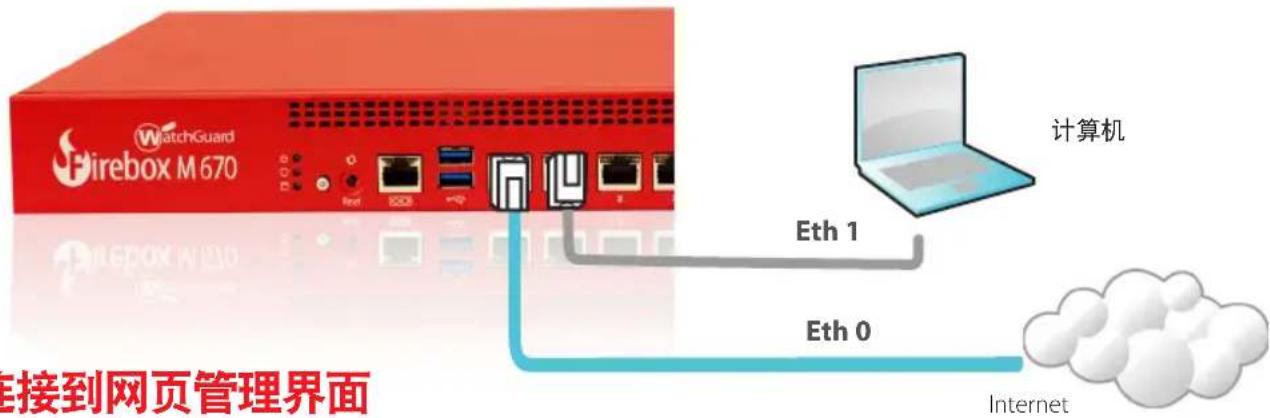
连接您的 Firebox 并开启电源
确保您的计算机配置为使用 DHCP。连接 Firebox 后,它将在 10.0.1.0/24 网络上分配一个 IP 地址。
text_image
WatchGuard Firebox M 670 D: D Host USB Network Eth 1 Eth 0 计算机 Internet 连接到网页管理界面连接到网页管理界面
- 访问 https://10.0.1.1:8080
您可以安全地忽略证书警告,因为Firebox使用自签名证书。
- 使用用户名 admin 和密码 readwrite 登录。
- 按照网络设置向导中的说明为新的 Firebox 创建一个基本的配置文件。
如有问题,请单击 More Information(更多信息)。
- 在向导完成后,使用您在向导中设置的 admin 用户帐户和管理员密码登录网页管理界面。
- 在您的网络中安装 Firebox。
运行网络设置向导后,您的 Firebox 将具备以下基本配置:
- 允许出站 FTP、Ping、DNS、TCP 和 UDP 连接
- 阻止来自外部网络的所有未请求的数据流
- 检测传出 FTP、HTTP 和 HTTPS 流量
- 使用许可的安全服务来保护受信任的网络和可选网络
后续步骤
恭喜!您已经完成了 Firebox 的基本设置。您可以使用网页管理界面查看和编辑配置,以及管理和监控您的 Firebox。或者,您也可以下载并安装 WatchGuard 系统管理器(WSM),使用策略管理器和 WSM 管理与监控工具套件。下面是帮助您入门的一些建议:
验证您的 Internet 连接
- 在网络中安装 Firebox 之后,确保您的用户可以成功浏览 Internet。
获取最新版本的软件
升级 Firebox 操作系统:
- 登录 Fireware 网页管理界面。
- 选择 System > Upgrade OS(系统 > 升级操作系统)。
获取最新版本的 WSM、WatchGuard Dimension、VPN 客户端
和其他 Firebox 软件:
- 访问 www.watchguard.com/support 并单击 Download Software(下载软件)。
- 找到 Firebox M370/470/570/670 的软件下载页面并选择想要安装的软件。
探索 Firebox 的特性和功能
浏览网页管理界面或 WatchGuard 系统管理器,单击任意页面或对话框的上的 Help(帮助),详细了解 Firebox 的管理、监控和安全功能。
关于 Firebox 状态指示灯
RJ45 接口指示灯
接口0-7均有两个指示灯。右侧的指示灯显示接口连接状态。左侧的指示灯显示接口活动。
| 指示灯 指示灯颜色 接口状态 | ||
| 连接(右侧) 黄色 链路速度 | 为 1000 Mbps | |
| 绿色 | 链路速度为 100 Mbps | |
| 不亮 | 链路速度为 10 Mbps 或无链路 | |
| 活动(左侧) 黄色,闪烁 已开启,有网络活动 | ||
| 不亮 已关闭,无连接 | ||
存储(☐-当 mSATA 卡或硬盘上有活动时,存储指示灯显示为黄色。
防护/解除防护(☐)- 当 Firebox 处于防护状态并可通过数据流时,此指示灯显示为绿色。当 Firebox 处于开启状态,但尚不能通过数据流时,此指示灯显示为红色。
电源(☐)- 当 Firebox 处于开启状态时,位于 Firebox 左前方的电源指示灯显示为绿色。
电源按钮(☐)- Firebox 正面的电源按钮用于指示电源状态。当 Firebox 处于开启状态时,电源按钮显示为绿色;当有电源可用但 Firebox 处于关闭状态时,电源按钮显示为红色。当电源按钮显示为红色时,按下此按钮可以打开 Firebox 的电源。当电源按钮显示为绿色时,按住此按钮并持续 5 秒钟可以关闭 Firebox 的电源。
安装接口模块
您可以为 Firebox M470、M570 和 M670 安装任何支持的接口模块。您必须安装接口模块,然后才能在 Firebox 配置中启用接口。支持的模块包括:
- WatchGuard Firebox M 8 端口 1Gb 铜缆模块
- WatchGuard Firebox M 8 端口 SFP 光纤模块
- WatchGuard Firebox M 4 端口 10 Gb SFP+ 光纤模块
重要信息:在安装或移除接口模块前,您必须关闭Firebox的电源。
关于可用的接口模块和安装说明的详细信息,请参阅硬件指南,网址为:www.watchguard.com/help/documentation/hardware.asp
安装您的 Firebox
关于在网络机架上安装 Firebox 的说明,请参阅 Firebox M370/470/570/670 硬件指南。
将 Firebox 重置为出厂默认设置
如果需要,可以将 Firebox 重置为其出厂默认设置。例如,如果您不知道管理员帐户的密码或者想要重新配置,可以重置 Firebox。在重置您的 Firebox 之前,请确保备份 Firebox 配置,以防您以后想恢复这一配置。
关于如何重置 Firebox 的信息,请参阅 Firebox M370/470/570/670 硬件指南,
- 前往 www.watchguard.com/activate
- 登入您的 WatchGuard 帳戶,或建立新的帳戶*。
*若建立新的帳戶,請在帳戶建立程序完成後
返回 www.watchguard.com/activate。
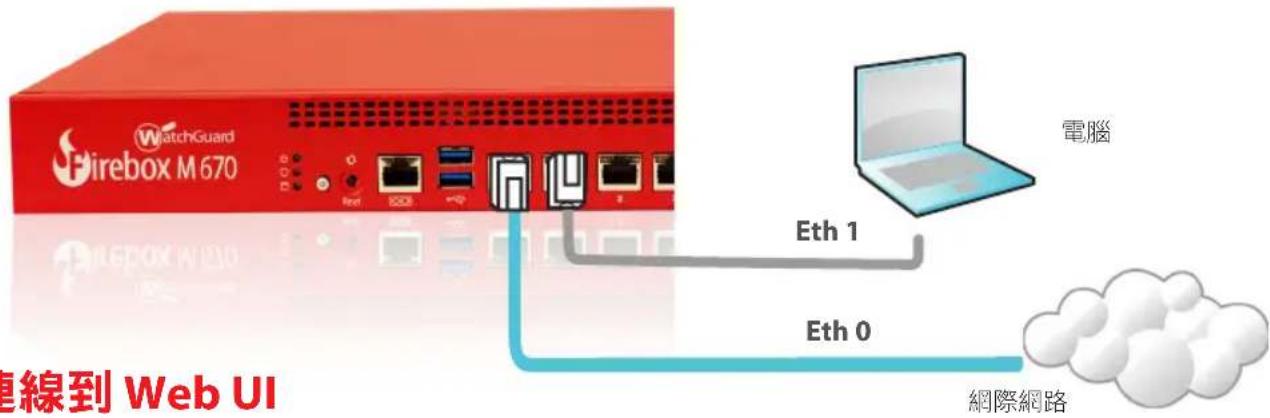
連接您的 Firebox 並開啟電源
請確定您的電腦已設定為使用 DHCP。連線到 Firebox 時,它將會指派 10.0.1.0/24 網路上的 IP 位址。
text_image
WatchGuard Firebox M 670 D: D Host USB Network Eth 1 Eth 0 電腦 網際網路 連線到 Web UI連線到 Web UI
- 前往 https://10.0.1.1:8080
您可以安全地忽略憑證警告,因為 Firebox 使用自我簽署憑證。 - 利用使用者名稱 admin 與密碼 readwrite 登入。
- 依照「Web 安裝精靈」中的指示,建立新 Firebox 的基本設定檔案。若您有疑問,請按一下 [More Information] (詳細資訊)。
- 當精靈完成時,請使用您在精靈執行期間設定的 admin 使用者帳戶與 Admin 密碼登入 Web UI。
- 在您的網路中安裝 Firebox。
執行「Web 安裝精靈」之後,您的 Firebox 將會擁有基本設定:
• 允許對外的 FTP、Ping、DNS、TCP 及 UDP 連線
- 封鎖來自外部網路所有的流量
- 檢查 FTP 下載、HTTP 及 HTTPS 傳輸
- 使用授權的資訊安全服務以保護信任和選用的網路
接下來的步驟
恭喜!您已經完成 Firebox 的基本安裝。您可以使用 Web UI 檢視及編輯設定,並管理及監視您的 Firebox。或者,您可以下載並安裝 WatchGuard System Manager (WSM),並使用管理與監控工具的 Policy Manager 以及 WSM 套件。以下是協助您開始使用的一些建議:
驗證您的網際網路連線
- 在網路中安裝 Firebox 之後,請確認您的使用者可以順利瀏覽網際網路。
取得最新的軟體
升級 Firebox OS :
- 登入 Fireware Web UI。
- 選取 [System] (系統) > [Upgrade OS] (升級 OS)。
若要取得最新版本的 WSM、WatchGuard Dimension、VPN 客户端,
以及其他 Firebox 軟體:
- 前往 www.watchguard.com/support 並按一下 [Download Software] (下載軟體)。
- 尋找 Firebox M370/470/570/670 的軟體下載頁面,並選取您要安裝的軟體。
探索 Firebox 的功能與作用
瀏覽 Web UI 或是 WatchGuard System Manager 中的工具,並按一下任何頁面或對話方塊上的 [Help] (說明),了解更多關於 Firebox 管理、監視與安全功能的詳細資訊。
關於 Firebox 狀態燈號
RJ45 介面的指示燈
介面 0-7 有兩個指示燈。右邊的指示燈會顯示介面連線狀態。左邊的指示燈會顯示介面活動。
| 指示燈 指示燈色彩 介面狀態 | ||
| 連線 (右邊) | 黃色 | 以 1000 Mbps 的速度連結 |
| 綠色 | 以 100 Mbps 的速度連結 | |
| 未亮起 | 以 10 Mbps 的速度連結或無連結 | |
| 活動 (左邊) | 黃色,閃爍 電源開啟,網路活動 | |
| 未亮起 電源關閉,無連線 | ||
Storage (儲存裝置) (☐) - 當 mSATA 卡或硬碟上有活動進行時,儲存裝置指示燈會是黃色。
Arm/Disarm (防護/解除防護) (☐) - 當 Firebox 已受到防護且準備好傳輸流量時,此指示燈會是綠色。當 Firebox 電源已開啟,但尚未準備好傳輸流量,此指示燈會是紅色。
Power (電源) (⏻) – 當 Firebox 電源已開啟,Firebox 左前方的電源指示燈會是綠色。
Power (電源) 按鈕 (⏻) – Firebox 前方的 Power (電源) 按鈕會亮起以指出電源狀態。它在 Firebox 電源已開啟時會是綠色。在有提供電源,但 Firebox 已關閉時會是紅色。當 Power (電源) 按鈕為紅色時,按下此按鈕可開啟 Firebox 電源。當 Power (電源) 按鈕為綠色時,將它按住不放五秒鐘可關閉 Firebox 電源。
安裝介面模組
您可以在 Firebox M470、M570 和 M670 安裝各種支援的介面模組。在可以於 Firebox 設定中啟用介面之前,您必須先安裝相對應的介面模組。支援的介面模組為:
- WatchGuard Firebox M 8 連接埠 1Gb 銅纜模組
- WatchGuard Firebox M 8 連接埠 SFP 光纖模組
- WatchGuard Firebox M 4 連接埠 10 Gb SPF+ 光纖模組
重要:在安裝或移除介面模組之前,請務必先將 Firebox 的電源關閉。
如需有關可用介面模組與安裝指示的詳細資料,請參閱硬體手冊,網址是:
如需將 Firebox 安裝於網路機架中的指示,請參閱 Firebox M370/470/570/670 硬體手冊。
將 Firebox 重設為預設設定
若您需要,可以將 Firebox 還原為出廠預設值。例如,如果您不知道系統管理員帳戶密碼,或是想以新設定重新開始,您可以重設 Firebox。請確定您在重設 Firebox 之前已備份您的 Firebox 設定,以供日後還原之用。
如需有關如何重設 Firebox 的資訊,請參閱 Firebox M370/470/570/670 硬體手冊,
網址是:www.watchguard.com/help/documentation/hardware.asp
Notices:
警告使用者:這是A類產品,應使用並正確安裝。本產品可能會造成無線電干擾,在這種情況下,用戶可能需要採取適當的措施。
警示 本電池如果更換不正確會有爆炸的危險,請勿自行更換電池