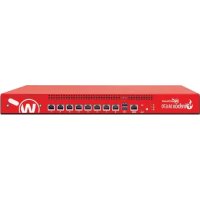
Firebox M670 - 防火墙 WatchGuard - 免费用户手册
免费查找设备手册 Firebox M670 WatchGuard PDF格式.



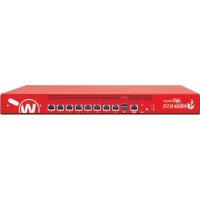
| 产品类型 | 硬件防火墙(网络安全设备) |
| 品牌 | WatchGuard |
| 型号 | Firebox M670 |
| 外形规格 | 1U 机架式(可安装于机柜) |
| 尺寸(约) | 44.5 x 43.2 x 4.4 厘米 |
| 重量(约) | 7.2 公斤 |
| 功耗(估计) | 180-250 瓦(取决于模块) |
| 电源 | 冗余电源,输入 100-240 VAC,50-60 Hz |
| RJ-45 接口(1 Gb) | 8 个端口(0-7),状态指示灯(连接和活动) |
| 可选接口模块 | 铜缆 8 端口 1 Gb,光纤 SFP 8 端口,光纤 SFP+ 4 端口 10 Gb |
| 防火墙吞吐量(估计) | 高达 30 Gbps |
| 主要安全功能 | FTP/HTTP/HTTPS 检查,阻止未经请求的流量,许可服务(IPS、反恶意软件等) |
| 管理 | Web 界面 (https://10.0.1.1:8080),WatchGuard System Manager (WSM) |
| 初始配置 | Web 向导,在线激活 (www.watchguard.com/activate) |
| 恢复出厂设置 | 硬件指南中描述的过程 |
| 维护与清洁 | 清洁前拔掉电源,使用干软布,不要堵塞通风口 |
| 安全与合规 | 加拿大 CNR-210(A 类),日本 VCCI(A 类),CE、FCC 认证 |
| 备件与可维修性 | 接口模块可单独购买;无用户可维修部件 |
| 一般信息 | 完整说明书提供 PDF 格式(52 页);WatchGuard 在线支持 |
常见问题 - Firebox M670 WatchGuard
用户关于以下问题的提问 Firebox M670 WatchGuard
0 问题 关于此设备。回答您知道的问题或提出自己的问题。
提出关于此设备的新问题
下载您的设备说明 防火墙 免费PDF格式!查找您的手册 Firebox M670 - WatchGuard 并重新掌握您的电子设备。本页发布了使用您的设备所需的所有文档。 Firebox M670 品牌 WatchGuard.
用户手册 Firebox M670 WatchGuard
- 访问 www.watchguard.com/activate
2.登录您的WatchGuard帐户,或者创建一个新帐户*。
*如果创建新帐户,请在完成帐户创建过程之后返回到
www.watchguard.com/activate。
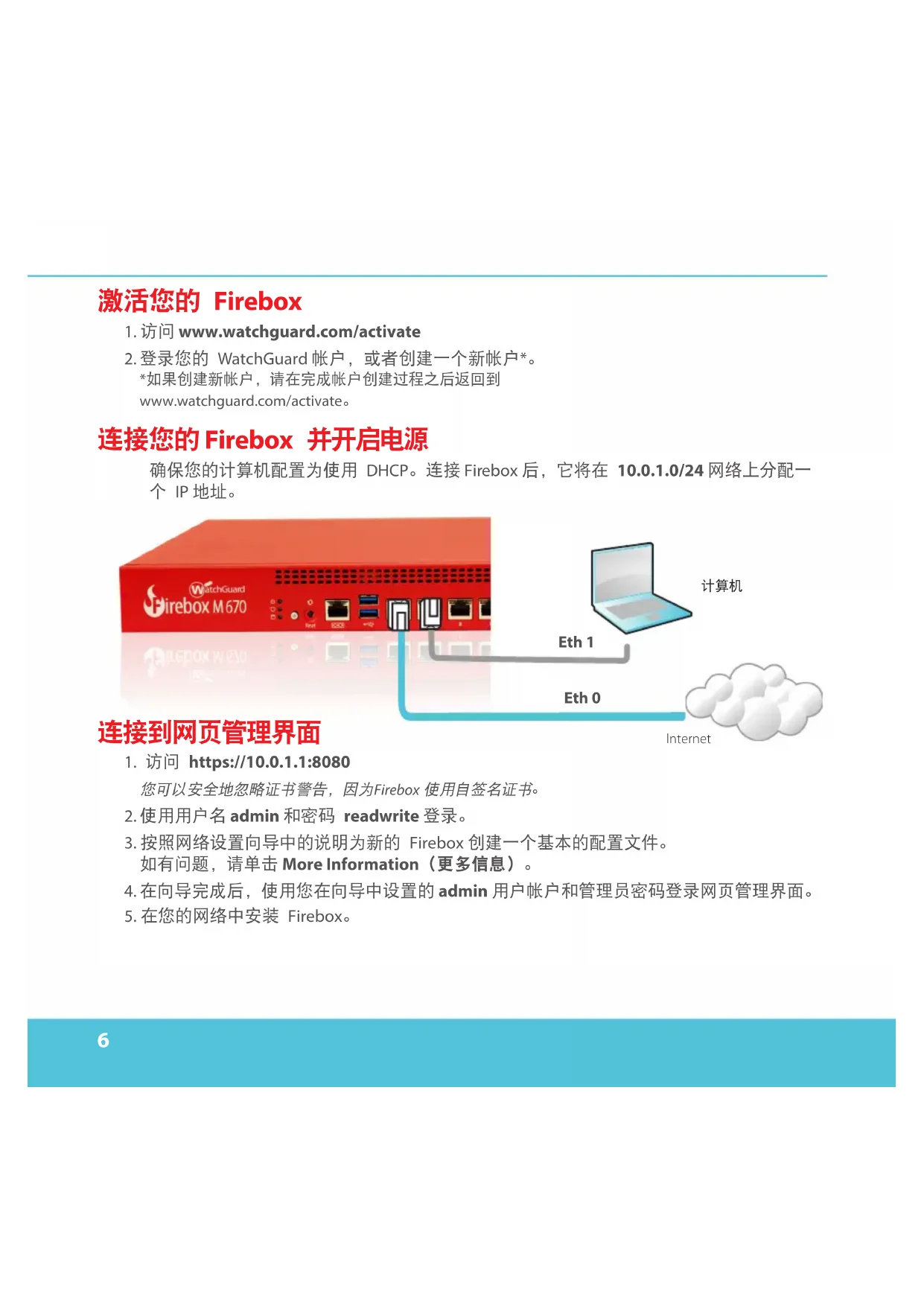
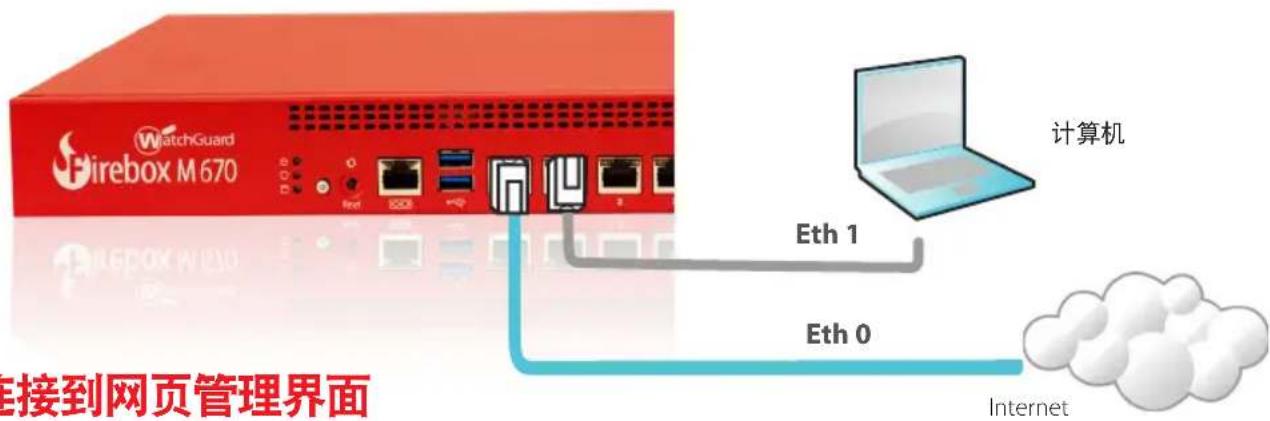
连接您的 Firebox 并开启电源
确保您的计算机配置为使用 DHCP。连接 Firefox 后,它将在 10.0.1.0/24 网络上分配一个 IP 地址。
- 访问 https://10.0.1.1:8080
您可以安全地忽略证书警告,因为Firebox使用自签名证书。
2.使用用户名admin和密码readwrite登录。
3. 按照网络设置向导中的说明为新的 Firebox 创建一个基本的配置文件。
如有问题,请单击More Information(更多信息)。
4.在向导完成后,使用您在向导中设置的admin用户帐户和管理员密码登录网页管理界面。
5. 在您的网络中安装 Firebox。
运行网络设置向导后,您的 Firebox 将具备以下基本配置:
- 允许出站 FTP、Ping、DNS、TCP 和 UDP 连接
阻止来自外部网络的所有未请求的数据流 - 检测传出 FTP、HTTP 和 HTTPS 流量
- 使用许可的安全服务来保护受信任的网络和可选网络
后续步骤
恭喜!您已经完成了 Firebox 的基本设置。您可以使用网页管理界面查看和编辑配置,以及管理和监控您的 Firebox。或者,您也可以下载并安装 WatchGuard 系统管理器(WSM),使用策略管理器和 WSM 管理与监控工具套件。下面是帮助您入门的一些建议:
验证您的 Internet 连接
- 在网络中安装 Firebox 之后,确保您的用户可以成功浏览 Internet。
获取最新版本的软件
升级 Firebox 操作系统:
- 登录Fireware网页管理界面。
- 选择 System > Upgrade OS(系统 > 升级操作系统)。
获取最新版本的 WSM、WatchGuard Dimension、VPN 客户端
和其他 Firebox 软件:
- 访问 www.watchguard.com/support 并单击 Download Software(下载软件)。
- 找到 Firebox M370/470/570/670 的软件下载页面并选择想要安装的软件。
探索 Firebox 的特性和功能
浏览网页管理界面或WatchGuard系统管理器,单击任意页面或对话框的上的Help(帮助),详细了解Firebox的管理、监控和安全功能。
关于 Firebox 状态指示灯
RJ45 接口指示灯
接口0-7均有两个指示灯。右侧的指示灯显示接口连接状态。左侧的指示灯显示接口活动。
| 指示灯 指示灯颜色 接口状态 | ||
| 连接(右侧) 黄色 链路速度为 1000 Mbps | ||
| 绿色 | 链路速度为 100 Mbps | |
| 不亮 | 链路速度为 10 Mbps 或无链路 | |
| 活动(左侧) 黄色,闪烁已开启,有网络活动 | ||
| 不亮 已关闭,无连接 | ||
存储(-当mSATA卡或硬盘上有活动时,存储指示灯显示为黄色。
防护/解除防护()-当Firebox处于防护状态并可通过数据流时,此指示灯显示为绿色。
当 Firebox 处于开启状态,但尚不能通过数据流时,此指示灯显示为红色。
电源(O)-当Firebox处于开启状态时,位于Firebox左前方的电源指示灯显示为绿色。
电源按钮( )- Firebox 正面的电源按钮用于指示电源状态。当 Firebox 处于开启状态时,电源按钮显示为绿色;当有电源可用但 Firebox 处于关闭状态时,电源按钮显示为红色。当电源按钮显示为红色时,按下此按钮可以打开 Firebox 的电源。当电源按钮显示为绿色时,按住此按钮并持续 5 秒钟可以关闭 Firebox 的电源。
安装接口模块
您可以为 FireboxM470、M570 和 M670 安装任何支持的接口模块。您必须安装接口模块,然后才能在 Firebox 配置中启用接口。支持的模块包括:
- WatchGuard Firebox M 8 端口 1Gb 铜缆模块
- WatchGuard Firebox M 8 端口 SFP 光纤模块
- WatchGuard Firebox M 4 端口 10Gb SFP+ 光纤模块
重要信息:在安装或移除接口模块前,您必须关闭Firefox的电源。
关于可用的接口模块和安装说明的详细信息,请参阅硬件指南,网址为:www.watchguard.com/help/documentation/hardware.asp
安装您的 Firebox
关于在网络机架上安装 Firebox 的说明,请参阅 Firebox M370/470/570/670 硬件指南。
将 Firebox 重置为出厂默认设置
如果需要,可以将Firebox重置为其出厂默认设置。例如,如果您不知道管理员帐户的密码或者想要重新配置,可以重置Firebox。在重置您的Firebox之前,请确保备份Firebox配置,以防您以后想恢复这一配置。
关于如何重置 Firebox 的信息,请参阅 Firebox M370/470/570/670 硬件指南,
CONHUN-02DHCP使用用的上设定在之和确认使Fireboxの接续时10.0.1.0/24新TJF上IPADLs为当
System Manager 为確認你能来。它将把你的窗口和窗口的窗口都打开,以便你可以在窗口中看到一个“Help”对话框。
利用可能的子一夫·毛德一和不手顺等的详细www.watchguard.com/ help/documentation/hardware.asp内的Hardware Guide。
Firefox 設設置する
- www.watchguard.com/activate或Ie同
- WatchGuard 程序或上行到上行,再将进程调用到下行。
*新程到用国,网网
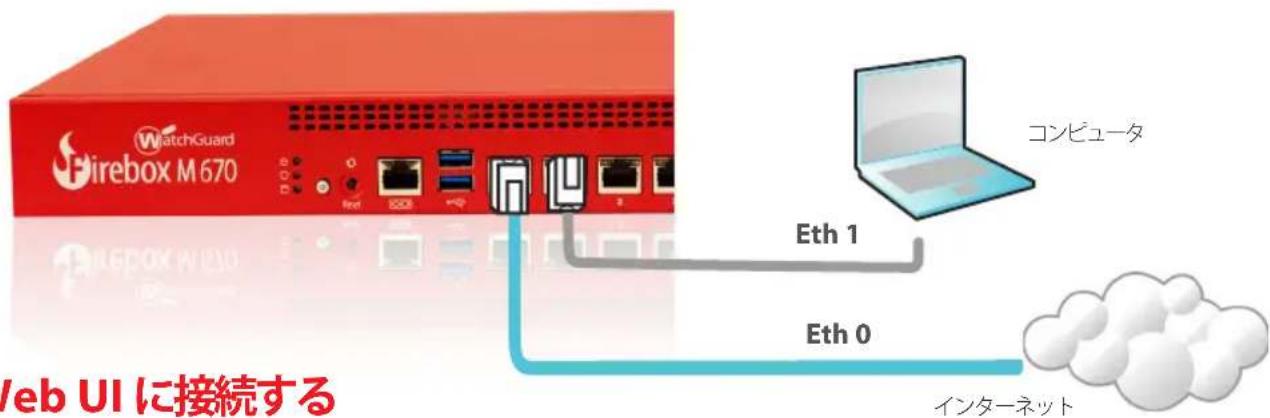
Firebox 连接及 1
CouTepaDHCPtohoadoKsFeretodHtJnHf.10.0.1.0/24NteTwOeKoIPupoKaTQo
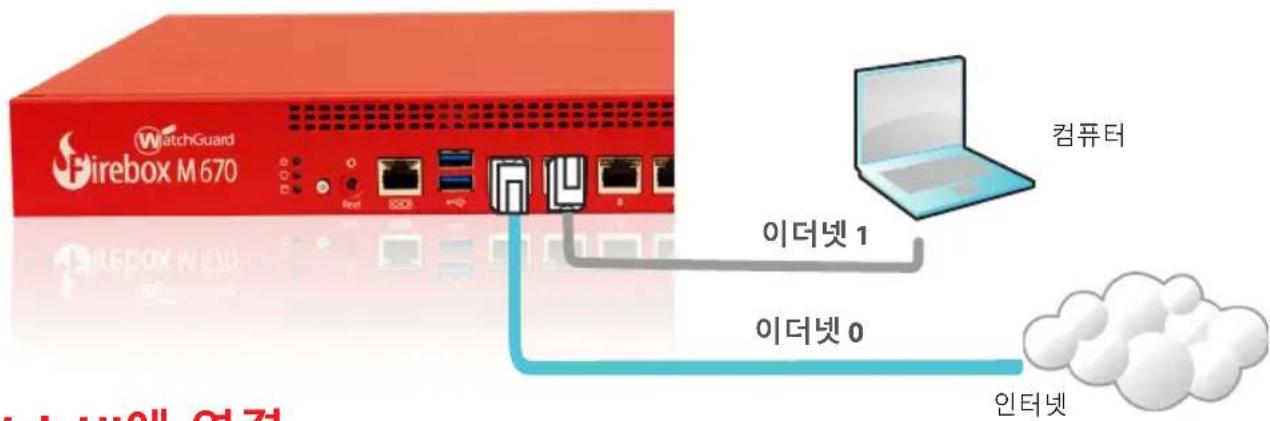
Web UIの実装
Web Setup Wizard将自动生成的Firebox中,当加载完成时,会自动加载。
在火,Web UI将采用为用户提供更简单、更安全的界面。WebUI将帮助用户通过Web服务器来获取和使用数据,从而提高数据的可读性。WebUI将帮助用户通过Web服务器来获取和使用数据,从而提高数据的可读性。WebUI将帮助用户通过Web服务器来获取和使用数据,从而提高数据的可读性。WebUI将帮助用户通过Web服务器来获取和使用数据,从而提高数据的可读性。WebUI将帮助用户通过Web服务器来获取和使用数据,从而提高数据的可读性。WebUI将帮助用户通过Web服务器来获取和其他数据,从而提高数据的可读性。WebUI将帮助用户通过Web服务器来获取和其他数据,从而提高数据的可读性。WebUI将帮助用户通过Web服务器来获取和其他数据,从而提高数据的可读性。WebUI将帮助用户通过Web服务器来获取和其他数据,从而提高数据的可读性。WebUI将帮助用户通过Web服务器来获取和其他数据,从而提高数据的可读性。WebUI将帮助用户
intertel
·NeTtwoK3eFieHFireboxeeparhseagatgacnogcctroorInernteltoehtok
址
Firebox OS将从上一个音节开始使用。
- Firefox Web UI on the login functionality.
- System > Upgrade OS 射射命令
HiS, WSM, WatchGuard Dimension, VPN qraI enT Firebox O SFOE 1
Firebox的典型案例性能前景研究报告
Web UI 或者 WatchGuard System Manager 的工具将自动保存到数据库中,用户可以通过该工具查看数据库中的数据。Web UI 或者 WatchGuard System Manager 的工具将自动保存到数据库中,用户可以通过该工具查看数据库中的数据。Web UI 或者 WatchGuard System Manager 的工具将自动保存到数据库中,用户可以通过该工具查看数据库中的数据。Web UI 或者 WatchGuard System Manager 的工具将自动保存到数据库中,用户可以通过该工具查看数据库中的数据。Web UI 或者 WatchGuard System Manager 的工具将自动保存到数据库中,用户可以通过该工具查询数据库中的数据。Web UI 或者 WatchGuard System Manager 的工具将自动保存到数据库中,用户可以通过该工具查询数据库中的数据。Web UI 或者 WatchGuard System Manager 的工具将自动保存到数据库中,用户可以通过该工具查询数据库中的数据。Web UI 或者 WatchGuard System Manager 的工具将自动保存到数据库中,用户可以通过该工具查询数据库中的数据。Web UI 或者 WatchGuard System Manager 的工具将自动保存到数据库中,用户的计算机将自动从数据库中读取数据。Web UI 或者 WatchGuard System Manager 的工具将自动保存到数据库中,用户可以通过该工具查询数据库中的数据。Web UI 或者 WatchGuard System Manager 的工具将自动保存到数据库中,用户可以通过该工具查询数据库中的数据。Web UI 或者 WatchGuard System Manager 的工具将自动保存到数据库中,用户可以通过该工具查询数据库中的数据。Web UI 或者 WatchGuard System Manager 的工具将自动保存到数据库中,用户可以通过該工具查询数据库中的数据。Web UI 或者 WatchGuard System Manager 的工具将自动保存到数据库中,用户可以通过该工具查询数据库中的数据。Web UI 或者 WatchGuard System Manager 的工具将自动保存到数据库中,用户可以通过该工具查询数据库中的数据。Web UI 或者 WatchGuard System Manager 的工具将自动保存到数据库中,用户可以通过该工具查询数据库中的数据。Web UI 或者 WatchGuard System Manager 的工具将自动保存到数据库中原存储的文件或数据。Web UI 或者 WatchGuard System Manager 的工具将自动保存到数据库中原存储的文件或数据。Web UI 或者 WatchGuard System Manager 的工具将自动保存到数据库中原存储的文件或数据。Web UI 或者 WatchGuard System Manager 的工具将自动保存到数据库中原存储的文件或数据。Web UI 或者 WatchGuard System Manager 的工具将自动保存到数据库中原存储的文件或数据。Web UI 或者 WatchGuard System Manager 的工作台、服务器和客户端都使用此格式来操作。
Firebox상태貢視道専記
RJ45InTeTpeIisUsgEaSi
InTeIeIs0-7=2的EiSi=1.。
Arm/Disarm( )- Firebox的封装通常被用来在电路中进行封装,如图 1.2.1 所示。
Firebox的前脚儿踩就过,T拉回到前脚上。
Power( )-Firebox的前日,Firebox印的前日
Power 贝隆(0)-Firebox 的敲击里有着 Power 贝隆是 击机的 防击中 有如一战的 景象,而 此时火 火的 贝隆在火 中。 Firebox 的 击机则 是 防击中 有如一战的 景象,而 此时火 火的 贝隆在火 中。 Firebox 的 击机则 是 防击中 有如一战的 景象,而 此时火 火的 贝隆在火 中。 Firebox 的 击机则 是 防击中 有如一战的 景象,而此 时火 火的 贝隆在火 中。 Firebox 的 击机则 是 防击中 有如一战的 景象,而 此时火 火的 贝隆在火 中。 Firebox 的 击机则 是 防击中 有如一战的 景象,而 此时火 火的 贝隆在火 中。 Firebox 的 射击中 有如一战的 景象,而 此时火 火的 贝隆在火 中。 Firebox 的 射击中 有如一战的 景象,而 此时火 火的 贝隆在火 中。 Firebox 的 射击中 有如一战的 景象,而 此时火 火的 贝隆在火 中。 - Firebox 的 击机则 是 防击中 有如一战的 景象,而 此时火 火的 贝隆在火 中。 Firebox 的 击机则 是 防击中 有如一战的 景象,而 此时火 火的 贝隆在火 中。 Firebox 的 击机则 是 防击中 有如一
InTePteIeS moIe
Firebox M470, M570 是 M670 的进程,当进程开始时,就会自动重启。
Firebox 该进程从内部调用进程的启动函数,然后执行进程。
如果进程没有启动,进程会自动重启。
- WatchGuard Firefox M 8互3 1Gb 兄附 多
- WatchGuard Firebox M 8互SFP 所以的
- WatchGuard Firefox M 4.0或 10Gb SFP+ 所以应用部署
:IeF 101s moe eetahgna tgehagit ean be nntdFireboxof fireo h
1.前往www.watchguard.com/activate
2.登入您的WatchGuard帳戶,或建立新的帳戶*。
*若建立新的帳戶,請在帳戶建立程序完成後
返回 www.watchguard.com/activate。
連接您的 Firebox 並開啟電源
請確定您的電腦已設定為使用 DHCP。連線到 Firebox 時,它將會指派 10.0.1.0/24 網路上的 IP 位址。
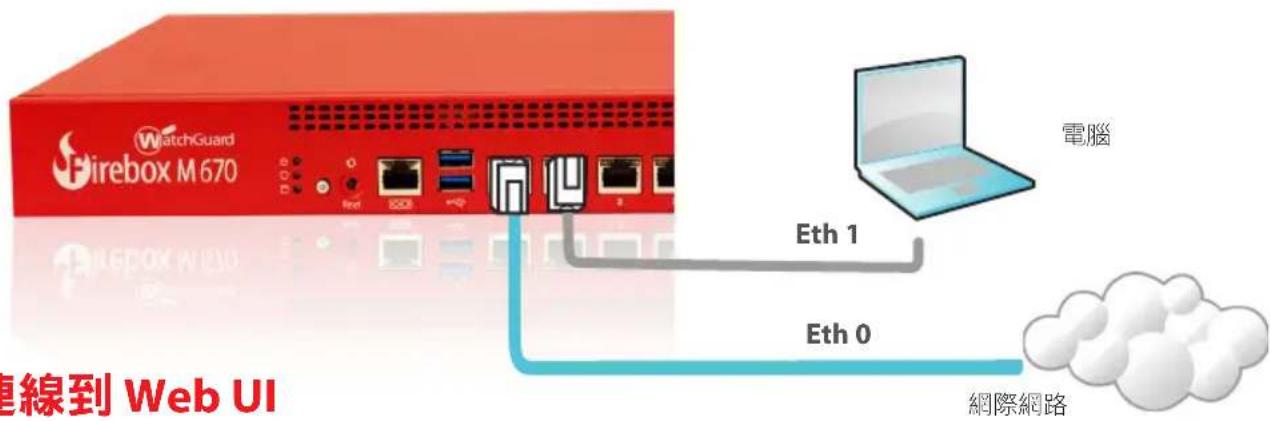
1.前往https://10.0.1.1:8080
您可以安全地忽略憑證警告,因為 Firebox使用自我簽署憑證。
2.利用使用者名稱admin與密碼readwrite登入。
3. 依照「Web 安裝精靈」中的指示,建立新 Firebox 的基本設定檔案。若您有疑問,請按一下 [More Information] (詳細資訊)。
4.當精靈完成時,請使用您在精靈執行期間設定的admin使用者帳戶與Admin密碼登入Web UI。
5. 在您的網路中安裝 Firebox。
執行「Web 安裝精靈」之後,您的 Firefox 將會擁有基本設定:
- 允許對外的 FTP、Ping、DNS、TCP 及 UDP 連線
- 封鎖來自外部網路所有的流量
- 檢查 FTP 下載、HTTP 及 HTTPS 傳輸
·使用授權的資訊安全服務以保護信任和選用的網路
接下來的步驟
恭喜!您已經完成 Firebox 的基本安裝。您可以使用 Web UI 檢視及編輯設定,並管理及監視您的 Firebox。或者,您可以下載並安裝 WatchGuard System Manager (WSM),並使用管理與監控工具的 Policy Manager 以及 WSM 套件。以下是協助您開始使用的一些建議:
驗證您的網際網路連線
·在網路中安裝Firebox之後,請確認您的使用者可以順利瀏覽網際網路。
取得最新的軟體
升級 Firebox OS:
- 登入FirewareWebUI。
2.選取System > Upgrade OS。
若要取得最新版本的 WSM、WatchGuard Dimension、VPN 客户端,
以及其他 Firebox 軍體:
1.前往www.watchguard.com/support並按一下Download Software。
2.尋找FireboxM370/470/570/670的軟體下載頁面,並選取您要安裝的軟體。
探索 Firebox 的功能與作用
瀏覽Web UI或是WatchGuard System Manager中的工具,並按一下任何頁面或對話方塊上的Help,了解更多關於Firebox管理、監視與安全功能的詳細資訊。
關於 Firebox 畝態燈號
RJ45介面的指示燈
介面0-7有兩個指示燈。右邊的指示燈會顯示介面連線狀態。左邊的指示燈會顯示介面活動。
指示燈 指示燈色彩 介面狀態
| 連線 (右邊) | 黃色 | 以 1000 Mbps 的速度連結 |
| 綠色 | 以 100 Mbps 的速度連結 | |
| 未亮起 | 以 10 Mbps 的速度連結或無連結 | |
| 活動 (左邊) | 黃色,閃爍電源開啟,網路活動 | |
| 未亮起 電源關閉,無連線 | ||
Storage(儲存裝置)(□)-當mSATA卡或硬碟上有活動進行時,儲存裝置指示燈會是黃色。
Arm/Disarm(防護/解除防護)(〇)-當Firebox已受到防護且準備好傳輸流量時,此指示燈會是綠色。當Firebox電源已開啟,但尚未準備好傳輸流量,此指示燈會是紅色。
Power(電源)(小) -當Firebox電源已開啟,Firebox左前方的電源指示燈會是綠色。
Power(電源)按鈕()-Firebox前方的Power(電源)按鈕會亮起以指出電源狀態。它在Firebox電源已開啟時會是綠色。在有提供電源,但Firebox已關閉時會是紅色。當Power(電源)按鈕為紅色時,按下此按鈕可開啟Firebox電源。當Power(電源)按鈕為綠色時,將它按住不放五秒鐘可關閉Firebox電源。
安装介面模組
您可以在 Firebox M470、M570 和 M670 安裝各種支援的介面模組。在可以於 Firebox 設定中啟用介面之前,您必須先安裝相對應的介面模組。支援的介面模組為:
- WatchGuard Firebox M8連接埠1Gb銅纖模組
- WatchGuard Firebox M 8 連接埠 SFP 光纖模組
- WatchGuard Firefox M 4 連接埠 10 Gb SPF+ 光纖模組
重要:在安裝或移除介面模組之前,請務必先將 Firebox 的電源關閉。
如需有關可用介面模組與安裝指示的詳細資料,請參閱硬體手機,網址是:
如需將 Firebox 安裝於網路機架中的指示,請參閱 Firebox M370/470/570/670 硬體手冊。
將 Firebox 重設為預設設定
若您需要,可以將Firebox還原為出廠預設值。例如,如果您不知道系統管理員帳戶密碼,或是想以新設定重新開始,您可以重設Firebox。請確定您在重設Firebox之前已備份您的Firebox設定,以供日後還原之用。
如需有關如何重設 Firebox 的資訊,請參閱 Firebox M370/470/570/670 硬體手冊,
網址是:www.watchguard.com/help/documentation/hardware.asp
Notices:
警告使用者:這是A類產品,應使用並正確安裝。本產品可能會造成無線電干擾,在這種情況下,用戶可能需要採取適當的措施。
警示 本電池如果更換不正確會有爆炸的危險,請勿自行更換電池
限用物質含有情況標示聲明書
- 连接您的 Firebox 并开启电源
- 后续步骤
- 验证您的 Internet 连接
- 获取最新版本的软件
- 探索 Firebox 的特性和功能
- 关于 Firebox 状态指示灯
- RJ45 接口指示灯
- 安装接口模块
- 安装您的 Firebox
- 将 Firebox 重置为出厂默认设置
- Firefox 設設置する
- Firebox 连接及 1
- Web UIの実装
- intertel
- 址
- Firebox的典型案例性能前景研究报告
- Firebox상태貢視道専記
- InTePteIeS moIe
- 連接您的 Firebox 並開啟電源
- 接下來的步驟
- 驗證您的網際網路連線
- 取得最新的軟體
- 探索 Firebox 的功能與作用
- 關於 Firebox 畝態燈號
- RJ45介面的指示燈
- 安装介面模組
- 將 Firebox 重設為預設設定
- Notices:
- 限用物質含有情況標示聲明書
品牌 : WatchGuard
型号 : Firebox M670
类别 : 防火墙