Firebox M670 - Firewall WatchGuard - Manual de utilização gratuito
Encontre gratuitamente o manual do aparelho Firebox M670 WatchGuard em formato PDF.

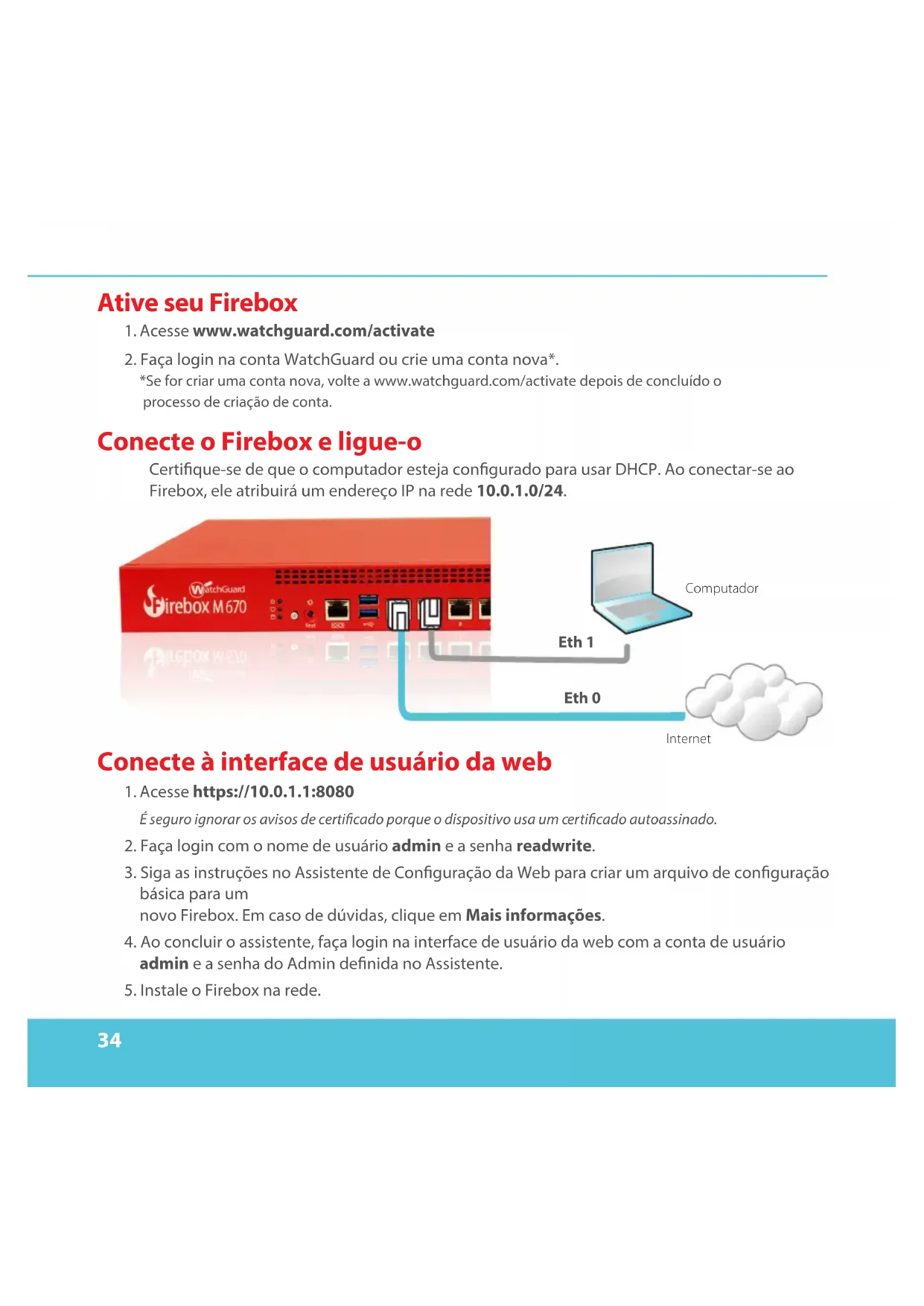


| Tipo de produto | Firewall de hardware (dispositivo de segurança de rede) |
| Marca | WatchGuard |
| Modelo | Firebox M670 |
| Fator de forma | 1U montável em rack (montagem em rack) |
| Dimensões (aproximadas) | 44,5 x 43,2 x 4,4 cm |
| Peso (aproximado) | 7,2 kg |
| Consumo elétrico (estimado) | 180-250 W (conforme módulos) |
| Alimentação | Redundante, entrada 100-240 VCA, 50-60 Hz |
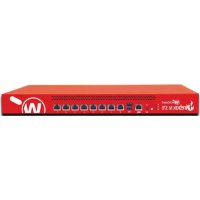
| Interfaces RJ-45 (1 Gb) | 8 portas (0-7), indicadores de status (conexão e atividade) |
| Módulos de interface opcionais | Cobre 8 portas 1 Gb, Fibra SFP 8 portas, Fibra SFP+ 4 portas 10 Gb |
| Taxa de firewall (estimada) | Até 30 Gbps |
| Principais funções de segurança | Inspeção FTP/HTTP/HTTPS, bloqueio de tráfego não solicitado, serviços sob licença (IPS, antimalware, etc.) |
| Gerenciamento | Interface web (https://10.0.1.1:8080), WatchGuard System Manager (WSM) |
| Configuração inicial | Assistente web, ativação online (www.watchguard.com/activate) |
| Restauração de fábrica | Procedimento descrito no guia de hardware |
| Manutenção e limpeza | Desconectar antes de limpar, usar pano macio seco, não obstruir as aberturas de ventilação |
| Segurança e conformidade | CNR-210 Canadá (classe A), VCCI Japão (classe A), certificações CE, FCC |
| Peças de reposição e reparabilidade | Módulos de interface disponíveis separadamente; nenhuma peça reparável pelo usuário |
| Informações gerais | Manual completo disponível em PDF (52 páginas); suporte online WatchGuard |
Perguntas frequentes - Firebox M670 WatchGuard
Perguntas dos utilizadores sobre Firebox M670 WatchGuard
0 pergunta sobre este aparelho. Responda às que conhece ou faça a sua.
Faça uma nova pergunta sobre este aparelho
Baixe as instruções para o seu Firewall em formato PDF gratuitamente! Encontre o seu manual Firebox M670 - WatchGuard e retome o controlo do seu dispositivo eletrónico. Nesta página estão publicados todos os documentos necessários para a utilização do seu dispositivo. Firebox M670 da marca WatchGuard.
MANUAL DE UTILIZADOR Firebox M670 WatchGuard
Guia de iniciação rápido
快速設定手冊
-
Acesse www.watchguard.com/activate
-
Faça login na conta WatchGuard ou crie uma conta nova.
Se for criar uma conta nova, volta a www.watchguard.com/activate(before de conclusão oprocesso decrição de conta.
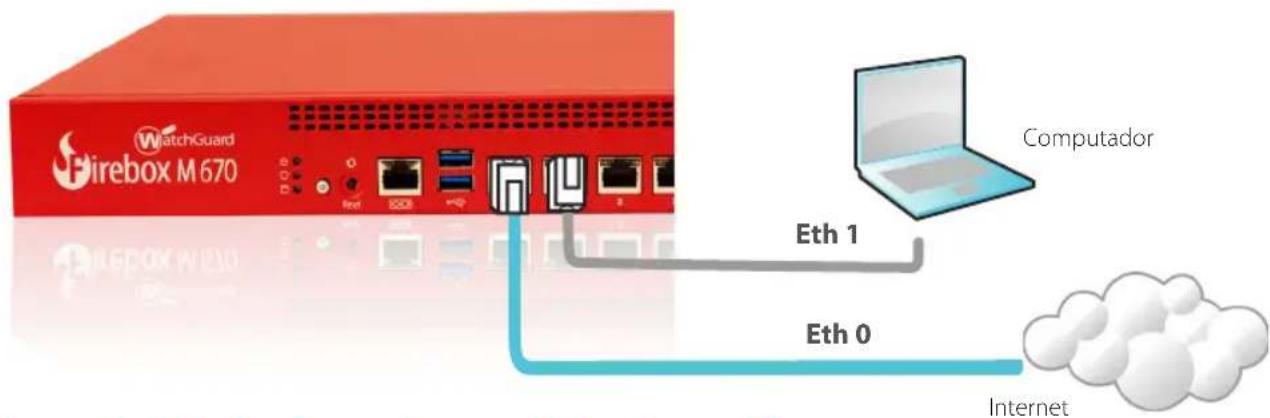
Conecte o Firebox e ligue-o
Certifique-se de que o computations esteja configurado para usar DHCP. Ao conectar-se ao Firebox, ele atrribuira um endereço IP na rede 10.0.1.0/24.
-
Faça login com o nome de usuario admin e a senha readwrite.
-
Siga as instruções no Assistente de Configuração da Web para Criar um arquivos de configuraçãobineira para um novo Firebox. Em caso de duvidas, clique em Mais informações.
-
Ao conclusu o assistente, faça login na interface de usuario da web com a conta de usuario admin e a senha do Admin definida no Assistente.
-
Instale o Firefox na rede.
Deposis de executar o Assistente de Configuraçao da Web, o Firebox tem uma configuraçao Basics:
- Permite conexões de saída de FTP, Ping, DNS, TCP e UDP
- Bloqueia todo refrego não Solicido da rede externa
- Inspeciona o trajefo de saida de FTP, HTTP e HTTPS
- Usaros de seguranca licenciados para proteger as redes optionais e confiaveis
Proximas etapas
Parabéns! Você conclusu a configuraçãobine da Firebox. Use a interface de usuario da web para editor as configurações e para gerenciar e monitorar o Firebox. Ou você pode fazer o download e instalar o WatchGuard System Manager (WSM) e usar o Policy Manager e o Conjunto WSM de ferramentas de gerenciamento e monitoramento. Eis algumas recomendações paraaabdar no inico:
Verifique a conectividade com a internet
- Com o Firebox instalado na rede, certifique-se de que os 用户icos consigam navegar na internet.
Obtenha o software mais recente
Para atualizar o Firefox OS:
-
Faça login na interface de usuario da web do Firmware.
-
Selecione System > Upgrade OS (Sistema > Atualizar SO).
Para obter a versão mais recente do WSM, do WatchGuard Dimension, dos clientes VPN e outros softwares para o Firebox:
- Acesse www.watchguard.com/support e clique em Download Software (Baixar software).
- Localize a págin de downloads de software do Firebox M370/470/570/670 e selezione o software que deseja instalar.
Explore os recursos e as funções do Firebox
Abra a interface de usuario da web ou as ferramentas no WatchGuard System Manager e clique em Help (Ajuda) em qualquer pagina ou caixa de dialogo para saber mais sobre os recursos de gerencimiento, monitoramento e segurar do Firebox.
Sobre as luzes de estado do Firebox
As interfaces 0 - 7 teminousindicadores. O indicator direito mystra o estado de conexao da interface. O indicator esquerdo mystra a atividade da interface.
| Indicator Cor do indicator Estado da interface | ||
| Conexão (direita) Amarelo Link a | 1.000 Mbps | |
| Verde Link a 100 Mbps | ||
| Apagado Link a 10 Mbps ou sem link | ||
| Atividade (esquerda) Amarelo, pisca Ligado,atividade de rede | ||
| Apagado Desligado, sem conexões | ||
Storage (Armazenamento) (Quando há atividade no cartão mSATA ou no disco rígid, o指示器 de armazenamento fica amarelo.
Arm/Disarm (Armar/Desarmar) (O- Whenever o Firebox esta armado e pronto para passar trafego, esse indicator fica verde. quando o Firebox está ligado, mas não está pronto para passar trafego, esse indicator fica vermelho.
Power (Ligado/Desligado) (O) - O indicator ligado/desligado na fronte à esquerda do Firebox fica verde quando o Firebox está ligado.
Botão Power (Liga/Desliga) (O) - O botão liga/desliga na fronte do Firebox fica ligado para indicar o status da alimentação. Ele fica verde quando o Firebox está ligado e vermelho quando há energia, mas o Firebox está desligado. quando o botão liga/desliga estiver vermelho, pressione-o brevamente para ligar o Firebox. quando o botão liga/desliga estiver verde, mantenha-o pressionado por cinco segundos para desligar o Firebox.
Instalação dos modulos de interface
Para o Firebox modelos M470, M570 e M670, é possível instalar qualquer modulo de interface compatível. É precisão instalar os modulos de interface antes de poder ativar as interfaces na configuração do Firebox. Os modulos de interfaces compatíveis são:
- Módulo de cobre WatchGuard Firebox M 8 Portas 1 Gb
- Módulo de fibra WatchGuard Firebox M 8 Portas SFP
- Módulo de fibra WatchGuard Firebox M 4 Portas 10 Gb SFP+
Importante: E preciso desligar o Firebox antes de instalar ou remove um modulo de interface.
Para obter detalhes sobre osmericanos de interface disponveis e as instruções de instalação, consulte o Guia de Hardware disponible em: www.watchguard.com/help/documentation/hardware.asp
Instalacao do Firebox
Para obter instruções de instalação do Firebox em um rack de rede, consulte o Guia de Hardware do Firebox M370/470/570/670
Redefina o Firebox com as configurações padrão de fabrica
Se for necessario, é possivel restaurar as configurações padrão de fabrica do Firebox. Por exemplo, se você não souber a senha da conta do administrador ou quiser reinecer com uma nova configuração, é possivel redefineir o Firebox. Certifique-se de fazer backup da configuração do Firebox antes de redefinei-lo, caso deseje restaurá-lo no futuro.
Para obter informacoes sobre como redefineir o Firebox, consulte o Guia de Hardware do Firebox M370/470/570/670, disponivel em: www.watchguard.com/help/documentation/hardware.asp
啟用您的 Firefox
- Conecte o Firebox e ligue-o
- Proximas etapas
- Verifique a conectividade com a internet
- Obtenha o software mais recente
- Explore os recursos e as funções do Firebox
- Sobre as luzes de estado do Firebox
- Instalação dos modulos de interface
- Instalacao do Firebox
- Redefina o Firebox com as configurações padrão de fabrica
- 啟用您的 Firefox
Marca : WatchGuard
Modelo : Firebox M670
Categoria : Firewall