Firebox M670 - Firewall WatchGuard - Kostenlose Bedienungsanleitung
Finden Sie kostenlos die Bedienungsanleitung des Geräts Firebox M670 WatchGuard als PDF.



| Produkttyp | Hardware-Firewall (Netzwerksicherheitsappliance) |
| Marke | WatchGuard |
| Modell | Firebox M670 |
| Formfaktor | 1U rackfähig (Rackmontage) |
| Abmessungen (ca.) | 44,5 x 43,2 x 4,4 cm |
| Gewicht (ca.) | 7,2 kg |
| Stromverbrauch (geschätzt) | 180-250 W (je nach Modulen) |
| Stromversorgung | Redundant, Eingang 100-240 VAC, 50-60 Hz |
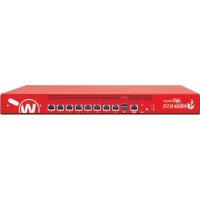
| RJ-45-Schnittstellen (1 Gb) | 8 Ports (0-7), Statusanzeigen (Verbindung und Aktivität) |
| Optionale Schnittstellenmodule | Kupfer 8 Ports 1 Gb, Glasfaser SFP 8 Ports, Glasfaser SFP+ 4 Ports 10 Gb |
| Firewall-Durchsatz (geschätzt) | Bis zu 30 Gbps |
| Wichtigste Sicherheitsfunktionen | Inspektion von FTP/HTTP/HTTPS, Blockierung unerwünschten Datenverkehrs, lizenzierte Dienste (IPS, Anti-Malware, usw.) |
| Verwaltung | Weboberfläche (https://10.0.1.1:8080), WatchGuard System Manager (WSM) |
| Erstkonfiguration | Web-Assistent, Online-Aktivierung (www.watchguard.com/activate) |
| Werkseinstellungen wiederherstellen | Verfahren im Hardware-Handbuch beschrieben |
| Wartung und Reinigung | Vor Reinigung Netzstecker ziehen, weiches trockenes Tuch verwenden, Lüftungsschlitze nicht blockieren |
| Sicherheit und Konformität | CNR-210 Kanada (Klasse A), VCCI Japan (Klasse A), CE-Zertifizierung, FCC |
| Ersatzteile und Reparierbarkeit | Schnittstellenmodule separat erhältlich; keine vom Benutzer reparierbaren Teile |
| Allgemeine Informationen | Vollständige Anleitung als PDF verfügbar (52 Seiten); Online-Support von WatchGuard |
Häufig gestellte Fragen - Firebox M670 WatchGuard
Benutzerfragen zu Firebox M670 WatchGuard
0 Frage zu diesem Gerät. Beantworten Sie die, die Sie kennen, oder stellen Sie Ihre eigene.
Eine neue Frage zu diesem Gerät stellen
Laden Sie die Anleitung für Ihr Firewall kostenlos im PDF-Format! Finden Sie Ihr Handbuch Firebox M670 - WatchGuard und nehmen Sie Ihr elektronisches Gerät wieder in die Hand. Auf dieser Seite sind alle Dokumente veröffentlicht, die für die Verwendung Ihres Geräts notwendig sind. Firebox M670 von der Marke WatchGuard.
BEDIENUNGSANLEITUNG Firebox M670 WatchGuard
- Rufen Sie die Website www.watchguard.com/activate auf.
- Melden Sie sich bei Ihrm WatchGuard-Account an oder erstellen Sie ein neues Konto.*
*Falls Sie ein neuen Konto erstellen, kehren Sie nach erfolgreichem Abschluss zur Seite www.watchguard. com/activateTomorrow.
Firebox anschließen und einschalten
Stellen Sie sicher, dass Ihr Computer für die Verwendung von DHCP konfiguriert ist. Wenn Sie eine Verbindung zu ihrer Firebox herstellen, wird eine IP-Adresse im Netzwerk 10.0.1.0/24 zugewiesen.

Verbindung zum Web-Interface herstellen
- Rufen Sie die Website https://10.0.1.1:8080 auf.
Eventuell angezeigte Zertifikatswarningsen konnen Sie ignorieren, da die Firebox ein selbstsigniertes Zertifikat verwendet. - Melden Sie sich mit dem Benutzernamen admin und dem Kennwort readwrite an.
- Folgen Sie den Anweisungen im Web-Setup-Assistenten, um eine Basiskonfigurationsdatei für eine neue Firebox zu erstellen. Klichen Sie bei weiteren Fragen auf More Information.
- Melden Sie sich nach Abschluss des Assistenten mit dem Benutzerkonto admin und dem Admin-Kennwort, das Sie mit dem Assistenten festgelegt haben, an der Web-Schnittstelle an.
- Installieren Sie die Firebox in Ihrem Netzwerk.
Wenn Sie den Web-Setup-Assistenten ausgeführct haben, hat die Firebox eine Grundkonfiguration:
- Ausgehende FTP-, Ping-, DNS-, TCP- und UDP-Verbindungen sind zugelassen
- Blockierung von nicht angefordertem Datenverkehr aus dem externen Netzwerk
- Prüfung von eingehendem Datenverkehr über FTP, HTTP und HTTPS
- Lizenzierte Sicherheitsdienste zum Schutz vertrauenswürdiger und optionaler Netzwerke
Weitere Schritte
Herzlichen Glückwunsch! Sie haben das Basis-Setup für ihre Firebox abgeschlossen. Über das Web-Interface können Sie ihre Konfiguration anzeigen setzen sowie bearbeiten und ihre Firebox verwalten und überwachen. Alternativ können Sie den WatchGuard System Manager (WSM) herunterlagen und installieren und den Policy Manager und die WSM-Suite mit Management- und Überwachungstools verwenden. Tipps für den Start:
Internetverbindung überprüfen
- Stellen Sie sicher, dass ihre Nutzer nach der Installation der Firebox im Netzwerk problemlos im Internet navigieren können.
Neueste Software implementieren
So fuhren Sie ein Upgrade des Firebox-Betriebssystems durch:
- Melden Sie sich beim Fireware Web UI an.
- Wahlen Sie die Option System > Upgrade OS aus.
So rufen Sie die neueste Version von WSM, WatchGuard Dimension, VPN-Clients und anderer Software für die Firebox ab:
- Rufen Sie die Website www.watchguard.com/support auf, und klichen Sie auf Download Software.
- Gehen Sie auf die Seite mit den Software-Downloads für die Firebox M370/470/570/670, und wahlen Sie die zu installierende Software aus.
Merkmale und Funktionen der Firebox erkunden
Durchsuchen Sie das Web-Interface oder die Tools in WatchGuard System Manager und klichen Sie auf einer beliebigen Seite oder in einem beliebigen Dialogfeld auf Help, um weitere Informationen zu den Verwaltungs-, Überwachungs- und Sicherheitsmerkmalen ihrer Firebox zu erhalten.
Informationen zu den Statusanzeigen der Firebox
Anzeigen für die RJ45-Schnittstellen –
Die Schnittstellen 0-7 haben zwei Anzeigen. Die rechte Anzeige signalisiert den Verbindungsstatus der Schnittstelle. Die linke Anzeige signalisiert die Schnittstellenaktivität.
| Anzeige Farbsignal Schnittstellenstatus | ||
| Verbindung (rechts) Gelb Verbindung mit 1.000 Mbit/s | ||
| Grün Verbindung mit 100 Mbit/s | ||
| Leuchtet nicht Verbindung mit 10 Mbit/s oder keine Verbindung | ||
| Aktivität (links) Gelb, blinkt Eingeschaltet, Netzwerkaktivität | ||
| Leuchtet nicht Ausgeschiedt, keine Verbindung | ||
Storage ( Wenn auf der mSATA-Karte oder Festplatte Aktivitätstattfindet, leuchtet die Speicheranzeige gelb.
Arm/Disarm ( ) - Wenn die Firebox aktiv und bereit ist, Daten zu übertragen, leuchtet diese Anzeige grün. Wenn die Firebox eingeschaltet, jedoch nicht bereit ist, Daten zu übertragen, leuchtet diese Anzeige rot.
Power ( ) - These Anzeige links auf der Vorderseite der Firebox leuchtet grün, wenn die Firebox eingeschaltet ist.
Power-Taste (O) - Die Power-Taste an der Vorderseite der Firebox leuchtet, um den Betriebszustand anzuzeigen. Sie leuchtet grün, wenn die Firebox eingeschaltet ist, und rot, wenn die Firebox an das Stromnetz angeschlossen, aber ausgeschaltet ist. Wenn die Power-Taste rot leuchtet, drücken Sie zum Einsatzen der Firebox kurz auf diese Taste. Wenn die Power-Taste grün leuchtet, halten Sie diese Taste zum Ausschalten der Firebox fünf Sekunden lang gedrückt.
Schnittstellenmodule installieren
Für die Firebox-Modelle M470, M570 und M670 konnen Sie{jedes beliebige understutzte Schnittstellenmodul installieren. Sie müssen die Schnittstellenmodule installieren, bevor Sie die Schnittstellen in der Firebox-Konfiguration aktivieren konnen. Folgende Module werden Unterstützung:
- WatchGuard Firebox M 8 Port 1 GB Copper Module
- WatchGuard Firebox M 8 Port SFP Fiber Module
- WatchGuard Firebox M 4 Port 10 GB SFP+ Fiber Module
Wichtig: Sie müssen die Firebox ausschalten, bevor Sie ein Schnittstellenmodul installmenten oder entfernen.
Details zu verfügbar Schnittstellenmodulen und Installationsanweisungen finden Sie im Hardwarehandbuch unter folgender URL: www.watchguard.com/help/documentation/hardware.asp
Firebox installieren
Anweisungen zum Installieren der Firebox in einem Netzwerk-Rack finden Sie im Firebox M370/470/570/670-Hardwarehandbuch
Zurücksetzen der Firebox auf die Standard-Werkseinstellungen
Falls erforderlich, setzen sich jederzeit die Werkseinstellungen ihrer Firebox wiederherstellen. Sie konnen das Gerät beispelsweise zusücksetzen, wenn Sie das Kennwort für das Administratorkonto nicht mehr wollen oder wenn Sie ein Setup mit einer neuen Konfiguration durchführten möchten. Sichern Sie jedoch unbedingt ihre Konfiguration, bevor Sie die Firebox zusücksetzen, damit Sie sie künftig ggf. wiederherstellen können.
Informationen zum Zurücksetzen der Firebox finden Sie im Firebox M370/470/570/670-Hardwarehandbuch unter folgender URL: www.watchguard.com/help/documentation/hardware.asp
Hinweise Zur Sicherheit
Alle WatchGuard Produkte werden entwickelt und getestet, um strenge Sicherheitsanforderungen zu erhöllen. Diese Anforderungen umfassen Produktssicherheit Zulassungen und andere globale Compliance- Standards.itte lessen Sie die folgenden Anweisungen sorgfältig,bevor Sie das Produkt, und bezeichneten sie als notwendig,um den sicheren Betrieb des Gerats zu gewährleisten. Weitere Informationen finden Sie in der elektronischen Hardware Guide.
Die WatchGuard Produkt ist Sicherheit unter den folgenden Normen zertifiziert:
CAN/CSA C 22.2 No.60950-1-07+A1:2011+A2:2014
- UL 60950-1:2007 R10.14
IEC 60950-1:2005 (Second Edition) + Am 1:2009 + Am 2:2013
EN 60950-1:2006+A11:2009+A1:2010+A12:2011+A2:2013
Sicherheitshinweis
- Legen Sie keine Gegenstände auf das Netzkabel.
- Verdecken Sie nicht die Luftungsöffnungen. These Öffnungen verhindern eine Überhitzung der Maschine.
- Stecken Sie niemals Gegenstände jeglicher Art in die Schlitze oder Öffnungen des Geräts stecken. Der Kontakt mit einem spannungsfährenden Punkt oder das Kurzschlieben eines Bauteils kann zu einem Brand oder elektrischen Schlag führen.
- Beim Entfernen oder Installieren eines Gerätes, nach den allgemeinen Installation Sicherheitshinweise.
Aviso De Seguridad
- Firebox anschließen und einschalten
- Verbindung zum Web-Interface herstellen
- Weitere Schritte
- Internetverbindung überprüfen
- Neueste Software implementieren
- Merkmale und Funktionen der Firebox erkunden
- Informationen zu den Statusanzeigen der Firebox
- Schnittstellenmodule installieren
- Firebox installieren
- Zurücksetzen der Firebox auf die Standard-Werkseinstellungen
- Hinweise Zur Sicherheit
- Sicherheitshinweis
- Aviso De Seguridad
Marke : WatchGuard
Modell : Firebox M670
Kategorie : Firewall