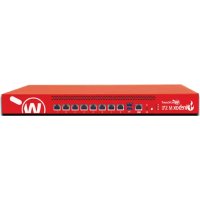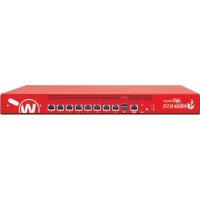
Firebox M570 - Firewall WatchGuard - Manual de utilização gratuito
Encontre gratuitamente o manual do aparelho Firebox M570 WatchGuard em formato PDF.



Perguntas dos utilizadores sobre Firebox M570 WatchGuard
0 pergunta sobre este aparelho. Responda às que conhece ou faça a sua.
Faça uma nova pergunta sobre este aparelho
Baixe as instruções para o seu Firewall em formato PDF gratuitamente! Encontre o seu manual Firebox M570 - WatchGuard e retome o controlo do seu dispositivo eletrónico. Nesta página estão publicados todos os documentos necessários para a utilização do seu dispositivo. Firebox M570 da marca WatchGuard.
MANUAL DE UTILIZADOR Firebox M570 WatchGuard
Guia de início rápido
快速設定手冊
Activate Your Firebox
- Acesse www.watchguard.com/activate
- Faça login na conta WatchGuard ou crie uma conta nova*.
*Se for criar uma conta nova, volte a www.watchguard.com/activate depois de concluído o processo de criação de conta.
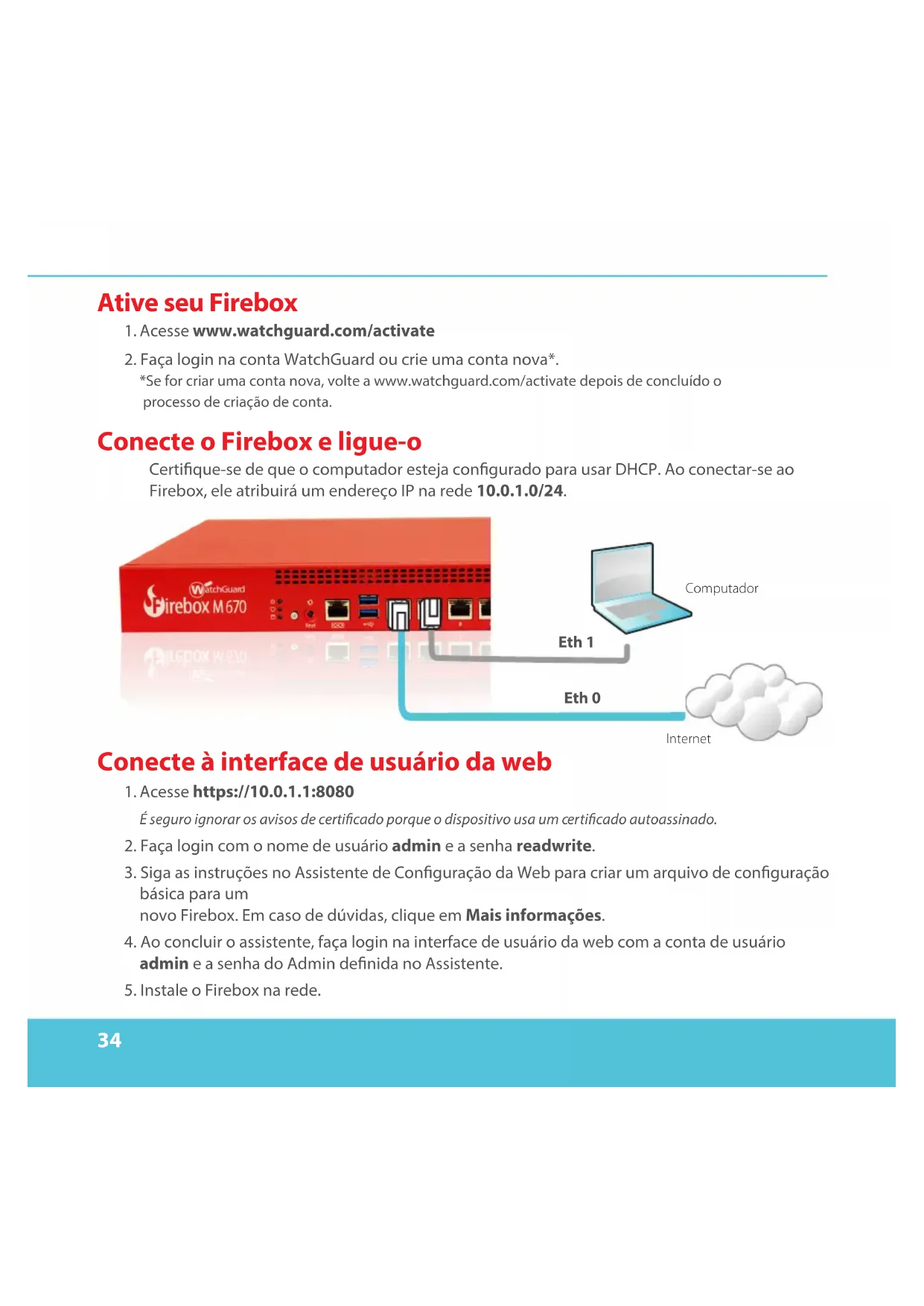
Conecte o Firebox e ligue-o
Certifique-se de que o computador esteja configurado para usar DHCP. Ao conectar-se ao Firebox, ele atribuirá um endereço IP na rede 10.0.1.0/24.
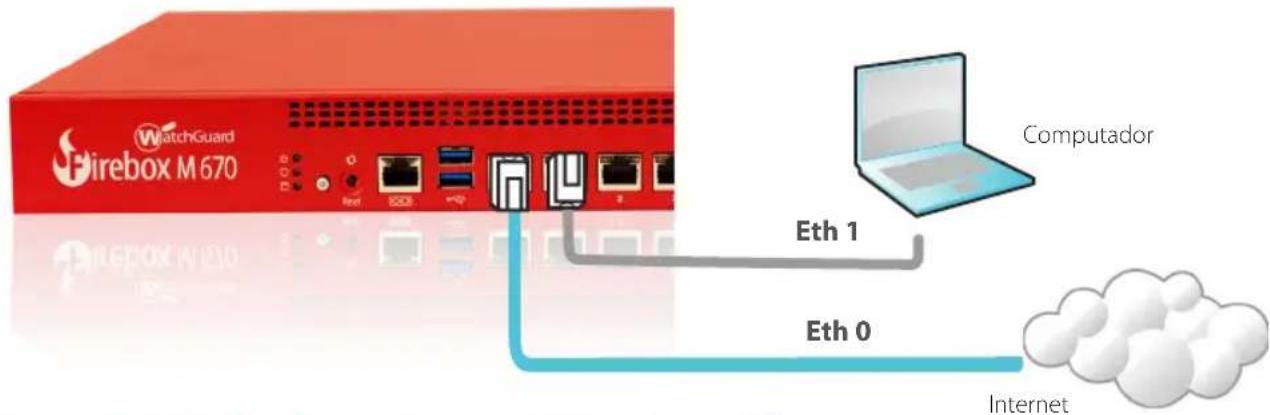
text_image
WatchGuard Firebox M670 DOD Host USB Network Eth 1 Eth 0 Computador InternetConecte à interface de usuário da web
- Faça login com o nome de usuário admin e a senha readwrite.
- Siga as instruções no Assistente de Configuração da Web para criar um arquivo de configuração básica para um novo Firebox. Em caso de dúvidas, clique em Mais informações.
- Ao concluir o assistente, faça login na interface de usuário da web com a conta de usuário admin e a senha do Admin definida no Assistente.
- Instale o Firebox na rede.
Depois de executar o Assistente de Configuração da Web, o Firebox tem uma configuração básica:
- Permite conexões de saída de FTP, Ping, DNS, TCP e UDP
- Bloqueia todo tráfego não solicitado da rede externa
- Inspeciona o tráfego de saída de FTP, HTTP e HTTPS
- Usa serviços de segurança licenciados para proteger as redes opcionais e confiáveis
Próximas etapas
Parabéns! Você concluiu a configuração básica do Firebox. Use a interface de usuário da web para editar as configurações e para gerenciar e monitorar o Firebox. Ou você pode fazer o download e instalar o WatchGuard System Manager (WSM) e usar o Policy Manager e o conjunto WSM de ferramentas de gerenciamento e monitoramento. Eis algumas recomendações para ajudar no início:
Verifique a conectividade com a internet
- Com o Firebox instalado na rede, certifique-se de que os usuários consigam navegar na internet.
Obtenha o software mais recente
Para atualizar o Firebox OS:
- Faça login na interface de usuário da web do Fireware.
- Selezione System > Upgrade OS (Sistema > Atualizar SO).
Para obter a versão mais recente do WSM, do WatchGuard Dimension, dos clientes VPN e outros softwares para o Firebox: - Acesse www.watchguard.com/support e clique em Download Software (Baixar software).
- Localize a página de downloads de software do Firebox M370/470/570/670 e selecione o software que deseja instalar.
Explore os recursos e as funções do Firebox
Abra a interface de usuário da web ou as ferramentas no WatchGuard System Manager e clique em Help (Ajuda) em qualquer página ou caixa de diálogo para saber mais sobre os recursos de gerenciamento, monitoramento e segurança do Firebox.
Sobre as luzes de estado do Firebox
As interfaces 0 - 7 têm dois indicadores. O indicador direito mostra o estado de conexão da interface. O indicador esquerdo mostra a atividade da interface.
| Indicador Cor do indicador Estado da interface | ||
| Conexão (direita) Amarelo Link a 1.000 Mbps | ||
| Verde Link a 100 Mbps | ||
| Apagado Link a 10 Mbps ou sem link | ||
| Atividade (esquerda) Amarelo, pisca Ligado, atividade de rede | ||
| Apagado Desligado, sem conexões | ||
Storage (Armazenamento) (☐) – Quando há atividade no cartão mSATA ou no disco rígido, o indicador de armazenamento fica amarelo.
Arm/Disarm (Armar/Desarmar) (☑- Quando o Firebox está armado e pronto para passar tráfego, esse indicador fica verde. Quando o Firebox está ligado, mas não está pronto para passar tráfego, esse indicador fica vermelho.
Power (Ligado/Desligado) (💡) – O indicador ligado/desligado na frente à esquerda do Firebox fica verde quando o Firebox está ligado.
Botão Power (Liga/Desliga) (💡) – O botão liga/desliga na frente do Firebox fica ligado para indicar o status da alimentação. Ele fica verde quando o Firebox está ligado e vermelho quando há energia, mas o Firebox está desligado. Quando o botão liga/desliga estiver vermelho, pressione-o brevemente para ligar o Firebox. Quando o botão liga/desliga estiver verde, mantenha-o pressionado por cinco segundos para desligar o Firebox.
Instalação dos módulos de interface
Para o Firebox modelos M470, M570 e M670, é possível instalar qualquer módulo de interface compatível. É preciso instalar os módulos de interface antes de poder ativar as interfaces na configuração do Firebox. Os módulos de interfaces compatíveis são:
- Módulo de cobre WatchGuard Firebox M 8 Portas 1 Gb
- Módulo de fibra WatchGuard Firebox M 8 Portas SFP
- Módulo de fibra WatchGuard Firebox M 4 Portas 10 Gb SFP+
Importante: É preciso desligar o Firebox antes de instalar ou remover um módulo de interface.
Para obter detalhes sobre os módulos de interface disponíveis e as instruções de instalação, consulte o Guia de Hardware disponível em: www.watchguard.com/help/documentation/hardware.asp
Instalação do Firebox
Para obter instruções de instalação do Firebox em um rack de rede, consulte o Guia de Hardware do Firebox M370/470/570/670
Redefina o Firebox com as configurações padrão de fábrica
Se for necessário, é possível restaurar as configurações padrão de fábrica do Firebox. Por exemplo, se você não souber a senha da conta do administrador ou quiser reiniciar com uma nova configuração, é possível redefinir o Firebox. Certifique-se de fazer backup da configuração do Firebox antes de redefini-lo, caso deseje restaurá-lo no futuro.
Para obter informações sobre como redefinir o Firebox, consulte o Guia de Hardware do Firebox M370/470/570/670, disponível em: www.watchguard.com/help/documentation/hardware.asp