Firebox M570 - Firewall WatchGuard - Manuale utente e istruzioni gratuiti
Trova gratuitamente il manuale del dispositivo Firebox M570 WatchGuard in formato PDF.



| Tipo di prodotto | Firewall hardware (appliance di sicurezza di rete) |
| Marca | WatchGuard |
| Modello | Firebox M570 |
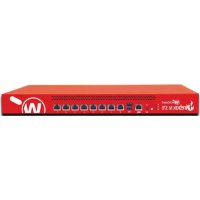
| Interfacce di rete integrate | 8 porte RJ45 (10/100/1000 Mbps) con indicatori di stato |
| Slot per moduli di interfaccia | Moduli opzionali: 8 porte rame 1 Gb, 8 porte fibra SFP, 4 porte fibra SFP+ 10 Gb |
| Indicatori LED | LED di collegamento (verde 100 Mbps, giallo 1 Gbps) e di attività (giallo lampeggiante) |
| Pulsante di alimentazione | Anteriore, con LED integrato: verde (acceso), rosso (alimentazione presente ma spento) |
| Archiviazione interna | mSATA o disco rigido (indicatore giallo durante l'attività) |
| Funzioni di sicurezza | Firewall, VPN, ispezione FTP/HTTP/HTTPS, servizi di sicurezza su licenza (IPS, anti-malware, ecc.) |
| Configurazione iniziale | Indirizzo IP predefinito: 10.0.1.1, porta 8080, utente admin / password readwrite |
| Alimentazione | Alimentatore interno, alimentatore di rete (presa standard) |
| Consumo elettrico | Variabile in base ai moduli installati; prevedere un'alimentazione dedicata |
| Dimensioni (circa) | Larghezza 43 cm, profondità 40 cm, altezza 4,4 cm (1U) |
| Peso (circa) | 6,0 kg (senza moduli opzionali) |
| Montaggio su rack | Kit di montaggio 19 pollici incluso |
| Ripristino alle impostazioni di fabbrica | Procedura descritta nella guida hardware (pulsante di reset accessibile) |
| Temperatura di funzionamento | 0 °C a 40 °C |
| Umidità di funzionamento | 5% a 95% (senza condensa) |
| Certificazioni | Conforme CNR-210 (Industry Canada), classe A (VCCI Giappone) |
| Pulizia | Panno morbido e asciutto; non utilizzare prodotti liquidi o abrasivi |
Domande frequenti - Firebox M570 WatchGuard
Domande degli utenti su Firebox M570 WatchGuard
0 domanda su questo apparecchio. Rispondi a quelle che conosci o fai la tua.
Fai una nuova domanda su questo apparecchio
Scarica le istruzioni per il tuo Firewall in formato PDF gratuitamente! Trova il tuo manuale Firebox M570 - WatchGuard e riprendi in mano il tuo dispositivo elettronico. In questa pagina sono pubblicati tutti i documenti necessari per l'utilizzo del tuo dispositivo. Firebox M570 del marchio WatchGuard.
MANUALE UTENTE Firebox M570 WatchGuard
Attivazione di Firebox
- Vai su www.watchguard.com/activate
- Accedi al tuo account WatchGuard, oppure creane uno nuovo*.
*Se crei un nuovo account, ritorna a www.watchguard.com/activate al termine della procedura di creazione dell'account.
Collegamento e accensione di Firebox
Verifica che il computer in uso sia configurato per utilizzare il protocollo DHCP. Quando installi il tuo Firebox, questo assegnerà al computer un indirizzo IP nella sottorete10.0.1.0/24.
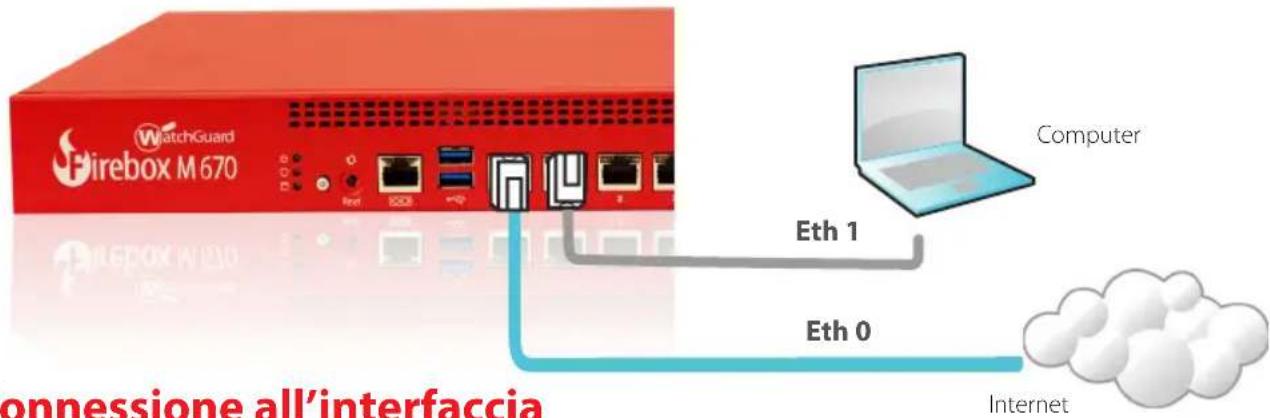
Connessione all'interfaccia di gestione via Web
- Vai all'indirizzo https://10.0.1.1:8080
Puoi ignorare tranquillamente qualsiasi avviso di certificato visualizzato perché Firebox utilizza un certificato autofirmato. - Accedi con il nome utente admin e la passphrase readwrite.
- Per creare un file di configurazione di base per il nuovo Firebox, segui le indicazioni contenute nella procedura guidata per l'installazione basata sul Web. In caso di domande, fare clic su Ulteriori informazioni.
- Una volta completata la procedura guidata, accedi all'interfaccia di gestione via Web con l'account utente admin e la passphrase Admin, impostata durante la procedura guidata.
- Installa Firebox nella tua rete.
Dopo avere eseguito la procedura guidata Web, il tuo nuovo Firebox avrà una configurazione di base:
- Consente le connessioni in uscita FTP, Ping, DNS, TCP e UDP
- Blocca tutto il traffico non richiesto dalla rete esterna
- Ispeziona il traffico in uscita FTP, HTTP e HTTPS
- Utilizza i servizi di sicurezza concessi in licenza per proteggere le reti affidabili e opzionali
Passaggi successivi
Congratulazioni! L'installazione di base di Firebox è completata. Per visualizzare e modificare la configurazione in uso e per gestire e monitorare Firebox, utilizza l'interfaccia di gestione via Web. In alternativa, è possibile scaricare e installare WatchGuard System Manager (WSM) e utilizzare Policy Manager e la suite di strumenti gestionali e di monitoraggio WSM. Di seguito alcuni consigli utili per iniziare:
Verifica della connessione a Internet
- Dopo avere installato Firebox nella tua rete, verifica che gli utenti possano navigare in Internet senza problemi.
Aggiornamento del software
Per aggiornare il sistema operativo Firebox:
- Accedi all'interfaccia utente Web Fireware.
- Seleziona System > Upgrade OS.
Per ottenere l'ultima versione di WSM, WatchGuard Dimension, client VPN e altro software per Firebox: - Vai su www.watchguard.com/support e fai clic su Download Software.
- Cerca la pagina per scaricare il software di Firebox M370/470/570/670 e seleziona il software che desideri installare.
Esplorazione delle caratteristiche e delle funzionalità di Firebox
Per ulteriori informazioni sulle funzionalità di gestione, monitoraggio e sicurezza di Firebox, sfogliare l'interfaccia utente basata sul web o gli strumenti di WatchGuard System Manager e fare clic su ? o su qualsiasi altra pagina o finestra di dialogo.
Informazioni sulle spie di stato di Firebox
Indicatori per le interfacce RJ45 – Le interfacce 0-7 hanno due indicatori. L'indicatore di destra mostra lo stato di connessione dell'interfaccia. L'indicatore di sinistra mostra l'attività dell'interfaccia.
| Indicatore Colore dell'indicatore Stato dell'interfaccia | ||
| Connessione (destra) | Giallo Collegamento a 1000 Mbps | |
| Verde Collegamento a 100 Mbps | ||
| Spento Collegamento a 10 Mbps, o nessun collegamento | ||
| Attività (sinistra) Giallo, lampeggiante Accensione, attività della rete | ||
| Spento Spegnimento, nessuna connessione | ||
Archiviazione (☐) – Quando la scheda mSATA o l'hard disk sono attivi, l'indicatore di archiviazione è giallo.
Attivazione/Disattivazione ( ☑ ) – Quando Firebox è attivo e pronto a consentire il traffico, questo indicatore è verde. Quando Firebox è acceso, ma non è ancora pronto a consentire il traffico, questo indicatore è rosso.
Alimentazione ( ⏻ ) – L'indicatore dell'alimentazione anteriore sinistro è verde quando Firebox è acceso.
Pulsante Alimentazione (💡) – Il pulsante Alimentazione sulla parte anteriore di Firebox si illumina per indicare lo stato di alimentazione. Il pulsante è verde quando Firebox è acceso e rosso quando l'alimentazione è collegata ma Firebox è ancora spento. Quando il pulsante Alimentazione è rosso, premerlo per accendere Firebox. Quando il pulsante Alimentazione è verde, tenerlo premuto per cinque secondi per spegnere Firebox.
Installazione dei moduli di interfaccia
Per Firebox M470, M570 e M670, è possibile installare qualsiasi modulo di interfaccia supportato. Prima di attivare le interfacce nella configurazione di Firebox, è necessario installare i moduli di interfaccia. I moduli di interfaccia supportati sono:
- Modulo in rame WatchGuard Firebox M 8 Porta 1Gb
- Modulo in fibra WatchGuard Firebox M 8 Porta SFP
- Modulo in fibra WatchGuard Firebox M 4 Porta 10 Gb SFP+
Importante: È necessario spegnere Firebox prima di installare o rimuovere qualsiasi modulo di interfaccia.
Per ulteriori dettagli sui moduli di interfaccia disponibili e le istruzioni di installazione, consultare la Guida hardware reperibile all'indirizzo: www.watchguard.com/help/documentation/hardware.asp
Installazione di Firebox
Per istruzioni sull'installazione di Firebox in un rack di rete, consultare la Guida hardware di Firebox M370/470/570/670
Ripristino delle impostazioni di fabbrica predefinite di Firebox
Se necessario, è possibile ripristinare le impostazioni di fabbrica di Firebox. Per esempio, è possibile reimpostare Firebox se non si conosce la passphrase dell'account administrator o si desidera riavviare con una nuova configurazione. Prima di ripristinare Firebox, assicurarsi di eseguire il backup della configurazione di Firebox qualora si desideri ripristinarlo in futuro.
Per informazioni sul ripristino di Firebox, consultare la Guida hardware di Firebox M370/470/570/670 reperibile all'indirizzo: www.watchguard.com/help/documentation/hardware.asp
Firebox を起動する
- ATTIVAZIONE DI FIREBOX
- COLLEGAMENTO E ACCENSIONE DI FIREBOX
- CONNESSIONE ALL'INTERFACCIA DI GESTIONE VIA WEB
- PASSAGGI SUCCESSIVI
- VERIFICA DELLA CONNESSIONE A INTERNET
- AGGIORNAMENTO DEL SOFTWARE
- ESPLORAZIONE DELLE CARATTERISTICHE E DELLE FUNZIONALITÀ DI FIREBOX
- INFORMAZIONI SULLE SPIE DI STATO DI FIREBOX
- INSTALLAZIONE DEI MODULI DI INTERFACCIA
- INSTALLAZIONE DI FIREBOX
- RIPRISTINO DELLE IMPOSTAZIONI DI FABBRICA PREDEFINITE DI FIREBOX
- FIREBOX を起動する
Marca : WatchGuard
Modello : Firebox M570
Categoria : Firewall