Firebox M470 - Firewall WatchGuard - Manuale utente e istruzioni gratuiti
Trova gratuitamente il manuale del dispositivo Firebox M470 WatchGuard in formato PDF.



| Tipo di prodotto | Firewall hardware (appliance di sicurezza di rete) |
| Marca | WatchGuard |
| Modello | Firebox M470 |
| Dimensioni (L x P x A) | Circa 44 x 36 x 4,4 cm (formato rack 1U) |
| Peso | Circa 7 kg |
| Alimentazione | AC 100-240V, 50/60 Hz, ridondante (doppio blocco) |
| Consumo elettrico | Max 150 W |
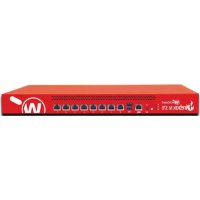
| Interfacce di rete integrate | 8 porte RJ45 (1 GbE) con indicatori di attività e collegamento |
| Moduli di interfaccia opzionali | Modulo 8 porte rame (1 Gb), modulo 8 porte SFP (1 Gb), modulo 4 porte SFP+ (10 Gb) |
| Funzioni principali | Firewall, ispezione stateful, VPN (IPSec/SSL), prevenzione intrusioni, filtro web, antivirus, controllo applicazioni |
| Gestione | Interfaccia Web (HTTPS), WatchGuard System Manager (WSM), Policy Manager |
| Sicurezza | Blocco del traffico non richiesto, ispezione del traffico uscente FTP/HTTP/HTTPS, servizi di sicurezza su licenza |
| Indicatori luminosi | Alimentazione (verde), attivazione (verde/rosso), archiviazione (giallo), attività interfaccia (giallo lampeggiante), collegamento interfaccia (giallo/verde/spento) |
| Pulsante di alimentazione | Anteriore, acceso verde (apparecchio acceso), rosso (acceso ma spento), pressione lunga 5s per spegnimento |
| Ripristino alle impostazioni di fabbrica | Possibile tramite procedura hardware (consultare la guida hardware) |
| Installazione rack | Supporto rack 19 pollici (1U), kit di montaggio incluso |
| Manutenzione e pulizia | Spolveratura regolare, utilizzo in un ambiente pulito e areato |
| Ricambi e riparabilità | Moduli di interfaccia sostituibili, blocco di alimentazione ridondante, nessuna parte riparabile dall'utente (eccetto i moduli) |
| Informazioni generali | Conforme agli standard CNR-210, Classe A ITE (VCCI), richiede attivazione online |
Domande frequenti - Firebox M470 WatchGuard
Domande degli utenti su Firebox M470 WatchGuard
0 domanda su questo apparecchio. Rispondi a quelle che conosci o fai la tua.
Fai una nuova domanda su questo apparecchio
Scarica le istruzioni per il tuo Firewall in formato PDF gratuitamente! Trova il tuo manuale Firebox M470 - WatchGuard e riprendi in mano il tuo dispositivo elettronico. In questa pagina sono pubblicati tutti i documenti necessari per l'utilizzo del tuo dispositivo. Firebox M470 del marchio WatchGuard.
MANUALE UTENTE Firebox M470 WatchGuard
Attivazione di Firebox
- Vai su www.watchguard.com/activate
- Accedi al tuo account WatchGuard, oppure creane uno nuovo*.
*Se crei un nuovo account, ritorna a www.watchguard.com/activate al terminale della procedura di creazione dell'account.
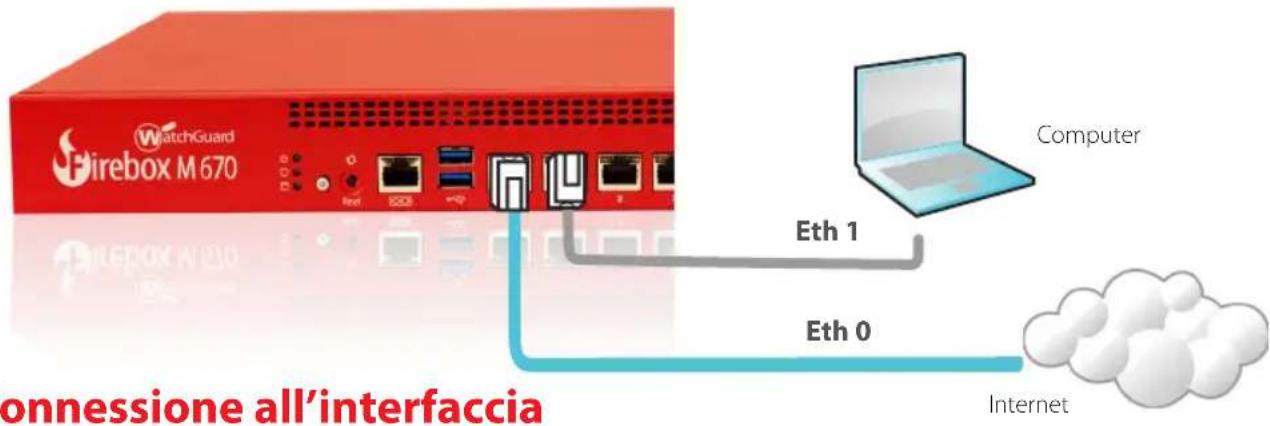
Collegamento e accensione di Firebox
Verifica che il computer in uso sia configurato per utilizzato il protocollo DHCP. Quando installi il tuo Firebox, quello assegnerà al computer un indirizzo IP nella sottorete10.0.1.0/24.
Connessione all'interfaccia di gestione via Web
- Vai all'indirizzo https://10.0.1.1:8080
Puoi ignore tranquilamente qualiasi avviso di certificato visualizzato perché Firebox utilizza un certificato autofirmato.
- Accedi con il nome utente admin e la passphrase readwrite.
- Per create un file di configurazione di base per il nuovo Firebox, segui leindicazioni contenate nella procedura guidata per l'installazione basata sul Web. In caso di domande,fare clic su Ulteriori informazioni.
- Una volta completata la procedura guidata, accedi all'interfaccia di gestione via Web con l'account utente admin e la passphrase Admin, impostata durante la procedura guidata.
- Installa Firebox nella tua rete.
Dopo ave eseguito la procedura guidata Web, il suo nuovo Firebox avrà una configurazione di base:
Consente le connessioni in uscita FTP, Ping, DNS, TCP e UDP
- Blocca tutto il traffico non richiesto alla rete esterna
- Ispezionale il traffico in uscita FTP, HTTP e HTTPS
- Utilità i servizi di sicurezza concessi in licenza per proteggere le reti fidadibili e opzionali
Passaggi successivi
Congratulations! L'installazione di base di Firebox è completeness. Per visualizzare e modificare la configurazione in uso e per gestire e monitorare Firebox, utilizza l'interfaccia di gestione via Web. In alternatively, è possibile scaricare e installare WatchGuard System Manager (WSM) e utilizzato Policy Manager e la suite di strumenti gestionali e di monitoraggio WSM. Di seguito alcuni consigli utili per iniziare:
Verifica della connessione a Internet
- Dopo aveo installato Firebox nella tua rete, verifica che gli utenti possano navigare in Internet alla problema.
Aggiornamento del software
Per aggiornare il sistema operativo Firebox:
- Accedi all'interfaccia utente Web Firmware.
- Seleziona System > Upgrade OS.
Per ottener l'ultima versione di WSM, WatchGuard Dimension, client VPN e altri software per Firebox:
- Vai su www.watchguard.com/support e fai cli c su Download Software.
- Cerca la pagina per scaricare il software di Firebox M370/470/570/670 e selezione il software che desideri installare.
Esploratione delle caratteristiche e delle funzionalità di Firebox
Per ulteriori informazioni sulle funzionalità di gestione, monitoraggio e sicurezza di Firebox, sfogliare l'interfaccia utente basata sul web o gli strumenti di WatchGuard System Manager e fareblick su? o su qualsiasi alla pagina o finestra di dialogo.
Informazioni sulle spie di stato di Firebox
Indicatori per le interfaccce RJ45 - Le interfaccce 0-7 hanno due indicatori. L'indicatore di destra在哪 lo stato di connessione dell'interfaccia. L'indicatore di sinistra在哪 l'attività dell'interfaccia.
| Indicatore Colore dell'indicatore Stato dell'interfaccia | ||
| Connessione (destra) | Giallo Collegamento a 1000 Mbps | |
| Verde Collegamento a 100 Mbps | ||
| Spento Collegamento a 10 Mbps, o nessun collegamento | ||
| Attività (sinistra) | Giallo, lampeggiante Accensione, attività della rete | |
| Spento Spegnimento, nessuna connessione | ||
Archivazione (B) – Quando la sched a mSATA o l'hard disk sono attivi, l'indicatore di archivazione e giallo.
Attivazione/Disattivazione (O) - Quando Firebox è attivo e pronto a consentire il traffico, quello indicatore è verde. Quando Firebox è accesso, ma non è ancora pronto a consentire il traffico, quello indicatore èrosso.
Alimentazione (O) - L'indicatore dell'alimentazione anteriore sinistro è verde quando Firebox è accesso.
Pulsante Alimentazione (O) - Il pulsante Alimentazione sulla parte anteriore di Firebox si illumina per indicare lo stato di alimentazione. Il pulsante è verde quando Firebox è acceso e rosso quando l'alimentazione è collegata ma Firebox è ancora spento. Quando il pulsante Alimentazione è rosso, premerlo per accendere Firebox. Quando il pulsante Alimentazione è verde, tenerlo premuto per cinque secondi per spegnere Firebox.
Installazione dei moduli di interfaccia
Per Firebox M470, M570 e M670, è possibile installare qualsiasi modulo di interfaccia supportato. Prima di attivare le interfacce nella configurazione di Firebox, è necessario installare i moduli di interfaccia. I moduli di interfaccia supportati sono:
- Modulo in rame WatchGuard Firebox M 8 Porta 1Gb
- Modulo in fibra WatchGuard Firebox M 8 Porta SFP
- Modulo in fibra WatchGuard Firebox M 4 Porta 10 Gb SFP+
Important: E necessario spegnere Firebox prima di installare o rimuovere qualsiasi modulo di interfaccia.
Per ulteriori dettagli sui moduli di interfaccia disponibili e le istruzioni di installmente, consultare la Guida hardware reperibile all'indirizzo: www.watchguard.com/help/documentation/hardware.asp
Installazione di Firebox
Per istruzioni sull'installazione di Firebox in un rack di rete, consultare la Guida hardware di Firebox M370/470/570/670
Ripristino delle impostazioni di fabbrica predefinite di Firebox
Se necessario, è possibile ripristinare le impostazioni di fabbrica di Firebox. Per esempio, è possibile reimpostare Firebox se non si conosce la passphrase dell'account administrator o si desidera riavviare con una nuova configurazione. Prima di ripristinare Firebox, assicurarsi di eseguire il backup della configurazione di Firebox qualora si desideri ripristinarlo in futuro.
Per informazioni sul ripristino di Firebox, consultare la Guida hardware di Firebox M370/470/570/670 reperibile all'indirizzo: www.watchguard.com/help/documentation/hardware.asp
Firefox
- Attivazione di Firebox
- Collegamento e accensione di Firebox
- Connessione all'interfaccia di gestione via Web
- Passaggi successivi
- Verifica della connessione a Internet
- Aggiornamento del software
- Esploratione delle caratteristiche e delle funzionalità di Firebox
- Informazioni sulle spie di stato di Firebox
- Installazione dei moduli di interfaccia
- Installazione di Firebox
- Ripristino delle impostazioni di fabbrica predefinite di Firebox
- Firefox
Marca : WatchGuard
Modello : Firebox M470
Categoria : Firewall