Firebox M470 - ファイアウォール WatchGuard - 無料のユーザーマニュアル
デバイスのマニュアルを無料で見つける Firebox M470 WatchGuard PDF形式.



| 製品タイプ | ハードウェアファイアウォール(ネットワークセキュリティアプライアンス) |
| ブランド | WatchGuard |
| モデル | Firebox M470 |
| 寸法(幅 x 奥行き x 高さ) | 約44 x 36 x 4.4 cm(1Uラックマウント) |
| 重量 | 約7 kg |
| 電源 | AC 100-240V, 50/60Hz, 冗長化(デュアル電源ユニット) |
| 消費電力 | 最大 150 W |
| 内蔵ネットワークインターフェース | 8ポート RJ45(1GbE)、リンク/アクティブインジケーター付き |
| オプションインターフェースモジュール | 8ポート銅線(1Gb)モジュール、8ポートSFP(1Gb)モジュール、4ポートSFP+(10Gb)モジュール |
| 主な機能 | ファイアウォール、ステートフルインスペクション、VPN(IPSec/SSL)、侵入防御、Webフィルタリング、アンチウイルス、アプリケーション制御 |
| 管理 | Webインターフェース(HTTPS)、WatchGuard System Manager(WSM)、ポリシーマネージャー |
| セキュリティ | 未承諾トラフィックのブロック、送信FTP/HTTP/HTTPSトラフィックの検査、ライセンスベースのセキュリティサービス |
| LEDインジケーター | 電源(緑)、アクティブ(緑/赤)、ストレージ(黄)、インターフェースアクティビティ(黄点滅)、インターフェースリンク(黄/緑/消灯) |
| 電源ボタン | 前面、緑点灯(電源ON)、赤点灯(電源接続中だがOFF)、5秒長押しで電源OFF |
| 工場出荷時リセット | ハードウェア手順で可能(ハードウェアガイドを参照) |
| ラック取り付け | 19インチラック(1U)対応、取り付けキット付属 |
| メンテナンスと清掃 | 定期的なほこりの除去、清潔で換気の良い環境での使用 |
| 交換部品と修理可能性 | 交換可能なインターフェースモジュール、冗長電源ユニット、ユーザーによる修理可能な部品はありません(モジュールを除く) |
| 一般情報 | CNR-210、クラスA ITE(VCCI)準拠、オンラインアクティベーションが必要 |
よくある質問 - Firebox M470 WatchGuard
ユーザーの質問 Firebox M470 WatchGuard
0 質問 この機器について。知っているものに答えるか、ご自身の質問をしてください。
この機器について新しい質問をする
デバイスの取扱説明書をダウンロード ファイアウォール 無料でPDF形式で!マニュアルを見つける Firebox M470 - WatchGuard 電子デバイスをもとに戻しましょう。このページにはデバイスの使用に必要なすべての書類が掲載されています。 Firebox M470 ブランド WatchGuard.
使用説明書 Firebox M470 WatchGuard
-
www.watchguard.com/activateにアクセスします。
2.登録济みのWatchGuardアカウトにロ相关内容、新い力ウトを作成し英 -
新いアカウトを作成する场合は、アカウト作成プロセスが完了てからむ一度
www.watchguard.com/activateにアケせスてくた。
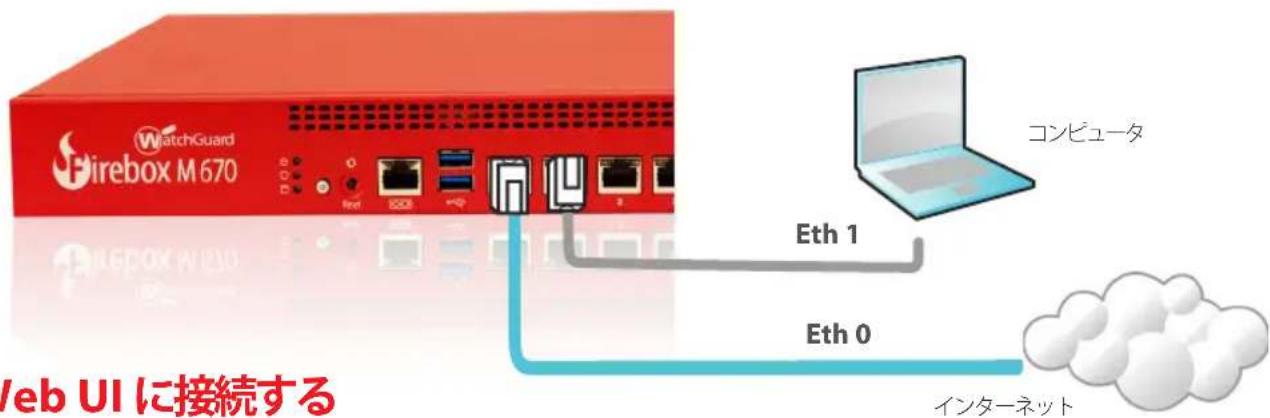
Firebox 接 結L 电 源を入る
CONHUN-10/24 10.0.1.0/24 NEUTFOWK上IPADLsK当T
1.https://10.0.1.1:8080にアクセスします。
Fireboxは自己署名証明書を使用たた、証明書に閲る警告は無視てかまいません。
- ヨーダー名 adminと八スフレーズ readwrite にロダインます。
- Web トアフ・ウイサイドの手順に従て、新たebox ダバイスの基本設定フィルを作成いたします。詳い手順を確認する场合は、[More Information]をごり仄くてはい。
- ユイサイドが完了んだら、デー・アカウINT adminと、ウイサイドで設定た管理用バスフレーニスWeb UIにロダインます。
- ネットローにFireboxをインチルます。
Web トア・ウイデ 一卜を実 行する fireboxの基本設定が完了しま�。
- トHTTP、Ping、DNS、TCP、UDP接続を可能にする
- 外部ネトフローはらの要求いたします。トロフィットをプロット
- 外部に向けたFTP、HTTP、HTTPS ロフツクを検査
·信賴かのネトフローと才庁ヨンネトフロー保護のたて、ライSENS式せキルリーナスを使用
次のス層
おねでようお願いいたします。亿吨Fireboxの基本セットアフが完了しはWeb UIを使て、設定の閲覧と編集、お願いFireboxの管理/監視が可能です。た、WatchGuard System Manager(WSM)をダウローロに載い、Policy Manager和WSMスイートに含むる管理/監視ル利用するとまてごきます。その作業の手始えと、いつかの推奨事項を次に示ります。
インターネット接続を確認する
- ネットローにインストーリフireboxで、euーシーがインターフツトを正常に閲覧くださいます。
最新のフトウアを入手する
Firebox OSをアツegrレ 一卜する手 顺次のと興です。
-
Firefox Web UI にロゲインます。
-
System > Upgrade OS 設選択状。
Firebox に、最新版の WSM、WatchGuard Dimension、VPN clients、
その 他の ネフトウアを 入 手 :すには
- www.watchguard.com/support にアクせス、Download Softwareをクりくます。
- FireboxM370/470/570/670 向けのソフトウア・ダウローツ・バーダを探し、インストールするソフトウアを選択いたします。
Firefoxの機能にて調む
Fireboxの管理、監視、およこむはリデイの機能の詳細にしだは、ウーナはWatchGuard System Managerで確認いたします。その種のご一やダイロフ・ボクス[Help]をごりックてください。
Firefoxのステーナス・ライドにpine
RJ45 トーナーフイスのトジケー
- 一ㄎトーネフエイス0~7には、2つのㄎトーネリケーたがりま�。右側のㄎトーネリケーたは一ㄎトーネフエイスの接統ステーナスを示し、左側のㄎトーネリケーたは一ㄎトーネフエイスのアクテビデテを示し。
| イングケーダ ヤングケーダの色 ヤングフロースのスデーダス | ||
| 接続(右) | 黄色 | リング速 度000 Mbps |
| 绿色 | リング速 度00 Mbps | |
| 消灯 | リング速 度0 Mbps、またはリングだけ | |
| アケテビデイ(左) 黄色の点滅 電源才不、ネトフロー克·アケテビデイ | ||
| 消灯 電源を切る、接続な | ||
Storage()-mSATA力一卜半は八一トデスクのアケテビテがる场合は、てのインジケ一夕が黄色<点灯L末。
Arm/Disarm()-Fireboxの電源が入った状態で、トラフィットを送受信する準備が成長る場合は緑色に点灯いたします。Fireboxの電源が入ったても、トラフィットを送受信する準備が成長ない場合は赤色に点灯いたします。
Power()-Firebox前面左側にるインケーナは、Fireboxの電源が入てい間、緑色に点灯いたします。
Power プーナン()- Firebox 前面の Power プーナンは、電源が入てるか哪种表示します。Fireboxの電源が入てるは绿色に、通電にしてもFireboxの電源が入てるは色に点灯いたします。赤色の状態で Power プーナンを押ります、Fireboxの電源が入ります。緑色の状態でPower プーナンを5秒間長押りますと、電源が切ります。
インーフロー・モジローをインストローする
Firebox M470、M570、M670にはサボーツ济みのモジュルのはんだれどてもインズトOne可能です。
Firebox設定內でインターフエイスを使用するには、インターフエイス·モジュルをイントールする必要かあります。サボート济みのもは以下のとおりです。
- WatchGuard Firebox M 8 Port 1Gb Copper Module
- WatchGuard Firebox M 8 Port SFP Fiber Module
- WatchGuard Firebox M 4 Port 10 Gb SFP+ Fiber Module
重要:Fireboxの電源を落とてから、インーフロー・モジローをインストロー、たはアングスローはくだい。
Fireboxをネトロー・ラックに設置するには、Firebox M370/470/570/670 Hardware Guideをご覈くた。
Fireboxの設定を工場出荷时代的状態に尻す
必要に広て、Fireboxの設定を工場出荷时期的状態に尻さてきま�。たとえは、管理者アカウトのハスフレーニスを忘た场合や、新い設定でセットアツつをや直しぃ场合Fireboxをリセットするてがてきま�。Fireboxの設定をバクアツつてから、リセットるようにしてくてき。後復元吃什么ならむ。
Fireboxのリセット方法に開る情報は、www.watchguard.com/help/documentation/hardware.asp内、Firebox M370/470/570/670 Hardware Guideをご覈(<)。
Firebox 嘉盛世海
Storage() - mSATA イードロー ダス克にあてドリス広は発動い有的是。県,スモリ県 禹市県の不隠は状を用。
This is a Class A product based on the standard of the Voluntary Control Council for interference by information Technology Equipment (VCCI). If this equipment is used in a domestic environment, radio disturbance may arise. When such trouble occurs, the user may be required to take corrective actions. 乙方装置は、クラスA情報技術裝置です。乙方装置在家庭環境で使用すると電波妨害を引き起乙す乙方のはんだ者が適切な対策を講むよう要求いたします。乙方の場合には使用者が適切の対策を講むよう要求いたします。
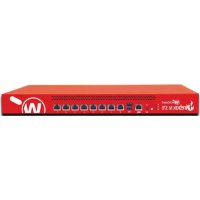
ブランド : WatchGuard
モデル : Firebox M470
カテゴリ : ファイアウォール