Firebox M370 - ファイアウォール WatchGuard - 無料のユーザーマニュアル
デバイスのマニュアルを無料で見つける Firebox M370 WatchGuard PDF形式.



| 製品タイプ | ハードウェアファイアウォール(ネットワークセキュリティアプライアンス) |
| ブランド | WatchGuard |
| モデル | Firebox M370 |
| 寸法(幅 x 奥行き x 高さ) | 約43.2 x 37.5 x 4.4 cm(1Uラックマウント) |
| 重量 | 約7.5 kg |
| 電源 | 内蔵電源、入力電圧100-240V AC、50-60Hz |
| 消費電力 | 約100W(最大) |
| ネットワークインターフェース | RJ45 10/100/1000 Mbps 8ポート(銅線)、ギガビットSFP 2ポート、10ギガビットSFP+ 2ポート(オプションモジュール使用時) |
| 主な機能 | ファイアウォール、VPN、HTTPSインスペクション、コンテンツフィルタリング、侵入防止、ネットワークアンチウイルス、クライアントVPNおよびサイト間VPN |
| 管理 | Webインターフェース(Fireware)、WatchGuard System Manager(WSM)、Policy Manager |
| 動作温度 | 0~40°C |
| 動作湿度 | 10~90%(結露なきこと) |
| メンテナンスと清掃 | 清掃前に装置の電源を切ってください。柔らかく乾いた布を使用してください。化学薬品は使用しないでください。 |
| 安全規格 | FCC、CE、IC規格に準拠。放射制限を遵守するため、シールドケーブルのみを使用してください。 |
| 交換部品と修理可能性 | インターフェースモジュールはホットスワップ可能です。内部mSATA SSDは交換可能です。部品についてはWatchGuardサポートにお問い合わせください。 |
| 一般情報 | 1年間の限定保証。技術サポートはWatchGuard Webサイトから受けられます。セキュリティアップデートはサブスクリプション制です。 |
よくある質問 - Firebox M370 WatchGuard
ユーザーの質問 Firebox M370 WatchGuard
0 質問 この機器について。知っているものに答えるか、ご自身の質問をしてください。
この機器について新しい質問をする
デバイスの取扱説明書をダウンロード ファイアウォール 無料でPDF形式で!マニュアルを見つける Firebox M370 - WatchGuard 電子デバイスをもとに戻しましょう。このページにはデバイスの使用に必要なすべての書類が掲載されています。 Firebox M370 ブランド WatchGuard.
使用説明書 Firebox M370 WatchGuard
- www.watchguard.com/activateにアクセスします。
- 登録済みの WatchGuard アカウントにログインするか、新しいアカウントを作成します。
* 新しいアカウントを作成する場合は、アカウント作成プロセスが完了してからもう一度
www.watchguard.com/activate にアクセスしてください。
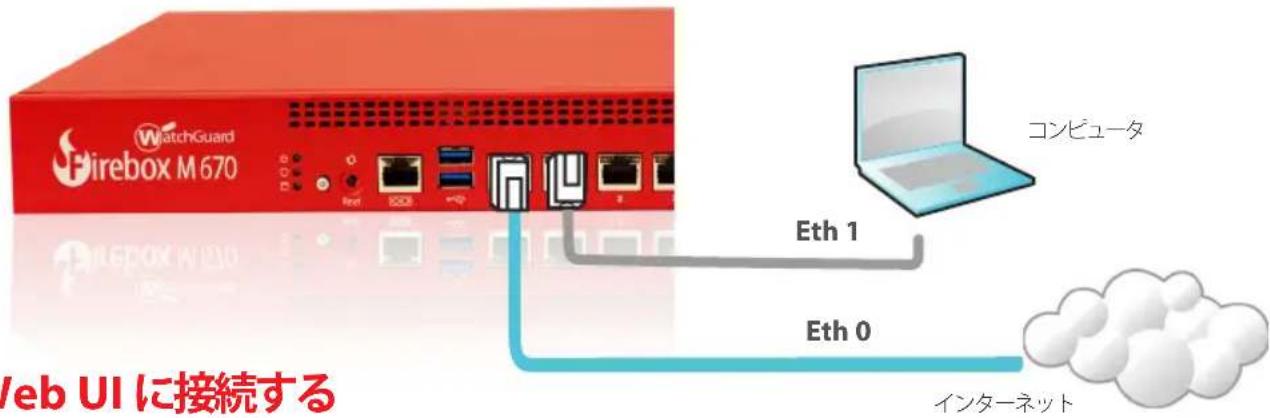
Firebox を 接 続して電 源を入れる
コンピュータが DHCP を使用するように設定されていることを確認しますFirebox への接続時に、10.0.1.0/24 ネットワーク上の IP アドレスが割り当てられます。
- https://10.0.1.1:8080 にアクセスします。
Firebox は自己署名証明書を使用するため、証明書に関する警告は無視してかまいません。
- ユーザー名 admin とパスフレーズ readwrite でログインします。
- Web セットアップ・ウィザードの手順に従って、新たなebox デバイスの基本設定ファイルを作成します。詳しい手順を確認する場合は、[More Information] をクリックしてください。
- ウィザードが完了したら、ユーザー・アカウント admin と、ウィザードで設定した管理用パスフレーズで Web UI にログインします。
- ネットワークに Firebox をインストールします。
Web セットアップ・ウィザードを実行するとFireboxの基本設定が完了します。
- アウトバウンドFTP、Ping、DNS、TCP、UDP接続を可能にする
- 外部ネットワークからのすべての要求されないトラフィックをブロック
- 外部に向けなFTP、HTTP、HTTPS トラフィックを検査
- 信頼できるネットワークとオプションネットワーク保護のため、ライセンス式セキュリティサービスを使用
次のステップ
おめでとうございます。これでFireboxの基本セットアップが完了しましたWeb UIを使って、設定の閲覧と編集、およびFireboxの管理/監視が可能です。また、WatchGuard System Manager(WSM)をダウンロードしてインストールし、Policy ManagerやWSMスイートに含まれる管理/監視ツールを利用することもできます。それらの作業の手始めとして、いくつかの推奨事項を次に示します。
インターネット接続を確認する
- ネットワークにインストールしなFireboxで、ユーザーがインターネットを正常に閲覧できることを確認します。
最新のソフトウェアを入手する
Firebox OS をアップグレードする手順は次のとおりです。
-
Fireware Web UI にログインします。
-
System > Upgrade OS を選択します。
Firebox に、最新版の WSM、WatchGuard Dimension、VPN clients、その他のソフトウェアを入手するには
- www.watchguard.com/support にアクセスし Download Software をクリックします。
- FireboxM370/470/570/670 向けのソフトウェア・ダウンロード・ページを探し、インストールするソフトウェアを選択します。
Firebox の機能について調べる
Firebox の管理、監視、およびセキュリティの機能の詳細については、ウェブまたは WatchGuard System Manager で確認できます。それぞれのページやダイアログ・ボックス[Help] をクリックしてください。
Firebox のステータス・ライトについて
RJ45 インターフェイスのインジケータ
- インターフェイス 0~7には、2つのインジケータがあります。 右側のインジケータはインターフェイスの接続ステータスを示し、 左側 のインジケータはインターフェイスのアクティビティを示します。
| インジケータ インジケータの色 インターフェイスのステータス | ||
| 接続(右) | 黄色 | リンク速度000 Mbps |
| 緑色 | リンク速度00 Mbps | |
| 消灯 | リンク速度0 Mbps、またはリンクなし | |
| アクティビティ(左) 黄色の点滅 電源オン、ネットワーク・アクティビティ | ||
| 消灯 電源を切る、接続なし | ||
Storage (カ) - mSATAカードまたはハードディスクのアクティビティがある場合は、このインジケータが黄色く点 灯します。
Arm/Disarm ( ☉ - Firebox の電源が入った状態で、トラフィックを送受信する準備ができている場合は緑色に点灯します。Firebox の電源が入っていても、トラフィックを送受信する準備ができていない場合は赤色に点灯します。
Power(ふ) - Firebox 前面左側にあるインジケータは、Firebox の電源が入っている間、緑色に点灯します。
Power ボタン(💡)- Firebox 前面の Power ボタンは、電源が入っているかどうかを表示します。Firebox の電源が入っていれば緑色に、通電していても Firebox の電源が入っていなければ赤色に点灯します。赤色の状態で Power ボタンを押せば、Firebox の電源が入ります。緑色の状態で Power ボタンを 5 秒間長押しすると、電源が切れます。
インターフェイス・モジュールをインストールする
Firebox M470、M570、M670 にはサポート済みのモジュールであればどれでもインストール可能です。
Firebox 設定内でインターフェイスを使用するには、インターフェイス・モジュールをインストールする必要があります。サポート済みのものは以下のとおりです。
• WatchGuard Firebox M 8 Port 1Gb Copper Module
- WatchGuard Firebox M 8 Port SFP Fiber Module
- WatchGuard Firebox M 4 Port 10 Gb SFP+ Fiber Module
重要: Firebox の電源を落としてから、インターフェイス・モジュールをインストール、またはアンインストールしてください。
利用可能なインターフェイス・モジュールとインストールの手順などの詳細はwww.watchguard.com/help/documentation/hardware.asp 内の Hardware Guide をご覧ください。
Firebox を設置する
Firebox をネットワーク・ラックに設置するには、 Firebox M370/470/570/670 Hardware Guide をご覧ください。
Firebox の設定を工場出荷時の状態に戻す
必要に応じて、Fireboxの設定を工場出荷時の状態に戻すことができます。たとえば、管理者アカウントのパスフレーズを忘れた場合や、新しい設定でセットアップをやり直したい場合にFireboxをリセットすることができます。Fireboxの設定をバックアップしてから、リセットするようにしてください。後で復元できなくなります。
Firebox のリセット方法に関する情報は、www.watchguard.com/help/documentation/hardware.asp 内の、Firebox M370/470/570/670 Hardware Guide をご覧ください。
Firebox 활성화
This is a Class A product based on the standard of the Voluntary Control Council for interference by information Technology Equipment (VCCI). If this equipment is used in a domestic environment, radio disturbance may arise. When such trouble occurs, the user may be required to take corrective a actions. この装置は、クラスA情報技術装置です。この装置を家庭環境で使用すると電波妨害を引き起こすことがあります。この場合には使用者が適切な対策を講ずるよう要求されることがあります。
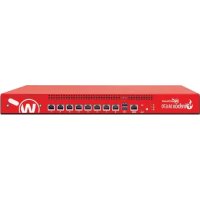
ブランド : WatchGuard
モデル : Firebox M370
カテゴリ : ファイアウォール