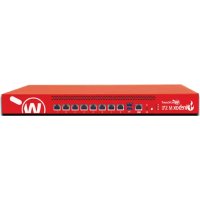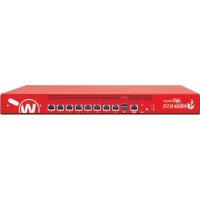
Firebox M570 - 방화벽 WatchGuard - 무료 사용 설명서
기기 매뉴얼을 무료로 찾기 Firebox M570 WatchGuard PDF 형식.



사용자 질문 Firebox M570 WatchGuard
0 질문 이 기기에 대해. 알고 있는 것에 답하거나 자신의 질문을 하세요.
이 기기에 대한 새로운 질문하기
기기 설명서 다운로드 방화벽 무료 PDF 형식! 매뉴얼 찾기 Firebox M570 - WatchGuard 전자 기기를 다시 손에 넣으세요. 이 페이지에는 기기 사용에 필요한 모든 문서가 게시되어 있습니다. Firebox M570 브랜드 WatchGuard.
사용 설명서 Firebox M570 WatchGuard
- www.watchguard.com/activate로 이동합니다.
2.WatchGuard 계정으로 로그인하거나 새 계정을 만듭니다*.
*새 계정을 만들 경우 계정 생성 과정을 마친 후 www.watchguard.com/activate 로 돌아가십시오.
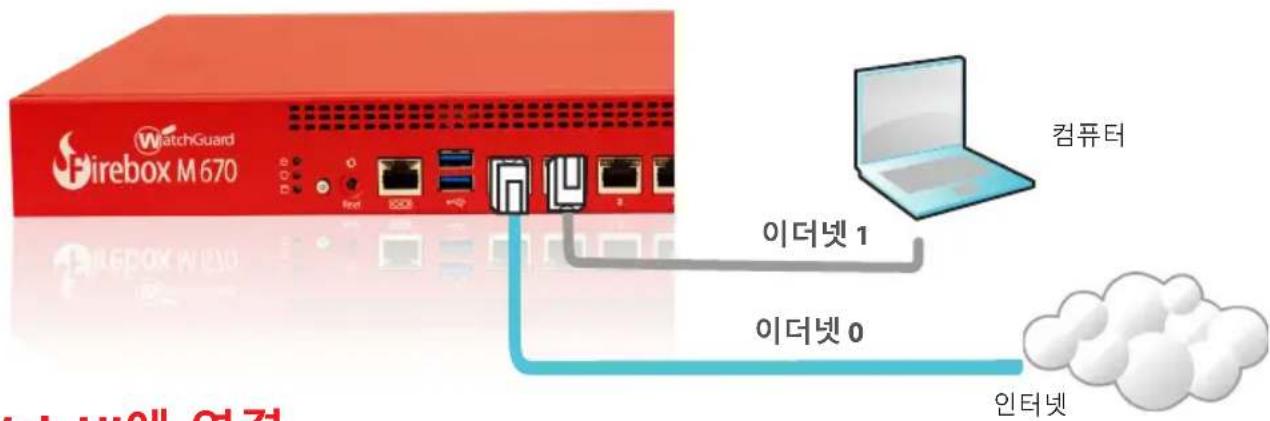
Firebox 연결 및 전원 켜기
컴퓨터가 DHCP를 사용하도록 설정되어 있는지 확인합니다. Firebox에 연결할 때 10.0.1.0/24 네트워크의 IP 주소가 자동으로 할당됩니다.
text_image
Firebox M670 WatchGuard 이더넷 1 이더넷 0 컴퓨터 인터넷 인터넷Web UI에 연결
- https://10.0.1.1:8080으로 이동합니다.
Firebox에서 자체 서명된 인증서를 사용하기 때문에 인증서 경고는 안심하고 무시하시면 됩니다.
2.사용자 이름 admin과 암호 readwrite를 사용하여 로그인합니다. - Web Setup Wizard의 지침을 따라 새 Firebox에 대한 기본 구성 파일을 만듭니다. 궁금한 사항이 있을 경우 More Information을 클릭합니다.
4.마법사가 완료되면 사용자 계정 admin과 마법사를 진행하는 도중 설정한 Admin 암호를 사용하여 Web UI에 로그인합니다. - 네트워크에 Firebox를 설치합니다.
Web Setup Wizard를 실행한 후 Firebox에 적용되는 기본 구성은 다음과 같습니다.
-아웃바운드 FTP, Ping, DNS, TCP 및 UDP 연결 허용
- 외부 네트워크에서 들어오는 요청되지 않은 트래픽 모두 차단
- 나가는 FTP, HTTP 및 HTTPS 트래픽 검사
- 라이선스가 있는 보안 서비스를 사용하여 신뢰할 수 있고 선택적인 네트워크를 보호합니다.
다음 단계
축하합니다! Firebox 기본 설정을 완료하였습니다. Web UI를 사용하여 구성을 보고 편집할 수 있으며 Firebox를 관리하고 모니터링할 수 있습니다. 또는 WatchGuard System Manager(WSM)를 다운로드한 후 설치하여 Policy Manager와 WSM 관리 및 모니터링 도구 제품군을 사용할 수도 있습니다. 시작할 때 도움이 되는 몇 가지 권장 사항은 다음과 같습니다.
인터넷 연결 상태 확인
- 네트워크에 설치된 Firebox에서 사용자가 성공적으로 인터넷을 탐색할 수 있는지 확인하십시오.
최신 소프트웨어 다운로드
Firebox OS를 업그레이드하려면 다음과 같이 하십시오.
- Fireware Web UI에 로그인합니다.
-
System > Upgrade OS를 선택합니다.
최신 버전의 WSM, WatchGuard Dimension, VPN 클라이언트 및 기타 Firebox용 소프트웨어를 다운로드하려면 다음과 같이 하십시오. -
www.watchguard.com/support로 이동하고 Download Software를 클릭합니다.
- Firebox M370/470/570/670의 소프트웨어 다운로드 페이지를 찾아 설치하고자 하는 소프트웨어를 선택합니다.
Firebox의 특징 및 기능 살펴보기
Web UI 또는 WatchGuard System Manager의 도구를 살펴보고 어떠한 페이지나 대화 상자에서든 Help를 클릭하면 Firebox의 관리, 모니터링 및 보안 기능에 대한 자세한 내용을 볼 수 있습니다.
Firebox 상태 표시등 정보
RJ45 인터페이스용 표시등 -
인터페이스 0-7에는 2개의 표시등이 있습니다. 오른쪽 표시등은 인터페이스 연결 상태를 표시합니다. 왼쪽 표시등은 인터페이스 활동을 표시합니다.
| 표시등 표시등 색상 인터페이스 상태 | ||
| 연결(오른쪽) 노란색 1000Mbps | 링크 속도 | |
| 녹색 100Mbps 링크 속도 | ||
| 켜져 있지 않음 10Mbps | 링크 속도, 또는 링크가 없음 | |
| 활동(왼쪽) 노란색, 깜박임 전원 | 켜짐, 네트워크 활동 | |
| 켜져 있지 않음 전원 꺼짐, 연결 안 됨 | ||
Storage(☐) - mSATA 카드나 하드 디스크에 활동이 있는 경우, 스토리지 표시등이 노란색으로 켜집니다.
Arm/Disarm(☐) - Firebox가 작동 설정되어 트래픽을 전달할 준비가 된 경우, 이 표시등이 녹색으로 켜집니다.
Firebox의 전원이 켜졌으나 트래픽을 전달할 준비가 되지 않은 경우, 이 표시등이 빨간색으로 켜집니다.
Power(⏻) - Firebox의 전원이 켜지면, Firebox 왼쪽 앞면의 전원 표시등이 녹색으로 켜집니다.
Power 버튼(⏻) - Firebox의 앞면에 있는 Power 버튼은 켜지는 방식에 따라 전원 상태를 나타냅니다. Firebox의 전원이 켜지면 녹색으로 켜지고 전원을 사용할 수 있지만 Firebox의 전원이 꺼져 있으면 빨간색으로 커집니다. Power 버튼이 빨간색인 경우, Firebox의 전원을 켜려면 이 버튼을 누릅니다. Power 버튼이 녹색인 경우, Firebox의 전원을 끄려면 이 버튼을 5초 동안 누릅니다.
인터페이스 모듈 설치
Firebox M470, M570 및 M670의 경우 지원되는 모든 인터페이스 모듈을 설치할 수 있습니다. Firebox 설정에서 인터페이스를 활성화하기 전에 인터페이스 모듈을 설치해야 합니다. 지원되는 인터페이스 모듈은 다음과 같습니다.
- WatchGuard Firebox M 8포트 1Gb 코퍼 모듈
- WatchGuard Firebox M 8포트 SFP 파이버 모듈
- WatchGuard Firebox M 4포트 10Gb SFP+ 파이버 모듈
중요: 인터페이스 모듈을 설치하거나 제거하기 전에는 반드시 Firebox의 전원을 꺼야 합니다.
사용 가능한 인터페이스 모듈 및 설치 지침에 대한 자세한 내용은 하드웨어 가이드 (www.watchguard.com/help/documentation/hardware.asp)를 참조하십시오.
Firebox 설치
네트워크 략에 Firebox를 설치하기 위한 지침은 6페이지를 참조하십시오.
Firebox를 공장 초기 설정으로 리셋
필요할 경우 Firebox를 공장 초기 설정으로 되돌릴 수 있습니다. 예를 들어, 관리자 계정 암호를 모르거나 새로운 구성으로 다시 시작하고자 하는 경우 Firebox를 리셋할 수 있습니다. 미래에 다시 되돌리고 싶을 경우를 대비하여, Firebox를 리셋하기 전에 반드시 Firebox 구성을 백업해 두십시오.
Firebox를 리셋하는 방법에 대한 자세한 내용은 Firebox M370/470/570/670 Hardware Guide (www.watchguard.com/help/documentation/hardware.asp)를 참조하십시오.