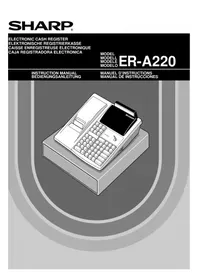
ERA220 - Caisse enregistreuse SHARP - Notice d'utilisation et mode d'emploi gratuit
Retrouvez gratuitement la notice de l'appareil ERA220 SHARP au format PDF.

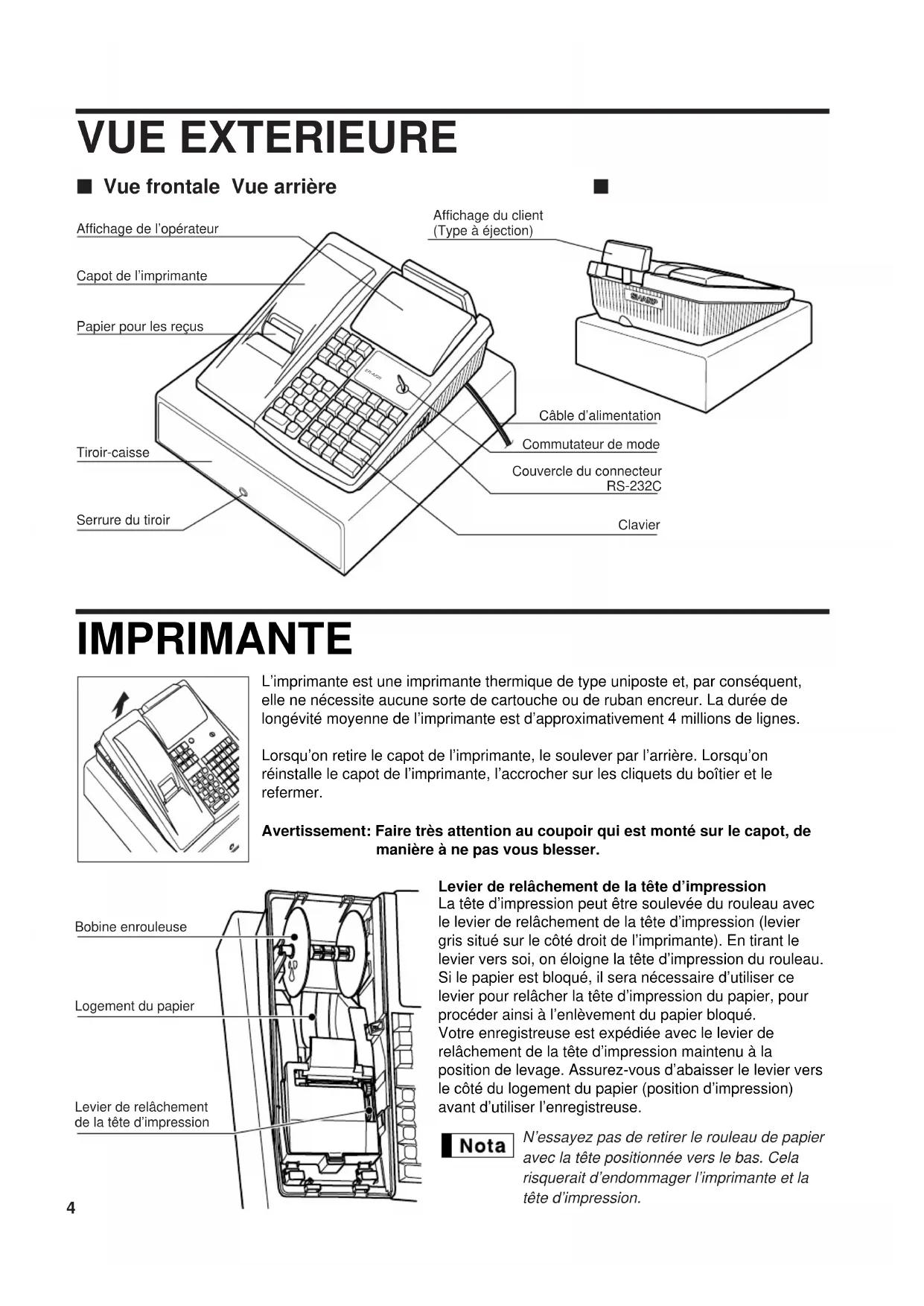


| Type de produit | Caisse enregistreuse électronique |
| Marque | Sharp |
| Modèle | ER-A220 |
| Dimensions (L x P x H) | 330 x 363 x 238 mm |
| Poids | 8,9 kg |
| Alimentation | Tension et fréquences officielles (nominales) |
| Consommation électrique | En attente : 20 W ; en opération : 45 W max. |
| Type d’imprimante | Imprimante thermique à 1 station |
| Vitesse d’impression | Environ 13,3 lignes/seconde |
| Capacité d’impression | 30 chiffres par ligne (reçu et bande de détails) |
| Largeur du papier | 57,5 ± 0,5 mm |
| Diamètre maximum du rouleau | 70 mm |
| Affichage opérateur | 7 segments, 10 positions |
| Affichage client | 7 segments, 7 positions (type à éjection) |
| Mémoire de protection | Piles rechargeables intégrées ; durée de maintien environ 1 mois (batterie chargée à température ambiante) |
| Nombre de rayons | 15 standards + jusqu'à 15 en option (30 au total) |
| Nombre de PLU | Jusqu'à 500 (prix par article déjà programmé) |
| Nombre de caissiers | Jusqu'à 6 |
| Tiroir-caisse | 3 évidements pour billets, 7 pour monnaie |
| Langues disponibles | Anglais, allemand, français, espagnol |
| Interface de communication | RS-232C (pour connexion à un terminal) |
| Fonctions principales | Enregistrement de ventes, calcul de taxes (TVA et taxes automatiques), gestion de plusieurs modes de paiement (espèces, chèque, crédit, change), rapports de ventes (X et Z), programmation des prix, textes et touches, mode de formation, bande de détails électronique, déclaration obligatoire de liquidités/chèques |
| Température de fonctionnement | 0°C à 40°C |
| Accessoires fournis | 2 clés directeur, 2 clés opérateur, 2 clés tiroir, 1 rouleau papier, 1 bobine enrouleuse, 1 séparateur de billets, 1 support-cornière de fixation, manuel d'instructions |
FOIRE AUX QUESTIONS - ERA220 SHARP
Questions des utilisateurs sur ERA220 SHARP
0 question sur cet appareil. Repondez a celles que vous connaissez ou posez la votre.
Poser une nouvelle question sur cet appareil
Téléchargez la notice de votre Caisse enregistreuse au format PDF gratuitement ! Retrouvez votre notice ERA220 - SHARP et reprennez votre appareil électronique en main. Sur cette page sont publiés tous les documents nécessaires à l'utilisation de votre appareil ERA220 de la marque SHARP.
MODE D'EMPLOI ERA220 SHARP
La prise de courant murale devra être installée à proximité de l'équipement et devra être facilement accessible.
AVISO:
Pour obtenir une mise hors-circuit totale, débrancher la prise de courant secteur.
AVISO:
Ce matériel répond aux exigences contenues dans les directives 89/336/CEE et 73/23/CEE modifiées par la directive 93/68/CEE.
Nous vous remercions beaucoup pour votre achat de la Caisse Enregistreuse Electronique SHARP, Modèle ER-A220.
Veuillez lire attentivement ce Manuel avant d'utiliser votre machine, de manière à en comprendre parfaitement son fonctionnement et ses possibilités.
Conservez ce Manuel pour vous y référer ultérieurement. Cela vous aidera si vous rencontrez n'importe quel problème opérationnel.
IMPORTANT
- Installez votre enregistreuse dans un endroit qui ne soit pas exposé à un rayonnement direct, à des changements anormaux de températures, à une humidité élevée ou à de l'eau.
Une installation dans de pareils endroits risquerait d'endommager le boîtier et les éléments électriques.
- Ne pas faire fonctionner l'enregistreuse avec des mains humides.
De l'eau pourrait pénétrer à l'intérieur de l'enregistreuse et entraîner une panne des éléments des circuits.
- Lorsque vous nettoyez votre enregistreuse, utilisez un chiffon sec et doux. Ne jamais utiliser de solvants, tels que de la benzine et/ou un diluant.
L'utilisation de pareils produits chimiques entraînerait la décoloration ou la détérioration du boîtier.
- L'enregistreuse peut être branchée sur n'importe quelle prise de courant murale ordinaire [tension officielle (nominale)].
D'autres dispositifs électriques utilisés sur le même circuit électrique risquent d'entraîner un fonctionnement défectueux de l'enregistreuse.
- Si l'enregistreuse ne fonctionne pas bien, faites appel à votre revendeur local pour vous dépanner.
N'essayez pas de réparer la machine vous-même.
- Pour un débranchement électrique total, retirez la fiche principale.
PRECAUTION
Cette Caisse Enregistreuse Electronique possède un circuit de protection de la mémoire incorporé qui fonctionne avec des piles rechargeables.
Comme vous le savez, toutes les piles, à un moment donné, ont tendance à se décharger même si elles ne sont pas utilisées. Par conséquent, pour assurer une charge initiale adéquate dans le circuit de protection, et pour éviter une perte éventuelle de la mémoire lors de l'installation, il est conseillé que chaque unité soit rechargée pendant une période de 24 à 48 heures avant d'utiliser la caisse enregistreuse. Pour recharger les piles, la machine doit être enfichée. Cette précaution pour la recharge peut vous éviter de faire appel inutilement à un service de dépannage.
TABLE DES MATIERES
INTRODUCTION....1
IMPORTANT 1
PRECAUTION....1
TABLE DES MATIERES....2
VUE EXTERIEURE 4
IMPRIMANTE......4
CLAVIER....5
CLES ET COMMUTATEURS 6
1 Commutateur de mode et clés de mode ....6
2 Clé de verrouillage du tiroir ....6
AFFICHAGES....7
POUR LE DIRECTEUR
1 Réglage de la date et de l'heure ....8
2 Réglage du numéro de l'enregistreuse et du numéro d'ordre 9
3 Programmation pour le taux d'une taxe 9
4 Programmation pour les rayons ....10
5 Programmation pour des prix par articles déjà programmés (PLU)....12
6 Programmation pour des touches diverses....13
Programmation d'un taux ( % , ) .....13
Programmation du montant de la touche de rabais ( )....14
Programmation de la limitation d'un taux d'un pourcentage ( % )....14
Programmation des paramètres de fonction pour les touches ⏻ et % ......14
Programmation des paramètres de fonction pour la touche EX 15
Programmation des paramètres de fonction pour les touches [TL], [CH], [CR], [RA] et [PO] .....16
7 Programmation d'un texte ....16
Comment programmer des caractères alphanumériques ....16
Programmation du texte d'un rayon ....18
Programmation du texte d'un PLU (indicatif d'un article) 18
Programmation du texte d'une fonction....18
Programmation du nom des caissiers ....20
Programmation de messages logotypes ....20
Programmation du symbole d'une monnaie étrangère....21
Programmation du symbole de la monnaie nationale ....21
8 Programmation de fonctions diverses....22
Programmation pour le choix d'une fonction optionnelle....22
Programmation pour la disposition d'une impression ....22
Programmation pour la disposition d'impression d'un reçu....23
Programmation pour les réglages du système EURO 24
Programmation du mode d'économie d'énergie....24
Programmation pour la disposition de l'impression d'un message logotype....25
Programmation de l'interface RS-232C....25
Programmation de la densité de l'imprimante thermique ....26
Sélection d'une langue ....27
Programmation de la touche AUTO 27
9 Lecture de programmes mémorisés....28
MODE DE FORMATION....29
LECTURE (X) ET REMISE A ZERO (Z) DES TOTAUX DE VENTES ....30
1 Résumé des rapports de lectures (X) et de remises à zéro (Z) ....30
2 Totaux des ventes quotidiennes....31
3 Regroupement périodique....33
CCD - Déclaration obligatoire de liquidités/chèques en caisse....34
BANDE DE DETAILS QUOTIDIENS ELECTRONIQUE ....35
PROGRAMMATION POUR L'EURO....36
ENTREES DE SURPASSEMENTS....39
RECTIFICATION APRES L'ACHEVEMENT D'UNE OPERATION (APRES L'ETABLISSEMENT D'UN RECU) 39
POUR L'OPERATEUR
AVANT D' EFFECTUER DES ENTREES....40
1 Préparatifs pour des entrées....40
2 Mode d'économie d'énergie ....41
3 Avertissement d'une erreur ....41
ENTREES....42
1 Entrées d'articles....42
Entrées d'un seul article ....42
Entrées répétées ....42
Entrées multiplicatives....43
Entrée de la vente au comptant d'un seul article (SICS)....43
2 Affichage de totaux partiels 44
3 Achèvement d'une opération....44
Offre d'un chèque ou d'une somme au comptant....44
Vente au comptant ou contre chèque qui ne nécessite aucune entrée d'offre d'une somme.....45
Vente à crédit ....45
Vente contre une offre mixte ....45
4 Calcul d'une T.V.A. (taxe à la valeur ajoutée)/taxe 45
5 Entrées auxiliaires ....47
Calculs de pourcentages (prime ou rabais)....47
Entrées de déductions....47
Entrées de remboursements ....48
Impression de numéros de codes non-additifs....48
6 Traitement d'un payement....49
Change d'une monnaie ....49
Entrées de comptes admis....50
Entrées de décaissements ....50
Pas de vente (échange) 50
7 Entrées de touches (touches AUTO) dans une séquence automatique....50
8 Etablissement d'un reçu après l'achèvement/copie d'un reçu ....51
RECTIFICATIONS ....52
1 Rectification de la dernière entrée (annulation directe)....52
2 Rectification de l'avant-dernière entrée ou d'une entrée précédente (annulation indirecte) .....52
3 Annulation d'un total partiel ....53
4 Rectification d'entrées incorrectes non traitées par la fonction d'annulation directe ou indirecte .....53
ENTREE SUPERPOSEE D'UN CAISSIER ....53
ENTRETIEN PAR L'OPERATEUR....54
1 Dans le cas d'une panne de courant....54
2 Dans le cas d'une erreur de l'imprimante....54
3 Précautions pour la manipulation de l'imprimante et du papier d'enregistrement....54
4 Installation et enlèvement d'un rouleau de papier....55
5 Suppression d'un bourrage du papier ....57
6 Nettoyage de la tête d'impression....57
7 Enlèvement du casier et du tiroir pour l'argent....57
8 Ouverture du tiroir à la main....58
9 Installation du support-cornière de fixation....58
0 Avant d'appeler pour un dépannage ....59
LISTE DES OPTIONS....60
DONNEES TECHNIQUES....60
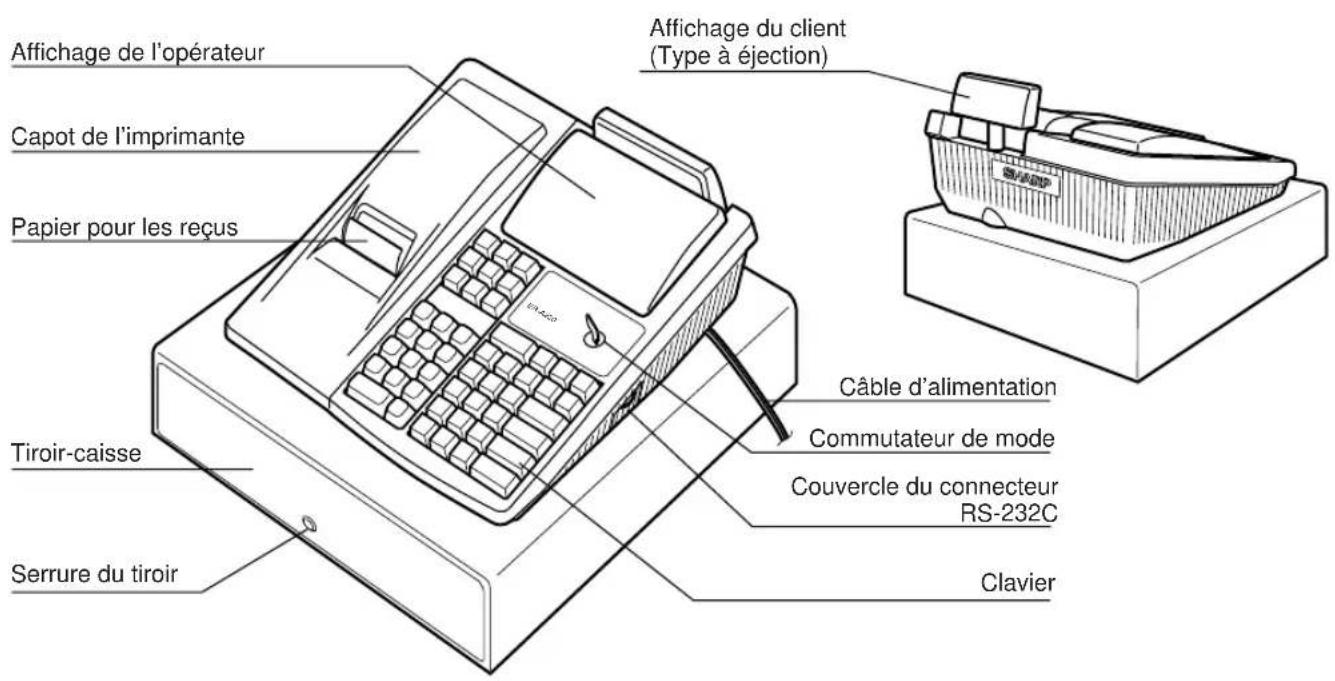
VUE EXTERIEURE
■ Vue frontale Vue arrière
IMPRIMANTE
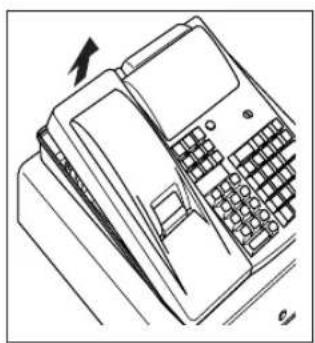
L'imprimante est une imprimante thermique de type uniposte et, par conséquent, elle ne nécessite aucune sorte de cartouche ou de ruban encreur. La durée de longévité moyenne de l'imprimante est d'approximativement 4 millions de lignes.
Lorsqu'on retire le capot de l'imprimante, le soulever par l'arrière. Lorsqu'on réinstalle le capot de l'imprimante, l'accrocher sur les cliquets du boîtier et le refermer.
Avertissement: Faire très attention au coupoir qui est monté sur le capot, de manière à ne pas vous blesser.

Levier de relâchement de la tête d'impression
La tête d'impression peut être soulevée du rouleau avec le levier de relâchement de la tête d'impression (levier gris situé sur le côté droit de l'imprimante). En tirant le levier vers soi, on éloigne la tête d'impression du rouleau. Si le papier est bloqué, il sera nécessaire d'utiliser ce levier pour relâcher la tête d'impression du papier, pour procéder ainsi à l'enlèvement du papier bloqué. Votre enregistreuse est expédiée avec le levier de relâchement de la tête d'impression maintenu à la position de levage. Assurez-vous d'abaisser le levier vers le côté du logement du papier (position d'impression) avant d'utiliser l'enregistreuse.
Nota
N'essayez pas de retirer le rouleau de papier avec la tête positionnée vers le bas. Cela risquerait d'endommager l'imprimante et la tête d'impression.
CLAVIER
■ Disposition du clavier standard
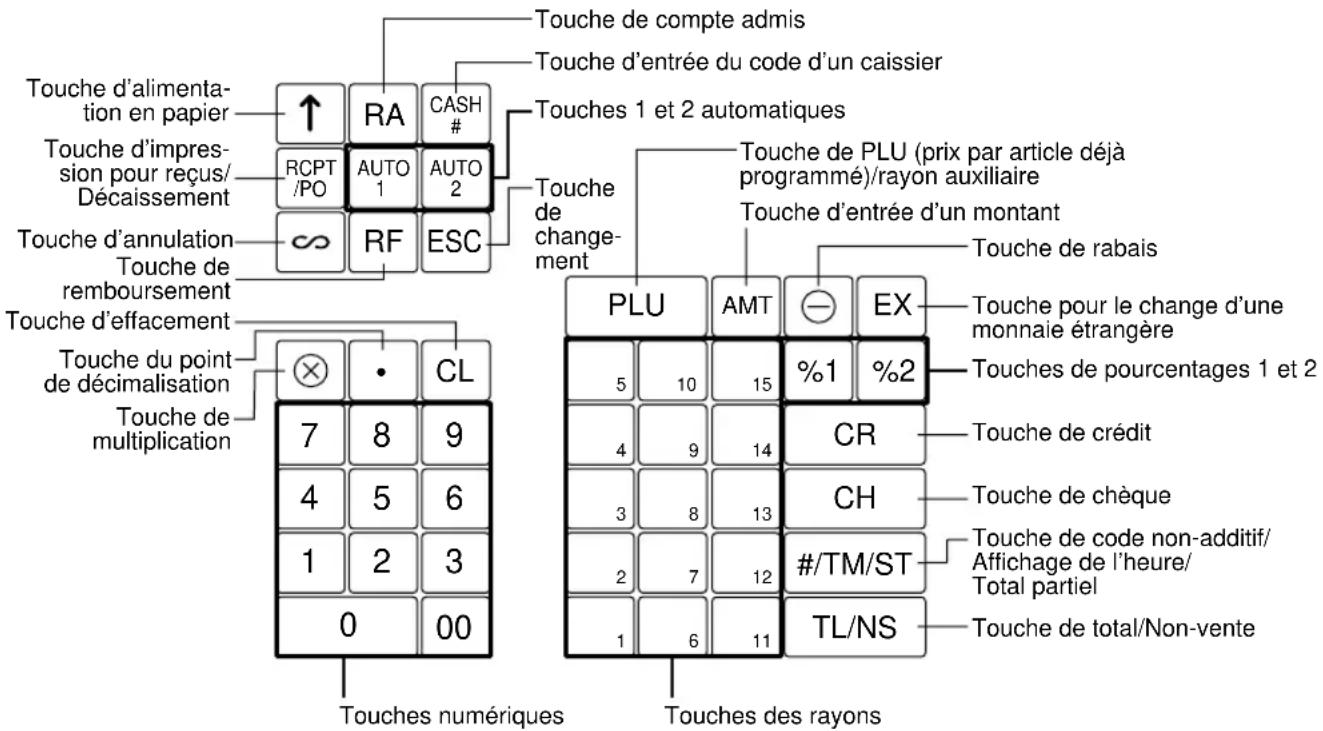
Touches optionnelles
VAT Touche de taxe à la valeur ajoutée
SHFT. Touche de changement d'un rayon
16 30 Touches de rayons
(Pour faire fonctionner les touches de rayons 16 à 30, appuyez sur la touche de changement de rayon et la touche du rayon correspondant.)
CLES ET COMMUTATEURS
1 Commutateur de mode et clés de mode
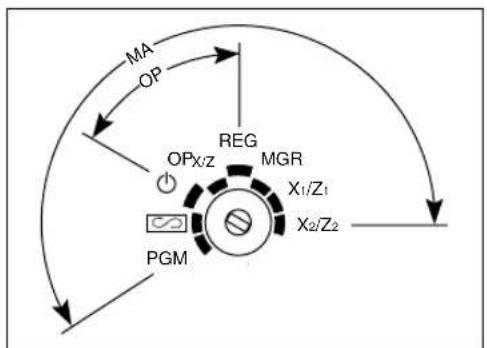
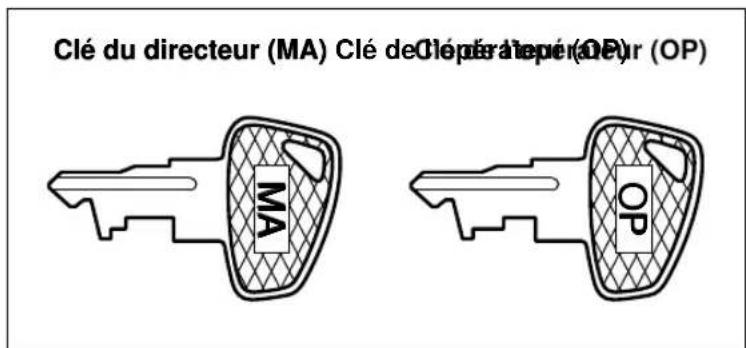
Le commutateur de mode peut être mis en marche en y introduisant l'une des deux clés de mode fournies - clés du directeur (MA) ou de l'opérateur (OP). Ces clés ne peuvent être introduites ou retirées que lorsque le commutateur de mode est sur la position "REG" (enregistrement) ou "💡
flowchart
graph TD
    A["PGM"] --> B["OPX/Z"]
    B --> C["REG"]
    C --> D["MGR"]
    D --> E["X1/Z1"]
    E --> F["X2/Z2"]
    F --> G["MA"]
    G --> H["OP"]
    H --> I["Reg"]
    I --> J["OPX/Z"]
Le commutateur de mode a les réglages suivants:
Ce mode bloque toutes les opérations de l'enregistreuse. (L'alimentation secteur est mise hors circuit.) Aucun changement ne se produit dans les données de l'enregistreuse.
OP X/Z: Ce réglage permet aux caissiers d'effectuer des rapports X ou Z d'un caissier individuel, d'effectuer des rapports immédiats et d'obtenir des rapports de la bande de détails quotidiens électronique. Il peut aussi être utilisé pour alterner la condition d'un reçu sur "ON" (en circuit) et sur "OFF" (hors circuit) en appuyant sur la touche [ROPTIPO].
REG: Pour des entrées de ventes.
PGM: Pour programmer divers articles.
Pour placer votre enregistreuse sur le mode d'annulation. Ce mode permet une rectification après l'achèvement d'une opération.
MGR: Pour des entrées réservées au directeur. Le directeur peut utiliser ce mode pour une entrée de surpassement.
X1/Z1: Pour obtenir un rapport X/Z pour des totaux quotidiens divers et obtenir des rapports de la bande de détails quotidiens électronique.
X2/Z2: Pour obtenir un rapport X/Z pour divers regroupements périodiques (hebdomadaires ou mensuels).
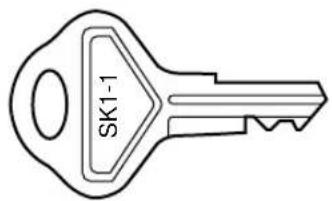
2 Clé de verrouillage du tiroir
Cette clé verrouille et déverrouille le tiroir. Pour le verrouiller, tournez la clé de 90° dans le sens inverse des aiguilles d'une montre. Pour le déverrouiller, tournez de 90° dans le sens des aiguilles d'une montre.
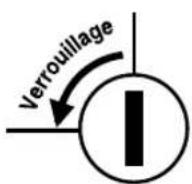
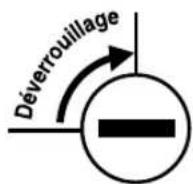
AFFICHAGES
Affichage de l'opérateur
Affichage du client (Type à éjection)
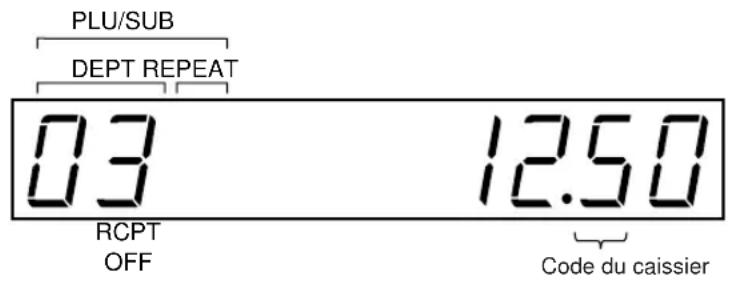
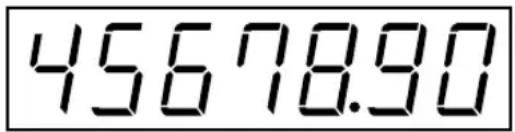
Montant: Apparaît aux huit (max.) positions les plus à droite.
Code du caissier: Apparaît à la seconde position (un chiffre).
Nombre de répétitions pour des enregistrements répétitifs:
Le nombre de répétitions est affiché à partir de "2" et augmenté avec chaque répétition.
Lorsque vous avez enregistré dix fois, l'affichage indiquera "0".
Example: (2 3 4 ·s 9 0 1 2 ·s)
Conditions d'établissement d'un reçu:
L'indicateur “_” apparaît à la neuvième position lorsque la fonction d'établissement d'un reçu est placée sur la condition de mise hors circuit (OFF).
Heure: Apparaît de la seconde à la sixième position (en utilisant un système horaire de 24 heures) sur le mode OP X/Z, REG ou MGR. Sur le mode REG ou MGR, appuyez sur la touche #TM/ST pour faire afficher l'heure.
■ Symboles de condition de la machine
P : Apparaît à la dixième position pendant une programmation.
E : Apparaît à la dixième position lorsqu'une erreur est détectée.
– (Flottant): Apparaît lorsqu'une entrée dans un rayon soustractif ou dans un PLU/rayon auxiliaire soustractif est effectuée ou lorsque l'entrée d'un rabais, d'un remboursement ou d'une annulation est effectuée.
□ : Apparaît à la dixième position lorsqu'un total partiel est affiché ou lorsque la somme présentée est inférieure au montant de la vente.
C : Apparaît à la dixième position lorsque l'on appuie sur la touche dans une monnaie étrangère.
F : Apparaît à la dixième position lorsqu'une opération est achevée en appuyant sur la touche ou .
[ : Apparaît à la dixième position lorsque le montant requis d'un rendu est affiché ou lorsqu'une déclaration de liquidités/chèques est obligatoire.
E - E : Peut apparaître aux trois positions les plus à gauche au moment de l'entrée de la clé lorsque la mémoire de la bande de détails quotidiens électronique est pleine. (Cela dépendant de la programmation.)
- : Peut apparaître juste au-dessous de la huitième et neuvième positions au moment de l'achèvement d'une opération lorsque la mémoire de la bande de détails quotidiens électronique est presque pleine. (Cela dépendant de la programmation.) Peut apparaître aussi juste au-dessous de la dixième position lorsque le mode d'économie d'énergie est effectif.
PROGRAMMATION
Ce chapitre explique comment programmer votre caisse enregistreuse. Programmez tous les articles nécessaires pour votre magasin en suivant la procédure appropriée.
Nota
- Vous pouvez choisir la langue des textes imprimés sur les reçus ou les bandes de détails quotidiens en anglais, allemand, français ou espagnol. Pour le choix de la langue, veuillez vous référer à “Sélection d'une langue” décrite ultérieurement dans cette section.
■ Préparatifs pour une programmation
- Branchez votre machine dans une prise de courant murale ordinaire.
- Introduisez la clé du directeur dans le commutateur de mode et tournez-la sur la position PGM.
- Vérifiez si le rouleau de papier se trouve dans la machine. S'il n'y est pas, l'installer correctement en vous réferant à la procédure de "4. Installation et enlèvement d'un rouleau de papier" sous la rubrique "ENTRETIEN PAR L'OPERATEUR".
- Programmez dans votre machine les articles nécessaires.
Nota
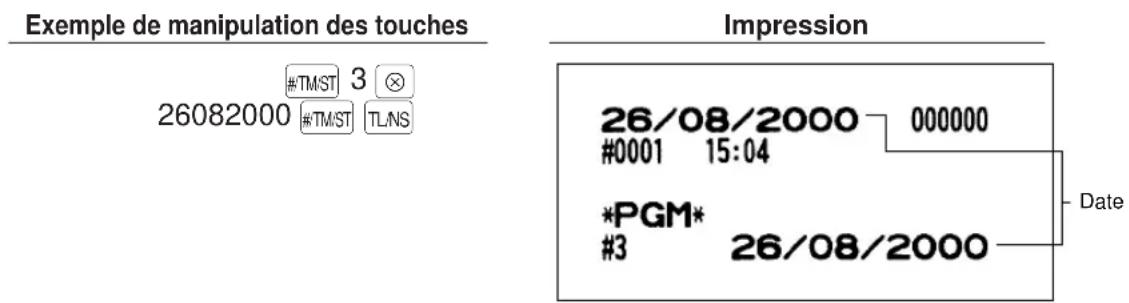
- Au sujet de l'exemple de manipulation des touches montré dans les détails de la programmation, un nombre tel que 26082000 indique le paramètre qui doit être introduit en utilisant les touches numériques correspondantes.
1 Réglage de la date et de l'heure
■ Réglage de la date
Introduisez dans l'ordre le jour (un ou deux chiffres), le mois (deux chiffres) et l'année (quatre chiffres: 1999 à 2098).

flowchart
graph LR
    A["Procédure"] --> B["#/TM/ST"]
    B --> C["3"]
    C --> D["⊗"]
    D --> E["Date (sept ou huit chiffres)"]
    E --> F["#/TM/ST"]
    F --> G["TL/TL"]
■ Réglage de l'heure
Réglez l'heure en utilisant le système horaire de 24 heures. Par exemple, lorsque l'heure est réglée sur 2:30 du matin (AM), introduisez 230; et lorsqu'elle est réglée sur 2:30 de l'après-midi (PM), introduisez 1430.

flowchart
graph LR
    A["#TM/ST"] --> B["4"]
    B --> C["⊗"]
    C --> D["Heure (4 chiffres max.)"]
    D --> E["#TM/ST"]
    E --> F["TL/1"]

2 Réglage du numéro de l'enregistreuse et du numéro d'ordre
■ Réglage du numéro de l'enregistreuse
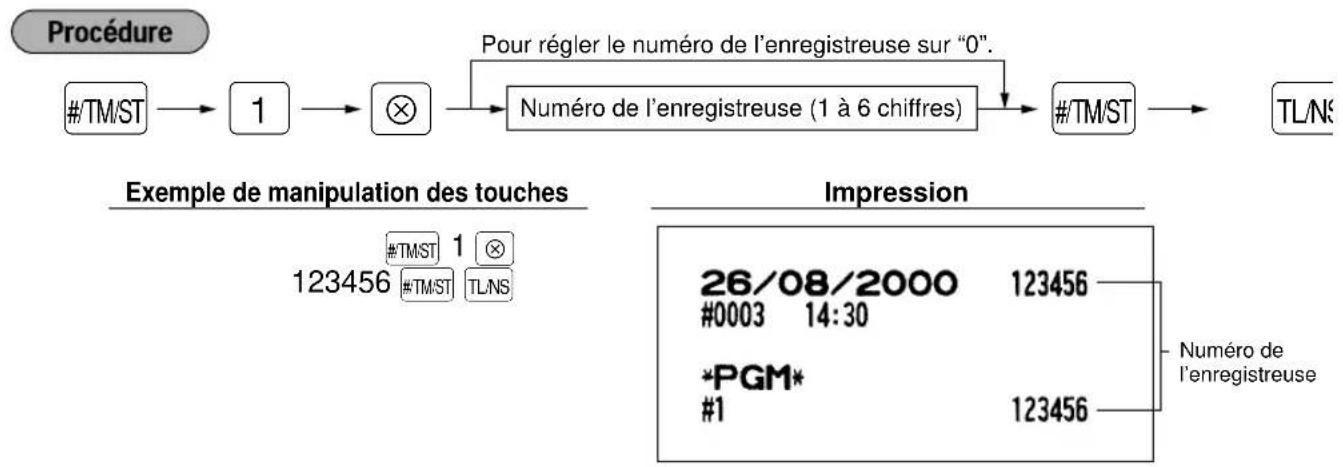
Lorsque vous avez dans votre magasin deux enregistreuses ou davantage, il est pratique de régler séparément les numéros des enregistreuses pour faciliter leur identification. Vous pouvez les régler avec un maximum de six chiffres.
flowchart
graph LR
    A["#TM/ST"] --> B["1"]
    B --> C["⊗"]
    C --> D["Numéro de l'enregistreuse (1 à 6 chiffres)"]
    D --> E["#TM/ST"]
    E --> F["TL/NS"]
    G["Pour régler le numéro de l'enregistreuse sur "0"."] --> D
    H["Exemple de manipulation des touches"] --> I["#TM/ST 1⊗ 123456 #TM/ST TL/NS"]
    J["Impression"] --> K["26/08/2000 123456 #0003 14:30 *PGM* 1 123456"]
    K --> L["Numéro de l'enregistreuse"]
■ Réglage du numéro d'ordre
Le numéro d'ordre est augmenté d'un chiffre chaque fois qu'un reçu est établi. Introduisez un nombre (un à quatre chiffres) qui soit inférieur d'un chiffre au numéro de démarrage désiré.

flowchart
graph LR
    A["#TM/ST"] --> B["2"]
    B --> C["⊗"]
    C --> D["Un nombre (un à quatre chiffres) qui soit inférieur d'un chiffre au numéro de démarrage désiré."]
    D --> E["#TM/ST"]
    E --> F["TL"]
    G["Pour commencer le comptage à partir de 0001."] --> D
    H["Exemple de manipulation des touches"] --> I["#TM/ST 2⊗ 1000 #TM/ST TL/NS"]
    J["Impression"] --> K["26/08/2000 123456 #1000 14:30 *PGM* #2 1000 Numéro d'ordre"]
3 Programmation pour le taux d'une taxe

flowchart
graph LR
    A["#TM/ST"] --> B["9"]
    B --> C["⊗"]
    C --> D["*1A 1-4"]
    D --> E["⊗"]
    E --> F["*2Signe et taux de taxe"]
    F --> G["Pour programmer "0"."]
    G --> H["*3Montant taxable le plus faible"]
    H --> I["#TM/ST"]
    I --> J["TL/NS"]
    F --> K["∞"]
    K --> L["Pour interdire ce taux de taxe."]
    style A fill:#f9f,stroke:#333
    style J fill:#ccf,stroke:#333
*1: Introduisez le chiffre du taux de taxe correspondant. Par exemple, lorsque vous programmez un taux de taxe en tant que taux de taxe 1, introduisez "1".
*2: Signe et taux de taxe: XYYY, YYYY
Taux de taxe = 0,0001 à 100,0000
Signe ^-/+ = 1/0
*3: Cinq chiffres max.: 0,00 à 999,99
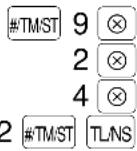
Exemple de manipulation des touches
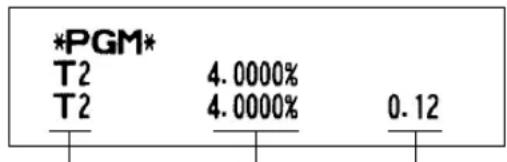
Impression
bar
| Category | Value (%) | |---|---| | *PGM* | 4.0000 | | T2 | 4.0000 | | T2 | 4.0000 | | 0.12 | 0.12 |Taux de taxe 2 Taux de taxe: 4% Montant taxable le plus faible
Nota
- Le montant taxable le plus faible n'est valide que lorsque vous avez choisi un système de taxe additionnelle. Si vous choisissez le système de T.V.A. (taxe à la valeur ajoutée), il est ignoré.
- Si vous effectuez une entrée incorrecte avant d'avoir appuyé sur la troisième touche dans la programmation d'un taux de taxe, annulez-la avec la touche ; et si vous faites une erreur après avoir appuyé sur la troisième touche , annulez-la avec la touche #TMST . Puis, programmez à nouveau correctement à partir du début.
- Si vous choisissez le système de T.V.A. (taxe à la valeur ajoutée), le signe que vous avez programmé est ignoré.
4 Programmation pour les rayons
Votre machine est équipée de 15 rayons normaux et jusqu'à 15 rayons en option peuvent être installés (rayons 16 à 30).
■ Programmation fonctionnelle
Statut d'une taxe
Affectez un statut de taxe à chaque rayon. Lorsque des entrées sont effectuées dans des rayons taxables lors d'une opération, la taxe est automatiquement calculée selon le taux de taxe associé dès que l'opération est achevée.
SICS (Vente au comptant d'un seul article)
Si le premier enregistrement est à un rayon réglé pour SICS, la vente sera achevée dès que l'on appuiera sur la touche du rayon. Si la vente est précédée par des enregistrements à des rayons non réglés pour SICS, la vente à un rayon réglé pour SICS ne peut s'achever et peut être répétée jusqu'à ce que l'on appuie sur la touche TLNS.
Signe
Vous pouvez affecter chaque rayon à un rayon additif pour des ventes normales, ou à un rayon soustractif pour une opération soutractive.
HALO (Interdiction d'un montant élevé)
Réglez le nombre de chiffres disponibles pour le montant maximum d'une entrée pour chaque rayon. La limitation est effective pour des opérations réalisées sur le mode REG (enregistrement) et peut être surpassée sur le mode MGR.
Type d'entrée d'un prix unitaire
Vous pouvez sélectionner un des quatre types suivants de l'entrée d'un prix unitaire pour chaque rayon.
- Disponibilité et prépositionnement/Prépositionnement seul/ Disponibilité seule/Touche de rayon interdite
Procédure
Pour régler tous les zéros.

flowchart
graph LR
    A["Input"] --> B["Rectangular Block"]
    B --> C["×"]
    C --> D["Touche de rayon ABCDEFG F/L/NS"]
    D --> E["(SHIFT)"]
    E --> C
    C --> F["*"]
    F --> D
Pour programmer un autre rayon.
*Pour programmer les rayons 16 à 30, appuyez sur la touche de changement de rayon à ce point.
* Article: Choix: Entrée:
| A T.V.A. 4 ou TAXE 4 Oui 1 | ||
| Non 0 | ||
| B T.V.A. 3 ou TAXE 3 Oui 1 | ||
| Non 0 | ||
| C T.V.A. 2 ou TAXE 2 Oui 1 | ||
| Non 0 | ||
| D T.V.A. 1 ou TAXE 1 Oui 1 | ||
| Non 0 | ||
| E SICS (Vente au comptant d'un seul SICS 1 article)/Normal | ||
| Normal 0 | ||
| F Signe Rayon soustractif 1 | ||
| Rayon additif 0 | ||
| G | Introduisez toujours 0. | 0 |
| H HALO (Interdiction d'un montant élevé) | 0-7 | |
| I | Type d'entrée d'un prix unitaire | Disponibilité et prépositionnement 3 |
| Prépositionnement seul 2 | ||
| Disponibilité seule 1 | ||
| Touche de rayon interdite 0 | ||
Exemple de manipulation des touches
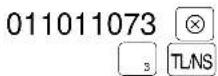
Impression
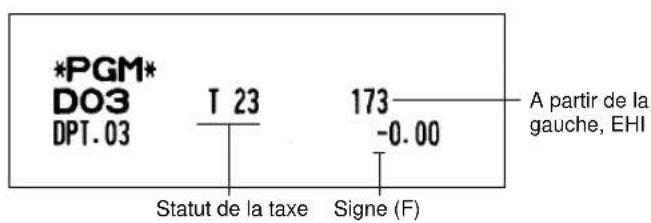
Nota
- Le système de taxes de votre machine a été réglé en usine pour une T.V.A. 1 - 4 automatique. Si vous désirez choisir n'importe quelle taxe 1 - 4 automatique, T.V.A. 1 - 4 manuelle, T.V.A. 1 manuelle, taxe manuelle 1 - 4 et la combinaison d'une T.V.A. 1 automatique et d'une taxe automatique 2 - 4, consultez votre revendeur.
- Lorsque l'on choisit la combinaison du système d'une T.V.A. 1 automatique et d'une taxe 2 - 4 automatique, l'une des T.V.A. 1 (D) peut être sélectionnée en combinaison avec la taxe 2 - 4. Exemple: ABCD = 1001, 1010, 1100
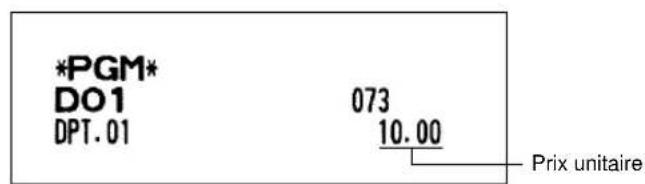
■ Prix unitaire
Vous pouvez programmer des prix unitaires jusqu'à un maximum de six chiffres (9999,99). Même si un rayon n'est pas programmé pour autoriser l'entrée de prix unitaires préréglés dans la programmation fonctionnelle, le rayon est automatiquement changé pour autoriser l'entrée de prix unitaires préréglés par l'entrée de cette programmation.
Procédure
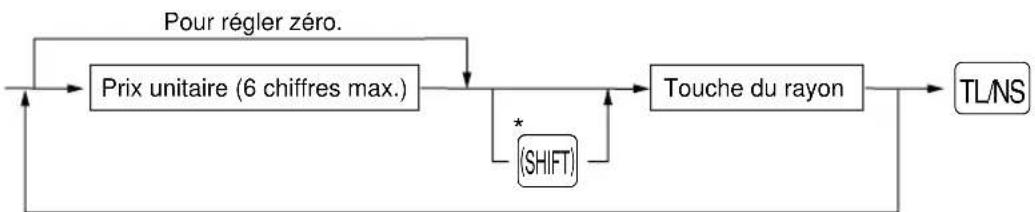
flowchart
graph LR
    A["Prix unitaire (6 chiffres max.)"] --> B["*(SHIFT)"]
    B --> C["Touche du rayon"]
    C --> D["TL/NS"]
    E["Pour régler zéro."] --> A
Pour programmer un autre rayon.
*Pour programmer les rayons 16 à 30, appuyez sur la touche de changement de rayon à ce point.
Exemple de manipulation des touches
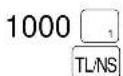
Impression
5 Programmation pour des prix par articles déjà programmés (PLU)
Chaque PLU vous oblige à programmer de la manière suivante:
Code d'un PLU (trois chiffres: 1 - 500)
Rayon associé
Lorsqu'un PLU est associé avec un rayon, les fonctions suivantes du PLU dépendent de la programmation pour le rayon correspondant.
- Statut de la taxe
- HALO [interdiction d'un montant élevé (pour un rayon auxiliaire seulement)]
• Vente au comptant d'un seul article
• Signe
Prix unitaire (six chiffres max.)
Généralement, vous utiliserez les prix unitaires programmés pour des PLU individuels en tant que prix unitaires préréglés de PLU. Si vous programmez un prix unitaire "0" pour un PLU, vous ne pouvez introduire que la quantité en vente dans le PLU, c.-à-d., que le PLU ne peut être utilisé qu'en tant que compteur.
Mode d'un PLU ou d'un rayon auxiliaire
- Si le mode PLU (c.-à-d., l'entrée automatique d'un prix unitaire préréglé) est choisi, des entrées de PLU individuels peuvent être faites en introduisant le code assigné et en appuyant sur la touche PLU.
- Si le mode de rayon auxiliaire est choisi, les opérations de touches suivantes doivent être effectuées: introduction du prix → enfoncement de la touche → introduction du code du PLU → enfoncement de la touche .
■ Affectation d'un prix unitaire et d'un rayon associé
Procédure
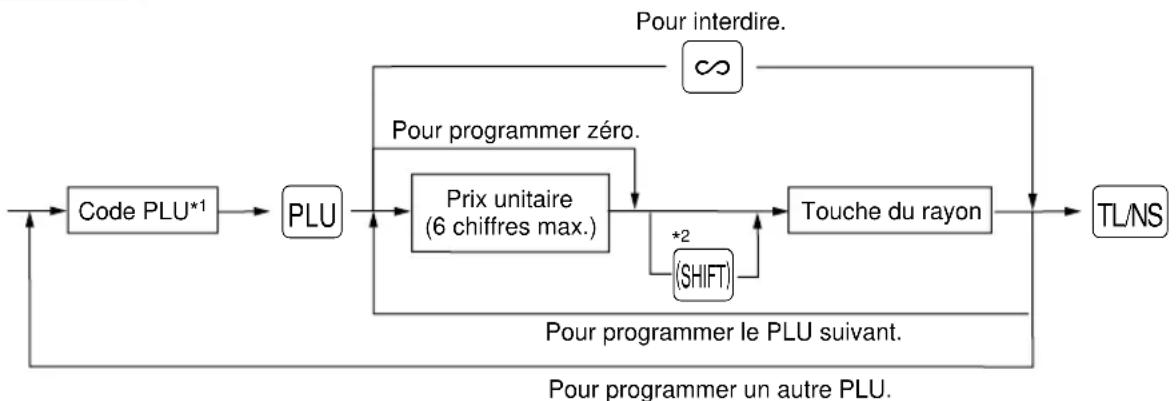
flowchart
graph LR
    A["Code PLU*1"] --> B["PLU"]
    B --> C["Prix unitaire (6 chiffres max.)"]
    C --> D["Touche du rayon"]
    D --> E["TL/NS"]
    F["Pour interdire."] --> G["∞"]
    H["Pour programmer zéro."] --> C
    I["(SHIFT)"] --> D
    J["Pour programmer le PLU suivant."] --> D
    K["Pour programmer un autre PLU."] --> D
^*1 : 1 à 500
*2: Pour affecter les rayons 16 à 30, appuyez sur la touche de changement de rayon à ce point.
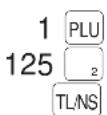
Exemple de manipulation des touches

■ Mode d'un PLU/rayon auxiliaire
Procédure
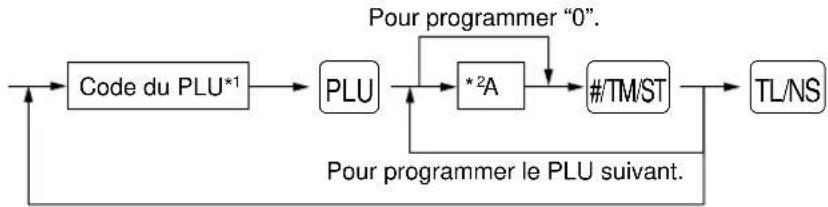
flowchart
graph LR
    A["Code du PLU*1"] --> B["PLU"]
    B --> C["*2A"]
    C --> D["#TM/ST"]
    D --> E["TL/NS"]
    F["Pour programmer "0"."] --> C
    G["Pour programmer le PLU suivant."] --> C
Pour programmer un autre PLU.
*1: 1 à 500
*2: 0 pour le mode de rayon auxiliaire ou 1 pour le mode PLU
Exemple de manipulation des touches
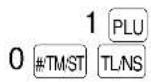
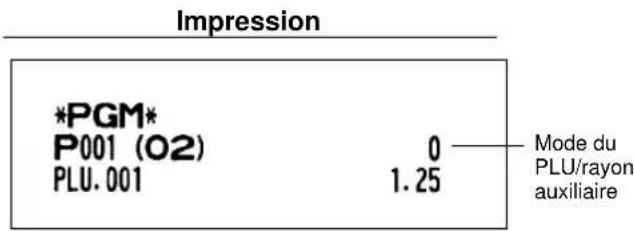
6 Programmation pour des touches diverses
■ Programmation d'un taux (%, EX)
Procédure

flowchart
graph TD
    A["Pour programmer zéro."] --> B["*Taux ou"]
    B --> C["%1"]
    B --> D["%2"]
    C --> E["TL/NS"]
    D --> E
    E --> F["EX"]
    F --> B
Pour programmer un autre taux.
*: Taux
0,00 - 100,00 (taux du %)
0,000000 - 999,999999 (taux de change de la monnaie)
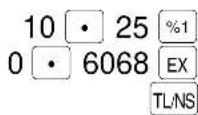
Exemple de manipulation des touches
Impression
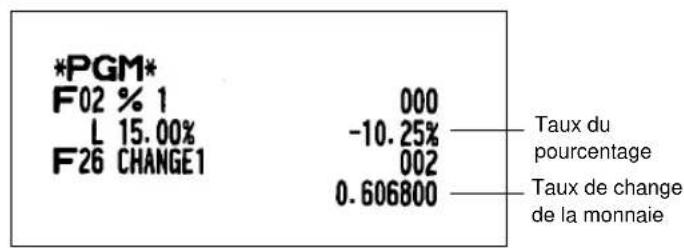
Nota
Vous devez utiliser un point de décimalisation lors du réglage de taux qui sont fractionnels.
■ Programmation du montant de la touche de rabais (⊖)

flowchart
graph TD
    A["Procédure"] --> B["Pour programmer zéro."]
    B --> C["Montant du rabais (6 chiffres max.)"]
    C --> D["⊖"]
    D --> E["TL/NS"]
    F["Exemple de manipulation des touches"] --> G["1000 ⊖ TL/NS"]
    H["Impression"] --> I["*PGM* F01 REMISE 1 007 -10.00"]
    H --> J["Montant du rabais"]
■ Programmation de la limitation d'un taux de pourcentage ( % )
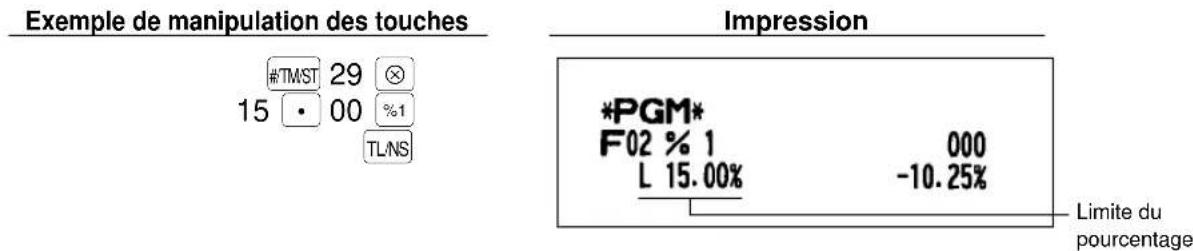
Vous pouvez programmer la limitation supérieure de taux de pourcentages pour des entrées de pourcentages. (Des entrées de pourcentages qui dépassent la limitation supérieure peuvent être surpassées sur le mode MGR.)

flowchart
graph LR
    A["#/TM/ST"] --> B["⊗"]
    B --> C["2"]
    C --> D["9"]
    D --> E["Limite du pourcentage (0,00 - 100,00)"]
    E --> F["%1 ou %2"]
    F --> G["TL/NS"]
    H["Pour programmer zéro."] --> E
    I["Pour programmer une autre touche de pourcentage."] --> E
Nota 10,00% peuvent être introduits en tant que 1 0 ou 1 0 • 0 0. La touche • n'est nécessaire que pour une entrée fractionnelle.
■ Programmation des paramètres de fonction pour les touches ⊙ et %
Signe +/-
La programmation du signe +/- affecte la fonction de prime ou de rabais pour chaque touche.
% d'un article/Rabais ⊖ d'un article
Calcul d'un pourcentage/rabais pour un rayon et un PLU individuels.
% d'un total partiel/Rabais ⊖ d'un total partiel
Calcul d'un pourcentage/rabais pour des totaux partiels.
Montant d'une limitation [HALO (interdiction d'un montant élevé)] (Pour la touche de rabais seulement)
La limitation HALO est effective pour des opérations sur le mode REG, mais elle peut être surpassée sur le mode MGR. La limitation HALO est représentée par le nombre de chiffres admissible pour le montant d'une entrée maximum pour la touche de rabais.
![SHARP ERA220 - Montant d'une limitation [HALO (interdiction d'un montant élevé)] (Pour la touche de rabais seulement) - 1](/content/2026/02/387792/images/18d209b8ba7a82b0c3f538e589d8f196528716d197c55ac325a24d3fe5c3dc7d.jpg)
flowchart
graph TD
    A["Procedure"] --> B["*ABCD ou"]
    B --> C["×"]
    C --> D["%1"]
    C --> E["-"]
    D --> F["%2"]
    E --> F
    F --> G["TL/NS"]
    G --> B
    style A fill:#f9f,stroke:#333
    style B fill:#ccf,stroke:#333
    style C fill:#cfc,stroke:#333
    style D fill:#fcc,stroke:#333
    style E fill:#fcc,stroke:#333
    style F fill:#cff,stroke:#333
Pour programmer une autre touche.
*: Article: Choix: Entrée:
| A Signe +/- Signe + (prime) 0 | ||
| Signe - (rabais) 1 | ||
| B % d'un article/Rabais | ⊖ d'un article Autorisé 0 | |
| Non-autorisé 1 | ||
| C % d'un total partiel/Rabais | ⊖ d'un total Autorisé 0 | |
| partiel | Non-autorisé 1 | |
| D | Montant d'une limitation* pour la touche de rabais | 0-7 |
* Lors de la programmation des touches de pourcentages, introduisez toujours "0".


■ Programmation des paramètres de fonction pour la touche EX
Choix de l'entrée du taux de change d'une monnaie
Vous pouvez autoriser ou interdire l'entrée préréglée et manuelle du taux de change d'une monnaie.
Nombre de chiffres après un point de décimalisation
Réglez le nombre de chiffres après le point de décimalisation qui est imprimé sur les reçus pour le montant du change d'une monnaie.
Procédure
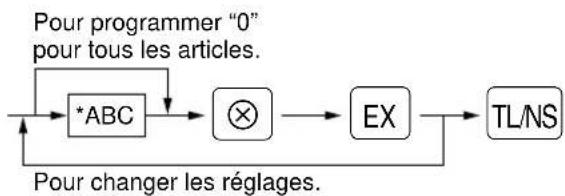
flowchart
graph TD
    A["*ABC"] --> B["⊗"]
    B --> C["EX"]
    C --> D["TL/NS"]
    E["Pour programmer "0" pour tous les articles."] --> A
    F["Pour changer les réglages."] --> A
*: Article: Choix: Entrée:
| A Entrée d'un taux manuel Autorisée 0 | |
| Non-autorisée 1 | |
| B Entrée d'un taux préréglé Autorisée 0 | |
| Non-autorisée 1 | |
| C Nombre de chiffres après le point de décimalisation | |
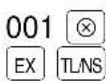
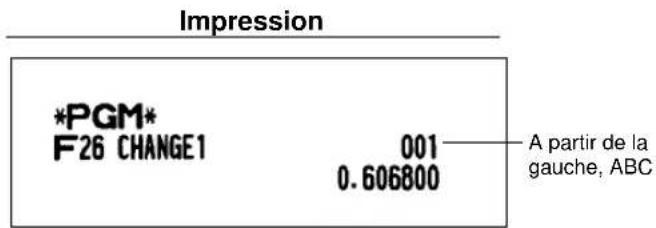
Exemple de manipulation des touches
■ Programmation des paramètres de fonction pour les touches TL, CH, CR, RA et PO
Impression en bas du reçu
Cette programmation décide si votre machine imprimera ou pas un message au bas d'un reçu lorsqu'une touche de média spécifiée est utilisée.
Obligation de l'offre d'une somme
Vous pouvez choisir ou pas l'obligation de l'offre d'une somme pour les touches TL et CH. Vos pouvez autoriser ou interdire l'obligation de l'offre d'une somme pour la touche CR.
Montant d'une limitation [HALO (interdiction d'un montant élevé)]
Pour les touches CH, CR, RA et PO, programmez un montant d'entrée de limitation supérieure pour la somme présentée. Pour la touche TL, programmez un montant d'entrée de limitation supérieure pour le montant total de la somme présentée au comptant qui peut être traitée sur votre enregistreuse. La limitation HALO est effective pour une opération sur le mode REG, mais peut être surpassée sur le mode MGR. La limitation HALO est représentée par le nombre de chiffres admissible pour le montant d'une entrée maximum ou d'un total. Lorsque "0" est réglé, l'opération de la touche correspondante est interdite.
Procédure
Pour programmer "0" pour tous les articles.

flowchart
graph LR
    A["Input"] --> B["*1ABC"]
    B --> C["×"]
    C --> D["#TM/ST, CH, CR, PA, PO"]
    D --> E["TL/NS"]
    E --> F["Output"]
    C --> G["*2"]
    G --> H["Feedback to B"]
Pour programmer pour une autre touche.
*2: Appuyez sur la touche [AINST] pour le réglage de la touche [TL].
*1:Article: Choix: Entrée:
| A Impression au bas du reçu* Oui 1 | |
| Non 0 | |
| B Entrée de l'offre d'une somme* Obligatoire 1 | |
| Non-obligatoire pour la touche TL ou CH . 0 | |
| Interdite pour la touche CR . 0 | |
| C Montant d'une limitation 0-8 |
* Lors de la programmation de la touche RA ou PO, introduisez toujours "0".
Exemple de manipulation des touches

7 Programmation d'un texte
Comment programmer des caractères alphanumériques
Votre enregistreuse vous permet de programmer un texte pour des rayons, des PLU, une fonction, etc., sur le mode d'entrée de caractères. Si vous introduisez un travail de programmation qui comporte l'entrée de caractères alphanumériques, l'enregistreuse entrera automatiquement sur le mode d'entrée de caractères. Sur le mode d'entrée de caractères, effectuez l'entrée de caractères alphanumériques en vous référant à la table des codes de caractères alphanumériques et en introduisant les codes de caractères avec les touches numériques.
Entrée des codes de caractères
- Chiffres, lettres et symboles sont programmables en introduisant les codes de caractères et en utilisant la touche [00]. Voyez la table des codes de caractères alphanumériques à la page suivante.
- Des caractères à double dimension peuvent être obtenus en introduisant le code de caractères 253.
- Les trois chiffres du code d'un caractère DOIVENT être introduits (même s'il commence avec des zéros).
Exemple
Pour programmer le mot "SHARP" avec la lettre "S" doublement dimensionnée.

Table des codes de caractères alphanumériques
| Code | Caractère | Code | Caractère | Code | Caractère | Code | Caractère | Code | Caractère |
| 001 | á | 046 | . | 091 | Ä | 136 | → | 193 | j |
| 002 | â | 047 | / | 092 | Ö | 137 | ∞ | 194 | G |
| 003 | ê | 048 | 0 | 093 | Ü | 138 | ∞ | 195 | S |
| 004 | î | 049 | 1 | 094 | ^ | 139 | ◀ | 196 | G |
| 005 | ì | 050 | 2 | 095 | - | 140 | ▶ | 197 | g |
| 006 | í | 051 | 3 | 096 | ' | 141 | F | 198 | K |
| 007 | ô | 052 | 4 | 097 | a | 142 | T | 199 | k |
| 008 | ó | 053 | 5 | 098 | b | 143 | ↓ | 200 | L |
| 009 | û | 054 | 6 | 099 | c | 144 | ç | 201 | ↓ |
| 010 | ú | 055 | 7 | 100 | d | 145 | ° | 202 | Ž |
| 011 | œ | 056 | 8 | 101 | e | 146 | ¿ | 203 | D |
| 012 | ú | 057 | 9 | 102 | f | 147 | Ù | 204 | d |
| 013 | ú | 058 | : | 103 | g | 148 | à | 205 | Č |
| 014 | ó | 059 | ; | 104 | h | 149 | Æ | 206 | ć |
| 015 | ó | 060 | < | 105 | i | 150 | ø | 207 | € |
| 016 | ʌ | 061 | = | 106 | j | 151 | Å | 208 | P |
| 017 | Ψ | 062 | > | 107 | k | 152 | ¤ | 209 | ` |
| 018 | I` | 063 | ? | 108 | l | 153 | é | 210 | ě |
| 019 | " | 064 | @ | 109 | m | 154 | è | 211 | š |
| 020 | Ω | 065 | A | 110 | n | 155 | Pt | 212 | č |
| 021 | Δ | 066 | B | 111 | o | 156 | i | 213 | ž |
| 022 | θ | 067 | C | 112 | p | 157 | Ñ | 214 | ý |
| 023 | Ξ | 068 | D | 113 | q | 158 | ò | 215 | ù |
| 024 | Π | 069 | E | 114 | r | 159 | £ | 216 | ň |
| 025 | Σ | 070 | F | 115 | s | 160 | ¥ | 217 | ~ |
| 026 | Υ | 071 | G | 116 | t | 161 | 。 | 218 | ` |
| 027 | Φ | 072 | H | 117 | u | 162 | 「 | 219 | ř |
| 028 | Ú | 073 | I | 118 | v | 163 | 」 | 224 | * |
| 029 | Ú | 074 | J | 119 | w | 164 | 、 | 225 | § |
| 030 | Ó | 075 | K | 120 | x | 165 | . | 226 | ∅ |
| 031 | Ó | 076 | L | 121 | y | 177 | Á | 227 | ^ |
| 032 | (espacement) | 077 | M | 122 | z | 178 | Í | 228 | ↑ |
| 033 | ! | 078 | N | 123 | { | 180 | Å | 229 | ] |
| 034 | " | 079 | O | 124 | | | 181 | ā | 230 | [ |
| 035 | # | 080 | P | 125 | } | 182 | É | 231 | " |
| 036 | 081 | Q | 126 | ß | 183 | ē | 232 | ä | |
| 037 | % | 082 | R | 127 | ¢ | 184 | ī | 233 | ö |
| 038 | & | 083 | S | 128 | !! | 185 | ī | 234 | ü |
| 039 | ' | 084 | T | 129 | 1 | 186 | ū | 235 | æ |
| 040 | ( | 085 | U | 130 | 2 | 187 | ū | 236 | å |
| 041 | ) | 086 | V | 131 | 3 | 188 | N | 237 | É |
| 042 | * | 087 | W | 132 | 4 | 189 | ŋ | 238 | ñ |
| 043 | + | 088 | X | 133 | 1/2 | 190 | Č | 253 | *(DC) |
| 044 | , | 089 | Y | 134 | F_T$ | 191 | Š | ||
| 045 | - | 090 | Z | 135 | ← | 192 | Ç |
*(DC): Code d'un caractère doublement dimensionné
■ Programmation du texte d'un rayon
Vous pouvez programmer un texte avec un maximum de 16 caractères pour chaque rayon. Programmez le texte en introduisant les codes de caractères.

flowchart
graph LR
    A["#/TM/ST"] --> B["1"]
    B --> C["Code du caractère (3 chiffres)"]
    C --> D["00"]
    D --> E["(SHIFT)"]
    E --> F["Touche du rayon"]
    F --> G["TL/NS"]
    H["Jusqu'à 16 caractères"] --> C
    I["Pour conserver le réglage en cours."] --> C
Pour programmer un autre rayon.
*Pour programmer les rayons 16 à 30, appuyez sur la touche de changement de rayon à ce point.

■ Programmation du texte d'un PLU (indicatif d'un article)
Vous pouvez programmer un texte (indicatif d'un article) avec un maximum de 16 caractères pour chaque PLU ou rayon auxiliaire. Programmez le texte en introduisant les codes de caractères.
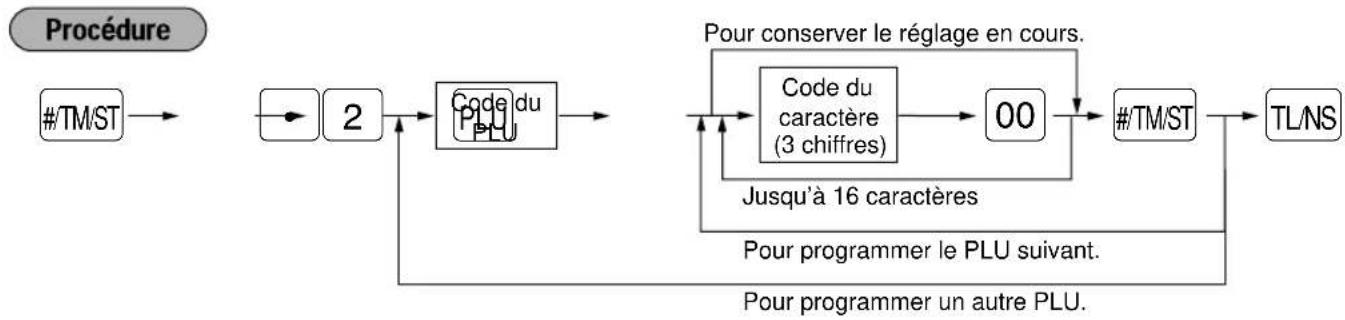
flowchart
graph LR
    A["#/TM/ST"] --> B["2"]
    B --> C["Code du PLU"]
    C --> D["00"]
    D --> E["#/TM/ST"]
    E --> F["TL/NS"]
    G["Pour programmer un autre PLU."] --> H["Code du caractère (3 chiffres)"]
    H --> I["Jusqu'à 16 caractères"]
    I --> J["Pour conserver le réglage en cours."]
    J --> K["Pour programmer le PLU suivant."]
    K --> L["Pour programmer un autre PLU."]
    M["Procédure"] --> N["#/TM/ST"]

■ Programmation du texte d'une fonction
Vous pouvez programmer un texte avec un maximum de 12 caractères pour chaque touche de fonction ainsi que pour d'autres fonctions en utilisant la table des pages suivantes. Programmez le texte en introduisant les codes de caractères.

flowchart
graph LR
    A["#TM/ST"] --> B["3"]
    B --> C["*N° de la fonction (2 chiffres max.)"]
    C --> D["Code du caractère (3 chiffres)"]
    D --> E["00"]
    E --> F["#TM/ST"]
    F --> G["TL/NS"]
    H["Jusqu'à 12 caractères"] --> D
    I["Pour conserver le réglage en cours."] --> D
Pour programmer le texte d'une autre fonction.
* N° de la fonction: Voyez la "Liste des textes de fonctions" à la page suivante.
Exemple de manipulation des touches
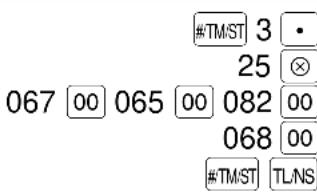
Impression
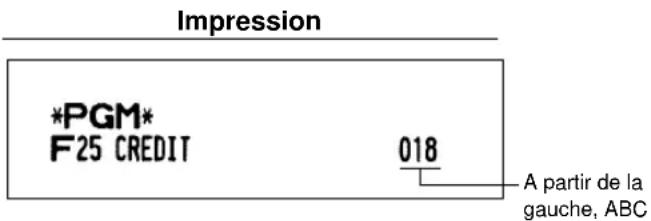
*PGM* F25 CARD
018
■ Liste des textes de fonctions
| N° de la fonction | Touche ou fonction | Réglage implicite |
| 1 | ⊖ | REMISE 1 |
| 2 | %1 | %1 |
| 3 | %2 | %2 |
| 4 Différence DIFFER. | ||
| 5 Total partiel 1 taxable TTC 1 | ||
| 6 Total partiel 2 taxable TTC 2 | ||
| 7 Total partiel 3 taxable TTC 3 | ||
| 8 Total partiel 4 taxable TTC 4 | ||
| 9 T.V.A./taxe 1 TVA 1 | ||
| 10 T.V.A./taxe 2 TVA 2 | ||
| 11 T.V.A./taxe 3 TVA 3 | ||
| 12 T.V.A./taxe 4 TVA 4 | ||
| 13 Total net 1 | NET1 | |
| 14 Total net 2 | NET2 | |
| 15 | Remboursement | RE |
| 16 | Annulation | |
| 17 Total du mode d'annulation NUL TICK | ||
| 18 Annulation par le directeur NUL MGR | ||
| 19 Annulation du total partiel S/TL NUL | ||
| 20 Pas de vente TIROIR | ||
| 21 Compte admis ENT. ARG | ||
| 22 | Décaissement | |
| 23 | Liquidités | |
| 24 | Chèques | |
| 25 | Crédit | |
| 26 Change (taux préréglé) CHANGE1 | ||
| 27 Change (taux libre) CHANGE2 | ||
| 28 Rendu effectif CHA. REEL | ||
| 29 Rendu sur un chèque | CHEQUE CANG1 | |
| 30 Rendu sur un crédit | CHAQUE CANG2 | |
| 31 Liquidités en caisse ESP/T R. | ||
| 32 Liquidités/chèques effect. ESP/CH | ||
| 33 Liquidités/chèques en caisse ESP.CH/T | ||
| 34 Rendu sur un chèque RENDU/CH | ||
| 35 | Client | |
| 36 Total d'un décaissement TL | PAYE | |
| N° de la fonction | Touche ou fonction | Réglage implicite | |
| 37 Monnaie du pays 1 | FRANCS → | ||
| 38 Monnaie du pays 2 | FRANCS → | ||
| 39 Francs/Rendu sur un chèque | CHEQUE → FR. | ||
| 40 Francs/Rendu sur un crédit CREDIT → FR. | |||
| 41 Chèques en caisse CHEQ/TIR. | |||
| 42 Total d'un rayon (+) TL DEPT | |||
| 43 Total d'un rayon (-) | TL | DEPT - | |
| 44 | Total net 1 (Taxable 1 - T.V.A./taxe 1) | HT 1 | |
| 45 | Total net 2 (Taxable 2 - T.V.A./taxe 2) | HT 2 | |
| 46 | Total net 3 (Taxable 3 - T.V.A./taxe 3) | HT 3 | |
| 47 | Total net 4 (Taxable 4 - T.V.A./taxe 4) | HT 4 | |
| 48 Total partiel | S/TOTAL | ||
| 49 Total partiel d'une marchandise | S/TL ART | ||
| 50 Total | ***TOTAL | ||
| DUR51 | Rendu | ||
| NUI52 Quantité des ventes ART. | ARTICLES | ||
| 53 | Moyenne | ||
| 54 Déclaration obligatoire des liquidités/chèques en caisse | MT. | DECLAR | |
| 55 Différence dans une déclaration obligatoire de liquidités/chèques en caisse | DIF. | DECL | |
| R.ABG Total des différences dans une déclaration obligatoire de liquidités/chèques en caisse | TL | DECLA | |
| ESPECES CHEQUE | 57 Total des taxes | TTL TVA | |
| 58 Total net sans taxes | TTL HT | ||
| 59 Titre du rapport d'un rayon | DEPT | ||
| 60 Titre du rapport d'un PLU | ARTICLES | ||
| 61 Titre du rapport d'une opération | TRANS. | ||
| 62 Titre du rapport d'un caissier | CAISSIER | ||
| 63 Titre d'un rapport horaire | HORAIRE | ||
| 64 Titre d'un rapport sur un total TL/JOUR net quotidien | JOURNAL RAP. | ||
| 65 Symbole de non-add. (8 caract.) | # | ||
| 66 Titre d'un reçu reproduit | NOTE | ||
| 67 Titre ENT Rapport de la bande de détails électronique . | JOURNAL RAP. | ||
| 68 Titre de fin du rapport de la bande de détails électronique | FIN JOURNAL | ||
■ Programmation du nom des caissiers
Vous pouvez programmer un maximum de 12 caractères (nom du caissier) pour chaque caissier. Programmez le texte en introduisant les codes de caractères.

flowchart
graph LR
    A["#TM/ST"] --> B["5"]
    B --> C["Code du caissier (1-6)"]
    C --> D["Code du caractère (3 chiffres)"]
    D --> E["00"]
    E --> F["#TM/ST"]
    F --> G["TL/NS"]
    H["Pour programmer le nom d'un autre caissier."] --> D
    I["Pour conserver le réglage en cours."] --> D
    J["Jusqu'à 12 caractères"] --> D

■ Programmation de messages logotypes
Votre enregistreuse peut imprimer des messages programmés pour les clients sur chaque reçu. Sur le modèle standard, seul un logotype graphique est imprimé sur le reçu. (Si vous désirez un logotype graphique personnalisé pour votre magasin, veuillez consulter votre revendeur.) Si vous désirez imprimer un message logotype, veuillez changer la disposition d'impression du logotype. (Voyez à la page 25 pour les détails concernant la programmation.) Vous pouvez disposer des cinq options décrites ci-dessous. Programmez le texte en introduisant les codes de caractères.

flowchart
graph LR
    A["#TM/ST"] --> B["4"]
    B --> C["*Nombre de xignes (1-6)"]
    C --> D["Code du caractère (3 chiffres)"]
    D --> E["00"]
    E --> F["#TM/ST"]
    F --> G["TL/NS"]
    H["Pour programmer une autre ligne."] --> D
    I["Pour conserver le réglage en cours."] --> D
    J["Pour programmer une autre ligne."] --> D
* Type de "Message d'en-tête sur 3 lignes": 1 à 3
Type de "Message au bas du reçu sur 3 lignes": 4 à 6
Type de "Message d'en-tête sur 6 lignes": 1 à 6
Type de “Message d'en-tête sur 3 lignes et message au bas du reçu sur 3 lignes”: 1 à 6 (1 à 3 en tant qu'en-tête, 4 à 6 au bas du reçu)
Réglage implicite
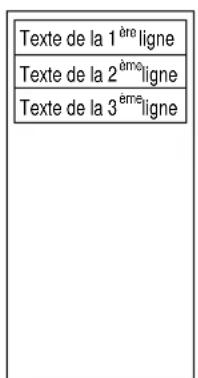
Message d'en-tête sur 3 lignes


Message au bas du reçu sur 3 lignes
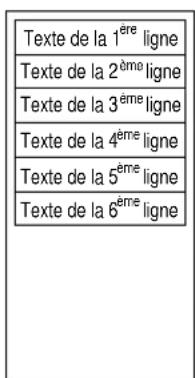
Message d'en-tête sur 6 lignes

Message d'en-tête sur 3 lignes et message au bas du reçu sur 3 lignes
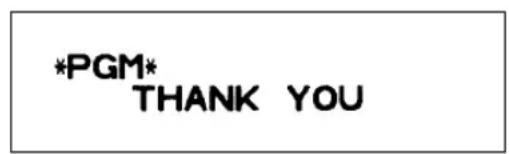
Pour programmer "THANK YOU" (merci) doublement dimensionné et centré sur la troisième ligne en tant que message logotype:
Exemple de manipulation des touches

Impression
Nota
Un message logotype de 6 lignes a été programmé lors de l'expédition. Aussi, veuillez commencer en introduisant à partir de la première ligne, lorsque vous programmez pour la première fois un message logotype.
■ Programmation du symbole d'une monnaie étrangère
Le symbole d'une monnaie étrangère pour la touche EX est imprimé sur le montant du change de la monnaie étrangère dont le taux est préréglé par la programmation. Programmez le texte en introduisant les codes de caractères.
Procédure

flowchart
graph LR
    A["#TM/ST"] --> B["6"]
    B --> C["•"]
    C --> D["Code du caractère (3 chiffres)"]
    D --> E["00"]
    E --> F["#TM/ST"]
    F --> G["TL/NS"]
    H["Pour conserver le réglage en cours."] --> D
    I["Jusqu'à 4 caractères"] --> D
Exemple de manipulation des touches

Impression

■ Programmation du symbole de la monnaie nationale
*est réglé en tant que réglage implicite. Lorsque vous désirez changer le symbole de la monnaie nationale, programmez le symbole (4 caractères max.) en introduisant les codes de caractères.
Procédure

flowchart
graph LR
    A["#/TM/ST"] --> B["8"]
    B --> C["5"]
    C --> D["•"]
    D --> E["Code du caractère (3 chiffres)"]
    E --> F["00"]
    F --> G["#/TM/ST"]
    G --> H["TL/NS"]
    I["Pour conserver le réglage en cours."] --> E
    J["Jusqu'à 4 caractères"] --> E
Exemple de manipulation des touches

Impression

8 Programmation de fonctions diverses
Nota
Vous pouvez continuer une programmation jusqu'à ce que la touche TLNS soit enfoncée pour la programmation décrite dans cette section. Pour continuer la programmation, répétez à partir de la première entrée d'une touche numérique.
Programmation pour le choix d'une fonction optionnelle
Vous pouvez autoriser ou interdire l'opération d'un décaissement, d'un compte admis, d'un remboursement, d'une non-vente, d'une annulation sur le mode d'enregistrement (REG), et choisir aussi si vous autorisez ou pas l'entrée d'une quantité fractionnelle.
Procédure

flowchart
graph LR
    A["#/TM/ST"] --> B["5"]
    B --> C["⊗"]
    C --> D["*ABCDEFGH"]
    D --> E["#/TM/ST"]
    E --> F["TL/NS"]
    G["Pour régler "0" pour tous les articles."] --> D
* Article: Choix: Entrée:
| A Décaissement sur le mode Autorisé 0d'ENREGISTREMENT | ||
| Non-autorisé 1 | ||
| B Compte admis sur le mode Autorisé 0d'ENREGISTREMENT | ||
| Non-autorisé 1 | ||
| C Annulation d'un total partiel sur le mode Autorisée 0d'ENREGISTREMENT | 0 | |
| Non-autorisée 1 | ||
| D Annulation indirecte sur le mode Autorisée 0d'ENREGISTREMENT | ||
| Non-autorisée 1 | ||
| E Annulation directe sur le mode Autorisée 0d'ENREGISTREMENT | ||
| Non-autorisée 1 | ||
| F Entrée d'un remboursement sur le mode Autorisée 0d'ENREGISTREMENT | 0 | |
| Non-autorisée 1 | ||
| G Pas de vente sur le moded'ENREGISTREMENT | Autorisée 0 | |
| Non-autorisée 1 | ||
| H Entrée d'une quantité fractionnelle | Autorisée 0 | |
| Non-autorisée 1 | ||
Exemple de manipulation des touches
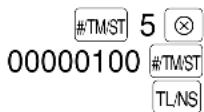
Impression

■ Programmation pour la disposition d'une impression
Vous pouvez programmer:
Type d'imprimante - Utilisation de l'imprimante en tant qu'imprimante de la bande de détais quotidiens ou pour l'établissement d'un reçu
Disposition d'impression d'un reçu - Impression détaillée d'un reçu ou impression résumée d'un reçu Sur l'impression d'un reçu résumé, les détails de chaque article ne sont pas imprimés.
Choix de l'impression de la date pour les reçus
Choix de l'impression du numéro d'ordre
Ligne séparatrice dans les rapports
Omission du zéro pour des rapports
Procédure
Pour régler "0" pour tous les articles.

flowchart
graph LR
    A["#/TM/ST"] --> B["6"]
    B --> C["⊗"]
    C --> D["*ABCDEFGHIJKLMNOPQRSTUVWXYZ"]
    D --> E["#/TM/ST"]
    E --> F["TL/NS"]
    D --> G["*ABCDEFGHIJKLMNOPQRSTUVWXYZ"]
* Article: Choix: Entrée:
| A Type d'imprimante Imprimante de la bande de détails quotidiens 0 | |||
| Imprimante des reçus 1 | |||
| B Disposition d'impression des reçus Totale 0 | |||
| Détaillée 1 | |||
| C Introduisez toujours zéro. 0 | |||
| D Impression de la date sur les reçus Oui 0 | |||
| Non 1 | |||
| E Impression du N° d'ordre Oui 0 | |||
| Non 1 | |||
| F | Ligne séparatrice dans les rapports | Ligne séparatrice | 1 |
| Une ligne d'espacement | 0 | ||
| G | Omission du zéro dans le rapport d'un PLU | Oui 1 | |
| Non 0 | |||
| H Omission du zéro en général/dans le Oui 1 rapport d'un caissier/horaire/quotidien | |||
| Non 0 | |||
Exemple de manipulation des touches
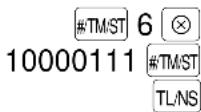
Impression

10000111
■ Programmation pour la disposition d'impression d'un reçu
Vous pouvez effectuer la sélection de:
Impression d'un total partiel lorsque la touche #TM/ST est enfoncée
Impression du montant d'une T.V.A./taxe
Impression d'un montant taxable
Impression d'un montant net
Impression du nombre d'achats
Procédure

flowchart
graph LR
    A["#/TM/ST"] --> B["7"]
    B --> C["⊗"]
    C --> D["*ABCDEFGH"]
    D --> E["#/TM/ST"]
    E --> F["TL/NS"]
    G["Pour régler "0" pour tous les articles."] --> D
* Article: Choix:
Entrée:
| A - B | Introduisez toujours 0. | 0 | |
| C | Impression d'un total partiel en appuyant sur la touche de total partiel | Oui | 1 |
| Non | 0 | ||
| D | Introduisez toujours 0. | 0 | |
| E | Impression du montant d'une T.V.A./taxe | Oui | 0 |
| Non | 1 | ||
| F | Impression d'un montant taxable | Oui | 0 |
| Non | 1 | ||
| G | Impression d'un montant net | Oui | 0 |
| Non | 1 | ||
| H | Impression du nombre d'achats | Oui | 0 |
| Non | 1 |
Exemple de manipulation des touches
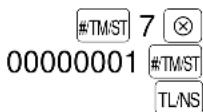
Impression
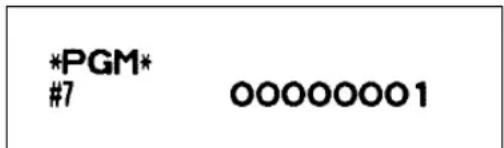
■ Programmation pour les réglages du système EURO
Pour les détails sur les réglages du système EURO, veuillez vous référer à “PROGRAMMATION POUR L’EURO”.
Impression du montant total d'un change et du montant d'un rendu sur le reçu ou la bande de détails quotidiens
Les montants du total et du rendu dans la monnaie du change sont respectivement imprimés au-dessous de chacun des montants du total et du rendu dans la monnaie domestique.
Opération d'une vente contre un chèque ou à crédit pour une somme présentée dans une monnaie étrangère
Méthode de calcul pour un change
"Division" ou "Multiplication" peut être choisie pour la méthode de conversion d'une monnaie domestique à la monnaie d'un change, et le calcul est effectué de la manière suivante:
Dans le cas où "Division" est choisie:
Montant de la monnaie domestique ÷ Taux de change = Montant du change
Dans le cas où "Multiplication" est choisie:
Montant de la monnaie domestique × Taux de change = Montant du change
Procédure

flowchart
graph LR
    A["#/TM/ST"] --> B["8"]
    B --> C["⊗"]
    C --> D["*ABCD"]
    D --> E["#/TM/ST"]
    E --> F["TL/NS"]
    G["Pour régler "0" pour tous les articles."] --> D
* Article: Choix: Entrée:
| A | Impression du montant total d'un change et du montant d'un rendu sur le reçu ou la bande de détails quotidiens | Oui 1 |
| Non 0 | ||
| B Introduisez toujours 0. 0 | ||
| C | Opération d'une vente contre un chèque ou à crédit pour une somme présentée dans une monnaie étrangère | Oui 1 |
| Non 0 | ||
| D Méthode de calcul pour un change Division 1 | ||
| Multiplication 0 | ||
Exemple de manipulation des touches

1000

TL/NS
Impression

8
1000
Programmation du mode d'économie d'énergie
Pour les détails concernant le mode d'économie d'énergie, veuillez vous référer au "Mode d'économie d'énergie" du paragraphe "AVANT D' EFFECTUER DES ENTREES".
Procédure

flowchart
graph LR
    A["#/TM/ST"] --> B["1"]
    B --> C["0"]
    C --> D["⊗"]
    D --> E["*ABCD"]
    E --> F["#/TM/ST"]
    F --> G["TL/NS"]
    H["Pour régler "0" pour tous les articles."] --> E
* Article: Choix: Entrée:
| A Entrée du mode d'économie d'énergie Oui 0 lorsque l'heure est affichée | Non 1 | ||
| B-D | Heure (min.) pour l'entrée du mode d'économie d'énergie étant donné qu'aucune opération n'est effectuée | 001-254 ou 999* | |
* 999: interdit l'entrée du mode d'économie d'énergie.
Exemple de manipulation des touches
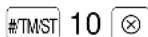
0060

TL/NS
Impression

10
0060
■ Programmation pour la disposition de l'impression d'un message logotype
Vous pouvez choisir le nombre de lignes d'un message logotype et l'emplacement pour l'imprimer sur le reçu ou la bande de détails quotidiens.
Procédure

flowchart
graph LR
    A["#/TM/ST"] --> B["1"]
    B --> C["1"]
    C --> D["⊗"]
    D --> E["*A"]
    E --> F["#/TM/ST"]
    F --> G["TL/NS"]
    H["Pour régler sur "0"."] --> E
*A: Type de message logotype
0: Message d'en-tête sur 3 lignes sans logotype graphique
1: Logotype graphique seulement
2: Message au bas du reçu sur 3 lignes avec logotype graphique
3: Message d'en-tête sur 6 lignes
4: Message d'en-tête sur 3 lignes avec logotype graphique
5: Message d'en-tête sur 3 lignes et message au bas du reçu sur 3 lignes
Exemple de manipulation des touches

Impression
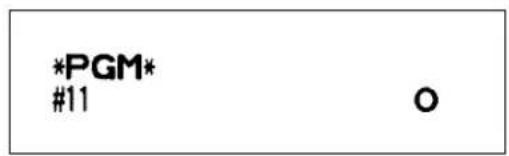
Pour réaliser une communication en direct, veuillez consulter votre revendeur.
(1) Numéro du terminal de RS-232C
Procédure

flowchart
graph LR
    A["#TM/ST"] --> B["3"]
    B --> C["0"]
    C --> D["⊗"]
    D --> E["Numéro du terminal (6 chiffres max.)"]
    E --> F["#TM/ST"]
    F --> G["TL/NS"]
    H["Pour régler "0"."] --> E
(2) Formule de transmission de RS-232C
Procédure

flowchart
graph LR
    A["#/TM/ST"] --> B["3"]
    B --> C["1"]
    C --> D["⊗"]
    D --> E["*AB"]
    E --> F["#/TM/ST"]
    F --> G["TL/NS"]
    H["Pour régler "00"."] --> E
* Article: Choix: Entrée:
A Introduisez toujours 0.0
B Formule de la ligne de transmission Système semi-duplex 1
Système de duplex intégral 0
(3) Type de transmission et débit en bauds de RS-232C
Procédure

flowchart
graph LR
    A["#/TM/ST"] --> B["3"]
    B --> C["2"]
    C --> D["⊗"]
    D --> E["*AB"]
    E --> F["#/TM/ST"]
    F --> G["TL/NS"]
    H["Pour régler "00"."] --> E
* Article: Choix: Entrée:
| A Type de transmission Envoie les données à imprimer 1 | ||
| Transfère/charge les données RAM 0(mémoire à accès sélectif) | ||
| B Débit en bauds (bps) 2400 3 | ||
| 4800 4 | ||
| 9600 5 | ||
| 19200 | 6 | |
(4) Code de démarrage et code d'achèvement de RS-232C
Procédure

flowchart
graph LR
    A["#/TM/ST"] --> B["3"]
    B --> C["3"]
    C --> D["⊗"]
    D --> E["*ABCDEF"]
    E --> F["#/TM/ST"]
    F --> G["TL/NS"]
    H["Pour régler "000000"."] --> E
*A-C: Code de démarrage 000-127
D-F: Code d'achèvement 000-127
(5) Réglage de temporisation de RS-232C
Procédure

flowchart
graph LR
    A["#/TM/ST"] --> B["3"]
    B --> C["5"]
    C --> D["⊗"]
    D --> E["Temporisation (1 à 255 sec.)"]
    E --> F["#/TM/ST"]
    F --> G["TL/NS"]
    H["Pour régler "0"."] --> E
(6) Données à imprimer de RS-232C
Procédure

flowchart
graph LR
    A["#/TM/ST"] --> B["3"]
    B --> C["6"]
    C --> D["⊗"]
    D --> E["*ABC"]
    E --> F["#/TM/ST"]
    F --> G["TL/NS"]
    H["Pour régler "0" pour tous les articles."] --> E
* Article: Choix: Entrée:
| A Détection d'un signal DR Oui 0 | |
| Non 1 | |
| B Détection d'un signal CS Oui 0 | |
| Non 1 | |
| C Envoi de toutes les données à imprimer Oui 1 | |
| Non 0 |
Exemple de manipulation des touches
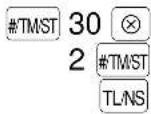
Impression
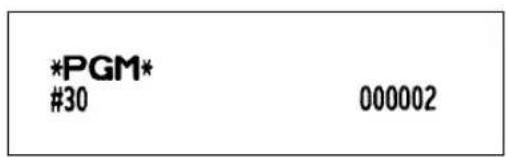
■ Programmation de la densité de l'imprimante thermique
Procédure

flowchart
graph LR
    A["#/TM/ST"] --> B["5"]
    B --> C["0"]
    C --> D["⊗"]
    D --> E["*Densité de l'imprimante (00-99)"]
    E --> F["TL/NS"]
    E --> G["Pour régler "0"."]
*“00” = 70% pour une densité normale
"50" = 100% pour une densité normale
"99" = 130% pour une densité normale
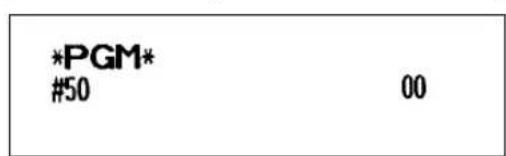
Exemple de manipulation des touches
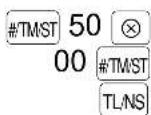
Impression
■ Sélection d'une langue
Procédure
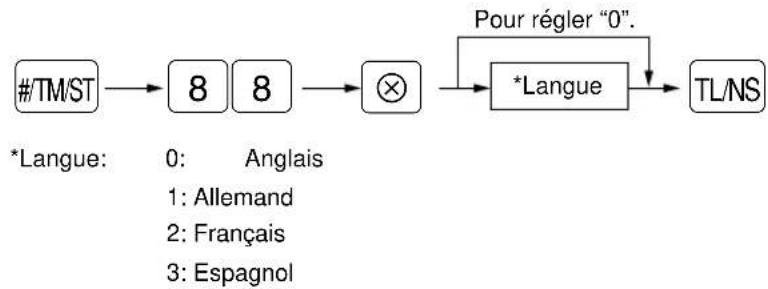
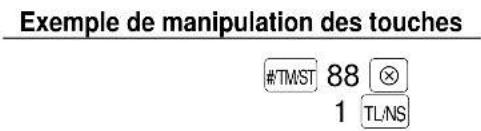
flowchart
graph LR
    A["#TM/ST"] --> B["8"]
    B --> C["8"]
    C --> D["⊗"]
    D --> E["*Langue"]
    E --> F["TL/NS"]
    G["*Langue: 0: Anglais\n1: Allemand\n2: Français\n3: Espagnol"] --> E
    H["Pour régler "0"."] --> E

Avertissement
Lorsque vous changez de langue en exécutant cette procédure, les textes tels que des textes d'un rayon/PLU, d'un message logotype et le texte d'une fonction que vous avez programmé, seront remis à l'état initial aux réglages implicites.
■ Programmation de la touche AUTO - Touche de mise en séquence automatique -
Si vous programmez fréquemment l'exécution d'opérations ou de séquences de rapports pour les touches AUTO, vous pouvez appeler ces opérations et/ou ces rapports en appuyant simplement sur les touches AUTO correspondantes lors de la manipulation des touches.
Procédure
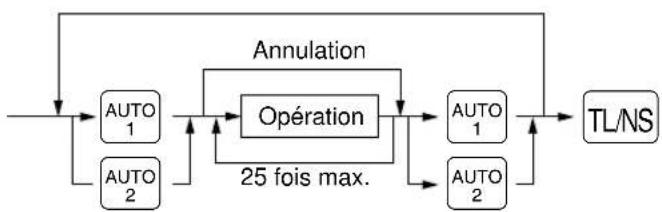
flowchart
graph TD
    A["Start"] --> B["AUTO 1"]
    A --> C["AUTO 2"]
    B --> D["Operation"]
    C --> D
    D --> E["AUTO 1"]
    D --> F["AUTO 2"]
    E --> G["TL/NS"]
    F --> G
    H["Annulation"] --> D
    I["25 fois max."] --> D
Programmation pour la touche AUTO 1: introduction d'un article du PLU 2 (prix unitaire programmé: 1,50) et d'un article du rayon 6 (prix unitaire: 1,00)
Exemple de manipulation des touches

flowchart
graph LR
    A["Réglage"] --> B["2 PLU 100"]
    B --> C["AUTO 1"]
    B --> D["6"]
    B --> E["AUTO 1"]
    B --> F["TLNS"]
Nota
Lorsqu'une touche AUTO a été programmée pour exécuter la fonction de travail d'un rapport, etc., le commutateur de mode devra être réglé sur la position appropriée (X1/Z1 ou X2/Z2).
9 Lecture de programmes mémorisés
Votre machine vous permet de lire chaque programmation mémorisée sur le mode PGM.
■ Séquence des touches pour la lecture d'une programmation mémorisée
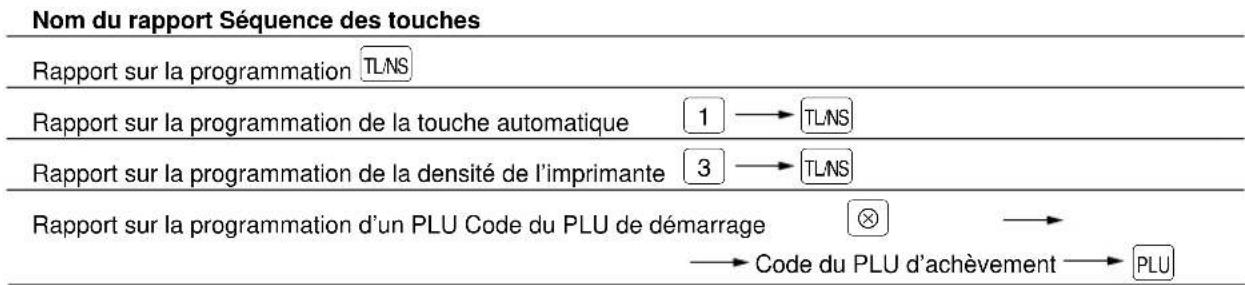
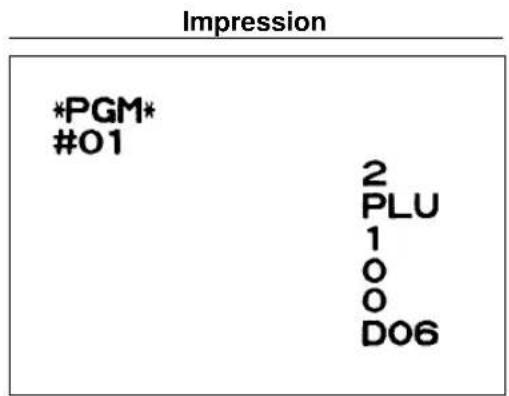
■ Exemples d'impressions
1 Rapport sur la programmation
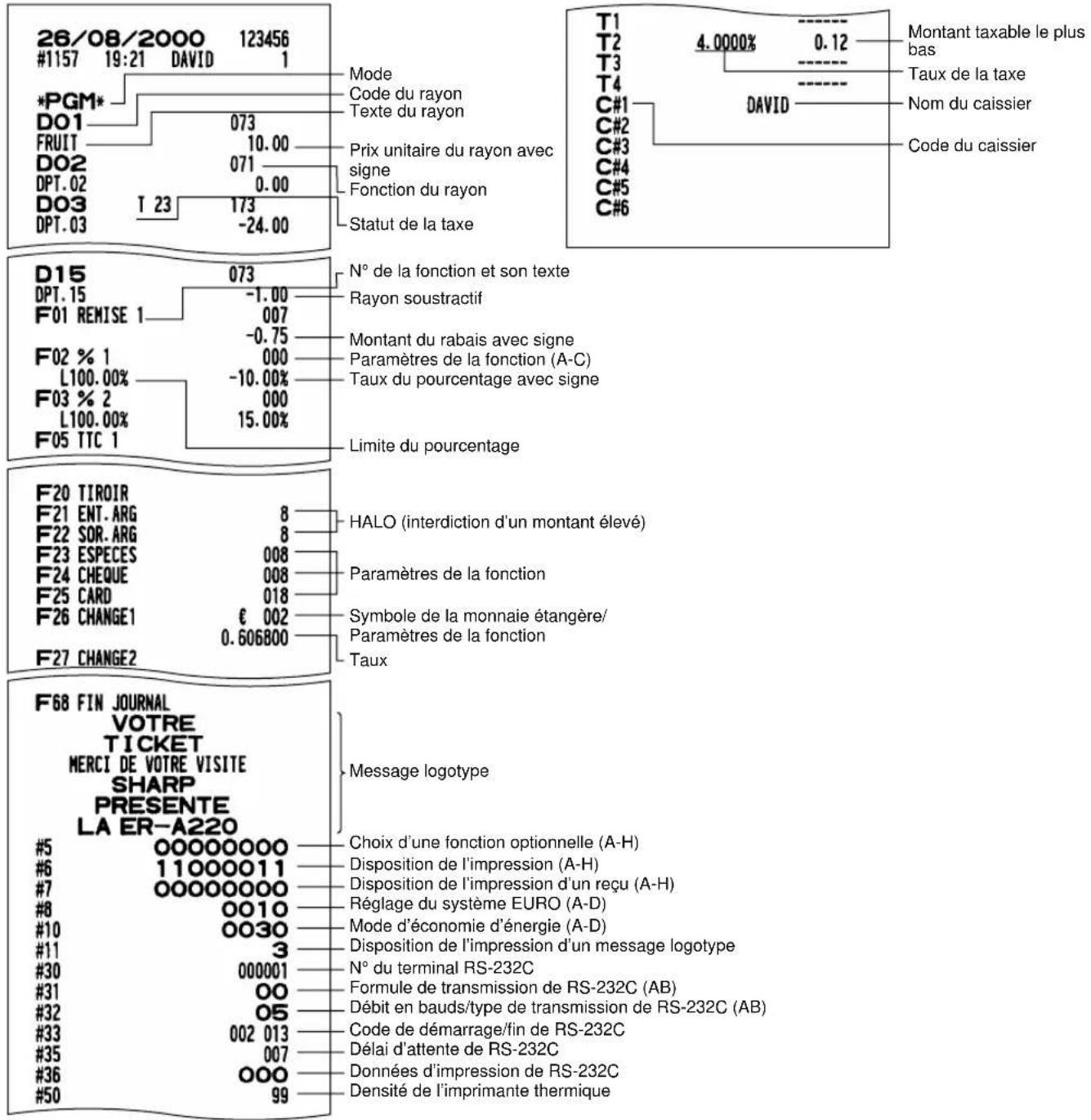
2 Rapport sur la programmation de la touche 3 Rapport sur la programmation de la densité de automatique l'imprimante
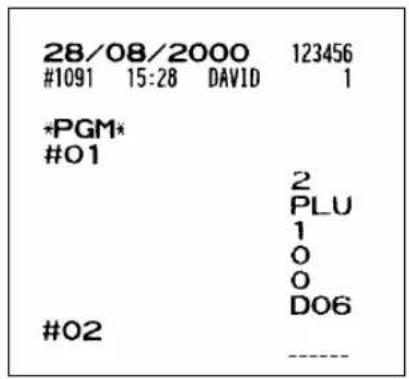
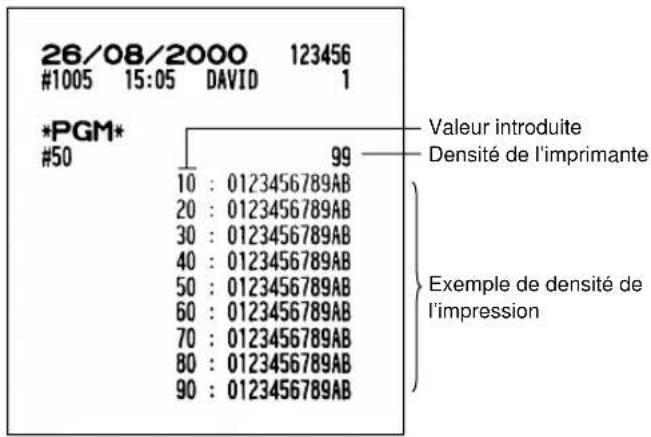
4 Rapport sur la programmation d'un PLU

MODE DE FORMATION
Le mode de formation est utilisé lorsque l'opérateur ou le directeur s'entraîne en faisant des opérations avec l'enregistreuse.
Lorsque le réglage de formation d'un caissier est choisi, la machine entre automatiquement sur le mode de formation. Lorsqu'il n'y a pas de réglage de formation pour caissier, la machine entre automatiquement sur le mode normal d'ENREGISTREMENT. (Pour la programmation, consultez votre revendeur.)
Les opérations de formation ne sont valides que sur les modes REG (enregistrement), MGR (directeur) et (annulation).
La mémoire du caissier correspondant est mise à jour sur le mode de formation. Les autres mémoires ne sont pas mises à jour.
Exemple de manipulation des touches
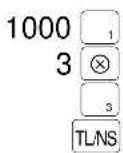
Impression

LECTURE (X) ET REMISE A ZERO (Z) DES TOTAUX DE VENTES
- Utilisez la fonction de lecture (X) lorsque vous avez besoin d'obtenir une lecture d'informations sur les ventes après la dernière remise à zéro. Vous pouvez faire cette lecture n'importe quel nombre de fois. Cela n'affectera pas la mémoire de l'enregistreuse.
- Utilisez la fonction de remise à zéro (Z) lorsque vous avez besoin d'effacer la mémoire de l'enregistreuse. La remise à zéro imprime tous les renseignements sur les ventes et efface la totalité de la mémoire, à l'exception des totaux généraux GT1 à GT3, du total général de formation, du comptage de remise à zéro et du numéro consécutif.
1 Résumé des rapports de lectures (X) et de remises à zéro (Z)
Rapports X1 et Z1: Rapports sur des ventes quotidiennes.
Rapports X2 et Z2: Rapports sur des regroupements périodiques (mensuels).
| Article | Position du com-mutateur de mode | Manipulation des touches | ||
| X1/Z1 X2/Z2 | ||||
| Rapport immédiat: (Sur l'affichage seul)Pour effacer l'affichage, appuyez sur la toucheCL ou tournez lecommutateur de mode sur une autre position. |  | à 15): Montant total des rayonsns facultatives: (SHIFT) → Touches des | ||
 | s liquidités en caisse | |||
| ventes | ||||
| Lecture et remise à zéro totales(Rapport sur la totalité des ventes) | X1, Z1 X2, Z2 | 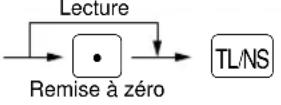 | ||
| Lecture et remise à zéro d'un caissier individuel(Rapport d'un caissier individuel) | X1, Z1 | - | [WAZ37] | |
Lecture | ||||
| Lecture et remise à zéro de la totalité des caissiers(Rapport de l'ensemble des caissiers) | X1, Z1 | - |  | |
| Lecture et remise à zéro d'informations sur les ventes pour une plage de PLU/rayons auxiliaires(Rapport sur des ventes de PLU) | X1, Z1 | - |  | |
| Lecture et remise à zéro d'informations sur les ventes par heure(Rapport horaire) | X1, Z1 | - |  | |
| Lecture et remise à zéro de totaux nets quotidiens(Rapport sur des totaux nets quotidiens) | - | X2, Z2 |  | |
Nota
- Dans les rapports, lorsque la quantité des ventes ainsi que le montant des ventes sont de zéro, leur impression est omise. Si vous ne désirez pas les sauter, changez la programmation. (Se référer à “Programmation pour la disposition d’une impression”.)
- Dans les rapports, “X” représente le symbole de lecture et “Z” représente le symbole de remise à zéro.
2 Totaux des ventes quotidiennes
■ Rapport sur la totalité des ventes
- Exemple d'un rapport
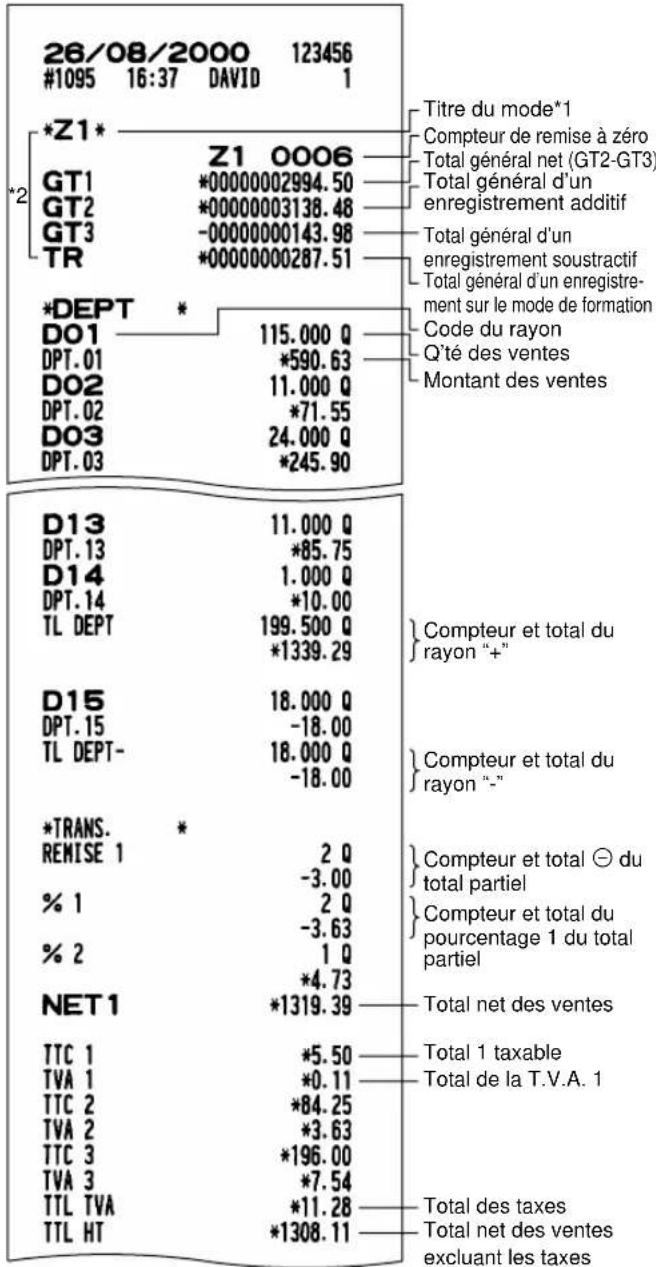
other
| Item | Value | | :--- | :--- | | 26/08/2000 123456 #1095 16:37 DAVID 1 | | | *Z1* Z1 0006 | Titre du mode*1 | | GT1 *00000002994.50 | Compteur de remise à zéro | | GT2 *00000003138.48 | Total général net (GT2-GT3) | | GT3 -00000000143.98 | Total général d'un enregistrement additif | | TR *00000000287.51 | Total général d'un enregistrement soustractif | | *DEPT * D01 115.000 Q | Total général d'un enregistrement sur le mode de formation | | DPT.01 *590.63 | Code du rayon | | D02 11.000 Q | Q'té des ventes | | DPT.02 *71.55 | Montant des ventes | | D03 24.000 Q | | | DPT.03 *245.90 | | | D13 11.000 Q | Compteur et total du rayon "+" | | DPT.13 *85.75 | | | D14 1.000 Q | Compteur et total du rayon "-" | | DPT.14 *10.00 | | | TL DEPT 199.500 Q | | | *TRANS. 18.000 Q | Compteur et total ⊖ du total partiel | | DPT.15 -18.00 | Compteur et total du pourcentage 1 du total partiel | | TL DEPT- 18.000 Q | | | *TRANS. -18.00 | | | REMISE 1 2 Q | | | % 1 -3.63 | Compteur et total du pourcentage 1 du total partiel | | % 2 1 Q | | | NET1 *1319.39 | Total net des ventes | | TTC 1 *5.50 | Total 1 taxable | | TVA 1 *0.11 | Total de la T.V.A. 1 | | TTC 2 *84.25 | | | TVA 2 *3.63 | | | TTC 3 *196.00 | | | TVA 3 *7.54 | | | TTL TVA *11.28 | Total des taxes | | TTL HT *1308.11 | Total net des ventes excluant les taxes |
other
| Article | Percentage | | :--- | :--- | | REMISE 1 | 3 Q | | % 1 | -2.50 | | % 2 | 2 Q | | RETOUR | -3.50 | | NUL ART. | 3 Q | | NUL TICK | *2.33 | | NUL MGR | 2 Q | | S/TL NUL | *17.20 | | TIROIR | 8 Q | | ENT. ARG | *36.28 | | SOR. ARG | 2 Q | | N. CLIENT | *229.50 | | TL PAYE | 6 Q | | MOYENNE | *229.50 | | ESPECES | 1 Q | | CHEQUE | *53.90 | | CREDIT | 4 Q | | CHANGE1 | -40.00 | | FRANCS + CHANGE2 | 60 Q | | FRANCS + CHEQUE CANG1 | *1319.39 | | CHEQUE+FR. CREDIT CANG1 | *21.99 | | CREDIT+FR. | 51 Q | | ESP/T R. CHEQ/TIR ESP.CH/T RENDU/CH | *716.38 | | ESP/T R. CHEQ/TIR ESP.CH/T RENDU/CH | *20.15 | | ESP/T R. CHEQ/TIR ESP.CH/T RENDU/CH | *164.73 | | ESP/T R. CHEQ/TIR ESP.CH/T RENDU/CH | 1 Q | | ESP/T R. CHEQ/TIR ESP.CH/T RENDU/CH | 19.73 | | ESP/T R. CHEQ/TIR ESP.CH/T RENDU/CH | *32.50 | | ESP/T R. CHEQ/TIR ESP.CH/T RENDU/CH | 2 Q | | ESP/T R. CHEQ/TIR ESP.CH/T RENDU/CH | 67.36 | | ESP/T R. CHEQ/TIR ESP.CH/T RENDU/CH | *111.00 | | ESP/T R. CHEQ/TIR ESP.CH/T RENDU/CH | *741.73 | | ESP/T R. CHEQ/TIR ESP.CH/T RENDU/CH | *20.15 | | ESP/T R. CHEQ/TIR ESP.CH/T RENDU/CH | *761.88 | | ESP/T R. CHEQ/TIR ESP.CH/T RENDU/CH | *2.65 | } Compteur et total ⊖ d'articles } Compteur et total du pourcentage 1 d'un article } Compteur et total de remboursements } Compteur et total d'une annulation sur le mode d'enregistrement } Compteur et total d'une opération sur le mode d'annulation } Compteur et total de l'annulation d'un article par le directeur } Compteur et total de l'annulation de totaux partiels } Compteur de non-ventes } Compteur et total de comptes admis } Compteur et total de décaissements } Compteur des clients Total des décaissements Moyenne du total d'un décaissement par client } Compteur et total de ventes au comptant } Compteur et total de ventes contre chèques } Compteur et total de ventes à crédit } Compteur et total de changes (dans l'entrée d'un taux préréglé) Monnaie domestique } Compteur et total de l'entrée du taux manuel d'un change } Chèque d'un change (dans l'entrée d'un taux préréglé) } Crédit d'un change (dans l'entrée d'un taux préréglé) } Liquidités en caisse Chèques en caisse Liquidités + chèques en caisse Total du rendu pour l'offre d'un chèque*1: Lorsque vous effectuez un rapport X1, "X1" est imprimé.
*2: Imprimé dans un rapport Z1 seulement.
■ Rapports de caissiers
Rapport d'un caissier individuel
- Exemple d'un rapport
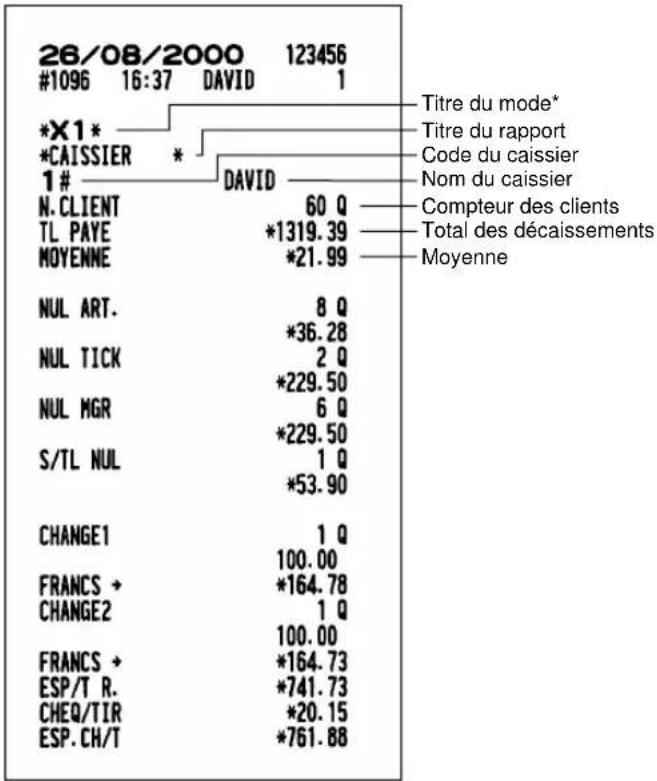
*: Lorsque vous effectuez un rapport Z1, "Z1" est imprimé.
Lorsque vous réalisez des rapports sur le mode OP X/Z, "OPX" ou "OPZ" est imprimé.
Rapport de l'ensemble des caissiers
L'impression se produit dans la même disposition que dans l'exemple du rapport d'un caissier individuel, mais toutes les données sur les ventes des caissiers sont imprimées dans l'ordre du numéro de code des caissiers (du N° 1 au N° 6).
■ Rapport horaire Rapport sur des ventes de PLU
- Exemple d'un rapport - Exemple d'un rapport

*: Lorsque vous effectuez un rapport Z1, "Z1" est imprimé.

*: Lorsque vous effectuez un rapport Z1, "Z1" est imprimé.
3 Regroupement périodique
■ Rapport sur la totalité des ventes
- Exemple d'un rapport

Les impressions suivantes sont dans la même disposition que celle d'un rapport X1/Z1 sur la totalité des ventes.
*1: Lorsque vous effectuez un rapport X2, "X2" est imprimé.
*2: Imprimé dans un rapport Z2 seulement.
■ Rapport sur des totaux nets quotidiens
- Exemple d'un rapport
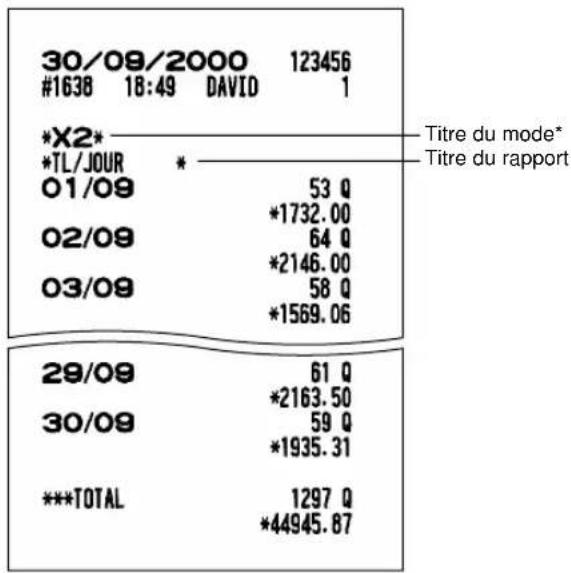
other
| Date | Value | | :--- | :--- | | 30/09/2000 | 123456 | | #1638 18:49 DAVID | 1 | | *X2* | Titre du mode* | | *TL/JOUR | Titre du rapport | | 01/09 | 53 Q | | 02/09 | 64 Q | | 03/09 | 58 Q | | 02/09 | 2146.00 | | 03/09 | 1569.06 | | 29/09 | 61 Q | | 30/09 | 59 Q | | 30/09 | 1935.31 | | ***TOTAL | 1297 Q | | 30/09 | 44945.87 |*: Lorsque vous effectuez un rapport Z2, "Z2" est imprimé.
CCD - Déclaration obligatoire de liquidités/chèques en caisse
Si vous désirez rendre obligatoire la déclaration du montant des liquidités et des chèques dans le tiroir avant de produire des rapports Z d'un caissier, consultez votre revendeur et ayez votre enregistreuse programmée pour une déclaration obligatoire de liquidités/chèques en caisse.
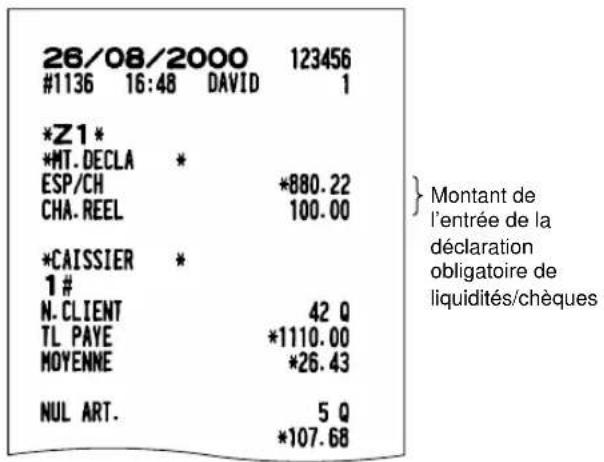
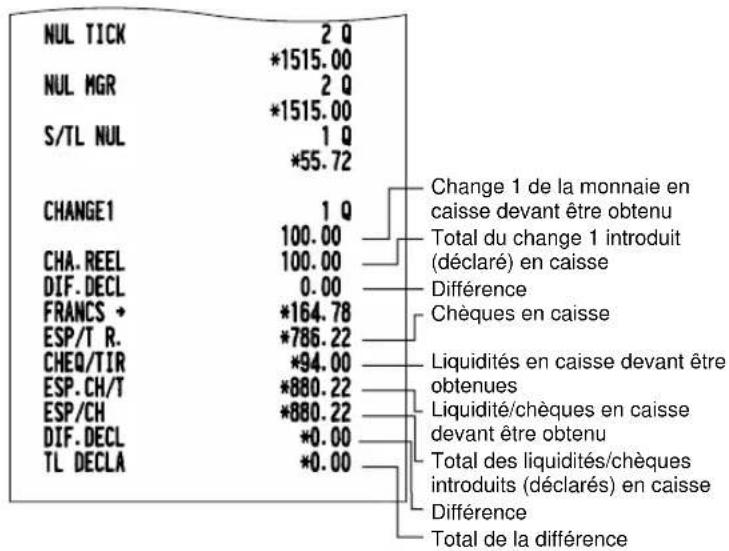
Si votre enregistreuse est programmée pour une déclaration obligatoire de liquidités/chèques en caisse (CCD), le caissier devra tout d'abord compter et déclarer le montant des liquidités et des chèques (de la monnaie nationale et de la monnaie étrangère) se trouvant dans le tiroir-caisse avant qu'il (ou elle) réalise un rapport de caissier (ou de caissière). La procédure pour produire un rapport CCD est montrée ci-dessous.
Types de déclarations obligatoires de liquidités/chèques
- Déclaration obligatoire avant la remise à zéro d'un caissier individuel
- Déclaration obligatoire avant la remise à zéro de l'ensemble des caissiers
- Lorsqu'une déclaration de liquidités/chèques est obligatoire, des rapports immédiats ne sont pas possibles.
• Rapport d'un caissier individuel
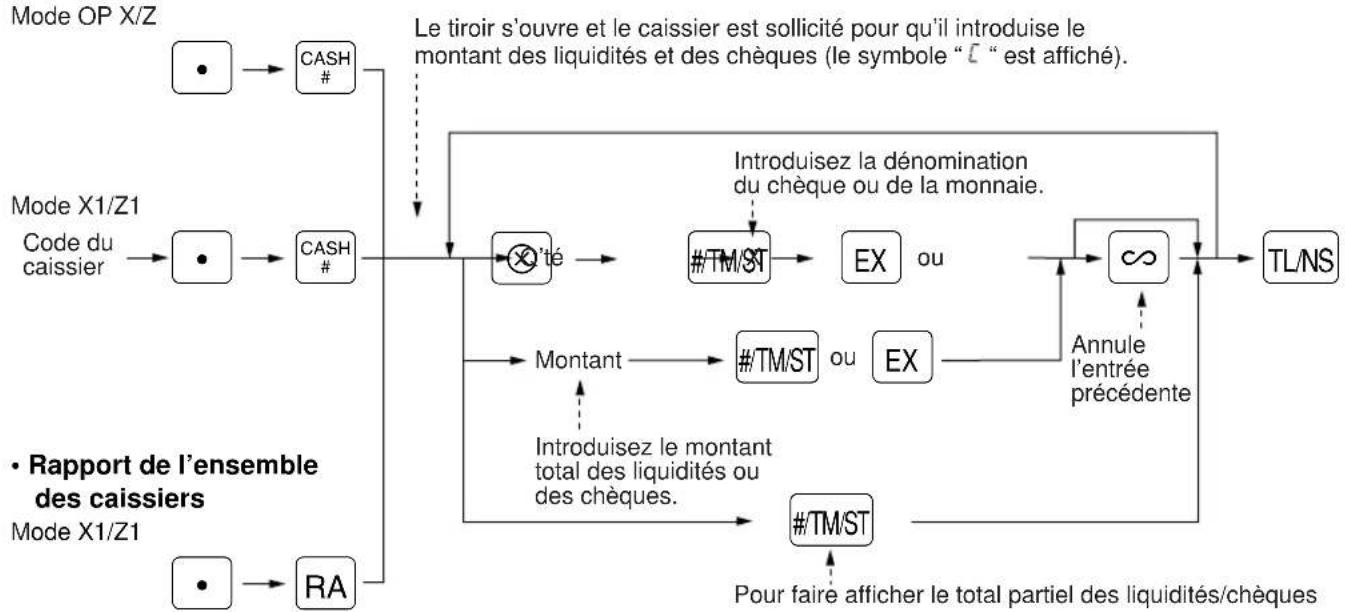
flowchart
graph TD
    A["•"] --> B["CASH #"]
    B --> C["×'té"]
    C --> D["#TM/ST"]
    D --> E["EX ou"]
    E --> F["∞"]
    F --> G["TL/NS"]
    H["•"] --> I["RA"]
    I --> J["#TM/ST"]
    J --> K["Montant"]
    K --> L["#TM/ST ou EX"]
    L --> M["Annule l'entrée précédente"]
    M --> F
    N["Le tiroir s'ouvre et le caissier est sollicité pour qu'il introduise le montant des liquidités et des chèques (le symbole “L” est affiché)."] -.-> C
    O["• Rapport de l'ensemble des caissiers\nMode X1/Z1"] --> P["Code du caissier"]
    P --> Q["•"]
    Q --> R["CASH #"]
    R --> S["×'té"]
    S --> T["#TM/ST"]
    T --> U["EX ou"]
    U --> V["Annule l'entrée précédente"]
    V --> W["TL/NS"]
    X["Pour faire afficher le total partiel des liquidités/chèques"] -.-> J
TMST : Lorsque l'on introduit le montant des liquidités et/ou des chèques dans le tiroir-caisse.
EX : Lorsque l'on introduit le montant d'une monnaie étrangère dans le tiroir-caisse.
BANDE DE DETAILS QUOTIDIENS ELECTRONIQUE
Cette fonction est conçue pour enregistrer dans la mémoire les données de la bande de détails quotidiens électronique (BDE) à la place du papier de la bande de détails quotidiens. Pour les détails, consultez votre revendeur.
■ Enregistrement des données de la bande de détails
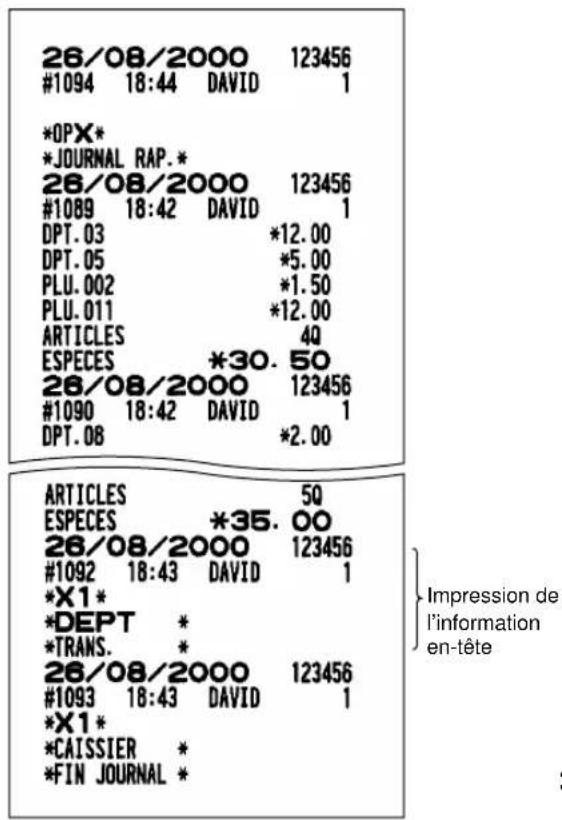
Votre machine enregistre les données de la bande de détails quotidiens dans la mémoire BDE sur les modes REG (enregistrement), PGM (programmation), “(annulation), X1/Z1 et X2/Z2. Sur les modes X1/Z1 et X2/Z2, l’information en-tête (veuillez vous référer à l’exemple du rapport BDE montré ci-dessous) est enregistrée dans la mémoire.
■ Impression des données de la bande de détails quotidiens au cours d'une opération
Vous pouvez faire imprimer les données de la bande de détails d'une opération en cours enregistrées dans la mémoire BDE en appuyant sur la touche [RCPT:PO] pendant l'opération.
- Cette fonction est valable lorsque l'imprimante est réglée dans la programmation sur le type pour reçus, et aussi lorsque la fonction ON/OFF (en circuit/hors circuit) pour reçus est réglée sur "OFF".
- Exemple d'un reçu
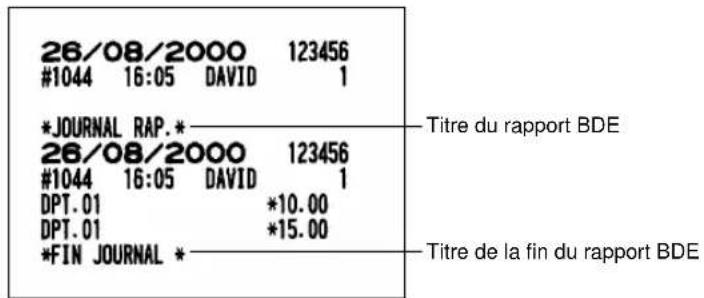
■ Lecture et remise à zéro des données de la bande de détails quotidiens électronique (Etablissement d'un rapport BDE)
Vous pouvez lire les données de la bande de détails quotidiens enregistrées dans la mémoire BDE dans la disposition de la bande de détails en exécutant la procédure suivante sur le mode X1/Z1 ou OP X/Z.
Pour lire/remettre à zéro toutes les données: • Exemple d'un rapport BDE
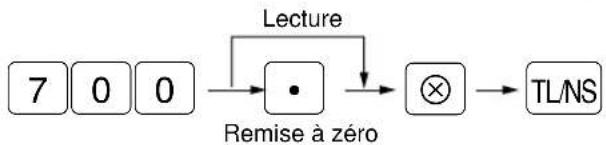
flowchart
graph LR
    A["7 0 0"] --> B["•"]
    B --> C["⊗"]
    D["Lecture"] --> B
    B --> E["TL/NS"]
    style B fill:#f9f,stroke:#333
    note right of B: Remise à zéro
Pour lire les 10 derniers enregistrements:

Nota
- Dans la mémoire BDE, un maximum de 2500 lignes de données peut être mémorisé. Lors de la lecture de l'ensemble des données, toutes les données stockées dans la mémoire BDE seront imprimées. Aussi, assurez-vous qu'il y ait suffisamment de papier sur le rouleau de papier. Pour économiser le papier, une impression de condensation des données est possible. Pour les détails, veuillez consulter votre revendeur.
- Pour arrêter la lecture ou la remise à zéro des données, tournez le commutateur de mode sur la position "MGR". Cependant, lorsque vous effectuez une mise à zéro des données, elles ne seront pas supprimées.
- Vous pouvez régler un système d'avertissement vous permettant de connaître le moment où la mémoire est presque pleine, et/ou de bloquer l'entrée des données lorsque la mémoire est pleine, excepté au moment de l'établissement d'un rapport BDE. Pour les détails, veuillez consulter votre revendeur.
PROGRAMMATION POUR L'EURO
Votre enregistreuse peut être modifiée pour correspondre avec chaque période réglée pour l'introduction de l'EURO, et dans votre machine chaque monnaie est traitée comme il est montré sur le tableau ci-dessous, selon la période dans laquelle vous vous trouvez.
Dans son principe, votre enregistreuse peut être modifiée automatiquement pour correspondre à l'introduction de l'EURO, en exécutant l'opération de modification sur le mode X2/Z2. Cependant, il y a plusieurs options que vous devrez régler selon vos besoins.
Comment les monnaies sont traitées dans votre enregistreuse
| Période 1 | Période 2 | Période 3 | ||
| Après l'introduction de l'EURO et avant que les billets de banque et les pièces de monnaie EURO ne commencent à circuler. | Après que les billets de banque et les pièces de monnaie EURO commencent à circuler et avant que la monnaie nationale ne soit retirée de la circulation. (Coexistence de l'EURO et de la monnaie nationale) | Une fois que la monnaie nationale est retirée de la circulation. | ||
| Monnaie | EURO | Touche de change(Entrée d'un taux préréglé) | Monnaie domestique | Monnaie domestique |
| Monnaie nationale(DM, F, etc) | Monnaie domestique | Touche de change(Entrée d'un taux préréglé) | ||
| Monnaie étrangère | Touche de change(Entrée d'un taux manuel) | Touche de change(Entrée d'un taux manuel) | Touche de change | |
Exemples de reçus
Période 1
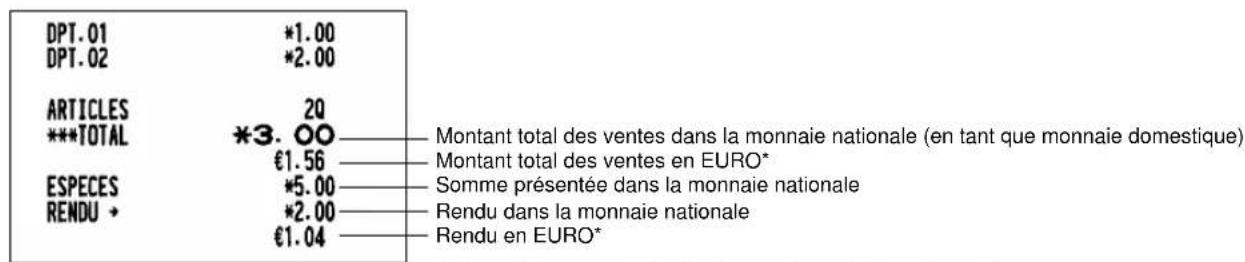
*: Ces chiffres ne sont imprimés que dans un but d'information.
Période 2
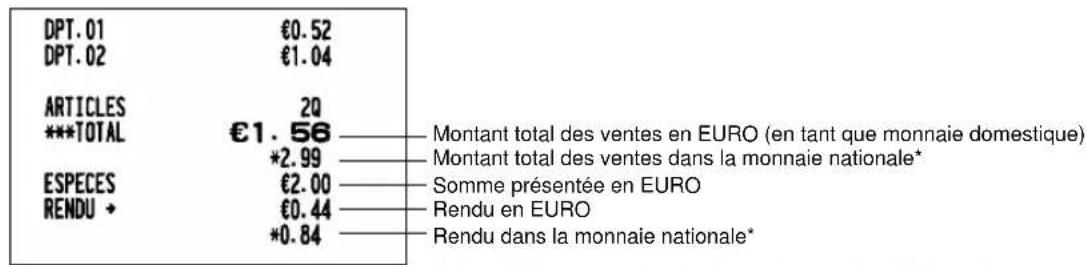
*: Ces chiffres ne sont imprimés que dans un but d'information.
Période 3
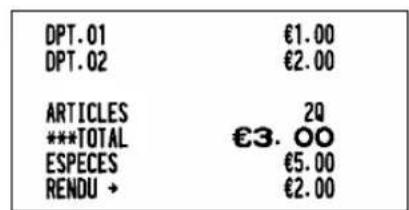
■ Modification automatique du système de l'enregistreuse pour l'introduction de l'EURO
Pour que votre machine concorde à l'introduction de l'EURO, le système de votre enregistreuse peut être automatiquement modifié lorsque la procédure montrée ci-dessous est exécutée sur le mode X2/Z2. Suivant les étapes de l'introduction, vous pouvez faire en sorte que votre enregistreuse puisse correspondre à l'EURO. Réglez la clé du directeur (MA) sur la position X2/Z2 et utilisez la séquence suivante.

flowchart
graph LR
    A["8"] --> B["0"]
    B --> C["0"]
    C --> D["•"]
    D --> E["TL/NS"]
    E --> F["*⊗"]
    F --> G["→"]
*A=1: Applicable pour la période 1
*A=2: Applicable pour la période 2
*A=3: Applicable pour la période 3
Nota
- Vous ne pouvez effectuer chaque opération qu'une seule fois avec la substitution de “ A = 1 ”, “ A = 2 ” et “ A = 3 ”. Si vous effectuez une opération avec tout d'abord la substitution de “ A = 2 ”, vous ne pourrez exécuter une opération avec la substitution de “ A = 1 ”. Si vous effectuez une opération avec tout d'abord la substitution de “ A = 3 ”, vous ne pourrez exécutez une opération avec la substitution de “ A = 1 ” et de “ A = 2 ”.
Les détails concernant la modification automatique du système de l'enregistreuse sont les suivants:
(Comme pour les fonctions de programmation décrites ci-dessous, veuillez vous référer à “Programmation des réglages du système EURO” pour “Impression du montant total d’un change et du montant d’un rendu sur un reçu ou une bande de détails quotidiens” et pour la “Méthode de calcul pour un change”, à “Programmation des paramètres de fonctions pour la touche EX” pour le nombre de chiffres après le point de décimalisation du montant d’un change, à “Programmation du symbole de la monnaie d’un change” pour le symbole de la monnaie d’un change et à “Programmation du symbole d’une monnaie domestique” pour le symbole d’une monnaie nationale.
Lorsque "1" est substitué à "A":
- Etablissement d'un rapport général Z1.
- Etablissement d'un rapport général Z2.
- Réglage de "printing" (impression) pour la fonction de programmation "Impression du montant total d'un change et du montant d'un rendu sur un reçu ou une bande de détails quotidiens".
- Réglage de "division" pour la fonction de programmation "Méthode de calcul pour un change".
- Réglage du symbole EURO (€) pour le symbole de la monnaie de la touche de change, et réglage de "2" pour le nombre de chiffres après le point de décimalisation du montant d'un change.
- Réglage de la fonction d'arrondi pour le change d'une monnaie.
Après l'exécution de la procédure avec la substitution de "1", traitez l'EURO en tant que monnaie étrangère en utilisant la touche de change (EX) avec l'entrée du taux préréglé.
Lorsque "2" est substitué à "A":
- Etablissement d'un rapport général Z1.
- Etablissement d'un rapport général Z2.
- Remise à zéro des totaux généraux GT1, GT2, GT3 et du total général de formation.
- Réglage de "printing" (impression) pour la fonction de programmation "Impression du montant total d'un change et du montant d'un rendu sur un reçu ou une bande de détails quotidiens".
- Réglage de "multiplication" pour la fonction de programmation "Méthode de calcul d'un change".
- Changement du symbole de la monnaie domestique pour le symbole EURO (€) et réglage du nombre de chiffres après le point de décimalisation du montant de la monnaie domestique sur "2".
- Pour le réglage du symbole de la monnaie et le nombre de chiffres après le point de décimalisation du montant d'un change sur ceux qui ont été réglés sur la monnaie domestique.
- Réglage de la fonction d'arrondi pour le change d'une monnaie.
Après l'exécution de la procédure avec la substitution de "2", traitez l'EURO en tant que monnaie domestique et la monnaie nationale en tant que monnaie étrangère en utilisant la touche de change (EX) avec l'entrée du taux préréglé.
Etant donné que l'EURO devient la monnaie domestique dans votre enregistreuse après l'exécution de la procédure avec la substitution de "2", vous devez changer les prix unitaires pour chacun des rayons et des PLU (prix par article déjà programmé) pour qu'ils puissent correspondre aux prix EURO avant que vous ne commenciez effectivement la remise en marche de votre enregistreuse. Comme pour les touches diverses, veuillez aussi modifier les taux ou les montants, de façon à ce qu'ils soient basés sur des montants en EURO.
Lorsque "3" est substitué à "A":
- Etablissement d'un rapport général Z1.
- Etablissement d'un rapport général Z2.
- Remise à zéro des totaux généraux GT1, GT2, GT3 et du total général de formation.
- Réglage de "not printing" (pas d'impression) pour la fonction de programmation "Impression du montant total d'un change et du montant d'un rendu sur un reçu ou une bande de détails quotidiens".
- Réglage de "multiplication" pour la fonction de programmation "Méthode de calcul d'un change".
- Changement du symbole de la monnaie domestique pour le symbole EURO (€) et réglage du nombre de chiffres après le point de décimalisation du montant de la monnaie domestique sur "2".
- Réglage de la fonction d'arrondi pour le change d'une monnaie.
Après l'exécution de la procédure avec la substitution de "3", traitez l'EURO en tant que monnaie domestique. Lorsque l'opération avec la substitution de "2" a déjà été effectuée, "3. Remise à zéro des totaux généraux 1, 2, 3 et du total général de formation" n'est pas exécutée.
Lorsque l'opération avec la substitution de "1" ou de "2" a déjà été effectuée, le symbole de monnaie de la touche de change est superposé avec un espacement.
Nota
- Si vous désirez vérifier la condition en cours dans laquelle vous vous trouvez, réglez la clé du directeur (MA) sur la position X2/Z2 et utilisez la séquence suivante.

■ Programmation optionnelle pour l'introduction de l'EURO
Une partie de la programmation se rapportant avec la fonction de la touche de change (EX) ne peut être changée automatiquement avec l'exécution de l'opération de modification décrite dans la section précédente. Après l'exécution de chaque période, effectuez la programmation suivante selon vos besoins.
Programmation pour la touche de change (EX)
Taux de change d'une monnaie
Pour la période 1 et la période 2, réglez sur le taux de conversion EURO.
Pour les détails de la programmation, veuillez vous référer à "Programmation d'un taux".
Choix de l'entrée d'un taux de change
Lorsque vous traitez une monnaie EURO avec la touche de change EX, vous devez appliquer l'entrée d'un taux préréglé. Aussi, faites en sorte de permettre l'entrée d'un taux préréglé pour la période 1 et la période 2. Pour les détails sur la programmation, veuillez vous référer à "Programmation des paramètres de fonctions pour la touche EX".
Opération pour un chèque/crédit
Pour la période 1 et la période 2, une opération pour chèque/crédit est autorisée pour l'offre d'une somme dans une monnaie étrangère, de façon à ce que vous puissiez traiter un chèque ou un crédit pour la monnaie EURO et la monnaie nationale. Pour les détails sur la programmation, veuillez vous référer à "Programmation des réglages du système EURO".
ENTREES DE SURPASSEMENTS
Une limitation programmée pour des fonctions (tels que pour des montants maximums) peut être surpassée en effectuant une entrée sur le mode MGR (directeur).
Procédure
- Tournez le commutateur de mode sur la position MGR.
- Effectuez une entrée de surpassement.
Exemple
Sur cet exemple, l'enregistreuse a été programmée pour ne pas autoriser des entrées de déductions au-delà de 1,00.
Exemple de manipulation des touches
Entrées sur le 1500 mode REG 250
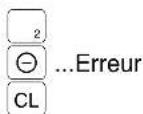
Tournez le commutateur de mode sur la position MGR.

Remettez le commutateur de mode sur la position REG.

Impression
DPT.02 REMISE 1
*15.00 -2.50
ARTICLES ESPECES
*12. 50 ^10
RECTIFICATION APRES L'ACHEVEMENT D'UNE OPERATION (APRES L'ETABLISSEMENT D'UN RECU)
Lorsque vous avez besoin d'annuler des entrées incorrectes que les caissiers ne peuvent corriger (entrées incorrectes qui sont trouvées après l'achèvement d'une opération ou ne peuvent être corrigées par une annulation directe ou indirecte), suivez la procédure suivante.
- Tournez le commutateur de mode sur la position en utilisant la clé du directeur (MA).
- Répétez les entrées qui sont enregistrées sur le reçu incorrect. (Toutes les données pour le reçu incorrect sont extraites de la mémoire de l'enregistreuse; les montants annulés sont ajoutés au totalisateur d'opérations sur le mode d'annulation.)


Annulation du reçuReçu incorrect
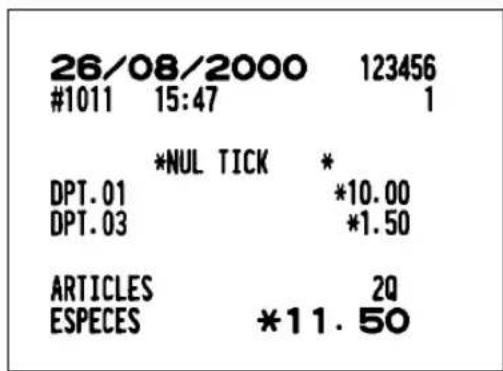
AVANT D' EFFECTUER DES ENTREES
1 Préparatifs pour des entrées
Avant d'effectuer des enregistrements, introduisez la clé de l'opérateur dans le commutateur de mode et tournez-la sur la position REG. Puis, vérifiez les points suivants:
Rouleau de papier
Si le rouleau de papier n'est pas installé dans la machine ou s'il n'y a presque plus de papier, installez un rouleau neuf selon la section "4. Installation et enlèvement d'un rouleau de papier" sous "ENTRETIEN PAR L'OPERATEUR".
Séparateur de billets
Un séparateur de billets est installé dans le tiroir. Avec ce séparateur, vous pouvez traiter deux sortes de billets dans un compartiment pour les billets.
Fonction d'établissement d'un reçu (MARCHE/ARRET)
Lorsque vous utilisez l'imprimante pour établir des reçus, vous pouvez désactiver l'impression de reçus sur le mode REG pour économiser du papier en utilisant la fonction d'établissement d'un reçu. Pour désactiver l'impression de reçus, appuyez sur la touche RCPTIPO sur la position OP X/Z. Cette touche alterne la condition d'impression de reçus sur une position de mise en circuit et hors circuit.
Pour vérifier la condition d'impression de reçus, tournez le commutateur de mode sur la position OP X/Z ou appuyez sur la touche CL sur le mode REG. Lorsque la fonction est sur une condition de mise hors circuit, l'indicateur d'interruption de reçus “_” s'éclaire. Votre enregistreuse imprimera des rapports sans tenir compte de la condition des reçus. Cela signifie donc que le rouleau de papier doit être installé, même lorsque la condition des reçus est hors circuit ("OFF").
Affectation d'un caissier
Avant n'importe quelle entrée d'articles, les caissiers doivent introduire leur code de caissier respectif dans l'enregistreuse. Cependant, l'entrée d'un code peut ne pas être nécessaire lorsque le même caissier traite l'opération suivante.

■ Entrée dans le système ■ Sortie du système
Pour afficher le code du caissier entré

flowchart
graph TD
    A["Code du caissier"] --> B["CASH #"]

2 Mode d'économie d'énergie
Lorsque l'heure qui est programmée est dépassée à la condition qu'aucune entrée ni opération ne soit effectuée, votre enregistreuse entrera sur le mode d'économie d'énergie.
Lorsque votre enregistreuse entre sur le mode d'économie d'énergie, elle éteindra la totalité de l'affichage à l'exception du point de décimalisation situé à la position tout-à-gauche. Votre enregistreuse reviendra sur un mode de fonctionnement normal lorsque n'importe quelle touche est enfoncée ou lorsqu'un mode est modifié avec la clé de mode. Toutefois, veuillez noter que lorsque votre enregistreuse reprend son mode de fonctionnement normal par l'entrée d'une touche, l'entrée de cette touche est invalidée. Aussi, après la reprise d'un fonctionnement normal, démarrez l'entrée d'une touche à partir du début.
3 Avertissement d'une erreur
Dans les exemples suivants, votre enregistreuse entrera dans une condition d'erreur accompagnée par un timbre d'avertissement et du symbole d'erreur " sur l'affichage. Effacez la condition de l'erreur en appuyant sur la touche et prenez les mesures appropriées.
Veuillez vous référer à la table des codes d'une erreur à la page 59.
- Lorsque vous introduisez un nombre au-delà de 32 chiffres (dépassement de la limitation d'entrée): Annulez l'entrée et réintroduisez un nombre correct.
- Lorsque vous faites une erreur dans la manipulation des touches: Effacez l'erreur et continuez l'opération.
- Lorsque vous effectuez une entrée au-delà de la limitation d'entrée d'un montant programmé: Vérifiez si le montant introduit est correct. S'il l'est, il peut être enregistré sur le mode MGR. Consultez votre directeur.
- Lorsqu'un total partiel comprenant une taxe dépasse huit chiffres: Annulez le total partiel en appuyant sur la touche CL et appuyez sur la touche TLNS, CH ou CR pour achever l'opération.
Fonction de changement d'une erreur
Lorsque vous désirez cesser une opération du fait d'une erreur ou de quelque chose qui ne peut être contrôlé, utilisez la fonction de changement d'une erreur comme il est montré ci-dessous:
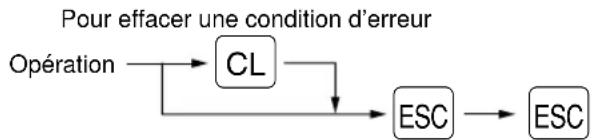
flowchart
graph TD
    A["Opération"] --> B["CL"]
    B --> C["ESC"]
    C --> D["ESC"]
    B --> C
L'opération est annulée (traitée en tant qu'annulation d'un total partiel) et un reçu est établi par cette fonction. Si vous avez déjà introduit la somme présentée, l'opération est achevée en tant que vente au comptant.
ENTREES
1 Entrées d'articles
■ Entrées d'un seul article
Entrées dans des rayons
Introduisez un prix unitaire et appuyez sur une touche de rayon. Si vous utilisez un prix unitaire programmé, appuyez sur une touche de rayon seulement.
Lorsqu'on utilise un prix unitaire programmé.
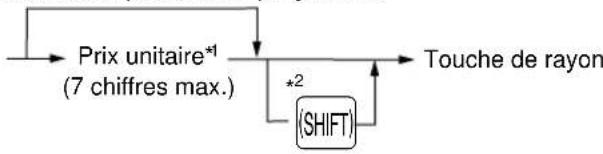
flowchart
graph TD
    A["Prix unitaire*1 (7 chiffres max.)"] --> B["+2 (SHIFT)"]
    B --> C["Touche de rayon"]
    C --> A
*1 Moins que les montants de limitation supérieure programmés
*2 Pour les rayons optionnelles 16 à 30, appuyez sur la touche de changement de rayon à ce point.
Entrées dans des PLU (prix par article déjà programmé)
Introduisez le code du PLU et appuyez sur la touche PLU.

Entrées dans des rayons auxiliaires (PLU disponibles)

flowchart
graph LR
    A["Prix unitaire* (7 chiffres max.)"] --> B["AMT"]
    B --> C["Code du PLU"]
    C --> D["PLU"]
    D --> E["Moins que les montants de limitation supérieure programmés"]
Nota Lorsque des rayons et des PLU pour lesquels un prix unitaire a été programmé en tant que zéro (0) sont introduits, la quantité des ventes seule est ajoutée.
Exemple de manipulation des touches
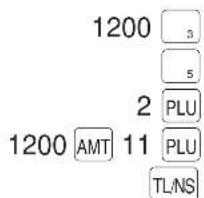
Impression
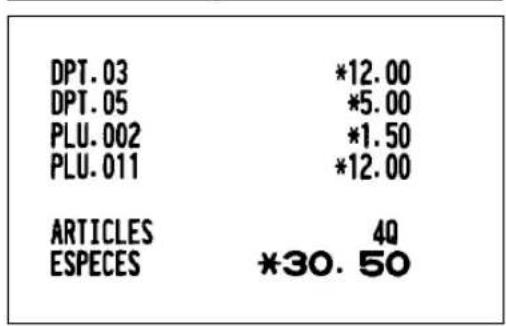
■ Entrées répétées
Vous pouvez utiliser cette fonction pour introduire la vente de deux ou davantage articles semblables.
Exemple de manipulation des touches
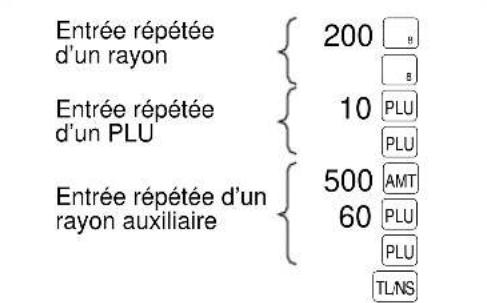
Impression
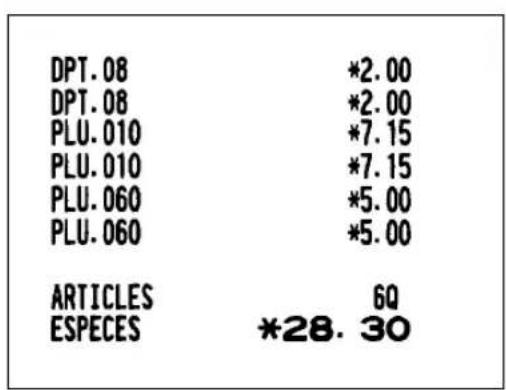
■ Entrées multiplicatives
Utilisez cette fonction de mode d'entrée lorsque vous devez introduire deux ou davantage articles semblables. Cette fonction vous sera utile lorsque vous vendez une grande quantité d'articles ou lorsque vous avez besoin d'introduire des quantités qui contiennent des décimales.
Procédure
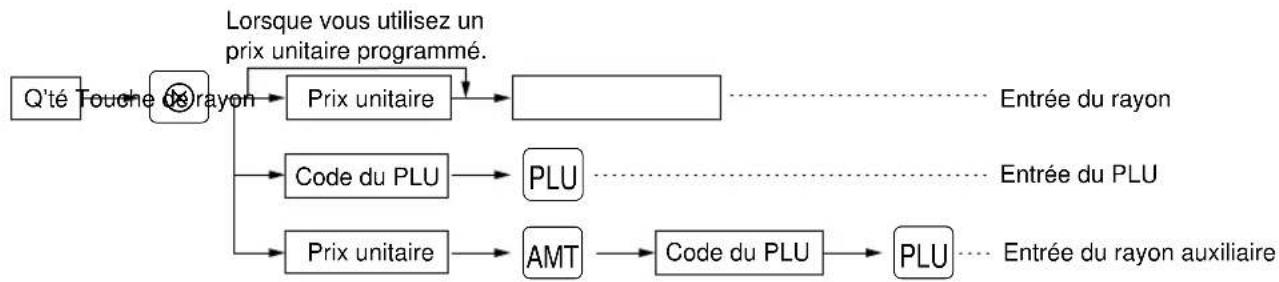
flowchart
graph TD
    A["Q'té Touche"] --> B["Rayon"]
    B --> C["Prix unitaire"]
    C --> D["..."]
    B --> E["Code du PLU"]
    E --> F["PLU"]
    B --> G["Prix unitaire"]
    G --> H["AMT"]
    H --> I["Code du PLU"]
    I --> J["PLU"]
    C -.-> K["Entrée du rayon"]
    G -.-> L["Entrée du PLU"]
    I -.-> M["Entrée du rayon auxiliaire"]
    B --> N["Lorsque vous utilisez un prix unitaire programmé."]
• Q'té: Jusqu'à quatre chiffres entiers + décimale à trois chiffres
(Lorsqu'une quantité fractionnelle est introduite, la quantité est comptée en tant qu'une.)
- Prix unitaire: Moins qu'une limitation supérieure programmée
• Q'té x prix unitaire: Jusqu'à sept chiffres
Exemple de manipulation des touches
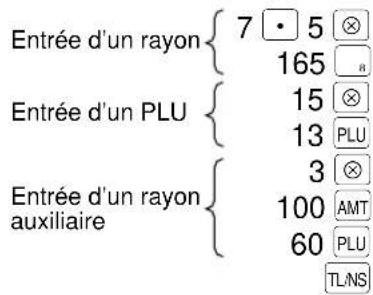
Impression
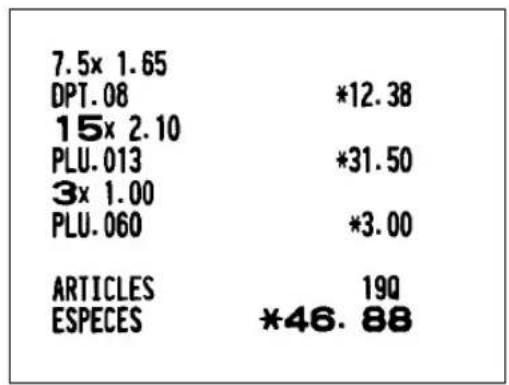
■ Entrée de la vente au comptant d'un seul article (SICS)
- Cette fonction est pratique lorsqu'on ne vend qu'un seul article au comptant, tel qu'un paquet de cigarettes.
Cette fonction n'est applicable qu'aux rayons qui ont été réglés pour des SICS ou à leurs PLU ou rayons auxiliaires associés.
- L'opération est achevée et le tiroir s'ouvre dès que vous appuyez sur la touche du rayon ou la touche PLU.
Exemple de manipulation des touches
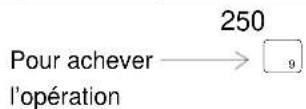
Impression
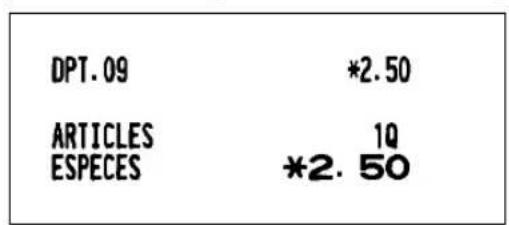
Nota
Si une entrée à un rayon ou à un PLU/rayon auxiliaire réglé pour SICS suit celles à des rayons ou à des PLU/rayons auxiliaires non réglés pour SICS, elle ne s'achève pas et aboutit à une vente normale.
2 Affichage de totaux partiels
Le total partiel est affiché en appuyant sur la touche #TMST. Lorsque vous appuyez dessus, le total partiel de toutes les entrées qui ont été effectuées est affiché et le symbole “s’allumera sur l'affichage.
Exemple de manipulation des touches

Impression

Nota
Le total partiel ne sera pas imprimé sur un reçu sur le réglage courant effectué à l'usine. Si vous désirez l'y imprimer, changez la programmation du réglage. Référez-vous à "Programmation pour la disposition d'impression d'un reçu".
3 Achèvement d'une opération
■ Offre d'un chèque ou d'une somme au comptant
Appuyez sur la touche #TMST pour obtenir un total partiel, introduisez la somme présentée par votre client, puis appuyez sur la touche TLNS si c'est une offre au comptant ou appuyez sur la touche CH si c'est l'offre d'un chèque. Lorsque la somme présentée est plus élevée que le montant de la vente, votre enregistreuse indiquera le montant requis du rendu et le symbole "s'éclairera. Sinon, votre enregistreuse montrera un déficit et le symbole "s'éclairera. Effectuez une entrée d'offre correcte.
Offre d'une somme au comptant
Exemple de manipulation des touches

Impression
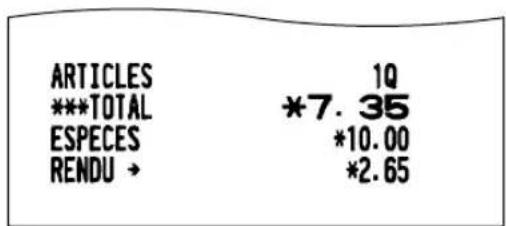
Offre d'un chèque
Exemple de manipulation des touches
Impression

■ Vente au comptant ou contre chèque qui ne nécessite aucune entrée d'offre d'une somme
Introduisez les articles et appuyez sur la touche TLNS si c'est une vente au comptant ou sur la touche CH si c'est une vente contre chèque. Votre enregistreuse affichera le montant global de la vente.

■ Vente à crédit
Introduisez les articles et appuyez sur la touche de crédit CR.
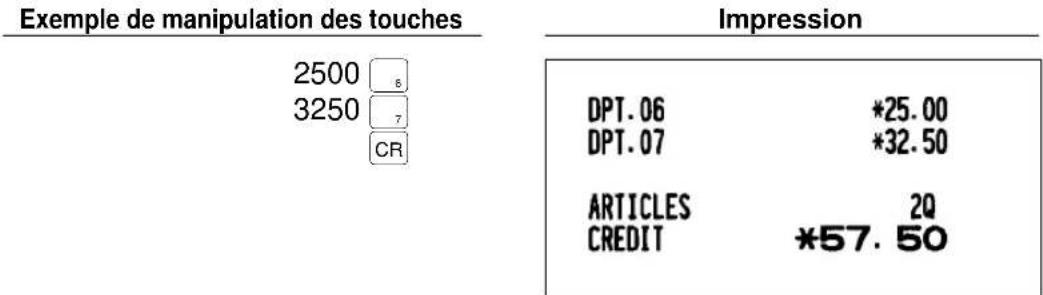
■ Vente contre une offre mixte
Vous pouvez effectuer l'opération de l'offre mixte d'un chèque et d'une somme au comptant, d'une somme au comptant et d'une vente à crédit, et d'un chèque et d'une vente à crédit.

4 Calcul d'une T.V.A. (taxe à la valeur ajoutée)/taxe
■ Système de T.V.A./taxe
La machine peut être programmée par votre revendeur pour les six systèmes de taxes suivants.
Système de T.V.A. 1-4 automatique (Méthode d'opération automatique utilisant des pourcentages programmés)
Ce système, en tant qu'opération, calcule la T.V.A. pour des totaux partiels taxables 1 à 4 en utilisant les pourcentages programmés correspondants.
Système de taxes 1-4 automatique (Méthode d'opération automatique utilisant des pourcentages programmés)
Ce système, en tant qu'opération, calcule les taxes pour des totaux partiels taxables 1 à 4 en utilisant les pourcentages programmés correspondants, et ajoute respectivement aussi les taxes calculées à ces totaux partiels.
Système de T.V.A. 1-4 manuel (Méthode d'entrée manuelle utilisant des pourcentages programmés)

Ce système permet le calcul de la T.V.A. pour des totaux partiels taxables 1 à 4. Ce calcul est effectué en utilisant les pourcentages programmés correspondants lorsque l'on appuie sur la touche VAT juste après la touche #TMST.
Système de T.V.A. 1 manuel (Méthode d'entrée manuelle pour des totaux partiels qui utilisent des pourcentages préréglés de T.V.A. 1)

flowchart
graph LR
    A["#TM/ST"] --> B["Taux de la T.V.A."]
    B --> C["VAT"]
    D["Pour utiliser un taux programmé"] --> B
Ce système permet le calcul d'une T.V.A. pour le dit total partiel. Ce calcul est effectué en utilisant les pourcentages préréglés de la T.V.A. 1 lorsque l'on appuie sur la touche VAT juste après la touche #TMST. Pour ce système, le taux de taxe introduit manuellement peut être utilisé.
Système de taxes 1-4 manuel (Méthode d'entrée manuelle utilisant des pourcentages préréglés)

Ce système permet le calcul d'une taxe pour des totaux partiels 1 à 4 taxables. Ce calcul est effectué en utilisant les pourcentages programmés correspondants lorsque l'on appuie sur la touche VAT juste après la touche #TMST. Après ce calcul, vous devez achever l'opération.
Système de T.V.A. 1 automatique et de taxes 2-4 automatique
Ce système permet le calcul combiné d'une T.V.A. 1 automatique et d'une taxe automatique 2 à 4. La combinaison peut être de n'importe quelle T.V.A. 1 correspondant à taxable 1 et de n'importe quelle taxe 2 à 4 correspondant de taxable 2 à taxable 4 pour chaque article. Le montant de la taxe est calculé automatiquement avec les pourcentages programmés antérieurement pour ces taxes.
- Un PLU non programmé pour n'importe lequel des statuts de taxes est enregistré selon le statut de taxe du rayon dont relève le PLU.
- Un symbole d'affectation de la T.V.A./taxe peut être imprimé à la position de droite fixe proche du montant sur le reçu de la manière suivante:

Lorsqu'une T.V.A./taxe multiple est affectée à un rayon ou à un PLU, un symbole du chiffre le plus faible affecté au taux de la T.V.A./taxe sera imprimé. Pour les détails, consultez votre revendeur SHARP agréé.
Exemple de manipulation des touches
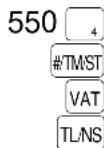
(Lorsqu'un système de T.V.A. 1-4 manuel est choisi.)
Impression

5 Entrées auxiliaires
■ Calculs de pourcentages (prime ou rabais)
- Votre enregistreuse permet le calcul du pourcentage pour un total partiel et/ou pour chaque entrée d'un article, selon la programmation.
- Pourcentage: 0,01 à 100,00% [L'utilisation d'un taux préréglé (s'il a été programmé) et l'entrée d'un taux manuel sont possibles.]
Calcul d'un pourcentage pour un total partiel
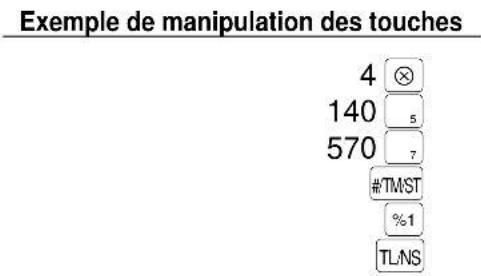
(Lorsqu'un rabais et 10% sont programmés pour la touche %1.)
Impression
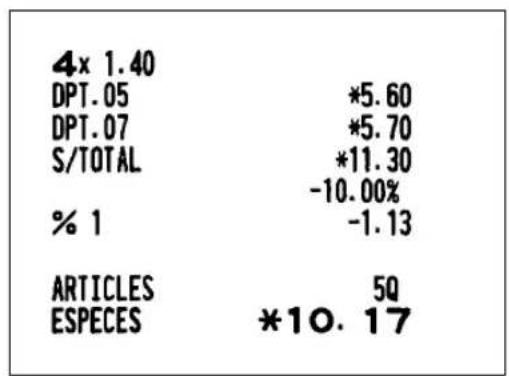
other
| Category | Value | |---|---| | 4x 1.40 | | | DPT.05 | *5.60 | | DPT.07 | *5.70 | | S/TOTAL | *11.30 | | % 1 | -10.00% | | ARTICLES | -1.13 | | ESPECES | 5Q *10.17 |Calcul d'un pourcentage pour des entrées d'articles
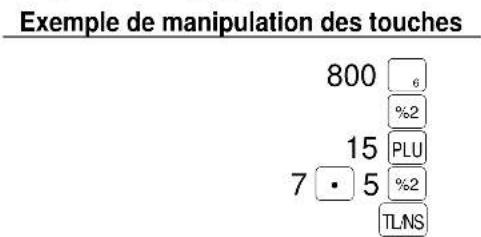
(Lorqu'une prime et 15% sont programmés pour la touche %2.)
Impression

other
| Category | Value | |---|---| | DPT. 06 | *8.00 | | % 2 | 15.00% | | PLU. 015 | *1.20 | | % 2 | *5.00 | | % 2 | 7.5% | | ARTICLES ESPECES | *0.38 | | ESPECES | 2Q *14.58 |■ Entrées de déductions
Votre enregistreuse vous permet de déduire un montant préréglé ou une certaine somme introduite manuellement, qui est inférieur à une limitation supérieure programmée. Ces calculs peuvent être effectués après l'entrée d'un article et/ou le calcul d'un total partiel selon la programmation.
Déduction pour un total partiel

Impression
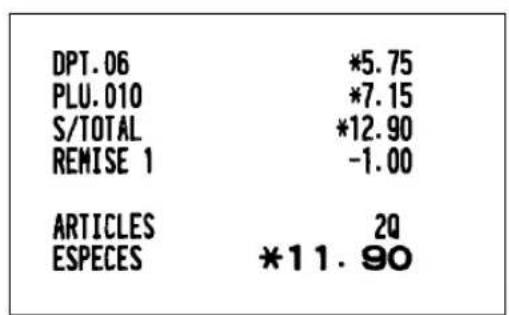
Déduction pour des entrées d'articles
Exemple de manipulation des touches

(Lorsque le montant d'une déduction de 75 est programmé.)
Impression
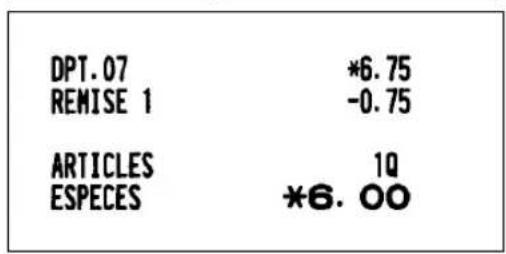
■ Entrées de remboursements
Si un article remboursé est celui qui a été introduit dans un rayon, introduisez le montant du remboursement, puis appuyez dans l'ordre sur la touche RF et sur la touche du rayon correspondant; et si un article introduit dans un PLU est remboursé, introduisez le code du PLU correspondant, puis appuyez sur les touches RF et PLU.
Exemple de manipulation des touches

Impression
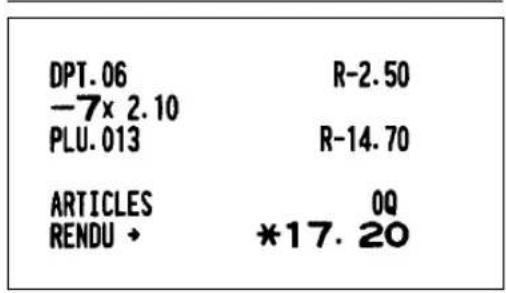
■ Impression de numéros de codes non-additifs
Introduisez un numéro de code non-additif tels que le numéro de code et le numéro de la carte de crédit d'achats d'un client en deçà d'un maximum de 16 chiffres et appuyez sur la touche #TM/ST à n'importe quel point durant l'entrée d'une vente. Votre enregistreuse l'imprimera immédiatement.
Exemple de manipulation des touches
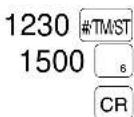
Impression

6 Traitement d'un payement
■ Change d'une monnaie
Votre enregistreuse vous permet des entrées de payements effectués avec une monnaie étrangère. En appuyant sur la touche [EX], on établira un total partiel dans une monnaie étrangère.
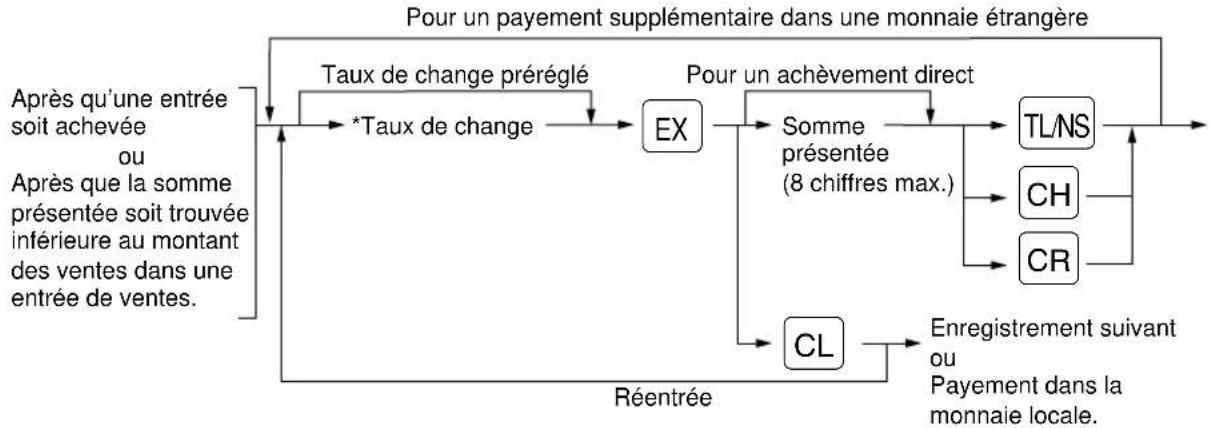
flowchart
graph TD
    A["Après qu'une entrée soit achevée ou Après que la somme présentée soit trouvée inférieure au montant des ventes dans une entrée de ventes."] --> B["Taux de change préréglé"]
    B --> C["EX"]
    C --> D["Somme présentée (8 chiffres max.)"]
    D --> E["TL/NS"]
    D --> F["CH"]
    D --> G["CR"]
    C --> H["CL"]
    H --> I["Enregistrement suivant ou Payement dans la monnaie locale."]
    J["Réentrée"] --> B
    K["Pour un payement supplémentaire dans une monnaie étrangère"] --> L["Pour un payement supplémentaire dans une monnaie étrangère"]
*Taux de change: 0,000000 à 999,999999
Nota
- Lorsque la somme présentée est insuffisante, le déficit est indiqué dans la monnaie locale.
- La disponibilité de l'offre d'un crédit et d'un chèque dépend de la programmation (seulement pour un taux de change préréglé).
- S'il est programmé, le symbole de la monnaie étrangère est imprimé lorsque vous appliquez un taux préréglé.
Application d'un taux de change préréglé

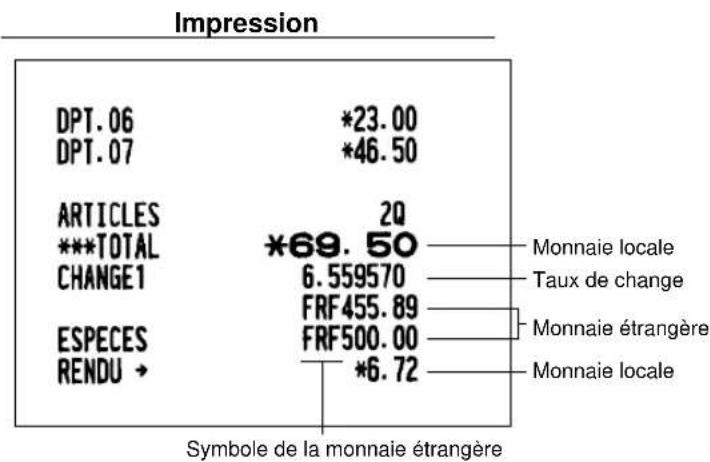
other
Impression | Item | Value | Symbol | |---|---|---| | DPT. 06 | *23.00 | | | DPT. 07 | *46.50 | | | ARTICLES ***TOTAL CHANGE1 | 2Q *69.50 | Monnaie locale | | ENTERTOLES ***TOTAL CHANGE1 | 6.559570 FRF455.89 | Taux de change | | ESPECES RENDU → | FRF500.00 *6.72 | Monnaie étrangère | | ENBRIDGE DESPRES DE LA MONNAIE ÉTRANGÈRE | | Monnaie locale |Application d'un taux de change manuel
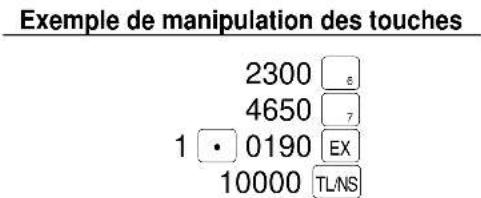

■ Entrées de comptes admis
Montant * (8 chiffres max.) RA (Utilisable pour l'offre d'une somme au comptant seulement) * Moins que la limitation supérieure programmée
Exemple de manipulation des touches
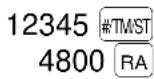
Impression
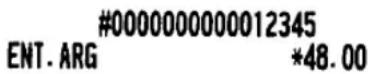
■ Entrées de décaissements
Montant * (8 chiffres max.) RCPT/PO (Utilisable pour l'offre d'une somme au comptant seulement) * Moins que la limitation supérieure programmée
Exemple de manipulation des touches

Impression

■ Pas de vente (échange)
Appuyez simplement sur la touche TLNS sans faire aucune entrée. Le tiroir s'ouvrira et l'imprimante imprimera "TIROIR", sur la bande de détails quotidiens ou sur le reçu. Si vous laissez votre machine imprimer un numéro de code non-additif avant d'appuyer sur la touche TLNS, une entrée de non-vente s'effectuera avec l'impression d'un numéro de code non-additif.
TIROIR #0000000000045678
7 Entrées de touches (touches AUTO) dans une séquence automatique
Vous pouvez achever une opération programmée en appuyant simplement sur une touche de mise en séquence automatique correspondante.
Exemple de manipulation des touches


Impression
| DPT. 07 | *5.00 |
| ARTICLES | 10 |
| ESPECES | *5.00 |
8 Etablissement d'un reçu après l'achèvement/copie d'un reçu
Si votre client désire un reçu après que vous ayez achevé une opération avec la fonction d'établissement d'un reçu sur la condition "OFF" (pas d'établissement d'un reçu), appuyez sur la touche RCPTIPO. Cela produira un reçu. Votre enregistreuse peut aussi imprimer la copie d'un reçu lorsque la fonction d'établissement d'un reçu est sur la condition "ON" (en circuit). Si vous désirez réaliser une copie, veuillez consulter votre revendeur.
Nota
- En appuyant sur la touche RCPT:PO sur le mode OP X/Z avant un enregistrement, on alterne sur les conditions "ON" (en circuit) et "OFF" (hors circuit).
- Lorsque plus de 30 articles sont introduits, un reçu sera établi dans la disposiion de l'impression d'un reçu résumé.
Exemple
Impression d'un reçu après avoir effectué les entrées montrées ci-dessous, la fonction d'établissement d'un reçu étant sur la condition "OFF" (hors circuit).
Exemple de manipulation des touches
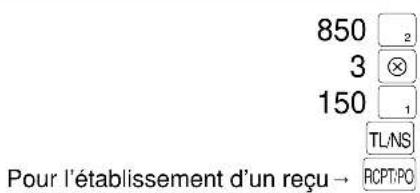
Impression
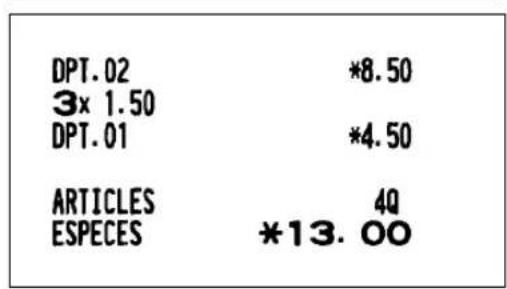
Lorsque la fonction d'établissement d'un reçu est sur la condition "ON" (en circuit) et que vous appuyez sur la touche PCPT/PO pour réaliser une copie.
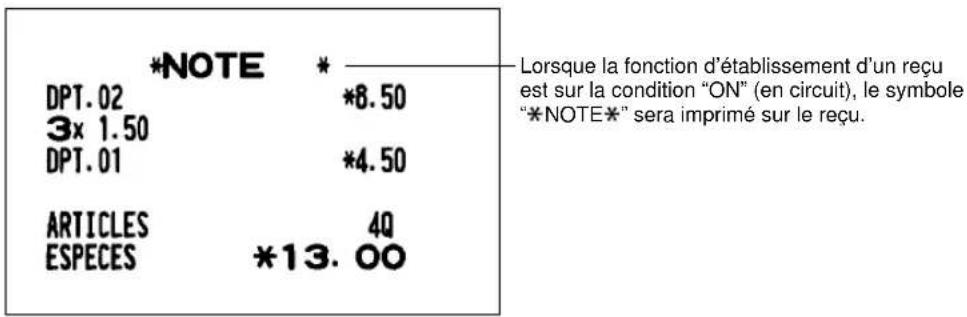
RECTIFICATION
1 Rectification de la dernière entrée (annulation directe)
Si vous faites une entrée incorrecte relative à un rayon, à un PLU/rayon auxiliaire, à un pourcentage ( %1 et %2 ), à un rabais ( ) ou à un remboursement, vous pouvez annuler cette entrée en appuyant sur la touche , immédiatement après l'entrée incorrecte.
Exemple de manipulation des touches
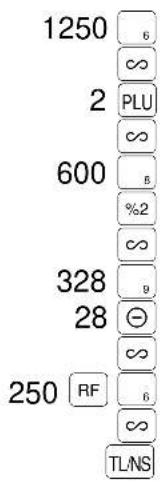
2 Rectification de l'avant-dernière entrée ou d'une entrée précédente (annulation indirecte)
Avec la touche ∞, vous pouvez annuler n'importe quelle entrée d'un rayon, entrée d'un PLU/rayon auxiliaire ou entrée du remboursement d'un article incorrecte faite pendant une opération, si vous la découvrez avant l'achèvement de l'opération (par ex., en appuyant sur la touche TLNS). Cette fonction n'est applicable qu'à des entrées de rayons, de PLU/rayons auxiliaires et de remboursements.
Exemple de manipulation des touches
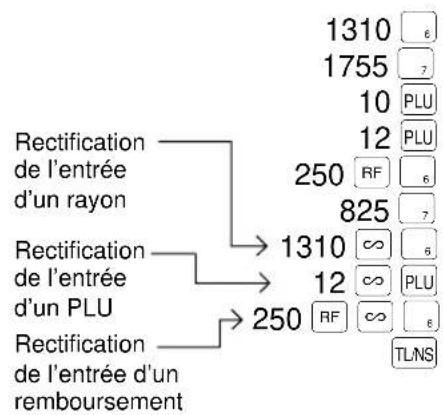
3 Annulation d'un total partiel
Vous pouvez annuler la totalité d'une opération. Une fois que l'annulation du total partiel est exécutée, l'opération est suspendue et l'enregistreuse établit un reçu. Cette fonction n'opère pas lorsque plus de 30 articles ont été introduits.
Exemple de manipulation des touches
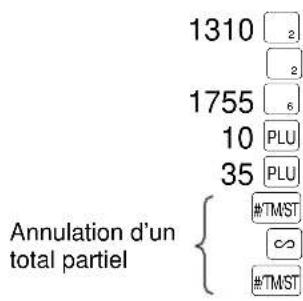
Impression
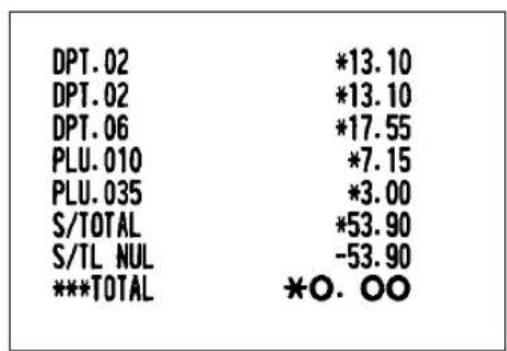
4 Rectification d'entrées incorrectes non traitées par la fonction d'annulation directe ou indirecte
N'importe quelle erreur découverte après que l'entrée d'une opération ait été achevée ou pendant l'entrée de l'offre d'une somme ne peut être annulée. Ces erreurs devront être traitées par le directeur.
Les étapes suivantes devront être suivies:
- Si vous êtes en train d'effectuer l'entrée de l'offre d'une somme, terminez l'opération.
- Effectuez des entrées correctes à partir du début.
- Remettez le reçu incorrect à votre directeur pour son annulation.
ENTREE SUPERPOSEE D'UN CAISSIER
Cette fonction vous permet de commuter d'un caissier à un autre et d'interrompre l'entrée du premier caissier. Ainsi, le second caissier ou la seconde caissière peut effectuer son entrée sur ce mode. Pour une utilisation effective de cette fonction, consultez votre revendeur.
Nota
• L'entrée superposée d'un caissier n'est pas effective lors d'une vente en cours.
- Si n'importe quel caissier est en train d'effectuer une entrée (ou n'a pas encore achevé une opération), la machine ne peut fonctionner que sur les modes REG (enregistrement) et MGR (directeur) et aucun rapport X/Z ne peut être imprimé. Le symbole "Et le(s) code(s) du (des) caissier(s) correspondant(s) sont affichés à ce moment.
Exemple de manipulation des touches
- Le caissier 1 est affecté.

- Le caissier 2 est affecté.
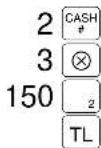
- Le caissier 1 est affecté.
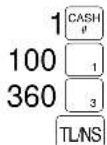
Commentaires
L'entrée par le caissier 1 démarre.
L'entrée par le caissier 2 démarre.
(L'entrée par le caissier 1 est interrompue.)
L'opération par le caissier 2 est achevée.
L'entrée par le caissier 1 est remise en marche.
L'opération par le caissier 1 est achevée.
ENTRETIEN PAR L'OPERATEUR
1 Dans le cas d'une panne de courant
Lorsqu'il y a une panne de courant, la machine conserve les contenus de sa mémoire et tous les renseignements concernant des entrées sur les ventes.
- Lorsqu'une panne de courant survient dans l'enregistreuse en condition d'inactivité ou pendant une entrée, la machine revient à une condition normale de fonctionnement une fois le courant rétabli.
- Lorsqu'une panne de courant survient pendant un cycle d'impression, l'enregistreuse imprime "======", puis effectue la procédure d'impression correcte une fois le courant rétabli. (Voir l'exemple d'impression.)
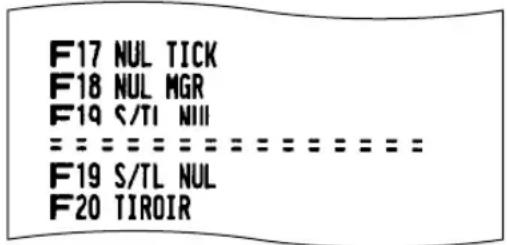
2 Dans le cas d'une erreur de l'imprimante
Si l'imprimante manque de papier, l'impression calera et "PPPPPPPPPP" apparaîtra sur l'affichage. Des entrées par touches ne seront pas acceptées. En se référant à "4. Installation et enlèvement d'un rouleau de papier", installez un rouleau de papier neuf dans la position appropriée, puis appuyez sur la touche CL. L'imprimante imprimera alors le symbole de panne de courant et l'impression reprendra.
Si la tête d'impression remonte, l'imprimante calera et "H" apparaîtra à l'extrême gauche de l'affichage. Des entrées par touches ne seront pas acceptées. Ramenez la tête d'impression à la position correcte, puis appuyez sur la touche CL . L'imprimante imprimera alors le symbole de panne de courant et l'impression reprendra.
3 Précautions pour la manipulation de l'imprimante et du papier d'enregistrement
■ Précautions pour la manipulation de l'imprimante
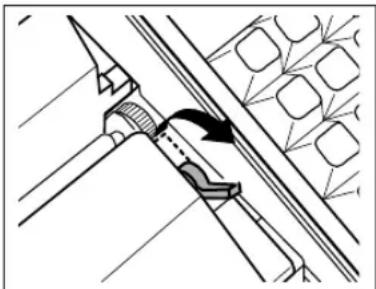
- Si vous n'utilisez pas l'enregistreuse pendant une période de temps prolongée, tirez le levier de relâchement de la tête d'impression vers vous de manière à ce que la tête d'impression soit éloignée de la plaque (position relevée de la tête).
- Evitez un cadre d'utilisation poussiéreux et humide, des rayons solaires directs et de la poudre de fer (un aimant permanent et un électro-aimant sont utilisés dans cette machine).
-
N'utilisez le levier de relâchement de la tête d'impression que lorsque c'est nécessaire.
-
Ne tirez jamais le papier lorsqu'il est en contact avec la tête d'impression. Libérez tout d'abord la tête avec le levier de relâchement de la tête d'impression, puis retirez le papier.
- Ne touchez jamais la surface de la tête d'impression.
- Ne touchez jamais la surface autour de la tête d'impression ainsi que le moteur pendant une impression ou avant que ce dernier n'ait suffisamment refroidi.
■ Précautions pour la manipulation du papier d'enregistrement (papier thermosensible)
- N'utilisez seulement que le papier spécifié par SHARP.
- Ne déballez le papier thermosensible que lorsque vous êtes prêt à l'utiliser.
- Evitez la chaleur. Le papier se colorera aux environs de 70^ .
- Pour le rangement, évitez les endroits poussiéreux et humides. Evitez aussi des rayons solaires directs.
- Le texte imprimé sur le papier risque de se décolorer lorsqu'il est exposé à une humidité et à une température élevées, à des rayons solaires directs, à un contact avec de la colle, un diluant ou une photocopie bleue qui vient d'être reproduite et à la chaleur provoquée par le frottement provenant de rayures ou d'autres moyens.
- Faites très attention lors de la manipulation du papier thermosensible. Si vous désirez conserver un enregistrement de façon permanente, recopiez le texte imprimé avec un photocopieur.
4 Installation et enlèvement d'un rouleau de papier
Assurez-vous d'utiliser les rouleaux de papier spécifiés par SHARP.
L'utilisation de rouleaux de papier autres que ceux qui sont spécifiés risque de provoquer un blocage du papier, produisant un fonctionnement défectueux de l'enregistreuse.
Spécifications du papier
Largeur du papier: 57,5 ± 0,5 mm
Diamètre extérieur max.: 70 mm
Qualité: Papier
thermosensible
- Assurez-vous d'installer le(s) rouleau(x) de papier avant d'utiliser votre machine, sinon un fonctionnement défectueux risque de se produire.
Installez le rouleau de papier dans l'imprimante. Prenez garde lors de l'installation du rouleau et coupez correctement l'extrémité du papier.
Si l'extrémité supérieure du rouleau de papier est fixée avec de la colle ou un ruban adhésif, le papier peut perdre sa propriété de développement aux couleurs dans la zone collée ou fixée par le ruban adhésif du fait de l'altération de l'élément thermosensible de développement aux couleurs à la surface du papier. Cela risque de ne rien faire apparaître à l'endroit où l'impression est effectuée. Par conséquent, lorsque vous installez un rouleau de papier neuf dans la machine, assurez-vous d'en couper approximativement un tour (une longueur d'environ 25 cm).
(Comment installer le rouleau de papier)
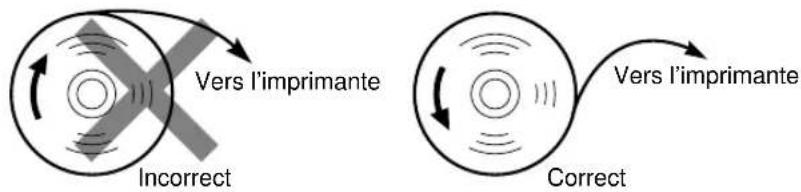
(Comment couper l'extrémité du papier)
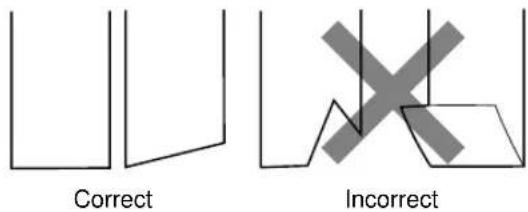
■ Installation du rouleau de papier
Précaution: Faites très attention au couteau monté sur le capot de l'imprimante lors de l'enlèvement et de la remise en place du capot, manuel de façon à ne pas vous blesser vous-même.
Lorsque vous installez un rouleau de papier pour la première fois, l'imprimante se trouve dans une condition d'erreur du fait qu'aucun rouleau de papier n'a encore été installé. Aussi, après avoir installé correctement un rouleau de papier, supprimez la condition d'erreur en appuyant sur la touche [CL].

- Tournez le commutateur de mode sur la position "REG" (enregistrement) avec le câble de l'alimentation secteur raccordé.
- Vérifiez que le levier de relâchement de la tête d'impression soit dans sa position d'impression.
4 installez correctement le rouleau de papier dans le logement pour papier, comme il est illustré ci-dessus.
5
- Insérez l'extrémité du papier dans l'imprimante toute en appuyant sur la touche jusqu'à ce qu'elle soit retenue par le dispositif d'alimentation automatique de l'imprimante et ressorte à la mesure de l'imprimante.
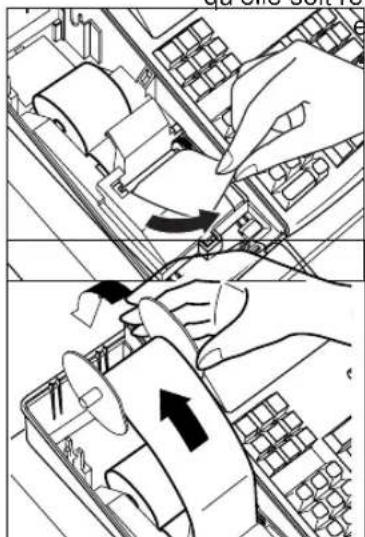
borqu'on n'utilise pas la bobine d'enroulement (utilisée en tant que telle pour le papier pour reçus):
- Coupez l'excès de papier qui ressort de l'imprimante en utilisant le rebord du couvercle intérieur, puis remettez en place le capot de l'imprimante. Lorsqu'on utilise la bobine d'enroulement (utilisée en tant que telle pour le papier pour bande de détails):
- Introduisez l'extrémité du papier dans l'encoche de la bobine enrouleuse. (Appuyez sur la touche pour faire avancer davantage de papier si c'est nécessaire.)
- Enroulez le papier de deux ou trois tours autour de l'axe de la bobine.
- Installez la bobine sur le support et appuyez sur la touche pour resserrer l'excès de papier détendu.
- Replacez le capot de l'imprimante.
Nota
Vous pouvez enrouler le rouleau de papier sur les modes OP X/Z, X1/Z1 et X2/Z2, même si vous avez programmé l'imprimante pour qu'elle soit utilisée pour l'établissement de reçus. Cela peut être pratique pour enrouler des rapports. Dans ce cas, installez le
Nota
Lorsque vous désirez installer manuellement un rouleau de papier neuf alors que votre machine est mise hors circuit, suivez les étapes indiquées ci-dessous:
1
- Tirez le levier de relâchement de la tête d'impression vers vous (position relevée de la tête). (Se référer à l'illustration de la page 54.)
.2installez correctement le rouleau de papier neuf dans le logement pour papier.
3
- Insérez l'extrémité du papier dans l'imprimante jusqu'à ce qu'il ressorte de cette dernière.
.4 faites revenir le levier de relâchement de la tête d'impression à sa position initiale.
■ Enlèvement du rouleau de papier
Lorsqu'une teinte rouge apparaît sur le rouleau de papier, il est temps de remplacer le rouleau de papier par un neuf. Si vous pensez ne pas utiliser votre enregistreuse pendant une période de temps prolongée, retirez le rouleau de papier et rangez-le dans un endroit approprié.
Précaution: Faites très attention au couteau manuel monté sur le capot de l'imprimante lors de l'enlèvement et de la remise en place du capot, manuel de façon à ne pas vous blesser vous-même.
Lorsque la bobine d'enroulement n'est pas utilisée:
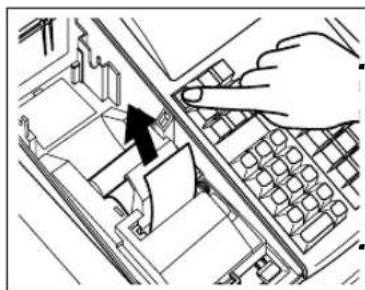
2Coupez le papier derrière l'imprimante et à proximité du rouleau de papier.
- Appuyez sur la touche jusqu'à ce que le papier restant dans l'imprimante ressorte complètement.
3
4Retirez le rouleau de papier du logement pour papier.
Nota
Ne tirez pas sur le papier à travers l'imprimante.
Lorsque la bobine d'enroulement est utilisée:

2 Appuyez sur la touche pour faire avancer le papier de la bande de détails quotidiens jusqu'à ce que la partie imprimée ressorte.
- Coupez le papier et retirez la bobine d'enroulement.
3
4Coupez le papier derrière l'imprimante et à proximité du rouleau de papier.
- Appuyez sur la touche jusqu'à ce que le papier restant dans l'imprimante ressorte complètement.
.6 Retirez le rouleau de papier du logement pour papier.
Nota
Ne tirez pas sur le papier à travers l'imprimante.

- Retirez le côté extérieur de la bobine d'enroulement, comme il est montré à gauche.
Retirez le rouleau de papier de la bande de détails quotidiens imprimée de la bobine d'enroulement.
5 Suppression d'un bourrage du papier
Précaution: Faites très attention au couteau manuel monté sur le capot de l'imprimante lors de l'enlèvement et de la remise en place du capot, manuel de façon à ne pas vous blesser vous-même. Ne touchez jamais la tête d'impression immédiatement après une impression, car elle peut être encore chaude.
1 Retirez le capot de l'imprimante.
2irez le levier de relâchement de la tête d'impression vers vous (position relevée de la tête). (Se référer à l'illustration de la page 54.)
- Supprimez le bourrage du papier.
4aites revenir le levier de relâchement de la tête d'impression à sa position initiale.
- Réinstallez correctement le rouleau de papier en suivant les étapes indiquées dans "Installation du rouleau de papier".
6 Nettoyage de la tête d'impression
Lorsque le texte imprimé devient sombre ou affaibli, de la poussière de papier adhère probablement à la tête d'impression. Nettoyez la tête d'impression de la manière suivante:
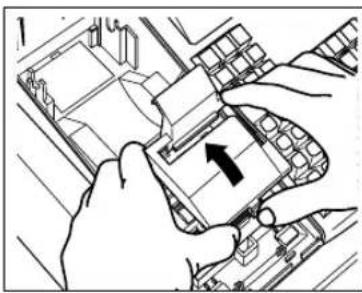
- Ne touchez jamais la tête d'impression avec un outil ou n'importe quelle chose dure car cela risque de l'endommager.
- Faites très attention au couteau manuel monté sur le capot de l'imprimante lors de l'enlèvement et de la remise en place du capot, de façon à ne pas vous blesser vous-même.
.2 Retirez le capot de l'imprimante.

3
- Tournez le commutateur de mode sur la position "
- Retirez le couvercle interne qui protège l'imprimante. (Appuyez sur le levier et soulevez-le.)
4irez le levier de relâchement de la tête d'impression vers vous (position relevée de la tête). (Se référer à l'illustration de la page 54.)
5 . Nettoyez la tête d'impression avec un coton-tige ou un chiffon doux humecté d'alcool éthylique ou d'alcool isopropylique.
6aites revenir le levier de relâchement de la tête d'impression à sa position initiale, immédiatement après le nettoyage.
7. Remettez en place le couvercle interne. (Insérez les pattes d'attache latérales du couvercle dans leurs encoches et appuyez le couvercle dans l'imprimante jusqu'à ce qu'il repose correctement.)
Réinstallez correctement le rouleau de papier en suivant les étapes indiquées dans "Installation du rouleau de papier".
7 Enlèvement du casier et du tiroir pour l'argent
Le casier dans l'enregistreuse est détachable. Après la fermeture de votre commerce, une fois terminée la journée de travail, retirez le casier du tiroir et laissez le tiroir ouvert. Le compartiment pour 5 dénominations de monnaie est aussi détachable du casier. Pour enlever le tiroir, tirez-le entièrement vers l'avant une fois le casier pour l'argent retiré, et l'extraire en le soulevant.
8 Ouverture du tiroir à la main
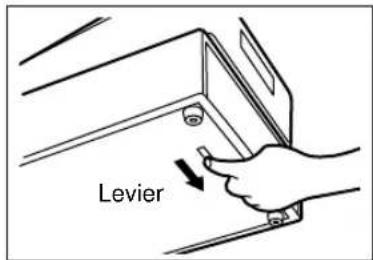
Le tiroir s'ouvre automatiquement au cours d'une vente normale. Cependant, lorsqu'une panne d'alimentation survient ou que l'enregistreuse est en dérangement, poussez le levier situé à la partie inférieure de la machine, dans la direction de la flèche. (Voir l'illustration à gauche.)
Le tiroir ne s'ouvrira pas, s'il est fermé avec la clé de verrouillage du tiroir.
9 Installation du support-cornière de fixation
Pour éviter que l'enregistreuse ne bouge lorsque le tiroir est ouvert, un support-cornière de fixation est fourni avec l'enregistreuse. En fixant ce support au comptoir ou à la table où l'enregistreuse est installée, vous pouvez accrocher cette dernière au support et la fixer dans la position appropriée.
Comment installer le support-cornière de fixation
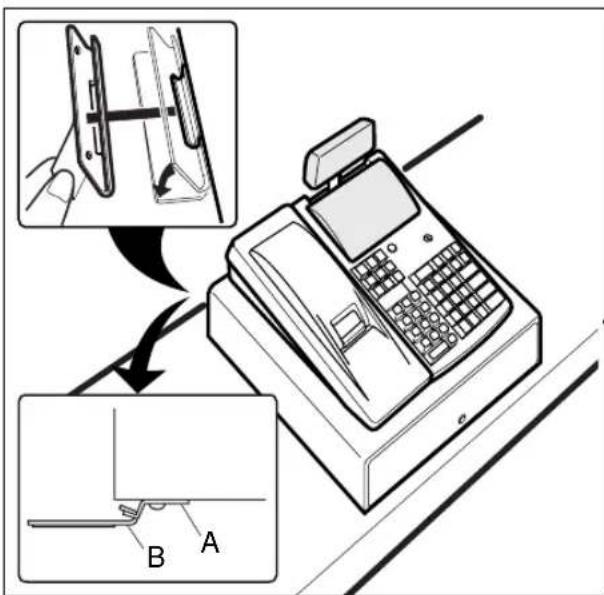
2énudez le ruban adhésif sur le support-cornière de fixation.
3
- Nettoyez entièrement l'emplacement où le support-cornière de fixation (B) doit être installé.
- Accrochez le support-cornière de fixation au crochet (A) qui est situé à la partie inférieure de l'enregistreuse
.4 Attachez fermement le support-cornière de fixation à la surface du comptoir ou de la table, nettoyée ci-dessus.
Comment retirer l'enregistreuse du support-cornière de fixation
10 Avant d'appeler pour un dépannage
Les défaillances de la machine montrées dans la colonne de gauche ci-dessous, sous le titre de "Panne", n'indiquent pas nécessairement des défauts fonctionnels de l'enregistreuse. Il est par conséquent conseillé de consulter la liste de "Vérification" se trouvant dans la colonne de droite, avant de faire appel à un service de dépannage.
| Panne | Vérification |
| (1) L'affichage ne peut s'éclairer, même lorsque le commutateur de mode est tourné sur n'importe quelle position autre que “ ⏻”. | • La courant est-il fourni à la prise électrique?• La fiche du câble d'alimentation est-elle desserrée ou débranchée de la prise électrique? |
| (2) L'affichage est éclairé, mais l'ensemble de la machine refuse les entrées. | • Le code d'un caissier a-t-il été affecté à l'enregistreuse?• Le commutateur de mode est-il correctement réglé sur la position “REG”? |
| (3) Aucun reçu n'est établi. • Le rouleau de papier est-il correctement installé?• N'y a-t-il pas un blocage du papier?• La fonction d'établissement d'un reçu est-elle sur la position “OFF”?• Le levier de relâchement de la tête d'impression est-il sur la position d'impression? | |
| (4) Le papier pour la bande de détails quotidiens ne peut s'enrouler. | • La bobine enrouleuse est-elle correctement installée sur le support?• N'y a-t-il pas un blocage du papier ? |
| (5) L'impression n'est pas normale. • Le levier de relâchement de la tête d'impression est-il sur la position d'impression?• Le rouleau de papier est-il correctement installé? | |
■ Table des codes d'erreurs
Lorsque les codes d'erreurs suivants sont affichés, appuyez sur la touche CL et effectuez l'action appropriée selon la table ci-dessous.
| Code de l'erreur | Statut de l'erreur Action | |
| E01 Erreur d'enregistrement Effectuez une entrée de touches correcte. | ||
| E02 Erreur d'une fausse manoeuvre Effectuez une entrée de touches correcte. | ||
| E03 Un code non défini est introduit. Introduisez le code correct ou déclarez-le par une programmation. | ||
| E07 La mémoire est saturée (dans la programmation Programmez la touche auto en deçà de 25 étapes. de la touche AUTO). | ||
| E11 Enfoncement obligatoire de la touche POST Appuyez sur la touche CONTinuez l'opération. un achèvement direct. | ||
| E12 Offre obligatoire Effectuez une opération d'offre. | ||
| E22 Erreur d'entrée superposée d'un caissier | ||
| E23 Erreur de remise à zéro d'un caissier | ||
| E32 Pas d'entrée d'un code de caissier Effectuez une entrée de code de caissier. | ||
| E34 Erreur de limitation de dépassement de capacité Effectuez un enregistrement en deçà de la limitation d'entrée. | ||
| E35 L'entrée d'un prix d'ouverture est interdite. Effectuez une entrée de prix préréglé. | ||
| E36 L'entrée d'un prix préréglé est interdite. Effectuez une entrée de prix d'ouverture. | ||
| E37 Un achèvement direct est interdit. | Effectuez une opération de l'offre d'une somme. | |
| E67 | L'annulation d'un total partiel n'est pas autorisée. | Achevez l'opération et corrigez les entrées erronées sur le mode d'annulation. |
LISTE DES OPTIONS
Pour votre enregistreuse, les options suivantes sont disponibles.
Pour les détails, consultez votre revendeur.
- Tiroir-caisse auxiliaire, modèle ER-05DW et ER-06DW
- Casier pour l'argent, modèle ER-58CC pour le modèle ER-05DW
- Compartiment pour la monnaie, modèle ER-58CV pour le modèle ER-05DW
- Modèles d'équipements pour les touches
En utilisant les équipements de touches suivants, il vous est possible de modifier la disposition du clavier de votre enregistreuse.
- ER-11KT7: 30 équipements de touches de dimensions normales
- ER-12KT7: 30 équipements de touches de dimensions 1 x 2
- ER-22KT7: 10 équipements de touches de dimensions 2 × 2
- ER-11DK7G: 30 équipements de touches factices de dimensions normales
- ER-51DK7G: 10 équipements de touches factices de dimensions 5 x 1
DONNEES TECHNIQUES
| Modèle: ER-A220 |
| Dimensions: 330 (L) x 363 (P) x 238 (H) mm |
| Poids: 8,9 kg |
| Alimentation: Tension et fréquences officielles (nominales) |
| Consommation: En attente: 20 WEn opération: 45 W (max.) |
| Température de fonctionnement: 0°C à 40°C |
| Eléments électroniques: LSI (CPU), etc. |
| Batterie incorporée: Batterie rechargeable, durée de maintien de la mémoire d'environ 1 mois(avec batterie incorporée entièrement chargée, à la température de la pièce) |
Affichage:
Affichage de l'opérateur: Affichage à 7 segments (10 positions)
Affichage du client: Affichage à 7 segments (7 positions)
Imprimante:
Type: Imprimante thermique à 1 station
Vitesse d'impression: Approx. 13,3 lignes/seconde
Capacité d'impression: 30 chiffres chaque pour le papier des reçus et de la bande de détails
Autres fonctions: • Fonction d'impression d'un logotype graphique
- Fonction d'un message logotype
- Fonction de MARCHE/ARRET pour reçus, fonction d'impression pour une condensation des données
Rouleau du papier: Largeur: 57,5 ± 0,5 mm
Diam. max.: 70 mm
Qualité: Qualité élevée (0,06 à 0,08 mm d'épaisseur)
Tiroir-caisse: 3 évidements pour les billets et 7 pour la monnaie
| Accessoires: | Clé du directeur | 2 |
| Clé de l'opérateur | 2 | |
| Clé de verrouillage du tiroir | 2 | |
| Rouleau de papier | 1 | |
| Bobine enrouleuse | 1 | |
| Séparateur de billets | 1 | |
| Support-cornière de fixation 1 | ||
| Manuel d'instructions | 1 |
* Les données techniques et l'apparence peuvent être l'objet de modifications sans avertissement préalable et en vue d'une amélioration de la machine.
INTRODUCCION
Protection de l'environnement
L'appareil est supporté sur pile. Afin de protéger l'environnement, nous vous recommandons de traiter la pile usagée la façon suivante:
- Apporter la pile usagée à votre centre de traitement des ordures ménagères le plus proche ou, à votre revendeur ou, au service après-vente, pour recyclement.
- Ne jamais jeter la pile usagée dans une source de chaleur, dans l'eau ou dans les vide-ordures.
Mijöskydd


- AVISO:
- IMPORTANT
- PRECAUTION
- TABLE DES MATIERES
- POUR LE DIRECTEUR
- POUR L'OPERATEUR
- AVANT D' EFFECTUER DES ENTREES....40
- ENTREES....42
- RECTIFICATIONS ....52
- ENTREE SUPERPOSEE D'UN CAISSIER ....53
- ENTRETIEN PAR L'OPERATEUR....54
- LISTE DES OPTIONS....60
- DONNEES TECHNIQUES....60
- VUE EXTERIEURE
- IMPRIMANTE
- Levier de relâchement de la tête d'impression
- Nota
- CLAVIER
- CLES ET COMMUTATEURS
- Commutateur de mode et clés de mode
- Clé de verrouillage du tiroir
- AFFICHAGES
- ■ Symboles de condition de la machine
- PROGRAMMATION
- ■ Préparatifs pour une programmation
- Réglage de la date et de l'heure
- ■ Réglage de la date
- ■ Réglage de l'heure
- Réglage du numéro de l'enregistreuse et du numéro d'ordre
- ■ Réglage du numéro de l'enregistreuse
- ■ Réglage du numéro d'ordre
- Programmation pour le taux d'une taxe
- Exemple de manipulation des touches
- Impression
- Programmation pour les rayons
- ■ Programmation fonctionnelle
- Statut d'une taxe
- SICS (Vente au comptant d'un seul article)
- Signe
- HALO (Interdiction d'un montant élevé)
- Type d'entrée d'un prix unitaire
- Procédure
- ■ Prix unitaire
- Programmation pour des prix par articles déjà programmés (PLU)
- Code d'un PLU (trois chiffres: 1 - 500)
- Rayon associé
- Prix unitaire (six chiffres max.)
- Mode d'un PLU ou d'un rayon auxiliaire
- ■ Affectation d'un prix unitaire et d'un rayon associé
- ■ Mode d'un PLU/rayon auxiliaire
- Programmation pour des touches diverses
- ■ Programmation d'un taux (%, EX)
- ■ Programmation du montant de la touche de rabais (⊖)
- ■ Programmation de la limitation d'un taux de pourcentage ( % )
- ■ Programmation des paramètres de fonction pour les touches ⊙ et %
- Signe +/-
- % d'un article/Rabais ⊖ d'un article
- % d'un total partiel/Rabais ⊖ d'un total partiel
- Montant d'une limitation [HALO (interdiction d'un montant élevé)] (Pour la touche de rabais seulement)
- ■ Programmation des paramètres de fonction pour la touche EX
- Choix de l'entrée du taux de change d'une monnaie
- Nombre de chiffres après un point de décimalisation
- ■ Programmation des paramètres de fonction pour les touches TL, CH, CR, RA et PO
- Impression en bas du reçu
- Obligation de l'offre d'une somme
- Montant d'une limitation [HALO (interdiction d'un montant élevé)]
- Programmation d'un texte
- Comment programmer des caractères alphanumériques
- Entrée des codes de caractères
- Exemple
- ■ Programmation du texte d'un rayon
- ■ Programmation du texte d'un PLU (indicatif d'un article)
- ■ Programmation du texte d'une fonction
- ■ Programmation du nom des caissiers
- ■ Programmation de messages logotypes
- ■ Programmation du symbole d'une monnaie étrangère
- ■ Programmation du symbole de la monnaie nationale
- Programmation de fonctions diverses
- Programmation pour le choix d'une fonction optionnelle
- ■ Programmation pour la disposition d'une impression
- ■ Programmation pour la disposition d'impression d'un reçu
- ■ Programmation pour les réglages du système EURO
- 8
- Programmation du mode d'économie d'énergie
- 10
- ■ Programmation pour la disposition de l'impression d'un message logotype
- ■ Programmation de la densité de l'imprimante thermique
- ■ Sélection d'une langue
- Avertissement
- ■ Programmation de la touche AUTO - Touche de mise en séquence automatique -
- Lecture de programmes mémorisés
- ■ Séquence des touches pour la lecture d'une programmation mémorisée
- ■ Exemples d'impressions
- MODE DE FORMATION
- LECTURE (X) ET REMISE A ZERO (Z) DES TOTAUX DE VENTES
- Résumé des rapports de lectures (X) et de remises à zéro (Z)
- Totaux des ventes quotidiennes
- ■ Rapport sur la totalité des ventes
- ■ Rapports de caissiers
- Rapport d'un caissier individuel
- - Exemple d'un rapport
- Rapport de l'ensemble des caissiers
- ■ Rapport horaire Rapport sur des ventes de PLU
- - Exemple d'un rapport - Exemple d'un rapport
- Regroupement périodique
- ■ Rapport sur des totaux nets quotidiens
- CCD - Déclaration obligatoire de liquidités/chèques en caisse
- Types de déclarations obligatoires de liquidités/chèques
- TMST : Lorsque l'on introduit le montant des liquidités et/ou des chèques dans le tiroir-caisse.
- BANDE DE DETAILS QUOTIDIENS ELECTRONIQUE
- ■ Enregistrement des données de la bande de détails
- ■ Impression des données de la bande de détails quotidiens au cours d'une opération
- - Exemple d'un reçu
- ■ Lecture et remise à zéro des données de la bande de détails quotidiens électronique (Etablissement d'un rapport BDE)
- PROGRAMMATION POUR L'EURO
- Exemples de reçus
- ■ Modification automatique du système de l'enregistreuse pour l'introduction de l'EURO
- Lorsque "1" est substitué à "A":
- Lorsque "2" est substitué à "A":
- Lorsque "3" est substitué à "A":
- ■ Programmation optionnelle pour l'introduction de l'EURO
- Programmation pour la touche de change (EX)
- Taux de change d'une monnaie
- Choix de l'entrée d'un taux de change
- Opération pour un chèque/crédit
- ENTREES DE SURPASSEMENTS
- RECTIFICATION APRES L'ACHEVEMENT D'UNE OPERATION (APRES L'ETABLISSEMENT D'UN RECU)
- Annulation du reçuReçu incorrect
- AVANT D' EFFECTUER DES ENTREES
- Préparatifs pour des entrées
- Rouleau de papier
- Séparateur de billets
- Fonction d'établissement d'un reçu (MARCHE/ARRET)
- Affectation d'un caissier
- Mode d'économie d'énergie
- Avertissement d'une erreur
- Fonction de changement d'une erreur
- ENTREES
- Entrées d'articles
- ■ Entrées d'un seul article
- Entrées dans des rayons
- Entrées dans des PLU (prix par article déjà programmé)
- Entrées dans des rayons auxiliaires (PLU disponibles)
- ■ Entrées répétées
- ■ Entrées multiplicatives
- ■ Entrée de la vente au comptant d'un seul article (SICS)
- Affichage de totaux partiels
- Achèvement d'une opération
- ■ Offre d'un chèque ou d'une somme au comptant
- ■ Vente au comptant ou contre chèque qui ne nécessite aucune entrée d'offre d'une somme
- ■ Vente à crédit
- ■ Vente contre une offre mixte
- Calcul d'une T.V.A. (taxe à la valeur ajoutée)/taxe
- ■ Système de T.V.A./taxe
- Système de T.V.A. 1-4 automatique (Méthode d'opération automatique utilisant des pourcentages programmés)
- Système de taxes 1-4 automatique (Méthode d'opération automatique utilisant des pourcentages programmés)
- Système de T.V.A. 1-4 manuel (Méthode d'entrée manuelle utilisant des pourcentages programmés)
- Système de T.V.A. 1 manuel (Méthode d'entrée manuelle pour des totaux partiels qui utilisent des pourcentages préréglés de T.V.A. 1)
- Système de taxes 1-4 manuel (Méthode d'entrée manuelle utilisant des pourcentages préréglés)
- Système de T.V.A. 1 automatique et de taxes 2-4 automatique
- Entrées auxiliaires
- ■ Calculs de pourcentages (prime ou rabais)
- ■ Entrées de déductions
- Déduction pour des entrées d'articles
- ■ Entrées de remboursements
- ■ Impression de numéros de codes non-additifs
- Traitement d'un payement
- ■ Change d'une monnaie
- ■ Entrées de comptes admis
- ■ Entrées de décaissements
- ■ Pas de vente (échange)
- Entrées de touches (touches AUTO) dans une séquence automatique
- Etablissement d'un reçu après l'achèvement/copie d'un reçu
- RECTIFICATION
- Rectification de la dernière entrée (annulation directe)
- Rectification de l'avant-dernière entrée ou d'une entrée précédente (annulation indirecte)
- Annulation d'un total partiel
- Rectification d'entrées incorrectes non traitées par la fonction d'annulation directe ou indirecte
- ENTREE SUPERPOSEE D'UN CAISSIER
- ENTRETIEN PAR L'OPERATEUR
- Dans le cas d'une panne de courant
- Dans le cas d'une erreur de l'imprimante
- Précautions pour la manipulation de l'imprimante et du papier d'enregistrement
- ■ Précautions pour la manipulation de l'imprimante
- ■ Précautions pour la manipulation du papier d'enregistrement (papier thermosensible)
- Installation et enlèvement d'un rouleau de papier
- Spécifications du papier
- ■ Installation du rouleau de papier
- ■ Enlèvement du rouleau de papier
- Lorsque la bobine d'enroulement n'est pas utilisée:
- Lorsque la bobine d'enroulement est utilisée:
- Suppression d'un bourrage du papier
- Nettoyage de la tête d'impression
- 3
- Enlèvement du casier et du tiroir pour l'argent
- Ouverture du tiroir à la main
- Installation du support-cornière de fixation
- Avant d'appeler pour un dépannage
- ■ Table des codes d'erreurs
- LISTE DES OPTIONS
- DONNEES TECHNIQUES
- Affichage:
- Imprimante:
- Rouleau du papier: Largeur: 57,5 ± 0,5 mm
- Tiroir-caisse: 3 évidements pour les billets et 7 pour la monnaie
- INTRODUCCION
- Protection de l'environnement
- Mijöskydd
Marque : SHARP
Modèle : ERA220
Catégorie : Caisse enregistreuse