ERA220 - Caja registradora SHARP - Manual de uso y guía de instrucciones gratis
Encuentra gratis el manual del aparato ERA220 SHARP en formato PDF.

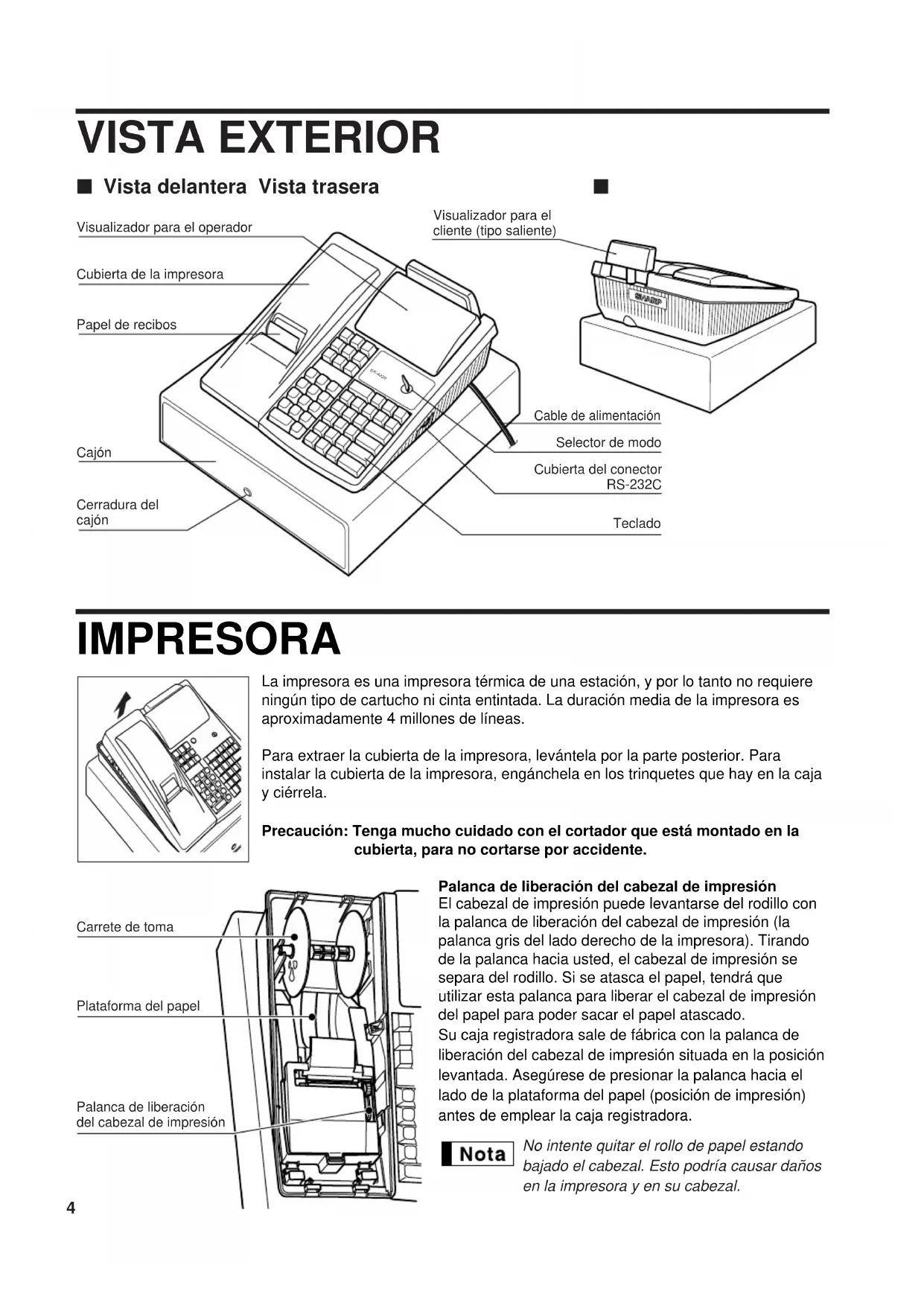


| Tipo de producto | Caja registradora electrónica |
| Marca | Sharp |
| Modelo | ER-A220 |
| Dimensiones (L x P x A) | 330 x 363 x 238 mm |
| Peso | 8,9 kg |
| Alimentación | Tensión y frecuencias oficiales (nominales) |
| Consumo eléctrico | En espera: 20 W; en operación: 45 W máx. |
| Tipo de impresora | Impresora térmica de 1 estación |
| Velocidad de impresión | Aproximadamente 13,3 líneas/segundo |
| Capacidad de impresión | 30 dígitos por línea (recibo y banda de detalles) |
| Ancho del papel | 57,5 ± 0,5 mm |
| Diámetro máximo del rollo | 70 mm |
| Pantalla operador | 7 segmentos, 10 posiciones |
| Pantalla cliente | 7 segmentos, 7 posiciones (tipo de expulsión) |
| Memoria de protección | Baterías recargables integradas; duración de retención aproximadamente 1 mes (batería cargada a temperatura ambiente) |
| Número de departamentos | 15 estándar + hasta 15 opcionales (30 en total) |
| Número de PLU | Hasta 500 (precio por artículo ya programado) |
| Número de cajeros | Hasta 6 |
| Cajón de efectivo | 3 compartimentos para billetes, 7 para monedas |
| Idiomas disponibles | Inglés, alemán, francés, español |
| Interfaz de comunicación | RS-232C (para conexión a un terminal) |
| Funciones principales | Registro de ventas, cálculo de impuestos (IVA e impuestos automáticos), gestión de varios modos de pago (efectivo, cheque, crédito, cambio), informes de ventas (X y Z), programación de precios, textos y teclas, modo de formación, banda de detalles electrónica, declaración obligatoria de efectivo/cheques |
| Temperatura de funcionamiento | 0°C a 40°C |
| Accesorios incluidos | 2 llaves de director, 2 llaves de operador, 2 llaves de cajón, 1 rollo de papel, 1 bobina enrolladora, 1 separador de billetes, 1 soporte de fijación, manual de instrucciones |
Preguntas frecuentes - ERA220 SHARP
Preguntas de los usuarios sobre ERA220 SHARP
0 pregunta sobre este aparato. Responde a las que conoces o haz la tuya.
Hacer una nueva pregunta sobre este aparato
Descarga las instrucciones para tu Caja registradora en formato PDF gratis! Encuentra tus instrucciones ERA220 - SHARP y toma tu dispositivo electrónico nuevamente en la mano. En esta página están publicados todos los documentos necesarios para el uso de su dispositivo. ERA220 de la marca SHARP.
MANUAL DE USUARIO ERA220 SHARP
El tomacorriente debe estar instalado cerca del equipo y debe quedar bien accesible.
WARNING:
Para una desconexión eléctrica completa, desenchufar el enchufe de tomacorriente.
WARNING:
Este aparato satisface las exigencias de las Directivas 89/336/CEE y 73/23/CEE, modificadas por medio de la 93/68/CEE.
Le agradecemos la adquisición de la caja registradora electrónica SHARP modelo ER-A220.
Sírvase leer este manual detenidamente antes de hacer funcionar la caja registradora para familiarizarse y comprender por completo sus funciones y características.
Guarde este manual para futura referencia dado que le servirá de ayuda en caso de tener algún problema de funcionamiento con la caja registradora.
IMPORTANTE
- Instale la caja registradora en un lugar en el que no esté expuesta a radiaciones directas, cambios anormales de temperatura, alta humedad o en contacto con agua.
Si la instala en estos lugares, podría originar daños en la caja y en los componentes electrónicos.
- La caja registradora no debe ser manejada por ningún operador que tenga las manos mojadas. El agua podría filtrarse al interior de la registradora y causar averías en sus componentes.
- Cuando limpie la caja registradora, utilice un paño suave y seco. No use nunca líquidos volátiles como por ejemplo bencina y/o disolventes.
La utilización de estos productos químicos hará que la caja pierda color o sufra daños.
- La registradora debe enchufarse a cualquier tomacorriente normal de pared (tensión oficial (nominal)).
Otros aparatos eléctricos enchufados en el mismo circuito eléctrico pueden hacer que la registradora funcione mal.
- Si la caja registradora funciona mal, llame a su distribuidor local para que la arregle. No intente reparar la caja registradora usted mismo.
- Para desconectar por completo la alimentación eléctrica, desenchufe la clavija del tomacorriente.
PRECAUCION
Esta caja registradora electrónica tiene un circuito de protección de la memoria incorporado que funciona mediante pilas recargables.
Como sabe, todas las pilas con el tiempo se desgastan aunque no se utilicen. Por lo tanto, para asegurarse una carga inicial adecuada en el circuito de protección y evitar cualquier pérdida de la memoria una vez instalada la máquina, se recomienda recargar cada caja durante un período de 24 a 48 horas antes de ser utilizadas por el cliente. Para cargar las baterías, la caja debe estar enchufada. Esta precaución relativa a la recarga evitará llamadas iniciales innecesarias al servicio técnico.
INDICE
INTRODUCCION....1
IMPORTANTE ....1
PRECAUCION ....1
INDICE 2
VISTA EXTERIOR....4
IMPRESORA....4
TECLADO 5
LLAVES Y SELECTORES......6
1 Selector de modo y llaves de modo ....6
2 Llave de la cerradura del cajón 6
VISUALIZADORES....7
PARA EL ADMINISTRADOR
PROGRAMACION....8
1 Ajuste de la fecha y hora....8
2 Ajuste del número de caja registradora y del número consecutivo....9
3 Programación de la tasa del impuesto....9
4 Programación para las secciones ....10
5 Programación para las codificaciones de precios (PLU)....12
6 Programación de diversas teclas ....13
Programación de las tasas (%, EX)....13
Programación del importe de la tecla de descuento (|⊖|)....14
Programación del límite de la tasa de porcentaje ( % )....14
Programación de los parámetros de función para las teclas ⊖ y % ......14
Programación de los parámetros de función para la tecla EX....15
Programación de los parámetros de función para las teclas TL, CH, CR, RA y PO ......16
7 Programación del texto ....16
Modo de programación de caracteres alfanuméricos ....16
Programación del texto de sección ....18
Programación de texto de PLU (etiqueta de artículo) 18
Programación de texto de función....18
Programación de nombres de cajero ....20
Programación de mensajes de membrete....20
Programación del símbolo de moneda extranjera....21
Programación del símbolo de la moneda nacional....21
8 Programación para diversas funciones .....22
Programación de selección de caracteres opcionales ....22
Programación del formato de impresión .....22
Programación del formato de impresión de recibos....23
Programación de los ajustes del sistema del EURO 24
Programación del modo de ahorro de energía....24
Programación del formato de impresión del mensaje del membrete ....25
Programación de la interfaz RS-232C....25
Programación de la densidad de impresora térmica....26
Selección del idioma 27
Programación de la tecla AUTO....27
9 Lectura de programas almacenados....28
MODO DE FORMACION....29
LECTURA (X) Y REPOSICION (Z) DE LOS TOTALES DE VENTAS ....30
1 Resumen de informes de lectura (X) y reposición (Z)......30
2 Totales de ventas diarias ....31
3 Consolidación periódica 33
CCD - Declaración obligatoria de metálico/cheque ....34
REGISTRO DIARIO ELECTRONICO....35
PROGRAMACION DEL EURO....36
REGISTROS DE ANULACION....39
CORRECCION DESPUES DE FINALIZAR UNA TRANSACCION (DESPUES DE EMITIR EL
RECIBO)....39
PARA EL OPERADOR
ANTES DE HACER REGISTROS ....40
1 Preparativos para los registros....40
2 Modo de ahorro de energía....40
3 Aviso de error 41
REGISTROS 42
1 Registros de artículos....42
Registros de un solo artículo 42
Registros repetidos....42
Registros multiplicados....43
Registros de ventas en metálico de un solo artículo (SICS) 43
2 Visualización de los subtotales ....44
3 Finalización de una transacción....44
Importe recibido en metálico o cheque....44
Ventas en metálico o cheque que no necesitan registrar el importe recibido ....45
Ventas a crédito....45
Ventas con importe recibido mixto 45
4 Cómputo del IVA (Impuesto del valor añadido)/impuestos ....45
5 Registros auxiliares....47
Cálculos de porcentaje (incremento o descuento) 47
Registros de deducción....47
Registros de devoluciones ....48
Impresión de números de código de no suma 48
6 Tratamiento de pagos ....49
Cambio de divisas 49
Registros de recibido a cuenta....50
Registros de pagos....50
Sin ventas (cambios) 50
7 Registros con tecla de secuencia automática (tecla AUTO) 50
8 Emisión de recibo después de la finalización/copia de recibo ....51
CORRECCION....52
1 Corrección del último registro (cancelación directa) 52
2 Corrección del registro siguiente al último o anterior (cancelación indirecta) ....52
3 Cancelación del subtotal 53
4 Corrección de registros incorrectos no hechos con la función de cancelación directa o indirecta .....53
REGISTRO DE CAJERO SOBREPUESTO....53
MANTENIMIENTO PARA EL OPERADOR....54
1 En caso de fallo o corte de corriente....54
2 En el caso de error de impresora....54
3 Precauciones al manejar la impresora y el papel de registro....54
4 Instalación y extracción del rollo de papel....55
5 Extracción del papel atascado ....57
6 Limpieza del cabezal de impresión ....57
7 Extracción del separador de dinero y del cajón ....57
8 Abertura manual del cajón ....58
9 Instalación de la ménsula angular de fijación....58
0 Antes de solicitar el servicio de un técnico....59
LISTA DE ACCESORIOS OPCIONALES....60
ESPECIFICACIONES....60
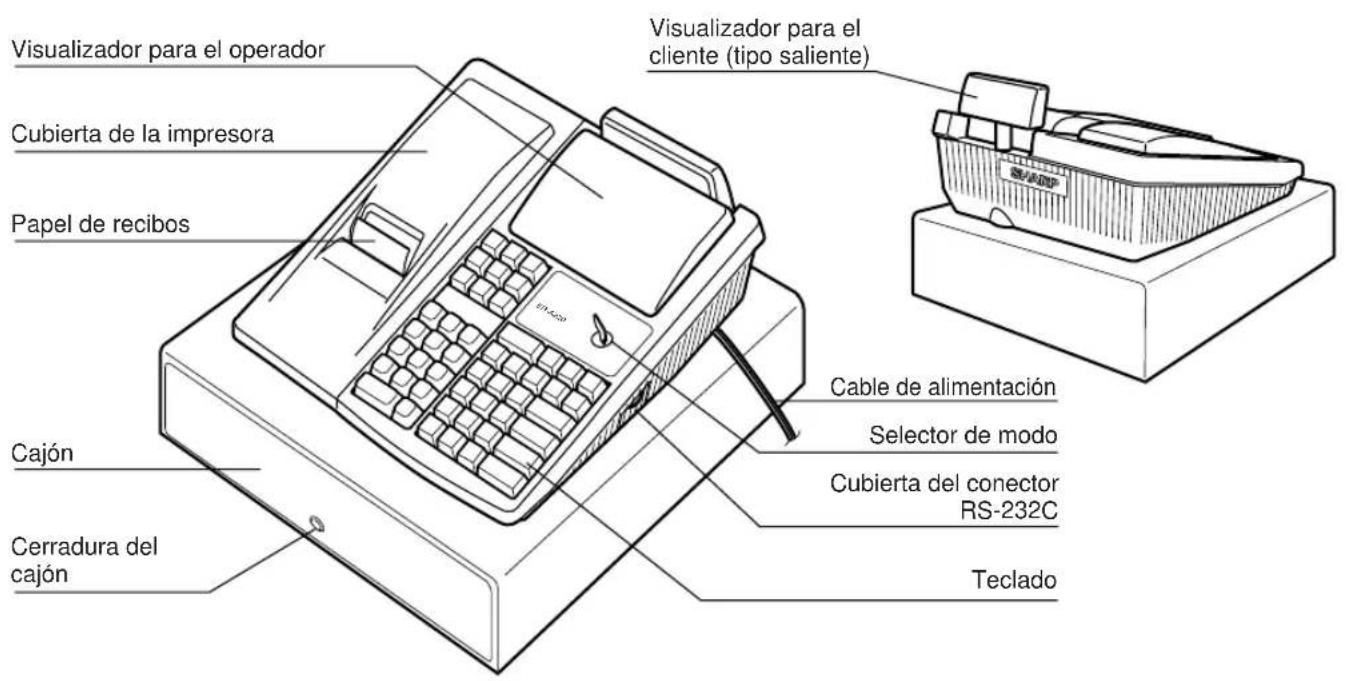
VISTA EXTERIOR
■ Vista delantera Vista trasera
IMPRESORA
La impresora es una impresora térmica de una estación, y por lo tanto no requiere ningún tipo de cartucho ni cinta entintada. La duración media de la impresora es aproximadamente 4 millones de líneas.
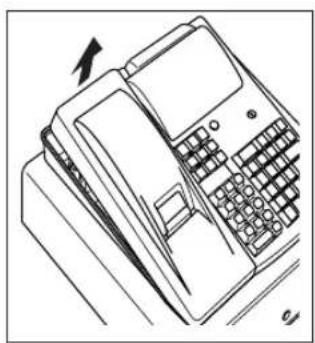
Para extraer la cubierta de la impresora, levántela por la parte posterior. Para instalar la cubierta de la impresora, engánchela en los trinquetes que hay en la caja y ciérrela.
Precaución: Tenga mucho cuidado con el cortador que está montado en la cubierta, para no cortarse por accidente.
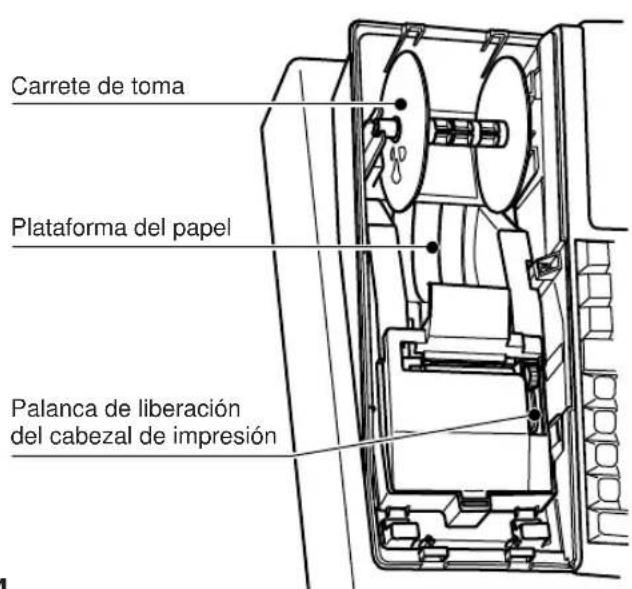
Palanca de liberación del cabezal de impresión
El cabezal de impresión puede levantarse del rodillo con la palanca de liberación del cabezal de impresión (la palanca gris del lado derecho de la impresora). Tirando de la palanca hacia usted, el cabezal de impresión se separa del rodillo. Si se atasca el papel, tendrá que utilizar esta palanca para liberar el cabezal de impresión del papel para poder sacar el papel atascado.
Su caja registradora sale de fábrica con la palanca de liberación del cabezal de impresión situada en la posición levantada. Asegúrese de presionar la palanca hacia el lado de la plataforma del papel (posición de impresión) antes de emplear la caja registradora.
Nota
No intente quitar el rollo de papel estando bajado el cabezal. Esto podría causar daños en la impresora y en su cabezal.
TECLADO
■ Disposición del teclado estándar
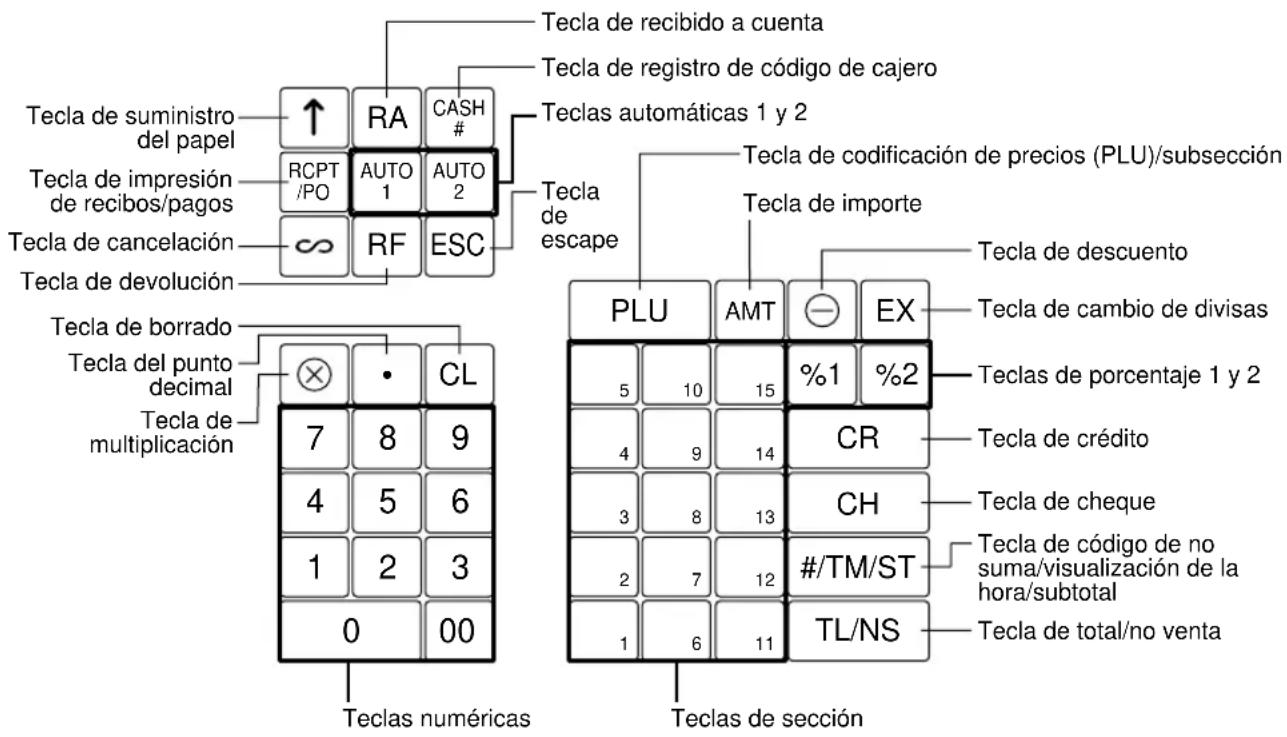
Teclas de opción
VAT Tecla de impuesto al valor añadido
[SHIFT] Tecla de cambio de sección
16 30 Teclas de sección
(Para operar de la tecla 16 a la 30 de sección, pulse la tecla de cambio de sección y la tecla de sección correspondiente.)
LLAVES Y SELECTORES
1 Selector de modo y llaves de modo
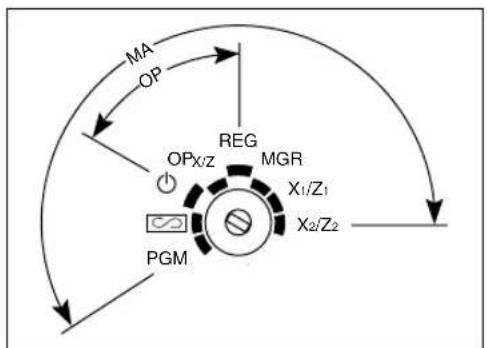
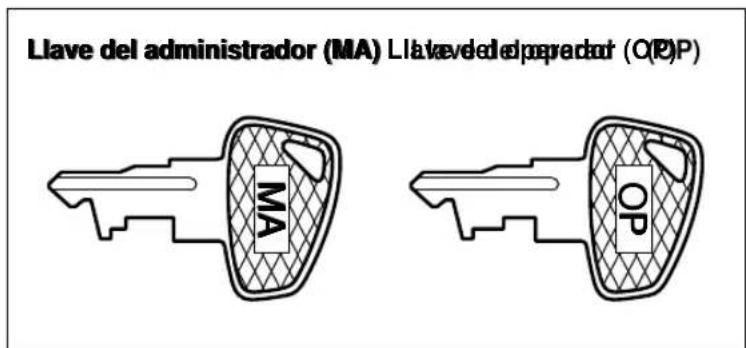
El selector de modo funciona metiendo una de las dos llaves de modo suministradas: la llave del administrador (MA) y la del operador (OP). Estas llaves pueden meterse o sacarse sólo cuando el selector esté en la posición "REG" o " 🔊
flowchart
graph TD
    A["PGM"] --> B["OPX/Z"]
    B --> C["REG"]
    C --> D["MGR"]
    D --> E["X1/Z1"]
    E --> F["X2/Z2"]
    F --> G["MA"]
    G --> H["OP"]
    H --> I["Reg"]
    I --> J["OPX/Z"]
    J --> K["MA"]
    style A fill:#f9f,stroke:#333
    style G fill:#ccf,stroke:#333
El selector de modo tiene estos ajustes:
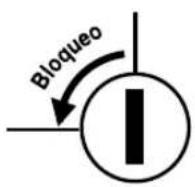
Este modo bloquea todas las operaciones de la caja. (La alimentación de CA está desconectada.) No hay cambios en los datos registrados.
OP X/Z: Este ajuste permite a los cajeros sacar informes X o Z de cajero individual, sacar informes rápidos y sacar informes del registro diario electrónico. Puede también usarse para visualizar la hora e imprimir las horas de llegada y salida de los empleados. Puede usarse para alternar el estado "ON" u "OFF" de emisión de recibos pulsando la tecla ROPTIPO.
REG: Para registrar ventas.
PGM: Para programar diversos artículos.
Para establecer la caja registradora en el modo de cancelación. Este modo permite la corrección después de haber finalizado una transacción.
MGR: Para los registros del administrador. El administrador puede usar este modo para un registro de anulación.
X1/Z1: Para sacar el informe X/Z de varios totales diarios, y sacar informes del registro diario electrónico.
X2/Z2: Para sacar el informe X/Z de varios consolidaciones periódicas (semanales o mensuales).
2 Llave de la cerradura del cajón
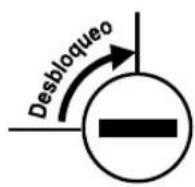
Esta llave cierra y abre el cajón. Para cerrarlo, gire la llave 90 grados en sentido contrario a las agujas del reloj y para abrirlo, gire 90 grados en sentido de las agujas del reloj.

VISUALIZADORES
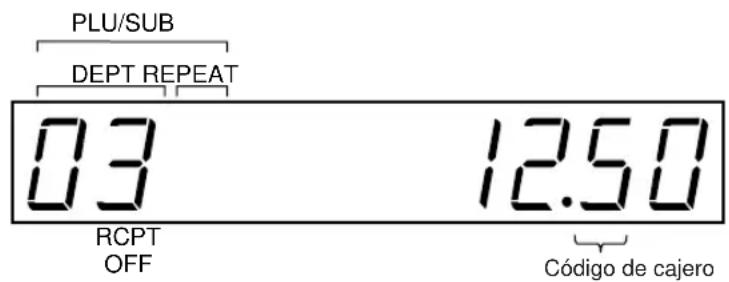
Visualizador para el operador
Visualizador para el cliente (tipo saliente)
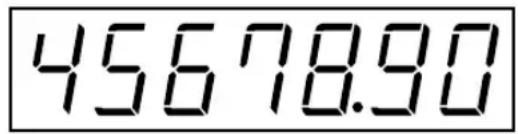
Importe: Aparece en las ocho posiciones (máx.) de la derecha.
Código de cajero: Aparece en la posición segunda (un dígito).
Número de repeticiones para registros repetitivos:
Se visualiza el número de repeticiones, empezando por "2" y se incrementa con cada repetición. Cuando haya registrado diez veces, la visualización mostrará "0".
Ejemplo: (2 3 4 ·s 9 0 1 2 ·s)
Estado de la función de recibo:
Aparece el indicador “_” en la novena posición cuando se pone la función de recibo en el estado OFF.
Hora: Aparece en las posiciones segunda a sexta (empleando el formato de 24 horas) en los modos OP X/Z, REG o MGR. En los modos REG o MGR, pulse la tecla #TMST para visualizar la hora.
■ Símbolos del estado de la máquina
P : Aparece en la décima posición durante la programación.
E : Aparece en la décima posición cuando se detecta un error.
– (Flotante): Aparece cuando se hace un registro de sección negativa o PLU/subsección o cuando se hace el registro de un descuento, devolución, o de cancelación.
☐ : Aparece en la décima posición cuando se visualiza el subtotal o cuando se entrega un importe menor que el importe de la venta.
C : Aparece en la décima posición cuando se pulsa la tecla extranjera.
F : Aparece en la décima posición cuando se finaliza una transacción pulsando la tecla [CR].
: Aparece en la décima posición cuando se visualiza el importe del cambio o cuando la declaración de metálico/cheques es obligatoria.
E - E : Puede aparecer en las tres posiciones de la izquierda al efectuar una entrada de teclas cuando la memoria del registro diario electrónico está llena. (Dependiendo de la programación.)
- : Es posible que aparezca justo debajo de las posiciones octava y novena al realizar la finalización de una transacción cuando la memoria del registro diario electrónico está llena. (Dependiendo de la programación.)
También aparece justo debajo de la décima posición cuando está activada el modo de ahorro de energía.
PROGRAMACION
Este capítulo ilustra la forma de programación de la caja registradora. Programe los elementos necesarios para su establecimiento siguiendo los procedimientos adecuados.
Nota
- Podrá seleccionar el idioma de impresión del texto de los recibos o registros diarios entre inglés, alemán, francés, o español. Para seleccionar el idioma, consulte el aparato de “Selección del idioma” que se describe más adelante en esta sección.
■ Preparaciones para la programación
- Enchufe la caja registradora a un tomacorriente de la pared.
- Ponga la llave del administrador en el selector de modo y gírela a la posición PGM.
- Compruebe si el rollo de papel está instalado en la caja registradora. Si no lo está, instálelo correctamente consultando el procedimiento que se detalla en "4. Instalación y extracción del rollo de papel" en la sección de "MANTENIMIENTO PARA EL OPERADOR".
- Programe lo que necesite en su caja registradora.
Nota
- En el ejemplo de operación de teclas mostrado en los detalles de la programación, los números tales como el 26082000 indica el parámetro que debe introducirse empleando las teclas numéricas correspondientes.
1
Ajuste de la fecha y hora
■ Ajuste de la fecha
Registre el día (uno o dos dígitos), el mes (dos dígitos) y el año (cuatro dígitos: 1999 a 2098) por este orden.

flowchart
graph LR
    A["Procedimiento"] --> B["#/TM/ST"]
    B --> C["3"]
    C --> D["⊗"]
    D --> E["Fecha (siete u ocho dígitos)"]
    E --> F["#/TM/ST"]
    F --> G["TL"]
Impresión Ejemplo de operación de teclas
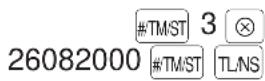
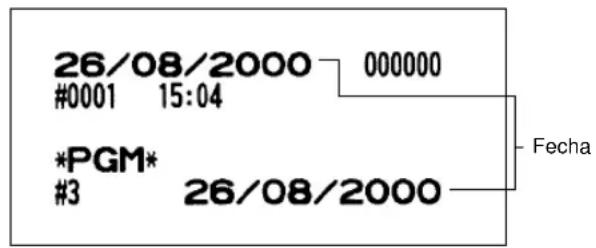
■ Ajuste de la hora
Ajuste la hora con el formato de las 24 horas. Por ejemplo, cuando sean las 2:30 AM, registre 230; y cuando sean las 2:30 PM, registre 1430.

flowchart
graph LR
    A["Procedimiento"] --> B["#TM/ST"]
    B --> C["4"]
    C --> D["⊗"]
    D --> E["Hora (máx. cuatro dígitos)"]
    E --> F["#TM/ST"]
    F --> G["TL"]
Impresión Ejemplo de operación de teclas
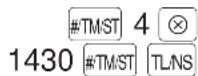
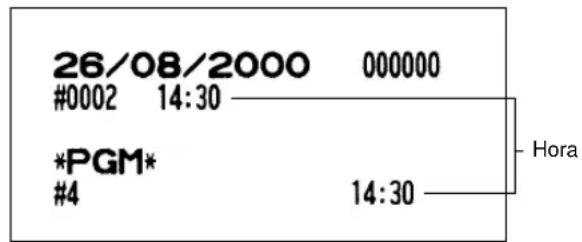
2 Ajuste del número de caja registradora y del número consecutivo
■ Ajuste del número de caja registradora
Cuando su establecimiento tenga dos o más cajas registradoras, resultará conveniente asignar números distintos de registradora para su mejor identificación. Puede ajustarlos con un máximo de seis dígitos.
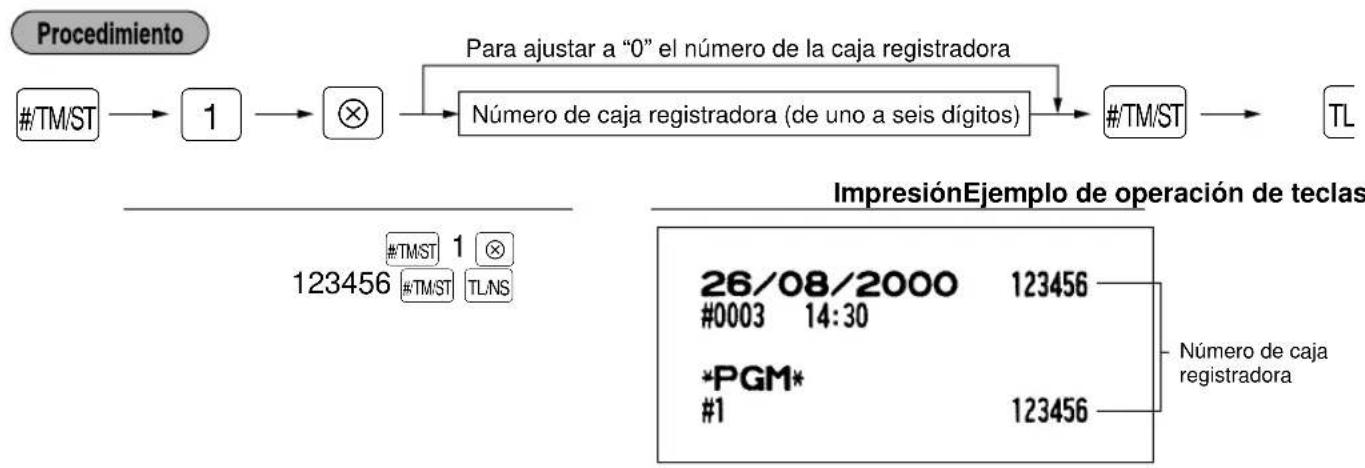
flowchart
graph LR
    A["#/TM/ST"] --> B["1"]
    B --> C["×"]
    C --> D["Número de caja registradora (de uno a seis dígitos)"]
    D --> E["#/TM/ST"]
    E --> F["TL"]
    G["Para ajustar a "0" el número de la caja registradora"] --> D
    H["Impresión Ejemplo de operación de teclas"] --> I["26/08/2000 123456<br>#0003 14:30"]
    H --> J["*PGM*<br>#1 123456"]
■ Ajuste del número consecutivo
El número consecutivo aumenta en uno cada vez que se emite un recibo.
Registre un número (de uno a cuatro dígitos) que sea inferior en uno al número inicial deseado.
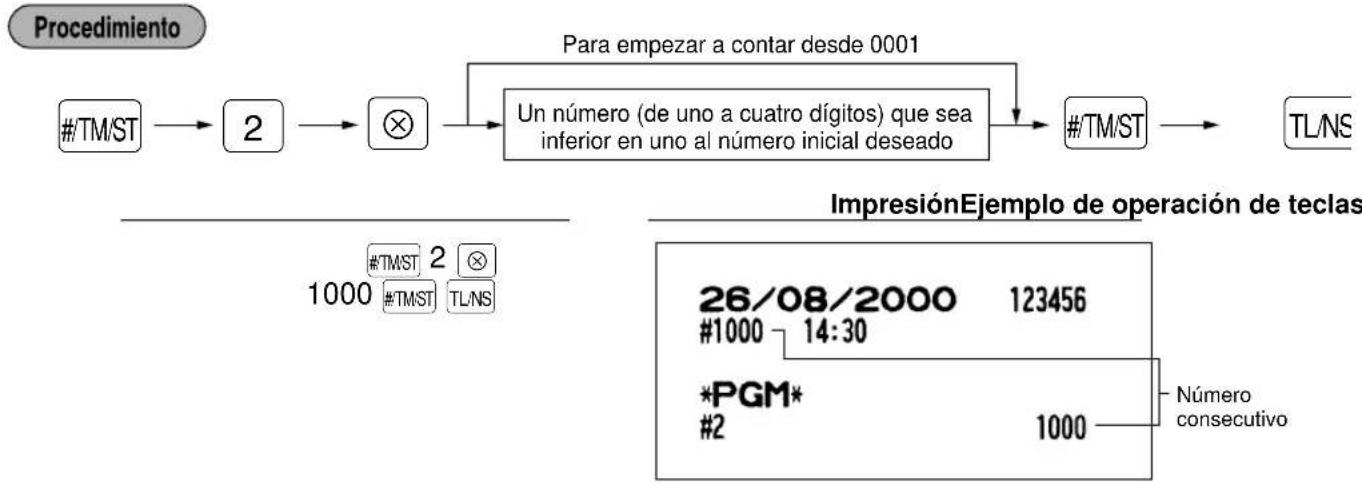
flowchart
graph LR
    A["#TM/ST"] --> B["2"]
    B --> C["⊗"]
    C --> D["Un número (de uno a cuatro dígitos) que sea inferior en uno al número inicial deseado"]
    D --> E["#TM/ST"]
    E --> F["TL/NS"]
    G["Para empezar a contar desde 0001"] --> D
    H["Impresión Ejemplo de operación de teclas"] --> I["26/08/2000 123456<br>#1000 14:30<br>*PGM*<br>#2 1000 Número consecutivo"]
3 Programación de la tasa del impuesto

flowchart
graph LR
    A["#TM/ST"] --> B["9"]
    B --> C["⊗"]
    C --> D["*1A 1-4"]
    D --> E["⊗"]
    E --> F["*2Signo y tasa de impuestos"]
    F --> G["Para programar "0""]
    G --> H["*3Importe imponible inferior"]
    H --> I["#TM/ST"]
    I --> J["TL/NS"]
    J --> K["∞"]
    K --> L["Para inhibir esta tasa de impuestos"]
*1: Registre el número de la tasa de impuestos correspondiente. Por ejemplo, cuando programe una tasa de impuestos como tasa de impuestos 1, registre 1.
*2: Signo y tasa de impuestos: XYYY.YYYY
Tasa de impuestos = 0,0001 a 100,0000
Signo ^-/+ = 1/0
*3: Máx. cinco dígitos: 0,00 a 999,99
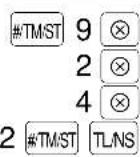
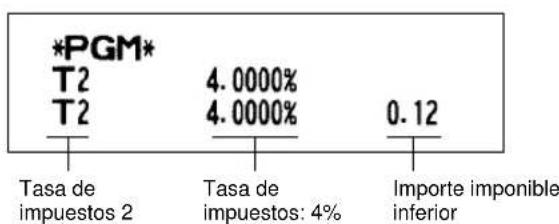
bar
| Category | Value (%) | |---|---| | *PGM* T2 | 4.0000 | | T2 | 4.0000 | | Importe imponible inferior | 0.12 | Tasa de impuestos 2 Tasa de impuestos: 4%Nota
- La cantidad imponible inferior es valida sólo cuando selecciona el sistema de impuesto adicional. Si selecciona el sistema IVA (impuesto al valor añadido), se ignorará.
- Si realiza un registro incorrecto antes de pulsar la tercera tecla ⊗ al programar la tasa de impuestos, cancélelo con la tecla CL; y si comete un error después de pulsar la tercera tecla ⊗, finalícelo con la tecla #TMST. Después, programe de nuevo desde el principio.
- Si selecciona el sistema IVA, se ignora el signo programado.
4 Programación para las secciones
La caja registradora está equipada con 15 secciones estándar y 15 secciones opcionales (secciones 16 a 30).
■ Programación funcional
Estado de impuestos
Asigne un estado de impuestos a cada sección. Cuando se hacen registros en secciones imponibles en una transacción, el impuesto se computa automáticamente de acuerdo con la tasa de impuestos asociada en cuanto se acaba la transacción.
SICS (Ventas en metálico de un solo artículo)
Si el primer registro es para una sección programada para SICS, la venta finaliza en cuanto se pulse la tecla de sección. Si la venta viene precedida por registros a secciones no programadas para SICS, la venta de una sección programada para SICS no finaliza y puede repetirse hasta que se pulse la tecla TLNS.
Signo
Podrá asignar cada sección a sección positiva para ventas normales, o a sección negativa para transacciones negativas.
HALO (bloqueo de importe alto)
Ajuste el número de dígitos permisibles para importes máximos de entrada para cada sección. El límite es eficaz para operaciones en el modo REG y puede suprimirse en el modo MGR.
Tipos de registros de precios unitarios
Puede seleccionar uno de los cuatro tipos siguientes de registros de precios unitarios para cada sección.
- Abertura y preajuste/Sólo preajuste/Sólo abertura/Tecla de sección invalidada
Procedimiento
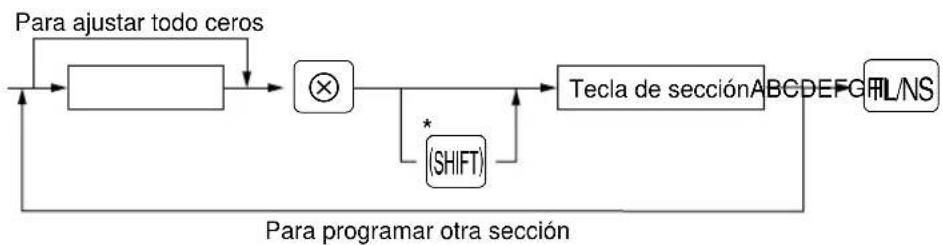
flowchart
graph TD
    A["Para ajustar todo ceros"] --> B["Block"]
    B --> C["×"]
    C --> D["Tecla de sección ABCDEFGL/NS"]
    D --> E["PS"]
    F["(SHIFT)"] --> C
    G["Para programar otra sección"] --> A
*Para programar las secciones 16 a 30, pulse la tecla de cambio de sección en este punto.
* Elemento: Selección: Registro:
| A IVA 4 o impuesto 4 Sí 1 | |||
| No | 0 | ||
| B IVA 3 o impuesto 3 Sí 1 | |||
| No | 0 | ||
| C IVA 2 o impuesto 2 Sí 1 | |||
| No | 0 | ||
| D IVA 1 o impuesto 1 Sí 1 | |||
| No | 0 | ||
| E SICS/Normal | SICS | 1 | |
| Normal | 0 | ||
| F Signo Sección negativa 1 | |||
| Sección positiva 0 | |||
| G Registrar siempre 0. 0 | |||
| H HALO | 0-7 | ||
| I Tipo de registros de precio unitario | Abertura y preajuste | 3 | |
| Sólo preajuste | 2 | ||
| Sólo abertura | 1 | ||
| Tecla de sección invalidada | 0 | ||
Ejemplo de operación de teclas
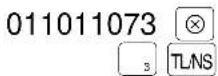
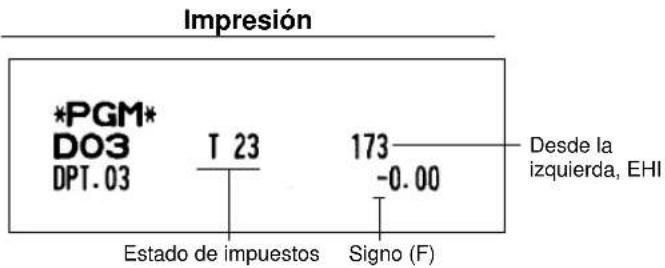
Nota
- El sistema de impuestos de la caja registradora ha sido ajustado en fábrica a IVA 1 - 4 automático. Si quiere seleccionar cualquiera de los impuestos 1 - 4 automáticos, IVA 1 - 4 manual, IVA 1 manual, impuestos 1 - 4 manual, y la combinación del IVA 1 automático y de los impuestos 2 - 4 automáticos, consulte a su distribuidor.
- Cuando se selecciona la combinación del sistema del IVA 1 automático y de los impuestos 2 - 4 automáticos, podrá seleccionar el IVA 1 (D), en combinación con los impuestos 2 - 4. Ejemplo: ABCD = 1001, 1010, 1100
■ Precio unitario
Puede programar precios unitarios de un máximo de seis dígitos (9999,99). Aunque la sección no esté programada para permitir el registro de precios unitarios preajustados en la programación funcional, la sección cambia automáticamente para permitir el registro de precios unitarios preajustados mediante este registro de programación.
Procedimiento

flowchart
graph LR
    A["Para ajustar cero"] --> B["Precio unitario (máx. seis dígitos)"]
    B --> C["(* (SHIFT)"]
    C --> D["Tecla de sección"]
    D --> E["TL/NS"]
    E --> A
Para programar otra sección
*Para programar las secciones 16 a 30, pulse la tecla de cambio de sección en este punto.
Ejemplo de operación de teclas
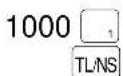
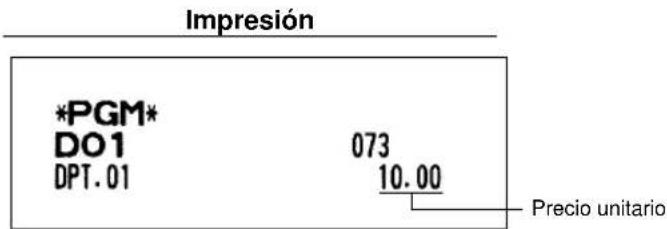
5 Programación para las codificaciones de precios (PLU)
Cada PLU necesita de la siguiente programación:
Código de PLU (tres dígitos: 1 a 500)
Sección asociada
Cuando una PLU se asocia con una sección, las siguientes funciones de PLU dependen de la programación de cada sección.
- Estado de impuestos
• HALO (sólo para la subsección) - Venta en metálico de un solo artículo
• Signo
Precio unitario (máximo de seis dígitos)
Tendrá generalmente precios unitarios programados para PLU individuales como precios unitarios preajustados de PLU. Si programa el precio unitario "0" para una PLU, podrá registrar sólo la cantidad de venta en la PLU; es decir, la PLU puede usarse sólo como contador.
Modo de PLU o subsección
- Si se selecciona el modo de PLU (por ejemplo, el registro automático del precio unitario preajustado), los registros de PLU individuales pueden realizarse registrando el código asignado y pulsando la tecla PLU.
- Si se selecciona el modo de subsección, deberán efectuarse las siguientes operaciones de teclas: Introduzca el precio, pulse la tecla [AMT], introduzca el código de PLU, y pulse la tecla [PLU].
■ Asignación de precios unitarios y de secciones asociadas
Procedimiento
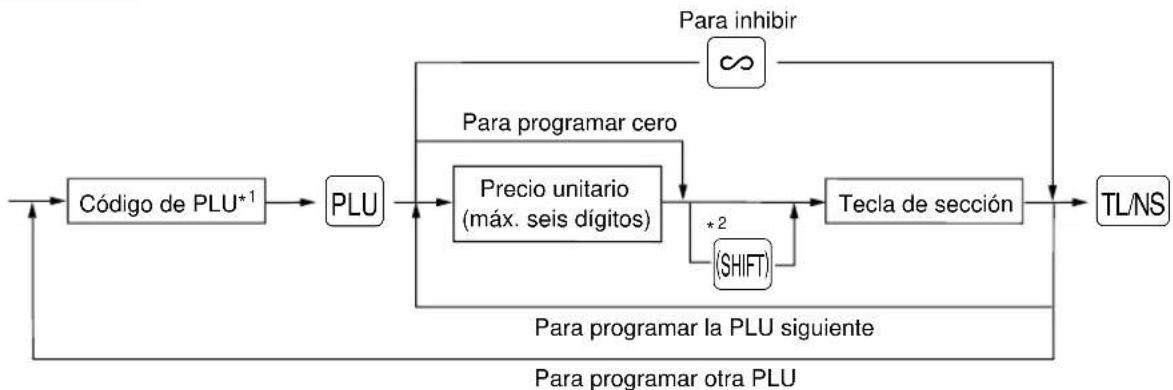
flowchart
graph LR
    A["Código de PLU*1"] --> B["PLU"]
    B --> C["Precio unitario (máx. seis dígitos)"]
    C --> D["Tecla de sección"]
    D --> E["TL/NS"]
    F["Para programar cero"] --> C
    G["Para inhibir"] --> H["∞"]
    I["(SHIFT)"] --> D
    style A fill:#f9f,stroke:#333
    style B fill:#ccf,stroke:#333
    style C fill:#cfc,stroke:#333
    style D fill:#fcc,stroke:#333
    style E fill:#cff,stroke:#333
    style F fill:#ffc,stroke:#333
    style G fill:#ffc,stroke:#333
    style H fill:#cfc,stroke:#333
    style I fill:#cfc,stroke:#333
^*1 : 1 a 500
*2: Para asignar las secciones 16 a 30, pulse la tecla de cambio de sección en este punto.
Impresión Ejemplo de operación de teclas
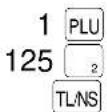
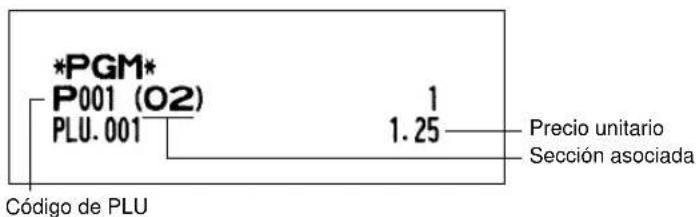
■ Modo de PLU/subsección
Procedimiento
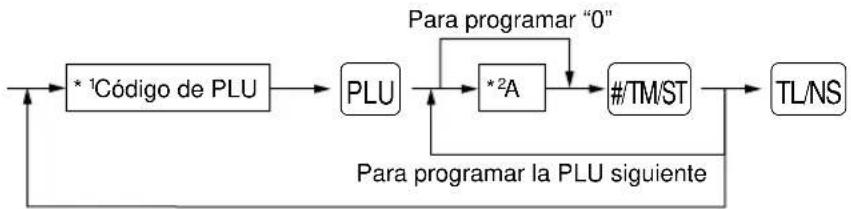
flowchart
graph LR
    A["*¹Código de PLU"] --> B["PLU"]
    B --> C["*²A"]
    C --> D["#/TM/ST"]
    D --> E["TL/NS"]
    F["Para programar "0""] --> C
    G["Para programar la PLU siguiente"] --> C
Para programar otra PLU
*1: 1 a 500
*2: 0 para el modo de subsección o 1 para el modo de PLU

6 Programación de diversas teclas
■ Programación de las tasas (%, EX)
Procedimiento
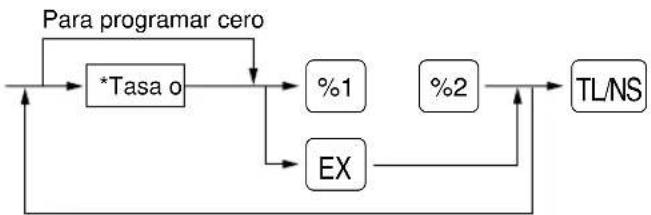
flowchart
graph TD
    A["*Tasa o"] --> B["%1"]
    A --> C["%2"]
    A --> D["EX"]
    B --> E["TL/NS"]
    C --> E
    D --> E
    F["Para programar cero"] --> A
Para programar otra tasa
*: Tasa
0,00 - 100,00 (Tasa de porcentaje)
0,000000 - 999,999999 (Tasa de cambio de divisas)
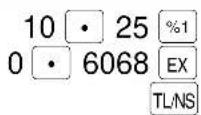
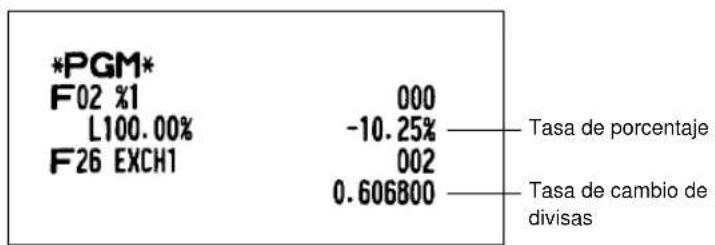
Impresión Ejemplo de operación de teclas
other
*PGM* F02 %1 L100.00% F26 EXCH1 000 -10.25% 002 0.606800 Tasa de porcentaje Tasa de cambio de divisasNota
Deberá emplear un punto decimal cuando ajuste tasas con fracciones.
■ Programación del importe de la tecla de descuento (⊖)
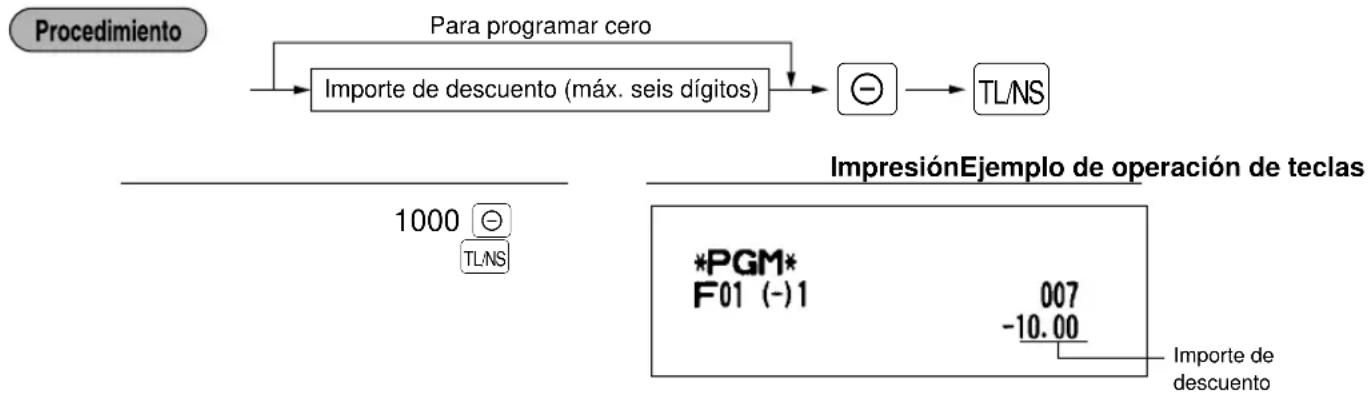
flowchart
graph TD
    A["Procedimiento"] --> B["Importe de descuento (máx. seis dígitos)"]
    B --> C["⊖"]
    C --> D["TL/NS"]
    E["Impresión Ejemplo de operación de teclas"] --> F["*PGM*<br>F01 (-)1"]
    F --> G["-10.00"]
    G --> H["Importe de descuento"]
    I["Para programar cero"] --> B
    J["1000"] --> K["⊖"]
    K --> L["TL/NS"]
■ Programación del límite de la tasa de porcentaje ( % )
Puede programar el límite superior de las tasas de porcentaje para los registros porcentuales. (Los registros porcentuales que exceden al límite superior pueden suprimirse en el modo MGR.)

flowchart
graph LR
    A["#/TM/ST"] --> B["×"]
    B --> C["2"]
    C --> D["9"]
    D --> E["Límite de porcentaje (0,00 - 100,00)"]
    E --> F["%1"]
    E --> G["%2"]
    F --> H["TL/NS"]
    G --> H
    style A fill:#f9f,stroke:#333
    style H fill:#ccf,stroke:#333
Nota 10,00% puede registrarse como 1 0 o 1 0 • 0 0. La tecla • es necesaria sólo para los registros fraccionarios.

other
| Metric | Value | | :--- | :--- | | #TMST | 29 | | 15 • 00 %1 | 15 | | TLNS | 00 | | Impresión | Ejemplo de operación de teclas | | *PGM* | 000 | | F02 %1 | -10.25% | | L 15.00% | 15.00% | Límite de porcentaje■ Programación de los parámetros de función para las teclas ⊖ y %
Signo +/-
La programación del signo +/- asigna la función de recargo o de descuento para cada tecla.
% de artículos / ⊖ de artículos
Cálculo del porcentaje/descuento para sección y PLU individuales
% de subtotal / ⊖ de subtotal
Cálculo del porcentaje/descuento para subtotales
Importe límite (HALO) (Sólo para la tecla de descuento)
El límite HALO es de hecho para operaciones en el modo REG, pero puede suprimirse en el modo MGR. El límite HALO se representa por el número de dígitos permitidos para el importe de entrada máximo para la tecla de descuento.
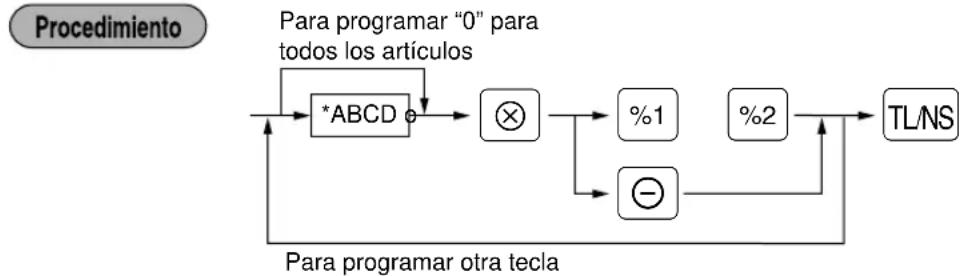
flowchart
graph TD
    A["Procedimiento"] --> B["*ABCD"]
    B --> C["×"]
    C --> D["%1"]
    C --> E["-"]
    D --> F["%2"]
    E --> F
    F --> G["TL/NS"]
    H["Para programar "0" para todos los artículos"] --> B
    I["Para programar otra tecla"] --> B
*: Elemento: Selección: Registro:
| A Signo +/- Signo + (incremento) 0 | ||
| Signo - (descuento) 1 | ||
| B % de articulo / | ⊖ de articulo Habilitado 0 | |
| Inhabilitado 1 | ||
| C % de subtotal / | ⊖ de subtotal Habilitado 0 | |
| Inhabilitado 1 | ||
| D Importe límite* para la tecla de descuento 0-7 | ||
* Cuando se programen las teclas de porcentaje, introduzca siempre 0.
Ejemplo de operación de teclas
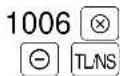
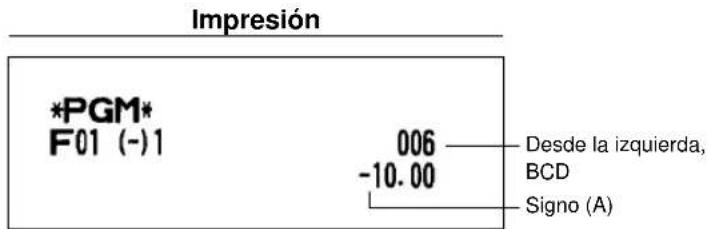
■ Programación de los parámetros de función para la tecla EX
Selección de la entrada de la tasa de cambio de moneda extranjera
Podrá habilitar o inhabilitar el preajuste y la entrada manual de la tasa de cambio de moneda extranjera.
Número de dígitos de detrás del punto decimal
Ajuste el número de dígitos de detrás del punto decimal que se deban imprimir en los recibos para importes de cambio de moneda extranjera.
Procedimiento
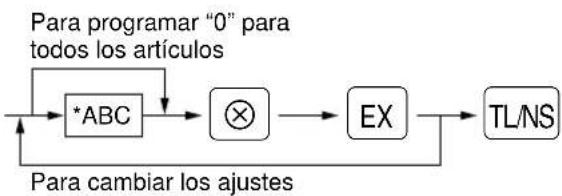
flowchart
graph LR
    A["Para programar "0" para todos los artículos"] --> B["*ABC"]
    B --> C["×"]
    C --> D["EX"]
    D --> E["TL/NS"]
    E --> F["Para cambiar los ajustes"]
    F --> B
*: Elemento: Selección: Registro:
| A Registro de tasa manual Habilitado 0 | |
| Inhabilitado 1 | |
| B Registro de tasa preajustada Habilitado 0 | |
| Inhabilitado 1 | |
| C Número de dígitos de detrás del punto 0-3 decimal |
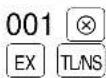
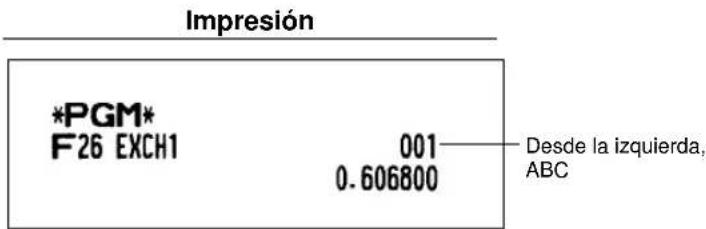
Ejemplo de operación de teclas
■ Programación de los parámetros de función para las teclas TL, CH, CR, RA y PO
Impresión de pie del recibo
Esta programación decide si la registradora debe imprimir un mensaje en la parte inferior del recibo cuando se usa una de estas teclas de finalización especificada.
Importe recibido obligatorio
Puede seleccionar importe recibido obligatorio u opcional para las teclas TL y CH. Puede seleccionar importe recibido obligatorio o invalidado para la tecla CR.
Importe límite (HALO)
Para las teclas CH, CR, RA, y PO, programe un importe de entrada de límite superior para el importe recibido. Para la tecla TL, programe un importe de entrada de límite superior para el importe total en metálico que puede manipularse en su caja registradora. El límite HALO es eficaz para operaciones en el modo REG y puede suprimirse en el modo MGR. El límite HALO se representa por el número permisible de dígitos para el importe máximo de entrada o el importe máximo total. Cuando se ajusta "0", la operación de la tecla correspondiente se prohíbe.
Procedimiento
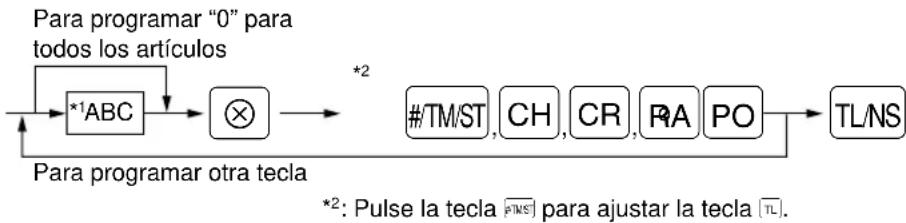
flowchart
graph LR
    A["Para programar "0" para todos los artículos"] --> B["*1ABC"]
    B --> C["⊗"]
    C --> D["#/TM/ST, CH, CR, RA, PO"]
    D --> E["TL/NS"]
    F["Para programar otra tecla"] --> G["*2: Pulse la tecla [TMST"] para_ajustar_la_tecla["TL"].]
*1:Elemento: Selección: Registro:
| A Impresión de pie del recibo* Sí 1 | ||
| No | 0 | |
| B Registro de importe recibido* Obligatorio 1 | ||
| No obligatorio para la tecla TL o CH | 0 | |
| Invalidar para la tecla CR | 0 | |
| C Importe límite 0-8 | ||
* Cuando efectúe la programación para las teclas RA o PO, introduzca siempre 0.
Impresión Ejemplo de operación de teclas
7 Programación del texto
Modo de programación de caracteres alfanuméricos
La caja registradora le permite programar texto para las secciones, PLU, funciones, etc. en el modo de entrada de caracteres. Si introduce una tarea de programación que incluye la entrada de caracteres alfanuméricos, la caja registradora se establecerá automáticamente en el modo de entrada de caracteres.
En el modo de entrada de caracteres, efectúe la entrada de caracteres alfanuméricos consultando la tabla de códigos de caracteres alfanuméricos e introduciendo los códigos de caracteres con las teclas numéricas.
Registro de códigos de caracteres
- Los números, letras y símbolos son programables registrando los códigos de caracteres y la tecla 00. Vea la tabla de códigos de caracteres alfanuméricos en la página siguiente.
- Pueden obtenerse caracteres de tamaño doble registrando el código de caracteres 253.
- DEBEN introducirse los tres dígitos del código del carácter (aunque empiece con ceros).
Ejemplo
Para programar la palabra "SHARP" con la letra "S" de doble tamaño.

Tabla de códigos de caracteres alfanuméricos
| Código | Carácter | Código | Carácter | Código | Carácter | Código | Carácter | Código | Carácter |
| 001 | á | 046 | . | 091 | Ä | 136 | → | 193 | j |
| 002 | â | 047 | / | 092 | Ö | 137 | ∞ | 194 | G |
| 003 | ê | 048 | 0 | 093 | Ü | 138 | ∞ | 195 | S |
| 004 | î | 049 | 1 | 094 | ^ | 139 | ◀ | 196 | G |
| 005 | ì | 050 | 2 | 095 | - | 140 | ▶ | 197 | g |
| 006 | í | 051 | 3 | 096 | ' | 141 | F | 198 | K |
| 007 | ô | 052 | 4 | 097 | a | 142 | T | 199 | k |
| 008 | ó | 053 | 5 | 098 | b | 143 | ↓ | 200 | L |
| 009 | û | 054 | 6 | 099 | c | 144 | ç | 201 | ↓ |
| 010 | ú | 055 | 7 | 100 | d | 145 | ° | 202 | Ž |
| 011 | œ | 056 | 8 | 101 | e | 146 | ¿ | 203 | D |
| 012 | ú | 057 | 9 | 102 | f | 147 | Ù | 204 | d |
| 013 | ú | 058 | : | 103 | g | 148 | à | 205 | Č |
| 014 | ó | 059 | ; | 104 | h | 149 | Æ | 206 | ć |
| 015 | ó | 060 | < | 105 | i | 150 | ø | 207 | € |
| 016 | ʌ | 061 | = | 106 | j | 151 | Å | 208 | P |
| 017 | Ψ | 062 | > | 107 | k | 152 | α | 209 | ` |
| 018 | I` | 063 | ? | 108 | l | 153 | é | 210 | ě |
| 019 | " | 064 | @ | 109 | m | 154 | è | 211 | š |
| 020 | Ω | 065 | A | 110 | n | 155 | Pt | 212 | č |
| 021 | Δ | 066 | B | 111 | o | 156 | i | 213 | ž |
| 022 | θ | 067 | C | 112 | p | 157 | Ñ | 214 | ý |
| 023 | ≡ | 068 | D | 113 | q | 158 | ò | 215 | ù |
| 024 | Π | 069 | E | 114 | r | 159 | £ | 216 | ñ |
| 025 | Σ | 070 | F | 115 | s | 160 | ¥ | 217 | ~ |
| 026 | Υ | 071 | G | 116 | t | 161 | 。 | 218 | ` |
| 027 | Φ | 072 | H | 117 | u | 162 | 「 | 219 | ř |
| 028 | Ú | 073 | I | 118 | v | 163 | 」 | 224 | * |
| 029 | Ú | 074 | J | 119 | w | 164 | 、 | 225 | § |
| 030 | Ó | 075 | K | 120 | x | 165 | . | 226 | ∅ |
| 031 | Ó | 076 | L | 121 | y | 177 | Á | 227 | ^ |
| 032 | (espacio) | 077 | M | 122 | z | 178 | Í | 228 | ↑ |
| 033 | ! | 078 | N | 123 | { | 180 | Å | 229 | ] |
| 034 | " | 079 | O | 124 | | | 181 | ā | 230 | [ |
| 035 | # | 080 | P | 125 | } | 182 | E | 231 | " |
| 036 | 081 | Q | 126 | β | 183 | ē | 232 | ä | |
| 037 | % | 082 | R | 127 | ¢ | 184 | ī | 233 | ö |
| 038 | & | 083 | S | 128 | !! | 185 | ī | 234 | ü |
| 039 | ' | 084 | T | 129 | 1 | 186 | ū | 235 | æ |
| 040 | ( | 085 | U | 130 | 2 | 187 | ū | 236 | á |
| 041 | ) | 086 | V | 131 | 3 | 188 | N | 237 | É |
| 042 | * | 087 | W | 132 | 4 | 189 | ŋ | 238 | ñ |
| 043 | + | 088 | X | 133 | 1/2 | 190 | Č | 253 | *(DC) |
| 044 | , | 089 | Y | 134 | F_T$ | 191 | Š | ||
| 045 | - | 090 | Z | 135 | ← | 192 | Ç |
*(DC): Código de carácter de doble tamaño
■ Programación del texto de sección
Podrá programar un máximo de 16 caracteres de texto para cada sección. Programe el texto introduciendo los códigos de caracteres.

flowchart
graph LR
    A["#/TM/ST"] --> B["1"]
    B --> C["Código de carácter (3 dígitos)"]
    C --> D["00"]
    D --> E["(SHIFT)"]
    E --> F["Tecla de sección"]
    F --> G["TL/NS"]
    H["Para mantener el ajuste vigente"] --> C
    I["Para programar otra sección"] --> D
    J["Hasta 16 caracteres"] --> C
*Para programar las secciones 16 a 30, pulse la tecla de cambio de sección en este punto.

■ Programación de texto de PLU (etiqueta de artículo)
Podrá programar un máximo de 16 caracteres de texto (etiqueta de artículo) para cada PLU o subsección. Programe el texto introduciendo los códigos de caracteres.
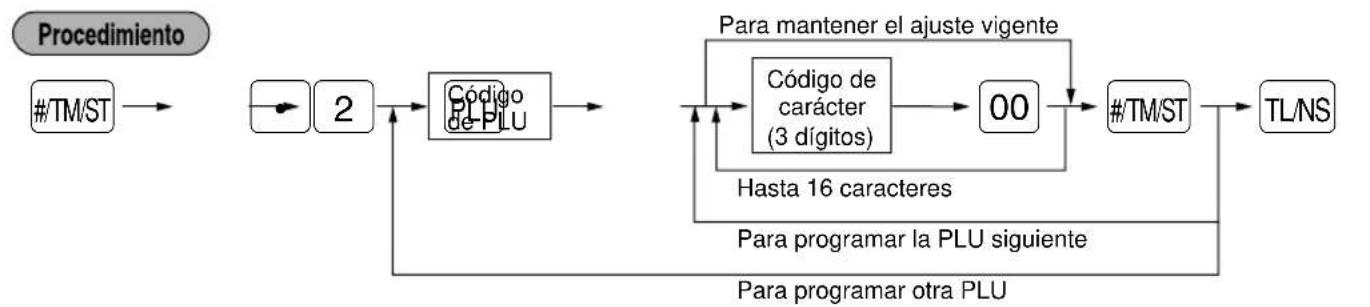
flowchart
graph TD
    A["#TM/ST"] --> B["2"]
    B --> C["Código de-PLU"]
    C --> D["Para mantener el ajuste vigente"]
    D --> E["Código de carácter (3 dígitos)"]
    E --> F["00"]
    F --> G["#TM/ST"]
    G --> H["TL/NS"]
    H --> I["Para programar otra PLU"]
    I --> J["Hasta 16 caracteres"]
    J --> K["Para programar la PLU siguiente"]
    K --> L["Para programar"]
    L --> M["Procedimiento"]

■ Programación de texto de función
Podrá programar un máximo de 12 caracteres de texto para cada tecla de función y otras funciones empleando la tabla de las páginas siguientes. Programe el texto introduciendo los códigos de caracteres.
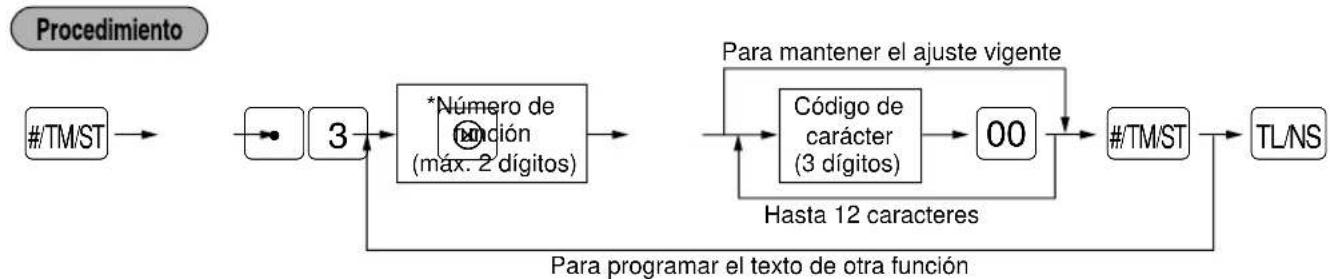
flowchart
graph LR
    A["#TM/ST"] --> B["3"]
    B --> C["*Número de nución (máx. 2 dígitos)"]
    C --> D["Para mantener el ajuste vigente"]
    D --> E["Código de carácter (3 dígitos)"]
    E --> F["00"]
    F --> G["#TM/ST"]
    G --> H["TL/NS"]
    I["Para programar el texto de otra función"] --> B
    I --> D
    I --> F
* Número de función: Vea la "Lista de textos de función" mostrada en la página siguiente.
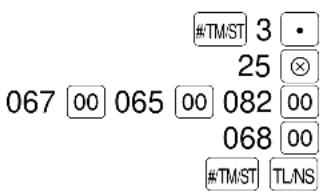
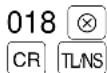
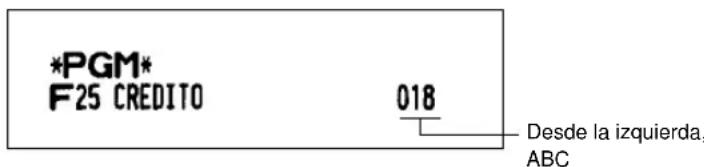
*PGM* F25 CARD
018
■ Lista de textos de función
| Número de función | Tecla o función | Ajuste inicial |
| 1 | ⊖ | (−) 1 |
| 2 | % 1 % 1 | |
| 3 | % 2 % 2 | |
| 4 Diferencia DIF TOTAL | ||
| 5 Subtotal imponible 1 ST TASABLE1 | ||
| 6 Subtotal imponible 2 ST TASABLE2 | ||
| 7 Subtotal imponible 3 ST TASABLE3 | ||
| 8 Subtotal imponible 4 ST TASABLE4 | ||
| 9 IVA/Impuestos 1 IVA 1 | ||
| 10 IVA/Impuestos 2 IVA 2 | ||
| 11 IVA/Impuestos 3 IVA 3 | ||
| 12 IVA/Impuestos 4 IVA 4 | ||
| 13 Neto 1 NETO 1 | ||
| 14 Neto 2 NETO 2 | ||
| 15 Devolución DEVOLUCION | ||
| 16 Cancelación | ∞ ANULA ARTIC | |
| 17 Total del modo de cancelación | ∞ ANUL XLLAVE | |
| 18 Cancelación de MGR | ∞ ANULA MGR | |
| 19 Cancelación del subtotal ANULA ST | ∞ | |
| 20 Sin venta | APERT. CAJON | |
| 21 Recibido a cuenta | RECIBIDO CTA | |
| 22 Pagos PAGOS | ||
| 23 Metálico CAJA | ||
| 24 Cheque CHEQUE | ||
| 25 Crédito CREDITO | ||
| 26 | Cambio de divisas (tasa preajustada) | EXCH1 |
| 27 Cambio de divisas (tasa abierta) EXCH2 | ||
| 28 Cambio de divisas es EXCH1 IS | ||
| 29 Cambio de cheque EX1 CHEQ | ||
| 30 Cambio de crédito EX1 CR | ||
| 31 Metálico en el cajón | METALICO CAJ | |
| 32 Metálico/cheque es CA/CH IS | ||
| 33 Metálico/cheque en el cajón | CA/CH CAJON | |
| 34 Cambio de cheque | CAMBIO CHEQ | |
| 35 Cliente CLIENTE | ||
| 36 Total de pagos | TOTAL PAGOS | |
| Número de función | Tecla o función | Ajuste inicial |
| 37 Moneda nacional 1 | MON LOCAL1 | |
| 38 Moneda nacional 2 | MON LOCAL2 | |
| 39 | Moneda nacional para cheque EX | MON LOCAL1 |
| 40 | Moneda nacional para crédito EX | MON LOCAL1 |
| 41 Cheques en el cajón | CHEQ CAJON | |
| 42 Total de secciones (+) | *DEPT TL | |
| 43 Total de secciones (-) | DEPT (-) | |
| 44 | Neto 1 (Imponible 1 - IVA/impuestos 1) | NETO1 |
| 45 | Neto 2 (Imponible 2 - IVA/impuestos 2) | NETO2 |
| 46 | Neto 3 (Imponible 3 - IVA/impuestos 3) | NETO3 |
| 47 | Neto 4 (Imponible 4 - IVA/impuestos 4) | NETO4 |
| 48 Subtotal | SUBTOTAL | |
| 49 Subtotal de mercancías | ST MERCANCIA | |
| 50 Total | ***TOTAL | |
| 51 Cambio | CAMBIO | |
| 52 Cantidad de ventas | ARTICULOS | |
| 53 Promedio | MEDIA | |
| 54 Declaración obligatoria de metálico/cheques | DECLARA CAJA | |
| 55 Diferencia de declaración obligatoria de metálico/cheques | DIF DEC CAJA | |
| 56 Total de diferencia de declaración obligatoria de metálico/cheques | DIF.TL CCD | |
| 57 Total de impuestos | TTL TAX | |
| 58 Neto sin impuestos | NETO | |
| 59 Título de informe de secciones | DEPT | |
| 60 Título de informe de PLU | PLU | |
| 61 | Título de informe de transacciones | TRANS |
| 62 Título de informe de cajeros | CAJERO | |
| 63 Título de informe horario | HORARIO | |
| 64 Título de informe neto diario | DIARIO | |
| 65 | Símbolo de no adición (8 caracteres) | # |
| 66 Título de copia de recibo | COPIA | |
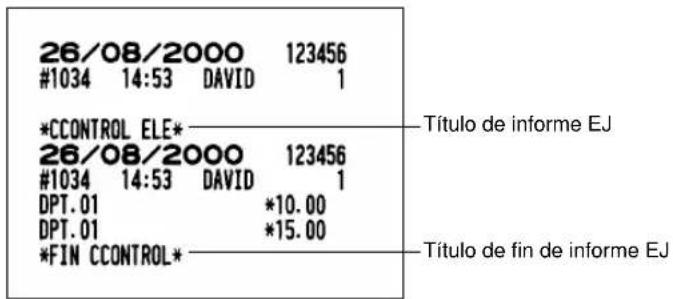
| 67 Título de informe EJ | CCONTROL ELE | |
| 68 Título de fin de informe EJ | FIN CCONTROL |
■ Programación de nombres de cajero
Podrá programar un máximo de 12 caracteres del nombre de cajero para cada cajero. Programe el texto introduciendo los códigos de caracteres.
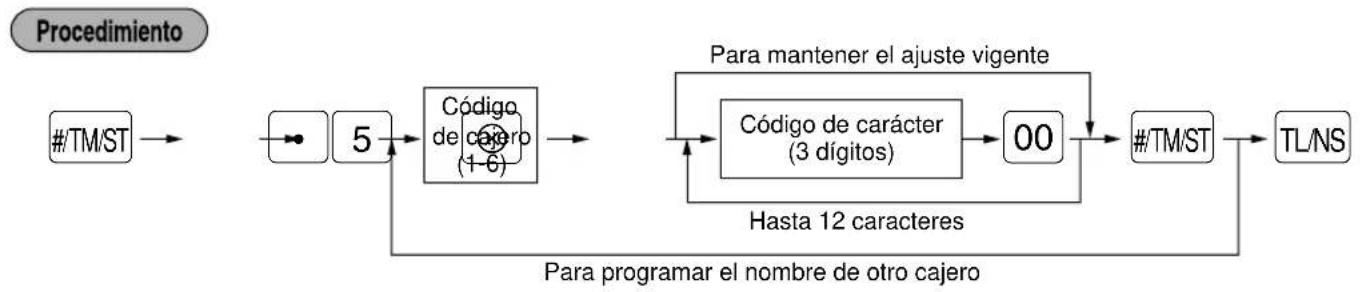
flowchart
graph LR
    A["#TM/ST"] --> B["5"]
    B --> C["Código de cajero (1-6)"]
    C --> D["Para mantener el ajuste vigente"]
    D --> E["Código de carácter (3 dígitos)"]
    E --> F["00"]
    F --> G["#TM/ST"]
    G --> H["TL/NS"]
    I["Para programar el nombre de otro cajero"] --> E
    style A fill:#f9f,stroke:#333
    style H fill:#f9f,stroke:#333

■ Programación de mensajes de membrete
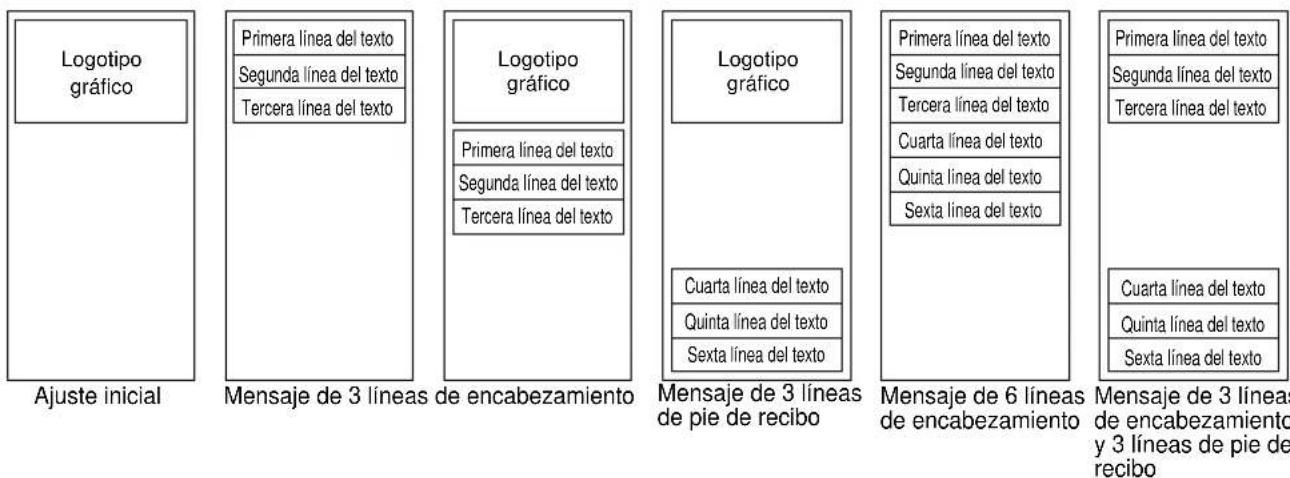
La caja registradora puede imprimir mensajes programados para los clientes en cada recibo. En el modelo estándar, sólo se imprime el logotipo gráfico en el recibo. Si desea un membrete gráfico personalizado para su establecimiento, consulte a su distribuidor. Si desea imprimir el mensaje de membrete, cambie el formato de impresión de membrete. (Para los detalles de la programación, vea la página 25.) Tiene las cinco opciones descritas a continuación.
Programe el texto introduciendo los códigos de caracteres.
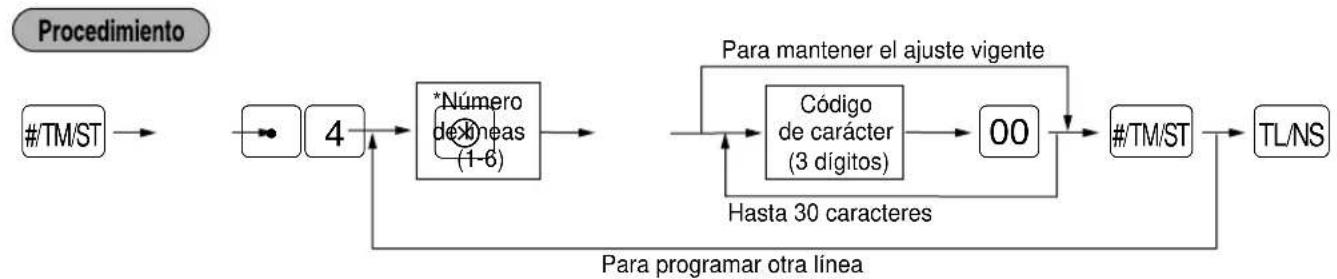
flowchart
graph LR
    A["#TM/ST"] --> B["4"]
    B --> C["*Número de líneas (1-6)"]
    C --> D["Para mantener el ajuste vigente"]
    D --> E["Código de carácter (3 dígitos)"]
    E --> F["00"]
    F --> G["#TM/ST"]
    G --> H["TL/NS"]
    I["Para programar otra línea"] --> B
    J["Para mantener el ajuste vigente"] --> E
    K["Hasta 30 caracteres"] --> E
* Tipo de "Mensaje de 3 líneas de encabezamiento": 1 a 3
Tipo de "Mensaje de 3 líneas de pie de recibo": 4 a 6
Tipo de "Mensaje de 6 líneas de encabezamiento": 1 a 6
Tipo de "Mensaje de 3 líneas de encabezamiento y 3 líneas de pie de recibo": 1 a 6 (1 a 3 como encabezamiento, 4 a 6 como pie de recibo)
Para programar "THANK YOU" con tamaño doble y centrado en la tercera línea como mensaje del membrete:
Impresión Ejemplo de operación de tecl
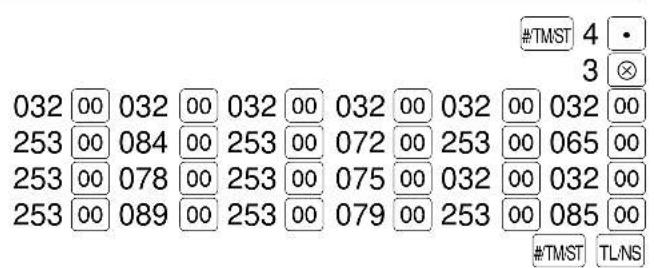
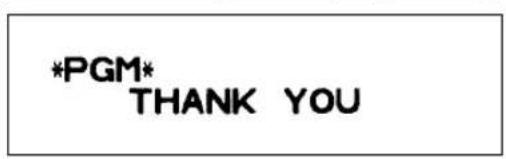
Al salir de fábrica, se ha programado un mensaje de membrete de 6 líneas. Por lo tanto, empiece la introducción desde la primera línea cuando programe el primer mensaje de membrete.
■ Programación del símbolo de moneda extranjera
El símbolo de moneda extranjera para la tecla EX se imprime en un importe de cambio de moneda extranjera cuya tasa se ha ajustado mediante programación. Programe el texto introduciendo los códigos de caracteres.
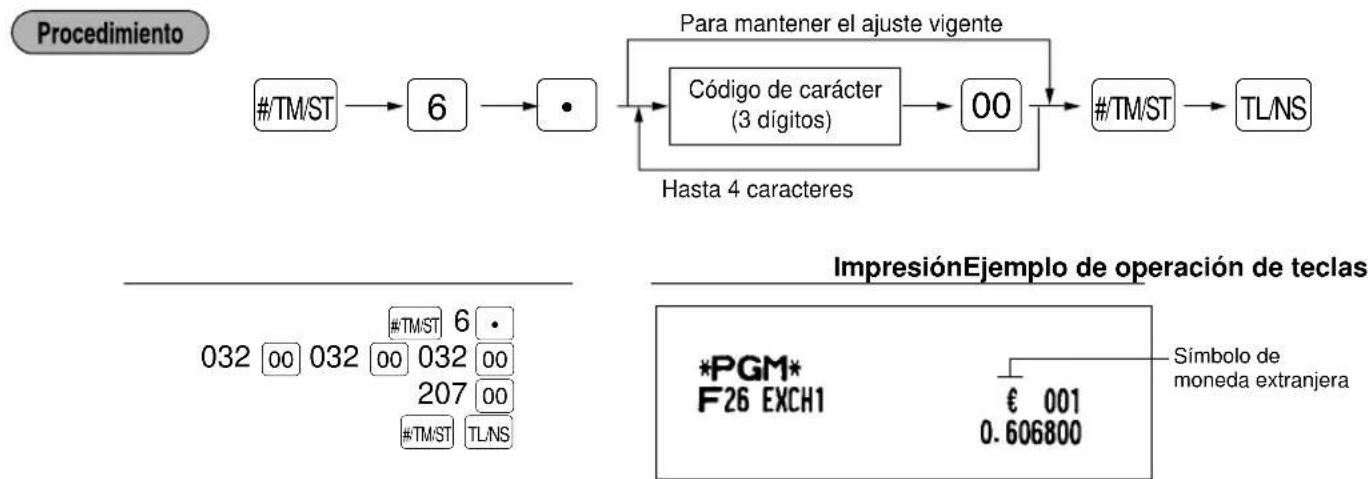
flowchart
graph TD
    A["#TM/ST"] --> B["6"]
    B --> C["•"]
    C --> D["Código de carácter (3 dígitos)"]
    D --> E["00"]
    E --> F["#TM/ST"]
    F --> G["TL/NS"]
    H["Para mantener el ajuste vigente"] --> D
    I["Hasta 4 caracteres"] --> D
    J["ImpresiónEjemplo de operación de teclas"] --> K["*PGM* F26 EXCH1"]
    K --> L["Símbolo de moneda extranjera"]
■ Programación del símbolo de la moneda nacional
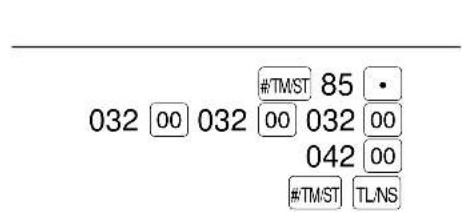
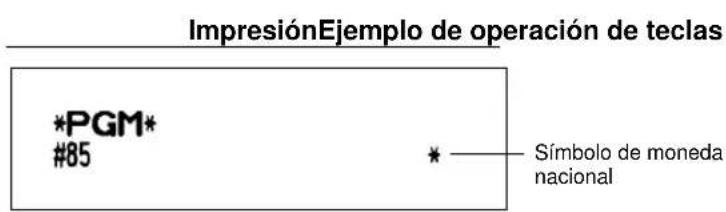
Se ha ajustado “*como ajuste inicial. Cuando desee cambiar el símbolo de la moneda nacional, programe el símbolo (máx. de 4 caracteres) introduciendo los códigos de caracteres.

flowchart
graph LR
    A["#TM/ST"] --> B["8"]
    B --> C["5"]
    C --> D["•"]
    D --> E["Código de carácter (3 dígitos)"]
    E --> F["00"]
    F --> G["#TM/ST"]
    G --> H["TL/NS"]
    I["Para mantener el ajuste vigente"] --> E
    J["Hasta 4 caracteres"] --> E
8 Programación para diversas funciones
Nota
Podrá continuar la programación hasta que se presione la tecla TLNS para la programación descrita en esta sección. Para continuar la programación, repita desde la primera entrada de tecla numérica.
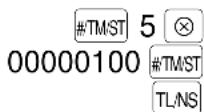
Programación de selección de características opcionales
Podrá habilitar o inhabilitar la operación de Pagado, Recibido a cuenta, Devolución, No venta, Cancelación en el modo REG, y seleccione si desea habilitar o no la entrada de cantidades fraccionarias.
Procedimiento

flowchart
graph LR
    A["#/TM/ST"] --> B["5"]
    B --> C["⊗"]
    C --> D["*ABCDEFGH"]
    D --> E["#/TM/ST"]
    E --> F["TL/NS"]
    G["Para ajustar "0" para todos los artículos"] --> D
* Elemento: Selección: Registro:
| A Pago en el modo REG Habilitado 0 | |
| Inhabilitado 1 | |
| B Recibido a cuenta en el modo REG Habilitado 0 | |
| Inhabilitado 1 | |
| C Cancelación del subtotal en el modo REG Habilitada 0 | |
| Inhabilitada 1 | |
| D Cancelación indirecta en el modo REG Habilitada 0 | |
| Inhabilitada 1 | |
| E Cancelación directa en el modo REG Habilitada 0 | |
| Inhabilitada 1 | |
| F Registro de devolución en el modo REG Habilitada 0 | |
| Inhabilitada 1 | |
| G No venta en el modo REG Habilitada 0 | |
| Inhabilitada 1 | |
| H Registro de cantidades fraccionarias Habilitado 0 | |
| Inhabilitado 1 |
Ejemplo de operación de teclas
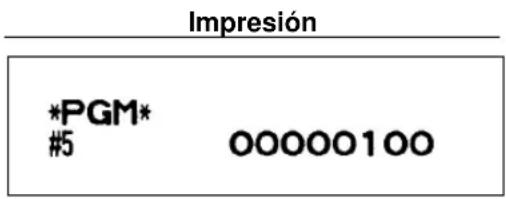
■ Programación del formato de impresión
Podrá programar;
Tipo de impresora - Emplee la impresora como impresora de registro diario o para la emisión de recibos.
Formato de impresión de recibos - Impresión de recibo detallado o impresión de recibo resumido
En la impresión de recibo resumido, no se imprimen los detalles de cada artículo.
Selección de impresión de la fecha para los recibos
Selección de impresión de números consecutivos
Línea separadora en los informes
Salto de ceros para los informes
Procedimiento

flowchart
graph LR
    A["#/TM/ST"] --> B["6"]
    B --> C["⊗"]
    C --> D["*ABCDEFGHIJKLMNOPQRSTUVWXYZH"]
    D --> E["#/TM/ST"]
    E --> F["TL/NS"]
    G["Para ajustar "0" para todos los artículos"] --> D
* Elemento: Selección: Registro:
| A Tipo de impresora Impresora de registro diario 0 | |||
| Impresora de recibos 1 | |||
| B Formato de impresión de recibos Total 0 | |||
| Detallado 1 | |||
| C Registrar siempre 0. 0 | |||
| D Impresión de la fecha en los recibos Sí 0 | |||
| No | 1 | ||
| E Impresión de números consecutivos Sí 0 | |||
| No | 1 | ||
| F | Línea de separación en informes | Línea de separación | 1 |
| Espacio de 1 línea | 0 | ||
| G | Salto del cero en el informe de PLU | Sí | 1 |
| No | 0 | ||
| H Salto del cero en informes generales/de cajero/horarios/diarios | Sí 1 | ||
| No | 0 | ||
Ejemplo de operación de teclas
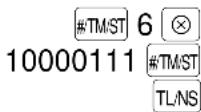
Impresión
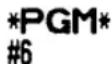
10000111
■ Programación del formato de impresión de recibos
Podrá seleccionar:
Impresión del subtotal cuando se presione la tecla #TM/ST
Impresión del importe del IVA/impuestos
Impresión del importe imponible
Impresión del importe NETO
Impresión del número de adquisición
Procedimiento

flowchart
graph LR
    A["#/TM/ST"] --> B["7"]
    B --> C["⊗"]
    C --> D["*ABCDEFGH"]
    D --> E["#/TM/ST"]
    E --> F["TL/NS"]
    G["Para ajustar "0" para todos los artículos"] --> D
* Elemento: Selección:
Registro:
| A - B | Registrar siempre 0. | 0 | |
| C | Impresión del subtotal con una presión de la tecla de subtotal | Sí | 1 |
| No | 0 | ||
| D | Registrar siempre 0. | 0 | |
| E | Impresión del importe de IVA/impuestos | Sí | 0 |
| No | 1 | ||
| F | Impresión de cantidad imponible | Sí | 0 |
| No | 1 | ||
| G | Impresión de importe neto | Sí | 0 |
| No | 1 | ||
| H | Impresión del número de adquisición | Sí | 0 |
| No | 1 |
Ejemplo de operación de teclas
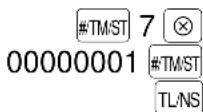
Impresión
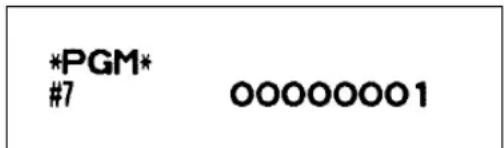
■ Programación de los ajustes del sistema del EURO
Para los detalles sobre los ajustes del sistema del EURO, consulte el apartado “PROGRAMACION DEL EURO”.
Impresión del importe total de cambio de divisas e importe de la vuelta en el recibo o registro diario Los importes total y de vuelta de cambio de divisas se imprimen respectivamente debajo de los importes del total y de vuelta de divisas en moneda nacional.
Operación de cheques y crédito para importes recibidos en moneda extranjera Método de cálculo de cambio de divisas
Puede seleccionarse “División” o “Multiplicación” para el método de conversión de moneda nacional a moneda de divisas, y el cálculo se realiza de la forma siguiente:
En el caso de seleccionar "División":
Importe de moneda nacional ÷ Tasa de cambio de divisas = Importe de cambio de divisas
En el caso de seleccionar "Multiplicación":
Importe de moneda nacional × Tasa de cambio de divisas = Importe de cambio de divisas
Procedimiento

flowchart
graph LR
    A["#/TM/ST"] --> B["8"]
    B --> C["⊗"]
    C --> D["*ABCD"]
    D --> E["#/TM/ST"]
    E --> F["TL/NS"]
    G["Para ajustar "0" para todos los artículos"] --> D
* Elemento: Selección: Registro:
| A | Impresión del importe total de cambio de divisas e importe de la vuelta en el recibo o registro diario | Sí | 1 |
| No | 0 | ||
| B Registrar siempre 0. 0 | |||
| C | Operación de cheques y crédito para importes recibidos en moneda extranjera | Sí | 1 |
| No | 0 | ||
| D Método de cálculo de cambio de divisas División 1 | |||
| Multiplicación 0 | |||
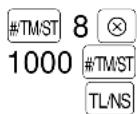
Impresión Ejemplo de operación de teclas
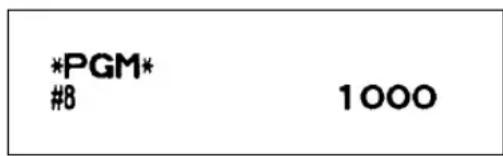
■ Programación del modo de ahorro de energía
Para los detalles del modo de ahorro de energía, consulte el apartado “Modo de ahorro de energía” de la sección “ANTES DE HACER REGISTROS”.
Procedimiento

flowchart
graph LR
    A["#/TM/ST"] --> B["1"]
    B --> C["0"]
    C --> D["⊗"]
    D --> E["*ABCD"]
    E --> F["#/TM/ST"]
    F --> G["TL/NS"]
    H["Para ajustar "0" para todos los artículos"] --> E
* Elemento: Selección: Registro:
| A Entrar en el modo de ahorro de energía Sí 0 cuando se visualice la hora | No | 1 | |
| B-D | Tiempo (mín.) para entrar en el modo de ahorro de energía desde que se efectuó la última operación | 001-254 ó 999* | |
* 999: Inhibición de la entrada en el modo de ahorro de energía
Impresión Ejemplo de operación de teclas
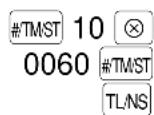
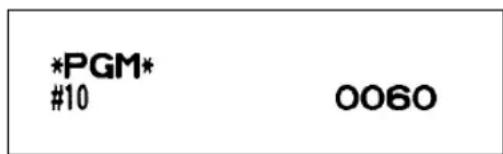
■ Programación del formato de impresión del mensaje del membrete
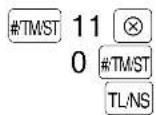
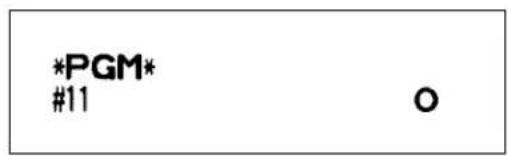
Podrá seleccionar el número de líneas del mensaje del membrete, y la posición en la que se imprime en el recibo o registro diario.

flowchart
graph LR
    A["#/TM/ST"] --> B["1"]
    B --> C["1"]
    C --> D["⊗"]
    D --> E["*A"]
    E --> F["#/TM/ST"]
    F --> G["TL/NS"]
    H["Para ajustar "0""] --> E
*A: Tipo de mensaje del membrete
0: Mensaje de 3 líneas de encabezamiento sin membrete gráfico
1: Sólo membrete gráfico
2: Mensaje de 3 líneas de pie de recibo con membrete gráfico
3: Mensaje de 6 líneas de encabezamiento
4: Mensaje de 3 líneas de encabezamiento con membrete gráfico
5: Mensaje de 3 líneas de encabezamiento y mensaje de 3 líneas de pie de recibo
Ejemplo de operación de teclas
Impresión
■ Programación de la interfaz RS-232C
Para realizar comunicaciones en línea, consulte a su distribuidor.
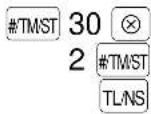
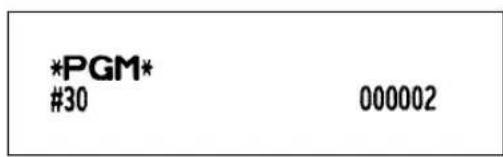
(1) Número de terminal RS-232C
Procedimiento

flowchart
graph LR
    A["#TM/ST"] --> B["3"]
    B --> C["0"]
    C --> D["⊗"]
    D --> E["Número de terminal (máx. 6 dígitos)"]
    E --> F["#TM/ST"]
    F --> G["TL/NS"]
    H["Para ajustar "0""] --> E
(2) Forma de transmisión RS-232C
Procedimiento

flowchart
graph LR
    A["#/TM/ST"] --> B["3"]
    B --> C["1"]
    C --> D["⊗"]
    D --> E["*AB"]
    E --> F["#/TM/ST"]
    F --> G["TL/NS"]
    H["Para ajustar "00""] --> E
* Elemento: Selección: Registro:
A Registrar siempre 0.0
B Forma de la línea de transmisión Sistema semidúplex 1
Sistema dúplex 0
(3) Tipo de transmisión y velocidad de transmisión RS-232C
Procedimiento

flowchart
graph LR
    A["#/TM/ST"] --> B["3"]
    B --> C["2"]
    C --> D["⊗"]
    D --> E["*AB"]
    E --> F["#/TM/ST"]
    F --> G["TL/NS"]
    H["Para ajustar "00""] --> E
* Elemento: Selección: Registro:
A Tipo de transmisión Envío de datos de impresión 1_
Descarga/carga de datos de la RAM 0
B Velocidad de transmisión (bps) 2400 3
4800 4
9600 5
19200
6
(4) Código de inicio y código de fin de RS-232C
Procedimiento

flowchart
graph LR
    A["#/TM/ST"] --> B["3"]
    B --> C["3"]
    C --> D["⊗"]
    D --> E["*ABCDEF"]
    E --> F["#/TM/ST"]
    F --> G["TL/NS"]
    H["Para ajustar "000000""] --> E
*A-C: Código inicial 000-127
D-F: Código final 000-127
(5) Ajuste de tiempo vencido de RS-232C
Procedimiento

flowchart
graph LR
    A["#/TM/ST"] --> B["3"]
    B --> C["5"]
    C --> D["⊗"]
    D --> E["Tiempo vencido (1 a 255 seg.)"]
    E --> F["#/TM/ST"]
    F --> G["TL/NS"]
    H["Para ajustar "0""] --> E
(6) Datos de impresión RS-232C
Procedimiento

flowchart
graph LR
    A["#/TM/ST"] --> B["3"]
    B --> C["6"]
    C --> D["⊗"]
    D --> E["*ABC"]
    E --> F["#/TM/ST"]
    F --> G["TL/NS"]
    H["Para ajustar "0" para todos los artículos"] --> E
* Elemento: Selección: Registro:
| A Detección de señal DR Sí 0 | ||
| No | 1 | |
| B Detección de señal CS Sí 0 | ||
| No | 1 | |
| C Transmisión de todos los datos de Sí 1 impresión | ||
| No | 0 | |
Impresión Ejemplo de operación de teclas
■ Programación de la densidad de impresora térmica
Procedimiento

flowchart
graph LR
    A["#/TM/ST"] --> B["5"]
    B --> C["0"]
    C --> D["⊗"]
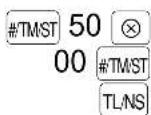
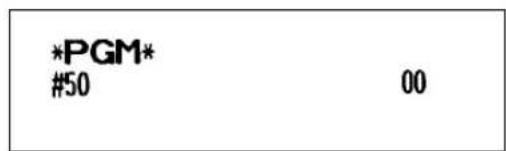
    D --> E["*Densidad de impresora (00-99)"]
    E --> F["TL/NS"]
    E -->|Para ajustar "0"| D
*“00” = 70% para densidad estándar
"50" = 100% para densidad estándar
"99" = 130% para densidad estándar
Impresión Ejemplo de operación de teclas
■ Selección del idioma
Procedimiento
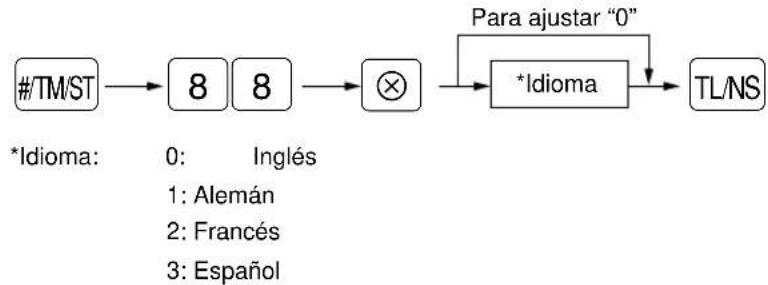
flowchart
graph LR
    A["#TM/ST"] --> B["8"]
    B --> C["8"]
    C --> D["⊗"]
    D --> E["*Idioma"]
    E --> F["TL/NS"]
    G["*Idioma: 0: Inglés\n1: Alemán\n2: Francés\n3: Español"] --> E
    H["Para ajustar "0""] --> E
Impresión Ejemplo de operación de teclas
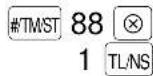
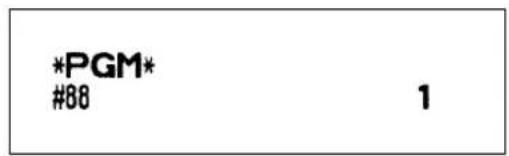
Precaución
Cuando cambie el idioma ejecutando este procedimiento, los textos tales como los textos de sección/PLU, mensajes de membrete y textos de funciones que usted haya programado, se repondrán a los ajustes iniciales.
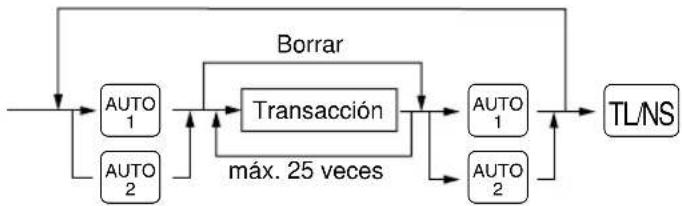
■ Programación de la tecla AUTO - Tecla de secuencia automática -
Si se programan transacciones que se realizan con frecuencia o secuencias de informes para las teclas AUTO, puede llamar esas transacciones y/o informes pulsando simplemente las correspondientes teclas AUTO en las operaciones de teclas.
Procedimiento
flowchart
graph TD
    A["Auto 1"] --> B["Transacción"]
    C["Auto 2"] --> B
    B --> D["Auto 1"]
    B --> E["Auto 2"]
    D --> F["TL/NS"]
    E --> F
    G["Borrar"] --> B
    H["máx. 25 veces"] --> B
Programación para AUTO; registro de un artículo de PLU 2 (precio unitario programado: 1,50) y de un artículo de la sección 6 (precio unitario: 1,00)
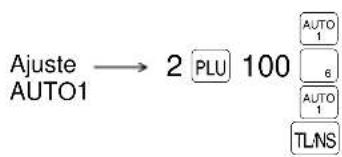
flowchart
graph LR
    A["Ajuste AUTO1"] --> B["2 PLU 100"]
    B --> C["AUTO 1"]
    B --> D["6"]
    B --> E["AUTO 1"]
    B --> F["TLNS"]
Impresión Ejemplo de operación de teclas
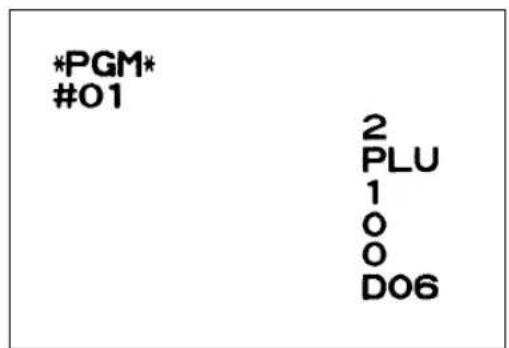
Nota
Cuando se ha programado la tecla AUTO para ejecutar una función de tarea de informe, etc., el selector de modo deberá estar en la posición apropiada (X1/Z1 o X2/Z2).
9 Lectura de programas almacenados
La máquina le permitirá leer todos los programas almacenados en el modo PGM.
■ Secuencia de las teclas para la lectura de programas almacenados
Nombre del informe Secuencia de teclas
| Informe de programación TLNS | ||
| Informe de programación de teclas automáticas 1 | TLNS → | |
| Informe de programación de densidad de impresora | 3 → TLNS | |
| Informe de programación de PLU Código inicial de PLU | ⊗ →Código final de PLU → PLU | |
■ Impresiones de muestra
1 Informe de programación
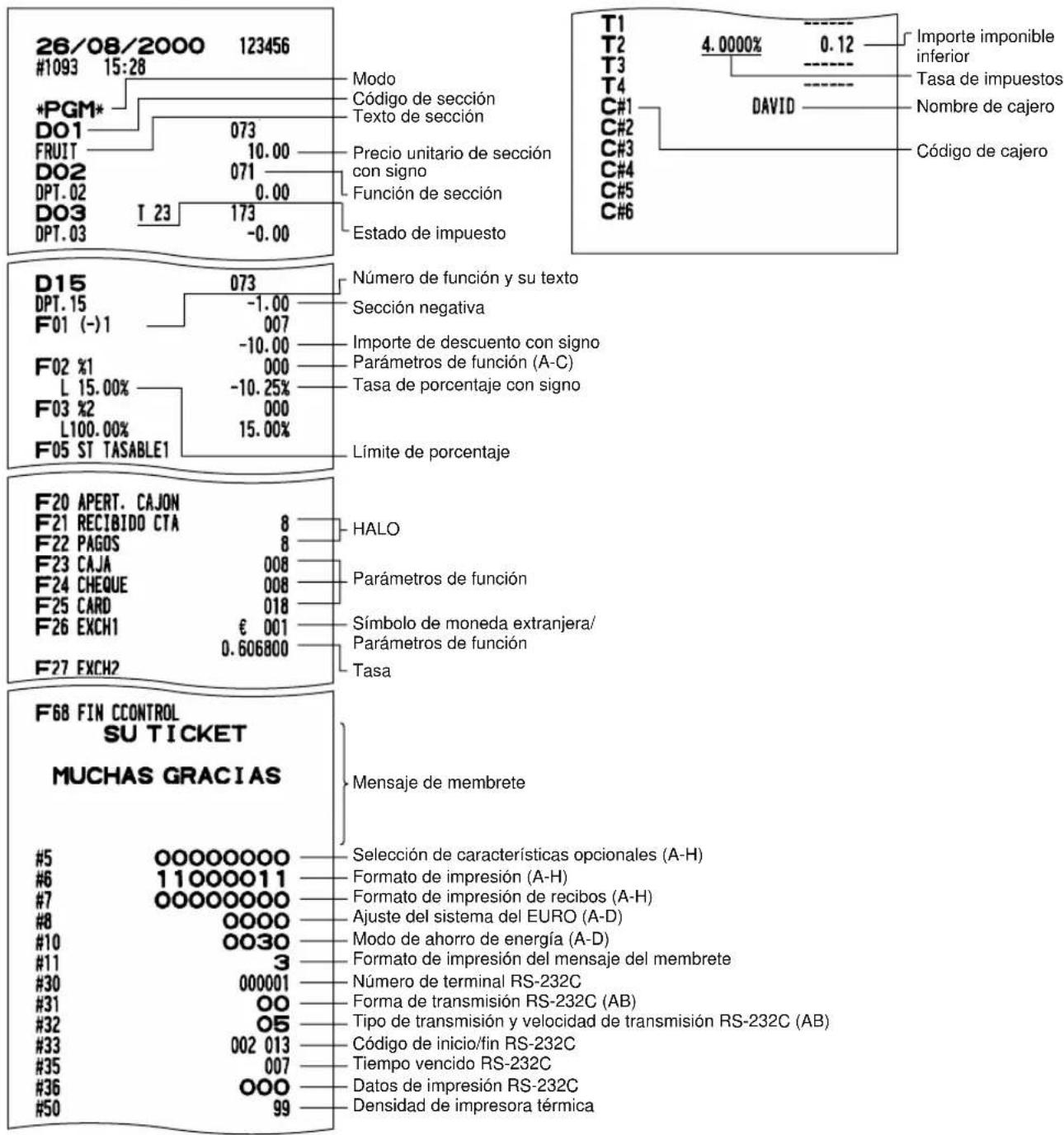
2 Informe de programación de teclas 3 Informe de programación de densidad de automáticas impresora
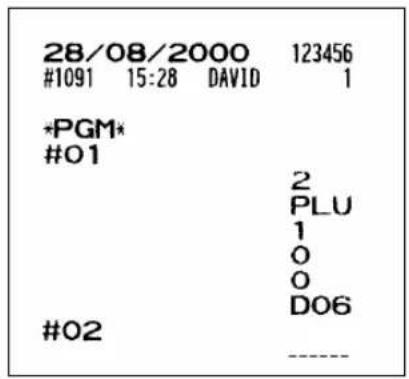
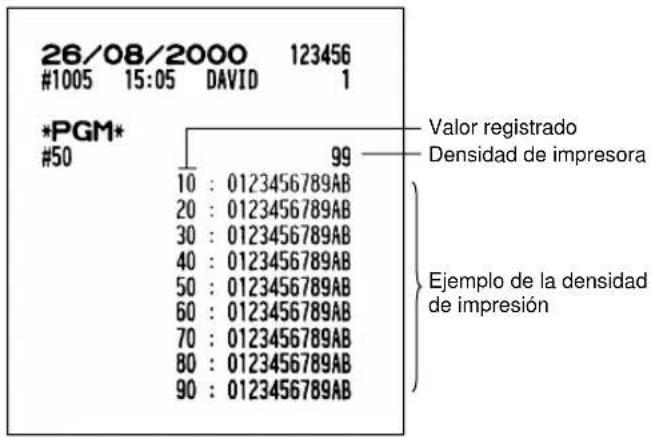
4 Informe de programación de PLU
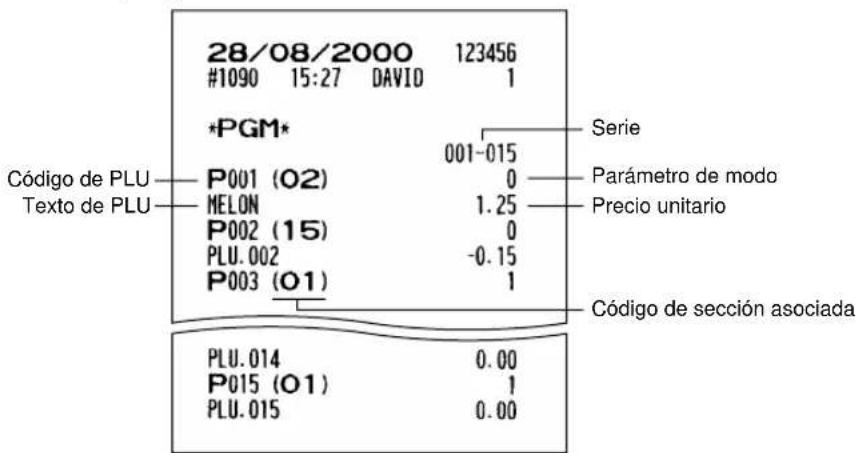
MODO DE FORMACION
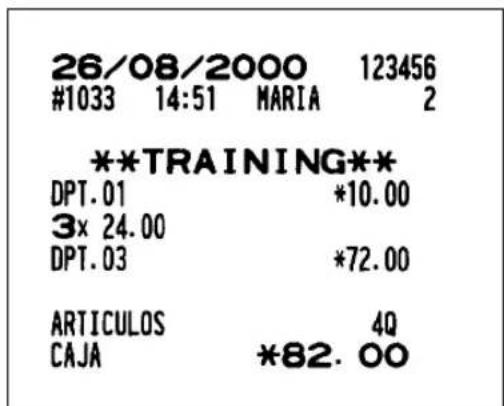
El modo de formación se utiliza cuando el operador o el administrador practica las operaciones de la caja registradora.
Cuando se selecciona "cajero para formación", la registradora se pone automáticamente en el modo de formación. Cuando se selecciona "cajero para no formación", la máquina se pone automáticamente en el modo REG ordinario. (Para la programación, consulte a su distribuidor.)
La operación de formación es sólo válida en los modos REG, MGR y
La memoria en el cajero correspondiente se actualiza en el modo de formación. Las otras memorias no se actualizan.
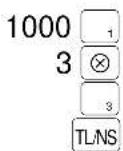
Impresión Ejemplo de operación de teclas
LECTURA (X) Y REPOSICION (Z) DE LOS TOTALES DE VENTAS
- Utilice la función de lectura (X) cuando necesite leer la información de ventas registrada desde la última reposición. Puede obtener esta lectura todas las veces que quiera dado que no afecta a la memoria de la registradora.
- Utilice la función de reposición (Z) cuando necesite borrar la memoria de la registradora. La reposición imprime toda la información de ventas y borra toda la memoria excepto para GT1 a GT3 y GT de modo de formación, cuenta de reposición, y número consecutivo.
1 Resumen de informes de lectura (X) y reposición (Z)
Informes X1 y Z1: Informes de ventas diarias
Informes X2 y Z2: Informes de consolidación periódica (mensual)
| Elemento | Posición del selector de modo | Operación de teclas | |
| X1/Z1 X2/Z2 | |||
| Informe rápido: (Sólo visualización)Para borrar la visualización, pulse la tecla CL o gire el selector de modo a otra posición. | Tecla de sección ( 1 a 15 ): Importe total de secciónPara teclas de sección opcionales: → Tecla de sección ( 16 a 30 15) | ||
| Tecla ⊗ : Importe de metálico en el cajón | |||
| Tecla TLNS : Total de ventas | |||
| Lectura y reposición total(Informe de ventas completo) | X1, Z1 | X2, Z2 | 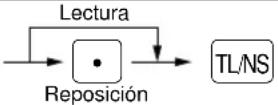 |
| Lectura y reposición de un cajero individual(Informe de cajero individual) | X1, Z1 | - | 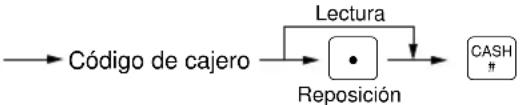 |
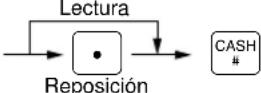 | |||
| Lectura y reposición de todos los cajeros( Informe de todos los cajeros) | X1, Z1 | - | 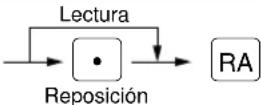 |
| Lectura y reposición de información de ventas para una serie de PLU/subsecciones(Informe de ventas de PLU) | X1, Z1 | - |  |
| Lectura y reposición de información de ventas horarias(Informe horario) | X1, Z1 | - |  |
| Lectura y reposición de los totales netos diarios( Informe de los totales netos diarios) | - | X2, Z2 |  |
Nota
- En los informes, si la cantidad de ventas y el importe de ventas son cero, se salta su impresión. Si no desea saltarla, cambie la programación. (Consulte la sección “Programación del formato de impresión”.)
- "X" representa el símbolo de lectura y "Z" representa el símbolo de reposición en los informes.
2 Totales de ventas diarias
■ Informe de ventas completo
- Informe de muestra
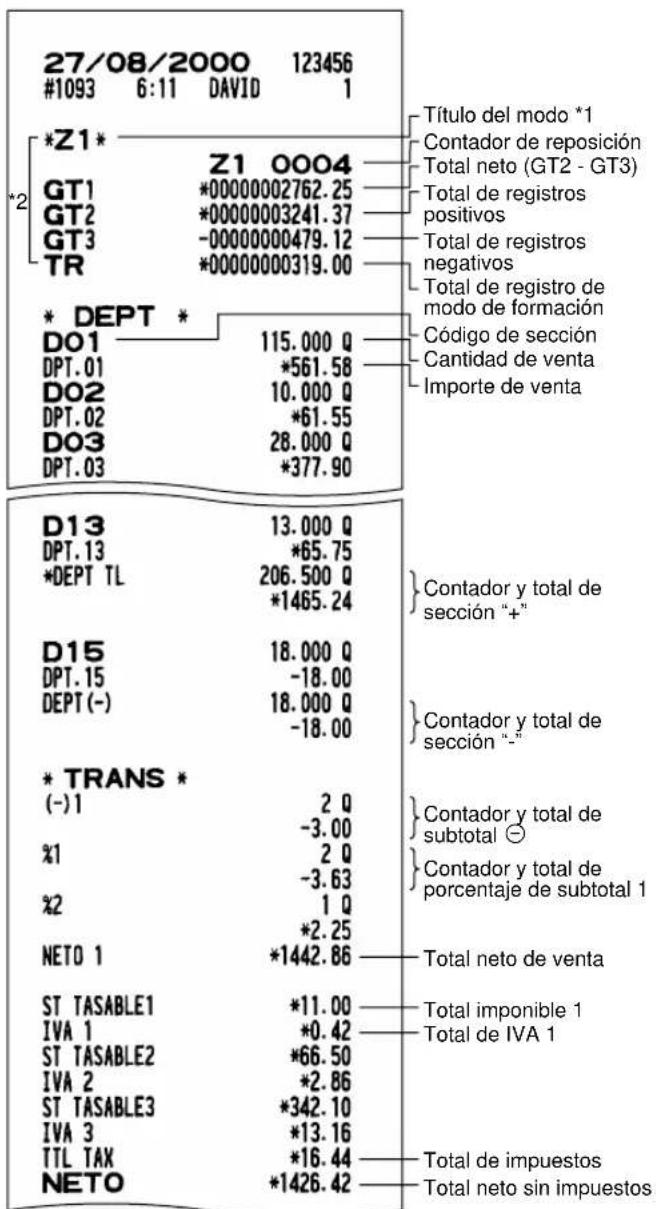
other
| Category | Value | | :--- | :--- | | *Z1* | Z1 0004 | | GT1 | 00000002762.25 | | GT2 | 00000003241.37 | | GT3 | -0000000479.12 | | TR | 00000000319.00 | | * DEPT * | 115.000 Q | | D01 | 115.000 Q | | DPT.01 | 115.000 Q | | D02 | 115.000 Q | | DPT.02 | 115.000 Q | | D03 | 115.000 Q | | DPT.03 | 115.000 Q | | D13 | 13.000 Q | | DPT.13 | 13.000 Q | | *DEPT TL | 206.500 Q | | *DEPT TL | 206.500 Q | | *DEPT TL | 206.500 Q | | *DEPT TL | 206.500 Q | | *DEPT TL | 206.500 Q | | *DEPT TL | 206.500 Q | | *DEPT TL | 206.500 Q |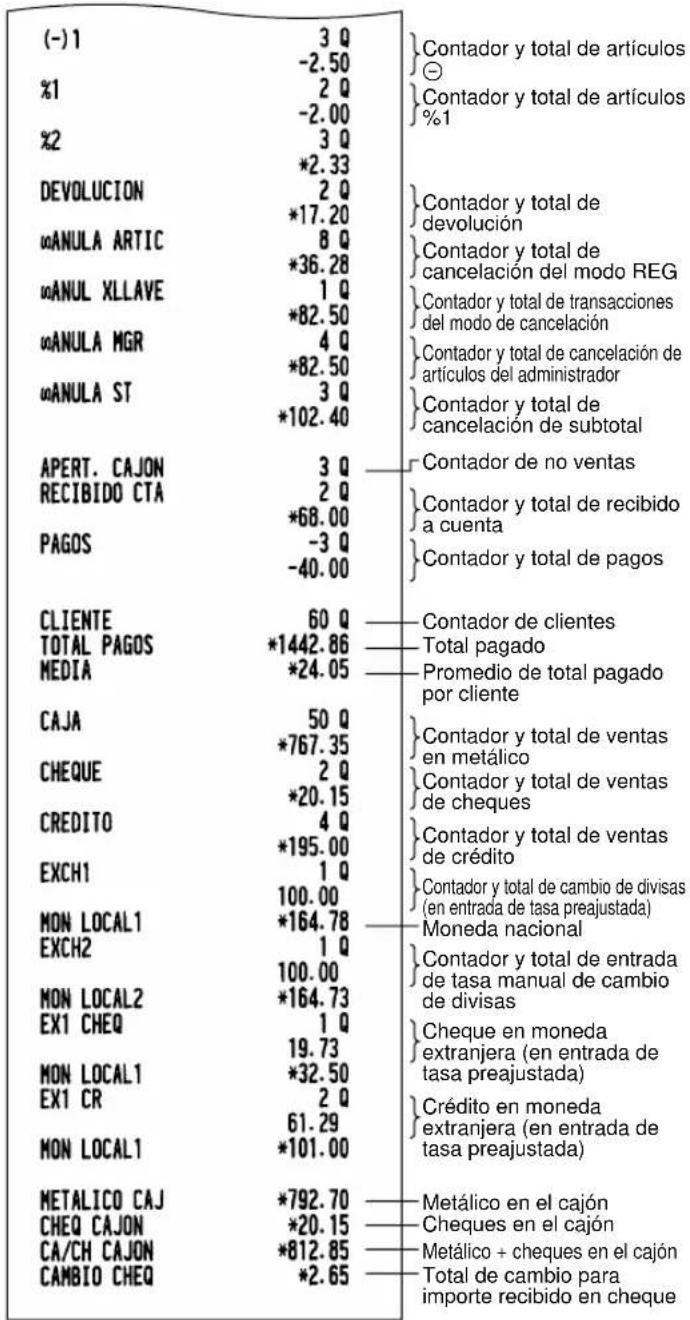
other
| Department | Total Documents | |---|---| | (-) 1 | 3 Q | | | -2.50 | | %1 | 2 Q | | | -2.00 | | %2 | 3 Q | | | *2.33 | | DEVOLUCION | 2 Q | | | *17.20 | | ANULA ARTIC | 8 Q | | | *36.28 | | ANUL XLLAVE | 1 Q | | | *82.50 | | ANULA MGR | 4 Q | | | *82.50 | | ANULA ST | 3 Q | | | *102.40 | | APERT. CAJON | 3 Q | | RECIBIDO CTA | 2 Q | | PAGOS | -3 Q | | | -40.00 | | CLIENTE | 60 Q | | TOTAL PAGOS | *1442.86 | | MEDIA | *24.05 | | CAJA | 50 Q | | CHEQUE | 2 Q | | CREDITO | 4 Q | | EXCH1 | 1 Q | | MON LOCAL1 | 100.00 | | EXCH2 | 1Q | | MON LOCAL2 | 100.00 | | EX1 CHEQ | 1Q | | MON LOCAL1 | 19.73 | | EX1 CR | 32.50 | | MON LOCAL1 | 2 Q | | METALICO CAJ | 61.29 | | CHEQ CAJON | 61.29 | | CA/CH CAJON | 101.00 | | CAMBIO CHEQ | 101.00 | | Contador y total de artículos ⊖ Contador y total de artículos %1 Contador y total de devolución Contador y total de cancelación del modo REG Contador y total de transacciones del modo de cancelación Contador y total de cancelación de artículos del administrador Contador y total de cancelación de subtotal Contador de no ventas Contador y total de recibido a cuenta Contador y total de pagos Contador de clientes Total pagado Promedio de total pagado por cliente Contador y total de ventas en metálico Contador y total de ventas de cheques Contador y total de ventas de crédito Contador y total de cambio de divisas (en entrada de tasa preajustada) Moneda nacional Contador y total de entrada de tasa manual de cambio de divisas Cheque en moneda extranjera (en entrada de tasa preajustada) Crédito en moneda extranjera (en entrada de tasa preajustada) Metálico en el cajón Cheques en el cajón Metálico + cheques en el cajón Total de cambio para importe recibido en cheque*1: Cuando saca el informe "X1", se imprime "X1".
*2: Se imprime sólo en el informe Z1.
■ Informes de cajero
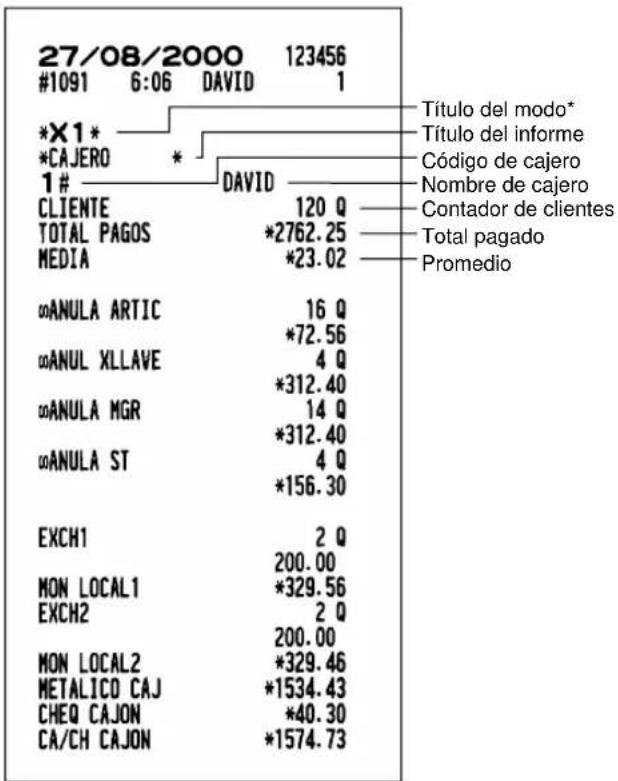
Informe de un cajero individual
- Informe de muestra
other
| Category | Value | | :--- | :--- | | **X1** | 123456 | | **CAJERO** | 1 | | 1# | DAVID | | CLIENTE | 120 Q | | TOTAL PAGOS | *2762.25 | | MEDIA | *23.02 | | **ANULA ARTIC** | 16 Q | | **ANUL XLLAVE** | 4 Q | | **ANULA MGR** | 14 Q | | **ANULA ST** | 4 Q | | **EXCH1** | 2 Q | | **MON LOCAL1** | 200.00 | | **EXCH2** | 329.56 | | **MON LOCAL2** | 2 Q | | **METALICO CAJ** | 200.00 | | **CHEQ CAJON** | 329.46 | | **CA/CH CAJON** | 1534.43 | | **CA/CH CAJON** | 40.30 | | **TOTAL PAGOS** | *1574.73 | Título del modo* | Título del informe Código de cajero Nombre de cajero Contador de clientes Total pagado Promedio*: Cuando saca en el informe Z1, se imprime "Z1".
Cuando se sacan informes en el modo OP X/Z, se imprime "OPX" u "OPZ".
Informe de todos los cajeros
La impresión se lleva a cabo en el mismo formato que el informe de muestra de cajero individual, pero se imprimen los datos de ventas de todos los cajeros en el orden de número de código de cajero (desde el N.° 1 al 6).
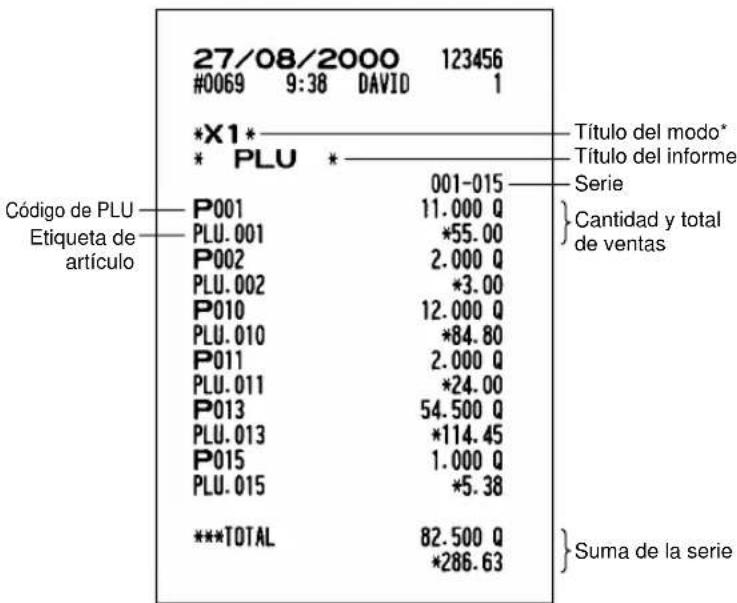
■ Informe horario Informe de ventas de PLU
- Informe de muestra
- Informe de muestra
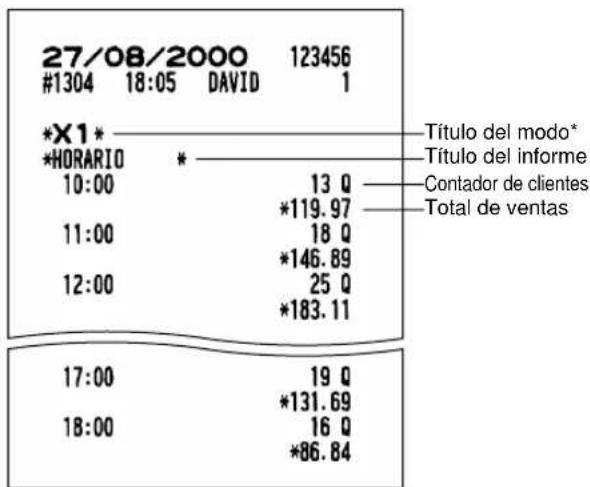
*: Cuando saca el informe Z1, se imprime "Z1".
other
| Item | Value | | :--- | :--- | | 27/08/2000 | 123456 | | #0069 9:38 DAVID | 1 | | *X1* | | | *PLU * | | | P001 | 11.000 Q | | PLU.001 | *55.00 | | P002 | 2.000 Q | | PLU.002 | *3.00 | | P010 | 12.000 Q | | PLU.010 | *84.80 | | P011 | 2.000 Q | | PLU.011 | *24.00 | | P013 | 54.500 Q | | PLU.013 | *114.45 | | P015 | 1.000 Q | | PLU.015 | *5.38 | | ***TOTAL | 82.500 Q | | **TOTAL | *286.63 | Código de PLU Etiqueta de artículo Título del modo* Título del informe Serie Cantidad y total de ventas Suma de la serie*: Cuando saca el informe Z1, se imprime "Z1".
3 Consolidación periódica
■ Informe de ventas completo
- Informe de muestra
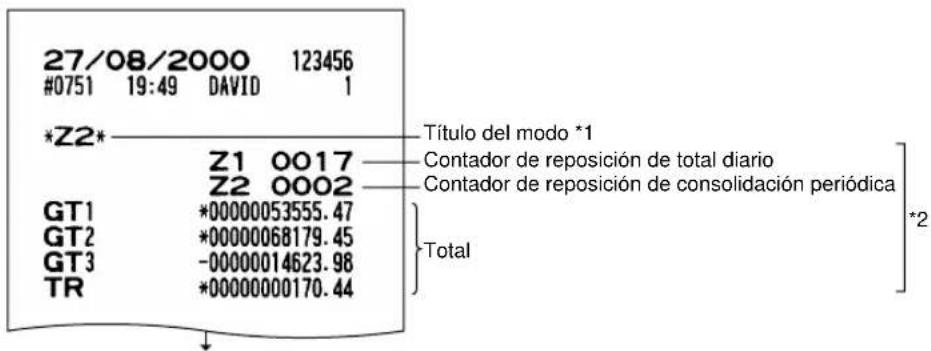
Las impresiones subsiguientes son en el mismo formato que el informe de ventas completas X1/Z1.
*1: Cuando saca el informe X2, se imprime "X2".
*2: Se imprime sólo en el informe Z2.
■ Informe de los totales netos diarios
- Informe de muestra
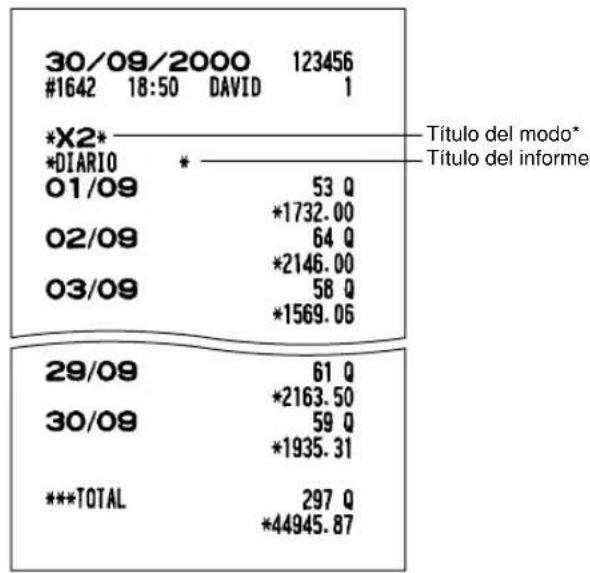
other
| Date | Value | | :--- | :--- | | 30/09/2000 | 123456 | | #1642 18:50 DAVID | 1 | | *X2* | | *DIARIO | * | 01/09 | 53 Q | | 02/09 | 64 Q | | 03/09 | 58 Q | | 29/09 | 61 Q | | 30/09 | 59 Q | | ***TOTAL | 297 Q | | 29/09 | *2163.50 | | 30/09 | *1935.31 | | 29/09 | *44945.87 | Título del modo* | Título del informe*: Cuando saca el informe Z2, se imprime "Z2".
CCD - Declaración obligatoria de metálico/cheque -
Si desea hacer obligatoria la declaración del importe del metálico y cheques que se encuentran en el cajón antes de dar salida a los informes Z de cajero, consulte a su distribuidor y solicite que le programen la registradora para que haga obligatoria la declaración de metálico/cheques.
Si su registradora está programada para la declaración obligatoria de metálico/cheques (CCD), un cajero deberá contar y declarar primero los importes del metálico y cheques (de moneda nacional o extranjera) que se encuentran en el cajón, antes de que el/ella pueda dar salida a un informe de cajero. El procedimiento para dar salida a un informe CCD se muestra más abajo.
Tipos de declaración obligatoria de metálico/cheques
- Declaración obligatoria anterior a la reposición del cajero individual
- Declaración obligatoria anterior a la reposición de todos los cajeros
Nota
- Cuando la declaración de metálico/cheques es obligatoria, no pueden sacarse informes rápidos.
- Informe de cajero individual
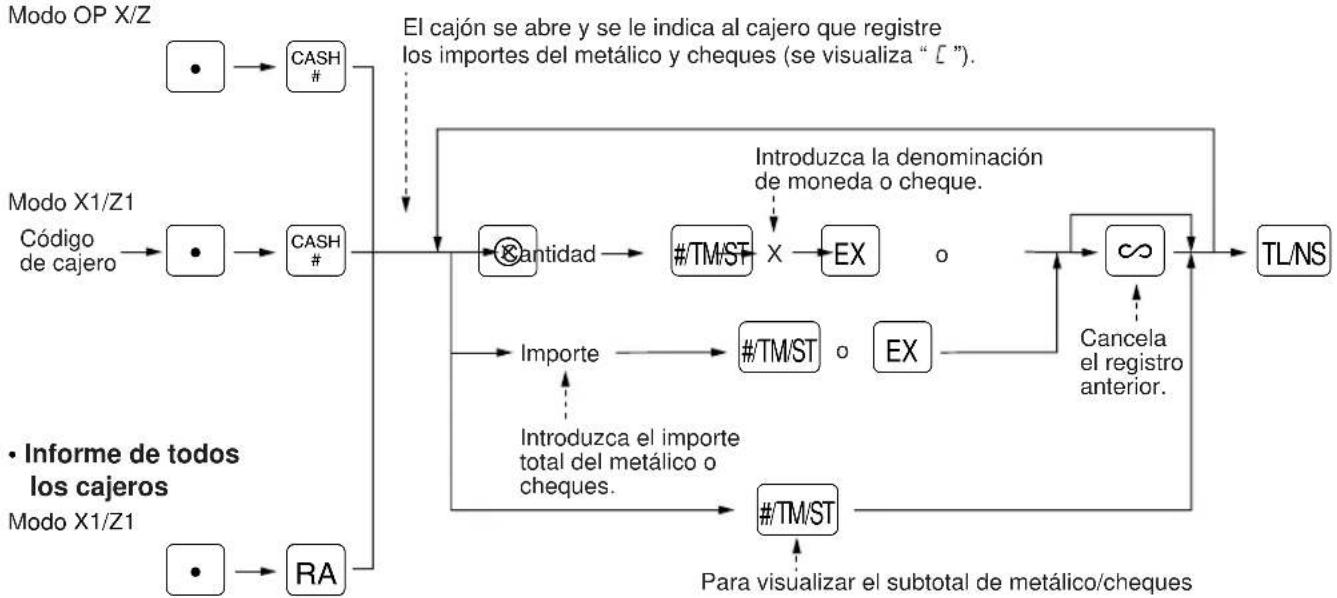
flowchart
graph TD
    A["•"] --> B["CASH #"]
    C["•"] --> D["CASH #"]
    E["•"] --> F["RA"]
    G["•"] --> H["RA"]
    I["•"] --> I
    I --> J["RA"]
    K["•"] --> L["CASH #"]
    M["•"] --> N["CASH #"]
    O["•"] --> P["X/NTM/ST"]
    Q["•"] --> R["X"]
    S["•"] --> T["EX"]
    U["•"] --> V["×"]
    W["•"] --> X["TL/NS"]
    Y["•"] --> Z["#TM/ST"]
    AA["•"] --> AB["#TM/ST"]
    AC["•"] --> AD["#TM/ST"]
    AE["•"] --> AF["#TM/ST"]
    AG["•"] --> AH["TL/NS"]
    AI["•"] --> AJ["TL/NS"]
    AK["•"] --> AL["TL/NS"]
    AM["•"] --> AN["TL/NS"]
    AO["•"] --> AP["TL/NS"]
    AQ["•"] --> AR["TL/NS"]
    AS["•"] --> AT["TL/NS"]
    AU["•"] --> AV["TL/NS"]
    AW["•"] --> AX["TL/NS"]
    AY["•"] --> AZ["CASH #"]
    BA["•"] --> BB["CASH #"]
    BC["•"] --> BD["CASH #"]
    BE["•"] --> BF["CASH #"]
    BG["•"] --> BH["CASH #"]
    BI["•"] --> BJ["CASH #"]
    BK["•"] --> BL["CASH #"]
    BM["•"] --> BN["CASH #"]
    BO["•"] --> BP["CASH #"]
    BQ["•"] --> BR["CASH #"]
    BS["•"] --> BT["CASH #"]
    BU["•"] --> BV["CASH #"]
    BW["•"] --> BX["CASH #"]
    BY["•"] --> BZ["CASH #"]
    CA["•"] --> CB["CASH #"]
    CC["•"] --> CD["CASH #"]
    DE["•"] --> DF["CASH #"]
    DG["•"] --> DH["CASH #"]
    DI["•"] --> DJ["CASH #"]
    DK["•"] --> DL["CASH #"]
    DM["•"] --> DJ
    EQ["•"] --> RZ["CASH #"]
    SB["•"] --> TX["CASH #"]
    UY["•"] --> TX
    UZ["•"] --> TX
    UY
    UZ
    UZ
    UZ
    UZ
    UZ
    UZ
    UZ
    UZ
    UZ
    UZ
    UZ
    UZ
    UZ
    UZ
    UZ
    UZ
    UZ
    UZ
    UZ
    UZ
    UZ
    UZ
    UZ
    UZ
    UZ
    U2
    U2
    U2
    U2
    U2
    U2
    U2
    U2
    U2
    U2
TMST : Cuando introduzca el importe del metálico y/o cheques en el cajón
EX : Cuando introduzca el importe de una moneda extranjera en el cajón
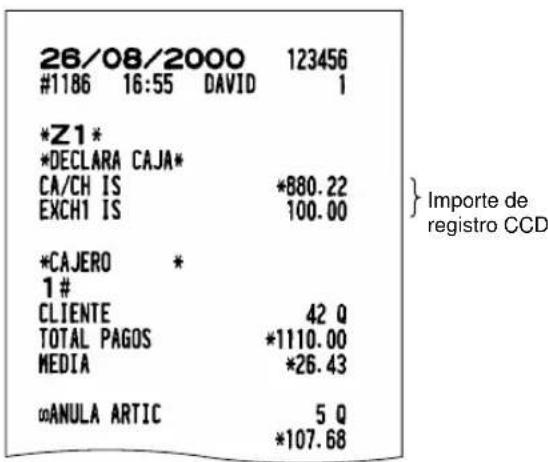
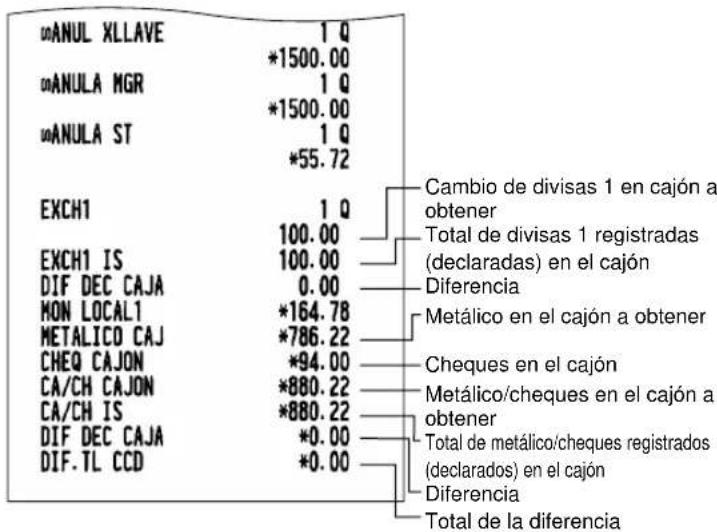
REGISTRO DIARIO ELECTRONICO
Esta función tiene el propósito de registrar los datos del registro diario en la memoria del registro diario electrónico (EJ) en lugar de hacerlo en el papel de registro diario. Para más detalles, consulte a su distribuidor.
■ Registro de los datos del registro diario
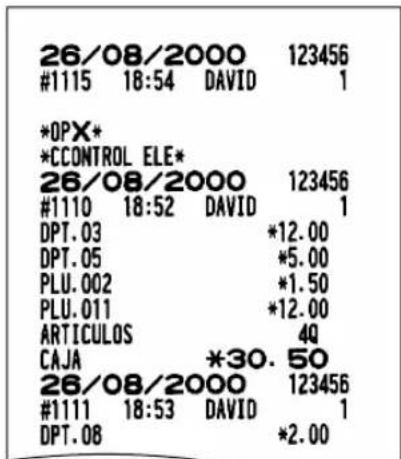
La caja registradora registra los datos del registro diario en los modos REG, PGM, ☐X1/Z1 y X2/Z2 en la memoria EJ. En los modos X1/Z1 y X2/Z2, la información del encabezamiento (consulte el informe EJ de muestra abajo mostrado) se almacena en la memoria.
■ Impresión de los datos del registro diario en forma de una transacción
Podrá imprimir los datos del registro diario de una transacción actual registrada en la memoria EJ pulsando la tecla [RCPTPO] durante la transacción.
- Esta función es válida cuando el tipo de impresora se ajusta al tipo de recibos en la programación, y también la función de activación/desactivación de recibo se ajusta a OFF (desactivación).
- Recibo de muestra
■ Lectura y reposición de los datos del registro diario electrónico (emisión de informe EJ)
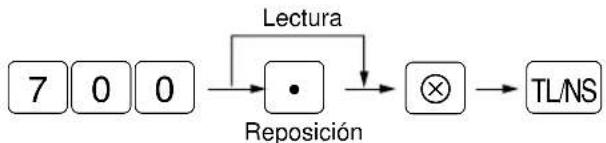
Podrá leer los datos del registro diario almacenados en la memoria EJ en el formato del registro diario ejecutando el procedimiento siguiente en el modo X1/Z1 u OP X/Z.
Para leer/reponer todos los datos: • Informe EJ de muestra
flowchart
graph LR
    A["7"] --> C["•"]
    B["0"] --> C["•"]
    D["0"] --> C["•"]
    C --> E["×"]
    F["Lectura"] --> E["×"]
    E --> G["TL/NS"]
    H["Reposición"] --> E["×"]
Para leer los 10 registros últimos:

Nota
- En la memoria EJ pueden almacenarse un máximo de 2.500 líneas de datos. Cuando se ejecuta la lectura de todos los datos, se imprimen todos los datos almacenados en la memoria EJ. Por lo tanto, asegúrese de que el rollo de papel tiene papel suficiente. Para ahorrar papel, podrá efectuar la impresión comprimida. Para más detalles, consulte a su distribuidor.
- Para dejar de leer o reponer los datos, gire el selector de modo a la posición "MGR". Sin embargo, cuando esté reponiendo los datos, no se cancelarán.
- Podrá ajustar un sistema de aviso para que sepa cuándo la memoria está casi llena, y/o bloquear la entrada de datos, excepto la emisión del informe EJ, cuando la memoria esté llena. Para más detalles, consulte a su distribuidor.
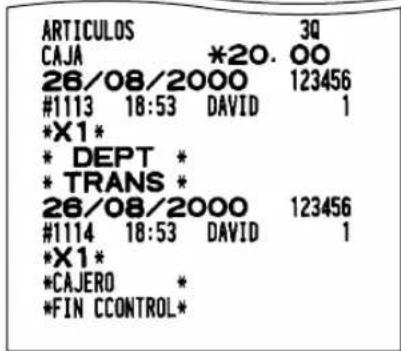
Impresión de la información del encabezamiento
PROGRAMACION DEL EURO
La caja registradora puede modificarse para corresponder con cada período establecido de la introducción del EURO, y en su caja registradora cada moneda se trata como se indica en la tabla siguiente dependiendo del período en el que ahora se encuentre.
Básicamente, la caja registradora puede modificarse automáticamente para corresponder con la introducción del EURO ejecutando la operación de modificación en el modo X2/Z2. Sin embargo, hay algunas opciones que usted deberá seleccionar dependiendo de sus necesidades.
Cómo se tratan las monedas en su caja registradora
| Período 1 | Período 2 | Período 3 | ||
| Después de la introducción del EURO, y antes de que empiecen a circular las monedas y billetes de EURO | Después de haber empezado a circular las monedas y billetes de EURO, y antes de retirar de la circulación la moneda nacional (Coexistencia del EURO con la moneda nacional) | Después de retirar de la circulación la moneda nacional | ||
| Moneda | EURO | Tecla de cambio de divisas (entrada de tasa preajustada) | Moneda nacional | Moneda nacional |
| Moneda nacional (DM, F, etc.) | Moneda nacional | Tecla de cambio de divisas (entrada de tasa preajustada) | ||
| Divisas | Tecla de cambio de divisas (entrada de tasa manual) | Tecla de cambio de divisas (entrada de tasa manual) | Tecla de cambio de divisas | |
Muestras de recibos
Período 1
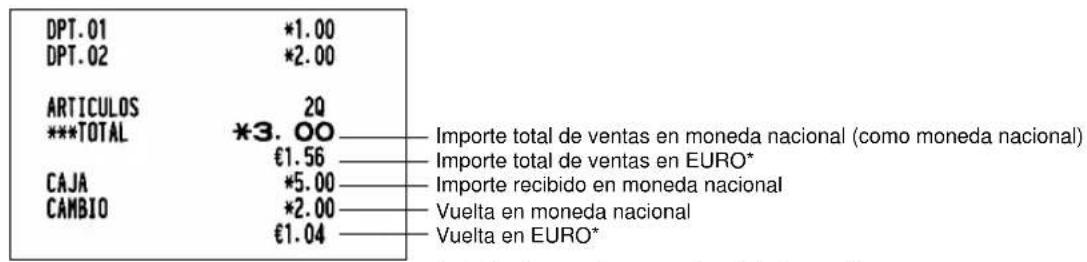
*: Se imprimen sólo con motivo de información.
Período 2
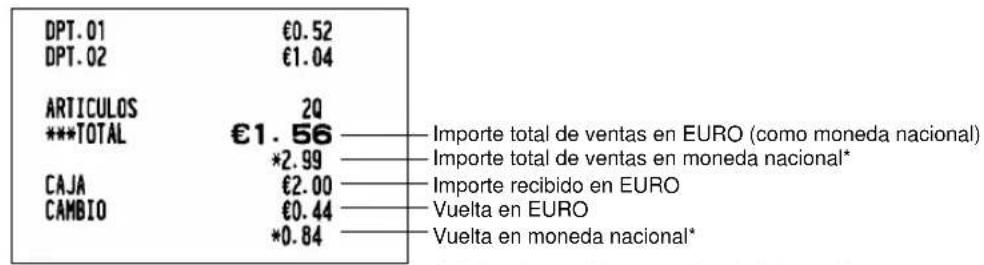
other
| Item | Value (€) | | :--- | :--- | | DPT.01 | 0.52 | | DPT.02 | 1.04 | | ARTICULOS | 20 | | ***TOTAL | €1.56 | | CAJA | €2.00 | | CAMBIO | €0.44 | | *2.99 | Importe total de ventas en EURO (como moneda nacional) | | *0.84 | Importe recibido en EURO | | *0.84 | Vuelta en EURO | | Importe total de ventas en moneda nacional* | Importe total de ventas en moneda nacional* | Vuelta en moneda nacional* |*: Se imprimen sólo con motivo de información.
Período 3
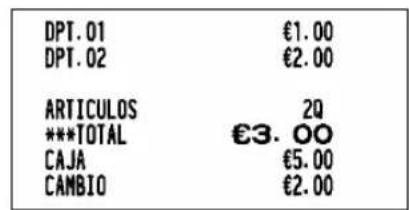
■ Modificación automática del sistema de la caja registradora para la introducción del EURO
Para que su caja registradora satisfaga la introducción del EURO, el sistema de la caja registradora podrá modificarse automáticamente cuando se ejecute el procedimiento siguiente en el modo X2/Z2. De acuerdo con los pasos de la introducción, podrá hacer que la registradora pueda funcionar con el EURO. Ajuste la llave del administrador (MA) a la posición X2/Z2, y emplee la secuencia siguiente.

flowchart
graph LR
    A["8"] --> B["0"] --> C["0"] --> D["•"] --> E["TL/NS"] --> F["*⊗"] --> G["→"]
*A=1: Aplicable en el período 1
*A=2: Aplicable en el período 2
*A=3: Aplicable en el período 3
Nota
- Podrá efectuar cada operación sólo una vez con la sustitución de “A=1”, “A=2” y “A=3”. Si efectúa la operación con la sustitución de “A=2” primero, no podrá efectuar la operación con la sustitución de “A=1”. Si efectúa la operación con la sustitución de “A=3” primero, no podrá efectuar la operación con la sustitución de “A=1” ni “A=2”.
A continuación se dan los detalles de la modificación automática del sistema de la caja registradora: (En cuanto a las funciones PGM descritas abajo, consulte el apartado “Programación de los ajustes del sistema del EURO” para “Impresión del importe total de cambio de divisas e importe de la vuelta en el recibo o registro diario” y “Método de cálculo de cambio de divisas”, “Programación de los parámetros de función para la tecla EX” para el número de dígitos de detrás del punto decimal del importe de moneda extranjera, “Programación del símbolo de moneda extranjera” para el símbolo de moneda extranjera, y “Programación del símbolo de la moneda nacional” para el símbolo de la moneda nacional.)
Cuando "1" se sustituye por "A":
- Emisión de un informe general Z1
- Emisión de un informe general Z2
- Selección de "impresión" para una función PGM "Impresión del importe total de cambio de divisas e importe de la vuelta en el recibo o registro diario"
- Selección de "división" para una función PGM "Método de cálculo de cambio de divisas"
- Ajuste del símbolo del EURO ( )para el símbolo de la moneda de la tecla de cambio de divisas, y ajuste de "2" como número de dígitos de detrás del punto decimal para el importe de moneda extranjera
- Selección de la función de redondeo para cambio de divisas
Después de realizar el procedimiento con la sustitución de "1", trate el EURO como una moneda extranjera empleando la tecla de cambio de divisas (EX) con entrada de tasa preajustada.
Cuando "2" se sustituye por "A":
- Emisión de un informe general Z1
- Emisión de un informe general Z2
- Reposición de GT1, GT2, GT3, y GT de modo de formación
- Selección de "impresión" para una función PGM "Impresión del importe total de cambio de divisas e importe de la vuelta en el recibo o registro diario"
- Selección de "multiplicación" para una función PGM "Método de cálculo de cambio de divisas"
- Cambio del símbolo de la moneda nacional al símbolo del EURO ( )y ajuste del número de dígitos de detrás del punto decimal para el importe de moneda nacional a 2
- Cambio de los ajustes del símbolo de la moneda y el número de dígitos de detrás del punto decimal del importe de moneda extranjera a los ajustes seleccionados para la moneda nacional
- Selección de la función de redondeo para cambio de divisas
Después de la ejecución del procedimiento con la sustitución de "2", trate el EURO como moneda nacional y la moneda nacional como divisas empleando la tecla de cambio de divisas EX con entrada de tasa preajustada.
Puesto que el EURO pasa a ser la moneda nacional después de la ejecución del procedimiento con la sustitución de "2", deberá cambiar los precios unitarios para cada sección y PLU para que correspondan con los precios en EURO antes de realmente reiniciar la operación de la caja registradora. En cuanto a las teclas misceláneas, cambie también los índices de precios o importes de modo que se basen en importes en EURO.
Cuando "3" se sustituye por "A":
- Emisión de un informe general Z1
- Emisión de un informe general Z2
- Reposición de GT1, GT2, GT3, y GT de modo de formación
- Selección de “sin impresión” para una función PGM “Impresión del importe total de cambio de divisas e importe de la vuelta en el recibo o registro diario”
- Selección de "multiplicación" para una función PGM "Método de cálculo de cambio de divisas"
- Cambio del símbolo de la moneda nacional al símbolo del EURO (¿y ajuste del número de dígitos de detrás del punto decimal para el importe de moneda nacional a 2
- Selección de la función de redondeo para cambio de divisas
Después de la ejecución del procedimiento con la sustitución de "3", trate el EURO como moneda nacional. Cuando ya se ha efectuado la operación con la sustitución de "2", "3. Reposición de GT1, GT2, GT3, y GT de modo de formación" no se ejecuta.
Cuando ya se ha efectuado la operación con la sustitución de “1” o “2”, el símbolo de la moneda de la tecla de cambio de divisas se sobreescribe con un espacio.
- Si desea comprobar el estado actual en el que se encuentra, ajuste la llave del administrador (MA) a la posición X2/Z2, y emplee la secuencia siguiente.

■ Programación opcional para la introducción del EURO
Alguna programación relacionada con la función de la tecla de cambio de divisas (EX) no puede cambiarse automáticamente con la ejecución de la operación de modificación descrita en la sección anterior. Después de la ejecución para cada período, realice la programación siguiente dependiendo de sus necesidades.
Programación para la tecla de cambio de divisas (EX)
Tasa de cambio de divisas
Para el período 1 y período 2, ajuste la tasa de cambio del EURO.
Para los detalles de la programación, consulte el apartado “Programación de las tasas”.
Selección de la entrada de tasa de cambio de moneda extranjera
Cuando trata la moneda del EURO en la tecla de cambio de divisas, deberá aplicar una entrada de tasa preajustada. Por lo tanto, para el período 1 y período 2, habilite la entrada de tasa preajustada. Para los detalles de programación, consulte el apartado “Programación de los parámetros de función para la tecla EX”.
Operación de cheques/crédito
Para el período 1 y período 2, habilite la operación de cheques/crédito para importes recibidos en moneda extranjera para poder tratar los cheques y el crédito para la moneda EURO y moneda nacional. Para los detalles de programación, consulte el apartado “Programación de los ajustes del sistema del EURO”.
REGISTROS DE ANULACION
El límite programado para las funciones (tales como importes máximos) puede anularse haciendo un registro de anulación en el modo MGR.
Procedimiento
- Coloque el selector de modo en la posición MGR.
- Haga el registro de anulación.
Ejemplo
En este ejemplo, la caja registradora ha sido programada para no permitir registros de deducción de más de 1,00.
Impresión Ejemplo de operación de teclas
Registros en 1500 el modo REG 250
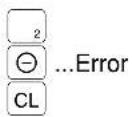
Coloque el selector de modo en la posición MGR.
Vuelva a poner el selector de modo en la posición REG.

DPT.02 (-)1
*15.00 -2.50
ARTICULOS CAJA
*12. 50 ^10
CORRECCION DESPUES DE FINALIZAR UNA TRANSACCION (DESPUES DE EMITIR EL RECIBO)
Cuando necesite cancelar los registros incorrectos que los cajeros no pueden corregir (registros incorrectos que se encuentran después de finalizar una transacción o que no pueden corregirse mediante cancelación directa o indirecta), siga este procedimiento.
- Coloque el selector de modo en la posición empleando la llave del administrador (MA).
- Repita los registros anotados en el recibo incorrecto. (Todos los datos del recibo incorrecto se suprimirán de la memoria de la registradora y los importes cancelados se añadirán al totalizador de transacción del modo de cancelación.)
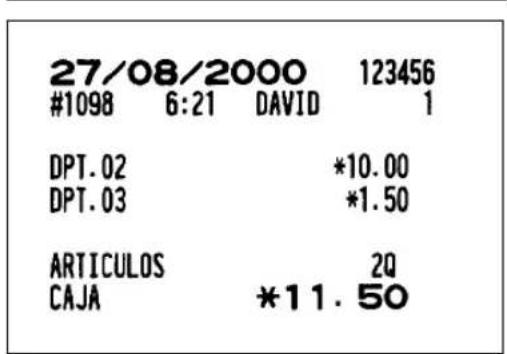

Recibo cancelado Recibo incorrecto
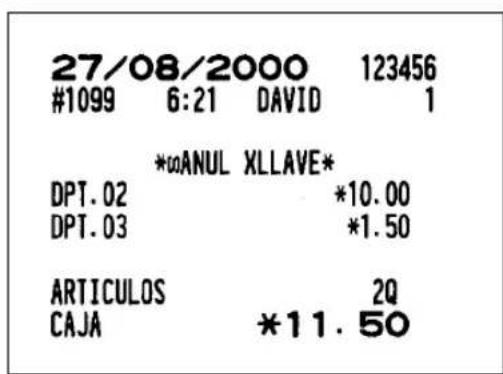
ANTES DE HACER REGISTROS
1 Preparativos para los registros
Antes de efectuar registros, inserte la llave del operador en el selector de modo y gírelo a la posición REG y compruebe los ítemes siguientes:
Rollo de papel
Si el rollo de papel no está colocado en la máquina o si le queda poco papel, instale otro nuevo de acuerdo con el apartado "4. Instalación y extracción del rollo de papel" en la sección de "MANTENIMIENTO PARA EL OPERADOR".
Separador de billetes
El separador de billetes está colocado en un cajón. Con este separador, podrá tratar dos tipos de billetes en una misma caja de billetes.
Función ON/OFF (de emisión/no emisión) de recibos
Cuando emplea la impresora para emitir recibos, podrá inhabilitar la impresión de recibos en el modo REG para ahorrar papel empleando la función de recibos. Para desactivar la impresión de recibos, pulse la tecla ROPTIPO en la posición OP X/Z. Esta tecla cambia el estado de impresión de recibos de ON a OFF.
Para comprobar el estado de impresión de recibos, gire el selector de modo a la posición OP X/Z o pulse la tecla CL en el modo REG. Cuando la función esté en el estado OFF, el indicador de desactivación de recibos “_” se encenderá. La caja registradora imprimirá informes independientemente del estado de recibos. Por lo tanto, el rollo de papel debe estar instalado incluso cuando el estado del recibo sea “OFF”.
Asignación de cajero
Antes de los registros de artículos, los cajeros deberán asignar sus códigos de cajero a la caja registradora. Sin embargo, la entrada de códigos puede resultar innecesaria cuando el mismo cajero maneja la siguiente transacción.
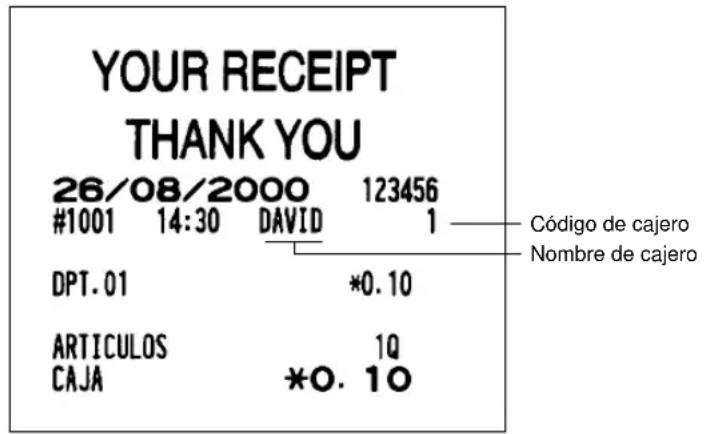
■ Activación de identificación ■ Desactivación de identificación
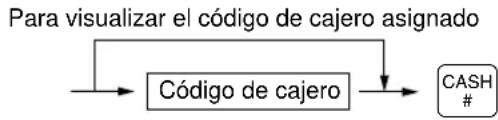
flowchart
graph TD
    A["Para visualizar el código de cajero asignado"] --> B["Código de cajero"]
    B --> C["CASH #"]
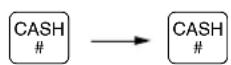
2 Modo de ahorro de energía
Cuando ha pasado el tiempo programado en el estado de no haber entradas ni operación, la caja registradora se establecerá en el modo de ahorro de energía.
Cuando la caja registradora se establezca en el modo de ahorro de energía, se pagará toda la visualización excepto el punto decimal de la posición de la izquierda. La caja registradora volverá al modo de operación normal al pulsar alguna tecla o al cambiar un modo con la tecla de modo. Sin embargo, tenga presente que cuando se recupere la caja registradora mediante una entrada con una tecla, esta entrada de tecla será inválida. Por lo tanto, después de la recuperación, inicie la entrada de teclas desde el principio.
3 Aviso de error
En los siguientes ejemplos, la registradora se coloca en estado de error haciendo sonar un aviso audible y visualizando el símbolo de error “En el visualizador. Anule el estado de error pulsando la tecla CL y tome las medidas oportunas.
Consulte la tabla de códigos de error de la página 59.
- Cuando registre un número de más de 32 dígitos (desborde del límite de registro): Cancele el registro y vuelva a introducir un número correcto.
- Cuando se equivoque en la operación de teclas: Borre el error y continúe la operación.
- Cuando haga un registro más allá del límite de registro de importes programado: Vea si el importe registrado es correcto. Si es correcto, puede introducirse en el modo MGR. Consulte a su administrador.
- Cuando un subtotal con impuestos incluido excede de ocho dígitos: Borre el subtotal pulsando la tecla CL y pulse la tecla TLNS, CH o CR para finalizar la transacción.
Función de escape de error
Cuando desee abandonar una transacción debido a un error o a algo incontrollable, emplee la función de escape de error como se muestra a continuación:
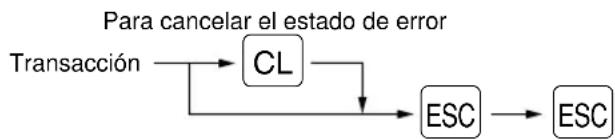
flowchart
graph TD
    A["Transacción"] --> B["CL"]
    B --> C["ESC"]
    C --> D["ESC"]
    style A fill:#f9f,stroke:#333
    style B fill:#ccf,stroke:#333
    style C fill:#cfc,stroke:#333
    style D fill:#fcc,stroke:#333
La transacción se cancela (se trata como un subtotal cancelado) y se emite el recibo mediante esta función. Si ya había introducido el importe entregado para el pago, la operación se finaliza como una venta en metálico.
REGISTROS
1 Registros de artículos
■ Registros de un solo artículo
Registros de sección
Registre un precio unitario y pulse una tecla de sección. Si utiliza un precio unitario programado, pulse sólo una tecla de sección.
Cuando utilice un precio unitario programado
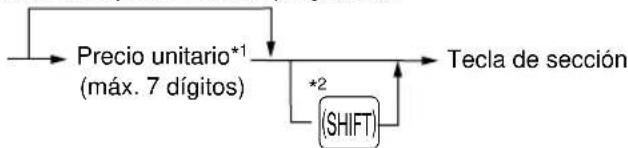
flowchart
graph TD
    A["Precio unitario*1 (máx. 7 dígitos)"] --> B["Tecla de sección"]
    B --> C["(SHIFT)"]
    C --> D["*2"]
    D --> A
*1 Menos de los importes límites superiores programados
*2 Para las secciones opcionales 16 a 30, pulse la tecla de cambio de sección en este punto.
Registros de PLU
Registre un código de PLU y pulse la tecla PLU.

Registros de subsección (PLU abierta)

flowchart
graph LR
    A["Precio unitario* (máx. 7 dígitos)"] --> B["AMT"]
    B --> C["Código de PLU"]
    C --> D["PLU"]
    D --> E["*Menos de los importes límites superiores programados"]
Cuando las secciones y las PLU para las que se ha programado el precio unitario de 0 (cero) se registran, se añade solamente la cantidad de ventas.
Impresión Ejemplo de operación de teclas
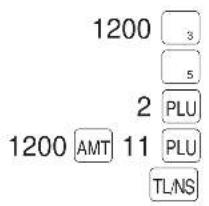
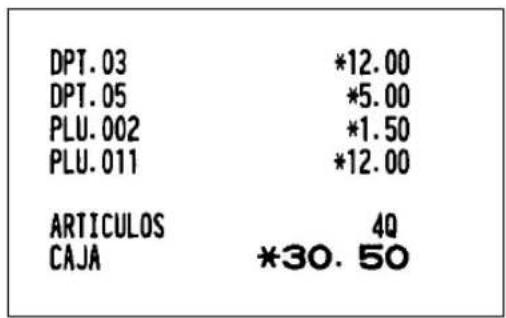
■ Registros repetidos
Puede utilizar esta función para registrar una venta de dos o más artículos iguales.
Impresión Ejemplo de operación de teclas
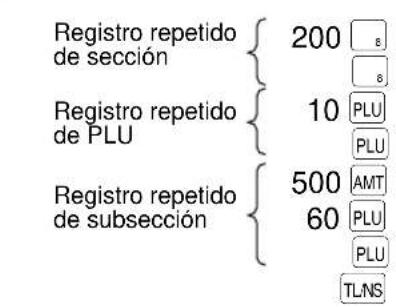
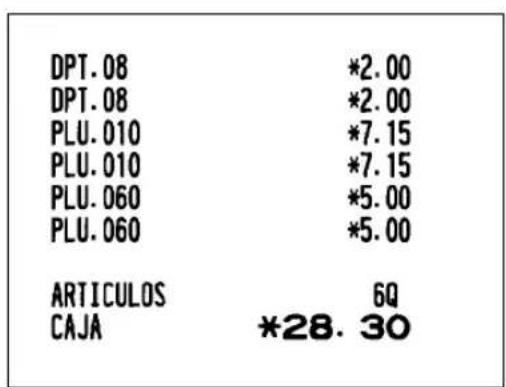
■ Registros multiplicados
Emplee el método de registro de esta característica cuando tenga que registrar dos o más artículos iguales. Esta característica le será útil cuando venda una gran cantidad de artículos o necesite registrar cantidades que tengan decimales.
Procedimiento
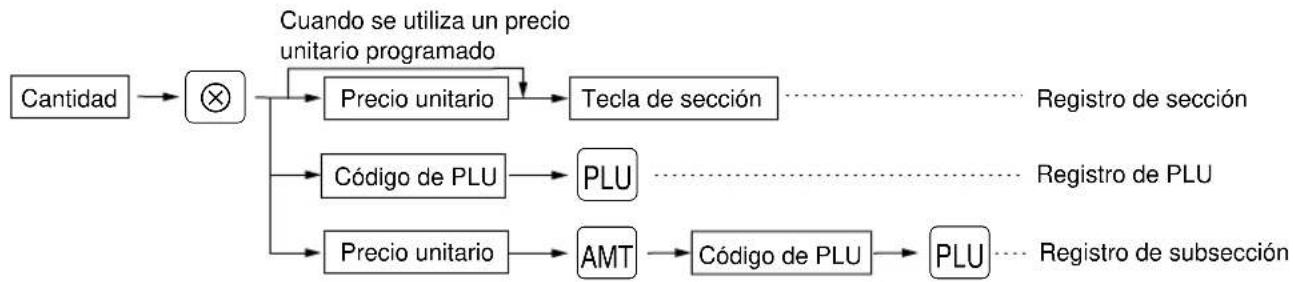
flowchart
graph TD
    A["Cantidad"] --> B["⊗"]
    B --> C["Precio unitario"]
    C --> D["Tecla de sección"]
    B --> E["Código de PLU"]
    E --> F["PLU"]
    B --> G["Precio unitario"]
    G --> H["AMT"]
    H --> I["Código de PLU"]
    I --> J["PLU"]
    C -.-> K["Registro de sección"]
    E -.-> L["Registro de PLU"]
    I -.-> M["Registro de subsección"]
- Cantidad: Hasta cuatro dígitos enteros + tres dígitos decimales
(Cuando se introduce una cantidad fraccionaria, la cantidad se cuenta como una.) - Precio unitario: Menos del límite superior programado
- Cantidad x precio unitario: Hasta siete dígitos
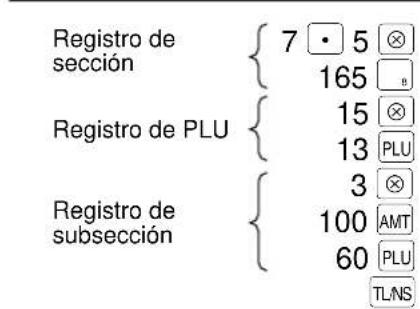
Impresión Ejemplo de operación de teclas
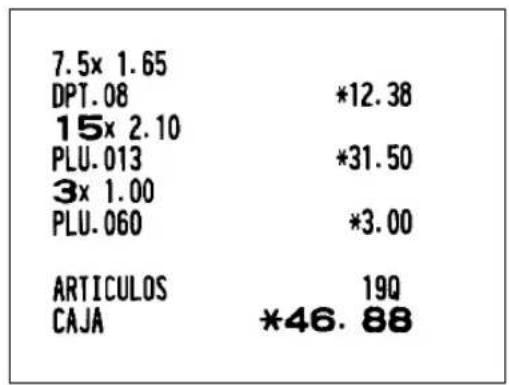
■ Registros de ventas en metálico de un solo artículo (SICS)
- Esta función es útil cuando se vende solamente un artículo en metálico, como puede ser un paquete de cigarrillos. Esta función es aplicable sólo a las secciones que se han ajustado para SICS o a sus PLU o subsecciones asociadas.
- La transacción termina y el cajón se abre tan pronto como pulse la tecla de sección o la tecla PLU.
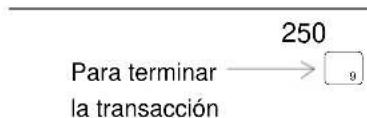
Impresión Ejemplo de operación de teclas
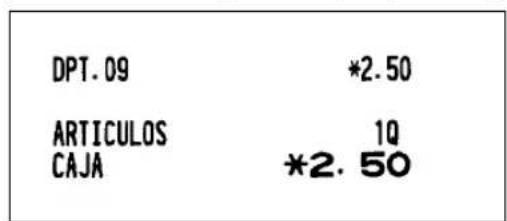
Nota
Si un registro de sección o PLU/subsección ajustado para SICS sigue a un registro de sección o PLU/subsección no ajustado para SICS, la transacción no finaliza y resulta en una venta normal.
2 Visualización de los subtotales
El subtotal se visualiza al pulsar la tecla #TMST. Cuando la pulse, se visualizará el subtotal de todos los registros que se hayan hecho y el símbolo “☐se encenderá en el visualizador.
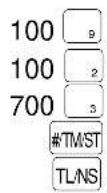
Impresión Ejemplo de operación de teclas
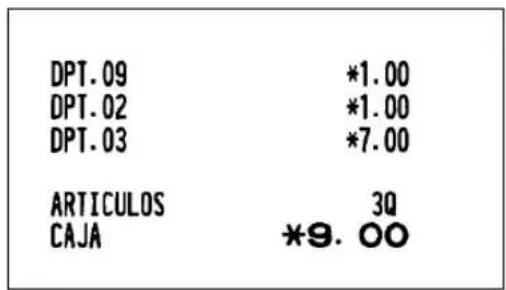
Nota
El subtotal no se imprimirá en el recibo con el ajuste de fábrica actual. Si desea imprimirlo, cambie el ajuste mediante programación. Consulte el apartado "Programación del formato de impresión de recibos".
3 Finalización de una transacción
- Importe recibido en metálico o cheque
Pulse la tecla #TM/ST para obtener un subtotal, registre el importe entregado por el cliente y pulse la tecla TL/NS si el importe es en metálico o pulse la tecla CH si el importe es un cheque. Cuando el importe recibido es mayor que el importe de la venta, la registradora le mostrará el importe del cambio y se encenderá el símbolo “E. De lo contrario, la registradora mostrará un déficit y se encenderá el símbolo “Haga el registro correcto del importe recibido.
Importe recibido en metálico

Impresión Ejemplo de operación de teclas
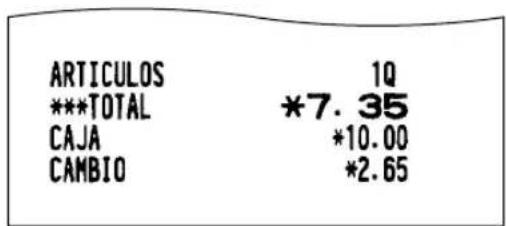
Importe recibido en cheque
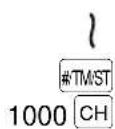
Impresión Ejemplo de operación de teclas
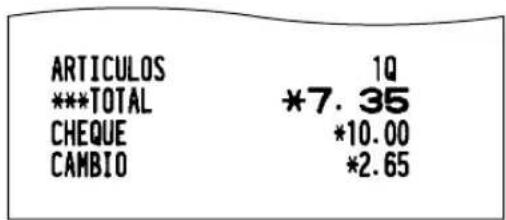
■ Ventas en metálico o cheque que no necesitan registrar el importe recibido
Registre los artículos y pulse la tecla TLNS si se trata de una venta en metálico o pulse la tecla CH si es una venta con cheque. La caja registradora visualizará el importe total de la venta.
Impresión Ejemplo de operación de teclas
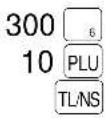
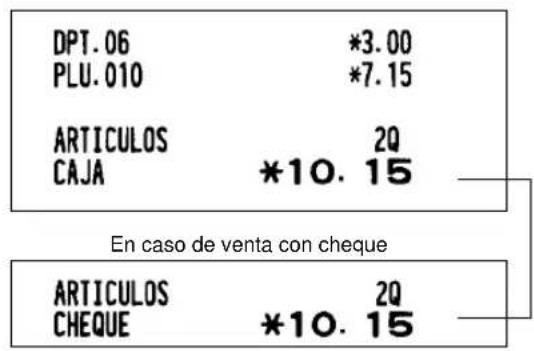
■ Ventas a crédito
Registre los artículos y pulse la tecla de crédito (CR).
Impresión Ejemplo de operación de teclas
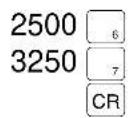
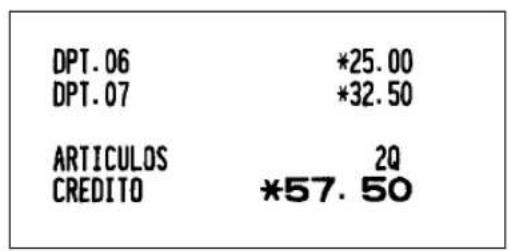
■ Ventas con importe recibido mixto
Podrá realizar la recepción de un pago mixto de cheque y metálico, metálico y crédito, y cheque y crédito.
Impresión Ejemplo de operación de teclas
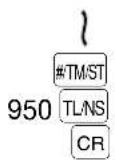
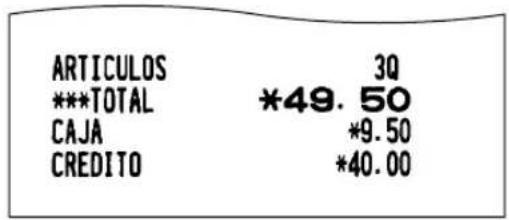
4 Cómputo del IVA (Impuesto del valor añadido)/impuestos
■ Sistema IVA/Impuestos
La registradora puede ser programada por su distribuidor para los seis sistemas de impuestos siguientes.
Sistema IVA 1 - 4 automático (método de operación automática usando los porcentajes programados)
Este sistema, en la operación de pago, calcula el IVA de los subtotales imponibles 1 a 4 usando los porcentajes programados correspondientes.
Sistema de impuestos 1 - 4 automático (método de operación automática usando los porcentajes programados)
Este sistema, en la operación de pago, calcula los impuestos de los subtotales imponibles 1 a 4 usando los porcentajes programados correspondientes y añade además los impuestos calculados a los subtotales respectivamente.
Sistema IVA 1 - 4 manual (método de registro manual usando los porcentajes programados)

Este sistema proporciona el cálculo del IVA de los subtotales imponibles 1 a 4. Este cálculo se realiza usando los porcentajes programados correspondientes cuando se pulsa la tecla VAT después de la tecla #TMST.
Sistema IVA 1 manual (método de registro manual para los subtotales que usan los porcentajes preajustados de IVA 1)

flowchart
graph LR
    A["#TM/ST"] --> B["Porcentaje del IVA"]
    B --> C["VAT"]
    D["Para utilizar el porcentaje programado"] --> B
Este sistema hace posible el cálculo del IVA para el subtotal. Este cálculo se realiza usando los porcentajes preajustados de IVA 1 cuando se pulsa la tecla VAT después de la tecla #TM*ST. Para este sistema se puede utilizar el porcentaje de impuestos tecleado.
Sistema de impuestos 1 - 4 manual (método de registro manual usando los porcentajes preajustados)

Este sistema proporciona el cálculo de los impuestos para los subtotales 1 a 4 imponibles. Este cálculo se realiza usando los porcentajes programados correspondientes cuando se pulsa la tecla VAT después de la tecla #TM/ST. Después de este cálculo debe finalizar la transacción.
Sistema de IVA 1 automático y de impuestos 2 - 4 automático
Este sistema permite el cálculo en combinación con IVA 1 automático e impuesto 2 a 4 automático. La combinación puede ser de cualquier IVA 1 correspondiente a imponible 1 y cualquier impuesto 2 a 4 correspondiente a imponible 2 a 4 para cada artículo. El importe de impuestos se calcula automáticamente con los porcentajes programados previamente para esos impuestos.
Nota
- Una PLU no programada para ninguno de estados de impuestos se registra dependiendo del estado de impuestos de la sección a la que la PLU pertenece.
- El símbolo de la asignación de IVA/impuestos se puede imprimir en la posición derecha fija cerca del importe en el recibo de la forma siguiente:
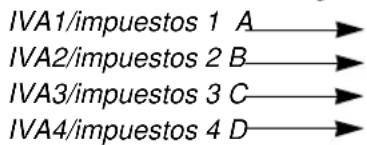
Cuando se asigna IVA/impuestos múltiples a una sección o PLU, se imprime un símbolo del número más bajo asignado a la tasa de IVA/impuestos. Para más detalles, póngase en contacto con su distribuidor autorizado de SHARP.
Impresión Ejemplo de operación de teclas
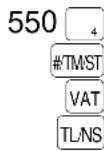
(Cuando se selecciona el sistema IVA 1 a 4 manual)
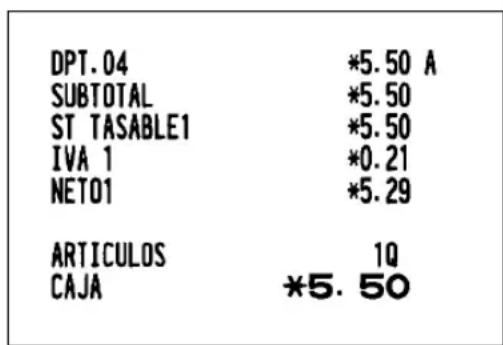
5 Registros auxiliares
■ Cálculos de porcentaje (incremento o descuento)
- La registradora proporciona el cálculo de porcentajes para el subtotal y/o cada registro de artículos dependiendo de la programación.
- Porcentaje: 0,01 a 100,00% (Están disponibles la aplicación de la tasa preajustada (si se ha programado) y la entrada de tasa manual.)
Cálculo porcentual para el subtotal
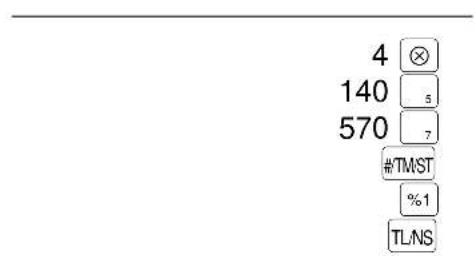
(Cuando se programa un descuento del 10% para la tecla %1.)
Impresión Ejemplo de operación de teclas
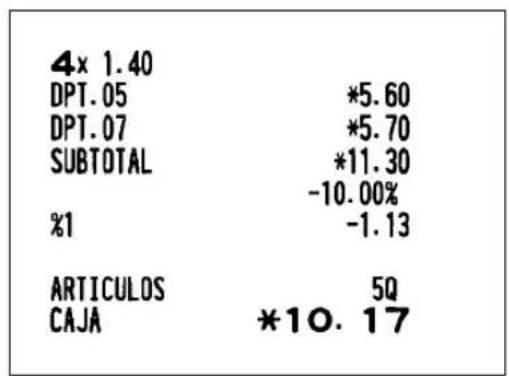
other
| Category | Value | |---|---| | 4x 1.40 DPT.05 | *5.60 | | DPT.07 | *5.70 | | SUBTOTAL | *11.30 | | %1 | -10.00% | | ARTICULOS CAJA | -1.13 | | 5Q | *10.17 |Cálculo porcentual para entradas de artículos
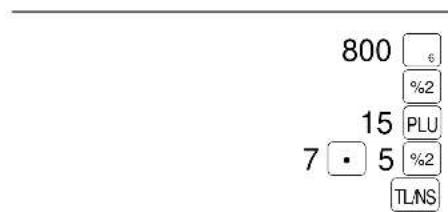
(Cuando se programa un incremento del 15% para la tecla %2.)
Impresión Ejemplo de operación de teclas
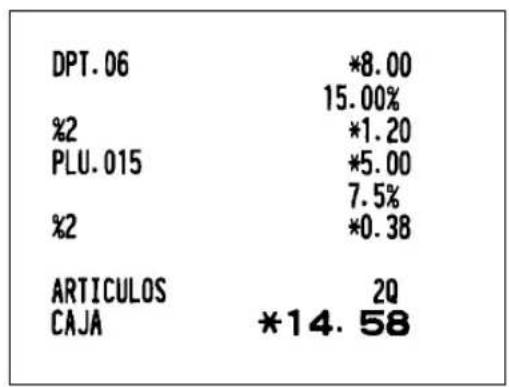
other
| Category | Value | |---|---| | DPT.06 | *8.00 | | %2 | 15.00% | | PLU.015 | *1.20 | | %2 | *5.00 | | %2 | 7.5% | | ARTICULOS CAJA | *0.38 | | CAJA | 20 | | *14.58 |■ Registros de deducción
Su caja registradora le permite deducir un importe preajustado o cierto importe manualmente introducido, que sean inferiores al límite superior programado. Estos cálculos pueden hacerse después de la entrada de un artículo y/o del cálculo del subtotal dependiendo de la programación.
Deducción para el subtotal
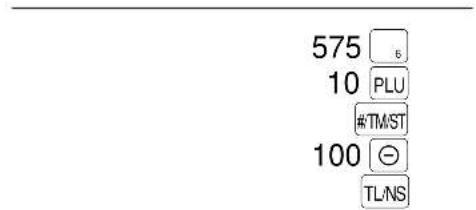
Impresión Ejemplo de operación de teclas
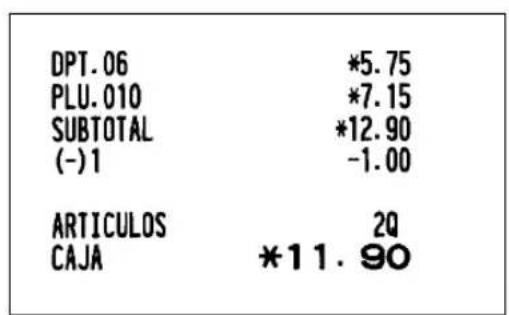
Deducción para entradas de artículos
Impresión Ejemplo de operación de teclas
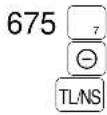
(Cuando se programa un importe de deducción de 75.)
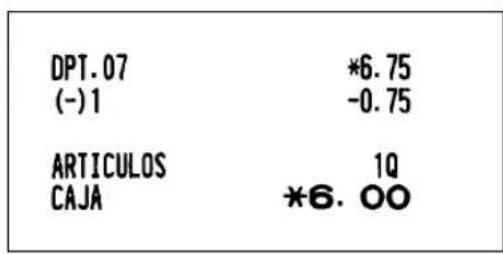
■ Registros de devoluciones
Si el artículo devuelto es uno registrado en una sección, registre el importe de la devolución y pulse luego la tecla RF y la tecla de sección correspondiente por este orden; y si el artículo devuelto es uno registrado en una PLU, registre el código de PLU correspondiente y luego pulse las teclas RF y PLU.
Impresión Ejemplo de operación de teclas
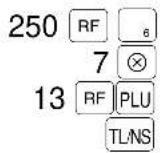
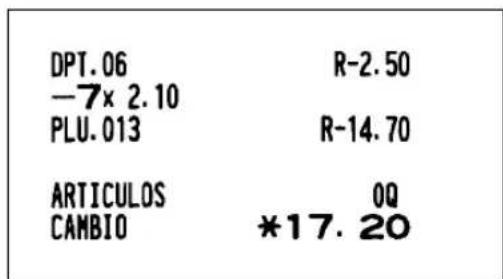
■ Impresión de números de código de no suma
Registre un número de código de no suma tal como el número de código del cliente y el número de tarjeta de crédito con un máximo de 16 dígitos y pulse la tecla #TMST en cualquier momento durante el registro de una venta. La registradora lo imprimirá inmediatamente.
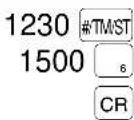
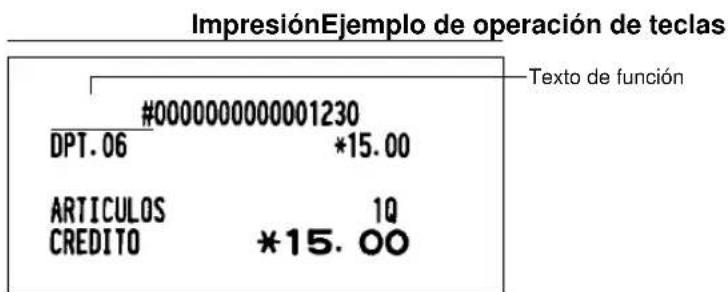
6 Tratamiento de pagos
■ Cambio de divisas
La registradora permite hacer registros de pagos de divisas. Al pulsar la tecla EX se crea un subtotal en moneda extranjera (divisas).
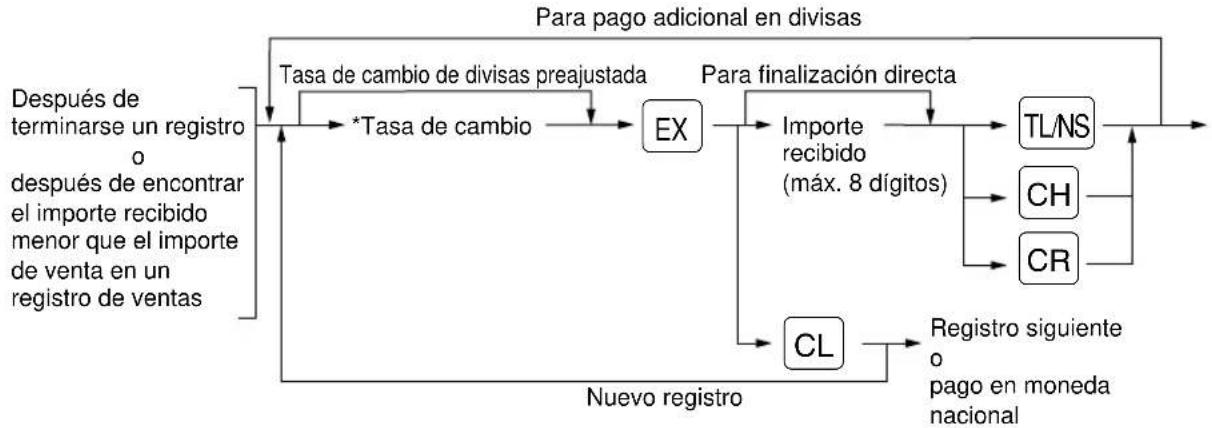
flowchart
graph TD
    A["Después de terminarse un registro o después de encontrar el importe recibido menor que el importe de venta en un registro de ventas"] --> B["Tasa de cambio de divisas preajustada"]
    B --> C["*Tasa de cambio"]
    C --> D["EX"]
    D --> E["Importe recibido (máx. 8 dígitos)"]
    E --> F["TL/NS"]
    F --> G["CR"]
    F --> H["CH"]
    F --> I["CL"]
    I --> J["Registro siguiente o pago en moneda nacional"]
    D --> K["Para finalización directa"]
    K --> L["Nuevo registro"]
    L --> M["End"]
*Tasa de cambio: 0,000000 a 999,999999
Nota
- Cuando el importe recibido es insuficiente, el déficit se indica en moneda nacional.
- La disponibilidad de recepción de pagos en crédito y cheque depende de la programación (sólo la tasa de cambio de moneda extranjera preajustada).
- Si se programa, se imprime un símbolo de moneda extranjera cuando se aplica la tasa preajustada.
Aplicación de la tasa de cambio de moneda extranjera preajustada
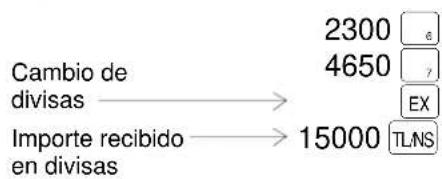
ImpresiónEjemplo de operación de teclas
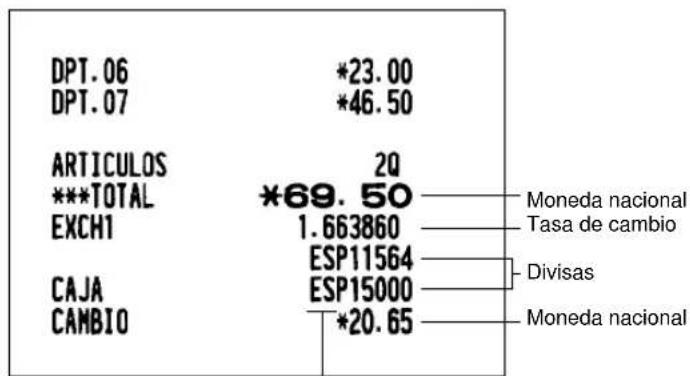
Símbolo de moneda extranjera
Aplicación de la tasa de cambio de moneda extranjera manual
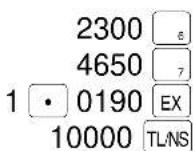
Impresión Ejemplo de operación de teclas
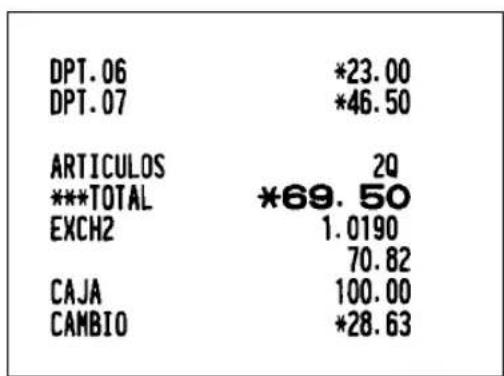
■ Registros de recibido a cuenta

* Menos del límite superior programado
Impresión Ejemplo de operación de teclas
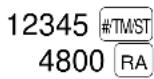

■ Registros de pagos

* Menos del límite superior programado
Impresión Ejemplo de operación de teclas
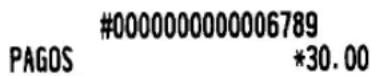
■ Sin ventas (cambios)
Pulse simplemente la tecla TLNS sin registrar nada. El cajón se abrirá y la registradora imprimirá "APERT. CAJON" en el registro diario o en el recibo. Si deja que la registradora imprima un número de código de no suma antes de pulsar la tecla TLNS, se obtendrá un registro sin venta con un número de código de no suma impreso.
0000000000045678
APERT. CAJON
7 Registros con tecla de secuencia automática (tecla AUTO)
Puede lograr una transacción programada pulsando simplemente la tecla correspondiente de secuencia automática.
Impresión Ejemplo de operación de teclas


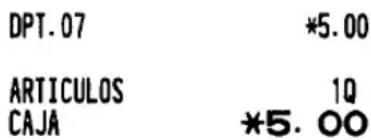
8 Emisión de recibo después de la finalización/copia de recibo
Si su cliente quiere un recibo después de haber finalizado la transacción con la función de recibos en el estado "OFF" (sin recibo), pulse la tecla RCPTIPO. La registradora hará una copia del recibo. La registradora puede también imprimir una copia del recibo cuando la función de recibos esté en el estado "ON" (emisión). Si desea hacer una copia, consulte a su distribuidor.
Nota
- Al pulsar la tecla [RCPT:PO] en el modo OP X/Z antes del registro se alternarán los estados "ON" y "OFF" del recibo.
- Cuando se introducen más de 30 artículos, el recibo se emitirá en el formato de impresión de recibo resumido.
Ejemplo
Impresión de un recibo después de hacer los registros más abajo con la función de recibos en el estado "OFF".
Impresión Ejemplo de operación de teclas
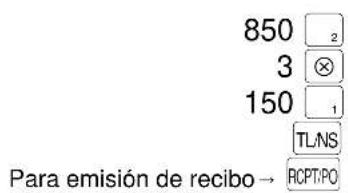
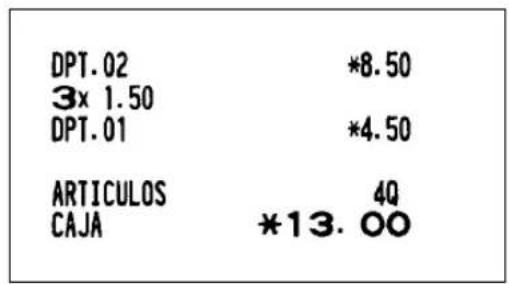
Cuando la función de recibos está en el estado "ON" y pulsa la tecla RCPTIPO para hacer una copia
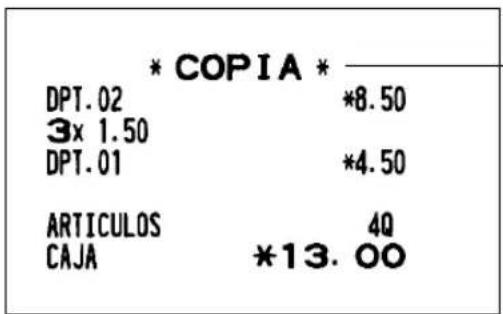
Cuando la función de recibos está en el estado "ON", el símbolo "*COPIA*" se imprimirá en el recibo.
CORRECCION
1 Corrección del último registro (cancelación directa)
Si hace un registro incorrecto relativo a una sección, PLU/subsección, porcentaje ( %1 y %2 ), descuento ( ) o devolución, puede cancelar este registro pulsando la tecla , inmediatamente después del registro incorrecto.
Impresión Ejemplo de operación de teclas
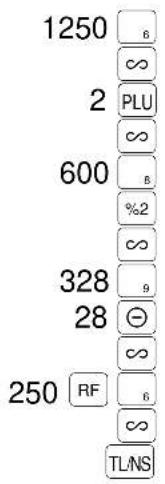
2 Corrección del registro siguiente al último o anterior (cancelación indirecta)
Con la tecla ∞ podrá cancelar cualquier registro de sección incorrecto, registro de PLU/subsección o registro de devolución de artículo hechos durante una transacción, si lo encuentra antes de finalizar la transacción (por ejemplo, presionando la tecla TLNS). Esta función es aplicable sólo a los registros de sección, PLU/subsección y de devolución.
Impresión Ejemplo de operación de teclas
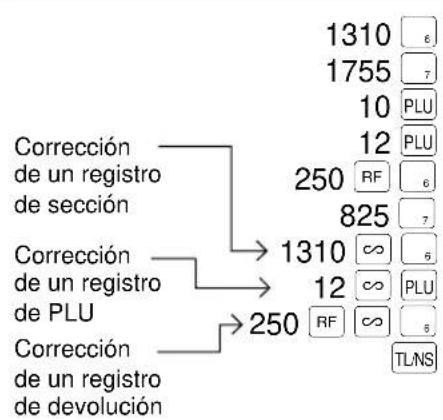
other
| Correction Type | Value | Code | |---|---|---| | Corrección de un registro de sección | 1310 | 6 | | Corrección de un registro de SECCIÓN | 1755 | 7 | | Corrección de un registro de SECCIÓN | 10 | PLU | | Corrección de un registro de SECCIÓN | 12 | PLU | | Corrección de un registro de SECCIÓN | 250 | RF | | Corrección de un registro de SECCIÓN | 825 | 7 | | Corrección de un registro de SECCIÓN | 1310 | ∞ | | Corrección de un registro de SECCIÓN | 12 | ∞ | | Corrección de un registro de SECCIÓN | 250 | RF ∞ | | Corrección de un registro de SECCIÓN | 250 | TLNS |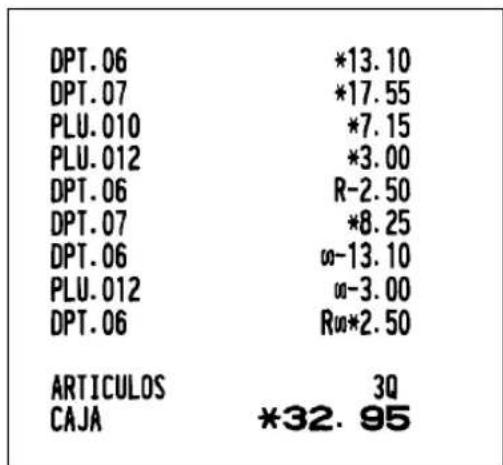
3 Cancelación del subtotal
Puede cancelar una transacción completa. Una vez ejecutada la cancelación del subtotal, la transacción se detiene y la registradora emite un recibo. Esta función no funciona cuando se han introducido más de 30 artículos.
Impresión Ejemplo de operación de teclas
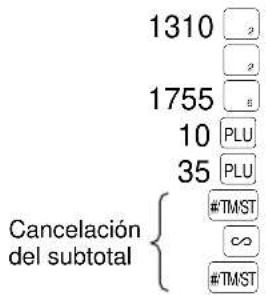
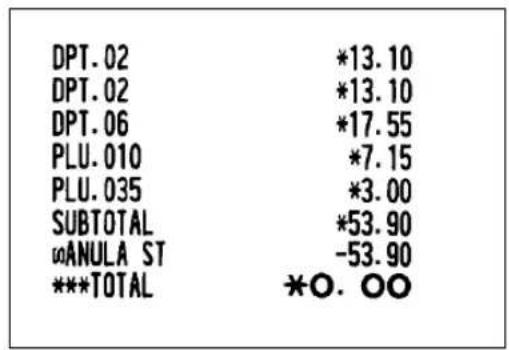
4 Corrección de registros incorrectos no hechos con la función de cancelación directa o indirecta
Cualquier error que encuentre después de haber terminado el registro de una transacción o durante el registro del importe recibido no podrá cancelarlo. Estos errores deben ser corregidos por el administrador. Deben tomarse los pasos siguientes:
- Si está haciendo usted el registro de importe recibido, finalice la transacción.
- Haga los registros correctos desde el principio.
- Entregue el recibo incorrecto al administrador para que lo cancele.
REGISTRO DE CAJERO SOBREPUESTO
Esta función permite cambiar de un cajero a otro e interrumpir el registro del primer cajero para que el segundo cajero pueda realizar su registro en este modo. Para utilizar esta función, consulte a su distribuidor.
Nota
- El registro de cajero sobrepuesto no es efectivo durante la venta con importe recibido.
- Si algún cajero sigue haciendo un registro (o no ha terminado todavía la transacción), la registradora no funcionará en ningún otro modo que no sean los modos REG y MGR y no se podrán imprimir los informes X/Z. El símbolo “Ey el código o códigos de cajeros correspondientes se visualizará en ese momento.
Comentarios Ejemplo de operación de teclas
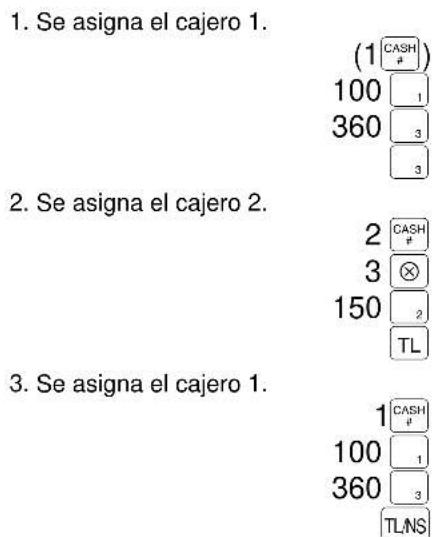
Se inicia el registro del cajero 1.
Se inicia el registro del cajero 2.
(Se interrumpe el registro del cajero 1.)
Finaliza la transacción del cajero 2.
Se vuelve a iniciar el registro del cajero 1.
Finaliza la transacción del cajero 1.
MANTENIMIENTO PARA EL OPERADOR
1 En caso de fallo o corte de corriente
Si falla la alimentación, la registradora retendrá en su memoria los contenidos y toda la información sobre los registros de ventas.
- Cuando el fallo de corriente tiene lugar estando inactiva la registradora o mientras se hace un registro, la máquina volverá a su estado normal de funcionamiento una vez restablecido la corriente.
- Cuando el fallo de corriente tiene lugar durante un ciclo de impresión, la registradora imprimirá “====” y llevará a cabo después el procedimiento de impresión correcto una vez restablecido la corriente. (Vea el ejemplo de impresión.)
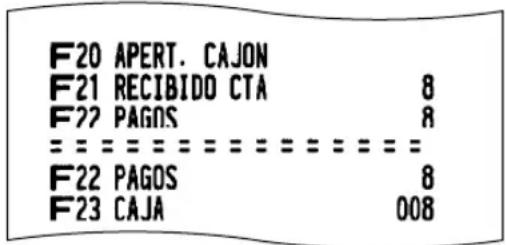
2 En el caso de error de impresora
Si se termina el papel de la impresora, la impresora se parará, "PPPPPPPPPP" aparecerá en el visualizador. No pueden aceptarse los registros de teclas. Consultando la sección "4. Instalación y extracción el rollo de papel" en este capítulo, instale el rollo de papel nuevo en la posición adecuada, y luego pulse la tecla CL. La impresora imprimirá el símbolo de falla de la alimentación y reanudará la impresión.
Si sube el cabezal de impresión, la impresora se parará, "H" aparecerá en la izquierda del visualizador. No pueden aceptarse los registros de teclas. Vuelva a colocar el cabezal de impresión en la posición correcta, y entonces pulse la tecla CL. La impresora imprimirá el símbolo de falla de la alimentación y reanudará la impresión.
3 Precauciones al manejar la impresora y el papel de registro
■ Precauciones al manejar la impresora
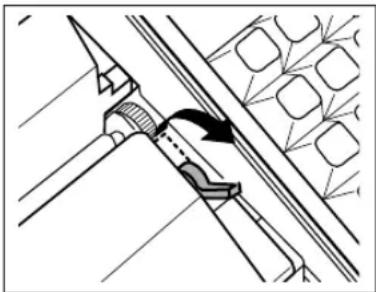
- Si no va a utilizar la registradora durante mucho tiempo, tire de la palanca de liberación del cabezal de impresión hacia usted para que el cabezal de impresión se aleje de la placa. (posición de cabezal levantado)
- Evite los lugares polvorientos y húmedos, la luz del sol directa y el polvo de hierro (en esta máquina se emplea un imán permanente y un electromagneto.)
-
Utilice la palanca de liberación del cabezal de impresión sólo cuando sea necesario.
-
No tire nunca del papel cuando esté en contacto con el cabezal de impresión. Suelte primero el cabezal con la palanca de liberación del cabezal de impresión y luego quite el papel.
- No toque nunca la superficie del cabezal de impresión.
- No toque nunca el cabezal de impresión ni el motor durante la impresión ni antes de que se hayan enfriado.
■ Precauciones al manejar el papel de registro (papel térmico)
- Utilice solamente el papel especificado por SHARP.
- No desembale el papel térmico hasta que esté listo utilizarlo.
- Evite el calor. El papel se coloreará a 70°C.
- Evite lugares polvorientos y húmedos para guardar el papel. Evite la luz directa del sol.
- El texto impreso en el papel puede descolorarse bajo condiciones de exposición a altas humedad y temperatura, exposición a la luz directa del sol, contacto con agentes adhesivos, disolvente, o cianocopias hechas recientemente, y al calor causado por la fricción de rayadas o por otras razones.
- Tenga cuidado cuando maneje el papel térmico. Si desea guardar un registro permanente, copie el texto impreso con una fotocopiadora.
4 Instalación y extracción del rollo de papel
Utilice siempre rollos de papel especificados por SHARP.
Si usa otros rollos de papel que no sean los especificados, pueden originarse atascos de papel y funcionar mal la registradora.
Especificaciones del papel
Anchura del papel: 57,5 ± 0,5 mm
Diámetro exterior máximo: 70 mm
Calidad:
Papel
térmico
- Asegúrese de colocar el rollo o rollos de papel antes de utilizar la caja registradora pues, de lo contrario, podría funcionar mal.
Instale el rollo de papel en la impresora. Tenga pues cuidado y coloque el rollo y corte el extremo del papel de la forma correcta.
Si el extremo superior del rollo de papel está fijado con pegamento o cinta, el papel puede perder su capacidad de revelado de colores en la parte pegada con el pegamento o con la cinta, debido al deterioro del componente de revelado de color sensible al calor que se encuentra en la superficie del papel. Esto puede ser la causa de que no aparezca nada en esta parte cuando se efectúe la impresión. Por lo tanto, cuando ponga un nuevo rollo de papel en la registradora, no se olvide de cortar una vuelta de papel (25 cm de largo aproximadamente).
(Forma de colocar el rollo de papel)
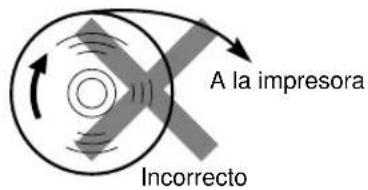
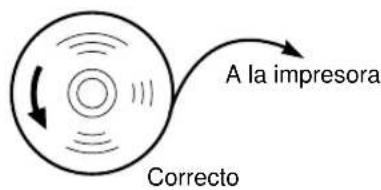
(Forma de cortar el extremo del papel)
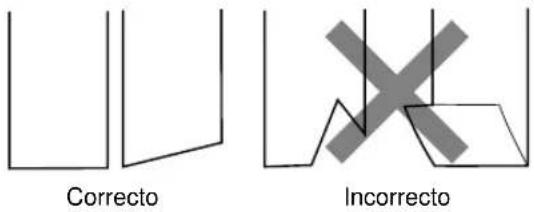
■ Instalación del rollo de papel
Precaución: Tenga mucho cuidado con el cortador manual que está montado en la cubierta de la impresora al sacar o volver a colocar la cubierta, para no cortarse por accidente.
Nota
Cuando instale un rollo de papel por primera vez, la impresora estará en el estado de error de impresora porque no se había instalado ningún rollo de papel todavía. Por lo tanto, después de instalar correctamente un rollo de papel, canceled el estado de error pulsando la tecla [CL].
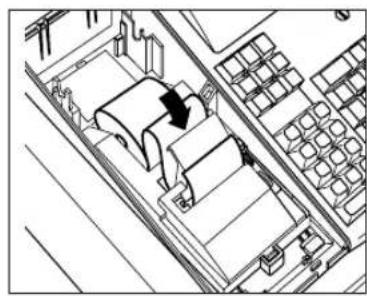
- Gire el selector de modo a la posición "REG" con el cable de CA enchufado.
- Extraiga la cubierta de la impresora.
- Compruebe que la palanca de liberación del cabezal de impresión esté en su posición de impresión.
- Coloque correctamente el papel como se ilustra arriba en la plataforma del papel.
- Inserte el extremo del papel en la impresora pulsando la tecla ↑, hasta que entre en el dispositivo de alimentación automática de la impresora y sala de la impresora por la parte superior.
-
Cuando no emplee el carrete de toma (cuando se usa como papel de recibos):
-
Corte el papel sobrante que sale de la impresora empleando el borde de la cubierta interior, y vuelva a colocar la cubierta de la impresora.
Cuando emplee el carrete de toma (cuando se usa como papel de registro diario): - Inserte el extremo del papel en la ranura del carrete. (Pulse la tecla para alimentar más papel si es necesario.)
• Bobine el papel dos o tres vueltas en torno al eje del carrete. - Ajuste el carrete en el cojinete, y pulse la tecla ↑ para sacar la flojedad excesiva del papel.
- Vuelva a colocar la cubierta de la impresora.
Podrá bobinar el papel de rollo en los modos OP X/Z, X1/Z1, y X2/Z2 aunque haya programado para utilizar la impresora para emisión de recibos. Esto puede ser conveniente para bobinar los informes. En este caso, ajuste el papel de rollo en el carrete de toma.
Nota
Cuando desea instalar manualmente un rollo de papel nuevo mientras la máquina esté desconectada, siga los pasos siguientes:
- Tire de la palanca de liberación del cabezal de impresión hacia usted (a la posición de cabezal levantado). (Consulte la ilustración de la página 54.)
- Ponga correctamente el rollo de papel nuevo en la plataforma del papel.
- Inserte el extremo del papel en la impresora hasta que salga de la impresora.
- Vuelva a poner la palanca de liberación del cabezal de impresión a su posición original.
■ Extracción del rollo de papel
Cuando aparezca tinta de color rojo en el rollo de papel, será indicación de que tiene que cambiarlo. Sustituya el rollo de papel por uno nuevo. Si no piensa utilizar la registradora durante mucho tiempo, extraiga el rollo de papel y guárdelo en el lugar apropiado.
Precaución: Tenga mucho cuidado con el cortador manual que está montado en la cubierta de la impresora al sacar o volver a colocar la cubierta, para no cortarse por accidente.
Cuando no emplee el carrete de toma:
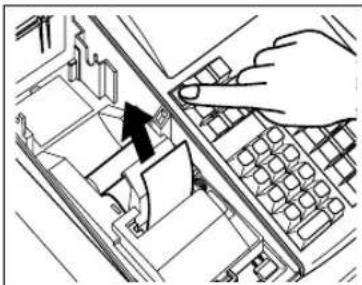
- Extraiga la cubierta de la impresora.
- Corte el papel detrás de la impresora y cerca del rollo de papel.
- Pulse la tecla hasta que el papel que queda en la impresora salga por completo.
- Extraiga el rollo de papel de la plataforma del papel.
Nota
No tire del papel por la impresora.
Cuando emplee el carrete de toma:
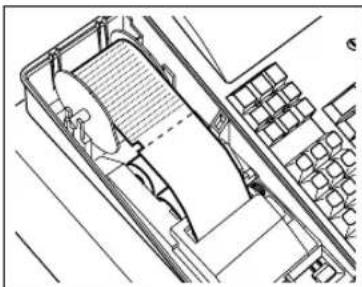
- Extraiga la cubierta de la impresora.
- Pulse la tecla ↑ para hacer avanzar el papel de registro diario hasta que la parte impresa salga del paso.
- Corte el papel y extraiga el carrete de toma.
- Corte el papel detrás la impresora y cerca del rollo de papel.
- Pulse la tecla hasta que el papel que queda en la impresora salga por completo.
- Extraiga el rollo de papel de la plataforma del papel.
Nota
No tire del papel por la impresora.
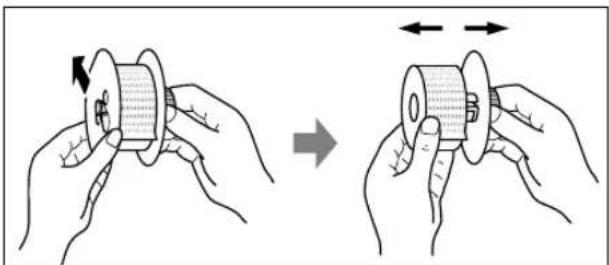
- Extraiga el lado exterior del carrete de toma como se muestra a la izquierda.
- Extraiga el rollo de registro diario impreso del carrete de toma.
5 Extracción del papel atascado
Precaución: Tenga mucho cuidado con el cortador manual que está montado en la cubierta de la impresora al sacar o volver a colocar la cubierta, para no cortarse por accidente. No toque nunca el cabezal de impresión inmediatamente después de imprimir, porque éste estará aún caliente.
- Extraiga la cubierta de la impresora.
- Tire de la palanca de liberación del cabezal de impresión hacia usted (a la posición de cabezal levantado). (Consulte la ilustración de la página 54.)
- Extraiga el papel atascado. Compruebe si quedan restos de papel en la impresora y, si los hubiera, quítelos.
- Vuelva a poner la palanca de liberación del cabezal de impresión a su posición original.
- Ponga correctamente el rollo de papel siguiendo los pasos mencionados en "Instalación del rollo de papel".
6 Limpieza del cabezal de impresión
Cuando el texto impreso se oscurece o aparece borroso, el polvo del papel puede pegarse en el cabezal de impresión. Limpie el cabezal de impresión de la forma siguiente:
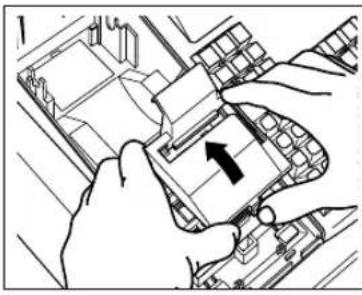
Precauciones:
- No toque nunca el cabezal de impresión con una herramienta ni nada que sea duro porque podría estropear el cabezal.
-
Tenga mucho cuidado con el cortador manual que está montado en la cubierta de la impresora al sacar o volver a colocar la cubierta, para no cortarse por accidente.
-
Gire el selector de modo a la posición "
- Extraiga la cubierta de la impresora.
- Extraiga la cubierta interior que protege la impresora (presione la palanca y levántela).
- Tire de la palanca de liberación del cabezal de impresión hacia usted (a la posición de cabezal levantado). (Consulte la ilustración de la página 54.)
- Limpie el cabezal de impresión con un palillo de algodón o un paño blando humedecido en alcohol etílico o alcohol isopropílico.
- Vuelva a colocar la palanca de liberación del cabezal de impresión a su posición original inmediatamente después de terminar la limpieza.
- Vuelva a colocar la cubierta de la impresora. (Inserte las lengüetas laterales de la cubierta en sus ranuras y presione la cubierta en la impresora hasta que quede correctamente asentada.)
- Ponga correctamente el rollo de papel siguiendo los pasos mencionados en "Instalación del rollo de papel".
7 Extracción del separador de dinero y del cajón
El separador de dinero de la caja registradora es separable. Después de cerrar el establecimiento al público ya terminado su día de trabajo, saque el separador de dinero del cajón y deje el cajón abierto. La caja de monedas de 5 denominaciones también puede separase del separador de dinero. Para extraer el cajón, tire de él totalmente hacia adelante con el separador de dinero sacado y levantándolo hacia arriba.
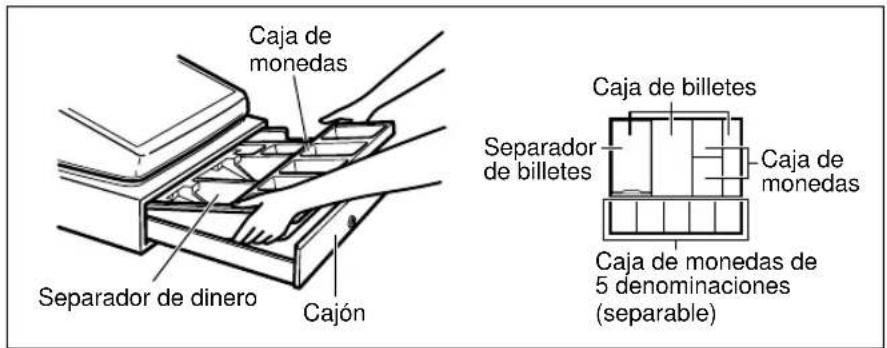
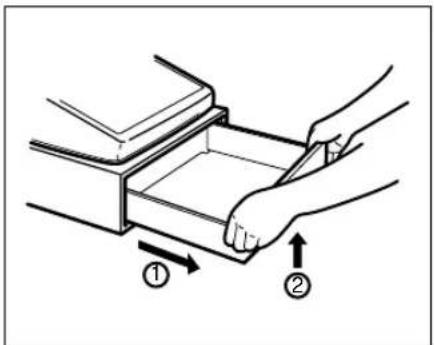
El cajón se abre automáticamente de forma normal. Sin embargo, cuando haya un fallo o corte de la corriente o la registradora quede fuera de servicio, deslice la palanca situada en la parte inferior de la registradora en la dirección de la flecha. (Vea la figura a la izquierda.)
El cajón no se abrirá, sin embargo, si está cerrado con la llave de la cerradura del cajón.
9 Instalación de la ménsula angular de fijación
Para evitar que la caja registradora se mueva cuando se abre el cajón, se suministra la ménsula angular de fijación con la caja registradora. Colocando la ménsula en la mesa en la que se instala la caja registradora, podrá enganchar la caja registradora a esta ménsula y fijarla en su posición.
Instalación de la ménsula angular de fijación
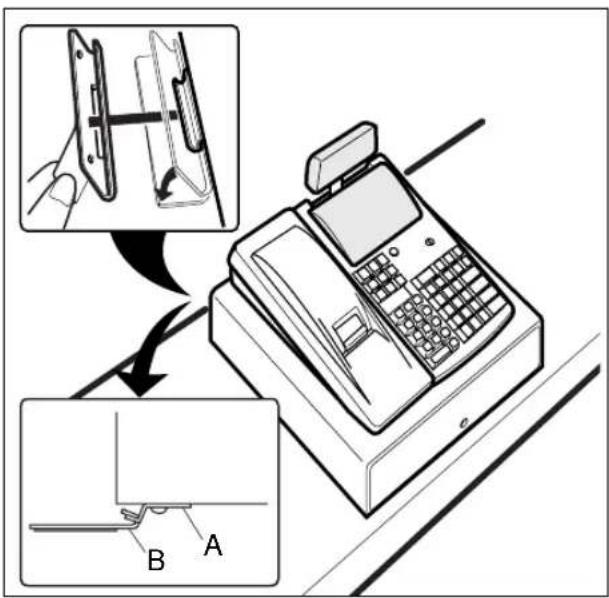
-
Limpie bien el lugar de instalación de la ménsula angular de fijación (B).
-
Pele la cinta adhesiva de la ménsula angular de fijación.
-
Enganche la ménsula angular al engancho (A) situado en la parte inferior trasera de la caja registradora.
-
Adhiera firmemente la ménsula angular de fijación a la superficie de la mesa que antes ha limpiado.
Extracción de la caja registradora de la ménsula angular de fijación
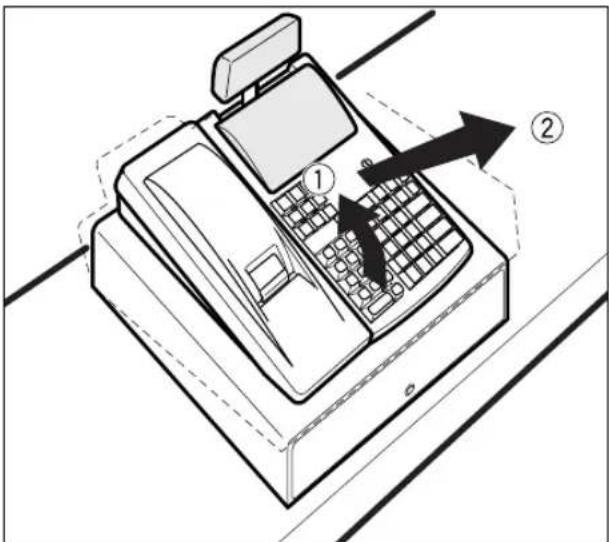
- Levante la parte frontal de la caja registradora y tire de la caja registradora hacia usted.
10 Antes de solicitar el servicio de un técnico
Los casos de mal funcionamiento de la columna de la izquierda de la tabla siguiente, indicados bajo el título "Fallo", no son necesariamente averías de la registradora. Se recomienda pues consultar la sección "Comprobación" de la columna de la derecha antes de llamar al servicio técnico.
| Fallo | Comprobación |
| (1) El visualizador no se ilumina aunque el selector de modo esté colocado en cualquier otra posición que no sea “☐”. | • ¿Se suministra alimentación en la toma de corriente?• ¿Está la clavija del cable de alimentación desenchufada o mal conectada a la toma de corriente? |
| (2) El visualizador se ilumina, pero la registradora no responde a los registros. | • ¿Está el código del cajero asignado a la registradora?• ¿Está el selector de modo bien colocado en la posición “REG”? |
| (3) No se emiten recibos. • ¿Está el rollo de papel bien instalado?• ¿Hay algún atasco de papel?• ¿Está la función de recibos en el estado “OFF”?• ¿Está la palanca de liberación del cabezal de impresión en la posición de impresión? | |
| (4) No sale el papel del registro diario. | • ¿Está el carrete de toma bien instalado en el cojinete?• ¿Hay algún atasco de papel? |
| (5) La impresión no es normal. • ¿Está la palanca de liberación del cabezal de impresión en la posición de impresión?• ¿Está el rollo de papel correctamente instalado? |
■ Tabla de códigos de error
Cuando se visualicen los siguientes códigos de error, pulse la tecla CL y tome la acción apropiada de acuerdo con la tabla siguiente.
| Código de error | Estado de error Acción | |
| E01 Error de registro Haga el registro con las teclas correctas. | ||
| E02 Error de operación incorrecta Haga el registro con las teclas correctas. | ||
| E03 Se ha introducido un código no definido. Introduzca un código correcto, o declárelo mediante programación. | ||
| E07 La memoria está llena (en la programación de la Programe la tecla auto)con 25 pasos.tecla AUTO). | ||
| E11 Pulsación obligatoria de la tecla #TM/ST para Pulse la tecla #TM/ST y prosiga la operación.finalización directa | ||
| E12 Importe recibido obligatorio Efectúe una operación de importe recibido. | ||
| E22 Error de sobreposición de cajero | ||
| E23 Error de sobrerreposición de cajero | ||
| E32 Falta el registro de un código de cajero. Efectúe un registro de código de cajero. | ||
| E34 Error de límite de rebose Haga el registro dentro del límite de registro. | ||
| E35 La entrada de precio abierto está inhibida. Haga un registro de precio preajustado. | ||
| E36 La entrada de precio preajustado está inhibida. Haga un registro de precio abierto. | ||
| E37 La finalización directa está inhibida. Haga una operación de importe recibido. | ||
| E67 No se permite la cancelación del subtotal. | Finalice la transacción y corrija las entradas erróneas en el modo de cancelación. | |
LISTA DE ACCESORIOS OPCIONALES
Tiene disponibles las siguientes opciones en su caja registradora.
Para más detalles sobre estos accesorios opcionales, consulte a su distribuidor.
- Cajón remoto modelo ER-05DW y ER-06DW
- Separador de dinero modelo ER-58CC para la ER-05DW
- Caja de monedas modelo ER-58CV para la ER-05DW
- Modelos de juegos de teclas
Utilizando los juegos de teclas siguientes puede cambiar la configuración del teclado de su caja registradora.
- ER-11KT7: 30 juegos de teclas de tamaño normal
- ER-12KT7: 30 juegos de teclas de tamaño 1 x 2
- ER-22KT7: 10 juegos de teclas de tamaño 2 x 2
- ER-11DK7G: 30 juegos de teclas ficticias de tamaño normal
- ER-51DK7G: 10 juegos de teclas ficticias de tamaño 5 x 1
ESPECIFICACIONES
Modelo: ER-A220
Dimensiones: 330 (An) x 363 (Prf) x 238 (Al) mm
Peso: 8,9 kg
Alimentación: Tensión y frecuencia oficiales (nominales)
Consumo de corriente: De reserva 20 W
De funcionamiento 45 W (máx.)
Temperatura de funcionamiento: 0°C a 40°C
Componentes electrónicos: LSI (CPU), etc.
Batería incorporada: Batería recargable, retención de la memoria durante un mes
(con batería incorporada totalmente cargada a temperatura ambiente)
Visualizador:
Visualizador para el operador: Visualizador de 7 segmentos (10 posiciones)
Visualizador para el cliente: Visualizador de 7 segmentos (7 posiciones)
Impresora:
Tipo: Impresora térmica de una estación
Velocidad de impresión: Aprox. 13,3 líneas/segundo
Capacidad de impresión: 30 dígitos para papel de recibos y registro diario
Otras funciones: • Función de impresión de logotipos gráficos
- Función de mensajes del membrete
- Función (de emisión/no emisión) de recibos, función de impresión de compresión
Rollo de papel: Anchura: 57,5 ± 0,5 mm
Diámetro máximo: 70 mm
Calidad: Alta calidad (0,06 a 0,08 de espesor)
Cajón: 3 compartimientos para billetes y 7 para monedas
Accesorios: Llave del administrador 2
Llave del operador 2
Llave de la cerradura del cajón 2
Rollo de papel 1
Carrete de toma 1
Separador de billetes 1 (colocado en el cajón)
Ménsula angular de fijación 1
Manual de instrucciones 1 copia
FOR CUSTOMERS IN U.K.
IMPORTANT



- WARNING:
- IMPORTANTE
- PRECAUCION
- INDICE
- PARA EL ADMINISTRADOR
- PARA EL OPERADOR
- ANTES DE HACER REGISTROS ....40
- REGISTROS 42
- CORRECCION....52
- REGISTRO DE CAJERO SOBREPUESTO....53
- MANTENIMIENTO PARA EL OPERADOR....54
- LISTA DE ACCESORIOS OPCIONALES....60
- ESPECIFICACIONES....60
- VISTA EXTERIOR
- IMPRESORA
- Palanca de liberación del cabezal de impresión
- Nota
- TECLADO
- LLAVES Y SELECTORES
- Selector de modo y llaves de modo
- Llave de la cerradura del cajón
- VISUALIZADORES
- ■ Símbolos del estado de la máquina
- PROGRAMACION
- ■ Preparaciones para la programación
- 1
- Ajuste de la fecha y hora
- ■ Ajuste de la fecha
- ■ Ajuste de la hora
- Ajuste del número de caja registradora y del número consecutivo
- ■ Ajuste del número de caja registradora
- ■ Ajuste del número consecutivo
- Programación de la tasa del impuesto
- Programación para las secciones
- ■ Programación funcional
- Estado de impuestos
- SICS (Ventas en metálico de un solo artículo)
- Signo
- HALO (bloqueo de importe alto)
- Tipos de registros de precios unitarios
- Procedimiento
- ■ Precio unitario
- Programación para las codificaciones de precios (PLU)
- Código de PLU (tres dígitos: 1 a 500)
- Sección asociada
- Precio unitario (máximo de seis dígitos)
- Modo de PLU o subsección
- ■ Asignación de precios unitarios y de secciones asociadas
- ■ Modo de PLU/subsección
- Programación de diversas teclas
- ■ Programación de las tasas (%, EX)
- ■ Programación del importe de la tecla de descuento (⊖)
- ■ Programación del límite de la tasa de porcentaje ( % )
- ■ Programación de los parámetros de función para las teclas ⊖ y %
- ■ Programación de los parámetros de función para la tecla EX
- Selección de la entrada de la tasa de cambio de moneda extranjera
- Número de dígitos de detrás del punto decimal
- ■ Programación de los parámetros de función para las teclas TL, CH, CR, RA y PO
- Impresión de pie del recibo
- Importe recibido obligatorio
- Importe límite (HALO)
- Programación del texto
- Modo de programación de caracteres alfanuméricos
- Registro de códigos de caracteres
- Ejemplo
- ■ Programación del texto de sección
- ■ Programación de texto de PLU (etiqueta de artículo)
- ■ Programación de texto de función
- ■ Programación de nombres de cajero
- ■ Programación de mensajes de membrete
- ■ Programación del símbolo de moneda extranjera
- ■ Programación del símbolo de la moneda nacional
- Programación para diversas funciones
- Programación de selección de características opcionales
- Ejemplo de operación de teclas
- ■ Programación del formato de impresión
- ■ Programación del formato de impresión de recibos
- ■ Programación de los ajustes del sistema del EURO
- Operación de cheques y crédito para importes recibidos en moneda extranjera Método de cálculo de cambio de divisas
- ■ Programación del modo de ahorro de energía
- ■ Programación del formato de impresión del mensaje del membrete
- ■ Programación de la interfaz RS-232C
- ■ Programación de la densidad de impresora térmica
- ■ Selección del idioma
- Precaución
- ■ Programación de la tecla AUTO - Tecla de secuencia automática -
- Lectura de programas almacenados
- ■ Secuencia de las teclas para la lectura de programas almacenados
- ■ Impresiones de muestra
- MODO DE FORMACION
- LECTURA (X) Y REPOSICION (Z) DE LOS TOTALES DE VENTAS
- Resumen de informes de lectura (X) y reposición (Z)
- Totales de ventas diarias
- ■ Informe de ventas completo
- ■ Informes de cajero
- Informe de un cajero individual
- Informe de todos los cajeros
- ■ Informe horario Informe de ventas de PLU
- Consolidación periódica
- ■ Informe de los totales netos diarios
- CCD - Declaración obligatoria de metálico/cheque -
- Tipos de declaración obligatoria de metálico/cheques
- - Informe de cajero individual
- TMST : Cuando introduzca el importe del metálico y/o cheques en el cajón
- REGISTRO DIARIO ELECTRONICO
- ■ Registro de los datos del registro diario
- ■ Impresión de los datos del registro diario en forma de una transacción
- - Recibo de muestra
- ■ Lectura y reposición de los datos del registro diario electrónico (emisión de informe EJ)
- PROGRAMACION DEL EURO
- Muestras de recibos
- ■ Modificación automática del sistema de la caja registradora para la introducción del EURO
- Cuando "1" se sustituye por "A":
- Cuando "2" se sustituye por "A":
- Cuando "3" se sustituye por "A":
- ■ Programación opcional para la introducción del EURO
- Programación para la tecla de cambio de divisas (EX)
- Tasa de cambio de divisas
- Selección de la entrada de tasa de cambio de moneda extranjera
- Operación de cheques/crédito
- REGISTROS DE ANULACION
- CORRECCION DESPUES DE FINALIZAR UNA TRANSACCION (DESPUES DE EMITIR EL RECIBO)
- ANTES DE HACER REGISTROS
- Preparativos para los registros
- Rollo de papel
- Separador de billetes
- Función ON/OFF (de emisión/no emisión) de recibos
- Asignación de cajero
- Modo de ahorro de energía
- Aviso de error
- Función de escape de error
- REGISTROS
- Registros de artículos
- ■ Registros de un solo artículo
- Registros de sección
- Registros de PLU
- Registros de subsección (PLU abierta)
- ■ Registros repetidos
- ■ Registros multiplicados
- ■ Registros de ventas en metálico de un solo artículo (SICS)
- Visualización de los subtotales
- Finalización de una transacción
- - Importe recibido en metálico o cheque
- ■ Ventas en metálico o cheque que no necesitan registrar el importe recibido
- ■ Ventas a crédito
- ■ Ventas con importe recibido mixto
- Cómputo del IVA (Impuesto del valor añadido)/impuestos
- ■ Sistema IVA/Impuestos
- Sistema IVA 1 - 4 automático (método de operación automática usando los porcentajes programados)
- Sistema de impuestos 1 - 4 automático (método de operación automática usando los porcentajes programados)
- Sistema IVA 1 - 4 manual (método de registro manual usando los porcentajes programados)
- Sistema IVA 1 manual (método de registro manual para los subtotales que usan los porcentajes preajustados de IVA 1)
- Sistema de impuestos 1 - 4 manual (método de registro manual usando los porcentajes preajustados)
- Sistema de IVA 1 automático y de impuestos 2 - 4 automático
- Impresión Ejemplo de operación de teclas
- Registros auxiliares
- ■ Cálculos de porcentaje (incremento o descuento)
- ■ Registros de deducción
- Deducción para entradas de artículos
- ■ Registros de devoluciones
- ■ Impresión de números de código de no suma
- Tratamiento de pagos
- ■ Cambio de divisas
- Aplicación de la tasa de cambio de moneda extranjera preajustada
- Aplicación de la tasa de cambio de moneda extranjera manual
- ■ Registros de recibido a cuenta
- ■ Registros de pagos
- ■ Sin ventas (cambios)
- 0000000000045678
- Registros con tecla de secuencia automática (tecla AUTO)
- Emisión de recibo después de la finalización/copia de recibo
- CORRECCION
- Corrección del último registro (cancelación directa)
- Corrección del registro siguiente al último o anterior (cancelación indirecta)
- Cancelación del subtotal
- Corrección de registros incorrectos no hechos con la función de cancelación directa o indirecta
- REGISTRO DE CAJERO SOBREPUESTO
- MANTENIMIENTO PARA EL OPERADOR
- En caso de fallo o corte de corriente
- En el caso de error de impresora
- Precauciones al manejar la impresora y el papel de registro
- ■ Precauciones al manejar la impresora
- ■ Precauciones al manejar el papel de registro (papel térmico)
- Instalación y extracción del rollo de papel
- Especificaciones del papel
- ■ Instalación del rollo de papel
- ■ Extracción del rollo de papel
- Cuando no emplee el carrete de toma:
- Cuando emplee el carrete de toma:
- Extracción del papel atascado
- Limpieza del cabezal de impresión
- Precauciones:
- Extracción del separador de dinero y del cajón
- Instalación de la ménsula angular de fijación
- Instalación de la ménsula angular de fijación
- Extracción de la caja registradora de la ménsula angular de fijación
- Antes de solicitar el servicio de un técnico
- ■ Tabla de códigos de error
- LISTA DE ACCESORIOS OPCIONALES
- ESPECIFICACIONES
- FOR CUSTOMERS IN U.K.
- IMPORTANT
Marca : SHARP
Modelo : ERA220
Categoría : Caja registradora