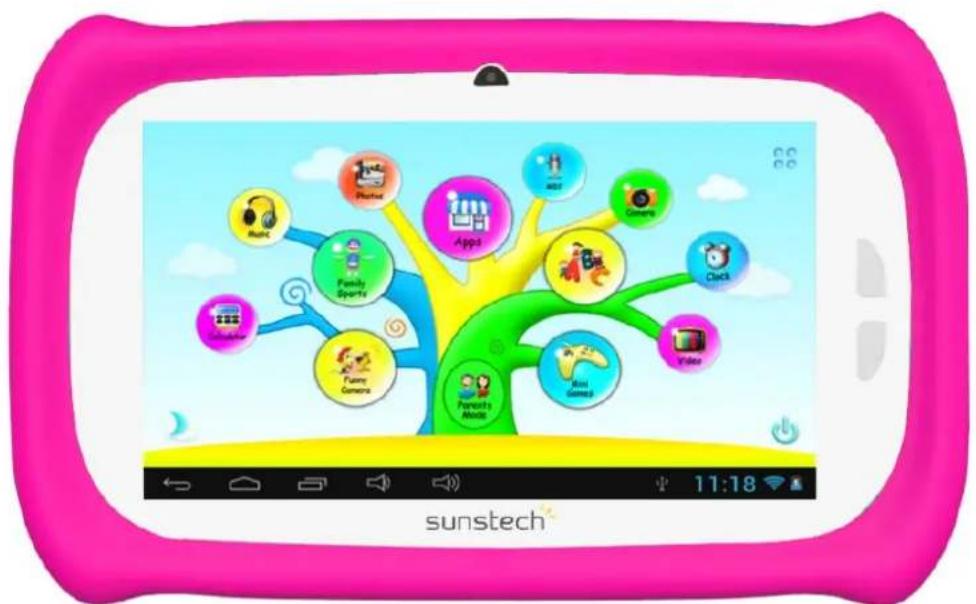
CA7CHIL - Tablette Sunstech - Notice d'utilisation et mode d'emploi gratuit
Retrouvez gratuitement la notice de l'appareil CA7CHIL Sunstech au format PDF.



| Type de produit | Tablette pour enfants |
| Marque | Sunstech |
| Modèle | CA7CHIL |
| Système d'exploitation | Android 4.1.1 |
| Taille de l'écran | 7 pouces (17.8 cm) |
| Résolution de l'écran | 800 x 480 pixels (16:9) |
| Type d'écran | TFT LCD capacitif |
| Mémoire RAM | 512 Mo |
| Stockage interne | 4 Go |
| Stockage extensible | Carte micro SD jusqu'à 32 Go |
| Caméra frontale | 0.3 Mpx |
| Connectivité Wi-Fi | 802.11 b/g |
| Batterie | Lithium polymère 2800 mAh |
| Autonomie (Wi-Fi) | Jusqu'à 3 heures |
| Ports | USB Micro 2.0 (OTG), prise jack 3.5 mm, slot T-Flash, entrée DC 5V/2A |
| Alimentation recommandée | Adaptateur secteur 5V, 1500 mA |
| Contrôle parental | Oui, avec code 4 chiffres |
| Contenu éducatif préchargé | Oui (ABC, Sports, Caméra amusante, Mini jeux) |
| Poids estimé | Environ 300 g |
| Dimensions estimées | Environ 190 x 120 x 10 mm |
| Garantie | 2 ans |
| Température de fonctionnement | 20 °C à 60 °C (interne) |
| Entretien et nettoyage | Chiffon doux légèrement humide, pas de produits abrasifs |
| Précautions de sécurité | Ne pas exposer à l'eau, chaleur, champs magnétiques ; ne pas démonter ; ne pas bloquer la ventilation |
FOIRE AUX QUESTIONS - CA7CHIL Sunstech
Questions des utilisateurs sur CA7CHIL Sunstech
0 question sur cet appareil. Repondez a celles que vous connaissez ou posez la votre.
Poser une nouvelle question sur cet appareil
Téléchargez la notice de votre Tablette au format PDF gratuitement ! Retrouvez votre notice CA7CHIL - Sunstech et reprennez votre appareil électronique en main. Sur cette page sont publiés tous les documents nécessaires à l'utilisation de votre appareil CA7CHIL de la marque Sunstech.
MODE D'EMPLOI CA7CHIL Sunstech
Parents Mode Login :
1.4.1.4 : Parents Passcode Manage
1.4.1.4.1: Parents Passcode Change – First time
Modèle: CA7CHIL French
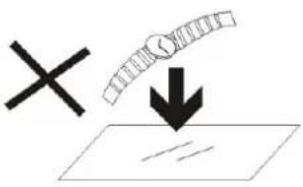
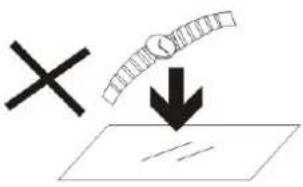
- NE PAS mettre d'objets au-dessus de l'appareil, car ces objets peuvent le rayer.
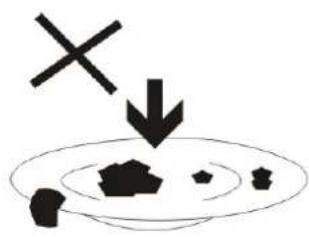
- NE PAS exposer l'appareil à un environnement sale ou poussiéreux.

- NE PAS placer l'appareil sur une surface non plane ou instable.
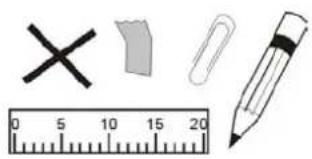
- NE PAS introduire d'objets étrangers dans l'appareil.

- NE PAS exposer l'appareil à un champ magnétique ou électrique trop fort.

- NE PAS exposer l'appareil en plein soleil car vous risquez de l'endommager. Veuillez le maintenir éloigné des sources de chaleur.
60^ C(140^ F)

- NE PAS laisser votre appareil sous une température supérieure à 40°C (104°F). La température interne de fonctionnement de cet appareil est comprise entre 20°C (68°F) et 60°C (140°F).

- NE PAS utiliser cet appareil sous la pluie.
- Veuillez vous renseigner auprès des Autorités Locales ou de votre détaillant concernant la mise au rebus des produits électroniques.

- L'appareil et l'adaptateur peuvent produire de la chaleur au cours d'un chargement dans des conditions normales.
Afin d'éviter toute gène ou blessure due à une exposition à la chaleur, veuillez NE PAS laisser l'appareil sur vos genoux.

- PUISSANCE D'ENTREE Reportez-vous à l'étiquette apposée sur l'appareil et assurez-vous que l'adaptateur secteur est approprié.
Veuillez utiliser uniquement les accessoires spécifiés par le fabricant.

- Nettoyez l'appareil à l'aide d'un chiffon doux. Si nécessaire, humidifiez légèrement le chiffon avant de nettoyer. Veuillez ne jamais utiliser de produits abrasifs ou nettoyants.
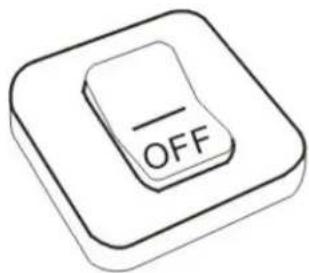
- Veuillez toujours éteindre l'appareil pour installer ou retirer des périphériques qui ne supportent pas les branchements à chaud.
flowchart
graph TD
    A["Switch 1"] --> B["OFF Button"]
    B --> C["Hand Hand"]
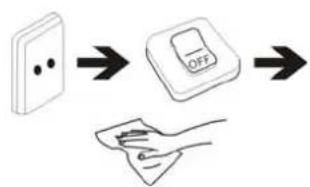
- Débranchez l'appareil de la prise électrique et éteignez-le avant de le nettoyer.

- NE PAS démonter l'appareil. Seul un technicien qualifié est habilité à effectuer les réparations.

- L'appareil est doté d'ouvertures pour disperser la chaleur.
NE PAS bloquer la ventilation de l'appareil, sinon il risque de surchauffer de donc de mal
fonctionner.
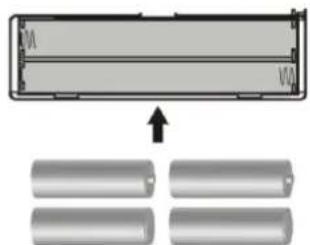
- Risque d'explosion si la pile est remplacée par un modèle inadapté. Débarrassez-vous des piles conformément aux instructions.
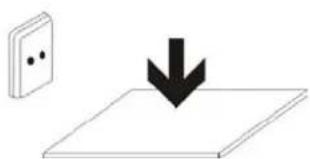
- APPAREIL ENFICHABLE : La prise de courant doit être installée près de l'appareil et doit être facilement accessible.
Table des matières
PRECAUTIONS....56
CARACTERISTIQUES....57
TOUCHES....58
FONCTIONNEMENT
1.1: Témoin à LED 59
1.2: Marche/Arrêt ....59
1.3: Menu Principal
1.3.1: Entrée en mode Contrôle Parental....60
1.3.2: Entrée en mode Enfants....61
1.4: Réglage des paramètres en mode Contrôle Parental....62
1.4.1: Réglage des paramètres en mode Contrôle Parental
1.4.1.1: Réglage de l'heure d'arrêt....63
1.4.1.2: Réglage de la luminosité de l'écran....63
1.4.1.3: Gestionnaire des applications 63
1.4.1.4 : Gestion du code d'accès en mode Contrôle Parental
1.4.1.4.1: Première modification du code d'accès 64
1.4.1.4.2: Modifications ultérieures du code d'accès 64
1.4.1.4.3: Code d'accès en mode Contrôle Parental oublié....65
1.4.1.4.4: Code de réinitialisation oublié....66
1.4.1.4.5: Modification du code de réinitialisation....66
1.4.1.5: Gestion du code d'accès des enfants
1.4.1.5.1: Modification du code d'accès des enfants .....66
1.4.1.5.2: Code d'accès des enfants oublié....66
1.5: Mode Enfants....66
1.5.1: lcônes & fonctionnement....66
1.5.2: Interface de l'utilisateur
1.5.2.1: ABC....68
1.5.2.2: Caméra amusante....68
1.5.2.3: Sports en famille....69
1.5.2.4: Mini jeux....70
1.5.2.5: Applications....70
1.5.2.6: Photos....70
1.5.2.7: Musique....71
1.5.2.8: Vidéo....71
1.5.2.9: Caméra....71
1.5.2.10: Micro....71
1.5.2.11: Calculatrice....71
1.5.2.12: Mode Contrôle parental....71
1.6: Réinitialisation des paramètres fabriquant....72
1.7: Connexion Wi-Fi....73
1.8:Port Hôte USB (OTG) 73
1.9: Copier/transférer des fichiers....73
1.10: Réglages des paramètres du Système....74
PRECAUTIONS D'EMPLOI
Suivez les conseils ci-dessous pour préserver la durée de vie opérationnelle de votre tablette pour enfants.
- Cet appareil n'est ni incassable, ni étanche. Veuillez le manipuler avec précaution.
- Il est recommandé de charger l'appareil approximativement 12 heures avant de l'utiliser pour la première fois.
- Ne pas laisser les jeunes enfants recharger la tablette.
- Caractéristiques Adaptateur électrique recommandées: entrée: 100-240V 50/60 Hz et sortie: 5V, 1500 mA
- Ne pas charger la tablette pour enfants si la température est trop élevée.
- Si l'appareil est en marche avec une batterie très peu chargée, veuillez recharger cette dernière immédiatement.
- Pour maintenir la batterie en bon état veuillez charger l'appareil une fois toutes les deux semaines si vous n'utilisez pas ce dernier pendant une longue période.
- Ne pas utiliser cette tablette pour enfants à des températures extrêmes. Tenir à l'écart des températures extrêmes, des endroits secs ou humides. Gardez-là éloignée de l'eau, du feu et de toute source de radiation.
- Ne pas démonter la tablette.
- Ne jamais forcer les connecteurs des câbles dans les ports de votre tablette ou de votre ordinateur. Assurez-vous que la forme et la taille de vos câbles de connexion sont identiques et compatibles avant d'essayer de les connecter.
- Lorsque vous débranchez votre tablette d'un ordinateur, utilisez la fonction « Retrait sécurisé de l'appareil » sur votre ordinateur. Ne débranchez pas votre tablette pour enfants si cette dernière est en cours de transmission de données.
Caractéristiques
Système d'opération
● Android OS V4.1.1 préinstallé
Sans-fil
● Wi-Fi intégré 802.11b/g. Connectivité USB, LAN
Ecran
- 7 pouces, écran TFT, tactile capacitif numérique
● Résolution d'affichage : 800 x 480 pixels (16:9)
Caméras et Photos
- Dispose d'une caméra frontale de 0,3 mégapixels.
- Peut être utilisé pour la conférence vidéo via Skype, MSN ou toute autre messagerie instantanée. Facile d'utilisation pour prendre et partager des photos et vidéos où que vous soyez
Contrôle Parental
- Tablette Initialement chargée avec des contenus éducatifs et des jeux pour les enfants
- Les parents peuvent facilement choisir les applications que les enfants sont autorisés à utiliser;
- Les parents peuvent débloquer l'appareil et le transformer en une tablette avec toutes fonctions complètes
Vidéo
- Prend en charge tous les principaux formats vidéo tels que Flash Player 10.1, Jeux Flash Player 10.1, AVI, RM, RMVB, WMV, MOV, MP4, DAT(VCD), VOB(DVD), MPEG, MPG, FLV, ASF, TS, 3GP, MPG, etc. HD 1080P, WebM VP8 fichiers au format de décodage vidéo
Lecteur de musique
● Lecteur de musique
- Il suffit de glisser le doigt sur les couvertures d'album de la musique préférée, puis appuyer sur la liste des pistes désirée. Prend en charge tous les formats principaux de musique : MP3, WMA, OGG, AAC, FLAC, APE, WAV
Alimentation et batterie
● Batterie intégrée lithium-polymère 2800mAh
- Permet de surfer jusqu'à 3 heures sur Internet en Wi-Fi, de visionner des vidéos ou d'écouter de la musique
- La recharge s'effectue via un adaptateur ou le port USB à partir d'un ordinateur
Mémoire
512 Mo de RAM
Mémoire interne de 4 Go jusqu'à 32 Go via micro SD
Entrée / Sortie
● Emplacement pour la carte T-Flash
● Prise Micro Jack USB 5P
● Port USB OTG
● Mini prise Jack 3,5 mm pour casque stéréo
● Entrée DC 5V / 2 A.
Configuration requise pour Windows
● PC avec port USB 2.0
- Windows 7, Windows Vista ou Windows XP Édition Familiale ou Professionnel avec Service Pack 3 ou une version ultérieure
- Accès à Internet
Taille et poids
- VOL- (augmentation du son)
- VOL+ (diminution du son)
- Marche/Arrêt
- Caméra
- Haut-parleur
- Ecran
- Témoin à LED
- Bouton accueil
- Touche ESC (revenir en arrière)
- Micro
- Prise Jack DC
- Port USB Micro 2.0/OTG
- Emplacement pour carte T-flash
- Prise Jack écouteurs
FONCTIONNEMENT
1.1: Témoin LED
● Mode travail: témoin LED bleu allumé
● Mode chargement: témoin LED rouge allumé
● Batterie entièrement chargée: témoin LED rouge à bleu
1.2: Allumer/éteindre
1.2.1: Allumer et déverrouiller:
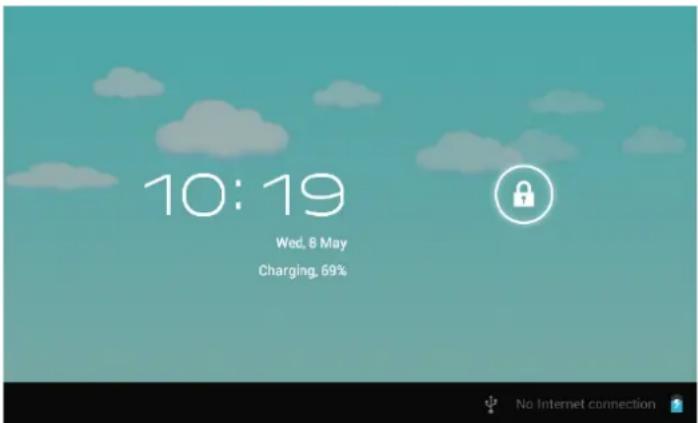
- Lorsque l'appareil est en mode d'arrêt (OFF), appuyez et maintenez la touche "Power" (Marche/Arrêt) pendant 3 secondes pour accéder à la barre de progression du démarrage d'Android. Il faut environ 28 secondes pour accéder au bureau du système. Lorsque l'écran LCD
est en mode verrouillé, veuillez appuyer sur l'icône l'écran LCD sera ainsi automatiquement déverrouillé

et faites la glisser vers le point vert, us verrez les indications ci-dessous :
1.2.2: Modes d'économie d'énergie et de verrouillage de l'écran
- Appuyez sur la touche "POWER" (Marche/Arrêt) peu de temps après le démarrage, le système entrera en mode d'économie d'énergie et de verrouillage.
- Appuyez sur la touche "POWER" (Marche/Arrêt) ou appuyez sur l'écran tactile, le système s'allumera de nouveau dans 1 seconde
- Le fonctionnement initial de l'appareil ne sera pas arrêté sous le mode d'économie d'énergie, seul l'écran LCD s'éteindra et deviendra noir, par exemple, au cours de la lecture de la musique, d'un film, etc.
- Arrêt: lorsque l'appareil est en mode d'arrêt (OFF), appuyez et maintenez la touche "Power" (Marche/Arrêt) pendant 3 secondes, l'écran affichera l'interface d'arrêt, choisissez l'option appropriée pour valider et le système s'arrêtera automatiquement
【A noter :】Lorsque l'appareil affiche un faible niveau de la batterie, il s'arrête après un certain temps automatiquement.
Si l'appareil ne démarre pas veuillez vérifier le niveau de batterie et si nécessaire connectez-le à un adaptateur.
1.3: Menu principal
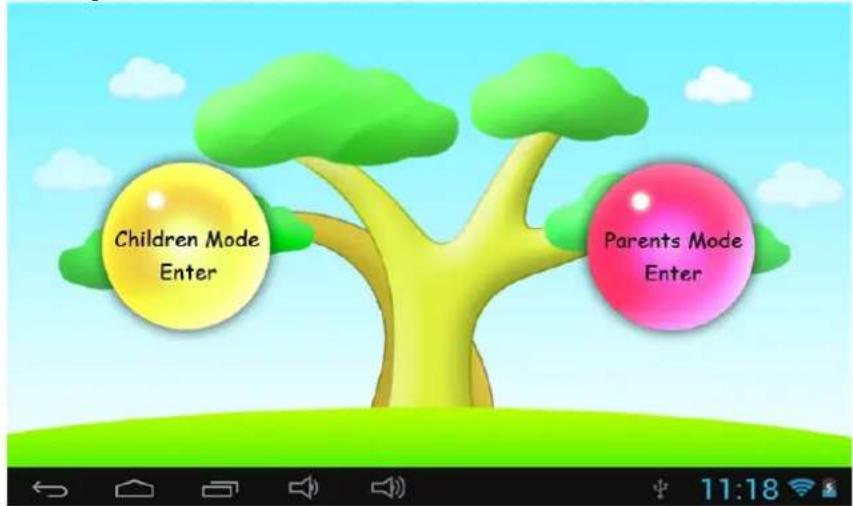
1.3.1: Entrée en mode Contrôle parental Identification en mode Contrôle parental:
- Choisissez "Parents Mode Enter". Veuillez entrer un code à 4 chiffres
Code d'accès par défaut: 8888
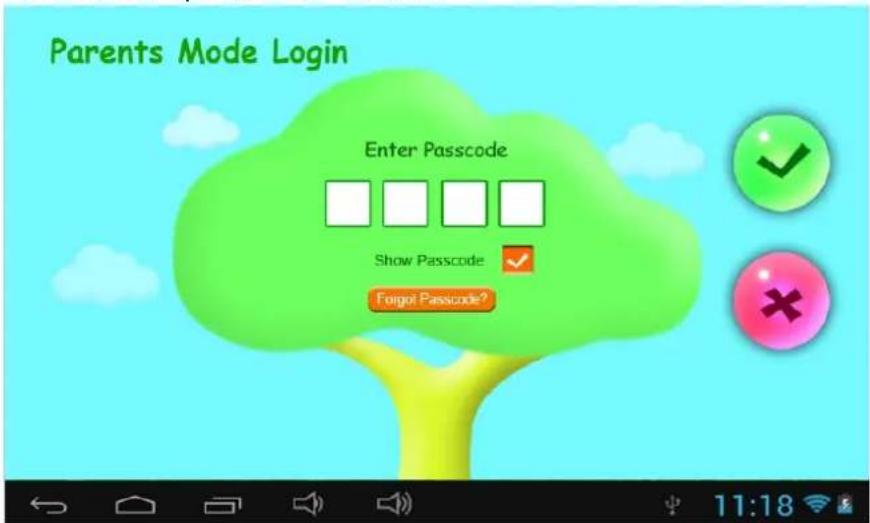
Show Passcode

: Pour afficher le code d'accès
veuillez cocher


: Code d'accès incorrect

: Code d'accès et identification correctes

: Retour au menu précédent
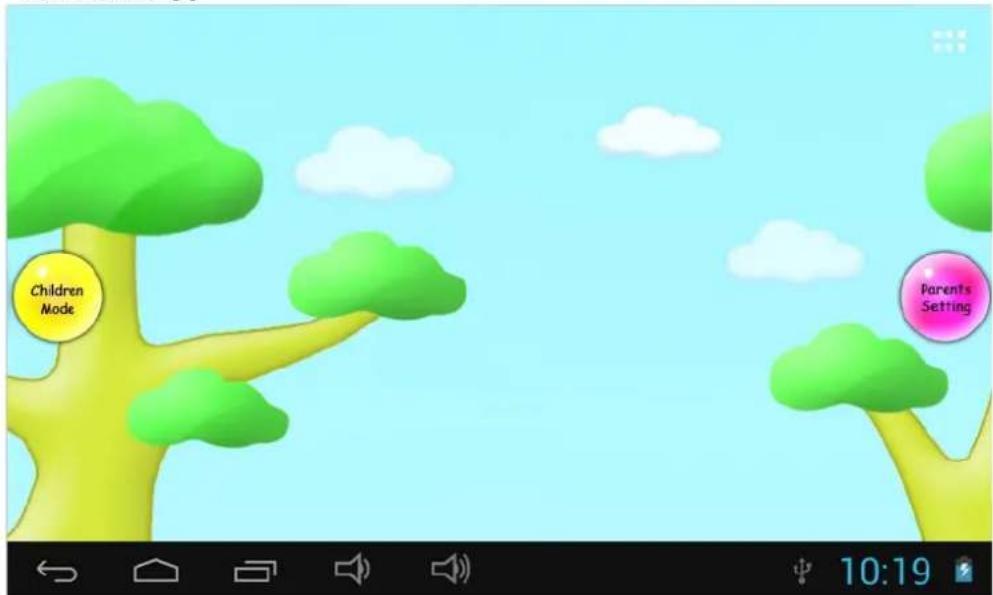
- Une fois le code d'accès est entré correctement, vous pourrez accéder aux:
A1: Mode Enfants
A2: Réglages des paramètres en Mode Contrôle Parental
A3: Android OS
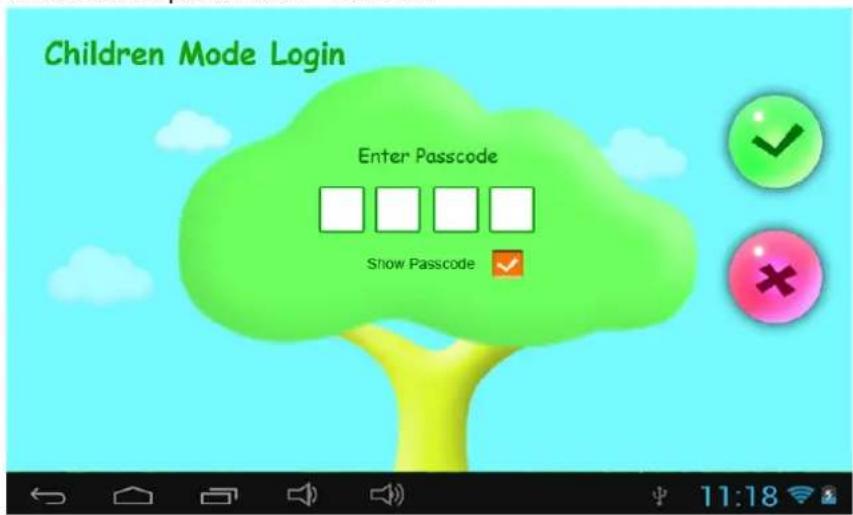
Identification en mode Enfants:
- Choisissez "Children Mode Enter". Veuillez entrer un code à 4 chiffres
Code d'accès par défaut : 8888
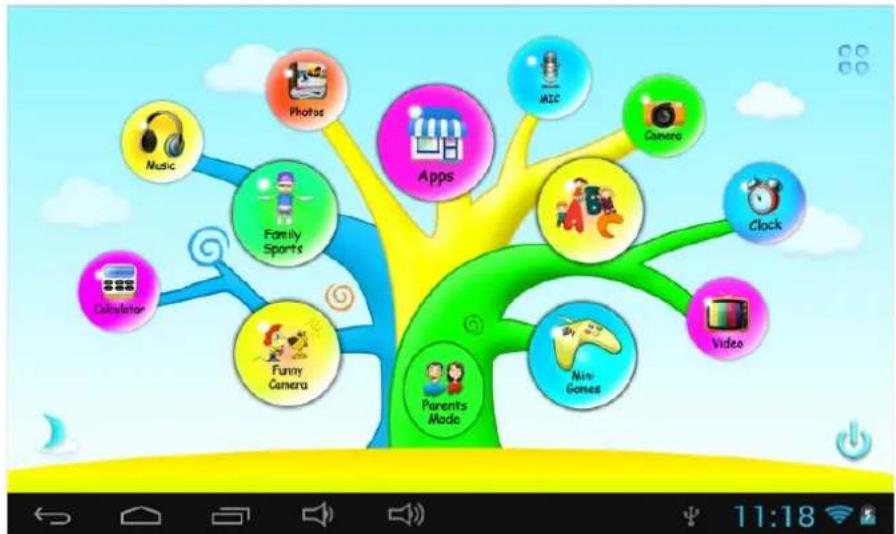
- Une fois le code d'accès entré correctement, vous pourrez accéder aux applications selon l'interface ci-dessous :
flowchart
graph TD
    A["Apps"] --> B["Photos"]
    A --> C["Music"]
    A --> D["Family Sports"]
    A --> E["Camera"]
    A --> F["Clock"]
    A --> G["Video"]
    A --> H["Parents Mode"]
    A --> I["Nine Games"]
    A --> J["Funny Camera"]
    A --> K["Calculator"]
1.4: Réglages des paramètres en mode Contrôle parental
1.4.1: Réglages des paramètres en mode Contrôle parental
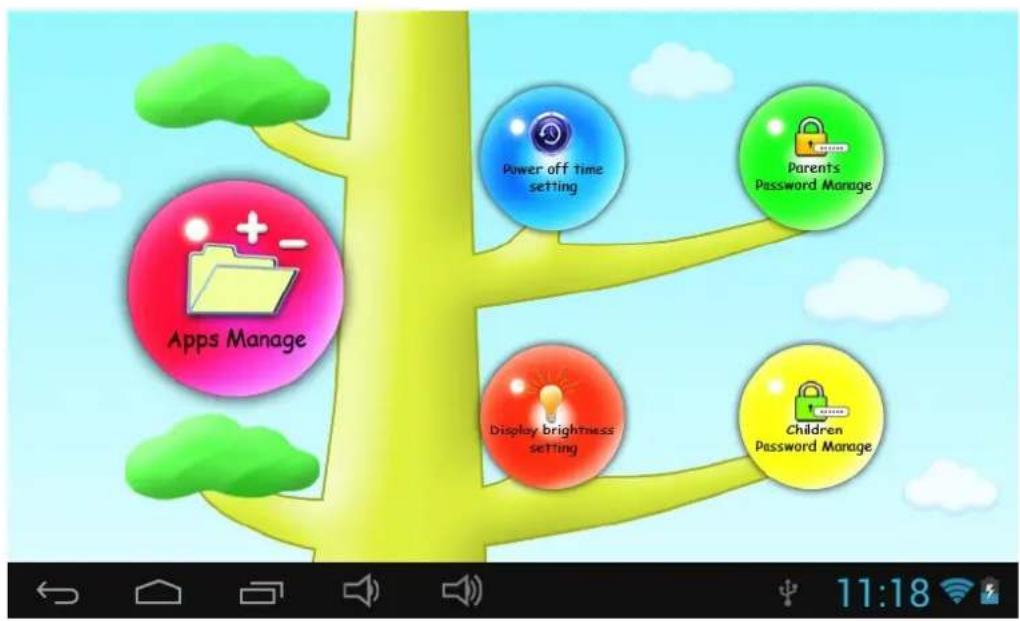
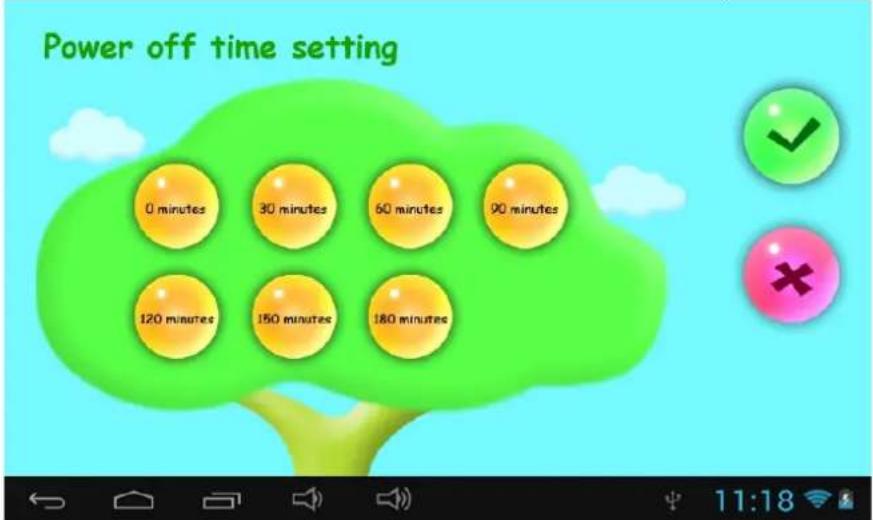
1.4.1.1: Réglage de l'heure d'arrêt
- Vous pouvez choisir l'heure de fonctionnement de la tablette comme indiqué ci-dessous :
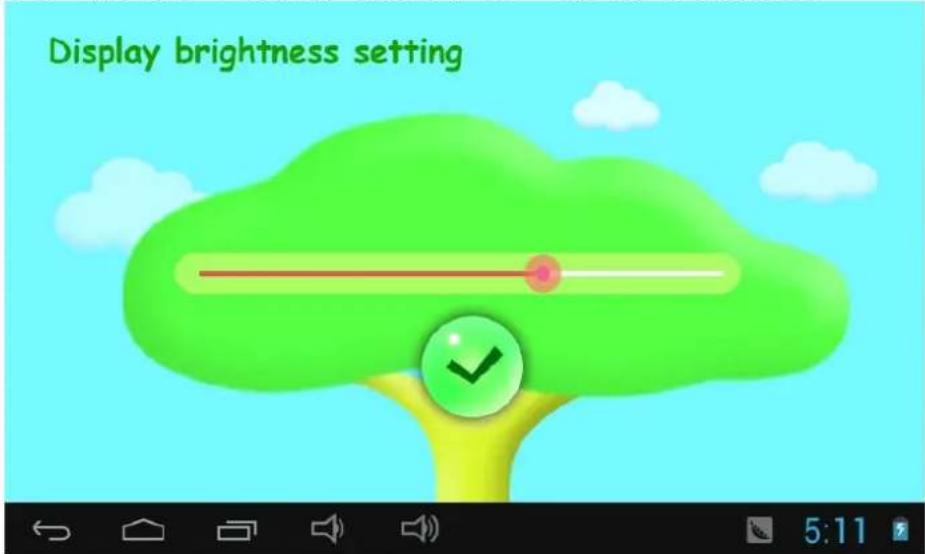
1.4.1.2: Réglage de la luminosité de l'écran
- Vous pouvez régler la luminosité de votre écran comme présenté ci-dessous:
1.4.1.3: Gestion des applications
- Ces applications sont installées sous système d'exploitation Android et accessible en mode Enfants.
Cochez (√) toutes les applications auxquelles vous voulez que vos enfants puissent
accéder.
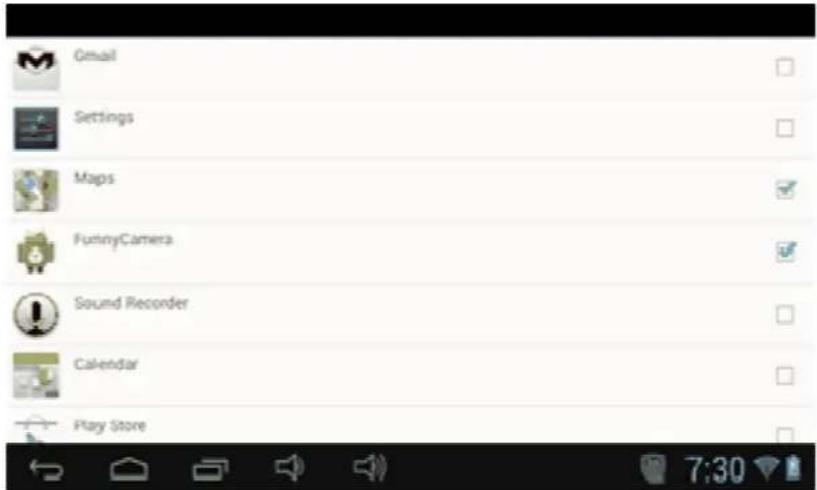

- Les applications choisies seront visibles en mode Enfants de la manière suivante:
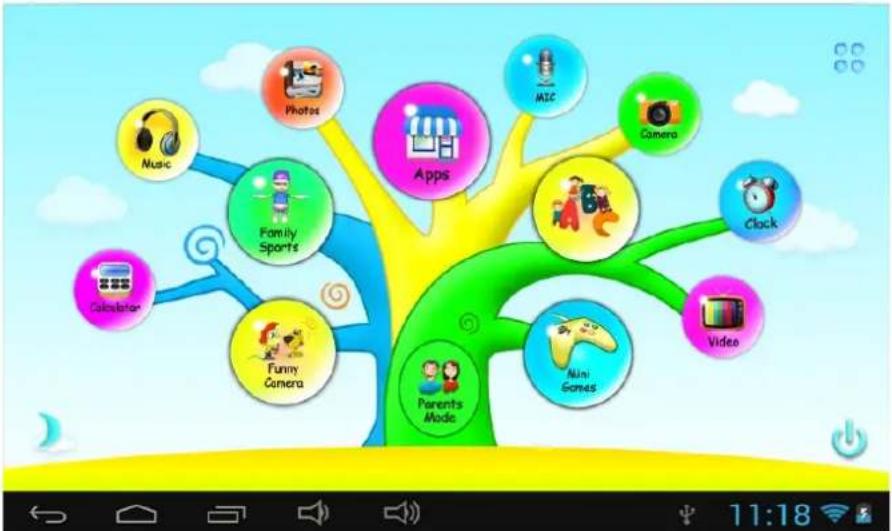
flowchart
graph TD
    A["Apps"] --> B["Photos"]
    A --> C["Music"]
    A --> D["Family Sports"]
    A --> E["Calculator"]
    A --> F["Funny Camera"]
    A --> G["Video"]
    A --> H["Mini Games"]
    A --> I["Parents Mode"]
    A --> J["Clock"]
    A --> K["Camera"]
    A --> L["MSC"]
1.4.1.4 : Gestion du code d'accès en mode Contrôle Parental
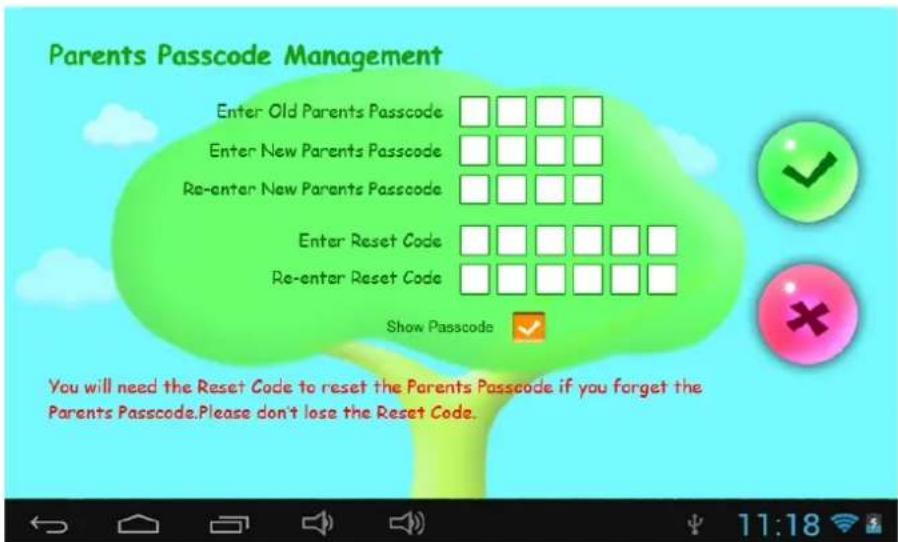
1.4.1.4.1: Première modification du code d'accès
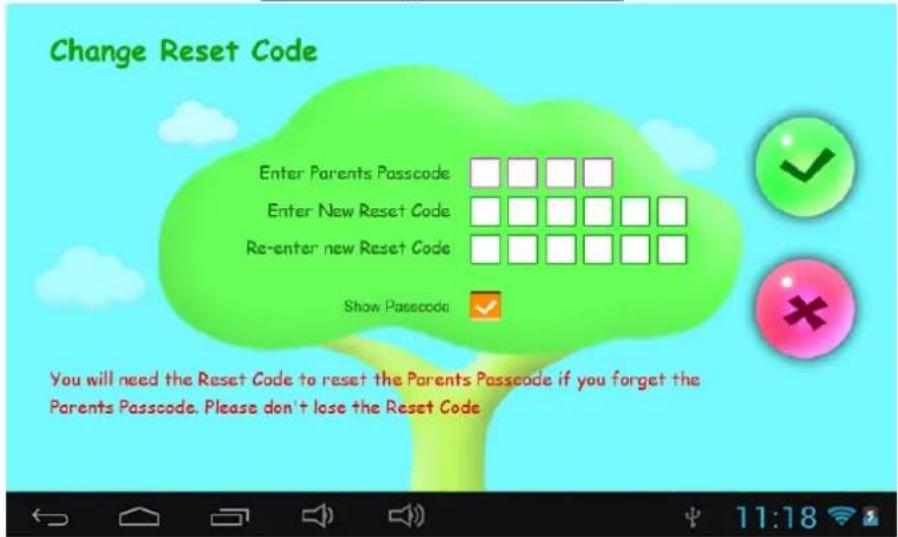
- Pour la première modification du code d'accès en mode Contrôle Parental il vous sera demandé de réinitialiser ce dernier. Pour cela vous aurez besoin du code de réinitialisation. Si vous avez oublié votre code d'accès, veuillez ne pas perdre votre code de réinitialisation.
1.4.1.4.2: Modifications ultérieures du code d'accès en mode Contrôle
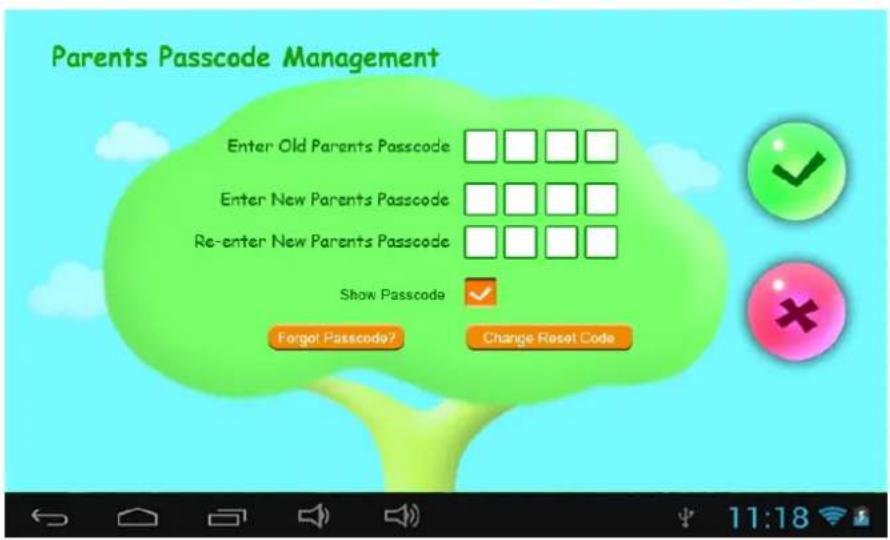
Parental
- Modifiez votre code d'accès en mode Contrôle parental comme indiqué ci-dessous :
1.4.1.4.3: Code d'accès en mode Contrôle parental oublié
- Si vous avez oublié le code d'accès en mode Contrôle Parental, veuillez entrer le code de réinitialisation.
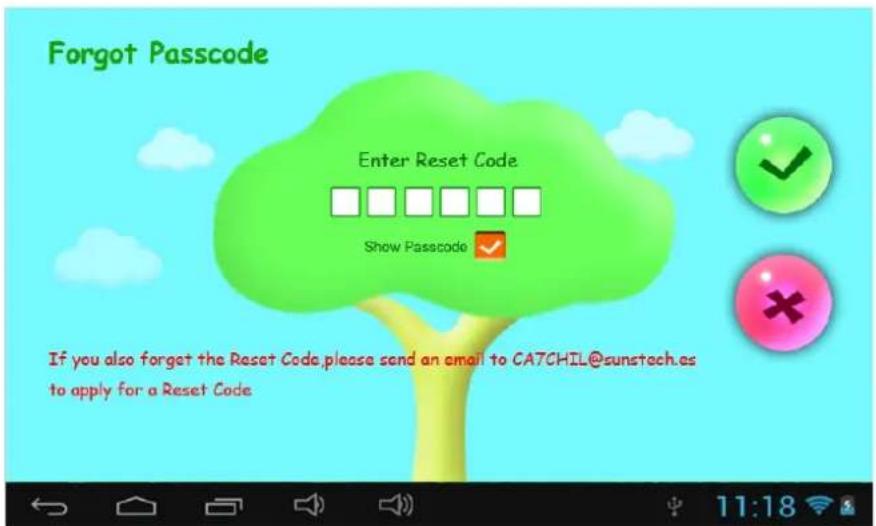
- Une fois le code de réinitialisation entré, votre code d'accès en mode Contrôle Parental sera réinitialisé via les paramètres du code d'accès fabriquant, i.e. 8888
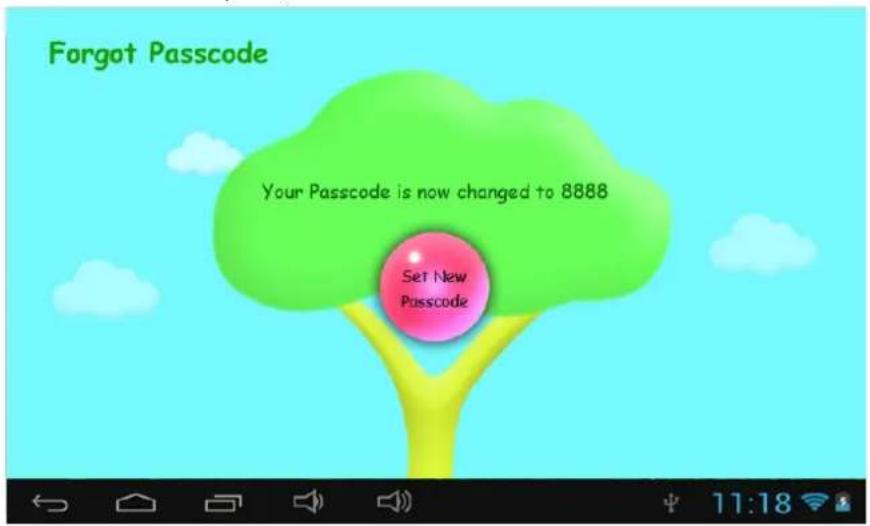
1.4.1.4.4: Code de réinitialisation oublié
- Si vous avez oublié également le code de réinitialisation, veuillez envoyer un email à CA7CHIL@sunstech.es pour demander ce dernier de nouveau.
1.4.1.4.5: Modification du code de réinitialisation
- Modifiez votre code de réinitialisation comme indiqué ci-dessous (votre propre code de réinitialisation ou celui obtenu via CA7CHIL@sunstech.es).
1.4.1.5: Gestion du code d'accès des enfants
1.4.1.5.1: Modification du code d'accès des enfants
- Vous pouvez modifier le code d'accès de vos enfants.
1.4.1.5.2: Code d'accès des enfants oublié
- Si le code d'accès des enfants est oublié, vous pouvez modifier ce dernier en utilisant le code d'accès en Mode Contrôle Parental.
1.5: Mode Enfants
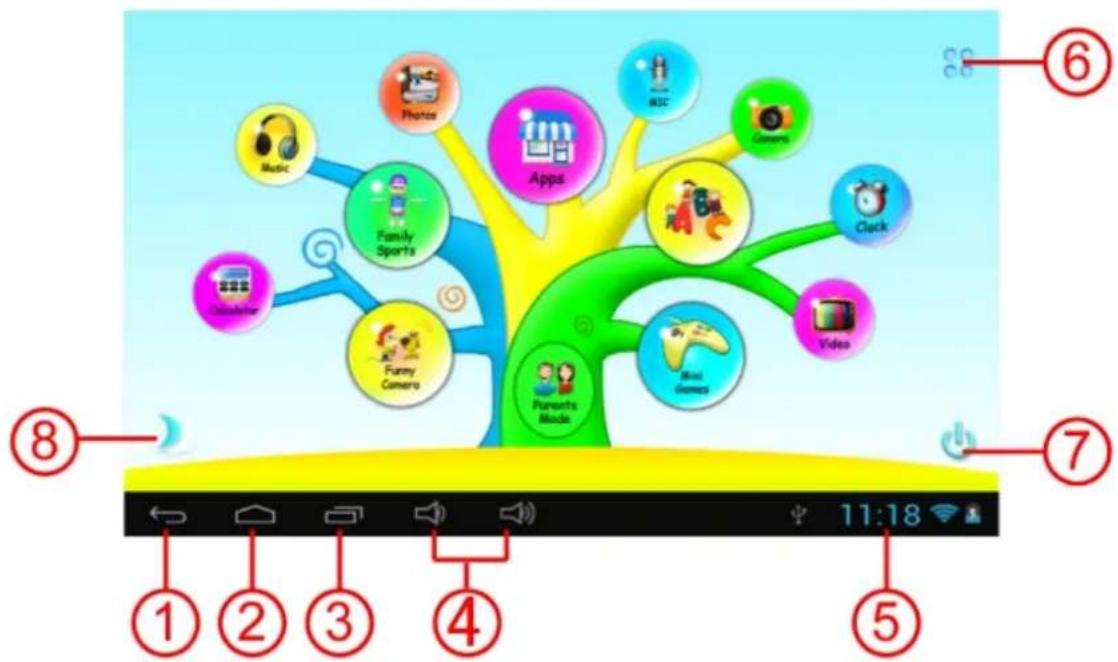
1.5.1: Icônes & fonctions
flowchart
graph TD
    A["Home Screen"] --> B["Home Screen"]
    A --> C["App"]
    A --> D["Camera"]
    A --> E["Music"]
    A --> F["Family Sports"]
    A --> G["Funny Camera"]
    A --> H["Video"]
    A --> I["Main Games"]
    A --> J["Parents Mode"]
    A --> K["Clock"]
    style A fill:#f9f,stroke:#333
    style B fill:#ccf,stroke:#333
    style C fill:#cfc,stroke:#333
    style D fill:#fcc,stroke:#333
    style E fill:#cff,stroke:#333
    style F fill:#ffc,stroke:#333
    style G fill:#cfc,stroke:#333
    style H fill:#fcc,stroke:#333
    style I fill:#cfc,stroke:#333
    style J fill:#fcc,stroke:#333
    style K fill:#cfc,stroke:#333
- Retour au menu précédent
- Retour au menu principal en mode Enfants
- Mode enfants: pas de fonction Android OS: accès à la fenêtre de l'historique.
- VOL - & VOL + (diminution et augmentation du son)
- Icône de la batterie, Icône de l'heure
- Applications
- Touche Marche/Arrêt
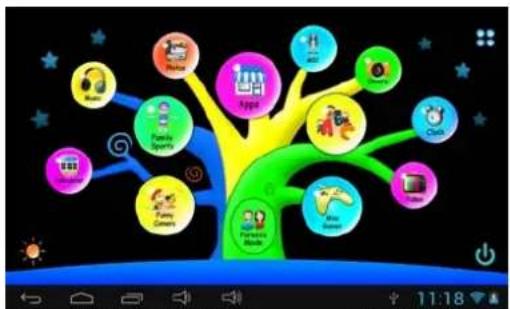
- Changement du fond

Changement manuel en mode Jour.

Changement manuel en mode Nuit.
Le fond de l'écran sera changé d'une manière automatique en mode Jour de 6h à 18h et en mode Nuit de 18h à 5h59
flowchart
graph TD
    A["App"] --> B["Fable Sports"]
    A --> C["Fable Sports"]
    A --> D["Fable Sports"]
    A --> E["Fable Sports"]
    A --> F["Fable Sports"]
    A --> G["Fable Sports"]
    A --> H["Fable Sports"]
    A --> I["Fable Sports"]
    A --> J["Fable Sports"]
    A --> K["Fable Sports"]
    A --> L["Fable Sports"]
    A --> M["Fable Sports"]
    A --> N["Fable Sports"]
    A --> O["Fable Sports"]
    A --> P["Fable Sports"]
    A --> Q["Fable Sports"]
    A --> R["Fable Sports"]
    A --> S["Fable Sports"]
    A --> T["Fable Sports"]
    A --> U["Fable Sports"]
    A --> V["Fable Sports"]
    A --> W["Fable Sports"]
    A --> X["Fable Sports"]
    A --> Y["Fable Sports"]
    A --> Z["Fable Sports"]
    A --> AA["Fable Sports"]
    A --> AB["Fable Sports"]
    A --> AC["Fable Sports"]
    A --> AD["Fable Sports"]
    A --> AE["Fable Sports"]
    A --> AF["Fable Sports"]
    A --> AG["Fable Sports"]
    A --> AH["Fable Sports"]
    A --> AI["Fable Sports"]
    A --> AJ["Fable Sports"]
    A --> AK["Fable Sports"]
    A --> AL["Fable Sports"]
    A --> AM["Fable Sports"]
    A --> AN["Fable Sports"]
    A --> AO["Fable Sports"]
    A --> AP["Fable Sports"]
    A --> AQ["Fable Sports"]
    A --> AR["Fable Sports"]
    A --> AS["Fable Sports"]
    A --> AT["Fable Sports"]
    A --> AU["Fable Sports"]
    A --> AV["Fable Sports"]
    A --> AW["Fable Sports"]
    A --> AX["Fable Sports"]
    A --> AY["Fable Sports"]
    A --> AZ["Fable Sports"]
    A --> BA["Fable Sports"]
    A --> BB["Fable Sports"]
    A --> BC["Fable Sports"]
    A --> BD["Fable Sports"]
    A --> BE["Fable Sports"]
    A --> BF["Fable Sports"]
    A --> BG["Fable Sports"]
    A --> BH["Fable Sports"]
    A --> BI["Fable Sports"]
    A --> BJ["Fable Sports"]
    A --> BK["Fable Sports"]
    A --> BL["Fable Sports"]
    A --> BM["Fable Sports"]
    A --> BN["Fable Sports"]
    A --> BO["Fable Sports"]
    A --> BP["Fable Sports"]
    A --> BQ["Fable Sports"]
    A --> BR["Fable Sports"]
    A --> BS["Fable Sports"]
    A --> BT["Fable Sports"]
    A --> BU["Fable Sports"]
    A --> BV["Fable Sports"]
    A --> BW["Fable Sports"]
    A --> BX["Fable Sports"]
    A --> BY["Fable Sports"]
    A --> BZ["Fable Sports"]
(Fond de l'écran en mode Jour)
flowchart
graph TD
    A["Apple"] --> B["Disney+"]
    A --> C["Facebook Sports"]
    A --> D["Family Green"]
    A --> E["Apple"]
    A --> F["Disney+"]
    A --> G["Facebook Sports"]
    A --> H["Apple"]
    A --> I["Disney+"]
    A --> J["Facebook Sports"]
    A --> K["Apple"]
    A --> L["Disney+"]
    A --> M["Facebook Sports"]
    A --> N["Apple"]
    A --> O["Disney+"]
    A --> P["Facebook Sports"]
    A --> Q["Apple"]
    A --> R["Disney+"]
    A --> S["Facebook Sports"]
    A --> T["Apple"]
    A --> U["Disney+"]
    A --> V["Facebook Sports"]
    A --> W["Apple"]
    A --> X["Disney+"]
    A --> Y["Facebook Sports"]
    A --> Z["Apple"]
(Fond de l'écran en mode Nuit)
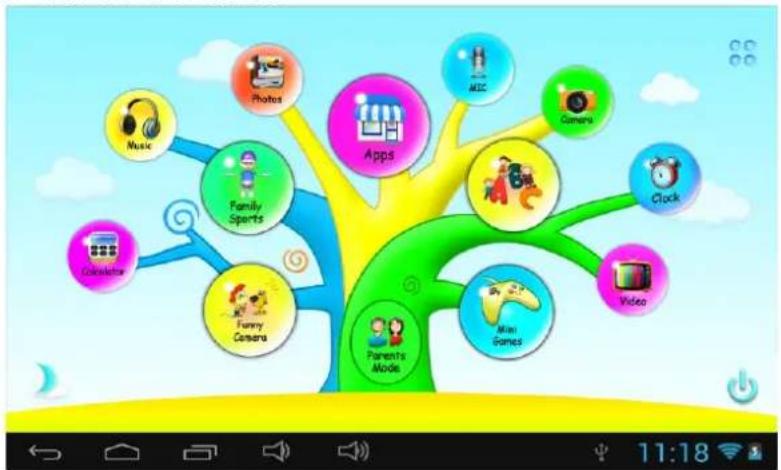
1.5.2: Interface de l'utilisateur
flowchart
graph TD
    A["Apps"] --> B["Photos"]
    A --> C["Music"]
    A --> D["Camera"]
    A --> E["Family Sports"]
    A --> F["Funny Camera"]
    A --> G["Clock"]
    A --> H["Video"]
    A --> I["Mini Games"]
    A --> J["Parents Mode"]
    A --> K["Collaborator"]

1.5.2.1: ABC
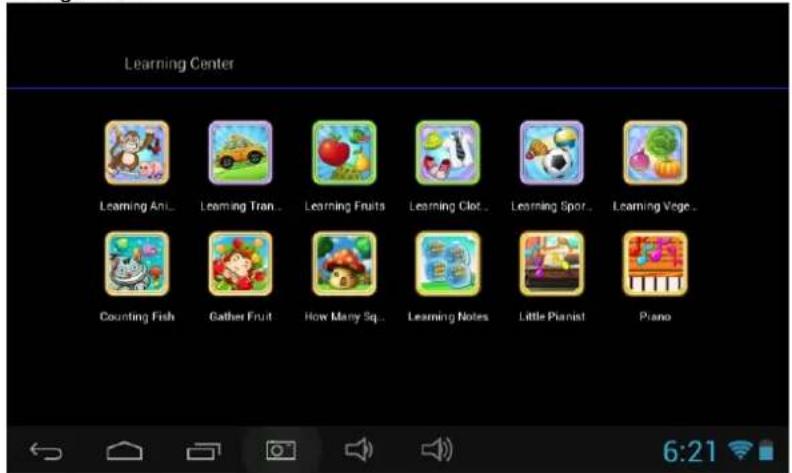
Ces quinze contenus éducatifs permettent d'apprendre aux enfants de couvrir différents thèmes come les animaux, les moyens de transport et les fruits ainsi que de compter des poissons ou des écureuils, de cueillir des fruits, jouer du piano, pratiquer l'utilisation du clavier, de faire des rotations d' images graphiques, de développer l'imagination, la mémoire, d'étudier des vêtements, des objets de sport et des légumes.
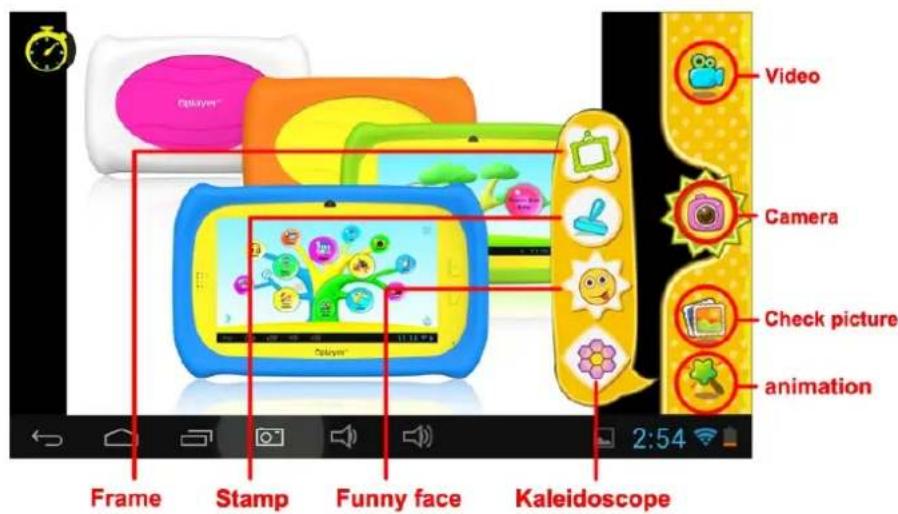
- Il existe 4 principaux types d'animation au choix :
- Modèle Cadre photo : 11 types d'animation au choix.
- Modèle Tampon : 16 types d'animation au choix
-Modèle Drôle de visage : 11 types d'animation au choix. - Modèle Kaléidoscope : 9 types d'animation au choix.
● Choisissez " " dans le Menu principal pour commencer à enregistrer un
vidéo.
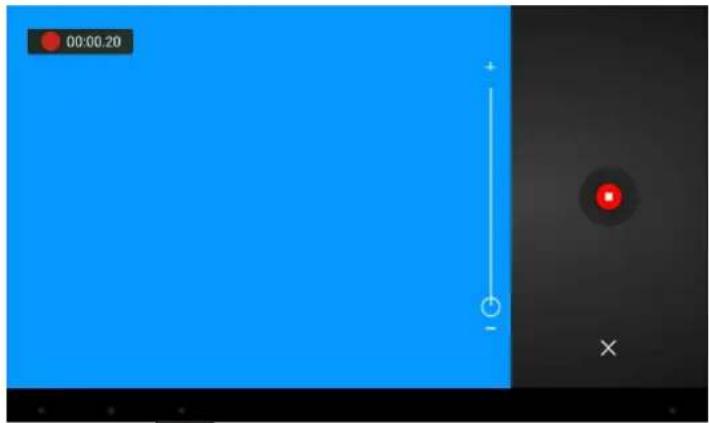
Appuyez sur pour commencer à enregistrer une vidéo, appuyez sur pour
arrêter et sortir du mode enregistrement.
Si vous appuyez sur ✗ au cours de l'enregistrement d'une vidéo, cette dernière ne sera pas sauvegardée et vous quitterez automatiquement le mode en cours.

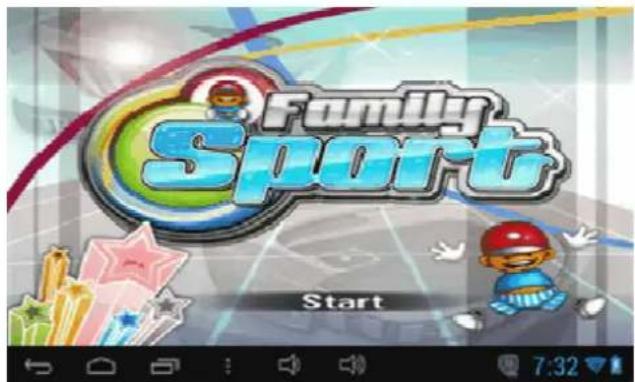
1.5.2.3: Sports en famille
L'appareil dispose de 9 jeux de sport pré-chargés. Ce sont des Jeux Olympiques fantastiques.
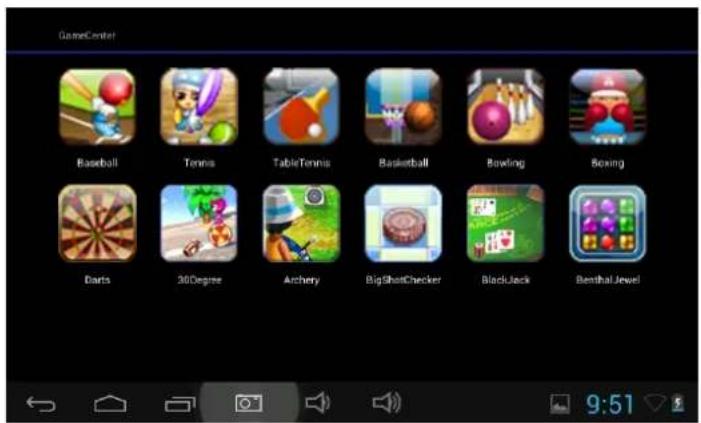
Il existe 50 mini jeux pré-chargés.
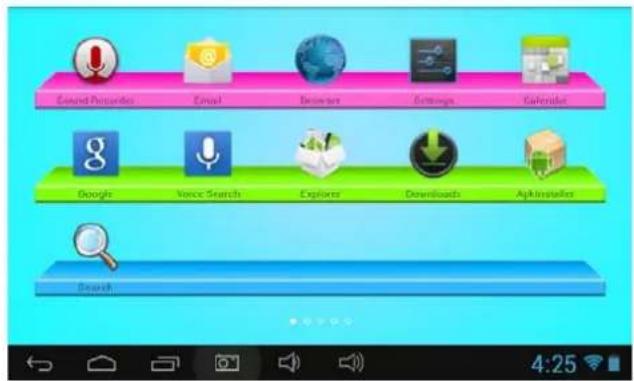
"Apps" est le gestionnaire de toutes les applications sélectionnées par les parents que les enfants sont autorisés à utiliser.
Explications détaillées du Gestionnaire d'applications

1.5.2.6: Photos

- Choisissez pour accéder à l'interface de visualisation des images.
- Si la liste photos ne contient aucun fichier, le système téléchargera d'une manière automatique les fichiers avec des images à partir de la carte mémoire vers la liste de photos lorsque la visualisation aura démarré.
- Ouvrez le dossier correspondant, trouvez les fichiers d'images et ajoutez l'image désirée.

1.5.2.7: Musique

- Choisissez pour accéder à l'interface du lecteur de musique.
Parcourez les listes de musique et appuyez sur le morceau choisi pour débuter la lecture.

1.5.2.8: Vidéo

- Choisissez pour accéder à l'interface du lecteur vidéo.
- Si la liste vidéo du lecteur ne contient aucun fichier vidéo, le système téléchargera d'une manière automatique les fichiers vidéo à partir de la carte mémoire vers la liste de lecture lorsque le lecteur vidéo a démarré.
- Faites glisser la barre de progression de lecture afin d'ajuster la progression de la lecture vidéo.

1.5.2.9: Caméra
L'appareil dispose d'une caméra frontale de 0,3 mégapixels qui peut être utilisée pour la conférence vidéo via Skype, MSN ou toute autre messagerie instantanée. Vous pouvez facilement prendre et partager des photos et des vidéos où que vous soyez.

1.5.2.10: Micro

- Choisissez pour accéder à l'interface de l'enregistreur vocal.
- Appuyez sur " " pour commencer l'enregistrement.
- Appuyez sur " " pour arrêter l'enregistrement.
- Appuyez sur " " pour lancer l'aperçu de l'enregistrement.

1.5.2.11: Calculatrice
1.5.2.12: Mode Contrôle Parental
1.6: Réinitialisation aux paramètres fabriquant
- Nous vous suggérons fortement de ne pas réinitialiser votre tablette selon les paramètres fabriquant.
- Si néanmoins et pour une raison quelconque vous devez réinitialiser votre tablette selon les paramètres fabriquant, veuillez suivre les étapes suivantes :
Réglage des paramètres de sauvegarde et réinitialisation – Réinitialisation des paramètres fabriquant
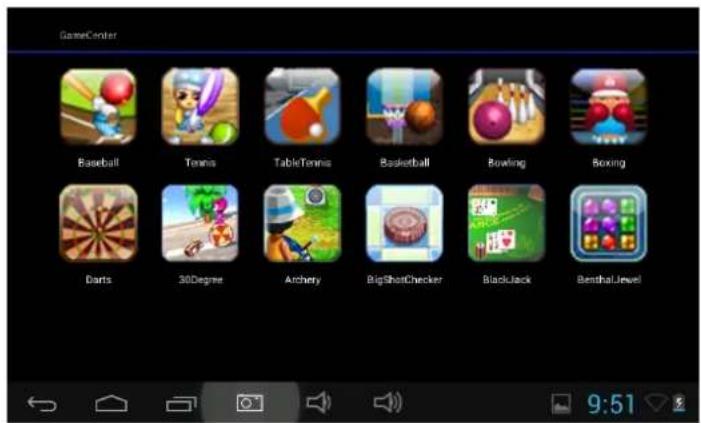
- Si vous avez besoin d'enregistrer de nouveau Sports de famille, ABC, Caméra amusante, Mini jeux sous mode Enfants, suivez les étapes ci-dessous :
Etape 1: Mode Contrôle parental ‡ Android OS ‡ Réglage ‡ WIFI ‡ "ON" ‡ Retour
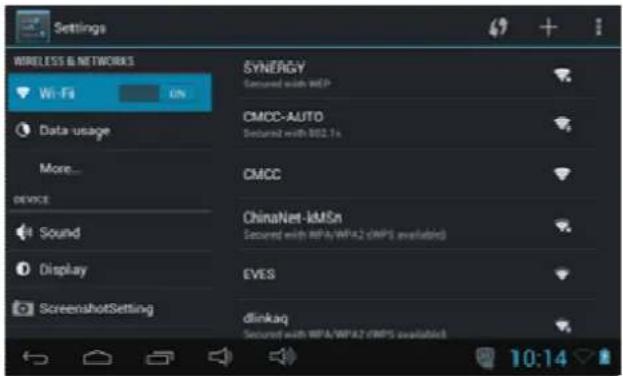
Etape 2: Entrez "Family Sports" ou "ABC"ou "Mini jeux". L'écran se présentera comme indiqué ci-dessous. Choisissez"Exit" (Sortie)
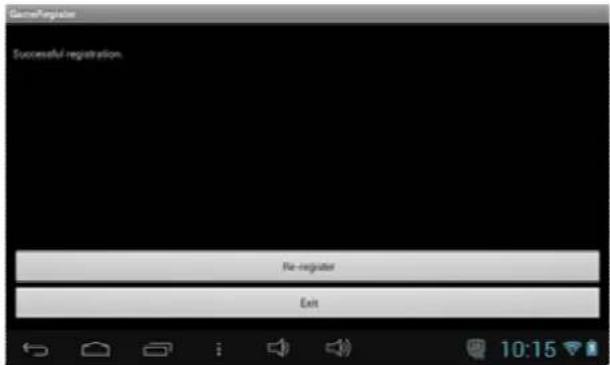
Etape 3: Réenregistrement terminé (exemple ci-dessous)
1.7 : Connexion Wi-Fi
- L'appareil prend en charge le réseau Wi-Fi et le réseau externe 3G.
● Activez Wi-Fi et appuyez sur Paramètres Wi-Fi. L'appareil va rechercher automatiquement les réseaux Wi-Fi disponibles.
Réseau:
- Choisissez le réseau Wi-Fi auquel vous souhaitez vous connecter.
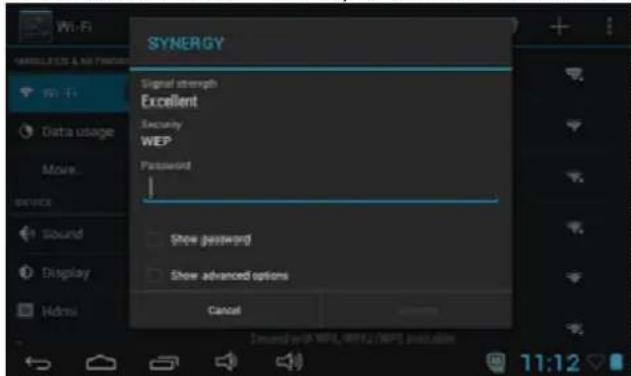
- Appuyez sur "Connector". Certains réseaux peuvent demander un mot de passe.
- Sur l'écran Paramètres Wi-Fi appuyez sur la touche Menu puis la touche Avancé. Vous obtiendrez ainsi plus de paramètres pour la connexion Wi-Fi gratuite.
1.8 : Port Hôte USB (OTG)
● Le Mini USB sur l'appareil peut être utilisé en tant que Port Hôte USB.
● Comment lire un U-disque:
Insérez le U-disque dans le port Hôte, appuyez sur Gestionnaire des ressources (Resource manager) sur le bureau, appuyez sur USB.
1.9: Copier/transférer des fichiers
- Branchez l'appareil à l'ordinateur par un câble USB, la notification USB connecté apparaîtra sur la barre d'état.

● Choisissez USB Connecté
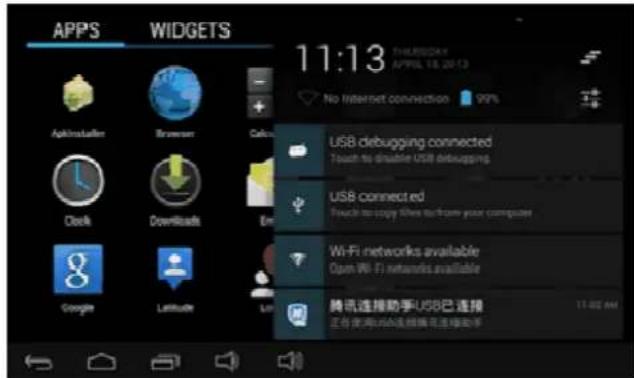
- Choisissez USB Connecté puis activez le stockage USB.
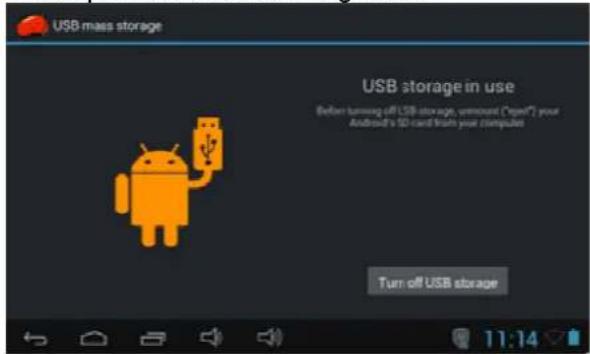
- L'image de gauche montre que le contenu de stockage de l'appareil peut être consulté et modifié à partir de l'ordinateur. L'image de droite signifie que le contenu de stockage de l'appareil n'a pu être affiché ou modifié à partir de l'ordinateur.
1.10: Réglages des paramètres du système
Cliquez sur l'icône

pour entrer dans les réglages des paramètres système, vous pouvez ainsi modifier ge, l'emplacement et la sécurité, les applications, le stockage, la langue, les entrées l'heure.
- Paramètres Wi-Fi & Réseaux: veuillez-vous référer à "7- Access Internet"
- Réglage du son: permet de régler le mode silencieux, le volume, la notification sonore, la sélection sonore, les sons de verrouillage de l'écran, et le message de retour haptique (via le toucher).
- Réglage de l'écran: permet de régler la luminosité, l'autorotation, l'animation, la mise en veille de l'écran.
- Paramètres de stockage : permettent de vérifier l'utilisation du stockage ainsi que des installations et des effacements/suppression de données sur les cartes TF.
- Paramètres de la batterie: permettent de vérifier le niveau de charge de la batterie et son utilisation.
- Réglage des applications : permet de gérer les applications ainsi que de vérifier les paramètres d'utilisation des applications
- Réglage des paramètres de sécurité: permet de mettre en place le verrouillage de l'écran et les paramètres administrateurs de l'appareil dont le mot de passe.
- Paramètres de confidentialité: permettent des sauvegarder des données ainsi qu'effectuer la réinitialisation des paramètres fabriquant par défaut.
- Langue & saisie: permet de modifier la langue du système et de choisir le paramétrage du clavier.
A noter: Si vous avez paramétré le choix de la langue et que vous voulez l'utiliser, veuillez ne pas oublier de l'activer dans le cadre de ce réglage (Tous les paramétrages peuvent être activés ici). Appuyez longuement sur l'espace où vous voulez taper, une fenêtre popup apparaîtra avec le choix de paramétrage.
- Réglage de la date et de l'heure: permet de régler la date et l'heure
● A propos de la tablette: Vérifiez les informations concernant l'appareil.
Condition de la garantie
- Ce produit est garanti 2 ans à compter de la date d'achat.
- La garantie ne comprend pas les pannes dues à une mauvaise utilisation du produit, unemauvaise installation ou une installation dans des endroits non adaptés pour la bonnemaintenance du produit, des défauts, mises à jour des produits qui ne sont pas fournis par lamarque, les pièces mal utilisées ou qui ne sont pas destinées à une utilisation domestique ou sontutilisées de manière inappropriée.
Sont également non comprises dans la garantie les pannes dues à des manipulations des produits par des personnes physiques ou morales autres que notre société.
- Pour toute réclamation concernant les termes de la garantie, le ticket de caisse doit être joint.
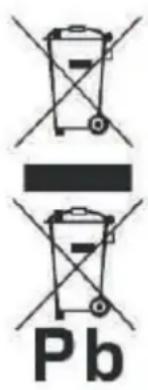
Se débarrasser correctement de ce Produit
Déchets d'équipements électriques et électroniques (WEEE)
Votre produit est conçu et fabriqué avec des matériaux et des composants de haute qualité qui peuvent être recyclés et réutilisés.
Ce symbole signifie que l'équipement électrique et électronique, une fois usagé, doit être traités séparément des déchets ménagers.
Veuillez déposer cet équipement dans le point de collecte/ recyclage des déchets de votre quartier.
Au sein de l'Union Européenne, il existe des systèmes de collecte séparés pour les produits électriques et électroniques usagés. Merci de nous aider à protéger l'environnement dans lequel nous vivons !
sunstech ^12
Guia Rápido
Modelo: CA7CHIL
Portuguese


- Parents Mode Login :
- : Parents Passcode Manage
- 1.4.1.4.1: Parents Passcode Change – First time
- Table des matières
- FONCTIONNEMENT
- PRECAUTIONS D'EMPLOI
- Caractéristiques
- Système d'opération
- Sans-fil
- Ecran
- Caméras et Photos
- Contrôle Parental
- Vidéo
- Lecteur de musique
- Alimentation et batterie
- Mémoire
- Entrée / Sortie
- Configuration requise pour Windows
- Taille et poids
- 1.1: Témoin LED
- 1.2: Allumer/éteindre
- 1.2.1: Allumer et déverrouiller:
- 1.2.2: Modes d'économie d'énergie et de verrouillage de l'écran
- 1.3: Menu principal
- 1.3.1: Entrée en mode Contrôle parental Identification en mode Contrôle parental:
- Show Passcode
- Identification en mode Enfants:
- 1.4: Réglages des paramètres en mode Contrôle parental
- 1.4.1.1: Réglage de l'heure d'arrêt
- 1.4.1.2: Réglage de la luminosité de l'écran
- 1.4.1.3: Gestion des applications
- : Gestion du code d'accès en mode Contrôle Parental
- 1.4.1.4.1: Première modification du code d'accès
- 1.4.1.4.2: Modifications ultérieures du code d'accès en mode Contrôle
- Parental
- 1.4.1.4.3: Code d'accès en mode Contrôle parental oublié
- 1.4.1.4.4: Code de réinitialisation oublié
- 1.4.1.4.5: Modification du code de réinitialisation
- 1.4.1.5: Gestion du code d'accès des enfants
- 1.4.1.5.1: Modification du code d'accès des enfants
- 1.4.1.5.2: Code d'accès des enfants oublié
- 1.5: Mode Enfants
- 1.5.1: Icônes & fonctions
- 1.5.2: Interface de l'utilisateur
- 1.5.2.1: ABC
- 1.5.2.3: Sports en famille
- 1.5.2.6: Photos
- 1.5.2.7: Musique
- 1.5.2.8: Vidéo
- 1.5.2.9: Caméra
- 1.5.2.10: Micro
- 1.5.2.11: Calculatrice
- 1.5.2.12: Mode Contrôle Parental
- 1.6: Réinitialisation aux paramètres fabriquant
- : Connexion Wi-Fi
- : Port Hôte USB (OTG)
- 1.9: Copier/transférer des fichiers
- 1.10: Réglages des paramètres du système
- Condition de la garantie
- Se débarrasser correctement de ce Produit
- sunstech 12
- Guia Rápido
Marque : Sunstech
Modèle : CA7CHIL
Catégorie : Tablette