CA7CHIL - Tablet Sunstech - Manual de utilização gratuito
Encontre gratuitamente o manual do aparelho CA7CHIL Sunstech em formato PDF.



| Tipo de produto | Tablet para crianças |
| Marca | Sunstech |
| Modelo | CA7CHIL |
| Sistema operacional | Android 4.1.1 |
| Tamanho da tela | 7 polegadas (17.8 cm) |
| Resolução da tela | 800 x 480 pixels (16:9) |
| Tipo de tela | TFT LCD capacitivo |
| Memória RAM | 512 MB |
| Armazenamento interno | 4 GB |
| Armazenamento expansível | Cartão micro SD até 32 GB |
| Câmera frontal | 0.3 Mpx |
| Conectividade Wi-Fi | 802.11 b/g |
| Bateria | Lítio polímero 2800 mAh |
| Autonomia (Wi-Fi) | Até 3 horas |
| Portas | USB Micro 2.0 (OTG), conector jack 3.5 mm, slot T-Flash, entrada DC 5V/2A |
| Alimentação recomendada | Adaptador de corrente 5V, 1500 mA |
| Controle parental | Sim, com código de 4 dígitos |
| Conteúdo educacional pré-carregado | Sim (ABC, Esportes, Câmera divertida, Minijogos) |
| Peso estimado | Aproximadamente 300 g |
| Dimensões estimadas | Aproximadamente 190 x 120 x 10 mm |
| Garantia | 2 anos |
| Temperatura de funcionamento | 20 °C a 60 °C (interno) |
| Manutenção e limpeza | Pano macio levemente úmido, sem produtos abrasivos |
| Precauções de segurança | Não expor à água, calor, campos magnéticos; não desmontar; não bloquear a ventilação |
Perguntas frequentes - CA7CHIL Sunstech
Perguntas dos utilizadores sobre CA7CHIL Sunstech
0 pergunta sobre este aparelho. Responda às que conhece ou faça a sua.
Faça uma nova pergunta sobre este aparelho
Baixe as instruções para o seu Tablet em formato PDF gratuitamente! Encontre o seu manual CA7CHIL - Sunstech e retome o controlo do seu dispositivo eletrónico. Nesta página estão publicados todos os documentos necessários para a utilização do seu dispositivo. CA7CHIL da marca Sunstech.
MANUAL DE UTILIZADOR CA7CHIL Sunstech
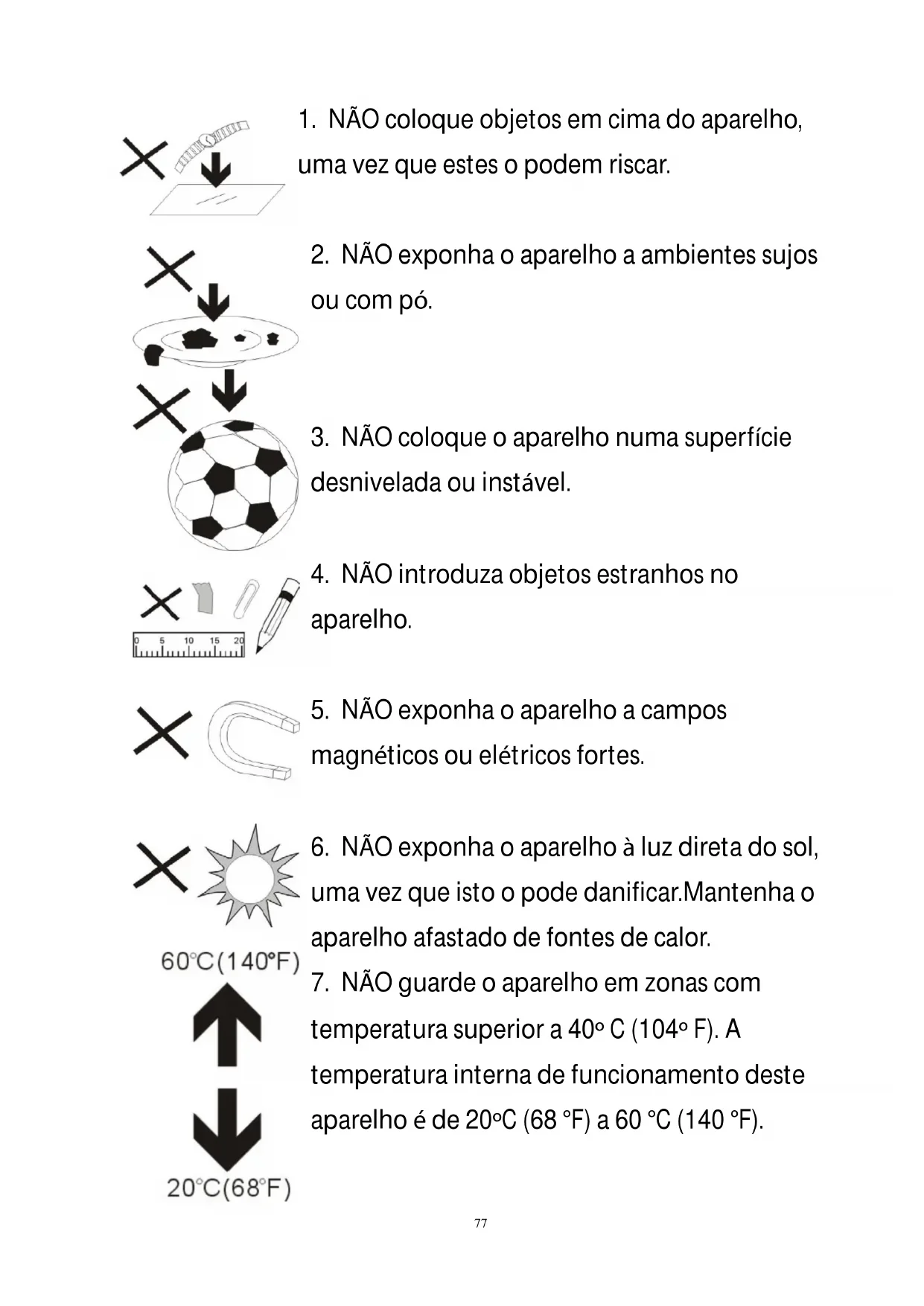
- NÃO coloque objetos em cima do aparelho, uma vez que estes o podem riscar.
-
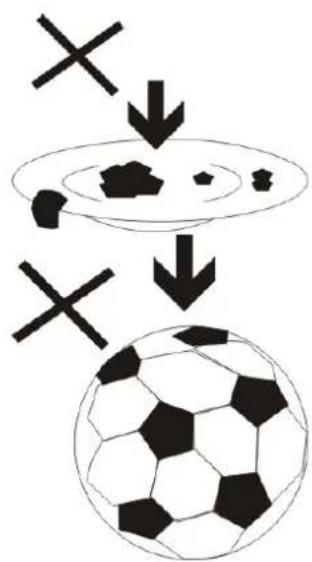
NÃO exponha o aparelho a ambientes sujos ou com pó.
-
NÃO coloque o aparelho numa superfície desnivelada ou instável.
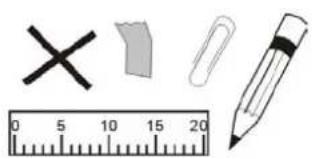
- NÃO introduza objetos estranhos no aparelho.
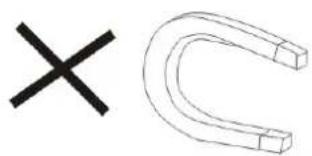
- NÃO exponha o aparelho a campos magnéticos ou elétricos fortes.

- NÃO exponha o aparelho à luz direta do sol, uma vez que isto o pode danificar.Mantenha o aparelho afastado de fontes de calor.
60^ C(140^ F)

- NÃO guarde o aparelho em zonas com temperatura superior a 40°C (104°F). A temperatura interna de funcionamento deste aparelho é de 20°C (68°F) a 60°C (140°F).

- NÃO use o aparelho à chuva.

- Consulte as autoridades locais ou o revendedor relativamente à eliminação correta de aparelhos eletrónicos.

- O aparelho e o adaptador podem produzir calor durante o seu normal funcionamento de carga. Para evitar o desconforto ou lesões causados pela exposição ao calor, NÃO deixe o
aparelho no seu colo.
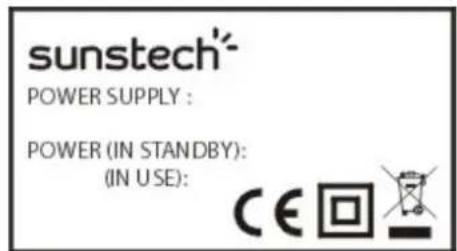
- CAPACIDADE DA POTÊNCIA DE ENTRADA: Consulte a etiqueta de voltagem do aparelho e assegure-se que o adaptador de corrente respeita a
tensão. Use apenas acessórios especificados pelo fabricante.

- Limpe o aparelho com um pano suave. Se necessário humedeça ligeiramente o pano antes de proceder à limpeza. não use nunca
soluções abrasivas ou detergentes.
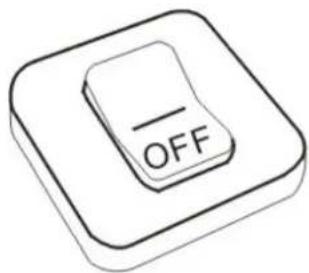
- Desligue sempre o aparelho antes de proceder à instalação ou remoção de aparelhos que não suportem hot-plug.
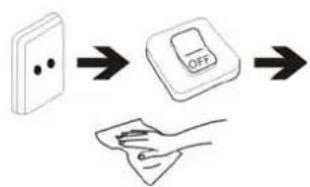
- Desligue o aparelho da tomada elétrica antes de o limpar.
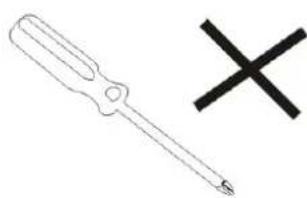
- NÃO desmonte o aparelho. Só um técnico de serviço autorizado deve proceder a reparações.

- O aparelho dispõe de aberturas destinadas a libertar calor.
NÃO bloqueie a ventilação do aparelho, uma vez que este pode aquecer e avariar-se.
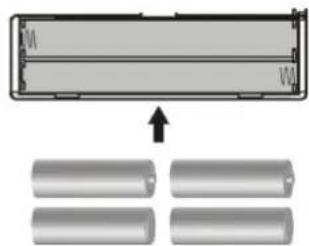
- A substituição da bateria por um tipo incorreto comporta um risco de explosão. Retire as baterias usadas de acordo com as instruções.
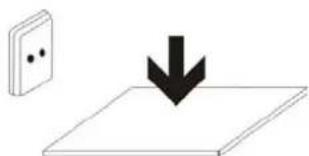
- EQUIPAMENTO LIGÁVEL: a tomada deve estar instalada perto do equipamento e deve ser de fácil acesso.
Conteúdos
PRECAUÇÕES......81
CARACTERÍSTICAS 82
BOTÕES......83
OPERAÇÃO
1.1: Indicador LED 84
1.2: Ligar/Desligar....84
1.3: Menu Principal
1.3.1: Entrar no Modo Parental....85
1.3.2: Entrar no Modo Crianças 86
1.4: Configuração parental 87
1.4.1: Configuração parental
1.4.1.1: Definição da hora de desligamento....87
1.4.1.2: Definição de luminosidade do visor 87
1.4.1.3: Gestor de Aplicações....88
1.4.1.4: Gestão de código parental
1.4.1.4.1: Alterar Palavra-passe Parental - Primeira vez 88
1.4.1.4.2: Alterar Palavra-passe Parental - Após a primeira alteração... 89
1.4.1.4.3: Esqueceu a Palavra-passe Parental 89
1.4.1.4.4: Esqueceu o Código de Reinicialização 89
1.4.1.4.5: Alterar o Código de Reinicialização. 90
1.4.1.5: Gestão de código para crianças
1.4.1.5.1: Alterar Palavra-passe das Crianças....90
1.4.1.5.2: Esqueceu a sua Palavra-passe de Crianças....90
1.5: Modo Crianças 90
1.5.1: ícones e função 90
1.5.2: Interface de utilizador
1.5.2.1: ABC 91
1.5.2.2: Câmara Divertida....92
1.5.2.3: Desportos para a família 93
1.5.2.4: Minijogos....93
1.5.2.5: Aplicações 93
1.5.2.6: Fotos 94
1.5.2.7: Música....94
1.5.2.8: Vídeo....94
1.5.2.9: Câmara....94
1.5.2.10: MIC....94
1.5.2.11: Calculadora....95
1.5.2.12: Modo para os pais....95
1.6: Reinicialização de Fábrica....95
1.7: Ligação Wi-Fi 96
1.8: USB Host (OTG) 96
1.9: Cópia/transferência de Ficheiro 96
1.10: Definições do Sistema....97
PRECAUÇÕES
- Este dispositivo não é inquebrável nem à prova de água. Trate-o com cuidado.
- Recomenda-se que carregue o dispositivo durante cerca de 12 horas antes de o utilizar pela primeira vez.
- Não permita que crianças pequenas carreguem o Kids Tablet
● Adaptador AC recomendado: Entrada: 100-240V 50/60 Hz e Saída: 5V, 1.500 mA - Não carregue o Kids Tablet caso a temperatura esteja muito elevada.
Se o dispositivo estiver prestes a ficar sem bateria carregue-o imediatamente. - Para manter a bateria em boas condições, assegure-se que a carrega a cada duas semanas, caso não utilize o dispositivo durante um longo período de tempo.
- Não use o Kids Tablet com temperaturas extremas. Mantenha afastado de áreas extremamente quentes, frias, secas ou húmidas. Mantenha, também, afastado da água, fogo e radiação.
- Não desmonte o Kids Tablet
- Nunca force quaisquer conectores de cabos nas portas do Kids Tablet ou do computador. Assegure-se sempre que os conectores de cabos são idênticos na forma e no tamanho antes de os tentar ligar.
- Ao desligar o seu Kids Tablet de um computador, use a função de Remoção de Dispositivo em Segurança no computador. Não desconecte o seu Kids Tablet durante a transferência de dados.
Características
Sistema Operativo
- Ecrã táctil capacitivo de 7 polegadas Digital TFT
● Resolução do visor de 800 x 480 pixéis (16:9)
Câmaras e Fotografias
- Possui uma câmara frontal de 0,3 Megapixel.
- Pode ser usada para videoconferência através de Skype, MSN ou de qualquer outro sistema de mensagens instantâneas.
Fácil de tirar e partilhar fotografias e vídeos onde quer que esteja.
Controlos parentais
- Pré-instalação de conteúdos educativos e de jogos infantis
- Os pais podem facilmente selecionar quais as aplicações que os filhos podem utilizar;
- Os pais podem desbloquear o dispositivo e transformá-lo num tablet de funcionalidade completa
Vídeo
- Suporta todos os principais formatos de vídeo como Flash player 10.1, Plays Flash player 10.1, AVI, RM, RMVB WMV, MOV, MP4, DAT (VCD), VOB (DVD), MPEG, MPG, FLV, ASF, TS, 3GP, MPG, etc. HD 1080P, ficheiros de formato de descodificação de vídeo WebM VP8
Leitor de música
● Leitor de música.
- Navegue de forma simples pela sua música favorita por capas de álbuns e carregue na faixa que quer ouvir. Suporta todos os principais formatos de música MP3, WMA, OGG, AAC, FLAC, APE, WAV
Alimentação e bateria
● Bateria de lítio-poli 2800mAh incorporada
- Até 3 horas de navegação na internet em Wi-Fi, visualização de vídeo ou a ouvir música
- Carregamento através de adaptador de corrente ou USB ao sistema do computador
Memória
512MB de RAM
Memória interna de 4GB até 32GB através de Micro SD.
Entrada/Saída
● Dimensões: 225mm×135mm×16mm
- Peso: 472g
Fabricado em China
BOTÕES
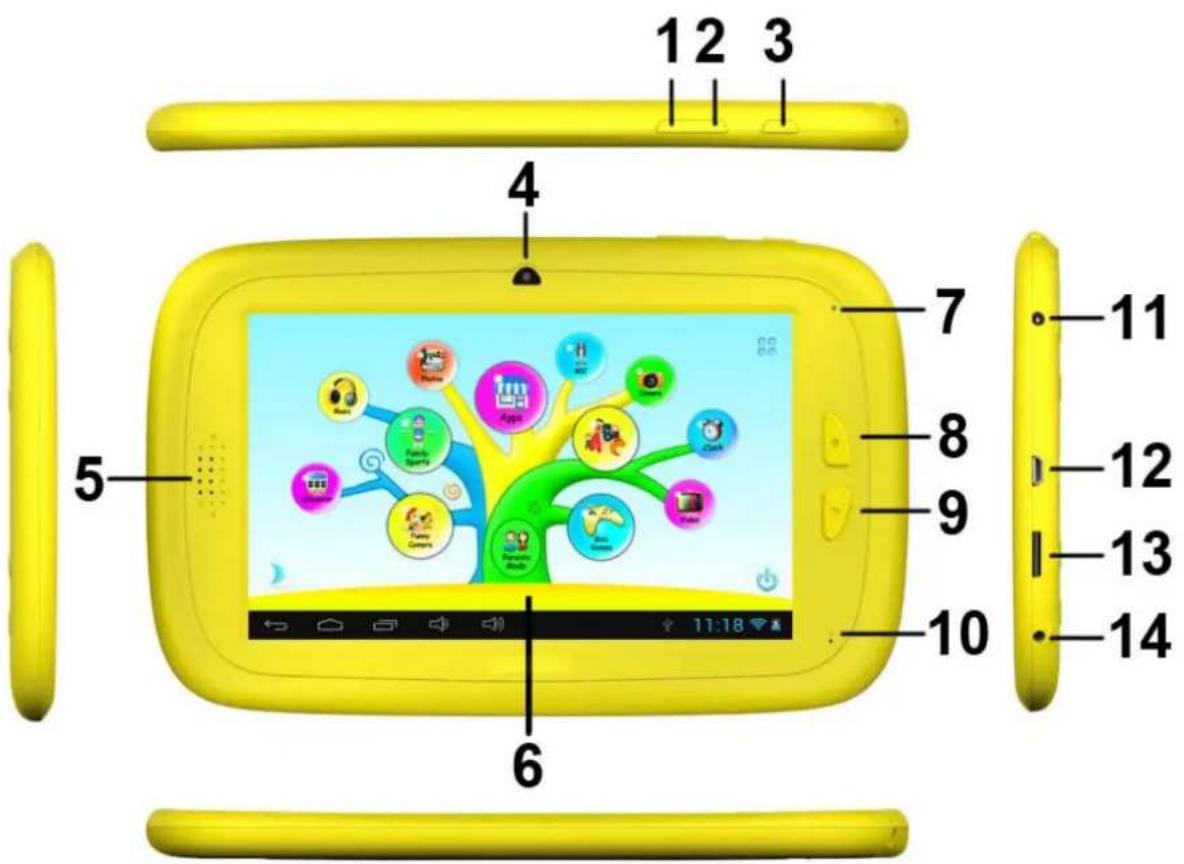
- VOL-
- VOL +
- Ligação
- Câmara
- Alta voz
- Ecrã
- Indicador LED
- Botão Início
- ESC (Botão de retroceder)
- MIC
- Ficha DC
- Porta Micro USB 2.0/OTG
- Ranhura de cartão T-flash
- Ficha dos Auscultadores
OPERAÇÃO
1.1: Indicador LED
● A Funcionar: Indicador LED Azul
● A Carregar: Indicador LED Vermelho
● Totalmente Carregado: Indicador LED Vermelho passa Indicador LED Azul
1.2: Ligar/Desligar
1.2.1: Ligar e Desbloquear:
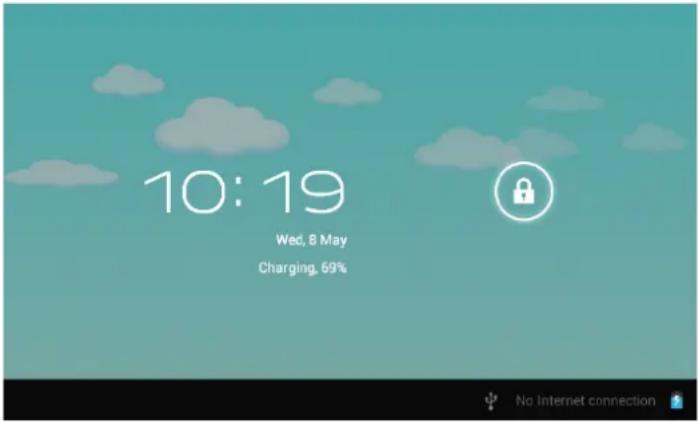
- Quando o dispositivo está no modo OFF (desligado), prima e mantenha premida a tecla "Power" durante 3 segundos para entrar a barra de progresso de inicialização do Androide, precisa de cerca de 28 segundos para entrar no ambiente de trabalho do sistema, quando o
LCD está no modo bloqueado, prima e arraste o ícone para o ponto verde e em seguida, o LCD será automaticamente desbloqueado, veja as figuras abaixo,
1.2.2: Modos de Poupança de Energia e bloqueio de ecrã.
- Prima a tecla "POWER" logo após o arranque, o sistema entra no modo de poupança de energia e bloqueio.
- Prima a tecla "POWER" ou toque no ecrã táctil, o sistema regressará à ativação em 1 segundo
- A operação principal do dispositivo não parará no modo de poupança de energia, apenas o LCD é desligado e fica com o ecrã a preto. Por exemplo: a reproduzir música, vídeos, etc.
- Desligar: Quando o dispositivo está no modo OFF, prima e mantenha premida a tecla "POWER" durante 3 segundos, o ecrã apresentará a interface de desligamento, selecione o item de desligamento para confirmar, o sistema desligar-se-á automaticamente
Nota】 Quando o dispositivo indicar bateria fraca, após algum desligar-se-á automaticamente.
Caso o dispositivo não inicie, verifique se a bateria está fraca e conecte um adaptador.
1.3: Menu Principal
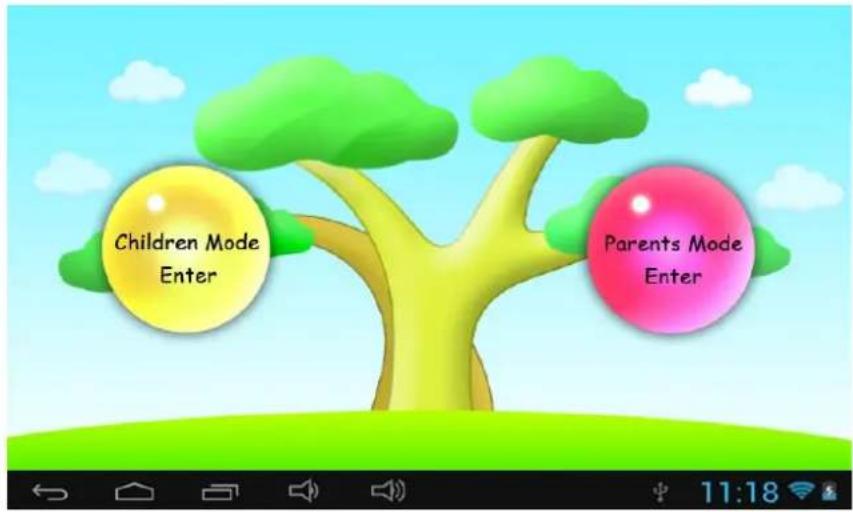
Iniciar sessão no Modo Parental:
- Fechar "Entrar no Modo Parental". É-lhe solicitado que introduza 4 dígitos.
Palavra-passe de fábrica por defeito: 8888
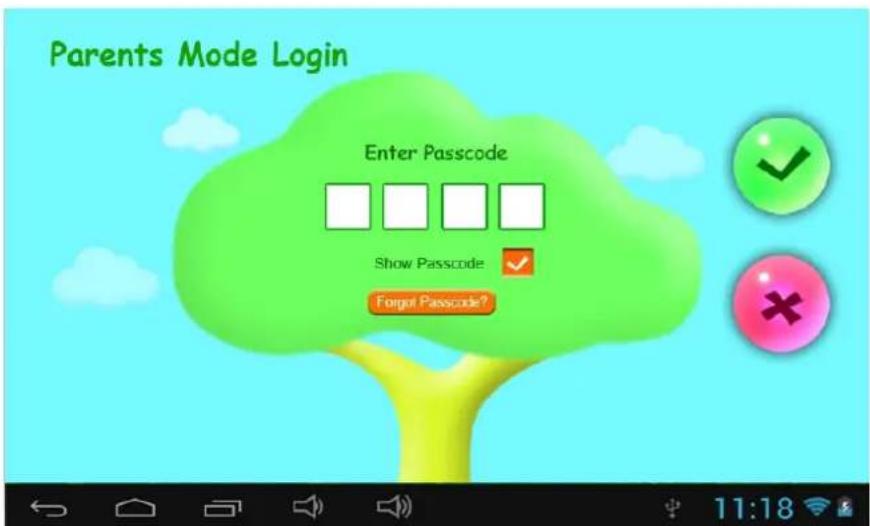
Show Passcode

: Para apresentar a Palavra-Passe, assinale


: Palavra-passe Errada introduzida

: Palavra-passe correta e Iniciar sessão

: Regressar ao último menu
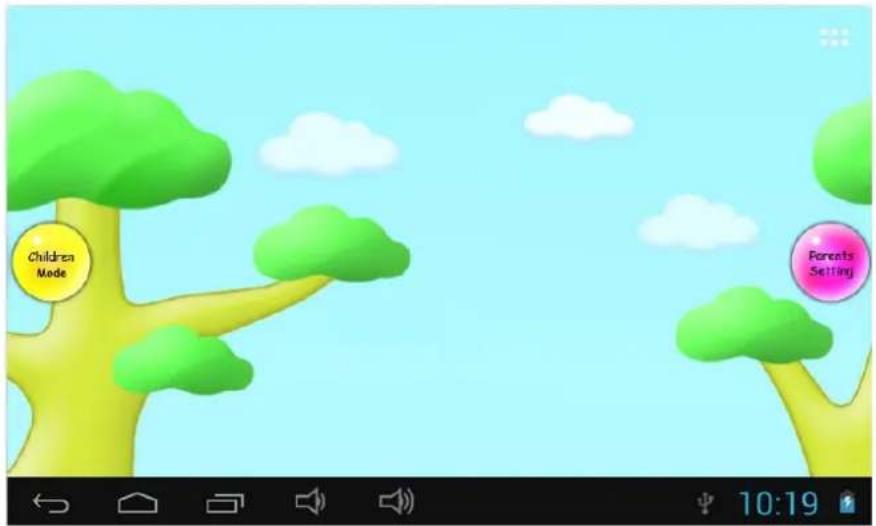
● Uma vez que a Palavra-passe tenha sido corretamente introduzida. Passará para
A1: Modo Crianças
A2: Configuração parental
A3: SO Androide
1.3.2: Entrar no Modo Crianças
Iniciar sessão no Modo Crianças:
- Escolha "Entrar no Modo Crianças". É-lhe solicitado que introduza 4 dígitos.
Palavra-passe de fábrica por defeito. 8888
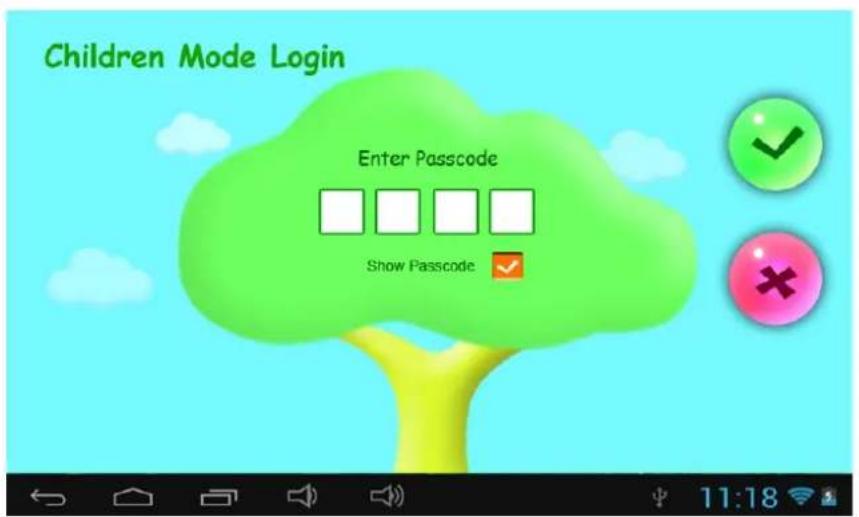
- Uma vez que a Palavra-passe tenha sido corretamente introduzida. Passará para
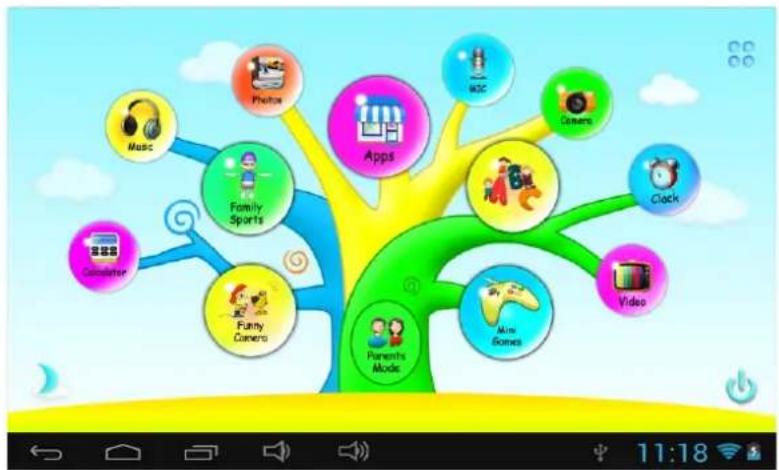
flowchart
graph TD
    A["Apps"] --> B["Music"]
    A --> C["Camera"]
    A --> D["Family Sports"]
    A --> E["Funny Camera"]
    A --> F["Video"]
    A --> G["Main Games"]
    A --> H["Parents Mode"]
    A --> I["Clock"]
    A --> J["Collaborator"]
1.4: Configuração parental
1.4.1: Configuração parental
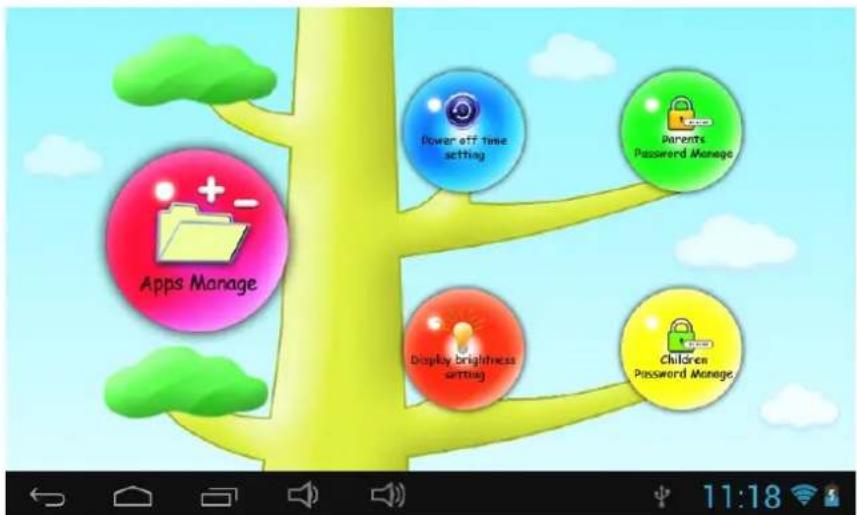
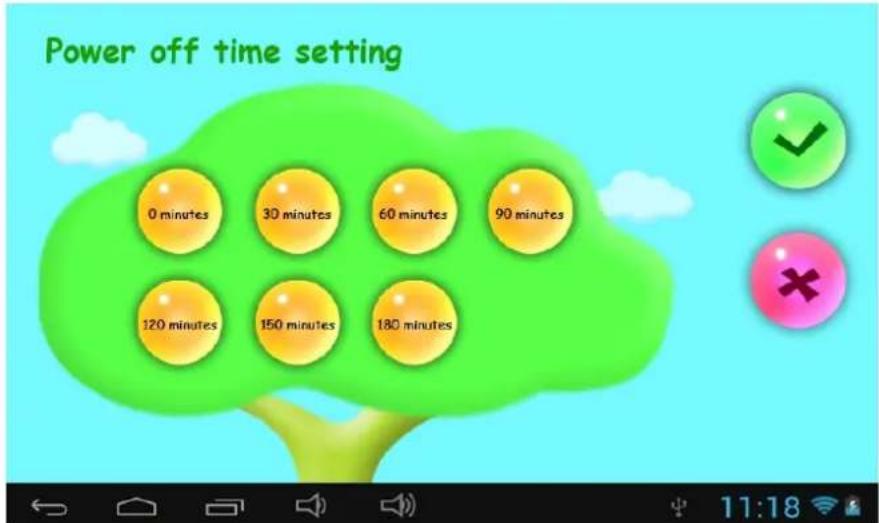
1.4.1.1: Definição da hora de desligamento
- Esta serve para escolher a hora de desligamento do Kids Tablet.
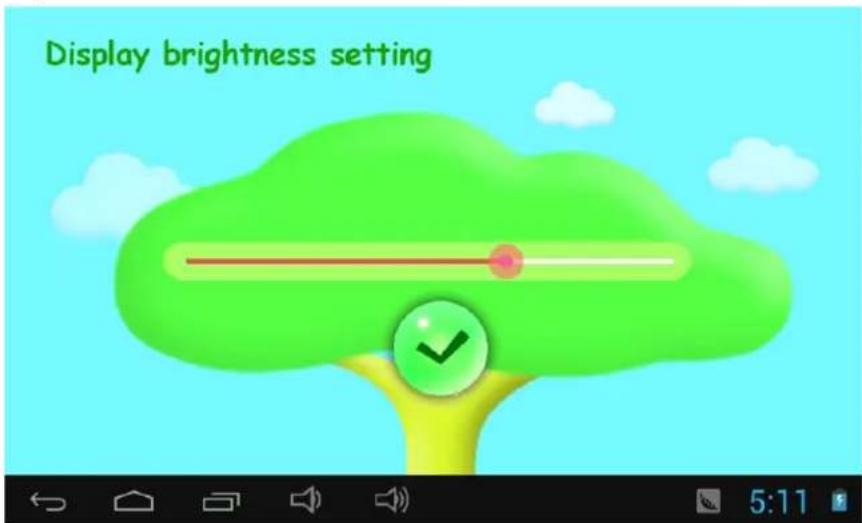
1.4.1.2: Definição de luminosidade do visor
- Para ajustar a luminosidade do visor.
1.4.1.3: Gestor de Aplicações
- Estas Aplicações estão instaladas sob o Sistema Operativo Androide ou Modo Crianças
Assinale (√) quaisquer Aplicações que deseje que as suas crianças tenham acesso.
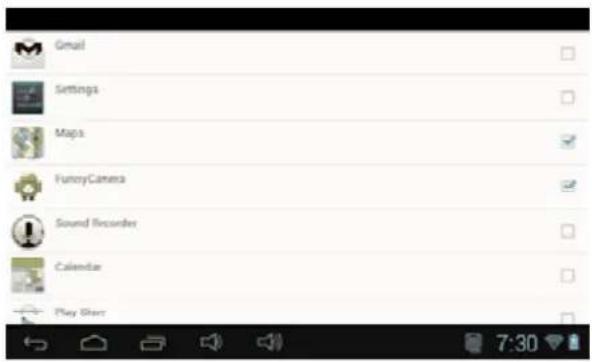

- As Aplicações escolhidas serão visualizada no Modo Crianças em
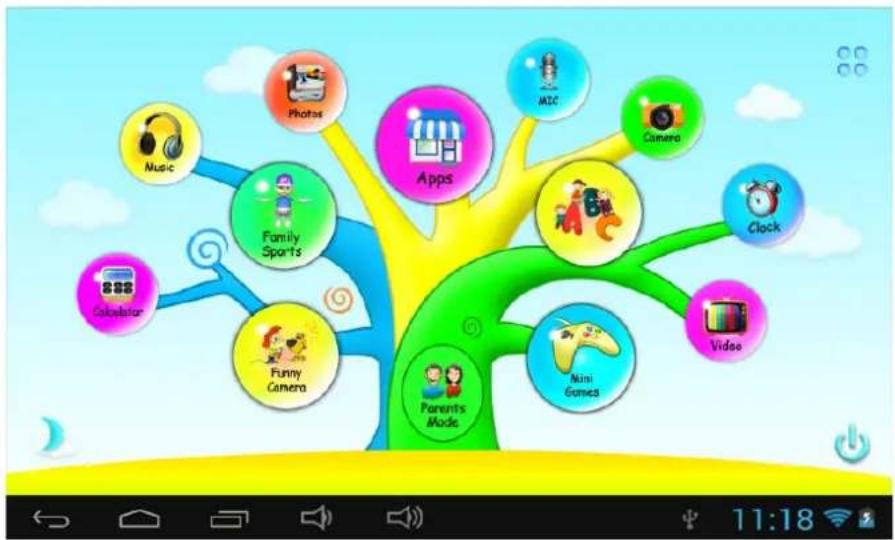
flowchart
graph TD
    A["Apps"] --> B["Music"]
    A --> C["Photos"]
    A --> D["Family Sports"]
    A --> E["Camera"]
    A --> F["Clock"]
    A --> G["Video"]
    A --> H["Mini Games"]
    A --> I["Parents Mode"]
    A --> J["Funny Camera"]
    A --> K["Cancelator"]
1.4.1.4: Gestão de código parental
1.4.1.4.1: Alterar Palavra-passe Parental - Primeira vez
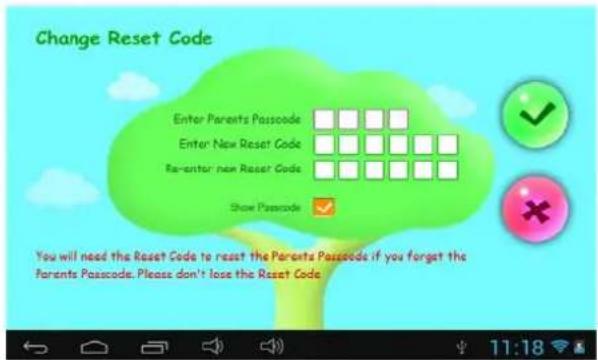
Para a primeira alteração da Palavra-passe Parental. É-lhe solicitado que defina o Código de Reinicialização. Precisará do Código de Reinicialização para redefinir a Palavra-passe Parental, caso se esqueça da mesma. Tenha atenção para não perder o Código de Reinicialização.
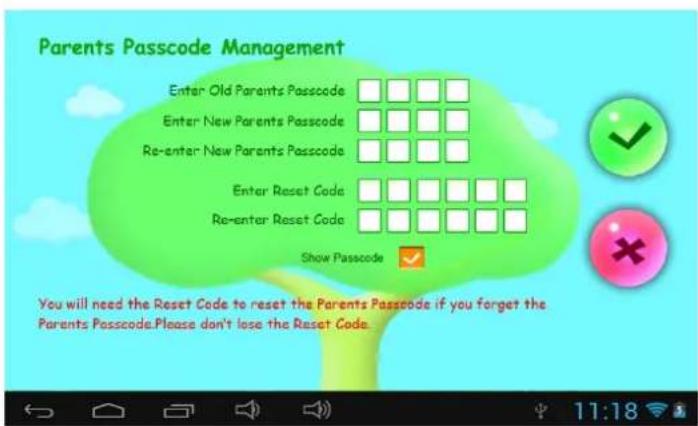
1.4.1.4.2: Alterar Palavra-passe Parental - Após a primeira alteração
● Altere a sua Palavra-passe Parental após a primeira alteração.
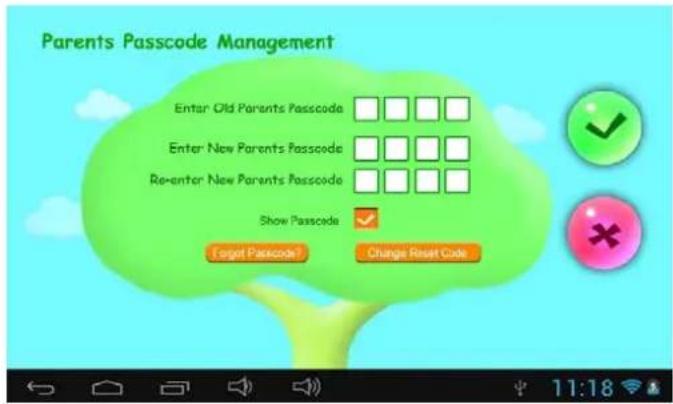
1.4.1.4.3: Esqueceu a Palavra-passe Parental
- Caso tenha esquecido a Palavra-passe Parental, entre em Código de Reinicialização
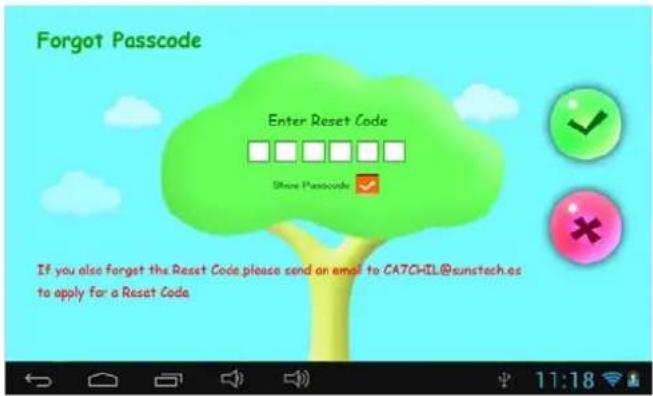
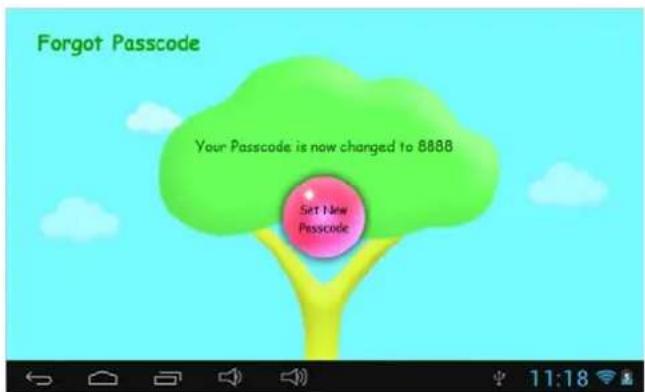
Assim que tiver entrado em Código de Reinicialização. A sua Palavra-passe Parental será automaticamente restaurada para a Palavra-passe de fábrica
Palavra-passe Parental 8888
1.4.1.4.4: Esqueceu o Código de Reinicialização
- Caso também se tenha esquecido do Código de Reinicialização. Agradecemos que envie um email para CA7CHIL@sunstech.es para solicitar um Código de Reinicialização
1.4.1.4.5: Alterar o Código de Reinicialização.
- Altere o seu Código de Reinicialização (quer seja o seu próprio Código de Reinicialização ou o Código de Reinicialização que obteve de CA7CHIL@sunstech.es.
1.4.1.5: Gestão de código para crianças
1.4.1.5.1: Alterar Palavra-passe das Crianças
- Pode alterar a sua Palavra-passe de Crianças.
1.4.1.5.2: Esqueceu a sua Palavra-passe de Crianças
- Pode alterar livremente a Palavra-passe de Crianças usando a Palavra-passe Parental caso tenha esquecido a sua Palavra-passe de crianças
1.5: Modo Crianças
1.5.1: Ícones e função
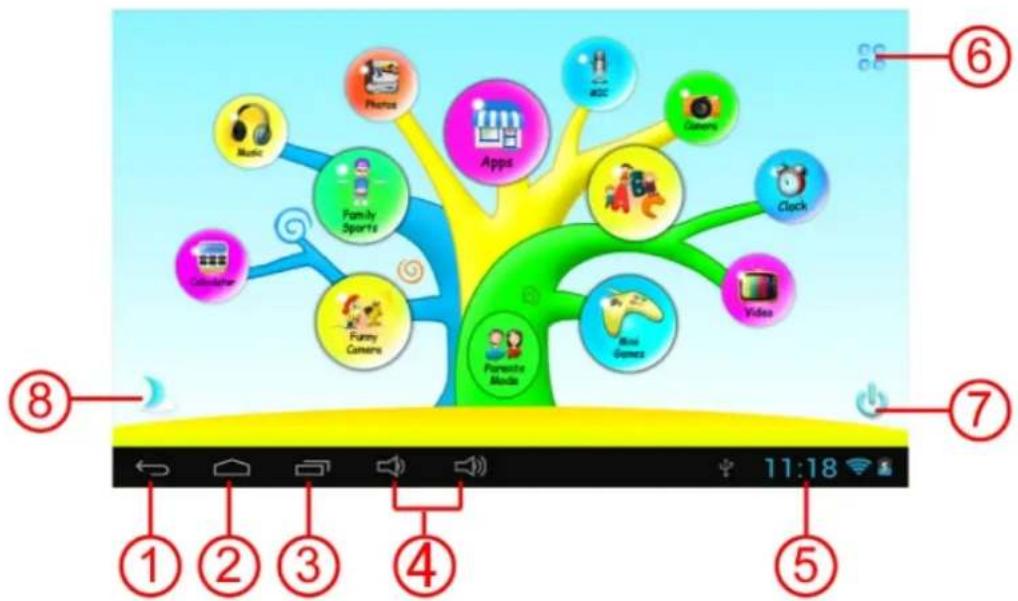
flowchart
graph TD
    A["Music"] --> B["Family Sports"]
    C["Photos"] --> B
    D["Apps"] --> B
    E["Comedy"] --> B
    F["Clock"] --> B
    G["Video"] --> B
    H["Funny Games"] --> B
    I["Favorite Media"] --> B
    J["Bio Games"] --> B
    K["Play"] --> B
    L["Play"] --> B
    M["Play"] --> B
    N["Play"] --> B
    O["Play"] --> B
    P["Play"] --> B
    Q["Play"] --> B
    R["Play"] --> B
    S["Play"] --> B
    T["Play"] --> B
    U["Play"] --> B
    V["Play"] --> B
    W["Play"] --> B
    X["Play"] --> B
    Y["Play"] --> B
    Z["Play"] --> B
    AA["Play"] --> B
    AB["Play"] --> B
    AC["Play"] --> B
    AD["Play"] --> B
    AE["Play"] --> B
    AF["Play"] --> B
    AG["Play"] --> B
    AH["Play"] --> B
    AI["Play"] --> B
    AJ["Play"] --> B
    AK["Play"] --> B
    AL["Play"] --> B
    AM["Play"] --> B
    AN["Play"] --> B
    AO["Play"] --> B
    AP["Play"] --> B
    AQ["Play"] --> B
    AR["Play"] --> B
    AS["Play"] --> B
    AT["Play"] --> B
    AU["Play"] --> B
    AV["Play"] --> B
    AW["Play"] --> B
    AX["Play"] --> B
    AY["Play"] --> B
- Regressar ao menu anterior
- Regressar ao Menu Principal do Modo Crianças
- Modo Crianças: Sem função SO Androide: Vá para a janela do histórico.
- VOL - & VOL +
- Ícone da Bateria, Ícone do Tempo
- Aplicações
- Desligar:
- Alterar Fundo de ecrã

Alterar manualmente para fundo de dia.

Alterar-se-á automaticamente para o fundo de dia das 6:00am-18:00p.m e para o fundo de noite a partir das 18:01pm-5:59a.m
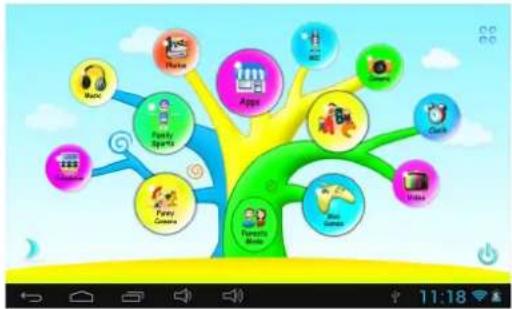
flowchart
graph TD
    A["App"] --> B["Foot Sports"]
    A --> C["Foot Games"]
    A --> D["Foot Music"]
    A --> E["Music"]
    A --> F["Play"]
    A --> G["Play"]
    A --> H["Play"]
    A --> I["Play"]
    A --> J["Play"]
    A --> K["Play"]
    A --> L["Play"]
    A --> M["Play"]
    A --> N["Play"]
    A --> O["Play"]
    A --> P["Play"]
    A --> Q["Play"]
    A --> R["Play"]
    A --> S["Play"]
    A --> T["Play"]
    A --> U["Play"]
    A --> V["Play"]
    A --> W["Play"]
    A --> X["Play"]
    A --> Y["Play"]
    A --> Z["Play"]
(Fundo de Dia)
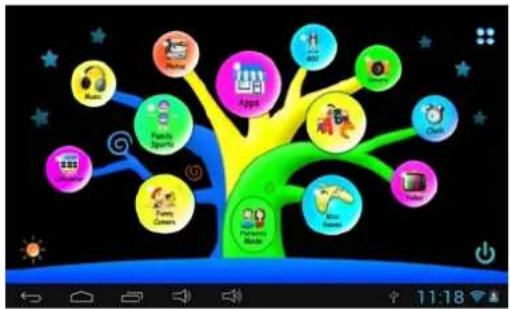
flowchart
graph TD
    A["App"] --> B["Disney+"]
    A --> C["Facebook Sports"]
    A --> D["Apple"]
    A --> E["Apple Music"]
    A --> F["Apple TV"]
    A --> G["Apple Music Box"]
    A --> H["Apple Music Box"]
    A --> I["Apple Music Box"]
    A --> J["Apple Music Box"]
    A --> K["Apple Music Box"]
    A --> L["Apple Music Box"]
    A --> M["Apple Music Box"]
    A --> N["Apple Music Box"]
    A --> O["Apple Music Box"]
    A --> P["Apple Music Box"]
    A --> Q["Apple Music Box"]
    A --> R["Apple Music Box"]
    A --> S["Apple Music Box"]
    A --> T["Apple Music Box"]
    A --> U["Apple Music Box"]
    A --> V["Apple Music Box"]
    A --> W["Apple Music Box"]
    A --> X["Apple Music Box"]
    A --> Y["Apple Music Box"]
    A --> Z["Apple Music Box"]
(Fundo de Noite)
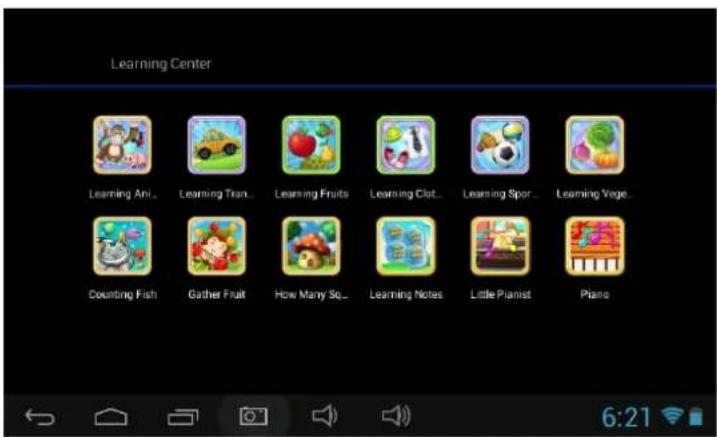
Estes quinze conteúdos educativos ensinam crianças, Animais, Transportes e Fruta. Contar Peixes, Apanhar Fruta, Quantos Esquilos, Piano, Prática de digitação, Gráficos Rotativos, SpinGuess, Pequeno Pianista, Aprender Notas, Aprender as Roupas, Aprender os Itens Desportivos, Aprender os Vegetais.
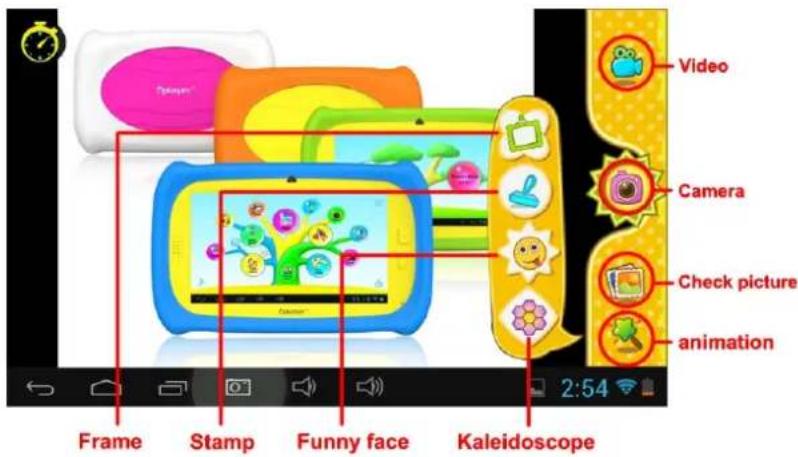
- Existem 4 tipos de elementos de animação à escolha
- Modelo de Moldura de Foto: 11 tipos de elementos de animação à sua escolha.
- Modelo Carimbo: 16 tipos de elementos de animação à sua escolha.
- Modelo Rosto Engraçado: 11 tipos de elementos de animação à sua escolha.
- Modelo Caleidoscópio: 9 tipos de elementos de animação à sua escolha.
● Escolha " [icon] " a partir do menu principal para começar a gravar um vídeo.
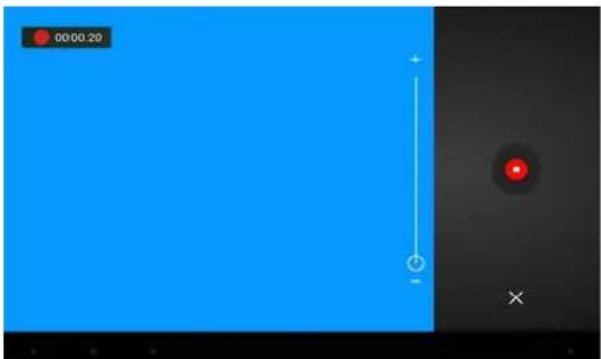
Toque em para começar a gravar um vídeo, toque em novamente para parar e
sair.
Se premir ✗ enquanto grava um vídeo, este não será gravado e sairá diretamente

1.5.2.3: Desportos de Família
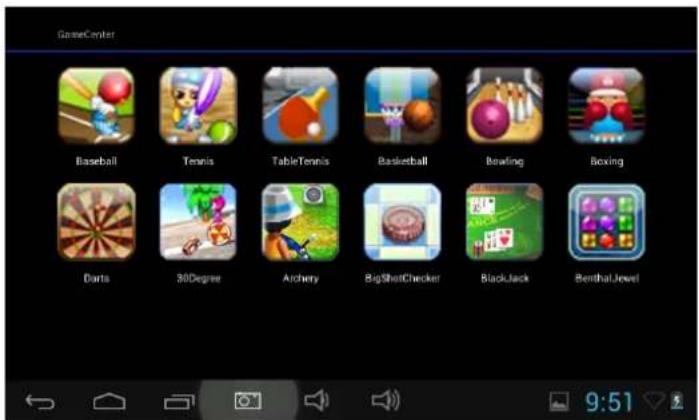
Existem 9 Jogos de desporto pré-instalados. Todos estes 9 jogos são fantásticos Jogos
Olímpicos

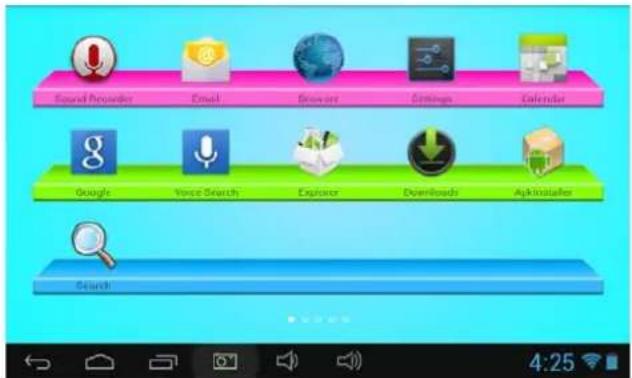
Apps é o gestor de todas as Aplicações selecionadas pelos Pais e permitidas que as crianças utilizem
Mais explicado no Gestor de Aplicações

1.5.2.6: Fotos

- Escolha
para entrar na interface de visualização de imagens
Se não houver nenhum ficheiro na lista de fotos, o sistema iráamente carregar os ficheiros de imagem do cartão de memória para lista de do o visualizador de imagens é iniciado.
- Abra a pasta correspondente, localize o ficheiro de imagem e adicione a imagem que
1.5.2.7: Música


Escolha
para entrar na interface do leitor de música.
- Navegar através das listas de música e toque na canção escolhida para começar a reproduzir.
1.5.2.8: Video


Escolha
para entrar na interface do leitor de vídeo.
- Se ainda não houver nenhum ficheiro de vídeo na lista do leitor de vídeo, o sistema irá automaticamente carregar os ficheiros de vídeo do cartão de memória para lista de reprodução quando o leitor de vídeo é iniciado.
- Arraste a barra de progresso da reprodução para ajustar o progresso da reprodução do vídeo.

1.5.2.9: Câmara
Possui uma câmara frontal de 0,3 Megapixel. Pode ser usada para videoconferência através de Skype, MSN ou de qualquer outro sistema de mensagens instantâneas. Fácil de tirar e partilhar fotografias e vídeos onde quer que esteja.
1.5.2.10: MIC


Escolha
para entrar na interface do gravador.
Toque em
para iniciar a gravação.
Toque em
" para parar a gravação.
Toque em
" para pré-visualizar a gravação.
1.6: Reinicialização de Fábrica
- Recomendamos vivamente que não efetue uma reinicialização de fábrica ao seu kids tablet
- Se, por qualquer motivo, tiver que efetuar a reinicialização de fábrica ao seu kids tablet.
Siga os seguintes passos.
Definições – Backup e Reiniciar – Restaurar dados de fábrica
- Em caso de PODER precisar fazer um novo registo em Desportos de Família, ABC, Câmara Engraçada, Mini Jogos enquanto se encontra no Modo de Crianças, os passos seguintes irão mostrar-lhe então como se devem registá-los novamente
●Passo 2: Entrara em Desportos de Família ou ABC ou Mini Jogos. Mostrará em baixo, Escolha "Sair"
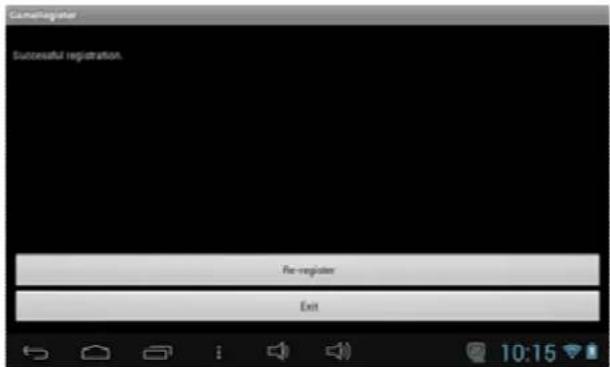
Passo 3: O novo registo está concluído (exemplo abaixo)
- O dispositivo suporta rede Wi-Fi e rede 3G externa.
- Ligue Wi-Fi e prima Definições Wi-Fi. O dispositivo procurará automaticamente as Redes Wi-Fi disponíveis.
● Escolha a rede Wi-Fi a que deseja conectar-se.
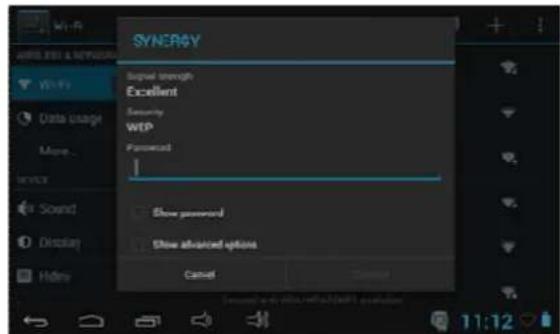
- Prima Conectar. Alguma rede poderá requerer que introduza a palavra-passe.
No ecrã de definições do Wi-Fi, prima a tecla Menu, toque em Avançado, obterá mais definições para o acesso Wi-Fi.
1.8: USB Host (OTG)
- O Mini USB no dispositivo pode ser usado como USB Host.
- Ler disco U:
Insira o disco U na porta HOST, prima o Gestor de recursos no ambiente de trabalho, prima USB para entrar em disco u.
1.9: Cópia/transferência de Ficheiro
- Conecte o dispositivo ao computador por Cabo USB, haverá uma notificação na barra de estado de USB conectado.

● Escolha USB Conectado
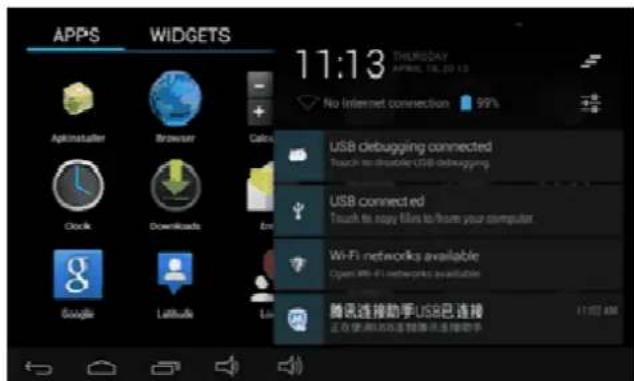
● Escolha USB Conectado. Em seguida, ative Armazenamento USB.
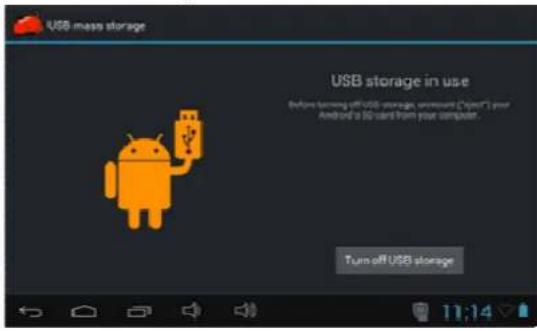
- A imagem à esquerda mostra que o conteúdo de armazenamento do dispositivo pode ser visto e modificado a partir do computador.
A imagem à direita significa que o conteúdo de armazenamento do dispositivo não poderia ser visto ou modificado a partir do computador.
1.10: Definições do Sistema

Clique no ícone de configuração
para entrar nas definições do sistema e, em seguida, pode alterar
ligação wireless e redes, som, visor, localização e segurança, Aplicações, Armazenamento, idioma e introdução, entrada e saída de voz e data e hora.
- Definição de Wireless e Redes: Consulte "7 - Acesso à Internet"
- Definição do Som: Pode ajustar o modo silencioso, volume, toque de notificação, seleção audível, sons de bloqueio do ecrã e feedback tátil.
- Definição do Visor: Pode ajustar o brilho, autorrotação do ecrã, animação, tempo limite do ecrã.
- Definição de Armazenamento: Nesta definição, pode verificar o uso de armazenamento e Montar e Apagar cartões TF.
- Definição de Bateria: verifique a utilização da bateria de armazenamento.
- Definição de Aplicações: Pode gerir aqui as aplicações e verificar o armazenamento e uso da bateria.
- Definição de Segurança: Nesta Definição, pode configurar o bloqueio do ecrã e administradores do dispositivo, assim como a palavra-passe do cartão TF.
- Definição de Privacidade: Nesta definição, pode fazer cópia de segurança de dados e redefinir as predefinições de fábrica.
- Idioma e introdução: Nesta definição, pode alterar o idioma do sistema e escolher as Introduções de teclado.
Aviso: Caso tenha instalado uma entrada e quer usá-la, lembre-se de o ativar nesta definição (Todas as introduções poderiam ser ativadas aqui). Prima longamente no espaço em branco onde deseja digitar, haverá uma janela popup para escolher entradas.
- Definição de Data e hora: Nesta definição, pode acertar a data e hora.
● Sobre o tablet: Confirme as informações do dispositivo.
Condições de Garantía
- Este equipamento tem garantia de 2(dois) anos a partir da data original de compra.
- Estaram isentas da garantía as avarías causadas pelo uso incorrecto do aparelho, má instalação oucolocação em lugares inapropriados para a sua boa conservação, pancadas, actualizações desoftware que não sejão os facilitados pela marca, peças desgastadas pelo seu proprio uso ou porum uso não doméstico ou inadequado, assim como, por manipulação por pessoas ou oficinas deassistência tecnica alheios à nossa empresa.
- Para que a garantía tenha validade, deverá juntar a factura ou tícket de caixa que corrobore/validea aquisição e data de venda deste producto.

Descarte correto deste Produto
Descarte de Equipamentos Elétricos e Eletrônicos - WEEE). Seu produto foi projetado e fabricado com materiales de alta qualidade e componentes que podem ser reciclados e reutilizados. Este símbolo significa que equipamentos elétricos e eletrônicos, no fim de sua vida útil, devem ser descartado separadamente do lixo doméstico. Por favor, descarte esse equipamento em um posto de coleta adequado ou em um centro de reciclagem. Na União Europeia existem sistemas de coleta separados para produtos elétricos e eletrônicos. Por favor, nos ajude a conservar o meio ambiente em que vivemos!


- Conteúdos
- OPERAÇÃO
- PRECAUÇÕES
- Características
- Sistema Operativo
- Câmaras e Fotografias
- Controlos parentais
- Vídeo
- Leitor de música
- Alimentação e bateria
- Memória
- Entrada/Saída
- BOTÕES
- 1.1: Indicador LED
- 1.2: Ligar/Desligar
- 1.2.1: Ligar e Desbloquear:
- 1.2.2: Modos de Poupança de Energia e bloqueio de ecrã.
- 1.3: Menu Principal
- Show Passcode
- 1.3.2: Entrar no Modo Crianças
- 1.4: Configuração parental
- 1.4.1: Configuração parental
- 1.4.1.1: Definição da hora de desligamento
- 1.4.1.2: Definição de luminosidade do visor
- 1.4.1.3: Gestor de Aplicações
- 1.4.1.4: Gestão de código parental
- 1.4.1.4.1: Alterar Palavra-passe Parental - Primeira vez
- 1.4.1.4.2: Alterar Palavra-passe Parental - Após a primeira alteração
- 1.4.1.4.3: Esqueceu a Palavra-passe Parental
- 1.4.1.4.4: Esqueceu o Código de Reinicialização
- 1.4.1.4.5: Alterar o Código de Reinicialização.
- 1.4.1.5: Gestão de código para crianças
- 1.4.1.5.1: Alterar Palavra-passe das Crianças
- 1.4.1.5.2: Esqueceu a sua Palavra-passe de Crianças
- 1.5: Modo Crianças
- 1.5.1: Ícones e função
- 1.5.2.3: Desportos de Família
- 1.5.2.6: Fotos
- - Escolha
- 1.5.2.7: Música
- 1.5.2.8: Video
- 1.5.2.9: Câmara
- 1.5.2.10: MIC
- 1.6: Reinicialização de Fábrica
- 1.8: USB Host (OTG)
- 1.9: Cópia/transferência de Ficheiro
- 1.10: Definições do Sistema
- Condições de Garantía
- Descarte correto deste Produto
Marca : Sunstech
Modelo : CA7CHIL
Categoria : Tablet