CA7CHIL - Tableta Sunstech - Manual de uso y guía de instrucciones gratis
Encuentra gratis el manual del aparato CA7CHIL Sunstech en formato PDF.



| Tipo de producto | Tableta para niños |
| Marca | Sunstech |
| Modelo | CA7CHIL |
| Sistema operativo | Android 4.1.1 |
| Tamaño de pantalla | 7 pulgadas (17.8 cm) |
| Resolución de pantalla | 800 x 480 píxeles (16:9) |
| Tipo de pantalla | TFT LCD capacitiva |
| Memoria RAM | 512 MB |
| Almacenamiento interno | 4 GB |
| Almacenamiento ampliable | Tarjeta micro SD hasta 32 GB |
| Cámara frontal | 0.3 MP |
| Conectividad Wi-Fi | 802.11 b/g |
| Batería | Polímero de litio 2800 mAh |
| Autonomía (Wi-Fi) | Hasta 3 horas |
| Puertos | USB Micro 2.0 (OTG), conector jack 3.5 mm, ranura T-Flash, entrada DC 5V/2A |
| Alimentación recomendada | Adaptador de corriente 5V, 1500 mA |
| Control parental | Sí, con código de 4 dígitos |
| Contenido educativo precargado | Sí (ABC, Deportes, Cámara divertida, Minijuegos) |
| Peso estimado | Aproximadamente 300 g |
| Dimensiones estimadas | Aproximadamente 190 x 120 x 10 mm |
| Garantía | 2 años |
| Temperatura de funcionamiento | 20 °C a 60 °C (interna) |
| Mantenimiento y limpieza | Paño suave ligeramente húmedo, no usar productos abrasivos |
| Precauciones de seguridad | No exponer al agua, calor, campos magnéticos; no desmontar; no bloquear la ventilación |
Preguntas frecuentes - CA7CHIL Sunstech
Preguntas de los usuarios sobre CA7CHIL Sunstech
0 pregunta sobre este aparato. Responde a las que conoces o haz la tuya.
Hacer una nueva pregunta sobre este aparato
Descarga las instrucciones para tu Tableta en formato PDF gratis! Encuentra tus instrucciones CA7CHIL - Sunstech y toma tu dispositivo electrónico nuevamente en la mano. En esta página están publicados todos los documentos necesarios para el uso de su dispositivo. CA7CHIL de la marca Sunstech.
MANUAL DE USUARIO CA7CHIL Sunstech
- NO coloque objetos encima del aparato porque podrían rayarlo.
-
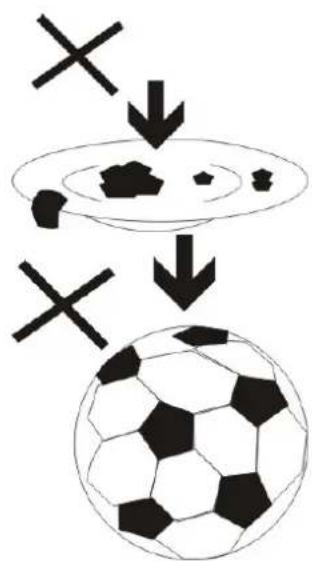
NO exponga el aparato a entornos sucios o polvorientos.
-
NO coloque el aparato en una superficie desigual o inestable.
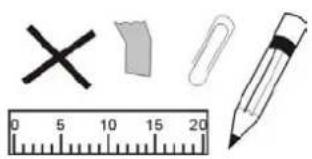
- NO introduzca ningún objeto extraño en el aparato.
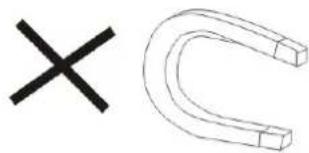
- NO exponga el aparato a un campo magnético o eléctrico fuerte.

- NO exponga el aparato directamente a la luz del sol porque podría dañarlo. Manténgalo apartado de superficies calientes.

- NO guarde el aparato a temperaturas superiores a los 40 °C (104 °F). La temperatura interna de funcionamiento de este aparato es de 20 °C (68 °F) a 60 °C (140 °F).

- NO utilice el aparato bajo la lluvia.
- Consulte con su ayuntamiento o vendedor para saber cómo eliminar de forma correcta los aparatos electrónicos.

- El aparato y el adaptador pueden producir algo de calor durante el funcionamiento normal de la carga.
Para evitar la incomodidad o un daño debido a la exposición al calor NO deje el aparato en su regazo.
- CAPACIDAD DE LA POTENCIA DE ENTRADA: Véase la etiqueta del aparato y asegúrese de que el adaptador de potencia corresponde a la capacidad.
Utilice únicamente los accesorios especificados por el fabricante.

- Limpie el aparato con un paño suave. Si fuera necesario, humedezca ligeramente el paño antes de limpiar.
No utilice nunca mezclas abrasivas o productos de limpieza.
- Apague siempre el aparato para instalar o quitar dispositivos externos que no aguanten la conexión en caliente.
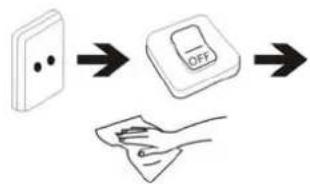
- Desconecte el aparato de la toma de corriente eléctrica y apáguelo antes de limpiarlo.

- NO desmonte el aparato. Sólo un técnico de servicio autorizado debe realizar las reparaciones.

- El aparato tiene aperturas para liberar calor. NO bloquee la ventilación del aparato, el aparato puede calentarse y comenzar a funcionar mal.
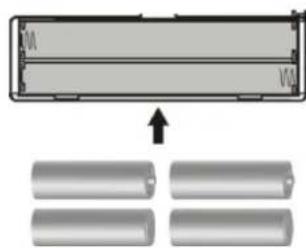
- Riesgo de explosión en caso de sustitución de la batería por otra de un tipo incorrecto. Tire las baterías usadas siguiendo las instrucciones.
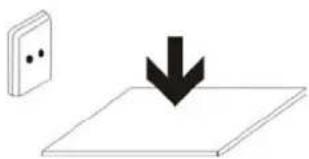
- EQUIPAMIENTO ENCHUFABLE: el enchufe debe estar instalado cerca del equipo y tener un acceso fácil.
Contenido
PRECAUCIONES 30
CARACTERÍSTICAS....32
BOTONES....33
FUNCIONAMIENTO
1.1: Indicador LED 33
1.2: Encender/Apagar 34
1.3: Menú Principal
1.3.1: Entrar en modo parental .... 35
1.3.2: Entrar en modo infantil....36
1.4: Configuración parental....36
1.4.1: Configuración parental
1.4.1.1: Configuración del tiempo de apagado....36
1.4.1.2: Configuración del brillo de pantalla 37
1.4.1.3: Gestión de aplicaciones....37
1.4.1.4 : Administrar la contraseña parental
1.4.1.4.1: Cambio de la contraseña parental – Por primera vez ......38
1.4.1.4.2: Cambio de la contraseña parental – Después de cambiarla por
primera vez 39
1.4.1.4.3: Olvidó su contraseña parental 39
1.4.1.4.4: Olvidó el código de restablecimiento 40
1.4.1.4.5: Cambio del código de restablecimiento 40
1.4.1.5: Administrar la contraseña de los niños
1.4.1.5.1: Cambio de la contraseña de los niños 40
1.4.1.5.2: Olvidó la contraseña de los niños....40
1.5: Modo infantil 41
1.5.1: Iconos y función....41
1.5.2: Interfaz del usuario
1.5.2.1: ABC 42
1.5.2.2: Cámara divertida....43
1.5.2.3: Deportes de familia....44
1.5.2.4: Minijuegos....44
1.5.2.5: Apps....44
1.5.2.6: Fotos 45
1.5.2.7: Música....45
1.5.2.8: Vídeo....45
1.5.2.9: Cámara....45
1.5.2.10: MIC....46
1.5.2.11: Calculadora....46
1.5.2.12: Modo parental....46
1.6: Restablecimiento de los valores de fábrica....46
1.7: Conexión Wi-Fi....47
1.8 : Alojamiento UBS (OTG) 48
1.9: Copia/Transferencia de archivos....48
1.10: Configuración del sistema....49
PRECAUCIONES
Siga estos consejos para prolongar el tiempo de vida operativa de su Kids Tablet
- Este aparato no es resistente a la rotura ni al agua. Manéjese con cuidado.
Se recomienda que cargue el aparato unas 12 horas antes de usarlo por primera vez.
● No deje que los niños carguen su Kids Tablet - Especificaciones del adaptador de CA recomendado: Entrada: 100-240 V 50/60 Hz y salida: 5V, 1.500 mA
- Por favor, no cargue la Kids Tablet cuando la temperatura sea demasiado elevada.
- Si el aparato se está quedando sin batería cárguelo inmediatamente.
- Para mantener la batería en buenas condiciones asegúrese de cargarla cada dos semanas si no usa el aparato durante un largo período de tiempo.
- No utilice esta Kids Tablet en temperaturas extremas. Manténgase alejado de zonas con una temperatura extremadamente caliente, fría, seca o húmeda. Manténgase también alejado del agua, del fuego y de la radiación.
● No desmonte su Kids Tablet - Nunca fuerce ningún conector de cable en los puertos de la Kids Tablet o del ordenador. Asegúrese siempre de que los conectores de los cables tienen una forma y un tamaño idénticos antes de intentar conectarlos.
- Cuando desconecte su Kids Tablet de un ordenador utilice la función de Quitar hardware de forma segura de su ordenador. No desconecte su Kids Tablet mientras está transfiriendo datos
Características
Sistema operativo
● Android OS V4.1.1 preinstalado.
Inalámbrico
- Wi-Fi 802.11 b/g incorporada. Compatible con USB _LAN
Pantalla
● Pantalla completa, táctil capacitiva TFT digital de 7 pulgadas.
● Resolución de pantalla de 800 x 480 píxeles (16:9)
Cámaras y fotos
- Cuenta con una cámara frontal de 0.3 píxeles.
- Puede usarse para conferencias de vídeo a través de Skype, MSN o cualquier otro programa de mensajería instantánea.
Puedes hacer y compartir fotos y vídeos fácilmente desde donde estés.
Control parental
● Previamente cargada con contenido y juegos educativos para niños
- Los padres puede seleccionar fácilmente qué aplicaciones pueden usar los niños.
- Los padres pueden desbloquear el dispositivo y convertirlo en una tableta con todas sus características
Vídeo
- Compatible con los formatos más importantes de vídeo, como Flash player 10.1, Plays Flash player 10.1, AVI, RM, RMVB WMV, MOV, MP4, DAT(VCD), VOB(DVD), MPEG, MPG, FLV, ASF, TS, 3GP, MPG, etc. HD 1080P, archivos de descodificación de formato de video WebM VP8
Reproductor de música
● Reproductor de música.
- Simplemente navegue su música favorita a través de las cubiertas de los álbumes y dé un toque en la lista de canciones que desea reproducir. Compatible con los principales formatos de música MP3, WMA, OGG, AAC, FLAC, APE, WAV
música MP3, WMA, OGG, AAC, FLAC, APE, WAV
Alimentación y batería
● Batería de polímeros de litio de 2800 mAh incorporada
- Hasta 3 horas de navegación en Internet con Wi-Fi, viendo vídeos o escuchando música
- Carga mediante adaptador de corriente o USB conectado al sistema del ordenador
Memoria
Ram 512 MB
Memoria interna de 4 GB y hasta 32 GB vía Micro SD.
Entrada/Salida
● Ranura para tarjeta T- Flash
● Ranura Micro USB 5p
- Puerto USB OTG
● Miniranura de 3,5 mm para auriculares estéreo
● Entrada DC 5 V/2 A.
Requisitos de sistema Window
● PC con puerto USB 2.0
● Windows 7, Windows Vista, Windows XP Home o Professional con Service Pack 3 o posterior
- Acceso a Internet
Tamaño y peso
● Tamaño: 225 mm × 135 mm × 16 mm
- Peso: 472
Hecho en China
BOTONES
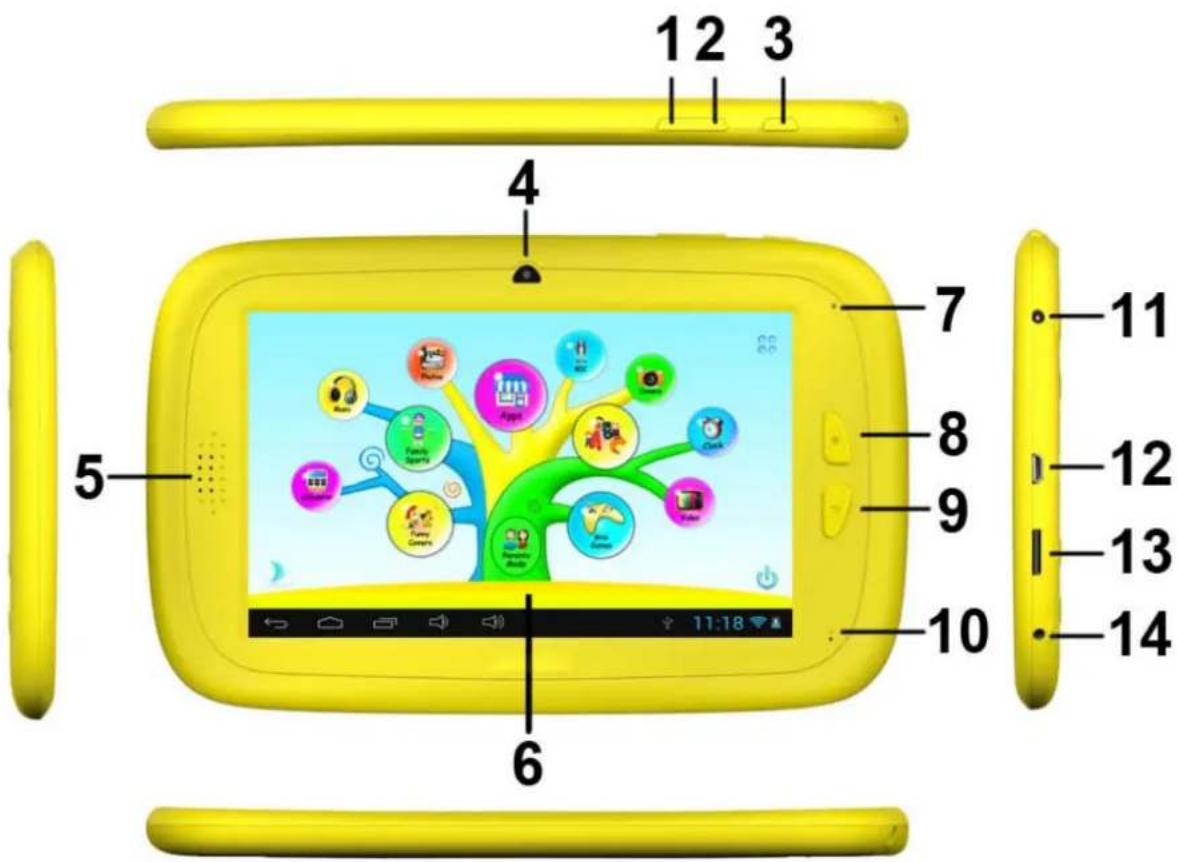
- VOL-
- VOL +
- Alimentación
- Cámara
- Altavoz
- Pantalla
- Indicador LED
- Botón de Inicio
- ESC (botón de retroceso)
- MIC
- Clavija CC
- Puerto Micro USB 2.0/OTG
- Ranura para tarjeta T-flash
- Ranura para auriculares
1.1: Indicador LED
En funcionamiento: Indicador LED azul
● Cargando: Indicador LED rojo
● Carga completa: El indicador LED rojo se vuelve azul
1.2: Encender/Apagar
1.2.1: Encender y desbloquear:
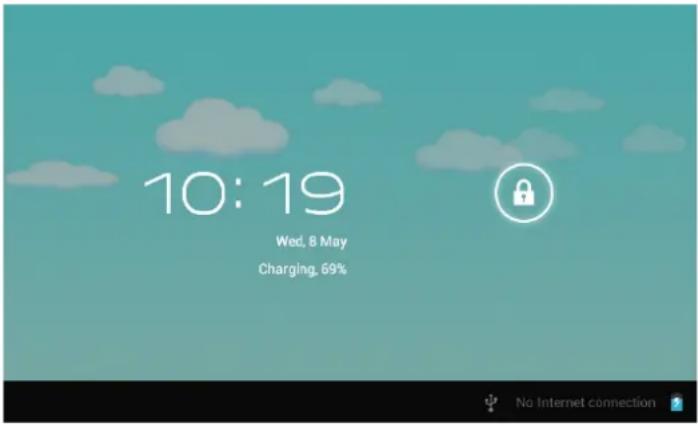
- Cuando el dispositivo está en el modo OFF pulse y deje pulsado el botón "Power" durante 3 segundos para acceder a la barra de progreso del arranque Android, necesita unos 28 segundos para acceder al escritorio del sistema, cuando el LCD está en el modo de bloqueo,
por favor, pulse y arrastre el icono hasta el punto verde, a continuación el LCD se desbloqueará automáticamente, véanse las imágenes a continuación,
1.2.2: Modos de ahorro de energía y bloqueo de pantalla.
- Pulse la tecla "POWER" brevemente después de arrancar, el sistema entrará en el modo de ahorro de energía y bloqueo.
- Pulse la tecla "POWER" o dé un toque en la pantalla, el sistema volverá a encenderse en 1 segundo.
- El funcionamiento principal del dispositivo no parará estando en el modo de ahorro de energía, solo se cierra el LCD
y la pantalla queda negra. Por ejemplo: reproducir música, películas, etc.
- Apagar (OFF): Cuando el dispositivo está en modo OFF, pulse y mantenga pulsada la tecla "POWER" durante 3 segundos, la pantalla mostrará la interfaz de apagado, elija el elemento "apagar" para confirmar, el sistema se cerrará automáticamente
【Nota】Cuando el dispositivo indique que la batería está baja se cerrará después de un rato. Si el dispositivo no puede arrancar compruebe si la batería está baja, y conecte un adaptador.
1.3: Menú Principal
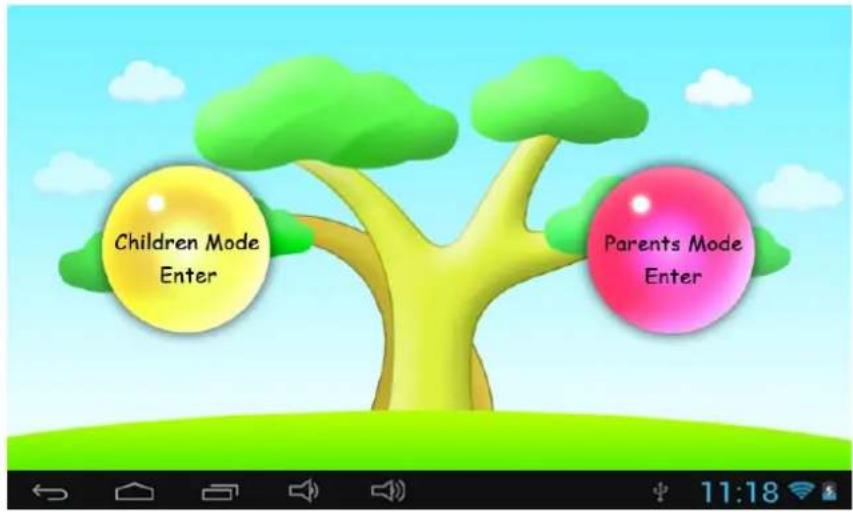
1.3.1: Entrar en modo parental
Iniciar sesión en modo parental:
- Elija "Entrar en modo parental". Deberá introducir 4 dígitos
Contraseña de fábrica: 8888
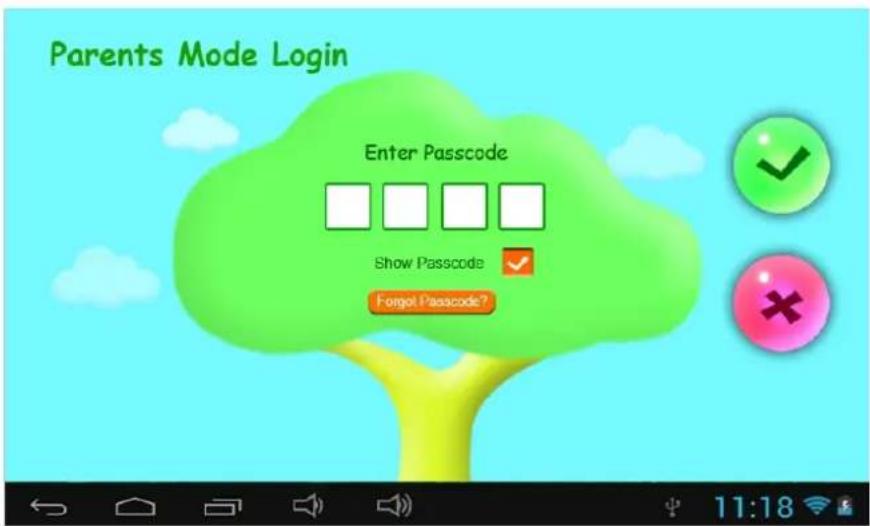
Show Passcode

: Para mostrar la contraseña marque


: Contraseña errónea

: Contraseña y nombre de usuario correctos

: Volver al menú anterior
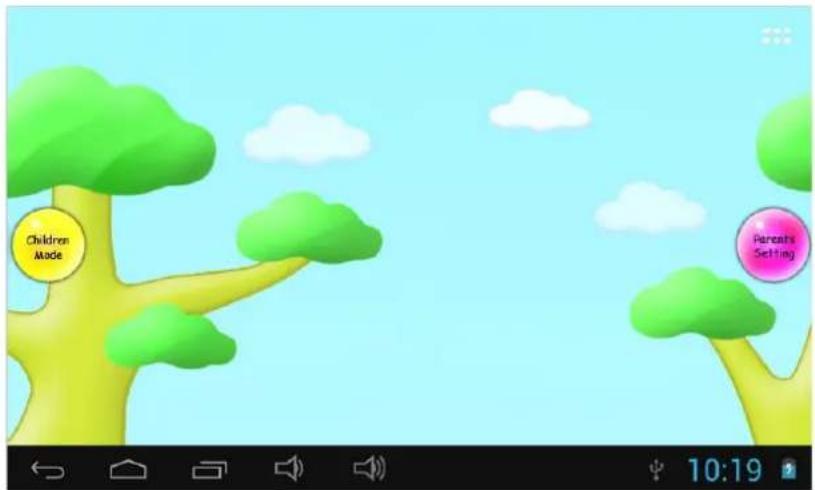
● Una vez se ha introducido la contraseña correctamente. Irá a,
A1: Modo infantil
A2: Configuración parental
A3: Android OS
1.3.2: Entrar en modo infantil
Iniciar sesión en modo infantil:
- Elija "Entrar en modo infantil". Deberá introducir 4 dígitos
Contraseña de fábrica. 8888
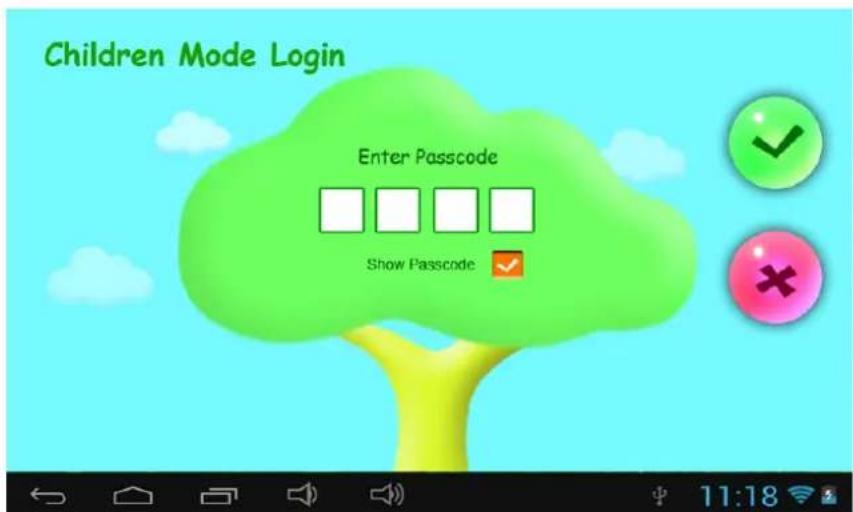
- Una vez se ha introducido la contraseña correctamente. Irá a,
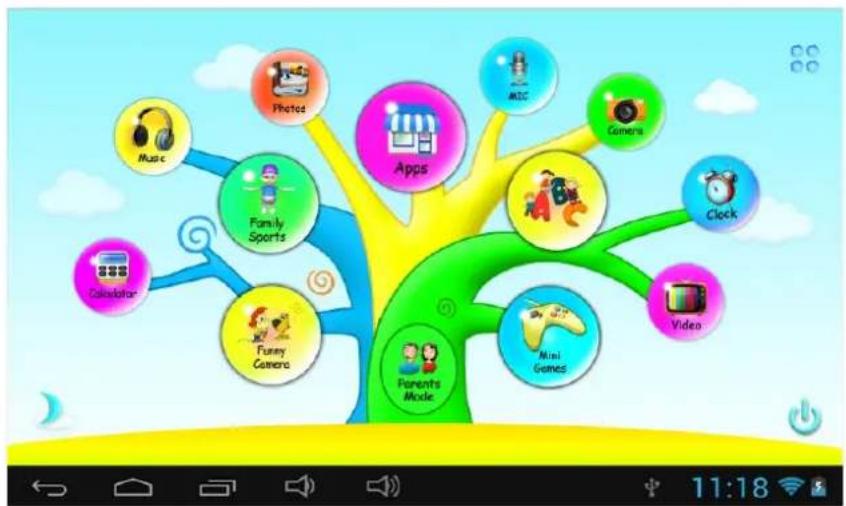
flowchart
graph TD
    A["Music"] --> B["Family Sports"]
    C["Photo"] --> B
    D["Apps"] --> E["Camera"]
    F["Music"] --> G["Funny Camera"]
    H["Clock"] --> I["Video"]
    J["Mini Games"] --> K["Parents Mode"]
    L["Calculation"] --> M["Family Sports"]
    N["Video"] --> O["Funny Camera"]
    P["Music"] --> Q["Family Sports"]
    R["Camera"] --> S["Funny Camera"]
    T["Music"] --> U["Family Sports"]
1.4: Configuración parental
1.4.1: Configuración parental
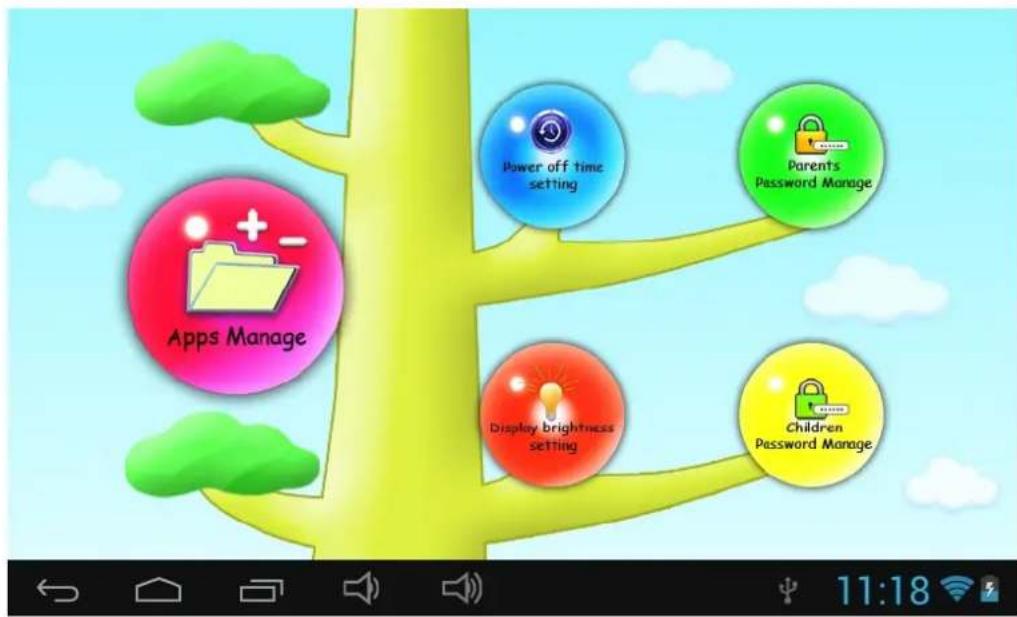
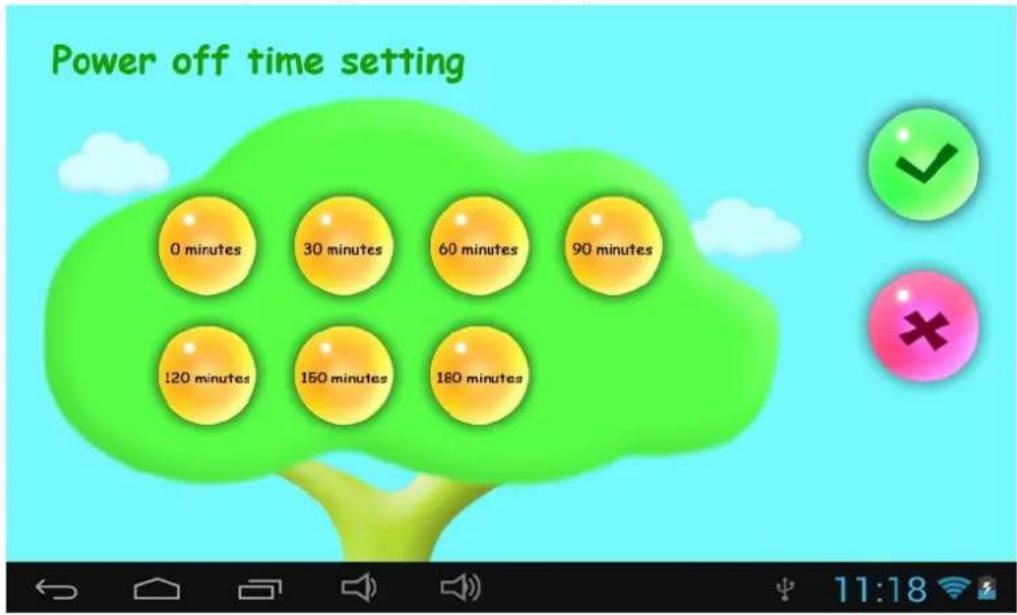
1.4.1.1: Configuración del tiempo de apagado
Sirve para elegir el tiempo de apagado automático de la Kids Tablet.
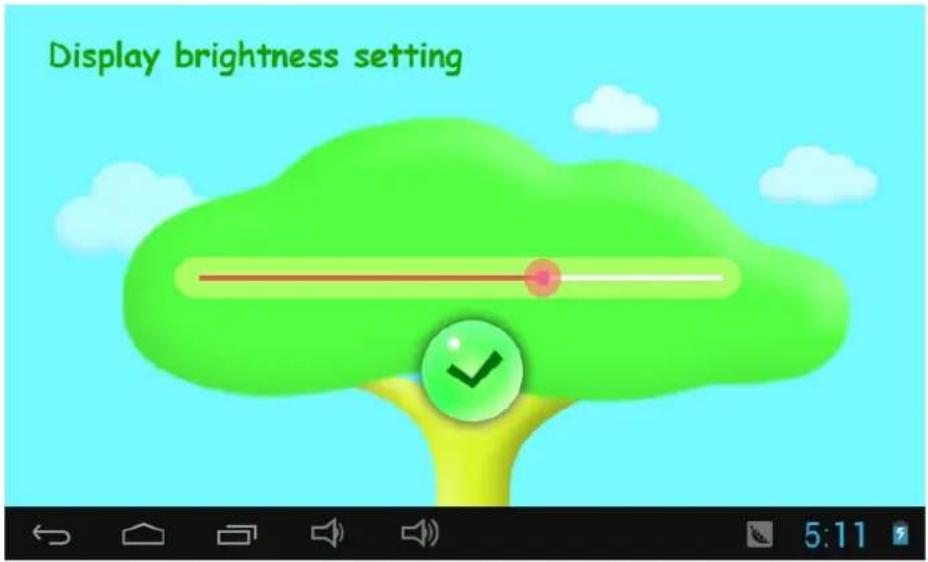
1.4.1.2: Configuración del brillo de pantalla
Sirve para ajustar el brillo de la pantalla.
1.4.1.3: Gestión de aplicaciones
- Estas aplicaciones están instaladas con el sistema operativo Android o modo infantil
● Marque (√) cualquier aplicación a la que quiera que sus hijos accedan.
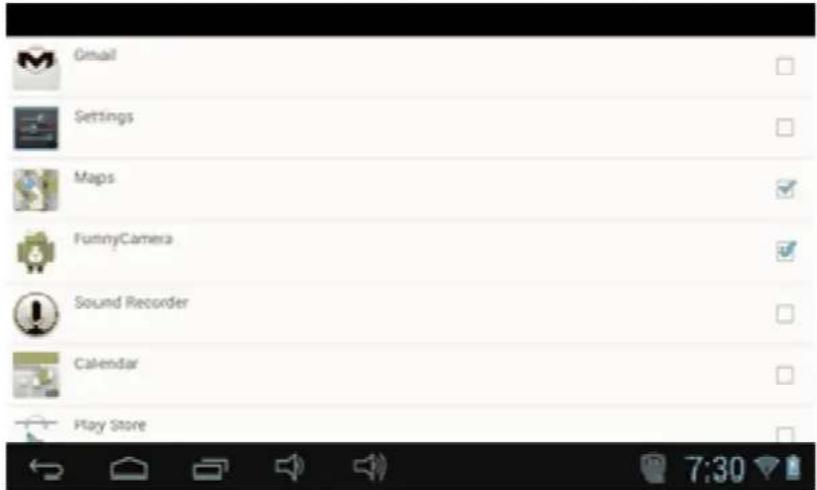
- Las aplicaciones seleccionadas se verán en el modo infantil en
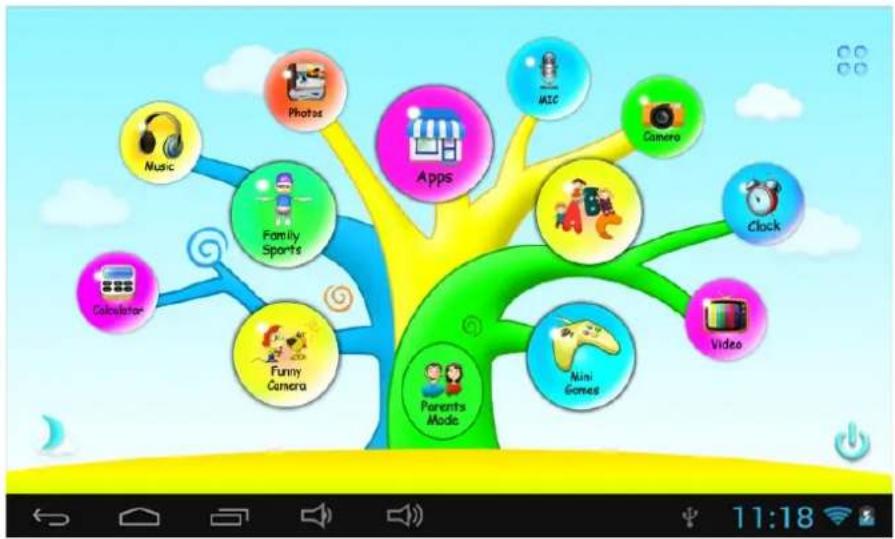
flowchart
graph TD
    A["Apps"] --> B["Music"]
    A --> C["Photos"]
    A --> D["Family Sports"]
    A --> E["Calculator"]
    A --> F["Funny Camera"]
    A --> G["Video"]
    A --> H["Mini Games"]
    A --> I["Parents Mode"]
    A --> J["Clock"]
1.4.1.4 : Administrar la contraseña parental
1.4.1.4.1: Cambio de la contraseña parental – Por primera vez
- Cambio de la contraseña parental por primera vez. Se solicitará que defina un código de restablecimiento. Si olvida la contraseña parental, necesitará el código de restablecimiento para restablecerla. Por favor, no pierda el código de restablecimiento.
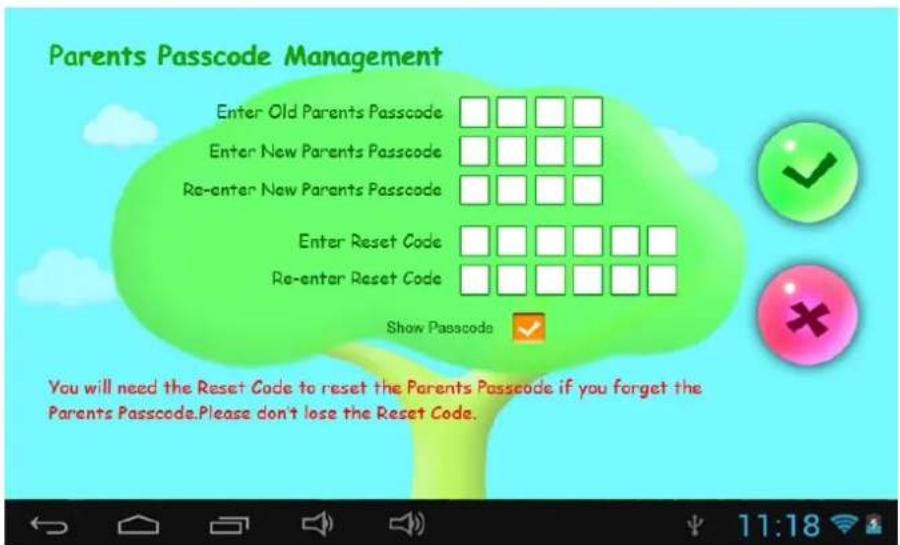
1.4.1.4.2: Cambio de la contraseña parental – Después de cambiarla por primera vez
- Cambio de la contraseña parental después de haberla cambiado por primera vez.
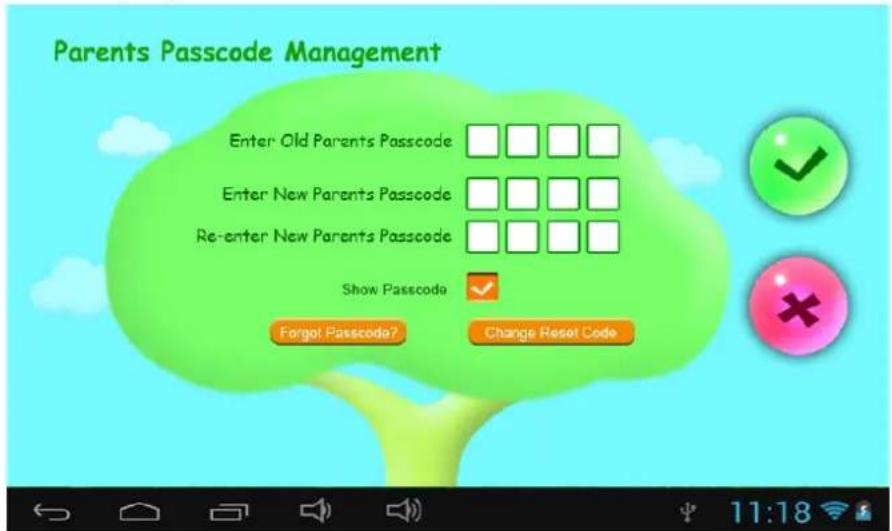
1.4.1.4.3: Olvidó su contraseña parental
- Si olvida la contraseña parental introduzca el código de restablecimiento
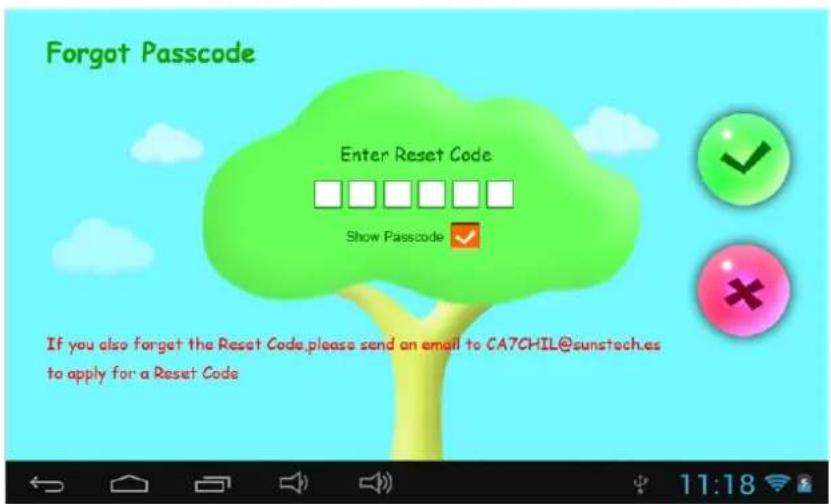
- Una vez introducido el código de restablecimiento. La contraseña parental se restablecerá automáticamente como la contraseña de fábrica
8888
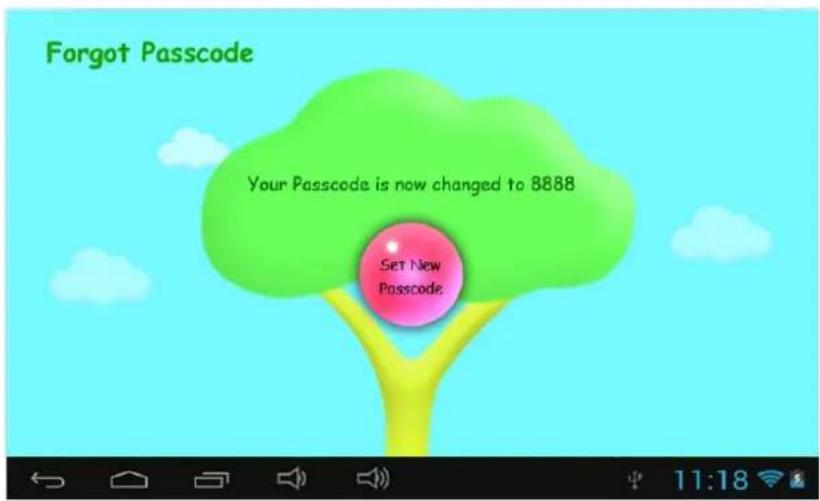
1.4.1.4.4: Olvidó el código de restablecimiento
- Si también olvida el código de restablecimiento. Envíe un correo
electrónico a CA7CHIL@sunstech.es para solicitar otro código de restablecimiento
1.4.1.4.5: Cambio del código de restablecimiento
- Cambie su código de restablecimiento (ya sea su propio código de
restablecimiento o el que obtuvo de CA7CHIL@sunstech.es).
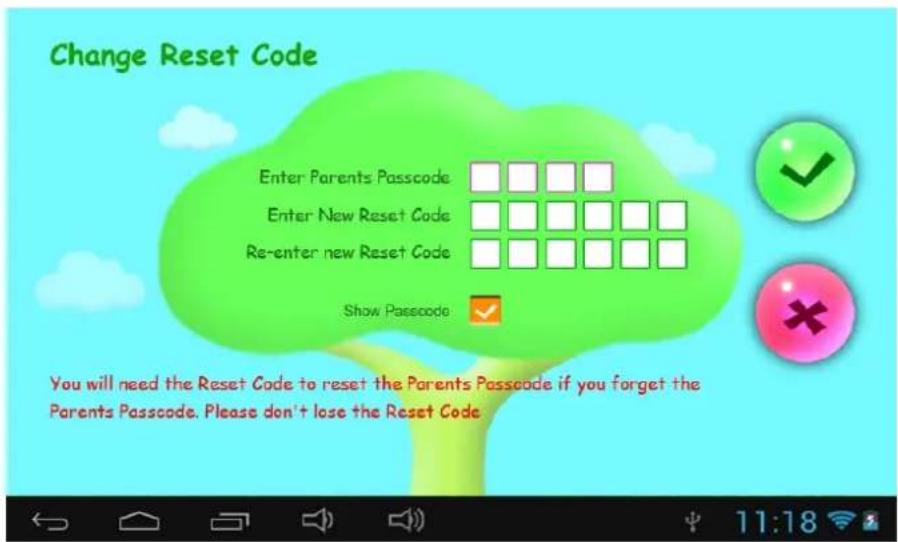
1.4.1.5: Administrar la contraseña de los niños
1.4.1.5.1: Cambio de la contraseña de los niños
- Puede cambiar la contraseña de los niños.
1.4.1.5.2: Olvidó la contraseña de los niños
- Si olvida la contraseña de los niños puede cambiarla libremente utilizando la contraseña parental
1.5: Modo infantil
1.5.1: Iconos y función
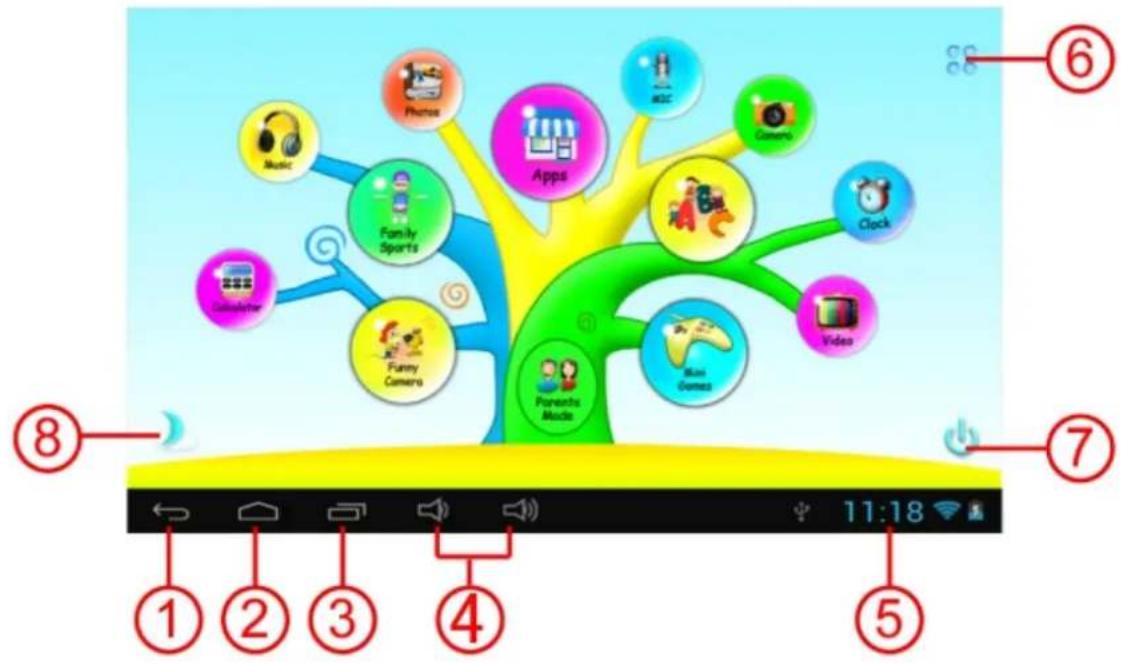
- Vuelta al menú anterior
- vuelta al menú principal del modo infantil
- Modo infantil: Sin función Android OS: Ir a la ventana del historial.
- VOL-/VOL+
- Icono de la batería, icono del tiempo
- Apps
- Apagar
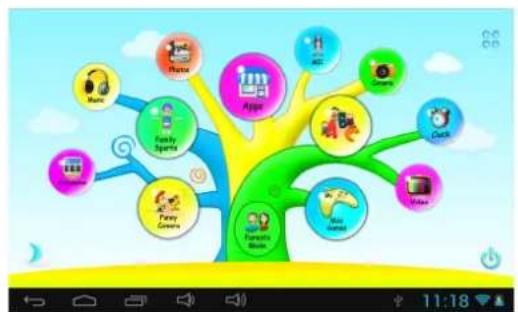
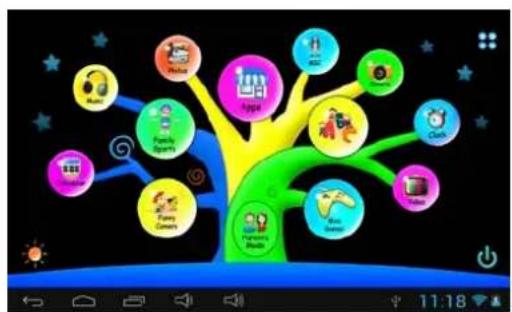
- Cambiar el fondo de pantalla

Cambiar manualmente al fondo de día.

Cambiar manualmente al fondo de
noche.
Cambiará automáticamente al fondo de día de 6:00 am- 18:00 pm y al fondo de noche de 18:01 pm- 5:59 am
flowchart
graph TD
    A["App"] --> B["FOG"]
    A --> C["FOG Sports"]
    A --> D["Spine"]
    A --> E["Spine"]
    A --> F["Spine"]
    A --> G["Spine"]
    A --> H["Spine"]
    A --> I["Spine"]
    A --> J["Spine"]
    A --> K["Spine"]
    A --> L["Spine"]
    A --> M["Spine"]
    A --> N["Spine"]
    A --> O["Spine"]
    A --> P["Spine"]
    A --> Q["Spine"]
    A --> R["Spine"]
    A --> S["Spine"]
    A --> T["Spine"]
    A --> U["Spine"]
    A --> V["Spine"]
    A --> W["Spine"]
    A --> X["Spine"]
    A --> Y["Spine"]
    A --> Z["Spine"]
(Fondo de día)
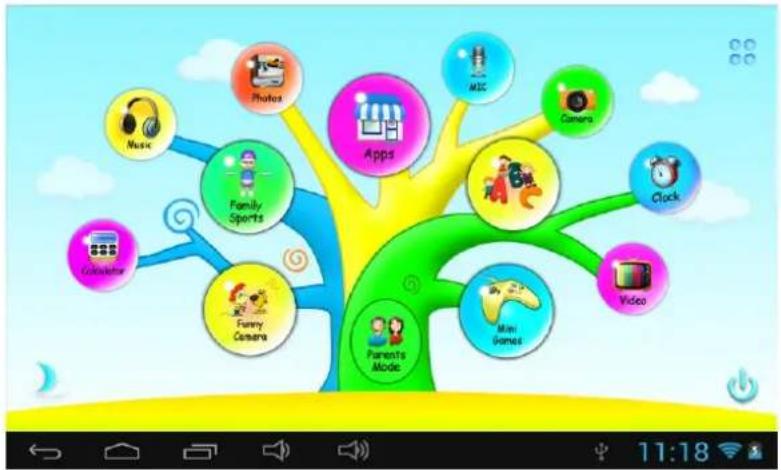
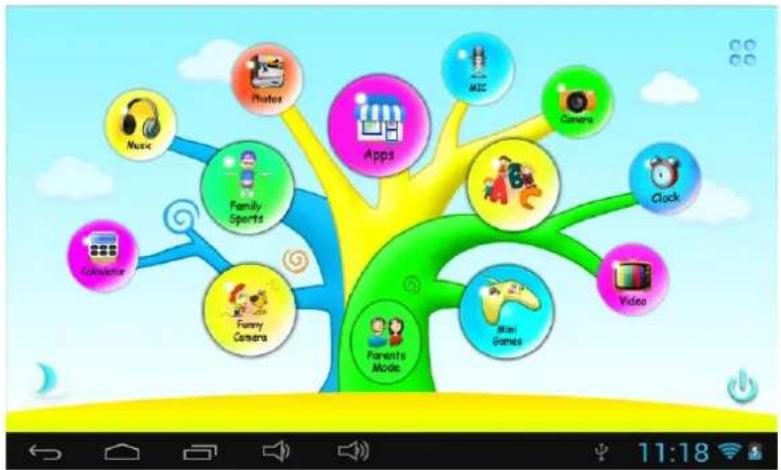
1.5.2: Interfaz del usuario
flowchart
graph TD
    A["Apps"] --> B["Music"]
    A --> C["Camera"]
    A --> D["Clock"]
    A --> E["Video"]
    A --> F["Mini Games"]
    A --> G["Parents Mode"]
    A --> H["Funny Camera"]
    A --> I["Family Sports"]
    A --> J["Grafeline"]
    A --> K["Music"]
    A --> L["Photos"]
1.5.2.1: ABC
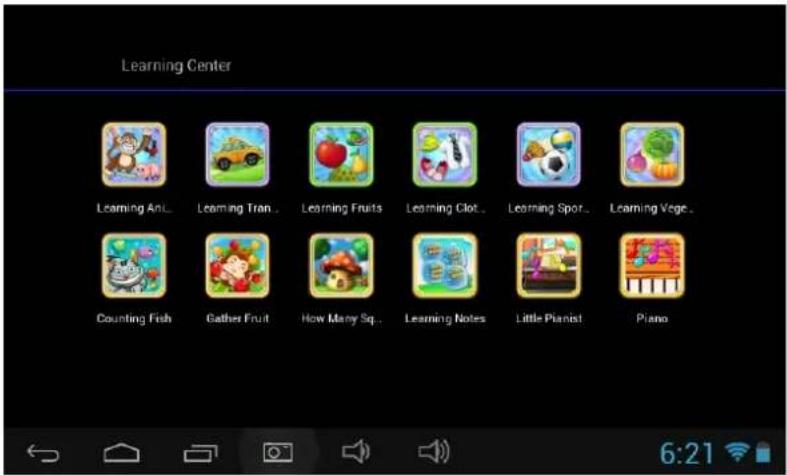
Estos quince contenidos educativos enseñan a los niños acerca de los animales, el transporte y la fruta.
Contando peces, Recogiendo fruta, ¿Cuántas ardillas?, Piano, Práctica de mecanografía, Gráficos giratorios, SpinGuess, El pequeño pianista, Aprendiendo las notas, Aprendiendo sobre la ropa, Aprendiendo sobre los artículos deportivos, Aprendiendo sobre los vegetales.
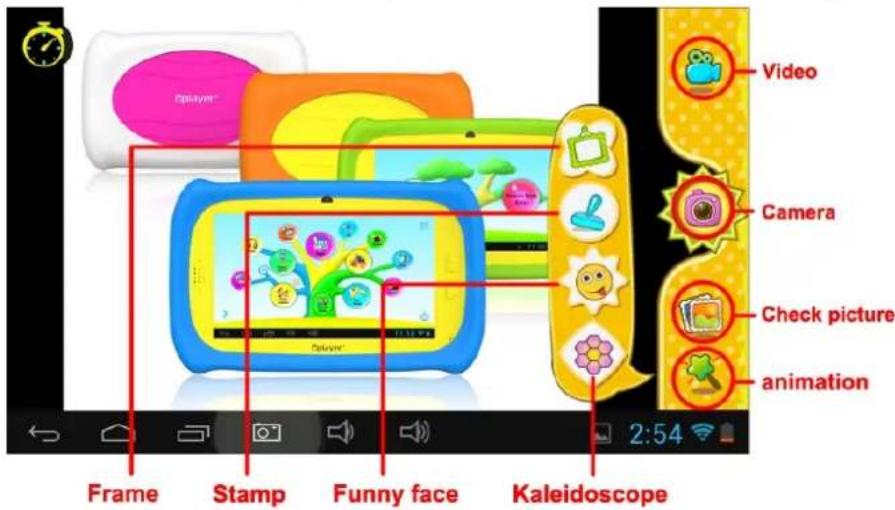
1.5.2.2: Cámara divertida
● Hay 4 tipos de elementos de animación a elegir
- Modelo de marco de foto: 11 tipos de elementos de animación a elegir.
- Modelo de sello: 16 tipos de elementos de animación a elegir.
- Modelo de cara divertida: 11 tipos de elementos de animación a elegir.
- Modelo de caleidoscopio: 9 tipos de elementos de animación a elegir.
●Elija " " en el menú principal para empezar a grabar un video.
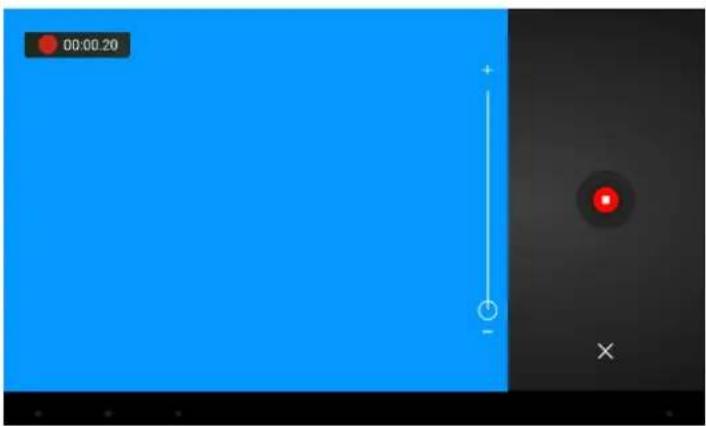
para empezar a grabar un vídeo, toque

de nuevo para parar y salir.
Si pulsa directam

mientras está grabando un vídeo, este no se guardará y saldrá

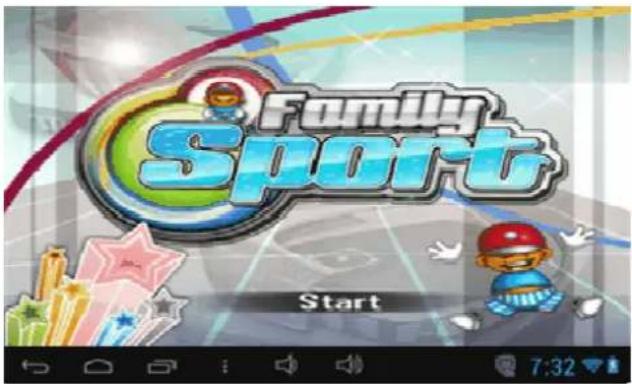
1.5.2.3: Deportes de familia
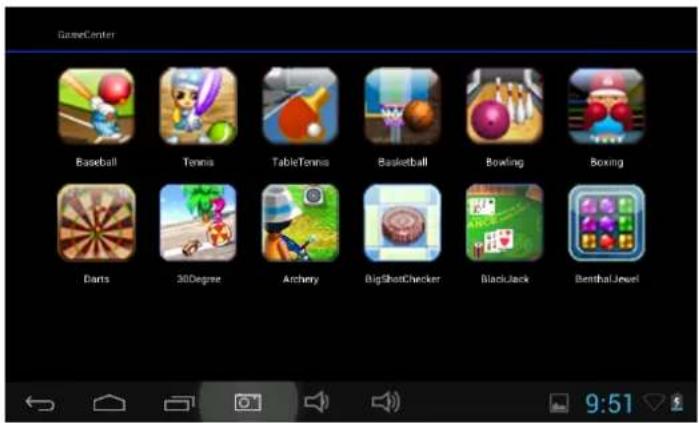
Hay 9 juegos de deporte cargados. Todos ellos son fantásticos juegos olímpicos
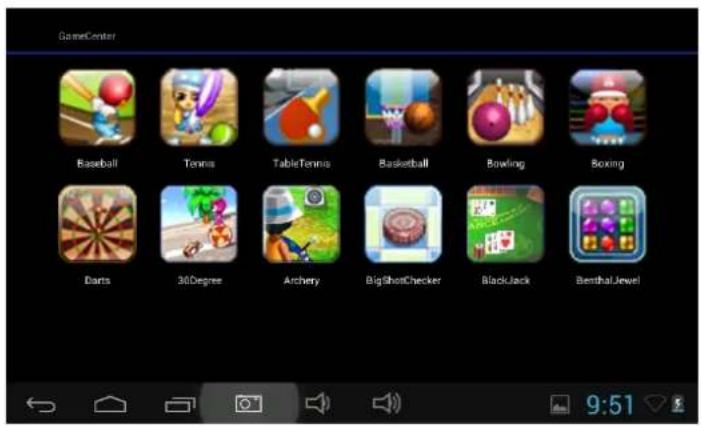
Hay 50 minijuegos cargados.
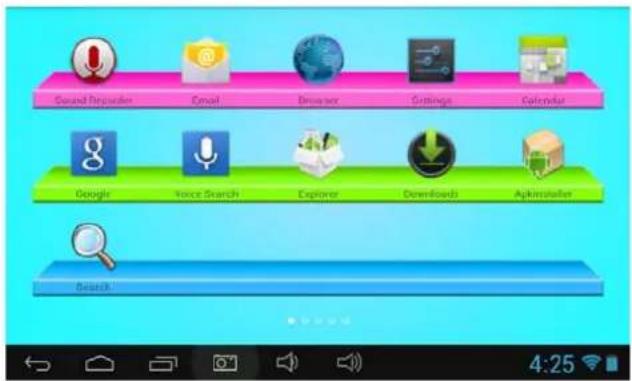
Apps es el gestor de todas las aplicaciones seleccionadas por los padres para que los niños puedan utilizarlas
Más explicaciones en el Gestor de aplicaciones

1.5.2.6: Fotos

- Elija para entrar en la interfaz de visualización de imágenes
- Si al abrir el visor de imágenes no hay archivos en la lista de fotos el sistema cargará automáticamente en la lista de fotos los archivos de imagen de la tarjeta de memoria.
- Abra la carpeta correspondiente, encuentre el archivo de la imagen y añada la imagen que quiera

1.5.2.7: Música

- Elija entrar en la interfaz de reproducción de música.
- Examine las listas de música y dé un toque en la canción seleccionada para reproducirla.

1.5.2.8: Vídeo

- Elija para entrar en la interfaz de reproducción de videos.
- Si al abrir el reproductor de vídeo todavía no hay archivos en la lista de reproducción, el sistema cargará automáticamente en la lista de reproducción los archivos de vídeo de la tarjeta de memoria.
- Arrastre la barra de progreso de la reproducción para ajustar el progreso de la reproducción de videos.

1.5.2.9: Cámara
Cuenta con una cámara frontal de 0.3 píxeles. Puede usarse para conferencias de vídeo a través de Skype, MSN o cualquier otro programa de mensajería instantánea. Puedes hacer y compartir fotos y vídeos fácilmente desde donde estés.

1.5.2.10: MIC

- Elija para entrar en la interfaz de grabación.
- Dé un toque "☐" para empezar a grabar.
● Dé un toque "■" para parar la grabación. - Dé un toque ▶ para ver la grabación.

1.5.2.11: Calculadora
1.5.2.12: Modo parental
1.6: Restablecimiento de los valores de fábrica
Le recomendamos encarecidamente que no restablezca los valores de fábrica de su Kids Tablet
Si, por cualquier motivo, tiene que restablecer los valores de fábrica de su tableta siga estos pasos:
Copia de seguridad de las opciones y restablecimiento de datos de fábrica
En caso de que se le solicite volver a registrar Deportes de familia, ABC, Cámara divertida, Minijuegos cuando esté en modo infantil siga los siguientes pasos para saber cómo volver a registrarlos:
Paso 2: Introducir Deportes de familia, ABC o Minijuegos. Aparecerá más abajo, Seleccione "Salir"
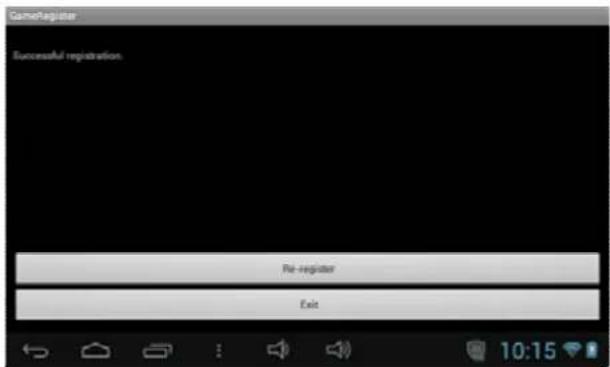
Paso 3: El registro ha terminado (véase el ejemplo a continuación)
- Este dispositivo es compatible con la red Wi-Fi y la red 3G externa.
- Encender Wi-Fi y pulsar en configuración Wi-Fi. El dispositivo buscará automáticamente Wi-Fi disponible
Red.
- Elija la red Wi-Fi a la que quiere conectarse.
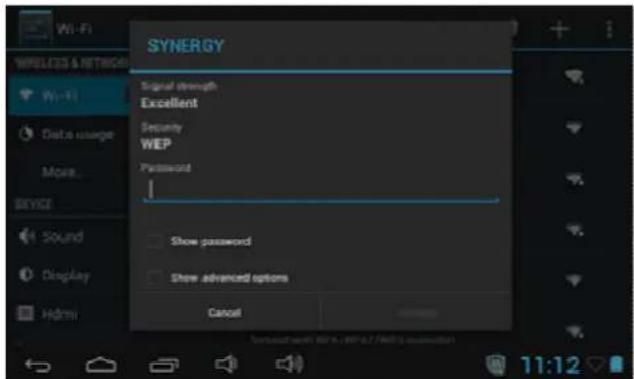
● Pulse Conectar. Algunas redes podrán necesitar que introduzca la contraseña.
- En la pantalla de configuración de Wi-Fi, pulse la tecla Menú, toque Avanzado, obtendrá más opciones para Wi-Fi.
1.8 : Alojamiento UBS (OTG)
- El mini USB del dispositivo puede utilizarse como alojamiento USB.
● Leer disco U:
Introduzca el disco U en el puerto anfitrión, pulse el gestor de recursos que está en el escritorio, pulse USB y entre en disco U.
1.9: Copia/Transferencia de archivos
- Conecte el dispositivo al ordenador mediante un cable USB, en la barra de estado aparecerá una notificación de que está conectado el USB.

- Elija conectarse por USB
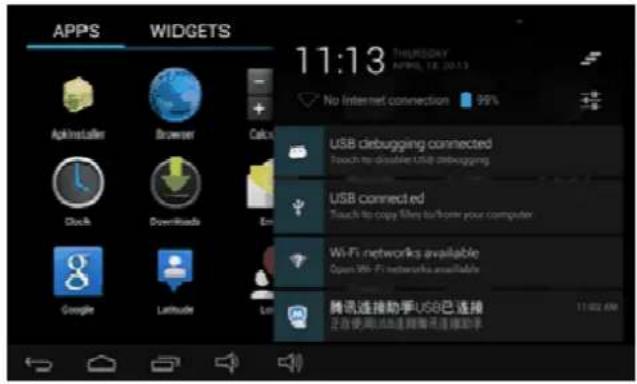
- Elija conectarse por USB. A continuación, active el almacenamiento USB.
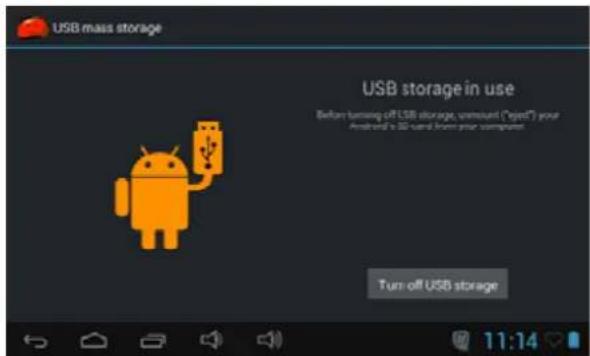
- La imagen de la izquierda muestra que el contenido almacenado en el dispositivo puede verse y modificarse desde el ordenador.
La imagen de la derecha significa que el contenido almacenado en el dispositivo NO puede verse o modificarse desde el ordenador.
1.10: Configuración del sistema

Haga clic en el icono de configuración para entrar en configuración del sistema, a continuación podrá cambiar la conexión inalámbrica y las redes, el sonido, la pantalla, la ubicación y la seguridad, las aplicaciones, el almacenamiento, el idioma y la entrada, la entrada y salida de voz y la fecha y hora.
- Configuración inalámbrica y de las redes: Véase el punto "7 - Acceso a Internet"
- Configuración de sonido: Puede ajustar el modo Silencio, el volumen, el timbre de notificación, la selección audible, los sonidos de bloqueo de pantalla y el feedback táctil.
- Configuración de la pantalla: Puede ajustar el brillo, la rotación automática, la animación y el tiempo de espera de la pantalla.
- Configuración de almacenamiento: En esta configuración, puede comprobar el uso del almacenamiento y activar y borrar las tarjetas TF.
- Configuración de la batería: comprobar el uso de la batería de almacenamiento.
- Configuración de aplicaciones: Puedes gestionar las aplicaciones aquí y comprobar el uso del almacenamiento y de la batería.
- Configuración de seguridad: En esta configuración, puedes establecer el bloqueo de pantalla y los administradores de dispositivos,
así como la contraseña de la tarjeta TF.
- Configuración de privacidad: En esta configuración podrá hacer copia de seguridad de los datos, y restablecer los valores de fábrica.
- Idioma y entrada: En esta configuración puede cambiar el idioma del sistema y elegir entradas del teclado.
Aviso: Si ha instalado una entrada y quiere usarla, recuerde activar esta configuración (todas las entradas pueden activarse aquí). Pulsando durante un largo rato la página en blanco en la que quiere escribir aparecerá una ventana emergente para elegir la entrada.
- Configuración de fecha y hora: En esta configuración puede ajustar la fecha y la hora.
- Sobre la tableta: Revise la información del dispositivo.
Condiciones de Garantía
- Este equipo tiene garantía de 2 años a partir de la fecha original de compra.
- Serán exentas de la garantía las averías producidas por un uso incorrecto del aparato, malainstalación o instalados en lugares inapropiados para su buena conservación, roturas, actualizaciones de software que no sean los facilitados por la marca, piezas desgastadas por supropio uso o por un uso no doméstico o inadecuado, así como, por manipulación por personas otalleres ajenos a nuestra empresa.
- Para que la garantía tenga validez, se deberá adjuntar la factura o tíquet de caja que corrobore la adquisición y fecha de venta de este producto.
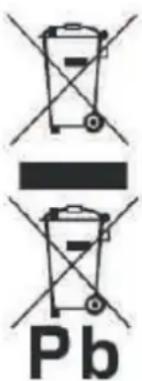
El desechado correcto de este producto
(equipamiento electrico y electronico de desecho) (WEEE).
Su producto ha sido disenado y fabricado con materiales de alta calidad y componentes que pueden ser reciclados y reutilizados.
Este simbolo indica que, al final de su vida util, el equipamiento electrico y electronico deben ser desechados por separado y no debe hacerse junto con los desperdicios domesticos.
Por favor, deseche este equipo en su punto de reciclado local/recogida de desperdicios.
En la Union Europea hay sistemas de recogida específicos para los desechos electricos y electronicos usados. !Colabore en la protección de nuestro medio ambiente!
sunstech
Guide pratique
Siga estas dicas para preservar a vida operacional do seu Kids Tablet
- Androide OS V4.1.1 pré-instalado.
Sem fios
Wi-Fi 802.11b/g incorporado. Suporte USB _LAN
Visor
● Ranhura de Cartão T-Flash
● Ficha Micro 5p USB
- Porta USB OTG
● Ficha de mini auscultadores estéreo 3,5mm
● Saída DC 5V / 2 A.
Requisitos do Sistema Windows
● PC com porta USB 2.0
● Windows 7; Windows Vista; ou Windows XP Home ou Professional com Service Pack 3 ou posterior
- Acesso à Internet
Dimensões e Peso
Alterar manualmente para fundo de
noite.
1.5.2: Interface de utilizador
flowchart
graph TD
    A["Apps"] --> B["Music"]
    A --> C["Photos"]
    A --> D["Camera"]
    A --> E["Family Sports"]
    A --> F["Funny Camera"]
    A --> G["Main Games"]
    A --> H["Video"]
    A --> I["Clock"]
    A --> J["Parent's Mode"]
    A --> K["Collaborator"]
1.5.2.1: ABC

1.5.2.11: Calculadora

1.5.2.12: Modo Parental


- Contenido
- PRECAUCIONES 30
- CARACTERÍSTICAS....32
- BOTONES....33
- FUNCIONAMIENTO
- primera vez 39
- PRECAUCIONES
- Características
- Sistema operativo
- Inalámbrico
- Pantalla
- Cámaras y fotos
- Control parental
- Vídeo
- Reproductor de música
- Alimentación y batería
- Memoria
- Entrada/Salida
- Requisitos de sistema Window
- Tamaño y peso
- BOTONES
- 1.1: Indicador LED
- 1.2: Encender/Apagar
- 1.2.1: Encender y desbloquear:
- 1.2.2: Modos de ahorro de energía y bloqueo de pantalla.
- 1.3: Menú Principal
- 1.3.1: Entrar en modo parental
- Show Passcode
- 1.3.2: Entrar en modo infantil
- 1.4: Configuración parental
- 1.4.1: Configuración parental
- 1.4.1.1: Configuración del tiempo de apagado
- 1.4.1.2: Configuración del brillo de pantalla
- 1.4.1.3: Gestión de aplicaciones
- : Administrar la contraseña parental
- 1.4.1.4.1: Cambio de la contraseña parental – Por primera vez
- 1.4.1.4.2: Cambio de la contraseña parental – Después de cambiarla por primera vez
- 1.4.1.4.3: Olvidó su contraseña parental
- 8888
- 1.4.1.4.4: Olvidó el código de restablecimiento
- 1.4.1.4.5: Cambio del código de restablecimiento
- 1.4.1.5: Administrar la contraseña de los niños
- 1.4.1.5.1: Cambio de la contraseña de los niños
- 1.4.1.5.2: Olvidó la contraseña de los niños
- 1.5: Modo infantil
- 1.5.1: Iconos y función
- 1.5.2: Interfaz del usuario
- 1.5.2.1: ABC
- 1.5.2.2: Cámara divertida
- 1.5.2.3: Deportes de familia
- 1.5.2.6: Fotos
- 1.5.2.7: Música
- 1.5.2.8: Vídeo
- 1.5.2.9: Cámara
- 1.5.2.10: MIC
- 1.5.2.11: Calculadora
- 1.5.2.12: Modo parental
- 1.6: Restablecimiento de los valores de fábrica
- : Alojamiento UBS (OTG)
- 1.9: Copia/Transferencia de archivos
- 1.10: Configuración del sistema
- Condiciones de Garantía
- El desechado correcto de este producto
- sunstech
- Guide pratique
- Sem fios
- Visor
- Requisitos do Sistema Windows
- Dimensões e Peso
Marca : Sunstech
Modelo : CA7CHIL
Categoría : Tableta