
VLSVN511 - Caméra de surveillance PANASONIC - Notice d'utilisation et mode d'emploi gratuit
Retrouvez gratuitement la notice de l'appareil VLSVN511 PANASONIC au format PDF.
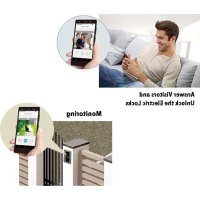


| Type de produit | Système d'intercom vidéo (caméra de surveillance) |
| Marque | Panasonic |
| Modèle | VLSVN511 |
| Dimensions du moniteur principal | 186 × 161 × 23,5 mm (H × L × P) |
| Poids du moniteur principal | 485 g |
| Alimentation du moniteur principal | 24 V CC, 0,5 A (via adaptateur secteur fourni) |
| Consommation électrique (veille) | Environ 1,8 W |
| Consommation électrique (en fonctionnement) | Environ 10 W |
| Écran | Écran couleur large 5 pouces (12,7 cm) |
| Angle de prise de vue de l'interphone | Horizontal : environ 170°, Vertical : environ 130° |
| Éclairage minimal pour l'interphone | 1 lx |
| Indice de protection de l'interphone | IP54 |
| Résistance aux chocs de l'interphone | IK07 |
| Transmission sans fil | IEEE 802.11 b/g/n |
| Cryptage sans fil | WPA/WPA2, WEP |
| Fonctions principales | Réponse aux appels interphone, surveillance extérieure, enregistrement et lecture d'images, commande de verrou électrique, connexion de capteurs, intégration PBX, zoom numérique, réglages sonnerie, connexion Wi-Fi, application mobile, notifications par e-mail |
| Entretien | Essuyer avec un chiffon doux et sec. Ne pas utiliser de produits chimiques. |
| Pièces détachées | Accessoires supplémentaires disponibles (station de porte, station de hall, etc.). Contacter le revendeur Panasonic. |
| Réparabilité | Contacter un centre de réparation agréé. Ne pas démonter soi-même. |
| Informations générales | Notice d'utilisation et mode d'emploi disponibles gratuitement. Conserver pour référence future. |
FOIRE AUX QUESTIONS - VLSVN511 PANASONIC
Questions des utilisateurs sur VLSVN511 PANASONIC
0 question sur cet appareil. Repondez a celles que vous connaissez ou posez la votre.
Poser une nouvelle question sur cet appareil
Téléchargez la notice de votre Caméra de surveillance au format PDF gratuitement ! Retrouvez votre notice VLSVN511 - PANASONIC et reprennez votre appareil électronique en main. Sur cette page sont publiés tous les documents nécessaires à l'utilisation de votre appareil VLSVN511 de la marque PANASONIC.
MODE D'EMPLOI VLSVN511 PANASONIC
Système d'intercom vidéo
Modèle Série VL-SVN511
Merci d'avoir acquis un produit Panasonic.
Lisez attentivement le présent manuel avant d'utiliser le produit, et conservez-le pour référence ultérieure.
1. Introduction
Introduction
1.1 Composition des modèles 3 1.2 Informations relatives aux accessoires 3 1.3 Accessoires supplémentaires/de rechange 3 1.4 Informations générales 4 1.5 Symboles, expressions et styles 5 1.6 Marques et marques déposées 5
2. Informations importantes
Informations importantes
2.1 Pour votre sécurité 6 2.2 Consignes de sécurité importantes 6 2.3 Consignes de sécurité 7 2.4 Pour des performances optimales 7 2.5 Autres informations importantes 7
3. Préparation
Préparation
3.1 Commandes 9 3.2 Utilisation de l'écran 10 3.3 Réglage de la langue, de la date et de l'heure 11 3.4 Réglages écran large/affichage zoom et réglages de position de zoom 11
4. Conversation et surveillance
Conversation et surveillance
4.1 Réponse à des appels interphone 13 4.2 Surveillance extérieure par interphone 13
5. Enregistrement et lecture
Enregistrement et lecture
5.1 Enregistrement des images d'interphone 14 5.2 Lecture d'images enregistrées 14
6. Utilisation de verrous électriques et autres dispositifs
Utilisation de verrous électriques et autres dispositifs
6.1 Utilisation de verrous électriques 16 6.2 Utilisation de capteurs 16 6.3 Intégration avec un PBX Panasonic 16
7. Fonctions supplémentaires
Fonctions supplémentaires
7.1 Zoom avant et arrière (réglages écran large/affichage zoom, panoramique/inclinaison) 18 7.2 Réglages de son et d'affichage pour les appels et la surveillance 18 7.3 Réglages de sonnerie 18 7.4 Liste des réglages de fonction 19
8. Wi-Fi, appareils mobiles et e-mail
Wi-Fi, appareils mobiles et e-mail
8.1 Connexions réseau 23
8.2 Saisie de texte 23 8.3 Connexion à un réseau Wi-Fi 23 8.4 Utilisation d'appareils mobiles 25 8.5 Utilisation des fonctions d'e-mail 26
9. Informations générales
Informations générales
9.1 Nettoyage 28 9.2 Spécifications 28
10. Dépannage
Dépannage
10.1 Dépannage 29 10.2 Messages d'erreur 31
11. Index
11.1 Index 33
1.1 Composition des modèles
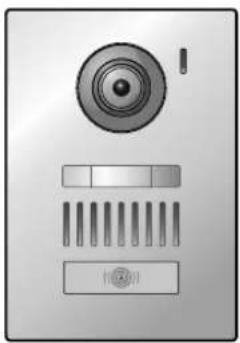
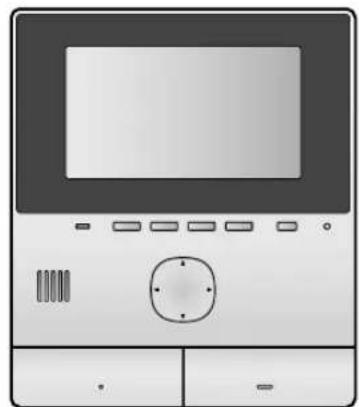
| Composition des modèles | Station du moniteur princi-pal (Moniteur principal*1) | Station de porte (Interphone*1) |
| VL-SVN511 VL-MVN511 VL-V555 | ||
*1 Noms de produits utilisés dans ce manuel. - Dans ce manuel, le suffixe de chaque numéro de modèle (par exemple "EX" dans "VL-SVN511EX") est omis sauf nécessité. Lorsque les suffixes sont utilisés pour désigner les modèles (par exemple "Modèles AZ"), les suffixes désignent tous les modèles de la série.
Illustration du produit VL-MVN511 VL-V555
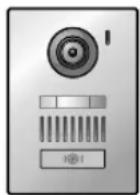
Le produit illustré dans le(s) manuel(s) fournis est susceptible de varier légèrement par rapport au produit réel.
Attention :
- Avant de tenter de connecter ou de faire fonctionner ce produit, lisez attentivement l'étiquette figurant sur la face arrière du moniteur principal.
- Les accessoires nécessaires pour l'installation du moniteur principal et de l'interphone sont décrits dans le Guide d'installation fourni.
1.3 Accessoires supplémentaires/de rechange
Pour toute information relative à la vente de ces accessoires, contactez votre revendeur Panasonic.
À partir de novembre 2015
| Accessoire Récédence | Nombre d'appareils connectables | |
| Station de porte VL-V555 (montage appelé "interphone" dans ce document) | apparent) | 2 max., appareils fournis compris |
| VL-V554*1 (montage apparent) | ||
| VL-V554U*1 (montage encastré) | ||
| VL-V566*3,4 (montage apparent) | ||
| VL-V522L*3,4 (montage apparent) | ||
| Station de hall*2 VL-V590 | *3,4 (pour les complexes d'appartments) |
1 Modèles EX et AZ uniquement. 2 En cas d'utilisation dans un couloir, voir le Guide d'installation pour plus d'informations. *3 Modèles AZ uniquement.
*4 Les caractéristiques techniques des modèles VL-V566, VL-V522L et VL-V590 varient selon les caractéristiques techniques de l'interphone fourni. En règle générale, les fonctions répertoriées dans ce manuel comme étant disponibles pour l'interphone sont disponibles pour l'interphone fourni, VL-V566, VL-V522L et VL-V590. Les fonctions suivantes ne sont toutefois pas disponibles pour les modèles VL-V566, VL-V522L et VL-V590.
- VL-V590 : surveillance à l'extérieur avec l'interphone (page 13)
- VL-V566/VL-V590 : réglages d'illumination des voyants LED de l'interphone (page 18)
- VL-V566/VL-V590 : réglages de compensation de contre-jour de l'interphone (page 18)
- VL-V566/VL-V522L/VL-V590 : réglages de grand-angle/zoom et réglages de la position du zoom (page 11)
1.3.1 PBX Panasonic compatibles (modèles AZ uniquement)
Cet appareil peut être utilisé avec des PBX Panasonic (page 16). Adressez-vous à votre revendeur pour plus d'informations.
PBX Panasonic compatibles*1
- Série KX-TDA30/TDA100/TDA100D/TDA200/TDA600
- Série KX-TDE100/TDE200/TDE600
- Série KX-NS300/NS500/NS700/NS1000
- Série KX-NSX1000/NSX2000
*1 En date de novembre 2015.
1.4 Informations générales
- En cas de problème, commencez par contacter votre revendeur.
Pour l'Europe
Déclaration de conformité :
- Panasonic System Networks Co., Ltd. déclare que le présent équipement (VL-SVN511EX/VL-SVN511FX) est conforme aux exigences essentielles et aux autres dispositions pertinentes de la directive 1999/5/CE sur les équipements hertziens et les équipements terminaux de télécommunications.
Les déclarations de conformité relatives aux produits Panasonic présentées dans le présent manuel sont disponibles en téléchargement sur le site suivant :
http://www.ptc.panasonic.eu
Contact du représentant autorisé :
Winsberging 15, 22525 Hambourg, Allemagne
Informations d'éco-conception
Informations d'éco-conception conformément à la réglementation UE (CE) N° 1275/2008 modifiée par la réglementation (UE) N° 801/2013. En date du 1er janvier 2015.
Veuillez visiter le site suivant : www.ptc.panasonic.eu
Cliquez sur [Downloads]
→ Informations produits relatives à la consommation électrique (Public)
La consommation électrique en veille réseau et les recommandations sont disponibles sur le site Web susmentionné.
1.5 Symboles, expressions et styles
Les symboles, expressions et styles suivants sont utilisés dans ce document.
| Élément Présentation Exemplé | |
| Texte affchéé sur l'écran du produit | Le texte est affchéé dans une police spéciale, généralement entre guille-mets |
| Icônes affichées sur l'écran du produit | Une illustration noir et blanc de l'icône est utilisée |
| Boutons comportant une impression | L'impression sur le bouton s'affiche, généralement entourée de crochets écais |
| Touches logicielles (pa-ge 9) | Une illustration noir et blanc de l'icône de touche logicielle correspond- dante est utilisée |
| Touches de navigateur (pa-ge 9) | Soit désignée par son nom, soit avec une illustration noir et blanc |
| Texte affchéé par l'application d'appareil mobile | Le texte est affchéé entre crochets [Enregistrer] |
| Procedures Généralement rédigées dans un sty- le abrégé. Le verbe est parfoids omis. | Menu supérieur → sélectionnez → OK (Signification : Dans le menu supérieur, utilisez la tou- che de navigateur pour sélectionner à l'écran, puis appuyez sur la touche logicielle sous l'écone de touche logicielle OK.) |
1.6 Marques et marques déposées
- Le logiciel de ce produit repose partiellement sur le travail de l'Independent JPEG Group.
- Wi-Fi, WPA et WPA2 sont des marques déposées ou des marques commerciales de Wi-Fi Alliance.
- iPhone et iPad sont des marques d'Apple Inc., déposées aux États-Unis et dans d'autres pays.
- Android est une marque commerciale de Google Inc. Toutes les autres marques citées dans le présent document sont la propriété de leurs détenteurs respectifs.
2.1 Pour votre sécurité
Pour éviter des blessures graves voire mortelles et des pertes matérielles, lisez attentivement cette section avant d'utiliser le produit, de façon à assurer son utilisation correcte et en toute sécurité.

AVERTISSEMENT
Prévention des incendies et des chocs électriques
- Utilisez uniquement la source d'alimentation électrique indiquée sur le produit. En cas de doute quant au type d'alimentation électrique domestique dont vous disposez, consultez votre revendeur ou votre compagnie d'électricité.
- Utilisez uniquement le module d'alimentation et le câble c.a. spécifiés.
- Ne tentez pas de démonter ni d'altérer ce produit. Pour toute réparation, contactez un centre de réparation/agréé.
- Ne touchez jamais le module d'alimentation ni le câble c.a. avec les mains mouillées.
- Ne touchez jamais le module d'alimentation ni le câble c.a. pendant un orage.
- N'utilisez pas le produit (à l'exception de l'interphone) dans des zones exposées à la pluie, à l'humidité, à de la vapeur ou à de la fumée grasse, ou dans des zones excessivement poussiéreuses.
- N'exécutez aucune action (telle qu'un assemblage, une torsion, un étirement, une mise en faisceau, un pliage forcé, un endommagement, une altération, une exposition à des sources de chaleur ou un placement d'objets lourds sur le cordon d'alimentation) susceptible d'endommager le cordon d'alimentation. L'utilisation de ce produit avec un cordon d'alimentation endommagé risquerait de provoquer un choc électrique, des courts-circuits, voire un incendie. Pour toute réparation, contactez un centre de réparation agréé.
- Ne surchargez pas la prise secteur ni le câblage au-delà des niveaux spécifiés ci-dessus. Une surcharge résultant de nombreux branchements sur une même prise secteur peut générer une chaleur suffisamment importante pour provoquer un incendie.
- Ne placez jamais d'objets métalliques à l'intérieur du produit. Ne renversez jamais de liquide sur le produit (à l'exception de l'interphone).
En cas d'introduction d'objets métalliques dans le produit ou de contact du produit avec un liquide, éteignez le disjoncteur ou débranchez le produit de la prise secteur, puis contactez un centre de réparation agréé.
- Insérez complètement la fiche du câble c.a. dans la prise secteur. À défaut, un choc électrique et/ou une chaleur excessive susceptible de provoquer un incendie risquent de se produire. N'utilisez pas une fiche de câble c.a. ou une prise secteur endommagée.
- Éliminez régulièrement la poussière, etc., de la fiche du câble c.a. en la débranchant de la prise secteur, puis en l'essuyant avec un chiffon sec. Une accumulation de poussière risquerait de provoquer un défaut de protection
contre l'humidité, etc., susceptible d'être à l'origine d'un incendie.
- Éteignez le disjoncteur ou débranchez le produit de la prise secteur s'il émet de la fumée, une odeur anormale ou un bruit inhabituel, ou en cas de chute ou d'endommagement physique du produit. Ces états peuvent être à l'origine d'un incendie ou d'un choc électrique. Assurez-vous que l'émission de fumée s'arrête et contactez un service de réparation agréé.
- Lorsque vous déconnectez le produit de la prise secteur, tenez la fiche du câble c.a. et débranchez-la de la prise secteur. Ne tirez pas sur le câble c.a. lui-même. Vous pourriez endommager le câble et provoquer un incendie, un choc électrique ou des blessures.
Prévention des accidents
- N'utilisez pas le produit dans des établissements médicaux si des réglementations régissant la zone en interdisent l'utilisation. Les hôpitaux et les établissements médicaux peuvent utiliser des équipements sensibles à l'énergie RF (radiofréquence) externe.
- N'installez pas et n'utilisez pas ce produit à proximité d'appareils à commande automatique, telles que des portes automatiques et des alarmes incendie. Les ondes radioélectriques émises par ce produit peuvent provoquer le dysfonctionnement de tels appareils, ce qui peut être à l'origine d'un accident.
- Consultez le fabricant de tout appareil médical personnel, tels que des stimulateurs cardiaques ou des appareils auditifs, pour déterminer s'ils sont correctement protégés contre l'énergie RF (radiofréquence) externe. (Ce produit fonctionne dans la plage de fréquences 2,412 GHz à 2,472 GHz, avec une puissance de transmission crête de 100 mW (max.))

ATTENTION
Prévention des accidents, des blessures et des dommages matériels
- N'utilisez pas le produit dans des zones instables ou des zones sujettes à de fortes vibrations. Une chute du produit pourrait en résulter, ce qui serait susceptible d'endommager le produit voire de provoquer des blessures.
2.2 Consignes de sécurité importantes
Lors de l'utilisation de ce produit, observez toujours les consignes de sécurité élémentaires afin de réduire le risque d'incendie, de choc électrique et/ou de blessure corporelle.
- N'utilisez pas ce produit à proximité d'eau. Par exemple, à proximité d'une baignoire, d'un lavabo, d'un évier ou d'une lessiveuse, dans un sous-sol humide ou à proximité d'une piscine, etc.
- Utilisez uniquement le module d'alimentation et le câble c.a. spécifiés dans le présent manuel.
CONSERVEZ LES PRÉSENTES INSTRUCTIONS
2.3 Consignes de sécurité
- Ce produit peut utiliser un réseau sans fil pour échanger diverses informations entre les appareils (par exemple des ordinateurs personnels, des appareils mobiles, etc.). Les signaux sans fil peuvent avoir une portée qui va au-delà de la zone dans laquelle vous utilisez le produit, et même passer à travers des obstacles tels que des murs. Vous devez donc prendre les précautions suivantes lorsque vous utilisez le produit connecté à un réseau sans fil.
Si vous utilisez ce produit connecté à Internet, veuillez prendre les mesures de sécurité appropriées (par exemple le cryptage) conformément aux instructions fournies avec le routeur sans fil. Selon les spécifications du routeur sans fil, ses paramètres de sécurité peuvent être vulnérables aux attaques malveillantes.
Si vous ne prenez pas les mesures de sécurité appropriées, vous risquez de subir les dommages suivants provoqués par un tiers mal intentionné :
- Interception de contenus de communication (par exemple des images, des informations d'e-mail, des identifiants, des mots de passe, etc.) Vol d'informations
Falsification de contenus de communication
- Configurez le routeur sans fil qui connecte votre appareil mobile à ce produit pour utiliser le cryptage pour toutes les communications sans fil.
- Lorsque vous confiez l'appareil à un réparateur, notez les informations importantes stockées sur le produit, car elles pourraient être effacées ou modifiées au cours du processus de réparation.
- Les communications peuvent être interrompues en fonction des conditions du réseau et de la qualité du signal sans fil.
- Panasonic décline toute responsabilité en cas de perte matérielle provoquée par l'absence de mesures de sécurité appropriées ou par des problèmes de sécurité liés aux réseaux sans fil.
2.4 Pour des performances optimales
Emplacement / éviter les problèmes de bruit
Le moniteur principal utilise des ondes radio pour communiquer.
- Vérifiez que tous les appareils mobiles sont dans la plage du routeur sans fil lorsque vous utilisez le produit avec un réseau sans fil.
- Installez le moniteur principal à l'écart de tout appareil électronique, tel que des téléviseurs, des postes radio, des ordinateurs, des appareils sans fil ou des téléphones numériques sans fil.
- Installez le moniteur principal en l'orientant dans la direction opposée au lieu d'installation d'émetteurs de radiofréquences, tels que les antennes externes des
stations de téléphonie mobile. (Évitez d'installer le moniteur principal à côté d'une fenêtre.)
- La couverture et la qualité de la voix varient en fonction des conditions environnementales locales.
Environnement
- Maintenez l'appareil (moniteur principal) à l'écart d'appareils générant du bruit électrique, tels que des lampes fluorescentes et des moteurs.
- N'exposez pas l'unité à la lumière directe du soleil.
- Maintenez l'unité à l'écart de sources de chaleur, telles que des radiateurs, des cuisinières, etc. Ne la placez pas dans des pièces où la température est inférieure à 0 °C ou supérieure à 40 °C. Évitez également les sous-sols humides.
- N'installez pas le produit dans des lieux où des variations brusques de température risquent de se produire. Le non-respect de cette instruction peut être à l'origine d'une formation de condensation sur le produit, elle-même susceptible de provoquer un dysfonctionnement.
- Des obstructions peuvent affaiblir le signal, générer du bruit, interrompre les transmissions, déformer les images et ralentir la fréquence de rafraîchissement des images. Parmi ces obstructions figurent notamment :
- Portes ou volets métalliques.
- Isolation thermique incluant un voile d'aluminium. - Murs en béton ou parois en tôle de fer galvanisé.
- Si l'appareil mobile ou le routeur sans fil est utilisé dans un bâtiment différent ou dans une section différente de la maison (par exemple à un étage différent de celui où le moniteur principal est installé).
- Nombreux murs. - Fenêtres à double vitrage.
- Certains types d'appareils auditifs peuvent recevoir du bruit généré par des communications sans fil entre le moniteur principal et d'autres unités Panasonic compatibles.
- L'utilisation de l'unité à proximité d'appareils électriques peut être à l'origine d'interférences. Éloignez-vous des appareils électriques.
- Dans les zones entourées par un champ électrique de forte intensité, des perturbations de l'image ou du son de l'unité sont susceptibles de se produire.
2.5 Autres informations importantes
- La fiche du câble c.a. est utilisée comme dispositif principal de déconnexion. Assurez-vous que la prise secteur est installée à proximité du produit et qu'elle est facilement accessible.
Vie privée et droit à l'image
Lors de l'installation ou de l'utilisation de l'interphone, veuillez prendre en considération les droits des autres en matière de vie privée.
- Il est généralement admis que "vie privée" fait référence à la capacité d'un individu ou d'un groupe à arrêter la divulgation d'informations les concernant à des personnes autres que celles auxquelles ils choisissent de divulguer ces informations. Le "droit à l'image" fait référence au droit
de ne pas avoir votre photo prise et utilisée de façon inconsidérée, sans votre autorisation.
Informations personnelles
La mémoire interne du moniteur principal enregistre des informations personnelles (enregistrements audio et vidéo des visiteurs, etc.). Panasonic décline toute responsabilité relative à d'éventuels dommages imprévus résultant de la divulgation des informations enregistrées.
- Avis de non-responsabilité
Une modification ou un effacement des données enregistrées peut être provoqué(e) par des opérations incorrectes, une exposition à de l'électricité statique, un dysfonctionnement, des réparations ou d'autres opérations. Panasonic décline toute responsabilité relative à des dommages directs ou indirects résultant de la perte ou de la modification des images enregistrées.
Demande de réparation du produit
- Avant de confier le moniteur principal à un réparateur, initialisez-le. Toutes les informations enregistrées sur le moniteur principal seront ainsi effacées. *1
- Même si le produit est envoyé en réparation sans initialisation, la mémoire (y compris les données et les réglages enregistrés) du moniteur principal peut être réinitialisée et définie sur les réglages par défaut après réparation.
- En cas d'impossibilité de réalisation de ces opérations en raison d'un dysfonctionnement du moniteur principal, contactez votre revendeur pour connaître la procédure à suivre.
Remarque relative à la mise au rebut, à la cession ou au retard du produit
- Ce produit peut stocker des informations privées/confidentielles.
Pour protéger votre vie privée/confidentialité, nous vous recommandons d'effacer les informations (images enregistrées) de la mémoire avant de mettre le produit au rebut, de le céder ou de le retourner.
Toutes les images enregistrées peuvent être immédiatement effacées via l'initialisation du moniteur principal. *1
*1 Moniteur principal : effectuez la procédure “Réglage d’usine” décrite sous “Initialiser les réglages”. (page 21)
Mise au rebut des équipements usagés (uniquement dans l'Union Européenne et les pays ayant mis en place des systèmes de recyclage)

Apposé sur le produit lui-même, sur son emballage, ou figurant dans la documentation qui l'accompagne, ce pictogramme
(1) indique que les appareils électriques et électroniques usagés doivent être séparés des ordures ménagères.
Pour assurer le traitement, la récupération et le recyclage corrects des produits usagés, veuillez les apporter aux points de collecte applicables conformément à votre législation nationale.
L'élimination correcte des déchets contribue à économiser des ressources précieuses et évite des effets négatifs potentiels pour la santé humaine et l'environnement. Pour plus d'informations sur la collecte et le recyclage, veuillez contacter les services de votre municipalité.
Le non-respect de la réglementation relative à l'élimination des déchets est passible d'une peine d'amende.
Information relative à l'élimination des déchets dans les pays extérieurs à l'Union Européenne
Le pictogramme (1) n'est valable que dans l'Union Européenne. Pour connaître la procédure applicable dans les pays hors Union Européenne, veuillez vous renseigner auprès des autorités locales compétentes ou de votre distributeur.
Autres
- Il est interdit de démonter ou d'altérer ce produit. Pour toute réparation, contactez votre revendeur.
- Ce produit ne peut pas être utilisé en cas de coupure de courant.
- Pour l'image enregistrée :
- Une perte d'image enregistrée peut avoir lieu en cas de : mauvaise manipulation, choc électrique ou interférences radioélectriques, coupure de courant en cours d'utilisation.
- La responsabilité de Panasonic ne saurait être engagée pour des dommages résultant de facteurs externes, tels que des coupures de courant.
- Si vous arrêtez d'utiliser le moniteur principal et l'interphone, désinstallez-les pour éviter qu'ils ne chutent. (Contactez votre revendeur pour en savoir plus sur la désinstallation du produit.)
3.1 Commandes
3.1.1 Interphone
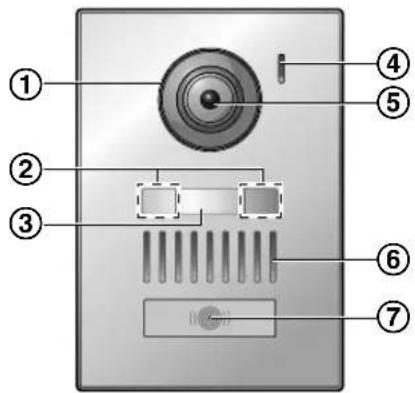
① Volet de l'objectif ② Voyants LED
Permettent d'éclairer le visage du visiteur ou la zone face à l'interphone afin que le visage du visiteur soit visible dans l'obscurité.
③ Plaque de nom (accessoire fourni) Peut être montée selon le besoin lors de l'installation de l'interphone. ④ Microphone ⑤ Objectif de la caméra ⑥ Haut-parleur ⑦ Bouton et voyant d'appoint (rouge)
S'allume en rouge lorsque l'alimentation est allumée.
Qualité d'image de l'interphone
La qualité des images d'interphone peut changer selon l'environnement d'installation, les réglages, les conditions d'éclairage, l'heure du jour, etc.
Pour en savoir plus, reportez-vous à la page 29.
3.1.2 Moniteur principal
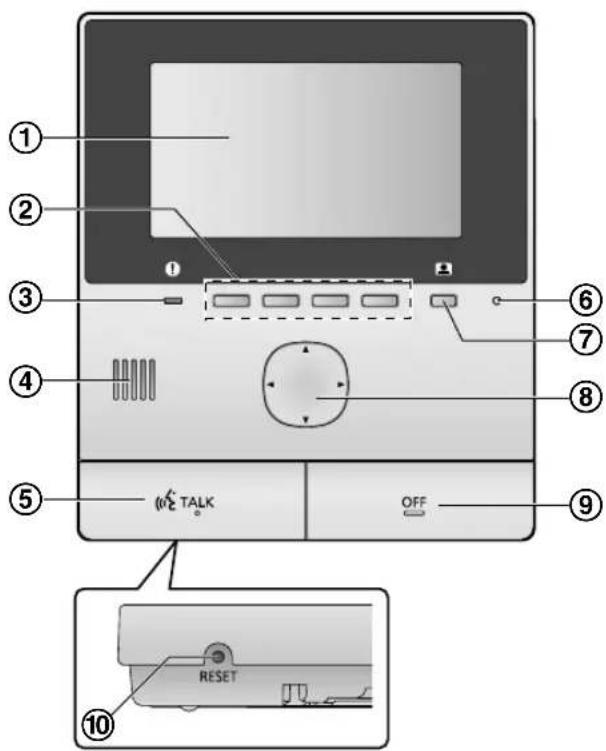
① Écran (page 10) ② Touches logicielles
Vous permettent de sélectionner les éléments affichés directement au-dessus de chaque touche logicielle. Indiquées dans ce document par l'icône affichée au-dessus de chaque touche logicielle (page 10).
③ Voyant de notification (bleu)
Clignote lorsqu'il y a une notification (page 10). Lorsque le menu supérieur est affiché, le voyant cesse de clignoter.
Haut-parleur ⑤ Bouton TALK ([4]) TALK ⑥ Microphone ⑦ Bouton de moniteur (1) ⑧ Touche de navigateur
Utilisée pour sélectionner les éléments affichés sur l'écran, ajuster les réglages, etc.
⑨ Bouton OFF (C) FF
10 Bouton RESET
Si le moniteur principal ne fonctionne pas correctement, appuyez sur le bouton [RESET] à l'aide d'un objet pointu afin de réinitialiser le moniteur principal. (Les images enregistrées et les réglages configurés ne sont pas affectés.)
3.2 Utilisation de l'écran
Menu supérieur
Le menu supérieur est l'écran qui s'affiche lorsque vous appuyez sur les touches logicielles, la touche de navigateur ou le bouton OFF. (S'affiche uniquement si les réglages de date et d'heure ont été configurés. Voir page 11.)
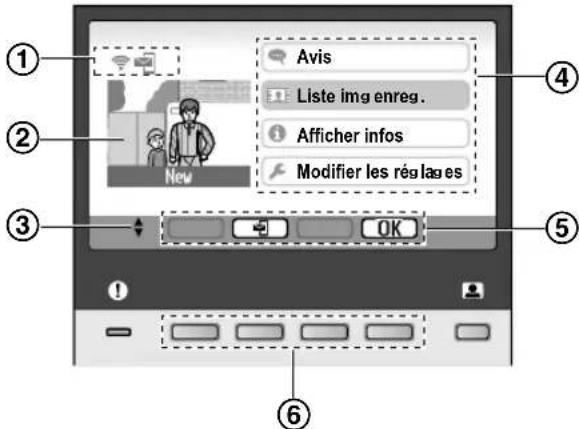
① Icônes d'état (page 10) ② Image enregistrée
"Nouveau" s'affiche si de nouvelles images (c'est-à-dire des images non lues) ont été enregistrées.
③ Indique les flèches de la touche de navigation disponibles sur l'écran actuel. ④ Éléments du menu supérieur. ⑤ Icônes des touches logicielles.
Indiquent l'objet qui sera sélectionné lorsque vous appuyez sur la touche logicielle directement sous chaque icône. Les icônes affichées varient selon l'écran actuel et l'opération.
⑥ Touches logicielles.
Sélectionnez les éléments affichés directement au-dessus de chaque touche logicielle.
Écran d'affichage des images.
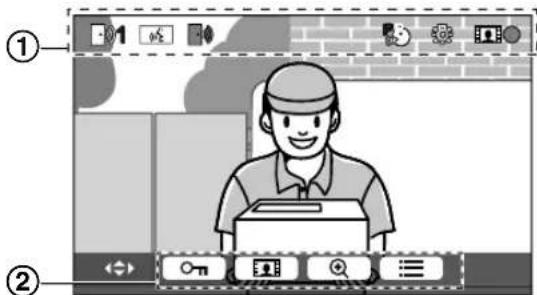
① Icônes d'état (page 10). ② Icônes de touche logicielle (expliquées ci-dessus).
Éléments du menu supérieur.

Affiche les notifications.
Cet élément est uniquement disponible lorsque de nouvelles notifications sont disponibles.
10 Liste des images enregistrées.
Affiche la liste des images enregistrées (page 14).
- Le voyant de notification clignote lorsqu'il y a de nouvelles images enregistrées.
① Afficher les informations.
Affiche l'enregistrement des détections du capteur et les informations sur le Wi-Fi.
Modifier les réglages
Affiche le menu des réglages (page 19).
Icônes d'état

Indique la force du signal du réseau sans fil.

Indique que le moniteur principal n'est pas connecté au réseau sans fil.

Indique que la fonction de notification par e-mail est activée.

Indique que la fonction de notification par e-mail est désactivée.

Indique quel interphone appelle, réalise une surveillance ou est en cours d'appel. ("1" indique le numéro de l'appareil.)

Indique qu'il y a un appel par interphone pendant un appel, une surveillance ou un appel avec un autre appareil.

Indique que le moniteur principal est sur un appel.

Indique qu'un interphone et un poste PBX sont en conversation.

Indique que le moniteur principal effectue une surveillance.

Indique que les images sont en cours d'enregistrement (page 14).

Indique que les voyants LED de l'interphone sont activés (page 18).

Indique que le mode "Talkie-Walkie" est activé (page 13).
*1 Modèles AZ uniquement
3.3 Réglage de la langue, de la date et de l'heure
Lorsque vous utilisez le moniteur principal pour la première fois, vous êtes invité à définir les réglages de langue d'affichage, de date et d'heure.
- Le voyant de notification clignote si ces réglages n'ont pas été configurés.
- Le réglage de langue est disponible pour les modèles EX et FX uniquement.
1. Appuyez sur le bouton [OFF] pour allumer l'écran. 2. Utilisez la touche de navigation ( ) pour sélectionner la langue souhaitée. 3. Appuyez sur la touche logicielle sous l'icône OK. 4. Appuyez à nouveau sur OK.
5. Réglez la date et l'heure.
- Appuyez sur le côté gauche ou droit de la touche de navigation ( ) pour sélectionner un élément (par exemple années, mois, jour, etc.).
- Appuyez sur le côté haut ou bas de la touche de navigation ( ) pour modifier le réglage.
6. Une fois terminé, appuyez sur OK. Un bip retentit et l'écran s'éteint.
Modification de la langue, de la date et de l'heure
Vous pouvez modifier les réglages de langue, de date et d'heure ultérieurement si vous le souhaitez. Dans le menu supérieur, utilisez la touche de navigation et OK pour accéder à "Modifier les réglages" → "Réglages initiaux".
Remarques :
- Les réglages de date et d'heure peuvent s'effacer en cas de coupure de courant. Le cas échéant, reconfigurez ces paramètres.
- Il est possible que l'heure se désynchronise dans la durée (60 secondes environ par mois).
3.4 Réglages écran large/affichage zoom et réglages de position de zoom
Vous pouvez configurer l'affichage initial des images de l'interphone sur le moniteur principal. Vous pouvez afficher les images en mode écran large ou en mode affichage zoom. Vous pouvez définir différents réglages selon qu'il s'agit d'un appel de visiteurs ou d'une surveillance.
Mode grand-angle (réglage par défaut)
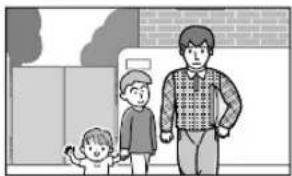
Pas de zoom sur l'image. L'image entière de la caméra s'affiche.
Mode affichage zoom

Zoom sur l'image. Les images sont affichées avec un grossissement 2 fois supérieur à l'écran large.
Remarques :
- La fonction de zoom utilise un zoom numérique. La qualité d'image des images agrandies est de ce fait inférieure à celle des images en écran large.
- Vous pouvez permuter entre les modes écran large et affichage zoom, et ajuster la position du zoom pendant la surveillance ou lors d'un appel. Voir page 18.
Sélection de l'écran large ou de l'affichage zoom
- Menu supérieur → sélectionnez

- Sélectionnez "Réglages

- Sélectionnez "Réglages écran large/zoom" → OK.
- S'il y a plusieurs interphones, sélectionnez l'interphone à configurer → OK.
- Sélectionnez le réglage souhaité → OK
- Si des visiteurs se présentent : vos réglages sont utilisés lorsque vous répondez à des appels de visiteurs. - Pendant la surveillance : vos réglages sont utilisés lorsque vous exercez une surveillance.
- Sélectionnez le mode d'affichage souhaité →
- Un bip sonore retentit et les réglages sont modifiés.
- Appuyez sur le bouton [OFF].
Remarques :
- Si vous sélectionnez "Zoom", réglez la position du zoom de façon à placer les personnes ou les objets à visualiser au centre de l'écran.
- Lorsque les images sont enregistrées en mode zoom, seule la zone agrandie est enregistrée.
Sélection de la position de zoom (panorama/inclinaison)
Vous pouvez sélectionner la zone de l'image qui s'affiche lorsque vous affichez des images agrandies.
- Menu supérieur → sélectionnez

- Sélectionnez "Réglages initiaux" → OK
- Sélectionnez "Param. position zoom" → OK
- S'il y a plusieurs interphones, sélectionnez l'interphone à configurer → OK.
- Une image agrandie de l'interphone s'affiche.
- Sélectionnez la position de zoom souhaitée → OK
- Un signal sonore retentit, les réglages sont modifiés et l'écran s'éteint.
Remarques :
- Si vous n'effectuez pas d'opérations pendant les 90 secondes pendant la modification de ce réglage, le réglage est annulé et l'écran s'éteint.
4.1 Réponse à des appels interphone
Lorsque vous recevez un appel interphone, le moniteur principal sonne et affiche une image de l'interphone.
Pour répondre à l'appel
Appuyez sur le bouton【TALK】.
- Parlez à une distance d'environ 50 cm du microphone.
- Parlez à tour de rôle avec le visiteur. Si vous et le visiteur parlez en même temps, vous ne vous entendrez pas.
- Vous pouvez parler pendant une durée de 90 secondes maximum.
Pour terminer l'appel
Appuyez sur le bouton [OFF].
Remarques :
L'écran s'éteint si vous ne répondez pas à un appel dans un délai de 30 secondes environ. - Les images affichées sont automatiquement enregistrées dans le moniteur principal (page 14).
Fonctions disponibles pendant les appels entrants
- Fonction de surveillance (page 13)
Fonctionnalités disponibles pendant la conversation
- Ajustement des réglages écran large/affichage zoom et panoramique/inclinaison (page 18)
- Activation ou désactivation du guide de fonctionnement (page 18)
- Ajustement des réglages audio et vidéo (page 18)
- Utilisation du "Talkie-Walkie" (page 13)
Mode Talkie-Walkie
Si vous-même et votre visiteur avez des difficultés à vous entendre en raison de la présence de bruit, le mode "Talkie-Walkie" peut accroître la clarté audio des conversations.
- Pendant la conversation, activez le mode Talkie-Walkie en appuyant sur le bouton 【TALK】 et en le maintenant enfoncé pendant 2 secondes environ.
- Un signal sonore retentit et s'affiche.
2. Pour parler au visiteur
Parlez en appuyant sur le bouton 【TALK】 et en le maintenant enfoncé.
Pour écouter le visiteur
Relâchez le bouton 【TALK】.
Remarques :
- Le mode Talkie-Walkie est désactivé une fois l'appel terminé.
4.2 Surveillance extérieure par interphone
Vous pouvez surveiller les données audio et vidéo transmises par l'interphone.
1 Appuyez sur le bouton

- S'il y a plusieurs interphones, sélectionnez l'interphone souhaité → OK
- Les images de l'interphone s'affichent.
2 Surveillez le son et l'image. - Vous pouvez parler au correspondant surveillé en appuyant sur [TALK]. 3 Appuyez sur le bouton [OFF].
Remarques :
- Le son de votre côté n'est pas audible au niveau de l'interphone.
- Vous pouvez surveiller pendant une durée de 3 minutes environ.
Fonctionnalités disponibles pendant la surveillance
- Enregistrement des images d'interphone (page 14)
- Ajustement des réglages écran large/affichage zoom et panoramique/inclinaison (page 18)
- Activation ou désactivation du guide de fonctionnement (page 18)
- Ajustement des réglages audio et vidéo (page 18)
5.1 Enregistrement des images d'interphone
Le moniteur principal peut enregistrer des images d'interphone (images fixes). Il peut enregistrer les images de 50 appels interphone ou sessions de surveillance au maximum. Chaque fois que de nouvelles images sont enregistrées, elles sont sauvegardées dans un ensemble d'images comptant jusqu'à 8 images.
5.1.1 Enregistrement automatique (enregistrement d'un appel reçu)
Lorsqu'un visiteur vous appelle, le moniteur principal enregistre automatiquement 8 images (que vous répondiez ou non à l'appel). L'enregistrement démarre environ 2 secondes après que vous avez reçu l'appel.
Si vous ne répondez pas à un appel
Les images enregistrées sont sauvegardées en tant qu'images non lues, et le voyant de notification clignote.
En présence de plusieurs interphones
- Lorsque vous êtes en conversation ou en surveillance, et qu'un appel entrant provient de l'autre interphone, les images de l'appel entrant ne sont ni affichées ni enregistrées. Pour afficher et enregistrer les appels entrants, vous devez terminer l'appel en cours ou arrêter la surveillance.
- En cas d'appel entrant d'un autre interphone, pendant la réception d'un appel entrant, le nombre d'images enregistrées depuis le 1er appelant (8 images) est réduit.
Lorsque la mémoire est saturée (mise à jour automatique d'images)
Lorsque la mémoire est saturée, les nouvelles images écrasent automatiquement les images les plus anciennes. Ceci se produit même si les images les plus anciennes n'ont pas été lues.
5.1.2 Enregistrement manuel (enregistrement pendant la surveillance)
Pendant la surveillance, appuyez sur [ENREGISTRER]. Jusqu'à 8 images seront enregistrées.
- à l'écran pendant l'enregistrement.
5.2 Lecture d'images enregistrées
S'il y a de nouvelles images enregistrées (par exemple des images non lues), le voyant de notification (page 9) clignote et "Nouveau" s'affiche dans le menu supérieur (page 10).
1 Menu supérieur → OK
L'écran "Liste img enreg." s'affiche.
2 Sélectionnez "Images non lues" (pour les nouvelles images) ou "Images lues" (pour les images qui ont été lues) puis OK.
L'ensemble d'images le plus récent du type sélectionné s'affiche.
3 Parcourez les ensembles d'images et les images.
- Les opérations suivantes sont disponibles.

Permet de parcourir les ensembles d'images, des plus récents aux plus anciens.

Permet de parcourir les ensembles d'images, des plus anciens aux plus récents.

Permet de parcourir les images au sein d'un ensemble d'images.

Lit en continu toutes les images d'un ensemble d'images.

Suspend la lecture en continu.
4 Appuyez sur le bouton [OFF].
Remarques :
- Le voyant de notification cesse de clignoter lorsque le menu supérieur est affiché.
- "Nouveau" dans le menu supérieur disparaît de l'écran lorsque "Images non lues" dans "Liste img enreg." s'affiche.
5.2.1 Écran de lecture d'images
Écran de lecture d'images
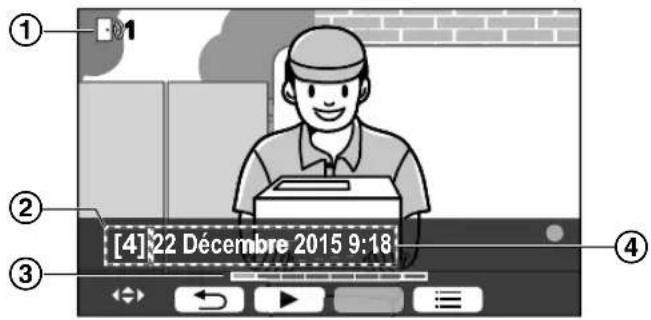
① Numéro d'appareil ② Numéro de l'ensemble d'images ③ Position de l'image dans un ensemble d'images ④ Date et heure de l'enregistrement
Icônes d'état

Indique que l'image n'a pas été lue.

Indique le numéro de l'interphone qui a enregistré l'image.

Indique que l'image est protégée (c'est-à-dire qu'elle ne peut pas être supprimée)
Touches logicielles disponibles

Lit en continu toutes les images d'un ensemble d'images

Suspend la lecture en continu

Permet de revenir à l'écran précédent

Affiche le menu des options
5.2.2 Options disponibles lors de la lecture d'images
Lors de la lecture d'images, vous pouvez appuyer sur pour afficher le menu des options et modifier les réglages suivants.
Pour désactiver le guide de fonctionnement

- Lorsque ce guide est désactivé, les touches logicielles ne pilotent pas leurs fonctions respectives. Appuyez sur une touche logicielle pour afficher à nouveau le guide brièvement. Pendant ce temps, les touches logicielles peuvent être utilisées comme d'habitude.
Pour activer le guide de fonctionnement
Appuyez sur une touche logicielle pour afficher le guide →

Pour activer ou désactiver la protection
→ sélectionnez "Protéger" (pour activer la protection) ou "Supprimer la protection" (pour désactiver la protection) → OK.
- Lorsque "Protéger" est sélectionné, l'image ne peut pas être supprimée.
- 20 ensembles d'images au maximum peuvent être protégés.
Pour supprimer l'image actuelle

- Vous pouvez utiliser "Supprimer toutes les images" pour supprimer toutes les images en une opération. Voir page 21.
Pour régler la luminosité de l'écran
☰ → sélectionnez "Luminosité" → réglez la luminosité.
6.1 Utilisation de verrous électriques
Lorsqu'un verrou électrique disponible dans le commerce est connecté au moniteur principal, vous pouvez déverrouiller une porte ou une barrière à l'aide du moniteur principal. Vous pouvez également sélectionner la durée d'envoi des signaux de contrôle pour le déverrouillage de la porte ou de la barrière. (La durée de déverrouillage de la porte ou de la barrière dépend des caractéristiques techniques de chaque verrou électrique.)
- Il est possible de connecter un maximum de 2 verrous électriques au moniteur principal. Lorsque vous utilisez un interphone supplémentaire, le nombre maximum de verrous électriques pouvant être connectés à l'interphone dépend du type d'interphone. Adressez-vous à votre revendeur pour plus d'informations.
- Pour en savoir plus sur les connexions, reportez-vous au mode d'emploi accompagnant le verrou électrique et au Guide d'installation de ce produit.
6.1.1 Configuration des verrous électriques
1 Menu supérieur → OK 2 Sélectionnez "Appareils connectés" → OK. 3 Sélectionnez "Verrou électrique" → OK. 4 Sélectionnez l'interphone ("Interphone 1" ou "Interphone 2") auquel vous souhaitez attribuer le verrou électrique → OK. 5 Sélectionnez le type de verrou électrique → OK 6 Sélectionnez l'appareil auquel le verrou électrique est connecté → OK. 7 Sélectionnez la durée de déverrouillage → OK. 8 Appuyez sur le bouton [ OFF].
Réglages du verrou électrique
Les options indiquées ci-dessous sont disponibles.
'Déverr. sonnerie' :
Détermine si l'interphone émet un signal sonore lorsque le verrou électrique est déverrouillé. Voir page 20.
"Afficher extension après déverrouill."
Détermine s'il faut allonger la durée d'affichage de l'image de l'interphone lorsque le verrou électrique est déverrouillé. Voir page 20.
6.1.2 Déverrouillage des verrous électriques
1. Appuyez sur O n pendant la conversation ou la surveillance.
- Si 2 verrous électriques sont disponibles, sélectionnez le verrou électrique à déverrouiller → OK → appuyez sur Oπ pour déverrouiller un autre verrou électrique.
Remarques :
- Vous pouvez uniquement déverrouiller la porte ou la barrière pendant une conversation ou une surveillance.
- Si vous utilisez plusieurs verrous électriques avec différents interphones, vous ne pouvez actionner que les verrous depuis l'interphone auquel ils sont connectés.
6.2 Utilisation de capteurs
Lorsque des capteurs disponibles dans le commerce (par exemple une alarme incendie, un bouton d'appel, etc.) sont connectés au moniteur principal, vous pouvez recevoir des notifications sur le moniteur principal en cas de déclenchement des capteurs.
- Il est possible de connecter un maximum de 2 capteurs au moniteur principal.
- Pour en savoir plus sur les connexions, reportez-vous au mode d'emploi accompagnant le capteur et au Guide d'installation de ce produit.
6.2.1 Arrêter une alarme
Lorsqu'un capteur connecté est déclenché, le moniteur principal émet une alarme et affiche un message indiquant quel capteur a été déclenché.
L'alarme retentit pendant 3 minutes.
1 Pour arrêter une alerte, appuyez sur [OFF].
- L'alarme ne peut pas être arrêtée au cours des 5 premières secondes.
Remarques :
- Lorsque vous effectuez une installation ou une opération d'entretien sur les capteurs connectés, vérifiez que le moniteur principal peut recevoir correctement des alarmes depuis les capteurs.
- Si un capteur est déclenché pendant une surveillance ou un appel, le moniteur principal met fin à la surveillance ou à l'appel.
- Le moniteur principal ne peut pas recevoir d'appels d'interphone pendant que l'alarme retentit.
6.3 Intégration avec un PBX Panasonic
Cette fonction est uniquement disponible pour les modèles AZ. En connectant le moniteur principal à un PBX, vous pouvez utiliser les postes PBX pour répondre à des appels interphone.
Veuillez utiliser exclusivement un PBX Panasonic (page 4).
- Pour en savoir plus sur les connexions, reportez-vous au mode d'emploi accompagnant le PBX et au Guide d'installation de ce produit.
Remarques :
- Si vous répondez à un appel interphone avec un poste PBX, l'image de la caméra de l'interphone est affichée sur le moniteur principal, et s'affiche pour indiquer que le poste PBX est sur l'appel.
- Tant que est affiché, vous ne pouvez pas répondre à des appels en utilisant le moniteur principal.
L'écran s'éteint lorsque l'appel entre l'interphone et le poste PBX prend fin, ou après un délai de 3 minutes. - Si vous répondez à un appel interphone avec le moniteur principal, l'appel continue de sonner au niveau du poste pendant 15 à 30 secondes. Après que vous avez répondu à l'appel, l'utilisateur du poste ne peut pas répondre à l'appel ni rejoindre l'appel, même si le poste sonne.
Utilisation de deux interphones (à l'exception d'une station de hall en option ; page 3)
Depuis le poste PBX, vous pouvez appeler uniquement l'interphone depuis lequel vous avez reçu le dernier appel ou avec lequel la conversation a eu lieu en dernier.
7.1 Zoom avant et arrière (réglages écran large/affichage zoom, panoramique/inclinaison)
Pendant un appel ou une surveillance, vous pouvez afficher les images en mode écran large ou en mode affichage zoom. En mode affichage zoom, vous pouvez modifier la position du zoom (également appelé "panoramique/inclinaison").
Pour passer du mode écran large au mode affichage zoom
Appuyez sur le bouton
Pour passer du mode affichage zoom au mode écran large
Appuyez sur le bouton
Pour modifier la position du zoom
Utilisez la touche de navigateur.
Remarques :
- Voir page 11 pour des exemples de mode écran large et de mode affichage zoom.
- La fonction de zoom utilise un zoom numérique. La qualité d'image des images agrandies est de ce fait inférieure à celle des images en écran large.
- Lorsque les images sont enregistrées en mode zoom, seule la zone agrandie est enregistrée.
- Si vous ajustez ces réglages, ils seront annulés la prochaine fois que vous afficherez une image. Pour modifier le mode d'affichage initial des images de l'interphone sur le moniteur principal, voir page 11.
7.2 Réglages de son et d'affichage pour les appels et la surveillance
Pendant une surveillance ou un appel, vous pouvez appuyer sur pour afficher le menu des options et modifier les réglages de son et d'affichage suivants.
Pour ajuster le volume de l'appel entrant*1
[≡] → "Son" → [OK] → "Volume récepteur"
→ réglez le volume.
Pour régler le volume audible à l'interphone*1
[≡] → "Son" → [OK] → "Volume voix propriétaire"
→ sélectionnez le réglage souhaité.
Pour utiliser le masque vocal*1
[≡] → "Son" → [OK] → "Modificateur de voix"
voix" → sélectionnez le réglage souhaité.
Lorsque "Sur" est sélectionné, la voix audible à l'interphone sonne plus grave.
Pour désactiver le guide de fonctionnement

- Lorsque ce guide est désactivé, les touches logicielles ne pilotent pas leurs fonctions respectives. Appuyez sur une touche logicielle pour afficher à nouveau le guide brièvement. Pendant ce temps, les touches logicielles peuvent être utilisées comme d'habitude.
Pour activer le guide de fonctionnement
Appuyez sur une touche logicielle pour afficher le guide →

Pour ajuster la luminosité de l'écran
☰ → "Affichage" → OK → "Luminosité" → sélectionnez le réglage souhaité.
Pour ajuster la compensation du contre-jour
→ "Affichage" → OK → "Compensation du rétroéclairage" → Sélectionnez le réglage souhaité.
Pour activer ou désactiver les voyants LED
☰ → "Affichage" → OK → "Éclairage" → sélectionnez le réglage souhaité.
s'affiche lorsque les voyants LED sont allumés.
*1 Il n'est pas possible de modifier ces réglages pendant un appel entrant.
7.3 Réglages de sonnerie
7.3.1 Réglages du type et du volume de sonnerie
Vous pouvez modifier le type et le volume de la sonnerie émise pendant un appel entrant.
- Pour des informations sur la configuration des réglages, voir page 19.
7.4 Listes des réglages de fonction
Vous pouvez modifier les réglages pour les adapter à la façon dont le moniteur principal est utilisé.
1 Menu supérieur → OK 2 Sélectionnez l'élément souhaité → OK.
- Répétez cette étape comme nécessaire pour accéder au réglage souhaité.
3 Sélectionnez le réglage souhaité → OK. 4 Appuyez sur le bouton [ OFF].
Remarques :
- Si vous n'effectuez pas d'opérations pendant les 90 secondes pendant la modification de ces réglages, ou si vous recevez un appel entrant, le réglage est annulé et l'écran s'éteint.
- Dans le tableau suivant, les réglages par défaut sont indiqués par < .
- Pendant la modification des réglages, “●” s'affiche à gauche de l'élément actuellement sélectionné.
Nom de l'élément: “Réglages initiaux”
| Sous-menu | Réglages | |||
| 1 2 3 | ||||
| Réglages d'heure et de date*1 | -- 2015-1 | 1 0:00 | ||
| Param. position zoom | Interphone 1 - 2 | - | - | Pour obtenir des informations détaillées, reportez-vous à la page 11. |
| Réglages écran lar-ge/zoom | Interphone 1 - 2 | Si des visi-teurs se pré-sentent/Pen-dant la sur-veillance | Zoom, <Large> | |
| Fréquence d'ali-mentation | --<50 Hz>, 60 Hz | -Pour éviter l'affichage de colorations mouchétées ou inégales,CHOISSEZ LA FRÉQUENCY d'alimenta-tion électrique appropriée pour votre région. | ||
| Sélection langue*1, *2 | -- Modèles EX | <English>, Français, Deutsch, Italiano, Es-pañol, Nederlands Modèles FX <English>, Polski, Română, Magyar | ||
1 Lors de la première utilisation du produit, suivez les instructions qui s'affichent à l'écran pour configurer ce paramètre (page 11). 2 Modèles EX et FX uniquement
Nom de l'objet: "Sonnerie"
| Sous-menu | Réglages | ||
| 1 | 2 | ||
| Volume de la sonne-rie | - | <Fort>, Normal, Silencieux, Muet | |
| Sonnerie | Interphone 1 | <Son 1>, Son 2, Son 3 | <Normal>, Répéter |
| Interphone 2 | Son 1, <Son 2>, Son 3 | <Normal>, Répéter | |
Nom de l'objet : "Appareils connectés"
| Sous-menu | Réglages | ||||
| 1 2 3 4 | |||||
| Connexion de l'in-terphone*1 | Interphone 1 | --<Périphérique connec- té>, Détention automat- que, Appareil non con-necté | |||
| Interphone 2 | --Périphérique connecté | <Détention automat- que>, Appareil non con-necté | |||
| Verrou électrique In-terphone 1 - 2 | Verrou porte élect/Verrou portail élect | Connector au boîtier re- lais (1)/Con- necter au boîtier re- lais (2)/Con- necter à l'interphone/ <Pas de con- nexion> | <Déverr. PDT 1 s> -Dé- verr. 7 sec | ||
| Déverr. son- nerie | --<Sur>, De | Pour obtenir des informa- tions détaillées, reportez-vous à la page 16. | |||
| Afficher ex- tension après déverrouill. | --Activé, | <Désac- tiver> | |||
| Éclairage automa- tique*3 | Interphone 1 - 2 | Si des visi- teurs se pré- sentent/Pen- dont la sur- veillage | --<Activé>, Désactiver | ||
| Connexion couloir*2 | ---Périphérique connecté, | <Appareil non connec- te> | |||
1 Sélectionnez "Appareil non connecté" pour les interphones qui ne sont plus utilisés. 2 Modèles AZ uniquement *3 Ce paramètre vous permet de définir si les voyants LED doivent ou non être automatiquement activés lorsque la zone autour de l'interphone est sombre.
Nom de l'objet : "Réseau"
| Sous-menu | Réglages | |
| 1 | 2 | |
| État actuel*1 | Informations sur le Wi-Fi | - |
| Informations de con-figuration IP | - | |
| Confirmation paramè-tres messagerie | - | |
| Wi-Fi | Paramétrage simplifié (WPS)*2 | - |
| Paramétrage manuel Rechercher et sélection/Saisie du SSID et de la clé de sécurité | - | |
| Paramètres IP*3 | -Automatique (DHCP)/Manuel (statique) | - |
| Paramètres de mes-sagerie | Notification par e-mail | Sur, <De> |
| Enregistrement ser-veur messagerie*4 | - | |
| Annulation enreg. svr messagerie*5 | - | |
| Adresse e-mail de notification*6 | - | |
| Sélection de la no-tification | Interphone 1 - 2, Capteur 1 - 2 | <Sur>, De |
| Initialisation du réseau*7 | - | - |
1 Affiche l'état de la connexion réseau sans fil. 2 Configuration Wi-Fi simple. 3 Si vous souhaitez utiliser l'adresse IP que vous avez spécifiée pour le moniteur principal, sélectionnez "Manuel (statique)" et définissez les informations comme nécessaire. 4 Permet de définir les informations du serveur de messagerie (page 26). 5 Permet de supprimer les informations du serveur de messagerie. 6 Permet de définir l'adresse e-mail à laquelle vous souhaitez envoyer la notification (page 26). *7 "Informations sur le Wi-Fi", "Paramètres IP" et "Paramètres de messagerie" seront initialisés.
Nom de l'objet : "Enregistrer/annuler"
| Sous-menu | Rétglages | |
| 1 | 2 | |
| Enregistrer | Smartphone 1 - 4 | - |
| Annuler -- | ||
Nom de l'élément : "Autre"
| Sous-menu | Réglages |
| 1 | |
| Voyant de notification clignant | <Activer>, Désactiver |
| Supprimer toutes les images | Supprimer toutes les images/ Supprimer les images non protégées |
| Initialiser les ré-glages | Réglage par défaut*/Réglage d'usine - Sélectionnez "Réglage d'usine" en cas de mise au rebut, de cession ou de retard du produit. |
7. Fonctions supplémentaires
| Sous-menu | Réglages |
| 1 | |
| Mode démo Sur, <De> | Utilisez ce réglage uniquement si le produit est utilisé dans le cadre d'une presentation commerciale. |
*1 Les réglages suivants ne sont pas initialisés. - Réglages "Fréquence d'alimentation", "Sélection langue" et "Verrou électrique". - Informations relatives à l'enregistrement des appareils enregistrés auprès du moniteur principal. (Tous les appareils restent enregistrés auprès du moniteur principal, même après réinitialisation.)
8.1 Connexions réseau
Le moniteur principal peut se connecter à divers appareils via le Wi-Fi ou sur Internet, ce qui vous permet de recevoir des notifications même si vous n'êtes pas chez vous. Vous pouvez également utiliser l'application dédiée [Système d'intercom vidéo] et accéder aux fonctions du moniteur principal à l'aide de vos appareils mobiles tels que smartphones et tablettes. La section suivante montre comment connecter le moniteur principal à vos appareils via Wi-Fi ou sur Internet.
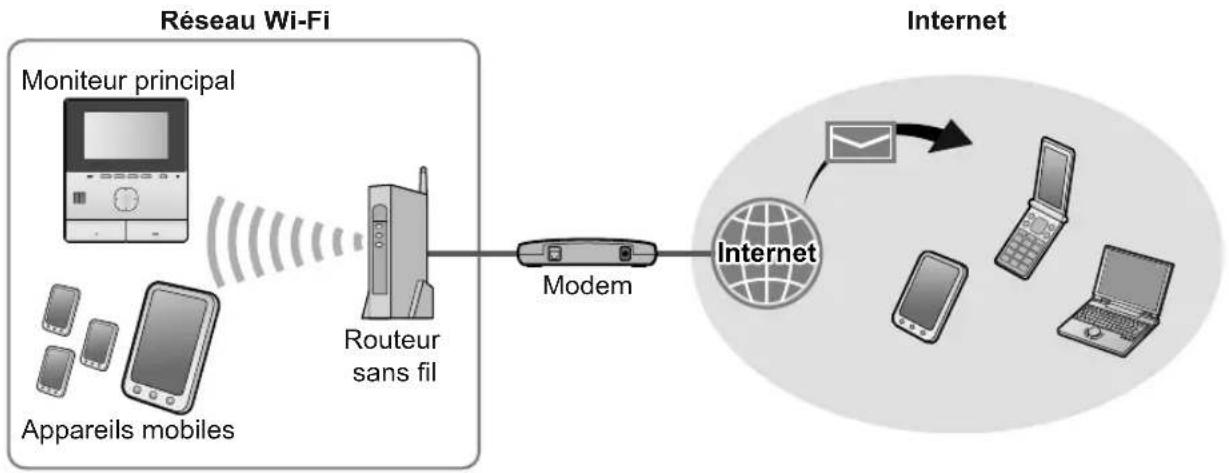
Remarques :
- Le moniteur principal doit être connecté à un réseau Wi-Fi pour pouvoir se connecter à d'autres appareils et à Internet (page 23). Pour pouvoir utiliser l'application [Système d'intercom vidéo] avec vos appareils mobiles, vous devez les enregistrer sur le moniteur principal (page 25). Vous pouvez enregistrer jusqu'à 4 appareils mobiles.
- Une connexion Internet est nécessaire pour utiliser ces fonctions.
8.2 Saisie de texte
Lors de la configuration des paramètres réseau, vous pouvez utiliser la touche de navigation et le clavier à l'écran pour saisir du texte.
Écran de saisie du texte (exemple)
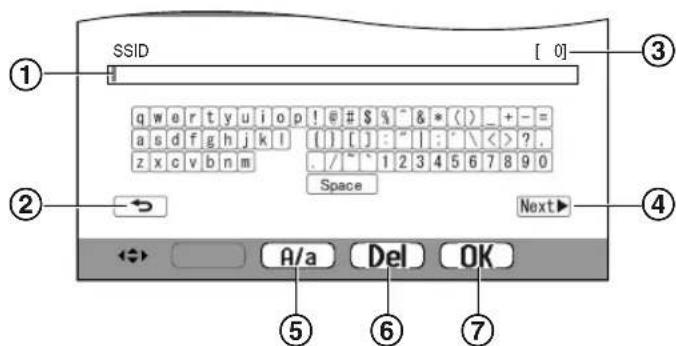
① Zone de saisie de texte ② Permet de revenir à l'écran précédent ③ Nombre de caractères saisis ④ Permet de passer à l'écran suivant ⑤ Permet de basculer entre la saisie de texte en majuscules et minuscules ⑥ Permet de supprimer des caractères
⑦ Confirme la saisie ou l'action sélectionnée. - L'écran de saisie de texte varie selon l'objet que vous configurez.
Saisie de texte
- Sélectionnez le caractère souhaité → OK
- Répétez cette étape pour les caractères requis.
- Sélectionnez Next OK
Modification de texte
- Sélectionnez la zone de saisie de texte.
- Sélectionnez la position du curseur souhaitée. 3. Modifiez le texte comme nécessaire.
8.3 Connexion à un réseau Wi-Fi
Le moniteur principal se connecte à Internet via votre réseau Wi-Fi. Vous pouvez configurer les paramètres Wi-Fi manuellement ou en utilisant une méthode simplifiée (appelée WPS).
Configuration simplifiée (Paramétrage simplifié (WPS))
Cette procédure nécessite un routeur sans fil prenant en charge WPS. Si votre routeur sans fil prend en charge WPS, assurez-vous que la fonction est activée, et localisez son bouton WPS avant de lancer cette procédure. Le bouton WPS
porte généralement l'intitulé "WPS" ou affiche deux flèches courbées.
- Menu supérieur → OK
- Sélectionnez "Réseau" → OK
- Sélectionnez "Wi-Fi" → OK
- Sélectionnez "Paramétrage simplifié (WPS)" → OK.
- Appuyez sur le bouton WPS sur votre routeur sans fil pendant 2 minutes.
- Appuyez sur OK sur le moniteur principal.
Remarques :
- Les opérations peuvent varier selon votre routeur sans fil. Pour plus d'informations, reportez-vous au mode d'emploi fourni avec le routeur sans fil.
Configuration manuelle
Si votre routeur sans fil ne prend pas en charge WPS, vous pouvez configurer manuellement les paramètres Wi-Fi du moniteur principal. Vous pouvez rechercher les réseaux Wi-Fi disponibles ou entrer le SSID (nom du réseau sans fil) manuellement.
- Menu supérieur → OK
- Sélectionnez "Réseau" → OK
- Sélectionnez "Wi-Fi" → OK
- Sélectionnez "Paramétrage manuel" → OK
5. Pour rechercher les réseaux Wi-Fi disponibles
a. Sélectionnez "Rechercher et sélectionner"
OK
- Le moniteur principal affiche les réseaux Wi-Fi disponibles.
indique la force du signal du réseau sans fil. indique que le réseau sans fil est sécurisé.
b. Sélectionnez le réseau Wi-Fi souhaité → OK c. Confirmez le SSID → OK d. Si nécessaire, entrez la clé de sécurité pour le réseau Wi-Fi → Sélectionnez Next OK
Pour saisir le SSID directement
a. Sélectionnez "Saisie du SSID et de la clé de sécurité" → OK b. Saisissez le SSID → sélectionnez Next OK c. Sélectionnez le type de sécurité → OK d. Si nécessaire, entrez la clé de sécurité pour le réseau Wi-Fi → Sélectionnez Next OK
Remarques :
- Voir page 23 pour plus d'informations sur la saisie de texte.
- Les opérations peuvent varier selon votre routeur sans fil. Pour plus d'informations, reportez-vous au mode d'emploi fourni avec le routeur sans fil.
8.4 Utilisation d'appareils mobiles
L'application [Système d'intercom vidéo] vous permet d'utiliser votre appareil mobile comme extension du moniteur principal.
Fonctions principales
- Répondre à des appels d'interphone
- Surveiller les images de l'interphone
- Configurer les paramètres de notification par e-mail
Appareils mobiles compatibles
- iPhone 5 ou versions ultérieures, iPad (iOS 7.0 ou versions ultérieures)
- Smartphones et tablettes Android (Android 4.0 ou versions ultérieures)
Remarques :
- Pour pouvoir utiliser l'application [Système d'intercom vidéo] avec vos appareils mobiles, vous devez les enregistrer sur le moniteur principal. Vous pouvez enregistrer jusqu'à 4 appareils mobiles.
- Les appareils mobiles peuvent se connecter au moniteur principal s'ils sont connectés au même réseau Wi-Fi que le moniteur principal.
- Pour les informations les plus récentes sur l'application [Système d'intercom vidéo] et les appareils compatibles, visitez le site Web suivant.
http://panasonic.net/pcc/support/intercom/smartphone/
8.4.1 Vue d'ensemble de la préparation de l'appareil mobile
1 Connectez le moniteur principal à votre réseau Wi-Fi (page 23). 2 Activez la fonction Wi-Fi de l'appareil mobile et connectez l'appareil mobile au même réseau Wi-Fi que le moniteur principal.
- Reportez-vous au mode d'emploi fourni avec votre appareil mobile pour des informations sur la connexion aux réseaux Wi-Fi.
3 Téléchargez et installez l'application [Système d'intercom vidéo]. - Visitez le site Web suivant pour plus d'informations. http://panasonic.net/pcc/support/intercom/smartphone/ 4 Enregistrez votre appareil mobile sur le moniteur principal (page 25).
8.4.2 Enregistrement de votre appareil mobile sur le moniteur principal
Pour plus d'informations sur l'enregistrement des appareils mobiles, reportez-vous au mode d'emploi de l'application [Système d'intercom vidéo].
Opérations de l'appareil mobile
- Démarrez l'application [Système d'intercom vidéo].
- Lisez le contrat de licence qui s'affiche et appuyez sur [Accepter].
Opérations du moniteur principal
- Menu supérieur → OK
- Sélectionnez "Enregistrer/annuler" → OK
- Sélectionnez "Enregistrer" → OK
- Sélectionnez le nombre d'enregistrements de l'appareil mobile → OK.
Opérations de l'appareil mobile
Achevez cette opération dans un délai de 2 minutes.
- Lisez le message qui s'affiche et appuyez sur [Enregistrer].
Opérations du moniteur principal
- Vérifiez que l'enregistrement est terminé en consultant le message affiché → [OFF].
8.4.3 Annuler l'appareil mobile depuis le moniteur principal
Si vous ne comptez plus utiliser l'application [Système d'intercom vidéo], nous vous recommandons d'annuler l'appareil mobile depuis le moniteur principal.
1. Menu supérieur → OK 2. Sélectionnez "Enregistrer/annuler" → OK 3. Sélectionnez "Annuler" → OK 4. Sélectionnez le numéro d'enregistrement de l'appareil mobile → OK. 5. Appuyez sur le bouton [OFF].
8.5 Utilisation des fonctions d'e-mail
Le moniteur principal peut envoyer une image de l'interphone par e-mail lorsqu'une personne appuie sur le bouton d'appel et envoyer un message électronique en cas de déclenchement du capteur connecté à l'interphone.
8.5.1 Vue d'ensemble de la préparation des fonctions de messagerie
1. Connectez le moniteur principal à votre réseau Wi-Fi (page 23). 2. Rassemblez les informations suivantes.
- L'adresse e-mail (votre adresse e-mail) que vous souhaitez utiliser pour l'envoi de messages électroniques depuis le moniteur principal. Notez que les adresses exclusives à un téléphone portable ne peuvent pas être utilisées.
- Le nom du serveur de messagerie (commence en règle générale par "SMTP") associé à l'adresse e-mail.
- Le numéro de port SMTP utilisé pour envoyer un e-mail.
- Le type de cryptage utilisé par le serveur de messagerie (par exemple TLS/SSL, ou autre).
- Le nom d'utilisateur et la clé de sécurité pour l'authentification SMTP utilisés par le serveur de messagerie (non requis pour tous les serveurs de messagerie).
3. Enregistrez le serveur de messagerie et les adresses e-mail de notification (page 26).
Remarques :
- Le moniteur principal doit être connecté à un routeur Wi-Fi connecté à Internet pour pouvoir utiliser la fonction de messagerie.
- Les messages envoyés depuis le moniteur principal ne pourront pas nécessairement être reçus s'ils sont traités comme courrier indésirable par le compte de messagerie de destination. Configurez le compte de messagerie de manière à ce que les messages envoyés par le moniteur principal puissent être reçus.
- Il est possible que les e-mails ne puissent pas être envoyés en fonction de l'état du réseau.
- Vous pouvez également configurer les fonctions de messagerie à l'aide de l'application [Système d'intercom vidéo].
8.5.2 Enregistrement du serveur de messagerie
1 Menu supérieur → OK 2 Sélectionnez “Réseau” → OK. 3 Sélectionnez “Paramètres de messagerie” → OK. 4 Sélectionnez "Enregistrement serveur messagerie" → OK. 5 Saisissez l'adresse e-mail de l'expéditeur → Sélectionnez Next OK
6 Saisissez l'adresse du serveur SMTP → sélectionnez Next OK 7 Entrez le numéro de port → sélectionnez Next OK 8 Sélectionnez le type de sécurité → OK 9 Sélectionnez s'il faut utiliser l'authentification SMTP ou non OK. 10 Si vous avez sélectionné "De"
Passez à l'étape suivante.
Si vous avez sélectionné "Sur"
a. Saisissez le nom du compte → sélectionnez

b. Saisissez le mot de passe → sélectionnez

- Voir page 23 pour saisir du texte.
11 Confirmez le message → Yes
- Un message de test a été envoyé à l'adresse e-mail spécifiée. Vérifiez que le message est arrivé à l'adresse e-mail spécifiée.
Remarques :
- Voir page 23 pour des informations sur la saisie de texte.
8.5.3 Enregistrement des adresses e-mail de notification
Vous pouvez enregistrer jusqu'à 4 adresses e-mail qui serviront à recevoir des notifications depuis le moniteur principal.
1 Menu supérieur → OK 2 Sélectionnez "Réseau" → OK 3 Sélectionnez "Paramètres de messagerie" → OK. 4 Sélectionnez "Adresse e-mail de notification" → OK. 5 Sélectionnez un numéro d'emplacement de mémoire → OK. 6 Saisissez l'adresse e-mail → sélectionnez Next OK
- Voir page 23 pour des informations sur la saisie de texte.
7 Confirmez le message → Yes
- Un message de test a été envoyé à l'adresse e-mail spécifiée.
8 Vérifiez que le message est arrivé à l'adresse e-mail spécifiée → OK.
- L'adresse e-mail est enregistrée et "Notification par e-mail" est automatiquement activé.
- Pour enregistrer d'autres comptes de messagerie, répétez cette procédure à partir de l'étape 4.
8.5.4 Activation/désactivation des notifications par e-mail
"Notification par e-mail" est automatiquement activé lorsque le serveur de messagerie et les adresses e-mail sont enregistrés. Si vous ne souhaitez pas que des notifications soient envoyées, par exemple lorsque vous êtes chez vous, suivez les étapes ci-dessous pour désactiver les notifications.
1 Menu supérieur → OK 2 Sélectionnez "Réseau" → OK. 3 Sélectionnez "Paramètres de messagerie" → OK. 4 Sélectionnez "Notification par e-mail" → OK. 5 Sélectionnez "De" → OK.
- Sélectionnez "Sur" pour activer les notifications.
Remarques :
- L'état de la fonction de notification par e-mail est affiché dans le menu supérieur, voir "Icônes d'état" dans page 10.
- Vous pouvez modifier le réglage en suivant la procédure ci-après :
Menu supérieur →
8.5.5 Sélection d'appareils pour déclencher les notifications par e-mail
Vous pouvez sélectionner quels appareils, interphones ou capteurs déclencheront les notifications par e-mail.
1. Menu supérieur → OK 2. Sélectionnez « Réseau » → OK 3. Sélectionnez « Sélection de la notification » → OK. 4. Sélectionnez l'appareil souhaité → OK 5. Sélectionnez « Sur » → OK
- Sélectionnez « De » pour désactiver les notifications pour l'appareil sélectionné.
9.1 Nettoyage
Essuyez le produit à l'aide d'un chiffon doux et sec.
En cas d'encrassement excessif, essuyez le produit avec un chiffon humide.
Important :
N'utilisez aucun produit de nettoyage contenant de l'alcool, de la poudre de polissage, du savon en poudre, du benzène, du diluant, de la cire, du pétrole, ni d'eau bouillante. Ne vaporisez pas non plus d'insecticide, de lave-vitres ou de laque capillaire sur le produit. Un changement de couleur ou de qualité du produit risquerait en effet de se produire.
9.2 Spécifications
Moniteur principal (VL-MVN511)
| Source d'almen-tation | Module d'alimentation (VL-PS240/ VL-PS241) 24 V cc, 0,5 A |
| Consommation électrique | Veille: environ 1,8 W En cours de fonctionnement: 10 W environ |
| Dimensions (mm) (hauteur × largeur × profondeur) | 186×161×23,5 environ (parties saillantes exclues) |
| Masse (Poids) 485 g | environ |
| environnement d'utilisation | Température ambiente: de 0 °C à +40 °C environ Humidité relative (sans condensa-tion): jusqu'à 90 % |
| Affichage Environ 12 | 7 cm (écran couleur large 5 pouces) |
| Méthode de con-versation | Mains libres |
| Méthode d'installation | Montage mural (support de monta-ge fourni) |
| Méthode de trans-mission sans fil | IEEE 802.11 b/g/n |
| Cryptage WPA/WPA2, WEP | |
Module d'alimentation (VL-PS240/VL-PS241) (utilisation à l'intérieur uniquement)
| Source d'almen-tation | Entrée : 220-240 V AC, 0,2 A,50/60 HzSortie : 24 V cc, 0,6 A |
| Dimensions (mm)(hauteur × largeur × profondeur) | VL-PS240 : environ 116×100×54VL-PS241 : environ 104×100×54(parties saillantes exclues) |
| Masse (Poids) VL-PS | 240 : environ 230 gVL-PS241 : environ 215 g |
| environnement d'utilisation | Température ambiente : de 0 °C à +40 °C environ Humidité relative (sans condensa- tion) : jusqu'à 90 % |
| Méthode d'installation | VL-PS240 : fixer au rail DIN |
Boîtier de relais (VL-RLY1)
| Source d'almen-tation | Alimentation électrique fournie par le moniteur principal |
| Dimensions (mm) (hauteur × largeur × profondeur) | Environ 92×78×38 (parties saillan-tes exclues) |
| Masse (Poids) 130 g | environ |
| environnement d'utilisation | Température ambiente : de 0 °C à +40 °C environ Humidité relative (sans condensa-tion) : jusqu'à 90 % |
| Méthode d'installation | Fixation à un rail DIN |
Interphone (VL-V555)
| Source d'almen-tation | Alimentation électrique fournie par le monitreur principal |
| Dimensions (mm) (hauteur × largeur × profondeur) | Environ 169×118×30 (parties sail-lantes exclues) |
| Masse (Poids) 395 g | environ |
| environnement d'utilisation | Température ambiente : de -15 °C à +55 °C environ Humidité relative (sans condensa-tion) : jusqu'à 90 % |
| Angle de prise de vue | Horizontal : environ 170° Vertical : environ 130° |
| Méthode d'installation | Montage mural (base de montage fournie) |
| Eclairage minimal requis | 1 lx (à environ 50 cm de l'objectif de la camera) |
| Méthode déclaira-ge | Voyants LED |
| Classement IP | IP54*1 |
| Classement IK Conforme à la norme IK07 | |
*1 La résistance à l'eau est assurée uniquement si l'interphone est correctement installé, conformément aux instructions figurant dans le Guide d'installation, et si des mesures appropriées de protection contre l'eau sont en place.
Remarques :
- La conception et les spécifications du produit sont susceptibles d'être modifiées sans préavis.
10.1 Dépannage
Écran du moniteur (images de l'interphone)
| Problème Cause et | solution Page | |
| Les imagessemblentdéformées. | ● Les images peuvent sembler déformées en raison des caractéristiques de l'objet de laamera. Ceci n'est pas un dysfonctionnement. | - |
| L'arrière-plan estverdâtre. | ● La nuit ou lorsque la luminosité est faible dans la zone située autour de l'interphone, les lumières ou les objets blancs àproximé de l'interphone peut avoir une appearance verdâtre. Ceci n'est pas un dysfonctionnement. | - |
| La nuit,les images sont sombres et les visages ne sont pas identifiables. | ● "Éclairage automatique" est régèle sur "Désactiver".→ Modifiez le réglage en le définissant sur "Activer".● Mème lorsque les voyageurs LED de l'interphone sont allumés, il est possible que les visages des personnes ne soient pas identifiables même lorsque ces personnes sont proches de l'interphone, car la lumière des voyageants LED n'éclaire pas les bords de la zone visible (les zones situées directement à côté de l'interphone).→ Nous vous recommandons d'installer un éclairage supplémentaire dans la zone autour de l'interphone. | 20- |
| Les images des visages des personnes sont sombres. | ● Les images des visages des personnes sont sombres en cas d'ensoleillement ou de contre-jour important dans la zone autour de l'interphone.→ Utilisez la fonction de compensation de contre-jour. | 18 |
| Les images sont sales ou ne sont pas nettes.● Les images sont flues. | ● L'objectif de l'interphone est sale.→ Essuyez l'objet avec un chiffon doux et sec.● De la condensation d'eau est présente sur l'objet de l'interphone.→Attendez l'évaporation de la condensation. | 28- |
| Les images sont blanches ou noires. | ● La luminosité de l'écran n'est pas correctement régèle.→ Réglez la luminositépendant l'affichage des images. | 15 |
| Les images sont blanches, ou des lignes ou des cercles blancs apparaissent à l'écran. | ● Une lumière forte, comme la lumière directe du soleil, se reflète dans l'objet de l'interphone, rendant ainsi difficile la visualisation des images à l'écran.(Ceci n'est pas un dysfonctionnement.)→ Le positionnement de l'interphone à l'abri de la lumière directe du soleil ou la modification de l'angle d'installation de l'interphone peut permettre de réduire le problème. | - |
| Les images scintillent. | ● Un éclairage CA (courant alternatively) tel que des lumières fluorescentes est utilisé àproximé de l'interphone.→ L'éclairage CA (courant alternatively), tel que les lumières fluorescentes, peut provoquer un scintillagement dans les environnementssonsures.(Ceci n'est pas un dysfonctionnement.) | - |
| Les images de la zone que vous souhaitez visualiser dans l'écran de zoom ne s'affichent pas correctement. | ● Modifiez le réglage de position de zoom jusqu'à une position appropriée.→ Configurez les paramètres “Param. position zoom”. | 11 |
Sonnerie
| Problème Cause et | solution Page | |
| L'interphone ne donne pas. ● | Le volume de la sonnerie est en mode muet. → Activez le son de la sonnerie. | 19 |
Appareil mobile
| Problème Cause et | solution Page | |
| Echec de l'enregistrement d'appareils mobiles.Echec de la connexion d'appareils mobiles au système. | Le moniter principal et/ou votre appareil mobile ne sont pas connectés à votre routeur sans fil.→ Le moniter principal et vos-appareils mobiles doivent être connectés à votre routeur sans fil.Moniter principal : achievez les réglages Wi-Fi.Votre appareil mobile : activez la fonction Wi-Fi et connectez-le au rou-teur sans fil auquel le moniter principal est connecté. Pour plus d'infor-mations, voir le mode d'emploi de votre routeur sans fil et des apparêils mobiles.Let moniter principal et/ou vos-appareils mobiles sont hors de portée de votre routeur sans fil.→ Vérifiez que votre routeur sans fil est activé et que le moniter principal et votre appareil mobile sont tous deux dans la portée du routeur sans fil.(L'appareil mobile ne peut pas connecter au système lorsqu'il est hors de portée du routeur sans fil auquel le moniter principal est connecté, par exemple lorsque vous n'êtes pas chez vous.)Le moniter principal et votre appareil mobile ne sont pas connectés au même routeur sans fil.→ Vérifiez que le moniter principal et votre appareil mobile sont connectés au même routeur sans fil.Si les mesures ci-dessus ne permettent pas de résoudre le problème→ Essayez "Initialisation du réseau" puis réglez à nouveau "Wi-Fi". | 23, 25 |
| Système d'intercom videoone fonctionne pas correctement alors même que l'enregistrement du réseau sans fil et de l'appareil est conféré. | Reportez-vous à la section de dépannage dans le mode d'emploi de l'appli-cation Système d'intercom videoo. | - |
Fonction E-mail
| Problème Cause et | solution Page | |
| La transmission de l'e-mail de test a échoué. | • Le serveur de messagerie et l'adresse e-mail ne sont pas correctement con-figurés. → Confirmez ces paramètres dans “Paramètres de messagerie” et re-configuez-les comme nécessaire. | 26 |
| L'e-mail de notification n'est pas remis alors même que les paramètres de message-rie sont confirmés. | • Le routeur sans fil est étant ou le moniter principal est hors de portée du routeur sans fil. → Vérifiez que le routeur sans fil est allumé et que le moniter principal est dans la portée du routeur sans fil. • Le réglage “Notification par e-mail” est “De”. → Définissez les réglages “Notification par e-mail” sur “Sur”. • Il y a un problème au niveau des paramètres réseau, notamment les paramètres “Enregistrement serveur messagerie”. → Vérifiez la boîte de réception de l'e-mail de l'expéditeur configurée dans “Enregistrement serveur messagerie” pour voir si des messages n'ont pas pu être transmis. | 26 |
| Je souhaite arrêté tempo-rairement la notification par e-mail (par exemple lorsque je suis chez moi). | • Définissez les réglages “Notification par e-mail” sur “De”. | 27 |
Autres
| Problème Cause et | solution Page | |
| • "Mode démo" s'affiche à l'écran. • La sonnerie retentit régulièrement. • Vous ne pouvez ni parler ni réaliser d'appels. | • La fonction "Mode démo" est activée. → Réglez "Mode démo" sur "De". | 22 |
| Le produit ne fonctionne pas avec les opérations correctes. Le produit ne fonctionne pas correctement. | • RÉalissez les opérations suivantes. - Appuyez avec un objet pointu sur le bouton [RESET] situé sur la face inférieure du monitreur principal. (Les images enregistrées et les réglages configurés ne sont pas affectés.) | 9 |
| Le moniter principal ne fonctionne pas correctement. • Rien ne s'affiche sur le moniteur. • La sonnerie ne retentit pas. • Aucune voix n'estenta-due. | • Assurez-vous que l'appareil est raccordé à l'alimentation electrique. • Si l'appareil est branché, il est possible qu'il y ait un problème au niveau du câblage electrique. → Contactez un centre de réparation agrée. | - |
10.2 Messages d'erreur
En cas de toute première utilisation des appareils ou d'enregistrement des appareils
| Affichage Cause et | solution Page | |
| Adresse IP en double | • La même adresse IP est utilisée à la fois par le moniteur principal et un autre apparéil. → Vérifiez l'adresse IP actuelle du moniteur principal (page 20), puis reconfiriguez-la de manière à ce qu'elle ne se recoupe pas avec d'autres adresses IP (page 21). | 21 |
| Le réseau n'est pas disponible Vérifiez la connexion du routeur sans fil | • Yourouteur sans fil ne fonctionne pas correctement. → Vérifiez que vous routeur sans fil est allumé. | - |
| Échec de la connexion | • Il y a un problème avec la connexion réseau sans fil. → Rapprochez-vous du routeur sans fil et essayez à nouveau de vous connecter. • La procédure de réglage n'a pas été achèvée dans les délais spécifique. → Préparez toutes les informations nécessaires pour les réglages, puis achievez les réglages dans les délais spécifique. | 23 |
| Échec de la connexion au serveur Vérifiez les paramètres | • Les contenus configurés pour les réglages du serveur de messagerie ne sont pas corrects. → Vérifiez les contenus configurés puis corrigez-les. • Le routeur sans fil n'est pas connecté à Internet. → Vérifiez votre routeur sans fil et connectez-le au réseau. | - |
| Échec de la connexion au serveur | • Le routeur sans fil n'est pas connecté à Internet. → Vérifiez votre routeur sans fil et connectez-le au réseau. | 23 |
| Impossible d'enregistrer Enregistrer leServeur de messagerie | • "Adresse e-mail de notification" ne peut pas être définis lorsque "Enregistrement serveur messagerie" n'est pas configéré. → Configurez "Enregistrement serveur messagerie". | 26 |
10. Dépannage
| Affichage Cause et | solution Page | |
| Échec de l'authi-fication Vérifiez les paramètres de type de sécurité et d'authen-tification SMTP | • Le type de paramètre de sécurité (“TLS”, “SSL” ou “Aucun”) n'est pas cor-rectement configuré. → Réglez le paramètre correctement dans “Type de sécurité”. • Le paramètre d'authentication SMTP n'est pas correctement configuré. → Configurez le paramètre correctement dans “Authentication SMTP”. | 26 |
| Échec de l'authi-fication Vérifiez nom de compte ou mot de passer | • Le paramètre d'authentication SMTP (“Nom du compte” ou “Mot de passer”) n'est pas correctement configuré. → Configurez le paramètre d'authentication SMTP correctement dans “Authentication SMTP”. | 21 |
| Impossible d'enregistrer | • La procédure d'enregistrement n'a pas été achvee dans les délais spécifique. → Vérifiez les points suivants et réessayez. – Le routeur sans fil est activé. – Le monitaur principal et votre apparil mobile sont connectés à votre routeur sans fil. | 25 |
11.1 Index
A
Accessoires : 3
Affichage zoom : 11, 18
Annuler
Appareils mobiles : 25
B
Bouton d'appel : 9
Bouton de réinitialisation : 9, 31
C
Compensation du rétroéclairage : 18
Connexion courant : 20
Connexions réseau : 23
E
Écran : 9
Écran de notification : 10
Écran large : 11
Écran large : 18
Écran large/affichage zoom : 11
Écran large/affichage zoom : 18
Enregistrement d'images
Enregistrement automatique : 14
Enregistrement manuel : 14
Mise à jour automatique d'images enregistrées : 14
Enregistrer (ajout d'appareil)
Appareils mobiles : 25
Enregistrer (ajout d'appareils)
Appareils mobiles : 21
F
Fonctions d'e-mail : 26
G
Guide activé : 18
Guide désactivé : 18
H
Haut-parleur : 9
Heure : 11
1
Images (enregistrement)
Lecture : 14
Mise à jour automatique d'images : 14
Suppression : 15
Supprimer toutes les images : 21
Initialisation des réglages : 21
Initialisation du réseau : 21
Intégration avec un PBX : 16
Intégration d'appareils mobiles : 25
Interphone : 9
L
Lecture d'images enregistrées : 14
Luminosité
Luminosité de l'écran : 18
Luminosité des images : 15
M
Menu supérieur : 10
Microphone : 9
Modèles pris en charge : 3
Modificateur de voix : 18
Modification du volume
Volume récepteur : 18
Volume voix propriétaire : 18
Moniteur principal : 9
N
Nettoyage : 28
0
Objectif de la caméra : 9
P
Panorama/inclinaison : 18
Paramètres de messagerie : 21
Enregistrement serveur messagerie : 26
Enregistrement serveur messagerie, annulation de
l'enregistrement : 21
Enregistrement serveur messagerie, enregistrement : 21
Notification par e-mail : 21, 27
Sélection de la notification : 27
Paramètres réseau : 20
Appareils mobiles : 25
État actuel : 20
Informations sur le Wi-Fi : 20
Initialisation du réseau : 21
Paramètres de messagerie : 20, 21, 26
Paramètres IP : 20, 21
Sélection de la notification : 21
Wi-Fi : 21, 23
R
Réglages d'heure et de date : 11
Réglages de fonctions
Annuler : 21
Connexion couloir : 20
Connexion de l'interphone : 20
Éclairage automatique : 20
Enregistrer : 21
État actuel : 20
Fréquence d'alimentation : 19
Initialisation du réseau : 21
Initialiser les réglages : 21
Mode démo : 21, 22
Param. position zoom : 11, 19
Paramètres de messagerie : 21
Paramètres IP : 21
Réglages d'heure et de date : 11, 19
Réglages écran large/zoom : 11, 19
Sélection de la notification : 21
Sélection langue : 11, 19
Sonnerie : 19
Supprimer toutes les images : 21
Verrou électrique : 16, 20
Volume de la sonnerie : 19
Wi-Fi : 21
Réglages de l'éclairage
Activation/désactivation manuelle : 18
Éclairage automatique : 20
Réinitialisation : 9
Réinitialiser : 31
s
Saisie de texte : 23
Sélection de langue : 11, 19
Spécifications : 28
Station de hall : 3
Station de porte : 3
Station du moniteur principal : 3
Supprimer toutes les images : 21
Surveillance : 13
Surveillance par interphone : 13
Talkie-Walkie : 13
Touche de navigateur : 9
Touches logicielles : 9
Verrou électrique : 16
Volet de l'objectif : 9
Volume audible à l'interphone : 18
Volume récepteur : 18
Volume voix propriétaire : 18
Voyant de notification : 9
Voyants LED : 9
Wi-Fi : 21
Paramétrage manuel : 21
WPS : 21
Manuel d'utilisation
Visiophone
Per après la guida d'uso
Boîtier de relais (VL-RLY1)
Informations générales
9.1 Nettoyage 26 9.2 Spécifications 26
10. Dépannage
Dépannage
10.1 Dépannage 27 10.2 Messages d'erreur 29
11. Index
11.1 Index 31
1.1 Modèle
| Model | Hoofdmonitorstation (Hoofdmonitor*1) | Deurstation (Deurtelefoon*1) |
| VL-SVN511 VL-MVN511 VL-V555 | ||


- INTRODUCTION
- INFORMATIONS IMPORTANTES
- PRÉPARATION
- CONVERSATION ET SURVEILLANCE
- ENREGISTREMENT ET LECTURE
- UTILISATION DE VERROUS ÉLECTRIQUES ET AUTRES DISPOSITIFS
- FONCTIONS SUPPLÉMENTAIRES
- WI-FI, APPAREILS MOBILES ET E-MAIL
- INFORMATIONS GÉNÉRALES
- DÉPANNAGE
- INDEX
- COMPOSITION DES MODÈLES
- ATTENTION
- ACCESSOIRES SUPPLÉMENTAIRES/DE RECHANGE
- PBX PANASONIC COMPATIBLES (MODÈLES AZ UNIQUEMENT)
- PBX PANASONIC COMPATIBLES
- POUR L'EUROPE
- DÉCLARATION DE CONFORMITÉ
- INFORMATIONS D'ÉCO-CONCEPTION
- SYMBOLES, EXPRESSIONS ET STYLES
- MARQUES ET MARQUES DÉPOSÉES
- POUR VOTRE SÉCURITÉ
- AVERTISSEMENT
- PRÉVENTION DES INCENDIES ET DES CHOCS ÉLECTRIQUES
- PRÉVENTION DES ACCIDENTS
- PRÉVENTION DES ACCIDENTS, DES BLESSURES ET DES DOMMAGES MATÉRIELS
- CONSIGNES DE SÉCURITÉ IMPORTANTES
- CONSERVEZ LES PRÉSENTES INSTRUCTIONS
- CONSIGNES DE SÉCURITÉ
- SI VOUS NE PRENEZ PAS LES MESURES DE SÉCURITÉ APPROPRIÉES, VOUS RISQUEZ DE SUBIR LES DOMMAGES SUIVANTS PROVOQUÉS PAR UN TIERS MAL INTENTIONNÉ
- POUR DES PERFORMANCES OPTIMALES
- EMPLACEMENT / ÉVITER LES PROBLÈMES DE BRUIT
- ENVIRONNEMENT
- AUTRES INFORMATIONS IMPORTANTES
- VIE PRIVÉE ET DROIT À L'IMAGE
- INFORMATIONS PERSONNELLES
- AVIS DE NON-RESPONSABILITÉ
- DEMANDE DE RÉPARATION DU PRODUIT
- REMARQUE RELATIVE À LA MISE AU REBUT, À LA CESSION OU AU RETARD DU PRODUIT
- MISE AU REBUT DES ÉQUIPEMENTS USAGÉS (UNIQUEMENT DANS L'UNION EUROPÉENNE ET LES PAYS AYANT MIS EN PLACE DES SYSTÈMES DE RECYCLAGE)
- INFORMATION RELATIVE À L'ÉLIMINATION DES DÉCHETS DANS LES PAYS EXTÉRIEURS À L'UNION EUROPÉENNE
- AUTRES
- COMMANDES
- INTERPHONE
- QUALITÉ D'IMAGE DE L'INTERPHONE
- MONITEUR PRINCIPAL
- UTILISATION DE L'ÉCRAN
- MENU SUPÉRIEUR
- ÉCRAN D'AFFICHAGE DES IMAGES
- ÉLÉMENTS DU MENU SUPÉRIEUR
- ICÔNES D'ÉTAT
- RÉGLAGE DE LA LANGUE, DE LA DATE ET DE L'HEURE
- MODIFICATION DE LA LANGUE, DE LA DATE ET DE L'HEURE
- REMARQUES
- RÉGLAGES ÉCRAN LARGE/AFFICHAGE ZOOM ET RÉGLAGES DE POSITION DE ZOOM
- MODE GRAND-ANGLE (RÉGLAGE PAR DÉFAUT)
- MODE AFFICHAGE ZOOM
- SÉLECTION DE L'ÉCRAN LARGE OU DE L'AFFICHAGE ZOOM
- SÉLECTION DE LA POSITION DE ZOOM (PANORAMA/INCLINAISON)
- RÉPONSE À DES APPELS INTERPHONE
- POUR RÉPONDRE À L'APPEL
- POUR TERMINER L'APPEL
- FONCTIONS DISPONIBLES PENDANT LES APPELS ENTRANTS
- FONCTIONNALITÉS DISPONIBLES PENDANT LA CONVERSATION
- MODE TALKIE-WALKIE
- POUR PARLER AU VISITEUR
- SURVEILLANCE EXTÉRIEURE PAR INTERPHONE
- FONCTIONNALITÉS DISPONIBLES PENDANT LA SURVEILLANCE
- ENREGISTREMENT DES IMAGES D'INTERPHONE
- ENREGISTREMENT AUTOMATIQUE (ENREGISTREMENT D'UN APPEL REÇU)
- SI VOUS NE RÉPONDEZ PAS À UN APPEL
- EN PRÉSENCE DE PLUSIEURS INTERPHONES
- LORSQUE LA MÉMOIRE EST SATURÉE (MISE À JOUR AUTOMATIQUE D'IMAGES)
- ENREGISTREMENT MANUEL (ENREGISTREMENT PENDANT LA SURVEILLANCE)
- LECTURE D'IMAGES ENREGISTRÉES
- ÉCRAN DE LECTURE D'IMAGES
- TOUCHES LOGICIELLES DISPONIBLES
- OPTIONS DISPONIBLES LORS DE LA LECTURE D'IMAGES
- POUR DÉSACTIVER LE GUIDE DE FONCTIONNEMENT
- POUR ACTIVER LE GUIDE DE FONCTIONNEMENT
- POUR ACTIVER OU DÉSACTIVER LA PROTECTION
- POUR SUPPRIMER L'IMAGE ACTUELLE
- POUR RÉGLER LA LUMINOSITÉ DE L'ÉCRAN
- UTILISATION DE VERROUS ÉLECTRIQUES
- CONFIGURATION DES VERROUS ÉLECTRIQUES
- RÉGLAGES DU VERROU ÉLECTRIQUE
- DÉVERROUILLAGE DES VERROUS ÉLECTRIQUES
- UTILISATION DE CAPTEURS
- ARRÊTER UNE ALARME
- INTÉGRATION AVEC UN PBX PANASONIC
- UTILISATION DE DEUX INTERPHONES (À L'EXCEPTION D'UNE STATION DE HALL EN OPTION ; PAGE 3)
- ZOOM AVANT ET ARRIÈRE (RÉGLAGES ÉCRAN LARGE/AFFICHAGE ZOOM, PANORAMIQUE/INCLINAISON)
- RÉGLAGES DE SON ET D'AFFICHAGE POUR LES APPELS ET LA SURVEILLANCE
- RÉGLAGES DE SONNERIE
- RÉGLAGES DU TYPE ET DU VOLUME DE SONNERIE
- LISTES DES RÉGLAGES DE FONCTION
- CONNEXIONS RÉSEAU
- SAISIE DE TEXTE
- ÉCRAN DE SAISIE DU TEXTE (EXEMPLE)
- MODIFICATION DE TEXTE
- CONNEXION À UN RÉSEAU WI-FI
- CONFIGURATION SIMPLIFIÉE (PARAMÉTRAGE SIMPLIFIÉ (WPS))
- CONFIGURATION MANUELLE
- POUR RECHERCHER LES RÉSEAUX WI-FI DISPONIBLES
- POUR SAISIR LE SSID DIRECTEMENT
- UTILISATION D'APPAREILS MOBILES
- FONCTIONS PRINCIPALES
- APPAREILS MOBILES COMPATIBLES
- VUE D'ENSEMBLE DE LA PRÉPARATION DE L'APPAREIL MOBILE
- ENREGISTREMENT DE VOTRE APPAREIL MOBILE SUR LE MONITEUR PRINCIPAL
- OPÉRATIONS DE L'APPAREIL MOBILE
- OPÉRATIONS DU MONITEUR PRINCIPAL
- ANNULER L'APPAREIL MOBILE DEPUIS LE MONITEUR PRINCIPAL
- UTILISATION DES FONCTIONS D'E-MAIL
- VUE D'ENSEMBLE DE LA PRÉPARATION DES FONCTIONS DE MESSAGERIE
- ENREGISTREMENT DU SERVEUR DE MESSAGERIE
- ENREGISTREMENT DES ADRESSES E-MAIL DE NOTIFICATION
- ACTIVATION/DÉSACTIVATION DES NOTIFICATIONS PAR E-MAIL
- SÉLECTION D'APPAREILS POUR DÉCLENCHER LES NOTIFICATIONS PAR E-MAIL
- NETTOYAGE
- IMPORTANT
- SPÉCIFICATIONS
- MESSAGES D'ERREUR
- A
- B
- C
- E
- F
- G
- H
- L
- M
- N
- P
- R
- S
- MANUEL D'UTILISATION
- MODÈLE
Marque : PANASONIC
Modèle : VLSVN511
Catégorie : Caméra de surveillance