
VLSVN511 - Cámara de vigilancia PANASONIC - Manual de uso y guía de instrucciones gratis
Encuentra gratis el manual del aparato VLSVN511 PANASONIC en formato PDF.
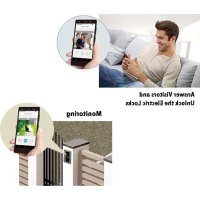


| Tipo de producto | Sistema de videoportero (cámara de vigilancia) |
| Marca | Panasonic |
| Modelo | VLSVN511 |
| Dimensiones del monitor principal | 186 × 161 × 23.5 mm (Al × An × Pr) |
| Peso del monitor principal | 485 g |
| Alimentación del monitor principal | 24 V CC, 0.5 A (mediante adaptador de corriente incluido) |
| Consumo eléctrico (en espera) | Aprox. 1.8 W |
| Consumo eléctrico (en funcionamiento) | Aprox. 10 W |
| Pantalla | Pantalla color ancha de 5 pulgadas (12.7 cm) |
| Ángulo de visión del videoportero | Horizontal: aprox. 170°, Vertical: aprox. 130° |
| Iluminación mínima para el videoportero | 1 lx |
| Índice de protección del videoportero | IP54 |
| Resistencia a impactos del videoportero | IK07 |
| Transmisión inalámbrica | IEEE 802.11 b/g/n |
| Cifrado inalámbrico | WPA/WPA2, WEP |
| Funciones principales | Respuesta a llamadas del videoportero, vigilancia exterior, grabación y reproducción de imágenes, control de cerradura eléctrica, conexión de sensores, integración PBX, zoom digital, ajustes de tono de llamada, conexión Wi-Fi, aplicación móvil, notificaciones por correo electrónico |
| Mantenimiento | Limpiar con un paño suave y seco. No usar productos químicos. |
| Piezas de repuesto | Accesorios adicionales disponibles (estación de puerta, estación de hall, etc.). Contactar al distribuidor Panasonic. |
| Reparabilidad | Contactar a un centro de reparación autorizado. No desmontar por sí mismo. |
| Información general | Manual de uso e instrucciones disponibles gratuitamente. Conservar para referencia futura. |
Preguntas frecuentes - VLSVN511 PANASONIC
Preguntas de los usuarios sobre VLSVN511 PANASONIC
0 pregunta sobre este aparato. Responde a las que conoces o haz la tuya.
Hacer una nueva pregunta sobre este aparato
Descarga las instrucciones para tu Cámara de vigilancia en formato PDF gratis! Encuentra tus instrucciones VLSVN511 - PANASONIC y toma tu dispositivo electrónico nuevamente en la mano. En esta página están publicados todos los documentos necesarios para el uso de su dispositivo. VLSVN511 de la marca PANASONIC.
MANUAL DE USUARIO VLSVN511 PANASONIC
Instrucciones de funcionamiento
Sistema de Videoportero
Modelo n.° Serie VL-SVN511
Gracias por adquirir un producto Panasonic.
Lea este manual antes de utilizar el producto y guárdelo para consultarlo en el futuro.
Este sistema es un sistema auxiliar; no está diseñado para ofrecer una protección completa ante robos. Panasonic no se hará responsable en caso de que se produzca un robo cuando este sistema esté en funcionamiento.
La guía de instalación se proporciona por separado.
1. Introducción
Introducción
1.1 Composición del modelo 3 1.2 Información sobre los accesorios 3 1.3 Accesorios adicionales/repuestos 3 1.4 Información general 4 1.5 Símbolos, expresiones y estilos 5 1.6 Marcas comerciales y marcas comerciales registradas 5
2. Información importante
Información importante
2.1 Para su seguridad 6 2.2 Instrucciones importantes de seguridad 6 2.3 Precauciones de seguridad 7 2.4 Para un funcionamiento adecuado... 7 2.5 Otros datos importantes 7
3. Preparación
Preparación
3.1 Controles 9 3.2 Cómo utilizar la pantalla 10 3.3 Ajuste del idioma, la fecha y la hora 11 3.4 Ajustes de pantalla panorámica/ampliación de pantalla y ajustes de la posición de ampliación 11
4. Cómo hablar y cómo realizar un control
Cómo saber y cómo realizar un control
4.1 Cómo responder a las llamadas del portero electrónico 13 4.2 Controlando el exterior con el portero electrónico 13
5. Grabación y reproducción
Grabación y reproducción
5.1 Grabar imágenes del portero electrónico 14 5.2 Cómo reproducir imágenes grabadas 14
6. Cómo utilizar bloqueos eléctricos y dispositivos
Cómo utilizar bloqueos eléctricos y dispositivos
6.1 Cómo utilizar bloqueos eléctricos 16 6.2 Cómo utilizar los sensores 16 6.3 Integración de un PBX de Panasonic 16
7. Funciones adicionales
Funciones adicionales
7.1 Cómo acercar y alejar la imagen (pantalla panorámica/ampliación de pantalla, recorte/inclinación) 18 7.2 Ajustes de sonido y pantalla para las llamadas y el control 18 7.3 Ajustes del tono de llamada 18 7.4 Liga de ajustes de sistemas 19
8. Wi-Fi, dispositivos móviles y correo electrónico
Wi-Fi, dispositivos móviles y correo electrónico
8.1 Conexiones de red 23 8.2 Cómo introducir texto 23 8.3 Cómo conectarse a la red Wi-Fi 23 8.4 Cómo utilizar dispositivos móviles 24 8.5 Cómo utilizar las funciones de correo electrónico 25
9. Información general
Información general
9.1 Limpieza 27 9.2 Especificaciones 27
10. Resolución de problemas
Resolución de problemas
10.1 Resolución de problemas 28 10.2 Mensajes de error 30
11. Índice analítico
11.1 Índice analítico 32
1.1 Composición del modelo
| Composición del modelo | Estación de control principal (Control principal*1) | Estación de la puerta (Portero electrónico *1) |
| VL-SVN511 VL-MVN511 VL-V555 | ||
*1 Nombres de productos realizados en este manual. - En este manual, el sufijo de cada número de modelo (por ejemplo, "EX" en "VL-SVN511EX") se omite a menos que sea necesario. - Cuando los sufijos se utilicen para describir modelos (por ejemplo, "modelos AZ"), los sufijos hacen referencia a todos los modelos de la serie.
Imagen del producto VL-MVN511 VL-V555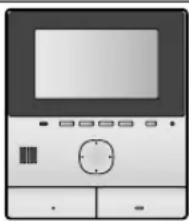
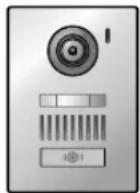
Las ilustraciones mostradas en los manuales pueden variar ligeramente con respecto al producto en cuestión.
Atención:
- Antes de intentar conectar o utilizar este producto, lea la etiqueta que encontrará en la parte trasera del control principal.
1.2 Información sobre los accesorios
1.2.1 Accesorios incluidos
Nota:
- En la Guía de instalación proporcionada se describen los accesorios para la instalación del control principal y el portero electrónico.
1.3 Accesorios adicionales/repuestos
Póngase en contacto con su distribuidor de Panasonic más cercano para obtener más información.
A partir de noviembre de 2015
| Accesorio Número de pedido | Número de dispositivos que se pueda conectar |
| Estación de la puerta VL-V555 (montura en superficie) | Máx. 2 (incluidos los dispositivos proportionsciones) |
| VL-V554*1 (montura en superficie) | |
| VL-V554U*1 (marco a ras) | |
| VL-V566*3,4(montura en superficie) | |
| VL-V522L*3,4 (montura en superficie) | |
| Estación del recibidor*2 VL-V590 | *3,4 (para complejos de apartamentos) |
1 Solo modelos EX y AZ 2 Cuando se usa en un recibidor, consulte la Guía de instalación para obtener más detalles. *3 Solo modelos AZ
*4 Las asignaciones para el VL-V566, el VL-V522L y el VL-V590 varían de las asignaciones para el portero electrónico proporcionado. Por lo general, las funciones indicadas en este manual como disponibles para el portero electrónico están disponibles para el portero electrónico proporcionado, VL-V566, VL-V522L y VL-V590. Sin embargo, los siguientes sistemas no están disponibles para el VL-V566, el VL-V522L y el VL-V590.
- VL-V590: Control del exterior con el portero electrónico (página 13)
- VL-V566/VL-V590: Ajustes de iluminación de los indicadores LED del portero electrónico (página 18)
- VL-V566/VL-V590: Ajustes de compensación de la luz de fondo del portero electrónico (página 18)
- VL-V566/VL-V522L/VL-V590: Ajustes de pantalla panorámica/ampliación de pantalla y ajustes de la posición de ampliación (página 11)
1.3.1 Compatible con sistemas PBX de Panasonic (solo modelos AZ)
Esta unidad se puede usar con los sistemas PBX de Panasonic (página 16). Póngase en contacto con su distribuidor para obtener más información.
Compatible con sistemas PBX de Panasonic*1
- Series KX-TDA30/TDA100/TDA100D/TDA200/TDA600
- Series KX-TDE100/TDE200/TDE600
- Series KX-NS300/NS500/NS700/NS1000
- Series KX-NSX1000/NSX2000 *1 A partir de noviembre de 2015.
1.4 Información general
- Si tuviese algún problema, en primer lugar póngase en contacto con el distribuidor de su equipo.
Para Europa
Declaración de conformidad:
- Panasonic System Networks Co., Ltd. declara que este equipo (VL-SVN511EX/VL-SVN511FX) cumple con los requisitos imprescindibles y otras disposiciones pertinentes de la directiva 1999/5/CE sobre equipos radioeléctricos y equipos terminales de Telecomunicación.
Las declaraciones de conformidad para los productos Panasonic descritos en este manual se pueden descargar en: http://www.ptc.panasonic.eu
Datos de contacto del representante autorizado:
Información sobre Diseño ecológico
Información sobre diseño ecológico prevista en el Reglamento (UE) (CE) n.° 1275/2008 modificado por el Reglamento (UE) n.° 801/2013. A partir del 1 de enero de 2015.
Visite: www.ptc.panasonic.eu
Haga clic en [Downloads]
→ Información sobre productos relacionada con la energía (Pábuca)
El consumo de energía en modo de reposo y de guía se especifica en el sitio web anterior.
1.5 Símbolos, expresiones y estilos
En este documento se utilizan los siguientes vínculos, expresiones y estilos.
| Elemento Cómo se expresa | Ejempio | |
| Texto做不到 en la panta-lla del producto | El texto se muestra con una fuente especial que suele aparecer entre comillas | "Ajustes iniciales" |
| Iconos做不到 en la pan-talla del producto | Se utilizes ilustraciones de iconos en blanco y negro | |
| Botones con impresiones Se muestra una impresión en el botón que suele ir除去 corchetes grue-sos | [OK TALK] | |
| Teclas programables (pági-na 9) | Se utilizes una ilustración en blanco y negro del icono de la tecla progra- mable correspondiente | OK |
| Tecla de navigación (pági-na 9) | Tanto si se hace referencia por su nombre como por su ilustración en blanco y negro | "Utilice la tecla de navigación para seleccion- nar..." "Pulse para selectionar..." "Selección..." |
| Texto做不到 por la api- cación del dispositivo móvil | El texto aparece entre paréntesis [Registrar] | |
| Procesos Suelen aparecer abreviados. El ver- bo se pueda omitir. | Menú superior → selección → OK (Significado: desde el menú superior,utilice la tecla de navigación para selectionar en la pantalla y,a continuación, pulse la tecla programable bajo del icono de la tecla programable OK ).) |
1.6 Marcas comerciales y marcas comerciales registradas
- El software de este producto es parte del trabajo de Independent JPEG Group. Wi-Fi, WPA y WPA2 son marcas comerciales registradas o marcas comerciales de Wi-Fi Alliance.
- iPhone y iPad son marcas comerciales de Apple Inc. registradas en Estados Unidos y en otros países.
- Android es una marca comercial de Google Inc.
- Todas las demás marcas comerciales identificadas en este documento son propiedad de sus respectivos propietarios.
2.1 Para su seguridad
Para evitar heridas graves, la muerte o la pérdida de propiedad, lea esta sección con atención antes de utilizar el producto para asegurarse de que lo utiliza correctamente y de forma segura.

AVISO
Cómo evitar fuegos y descargas eléctricas
- Utilice solo la fuente de alimentación que se indica en el producto. Si no está seguro del tipo de alimentación del que dispone en casa, pregunte a su distribuidor o a la empresa eléctrica local.
- Utilice solo la unidad de alimentación especificada y el cable de CA.
- No intente desmontar ni modificar este producto. Para reparaciones, póngase en contacto con un centro de reparaciones autorizado.
- No toque nunca la unidad de alimentación ni el cable de CA con las manos húmedas.
- No toque nunca la unidad de alimentación ni el cable de CA durante una tormenta eléctrica.
- No utilice el producto (excepto el portero electrónico) en zonas que estén expuestas a la lluvia, la humedad, el vapor o humos de aceites, o en zonas en las que haya una cantidad de polvo excesiva.
- No realice acciones (como ensamblar, doblar, estirar, agrupar, doblar a la fuerza, dañar, alterar, exponer a superficies de calor o colocar objetos pesados en el cable de alimentación) que puedan dañar el cable de alimentación. Si utiliza este producto con un cable de alimentación dañado, podrían producirse descargas eléctricas, cortocircuitos o incendios. Para reparaciones, póngase en contacto con un centro de reparaciones autorizado.
- No sobrecargue la salida de corriente ni el cableado por encima de los niveles especificados. Si lo hace, realizando demasiadas conexiones en una misma salida de corriente, puede tener una fuente de calor capaz de provocar un incendio.
- No coloque nunca objetos de metal en el interior del producto. No derrame nunca líquidos sobre el producto (excluyendo el portero electrónico). Si se introducen objetos metálicos en el producto o este se humedece, apague el interruptor general o desenchufe el producto y póngase en contacto con un centro de reparaciones autorizado.
- Introduzca completamente la clavija del cable de CA en la salida de corriente. Si no lo hace, podrá causar una descarga eléctrica o generar un calor excesivo que podrá causar un fuego. No utilice clavijas de cable de CA ni tomas de corriente dañados.
- Limpie con frecuencia el polvo, etc., de la clavija del cable de CA, desconéctela antes de la salida de corriente, y después límpiela con un paño seco. El polvo acumulado puede causar un efecto de aislamiento de la humedad, etc., y llegar a provocar un fuego.
- Si sale humo del producto, nota un olor extraño o ruidos inusuales, o si el producto se ha caído o se ha dañado, apague el interruptor general o desconecte el producto de la salida de corriente. Estas condiciones pueden llegar a causar un fuego o una descarga eléctrica. Confirme que ya no sale humo del producto y póngase en contacto con un centro de reparaciones autorizado.
- Cuando desconecte el producto de la toma de corriente, coja la clavija del cable de CA y tire de ella hacia fuera de la toma de corriente. No tire directamente del cable de CA, ya que podría dañar el cable y provocar fuego, descargas eléctricas o daños personales.
Cómo evitar accidentes
- No utilice el producto en instalaciones sanitarias si las normativas publicadas en dichas instalaciones lo prohíben. Es posible que los hospitales o las instalaciones sanitarias realicen equipos que se vean afectados por la energía externa de radiofrecuencia (RF).
- No instale ni utilice este producto cerca de dispositivos controlados automáticamente, como por ejemplo puertas automáticas o alarmas contra incendios. Las ondas de radio que emite este producto pueden hacer que estos dispositivos fallen y causen un accidente.
- Consulte al fabricante de cualquier dispositivo médico personal, como marcapasos o audífonos, para determinar si dispone de la protección adecuada ante energía de radiofrecuencia externa (RF). (El producto funciona en el intervalo de frecuencia de 2,412 GHz a 2,472 GHz con una potencia de transmisión de 100 mW (máx.).)

ATENCIÓN
Cómo evitar accidentes, heridas y daños en sus pertenencias
- No utilice el producto en zonas inestables o en zonas en las que se puedan producir vibraciones intensas. Si lo hace, podría hacer que el producto se caiga, lo que podría causar daños en el mismo o causarle heridas.
2.2 Instrucciones importantes de seguridad
Siempre se deben tener las precauciones básicas de seguridad al utilizar este producto, para así reducir el riesgo de causar un incendio, una descarga eléctrica o heridas.
- No utilice este producto cerca del agua. Por ejemplo, cerca de una bañera, un recipiente para lavar, el fregadero, el lavadero, en un sótano húmedo o cerca de una piscina, etc.
- Utilice solo la unidad de alimentación y el cable de CA que se mencionan en este manual.
GUARDE ESTAS INSTRUCCIONES
2.3 Precauciones de seguridad
- Este producto puede usar una red inalámbrica para intercambiar información entre dispositivos (por ejemplo, ordenadores personales, dispositivos móviles, etc.). Puesto que las señales inalámbricas pueden extenderse más allá del área en la que se esté usando el producto, incluso atravesando obstáculos como paredes, es necesario tomar las siguientes precauciones cuando utilice el producto conectado a la red inalámbrica.
Si utiliza este producto conectado a Internet, adopte las medidas de seguridad apropiadas (como el cifrado) según las instrucciones proporcionadas con el router inalámbrico. En función de las especificaciones del router inalámbrico, sus ajustes de seguridad pueden ser vulnerables a ataques malintencionados.
Si no realiza los ajustes de seguridad adecuados, es posible que sufra los siguientes daños causados por terceros con malas intenciones:
- Intercepción de contenidos de propaganda (como imágenes, información vía correo electrónico, ID, contraseñas, etc.) Robo de información
- Falsificación de contenidos de comunicación
- Configure el router inalámbrico que conecta su dispositivo móvil a este producto para usar el cifrado para toda la comunicación inalámbrica.
- Cuando envíe el producto a reparar, tome nota de cualquier información importante guardada en el producto, ya que es posible que esta información se borre o se cambie como parte del proceso de reparación.
- Las condiciones de comunicación pueden incluir lo siguiente:
- Las condiciones de comunicación pueden incluir lo siguiente:
- Las condiciones de comunicación pueden incluir lo siguiente:
- Las condiciones de comunicación pueden incluir lo siguiente:
- Panasonic no se hace responsable en caso de pérdida de propiedad causada por la ausencia de las medidas de seguridad apropiadas o los problemas de seguridad relacionados con las redes inalámbricas.
2.4 Para encontrar un funcionamiento bajo el óptimo
Ubicación/cómo evitar ruidos
El control principal utiliza ondas de radio para comunicarse.
- Cuando utilice el producto con una red inalámbrica, confirme que todos los dispositivos móviles se encontrarán dentro del alcance del router inalámbrico.
- Instale el control principal lejos de dispositivos electrónicos como televisores, radios, ordenadores, dispositivos inalámbricos o teléfonos inalámbricos digitales.
- Instale el control principal en la orientación contraria a los transmisores de radiofrecuencia, por ejemplo, antenas externas de estaciones de telefonía móvil. (Evite instalar el control principal cerca de una ventana).
- La cobertura y la calidad del sonido dependen de las condiciones medioambientales locales.
Entorno
- Mantenga la unidad (control principal) alejada de dispositivos que generen ruido eléctrico, como lámparas fluorescentes y motores.
- No exponer la unidad a la luz directa del sol.
- Se debe mantener la unidad alejada de fuentes de calor como radiadores, cocinas, etc. No debería colocarse en habitaciones en las que la temperatura sea inferior a 0 °C o superior a 40 °C. Internacionalmente, se han dado malas temperaturas.
- No instale el producto en lugares en los que puedan producirse cambios de temperatura repentinos. Si lo hace, es posible que se origine condensación en el producto y se produzca una avería.
- Aislamiento ante el calor, incluyendo el papel de aluminio.
- Paredes de cemento o paredes hechas de láminas de hierro galvanizadas.
- Si el dispositivo móvil o el router inalámbrico se usa en un edificio distinto o en otra parte de la casa, por ejemplo en otra planta de la que se ha instalado el control principal.
- Muchas paredes. - Ventanas con doble acristalamiento.
- Algunos temas de audífonos pueden captar ruido de comunicaciones inalámbricas entre el control principal y otras unidades compatibles de Panasonic.
- Si utiliza la unidad cerca de dispositivos eléctricos, es posible que se produzcan interferencias. Aléjese de los dispositivos eléctricos.
- En zonas rodeadas por fuertes campos magnéticos, es posible que se produzcan alteraciones en la imagen o el sonido de la unidad.
2.5 Otros datos importantes
- La clavija del cable de CA se usa como el dispositivo principal de desconexión. Asegúrese de que la calidad de corriente está cerca del producto y se pueda acceder a ella fácilmente.
Intimidad y derechos de imagen
Al instalar o utilizar el portero electrónico, tenga en cuenta los derechos de los demás con referencia a la intimidad.
- Se dice que por "intimidad" se entiende la capacidad de un individuo o un grupo para evitar que información sobre ellos mismos llegue a otras personas que no sean aquellas a las que han decidido dar la información. Por "Derechos de Imagen" se entiende el derecho a que no se tome la imagen de uno ni se utilice dicha imagen indiscriminadamente sin consentimiento.
Información personal
La memoria interna del control principal guarda información personal (grabaciones de imágenes y audio de visitas, etc.). Panasonic no asume ninguna responsabilidad por aquellos daños inesperados causados por la exposición de la información grabada.
- Descargo de responsabilidad
Los datos grabados pueden alterarse o borrarse como resultado de una utilización incorrecta, exposición a electricidad estática, accidentes, averías, reparaciones u otras causas. Panasonic no asume ninguna responsabilidad por cualquier daño directo o indirecto causado por la pérdida o alteración de las imágenes grabadas.
Cómo solicitar la reparación del producto
- Inicie los ajustes del control principal antes de enviarlo a reparar. De este modo se eliminará toda la información guardada en el control principal.*1
- Aunque el producto se envíe a reparar sin haber inicializado los ajustes, la memoria (incluyendo los datos grabados y los ajustes) del control principal se puede borrar y restaurarse a los valores de fábrica una vez realizada la reparación.
- Si no es posible realizar algunas operaciones debido a una avería en el control principal, póngase en contacto con el establecimiento donde realizó la compra para tomar las medidas necesarias.
Nota para el desecho, transferencia o devolución del producto
- Este producto puede almacenar información privada o confidencial.
Para proteger su identidad o confidencialidad, le recomendamos que borre la información (las imágenes grabadas) de la memoria antes de desechar, transferir o devolver el producto.
Es posible borrar de una vez todas las imágenes grabadas al inicializar el control principal.*1
*1 Control principal: lleve a cabo "Configuración de fábrica" en "Ajustes de inicialización". (página 21)
Eliminación de aparatos viejos (solo para la Unión Europea y países con sistemas de reciclado)
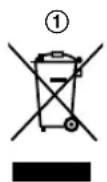
Este símbolo (1) en los productos, embalajes y/o documentos adjuntos, significa que los aparatos eléctricos y electrónicos no deben mezclarse con los desechos domésticos.
Para el tratamiento apropiado, la recuperación y el reciclado de aparatos viejos, consulte las normas de recogida aplicables de acuerdo con su legislación nacional.
Al desechar estos aparatos correctamente, estará ayudando a preservar recursos valiosos y a prevenir cualquier efecto
efecto negativo potencial sobre la salud de las personas y el medio ambiente. Para obtener más información sobre la recogida y el reciclado de aparatos viejos, póngase en contacto con su comunidad local.
Podrán aplicarse penas por la eliminación incorrecta de estos residuos, de acuerdo con la legislación nacional.
Información sobre la eliminación en otros países fuera de la Unión Europea
Este símbolo (1) solo es válido dentro de la Unión Europea. Si desea desechar este producto, póngase en contacto con sus autoridades locales o distribuidor y pregunte por el método correcto de eliminación.
Otros
- Se prohíbe desmontar o modificar este producto. Póngase en contacto con el distribuidor donde adquirió este producto para llevar a cabo cualquier reparación.
- Si no hay suministro eléctrico, no puede utilizar este producto.
- Para la imagen grabada:
Es posible que se pierda la imagen grabada cuando:
- No se utiliza correctamente el producto
- Se produce una descarga eléctrica o interferencia en las ondas de radio
- Se corta el suministro eléctrico durante el uso
- Panasonic no es responsable de los daños producidos debido a factores externos como fallos en el suministro eléctrico.
- Si desea desmontar el control principal y el portero electrónico, retírelos de la pared para evitar que se caigan. (Póngase en contacto con su distribuidor para obtener información sobre cómo retirar el producto).
3.1 Controles
3.1.1 Portero electrónico
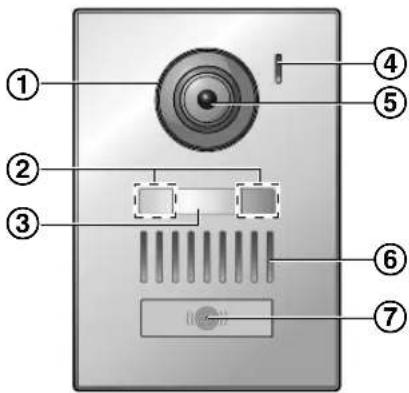
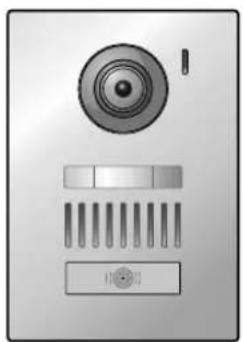
① Cubierta de la lente ② Indicadores LED
Se utilizan para iluminar la cara del visitante o la zona delante del portero electrónico para que pueda verse en la oscuridad.
③ Placa para nombre (accesorio incluido) Puede colocarse si se requiere al instalar el portero electrónico. ④ Micrófono ⑤ Lente de la cámara ⑥ Altavoz ⑦ Botón e indicador de llamada (rojo)
Se ilumina en rojo cuando el dispositivo está encendido.
Calidad de la imagen del portero electrónico
La calidad de las imágenes del portero electrónico puede variar según la instalación, los ajustes, las condiciones de iluminación, la hora del día, etc.
Para obtener más información, consulte la página 28.
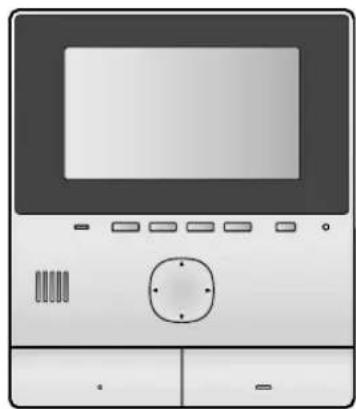
Le permite seleccionar los elementos mostrados justo encima de cada tecla programable.
Se indica en este documento por el icono que se muestra encima de cada tecla programable (página 10).
③ Indicador de notificaciones (azul)
Parpadea cuando hay una notificación (página 10).
Cuando se muestra el icono superior, el indicador deja de parpadear.
④ Altavoz ⑤ Botón para TALK (W)TALK ⑥ Micrófono ⑦ Botón de monitor (1) (8) Tecla de navegación
Se utiliza para seleccionar los elementos que se muestran en la pantalla, modificar los ajustes, etc.
⑨ Botón de OFF ([C]FF
10 Botón de RESET
Si el control principal no funciona correctamente, pulse el botón [RESET] con un objeto puntiagudo para reajustar el control principal. (Las imágenes grabadas y los ajustes configurados no se verán afectados).
3.2 Cómo utilizar la pantalla
Menú superior
El menú superior es la pantalla que se muestra cuando pulsa las teclas programables, la tecla de navegación o el botón de apagado. (Se muestra solo si se ha configurado la fecha y la hora. Véase página 11.)
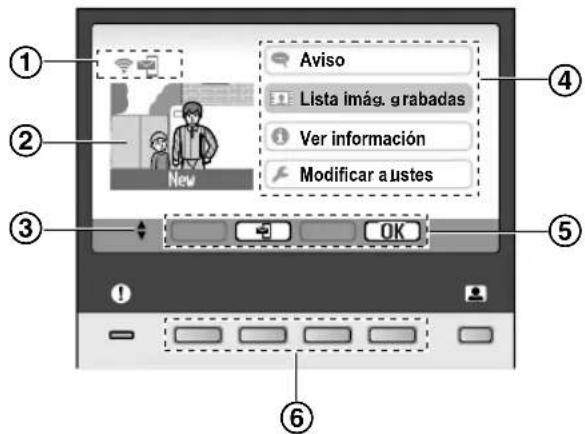
① Iconos de estado (página 10) ② Imagen grabada
"Nuevo" se muestra cuando hay imágenes grabadas nuevas (es decir, no reproducidas).
③ Indica las flechas de la tecla de navegación que están disponibles en la pantalla actual. ④ Elementos del menú superior ⑤ Iconos de teclas de referencia
Indica el elemento que se seleccionará cuando pulse la tecla programable justo debajo de cada icono. Los iconos que se muestran varían según la pantalla y la operación actual.
⑥ Teclas programables
Seleccionan los elementos que se muestran justo encima de cada tecla programable.
Pantalla para visualizar imagen
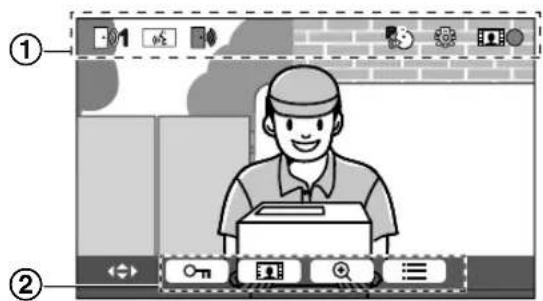
① Iconos de estado (página 10) ② Iconos de la tecla programable (se ha explicado anteriormente)
Elementos del menú superior
Aviso
Este elemento solo está disponible cuando hay notificaciones.

Lista de imágenes grabadas
Muestra la lista de imágenes grabadas (página 14).
- Cuando hay imágenes grabadas, el indicador de notificación parpadea.

Ver información
Muestra el historial de detecciones del sensor y la información Wi-Fi.

Modificar ajustes
Muestra el menú de ajustes (página 19).
Iconos de estado

Indica la intensidad de la señal de la red inalámbrica.

Indica que el control principal no está conectado a la red inalámbrica.

Indica que la función de notificación por correo electrónico está activada.

Indica que la función de notificación por correo electrónico está desactivada.

Indica que el portero electrónico está llamando, controlando o en una llamada. ("1" indica el número del dispositivo).

Indica que hay una llamada del portero electrónico cuando se llama, se realiza un control o durante el transcurso de una llamada con otro dispositivo.

Indica que el control principal está realizando una llamada.

Indica que el portero electrónico está hablando con una extensión PBX.

Indica que el control principal está realizando un control.

Indica que las imágenes se están grabando (página 14).

Indica que los indicadores LED del portero electrónico están encendidos (página 18).

Indica que el modo "Pulse para saber" está activado (página 13).
*1 Solo modelos AZ
3.3 Ajuste del idioma, la fecha y la hora
Cuando utilice el control principal por primera vez, se le pedirá que configure el idioma, la fecha y la hora de la pantalla.
- El indicador de notificaciones parpadeará si estos ajustes no se han configurado.
- El ajuste de idioma está disponible solo para modelos EX y FX.
1 Pulse el botón [OFF] para encender la pantalla. 2 Utilice la tecla de navegación (\bigcirc) para seleccionar el idioma deseado. 3 Pulse la tecla programable bajo el icono OK de la tecla programable.
4 Pulse OK de nuevo. 5 Configure la fecha y la hora.
- Pulse el lazo izquierdo o derecho de la tecla de navegación ( ) para seleccionar un elemento (por ejemplo, año, mes, día, etc.).
- Pulse el lazo superior o inferior de la tecla de navegación () para cambiar la configuración.
6 Cuando termine, pulse OK
- Sonará un "bip" y la pantalla se apagará.
Cambio del idioma, la fecha y la hora
Si lo desea, puede cambiar el ajuste de idioma, la fecha y la hora más adelante. Desde el menú superior, utilice la tecla de navegación y OK vaya a "Modificar ajustes" → "Ajustes iniciales".
Nota:
- Es posible que los ajustes de la fecha y la hora se borren si hay un corte de electricidad. En este caso, vuelva a configurarlos ajustes.
- Es posible que la hora se desincronice (unos 60 segundos al mes).
3.4 Ajustes de pantalla panorámica/ampliación de pantalla y ajustes de la posición de ampliación
Puede configurar cómo se muestran en un principio las imágenes del portero electrónico en el control principal. Las imágenes se pueden estar en modo panorámico o en modo de ampliación. Puede elegir distintos ajustes para cuando le llama un visitante y para cuando usted esté realizando un control.
Modo panorámico (seleccionado por defecto)
Modo de ampliación
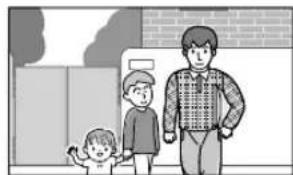
Las imágenes no están ampliadas. Se muestra toda la imagen de la cámara.
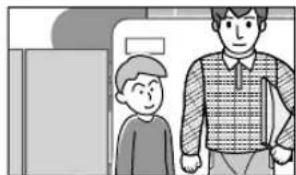
Las imágenes están ampliadas. Las imágenes se muestran el doble de grandes que en la pantalla panorámica.
Nota:
- La función de ampliación utiliza un zoom digital. Como consecuencia, la calidad de las imágenes ampliadas es menor que la de las imágenes de una pantalla panorámica.
- Puede cambiar entre los modos panorámico y de ampliación y la ampliación cuando realiza un control o una llamada. Véase página 18.
Cómo seleccionar el modo panorámico o de ampliación
- Menú superior → seleccione OK
- Seleccione "Ajustes iniciales" → OK
- Seleccione "Ajustes panorámicos/ampliación" → OK
- Si hay varios porteros electrónicos, seleccione el portero electrónico que desee configurar → OK
4. Seleccione el ajuste deseado → OK
- "Cuando los visitantes entran": Sus ajustes se utilizan cuando responda a llamadas de visitantes.
- "Al controlar": Sus ajustes se utilizan cuando esté realizando un control.
- Seleccione el modo de visualización deseado → OK
- Sonará un "bip" y los ajustes se modificarán.
6. Pulse [OFF].
Nota:
- Si selecciona "Ampliación", ajuste la posición de la ampliación para que las personas o los objetivos que desee ver se muestren centrados en la pantalla.
- Cuando las imágenes se graben en el modo de ampliación, solo se grabará la zona ampliada.
Cómo seleccionar la posición de la ampliación (posición de recorte/inclinación)
Puede seleccionar la zona de la imagen que desea cuando se visualicen las imágenes ampliadas.
- Seleccione "Ajustes de posición de zoom" → OK
- Si hay varios porteros electrónicos, seleccione el portero electrónico que desee configurar → OK
- Se muestra una imagen ampliada del portero electrónico.
4. Seleccione la posición de la ampliación deseada → OK - Sonará un "bip", los ajustes se modificarán y la pantalla se apagará.
Nota:
- Si no realiza ninguna operación durante 90 segundos cuando cambia este ajuste, el ajuste se cancelará y la pantalla se apagará.
4.1 Cómo responder a las llamadas del portero electrónico
Si recibe una llamada desde un portero electrónico, el control principal sonará y mostrará una imagen del portero electrónico.
Para responder la llamada
Pulse【TALK】
- Hable a unos 50 cm del micrófono.
- Hable por turnos con el visitante. Si usted y el visitante hablan a la vez, no se oirán.
- Puede hablar durante 90 segundos.
Para finalizar la llamada
Pulse [OFF].
Nota:
- La pantalla se apagará si no contesta una llamada en 30 segundos.
- Las imágenes visualizadas se graban automáticamente en el control principal (página 14).
Funciones disponibles durante las llamadas entrantes
- Función de control (página 13)
Funciones disponibles
- Ajustar las opciones de la pantalla panorámica/ampliación de pantalla y de recorte/inclinación (página 18)
- Encender o apagar la guía de funcionamiento (página 18)
- Ajustar las opciones de audio y de pantalla (página 18)
- Uso del modo "Pulse para hablar" (página 13)
Si al visitante le resulta difícil escuchar al otro debido al ruido, el modo "Pulse para hablar" puede hacer que sea más fácil escuchar la conversación.
- Mientras está hablando, active el modo "Pulse para hablar" pulsando y manteniendo 【TALK】 durante unos 2 segundos.
- Sonará un pitido y se activará.

2. Para hablar con el visitante
Hable, mientras mantiene pulsado 【TALK】.
Para escuchar al visitante
Suelte 【TALK】.
Nota:
- El modo "Pulse para saber" se cancela cuando termina la llamada.
4.2 Controlando el exterior con el portero electrónico
Puede controlar los sonidos e imágenes desde el portero electrónico.
1 Pulse
- Si hay varios porteros electrónicos, seleccione el portero electrónico deseado → OK
- Se muestran las imágenes del portero electrónico.
2 Controle el sonido y la imagen.
- Puede ver la parte que está controlando pulsando【TALK】.
3 Pulse【OFF】
Nota:
- El sonido de su entorno no se escuchará en el portero electrónico.
- Puede realizar un control durante unos 3 minutos.
Funciones disponibles mientras realiza el control
- Grabar imágenes del portero electrónico (página 14)
- Ajustar las opciones de la pantalla panorámica/ampliación de pantalla y de recorte/inclinación (página 18)
- Encender o apagar la guía de funcionamiento (página 18)
- Ajustar las opciones de audio y de pantalla (página 18)
5.1 Grabar imágenes del portero electrónico
El control principal puede grabar imágenes del portero electrónico (imágenes fijas). Se pueden guardar imágenes de hasta 50 llamadas del portero electrónico o sesiones de control. Cada vez que se graben nuevas imágenes, estas se guardarán en un conjunto de hasta 8 imágenes.
5.1.1 Cómo grabar automáticamente (grabar una llamada recibida)
Cuando le llame un visitante, el control principal graba 8 imágenes automáticamente (tanto si responde a la llamada como si no). La grabación empieza unos 2 segundos después de que reciba la llamada.
Cuando no responde a una llamada
Las imágenes grabadas se guardarán como imágenes no reproducidas, y el indicador de notificaciones parpadeará.
Cuando hay varios porteros electrónicos
- Cuando está hablando o realizando un control y haya una llamada entrante desde otro portero electrónico, las imágenes de la llamada entrante no se pueden ni se grabarán. Para poder y grabar las llamadas entrantes, deben detener la llamada entrante o finalizar el control.
- Si hay una llamada entrante desde otro portero electrónico al mismo tiempo que recibe una llamada entrante, el número de imágenes grabadas de la primera persona que llame (8 imágenes) se reduce.
Cuando la memoria está llena (actualización automática de la imagen)
Cuando la memoria está llena, las nuevas imágenes sustituyen automáticamente a las imágenes más antiguas. Esto se produce incluso si las imágenes más antiguas son imágenes no reproducidas.
5.1.2 Cómo grabar manualmente (grabar mientras se realiza un control)
Mientras está realizando un control, pulse. Se grabarán hasta 8 imágenes.
- Mientras se graba, se muestra en la pantalla.
5.2 Cómo reproducir imágenes grabadas
Cuando hay nuevas imágenes grabadas (es decir, no reproducidas), el indicador de notificaciones (página 9) parpadea y se muestra "Nuevo" en el menú superior (página 10).
1 Menú superior → OK
- Se muestra la pantalla "Lista de imágenes grabadas".
2 Seleccione "Imágenes no reproducidas" (para nuevas imágenes) o "Imágenes reproducidas" (para imágenes que se han reproducido) → OK
- Se muestra el conjunto de imágenes más reciente del tipo seleccionado.
3 Observe los conjuntos de imágenes y las imágenes.
- Las siguientes operaciones están disponibles.

Observa conjuntos de imágenes, desde las más recientes a las más antiguas.

Observa los conjuntos de imágenes, desde las más antiguas a las más recientes.

Observa imágenes dentro de un conjunto de imágenes.
Reproduce todas las imágenes en un conjunto de imágenes de forma continua.
Pausa la reproducción continua.
4 Pulse [OFF].
Nota:
- El indicador de notificaciones deja de parpadear cuando se muestra el menú superior.
- "Nuevo" desaparece del menú superior de la pantalla cuando aparece "Imágenes no reproducidas" en "lista imag. Grabadas".
5.2.1 Pantalla de reproducción de imágenes
Pantalla de reproducción de imágenes
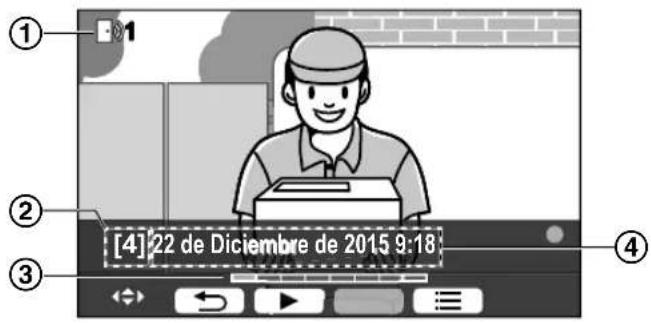
1 Flujo de dispositivo ② Nivel de conjunto de imagen ③ Posición de la imagen dentro de un conjunto de imágenes ④ Fecha y hora de la grabación
Iconos de estado

Indica que la imagen no se ha reproducido.

Indica el número del portero electrónico que grabó la imagen.

Indica que la imagen está protegida (es decir, no se puede eliminar)
Teclas programables disponibles
Reproduce todas las imágenes en un conjunto de imágenes de forma continua
Pausa la reproducción continua
Vuelve a la pantalla anterior
Muestra el menú de OPCIONES
5.2.2 Opciones disponibles cuando se reproducen las imágenes
Mientras se reproducen las imágenes, puede pulsar
para abrir el menú de OPCIONES y modificar los siguientes ajustes.
Para apagar la guía de uso

- Mientras que la guía está apagada, las respectivas funciones de las teclas programables no funcionan. Pulse la tecla programable para volver a mostrar brevemente la guía. Durante este tiempo, las teclas programables funcionan como de costumbre.
Para encender la guía de uso
Pulse la tecla programable para visualizar la guía → OK
Para encender y apagar la protección
→ seleccione "Proteger" (para encender la protección) o "Quitar protección" (para apagar la protección) → OK.
- Cuando se selecciona "Proteger", la imagen no se puede eliminar.
- Se puede proteger un máximo de 20 conjuntos de imágenes.
Para eliminar la imagen actual

- Puede utilizar "Borrar todas las imágenes" para eliminar todas las imágenes de una vez. Véase página 21.
Para ajustar el brillo de la pantalla
6.1 Cómo utilizar bloqueos eléctricos
Si conecta un bloqueo eléctrico al control principal, puede abrir una puerta o verja con el control principal. Internacionalmente, se envían para desbloquear la puerta o la verja. (El tiempo que la puerta o verja permanece abierta depende de las especificaciones de cada bloqueo eléctrico).
- Es posible conectar un máximo de 2 bloqueos eléctricos al control principal. Cuando utilice un portero electrónico adicional, el número máximo de bloqueos eléctricos que pueda conectarse al portero electrónico depende del tipo de portero. Póngase en contacto con su distribuidor para obtener más información.
- Para obtener información más detallada sobre las conexiones, consulte las instrucciones de configuración que se incluyen con el bloqueo eléctrico y la Guía de instalación de este producto.
6.1.1 Cómo configurar los bloqueos eléctricos
1 Menú superior

OK
2 Seleccione "Dispositivos conectados" → OK 3 Seleccione "Bloqueo eléctrico" → OK 4 Seleccione el portero electrónico ("Portero electrónico 1" o "Portero electrónico 2") al que desee asignar el bloqueo eléctrico → OK. 5 Seleccione el tipo de bloqueo eléctrico → OK 6 Seleccione el dispositivo al que está conectado el bloqueo eléctrico → OK. 7 Seleccione el tiempo de desbloqueo → OK 8 Pulse [OFF].
Ajustes del bloqueo eléctrico
Las opciones que se muestran a continuación están disponibles.
"Desbloquear sonido del zumbador":
Determine si el portero electrónico emitirá un timbre cuando el bloqueo eléctrico está abierto. Véase página 20.
Determine si se amplía el tiempo de visualización de la imagen del portero electrónico cuando el bloqueo eléctrico está abierto. Véase página 20.
6.1.2 Cómo abrir bloqueos eléctricos
1 Pulse OK mientras habla o realiza un control.
- Si hay 2 bloqueos eléctricos disponibles, seleccione el bloqueo eléctrico que va a partir → OK → pulse On para partir el bloqueo eléctrico.
Nota:
- Solo puede abrir la puerta o la verja cuando está hablando o realizando un control.
- Al utilizar varios bloqueos eléctricos con distintos porteros electrónicos, solo puede usar los bloqueos desde el portero electrónico al que están conectados.
6.2 Cómo utilizar los sensores
Si conecta sensores (como una alarma contra incendios, botones de llamada, etc.) al control principal, puede recibir notificaciones en el control principal si se activan los sensores.
- Es posible conectar un máximo de 2 sensores al control principal.
- Para obtener información más detallada sobre las conexiones, consulte las instrucciones de configuración que se incluyen con el sensor y la Guía de instalación de este producto.
6.2.1 Cómo detener una alarma
Cuando se activa un sensor conectado, el control principal emite una alarma y muestra un mensaje indicando el sensor que se activó.
La alarma suena durante 3 minutos.
1 Para detener una alerta, pulse [OFF].
- La alarma no se puede detener durante los primeros 5 segundos.
Nota:
- Cuando instale o realice el mantenimiento de los sensores conectados, asegúrese de que el control principal pueda encontrar alarmas correctamente desde los sensores.
- Si se activa un sensor cuando está realizando un control o una llamada, el control principal finaliza el control o la llamada.
- El control principal no puede recibir llamadas del portero electrónico cuando esté sonando la alarma.
6.3 Integración de un PBX de Panasonic
Esta característica está disponible solo para los modelos AZ.
Conectar el control principal a un PBX le permite usar las extensiones PBX para responder a llamadas del portero electrónico.
Utilice solo un PBX de Panasonic (página 4).
- Para obtener información más detallada sobre las conexiones, consulte las instrucciones de funcionamiento que se incluyen con el PBX y la Guía de instalación de este producto.
Nota:
- Si responde a una llamada del portero electrónico con una extensión PBX, la imagen de la cámara del portero electrónico no se muestra en el control principal y no se puede indicar que una extensión PBX está realizando una llamada.
- Mientras que se muestre l, no intente responder llamadas utilizando el control principal.
- La pantalla se apagará cuando finalice la llamada entre el portero electrónico y la extensión PBX, o después de 3 minutos.
- Si responde una llamada del portero electrónico con el control principal, la llamada seguirá sonando en la extensión entre 15 y 30 segundos. Una vez que usted responda la llamada, el usuario de la extensión no podrá responder la llamada ni unirse a ella, incluso si la extensión está sonando.
Si se utilizan dos porteros electrónicos (sin incluir una estación del recibidor opcional; página 3)
De la extensión PBX, solo podrá llamar al portero electrónico con el que recibió la última llamada o con el que habló.
7.1 Cómo acercar y alejar la imagen (pantalla panorámica/mica/ampliación de pantalla, recorte/inclinación)
Cuando esté llamando o realizando un control, podrá visualizar las imágenes en modo panorámico o en modo de ampliación. Durante el modo de ampliación, puede cambiar la posición de la ampliación (también llamado "recorte/inclinación").
Para cambiar del modo panorámico al modo de ampliación, pulse.
Para cambiar del modo de ampliación al modo panorámico, pulse Q.
Para ajustar la posición de la ampliación, utilice la tecla de navegación.
Nota:
- Consulte la página 11 para ver ejemplos del modo panorámico y del modo de ampliación.
- La función de ampliación utiliza un zoom digital. Como consecuencia, la calidad de las imágenes ampliadas es menor que la de las imágenes de una pantalla panorámica.
- Cuando las imágenes se graben en el modo de ampliación, solo se grabará la zona ampliada.
- Si configura estos ajustes, dichos ajustes se cancelarán la próxima vez que muestre una imagen. Para cambiar la forma en que se muestran en un principio las imágenes del portero eléctrico en el control principal, consulte la página 11.
7.2 Ajustes de sonido y pantalla para las llamadas y el control
Mientras realiza un control o habla, podrá pulsar para abrir el menú de opciones y modificar los ajustes de sonido y de la pantalla.
Para ajustar el volumen de la llamada entrante*1
→ Sonido → →*Volumen del
receptor" → ajuste el volumen.
Para ajustar el volumen que se oye en el portero electrónico*1
→ "Sonido" → OK → "Volumen de la voz del propietario" → seleccione el ajuste deseado.
Para utilizar el Cambiador de voz*1
→ "Sonido" → OK → "Cambiador de voz" → seleccione el ajuste deseado.
- Cuando se selecciona "En", la voz que se oye en el portero electrónico suena más profunda.
Para apagar la guía de uso →
- Mientras que la guía está apagada, las respectivas unidades de las teclas programables no funcionan. Pulse cualquier tecla programable para volver a
- brevemente la guía. Durante este tiempo, las teclas programables funcionan como de costumbre.
Para encender la guía de uso
Pulse una tecla programable para visualizar la guía → OK
Para ajustar el brillo de la pantalla
→ "Visualización" → OK → "Brillo" → seleccione el ajuste deseado.
Para ajustar la compensación de la luz de fondo
→“Visualización”→OK
"Compensación de retroiluminación" → seleccione el ajuste deseado.
Para encender o apagar los indicadores LED
→“Visualización”→OK
"Iluminación" → seleccione el ajuste deseado.
- Se muestra cuando los indicadores LED están encendidos.
*1 Estos ajustes no pueden cambiarse durante una llamada entrante.
7.3 Ajustes del tono de llamada
7.3.1 Ajustes del tipo de tono de llamada y de volumen
- Para obtener más información sobre cómo configurar los ajustes, consulte la página 19.
7.4 Lista de ajustes de sistemas
Puede modificar los ajustes para adaptarse a cómo se utiliza el control principal.
1 Menú superior → OK 2 Seleccione el elemento deseado → OK
- Si fuese necesario, repita este paso para ir al ajuste deseado.
3 Seleccione el ajuste deseado → OK. 4 Pulse [OFF].
Nota:
- Si no realiza alguna operación durante 90 segundos mientras cambia estos ajustes, o si se recibe una llamada entrante, el ajuste se cancelará y la pantalla se apagará.
- En las sumas, los ajustes por defecto se indican mediante < >.
- Mientras cambia los ajustes, “●” se muestra a la izquierda del elemento seleccionado actualmente.
Nombre del elemento: "Ajustes iniciales"
| Menu secundario | Ajustes | |||
| 1 2 3 | ||||
| Ajustes de laecha y la hora*1 | --2015-1 | 1 0:00 | ||
| Ajustes de posición de zoom | Portero eletrónico 1-2 | - | - | Para Obtener más detalles, consulte página 11. |
| Ajustes panoramicáicos/ampliación | Portero eletrónico 1-2 | Cuando los visitantes entran/Al con-trolar | Ampliación, <Panorámico> | |
| Frec. de fuente de alimentación | --<50 Hz>, 60 Hz | - Para evitar que se muestren manchas o un color irregular en la pantalla, elija la Frequencia de al. > Modelos EX | <English>, Français, Deutsch, Italiano, Español, Nederlands Modelos FX <English>, Polski, Romānă, Magyar | |
| Selección ar idio- > Modelos EX | ||||
1 Cuando utilice el producto por primera vez, siga las instrucciones que aparecerán en la pantalla para configurar este ajuste (página 11). 2 Solo modelos EX y FX.
Nombre del elemento: "Tono de llamada"
| Menu secundario | Ajustes | ||
| 1 | 2 | ||
| Volumen de llamada | - | <Alto>, Normal, Bajo, Silenciar | |
| Tono de llamada | Portero elec- trónico 1 | <Sonido 1>, Sonido 2, Sonido 3 | <Normal>, Repetir |
| Portero elec- trónico 2 | Sonido 1, <Sonido 2>, Sonido 3 | <Normal>, Repetir | |
Nombre del elemento: Dispositivos conectados
| Menu secundario | Ajustes | ||||
| 1234 | |||||
| Conexión del porte- ro electrónico*1 | Portero elec- trónico 1 | --<Dispositivo conecta- | do>,Detección automatá- ca,El dispositivo no está connectado | ||
| Portero elec- trónico 2 | --Dispositivo conectado. | <Detección automatárica>, El dispositivo no está connectado | |||
| Bloqueo electrico | Portero elec- trónico 1-2 | Cerradura electrónica/Ce- rradura alc. de portal de vehículos | Conectar a la caja de relés (1)/Conectar a la caja de relés (2)/Co- nectar al portero elec- trónico/<Sin connexión> | <Desbloquear 1 segun- do>-Desbloquear 7 seg. | |
| Desbloquear sonido del zumbador | --<En>, Apa- | gado | Para Obtener más detalles, consulte pági- na 16. | ||
| Ver extension días de desbloquear | - | - | Habili- tar,<Des- habili- tar> | ||
| Illuminación auto- mática*3 | Portero elec- trónico 1-2 | Cuando los visitantes entran/Al con- trolar | --<Habili- tar>, Deshabili- tar | ||
| Conexión del vesti- bulo*2 | ---Dispositivo conectado, | <El dispositivo no está connectado> | |||
1 Seleccione "El dispositivo no está conectado" para los porteros electrónicos que ya no se utilicen. 2 Solo modelos AZ. *3 Con este ajuste, puede seleccionar si desea encender automáticamente los indicadores LED cuando la zona que rodea al portero electrónico esté oscura.
Nombre del elemento: "Red"
| Menú secundario | Ajustes | |
| 1 | 2 | |
| Estado actual*1 | Información sobre el wifi | - |
| Información sobre la configuración IP | - | |
| Confirmações de con-figuración de email | - | |
| Wi-Fi | Configuración senci- lla (WPS)*2 | - |
| Configuración manual | Buscar y selecciónar/Entrada de SSID y clave de seguridad | |
| Ajustes de IP*3 | -Automática | (DHCP)/Manual (Estática) |
| Ajustes de correo electrónico | Notificación por co- rreo electrónico | En, <Apagado> |
| Registro del email del servidor*4 | - | |
| Baja del email del servidor*5 | - | |
| Dirección para noti- faciones por email*6 | - | |
| Selección de noti- faciones | Portero electrónico 1 - 2, Sensor 1 - 2 | <En>, Apagado |
| Restablecimiento de red*7 | - | - |
1 Muestra el estado de conexión de la red inalámbrica. 2 Configuración sencilla de Wi-Fi. 3 Si desea usar la dirección IP especial para el control principal, seleccione "Manual (Estática)" y configure la información según sea necesario. 4 Configure la información del servidor de correo electrónico (página 25). 5 Elimina la información del servidor de correo electrónico. 6 Configure la dirección de correo electrónico a la que desea enviar la notificación (página 26). *7 "Información sobre el Wi-Fi", "Ajustes de IP" y "Ajustes de correo electrónico" se iniciarán.
Nombre del elemento: "Registrar/cancelar"
| Menu secundario | Ajustes | |
| 1 | 2 | |
| Registrar | Smartphone 1 - 4 | - |
| Cancelar -- | ||
Nombre del elemento: "Otro"
| Menú secundario | Ajustes |
| 1 | |
| Indicator de notificación parpa-deante | <Habilitar>, Deshabilitar |
| Borrar todas las imágenes | Borrar todas las imágenes/Borrar las imágenes no protegidas |
| Ajustes de inicia-lización | Configuración por defecto*1/Configuración de fabrica - Selección “Configuración de fabrica” al desechar, transferir o devolver el producto. |
7. Funciones adicionales
| Menú secundario | Ajustes |
| 1 | |
| modo de demostra- cción | En, <Apagado> No utilize este ajuste a menos que se esté utilizes el producto en un escaparate. |
*1 Los siguientes ajustes no se han iniciado.
- Ajustes "Frec. de fuente de alimentación", "Seleccionar idioma" y "Bloqueo eléctrico".
- Información de registro de los dispositivos registrados en el control principal. (Todos los dispositivos permanecen registrados en el control principal tras el inicio).
8.1 Conexiones de red
El control principal puede conectarse a varios dispositivos por Wi-Fi y por Internet, lo que le permitirá recibir notificaciones incluso cuando esté fuera de casa. Utilice la aplicación dedicada [Sistema de portero eléctrico] y acceda a las funciones del control principal utilizando sus dispositivos móviles, como smartphones y tablets.
A continuación, se ilustra cómo se puede conectar el control principal a sus dispositivos por Wi-Fi y por Internet.
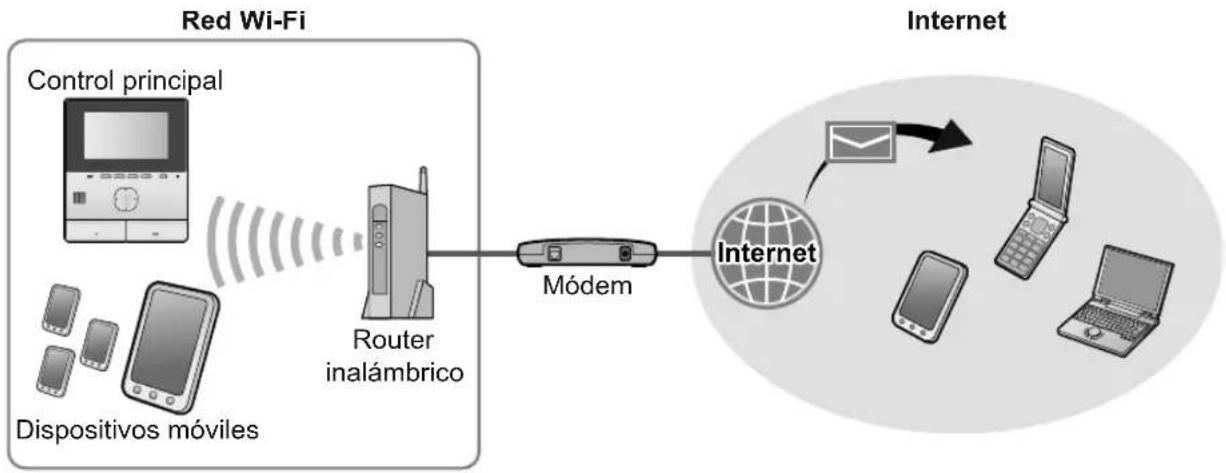
Nota:
- El control principal debe estar conectado a la red Wi-Fi para conectarse a los otros dispositivos y a Internet (página 23).
- Para utilizar la aplicación [Sistema de portero electrónico] con sus dispositivos móviles, deben registrarlos en el control principal (página 25). Puede registrar hasta 4 dispositivos móviles.
- Es necesario conectarse a Internet para utilizar estas unidades.
8.2 Cómo introducir texto
Cuando configure los ajustes de red, podrá utilizar la tecla de navegación y el teclado de la pantalla para introducir texto.
Pantalla de entrada de texto (ejemplo)
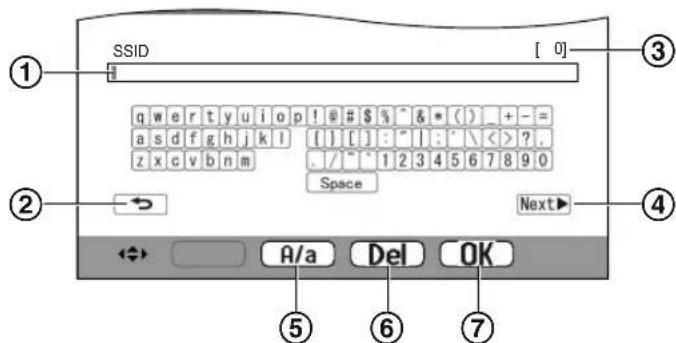
①Área de entrada de texto ② Vuelve a la pantalla anterior ③ Número de caracteres introducidos ④ Cambia a la siguiente pantalla ⑤ Cambia entre entrada de texto en mayúscula y en minúscula ⑥ Borra caracteres ⑦ Confirma la entrada o la acción seleccionada
- La pantalla de entrada de texto varía según el elemento que está configurando.
Cómo introducir texto
- Seleccione el carácter deseado → OK
- Repita este paso para los caracteres que sean necesarios.
- Seleccione Next → OK
Cómo editar texto
- Seleccione el área de entrada de datos.
- Seleccione la posición del cursor deseada.
- Cambie el dato como desee.
8.3 Cómo conectarse a la red Wi-Fi
El control principal se conecta a Internet mediante su red Wi-Fi. Puede configurar manualmente los ajustes Wi-Fi o utilizar un método simplificado (llamado WPS).
Configuración simplificada (Configuración sencilla (WPS))
Este procedimiento requiere un router inalámbrico que sea compatible con WPS. Si su router inalámbrico es compatible con WPS, asegúrese de que la función está encendida y localice su botón WPS antes de iniciar este procedimiento. El botón WPS suele tener la etiqueta "WPS" o dos flechas curvadas en él.
- Menú superior → OK
2. Seleccione "Red" → OK 3. Seleccione "Wi-Fi" → OK 4. Seleccione "Configuración sencilla (WPS)" → OK 5. Pulse el botón WPS de su router inalámbrico en 2 minutos. 6. Pulse OK en el control principal.
Nota:
- Las operaciones pueden variar en función de su router inalámbrico. Para obtener más información, consulte las instrucciones de funcionamiento que se incluyen con el router inalámbrico.
Configuración manual
Si su router inalámbrico no es compatible con WPS, puede configurar manualmente los ajustes Wi-Fi del control principal. Puede ocultar redes Wi-Fi disponibles o introducir manualmente el SSID (nombre de la red inalámbrica).
- Menú superior → OK 2. Seleccione "Red" → OK
- Seleccione "Wi-Fi" → OK
- Seleccione "Configuración manual" → OK
5. Para ocultar las redes Wi-Fi disponibles
a. Seleccione "Buscar y seleccionar" → OK - El control principal muestra las redes Wi-Fi disponibles. - indica la intensidad de la señal de la red inalámbrica. indica que la red inalámbrica está protegida.
b. Seleccione la red Wi-Fi deseada → OK c. Confirme el SSID → OK d. Si es necesario, introduzca la clave de seguridad para la red Wi-Fi → seleccione Next OK
Para introducir directamente el SSID
a. Seleccione "Entrada de SSID y clave de seguridad" → OK b. Introduzca el SSID → seleccione Next OK c. Seleccione el tipo de seguridad → OK d. Si es necesario, introduzca la clave de seguridad para la red Wi-Fi → seleccione Next OK
Nota:
- Consulte la página 23 para obtener información sobre cómo introducir texto.
- Las operaciones pueden variar en función de su router inalámbrico. Para obtener más información, consulte las instrucciones de funcionamiento que se incluyen con el router inalámbrico.
8.4 Cómo utilizar dispositivos móviles
La aplicación [Sistema de portero electrónico] le permite utilizar su dispositivo móvil como una extensión del control principal.
Funciones principales
- Responder a las llamadas del portero electrónico. Realizar un control de las imágenes del portero electrónico.
- Configurar los ajustes de notificación del correo electrónico.
Dispositivos móviles compatibles
- iPhone 5 o posterior, iPad (iOS 7.0 o posterior).
- Smartphones y tablets Android (Android 4.0 o versiones posteriores).
Nota:
- Para usar la aplicación [Sistema de portero electrónico] con sus dispositivos móviles, debe registrarlos en el control principal. Puede registrar hasta 4 dispositivos móviles.
- Los dispositivos móviles pueden conectarse al control principal únicamente si están conectados a la misma red Wi-Fi que el control principal.
- Para obtener la información más reciente sobre la aplicación [Sistema de portero electrónico] y los dispositivos compatibles, visite la página web.
http://panasonic.net/pcc/support/intercom/smartphone/
8.4.1 Descripción general de la preparación del dispositivo móvil
1. Conecte el control principal a su red Wi-Fi (página 23). 2. Active la función Wi-Fi del dispositivo móvil y conéctelo a la misma red Wi-Fi que el control principal.
- Consulte las instrucciones de configuración que se incluyen con su dispositivo móvil para obtener información sobre cómo conectarse a redes Wi-Fi. 3. Descargue e instale la aplicación [Sistema de portero eléctrico].
- Visite la página web para obtener más información. http://panasonic.net/pcc/support/intercom/smartphone/ 4. Registre su dispositivo móvil en el control principal (página 25).
8.4.2 Cómo registrar su dispositivo móvil en el control principal
Para obtener más información sobre cómo registrar dispositivos, consulte las instrucciones de funcionamiento de la aplicación [Sistema de portero eléctrico].
Funcionamiento del dispositivo móvil
- Inicie la aplicación [Sistema de portero eléctrico].
- Lea el acuerdo de licencia que se muestra y pulse [Aceptar].
Funcionamiento del control principal
- Menú superior → OK 2. Seleccione "Registrar/cancelar" → OK 3. Seleccione "Registrar" → OK
- Seleccione el número de registro del dispositivo móvil OK
Funcionamiento del dispositivo móvil
Realice esta operación en 2 horas.
- Lea el mensaje que se muestra y pulse [Registrar].
Funcionamiento del control principal
- Compruebe mediante el mensaje mostrado que se ha completado el registro → [OFF].
8.4.3 Cómo cancelar el dispositivo móvil desde el control principal
Si no va a utilizar más la aplicación [Sistema de portero electrónico], le recomendamos que cancele el dispositivo móvil desde el control principal.
1. Menú superior → f → OK. 2. Seleccione "Registrar/cancelar" → OK. 3. Seleccione "Cancelar" → OK. 4. Seleccione el número de registro del dispositivo móvil → OK. 5. Pulse [OFF].
8.5 Cómo usar las funciones de correo electrónico
El control principal puede enviar una imagen del portero electrónico por correo electrónico cuando alguien pulse el botón de llamada y enviar un mensaje de correo electrónico cuando se active el sensor conectado al portero electrónico.
8.5.1 Descripción general de la preparación de las funciones por correo electrónico
1. Conecte el control principal a su red Wi-Fi (página 23). 2. Reúna la siguiente información.
- La dirección de correo electrónico (la suya) que desee utilizar para enviar mensajes de correo electrónico desde el control principal. Tenga en cuenta que no se pueden utilizar direcciones exclusivas de teléfonos móviles.
- El nombre del servidor de correo electrónico (suele empezar con "SMTP") asociado a la dirección de correo electrónico.
- El número de puerto SMTP utilizado para enviar correos electrónicos.
- El tipo de cifrado utilizado por el servidor de correo electrónico (como TLS/SSL, o ninguno).
- El nombre de usuario y la clave de seguridad de la autenticación SMTP realizada por el servidor de correo electrónico (no es necesario para todos los servicios de correo electrónico).
3. Registre el servidor de correo electrónico y las direcciones de correo electrónico para notificaciones (página 25).
Nota:
- El control principal debe conectarse a un router Wi-Fi que esté conectado a Internet para usar la función de correo electrónico.
- Es posible que no se reciban los mensajes enviados desde el control principal si la cuenta de correo de destino los trata como correo no deseado. Configure la cuenta de correo electrónico para poder recibir correos desde el control principal.
- Puede que el correo electrónico no se envíe en función del estado de la red.
- Internacionalmente, como en el caso de corredor.
8.5.2 Cómo registrar el servidor de correo electrónico
1. Menú superior → OK 2. Seleccione "Red" → OK 3. Seleccione "Ajustes de correo electrónico" → OK. 4. Seleccione "Registrar del email del servidor" → OK
5. Introduzca la dirección de correo electrónico del remitente → seleccione Next OK 6. Introduzca la dirección del servidor SMTP → seleccione Next OK 7. Introduzca el número de puerto → seleccione Next OK 8. Seleccione el tipo de seguridad → OK 9. Seleccione si desea utilizar la autenticación SMTP o no → OK 10. Si selecciona "Apagado", continúe hasta el siguiente paso. Si selecciona "En"
a. Introduzca el nombre de la cuenta → seleccione Next OK
b. Introduzca la contraseña → seleccione Next OK
- Consulte la página 23 para introducir texto.
11. Confirme el mensaje → Yes
- Se enviará un mensaje de prueba a la dirección de correo electrónico asignada. Confirme que ha recibido el mensaje en la dirección de correo electrónico asignada.
Nota:
- Consulte la página 23 para obtener información sobre cómo introducir texto.
8.5.3 Cómo registrar las direcciones de correo electrónico para notificaciones
Puede registrar hasta 4 direcciones de correo electrónico para recibir notificaciones desde el control principal.
1 Menú superior → OK 2 Seleccione "Red" → OK 3 Seleccione "Ajustes de correo electrónico" → OK 4 Seleccione "Dirección para notificaciones por email" → OK. 5 Seleccione un número de ubicación de la memoria → OK 6 Introduzca la dirección de correo electrónico → seleccione Next OK
- Consulte la página 23 para obtener información sobre cómo introducir texto.
7 Confirme el mensaje → Yes
- Se enviará un mensaje de prueba a la dirección de correo electrónico especificada.
8 Confirme que ha recibido el mensaje en la dirección de correo electrónico especificada → OK.
- La dirección de correo electrónico se ha registrado y "Notificaciones por correo electrónico" se ha activado automáticamente.
- Para registrar más cuentas de correo electrónico, repita este procedimiento desde el paso 4.
8.5.4 Cómo activar/desactivar las notificaciones por correo electrónico
"Notificaciones por correo electrónico" se activa automáticamente cuando se registra el servidor y las direcciones de correo electrónico. Si no desea que le envíen notificaciones, por ejemplo cuando está en casa, siga los siguientes pasos para desactivar las notificaciones.
1 Menú superior → OK 2 Seleccione "Red" → OK 3 Seleccione "Ajustes de correo electrónico" → OK. 4 Seleccione "Notificaciones por correo electrónico" → OK. 5 Seleccione "Apagado" → OK
- Seleccione "En" para activar las notificaciones.
Nota:
- El estado de la función de notificaciones por correo electrónico se muestra en el menú superior, consulte "Iconos de estado" en la página 10.
Menú superior→
8.5.5 Cómo seleccionar dispositivos para activar las notificaciones por correo electrónico
Puede seleccionar qué dispositivos, porteros electrónicos o sensores activarán las notificaciones por correo electrónico.
1. Menú superior → OK 2. Seleccione "Red" → OK 3. Seleccione "Selección de notificaciones" → OK 4. Seleccione el dispositivo deseado → OK 5. Seleccione "En" → OK
- Seleccione "Apagado" para desactivar las notificaciones para el dispositivo seleccionado.
9.1 Limpieza
Limpie el producto con un paño suave y seco.
Si hubiese demasiada suciedad, limpie el producto con un paño húmedo.
Importante:
- No utilice productos de limpieza que contengan alcohol, polvo abrillantador, jabón en polvo, benceno, disolvente, cera, petróleo o agua hirviendo. Tampoco pulverice sobre el producto insecticida, limpiador de cristales o espray para el pelo. Si lo hace, podría causar un cambio en el color o en la calidad del producto.
9.2 Especificaciones
| Fuente de alimentación | Unidad de alimentación (VL-PS240/ VL-PS241) 24 V CC, 0.5 A |
| Consumo electrico | En reposo: aprox. 1,8 W Durante el funcionaimiento: aprox. 10 W |
| Dimensiones (mm) (alto × ancho × fondo) | Aprox. 186×161×23,5 (sin incluir los salientes) |
| Masa (peso) Aprox. 485 g | |
| Entorno de funcio-namento | Temperatura ambiente: aprox. 0 °C a +40 °CHumedad relativa (sin condensa-ción): hasta 90 % |
| Pantalla Aprox. 12,7 | cm (pantalla a color de 5 pulgadas) |
| Método de habla Manos libres | |
| Método de instalación | Montaje en pared (soporte de mon-taje incluido) |
| Método de trans-misión inalámbrica | IEEE 802.11 b/g/n |
| Cifrado WPA/WPA2, | WEP |
Unidad de alimentación (VL-PS240/VL-PS241) (solo para uso en el interior)
| Fuente de alimentación | Entrada: 220-240 V CA, 0,2 A, 50/60 HzSalida: 24 V CC, 0,6 A |
| Dimensiones(mm) (alto × ancho × fondo) | VL-PS240: aprox. 116×100×54VL-PS241: aprox. 104×100×54(sin incluir los salientes) |
| Masa(peso) VL-PS240: aprox. 230 gVL-PS241: aprox. 215 g | |
| Entorno de funciónamento | Temperatura ambiente: aprox.0 °C a +40 °CHumedad relativa (sin condensa-ción): hasta 90 % |
| Método de instalación | VL-PS240: Conexión a rails DIN |
| Fuente de alimentación | Alimentación proportionsada por el control principal |
| Dimensiones (mm) (alto × ancho × fondo) | Aprox. 92×78×38 (sin incluir los sa-lientes) |
| Masa (peso) Aprox. | 130 g |
| Entorno de funcio-nacimiento | Temperatura ambiente: aprox. 0 °C a +40 °CHumedad relativa (sin condensa-ción): hasta 90 % |
| Método de instalación | Conexión a rail DIN |
Portero electrónico (VL-V555)
| Fuente de alimentación | Alimentación proportionsada por el control principal |
| Dimensiones(mm) (alto x ancho x fondo) | Aprox. 169x118x30 (sin incluir los salientes) |
| Masa(peso) Aprox. 395 g | |
| Entorno de funciónamento | Temperatura ambiente: aprox. -15 °C a +55 °C Humedad relativa (sin condensa- cción): hasta 90 % |
| Ángulo de visión Horizontally | aprox. 170° Verticalmente: aprox. 130° |
| Método de instalación | Montaje en pared (base de montaje incluida) |
| Illuminación mini- ma requerida | 1 lx (a una distancia aprox. de 50 cm desde la lente de la lármara) |
| Método de ilum- nación | Indicadores LED |
| Clasificación IP | IP54*1 |
| Clasificación IK Confluense a la calificación IK07 | |
*1 Solo se garantiza la resistencia al agua si el portero electrónico se instala correctamente según las instrucciones detalladas en la Guía de instalación y se toman las medidas adecuadas para la protección contra el agua.
Nota:
- El diseño y las especificaciones están sujetas a cambios sin previo aviso.
10.1 Resolución de problemas
Pantalla del control (imágenes del portero electrónico)
| Problema Causa y | solución Páginia | |
| Las imígenes aparecen distorsionadas. | ● Es possible que las imígenes aparezcan distorsionadas debido a las caracte-réticas de la lente de laámara. Este no es una avería. | - |
| El fondo aparece en color verdoso. | ● Durante la noche o cuando no hay mucha luz en la zona del portero electró-nico, las luces o los objetivos blancos cercanos al portero electrónico pueda aparecer en color verdoso. Este no es una avería. | - |
| Por la noche las imígenes son oscuras y las caras no se pueda identificar. | ● "Iluminación automática" está ajustado a "Deshabilitar".→ Cambie el ajuste a "Habilitar".● Incluso cuando los indicadores LED está encendidos, ya que la luz de los indicadores LED no pueda iluminar los extremos de la zona visible (las zonas+junto al portero electrónico), es possible que las caras de las personas no se��an identificar incluso cuando está cerca del portero electrónico.→ Le recomendamos que instale luce adiciones en la zona adyacente al portero electrónico. | 20- |
| Las imígenes de caras de la gente son oscuras. | ● Es possible que las caras de las personas aparezcan oscura si hay una exce-siva luz solar o una luz de fondo fuerte en la zona cercana al portero electró-nico.→ Utilice la funciona de compensación de la luz de fondo. | 18 |
| Las imígenes aparecen con sociedad o no son claras.Las imígenes no está enfocadas. | ● Hay仇恨ed en la superficie de la lente del portero electrónico.→ Limpie la lente con un paño seco y suave.Hay agua condensada en la superficie de la lente del portero electrónico.→ Espere a que se evapore la condensación. | 27- |
| Las imígenes aparecen en blanco o negro. | ● El brillo de la pantalla no está bien ajustado.→ Ajuste el brillo cuando se muesten las imágenes. | 15 |
| Las imígenes aparecen en blanco o aparecen lineas o círculos blancos en la pan-talla. | ● Una luz intensa como la luz del sol está brillando sobre la lente del portero electrónico y hace que sea fácil ver las imágenes en la pantalla. (Este no es una avería).→ Es possible que este problema se reduzca si coloca el portero electrónico lejos de la luz solar directa o si cambia el ángulo de instalación del portero electrónico. | - |
| Las imígenes parpadean. | ● Existen luces de CA (corriente alterna) del tipo luce fluorescentes cerca del portero electrónico.→ Es possible que luce de CA (corriente alterna) como luce fluorescentes Causen el parpadeo en enternos oscuros. (Este no es una avería). | - |
| Las imígenes de la zona que deseña visualizar en la amplisión de pantalla no se muestran correctamente. | ● Modifique el ajuste de la posición de amplisión a una posición adecuada.→ Configure los ajustes "Ajustes de posición de zoom". | 11 |
Tono de llamada
| Problema Causa y | solución Págrina | |
| No suena el tono de llamada del portero electrónico. | El volumen del tono de llamada está silenciado. → Active el sonido del tono de llamada. | 19 |
Dispositivo móvil
| Problema Causa y | solución Página | |
| Los dispositivos móvil noSEOSEOSEOSEOSEOSEOSEOSEOSEOSEOSEOSEOSEOSEOSEOSEOSEOSEOSEOSEOSEOSEOSEOSEOSEOSEOSEOSEOSEOSEOSEOSEOSEOSEOSEOSEOSEOSEOSEOSEOSEOSEOSEOSEOSEOSEOSEOSEOSEOSEOSEOSEOSEOSEOSEOSEOSEOSEOSEOSEOSEOSEOSEOSEOSEOSEOSEOSEOSEOSEOSEOSEOSEOSEOSEOSEOSEOSEOSEOSEOSEOSEOSEOSEOSEOSEOSEOSEOSEOSEOSEOSEOSEOSEOSEOSEOSEOSEOSEOSEO SEOSEOSEOSEOSEOSEOSEOSEOSEOSEOSEOSEOSEOSEOSEOSEOSEOSEOSEOSEOSEOSEOSEOSEOSEOSEOSEOSEOSEOSEOSEOSEOSEOSEOSEOSEOSEOSEOSEOSEOSEOSEOSEOSEOSEOSEOSEOSEOSEOSEOSEOSEOSEOSEOSEOSEOSEOSEOSEOSEOSEOSEOSEOSEOSEOSEOSEOSEOSEOSEOSEOSEOSEOSEOSEOSEOSEOSEOSEOSEOSEOSEOSEOSEOSEOSEOSEOSEOSEOSEOSEOSEOSEOSEOSEOSEOSEOSEOSEOSEOseoSEOSEOSEOSEOSEOSEOSEOSEOSEOSEOSEOSEOSEOSEOSEOSEOSEOSEOSEOSEOSEOSEOSEOSEOSEOSEOSEOSEOSEOSEOSEOSEOSEOSEOSEOSEOSEOSEOSEOSEOSEOSEOSEOSEOSEOSEOSEOSEOSEOSEOSEOSEOSEOSEOSEOSEOSEOSEOSEOSEOSEOSEOSEOSEOSEOSEOSEOSEOSEOSEOSEOSEOSEOSEOSEOSEOSEOSEOSEOSEOSEOSEOSEOSEOSEOSEOSEOSEOSEOSEOSEOSEOSEOSEOSEOSEOSEOSEOSEOJOSEOSEOSEOSEOSEOSEOSEOSEOSEOSEOSEOSEOSEOSEOSEOSEOSEOSEOSEOSEOSEOSEOSEOSEOSEOSEOSEOSEOSEOSEOSEOSEOSEOSEOSEOSEOSEOSEOSEOSEOSEOSEOSEOSEOSEOSEOSEOSEOSEOSEOSEOSEOSEOSEOSEOSEOSEOSEOSEOSEOSEOSEOSEOSEOSEOSEOSEOSEOSEOSEOSEOSEOSEOSEOSEOSEOSEOSEOSEOSEOSEOSEOSEOSEOSEOSEOSEOSEOSEOSEOSEOSEOSEOSEOSEOSEOSEOSEOSEOCEOJOSEOSEOSEOSEOSEOSEOSEOSEOSEOSEOSEOSEOSEOSEOSEOSEOSEOSEOSEOSEOSEOSEOSEOSEOSEOSEOSEOSEOSEOSEOSEOSEOSEOSEOSEOSEOSEOSEOSEOSEOSEOSEOSEOSEOSEOSEOSEOSEOSEOSEOSEOSEOSEOSEOSEOSEOSEOSEOSEOSEOSEOSEOSEOSEOSEOSEOSEOSEOSEOSEOSEOSEOSEOSEOSEOSEOSEOSEOSEOSEOSEOSEOSEOSEOSEOSEOSEOSEOSEOSEOSEOSEOSEOSEOSEOSEOSEOSEOJOJOJOJOJOJOJOJOJOJOJOJOJOJOJOJOJOJOJOJOJOJOJOJOJOJOJOJOJOJOJOJOJOJOJOJOJOJOJOJOJOJOJOJOJOJOJOJOJOJOJOJOJOJOJOJOJOJOJOJOJOJOJOJOJOJOJOJOJOJOJOJOJOJOJOJOJOJOJOJOJOJOJOJOJOJOJOJOJOJOJOJOJOJOJOJOJOJOJOJOJOOJOJOJOJOJOJOJOJOJOJOJOJOJOJOJOJOJOJOJOJOJOJOJOJOJOJOJOJOJOJOJOJOJOJOJOJOJOJOJOJOJOJOJOJOJOJOJOJOJOJOJOJOJOJOJOJOJOJOJOJOJOJOJOJOJOJOJOJOJOJOJOJOJOJOJOJOJOJOJOJOJOJOJOJOJOJOJOJOJOJOJOJOJOJOJOJOJOJOJOjoJOJOJOJOJOJOJOJOJOJOJOJOJOJOJOJOJOJOJOJOJOJOJOJOJOJOJOJOJOJOJOJOJOJOJOJOJOJOJOJOJOJOJOJOJOJOJOJOJOJOJOJOJOJOJOJOJOJOJOJOJOJOJOJOJOJOJOJOJOJOJOJOJOJOJOJOJOJOJOJOJOJOJOJOJOJOJOJOJOJOJOJOJOJOJOJOJOJOJO JOJOJOJOJOJOJOJOJOJOJOJOJOJOJOJOJOJOJOJOJOJOJOJOJOJOJOJOJOJOJOJOJOJOJOJOJOJOJOJOJOJOJOJOJOJOJOJOJOJOJOJOJOJOJOJOJOJOJOJOJOJOJOJOJOJOJOJOJOJOJOJOJOJOJOJOJOJOJOJOJOJOJOJOJOJOJOJOJOJOJOJOJOJOJOJOJOJOJOJOJBOSOJOJOJOJOJOJOJOJOJOJOJOJOJOJOJOJOJOJOJOJOJOJOJOJOJOJOJOJOJOJOJOJOJOJOJOJOJOJOJOJOJOJOJOJOJOJOJOJOJOJOJOJOJOJOJOJOJOJOJOJOJOJOJOJOJOJOJOJOJOJOJOJOJOJOJOJOJOJOJOJOJOJOJOJOJOJOJOJOJOJOJOJOJOJOJOJOJOJOJOBOJOJOJOJOJOJOJOJOJOJOJOJOJOJOJOJOJOJOJOJOJOJOJOJOJOJOJOJOJOJOJOJOJOJOJOJOJOJOJOJOJOJOJOJOJOJOJOJOJOJOJOJOJOJOJOJOJOJOJOJOJOJOJOJOJOJOJOJOJOJOJOJOJOJOJOJOJOJOJOJOJOJOJOJOJOJOJOJOJOJOJOJOJOJOJOJOJOJOJOJDOSOJOJOJOJOJOJOJOJOJOJOJOJOJOJOJOJOJOJOJOJOJOJOJOJOJOJOJOJOJOJOJOJOJOJOJOJOJOJOJOJOJOJOJOJOJOJOJOJOJOJOJOJOJOJOJOJOJOJOJOJOJOJOJOJOJOJOJOJOJOJOJOJOJOJOJOJOJOJOJOJOJOJOJOJOJOJOJOJOJOJOJOJOJOJOJOJOJOJOOJOOJOJOJOJOJOJOJOJOJOJOJOJOJOJOJOJOJOJOJOJOJOJOJOJOJOJOJOJOJOJOJOJOJOJOJOJOJOJOJOJOJOJOJOJOJOJOJOJOJOJOJOJOJOJOJOJOJOJOJOJOJOJOJOJOJOJOJOJOJOJOJOJOJOJOJOJOJOJOJOJOJOJOJOJOJOJOJOJOJOJOJOJOJOJOJOJOJOJOO JOJOJOJOJOJOJOJOJOJOJOJOJOJOJOJOJOJOJOJOJOJOJOJOJOJOJOJOJOJOJOJOJOJOJOJOJOJOJOJOJOJOJOJOJOJOJOJOJOJOJOJOJOJOJOJOJOJOJOJOJOJOJOJOJOJOJOJOJOJOJOJOJOJOJOJOJOJOJOJOJOJOJOJOJOJOJOJOJOJOJOJOJOJOJOJOJOJOJOJoo JO JO JO JO JO JO JO JO JO JO JO JO JO JO JO JO JO JO JO JO JO JO JO JO JO JO JO JO JO JO JO JO JO JO JO JO JO JO JO JO JO JO JO JO JO JO JO JO JO JO JO JO JO JO JO JO JO JO JO JO JO JO JO JO JO JO JO JO JO JO JO JO JO JO JO JO JO JO JO JO JO JO JO JO JO JO JO JO JO JO JO JO JO JO JO JO JO JO JO JO JOO JO JO JO JO JO JO JO JO JO JO JO JO JO JO JO JO JO JO JO JO JO JO JO JO JO JO JO JO JO JO JO JO JO JO JO JO JO JO JO JO JO JO JO JO JO JO JO JO JO JO JO JO JO JO JO JO JO JO JO JO JO JO JO JO JO JO JO JO JO JO JO JO JO JO JO JO JO JO JO JO JO JO JO JO JO JO JO JO JO JO JO JO JO JO JO JO JO JO JO JDOSO JO JO JO JO JO JO JO JO JO JO JO JO JO JO JO JO JO JO JO JO JO JO JO JO JO JO JO JO JO JO JO JO JO JO JO JO JO JO JO JO JO JO JO JO JO JO JO JO JO JO JO JO JO JO JO JO JO JO JO JO JO JO JO JO JO JO JO JO JO JO JO JO JO JO JO JO JO JO JO JO JO JO JO JO JO JO JO JO JO JO JO JO JO JO JO JO JO JO JO JBOSO JO JO JO JO JO JO JO JO JO JO JO JO JO JO JO JO JO JO JO JO JO JO JO JO JO JO JO JO JO JO JO JO JO JO JO JO JO JO JO JO JO JO JO JO JO JO JO JO JO JO JO JO JO JO JO JO JO JO JO JO JO JO JO JO JO JO JO JO JO JO JO JO JO JO JO JO JO JO JO JO JO JO JO JO JO JO JO JO JO JO JO JO JO JO JO JO JO JOOJO JO JO JO JO JO JO JO JO JO JO JO JO JO JO JO JO JO JO JO JO JO JO JO JO JO JO JO JO JO JO JO JO JO JO JO JO JO JO JO JO JO JO JO JO JO JO JO JO JO JO JO JO JO JO JO JO JO JO JO JO JO JO JO JO JO JO JO JO JO JO JO JO JO JO JO JO JO JO JO JO JO JO JO JO JO JO JO JO JO JO JO JO JO JO JO JO JO JO JO. 23, 25 | ||
| Sistema de portero electró- nico no referencia correcta- mente pese a que la red ina- lámbrica y el registrar del dis- positivo está confirmados. | ● Consulte la sección de resolution de problemas de las instrucciones de fun- cioncimiento de la app Sistema de portero electrónico. | - |
Función de correo electrónico
| Problema Causa y | solución Página | |
| El correto electrónico de prueba no puedaentar-se. | ·El servidor y la direccion de correto electrónico no se han configurado correc-tamente. → Confirme theseajestes en“Ajustes de correto electrónico”ywhelminga configurarlos segúnsea necasario. | 25 |
| La Notification por correto electrónico no se pudo en-tregar pesea que los ajustes del correto electrónico está confirmados. | ·El router inalámbrico está apagado o el control principal se encuesta fuera del alcance del router inalámbrico. → Confirme que el router inalámbrico está encendido y que el control prin-cipal se encuesta Dentro alcance del router inalámbrico. ·El ajuste“Notification por correto electrónico”está“Apagado”. → Cambie los ajustes de“Notification por correto electrónico”a“En”. ·Hay un error con los ajustes de red, como los ajustes de“Registro del email del servidor”. →Compruebe que la bandera de entrada del correto electrónico del remitente está configurada en“Registro del email del servidor”para ver si hay mensajes que no se pudieronentargr. | 25 |
| Quiero desactivar temporal-mente las notifications por correto electrónico (por ejemplo, cuando estoy en casa). | ·Cambie los ajustes de“Notification por correto electrónico”a“Apagado”. | 26 |
Otros
| Problema Causa y soluciones Páginas | |
| ● “Modo de demostración” se muestra en la pantalla. ● El tono de llama sue-na regularmente. ● No pueda haber o realizarlllamadas. | ● La funciona “Modo de demostración” está activada. → Ajuste “Modo de demostración” para “Apagado”. 22 |
| El producto no funciona con las operaciones correctas. El producto no funciona co-rectamente. | ● Lleve a cabo las siguientes operaciones. - Pulse el botón [RESET] en la parte inferior del control principal con un objeto puntiagudo. (Las imagenes grabadas y los ajustes configurados no se verán afectados). 9 |
| El control principal no fun-ciona correctamente. ● No se muestra nada en el control. ● El tono de llama no suena. ● No se pueda escuchar las voces. | ● Compruebe la connexion a la alimentación. ● Si la corriente está connectada, es posible que existe un problema con el ca-bleado electrico. → Póngase en contacto con un centro de reparación autorizzato. - |
10.2 Mensajes de error
Cuando se utilizan dispositivos por primera vez o cuando se registran dispositivos
| Pantalla Causa y solución Págrina | ||
| La direccion IP está duplicada | ·La misma direccion IP del control principal es realizada por otro dispositivo. → Confirme la direccion IP actual del control principal (頁page 20) y, a continuación, vuelva a configurarla para que no coincida con others direcciones IP (頁page 21). | 21 |
| La red no está disponible Compruebe lastitial conexión del router inalámbrico | ·Su router inalámbrico no funciona correctamente. → Confirme que su router inalámbrico está encendido. | - |
| Error de conexión | ·Hay un problema con la conexión de red inalámbrica. → Acérquese al router inalámbrico y, a continuación, vuelva a conectarlo. ·El procedimiento de configuración no se completó en el tiempo Shopspecialido. → Prepare toda la informática necesaria para la configuración y, acontinuación, complete los ajustes en el tiempo Shopspecialido. | 23 |
| No se pueda conectar al servidor Compruebe los ajustes | ·Los contentidos configurados para los ajustes del servidor de correto electró-nico no son correctos. → Compruebe los contentidos configurados y, a continuación, corrijalos. ·El router inalámbrico no está connectado a Internet. → Compruebe su router inalámbrico y conectelo a la red. | - |
| No se pueda conectar al servidor | ·El router inalámbrico no está connectado a Internet. → Compruebe su router inalámbrico y conectelo a la red. | 23 |
| No pueda registrarse Registrar el servidor de correto electrónico | ·“Dirección para notificationsiones por email” no se pueda configura- rar cuando el “Registrar del email del servidor” no está configura- do. → Configure el “Registrar del email del servidor”. | 25 |
| Pantalla Causa y solución Págrina | |
| Error de autentica-ación Compruebe el ti-PO de seguridad y losajustes de la auten-ticación SMTP | El tipo de ajuste de sécurité ("TLS", "SSL" o "Ninguno") no está configu-rado correctamente.→Establezca los ajustes correctamente en " Tipo de seguridad".Los ajustes de la autenticación SMTP no está configurados correctamente.→Establezca los ajustes correctamente en "Autenticación SMTP". |
| Error de autentica-ación Verifique el nombre de cuenta ocontraseña | Los ajustes de la autenticación SMTP ("Nombre de cuenta" o"Contraseña") no está configurados correctamente.→Establezca los ajustes de la autenticación SMTP correctamente en "Autenticación SMTP". |
| No pueda registrarse | El procedimiento de registrar no se completó en el tiempo especializzato.→Confirme el siguientes estado y vuelva a intentarlo.- El router inalámbrico está encendido.- El control principal y su dispositivo móvil está conectados a su router inalámbrico. |
Dirección para notificaciones por email: 21, 26
Selección de notificaciones: 26
Ajustes de iluminación
Activación/desactivación manual: 18
Iluminación automática: 20
Ajustes de la fecha y la hora: 11
Ajustes de las americanas
Ajustes de correo electrónico: 21
Ajustes de inicialización: 21
Ajustes de IP: 21
Ajustes de la fecha y la hora: 11, 19
Ajustes de posición de zoom: 11, 19
Ajustes panorámicos/ampliación: 11, 19
Bloqueo eléctrico: 16, 20
Cancelar: 21
Conexión del portero electrónico: 20
Conexión del vestíbulo: 20
Eliminación de todas las imágenes: 21
Estado actual: 20
Frec. de fuente de alimentación: 19
Iluminación automática: 20
Modo de demostración: 21, 22
Registrar: 21
Restablecimiento de red: 21
Selección de notificaciones: 21
Seleccionar idioma: 11, 19
Tono de llamada: 19
Volumen de llamada: 19
Wi-Fi: 21
Ajustes de red: 20
Ajustes de correo electrónico: 20, 21, 25
Ajustes de IP: 20, 21
Dispositivos móviles: 24
Estado actual: 20
Información sobre el wifi: 20
Restablecimiento de red: 21
Selección de notificaciones: 21
Wi-Fi: 21, 23
Altavoz: 9
Ampliación de pantalla: 11, 18
Apagado de la guía: 18
B
Bloqueo eléctrico: 16
Botón de llamada: 9
Botón de reinicio: 9, 30
Brillo
Brillo de la imagen: 15
Brillo de la pantalla: 18
C
Cambiador de voz: 18
Cancelar
Dispositivos móviles: 25
Cómo cuidar el volumen
Volumen de la voz del propietario: 18
Volumen del receptor: 18
Cómo grabar imágenes
Grabación automática: 14
Grabación manual: 14
Cómo introducir código: 23
Cómo reproducir imágenes grabadas: 14
Compensación de retroiluminación: 18
Conexión del vestíbulo: 20
Conexiones de red: 23
Configuración de inicialización: 21
Control principal: 9
Controlando: 13
Controlando con el portero electrónico: 13
Cubierta de la lente: 9
E
Eliminación de todas las imágenes: 21
Encendido de la guía: 18
Especificaciones: 27
Estación de control principal: 3
Estación de la puerta: 3
Estación del receptor: 3
F
Funciones de correo electrónico: 25
G
Grabación de imágenes
Actualización automática de las imágenes grabadas: 14
Hora: 11
Imágenes (grabación)
Actualización automática de la imagen: 14
Borrado: 15
Eliminación de todas las imágenes: 21
Reproducción: 14
Indicador de notificaciones: 9
Indicadores LED: 9
Modelos compatibles: 3
Pantalla: 9
Pantalla de notificaciones: 10
Pantalla panorámica: 11, 18
Pantalla panorámica/ampliación de pantalla: 11, 18
Portero electrónico: 9
Pulse para saber: 13
R
Recorte/inclinación: 18
Registrar (añadir dispositivos)
Dispositivos móviles: 21, 25
Reiniciar: 9, 30
Restablecimiento de red: 21
S
Selecciona idioma: 11, 19
T
Tecla de navegación: 9
Teclas programables: 9
V
Volumen de la voz del propietario: 18
Volumen del receptor: 18
Volumen que se oye en el portero electrónico: 18
Wi-Fi: 21
Configuración manual: 21
WPS: 21
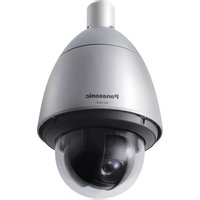


- INSTRUCCIONES DE FUNCIONAMIENTO
- INTRODUCCIÓN
- INFORMACIÓN IMPORTANTE
- PREPARACIÓN
- CÓMO HABLAR Y CÓMO REALIZAR UN CONTROL
- GRABACIÓN Y REPRODUCCIÓN
- CÓMO UTILIZAR BLOQUEOS ELÉCTRICOS Y DISPOSITIVOS
- FUNCIONES ADICIONALES
- WI-FI, DISPOSITIVOS MÓVILES Y CORREO ELECTRÓNICO
- INFORMACIÓN GENERAL
- RESOLUCIÓN DE PROBLEMAS
- ÍNDICE ANALÍTICO
- COMPOSICIÓN DEL MODELO
- ATENCIÓN
- INFORMACIÓN SOBRE LOS ACCESORIOS
- ACCESORIOS INCLUIDOS
- NOTA
- ACCESORIOS ADICIONALES/REPUESTOS
- COMPATIBLE CON SISTEMAS PBX DE PANASONIC (SOLO MODELOS AZ)
- COMPATIBLE CON SISTEMAS PBX DE PANASONIC
- PARA EUROPA
- DECLARACIÓN DE CONFORMIDAD
- DATOS DE CONTACTO DEL REPRESENTANTE AUTORIZADO
- INFORMACIÓN SOBRE DISEÑO ECOLÓGICO
- SÍMBOLOS, EXPRESIONES Y ESTILOS
- MARCAS COMERCIALES Y MARCAS COMERCIALES REGISTRADAS
- PARA SU SEGURIDAD
- AVISO
- CÓMO EVITAR FUEGOS Y DESCARGAS ELÉCTRICAS
- CÓMO EVITAR ACCIDENTES
- CÓMO EVITAR ACCIDENTES, HERIDAS Y DAÑOS EN SUS PERTENENCIAS
- INSTRUCCIONES IMPORTANTES DE SEGURIDAD
- GUARDE ESTAS INSTRUCCIONES
- PRECAUCIONES DE SEGURIDAD
- SI NO REALIZA LOS AJUSTES DE SEGURIDAD ADECUADOS, ES POSIBLE QUE SUFRA LOS SIGUIENTES DAÑOS CAUSADOS POR TERCEROS CON MALAS INTENCIONES
- PARA ENCONTRAR UN FUNCIONAMIENTO BAJO EL ÓPTIMO
- UBICACIÓN/CÓMO EVITAR RUIDOS
- ENTORNO
- OTROS DATOS IMPORTANTES
- INTIMIDAD Y DERECHOS DE IMAGEN
- INFORMACIÓN PERSONAL
- DESCARGO DE RESPONSABILIDAD
- CÓMO SOLICITAR LA REPARACIÓN DEL PRODUCTO
- NOTA PARA EL DESECHO, TRANSFERENCIA O DEVOLUCIÓN DEL PRODUCTO
- ELIMINACIÓN DE APARATOS VIEJOS (SOLO PARA LA UNIÓN EUROPEA Y PAÍSES CON SISTEMAS DE RECICLADO)
- INFORMACIÓN SOBRE LA ELIMINACIÓN EN OTROS PAÍSES FUERA DE LA UNIÓN EUROPEA
- OTROS
- CONTROLES
- PORTERO ELECTRÓNICO
- CALIDAD DE LA IMAGEN DEL PORTERO ELECTRÓNICO
- CÓMO UTILIZAR LA PANTALLA
- MENÚ SUPERIOR
- PANTALLA PARA VISUALIZAR IMAGEN
- ELEMENTOS DEL MENÚ SUPERIOR
- ICONOS DE ESTADO
- AJUSTE DEL IDIOMA, LA FECHA Y LA HORA
- CAMBIO DEL IDIOMA, LA FECHA Y LA HORA
- AJUSTES DE PANTALLA PANORÁMICA/AMPLIACIÓN DE PANTALLA Y AJUSTES DE LA POSICIÓN DE AMPLIACIÓN
- CÓMO SELECCIONAR EL MODO PANORÁMICO O DE AMPLIACIÓN
- PULSE [OFF]
- CÓMO SELECCIONAR LA POSICIÓN DE LA AMPLIACIÓN (POSICIÓN DE RECORTE/INCLINACIÓN)
- CÓMO RESPONDER A LAS LLAMADAS DEL PORTERO ELECTRÓNICO
- PARA RESPONDER LA LLAMADA
- PARA FINALIZAR LA LLAMADA
- FUNCIONES DISPONIBLES DURANTE LAS LLAMADAS ENTRANTES
- FUNCIONES DISPONIBLES
- PARA HABLAR CON EL VISITANTE
- CONTROLANDO EL EXTERIOR CON EL PORTERO ELECTRÓNICO
- PULSE【OFF】
- FUNCIONES DISPONIBLES MIENTRAS REALIZA EL CONTROL
- GRABAR IMÁGENES DEL PORTERO ELECTRÓNICO
- CÓMO GRABAR AUTOMÁTICAMENTE (GRABAR UNA LLAMADA RECIBIDA)
- CUANDO NO RESPONDE A UNA LLAMADA
- CUANDO HAY VARIOS PORTEROS ELECTRÓNICOS
- CUANDO LA MEMORIA ESTÁ LLENA (ACTUALIZACIÓN AUTOMÁTICA DE LA IMAGEN)
- CÓMO GRABAR MANUALMENTE (GRABAR MIENTRAS SE REALIZA UN CONTROL)
- CÓMO REPRODUCIR IMÁGENES GRABADAS
- PANTALLA DE REPRODUCCIÓN DE IMÁGENES
- TECLAS PROGRAMABLES DISPONIBLES
- OPCIONES DISPONIBLES CUANDO SE REPRODUCEN LAS IMÁGENES
- PARA APAGAR LA GUÍA DE USO
- PARA ENCENDER LA GUÍA DE USO
- PARA ENCENDER Y APAGAR LA PROTECCIÓN
- PARA ELIMINAR LA IMAGEN ACTUAL
- PARA AJUSTAR EL BRILLO DE LA PANTALLA
- CÓMO UTILIZAR BLOQUEOS ELÉCTRICOS
- CÓMO CONFIGURAR LOS BLOQUEOS ELÉCTRICOS
- AJUSTES DEL BLOQUEO ELÉCTRICO
- CÓMO ABRIR BLOQUEOS ELÉCTRICOS
- CÓMO UTILIZAR LOS SENSORES
- CÓMO DETENER UNA ALARMA
- INTEGRACIÓN DE UN PBX DE PANASONIC
- UTILICE SOLO UN PBX DE PANASONIC (PÁGINA 4)
- SI SE UTILIZAN DOS PORTEROS ELECTRÓNICOS (SIN INCLUIR UNA ESTACIÓN DEL RECIBIDOR OPCIONAL; PÁGINA 3)
- CÓMO ACERCAR Y ALEJAR LA IMAGEN (PANTALLA PANORÁMICA/MICA/AMPLIACIÓN DE PANTALLA, RECORTE/INCLINACIÓN)
- AJUSTES DE SONIDO Y PANTALLA PARA LAS LLAMADAS Y EL CONTROL
- AJUSTES DEL TONO DE LLAMADA
- AJUSTES DEL TIPO DE TONO DE LLAMADA Y DE VOLUMEN
- LISTA DE AJUSTES DE SISTEMAS
- CONEXIONES DE RED
- CÓMO INTRODUCIR TEXTO
- CÓMO EDITAR TEXTO
- CÓMO CONECTARSE A LA RED WI-FI
- CONFIGURACIÓN SIMPLIFICADA (CONFIGURACIÓN SENCILLA (WPS))
- CONFIGURACIÓN MANUAL
- PARA OCULTAR LAS REDES WI-FI DISPONIBLES
- PARA INTRODUCIR DIRECTAMENTE EL SSID
- CÓMO UTILIZAR DISPOSITIVOS MÓVILES
- FUNCIONES PRINCIPALES
- DISPOSITIVOS MÓVILES COMPATIBLES
- DESCRIPCIÓN GENERAL DE LA PREPARACIÓN DEL DISPOSITIVO MÓVIL
- CÓMO REGISTRAR SU DISPOSITIVO MÓVIL EN EL CONTROL PRINCIPAL
- FUNCIONAMIENTO DEL DISPOSITIVO MÓVIL
- FUNCIONAMIENTO DEL CONTROL PRINCIPAL
- CÓMO CANCELAR EL DISPOSITIVO MÓVIL DESDE EL CONTROL PRINCIPAL
- CÓMO USAR LAS FUNCIONES DE CORREO ELECTRÓNICO
- DESCRIPCIÓN GENERAL DE LA PREPARACIÓN DE LAS FUNCIONES POR CORREO ELECTRÓNICO
- CÓMO REGISTRAR EL SERVIDOR DE CORREO ELECTRÓNICO
- CÓMO REGISTRAR LAS DIRECCIONES DE CORREO ELECTRÓNICO PARA NOTIFICACIONES
- CÓMO ACTIVAR/DESACTIVAR LAS NOTIFICACIONES POR CORREO ELECTRÓNICO
- CÓMO SELECCIONAR DISPOSITIVOS PARA ACTIVAR LAS NOTIFICACIONES POR CORREO ELECTRÓNICO
- LIMPIEZA
- IMPORTANTE
- ESPECIFICACIONES
- MENSAJES DE ERROR
- B
- C
- E
- F
- G
- R
- S
- T
- V
Marca : PANASONIC
Modelo : VLSVN511
Categoría : Cámara de vigilancia