
VLSVN511 - Überwachungskamera PANASONIC - Kostenlose Bedienungsanleitung
Finden Sie kostenlos die Bedienungsanleitung des Geräts VLSVN511 PANASONIC als PDF.
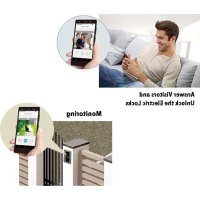


| Produkttyp | Video-Gegensprechanlage (Überwachungskamera) |
| Marke | Panasonic |
| Modell | VLSVN511 |
| Abmessungen des Hauptmonitors | 186 × 161 × 23,5 mm (H × B × T) |
| Gewicht des Hauptmonitors | 485 g |
| Stromversorgung des Hauptmonitors | 24 V DC, 0,5 A (über mitgeliefertes Netzteil) |
| Stromverbrauch (Bereitschaft) | Ca. 1,8 W |
| Stromverbrauch (in Betrieb) | Ca. 10 W |
| Bildschirm | 5-Zoll-Farbbildschirm (12,7 cm) |
| Blickwinkel der Außeneinheit | Horizontal: ca. 170°, Vertikal: ca. 130° |
| Minimale Beleuchtung für die Außeneinheit | 1 lx |
| Schutzart der Außeneinheit | IP54 |
| Schlagfestigkeit der Außeneinheit | IK07 |
| Drahtlose Übertragung | IEEE 802.11 b/g/n |
| Drahtlose Verschlüsselung | WPA/WPA2, WEP |
| Hauptfunktionen | Anrufbeantwortung, Außenüberwachung, Bildaufnahme und -wiedergabe, Steuerung eines elektrischen Türöffners, Sensoranschluss, PBX-Integration, Digitalzoom, Klingeleinstellungen, WLAN-Verbindung, mobile App, E-Mail-Benachrichtigungen |
| Pflege | Mit einem weichen, trockenen Tuch abwischen. Keine Chemikalien verwenden. |
| Ersatzteile | Zusätzliches Zubehör erhältlich (Türstation, Flurstation usw.). Wenden Sie sich an den Panasonic-Händler. |
| Reparierbarkeit | Wenden Sie sich an ein autorisiertes Reparaturzentrum. Nicht selbst zerlegen. |
| Allgemeine Informationen | Bedienungsanleitung und Gebrauchsanweisung kostenlos erhältlich. Für zukünftige Referenz aufbewahren. |
Häufig gestellte Fragen - VLSVN511 PANASONIC
Benutzerfragen zu VLSVN511 PANASONIC
0 Frage zu diesem Gerät. Beantworten Sie die, die Sie kennen, oder stellen Sie Ihre eigene.
Eine neue Frage zu diesem Gerät stellen
Laden Sie die Anleitung für Ihr Überwachungskamera kostenlos im PDF-Format! Finden Sie Ihr Handbuch VLSVN511 - PANASONIC und nehmen Sie Ihr elektronisches Gerät wieder in die Hand. Auf dieser Seite sind alle Dokumente veröffentlicht, die für die Verwendung Ihres Geräts notwendig sind. VLSVN511 von der Marke PANASONIC.
BEDIENUNGSANLEITUNG VLSVN511 PANASONIC
Modellbez. Serie VL-SVN511
Denke, dass Sie sich für ein Panasonic-Produkt entschieden haben.
Lesen Sie dieses Handbuch durch, bevor Sie das Produkt verwenden, und bewahren Sie es zur späteren Referenz auf.
1. Einführung
Einführung
1.1 Modell 3 1.2 Zubehörinformationen 3 1.3 Weiteres Zubehör/Ersatzzubehör 3 1.4 Allgemeine Informationen 4 1.5 Symbole, Ausdrucksweisen und Darstellungen 5 1.6 Marken und eingetragene Marken 5
2. Wichtige Informationen
Wichtige Informationen
2.1 Zu Ihrer Sicherheit 6 2.2 Wichtige Sicherheitshinweise 6 2.3 Sicherheitsvorkehrungen 7 2.4 Für maximale Leistung 7 2.5 Weitere wichtige Informationen 7
3. Vorbereitung
Vorbereitung
3.1 Steuerungen 9 3.2 Verwendendes Bildschirms 10 3.3 Einstellen von Sprache, Datum und Uhrzeit 11 3.4 Breitbild-/Zoom-Einstellungen und Einstellungen für die Zoomposition 11
4. Sprechen und Überwachen
Sprechen und Überwachen
4.1 Beantworten von Rufen der Türsprechanlage 13 4.2 Überwachen des Außenbereichs mit der Türsprechanlage 13
5. Aufzeichnen und Wiedergeben
Aufzeichnen und Wiedergeben
5.1 Aufzeichnen von Bildern von der Türsprechanlage 14 5.2 Wiedergabe von aufgezeichneten Bildern 14
6. Verwenden von elektrischen Sperren und anderen Geräten
Verwenden von elektrischen Sperren und anderen Geräten
6.1 Verwenden von elektrischen Sperren 16 6.2 Verwenden von Sensoren 16 6.3 Integration in eine Panasonic-Nebenstellenanlage 16
7. Weitere Funktionen
Weitere Funktionen
7.1 Vergrößern und verkleinern (Breitbild/Zoom, Schwenken/Neigen) 18 7.2 Ton- und Anzeigeeinstellungen für die Ruf- und Überwachungsfunktion 18 7.3 Ruftoneinstellungen 18 7.4 Liste der Funktionseinstellungen 19
8. WLAN, Mobilgeräte und E-Mail
WLAN, Mobilgeräte und E-Mail
8.1 Netzwerkverbindungen 22 8.2 Texteingabe 22 8.3 Verbinden mit einem WLAN-Netzwerk 22 8.4 Verwenden von Mobilgeräten 24 8.5 Verwenden von E-Mail-Funktionen 25
9. Allgemeine Informationen
Allgemeine Informationen
9.1 Reinigung 27 9.2 Technische Daten 27
10. Fehlerbehebung
Fehlerbehebung
10.1 Fehlerbehebung 28 10.2 Fehlermeldungen 30
11. Index
11.1 Index 32
1.1 Modell
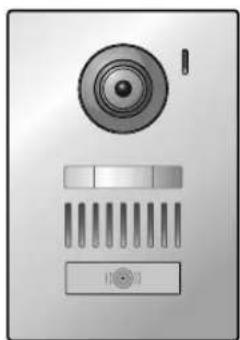
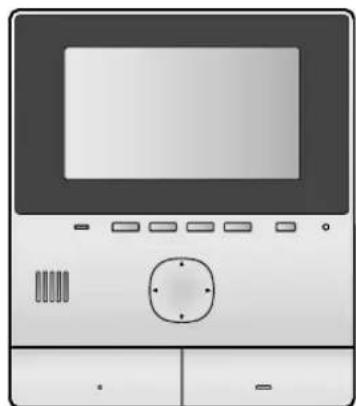
| Modell | Hauptmonitorstation (Hauptmonitor*1) | Türstation (Türsprechanlage*1) |
| VL-SVN511 VL-MVN511 VL-V555 | ||
*1 In diesem Handbuch verwendete Produktnamen.
- In diesem Handbuch wird das Suffix in der Modellnummer (z. B. "EX" in "VL-SVN511EX") nicht erwähnt, wenn es nicht erforderlich ist.
- Wenn Suffixe zur Modellbeschreibung verwendet werden (z. B. "AZ-Modelle"), beziehen sich die Suffixe auf alle Modelle der Serie.
Produktabbildung
VL-MVN511 VL-V555
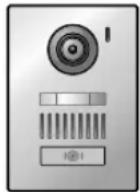
Die Abbildungen in den mitgelieferten Handbüchern können vom tatsächlichen Produkt geringfügig abweichen.
Vorsicht:
- Lesen Sie die Informationen auf dem Aufkleber auf der Rückseite des Hauptmonitors, bevor Sie das Produkt anschließen oder in Betrieb nehmen.
1.2 Zubehörinformationen
1.2.1 Mitgeliefertes Zubehör
Hinweis:
Zubehörteile für die Installation des Hauptmonitors und der Türsprechanlage sind in der mitgelieferten Installationsanleitung beschrieben.
1.3 Weiteres Zubehör/Ersatzzubehör
Verkaufsinformationen erhalten Sie von einem Panasonic-Händler in Ihrer Nähe.
Ab November 2015
| Zubehörteil Bestellnummer Anzahl anschließlich geräte | |
| Türstation VL-V555 (Aufputzmontage)(in thisem Dokument als "Tür-sprechanlage" bezeichnet) | |
| VL-V554*1 (Aufputzmontage) | |
| VL-V554U*1(Unterputzmontage) | |
| VL-V566*3;4(Aufputzmontage) | |
| VL-V522L*3;4(Aufputzmontage) | |
| Eingangsstation *2 VL-V590 | *3;4 (für Wohnanlagen) |
1 nur Modelle EX und AZ 2 Bei Verwendung in einem Eingangsbereich finden Sie ausführliche Informationen in der Installationsanleitung. 3 Nur AZ-Modelle 4 Die technischen Daten der VL-V566, VL-V522L und VL-V590 weichen von der gelieferten Türsprechanlage ab. Die in diesem Handbuch für die Türsprechanlage als verfügbar aufgeführten Funktionen sind in einer gelieferten Türsprechanlage VL-V566,
1. Einführung
VL-V522L und VL-V590 ebenfalls enthalten. Die folgenden Funktionen sind jedoch in der VL-V566, VL-V522L und VL-V590 nicht enthalten.
- VL-V590: Überwachung des Außenbereichs mit der Türsprechanlage (Seite 13)
- VL-V566/VL-V590: Beleuchtungseinstellungen der LED-Leuchten der Türsprechanlage (Seite 18)
- VL-V566/VL-V590: Gegenlichtkorrektureinstellungen der Türsprechanlage (Seite 18)
- VL-V566/VL-V522L/VL-V590: Breitbild-/Zoom-Einstellungen und Einstellungen für die Zoomposition (Seite 11)
1.3.1 Kompatible Panasonic-Nebenstellenanlagen (nur AZ-Modelle)
Dieses Gerät kann mit Panasonic-Nebenstellenanlagen verwendet werden (Seite 16). Weitere Informationen dazu erhalten Sie von Ihrem Händler.
Kompatible Panasonic-Nebenstellenanlagen*1
- Serie KX-TDA30/TDA100/TDA100D/TDA200/TDA600
- Serie KX-TDE100/TDE200/TDE600
- Serie KX-NS300/NS500/NS700/NS1000
- Serie KX-NSX1000/NSX2000
1.4 Allgemeine Informationen
- Bei Problemen sollten Sie sich zunächst an Ihren Lieferanten wenden.
Für Europa
Konformitätserklärung:
- Hiermit erklärt Panasonic System Networks Co., Ltd., dass dieses Gerät (VL-SVN511EX/VL-SVN511FX) den wesentlichen Anforderungen und anderen relevanten Bestimmungen der Richtlinie 1999/5/EC über Funkanlagen und Telekommunikationsendeinrichtungen (R&TTE) entspricht.
Konformitätserklärungen für die relevanten in diesem Handbuch beschriebenen Panasonic-Produkte stehen als Download unter folgender Adresse zur Verfügung:
http://www.ptc.panasonic.eu
Kontakt zum autorisierten Fachhändler:
Ecodesign-Informationen der EU-Verordnung (EC) Nr. 1275/2008 geändert durch (EU)-Verordnung Nr. 801/2013. Vom 1. Januar 2015.
Besuchen Sie bitte: www.ptc.panasonic.eu
Klicken Sie auf [Downloads]
→ Energiebezogene Produktinformationen (Öffentlich)
Stromverbrauch im Netzwerk-Bereitschaftsmodus und Anleitung finden Sie auf der oben genannten Website.
1.5 Symbole, Ausdrucksweisen und Darstellungen
In diesem Dokument werden die folgenden Symbole, Ausdrucksweisen und Darstellungen verwendet.
| Objekt Ausdrucksweise Beispiel | |
| Im Gerätedisplay angezeig-ter Text | Text wird in einer speziellen Schrift-art dargestellt, in der Regel einge-schlossen in Anführungszeichen |
| Im Gerätedisplay angezeigteSymbole | Symbole werden schwarzweiß abge-bildet |
| Bedruckte Tasten Tastenaufdruck wird angezeigt, inder Regel in fetten eckigen Klam-mern | 【勾TALK】 |
| Softkeys (Seite 9) Das entsprechende Softkey-Symbolwird schwarzweiß angezeigt | OK |
| Navigationstaste (Sei-te 9) Entweder mit Klarnamen oderschwarzweißer Abbildung | "Ählen Sie mit der Navigationstaste..." "Drücken Sie zur Auswahl von..." "Ählen Sie..." |
| Von Mobilgerät-App ange-zeigter Text | Text ist in Klammern eingeschlossen [Registrieren] |
| Verfahren In der Regel in abgekürzter Form ges-chreiben. Das Verb kann fehlen. | Hauptmenü → wahren Sie f→ OK(Bedeutet: Wahren Sie im Hauptmenü mit der Naviga-tionstaste fim Display und drücken Sie dann dieSoftkey-Taste unter dem Softkey-Symbol OK.) |
1.6 Marken und eingetragene Marken
Die Software dieses Produkts beruht teilweise auf der Arbeit der Independent JPEG Group. - Wi-Fi, WPA und WPA2 sind eingetragene Marken oder Marken der Wi-Fi Alliance. - iPhone und iPad sind in den USA und anderen Ländern eingetragene Marken von Apple Inc. - Android ist eine Marke von Google Inc. - Alle anderen hier genannten Marken sind das Eigentum der jeweiligen Inhaber.
2.1 Zu Ihrer Sicherheit
Lesen Sie vor der Verwendung des Produkts den folgenden Abschnitt sorgfältig durch, um den ordnungsgemäßen und sicheren Betrieb des Produkts sicherzustellen und schwerwiegende Verletzungen (ggf. mit Todesfolge) und Verlust von Eigentum zu vermeiden.

WARNUNG
Vermeiden von Feuer und elektrischen Schlägen
- Verwenden Sie nur die auf dem Produkt angegebene Stromquelle. Bei Unklarheiten über die örtliche Netzspannung wenden Sie sich an Ihren Händler oder Ihr örtliches Stromversorgungsunternehmen.
- Verwenden Sie nur das angegebene Netzteil und Netzkabel.
- Nehmen Sie das Produkt nicht auseinander, und verändern Sie es nicht. Wenden Sie sich an ein autorisiertes Servicecenter, um Reparaturen durchführen zu lassen.
- Berühren Sie das Netzteil und Netzkabel niemals mit nassen Händen.
- Berühren Sie das Netzteil und Netzkabel nicht während eines Gewitters.
- Verwenden Sie das Produkt (mit Ausnahme der Türsprechanlage) nicht in Bereichen, die Regen, Feuchtigkeit, Dampf oder ölhaltigem Rauch ausgesetzt sind, oder in sehr staubigen Bereichen.
- Vermeiden Sie Handlungen (z. B. Zusammenbauen, Drehen, Ziehen, Zusammenschnüren, gewaltsames Biegen, Beschädigen, Verändern, Platzieren in der Nähe von Wärmequellen oder Ablegen von schweren Gegenständen auf dem Netzkabel), durch die das Netzkabel beschädigt werden könnte. Die Verwendung des Produkts mit einem beschädigten Netzkabel kann elektrische Schläge, Kurzschlüsse oder Feuer verursachen. Wenden Sie sich an ein autorisiertes Servicecenter, um Reparaturen durchführen zu lassen.
- Belasten Sie die Steckdose oder Kabel nicht über die angegebenen Grenzwerte hinaus. Eine Überlastung durch den Anschluss vieler Geräte an eine Steckdose kann Hitzeentwicklung und damit ein Feuer verursachen.
- Legen Sie niemals Metallobjekte in das Produkt. Lassen Sie keine Flüssigkeiten in das Gerät eindringen (mit Ausnahme der Türsprechanlage). Falls Metallgegenstände in das Produkt gelangen oder das Produkt nass wird, schalten Sie den Hauptstromschalter aus, oder trennen Sie das Produkt von der Stromversorgung, und setzen Sie sich mit einem autorisierten Servicecenter in Verbindung.
- Stecken Sie den Netzkabelstecker vollständig in die Steckdose ein. Andernfalls kann es zu einem elektrischen Schlag und/oder übermäßiger Hitzeentwicklung kommen, was zu einem Feuer führen kann. Verwenden Sie keine beschädigten Netzkabelstecker oder Steckdosen.
- Entfernen Sie regelmäßig Staub usw. vom Netzkabelstecker, indem Sie die Stecker aus der Steckdose ziehen und mit einem trockenen Tuch
abwischen. Angesammelter Staub kann zu einem Isolationsfehler durch Feuchtigkeit usw. führen, wodurch ein Feuer entstehen kann.
- Schalten Sie bei Rauchentwicklung, ungewöhnlicher Geruchsbildung oder auffälligen Geräuschen oder wenn das Produkt fallengelassen oder physisch beschädigt wurde den Hauptstromschalter aus oder ziehen Sie den Stecker des Produkts aus der Steckdose. Andernfalls besteht die Gefahr von Feuer oder elektrischen Schlägen. Vergewissern Sie sich, dass es keine Rauchentwicklung mehr gibt, und wenden Sie sich an ein autorisiertes Servicecenter.
- Halten Sie beim Trennen des Gerätes von der Steckdose den Netzkabelstecker und ziehen Sie ihn aus der Steckdose. Ziehen Sie nicht am Netzkabel, da dies das Netzkabel beschädigen und Brand, Elektroschock und Verletzungen verursachen könnte.
Vermeiden von Unfällen
- Verwenden Sie das Produkt nicht in Gesundheitseinrichtungen, wenn in diesem Bereich angebrachte Vorschriften das untersagen. In Krankenhäusern und Gesundheitseinrichtungen können Geräte verwendet werden, die auf externe Hochfrequenzenergie empfindlich reagieren.
- Installieren und verwenden Sie diese Produkte nicht in der Nähe von automatisch gesteuerten Geräten, z. B. automatischen Türen und Feuermeldern. Die von diesen Produkten erzeugten Funkwellen können die Funktion solcher Geräte beeinträchtigen und dadurch zu einem Unfall führen.
- Informieren Sie sich beim Hersteller von medizinischen Geräten, wie Herzschrittmachern und Hörgeräten, ob diese Geräte angemessen gegen externe Hochfrequenzenergie geschützt sind. (Das Produkt arbeitet in einem Frequenzbereich von 2,412 GHz bis 2,472 GHz mit einer Spitzenübertragungsleistung von 100 mW (max.).)

VORSICHT
Vermeiden von Unfällen, Verletzungen und Sachschäden
- Verwenden Sie das Produkt nicht in instabilen Bereichen oder in Bereichen, in denen starke Vibrationen auftreten können. Dadurch kann das Produkt herabfallen, wodurch es beschädigt werden kann oder Verletzungen entstehen können.
2.2 Wichtige Sicherheitshinweise
Beachten Sie bei der Verwendung dieses Produkts stets die grundlegenden Vorsichtsmaßnahmen, um die Gefahr von Bränden, elektrischen Schlägen oder Verletzungen zu verringern.
- Verwenden Sie dieses Produkt nicht in der Nähe von Wasser, wie z. B. in einer Badewanne, einem Waschbecken, einer Küchenspüle oder Waschschüssel, in einem feuchten Keller oder in der Nähe eines Schwimmbads usw.
- Verwenden Sie nur das in dieser Anleitung angegebene Netzteil und Netzkabel.
DIESE ANWEISUNGEN AUFBEWAHREN
2.3 Sicherheitsvorkehrungen
- Dieses Produkt kann über ein drahtloses Netzwerk verschiedene Informationen zwischen Geräten (z. B. Personal Computer, Mobilgeräte usw.) austauschen. Da drahtlose Signale über den Bereich, in dem Sie das Produkt verwenden, hinausgehen und sogar Hindernisse, wie z. B. Wände, überwinden können, sind die folgenden Vorsichtsmaßnahmen erforderlich, wenn das Produkt mit einer drahtlosen Netzwerkverbindung verwendet wird.
Wenn Sie dieses Produkt mit einer Internetverbindung verwenden, sollten Sie die der mit dem Wireless-Router gelieferten Anleitung entsprechenden geeigneten Sicherheitsmaßnahmen einsetzen (wie z. B. Verschlüsselung). Abhängig von den technischen Daten des Wireless-Routers können seine Sicherheitseinstellungen für bösartige Angriffe verwundbar sein.
Wenn Sie keine geeigneten Sicherheitseinstellungen konfigurieren, können Ihnen bösartige Dritte die folgenden Schäden zufügen:
- Abfangen von Kommunikationsinhalten (wie z. B. Bilder, E-Mail-Informationen, Benutzerkennungen, Kennwörter, usw.)
- Datendiebstahl
- Verfälschung von Kommunikationsinhalten
- Konfigurieren Sie den Wireless-Router, der das Mobilgerät mit diesem Produkt verbindet, so, dass jede drahtlose Kommunikation verschlüsselt ist.
- Wenn Sie das Produkt zur Reparatur abgeben, notieren Sie sich jede im Produkt gespeicherte wichtige Information, da diese Informationen im Verlauf der Reparatur gelöscht oder geändert werden können.
- Abhängig von Netzwerkbedingungen und Qualität des drahtlosen Signals werden Kommunikationen möglicherweise unterbrochen.
- Panasonic übernimmt keine Haftung für Vermögensschäden, die durch mangelnde Sicherheitsmaßnahmen oder Sicherheitsprobleme im Zusammenhang mit drahtlosen Netzwerken entstehen.
2.4 Für maximale Leistung
Standort/Störungsvermeidung
Der Hauptmonitor verwendet Funkwellen zur Kommunikation.
- Stellen Sie sicher, dass sich alle Mobilgeräte im Bereich des Wireless-Routers befinden, wenn Sie das Produkt mit einem drahtlosen Netzwerk verwenden.
- Installieren Sie den Hauptmonitor nicht in der Nähe von elektronischen Geräten wie Fernsehern, Radios, PCs, drahtlosen Geräten oder digitalen Schnurlostelefonen.
- Installieren Sie den Hauptmonitor abgewandt von Hochfrequenzsendern, wie z. B. externen Antennen von Mobilfunksendeanlagen. (Vermeiden Sie die Installation des Hauptmonitors in Fensternähe.)
- Reichweite und Tonqualität hängen von den Umgebungsbedingungen vor Ort ab.
Umgebung
- Halten Sie das Gerät (Hauptmonitor) fern von Geräten, die elektrische Störungen verursachen, wie Leuchtstofflampen und Motoren. Die Einheit darf keinem direkten Sonnenlicht ausgesetzt werden.
- Halten Sie die Einheit von Wärmequellen wie Heizkörpern, Kochplatten usw. fern. Sie darf nicht in Räumen aufgestellt werden, in denen die Temperatur unter 0°C bzw. über 40°C liegt. Feuchte Kellerräume sollten ebenfalls vermieden werden.
- Installieren Sie das Produkt nicht an Orten, an denen plötzliche Temperaturveränderungen auftreten können. Andernfalls kann sich auf dem Produkt Kondenswasser bilden, was zu einer Fehlfunktion führen kann.
- Hindernisse können schwache Signale, Störungen, Übertragungsunterbrechungen, verzerrte Bilder und niedrige Bildaktualisierungsraten verursachen. Hindernisse sind u. a.:
- Türen und Fensterläden aus Metall.
- Wärmedämmung, einschließlich Aluminiumfolie.
- Betonwände oder Wände aus verzinktem Eisenblech.
- Wenn das Mobilgerät oder der Wireless-Router in einem anderen Gebäude oder einem anderen Teil des Hauses verwendet wird, z. B. auf einem anderen Stockwerk als der Hauptmonitor. Viele Wände.
- Fenster mit doppelter Isolierverglasung.
- Bei einigen Hörgeräten können durch die Funkkommunikation zwischen Hauptmonitor und anderen kompatiblen Panasonic-Einheiten Störgeräusche auftreten.
- Die Verwendung der Einheit neben elektrischen Geräten kann Interferenzen verursachen. Halten Sie Abstand zu elektrischen Geräten.
- In Bereichen, die von einem starken elektrischen Feld umgeben sind, können im Bild oder Ton der Einheit Störungen auftreten.
2.5 Weitere wichtige Informationen
- Der Netzkabelstecker ist das wichtige Betriebsmittel zur Netztrennung. Stellen Sie sicher, dass die Steckdose sich in der Höhe des Produkts befindet und leicht zugänglich ist.
Datenschutz und Recht am eigenen Bild
Berücksichtigen Sie bei der Installation oder Verwendung der Tursprechanlage die Rechte anderer in Bezug auf den Datenschutz.
- Im Allgemeinen versteht man unter "Datenschutz" die Möglichkeit eines Einzelnen oder einer Gruppe, die Weitergabe persönlicher Informationen an Personen zu
verhindern, an die diese Informationen nicht weitergegeben werden sollen. "Recht am eigenen Bild" bezeichnet das Recht einer Person, zu verhindern, dass ein Bild von ihr gemacht und ohne ihre Zustimmung willkürlich verwendet wird.
Persönliche Informationen
Im internen Speicher des Hauptmonitors werden persönliche Informationen aufgezeichnet (Bild und Sprachaufzeichnungen von Besuchern usw.). Panasonic übernimmt keine Haftung für unvorhergesehene Schäden, die sich aus der Veröffentlichung aufgezeichneter Informationen ergeben.
Haftungsausschluss
Aufgezeichnete Daten können durch fehlerhafte Bedienung, Einwirkung statischer Elektrizität, Störungen, Fehlfunktionen, Reparaturen oder andere Vorgänge geändert oder gelöscht werden. Panasonic übernimmt keine Haftung für direkte oder indirekte Schäden, die durch den Verlust oder die Änderung aufgezeichneter Bilder entstehen.
Reparaturaufträge für das Produkt
- Initialisieren Sie den Hauptmonitor, bevor Sie das Produkt zur Reparatur geben. Auf diese Weise werden alle im Hauptmonitor gespeicherten Daten gelöscht. 1
- Auch wenn das Produkt ohne Initialisierung zur Reparatur gesandt wird, kann der Speicher (einschließlich aufgezeichneter Daten und Einstellungen) des Hauptmonitors nach der Reparatur ggf. gelöscht und auf die Werkseinstellungen zurückgesetzt sein.
- Wenn aufgrund einer Fehlfunktion am Hauptmonitor keine Bedienung mehr möglich ist, fragen Sie bei dem Händler, bei dem Sie das Produkt gekauft haben, nach, wie vorzugehen ist.
Hinweis zu Entsorgung, Weitergabe und Rückgabe des Produkts
- In diesem Produkt können Ihre privaten/vertraulichen Informationen gespeichert werden. Um Ihre Privatsphäre/vertraulichen Daten zu schützen, empfehlen wir, die Informationen (aufgezeichnete Bilder) aus dem Speicher zu löschen, bevor Sie das Produkt entsorgen, weitergeben oder zurücksenden. Alle aufgezeichneten Bilder können durch Initialisierung des Hauptmonitors gleichzeitig gelöscht werden.*1 *1 Hauptmonitor: Führen Sie "Werkseinstellung" unter "Einstellungen initialisieren" aus. (Seite 21)
Entsorgung von Altgeräten (nur für die Europäische Union und Länder mit Recyclingsystemen)

Dieses Symbol (①) auf den Produkten, Verpackungen und/oder Begleitdokumenten bedeutet, dass benutzte elektrische und elektronische Produkte und Batterien nicht in den allgemeinen Hausmüll gegeben werden dürfen.
Bitte bringen Sie diese Altgeräte zur sachgerechten Behandlung, Aufarbeitung und zum Recycling gemäß ihrer Landesgesetzgebung zu den zuständigen Sammelpunkten. Durch die ordnungsgemäße Entsorgung dieser Geräte tragen Sie dazu bei, wertvolle Ressourcen zu schützen und potenzielle negative Auswirkungen auf die menschliche Gesundheit und die Umwelt zu vermeiden. Für weitere Informationen zur Sammlung und zum Recycling wenden Sie sich bitte an Ihre örtlichen Verwaltungsbehörden.
Gemäß Landesvorschriften können wegen nicht ordnungsgemäßer Entsorgung dieses Abfalls Strafgelder verhängt werden.
Informationen zur Entsorgung in Ländern außerhalb der Europäischen Union
Das Symbol (①) ist nur für die Europäische Union gültig. Wenn Sie dieses Produkt entsorgen möchten, fragen Sie bitte bei den örtlichen Behörden oder Ihrem Händler nach der ordnungsgemäßen Entsorgungsmethode.
Weitere Informationen
- Es ist nicht erlaubt, dieses Produkt zu zerlegen oder zu modifizieren. Zur Reparatur des Produkts wenden Sie sich an den Händler, bei dem Sie das Produkt erworben haben.
- Bei einem Stromausfall kann das Produkt nicht verwendet werden. Informationen zu aufgezeichneten Bildern: Der Verlust aufgezeichneter Bilder kann in folgenden Fällen auftreten: - bei falscher Handhabung - bei elektrischem Schlag oder Funkwelleninterferenzen - durch Ausschalten des Stroms während des Betriebs
- Panasonic haftet nicht für Schäden, die aufgrund von externen Faktoren (z. B. Stromausfall) entstehen.
- Wenn Sie die Verwendung des Hauptmonitors und der Tursprechanlage einstellen, entfernen Sie den Hauptmonitor und die Tursprechanlage von der Wand, um ein Herunterfallen zu vermeiden. (Informationen zum Entfernen des Produkts erhalten Sie von Ihrem Händler.)
3.1 Steuerungen
3.1.1 Tursprechanlage
① Objektivabdeckung ② LED-Leuchten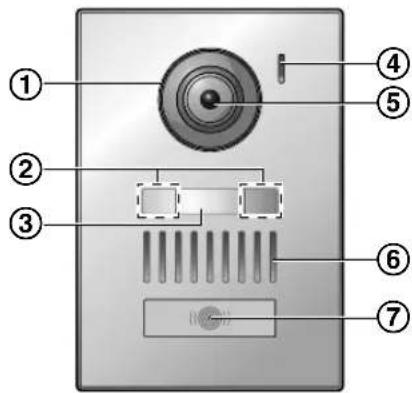
Zur Beleuchtung von Besuchergesichtern oder Bereichen vor der Tursprechanlage, damit das Gesicht von Besuchern im Dunkeln gesehen werden kann.
③ Typenschild (mitgeliefertes Zubehör)
Kann bei Bedarf bei der Installation der Tursprechanlage angebracht werden.
④ Mikrofon
⑤ Kameraobjektiv
⑥ Lautsprecher
⑦ Ruftaste und Anzeige (rot)
Leuchtet rot, wenn der Strom eingeschaltet ist.
Bildqualität der Tursprechanlage
Die Qualität der von der Türsprechanlage gelieferten Bilder kann je nach Installationsumgebung, Lichtbedingungen, Tageszeit usw. variieren.
Weitere Informationen finden Sie auf Seite 28.
3.1.2 Hauptmonitor
① Bildschirm (Seite 10) ② Softkeys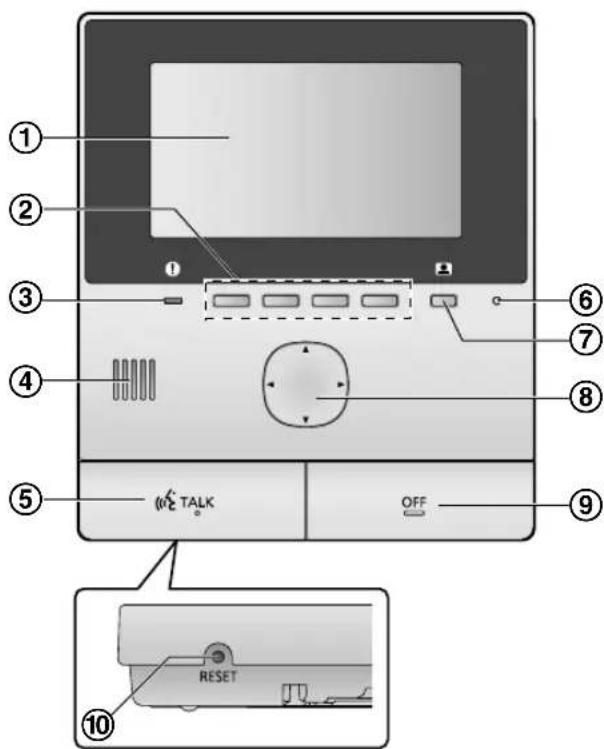
Zur Auswahl von direkt über jedem Softkey angezeigten Elementen. Darstellung in diesem Dokument mit dem über jedem Softkey angezeigten Symbol (Seite 10).
③ Benachrichtigungsanzeige (blau)
Blinkt bei einer Benachrichtigung (Seite 10). Wenn das Hauptmenü angezeigt wird, blinkt die Anzeige nicht mehr.
④ Lautsprecher
⑤ TALK-Taste ([A]TALK)
⑥ Mikrofon
⑦ Monitorate (1)
⑧ Navigationstaste
Zur Auswahl von im Bildschirm angezeigten Elementen, Konfigurieren von Einstellungen usw.
⑨ OFF-Taste ([O]FF)
⑩ RESET-Taste
Wenn der Hauptmonitor nicht mehr korrekt bedient werden kann, drücken Sie die Taste [RESET] mit einem spitzen Gegenstand ein, um den Hauptmonitor neu zu starten. (Dies hat keinen Einfluss auf aufgezeichnete Bilder und konfigurierte Einstellungen.)
3.2 Verwendender Bildschirm
Hauptmenü
Das Hauptmenü ist der Bildschirm, der angezeigt wird, wenn Sie Softkeys, Navigationstasten oder die Aus-Taste drücken. (Er wird nur angezeigt, wenn die Einstellungen für Datum und Uhrzeit konfiguriert worden sind. Siehe Seite 11.)
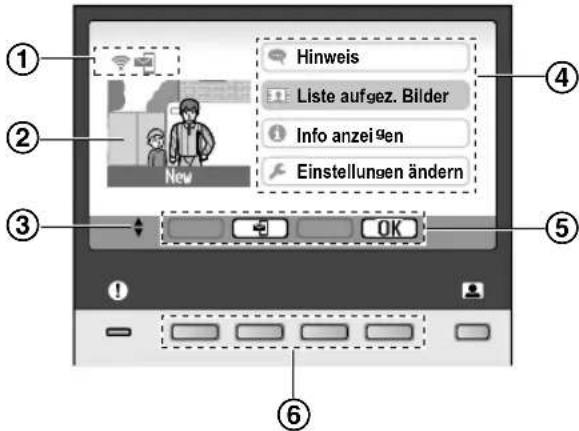
① Statussymbole (Seite 10) ② Aufgezeichnetes Bild
"Neu" wird angezeigt, wenn neue (d. h. nicht wiedergegebene) Aufnahmebilder vorhanden sind.
③ Kennzeichnet die Pfeile der Navigationstaste, die im aktuellen Bildschirm verfügbar sind. ④ Hauptmenüpunkte ⑤ Softkey-Symbole
Kennzeichnet das Element, das ausgewählt wird, wenn Sie den direkt unter jedem Symbol angezeigten Softkey drücken. Die angezeigten Symbole variieren je nach aktuellem Bildschirm und Bedienung.
⑥ Softkeys
Zur Auswahl von direkt über jedem Softkey angezeigten Elementen.
Bildanzeigebildschirm
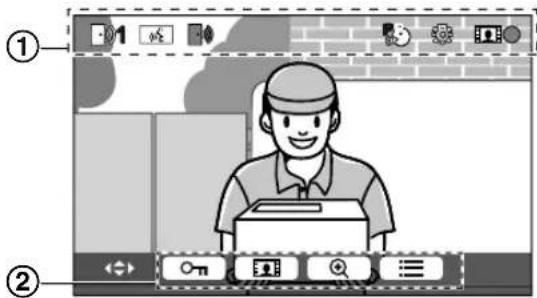
① Statussymbole (Seite 10) ② Softkey-Symbole (oben erläutert)
Hauptmenüpunkte
Hinweis
Anzeige von Benachrichtigungen.
Dieses Element ist nur verfügbar, wenn neue
Benachrichtigungen vorhanden sind.
10 Liste aufgez. Bilder
Zeigt die Liste der aufgezeichneten Bilder an (Seite 14).
- Wenn neue Bilder aufgezeichnet worden sind, blinkt die Benachrichtigungsanzeige.
Informationen anzeigen
Zeigt die Aufzeichnung der Sensorerfassungen und WLAN-Informationen an.
Einstellungen ändern
Zeigt das Einstellungenmenü an (Seite 19).
Statussymbole
Zeigt die Signalstärke des Wireless-Netzwerks an. Zeigt an, dass der Hauptmonitor nicht mit dem Wireless-Netzwerk verbunden ist. Zeigt an, dass die E-Mail-Benachrichtigungsfunktion aktiviert ist. Zeigt an, dass die E-Mail-Benachrichtigungsfunktion deaktiviert ist. Zeigt an, welche Türsprechanlage anruft, überwacht oder gerade einen Ruf tätigt. ("1" steht für die Gerätenummer.) Zeigt an, dass während eines Anrufes, einer Überwachung oder einem Anruf mit einem anderen Gerät ein Ruf von der Türsprechanlage ankommt.
Zeigt einen aktiven Anruf im Hauptmonitor an. Zeigt ein laufendes Gespräch zwischen Türsprechanlage und einer Nebenstelle an. Zeigt an, dass der Hauptmonitor gerade eine Überwachung durchführt. Zeigt an, dass fremde Bilder aufgezeichnet werden (Seite 14). Zeigt an, dass die LED-Leuchten der Türsprechanlage eingeschaltet sind (Seite 18). Zeigt an, dass der "Press-to-Talk"-Modus (Sprechtastenmodus) aktiviert ist (Seite 13).
*1 Nur AZ-Modelle
3.3 Einstellen von Sprache, Datum und Uhrzeit
Wenn Sie den Hauptmonitor zum ersten Mal verwenden, werden Sie zur Einstellung von Bildschirmsprache, Datum und Uhrzeit aufgefordert.
Die Benachrichtigungsanzeige blinkt, wenn diese Einstellungen nicht konfiguriert sind. Die Spracheinstellung ist nur für die EX- und FX-Modelle verfügbar. 1. Drücken Sie die Taste [OFF], um den Bildschirm einzuschalten. 2. Wählen Sie mit der Navigationstaste ( ) die gewünschte Sprache. 3. Drücken Sie auf den Softkey unter dem Softkey-Symbol OK. 4. Drücken Sie OK erneut. 5. Stellen Sie Datum und Uhrzeit ein.
- Drücken Sie links oder rechts auf die Navigationstaste (>, um ein Element auszuwählen (d. h. Jahr, Monat, Tag, usw.).
- Drücken Sie oben oder unten auf die Navigationstaste (↑), um eine Einstellung zu ändern.
6. Drücken Sie zum Abschluss OK.
- Ein Signal ertönt, und der Bildschirm wird ausgeschaltet.
Ändern von Sprache, Datum und Uhrzeit
Sie können bei Bedarf die Sprache, Datum und Uhrzeit auch später einstellen. Rufen Sie im Hauptmenü mit der
Navigationstaste und OK die Menüpunkte
"Einstellungen ändern" →
"Anfangseinstellungen" auf.
Hinweis:
- Bei einem Stromausfall werden die Daten- und Uhrzeiteinstellungen möglicherweise gelöscht. In diesem Fall müssen die Einstellungen neu konfiguriert werden. Die Uhrzeit kann im Laufe der Zeit abweichen (ca. 60 Sekunden im Monat).
3.4 Breitbild-/Zoom-Einstellungen und Einstellungen für die Zoomposition
Sie können konfigurieren, wie Bilder der Türsprechanlage zunächst auf dem Hauptmonitor angezeigt werden sollen. Bilder können im Breitbildmodus oder im Zoom-Modus angezeigt werden. Sie können für den Anruf von Besuchern und für die Überwachung jeweils verschiedene Einstellungen wählen.
Breitbildmodus (Standardeinstellung)
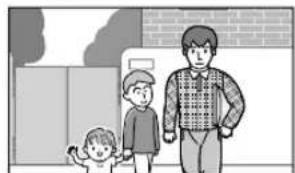
Bilder werden nicht vergrößert. Das volle Kamerabild wird angezeigt.
Zoom-Modus
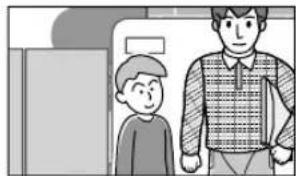
Bilder werden vergrößert. Bilder werden um den Faktor 2 größer angezeigt als in der Breitbildanzeige.
Hinweis:
- Für die Zoomfunktion wird ein digitaler Zoom eingesetzt. Deshalb ist die Bildqualität von vergrößerten Bildern niedriger als in der Breitbildanzeige.
- Sie können während eines Geschäfts oder einer Überwachung zwischen Breitbild- und Zoom-Modus umschalten und die Zoom-Position einstellen. Siehe Seite 18.
Auswählen von Breitbild oder Zoom
- Hauptmenü → wählen Sie

- Wählen Sie "Anfangseinstellungen" → OK
- Wählen Sie "Breitbild-/Zoom-Einstellungen" → OK
- Bei mehreren Türsprechanlagen wählen Sie die Türsprechanlage, die konfiguriert werden soll → OK.
- Wählen Sie die gewünschte Einstellung → OK
- "Wenn Besucher kommt": Die Einstellungen werden beim Antworten auf Besucheranrufe verwendet.
- "Beim Überwachen": Die Einstellungen werden für Überwachungen verwendet.
- Wählen Sie den gewünschten Bildschirmmodus → OK.
- Es ertönt ein Signal, und die Einstellungen werden geändert.
- Drücken Sie [OFF].
Hinweis:
- Wenn Sie "Zoom" wählen, stellen Sie die Zoomposition so ein, dass sich Personen oder Objekte, die Sie anzeigen möchten, in der Mitte des Bildschirms befinden.
- Beim Aufzeichnen von Bildern im Zoom-Modus wird nur der vergrößerte Bereich aufgezeichnet.
Einstellen der Zoom-Position (Schwenk-/Neigeposition)
Sie können bei der Anzeige von vergrößerten Bildern einstellen, welcher Bildbereich angezeigt werden soll.
- Hauptmenü → wählen Sie

- Wählen Sie "Anfangseinstellungen" → OK
- Wählen Sie "Zoompositionseinstellungen" → OK
- Bei mehreren Türsprechanlagen wählen Sie die Türsprechanlage, die konfiguriert werden soll → OK.
- Ein vergrößertes Bild von der Türsprechanlage wird angezeigt.
4. Wählen Sie die gewünschte Zoom-Position → OK
- Es ertönt ein Signal, die Einstellungen werden geändert und der Bildschirm wird ausgeschaltet.
Hinweis:
- Wenn nach der Änderung dieser Einstellung 90 Sekunden lang keine Bedienung erfolgt, wird die Einstellung verworfen und der Bildschirm ausgeschaltet.
4.1 Beantworten von Rufen der Türsprechanlage
Wenn Sie von einer Türsprechanlage einen Ruf erhalten, klingelt es beim Hauptmonitor und es wird ein Bild von der Türsprechanlage angezeigt.
So beantworten Sie den Ruf: Drücken Sie [TALK].
- Sprechen Sie innerhalb eines Abstands von ca. 50 cm zum Mikrofon.
- Sprechen Sie abwechselnd mit dem Besucher. Wenn Sie und der Besucher gleichzeitig sprechen, können Sie einander nicht hören.
- Sie können bis zu ca. 90 Sekunden lang sprechen.
So beenden Sie den Ruf: Drücken Sie [OFF].
Hinweis:
- Der Bildschirm wird ausgeschaltet, wenn Sie einen Ruf nicht innerhalb von 30 Sekunden beantworten. Die angezeigten Bilder werden automatisch im Hauptmonitor aufgezeichnet (Seite 14).
Verfügbare Funktionen bei eingehenden Rufen
- Überwachungsfunktion (Seite 13)
Funktionen, die während des Sprechens verfügbar sind
- Breitbild-/Zoom- und Schwenk-/Neigungseinstellungen festlegen (Seite 18) Bedienungshinweise ein- oder ausschalten (Seite 18)
- Ton- und Anzeigeeinstellungen festlegen (Seite 18)
- Press-to-Talk-Taste verwenden (Seite 13)
Press-to-Talk-Modus
Wenn Sie oder der Besucher aufgrund von Geräuschen Schwierigkeiten haben, den anderen zu hören, können Sie die akustische Verständigung mit dem Press-to-Talk-Modus verbessern.
- Aktivieren Sie während des Gesprächs den Press-to-Talk-Modus durch Drücken und Halten von [TALK] für ca. 2 Sekunden. Es ertönt ein Signal und es wird angezeigt.
- So sprechen Sie mit dem Besucher: Sprechen Sie, während Sie 【TALK】 gedrückt halten. So hören Sie dem Besucher zu: Lassen Sie 【TALK】 los.
Hinweis:
- Der Press-to-Talk-Modus wird beendet, wenn der Ruf beendet ist.
4.2 Überwachen des Außenbereichs mit der Türsprechanlage
Sie können Audio und Bilder von der Türsprechanlage überwachen.
1 Drücken Sie

- Bei mehreren Türsprechanlagen wählen Sie die gewünschte Türsprechanlage → OK. Die Bilder von der Türsprechanlage werden angezeigt.
2 Überwachen Sie das Bild und den Ton.
- Sie können mit dem überwachten Teilnehmer sprechen. Drücken Sie dazu 【TALK】.
3 Drücken Sie 【】 OFF
Hinweis:
- Der Besucher an der Türsprechanlage kann nicht hören, was auf Ihrer Seite gesagt wird.
- Sie können bis zu ca. 3 Minuten lang überwachen.
Funktionen, die während der Überwachung verfügbar sind
- Bilder von der Türsprechanlage aufzeichnen (Seite 14) - Breitbild-/Zoom- und Schwenk-/Neigeeinstellungen festlegen (Seite 18) - Bedienungshinweise ein- oder ausschalten (Seite 18) - Ton- und Anzeigeeinstellungen festlegen (Seite 18)
5.1 Aufzeichnen von Bildern von der Türsprechanlage
Der Hauptmonitor kann Bilder von der Türsprechanlage (Standbilder) aufzeichnen. Die Speicherkapazität beträgt bis zu 50 Türsprechanlagenrufe oder Überwachungsaufzeichnungen. Bei jeder neuen Bildaufzeichnung wird ein Satz mit bis zu 8 Bildern gespeichert.
5.1.1 Automatisches Aufzeichnen (Aufzeichnen bei eingehendem Ruf)
Ruft Sie ein Besucher, zeichnet der Hauptmonitor automatisch 8 Bilder auf (unabhängig davon, ob der Ruf beantwortet wird). Die Aufzeichnung startet ca. 2 Sekunden nach Eingang des Rufes.
Wenn Sie den Ruf nicht beantworten
Die aufgezeichneten Bilder werden als nicht wiedergegebene Bilder gespeichert und die Benachrichtigungsanzeige blinkt.
Bei mehreren Türsprechanlagen
- Wenn Sie bei einem von einer anderen Türsprechanlage eingehenden Ruf gerade sprechen oder überwachen, werden die Bilder vom eingehenden Ruf nicht angezeigt und nicht aufgezeichnet. Um eingehende Rufe anzuzeigen und aufzuzeichnen, muss der aktuelle Ruf oder die Überwachung beendet werden.
- Wenn ein Ruf von einer anderen Türsprechanlage eingeht, während ein eingehender Ruf empfangen wird, verringert sich die Anzahl der aufgezeichneten Bilder des ersten Anrufers (8 Bilder).
Wenn der Speicher voll ist (automatische Bildaktualisierung)
Bei einem vollen Speicher werden die ältesten Bilder automatisch von neuen Bildern überschrieben, selbst wenn die ältesten Bilder noch nicht wiedergegeben worden sind.
5.1.2 Manuelles Aufzeichnen (Aufzeichnen während der Überwachung)
Drücken Sie während der Überwachung. Es werden bis zu 8 Bilder aufgezeichnet.
- wird bei der Aufzeichnung auf dem Bildschirm angezeigt.
5.2 Wiedergabe von aufgezeichneten Bildern
Wenn neue (d. h. nicht wiedergegebene) Bilder aufgezeichnet werden, blinkt die Benachrichtigungsanzeige (Seite 9) und "Neu" wird im Hauptmenü (Seite 10) angezeigt.
1 Hauptmenü → OK
- Der Bildschirm "Liste aufgez. Bilder" wird angezeigt.
2 Wählen Sie "Nicht wiedergegebene Bilder" (für neue Bilder) oder "Wiedergegebene Bilder" (für bereits wiedergegebene Bilder) → OK.
- Der neueste Bildersatz des gewählten Typs wird angezeigt.
3 Sie können die Bildersätze und Bilder durchsuchen.
Die folgende Bedienung ist möglich.

Durchsuchen von Bildersätzen, von den neueren zu den älteren

Durchsuchen von Bildersätzen, von den älteren zu den neueren

Durchsuchen von Bildern innerhalb eines Bildersatzes

Laufende Wiedergabe aller Bilder eines Bildersatzes

Anhalten der laufenden Wiedergabe
4 Drücken Sie【OFF】.
Hinweis:
Die Benachrichtigungsanzeige blinkt nicht mehr, wenn das Hauptmenü angezeigt wird. - "Neu" im Hauptmenü wird ausgeblendet, wenn "Nicht wiedergegebene Bilder" in "Liste aufgez. Bilder" angezeigt wird.
5.2.1 Bildschirm für die Bildwiedergabe
Bildschirm für die Bildwiedergabe

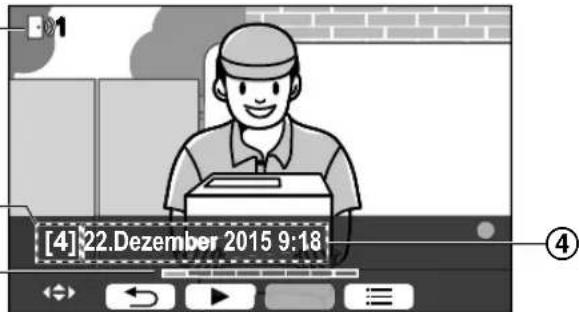

① Gerätenummer ② Bildersatznummer ③ Bildposition innerhalb eines Bildersatzes ④ Datum und Uhrzeit der Aufzeichnung
Statussymbole

Zeigt an, dass das Bild noch nicht wiedergegeben worden ist.

Zeigt die Nummer der Türsprechanlage an, die das Bild aufgezeichnet hat.

Zeigt an, dass das Bild geschützt ist (d. h. nicht gelöscht werden kann)
Verfügbare Softkeys

Laufende Wiedergabe aller Bilder eines Bildersatzes
Anhalten der laufenden Wiedergabe
Kehrt zum vorherigen Bildschirm zurück
Anzeige des Menüs "Optionen"
5.2.2 Verfügbare Optionen bei der Wiedergabe von Bildern
Während der Wiedergabe von Bildern können Sie zur Anzeige des Menüs "Optionen" drücken und die folgenden Einstellungen ändern.
Ausschalten der Bedienungshinweise

- Bei ausgeschalteten Hinweisen sind die Funktionen der Softkeys deaktiviert. Drücken Sie auf einen der Softkeys, um den Hinweis kurz anzuzeigen. Während dieser Zeit ist die normale Bedienung der Softkeys möglich.
Einschalten der Bedienungshinweise
Drücken Sie einen der Softkeys, um den Hinweis anzuzeigen → OK
Ein- und Ausschalten des Schutzes
→ wählen Sie "Schützen" (zum Einschalten des Schutzes) oder "Schutz entfernen" (zum Ausschalten des Schutzes) → OK.
- Wenn "Schützen" ausgewählt wird, kann das Bild nicht gelöscht werden.
- Es können maximal 20 Bildersätze geschützt werden.
Löschen des aktuellen Bildes

- Mit "Alle Bilder löschen" können Sie alle Bilder auf einmal löschen. Siehe Seite 21.
Einstellen der Bildschirmhelligkeit
→ wählen Sie "Helligkeit" → stellen Sie die Helligkeit ein.
6.1 Verwenden von elektrischen Sperren
Wenn eine handelsübliche elektrische Sperre an den Hauptmonitor angeschlossen wird, können Sie eine Tür oder ein Tor mit Hilfe des Hauptmonitors entriegeln. Außerdem können Sie festlegen, wie lange Steuersignale zum Entriegeln von Tür oder Tor gesendet werden sollen. (Wie lange die Tür oder das Tor entriegelt bleibt, hängt von den Eigenschaften der jeweiligen elektrischen Sperre ab.)
- Es können bis zu 2 elektrische Sperren am Hauptmonitor angeschlossen werden. Bei Verwendung von zusätzlichen Türsprechanlagen hängt die maximale Anzahl von elektrischen Sperren, die an die Türsprechanlagen angeschlossen werden können, vom Typ der Sprechanlage ab. Weitere Informationen dazu erhalten Sie von Ihrem Händler.
- Ausführliche Informationen zu Anschlüssen finden Sie in der Bedienungsanleitung für die elektrische Sperre und in der Installationsanleitung für dieses Produkt.
6.1.1 Konfigurieren elektrischer Sperren
1 Hauptmenü → OK 2 Wählen Sie "Angeschl. Geräte" → OK 3 Wählen Sie "Elektrische Sperre" → OK 4 Wählen Sie die Türsprechanlage ("Türsprechanlage 1" oder "Türsprechanlage 2"), der Sie die elektrische Sperre zuordnen möchten → OK. 5 Wählen Sie den Typ der elektrischen Sperre → OK. 6 Wählen Sie das Gerät, an das die elektrische Sperre angeschlossen ist → OK. 7 Wählen Sie die Öffnungszeit → OK. 8 Drücken Sie [OFF].
Einstellungen für elektrische Sperren
Die nachfolgend aufgeführten Optionen sind verfügbar.
"Summerton f. Entriegelung":
Zur Festlegung, ob von der Türsprechanlage bei Entriegelung der elektrischen Sperre ein Summer ertönen soll. Siehe Seite 20.
"Ansichtserweiterung nach Entriegeln":
Zur Festlegung, ob die Zeit für die Bildanzeige der Türsprechanlage bei Entriegelung der elektrischen Sperre verlängert werden soll. Siehe Seite 20.
6.1.2 Entsperren von elektrischen Sperren
1 Drücken Sie während des Gesprächs oder der Überwachung.
- Wählen Sie bei 2 elektrischen Sperren die elektrische Sperre zum Entriegeln → OK → drücken Sie O, um eine andere elektrische Sperre zu entriegeln.
Hinweis:
- Sie können die Tür nur beim Sprechen oder Überwachen entriegeln.
- Bei Verwendung mehrerer elektrischer Sperren mit entsprechenden Türsprechanlagen können Sie nur die elektrischen Sperren betätigen, mit denen die Türsprechanlage verbunden ist.
6.2 Verwenden von Sensoren
Wenn handelsübliche Sensoren (wie z. B. ein Brandmelder, Ruftaste, usw.) mit dem Hauptmonitor verbunden sind, können Sie im Hauptmonitor bei Auslösung der Sensoren eine Benachrichtigung empfangen.
- Es können maximal 2 Sensoren am Hauptmonitor angeschlossen werden.
- Ausführliche Informationen zu Anschlüssen finden Sie in der Bedienungsanleitung für den Sensor und in der Installationsanleitung für dieses Produkt.
6.2.1 Abschalten eines Alarms
Wenn ein Sensor ausgelöst wird, gibt der Hauptmonitor einen Alarmton aus und zeigt in einer Meldung an, welcher Sensor ausgelöst worden ist.
Der Alarm ertönt 3 Minuten lang.
1 Um einen Alarm abzuschalten, drücken Sie [OFF].
- Während der ersten 5 Sekunden kann ein Alarm nicht abgeschaltet werden.
Hinweis:
- Prüfen Sie bei der Installation oder Wartung von angeschlossenen Sensoren, ob der Hauptmonitor den Alarm von den Sensoren einwandfrei empfangen kann.
- Wird ein Sensor während einer Überwachung oder eines Rufes ausgelöst, beendet der Hauptmonitor die Überwachung oder den Ruf.
- Solange der Alarm ertönt, kann der Hauptmonitor keine Rufe von der Türsprechanlage empfangen.
6.3 Integration in eine Panasonic-Nebenstellenanlage
Diese Funktion ist nur für AZ-Modelle verfügbar. Wenn Sie den Hauptmonitor mit einer Nebenstellenanlage verbinden, können Sie Türsprechanlagenrufe von Nebenstellen aus beantworten.
Bitte verwenden Sie ausschließlich eine Panasonic-Nebenstellenanlage (Seite 4).
- Ausführliche Informationen zu Anschlüssen finden Sie in der Bedienungsanleitung für die Nebenstellenanlage und in der Installationsanleitung für dieses Produkt.
Hinweis:
- Wenn Sie einen Türsprechanlagenruf mit einer Nebenstelle beantworten, erscheint das Kamerabild der Türsprechanlage im Hauptmonitor und zur Kennzeichnung, dass eine Nebenstelle den Ruf angenommen hat.
- Solange angezeigt wird, können Sie Rufe nicht mit dem Hauptmonitor beantworten.
- Der Bildschirm wird ausgeschaltet, wenn der Ruf zwischen Türsprechanlage und Nebenstelle beendet ist oder nach 3 Minuten.
- Beantworten Sie einen Türsprechanlagenruf mit dem Hauptmonitor, klingelt der Ruf an der Nebenstelle noch weiter für ca. 15 bis 30 Sekunden. Wenn Sie den Ruf angenommen haben, kann der Nebenstellenbenutzer den Ruf nicht mehr beantworten oder sich zuschalten, selbst wenn die Nebenstelle noch klingelt.
Bei Verwendung von zwei Türsprechanlagen (außer einer optionalen Eingangsstation; Seite 3)
Von der Nebenstelle können Sie nur die Türsprechanlage anrufen, die Sie zuletzt angerufen hat oder mit der Sie zuletzt gesprochen haben.
7.1 Vergrößern und verkleinern (Breitbild/Zoom, Schwenken/Neigen)
Während eines Rufes oder einer Überwachung können Sie die Bilder im Breitbild- oder Zoom-Modus anzeigen. Im Zoom-Modus können Sie die Zoomposition ändern (auch als "schwenken/neigen" bezeichnet).
Umschalten vom Breitbild- in den Zoom-Modus
Drucken Sie
Umschalten vom Zoom- in den Breitbild-Modus
Drucken Sie
Ändern der Zoom-Position
Verwenden Sie die Navigationstaste.
Hinweis:
- Beispiele für Breitbild- und Zoom-Modus finden Sie auf Seite 11.
- Für die Zoomfunktion wird ein digitaler Zoom eingesetzt. Deshalb ist die Bildqualität von vergrößerten Bildern niedriger als in der Breitbildanzeige.
- Beim Aufzeichnen von Bildern im Zoom-Modus wird nur der vergrößerte Bereich aufgezeichnet.
- Änderungen an diesen Einstellungen gelten nur aktuell und werden bei der nächsten Bildanzeige zurückgesetzt. Wie Sie die anfängliche Anzeige von Bildern der Türsprechanlage im Hauptmonitor ändern können, finden Sie auf Seite 11.
7.2 Ton- und Anzeigeeinstellungen für die Ruf- und Überwachungsfunktion
Während der Überwachung oder eines Gesprächs können Sie zur Anzeige des Menüs "Optionen" drücken und die Ton- und Anzeigeeinstellungen ändern.
Einstellen der Lautstärke von eingehenden Rufen*1
→ "Ton"→
"Empfängerlautstärke" → stellen Sie die Lautstärke ein.
Einstellen der Wiedergabelautstärke an der
Tursprechanlage*1
≡ → "Ton" → OK → "Sprechlautstärke
besitzer" → wählen Sie die gewünschte Einstellung.
Verwenden des Stimmverzerrers*1
→ "Ton" → OK → "Stimmenverzerrer"
→ wählen Sie die gewünschte Einstellung.
- Wenn Sie "Ein" wählen, wird die an der Tursprechanlage gehörte Stimme tiefer.
Ausschalten der Bedienungshinweise
≡ → OK
- Bei ausgeschalteten Hinweisen sind die Funktionen der Softkeys deaktiviert. Drücken Sie auf einen der Softkeys, um den Hinweis kurz anzuzeigen. Während dieser Zeit ist die normale Bedienung der Softkeys möglich.
Einschalten der Bedienungshinweise
Drücken Sie einen der Softkeys, um den Hinweis anzuzeigen → ≡ → OK
Einstellen der Bildschirmhelligkeit
≡ → "Anzeige" → OK → "Helligkeit" → wählen Sie die gewünschte Einstellung.
Einstellen der Gegenlichtkorrektur
Drücken Sie [MENÜ] → "Anzeige" → OK
"Gegenlichtausgleich" → Wählen Sie die gewünschte Einstellung.
LED-Leuchten ein- oder ausschalten
Drücken Sie [MENÜ] → "Anzeige" → OK → "Beleuchtung" → Wählen Sie die gewünschte Einstellung.
- Das Symbol wird angezeigt, wenn die LED-Leuchten eingeschaltet sind. *1 Diese Einstellungen können nicht während eines eingehenden Rufes geändert werden.
7.3 Ruffoneinstellungen
7.3.1 Ruftontyp und Lautstärkeeinstellung
Sie können den Typ und die Lautstärke des Ruftons ändern, der bei eingehenden Rufen ertönt.
- Informationen zur Konfiguration der Einstellungen finden Sie auf Seite 19.
7.4 Liste der Funktionseinstellungen
Sie können die Einstellungen der Verwendung des Hauptmonitors entsprechend ändern.
1 Hauptmenü → [OK] 2 Wählen Sie den gewünschten Menüpunkt → OK - Wiederholen Sie nach Bedarf diesen Schritt, um zur gewünschten Einstellung zu navigieren. 3 Wählen Sie die gewünschte Einstellung → OK 4 Drücken Sie [OFF].
Hinweis:
- Wenn nach der Änderung dieser Einstellungen 90 Sekunden lang keine Bedienung erfolgt oder ein eingehender Ruf ankommt, wird die Einstellung verworfen und der Bildschirm ausgeschaltet.
- In der folgenden Tabelle sind die Standardeinstellungen durch > gekennzeichnet.
- Beim Ändern der Einstellungen wird “●” links vom ausgewählten Menüpunkt angezeigt.
Elementname:"Anfangseinstellungen"
| Submenü | Einstellungen | |||
| 1 2 3 | ||||
| Datum- und uhrzei-teinstellungen*1 | -- 2015-1 | 1 0:00 | ||
| Zoompositionsein-stellungen | Türsprechan-lage 1-2 | - | - | Einzelheiten fin-den Sie auf Sei-te 11. |
| Breitbild-/zoom-einstellungen | Türsprechan-lage 1-2 | Wenn besucherkommen/Beim überwachen | Zoom, <Breitbild> | |
| Stromversorgungs-frequenz | --<50 Hz>, 60 Hz | -Um fleckige oder unregelmäßige Farben in derAnzeige zu vermeiden, wahren Sie die passendeNetz Frequenz für ihre Region. | ||
| Sprache wahlen*1, *2 | -- EX-Modelle | <English>, Français, Deutsch, Italiano, Es-pañol, NederlandsFX-Modelle<English>, Polski, Româna, Magyar | ||
1 Folgen Sie bei der erstmaligen Verwendung des Produkts den Bildschirmanweisungen, um diese Einstellung zu konfigurieren (Seite 11). 2 Nur EX- und FX-Modelle
Elementname: "Klingelton"
| Submenü | Einstellungen | ||
| 1 | 2 | ||
| Klingellautstärke | - | <Lat>, Normal, Leise, Stumm | |
| Klingelton | Türsprechanlage 1 | <Ton 1>, Ton 2, Ton 3 | <Normal>, Wiederho-len |
| Türsprechanlage 2 | Ton 1, <Ton 2>, Ton 3 | <Normal>, Wiederho-len | |
Elementname: "Angeschl. Geräte"
| Submenü | Einstellungen | ||||
| 1 2 3 4 | |||||
| Türsprechanlagen-verbindung+1 | Türsprechanlage 1 | --<Gerät | angeschlossen> | Automatische Erkennung,Gerät nicht angeschlossen | |
| Türsprechanlage 2 | --Gerät | angeschlossen, | <Automatische Erkennung>,Gerät nicht angeschlossen | ||
| Elektrische sperre | Türsprechanlage 1-2 | Elektr. Türschloss/Elektr. Fahrzeugtor-schloss | Mit Relais-kasten ver-binden (1)/MitRelaiskastenverbinden (2)/Mit der Türs-prechanlageverbinden/<Keine Ver-binding> | <1 Sek. entrieg.>-7Sek. entrieg. | |
| Summerton f. Entriegelung | --<Ein>,Aus | Einzelheitenfinden Sie aufSeite 16. | |||
| Ansichtser-weitierung nach Entrie-geln | - | - | Aktivie-ren,<Deakti-vieren> | ||
| Automatische Be-leuchtung+3 | Türsprechanlage 1-2 | Wenn besucherkommen/Beim überwachen | --<Aktivi-eren>,Deaktivie-ren | ||
| Lobbyverbindung+2 | --- Gerät | angeschlossen, | <Gerät nicht ange-schlossen> | ||
1 Wählen Sie "Gerät nicht angeschlossen" für Tursprechanlagen, die nicht mehr verwendet werden. 2 Nur AZ-Modelle *3 Mit dieser Einstellung können Sie festlegen, ob die LED-Leuchten automatisch eingeschaltet werden sollen, wenn die Umgebung der Tursprechanlage dunkel ist.
Elementname: "Netzwerk"
| Submenü | Einstellungen | |
| 1 | 2 | |
| Aktueller Status*1 | Wi-Fi-Informationen - | |
| IP-Konfigurations-daten | - | |
| Bestätigung der E-Mail-Einstellung | - | |
| Wi-Fi | Einfache Einstellung (WPS)*2 | - |
| Manuelle Einstellung | Suchen und auswahlen/Eingabe SSID und Sicher-heitsschluss | |
| IP-Einstellungen*3 | -Automatisch (DHCP)/Manuell (Statisch) | |
| E-Mail-Einstellung-gen | E-Mail-Benachrich-tigung | Ein, <Aus> |
| E-Mail-Server-Re-gistrierung*4 | - | |
| E-Mail-Server-Re-gistrierung löschen*5 | - | |
| E-Mail-Benachrich-tigungsadresse*6 | - | |
| Benachrichtigungs-auswahl | Türsprechanlage 1 - 2, Sensor 1 - 2 | <Ein>, Aus |
| Netzwerkeninitiali-sierung*7 | - | - |
1 Zeigt den Status der Wireless-Netzwerkverbindung an 2 Einfache WLAN-Konfiguration 3 Wenn Sie ihre spezielle IP-Adresse für den Hauptmonitor verwenden möchten, wählen Sie "Manuell (Statisch)" und geben Sie die Informationen nach Bedarf ein. 4 Stellt die E-Mail-Server-Daten ein (Seite 25). 5 Löscht die E-Mail-Server-Daten 6 Stellt die E-Mail-Adresse ein, an die die Benachrichtigung gesendet werden soll (Seite 25). *7 "Wi-Fi-Informationen", "IP-Einstellungen" und "E-Mail-Einstellungen" werden initialisiert.
Elementname:"Registrieren/abbrechen"
| Submenü | Einstellungen | |
| 1 | 2 | |
| Registrieren | Smartphone 1 - 4 | - |
| Abbrechen -- | ||
Elementname:"Sonstiges"
| Submenü | Einstellungen |
| 1 | |
| Benachrichtigungs-anzeige blinkenlassen | <Aktivieren>, Deaktivieren |
| Alle bilderLOSchen | Alle bilderLOSchen/Nicht geschützte Bilder LOSchen |
| Einstellungen ini-tialisieren | Standardebinstellung*1/Werkseinstellung- Wahlen Sie "Werkseinstellung", wenn Sie das Produkt entsorgen, weitergeben oder zu-rücksenden. |
| Demomodus Ein, <Aus> | Verwenden Sie diese Einstellung nur im Rahmen einer Produktvorführung. |
*1 Die folgenden Einstellungen werden nicht initialisiert. Einstellungen "Stromversorgungsfrequency", "Sprache wählen" und "Elektrische sperre". - Registrierungsinformationen von Geräten, die beim Hauptmonitor registriert sind. (Alle Geräte sind auch nach der Initialisierung beim Hauptmonitor registriert.)
8.1 Netzwerkverbindungen
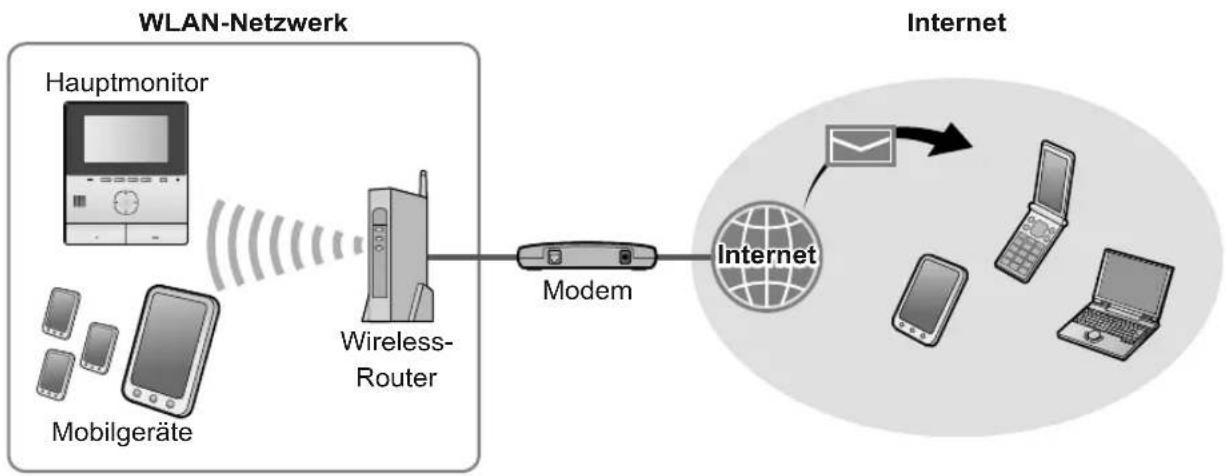
Da der Hauptmonitor mit verschiedenen Geräten über WLAN und über das Internet verbunden werden kann, können Sie Benachrichtigungen selbst dann empfangen, wenn Sie außer Haus sind. Mit der speziellen App [Videosprechanlage] ist es außerdem möglich, mit mobilen Geräten, wie z. B. Smartphones und Tablets, auf die Funktionen des Hauptmonitors zuzugreifen. Die folgende Übersicht zeigt, wie der Hauptmonitor mit ihren Geräten über WLAN und über das Internet eine Verbindung herstellen kann.
Hinweis:
- Damit der Hauptmonitor mit anderen Geräten und mit dem Internet eine Verbindung herstellen kann, muss er mit einem WLAN-Netzwerk verbunden werden (Seite 22). Die mobilen Geräte müssen im Hauptmonitor registriert werden, um die [Videosprechanlage]-App mit den Mobilgeräten verwenden zu können (Seite 24). Sie können bis zu 4 Mobilgeräte registrieren.
- Damit diese Funktionen verwendet werden können, ist eine Internetverbindung erforderlich.
8.2 Texteingabe
Bei der Konfiguration von Netzwerkeinstellungen können Sie zur Texteingabe die Navigationstaste und die Bildschirmtastatur verwenden.
Texteingabebildschirm (Beispiel)
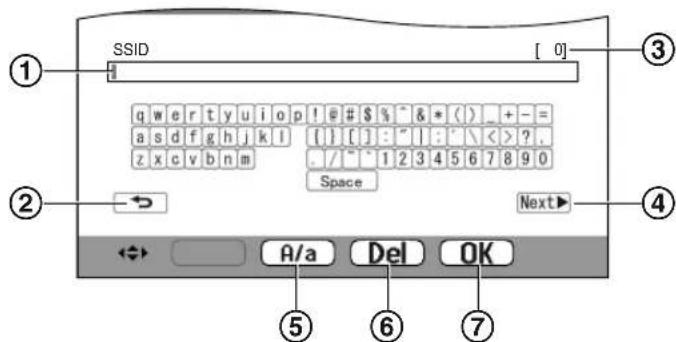
① Texteingabebereich (2) Kehrt zum vorherigen Bildschirm zurück ③ Anzahl eingegebener Zeichen ④ Wechselt zum nächsten Bildschirm ⑤ Schaltet zur Texteingabe zwischen Groß- und Kleinbuchstaben um
⑥ Löscht Zeichen ⑦ Bestätigt die ausgewählte Eingabe oder Aktion
- Der Texteingabebildschirm variiert entsprechend dem konfigurierten Element.
Texteingabe
- Wählen Sie das gewünschte Zeichen → OK
- Wiederholen Sie diesen Schritt für erforderliche Zeichen.
- Wählen Sie Next → OK
Texte bearbeiten
- Wählen Sie den Texteingabebereich.
- Wählen Sie die gewünschte Cursorposition.
- Ändern Sie den Text nach Bedarf.
8.3 Verbinden mit einem WLAN-Netzwerk
Der Hauptmonitor stellt über das WLAN-Netzwerk eine Verbindung mit dem Internet her. Sie können die WLAN-Einstellungen manuell konfigurieren oder eine vereinfachte Methode (WPS) verwenden.
Vereinfachte Konfiguration (Einfache Einstellung (WPS))
Für dieses Verfahren ist ein Wireless-Router mit WPS-Unterstützung erforderlich. Wenn der Wireless-Router WPS unterstützt, achten Sie darauf, dass diese Funktion aktiviert ist, und suchen Sie die WPS-Taste, bevor Sie mit dieser Prozedur beginnen. Die WPS-Taste ist in der Regel mit "WPS" bezeichnet oder mit zwei bogenförmigen Pfeilen markiert.
1. Hauptmenü → OK 2. Wählen Sie "Netzwerk" → OK 3. Wählen Sie "Wi-Fi" → OK 4. Wählen Sie "Einfache Einstellung (WPS)" → OK 5. Drücken Sie die WPS-Taste am Wireless-Router innerhalb von 2 Minuten. 6. Drücken Sie OK am Hauptmonitor.
Hinweis:
Die Bedienung kann je nach Wireless-Router variieren. Weitere Informationen dazu finden Sie in der mit dem Wireless-Router gelieferten Bedienungsanleitung.
Manuelle Konfiguration
Wenn der Wireless-Router WPS nicht unterstützt, können Sie die WLAN-Einstellungen des Hauptmonitors manuell konfigurieren. Sie können entweder nach verfügbaren WLAN-Netzwerken suchen oder eine SSID (Name des WLAN-Netzwerkes) manuell eingeben.
1. Hauptmenü → OK 2. Wählen Sie "Netzwerk" → OK 3. Wählen Sie "Wi-Fi" → OK 4. Wählen Sie "Manuelle Einstellung" → OK
5. Suchen Sie nach verfügbaren WLAN-Netzwerken
a. Wählen Sie "Suchen und auswählen" → OK
- Der Hauptmonitor zeigt verfügbare WLAN-Netzwerke an.
- zeigt die Signalstärke des Wireless-Netzwerks an.
- zeigt an, dass das Wireless-Netzwerk gesichert ist.
b. Wählen Sie das gewünschte WLAN-Netzwerk → OK c. Bestätigen Sie die SSID → OK d. Falls erforderlich, geben Sie den Sicherheitsschlüssel für das WLAN-Netzwerk ein → wählen Sie Next OK
So geben Sie die SSID direkt ein
a. Wählen Sie "Eingabe SSID und Sicherheitsschlüssel" → OK b. Geben Sie die SSID ein → wählen Sie Next OK
c. Wählen Sie den Sicherheitstyp → OK d. Falls erforderlich, geben Sie den Sicherheitsschlüssel für das WLAN-Netzwerk ein → wählen Sie Next OK
Hinweis:
Informationen zur Texteingabe finden Sie auf Seite 22. Die Bedienung kann je nach Wireless-Router variieren. Weitere Informationen dazu finden Sie in der mit dem Wireless-Router gelieferten Bedienungsanleitung.
8.4 Verwenden von Mobilgeräten
Mit der App [Videosprechanlage] können Sie ein Mobilgerät als Nebenstelle des Hauptmonitors verwenden.
Hauptfunktionen
- Beantworten von Rufen der Türsprechanlage
- Überwachen von Bildern der Türsprechanlage
- Konfigurieren von Einstellungen für die E-Mail-Benachrichtigung
Kompatible Mobilgeräte
- iPhone 5 oder höher, iPad (iOS 7.0 oder höher)
- Android-Smartphones und -Tablets (Android 4.0 oder höher)
Hinweis:
- Mobilgeräte müssen im Hauptmonitor registriert werden, um die [Videosprechanlage]-App mit den Mobilgeräten verwenden zu können. Sie können bis zu 4 Mobilgeräte registrieren.
- Mobilgeräte können eine Verbindung zum Hauptmonitor nur herstellen, wenn sie mit demselben WLAN-Netzwerk wie der Hauptmonitor verbunden sind.
- Neueste Informationen zu [Videosprechanlage] und kompatiblen Geräten finden Sie auf der folgenden Website.
http://panasonic.net/pcc/support/intercom/smartphone/
8.4.1 Vorbereitung von Mobilgeräten
1 Verbinden Sie den Hauptmonitor mit dem WLAN-Netzwerk (Seite 22). 2 Aktivieren Sie die WLAN-Funktion des Mobilgerätes und verbinden Sie das Mobilgerät mit demselben WLAN-Netzwerk wie der Hauptmonitor.
- Weitere Informationen zur Verbindung mit WLAN-Netzwerken finden Sie in der mit dem Wireless-Router gelieferten Bedienungsanleitung.
3 Laden Sie die App [Videosprechanlage] herunter und installieren Sie die App. - Weitere Informationen erhalten Sie auf der folgenden Website. http://panasonic.net/pcc/support/intercom/smartphone/ 4 Registrieren Sie das Mobilgerät im Hauptmonitor (Seite 24).
8.4.2 Registrieren des Mobilgerätes im Hauptmonitor
Weitere Informationen zur Registrierung von Mobilgeräten finden Sie in der Bedienungsanleitung der App [Videosprechanlage].
Bedienung des Mobilgerätes
- Starten Sie die App [Videosprechanlage].
- Lesen Sie die angezeigte Lizenzvereinbarung und tippen Sie auf [Einverstanden].
Bedienung des Hauptmonitors
1. Hauptmenü → OK 2. Wählen Sie "Registrieren/abbrechen" → OK 3. Wählen Sie "Registrieren" → OK 4. Wählen Sie die Registriernummer des Mobilgerätes → OK
Bedienung des Mobilgerätes
Schließen Sie diese Prozedur innerhalb von 2 Minuten ab.
- Lesen Sie die angezeigte Meldung und tippen Sie auf [Registrieren].

Bedienung des Hauptmonitors
- Prüfen Sie, dass die Registrierung abgeschlossen ist, anhand der angezeigten Meldung → [OFF].
8.4.3 Löschen des Mobilgerätes aus dem Hauptmonitor
Wenn Sie vorhaben, die [Videosprechanlage]-App nicht mehr zu verwenden, wird empfohlen, das Mobilgerät aus dem Hauptmonitor zu löschen.
1. Hauptmenü → OK 2. Wählen Sie "Registrieren/abbrechen" → OK 3. Wählen Sie "Abbrechen" → OK 4. Wählen Sie die Registriernummer des Mobilgerätes → OK. 5. Drücken Sie [OFF].
8.5 Verwenden von E-Mail-Funktionen
Der Hauptmonitor kann ein Bild von der Türsprechanlage per E-Mail versenden, wenn jemand die Ruftaste betätigt, und bei Auslösung des an die Türsprechanlage angeschlossenen Sensors eine E-Mail senden.
8.5.1 Vorbereitung von E-Mail-Funktionen
1 Verbinden Sie den Hauptmonitor mit dem WLAN-Netzwerk (Seite 22). 2 Stellen Sie die folgenden Informationen zusammen.
Die E-Mail-Adresse (Ihre E-Mail-Adresse), mit der E-Mail-Nachrichten vom Hauptmonitor versandt werden sollen. Beachten Sie, dass exklusive Mobiltelefonadressen nicht verwendet werden können. - Der mit der E-Mail-Adresse verknüpfte E-Mail-Servername (beginnt in der Regel mit "SMTP") - Die zum Senden von E-Mails verwendete SMTP-Anschlussnummer - Die vom E-Mail-Server verwendete Verschlüsselungsart (wie TLS/SSL, oder keine) - Benutzername und Sicherheitsschlüssel für die SMTP-Authentifizierung (nicht für alle E-Mail-Server erforderlich)
3 Registrieren Sie den E-Mail-Server und die E-Mail-Adressen für die Benachrichtigung (Seite 25).
Hinweis:
- Damit die E-Mail-Funktion verwendet werden kann, muss der Hauptmonitor mit einem WLAN-Router mit Internetverbindung verbunden sein. Vom Hauptmonitor gesendete Nachrichten werden ggf. nicht empfangen, wenn sie vom Ziel-E-Mail-Konto als Spam behandelt werden. Konfigurieren Sie das E-Mail-Konto so, dass E-Mail vom Hauptmonitor empfangen werden kann.
- Abhängig von Netzwerkbedingungen kann E-Mail ggf. nicht gesendet werden.
- Sie können E-Mail-Funktionen auch mit der App [Videosprechanlage] konfigurieren.
8.5.2 Registrieren des E-Mail-Servers
1 Hauptmenü → OK 2 Wählen Sie "Netzwerk" → OK 3 Wählen Sie "E-Mail-Einstellungen" → OK 4 Wählen Sie "E-Mail-Server-Registrierung" → OK. 5 Geben Sie die Absender-E-Mail-Adresse ein → wählen Sie Next OK 6 Geben Sie die SMTP-Serveradresse ein → wählen Sie Next OK
7 Geben Sie die Anschlussnummer ein → wählen Sie

8 Wählen Sie den Sicherheitstyp → OK 9 Wählen Sie, ob SMTP-Authentifizierung verwendet werden soll → OK.
10 Bei Auswahl von "Aus"
Weiter mit dem nächsten Schritt.
Bei Auswahl von "Ein"
a. Geben Sie den Kontonamen ein → wählen Sie

b. Geben Sie das Kennwort ein → wahren Sie

- Zur Eingabe von Text, siehe Seite 22.
11 Bestätigen Sie die Meldung → Yes
An die angegebene E-Mail-Adresse wird eine Testnachricht gesendet. Prüfen Sie, ob die Nachricht an der angegebenen E-Mail-Adresse angekommen ist.
Hinweis:
Informationen zur Eingabe von Text, siehe Seite 22.
8.5.3 Registrieren der E-Mail-Adressen für Benachrichtigungen
Sie können bis zu 4 E-Mail-Adressen registrieren, die für den Empfang von Benachrichtigungen vom Hauptmonitor verwendet werden.
1 Hauptmenü → OK 2 Wählen Sie "Netzwerk" → OK 3 Wählen Sie "E-Mail-Einstellungen" → OK 4 Wählen Sie "E-Mail-Benachrichtigungsadressen" → OK. 5 Wählen Sie eine Speicherplatznummer → OK 6 Geben Sie die E-Mail-Adresse ein → wählen Sie Next OK
Informationen zur Eingabe von Text, siehe Seite 22.
7 Bestätigen Sie die Meldung → Yes
An die angegebene E-Mail-Adresse wird eine Testnachricht gesendet.
8 Prüfen Sie, ob die Nachricht an der angegebenen
E-Mail-Adresse angekommen ist → OK
Die E-Mail-Adresse ist registriert und "E-Mail-Benachrichtigung" automatisch aktiviert. Um weitere E-Mail-Adressen zu registrieren, wiederholen Sie diese Prozedur ab Schritt 4.
8.5.4 Aktivieren/Deaktivieren von E-Mail-Benachrichtigungen
"E-Mail-Benachrichtigung" wird automatisch aktiviert, wenn E-Mail-Server und E-Mail-Adressen registriert werden.
Wenn Sie nicht möchten, dass Benachrichtigungen gesendet werden, z. B. wenn Sie zu Hause sind, führen Sie die folgenden Schritte aus, um Benachrichtigungen zu deaktivieren.
1 Hauptmenü → OK 2 Wählen Sie "Netzwerk" → OK 3 Wählen Sie "E-Mail-Einstellungen" → OK. 4 Wählen Sie "E-Mail-Benachrichtigung" → OK. 5 Wählen Sie "Aus" → OK
- Wählen Sie "Ein", um Benachrichtigungen zu aktivieren.
Hinweis:
- Der Status der E-Mail-Benachrichtigungsfunktion wird im Hauptmenü angezeigt, siehe "Statussymbole" unter Seite 10.
- Sie können die Einstellung wie folgt ändern:
Hauptmenü →
8.5.5 Auswählen von Geräten zur Auslösung von E-Mail-Benachrichtigungen
Sie können auswählen, welche Geräte, Türsprechanlagen oder Sensoren eine E-Mail-Benachrichtigung auslösen sollen.
1 Hauptmenü → OK 2 Wählen Sie "Netzwerk" → OK. 3 Wählen Sie "Benachrichtigungsauswahl" → OK. 4 Wählen Sie das gewünschte Gerät → OK 5 Wählen Sie "Ein" → OK Wählen Sie "Aus", um Benachrichtigungen für das ausgewählte Gerät zu deaktivieren.
9.1 Reinigung
Wischen Sie das Produkt mit einem weichen, trockenen Tuch ab.
Bei übermäßiger Verschmutzung wischen Sie das Produkt mit einem feuchten Tuch ab.
Wichtig:
- Verwenden Sie keine Reinigungsmittel, die Alkohol, Polierpulver, Seifenpulver, Benzin, Verdünner, Wachs oder Erdöl enthalten, und verwenden Sie kein kochendes Wasser. Besprühen Sie das Produkt ferner nicht mit Insektiziden, Glasreiniger oder Haarspray. Dies kann zu Verfärbungen oder zu einer Qualitätsveränderung des Produkts führen.
9.2 Technische Daten
Hauptmonitor (VL-MVN511)
| Stromquelle Netzteil | (VL-PS240/VL-PS241)24 V DC, 0,5 A |
| Stromverbrauch Standby: ca. 1,8 WIm Betrieb: ca. 10 W | |
| Abmessungen(mm) (Höhe × Breite × Tiefe) | ca. 186×161×23,5(ohne überstehende Teile) |
| Masse (Gewicht) ca. | 485 g |
| Betriebsumgebung | Umgebungstemperatur: ca. 0 °C bis+40 °CRelative Luftfeuchtigkeit (nicht kon-densierend): bis zu 90 % |
| Anzeige ca. 12,7 cm | (5 Zoll große Farban-zeige) |
| Spechmethode Freesprechmodus | |
| Installationsmethode | Wandmontage (Wandmontagehal-terung im Lieferumfang enthalten) |
| Drahtlose Übertra-gungsmethode | IEEE 802.11 b/g/n |
| Verschlusselung WPA/WPA2, WEP | |
Netzteil (VL-PS240/VL-PS241) (nur für Innenbereich)
| Stromquelle Eingang: | 220-240 V AC, 0,2 A, 50/60 Hz Ausgang: 24 V DC, 0,6 A |
| Abmessungen (mm) (Höhe × Breite × Tiefe) | VL-PS240: ca. 116×100×54 VL-PS241: ca. 104×100×54 (ohne überstehende Teile) |
| Masse (Gewicht) VL | PS240: ca. 230 g VL-PS241: ca. 215 g |
| Betriebsumgebung | Umgebungstemperatur: ca. 0 °C bis +40 °C Relative Luftfeuchtigkeit (nicht kon-densierend): bis zu 90 % |
| Installationsmethode | VL-PS240: DIN-Schienenmontage |
Relaiskasten (VL-RLY1)
| Stromquelle Speisung vom Hauptmonitor | |
| Abmessungen (mm) (Höhe × Breite × Tiefe) | ca. 92×78×38 (ohne überstehende Teile) |
| Masse (Gewicht) ca. | 130 g |
| Betriebsumgebung | Umgebungstemperatur: ca. 0 °C bis +40 °C Relative Luftleuchtigkeit (nicht kon-densierend): bis zu 90 % |
| Installationsmethode | DIN-Schienenmontage |
Tursprechanlage (VL-V555)
| Stromquelle Speisung vom Hauptmonitor | |
| Abmessungen (mm) (Höhe × Brei- te × Tiefe) | ca. 169×118×30 (ohne überstehen- de Teile) |
| Masse (Gewicht) ca. | 395 g |
| Betriebsumge- bung | Umgebungstemperatur: ca. -15 °C bis +55 °C Relative Luftfeuchtigkeit (nicht kon- densierend): bis zu 90 % |
| Betrachtungswin- kel | Horizontal: ca. 170° Vertikal: ca. 130° |
| Installationsme- thode | Wandmontage (Montageplatte im Lieferumfang enthalten) |
| Minimale Beleuch- tung erforderlich | 1 lx (innerhalb von ca. 50 cm vom Ka- meraobjektiv) |
| Beleuchtungsme- thode | LED-Leuchten |
| IP-Schutzklasse | IP54*1 |
| IK-Schutzklasse Entspricht IK07 | |
*1 Die Wasserfestigkeit ist nur gegeben, wenn die Tursprechanlage den Anweisungen in der Installationsanleitung entsprechend korrekt installiert wird und geeignete Wasserschutzmaßnahmen durchgeführt werden.
Hinweis:
- Produktdesign und technische Daten können ohne Vorankündigung geändert werden.
10.1 Fehlerbehebung
Monitoranzeige (Bilder von der Tursprechanlage)
| Problem Ursache und Lösung Seite | ||
| Bilder werden verzerrt angezeigt. | • Verzerte Bilder konnen auf die Eigenschaften des Kameraobjektivs darüber-zuführen sein. Dies ist keine Fehlfungtion. | - |
| Der Hintergrund wird grünlich dargestellt. | • Nachs oder bei schwacher Beleuchting im Bereich der Tursprechanlage konnen Lichter oder weitere Objekte in der Höhe der Tursprechanlage grünlich erschieren. Dies ist keine Fehlfungtion. | - |
| Bilder sind nachts dunkel und Geichter sind nicht zu erkennen. | • Für “Automatische Beleuchtung” ist “Deaktivieren” eingestellt. → Ändern Sie die Einstellung in “Aktivieren”. • Auch wenn die LED-Leuchten der Tursprechanlage eingeschelt sind. Da das Licht der LED-Leuchten die Ränder des sightbaren Bereichs (die Bereiche unmittelbar besteht der Tursprechanlage) nicht beleuchten konnen, sind selbst Geichter von Personen, die sich direkt vor der Tursprechanlage befinden, nicht identifizierbar. → Es wird empfehlen, im Bereich der Tursprechanlage zusätzliche Beuch-tung zu installieren. | 20 - |
| Die Bilder von Gesichtern sind dunkel. | • Bilder von Gesichtern von Personen erschieren bei starkem Sonnenlicht oder bei Hintergrundlicht im Bereich der Tursprechanlage dunkel. → Verwenden Sie die Funktion zur Gegenlichtkorrektur. | 18 |
| Bilder sind schmutzig oder unklar. • Bilder sind unscharf. | • Die Objektivoberflüche der Tursprechanlage ist schmutzig. → Wischen Sie das Objektiv mit einem weichen, trockenen Tuch ab. • Auf der Objektivoberflüche der Tursprechanlage befindet sich Kondenswasser. → Warten Sie, bis das Kondenswasser verdunst ist. | 27 - |
| Bilder werden weiß oder schwarz dargestellt. | • Die Helligkeit der Anzeige ist nicht korrekt eingestellt. → Passen Sie die Helligkeit bei der Bildanzeige an. | 15 |
| Bilder sind weiß, oder auf dem Bildschirm erschienen weiß Linien oder Kreise. | • Starkes Licht, z. B. Sonnenlicht, scheint in das Objektiv der Tursprechanlage, wodurch Bilder auf dem Bildschirm nur schwer erkennbar sind. (Dies ist keine Fehlfungtion.) → Sie konnen das Problem verringern, indem Sie die Tursprechanlage aus dem direkten Sonnenlicht nehmen oder den Installationswinkel der Turs-sprechanlage ändern. | - |
| Bilder flimmern. • Im Bereich | der Tursprechanlage befinden sich Lichtquellen, die mit Wechsel-strom (AC) versorgt werden. → Mit Wechselstrom (AC) betriebene Lichtquellen, wie Leuchtstofflampen, konnen in dunklen Umgebungen flimmern. (Dies ist keine Fehlfungtion.) | - |
| Bilder des Bereichs, den Sie in der Zoomanzeige anzei-gen möchten, werden nicht korrekt dargestellt. | • Wahlen Sie für die Zoompositionseinstellung eine geeignete Position aus. → Konfigurieren Sie die Einstellun-gen “Zoompositionseinstellungen”. | 11 |
Ruf Ton
| Problem Ursache und Lösung Seite | ||
| Der Rufton für die Türe-sprechanlage Funktioniert nicht. | Die Ruftonlautstärke ist stummgeschaltet. → Aktivieren Sie den Rufton. | 19 |
Mobilgerät
| Problem Ursache und Lösung Seite | |
| Mobilgeräte können nicht re-gistriert werden.Mobilgeräte können keine Verbindung mit dem System herstellen. | • Der Hauptmonitor und/oder das Mobilgerät ist nicht mit dem Wireless-Router verbunden.• → Hauptmonitor und Mobilgeräte müssen mit dem Wireless-Router verbunden sein.Hauptmonitor: Konfigurieren Sie die WLAN-Einstellungen.Mobilgerät: Aktivieren Sie die WLAN-Funktion und stellen Sie eine Ver-binding mit dem Wireless-Router her, der mit dem Hauptmonitor verbunden ist. Weitere Informationen finden Sie in den Bedienungsanleitungen für den Wireless-Router und die Mobilgeräte.• Der Hauptmonitor und/oder die Mobilgeräte befinden sich außerhalb des Wi-reless-Router-Bereiches.• → Prufen Sie, dass der Wireless-Router eingeschaltet ist und dass sich Hauptmonitor und Mobilgeräte innerhalb des Wireless-Router-Bereiches befinden. (Das Mobilgerät kann keine Verbinding mit dem System her-stellen, wenn es sich außerhalb des Bereiches des Wireless-Rooters be-findet, mit dem der Hauptmonitor verbunden ist, wie z. B. wenn Sie außer Haus sind.)• Hauptmonitor und Mobilgerät sind nicht mit demselben Wireless-Router ver-bunden.• → Prufen Sie, dass Hauptmonitor und Mobilgerät mit demselben Wireless-less-Router verbunden sind.• Wenn alle oben genommen Abhilfemaßnahmen das Problem nicht lose-nen → Versuchen Sie “Netzwerkinitialisierung” und stellen Sie dann “Wi-Fi” erneut ein. |
| Videosprechanlage faktio-niert nicht richtig, obwohl Wi-reless-Netzwerk und Gerä-teregistrierung überprüft sind. | • Siehe Problemlösungsabschnitt der Bedienungsanleitung für die Video-sprechanlage-App. |
E-Mail-Funktion
| Problem Ursache und Lösung Seite | ||
| Test-E-Mail kann nicht gelie-fert werden. | E-Mail-Server und E-Mail-Adresse sind nicht richtig eingestellt. → Prüfen Sie diese Einstellungen in “E-Mail-Einstellungen” und konfigurieren Sie sie neu, falls erforderlich. | 25 |
| E-Mail-Benachrichtigung wird nicht geliefert, obwohl die E-Mail-Einstellungen ge-prüft sind. | Der Wireless-Router ist ausgeschaltet oder der Hauptmonitor befindet sich außerhalb des Wireless-Router-Bereiches. → Prüfen Sie, dass der Wireless-Router eingeschaltet ist und dass sich der Hauptmonitor innerhalb des Wireless-Router-Bereiches befindet. “E-Mail-Benachrichtigung” ist auf “Aus” eingestellt. → Stellen Sie “E-Mail-Benachrichtigung” auf “Ein”. Mit den Netzwerkeinstellungen stimmt etwas nicht, wie z. B. die Einstellungen für “E-Mail-Server-Registrierung”. → Prüfen Sie den Posteingang des in “E-Mail-Server-Registrierung” eingestillten Absenders auf E-Mails, die nicht gesendet werden konnten. | 25 |
| Ich möchte die E-Mail-Benachrichtigung vorübergehend ausschalten (z. B. wenn ich zu Hause bin). | Stellen Sie “E-Mail-Benachrichtigung” auf “Aus”. | 26 |
Weitere Informationen
| Problem Ursache und Lösung Seite | |
| • “Demomodus” wird auf dem Bildschirm angezeigt. • Der Rufton ertört in re-gelmäßigen Abständen. • Das Sprechen oder Tä-tigen von Rufen ist nicht möglich. | • Die Funktion “Demomodus” ist aktiviert. → Stellen Sie “Demomodus” auf “Aus”.21 |
| Das Produkt führt nicht die richtigen Vorgänge aus. Das Produkt Funktioniert nicht einwandfrei. | • Führren Sie die folgenden Schritte durch. - Drücken Sie auf die Taste [RESET] auf der Unterseite des Hauptmonitors mit einem spitzen Gegenstand. (Dies hat keinen Einfluss auf aufgezeichnete Bilder und konfigurierte Einstellungen.)9 |
| Der Hauptmonitor faktio-niert nicht einwandfrei. • Auf dem Monitor wird nichts angezeigt. • Der Rufton ertört nicht. • Man hört keine Stim-men. | • Überprüfen Sie den Netzanschluss. • Wenn der Monitor angeschlossen ist, liegt das Problem möglicherweise bei den elektrischen Leitungen. → Setzen Sie sich mit einem autorisierten Servicecenter in Verbindung.- - |
10.2 Fehlermeldungen
Bei der ersten Verwendung von Geräten oder bei der Geräteregistrierung
| Anzeige Ursache und Lösung Seite | ||
| Doppelte IP-Adresse. | Die IP-Adresse des Hauptmonitors wird von einem anderen Gerät verwendet. → Prüfen Sie die aktuelle IP-Adresse des Hauptmonitors (Seite 20) und konfigurieren Sie sie neu so, dass sie nicht mit anderen IP-Adressen kollidiert (Seite 21). | 21 |
| Netzwerk nicht verfügbaritte die Verbindung des drahtlosen Routers überprüfen | Der Wireless-Router funktioniert nicht einwandfrei. → Prüfen Sie, dass der Wireless-Router eingeschaltet ist. | - |
| Verbindungsfehler | Es gibt ein Problem mit der drahtlosen Netzwerkverbindung. → Gehen Sie bisher an den Wireless-Router heran und versuchen Sie die Verbindung erneut. Die Einstellungenprozedur wurde nicht innerhalb der angegebenen Zeit abgeschlossen. → Halten Sie alle für die Einstellungen erforderlichen Informationen bereit und schließen Sie dann die Einstellung innerhalb der angegebenen Zeit ab. | 22 |
| Keine Verbindung zum ServerBitte Einstellungenüberprüfen | Der Inhalt der konfigurierten E-Mail-Server-Einstellungen ist nicht korrekt. → Prüfen Sie die Konfiguration und korrigieren Sie die Einstellungen. Der Wireless-Router ist nicht mit dem Internet verbunden. → Prüfen Sie den Wireless-Router und stellen Sie eine Verbindung mit dem Netzwerk her. | - |
| Keine Verbindung zum Server | Der Wireless-Router ist nicht mit dem Internet verbunden. → Prüfen Sie den Wireless-Router und stellen Sie eine Verbindung mit dem Netzwerk her. | 22 |
| Registrierung nicht möglich E-Mail-Ser-verbereignraten | ● “E-Mail-Benachrichtigungsadresse” kann nicht eingestellt werden, wenn “E-Mail-Server-Registrierung” nicht eingestellt ist. → Stellen Sie “E-Mail-Server-Registrierung” ein. | 25 |
| Authentifizierungs-fehler Einstellungen für Sicherheitstyp und SMTP-Authentifi-zierung prüfen | ● Die Art der Sicherheitseinstellung (“TLS”, “SSL” oder “Keine”) ist nicht rich-tig eingestellt. → Konfigurieren Sie die Einstellung unter “Sicherheitstyp” richtig.● Die SMTP-Authentifizierung ist nicht richtig eingestellt. → Konfigurieren Sie die Einstellung unter “SMTP-Authentifizierung” richtig. | 25 |
| Authentifizierungs-fehler Kontoname oder Kennwort überprüfen | ● SMTP-Authentifizierung (“Kontoname” oder “Kennwort”) ist nicht richtig eingestellt. → Konfigurieren Sie die SMTP-Authentifizierung un-ter “SMTP-Authentifizierung” richtig. | 21 |
| Registrierung nicht möglich | ● Die Registrierungsprozeder wurde nicht innerhalb der angegebenen Zeit ab-geschlossen. → Prüfen Sie die folgende Bedingung und versuchen Sie es dann erneut. - Der Wireless-Router ist eingeschaltet. - Hauptmonitor und/oder Mobilgerät sind mit dem Wireless-Router ver-bunden. | 24 |
11.1 Index
A
Abbrechen
Mobilgeräte: 24
Alle Bilder löschen: 21
Ändern der Lautstärke
Empfängerlautstärke: 18
Sprechlautstärke Besitzer: 18
Aufzeichnen von Bildern
Automatische Aufzeichnung: 14
Automatisches Aktualisieren von aufgezeichneten
Bildern: 14
Manuelles Aufzeichnen: 14
B
Bedienungshinweise aus: 18
Bedienungshinweise ein: 18
Beleuchtungseinstellungen
Automatische Beleuchtung: 20
Manuell ein/aus: 18
Benachrichtigungsanzeige: 9
Benachrichtigungsbildschirm: 10
Bilder (Aufzeichnen)
Alle Bilder löschen: 21
Bilder (Aufzeichnung)
Automatische Bildaktualisierung: 14
Löschen: 15
Wiedergabe: 14
Bildschirm: 9
Breitbild/Zoom: 11, 18
Breitbildanzeige: 11, 18
D
Datum- und Uhrzeitinstellungen: 11
E
Eingangsstation: 3
Einstellungen initialisieren: 21
Elektrische Sperre: 16
E-Mail-Einstellungen: 21
Benachrichtigungsauswahl: 26
E-Mail-Benachrichtigung: 21, 25
E-Mail-Benachrichtigungsadresse: 21, 25
E-Mail-Server-Registrierung: 25
E-Mail-Server-Registrierung/Deregistrierung: 21
E-Mail-Server-Registrierung Registrierung: 21
E-Mail-Funktionen: 25
Empfängerlautstärke: 18
F
Funktionseinstellungen
Abbrechen: 21
Aktueller Status: 20
Alle Bilder löschen: 21
Automatische Beleuchtung: 20
Benachrichtigungsauswahl: 21
Breitbild-/Zoom-Einstellungen: 11, 19
Datum- und Uhrzeiteinstellungen: 11, 19
Demomodus: 21
Einstellungen initialisieren: 21
Elektrische Sperre: 16, 20
E-Mail-Einstellungen: 21
IP-Einstellungen: 21
Klingellautstärke: 19
Klingelton: 19
Lobbyverbindung: 20
Netzwerkinitialisierung: 21
Registrieren: 21
Sprache wählen: 11, 19
Stromversorgungsfrequenz: 19
Türsprechanlagenverbindung: 20
Wi-Fi: 20
Zoompositionseinstellungen: 11, 19
Gegenlichtausgleich: 18
Hauptmenü: 10
Hauptmonitor: 9
Hauptmonitorstation: 3
Helligkeit
Bildhelligkeit: 15
Bildschirmhelligkeit: 18
1
Integration von mobilen Geräten: 24
K
Kameraobjektiv: 9
L
Lautsprecher: 9
LED-Leuchten: 9
Lobbyverbindung: 20
M
Mikrofon: 9
N
Navigationstaste: 9
Netzwerkeinstellungen: 20
Aktueller Status: 20
Benachrichtigungsauswahl: 21
E-Mail-Einstellungen: 20, 21, 25
IP-Einstellungen: 20, 21
Mobile Geräte: 24
Netzwerkinitialisierung: 21
Wi-Fi: 20, 22
Wi-Fi-Informationen: 20
Netzwerkinitialisierung
Netzwerkverbindungen: 22
0
Objektivabdeckung: 9
P
Panasonic-Nebenstellenanlage: 16
Press-to-Talk: 13
R
Registrieren (Geräte hinzufügen)
Mobile Geräte: 21
Mobilgeräte: 24
Reinigung: 27
Reset: 9, 30
Reset-Taste: 9, 30
Ruftaste: 9
s
Schwenken/Neigen: 18
Softkeys: 9
Sprache wählen: 11, 19
Sprechlautstärke Besitzer: 18
Stimmenverzerrer: 18
T
Technische Daten: 27
Texteingabe: 22
Türsprechanlage: 9
Türstation: 3
U
Überwachen: 13
Überwachen mit Türsprechanlage: 13
Uhrzeit: 11
Unterstützte Modelle: 3
W
Wiedergabe aufgezeichneter Bilder: 14
Wiedergabelautstärke an der Tursprechanlage: 18
Wi-Fi: 20
Manuelle Einstellung: 20
WPS: 20
Z
Zoomanzeige: 11, 18
Zubehör: 3
Panasonic®
Istruzioni d'uso
8.1 Netzwerkverbindungen
Relaiskasten (VL-RLY1)
Automatische Beleuchtung: 20
Klingelzeichen: 19
Demonstrationsmodus: 21
Türsprechverbindung: 20
Elektrisches Schloss: 16, 20
E-Mail-Einstellungen: 21
Halbverbindung: 20
Aktueller Status: 20
Mobile Geräte: 23
WLAN: 20, 22
WLAN-Informationen: 20
Netzwerkverbindungen: 22
0
Automatische Beleuchtung: 20


- EINFÜHRUNG
- WICHTIGE INFORMATIONEN
- VORBEREITUNG
- SPRECHEN UND ÜBERWACHEN
- AUFZEICHNEN UND WIEDERGEBEN
- VERWENDEN VON ELEKTRISCHEN SPERREN UND ANDEREN GERÄTEN
- WEITERE FUNKTIONEN
- WLAN, MOBILGERÄTE UND E-MAIL
- ALLGEMEINE INFORMATIONEN
- FEHLERBEHEBUNG
- INDEX
- MODELL
- PRODUKTABBILDUNG
- VORSICHT
- ZUBEHÖRINFORMATIONEN
- MITGELIEFERTES ZUBEHÖR
- HINWEIS
- WEITERES ZUBEHÖR/ERSATZZUBEHÖR
- KOMPATIBLE PANASONIC-NEBENSTELLENANLAGEN (NUR AZ-MODELLE)
- KOMPATIBLE PANASONIC-NEBENSTELLENANLAGEN
- FÜR EUROPA
- KONFORMITÄTSERKLÄRUNG
- SYMBOLE, AUSDRUCKSWEISEN UND DARSTELLUNGEN
- MARKEN UND EINGETRAGENE MARKEN
- ZU IHRER SICHERHEIT
- WARNUNG
- VERMEIDEN VON FEUER UND ELEKTRISCHEN SCHLÄGEN
- VERMEIDEN VON UNFÄLLEN
- VERMEIDEN VON UNFÄLLEN, VERLETZUNGEN UND SACHSCHÄDEN
- WICHTIGE SICHERHEITSHINWEISE
- DIESE ANWEISUNGEN AUFBEWAHREN
- SICHERHEITSVORKEHRUNGEN
- WENN SIE KEINE GEEIGNETEN SICHERHEITSEINSTELLUNGEN KONFIGURIEREN, KÖNNEN IHNEN BÖSARTIGE DRITTE DIE FOLGENDEN SCHÄDEN ZUFÜGEN
- FÜR MAXIMALE LEISTUNG
- STANDORT/STÖRUNGSVERMEIDUNG
- UMGEBUNG
- WEITERE WICHTIGE INFORMATIONEN
- DATENSCHUTZ UND RECHT AM EIGENEN BILD
- PERSÖNLICHE INFORMATIONEN
- HAFTUNGSAUSSCHLUSS
- REPARATURAUFTRÄGE FÜR DAS PRODUKT
- HINWEIS ZU ENTSORGUNG, WEITERGABE UND RÜCKGABE DES PRODUKTS
- INFORMATIONEN ZUR ENTSORGUNG IN LÄNDERN AUSSERHALB DER EUROPÄISCHEN UNION
- WEITERE INFORMATIONEN
- STEUERUNGEN
- TURSPRECHANLAGE
- BILDQUALITÄT DER TURSPRECHANLAGE
- HAUPTMONITOR
- VERWENDENDER BILDSCHIRM
- HAUPTMENÜ
- BILDANZEIGEBILDSCHIRM
- HAUPTMENÜPUNKTE
- LISTE AUFGEZ. BILDER
- INFORMATIONEN ANZEIGEN
- EINSTELLUNGEN ÄNDERN
- STATUSSYMBOLE
- EINSTELLEN VON SPRACHE, DATUM UND UHRZEIT
- ÄNDERN VON SPRACHE, DATUM UND UHRZEIT
- BREITBILD-/ZOOM-EINSTELLUNGEN UND EINSTELLUNGEN FÜR DIE ZOOMPOSITION
- BREITBILDMODUS (STANDARDEINSTELLUNG)
- ZOOM-MODUS
- AUSWÄHLEN VON BREITBILD ODER ZOOM
- EINSTELLEN DER ZOOM-POSITION (SCHWENK-/NEIGEPOSITION)
- BEANTWORTEN VON RUFEN DER TÜRSPRECHANLAGE
- SO BEANTWORTEN SIE DEN RUF: DRÜCKEN SIE [TALK]
- SO BEENDEN SIE DEN RUF: DRÜCKEN SIE [OFF]
- VERFÜGBARE FUNKTIONEN BEI EINGEHENDEN RUFEN
- FUNKTIONEN, DIE WÄHREND DES SPRECHENS VERFÜGBAR SIND
- PRESS-TO-TALK-MODUS
- ÜBERWACHEN DES AUSSENBEREICHS MIT DER TÜRSPRECHANLAGE
- DRÜCKEN SIE 【】 OFF
- FUNKTIONEN, DIE WÄHREND DER ÜBERWACHUNG VERFÜGBAR SIND
- AUFZEICHNEN VON BILDERN VON DER TÜRSPRECHANLAGE
- AUTOMATISCHES AUFZEICHNEN (AUFZEICHNEN BEI EINGEHENDEM RUF)
- WENN SIE DEN RUF NICHT BEANTWORTEN
- BEI MEHREREN TÜRSPRECHANLAGEN
- WENN DER SPEICHER VOLL IST (AUTOMATISCHE BILDAKTUALISIERUNG)
- MANUELLES AUFZEICHNEN (AUFZEICHNEN WÄHREND DER ÜBERWACHUNG)
- WIEDERGABE VON AUFGEZEICHNETEN BILDERN
- DRÜCKEN SIE【OFF】
- BILDSCHIRM FÜR DIE BILDWIEDERGABE
- VERFÜGBARE SOFTKEYS
- VERFÜGBARE OPTIONEN BEI DER WIEDERGABE VON BILDERN
- AUSSCHALTEN DER BEDIENUNGSHINWEISE
- EINSCHALTEN DER BEDIENUNGSHINWEISE
- EIN- UND AUSSCHALTEN DES SCHUTZES
- LÖSCHEN DES AKTUELLEN BILDES
- EINSTELLEN DER BILDSCHIRMHELLIGKEIT
- VERWENDEN VON ELEKTRISCHEN SPERREN
- KONFIGURIEREN ELEKTRISCHER SPERREN
- EINSTELLUNGEN FÜR ELEKTRISCHE SPERREN
- ENTSPERREN VON ELEKTRISCHEN SPERREN
- VERWENDEN VON SENSOREN
- ABSCHALTEN EINES ALARMS
- INTEGRATION IN EINE PANASONIC-NEBENSTELLENANLAGE
- BITTE VERWENDEN SIE AUSSCHLIESSLICH EINE PANASONIC-NEBENSTELLENANLAGE (SEITE 4)
- BEI VERWENDUNG VON ZWEI TÜRSPRECHANLAGEN (AUSSER EINER OPTIONALEN EINGANGSSTATION; SEITE 3)
- VERGRÖSSERN UND VERKLEINERN (BREITBILD/ZOOM, SCHWENKEN/NEIGEN)
- TON- UND ANZEIGEEINSTELLUNGEN FÜR DIE RUF- UND ÜBERWACHUNGSFUNKTION
- RUFFONEINSTELLUNGEN
- RUFTONTYP UND LAUTSTÄRKEEINSTELLUNG
- LISTE DER FUNKTIONSEINSTELLUNGEN
- NETZWERKVERBINDUNGEN
- TEXTEINGABE
- TEXTEINGABEBILDSCHIRM (BEISPIEL)
- TEXTE BEARBEITEN
- VERBINDEN MIT EINEM WLAN-NETZWERK
- VEREINFACHTE KONFIGURATION (EINFACHE EINSTELLUNG (WPS))
- MANUELLE KONFIGURATION
- SUCHEN SIE NACH VERFÜGBAREN WLAN-NETZWERKEN
- SO GEBEN SIE DIE SSID DIREKT EIN
- VERWENDEN VON MOBILGERÄTEN
- HAUPTFUNKTIONEN
- KOMPATIBLE MOBILGERÄTE
- VORBEREITUNG VON MOBILGERÄTEN
- REGISTRIEREN DES MOBILGERÄTES IM HAUPTMONITOR
- BEDIENUNG DES MOBILGERÄTES
- BEDIENUNG DES HAUPTMONITORS
- LÖSCHEN DES MOBILGERÄTES AUS DEM HAUPTMONITOR
- VERWENDEN VON E-MAIL-FUNKTIONEN
- VORBEREITUNG VON E-MAIL-FUNKTIONEN
- REGISTRIEREN DES E-MAIL-SERVERS
- REGISTRIEREN DER E-MAIL-ADRESSEN FÜR BENACHRICHTIGUNGEN
- AKTIVIEREN/DEAKTIVIEREN VON E-MAIL-BENACHRICHTIGUNGEN
- AUSWÄHLEN VON GERÄTEN ZUR AUSLÖSUNG VON E-MAIL-BENACHRICHTIGUNGEN
- REINIGUNG
- WICHTIG
- TECHNISCHE DATEN
- FEHLERMELDUNGEN
- A
- B
- D
- E
- F
- K
- L
- M
- N
- P
- R
- S
- T
- U
- W
- Z
- PANASONIC®
- ISTRUZIONI D'USO
Marke : PANASONIC
Modell : VLSVN511
Kategorie : Überwachungskamera