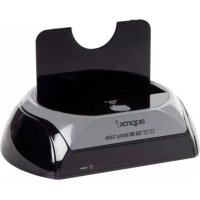
APPDSHDD - Autres accessoires informatique Approx - Notice d'utilisation et mode d'emploi gratuit
Retrouvez gratuitement la notice de l'appareil APPDSHDD Approx au format PDF.



| Type de produit | Boîtier disque dur externe USB avec logiciel de sauvegarde |
| Marque | Approx |
| Modèle | APPDSHDD |
| Catégorie | Autres accessoires informatique |
| Interface | USB (port USB uniquement pour la fonction OTB) |
| Compatibilité système | Windows 98/ME/2000/XP/Vista/7/8/10 (voir notice pour détails) |
| Capacité de disque prise en charge | Non spécifiée, compatible disques durs SATA (estimation) |
| Systèmes de fichiers supportés | FAT32, NTFS |
| Fonctions logicielles | Sauvegarde de fichiers, restauration, gestion de fichiers, configuration des touches de raccourci |
| Bouton de sauvegarde | Oui, bouton physique pour sauvegarde rapide (non disponible sous Windows 98/ME) |
| Alimentation | Par port USB (sans alimentation externe) |
| Dimensions estimées | Environ 130 x 80 x 15 mm |
| Poids estimé | Environ 150 g |
| Matériau du boîtier | Plastique (estimation) |
| Contenu de l'emballage | Boîtier disque dur, câble USB, CD avec logiciel PCClone EX Lite, notice d'utilisation |
| Logiciel inclus | PCClone EX Lite |
| Langues du manuel | Français, Anglais, Allemand, Italien, Portugais, Espagnol |
| Entretien et nettoyage | Aucune instruction spécifique ; nettoyer avec un chiffon sec et doux |
| Sécurité | Aucune consigne particulière ; éviter les chocs et l'humidité |
| Pièces détachées et réparabilité | Non spécifié ; contacter le service client Approx |
FOIRE AUX QUESTIONS - APPDSHDD Approx
Questions des utilisateurs sur APPDSHDD Approx
0 question sur cet appareil. Repondez a celles que vous connaissez ou posez la votre.
Poser une nouvelle question sur cet appareil
Téléchargez la notice de votre Autres accessoires informatique au format PDF gratuitement ! Retrouvez votre notice APPDSHDD - Approx et reprennez votre appareil électronique en main. Sur cette page sont publiés tous les documents nécessaires à l'utilisation de votre appareil APPDSHDD de la marque Approx.
MODE D'EMPLOI APPDSHDD Approx
Guide de l'utilisateur
Gebrauchsanweisung
Guida per l'utente
Manual do utiliser
Espanol 1
English 24
Francais. 46
Deutsch 68
Italiano 91
Portugues 113
AVISO
- OTB est seulement disponible pour le port USB et non pour les autres ports.
- Les systèmes de fichiers supportés sont FAT32 et NTFS.
- Le logiciel PCClone EX Lite, doit être utilisé depuis une session ouverte en tant qu'administrateur de l'ordinateur.
- Le disque dur doit être exempt d'erreurs de secteurs afin d'assurer un bon fonctionnement de lors de la sauvégarde et la restauration.
- Sous Windows 98/ME, le bouton de sauvegarde ne fonctionne pas. Veuillez utiliser à la place la touche d'accès direct.
1. INSTALLATION DU LOGICIEL
-
Insérez le CD dans le lecteur. Si le programme ne s'exécute pas automatiquement, veuillez parcourir le disque et double-cliquer sur "setup.exe".
-
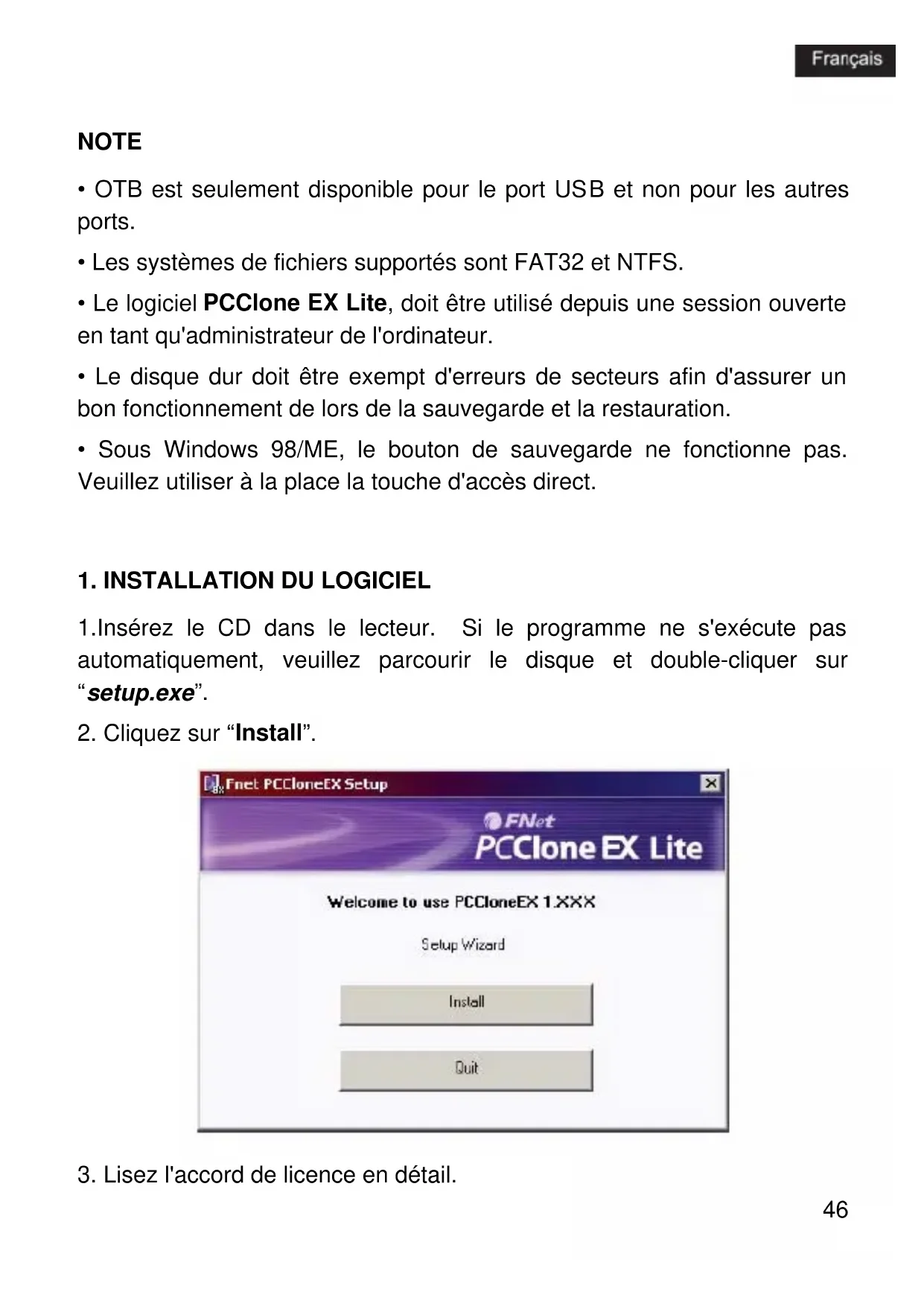
Cliquez sur "Install".
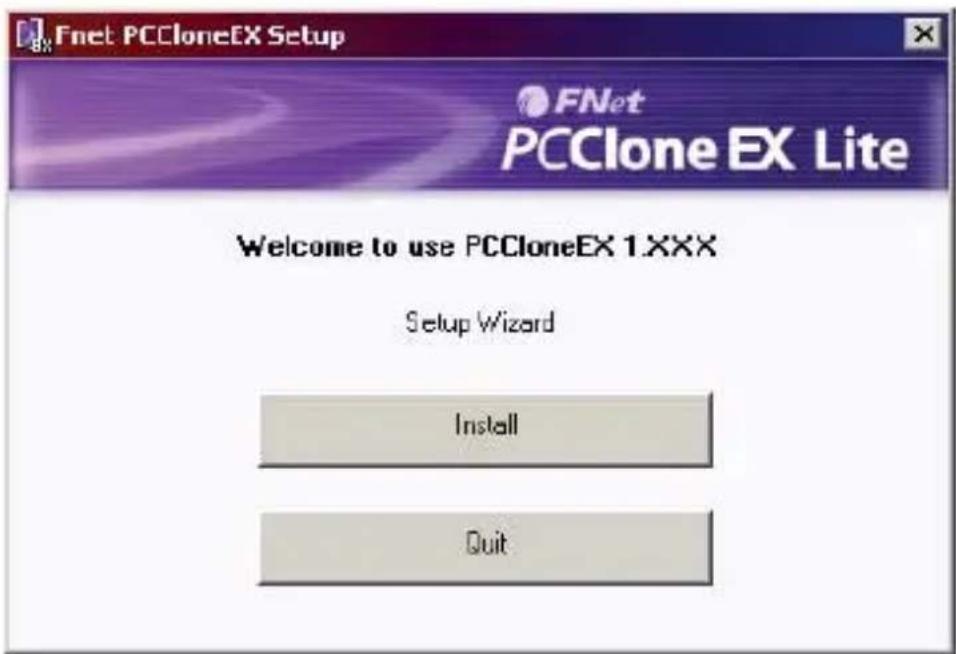
-
Lisez l'accord de licence en détaill.
-
Si vous étés d'accord avec celui-ci, cliquez sur "Agree" pour proceeder à l'installation.

- Définissez le chemin d'installation et cliquez sur "Install",
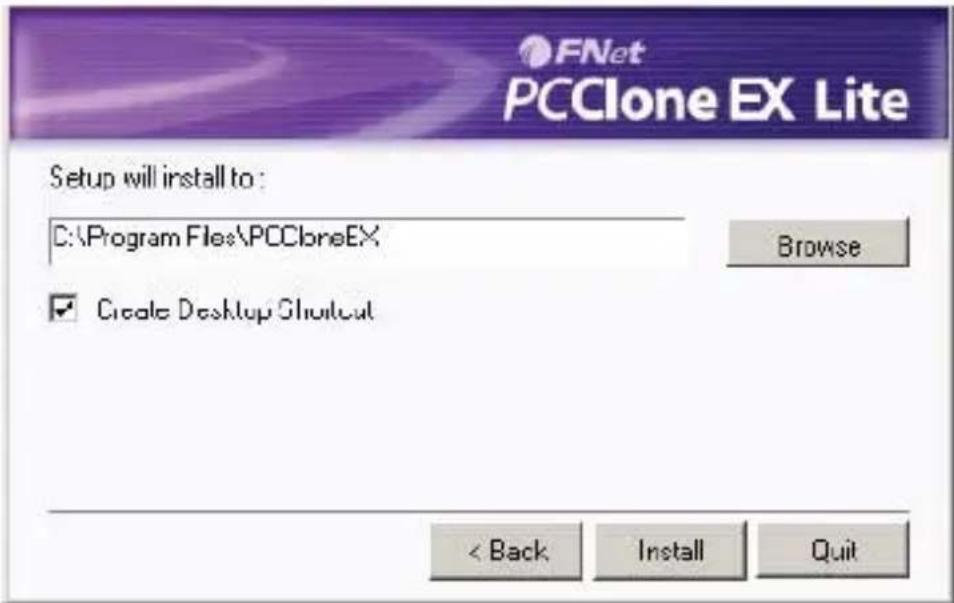
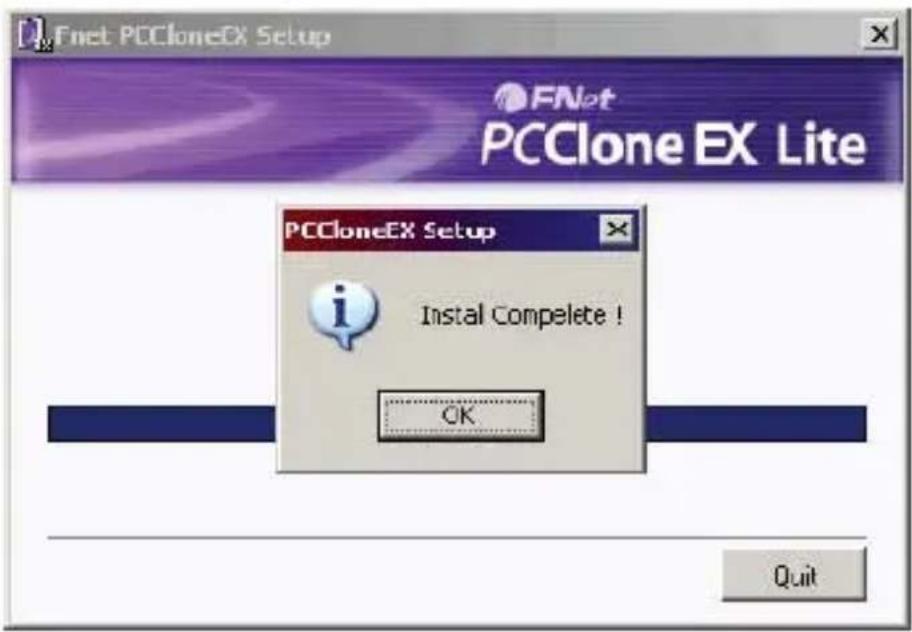
- Lorsque l'installation est terminée, cliquez sur "OK".
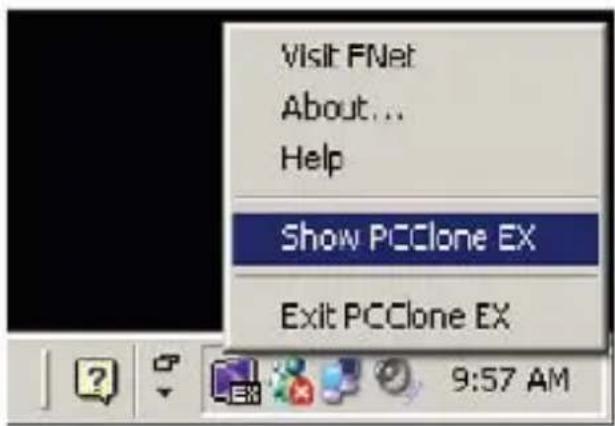
- Vous verrez depuis lors l'icone "PCClone Ex" dans la barre de notification. Vous pouvez faire un click droit sur celle-ci puis un click sur Show PCClone EX afin de visualiser la fenêtre du logiciel.
2. CREATION D'UNE PARTITION
Si vous disque dur USB est déjà configuré correctement, veuillez passer au point 4.
- Branchez votre disque dur et mettez le en route.
- Faites un click droit sur le "Poste de Travail" et cliquez sur "Administrer".
- Cliquez sur "Gestion de Disques" dans la partie gauche de l'écran.
- Faites un click droit sur l'espace non alloué et cliquez sur "Nouvelle Partition".
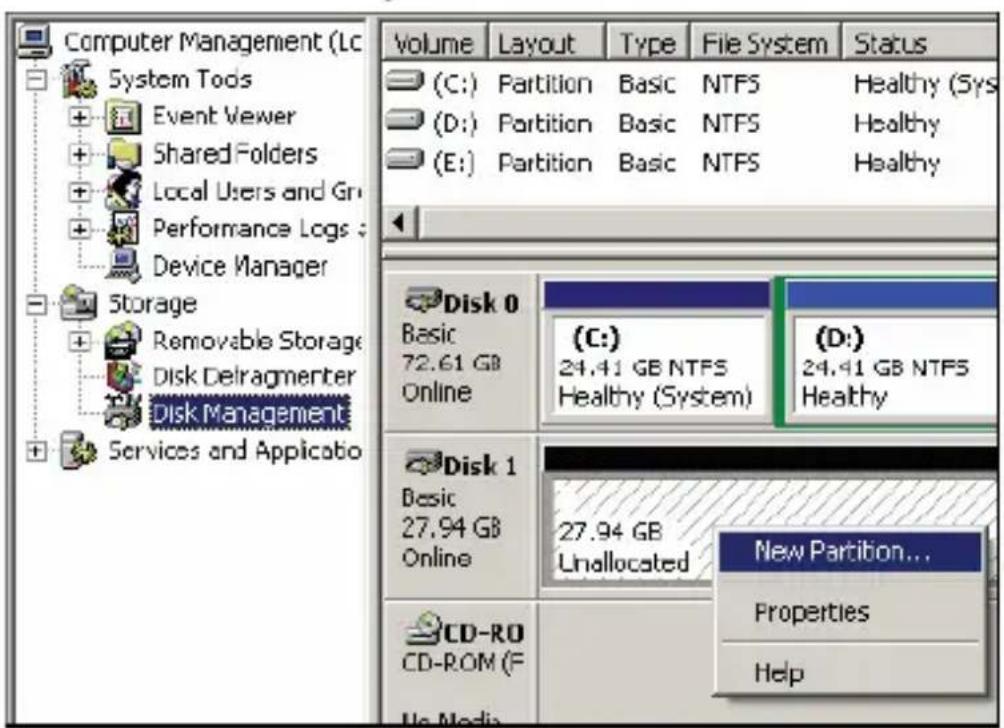
NB: Si vous n'étés pas sur de quel est l'espace non-alloué correspondant à votre disque dur USB, vous pouvez le savoir en déconnectant le disque et en le reconnectcant.
- Suívez les instructions de “L'assistant de Nouvelle Partition” afin de créé une nouvelle partition.
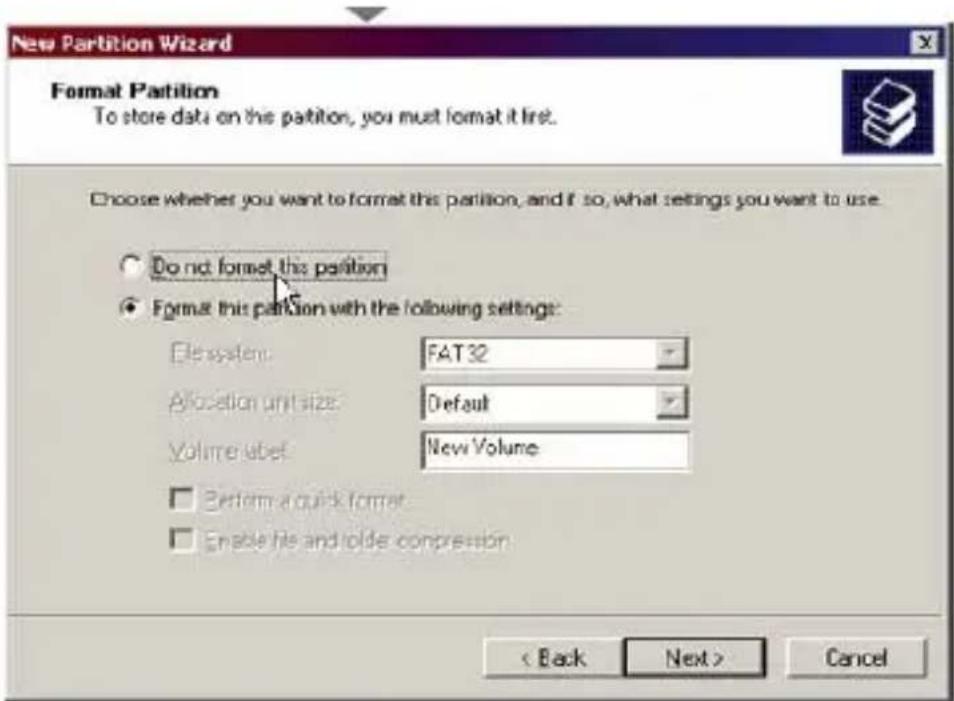
- Alternativement, vous pouvez formater votre disque USB en utilisant l'utilitaire "FNet FAT32 Format" et vous pourrez ensuite utiliser directement la fonction de sauvegarde. Pour ce faire, reférez-vous aux étapes suivantes.
3. UTILITAIRE "FNET FAT32 FORMAT"
(Ceci va formater votre disque dur au format de fichiers FAT32)
-
Branchez votre disque dur USB et allumez l'ordinateur.
-
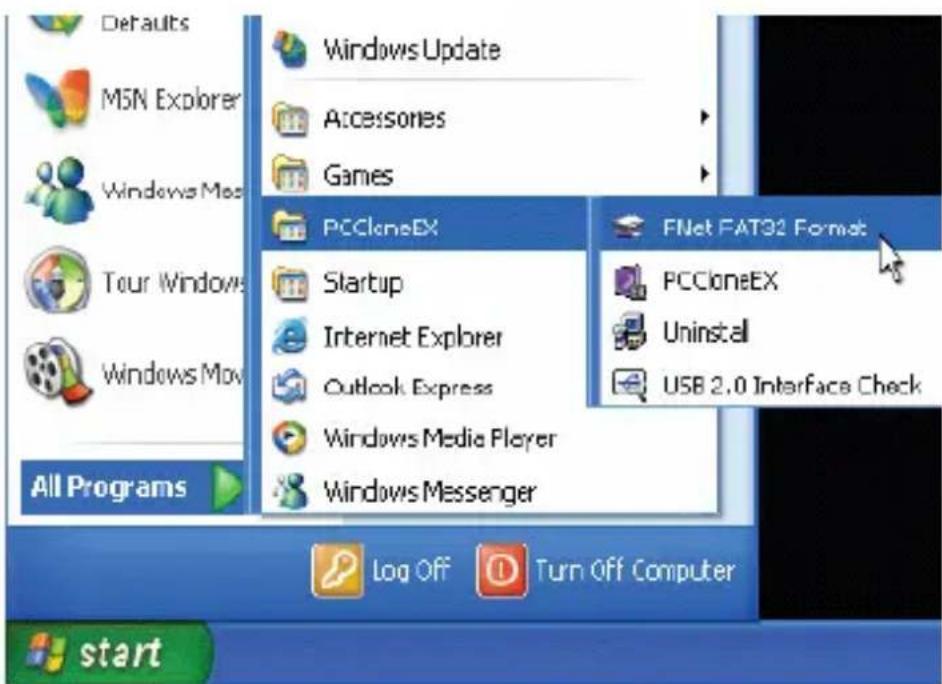
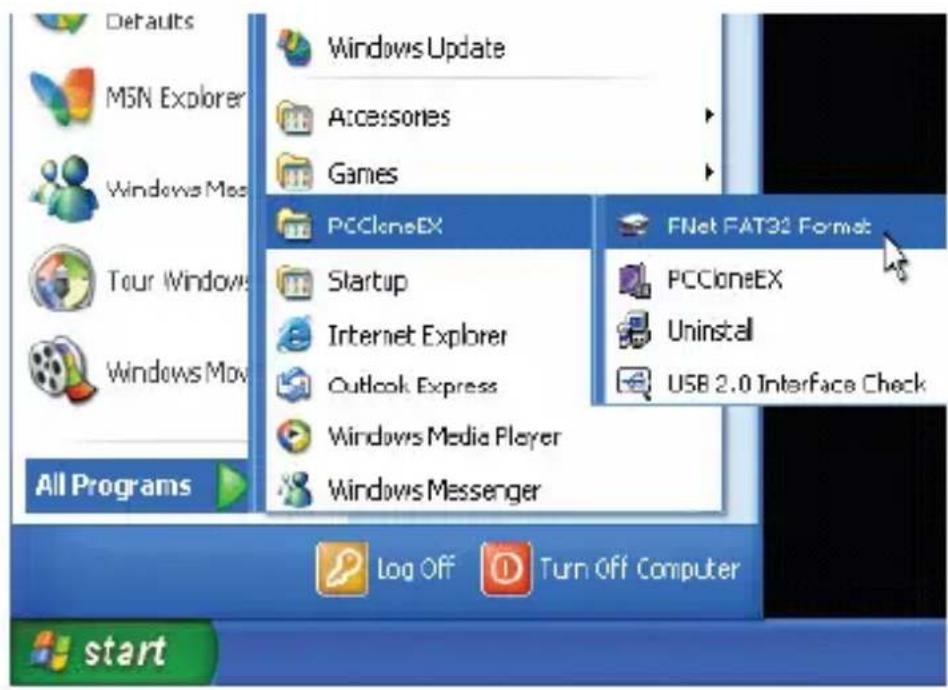
Cliquez "Menu Démarrez > Tous les programmes > PCClone EX > FNet FAT32 Format".
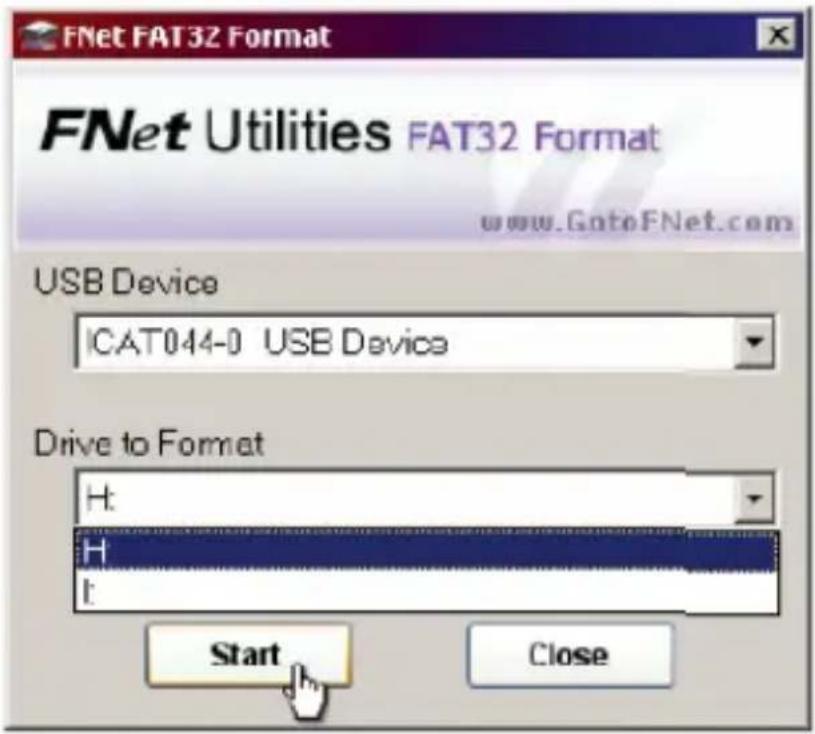
- Sélectionnez "USB Device" dans la liste déroulante et le lecteur correspondant à votre disque USB dans "Drive to Format" puis cliquez sur "Start".
- Sélectionnez "Quick Format" et cliquez sur "Start".
(Attention: ceci va effacer toutes les données sur le disque dur).
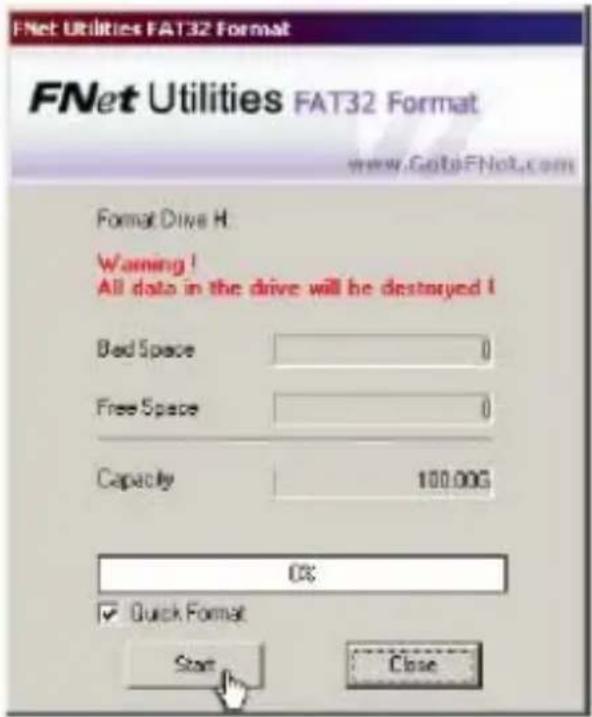
- Une barre de progression va alors apparaitre.
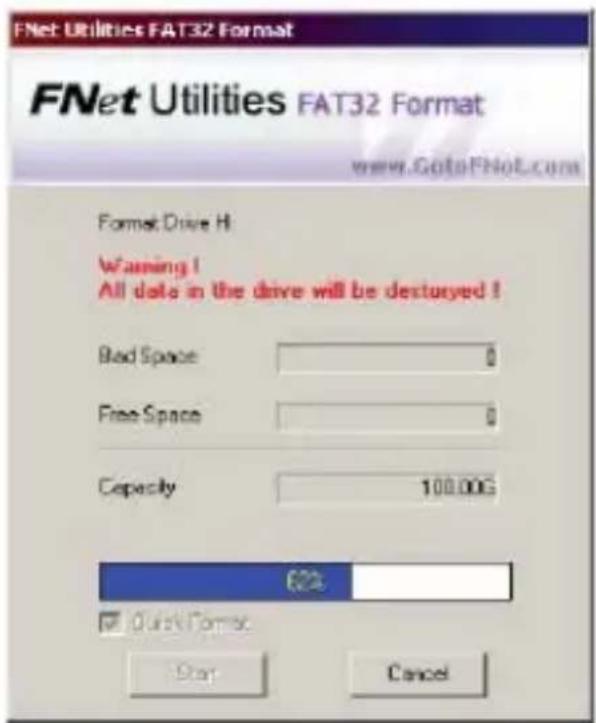
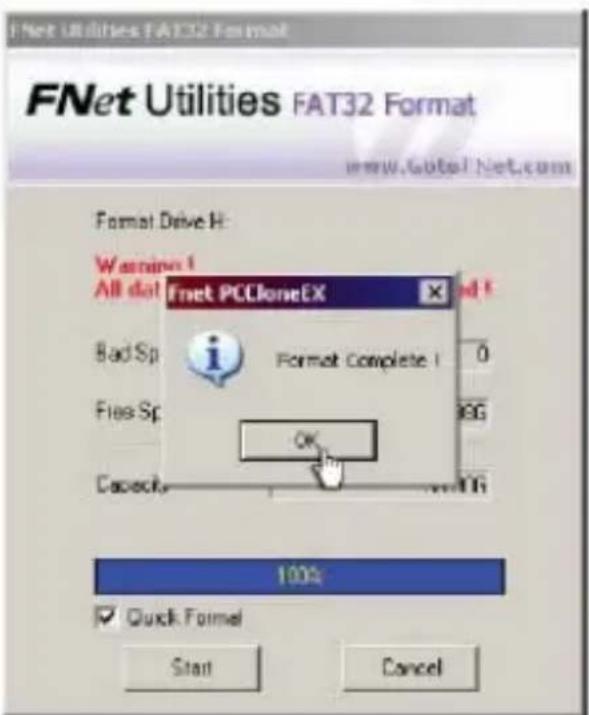
- Lorsque le formatage est terminé, cliquez "OK".
4. SAUVEGARDE DES FICHIERS A L'AIDE DU BOUTON DE SAUVEGARDE
NOTE : Windows 98 / ME ne supportent pas cette fonction
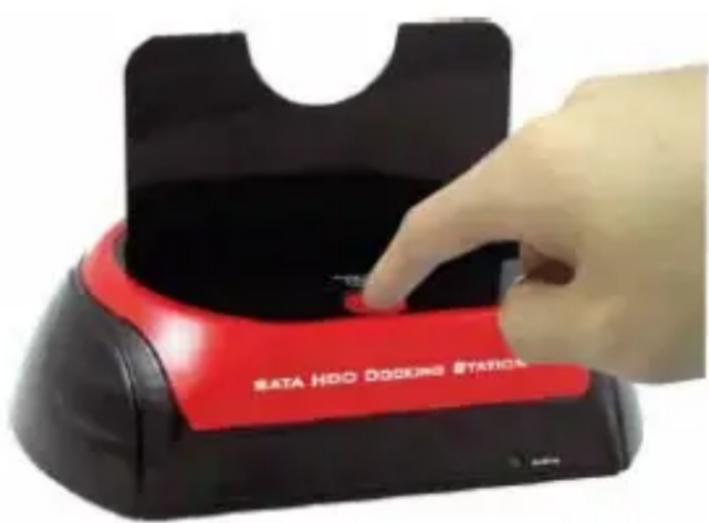
Cette fonction s'active uniquement à l'aide du bouton situé sur le support du disque dur. Il n'y aura pas d'étapes à accomplir, la sauvégarde sera effectuee des la pression du bouton.
Note : lorsque vous enchancez le bouton de sauvegarde, l'icone de PCClone EX doit être présente dans la zone de notification. (Pour la première sauvegarde, veuillez vous reporter à la section “Sauvegarde de Fichiers”).
- Branchez votre disque dur et mettez le en route.
- Lancez le logiciel PCClone EX.
- Enforcez le bouton "BACK UP" sur le boitier.
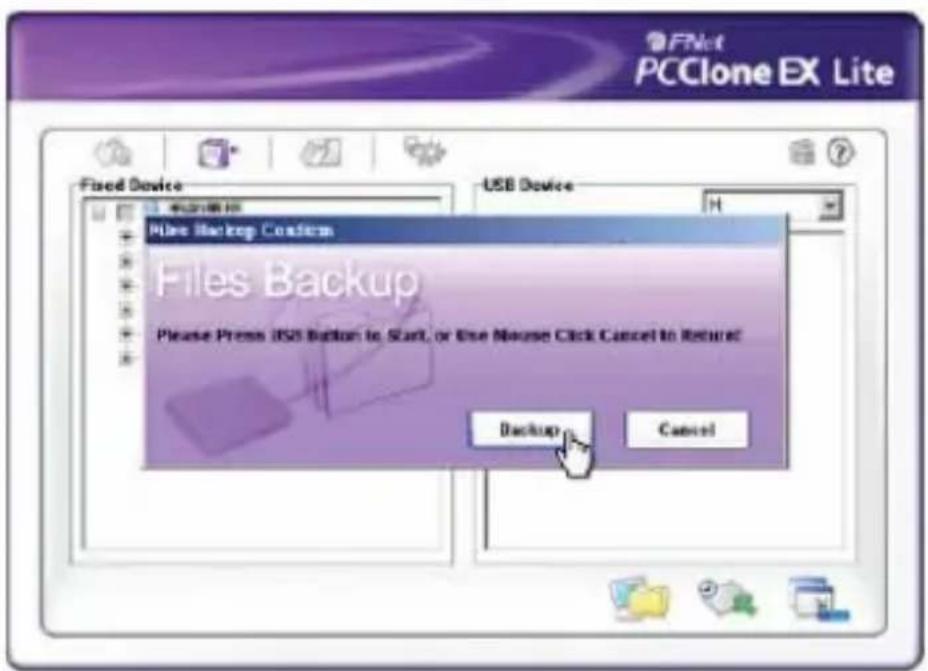
- Une fenêtre de dialogue va s'ouvrir pour confirmer la sauvegarde de fichiers. Cliquez alors sur "Start".
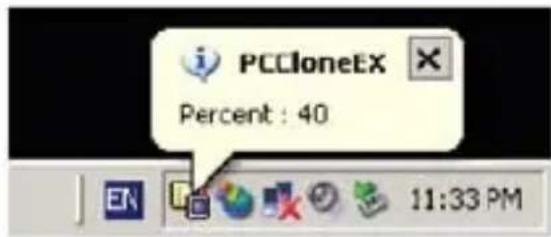
5.Durant la sauvégarde, vous pourrez voir la progression de cette-ci grâce à à une info-bulle indiquant chaque progression de 10% dans la zone de notification.
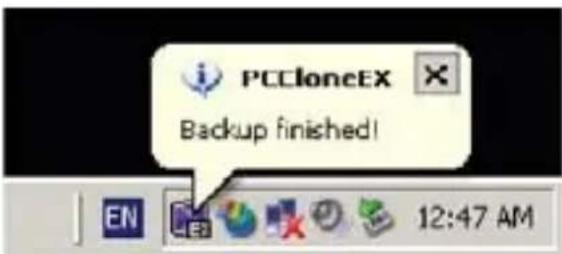
- Lorsque la sauvégarde sera terminée, vous verrez une info-bulle PCClone EX dans la zone de notification avec le message "backup finished".
5. LANCEMENT RAPIDE
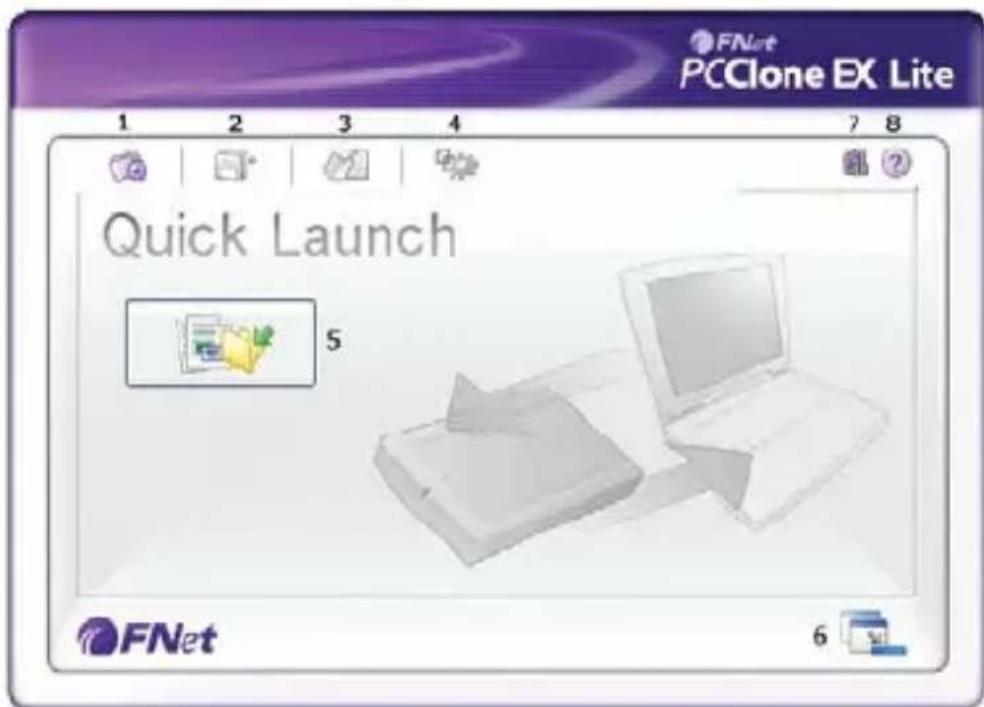
- Lancement rapide 5. Sauvegarde de fichiers
- Sauvegarde de fichiers 6. Minimiser
- Gestion de fichiers 7. A propos
- Configuration 8. Aide
6. SAUVEGARDE RAPIDE DE FICHIERS
Vous pouvez directement executer une sauvegrade "File Backup" depuis le lancement rapide Quick Launch, ou bien utilisez votre propre "hot key". En une seule étape, vous pourrez sauvegarder les données de votre système facilement. (Pour la première sauvegarde, veuillez vous reporter à la section "Sauvegarde de Fichiers" ou "Configuration" pour la définition de votre propre touche d'accès rapide).
- Branchez votre disque dur et mettez le en route.
- Lancez PCClone EX
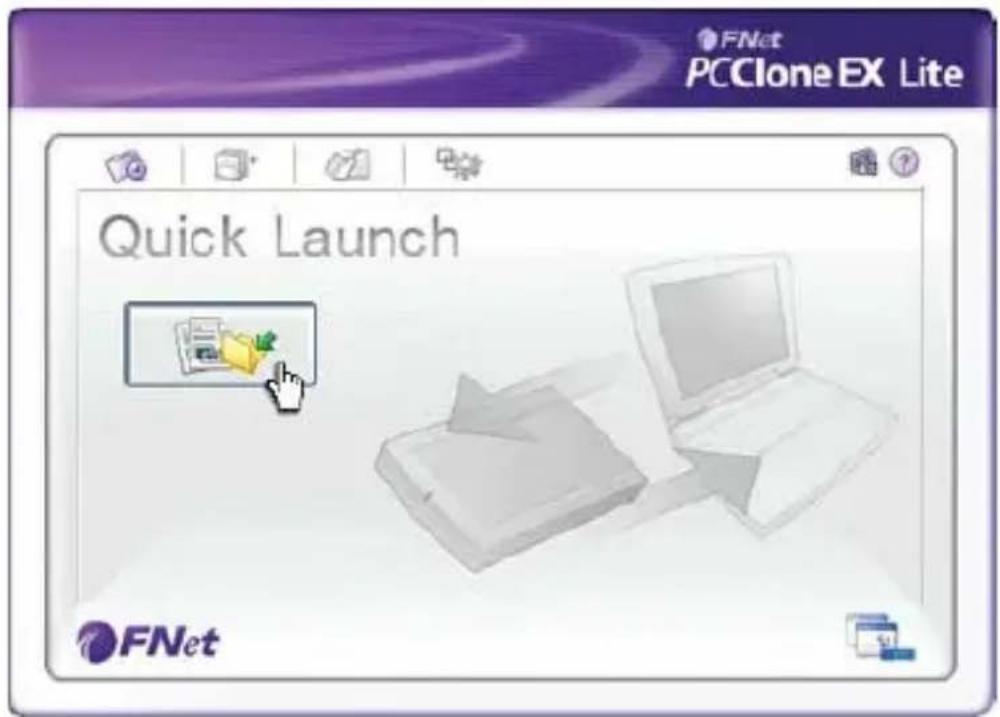
- Cliquez sur PCClone EX/ Quick Launch
- Cliquez sur "File Backup".
Vous pouvez également utiliser votre propre touche d'accès rapide si vous l'avez préalablement définie.
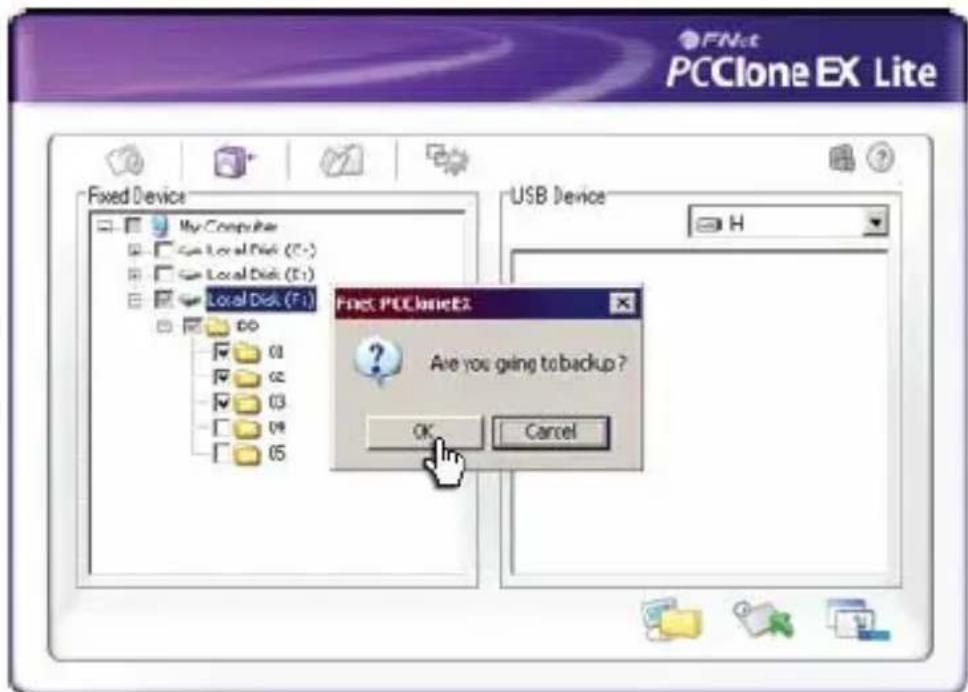
- Une boîte de dialogue va apparaitre. Cliquez sur “OK” pour procéder à la sauvégarde.
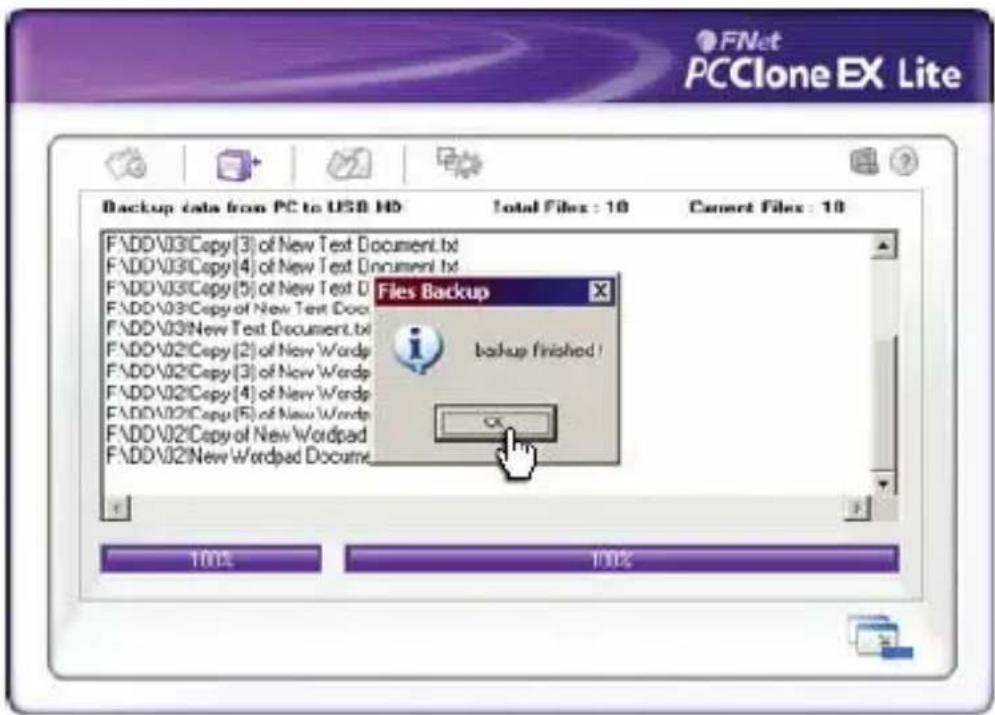
- Lorsque la sauvégarde est en cours, la fenêtre affiche une barre de progression.
- Lorsque la sauvegarde est terminée, cliquez sur "OK" pour terminer. La sauvegarde aura alors ete realizatione correctement sur voire disque dur USB.
7. SAUVEGARDE DE FICHIERS
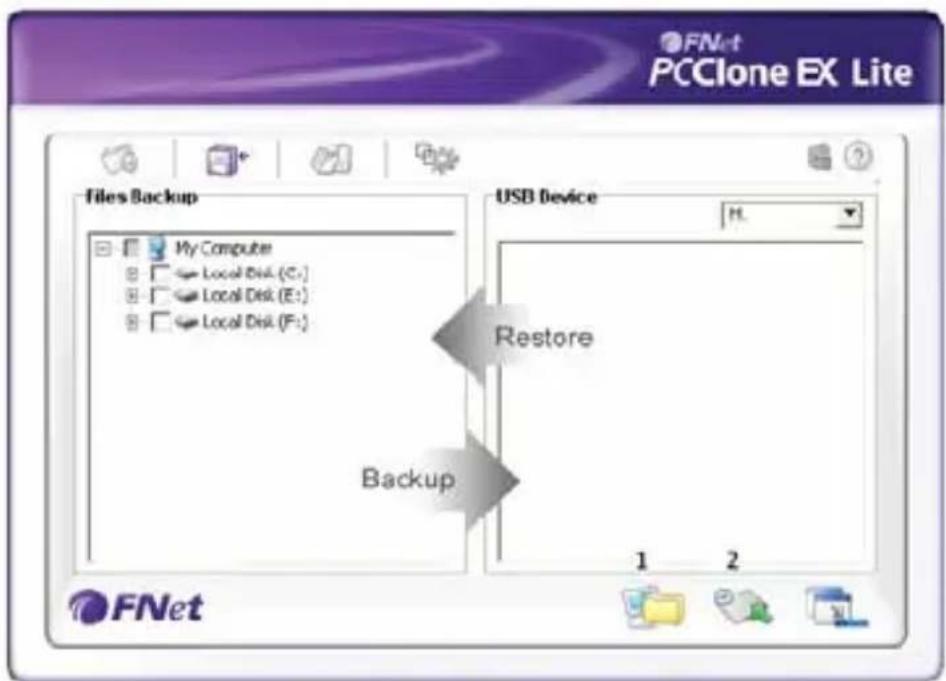
- Sauvegarde de fichiers
- Restauration de fichiers
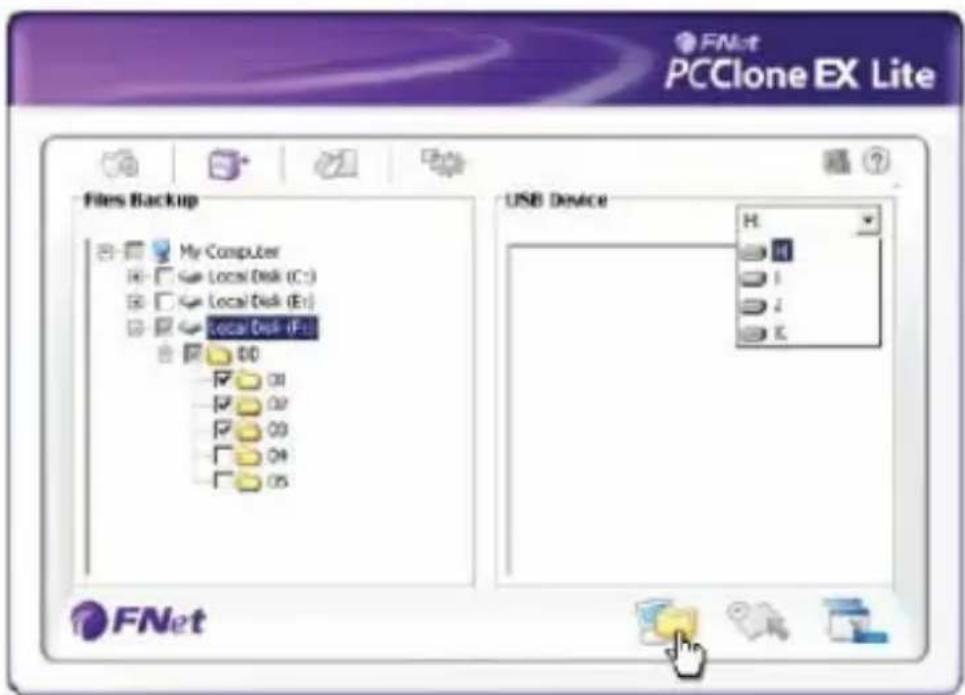
- Connectez le disque dur USB à votre ordinateur et allumez-le.
-
Lancez PCClone EX.
-
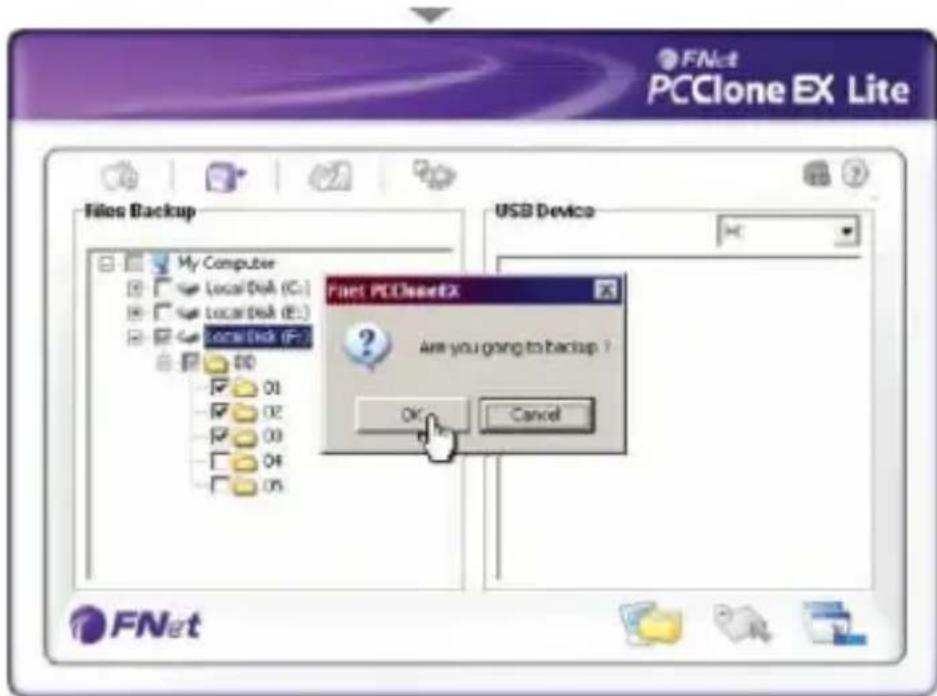
Cliquez sur "Files Backup".
- Sélectionnez les dossiers/lecteurs du disque fixe.
- Sélectionnez l'un des disques USB pour la sauvégarde.
(Pour la première sauvegarde, veuillez vous reporter à la section "Sauvegarde de Fichiers").
- Sélectionnez "Backup" et cliquez sur "OK" pour démarrer.
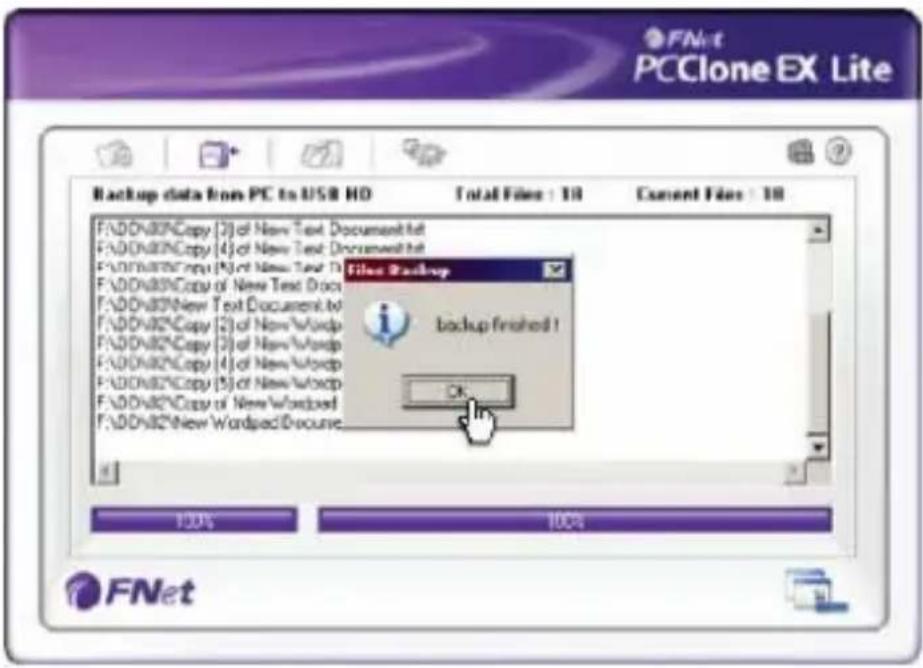
- La sauvégarde terminée, cliquez sur "OK".
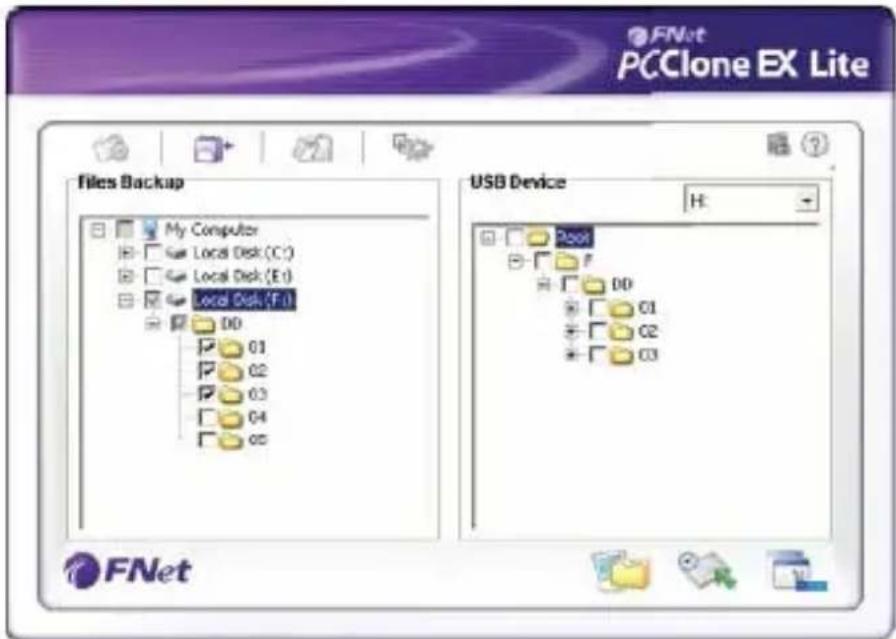
- Les dossiers sélectionnés ont été copiés depuis le disque fixe vers le disque USB avec succès.
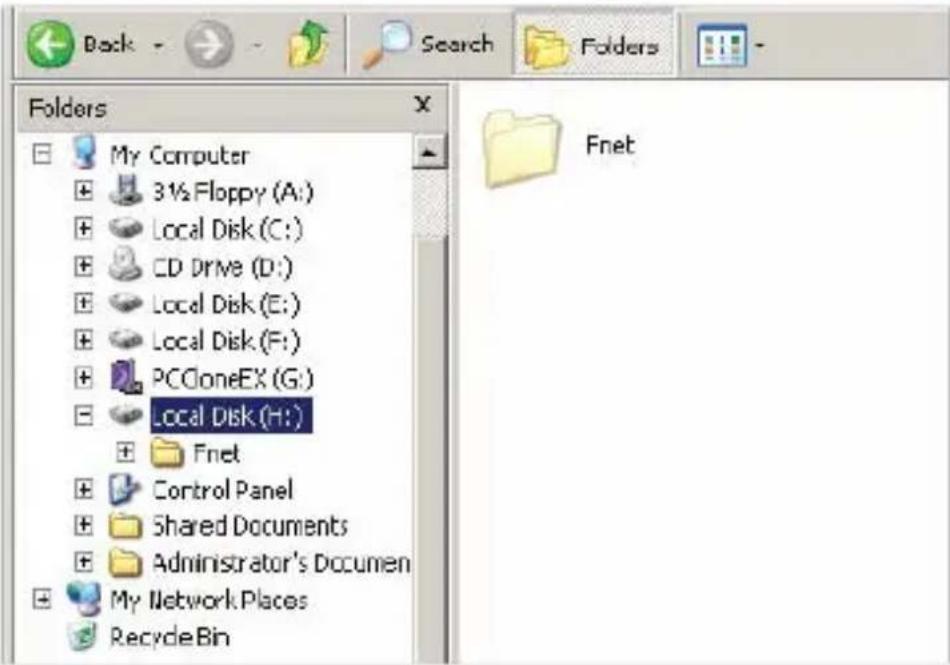
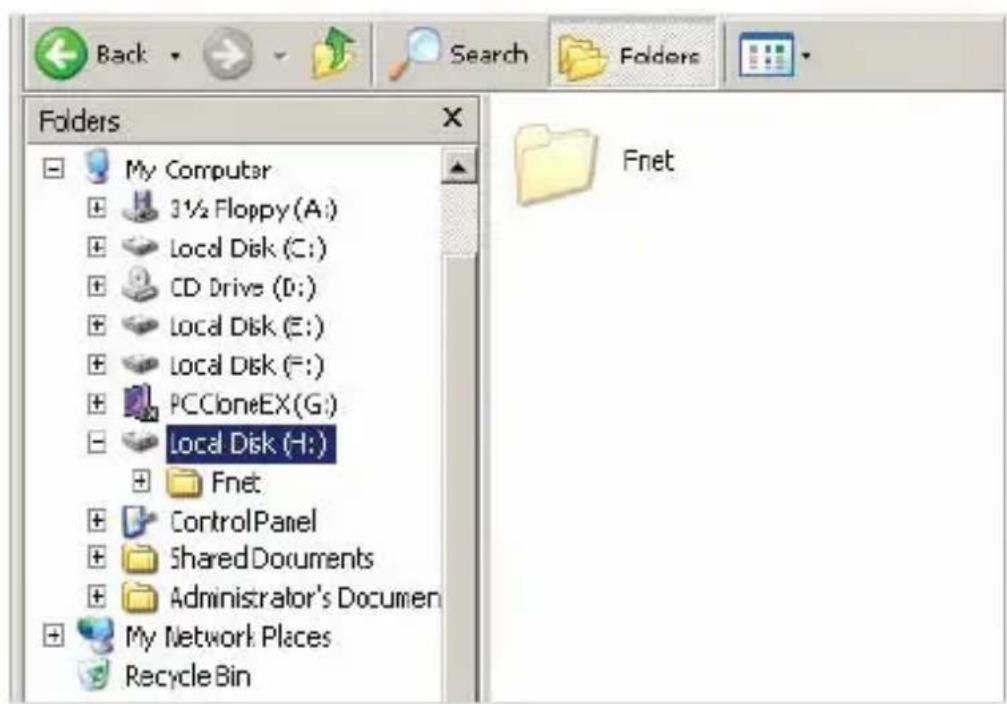
- Il y a un réseau caché Fnet dans la racine de F: du disque dur USB. Les fichiers de sauvégarde y sont stockés. Prenez garde à ne pas les effacer.
8. RESTAURATION DE FICHIERS
- Connectez le disque dur USB et allumez le.
- Lancez PCClone EX.
- Allez sur l'écran PCClone EX.
- Cliquez sur "Files Backup".
- Sélectionnez sur le disque dur USB les dossiers ou fichiers que vous désirez restaurer.
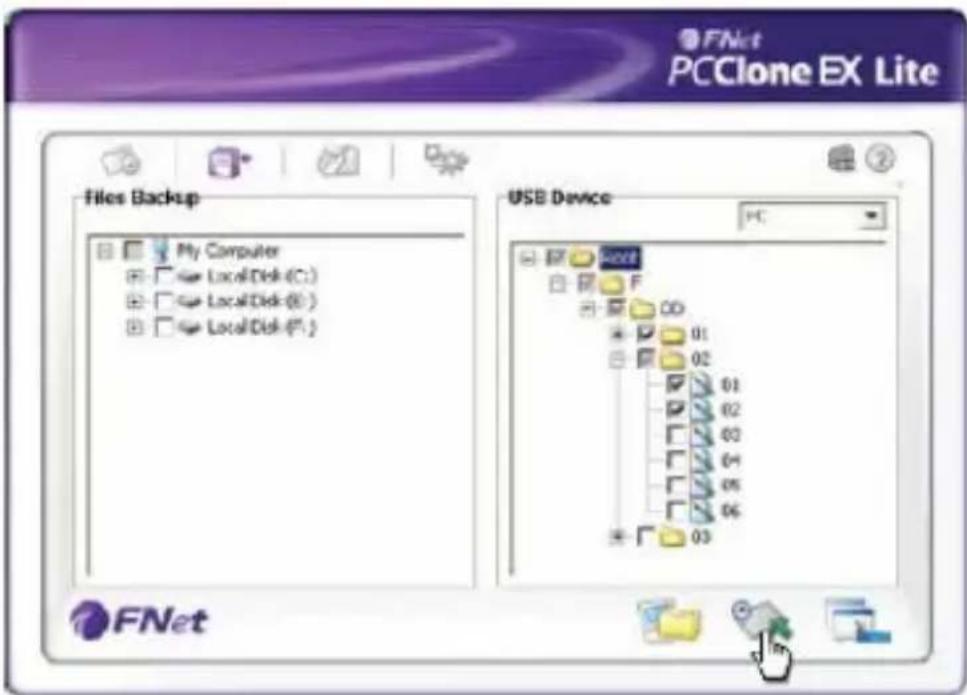
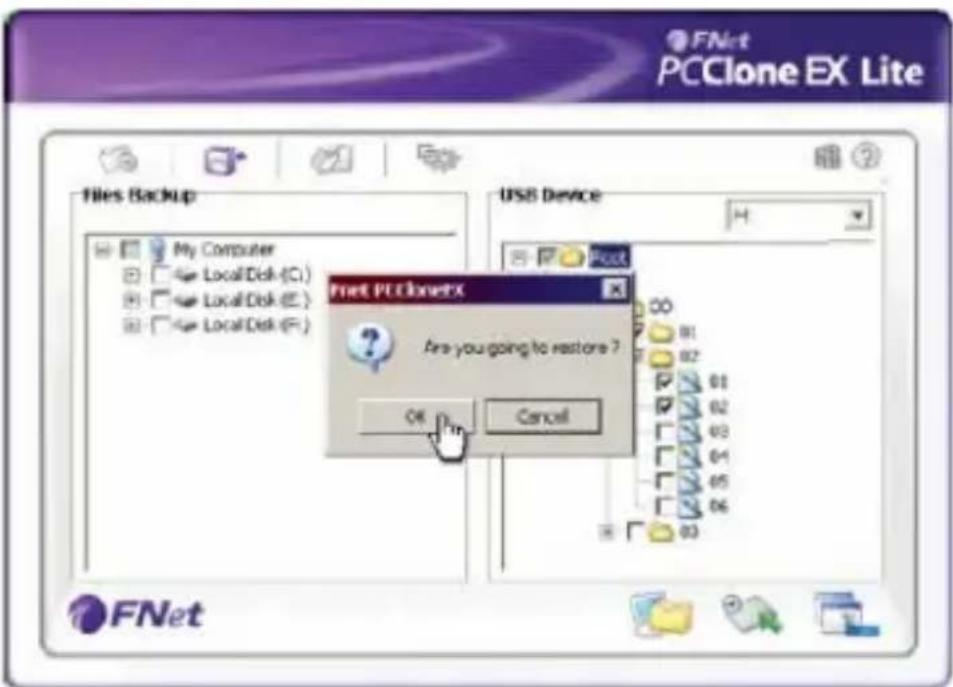
- Cliquez sur "Restore", puis sur "OK" pour démarrer.
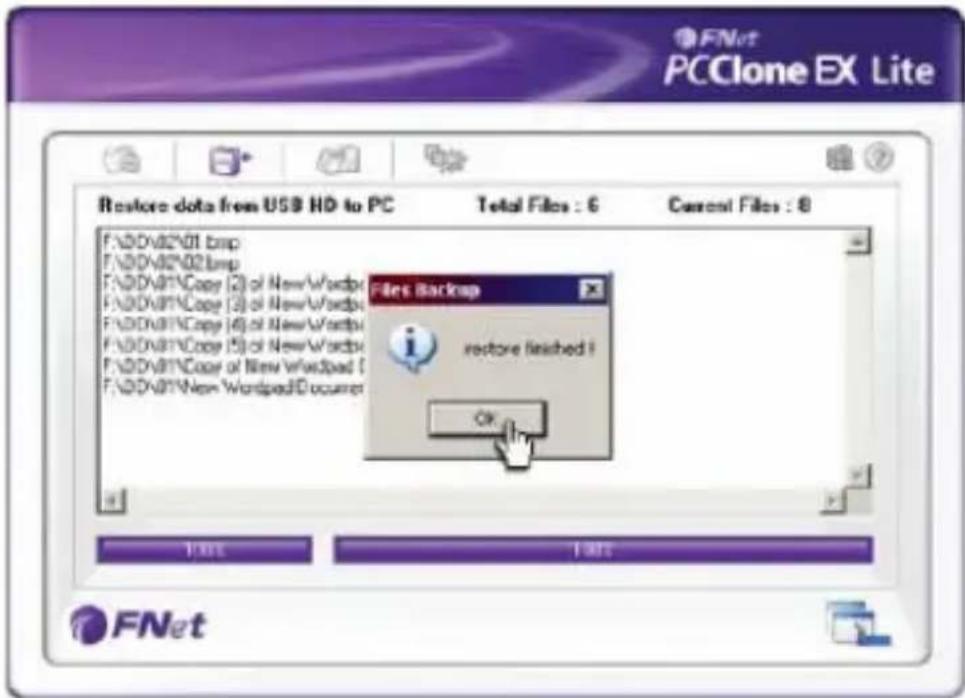
- Lorsque la restauration est terminée, cliquez sur "OK".
9. EFFACER DES FICHIERS DE SAUVEGARDE
- Connectez le disque dur USB et allumez le.
- Lancez PCClone EX.
- Allez sur l'écran PCClone EX.
- Sélectionnez "File backup" du DD USB et ensuite, faites un clic droit et sélectionnez "Delete select Files". Les fichiers sélectionnés seront effacés.
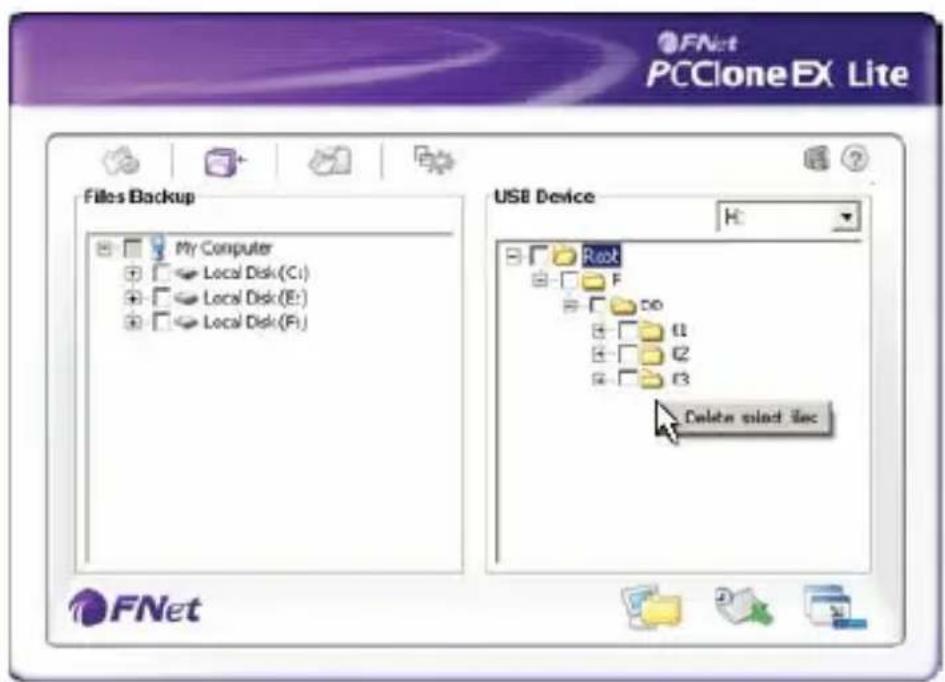
- Alternativement, vous pouvez effacer le réseau caché Fnet dans la racine F: du disque. Cela fonctionnera également.
10. GESTION DES FICHIERS
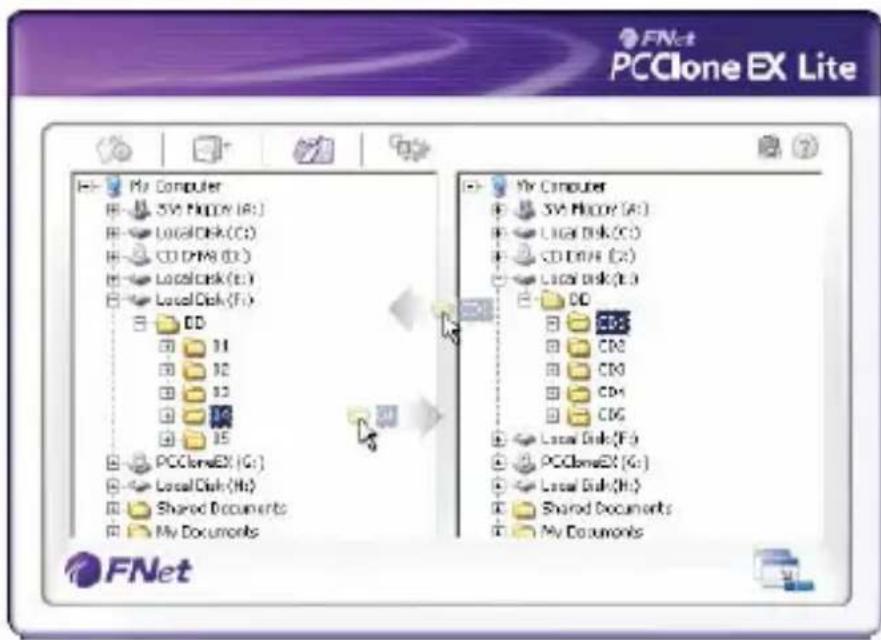
Le logiciel PCClone EX Manager fonctionne de façon similaire à l'explorateur Windows. L'utilisateur peut directement glisser-déplacer des
fichiers dans un sens ou dans l'autre entre le disque fixe et le disque USB.
11. CONFIGURATION
Configuration des touches de lancement rapides
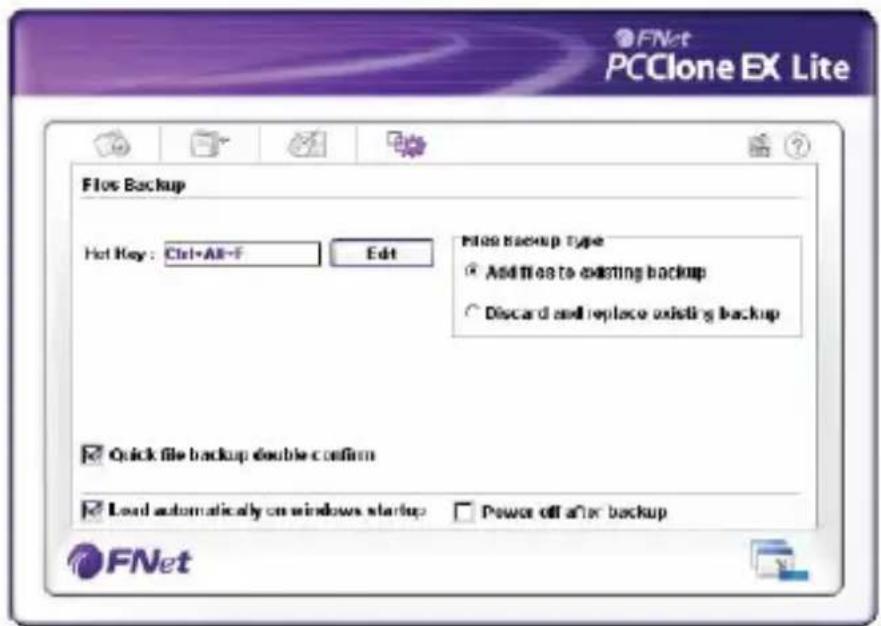
Cliquez sur "Edit". Vous pouvez alors définir vos touches de lancement rapide en précisant "Ctrl", "Maj", "Alt" et une touche quelconque. Ainsi, vos touches de lancement rapide vous permettront de partager à la sauvegarde de vos fichiers.
Mode de sauvegarde des fichiers
Il existe deux mode de sauvegarde des fichiers :
- "Add files to existing backup": cette fonction ne fait qu'ajouter les nouveaux fichiers au DD USB.
- "Discard and replace existing backup": cette fonction duplique toutes les données depuis votre ordinateur vers votre DD USB.
Confirmation
Precise si l'utilisateur peut voir une boite de dialogue de confirmation de la sauvegarde ou proceder à la sauvegarde directement.
Autres
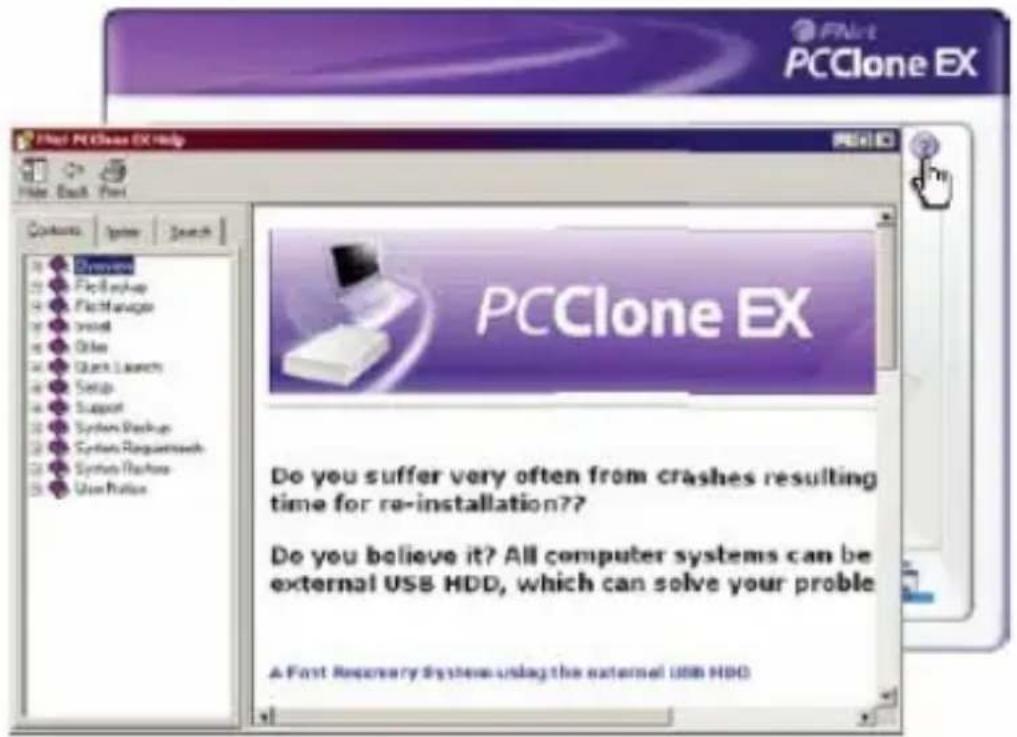
Vous pouvez voir les caractéristiques de "PCClone EX" en cliquant sur l'icone dans le coin supérieur droit de l'écran ou en faisant un clic droit sur l'icone de "PCClone EX" dans la zone de notification.
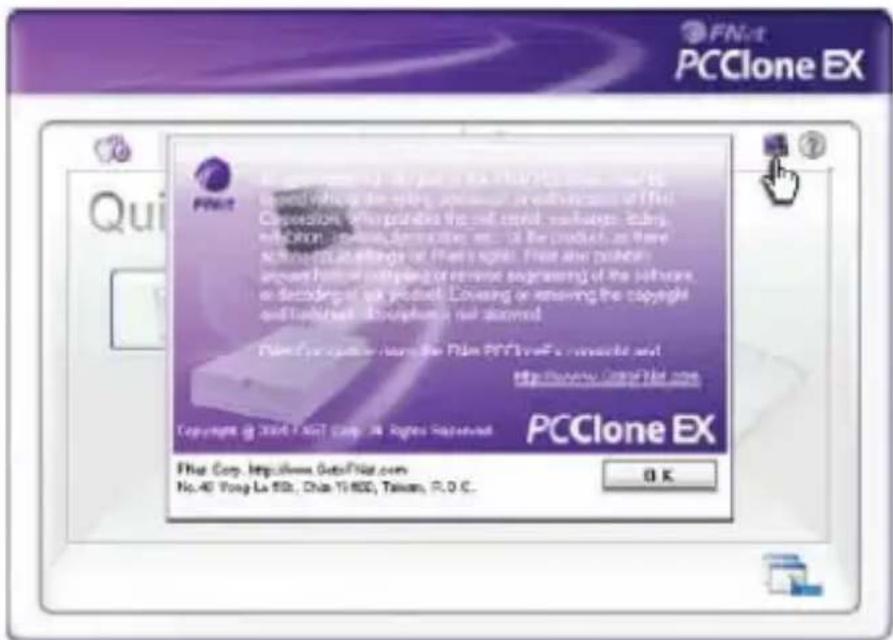
Cliquez sur l'icone de "PCClone EX" dans le coin supérieur droit de l'écran. Une fenêtre "About PCClone EX" va s'ouvrir vous permettant de voir les caractéristiques du logiciel.
NOTE
- AVISO
- INSTALLATION DU LOGICIEL
- CREATION D'UNE PARTITION
- UTILITAIRE "FNET FAT32 FORMAT"
- SAUVEGARDE DES FICHIERS A L'AIDE DU BOUTON DE SAUVEGARDE
- NOTE : Windows 98 / ME ne supportent pas cette fonction
- LANCEMENT RAPIDE
- SAUVEGARDE RAPIDE DE FICHIERS
- SAUVEGARDE DE FICHIERS
- RESTAURATION DE FICHIERS
- EFFACER DES FICHIERS DE SAUVEGARDE
- GESTION DES FICHIERS
- CONFIGURATION
- Configuration des touches de lancement rapides
- Mode de sauvegarde des fichiers
- Confirmation
- Autres
- NOTE
Marque : Approx
Modèle : APPDSHDD
Catégorie : Autres accessoires informatique