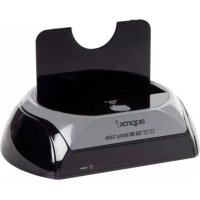
APPDSHDD - Altri accessori per computer Approx - Manuale utente e istruzioni gratuiti
Trova gratuitamente il manuale del dispositivo APPDSHDD Approx in formato PDF.



| Tipo di prodotto | Custodia per disco rigido esterno USB con software di backup |
| Marca | Approx |
| Modello | APPDSHDD |
| Categoria | Altri accessori informatici |
| Interfaccia | USB (porta USB solo per la funzione OTB) |
| Compatibilità sistema | Windows 98/ME/2000/XP/Vista/7/8/10 (vedi manuale per dettagli) |
| Capacità disco supportata | Non specificata, compatibile con dischi rigidi SATA (stima) |
| File system supportati | FAT32, NTFS |
| Funzioni software | Backup di file, ripristino, gestione file, configurazione tasti di scelta rapida |
| Pulsante di backup | Sì, pulsante fisico per backup rapido (non disponibile in Windows 98/ME) |
| Alimentazione | Tramite porta USB (senza alimentazione esterna) |
| Dimensioni stimate | Circa 130 x 80 x 15 mm |
| Peso stimato | Circa 150 g |
| Materiale della custodia | Plastica (stima) |
| Contenuto della confezione | Custodia per disco rigido, cavo USB, CD con software PCClone EX Lite, manuale di istruzioni |
| Software incluso | PCClone EX Lite |
| Lingue del manuale | Francese, Inglese, Tedesco, Italiano, Portoghese, Spagnolo |
| Manutenzione e pulizia | Nessuna istruzione specifica; pulire con un panno asciutto e morbido |
| Sicurezza | Nessuna precauzione particolare; evitare urti e umidità |
| Ricambi e riparabilità | Non specificato; contattare il servizio clienti Approx |
Domande frequenti - APPDSHDD Approx
Domande degli utenti su APPDSHDD Approx
0 domanda su questo apparecchio. Rispondi a quelle che conosci o fai la tua.
Fai una nuova domanda su questo apparecchio
Scarica le istruzioni per il tuo Altri accessori per computer in formato PDF gratuitamente! Trova il tuo manuale APPDSHDD - Approx e riprendi in mano il tuo dispositivo elettronico. In questa pagina sono pubblicati tutti i documenti necessari per l'utilizzo del tuo dispositivo. APPDSHDD del marchio Approx.
MANUALE UTENTE APPDSHDD Approx
-
File Backup
-
File Restore
- L'OTB viene applicativo soltanto alla porta USB e non è disponibile per altre porte.
- Il tipo di file system è in grado di supportare sia FAT32 sia NTFS.
- Quando l'utente mette in funzione il PCClone EX Lite, l'account di accesso deve essere effettuato dall'Aministrator, e non dal Guest o da qualiasiutto account autorizzato.
- Si verifica un settore danneggiato nel disco rigido? Si prega di confermare in anticipo che è possible impedire un funzionamento improper del backup o di ripristino.
- Il file di backup non supporta il tasto operativo esterno dell'HD se ilsystema operativo è Windows 98 / ME. Si prega di utilizzato quando il tasto di scelta (hot key).
1. INSTALLAZIONE SOFTWARE
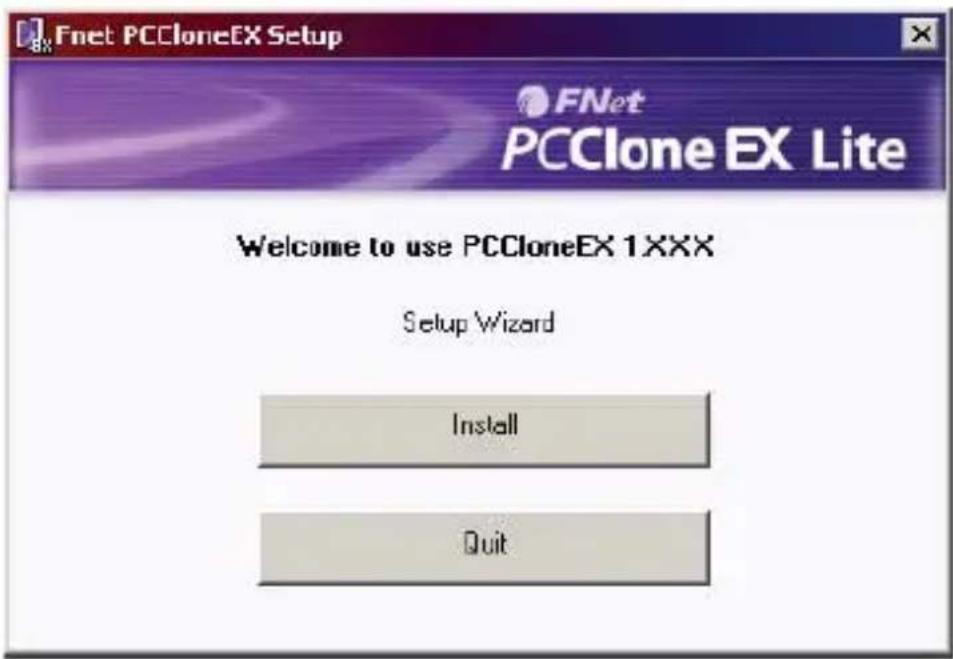
- Introduire il CD PCClone EX nel drive CD-ROM, il programma va direttamente sulla schermata di installatione guidata del PCClone. (Nel caso la schermata non apparisse, si prega di utilizzato la casella della finestra "setup.exe")
- Cliccare su "Install"
-
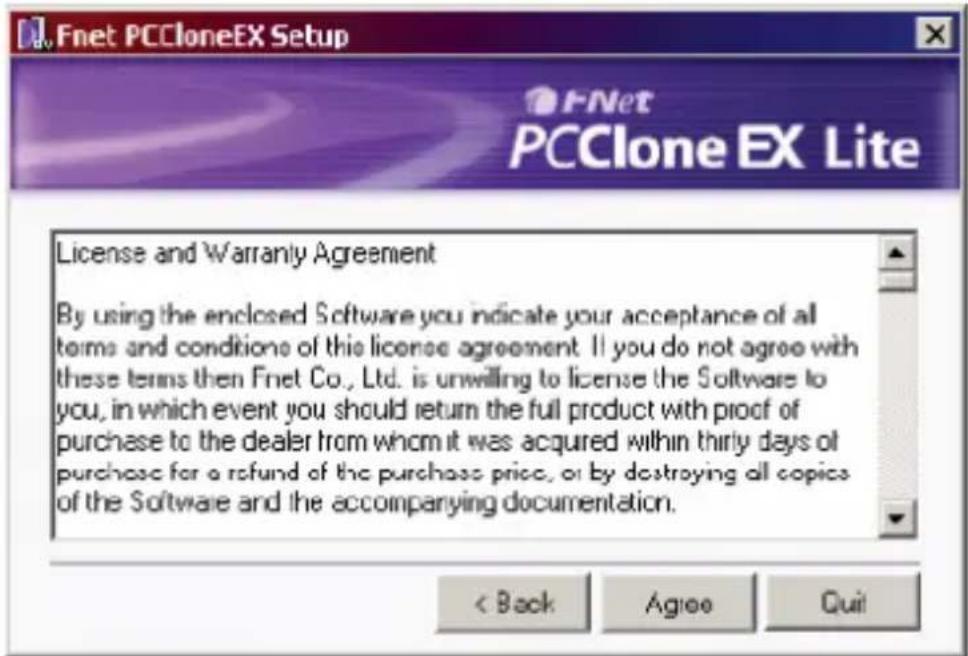
- Leggere conattenzione il contratto di licenza.
-
Se l'utente accetta il contratto, fare cli c su "Agree" per installare.
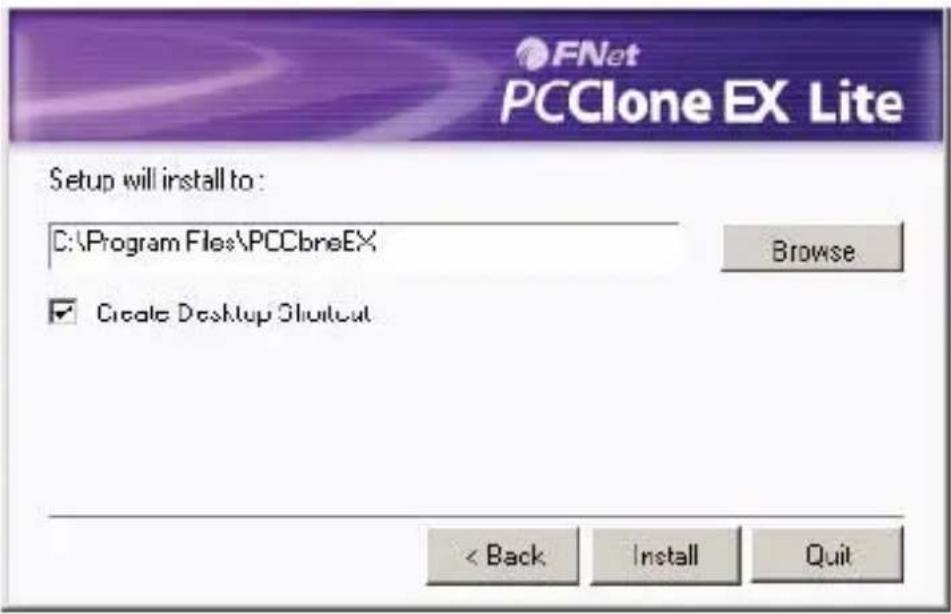
- Impostare il percorso di installazione, quando fareciesu "Install".
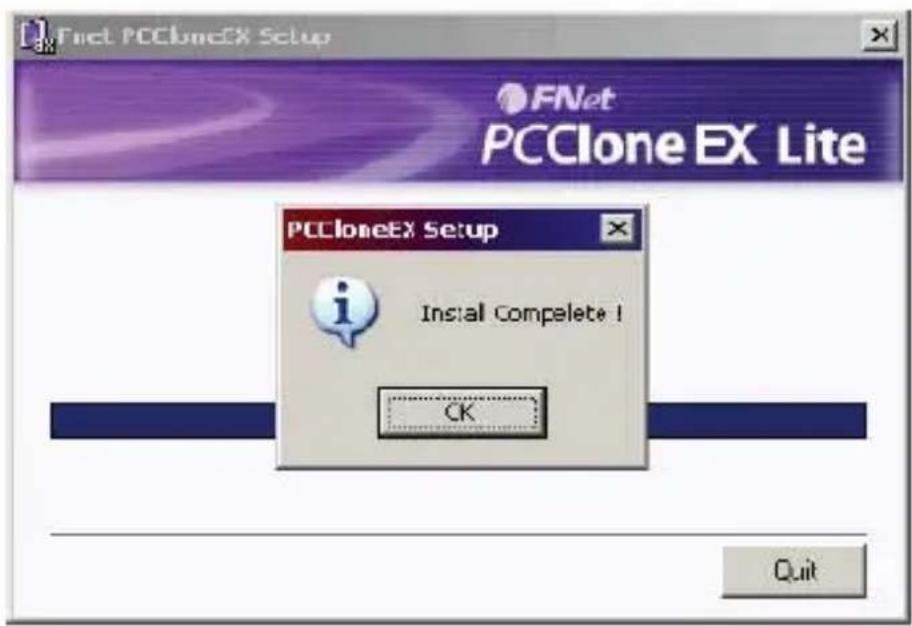
- Installazione completata, per uscire fareciesu "OK".
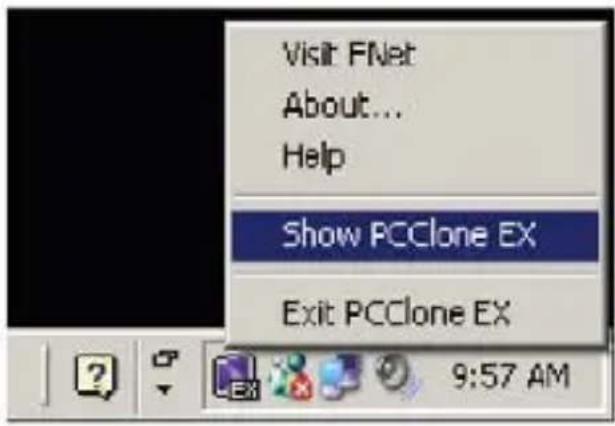
- L'icona "PCClone Ex"iene visualizzata nell'area di notifica dopo l'infallazione, l'utente cuifare doppio clic sull'icona o premere il tasto destro del mouse per eseguire il PCClone EX.
2. CREARE PARTIZIONE
Riuscita l'operazione HDD USB, si prega di saltare但这a parte e di andare al seguente contesto.
- Connette l'HDD USB. (Accendere).
- Fare plc con il tasto destro su "My Computer" ed evidenziare "Manage". (È possibileancheclcicare successivamente"Start > Control Panel > Administrative Tools > Computer management")
(Riuscita l'operazione HDD USB, si prega di saltare但这a parte e di andare al seguente contesto). - FareLogic su "Disk Management", nella finestra di sinistra, e poi trovare disk management nella finestra di destra.
- Fare doppio optic sul disco "non allocating", ed evidenziare "New Partition".
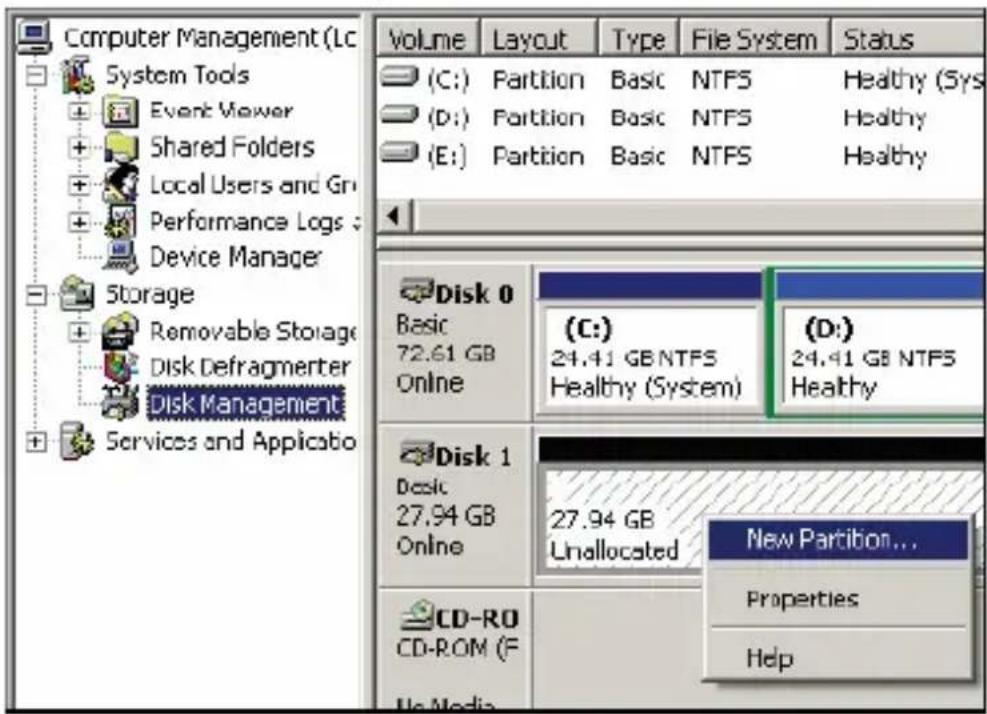
(Al fine di assicurare il disco "non allocating", se il disco USB utilizes quest'area o meno, l'utente cui verificarlo staccando e collegando la porta di connessione USB).
- Seguire l'installation di "New Partition Wizard" per eseguire il disco di partizione e la formattazione.
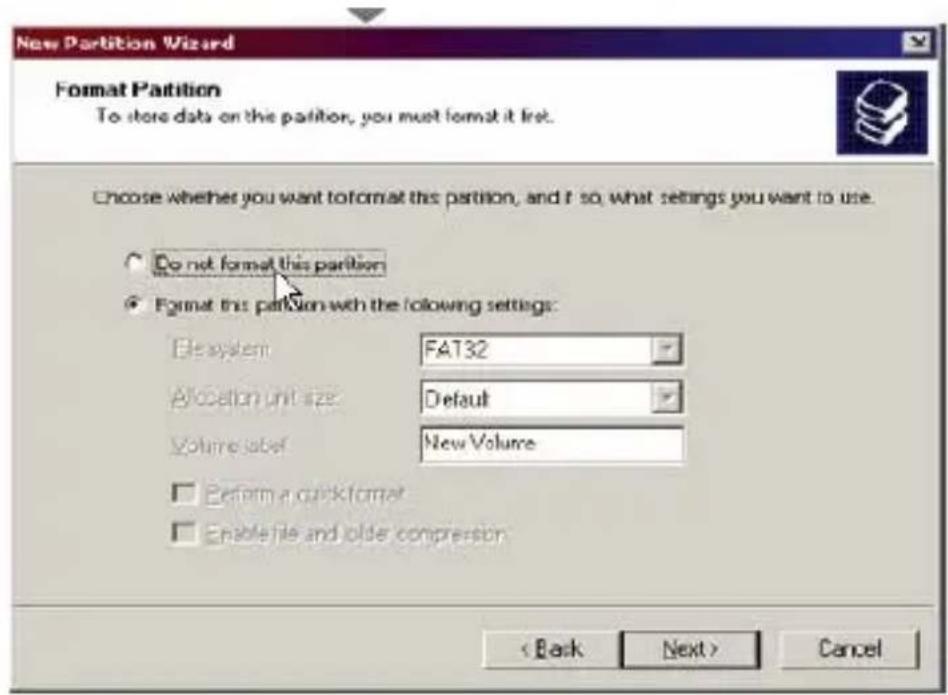
- Inoltre, è possibile formattare il disco rigido USB dall'utilità "FNet FAT32 Format" e quando avviare la funzione di backup.
(I passaggi per la formattazione vengono riferiti nella sezione dell'Utilità "FNet FAT32 Format").
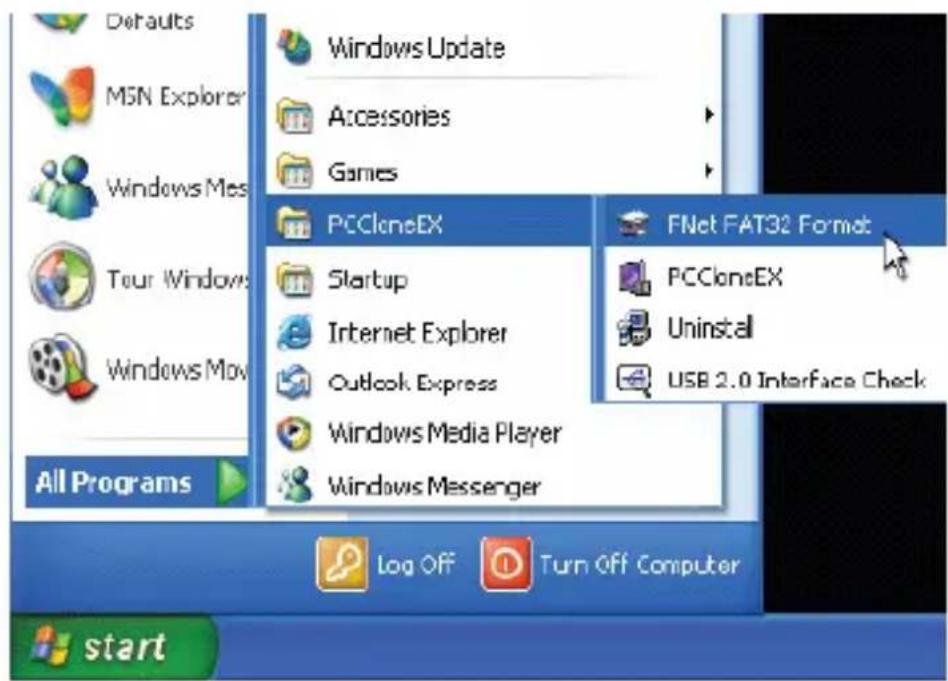
3. UTILITA “FNET FAT32 FORMAT”
-
insere l'HDD USB e accendere il computer.
-
Fare cli c Start > All programs > PCClone EX > FNet FAT32 Format".
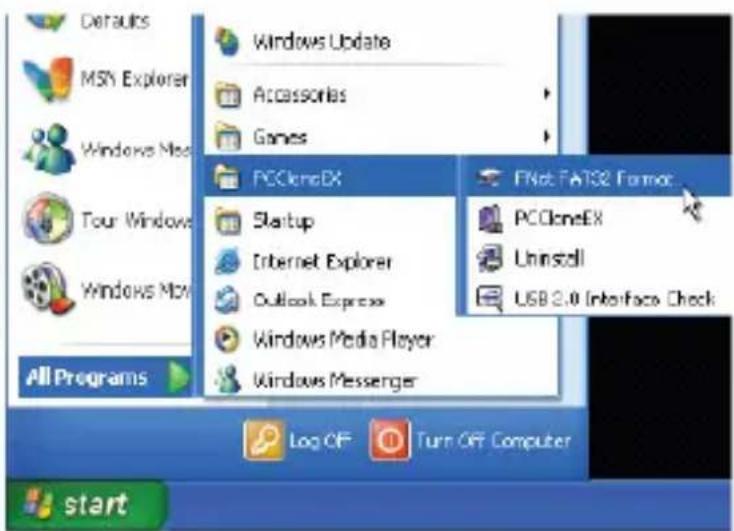
- Confermare "USB Device" e "Drive to Format" nell'utilità "FNet FAT32 Format" quando premere su "Start".
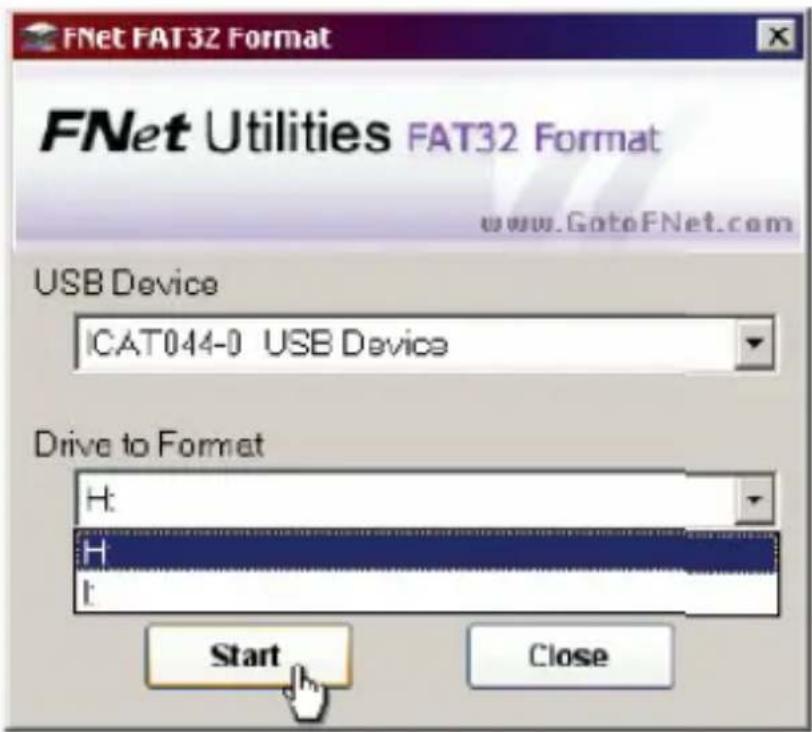
- Spuntare "Quick Format" e cliccare su "Start" per eseguire.
(Attenzione: se si utilizza但这a funzione tutti i dati dell'HDD USB verranno cancellati).
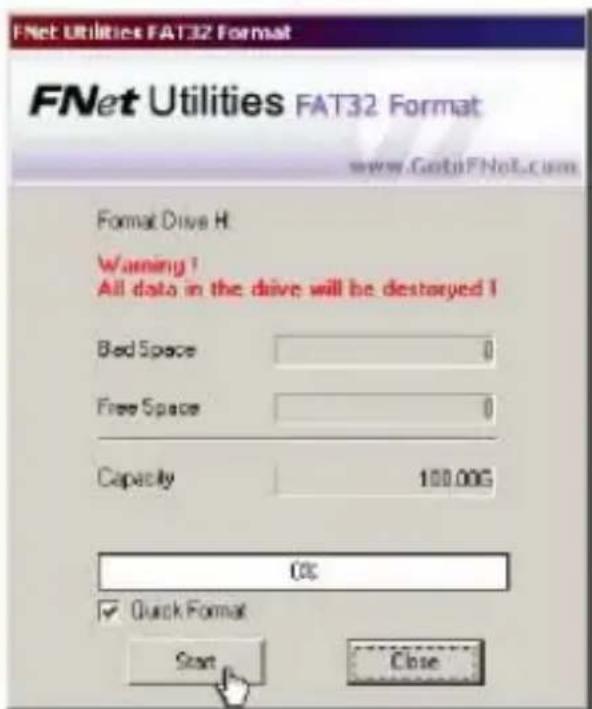
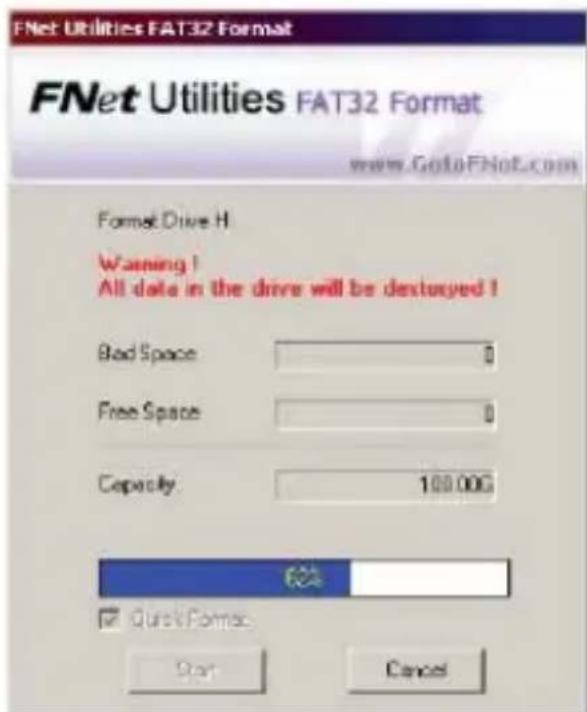
- La finestra在哪在 corro.
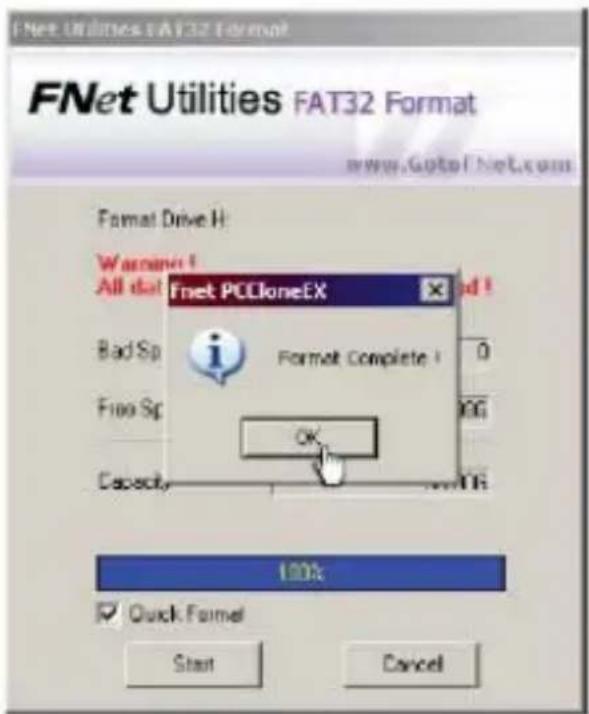
- Formattazione completata. Premere su "OK".
(L'HDD USB selezionato è stato formattato dal programma file system FAT32).
4. SINGOLO TASTO PER BACKUP DI FILE
Nb: Windows 98 / ME non supporta但这a funzione.
La funzione di backup singolo tastingo supporta sostanto il modello di HDD esterno con apposto tastingo. Con quello modello non saranno più necessari i passaggi per effettuire il backup, basta utilizzare l'apposito tastingo della scatola dell'HDD.
Nb:lickcando il tasto per il backup, l'icona del PCClone EX dovrà apparire nell'rea di notifica. (Quando si usa per la prima volta, consultare la sezione "File backup" e "Setup").
- Connette l'HDD USB (Accendere).
- Eseguire PCClone EX.
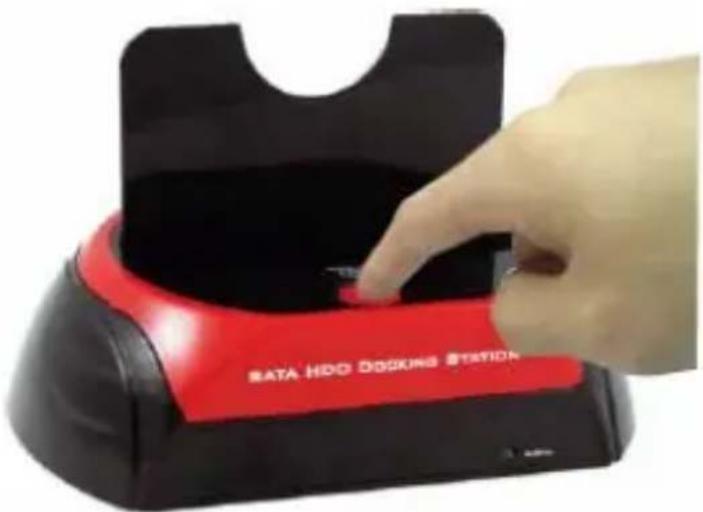
- Premere il tasto "BACK UP" della scatola esterna.
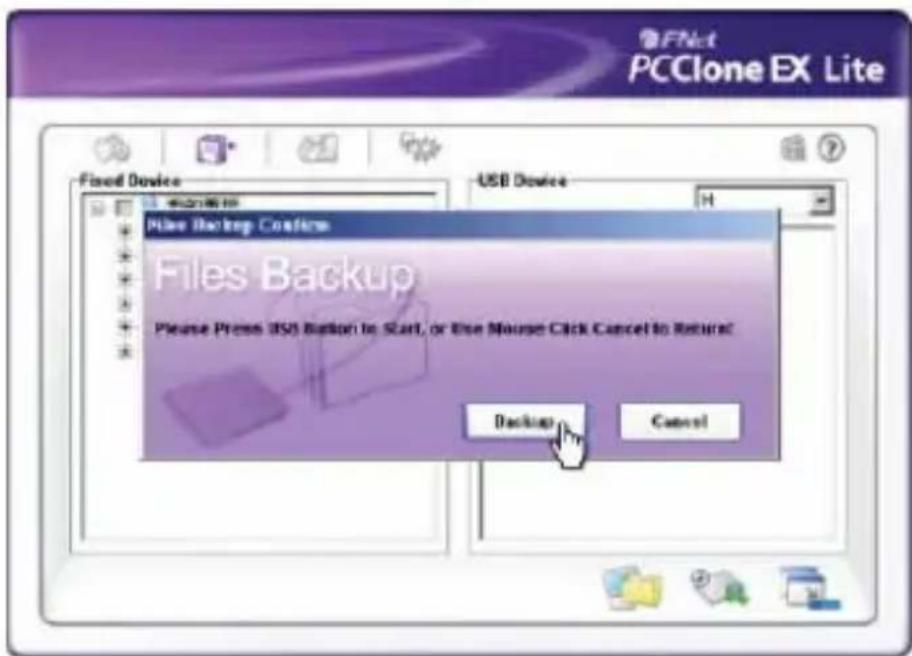
- Apparirà una finestra di dialogo per la confirma del backup di File, o l'utente con il mouse può essere cliccare su "Start".
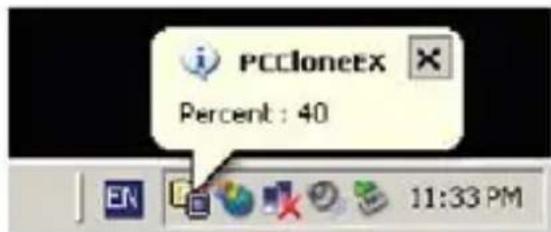
- Con il backup in corso, il diagramma PCClone EX lampeggerà nelle'area di notifica. Una finestra di dialogo mostrera il progresso agli singola percentuale del 10%.
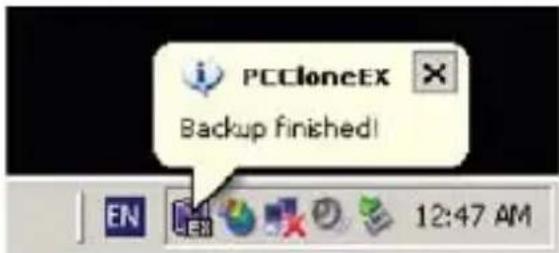
- Dop o che il backup sare completo, il diagramma PCClone EX, nell'area di notifica, mostrera "backup finished".
5. AVVIO VELOCE
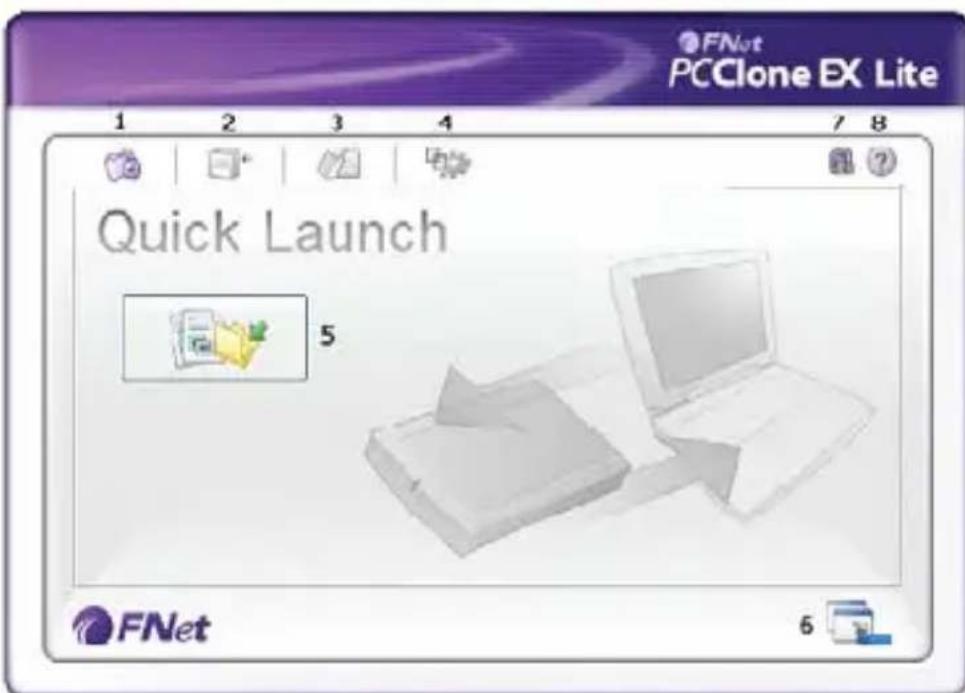
- Avvio veloce 5. Backup di file
- Backup di file 6. Minimizzato
- Gestione file 7. Circa
- Setup 8. Help
6. BACKUP DI FILE VELOC
L'utente può esserequire direttamente "File Backup" dal Quick Launch (Avvio veloce) o utilizzare la propria "hot key", solo un passaggio, perché i dati delsystema vengano lavoramente salvatitramite backup.
(Quando si usa per la prima volta, consultare la sezione "File Backup" o impostare la propria hot key (chiave di scelta) su "Setup").
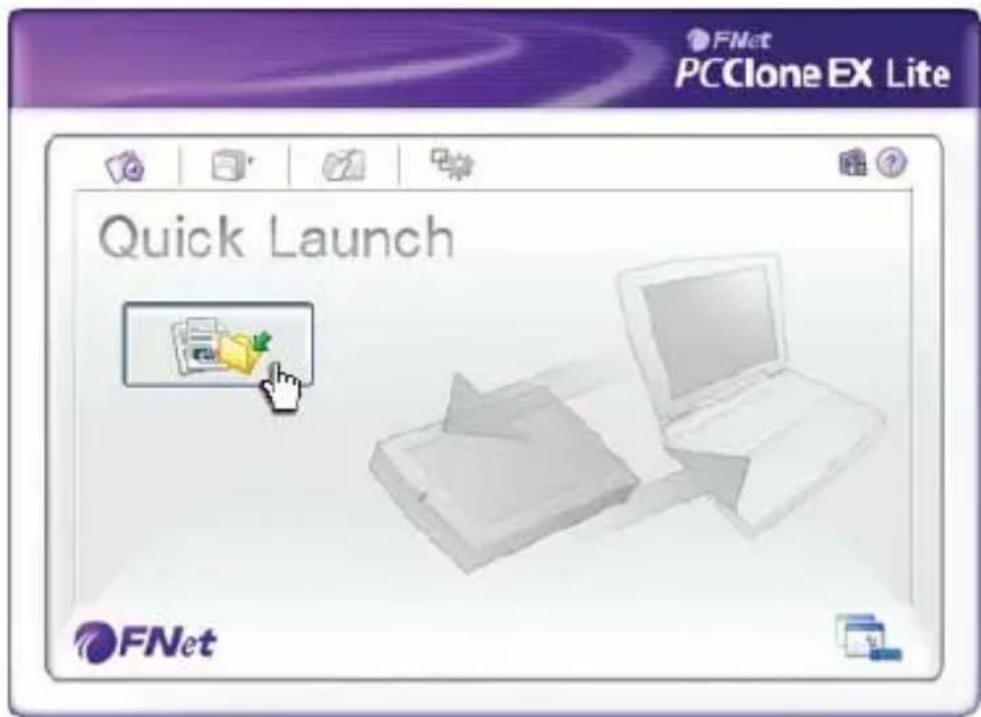
- Collegare l'HDD USB esterno al PC e accendere.
- Eseguire PCClone EX
- Andare sulla schermata PCClone EX/ Quick Launch.
- Fare cli su "File Backup".
(L'utente può essere utilizzare la chiave di scelta preliminarmente impostata al backup).
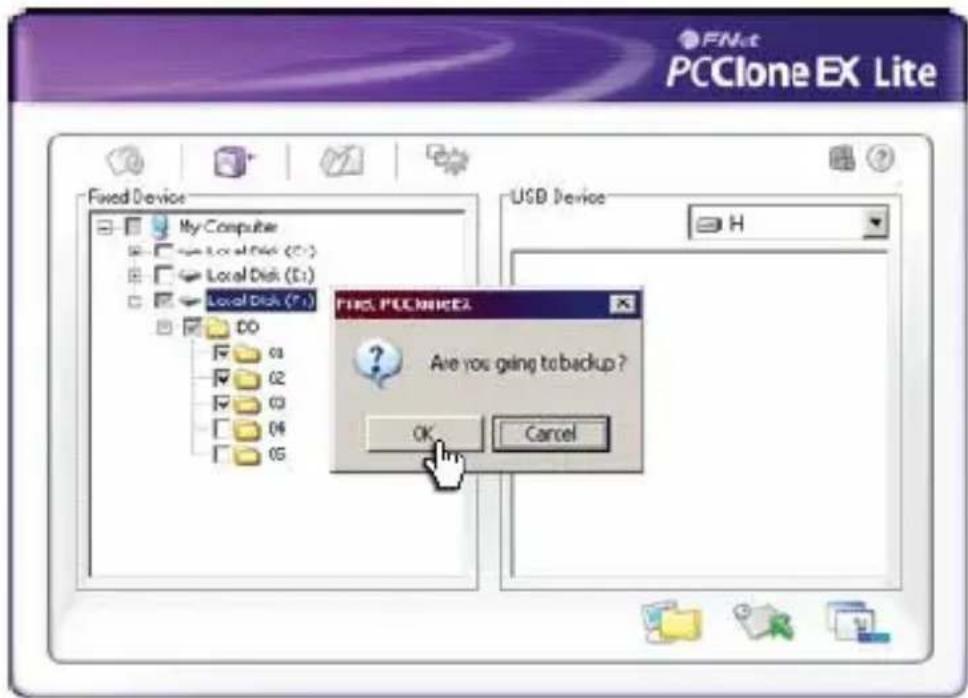
- Apparire una finestra di dialogo, per effettuire il backupCCCCCC su "OK".
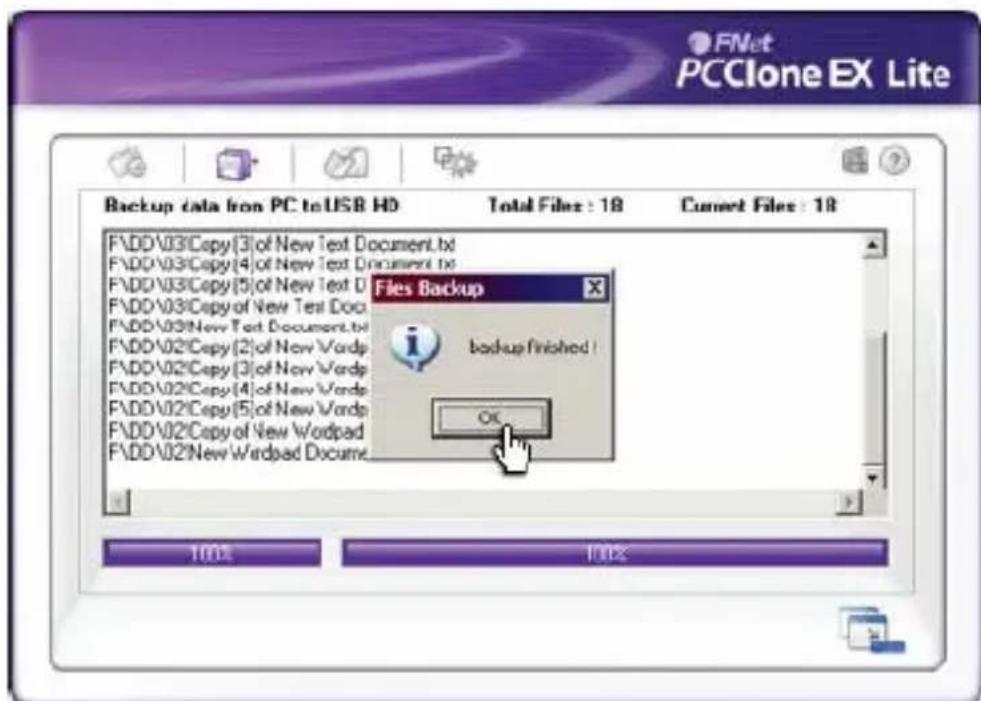
- Con il backup in corso, la finestra mostrera il tempo e la durata delprocesso.
- Effettuato il backup,ciescare su "OK" per finalizzare! (ll backup di file è stato realizzato con successo nell'HDD USB attraverso PCClone EX).
7. BACKUP DI FILES
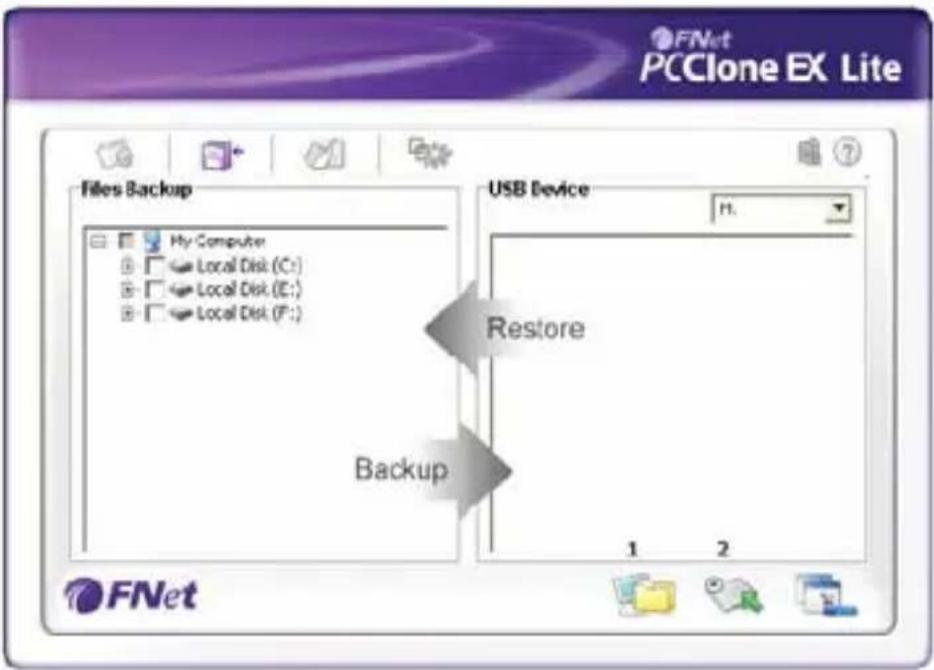
-
Backup di file
-
Ripristino file
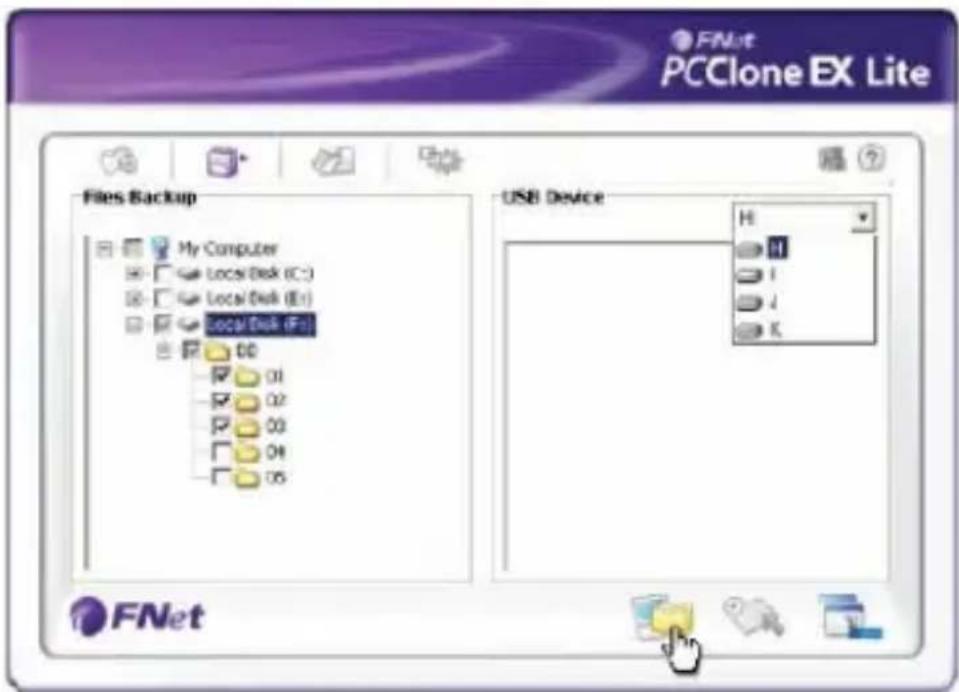
- Collegare l'HDD USB esterno al PC e accendere.
-
Eseguire PCClone EX.
-
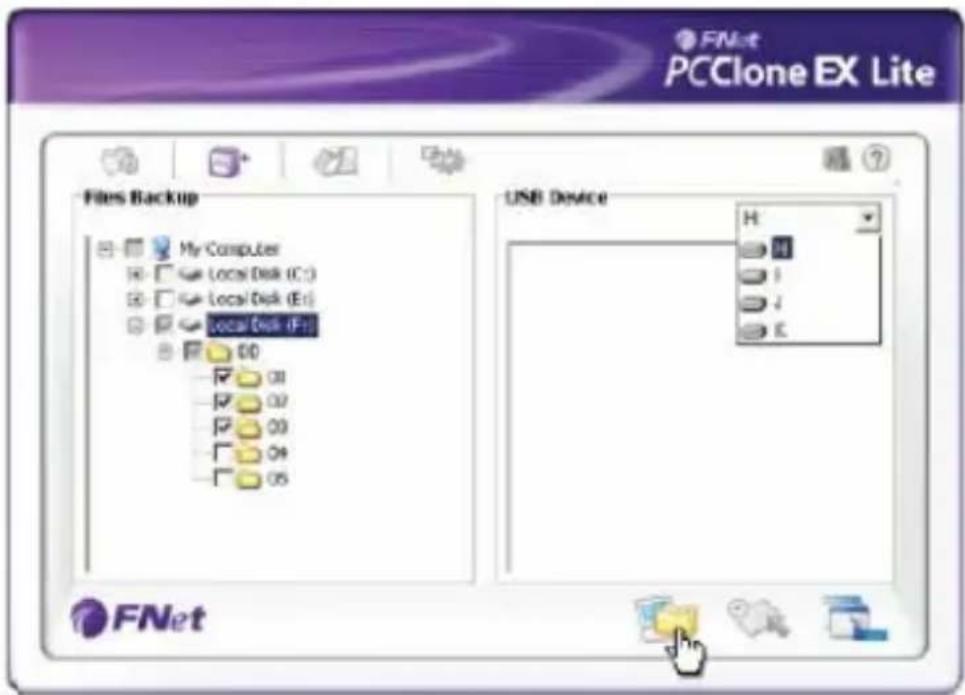
Fare cli su "Files Backup".
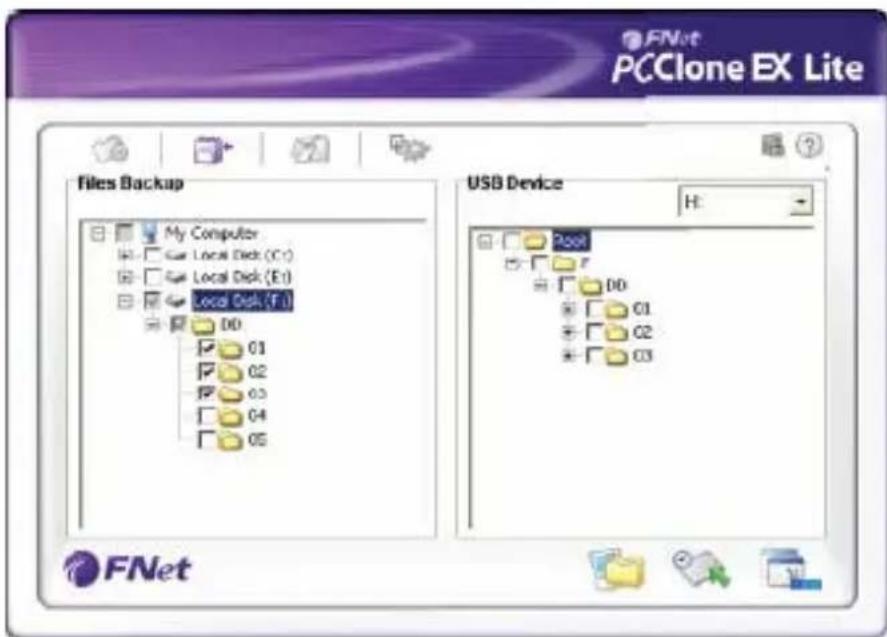
- Selezionare cartelle / drivers dal dispositivo fisso.
- Impostare uno dei dispositivi USB per il backup.
(Si prega di consultare "Setup" e quando di impostare alcune opzioni che si usano per la prima volta).
- Selezionare "Backup" e per avviare premere "OK".
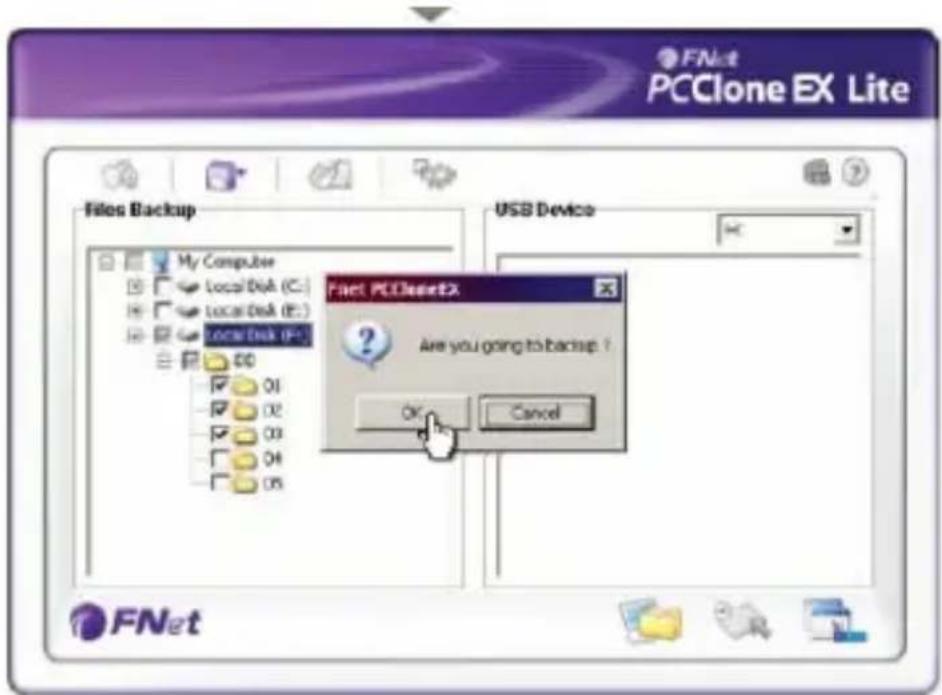
- Backup completo,fare clic su "OK".
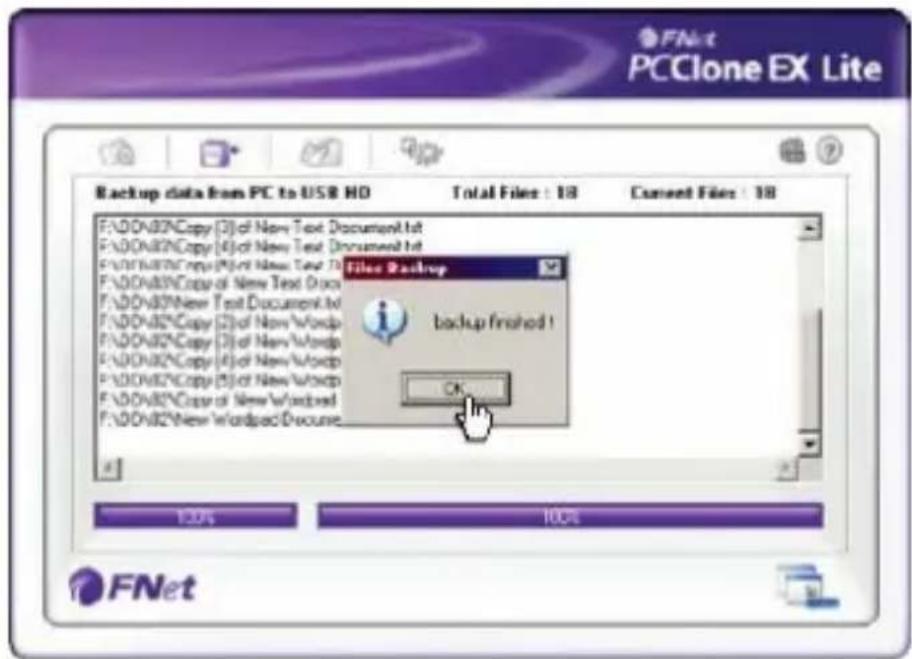
- Le cartelle selezionate sono state spostate con successo dal dispositivo fisso al disposativo USB.
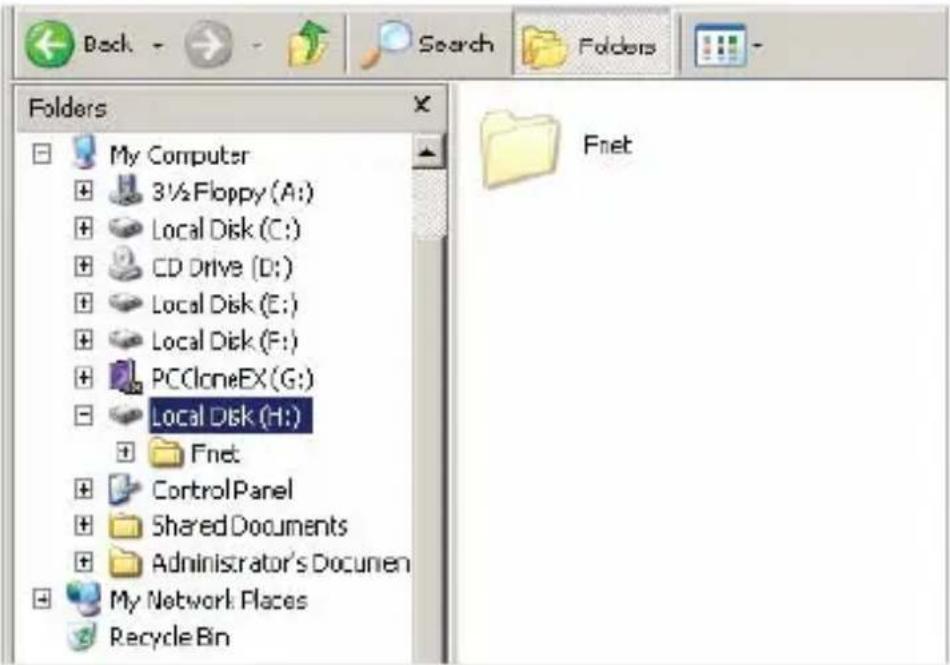
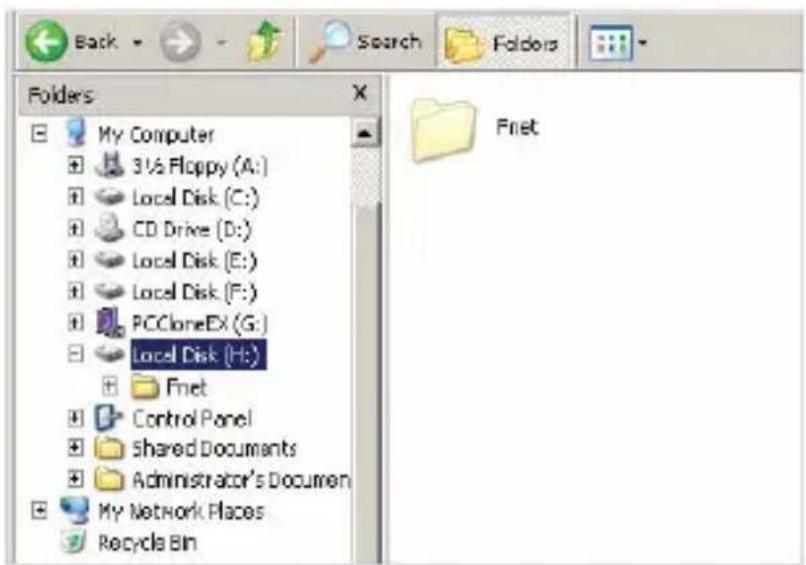
- Esiste un percorso di directory nascosto F: FNet nel dispositivo USB, qui sono salvati tutti i backup di file. Fare attentione di non cancellarlo per distrazione.
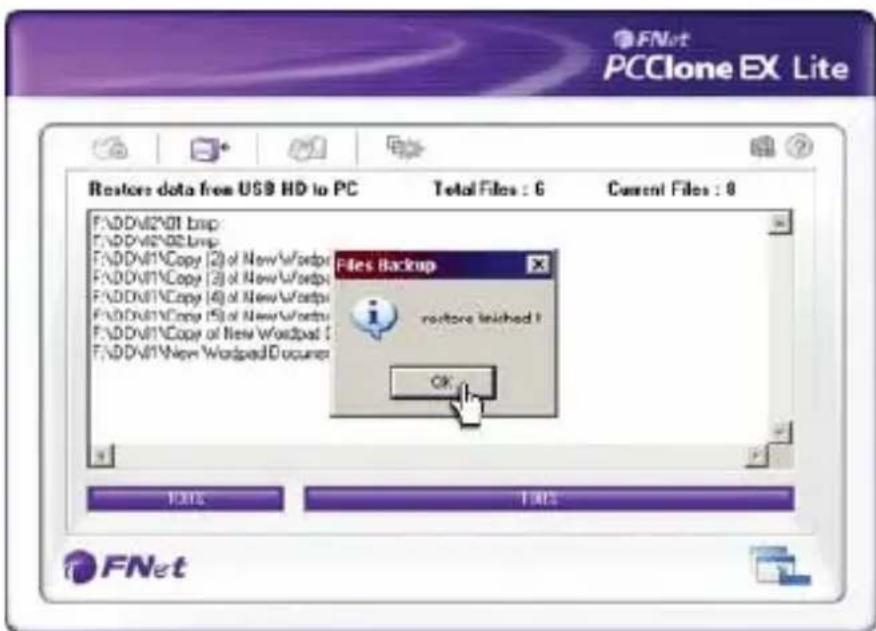
8. RIPRISTINO FILE
- Collegare l'HDD USB e accendere.
- Eseguire PCClone EX.
- Andare alla schermata PCClone EX.
- Fare cli su "Files Backup".
- Selezionare cartelle/file del dispositivo USB da ripristinare.
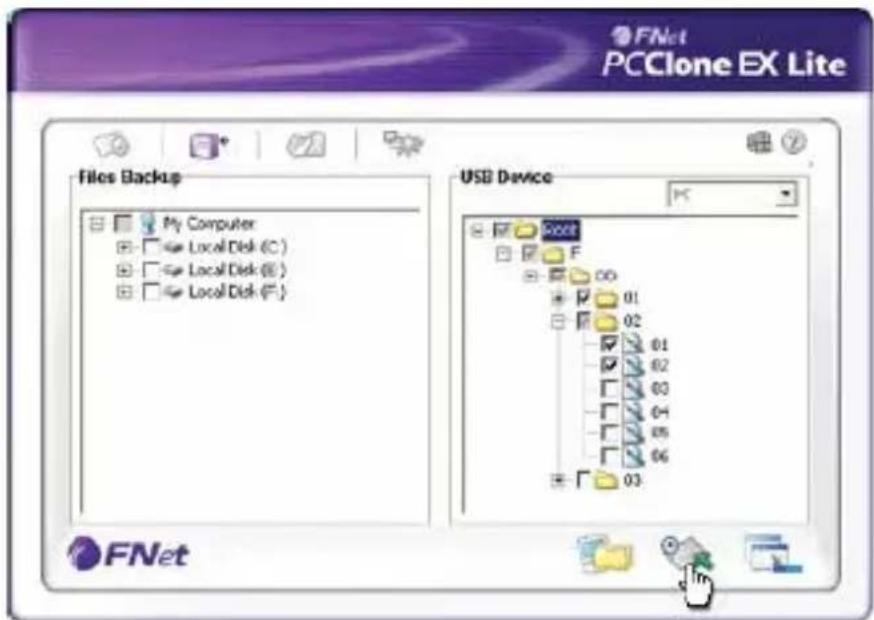
- Cliccare su "Restore", quindi per avviare premere "OK".
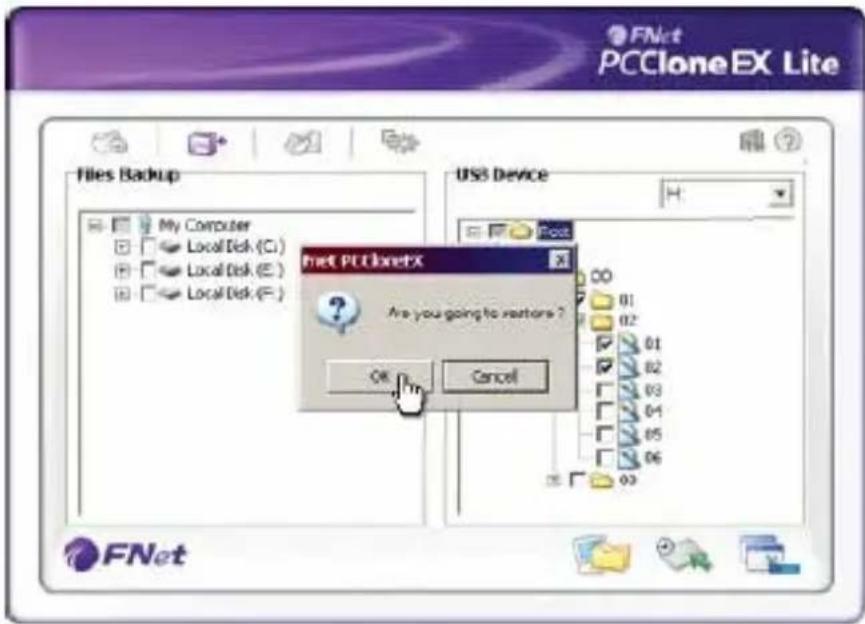
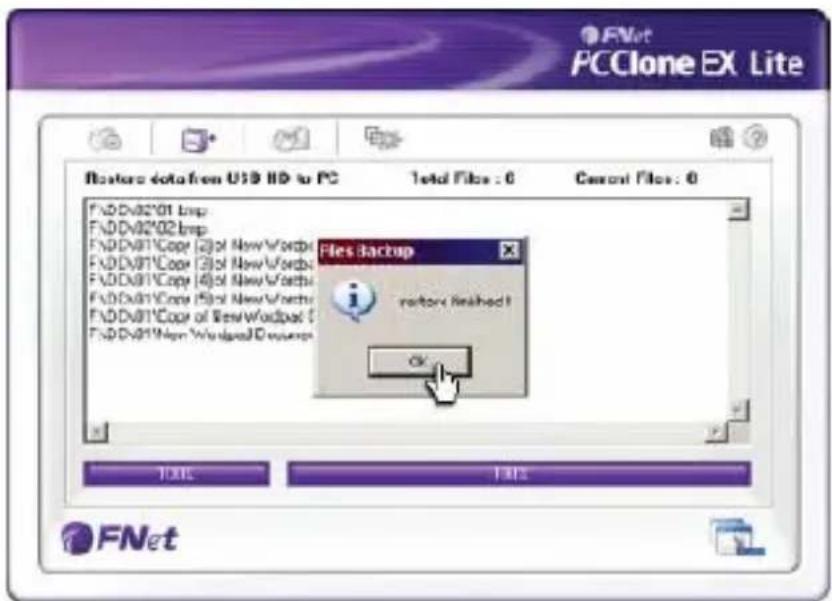
- Quando il "Ripristino" è completo,fare cli su OK^ * .
9. CANCELLARE BACKUP DI FILE
- Collegare l'HDD USB e accenderlo.
- Eseguire PCClone EX.
-
Andare alla schermata PCClone EX.
-
Selezionare "File backup" del Dispositivo USB, quindi*cliccare sul destro del mouse e su "Delete select Files", tutti i file selezionati nel dispositivo USB saranno cancellati.
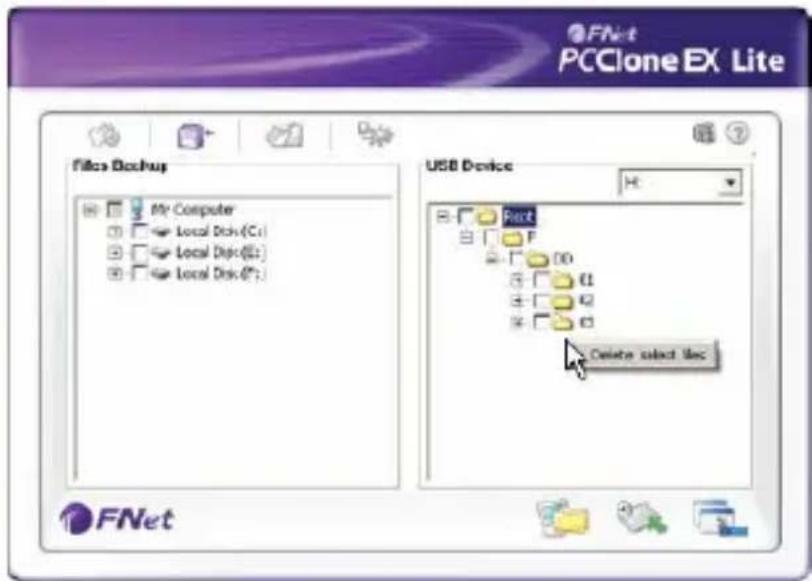
- Altrimenti, cancellare il percorso di directory F: Direttamente su Fnet, funzionera ugualmente.
10. GESTIONE FILE
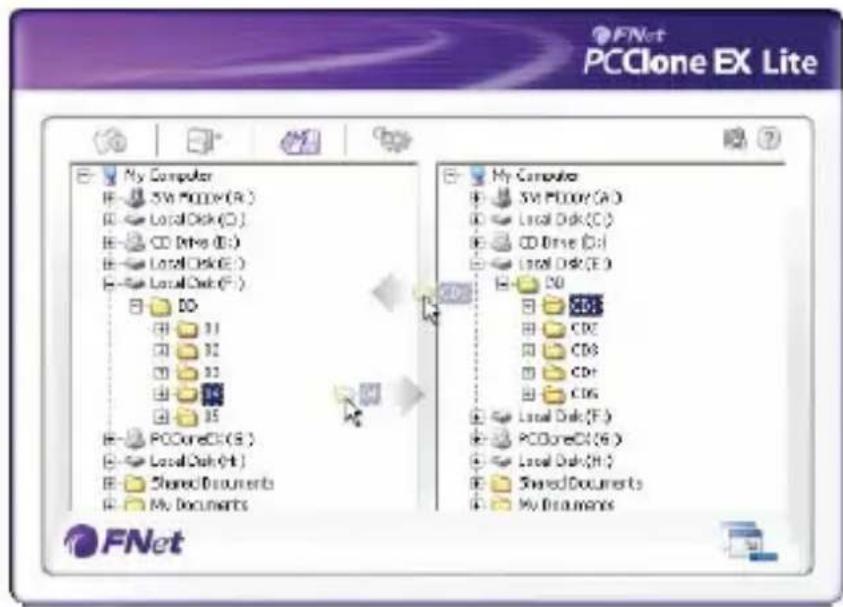
La funzione di gestione PCClone EX è uguale a Windows Explorer. L'utente può direttamente trascinarere i file in avanti o indietro fra il disposativo fisso e il disposativo USB. è ideale per utenti che voglioni109
gesture o verificare i proprio fileswana dover ciccare sull'icona "Windows Explorer" o "My Computer".
11. SETUP
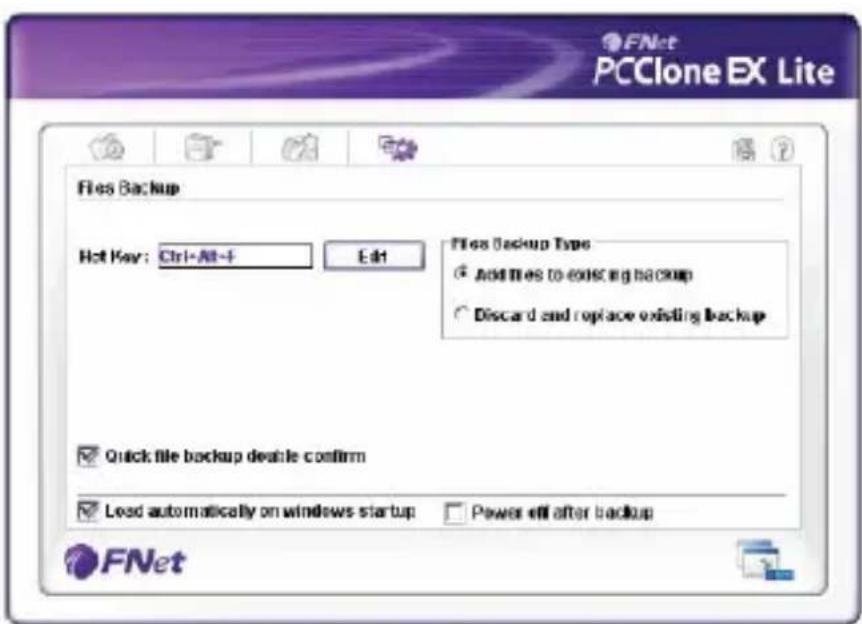
Impostazione Hot Key (chiave di scelta)
Quando l'utente clicca su "Edit", che può realizzare alla propria hot keyscegliendo "Ctrl", "Shift", "Alt" e aggiungere un numero o una lettera, o un tasto di funzione o andere qualunque casa che si vuole attribuire alla funzione hot key. In tal modo, agli utente possiede la propria chiave per il backup.
Modalità backup di file
Esistono due modalità per i backup di file:
-
"Aggiungere files ad un backup esistente": questa funzione salva tramite backup soltanto file nell'HDD USB esterno.
-
"Scartare e sostituire un backup esistente": questa funzione duplicata tutti i dati dal vosto PC all'HDD USB esterno.
Conferma
Quando l'utente realizza un backup con la propria hot key, apparirà una finestra di dialogo default che richiedera una conferma. Se l'utente vuole fare un backup diretto, basta cancellare default.
Altro
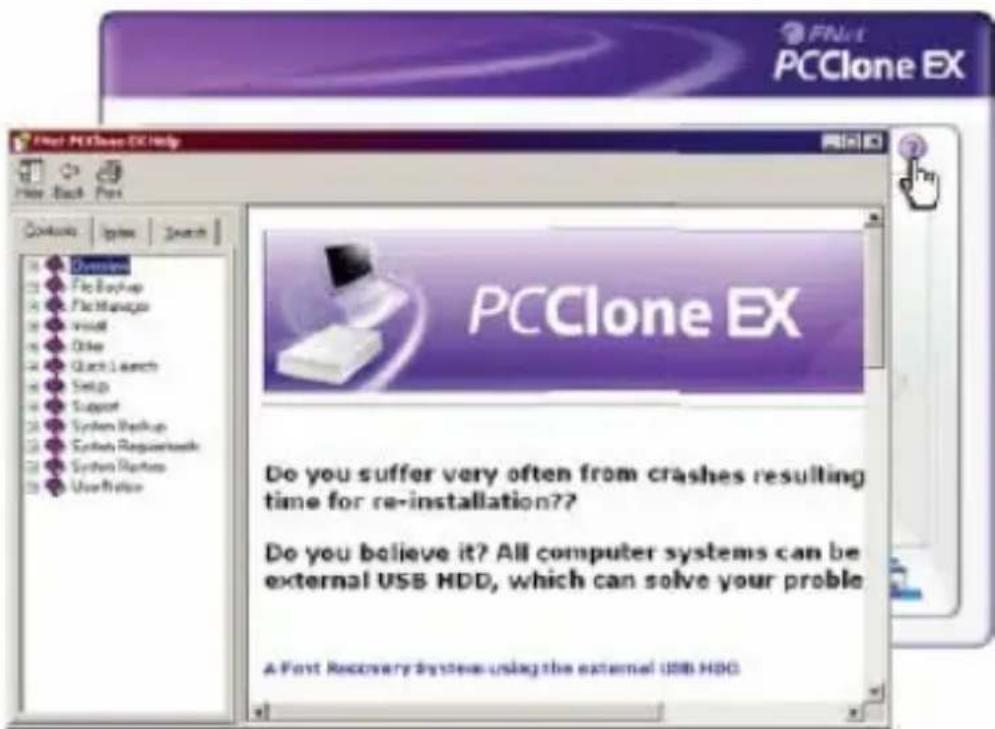
Per quanto riguarda il PCClone Ex spec,*cliccare sull'icona "PCClone EX" sull'angolo superiore destro dello schermo o fareciesc destro sull'icona "PCClone EX" nell'rea di notifica.
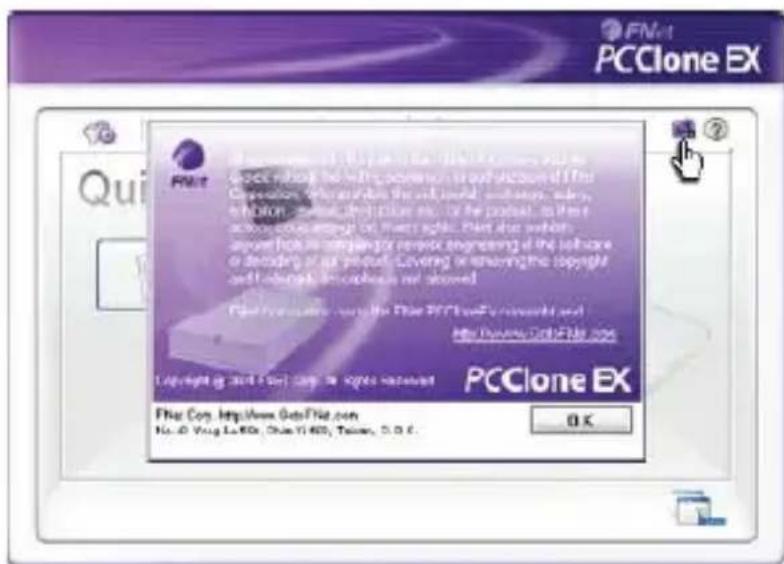
Fareblicksull'icona“PCCloneEX”sull'angolo superiore destro delloschermo,saràmostrata la finestra di dialogo “About PCClone EX”e laguida per riconoscere“PCClone EX”.
AVISO
- Quando "Restore" termina, pressionar "OK".
9. APAGAR BACKUP DE FICHEiros




- INSTALLAZIONE SOFTWARE
- CREARE PARTIZIONE
- UTILITA “FNET FAT32 FORMAT”
- SINGOLO TASTO PER BACKUP DI FILE
- Nb: Windows 98 / ME non supporta但这a funzione.
- AVVIO VELOCE
- BACKUP DI FILE VELOC
- BACKUP DI FILES
- RIPRISTINO FILE
- CANCELLARE BACKUP DI FILE
- GESTIONE FILE
- SETUP
- Impostazione Hot Key (chiave di scelta)
- Modalità backup di file
- Conferma
- Altro
- AVISO
- APAGAR BACKUP DE FICHEiros
Marca : Approx
Modello : APPDSHDD
Categoria : Altri accessori per computer