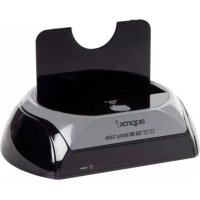
APPDSHDD - Andere Computerzubehör Approx - Kostenlose Bedienungsanleitung
Finden Sie kostenlos die Bedienungsanleitung des Geräts APPDSHDD Approx als PDF.


| Produkttyp | Externes USB-Festplattengehäuse mit Backup-Software |
| Marke | Approx |
| Modell | APPDSHDD |
| Kategorie | Andere Computerzubehör |
| Schnittstelle | USB (USB-Anschluss nur für OTB-Funktion) |
| Systemkompatibilität | Windows 98/ME/2000/XP/Vista/7/8/10 (siehe Handbuch für Details) |
| Unterstützte Festplattenkapazität | Nicht angegeben, kompatibel mit SATA-Festplatten (Schätzung) |
| Unterstützte Dateisysteme | FAT32, NTFS |
| Softwarefunktionen | Dateisicherung, Wiederherstellung, Dateiverwaltung, Konfiguration der Tastenkombinationen |
| Backup-Taste | Ja, physische Taste für Schnellsicherung (nicht verfügbar unter Windows 98/ME) |
| Stromversorgung | Über USB-Anschluss (ohne externes Netzteil) |
| Geschätzte Abmessungen | Ca. 130 x 80 x 15 mm |
| Geschätztes Gewicht | Ca. 150 g |
| Gehäusematerial | Kunststoff (Schätzung) |
| Packungsinhalt | Festplattengehäuse, USB-Kabel, CD mit PCClone EX Lite Software, Bedienungsanleitung |
| Enthaltene Software | PCClone EX Lite |
| Sprachen der Bedienungsanleitung | Französisch, Englisch, Deutsch, Italienisch, Portugiesisch, Spanisch |
| Pflege und Reinigung | Keine spezifischen Anweisungen; mit einem trockenen, weichen Tuch reinigen |
| Sicherheit | Keine besonderen Hinweise; Stöße und Feuchtigkeit vermeiden |
| Ersatzteile und Reparierbarkeit | Nicht angegeben; wenden Sie sich an den Approx-Kundendienst |
Häufig gestellte Fragen - APPDSHDD Approx
Benutzerfragen zu APPDSHDD Approx
0 Frage zu diesem Gerät. Beantworten Sie die, die Sie kennen, oder stellen Sie Ihre eigene.
Eine neue Frage zu diesem Gerät stellen
Laden Sie die Anleitung für Ihr Andere Computerzubehör kostenlos im PDF-Format! Finden Sie Ihr Handbuch APPDSHDD - Approx und nehmen Sie Ihr elektronisches Gerät wieder in die Hand. Auf dieser Seite sind alle Dokumente veröffentlicht, die für die Verwendung Ihres Geräts notwendig sind. APPDSHDD von der Marke Approx.
BEDIENUNGSANLEITUNG APPDSHDD Approx
10. GESTOR DE ARCHIVOS
- OTB ist nur für USB Schnittstellen gültig und ist nicht für andere Schnittstellen verfügbar.
Die Dateien System Typ kann FAT32 oder NTFS sein. - PCClone EX Lite kann nur wenn als Administrator eingeloggt benutzt werden.
Die Festplatte muss Sektor-fehlerfrei sein um ein richtiges Funktionieren bei dem Backup und restaurieren abzusichern. - Unter Windows 98/ME, Funktioniert die Backup Taste nicht.itte benutzen Sie die Hotkeys.
1. SOFTWARE INSTALLATION
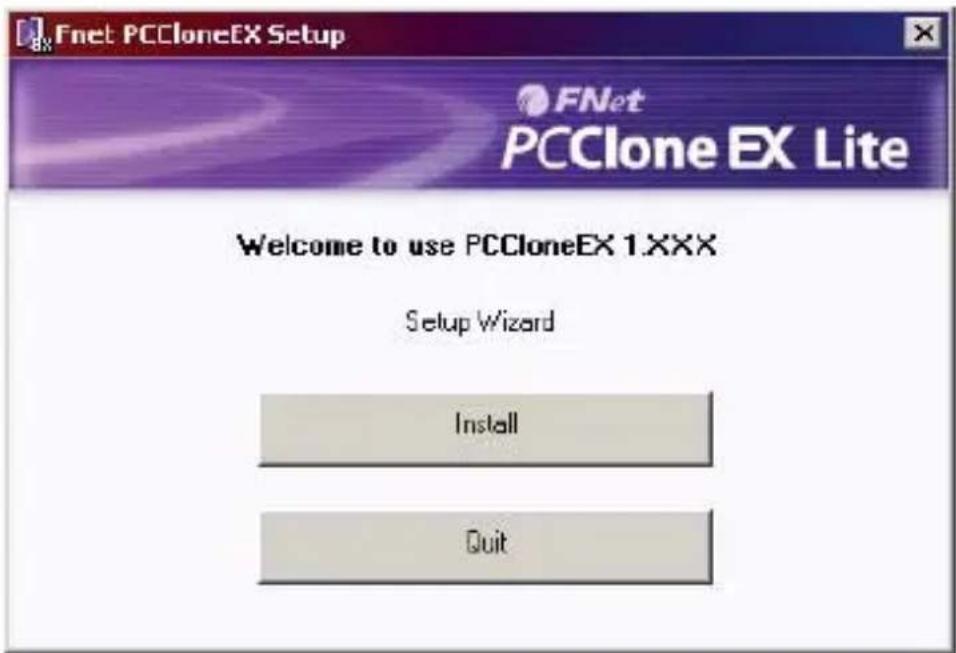
1 Die CD im Leser eingufen. Auf “setup.exe” Doppelt-klicken.
- Klichen Sie auf "Install".
-
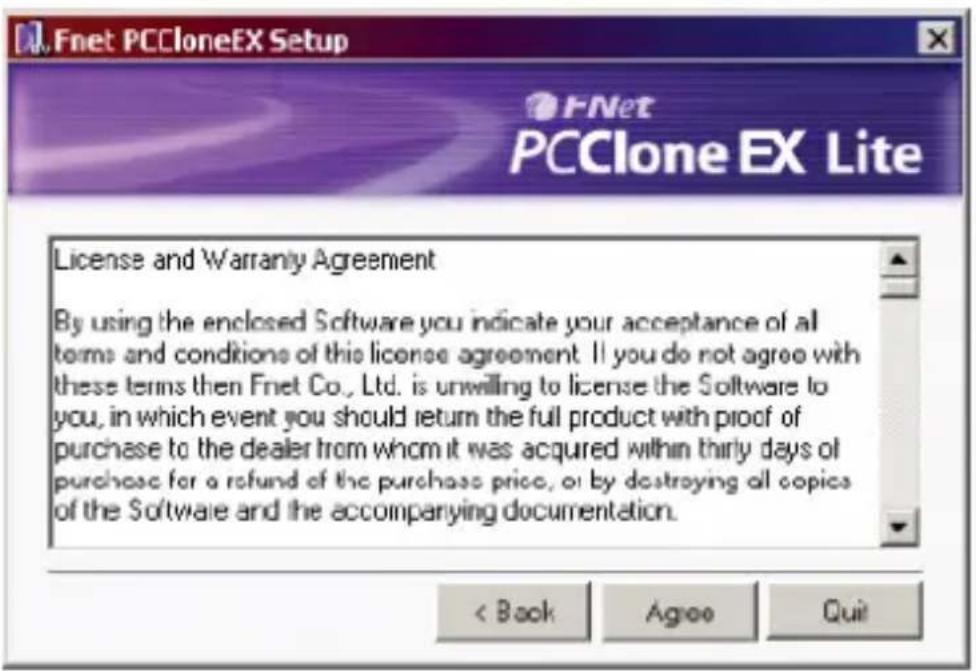
Lesen Sie den Lizenzvertrag.
-
Wenn Sie den akzeptieren, klichen Sie auf "Agree" um die Installation weiterzulaufen.
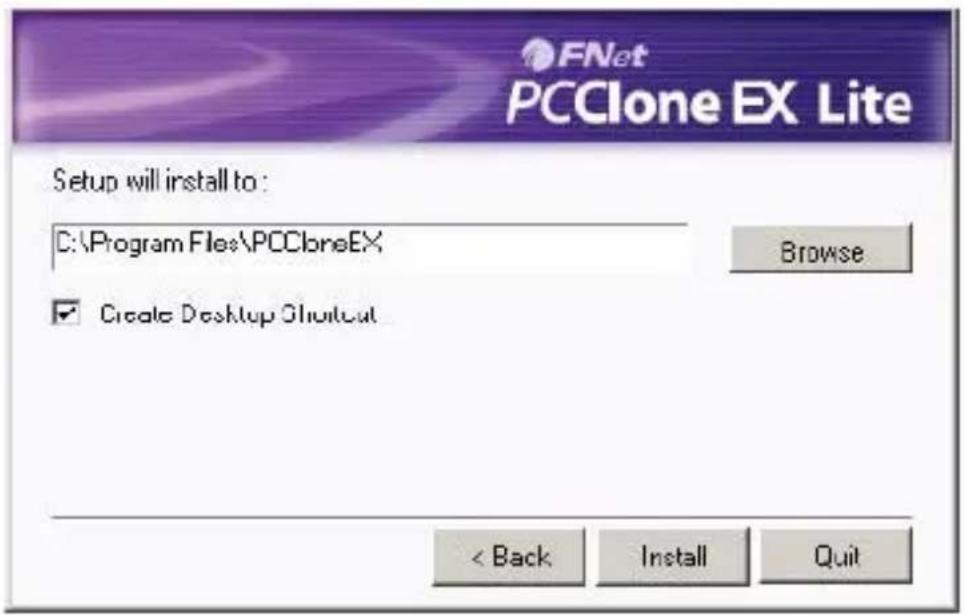
- Definieren Sie den Installationspfad und klichen Sie auf "Install".
- Wenn die Installation fertig ist, klichen Sie auf "OK".
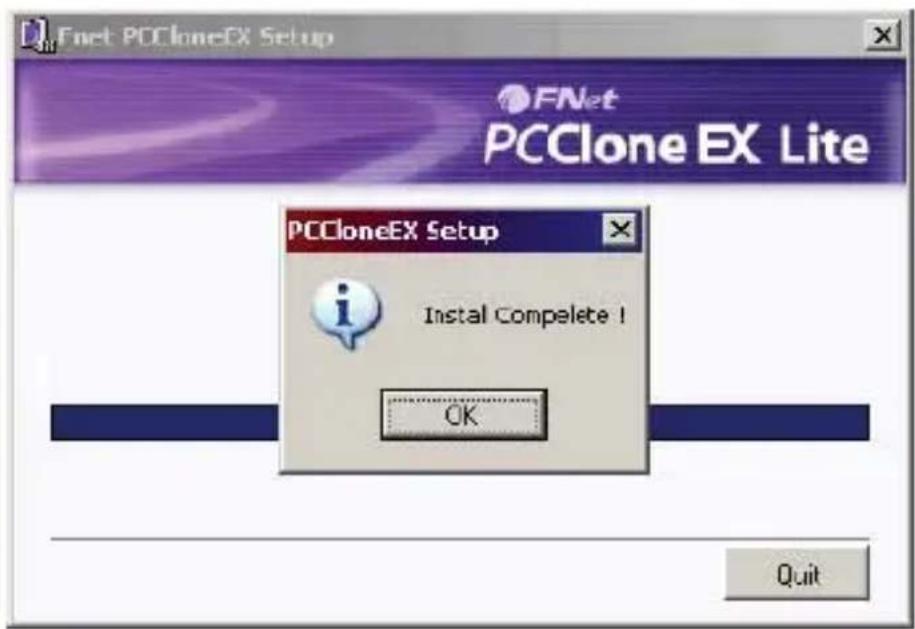
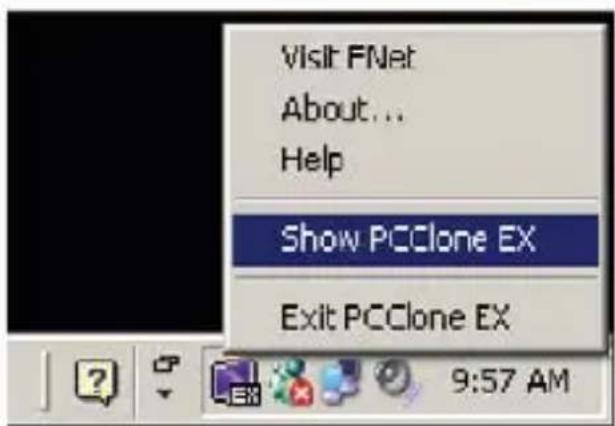
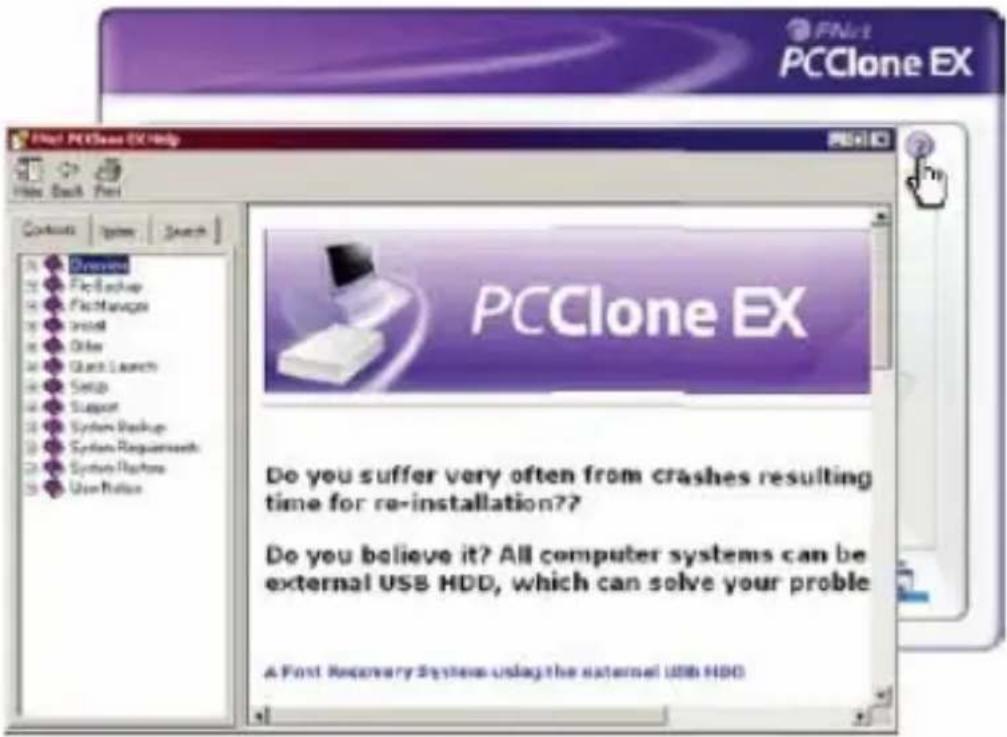
- Dann, werden Sie die "PCClone Ex" Ikone im Notification Tray sehen. Sie können auf dieserecht-klicken und dann auf Show PCClone EX um das Fenster zu sehen.
2. PARTITION HERSTELLUNG
Wenn ihre Festplatte schon konfiguriert ist, gehen Sie zur Punkte 4.
- Stecken Sie die Festplatte ein und schalten Sie die ein.
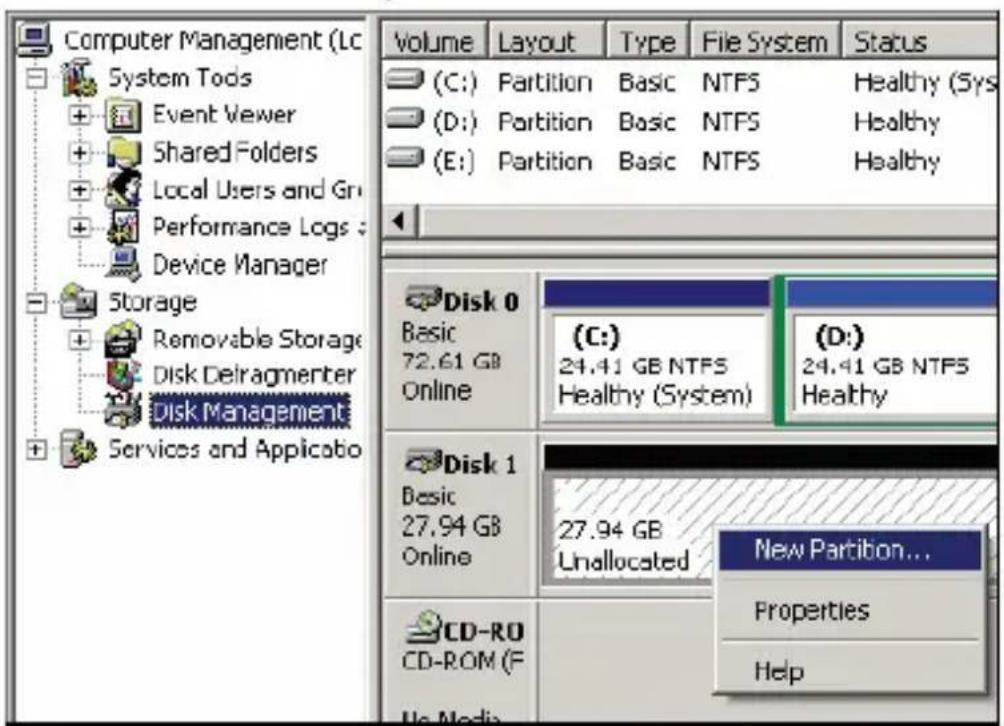
- Recht-klichen Sie auf "Arbeitsplatz" und klichen Sie auf "Verwaltung".
- Klichen Sie auf “Festplatteverwaltung” in der recht Teile des Bildschirms.
- Recht klichen Sie auf eine Teile ohne Partition und klichen Sie auf "Neue Partition".
- Folgen Sie die Etappen des Assistents um eine neue Partition zu herstellen
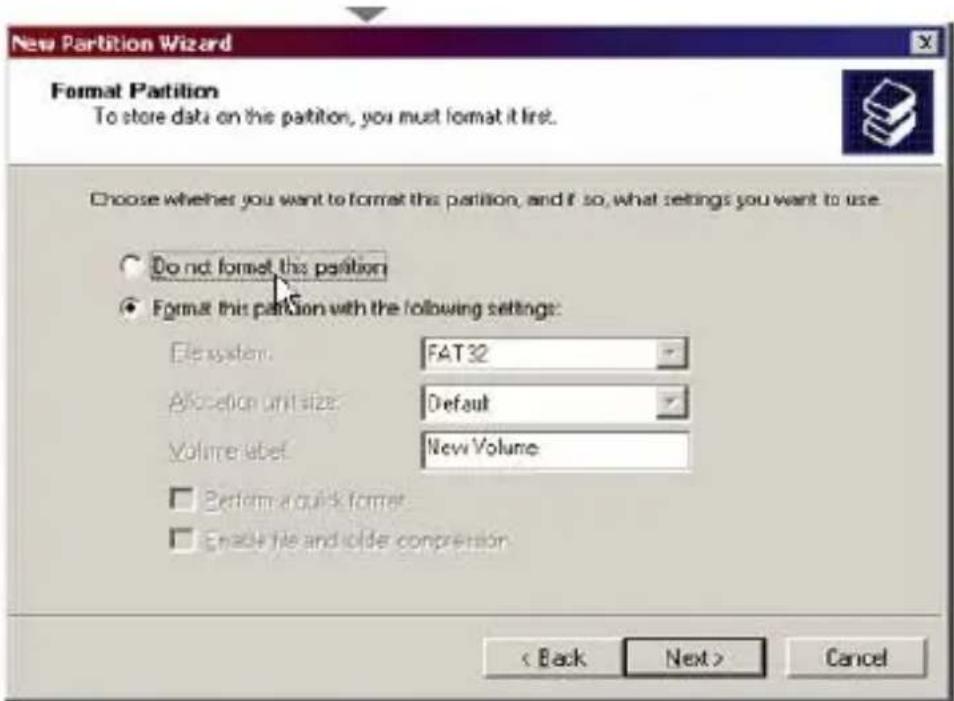
- Sonst, können Sie auch ihre USB Festplatte mit dem “FNet FAT32 Format” Software formatieren. Um so zu machen, folgen Sie die folgenden Etappen.
3. "FNET FAT32 FORMAT" SOFTWARE
(Wird ihre Festplatte mit dem FAT32 Dateisystem formatieren)
-
Stecken Sie die Festplatte ein und schalten Sie die ein.
-
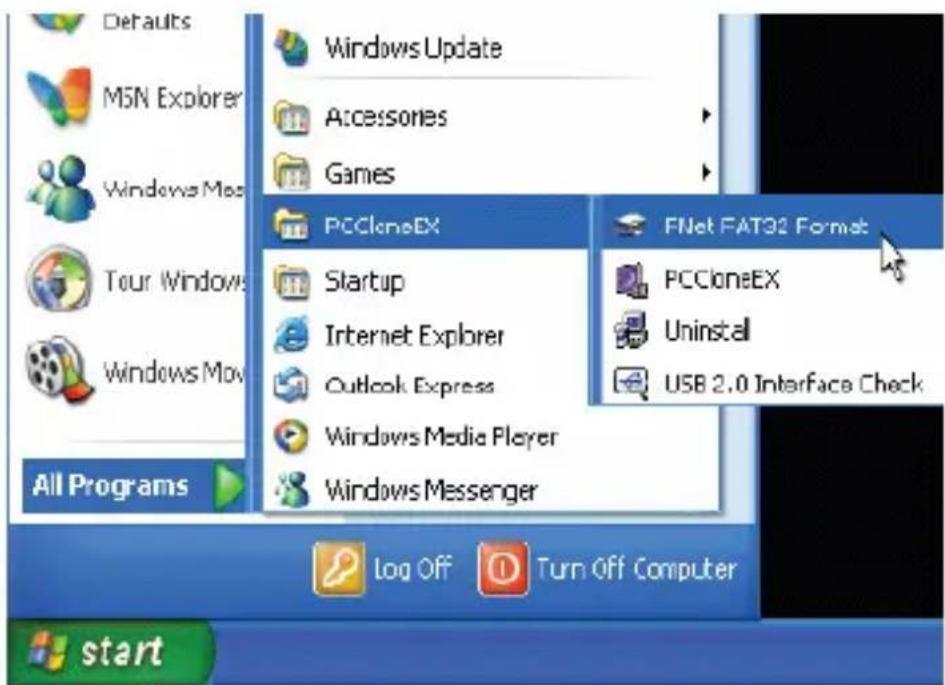
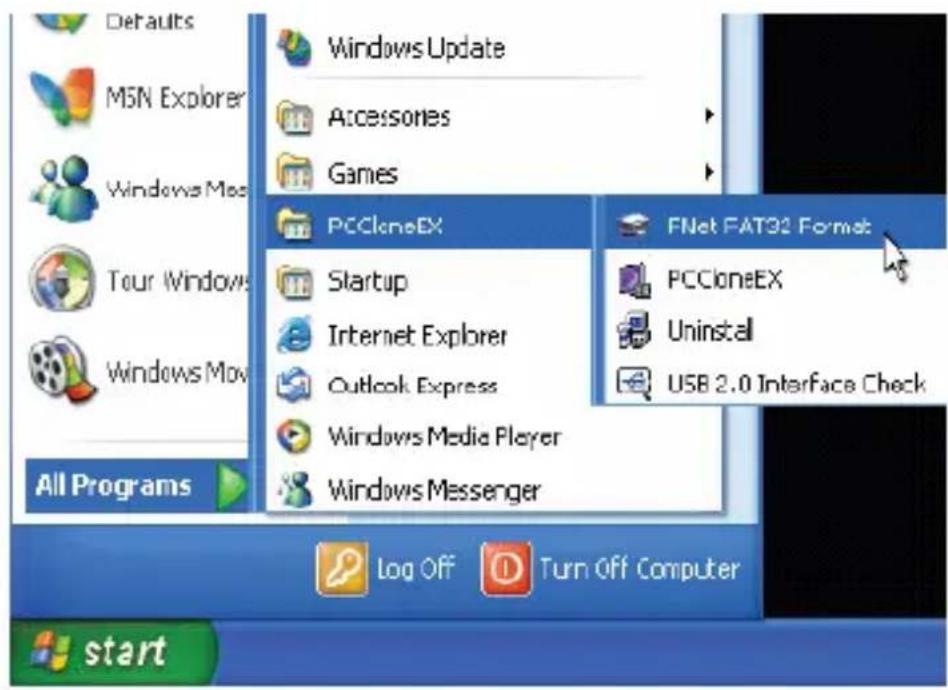
Klicken Sie "Start Menu > Programme > PCClone EX > FNet FAT32 Format".
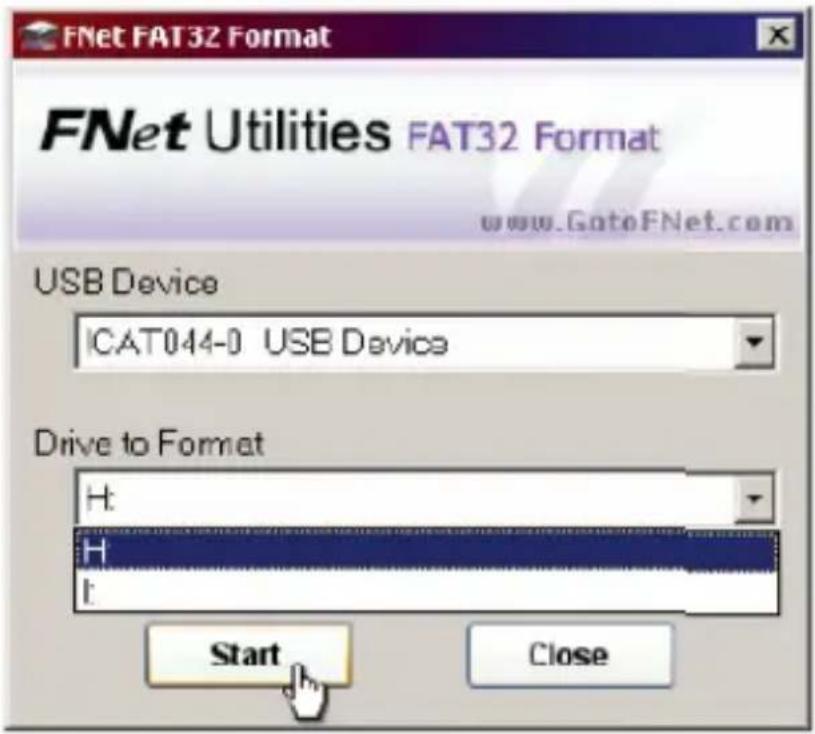
- Selektieren Sie "USB Device" im Aufklappmenü und das Laufwerk ihrer Festplatte unter "Drive to Format" und dann klichen Sie "Start".
4. Selektieren Sie "Quick Format" und "Start".
(Warning: das wir alle Daten der Festplatte losehen).
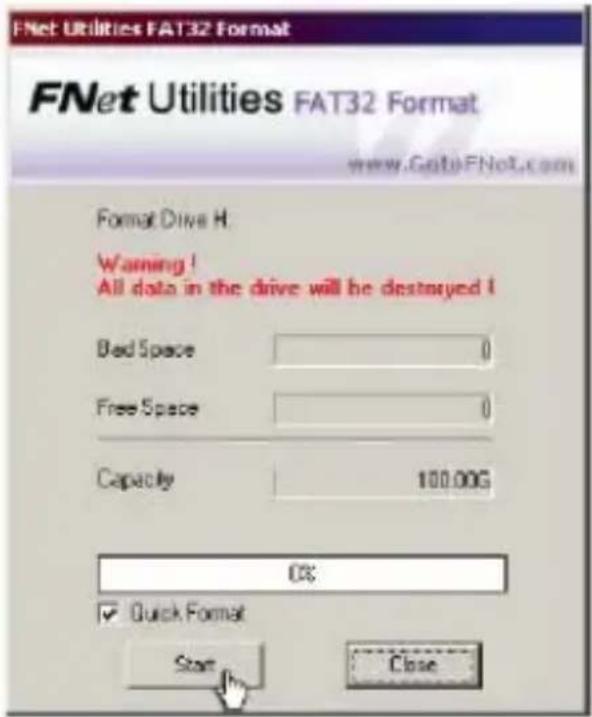
- Dann, werden Sie ein Fortschrittsbalken sehen.
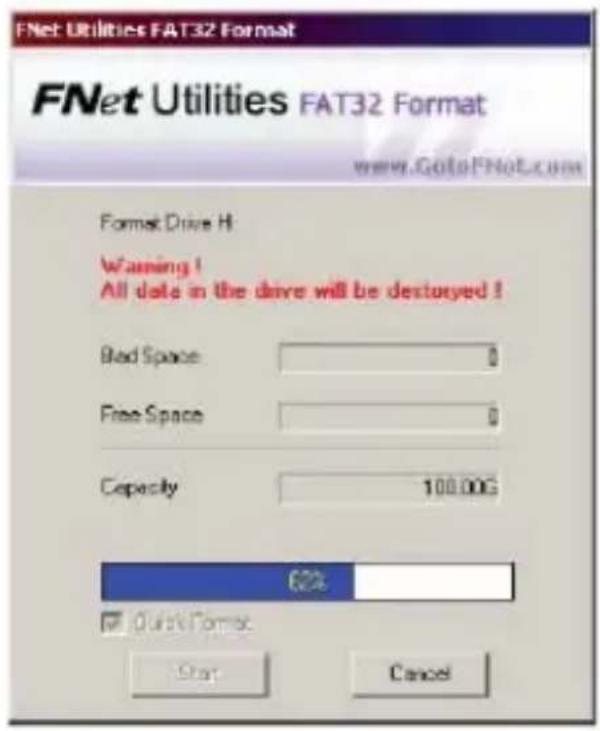
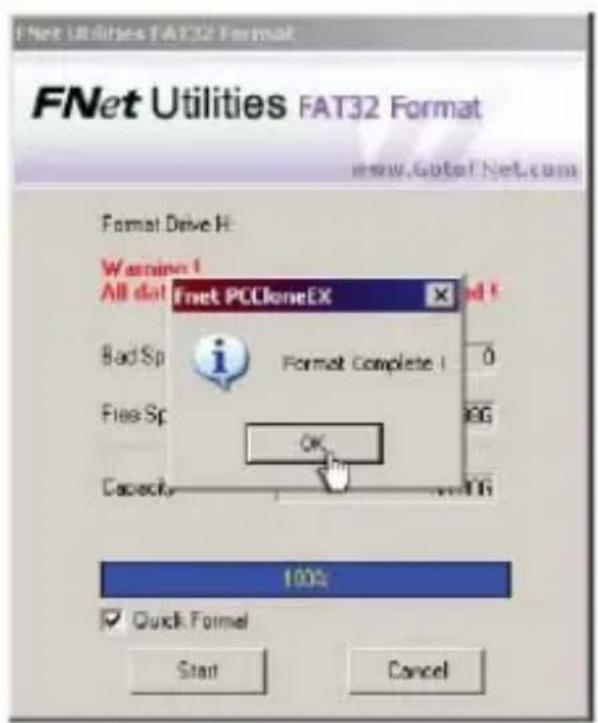
- Wenn die Formatierung fertig ist, klichen Sie auf "OK".
4. DATENSICHERUNG MIT DER BACKUP TASTEN MACHEN
WARNING: These Funktion wird nicht von Windows 98 / ME Unterstützung
These Funktion ermöglich direkt eine Datensicherung mit der Taste auf dem Laufplatte Haus, ohne Etappen.
Note: wenn Sie die Taste drucken, die PCClone EX lkone muss im Notification Tray sightbar sein. (Für die erste Datensicherung, sehen Sieitte den “Datensicherung” Abschnitt).
- Stecken Sie die Festplatte ein und schalten Sie die ein.
- Laufen Sie die PCClone EX Software.
- Drücken Sie die "BACK UP" Taste auf dem Haus.
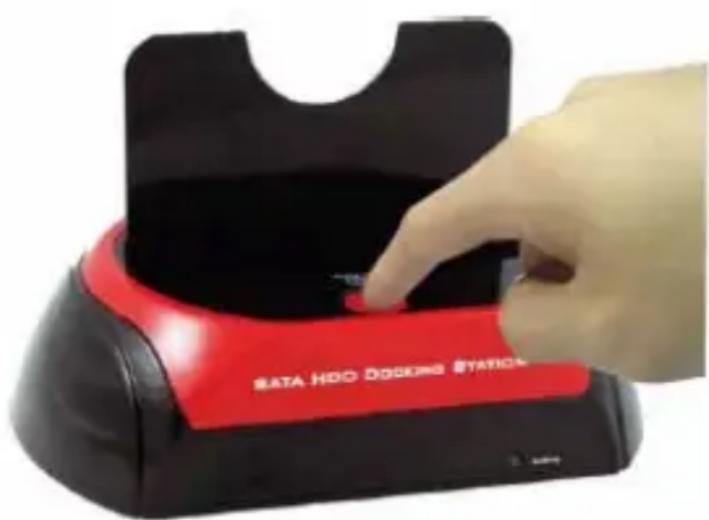
- Ein Bestätigung Fenster wird dann öffnen. Klichen Sie "Start".
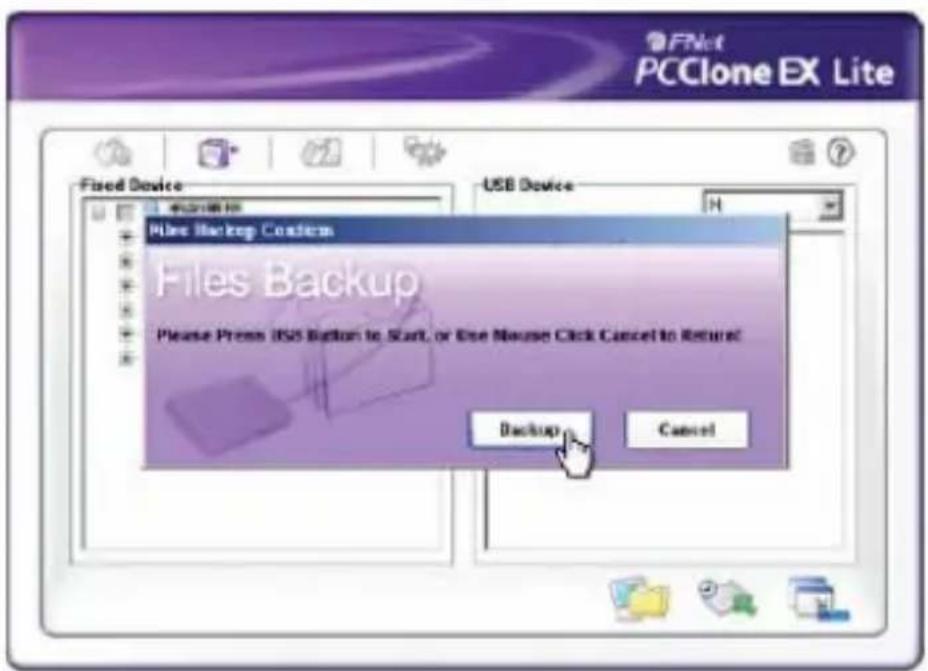
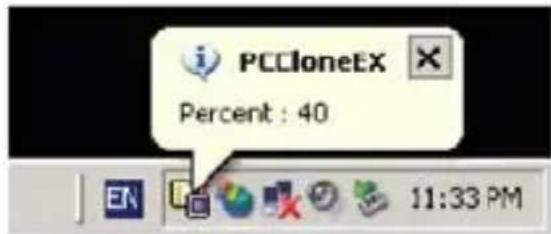
5.Während der Datensicherung, werden Sie die Progression sehen können.
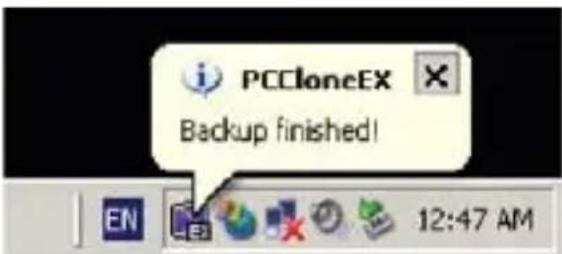
- Wenn die Datenscherung fertig ist, werden Sie ein Tooltip mit den Wörter PCClone EX "backup finished" sehen.
5. SCHNELLSTARTEN
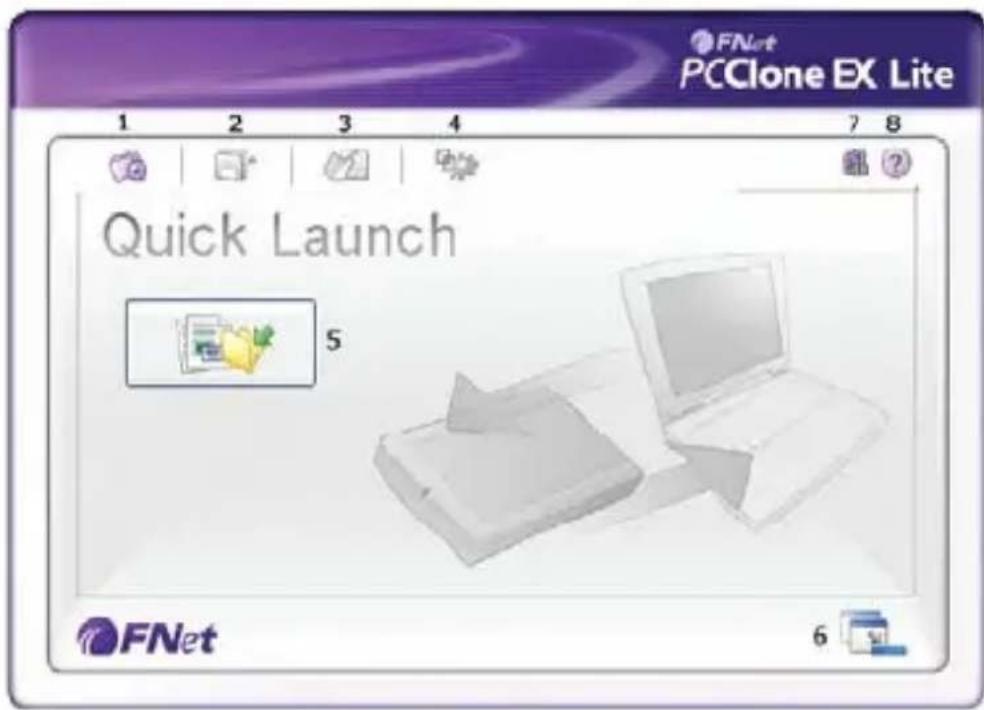
- Schnellstarten 5. Datensicherung
- Datensicherung6. Minimieren
- Dateien
Verwaltung
-
Über
-
Konfiguration
-
Hilfe
6. SCHNELLE DATEIENSICHERUNG
Sie können direkt eine Daten Sicherung "File Backup" von der Schnellstartleiste executieren oder ihre eigene Hotkeys benutzen. Sie werden in nur eine Etappe eine Daten Sicherung machen können. (Für die ersten Daten Sicherung, sehen Sieitte den "Datensicherung" Abschnitt oder Konfiguration für die Hotkeys Definition).
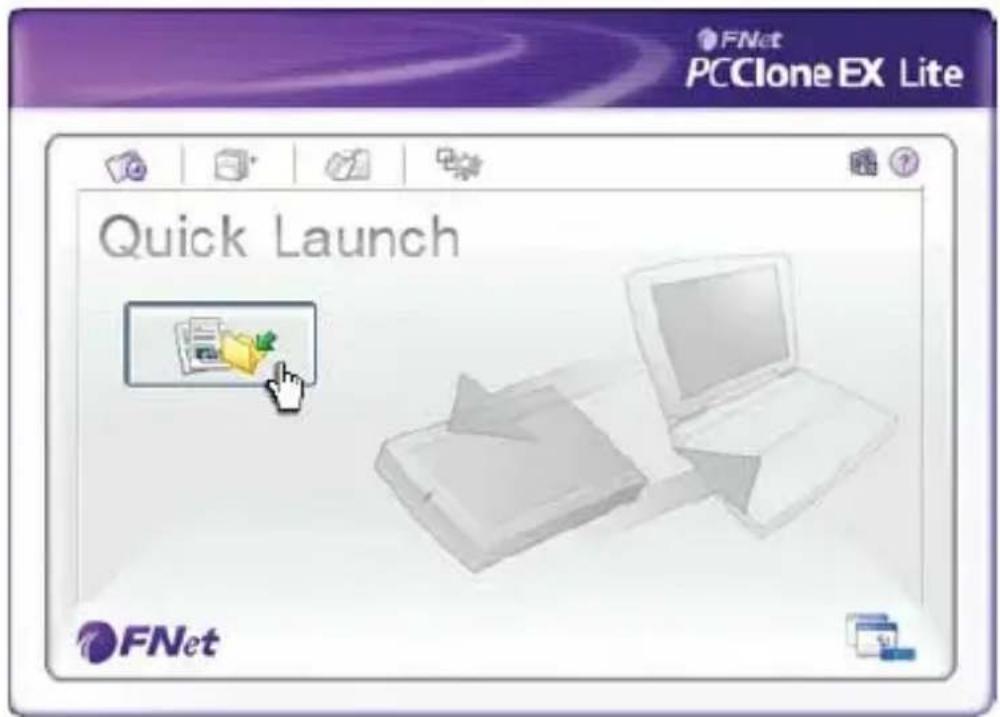
- Stecken Sie die Festplatte ein und schalten Sie die ein.
- Laufen Sie die PCClone EX Software.
- Klichen Sie auf PCClone EX/ Quick Launch.
- Klicken Sie "File Backup".
Sie können auch ihre eigene Hotkey benutzen wenn Sie die vorher definiert haben.
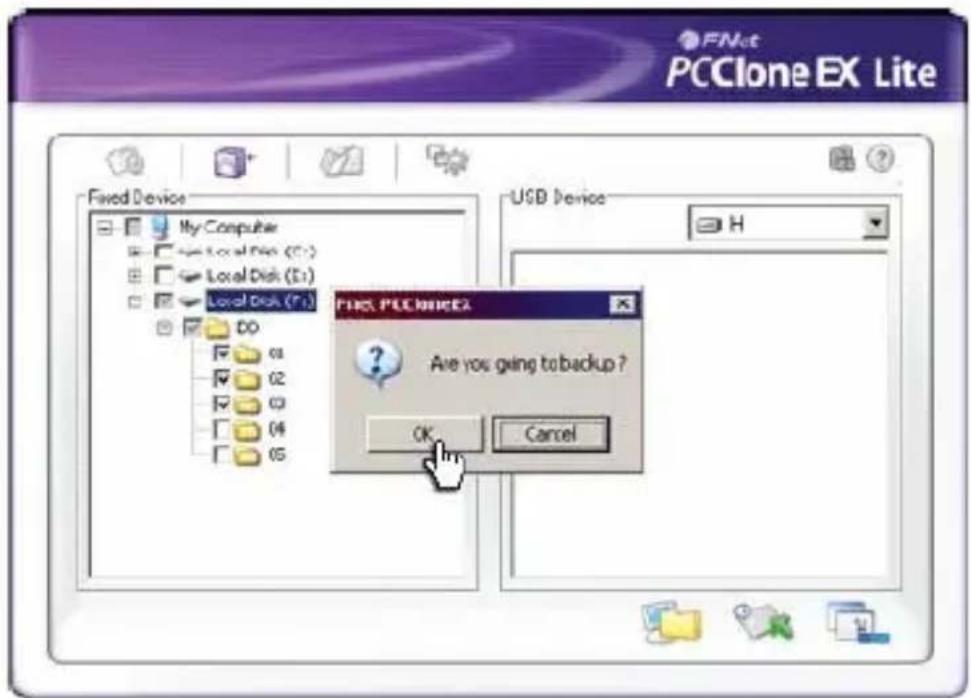
- Ein Popup Fenster wird öffnen. Klichen Sie auf “OK” um die Installation weiterzulaufen.
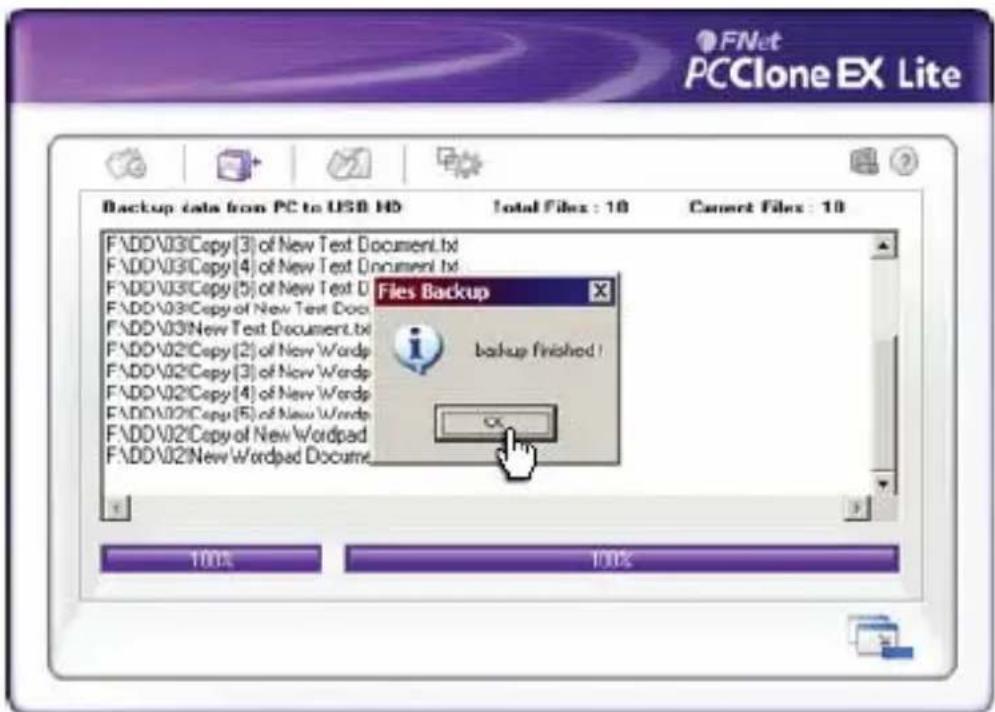
-
Wenn die Datenscherung ist laufende, wird das Fenster ein Fortschrittsbalken zeigen.
-
Wenn die Datensicherung fertig ist, klichen Sie auf “OK”. Dann, ist wurden die Dateien tatsächlich auf Ihrer USB Festplatte kopiert.
-
DATENSICHERUNG
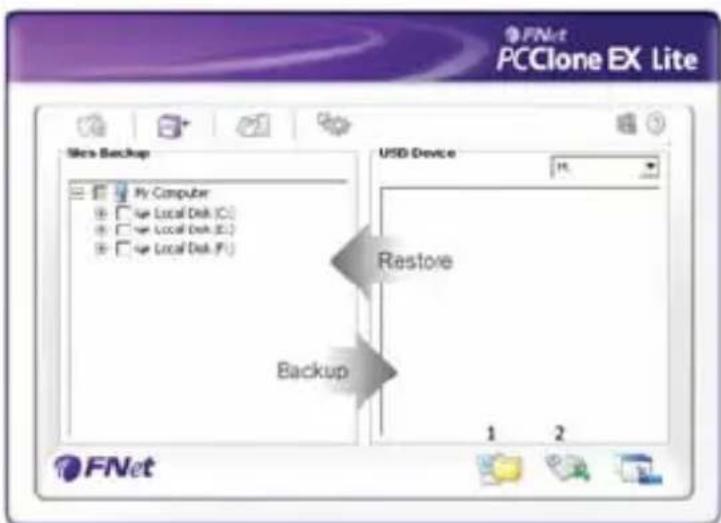
- Dateien Sicherung
- Dateien Restaurierung
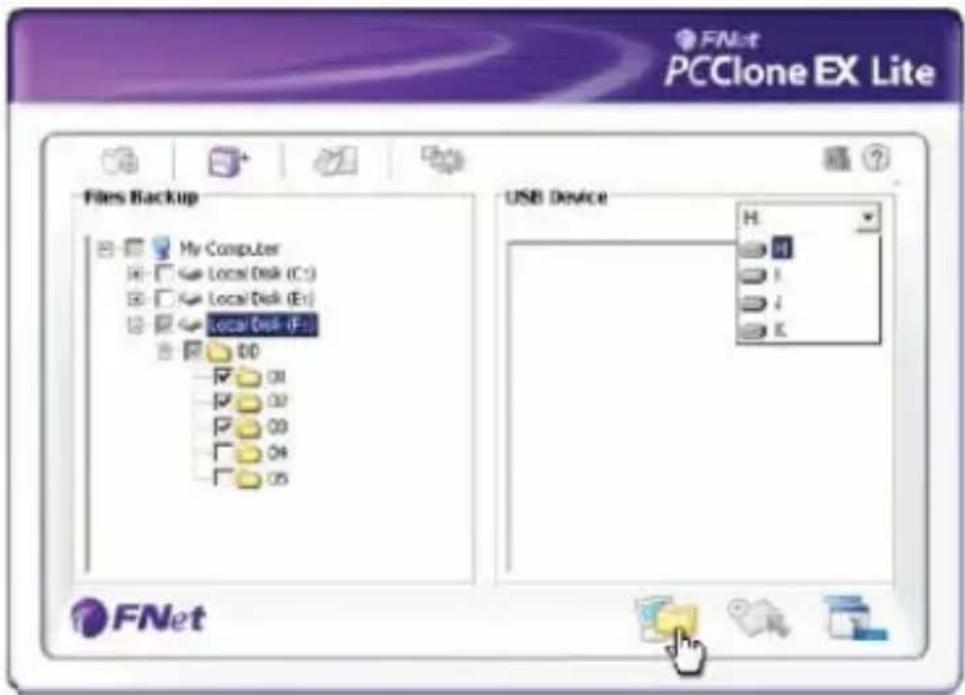
- Stecken Sie die Festplatte ein und schalten Sie die ein.
- Starten Sie PCClone EX.
- Klichen Sie auf "Files Backup".
- Wahlen Sie die Dateien/Ordern der fixen Festplatte.
- Wahlen Sie eine der USB Festplatten für die Datensicherung. (Für die ersten Datensicherung, sehen Sieitte den "Datensicherung" Abschnitt).
- Wahlen Sie "Backup" und klichen Sie auf "OK" um zu starten.
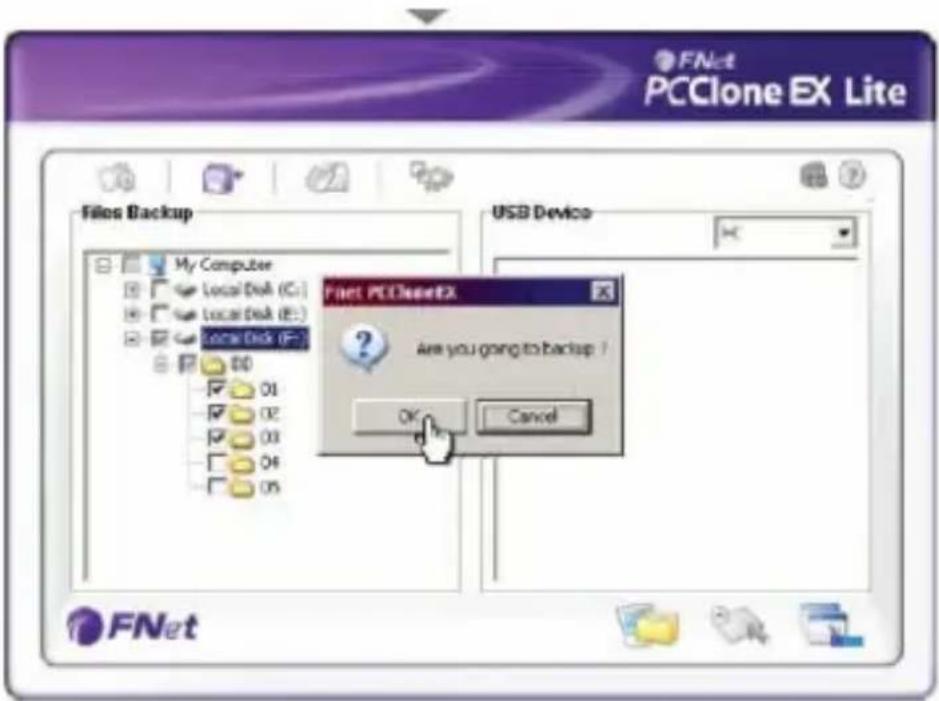
- Wenn die Datensicherung fertig ist, klichen Sie auf "OK".
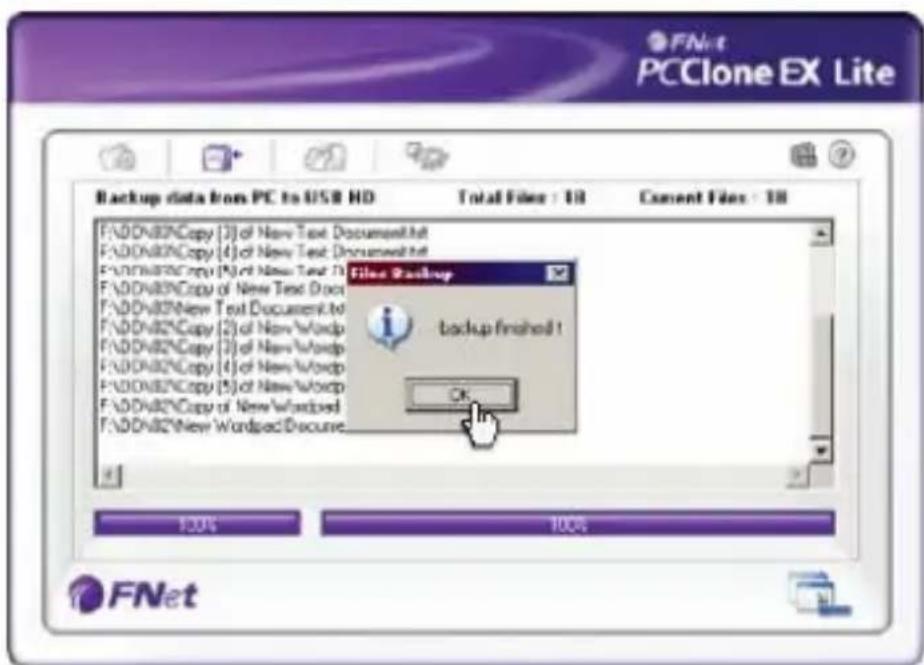
- Die Kopie der gewählten Dateien und Ordnern von der fixen Festplatte bis zur USB Festplatte war erfolgreich.
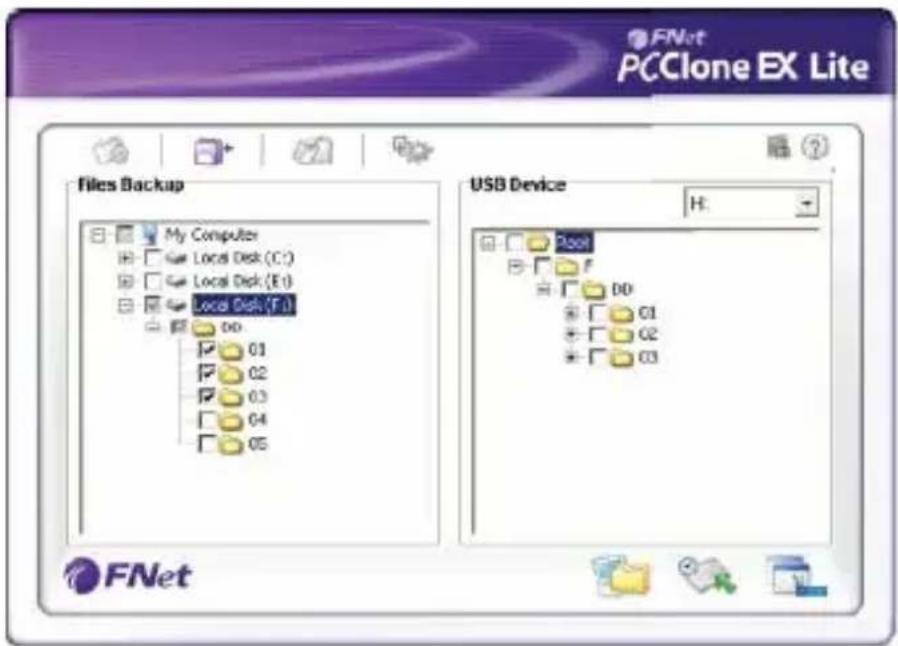
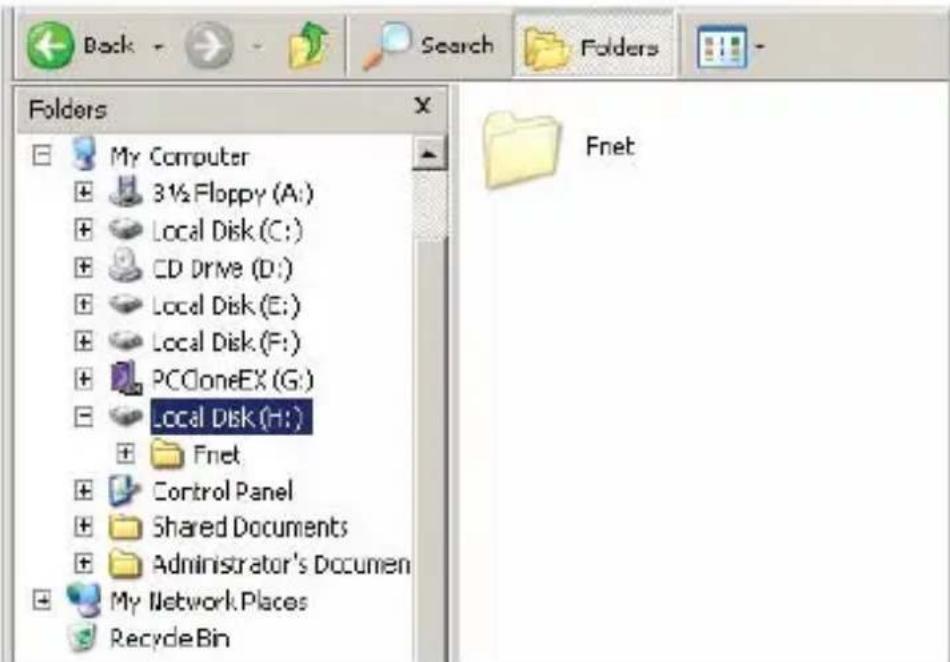
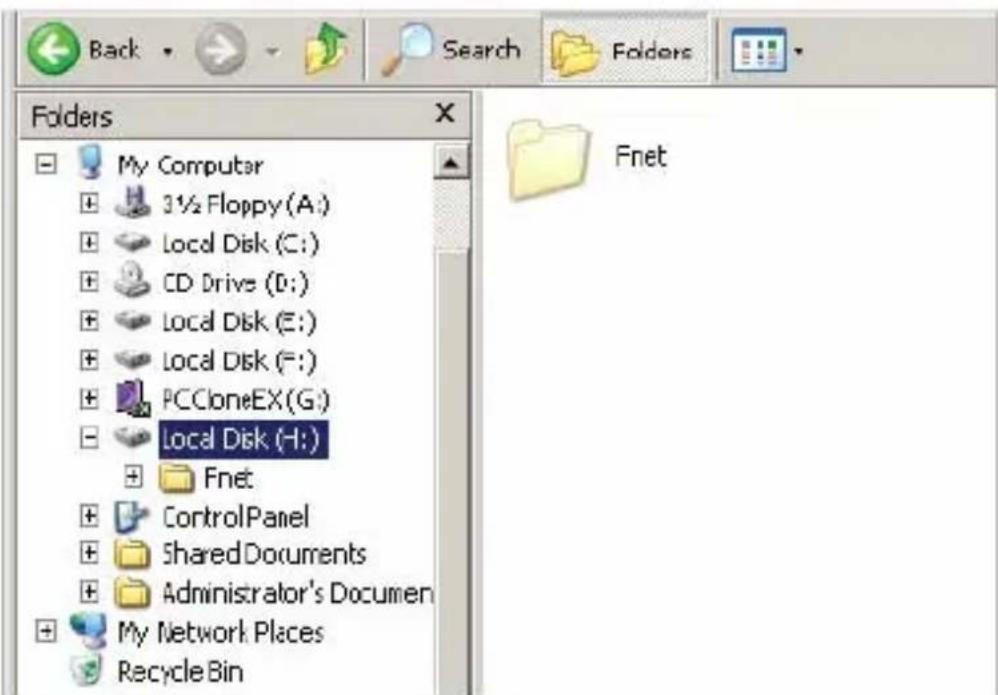
- Es gibt einen versteckten Ordner Fnet im Root der F: USB Festplatte. Diese Ordner enthalt die Sicherung Dateien. Sie müssen diesen Dateien nicht loschen.
8. DATEIEN RESTAURIERUNG
-
Stecken Sie die Festplatte ein und schalten Sie die ein.
-
Starten Sie PCClone EX.
-
Auf dem PCClone EX Bildschirm.
-
Klicken Sie auf "Files Backup".
-
Selektieren Sie auf der USB Festplatte die Dateien oder Ordnern, die Sie restaurieren möchten.
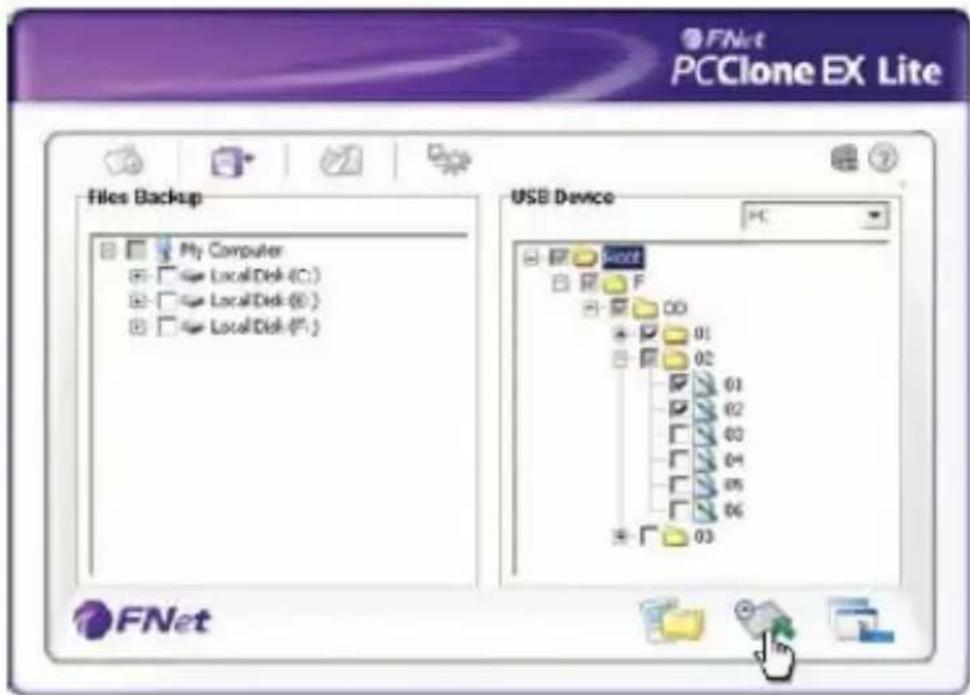
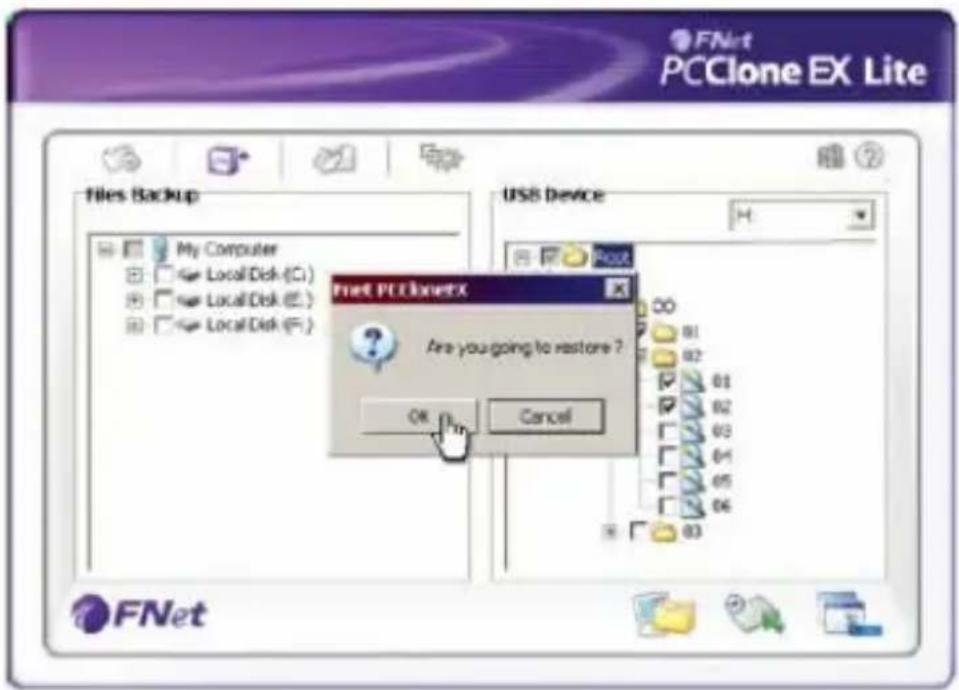
- Klichen Sie auf "Restore" und dann auf "OK" um zu starten.
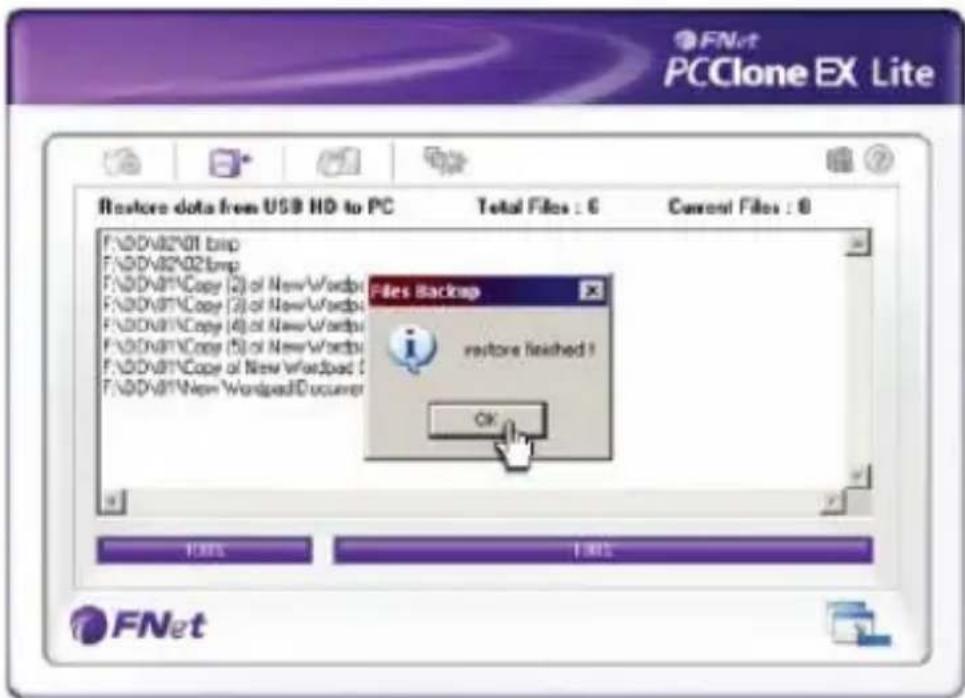
- Wenn die Restaurierung fertig ist, klichen Sie auf "OK".
9. DATENSICHERUNG DATEIEN LÖSCHEN
- Stecken Sie die Festplatte ein und schalten Sie die ein.
-
Starten Sie PCClone EX.
-
Auf dem PCClone EX Bildschirm.
-
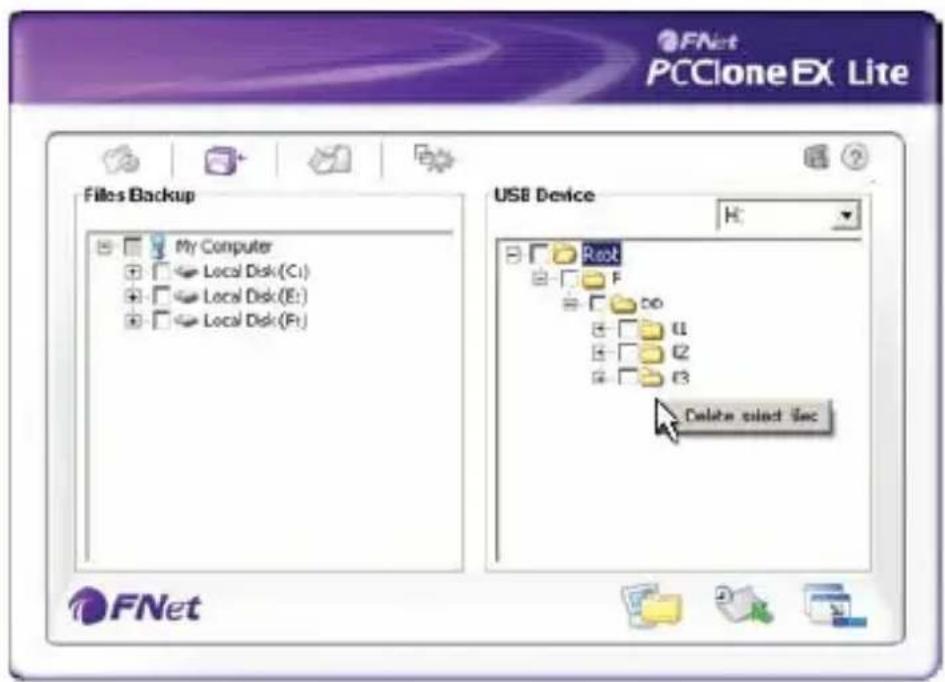
Selektieren Sie "Files Backup" für die USB Festplatte. Dann, rechtlichkeiten Sie und selektieren Sie "Delete select Files". Die selektierten Dateien werden gelöscht werden.
- Eine andere Möglichkeit ist, den versteckten Ordern Fnet im Root der F: USB Festplatte zu Löschen. Dann, werden die Daten auch gelöscht.
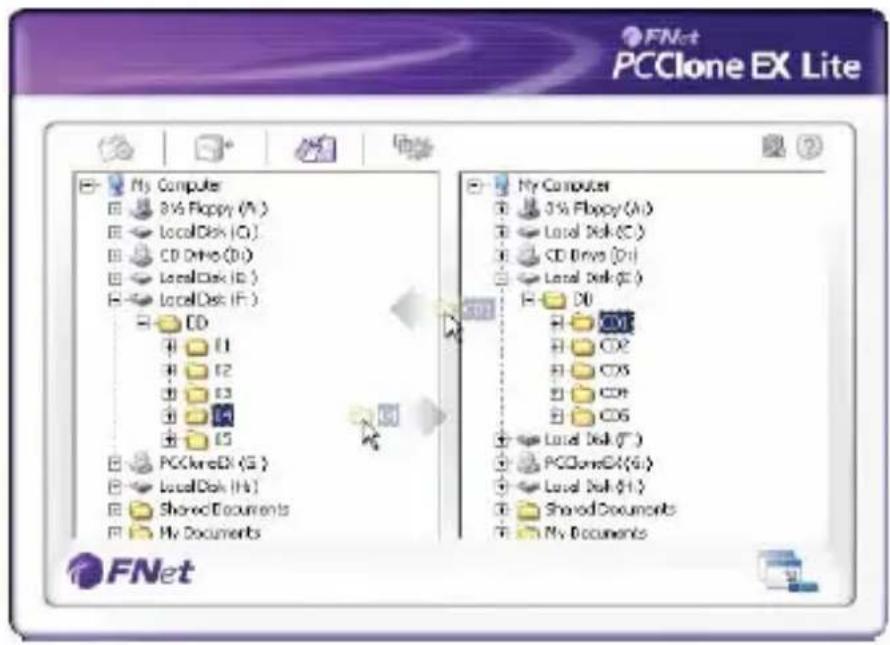
10. DATEIEN VERWALTUNG
Die PCClone EX Manager Software Funktioniert wie Windows Explorer. Sie können Dateien in beiden Richtungen zwischen die fixe und USB Festplatten direktziehen und ablegen.
11. KONFIGURATION
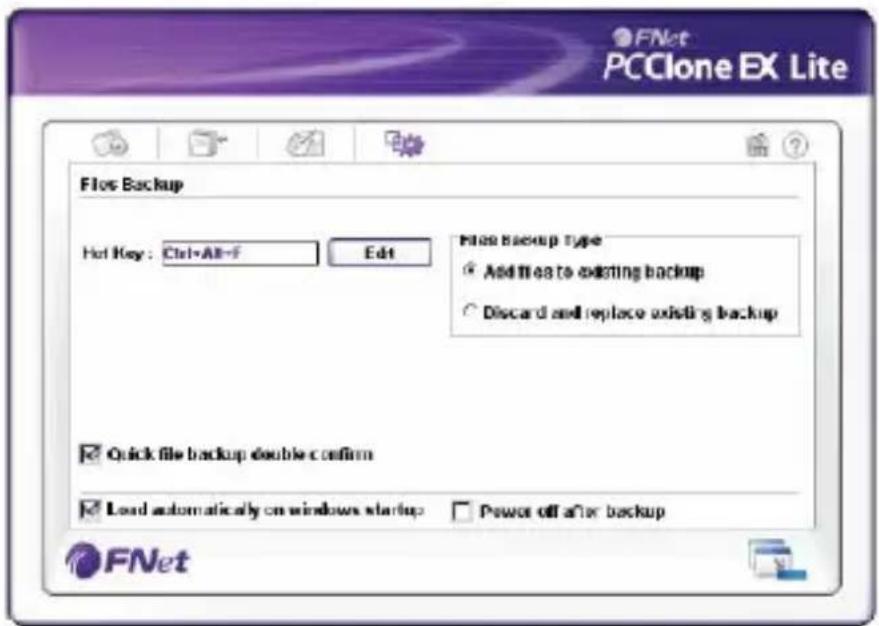
Hotkeys Konfiguration
Klichen Sie auf "Edit". Dann, können Sie mit "Ctrl", "Shift", "Alt" und irgendene Taste Hotkeys definierten. Hotkeys ermögenlich Sie direkte Datensicherungen zu machen.
Datenscherung Moden
Existieren zwei Datenicherung Moden:
- "Add files to existing backup": diese Funktion addiert die Dateien auf der USB Festplatte.
- "Discard and replace existing backup": diese Funktion dupliziert die Daten von Ihrer fixen Festplatten bis zu Ihrer USB Festplatte.
Confirmation
Sagt ob Sie ein Bestätigung Popup Fenster für die Datensicherung haben möchten oder nicht.
Andere
Sie können die Charakteristiken der "PCClone EX" mit einem Klick in der oberen rechten Ecke der Bildschirm oder mit einem Recht-Klick auf der "PCClone EX" Ikone im Notification Tray.
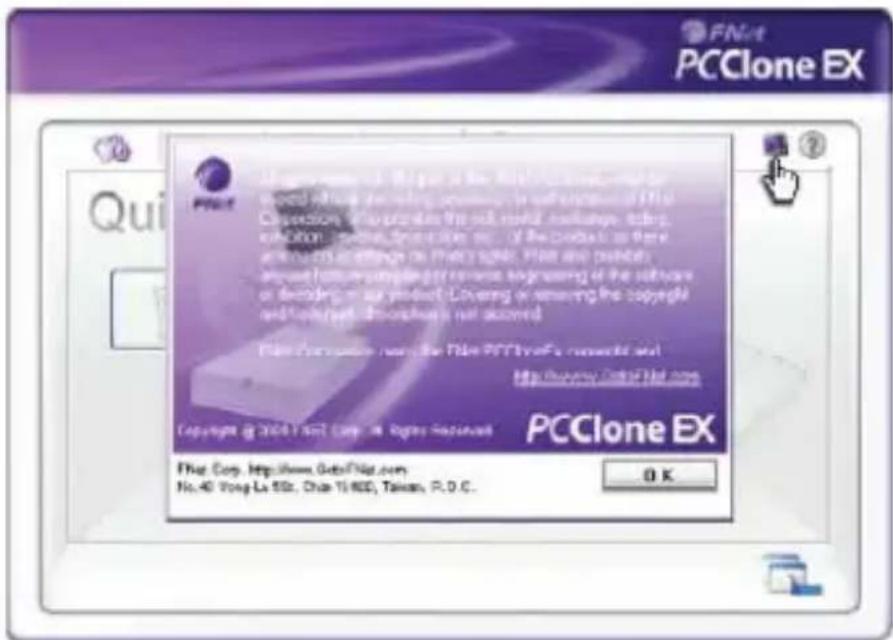
Klichen Sie auf der "PCClone EX" Ikone in der oberen rechten Ecke der Bildschirm. "About PCClone EX" Ein Fenster wird öffnen um die Charakteristiken sehen zu können.
AVVISO
10. GESTOR DE FICHEiros




- GESTOR DE ARCHIVOS
- SOFTWARE INSTALLATION
- PARTITION HERSTELLUNG
- "FNET FAT32 FORMAT" SOFTWARE
- Selektieren Sie "Quick Format" und "Start".
- DATENSICHERUNG MIT DER BACKUP TASTEN MACHEN
- WARNING: These Funktion wird nicht von Windows 98 / ME Unterstützung
- SCHNELLSTARTEN
- SCHNELLE DATEIENSICHERUNG
- DATEIEN RESTAURIERUNG
- DATENSICHERUNG DATEIEN LÖSCHEN
- DATEIEN VERWALTUNG
- KONFIGURATION
- Hotkeys Konfiguration
- Datenscherung Moden
- Confirmation
- Andere
- AVVISO
- GESTOR DE FICHEiros
Marke : Approx
Modell : APPDSHDD
Kategorie : Andere Computerzubehör