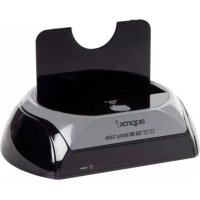
APPDSHDD - Otros accesorios informáticos Approx - Manual de uso y guía de instrucciones gratis
Encuentra gratis el manual del aparato APPDSHDD Approx en formato PDF.



| Tipo de producto | Caja para disco duro externo USB con software de respaldo |
| Marca | Approx |
| Modelo | APPDSHDD |
| Categoría | Otros accesorios informáticos |
| Interfaz | USB (puerto USB solo para la función OTB) |
| Compatibilidad del sistema | Windows 98/ME/2000/XP/Vista/7/8/10 (consulte el manual para más detalles) |
| Capacidad de disco compatible | No especificada, compatible con discos duros SATA (estimación) |
| Sistemas de archivos compatibles | FAT32, NTFS |
| Funciones del software | Respaldo de archivos, restauración, gestión de archivos, configuración de teclas de acceso directo |
| Botón de respaldo | Sí, botón físico para respaldo rápido (no disponible en Windows 98/ME) |
| Alimentación | Por puerto USB (sin alimentación externa) |
| Dimensiones estimadas | Aproximadamente 130 x 80 x 15 mm |
| Peso estimado | Aproximadamente 150 g |
| Material de la carcasa | Plástico (estimación) |
| Contenido del paquete | Caja para disco duro, cable USB, CD con software PCClone EX Lite, manual de usuario |
| Software incluido | PCClone EX Lite |
| Idiomas del manual | Francés, Inglés, Alemán, Italiano, Portugués, Español |
| Mantenimiento y limpieza | Sin instrucciones específicas; limpiar con un paño seco y suave |
| Seguridad | Sin instrucciones especiales; evitar golpes y humedad |
| Piezas de repuesto y reparabilidad | No especificado; contactar al servicio al cliente de Approx |
Preguntas frecuentes - APPDSHDD Approx
Preguntas de los usuarios sobre APPDSHDD Approx
0 pregunta sobre este aparato. Responde a las que conoces o haz la tuya.
Hacer una nueva pregunta sobre este aparato
Descarga las instrucciones para tu Otros accesorios informáticos en formato PDF gratis! Encuentra tus instrucciones APPDSHDD - Approx y toma tu dispositivo electrónico nuevamente en la mano. En esta página están publicados todos los documentos necesarios para el uso de su dispositivo. APPDSHDD de la marca Approx.
MANUAL DE USUARIO APPDSHDD Approx
- Los temas de sistemas de ARCHIVOS soportados son FAT32 y NTFS.
- Cuando el usuario>ejecute el software "PCClone EX Lite", deben estar registrado como Administrador en el sistema. No pueda registrarse como invitado o con ninguna othera cuenta autorizada.
- Verifique que su disco duro no contiene sectores defectuosos.
- Si el Sistema Operativo es Windows 98 o Windows ME, noURTARrealizar el backup de ARCHIVOS (Copia de Seguridad) mediante el boton "BACK UP" de la parte superior de la carcasa de su Docking Station APPDSHDD. En este caso, realice la copia de archivos desde el programa "PCClone EX Lite", hacer click con el raton en el boton
"Files Backup" de la pantalla "Quick Launch" de
"PCClone EX Lite" (Ver 5.).
1. INSTALLACION DEL SOFTWARE
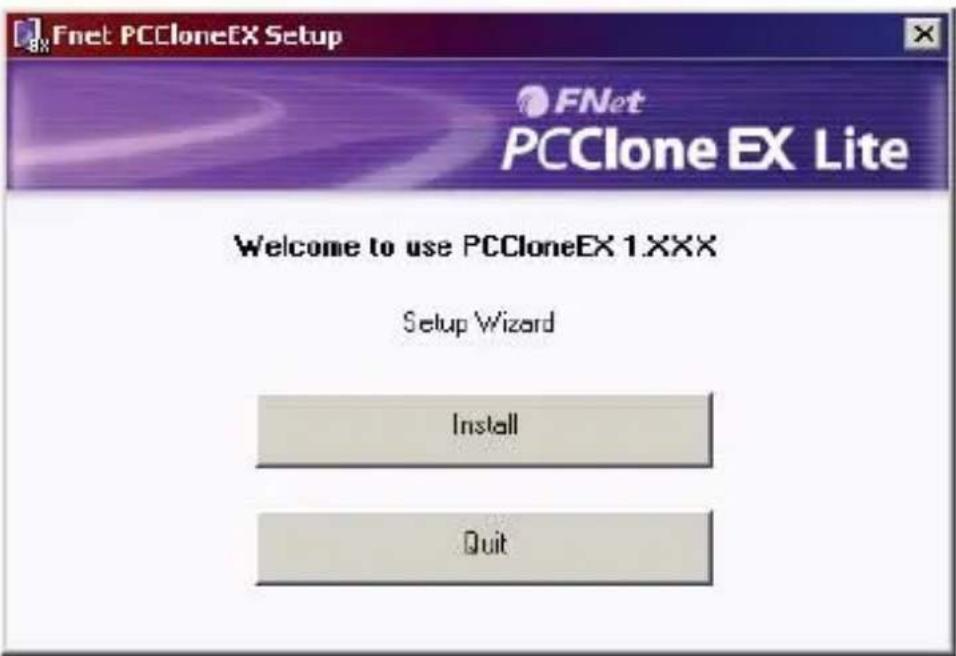
- Introduzca el CD en su lector de CD-Rom. El asistente de instalacion de "PCClone EX Lite" se executará directamente en la pantalla de su ordinador. (En caso de que la ventsa del asistente no aparezca, por favor, execute el programa mediante "setup.exe").
- Haga click en "Install".
-
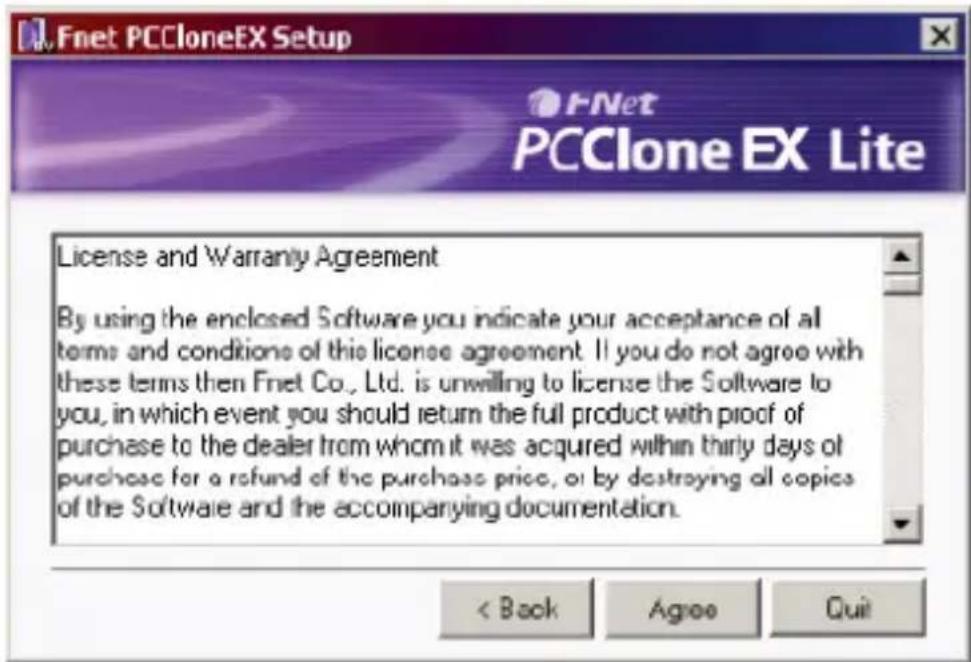
Por favor, lea el acuerdo de licencia.
-
Si acepta el acuerdo, haga click en "Agree" para instalar el software.
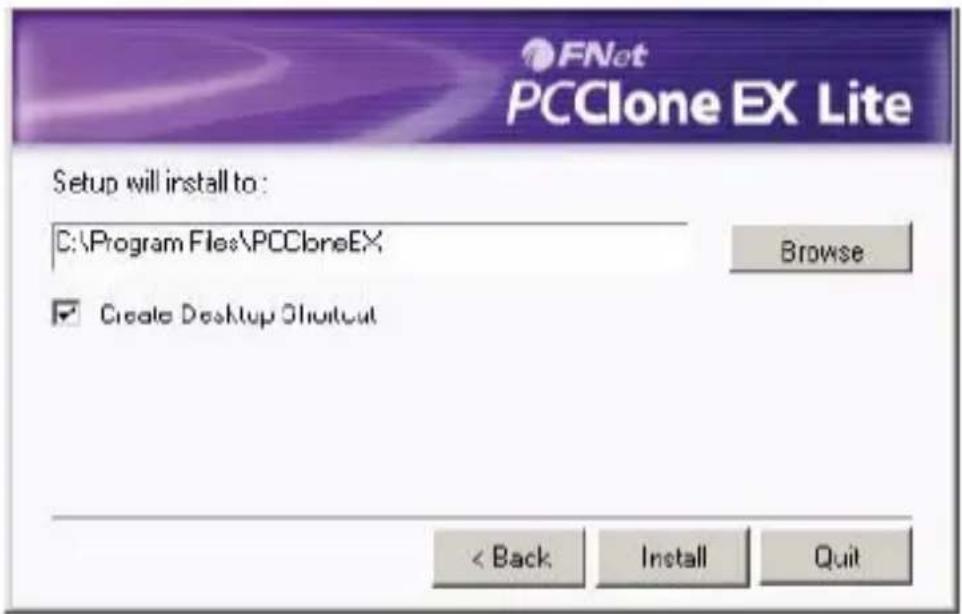
- Por favor, establishzca la ruta donde desea guardar los ARCHivos de instalacion. Haga click en "Browse" para elegir una carpeta de destino. Marque la casilla "Create Desktop Shortcut" para create un icono de acceso directo en su Escritorio.
Luego, haha click en "Install" para_CONTINUE.
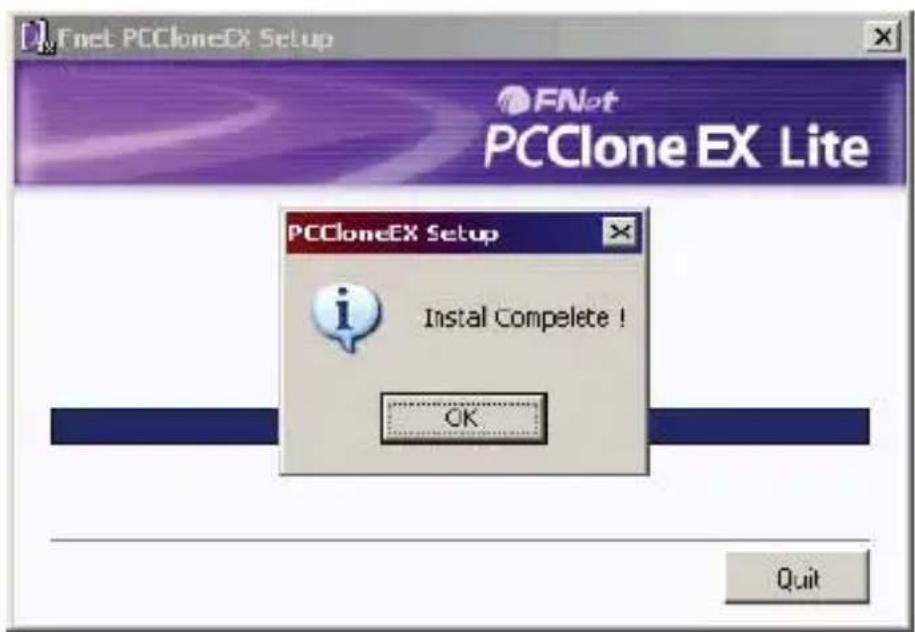
- La instalación se ha completado. Por favor, haga click en "OK" para salir.
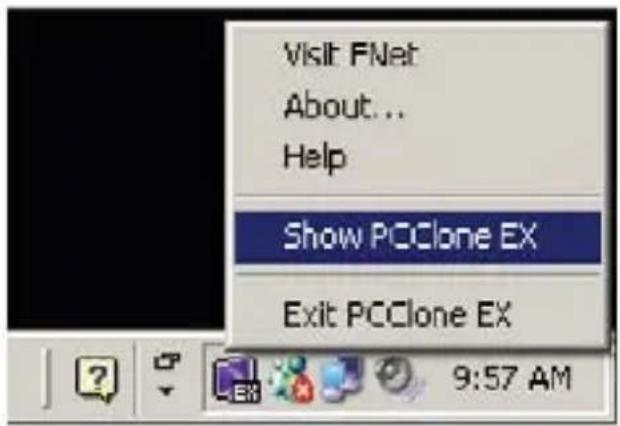
- El icono "PCClone EX" aparecerá en el área de notifications de su Escritorio después de la instalación. Puede hacer doble click izquierdo (o click correcho) en este icono para executar PCClone EX.
2. CREACION DE UNA PARTICION
Si su Disco Duro ya ha sido uso, por favor, sáltese este apartado y vaya alARRY.
- Por favor, introduzca su Disco Duro SATA en su Docking Station APPDSHDD y conectelo al puerto USB de su PC. Encienda su PC y su Docking Station.
- Haga click derecho en "Mi PC" y haga click en "Administrar". (Tambien pueda hacerlo mediante "Inicio > Configuracion > Panel de Control > Herramentas Administrativas > Administracion de Equipos").
- Por favor, haga click en "Administración de Discos" como se muestra en la parte izquierda de laImagen. Después, elija el disco en la parte derecha.
- Haga click derecho en el disco 'no asignado' y elija "Participation".
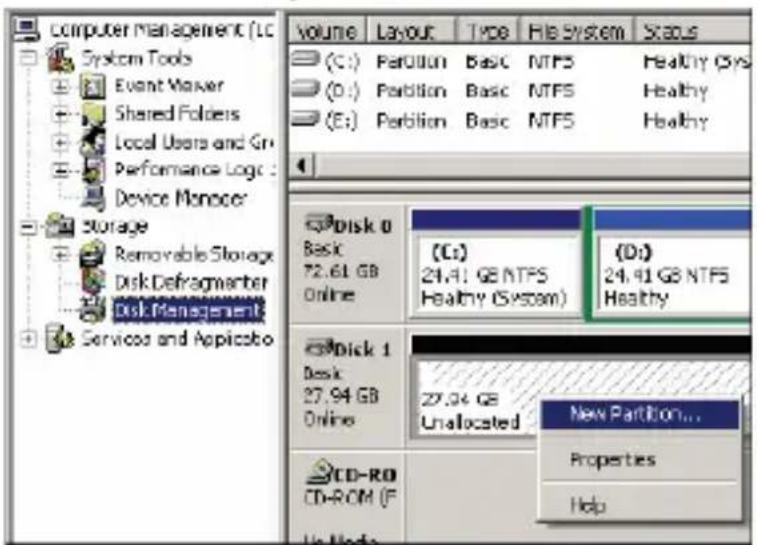
Para asegurar de que el disco 'no asignado' es el conectado al Docking Station, desconnecte el cable USB del dispositivo con el Administrador de Discos abierto. Las lista de discos connectados al PC seactualizará, verificando在哪 es el Disco Duro al que deben dar formatting.
- Siga los pasos de instalación del "Asistente para Parteción Nueva" para realizar la parteción y formateo del disco.
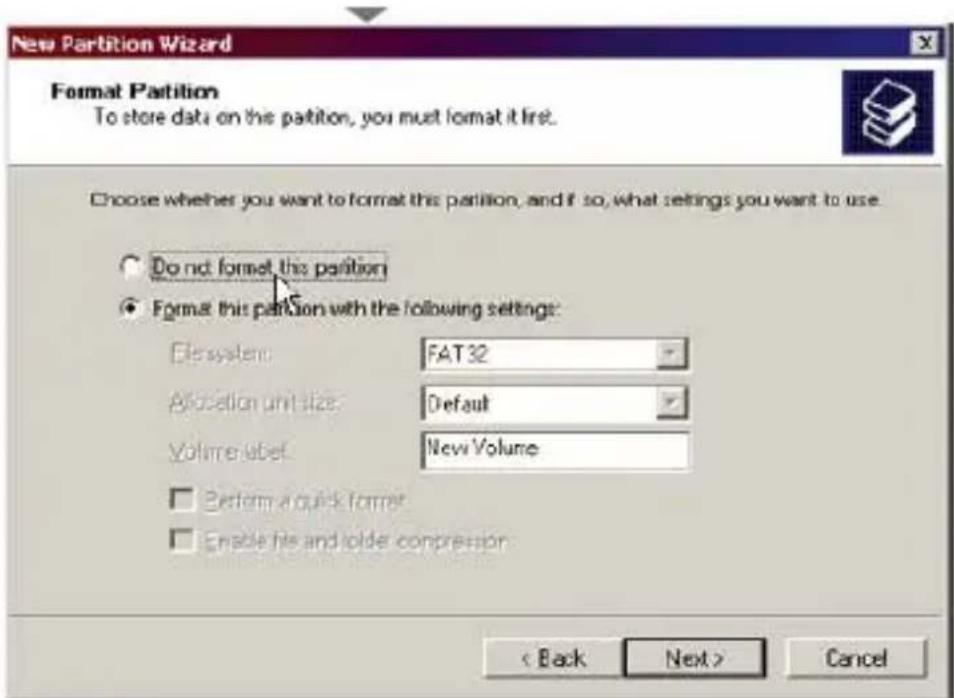
- también puede formatar su disco duro mediante lailers "FNet FAT32 Format" y afterwards peut incerla direccion Backup.
(Vea los pasos detallados en 3.).
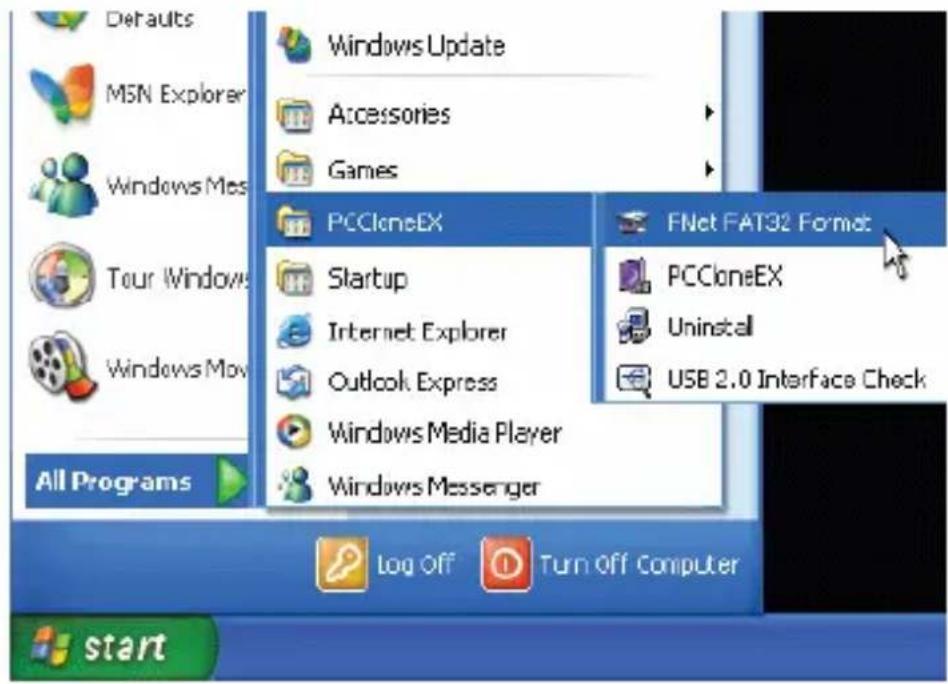
3. UTILIDAD “FNET FAT32 FORMAT”
Paraunaruma mayorcapacidad en suactualDiscoDuro,lautilidad "FAT32Format Utility"deWindows2000/XPno soportadoiscos mayores de 32GB.FNet recomienda lautilidad“FNetFAT32Format”, quepuede formateardiscosde altacapacidad,dehasta4TB(4000GB), yconvertirlosenformatOFAT32deformarápidaycompleta.
Los pasos a seguir se describe a continua:
- Por favor, asegúrese de que su PC está encendido y su Docking Station apagado y correctamente connectado al PC. Introduzca el Disco Duro en el Docking Station y enciéndalo.
- Haga click en "Inicio > Programas > PCClone EX > FNet FAT32 Format".
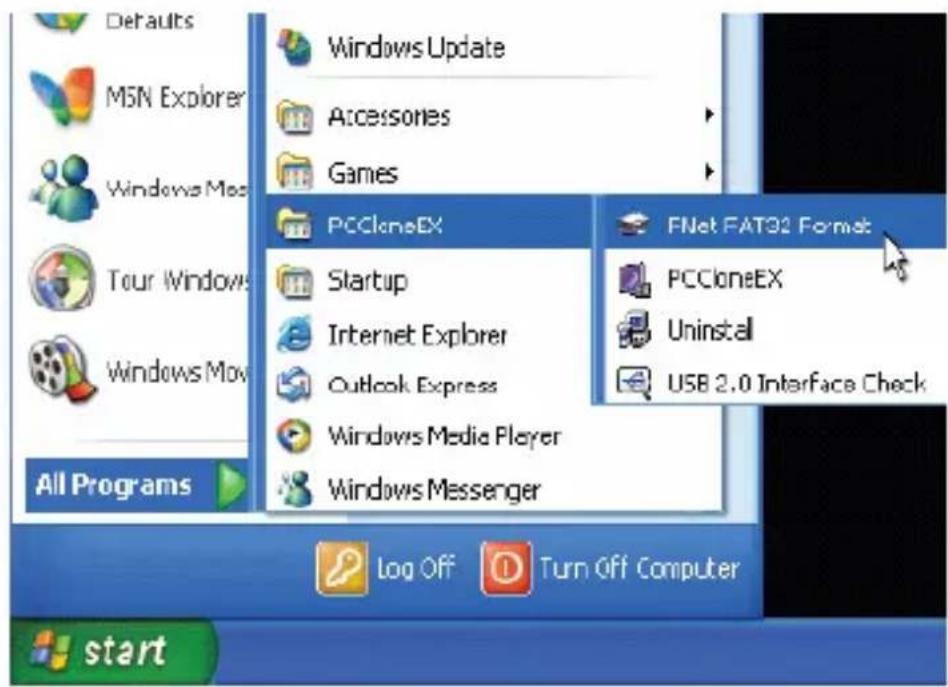
- Selezione el Docking Station en el menu desplegable "USB Device" y seleccione el disco al que quiere dar formatting en el menu desplegable "Drive to Format" de la energia "FNet FAT32 Format". Luego, haga click en "Start".
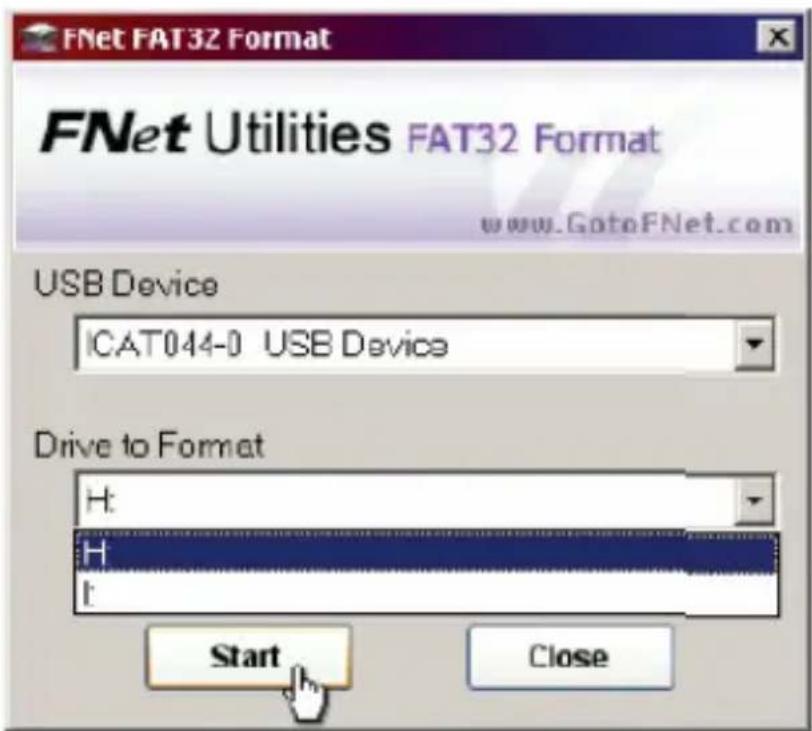
- Haga click en "Start" para comendar a formatear. Atencion: todos los datos contentsados en su Disco Duro USB seran eliminados si usa esta funciona.
NOTA: Si quiere dar formatting rápido a su Disco Duro, marque la casilla "Quick Format".
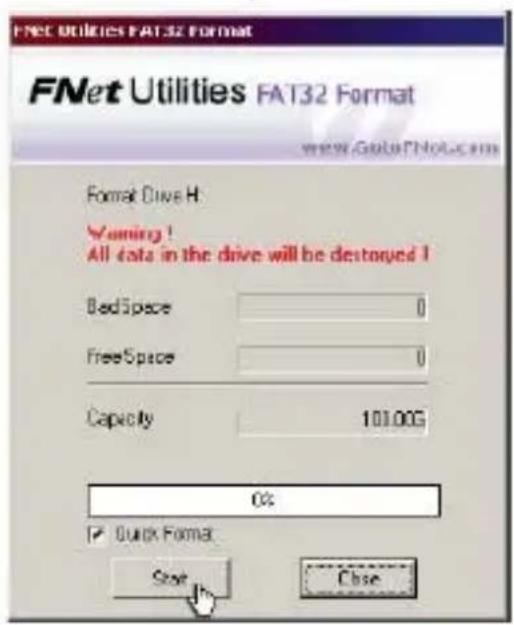
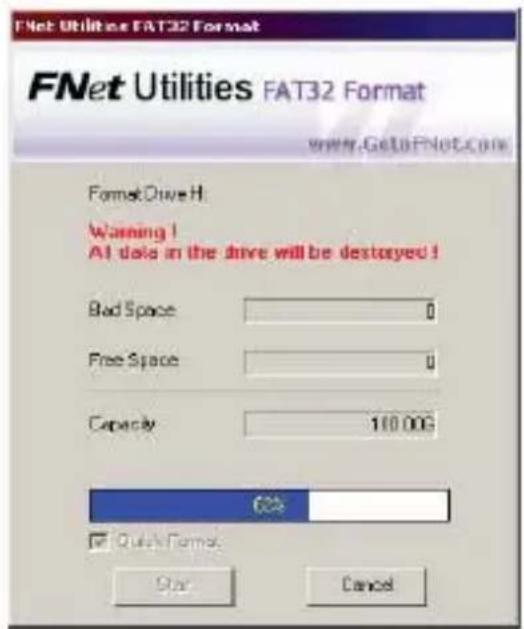
- La?sigaune ventilana做不到 el progreso de la operacion.
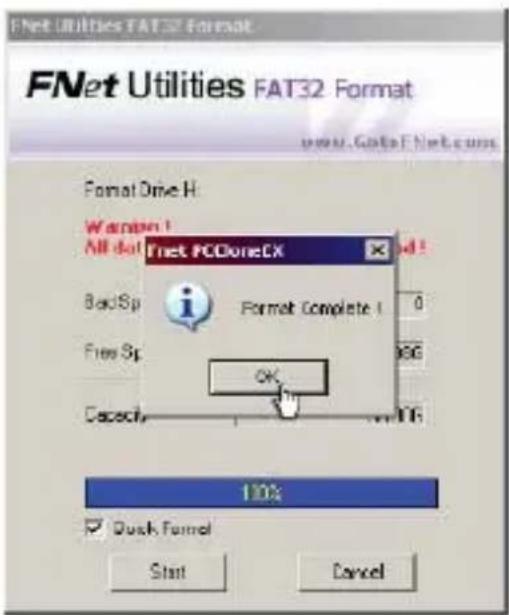
- Cuando el formateo haya finalizzato, aparecerá una ventana de aviso. Pulse "OK".
4. BOTON "BACK UP" (COPIA DE SEGURIDAD)
NOTA: Windows 98 y Windows ME no soportan esta funciona.
La funciona de Copia de Seguidad (Backup) puede realizarse con solo pulsar el botón "BACK UP" en la parte superior de la carcasa de su Docking Station.
Si es la primera vez que lo usa, por favor, diríjase al apartado “7. Copia de Seguidad de Archivos” y “11. Configuración”.
Los pasos a seguir se describe a continua:
- Conecte el Disco Duro al Docking Station y enciendalo.
- Execute "PCClone EX".
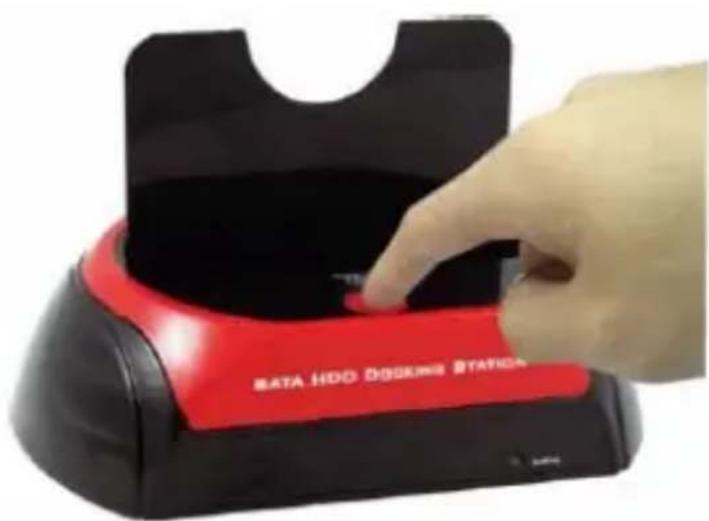
- Presione el botón "BACK UP" de la parte superior de su Docking Station.
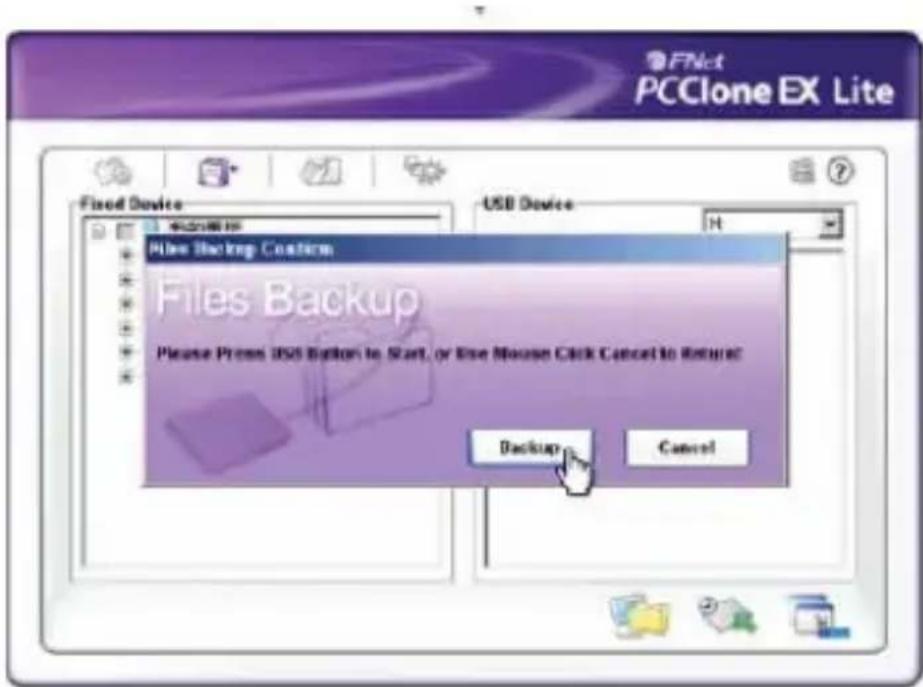
- Aparecerá en pantalla una ventsa deDSLgo para confirmar que desea realizar la copia de seguridad de ARCHivos. Haga click en "Start" para iniciar la copia de sécurité.
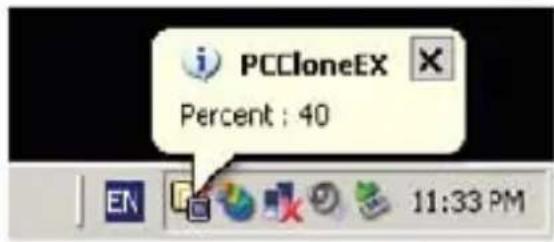
- Cuando la operación de copia está en progreso, el icono de PCClone EX parpadeará y做不到 un area de notifications con el percentaje del progreso cada 10% .
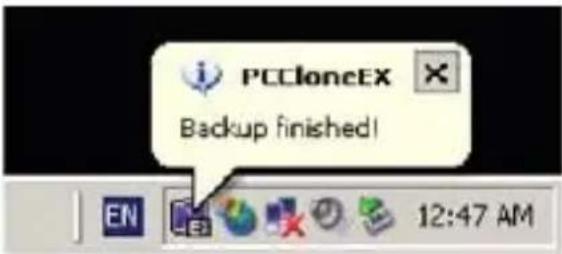
- Una vez que la copia de seguridad ha finalizzato, el area de notifications de PCClone EX做不到 el mensaje "Backup finished!".
- QUICK LAUNCH
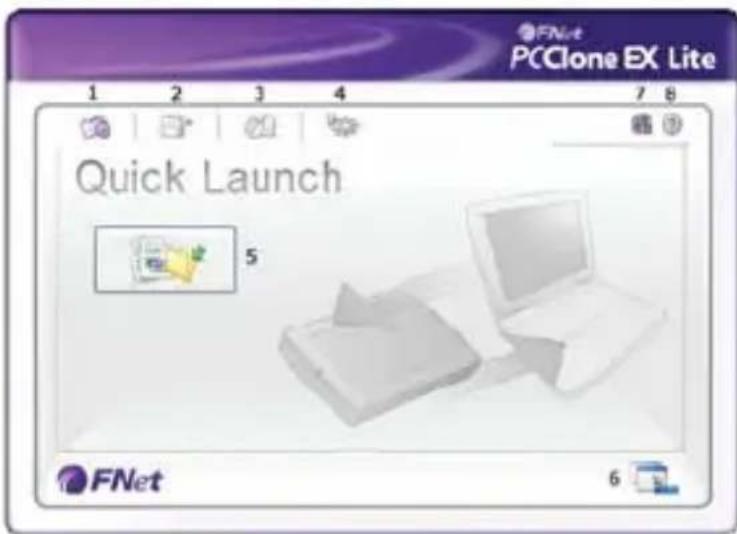
- Quick Launch (inicio=rápido) 5. Backup de ARCHivos (botónexecutionrápida)
- Backup de ARCHIVOS 6. Minimizar
- Gestor de Archivos 7. Acerca de
- Configuración 8. Apuda
6. COPIA DE SEGURIDAD RÁPIDA
El usuario puede executar la copia de seguridad (Files Backup) directamente desde elsegundo icono de laVentana“Quick Launch”ohindo click en el boton "Files Backup" que aparece en dicha ventilana.
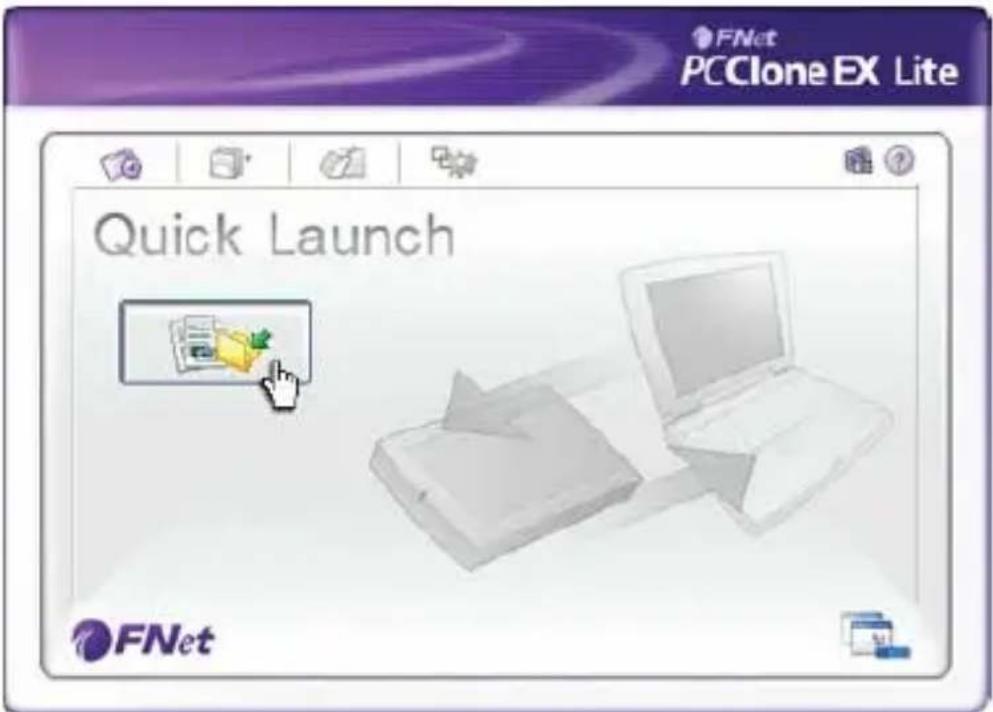
Los pasos a seguir se describe a continua:
- Por favor, conecte el Docking Station a su PC. Introduzca el Disco Duro en el Docking Station y enciendalo.
- Execute PCClone EX.
- Vaya a la ventana "Quick Launch" de PCClone EX.
- Haga click en el botón Files Backup.
Tambien peut usar un atajo de teclado "Hot Key" si previamente ha configurado su funciona (Ver 11.).
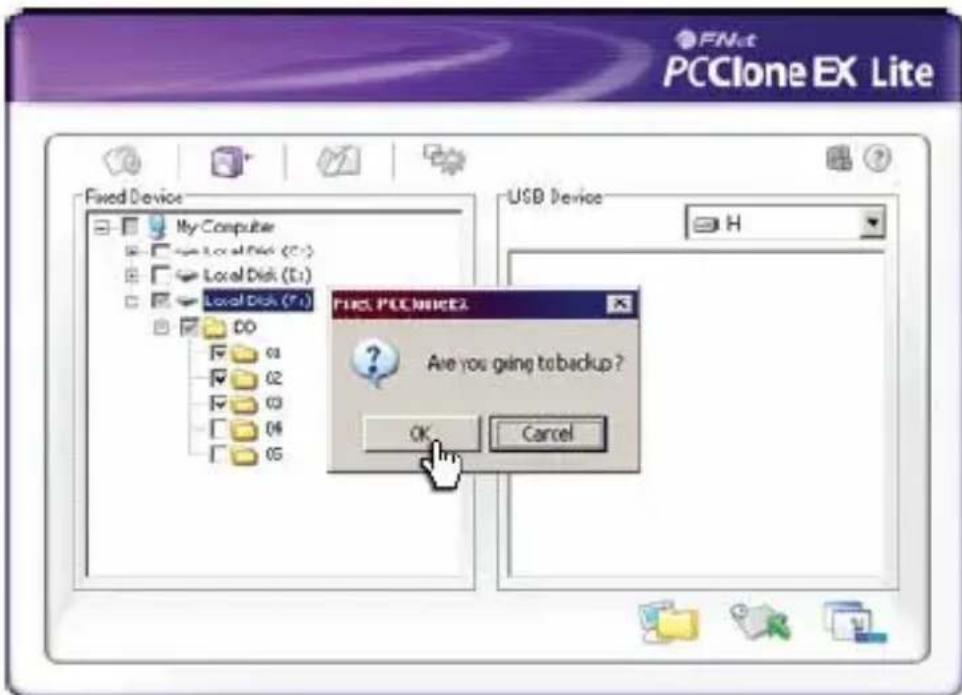
- Aparecerá esta ventsa deDSLogo. Por favor, haga click en "OK" para,iniciar la copia.
-
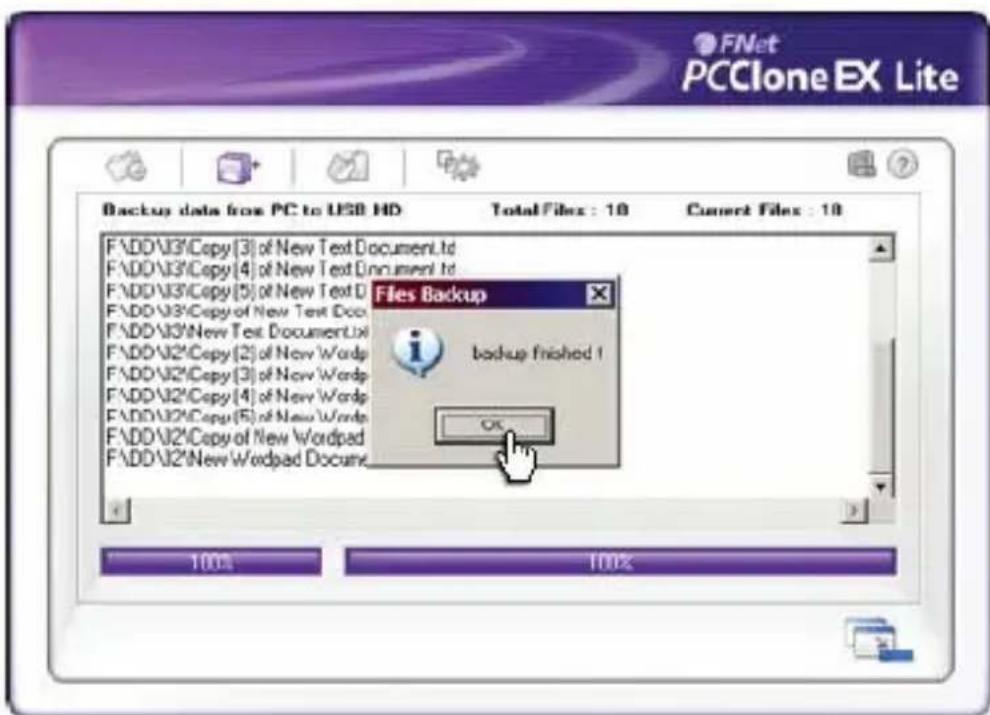
Cuando la copia está en progreso, la ventana le做不到 el tiempo restante.
-
Cuando la copia haya finalizzato, se做不到a una petite planta con el mensaje "Backup finished!". Haga click en "OK". La copia de seguridad habra finalizzato satisfactoriamente.
7. COPIA DE SEGURIDAD DE ARCHIVOS (FILES BACKUP)
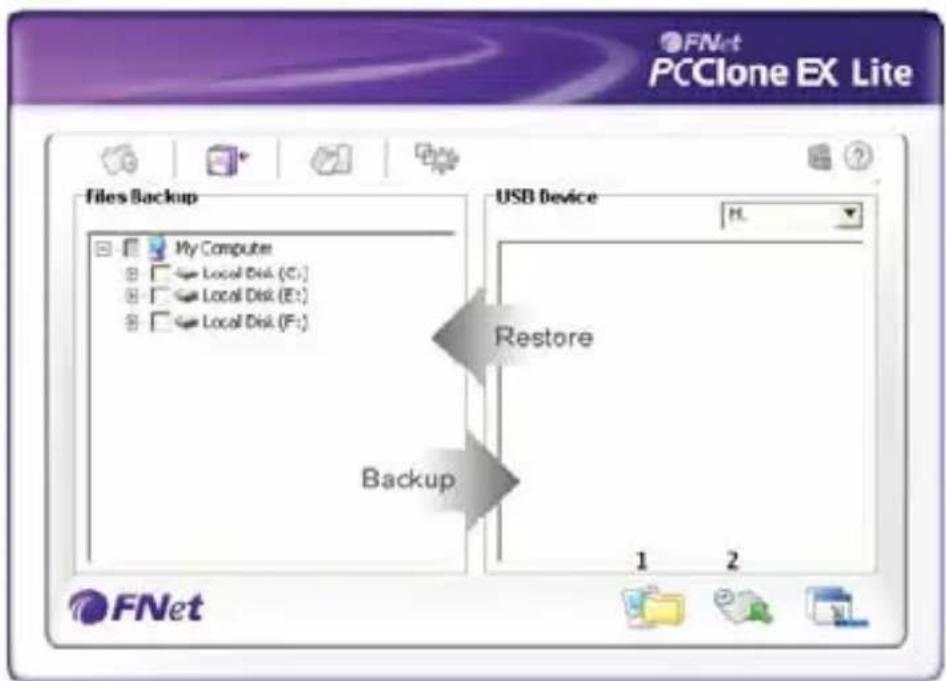
- Copia de Seguidad de ARCHivos (Files Backup)
- Restaurar archivos (Restore)
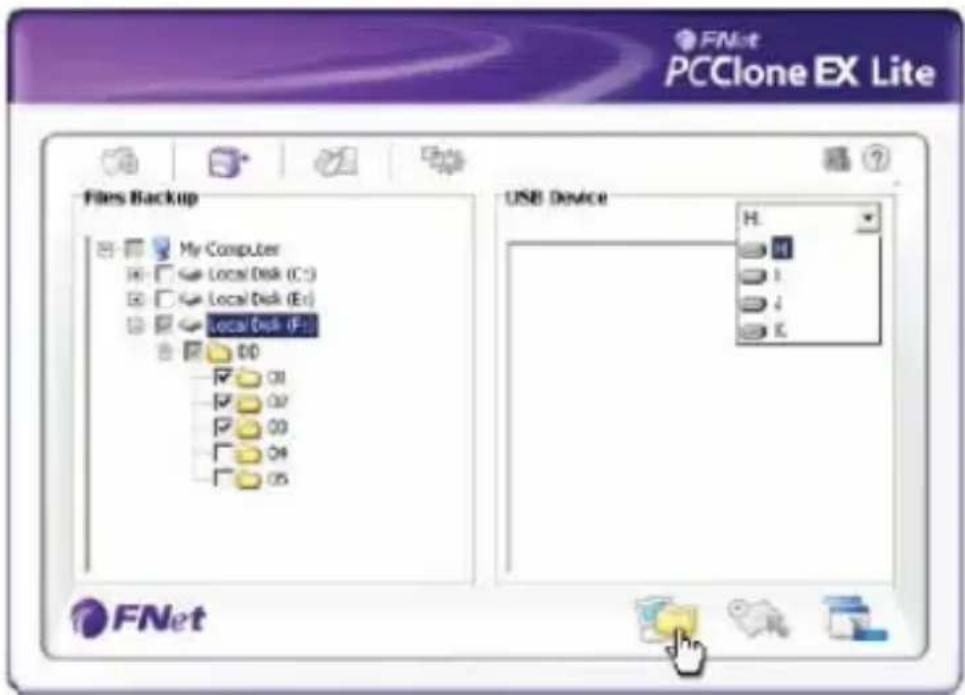
Los pasos a seguir se describe a continua:
- Por favor, connecte el Docking Station a su PC, introduzca el Disco Duro y enciendalo.
- Execute PCClone EX.
- Haga click en "Files Backup".
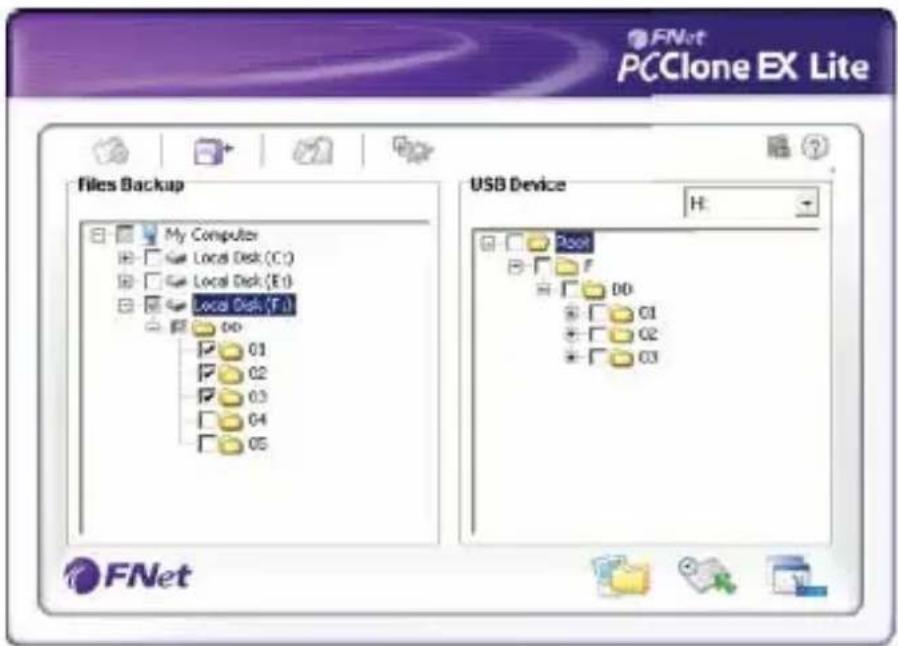
- Seleccion las carpetas o ARCHivos que desea copiar desde suordenador en el cuadro "Files Backup" de la ventana.
- Establishzca uno de los dispositivos USB para la copia de ARCHivos (Si es su primera vez, por favor, consulta elApartado 11. Configuracion).
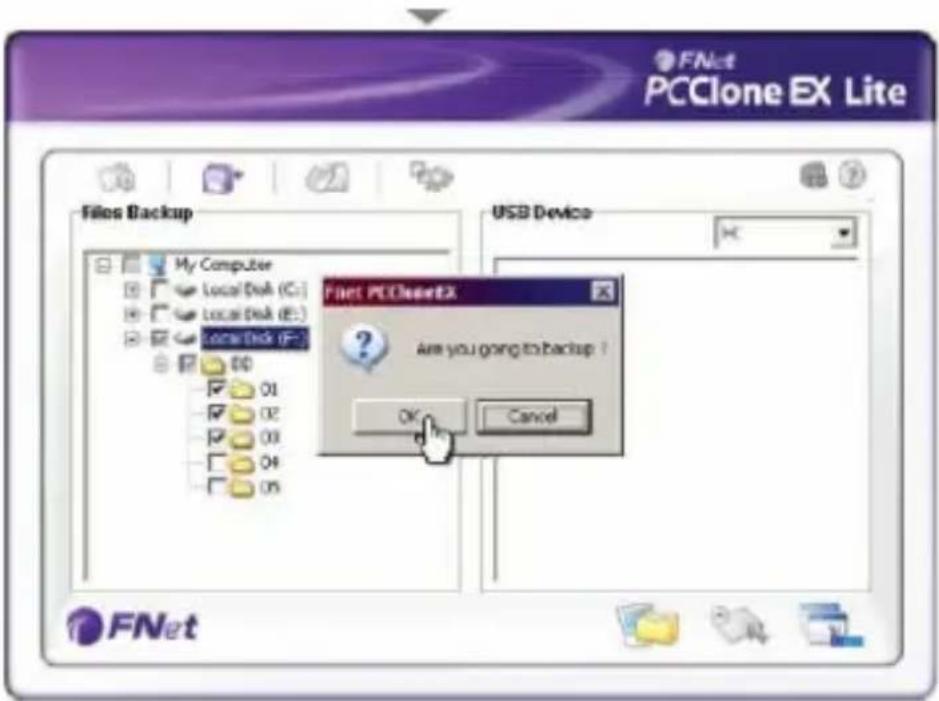
- Haga click sobre el botón en la parte inferior derecha de la ventana de PCClone EX. Aparecerá una ventana de confirmación. Haga click en "OK" para comenzar la copia de seguridad.
- Cuando la copia se haya completado, haga click en "OK".
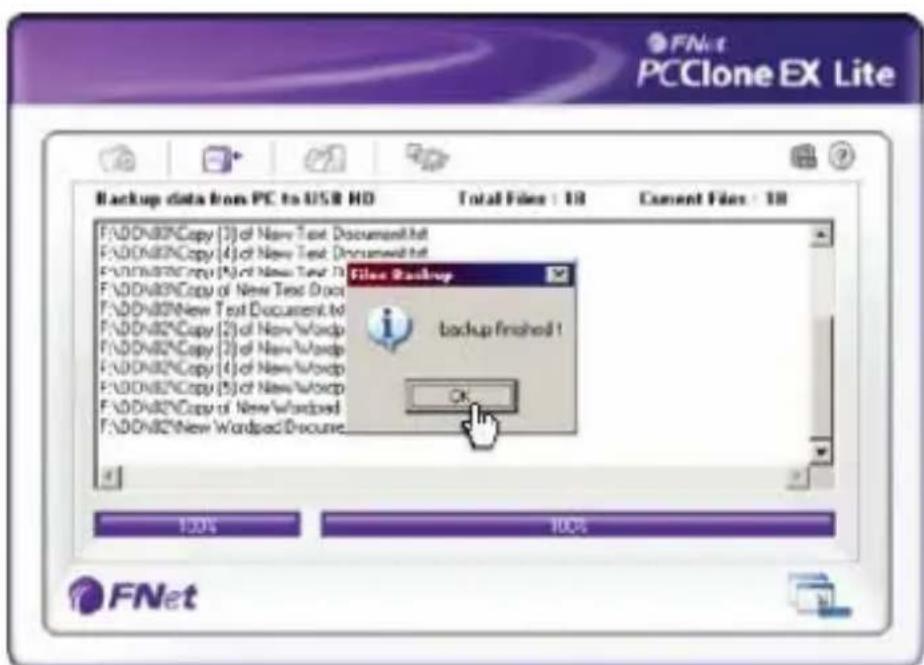
- Las carpetas seleccionadas han sido movidas desde su ordinador al disco duro externo satisfactoriamente.
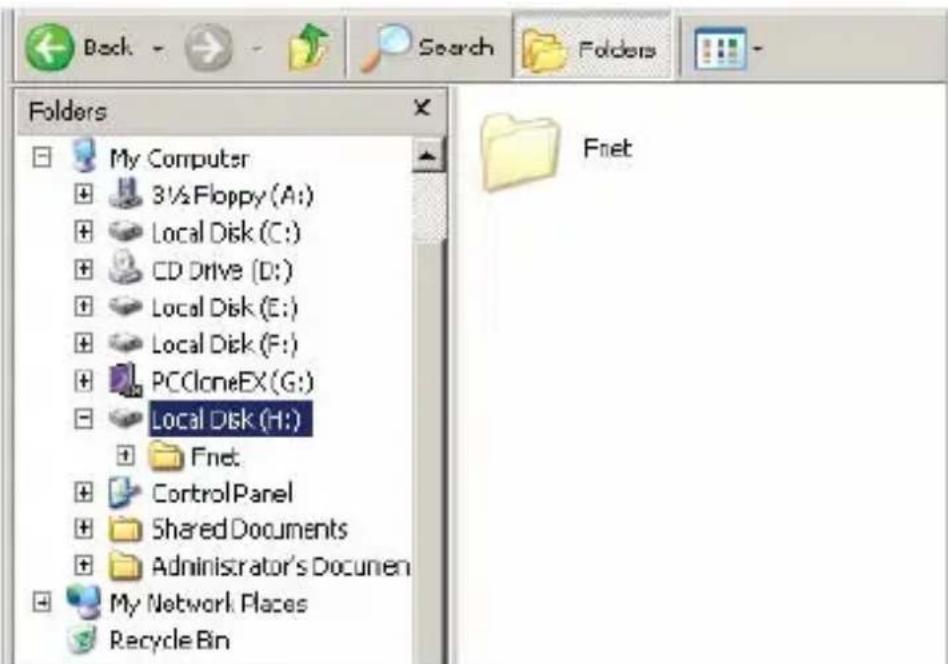
- Hay un directorio raíz oculto 'FNet' en el disco duro. Todas las copias de seguridad se almacenan en dicho directorio. Tenga cuidado de no eliminarlo.
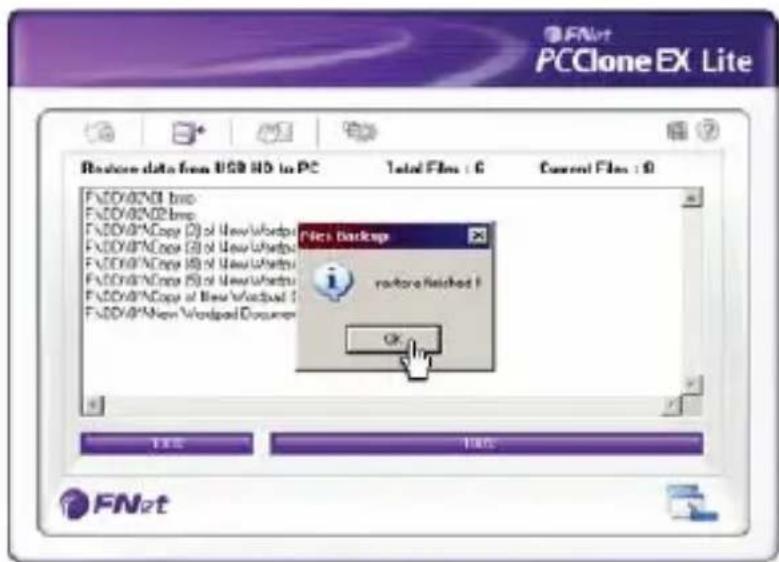
8. RESTAURAR ARCHIVOS
Los pasos a seguir se describe a continua:
- Por favor, conecte el Dockin Station a su PC, introduzca el Disco Duro y enciendalo.
- Execute PCClone EX.
- Vaya a la ventana de PCClone EX.
- Haga click en "Files Backup".
- Seleccion las carpetas o ARCHivos que desea restuarar en el cuadro "USB Device" de la ventana.
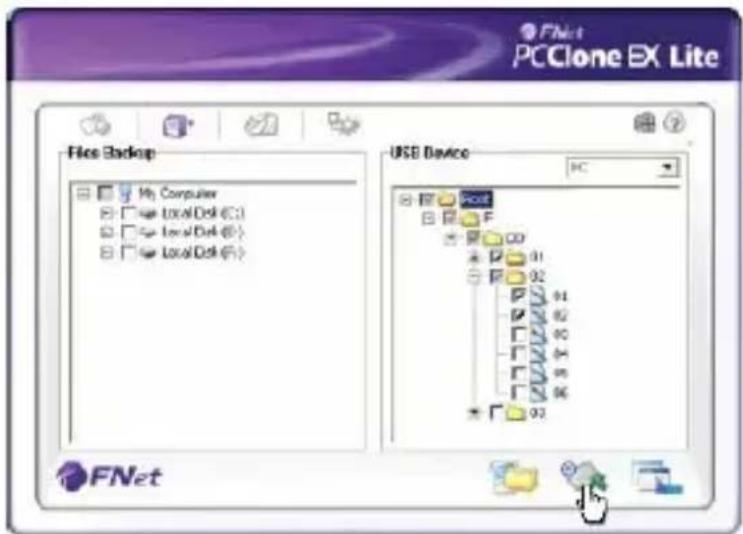
- Haga click en "Restore" y bajo en "OK" para restuarar los ARCHIVOS.
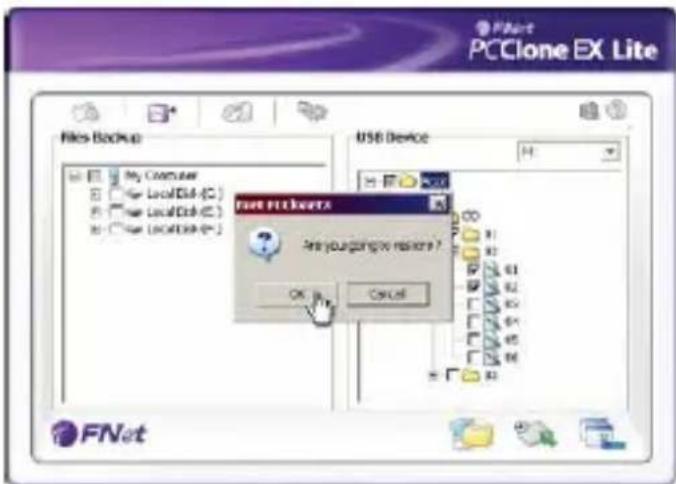
- Cuando la operation想找 finalizo, aparecerá una petite planta de dialogo con el mensaje "Restore finished!". Haga click en "OK".
9. ELIMINAR LA COPIA DE ARCHIVOS
Los pasos a seguir se describe a continua:
- Por favor, conecte el Docking Station a su PC, introduzca el Disco Duro y enciendalo.
- Execute PCClone EX.
- Vaya a la ventana de PCClone EX
- Seleection los archivos copiados de su Disko Duro en el cuadro "USB Device" y haga click derecho con el raton. Aparecerá la option "Delete select Files". Haga click en esta.option y todos los ARCHivos selecionados serán eliminados.
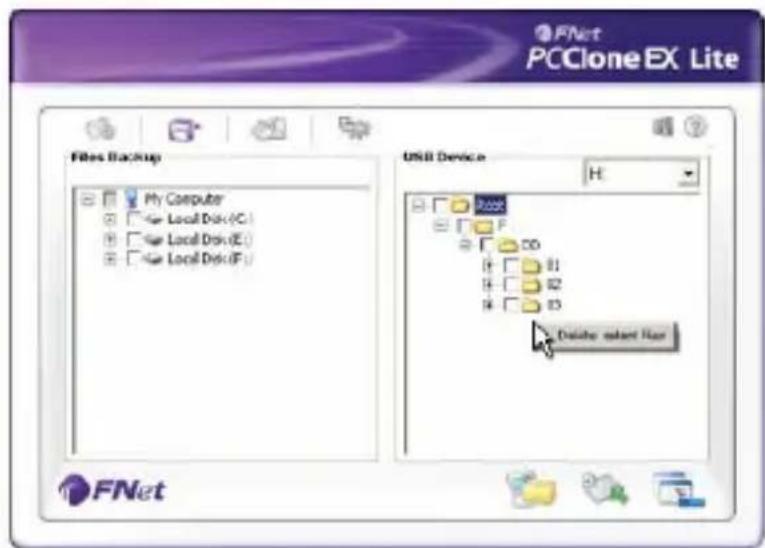
- Otramania de eliminar los ARCHivos copiados es eliminando el directorio raíz 'FNet'.

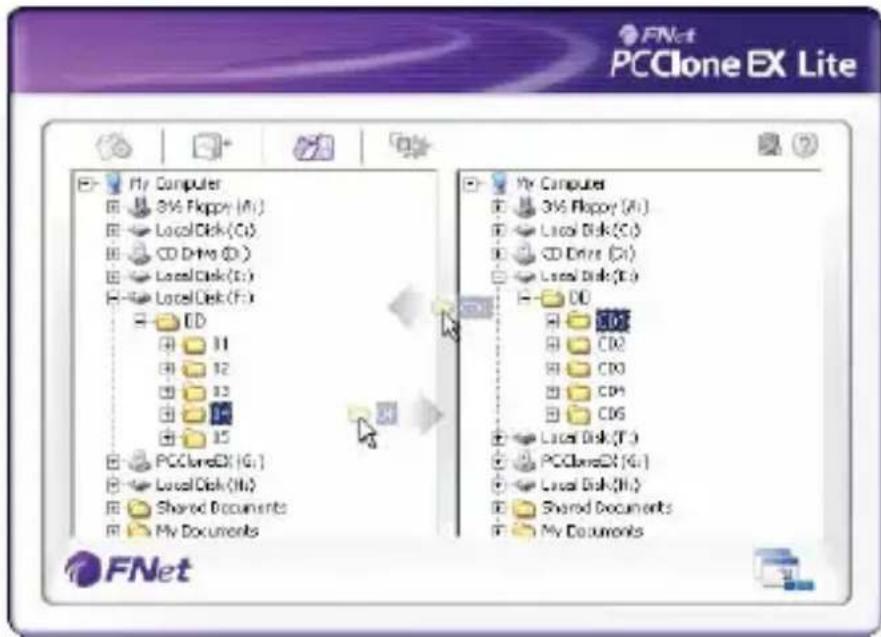
Para acceder al gestor de ARCHIVOS de PCClone EX, haga click en el botón de la parte superior de la ventana del programa.
La función de gestion de PCClone EX es laquia que Windows Explorer. Los)."Los)."Los)."Los."Los."Los."Los."Los."Los."Los."Los."Los."Los."Los."Los."Los."Los."Los."Los."Los."Los."Los."Los."Los."Los."Los."Los."Los."Los."Los."Los."Los."Los."Los."Los."Los."Los."Los."Los."Los."Los."Los."Los."Los."
archivos no hagan click en el icono de "Windows Explorer" o "Mi PC".
11. CONFIGURación
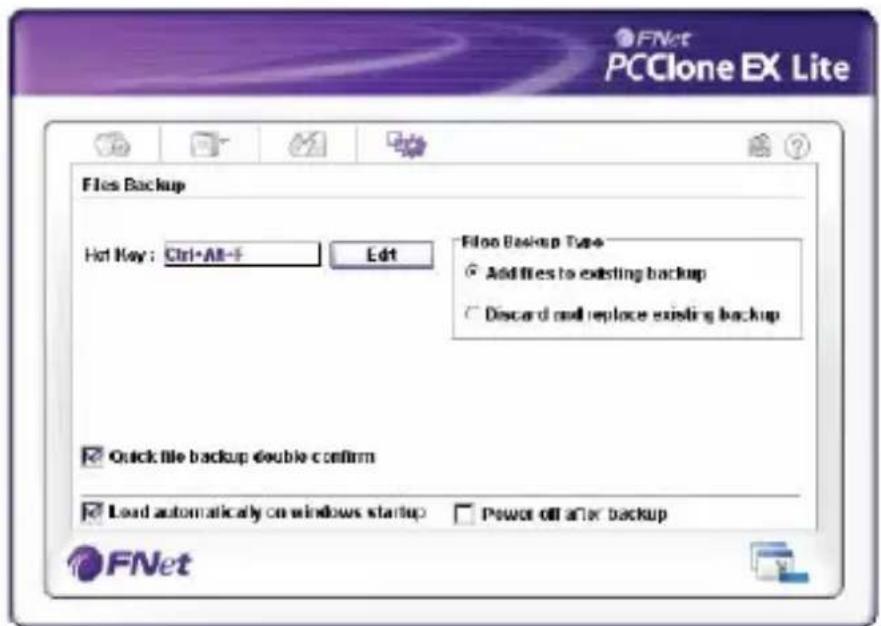
Configuración de “Hot Key”
Los)."Files Backup" de PCClone EX desde esta ventsa. Cuando los)."EDIT" podraneditor un atajo de teclado (combinacion de teclas para acceso directo)para realizar la copia de seguidad (Backup). Cada usuario能把 editor su propio atajo de teclado (Ej: Ctrl + Alt + F).
Modo Files Backup
Hay dos modelos para realizar las copias de seguridad de ARCHivos:
-
"Add files to existing backup": si selección esta casilla, sólo se realizará la copia de ARCHivos adiciones al disco duro conectado al Docking Station.
-
"Discard and replace existing backup": si selección esta casilla, se volverán a copiar todos los datos de su PC al disco duro conectado al Docking Station.
Confirmaación
Cuando realizé la copia de ARCHivos mediante el botón "Files Backup" de PCClone EX, aparecería una ventana de dialogo que le pedrá su confirmación. Si deseña que esta ventana no aparezca y realizar la copia directamente, desactive la casilla "Quick Files Backup double confirm".
Opciones especiales
-
"Load automatically on Windows start up": Simarca esta casilla, PCClone EX se inicia automatamente al inicia Windows.
-
"Power off after backup": Simarca esta casilla, su PC se apagará automatistically al finalizar la copia de seguridad.
Otras-optiones
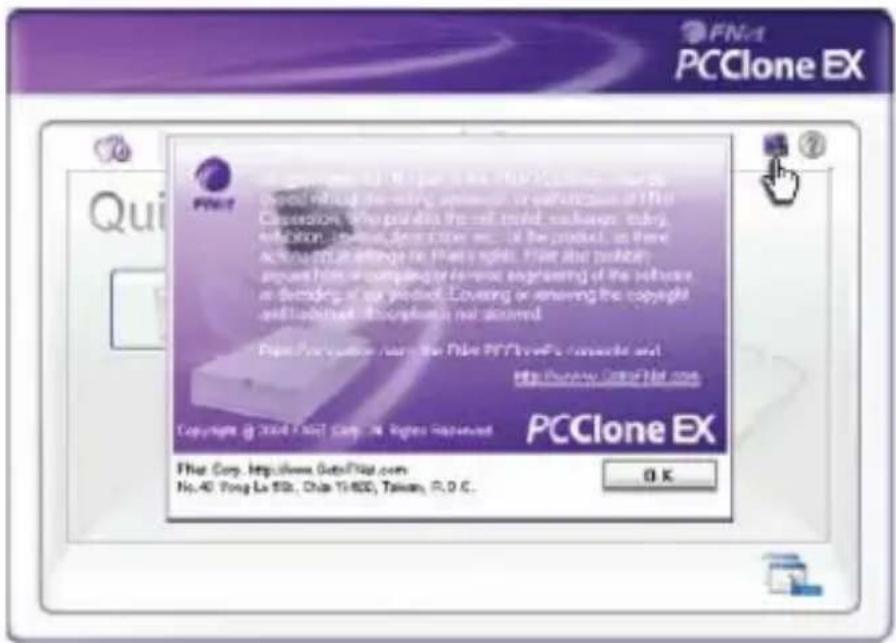
Para visualizar la頁面 de specifications de PCClone EX, por favor, haga click en el icono "About..." que aparece en la esquina superior derecha de la ventsa del programa. también puede hacer click Derecho en el icono "PCClone EX" de su area de notifications.
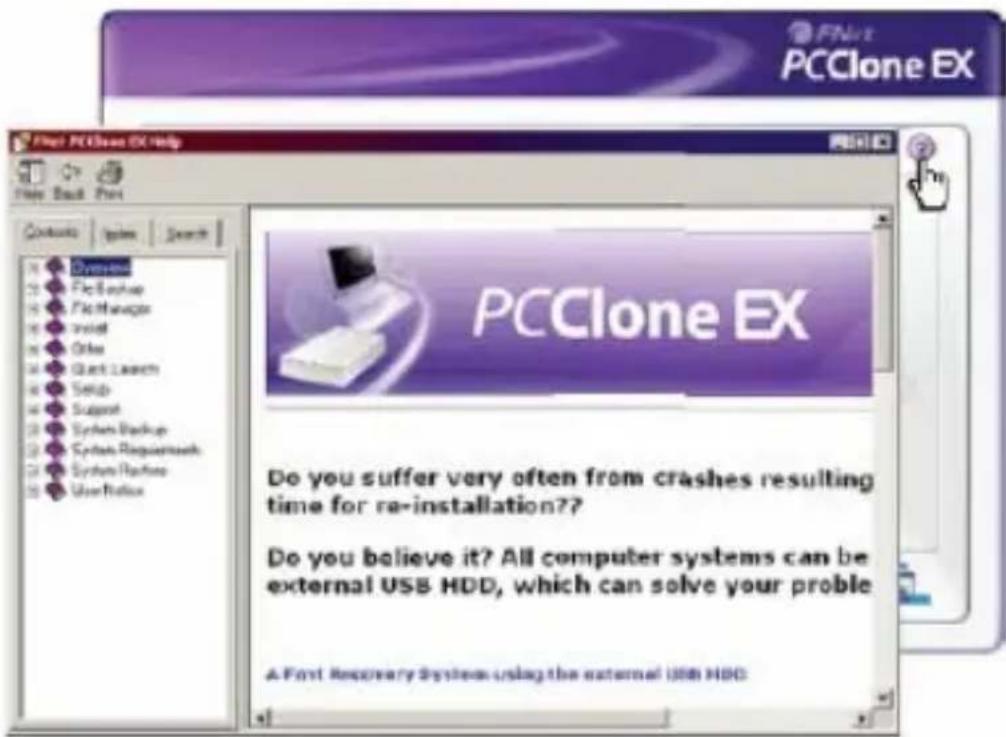
Por favor, haga click en el icono "Help" de la esquina superior derecha de la pantalla. La ventsa de dialogo de Ayuda del programa se abrirámostatando informacion de ayuda sobre PCClone EX (en ingles).
NOTICE
- INSTALLACION DEL SOFTWARE
- CREACION DE UNA PARTICION
- UTILIDAD “FNET FAT32 FORMAT
- BOTON "BACK UP" (COPIA DE SEGURIDAD)
- COPIA DE SEGURIDAD RÁPIDA
- COPIA DE SEGURIDAD DE ARCHIVOS (FILES BACKUP)
- RESTAURAR ARCHIVOS
- ELIMINAR LA COPIA DE ARCHIVOS
- CONFIGURACIÓN
- CONFIGURACIÓN DE “HOT KEY
- MODO FILES BACKUP
- CONFIRMAACIÓN
- OPCIONES ESPECIALES
- OTRAS-OPTIONES
- NOTICE
Marca : Approx
Modelo : APPDSHDD
Categoría : Otros accesorios informáticos