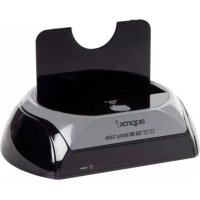
APPDSHDD - Outros acessórios de informática Approx - Manual de utilização gratuito
Encontre gratuitamente o manual do aparelho APPDSHDD Approx em formato PDF.



| Tipo de produto | Gabinete para disco rígido externo USB com software de backup |
| Marca | Approx |
| Modelo | APPDSHDD |
| Categoria | Outros acessórios de informática |
| Interface | USB (porta USB apenas para a função OTB) |
| Compatibilidade com sistema | Windows 98/ME/2000/XP/Vista/7/8/10 (consulte o manual para detalhes) |
| Capacidade de disco suportada | Não especificada, compatível com discos rígidos SATA (estimativa) |
| Sistemas de arquivos suportados | FAT32, NTFS |
| Funções do software | Backup de arquivos, restauração, gerenciamento de arquivos, configuração de teclas de atalho |
| Botão de backup | Sim, botão físico para backup rápido (não disponível no Windows 98/ME) |
| Alimentação | Pela porta USB (sem alimentação externa) |
| Dimensões estimadas | Aproximadamente 130 x 80 x 15 mm |
| Peso estimado | Aproximadamente 150 g |
| Material do gabinete | Plástico (estimativa) |
| Conteúdo da embalagem | Gabinete para disco rígido, cabo USB, CD com software PCClone EX Lite, manual de instruções |
| Software incluído | PCClone EX Lite |
| Idiomas do manual | Francês, Inglês, Alemão, Italiano, Português, Espanhol |
| Manutenção e limpeza | Nenhuma instrução específica; limpe com um pano seco e macio |
| Segurança | Nenhuma instrução específica; evitar choques e umidade |
| Peças de reposição e reparabilidade | Não especificado; entre em contato com o serviço de atendimento ao cliente da Approx |
Perguntas frequentes - APPDSHDD Approx
Perguntas dos utilizadores sobre APPDSHDD Approx
0 pergunta sobre este aparelho. Responda às que conhece ou faça a sua.
Faça uma nova pergunta sobre este aparelho
Baixe as instruções para o seu Outros acessórios de informática em formato PDF gratuitamente! Encontre o seu manual APPDSHDD - Approx e retome o controlo do seu dispositivo eletrónico. Nesta página estão publicados todos os documentos necessários para a utilização do seu dispositivo. APPDSHDD da marca Approx.
MANUAL DE UTILIZADOR APPDSHDD Approx
- OTB é aplicado apenas à porta USB e não está disponible para outras portas.
- O tipo de sistemas de ficheiros suporta FAT32 e NTFS.
- Quando os Utilizadores usam PCClone EX Lite, o login deve ser de Adminstrador; não é possível usar o login de Convidado ou de qualquer conta autorizada.
- O disco duro funciona no sector danificado? Confirmar com antecedência para fazer uma operação inadequada daória de segurar ou restuar.
- O ficheiro da Cópia de Segança (Backup) não suporta o funcimento do botão HD externo se o Sistema operativo for Windows 98/ ME; usar em vez disso a tecla de atalho.
1. INSTALLação SOFTWARE
- Colocar o CD PCClone EX na gaveta de CD-ROM e programa abredirectamente o érá do Wizard de Setup do PCClone. (No caso do érá não aparecer, procure a janela "setup.exe")
- Clicar em "Install".
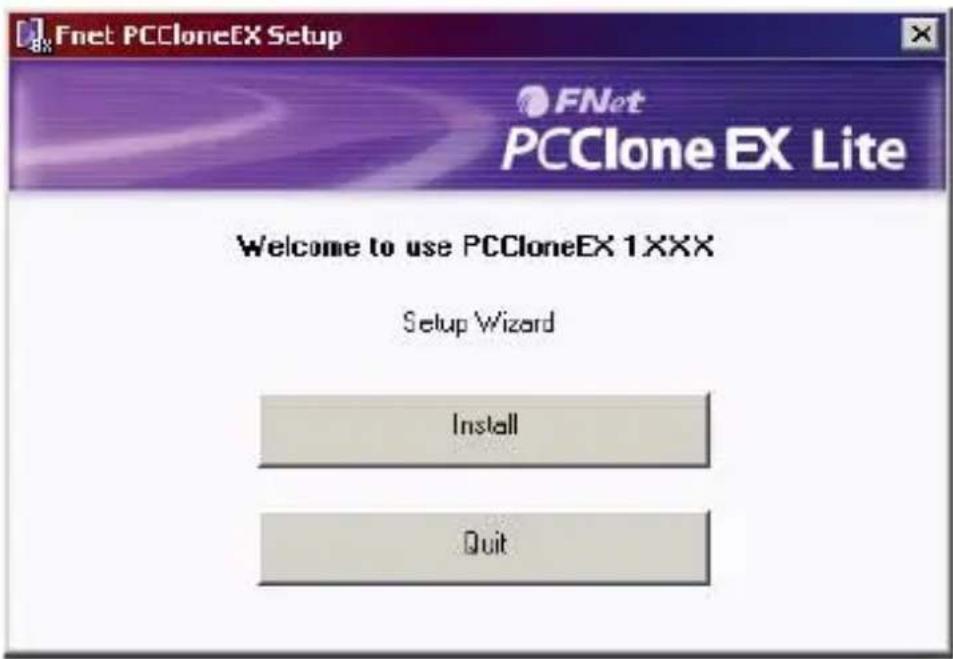
-
Ler as condições de utilizesçao da licença atentamente.
-
Se os Utilizadores aceitarem as condições, fazer em “Agree” para instalar.
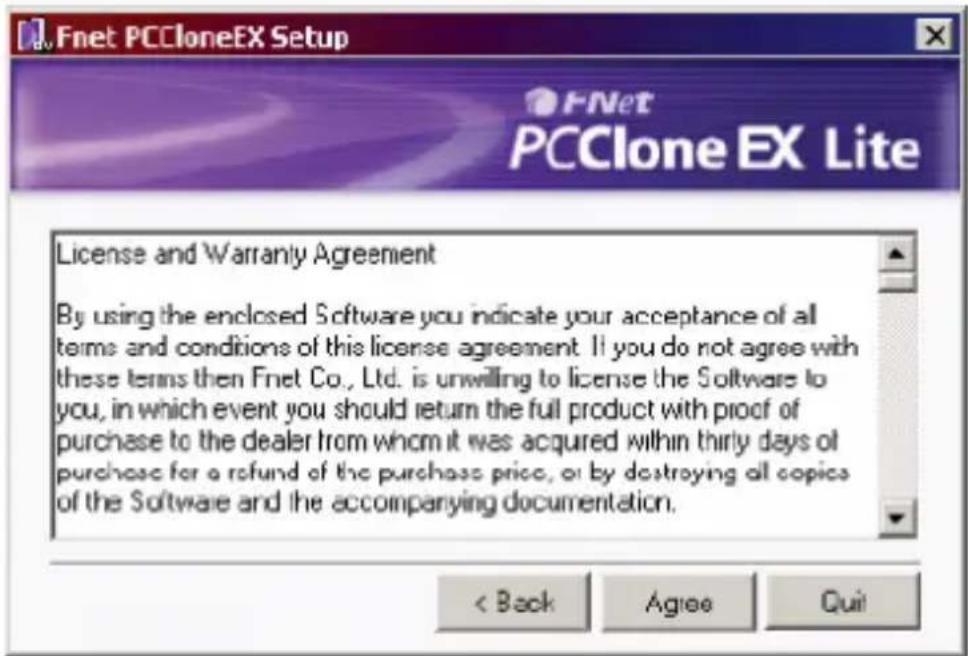
- Definir o percurso de instalacao e fazer em "Install" para continuar.
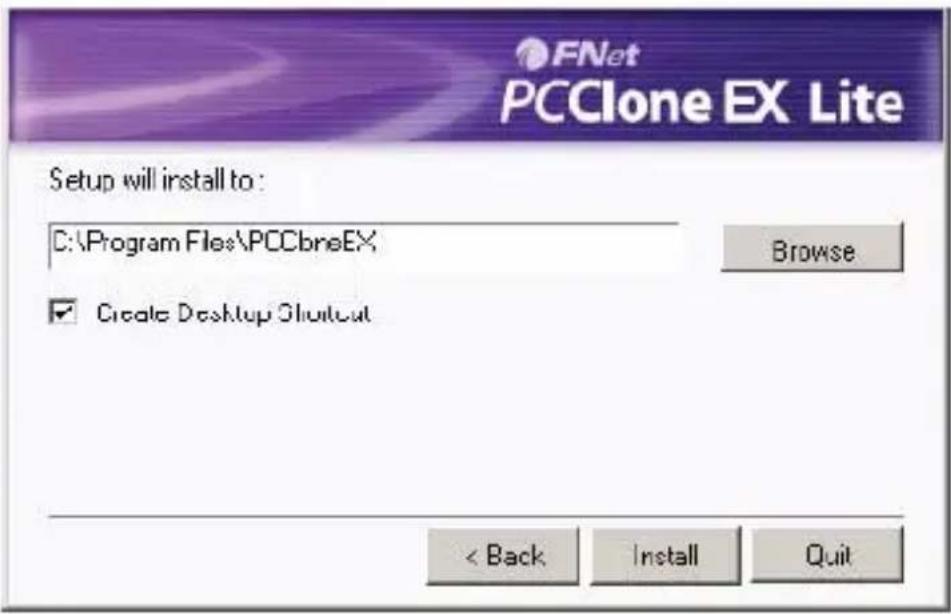
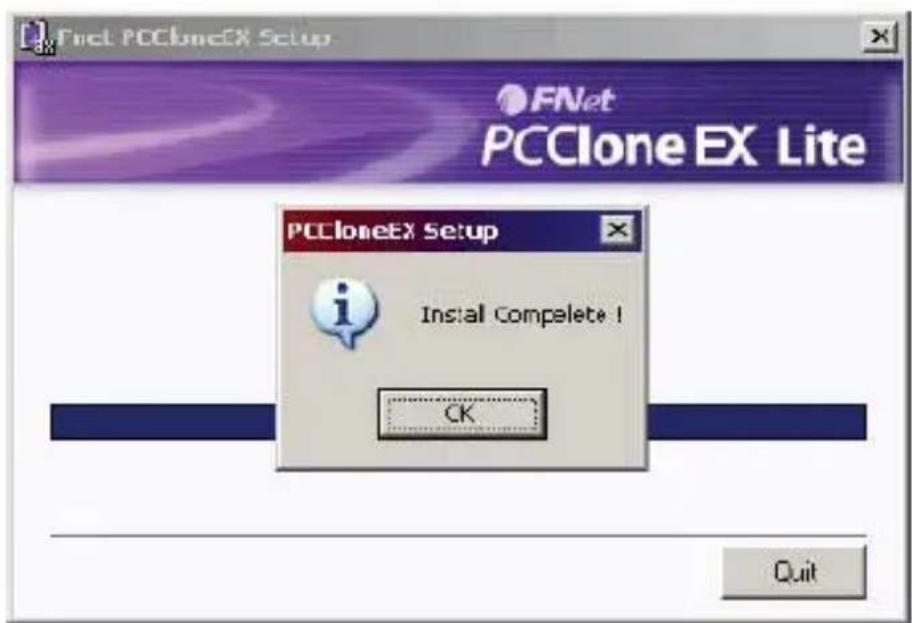
- A instalação está completeness, fazer em "OK" para sair.
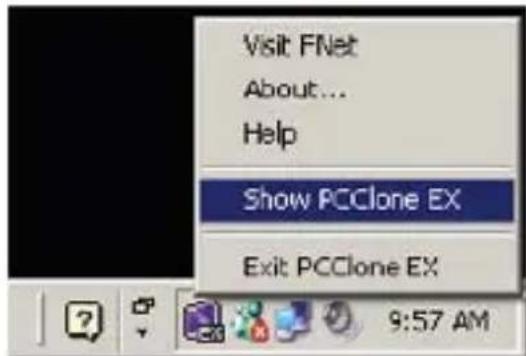
- O icone "PCClone Ex" épresentado na area de notificationsção antes o setup; os Utilizadores podem fazer duplo clique sobre o icone ou pressionar na tecla direita do rato para executar PCCloneEX.
2. CRIAR UMA PARTICAO
Se o USB HDD ja tem particao, ignorar esta seccao e passar para a segunte.
- Ligar o USB HDD. (ligar a alimentacao).
- Clicar em "My computer" e assinalar "Manage". (É ainda possível fazer em sucessão "Start> Control Panel> Administrative Tools> Computer management")
(Se o USB HDD ja tem particao, ignorar esta seccao e passar para a segunte).
- Clicar em "Disk Management" na janela esquerda e procurar o gestor do disco na janela direita.
- Clicar com a tecla direita no disco em 'unallocated' e assinalar "New Partition".
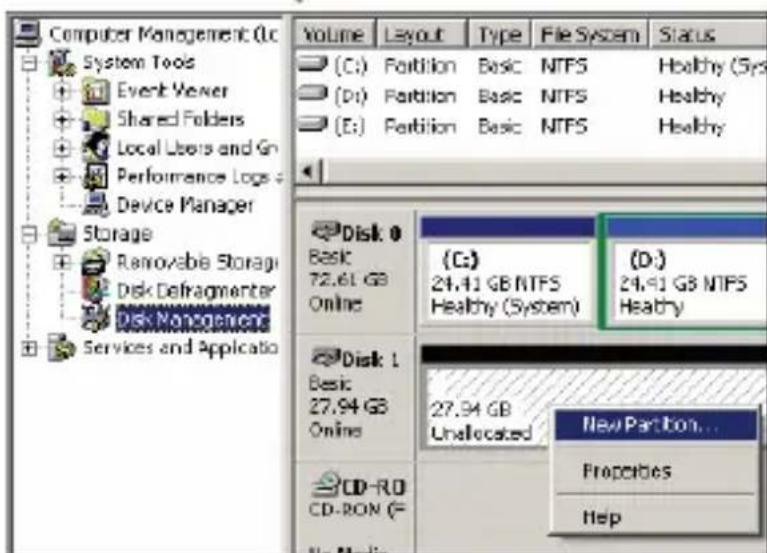
(Para se certificado do disco de 'unallocated', quer o disco USB use esta area ou não, os Utilizadores podem confirmar removendo e ligando a porta da ligação USB).
- Proceder com a instalação da “New Partition Wizard” para fazer a particão do disco e Formatting.
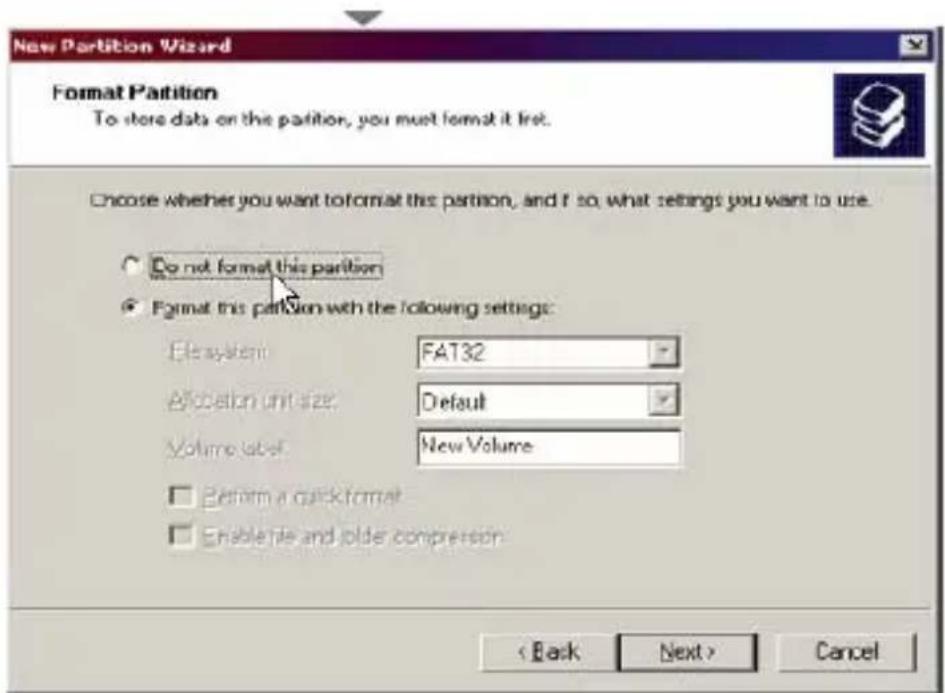
- É ainda possível, formatar o disco USB com o'utilário "FNet FAT32 Format" e de seguida,iniciar a funcao de backup.
(Sobre os passos detalhados da formação consultar a�� do Utilário "FNet FAT32 Format".
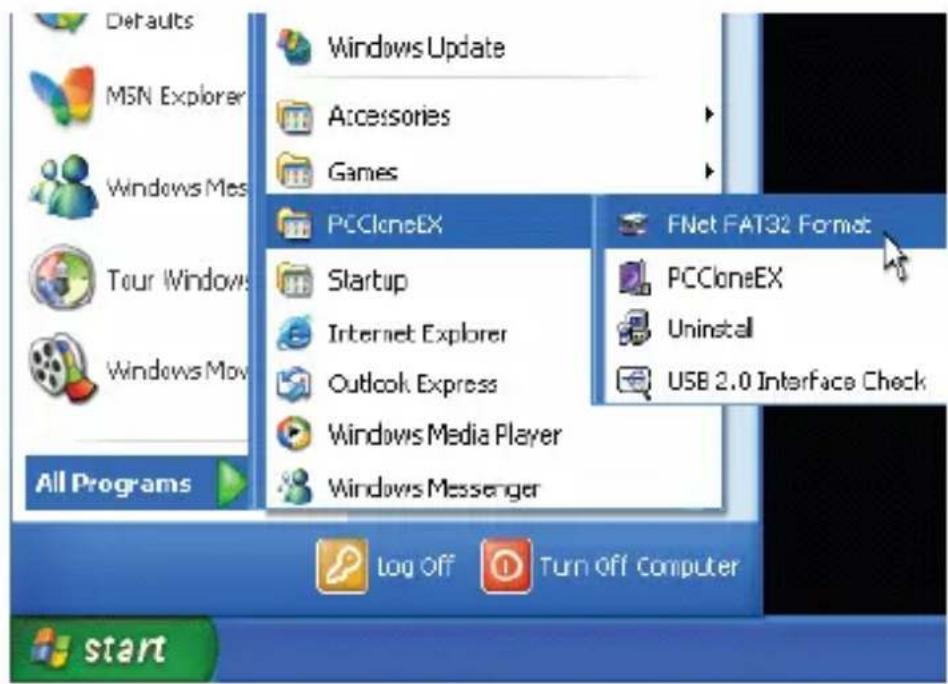
3. UTILITÁRIO “FNET FAT32 FORMAT”
- Ligar a USB HDD e o computador.
- Clicar em "Start> All programs> PCClone EX> FNet FAT32 Format".
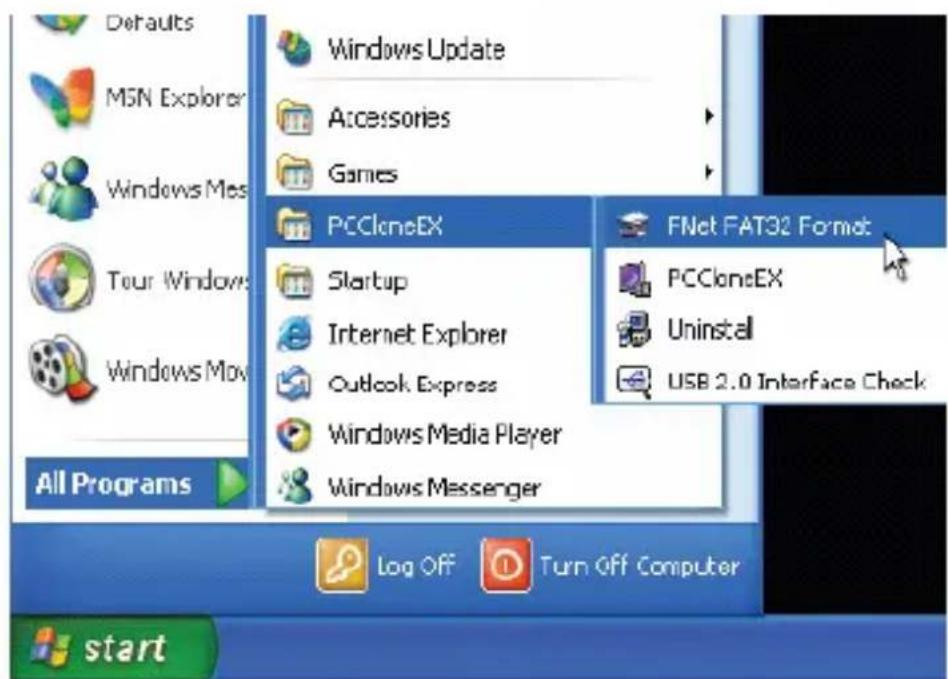
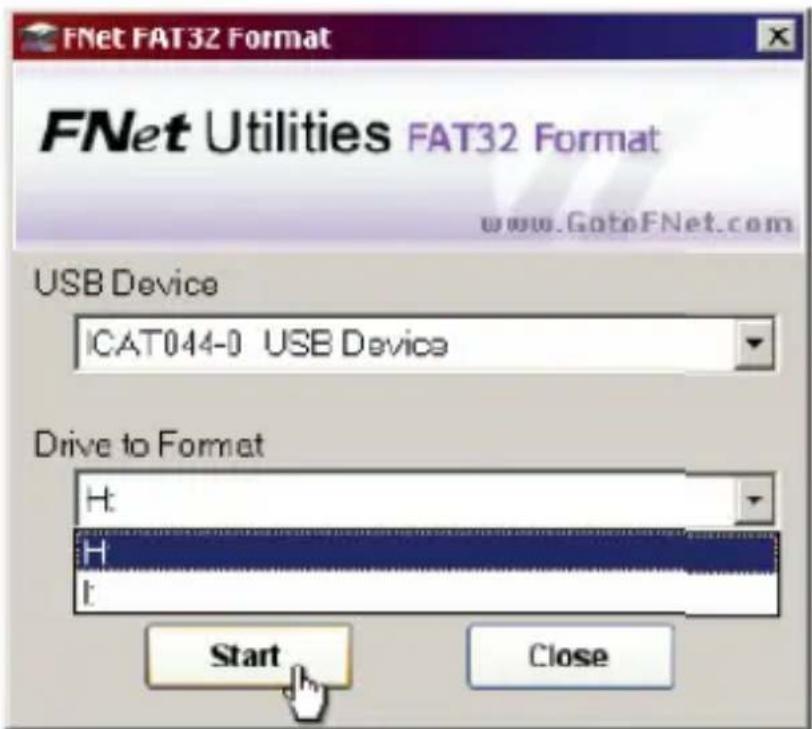
- Confirmar "USB Device" e "Drive to Format" no'utilário "FNet FAT32
Format" e pressionar "Start".
- Assinaral "Quick Format" ecular "Start" para executar.
apagados se usar esta (Ate
funçao).
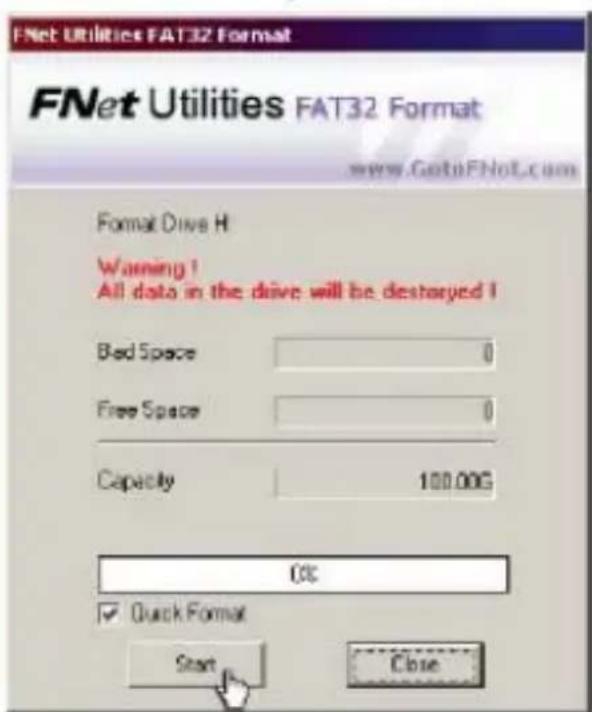
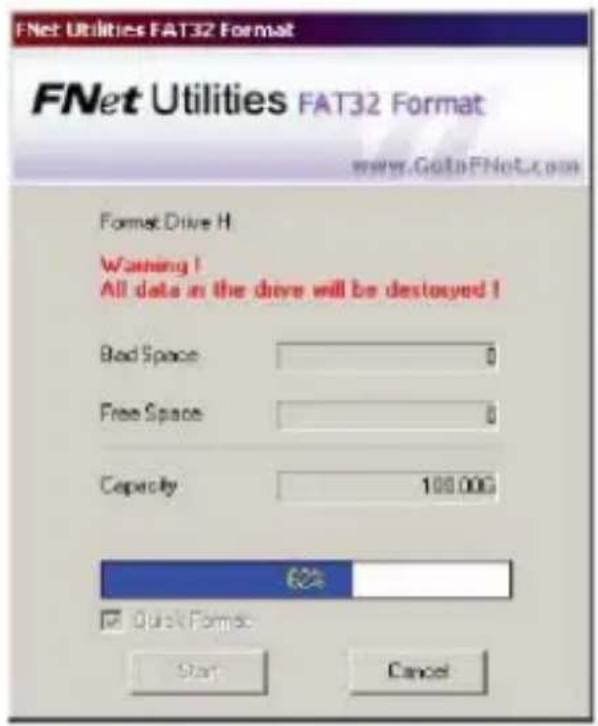
- A janela aparese o progresso.
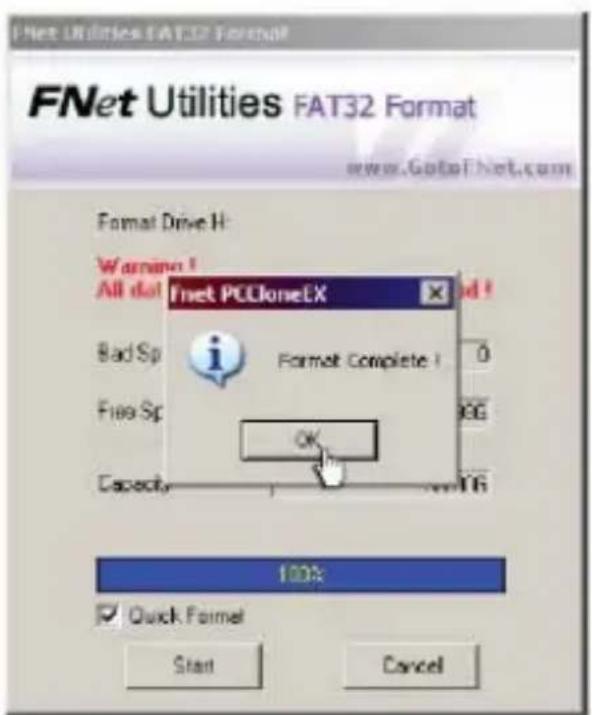
- A formação está completeness. Pressionar "OK".
(O USB HDD selectionar foi formatado por este programa para ser umsystema de ficheiros FAT32).
4. ONE BUTTON FILE BACKUP
Nota: Windows 98 / ME não suportam esta funcão.
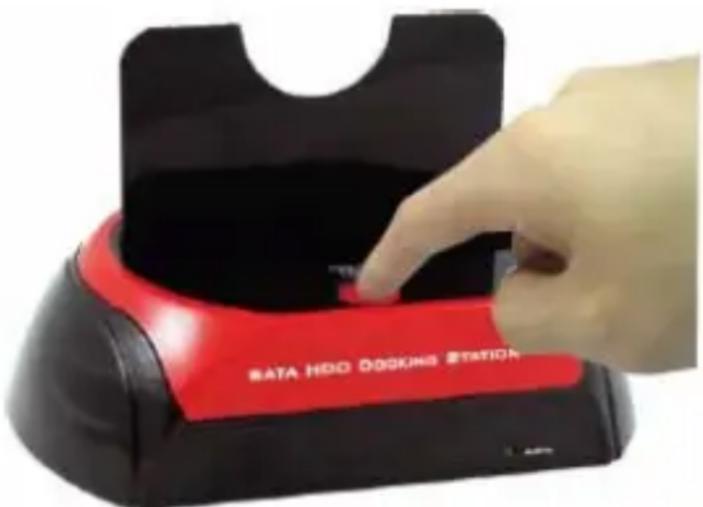
A funcão One Button Backup apenas funciona com a caixa HDD externa com botão. Não necessita de procedimentos complicados para fazer um backup, apenas o botão na caixa HDD externa.
Nota: quandoblick no botao para o backup, o icone PCClone EX deve encontrar-se na area de notifications. (Na primarya usoação, consultar a ).
- Ligar o USB HDD (Ligar a alimentacao).
- Executor PCClone EX
- Pressionar apenas o botão "BACK UP" no exterior da caixa.
- A janela deDSLgo aparece para confirmar o backup do ficheiro, ou entao osutilizadores podem fazer em"Start"comorato.
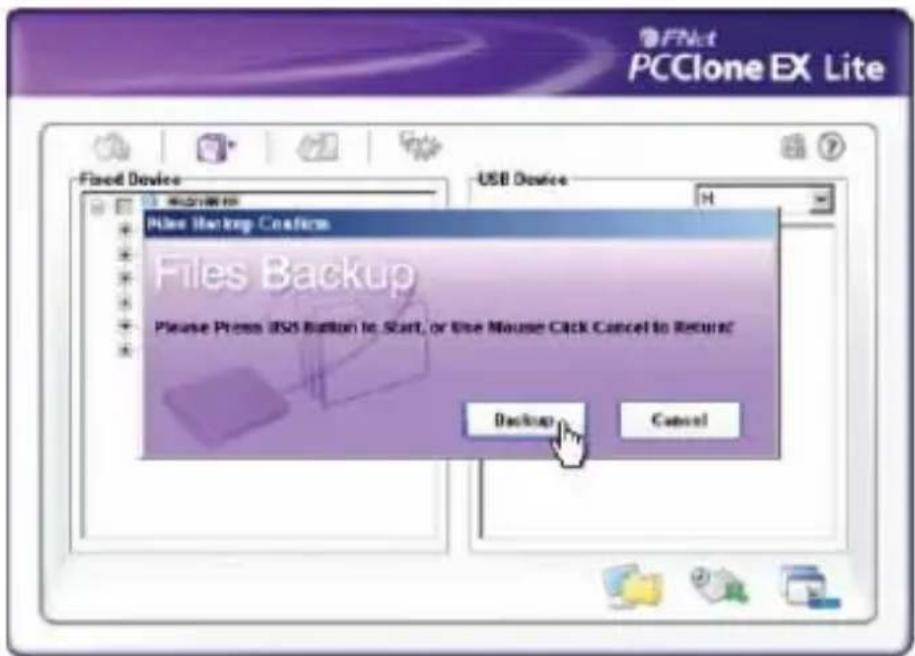
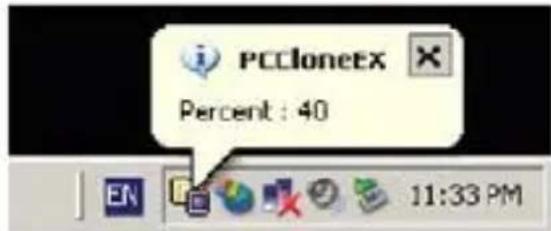
- quando o backup está em progresso, o Diagrama PCClone EX começa a piscar na area de notificationsção. Uma caixa deDSLogo épresentada com o progresso da execuição a cada 10 percentagens.
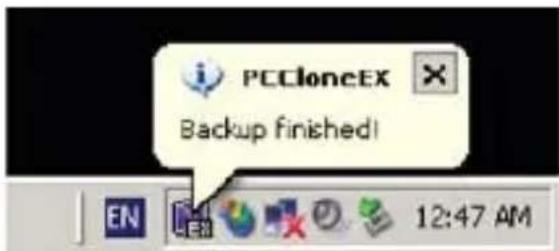
- Depois do backup estar completeo, o DIAGRAMA PCClone EX aparece na area de notificationsao com a mensagem "backsped".
5. INICIO RÁPIDO
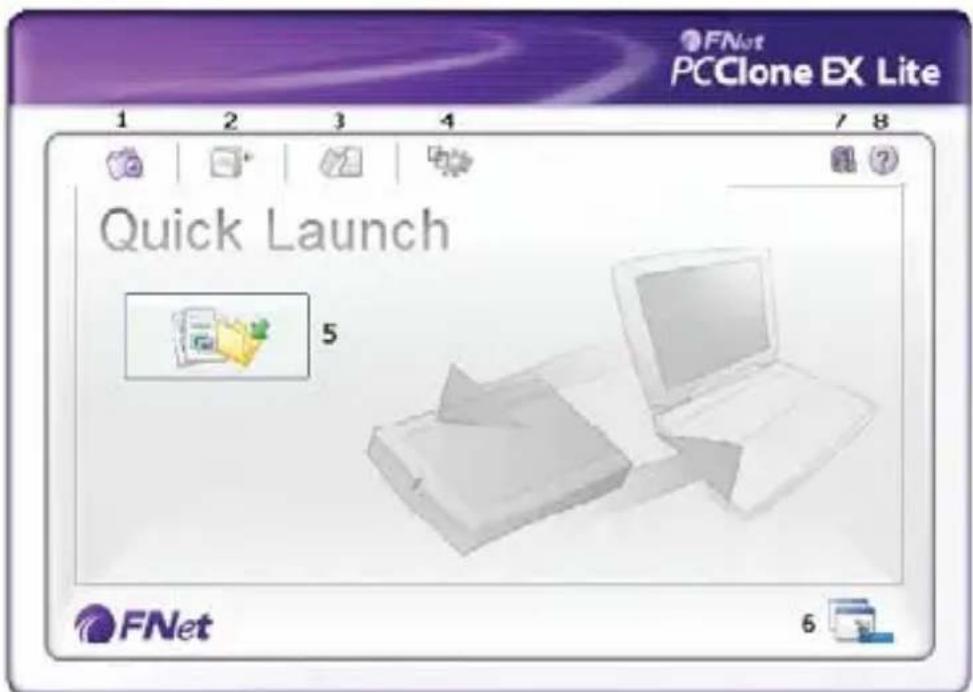
- INICIO RÁPIDO 5. Back up Ficheiro
- Backup Ficheiro 6. Minimizational
- Gestor de Ficheiros 7. Sobre
- Ajuste 8. Ajuda
6. BACKUP RÁPIDO DE FICHEiros
Os'utilidades podem executar directamente um "File Backup" a partir do Quick Launch, ou usar a suapropria "hot key" (tecla de atalho), apenas um passo e os dados doSYSTEMA SÃO salvaguardados fácilmente.
(Na primarya utilizeso, consultar a secao "File backup" ou a sua proprieta tecla de atalho em "Setup").
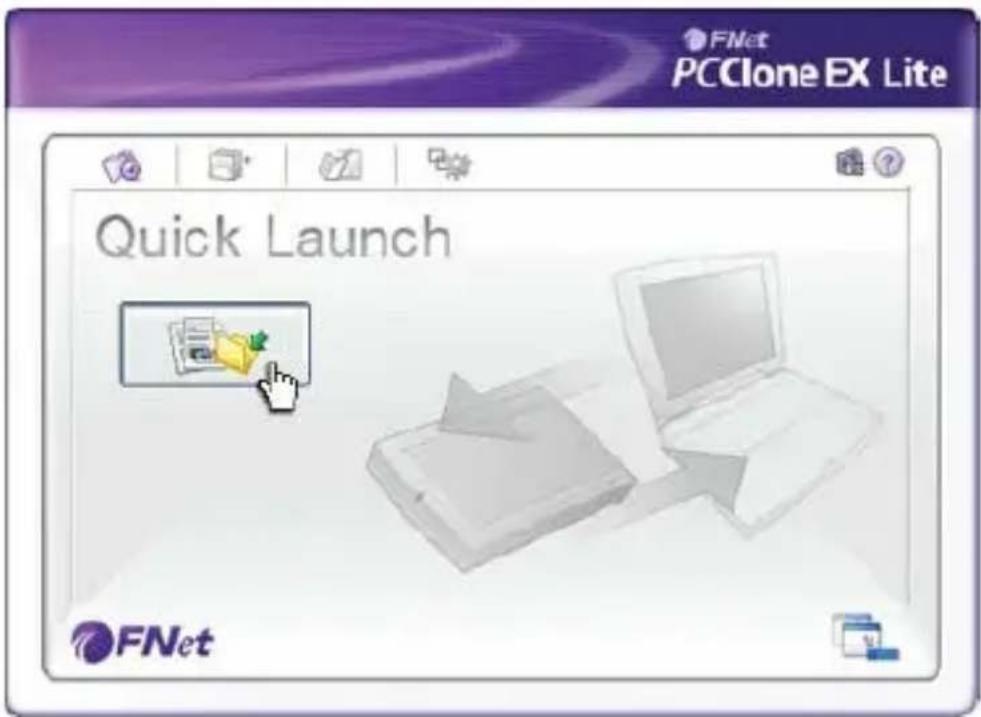
- Ligar o USB HDD externo ao computador e ligar a alimentacao.
- Executar PCClone EX.
- Ir para o ecra PCClone EX/ Quick Launch.
- Clicar em "File Backup".
(Os realizadores podem usar a tecla de atalho que definiram anteriorsmente para backup.)
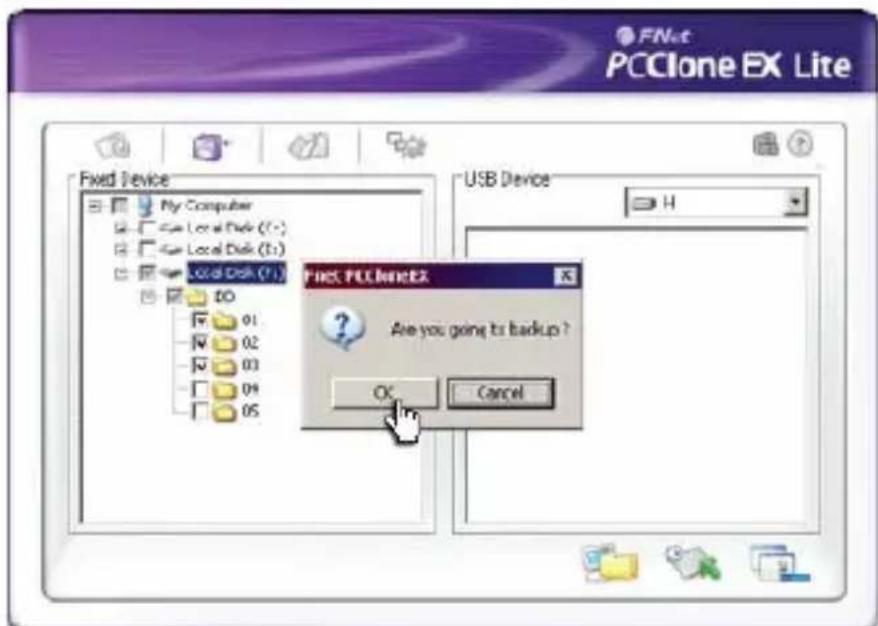
- quando aparecer o ecra de dialogo, fazer em "OK" para backup.
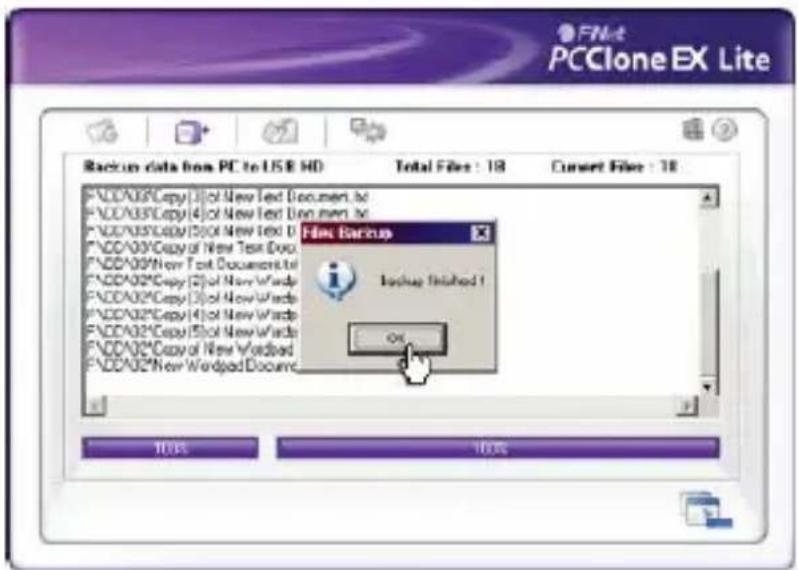
-
quando o backup está em progresso, a janela aparece o progresso e o tempo decorrido).
-
quando o backup está terminado, fazer em "OK" para confirmar! (O backup do ficheiro terminou com succès atraves do PCClone EX para USB HDD.)
7. BACKUP FICHEiros
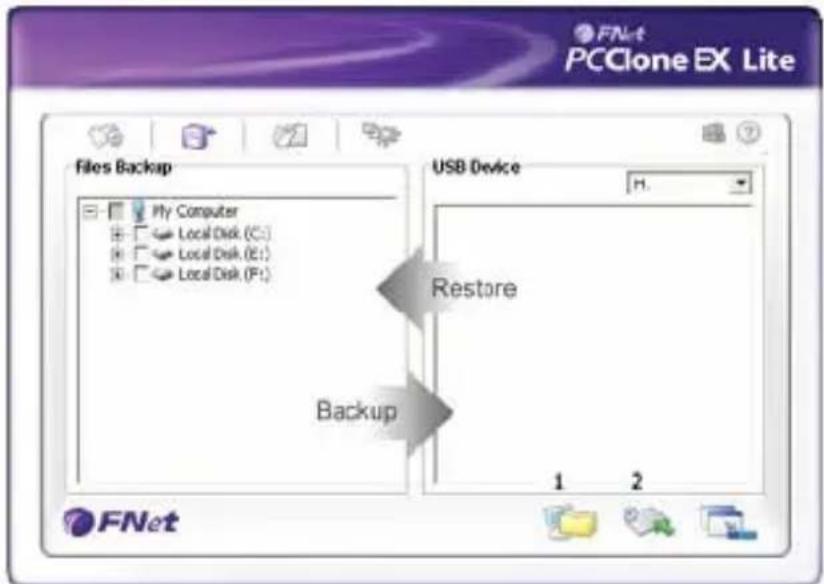
- Ligar o USB HDD ao computador e ligar a alimentacao.
- Executar PCClone EX.
- Clicar em "Files Backup".
- SeLECTIONAR pastas / drivers do dispositivo fixo.
- Definir um dos dispositivos USB para backup.
(Consultar "Setup" e definir algumas opções para a primarya utilização).
- SeLECTIONAR "Backup" e pressionar "OK" para iniciar.
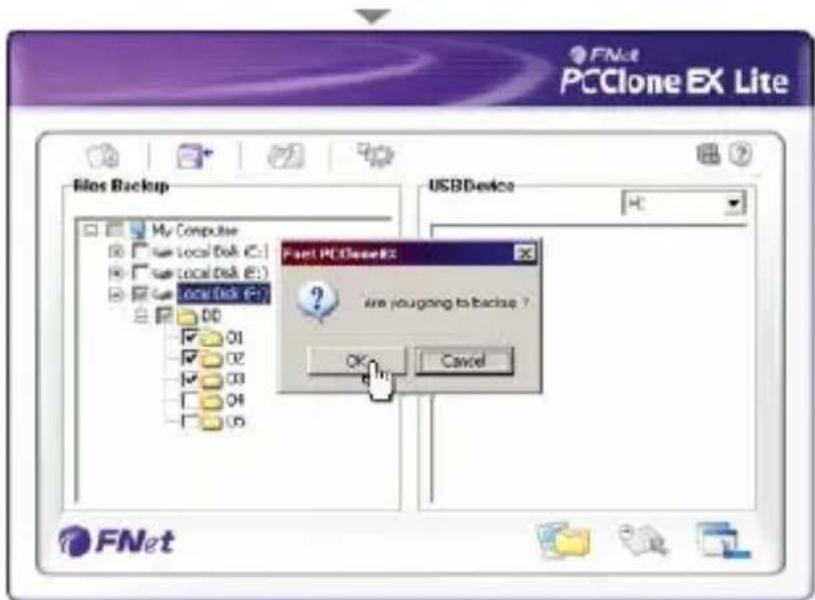
- O backup está completeo, pressionar "OK".
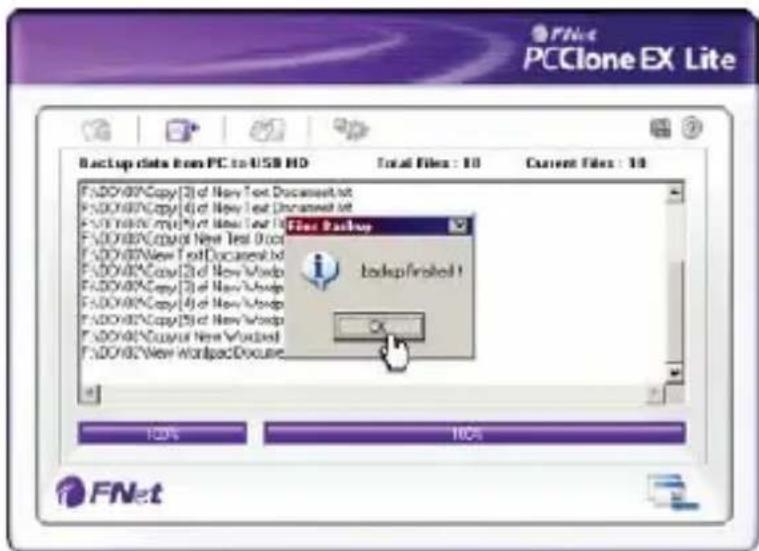
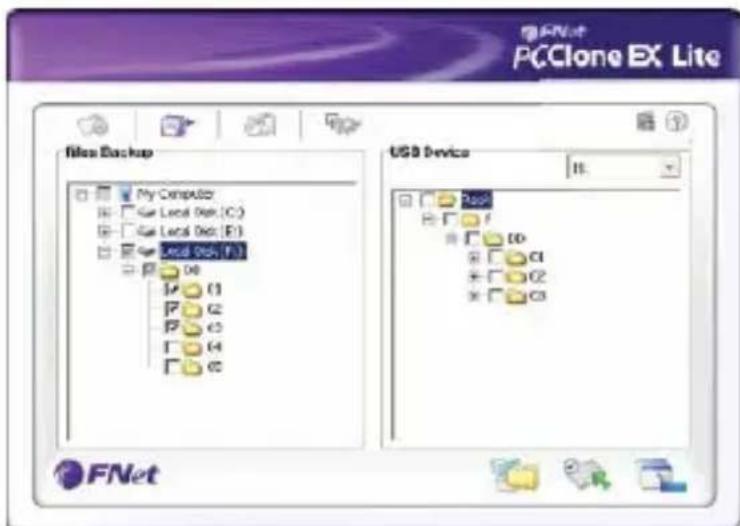
- As pastas seleccionadas foram movidas do disposativo fixo para o disposativo USB com succès.
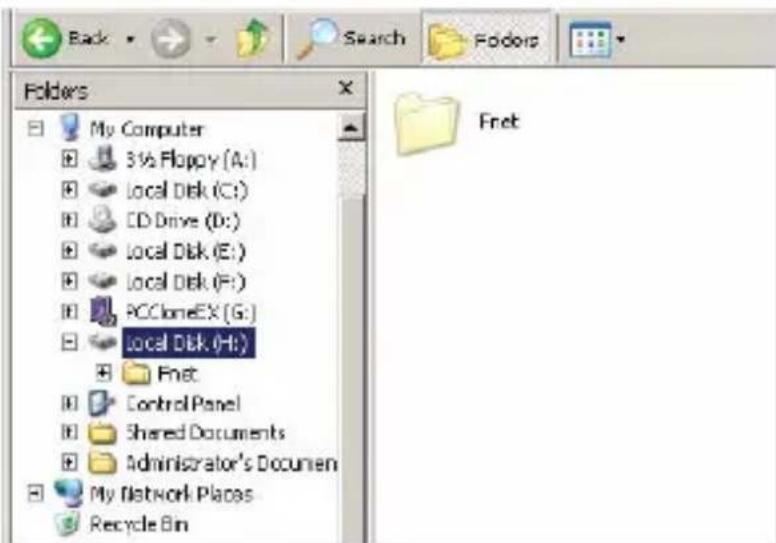
- Existe um direcção de raiz oculto F: FNet no disposicao USB, todos os backups são guardados aquei. Cuido para não apagar o direcção.
8. RESTAURAR FICHEIRO
-
Ligar a USB HDD e ligar a alimentacao.
-
Executor PCClone EX.
-
Ir para o ecra PCClone EX.
-
Clicar em "Files Backup".
-
SeLECTIONAR as pastas/ficheiros do disposativo USB quepretenderrestaurar.
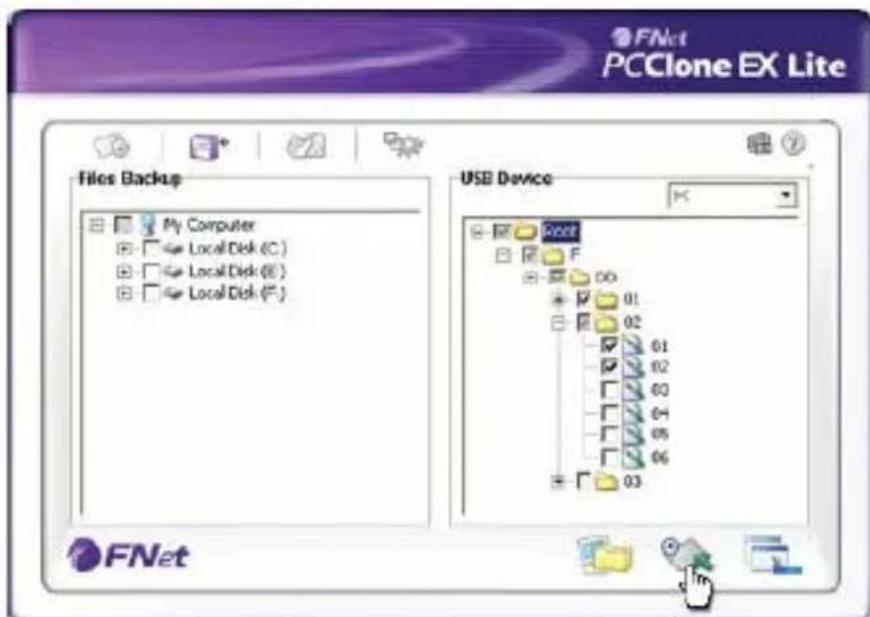
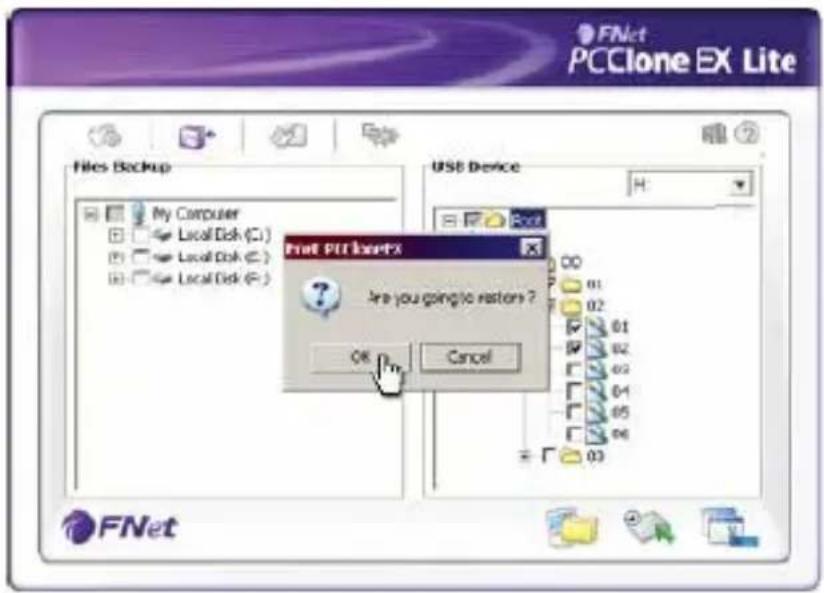
- SeLECTIONAR "Restore" e pressionar "OK" para iniciar.
- Ligar a USB HDD e a alimentação.
- Executor PCClone EX.
- Ir para o eça PCClone Ex.
- SeLECTIONAR o "File backup" do Dispositivo USB e de seguida, fazer com a tecla do lado direito do rato em "Delete select Files" e todos os ficheiros selecionados no dispositivo USB são apagados.
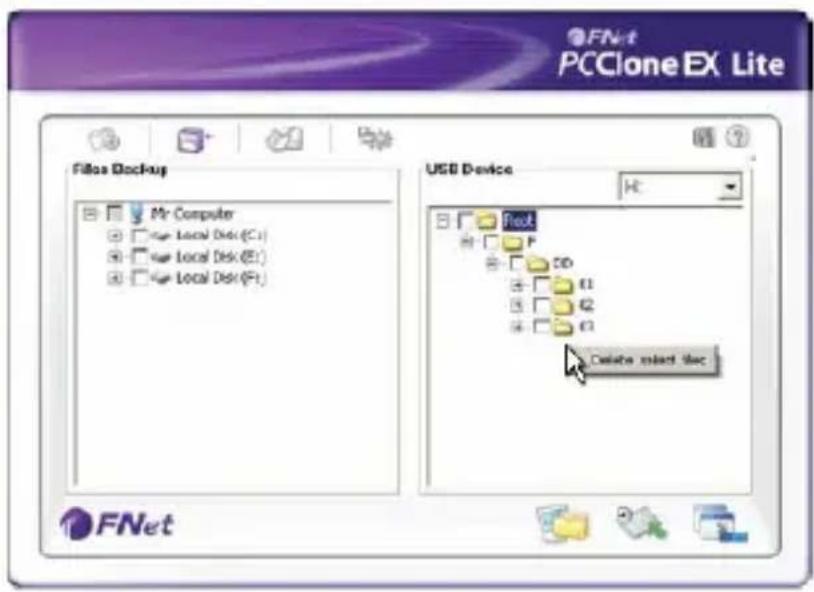
- Ou então, apagar o directorio de raiz F: FNet direcção; también funciona.
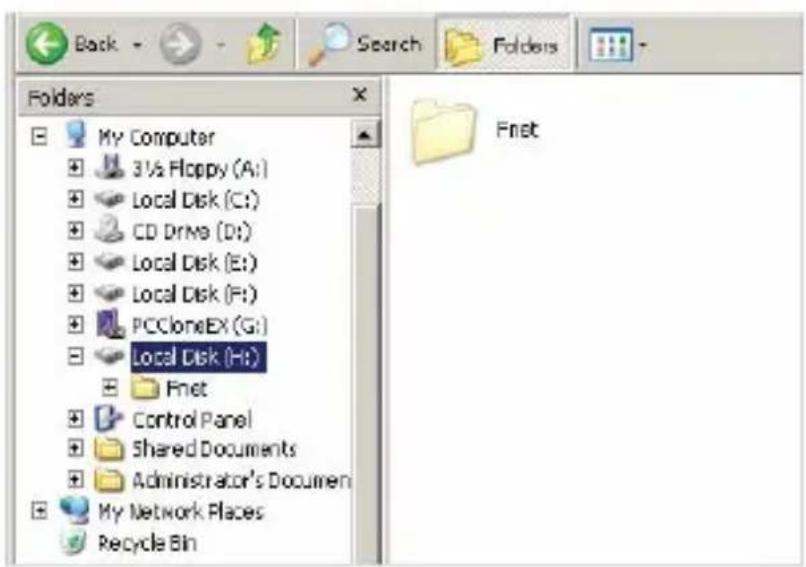
A funcão PCClone EX Manager é igual ao Windows Explorer. Os utilizesdo do PC poder arrastar direcamente os ficheiros para a fronte e paraTRS entre dispositivo fixo e o dispositivo USB. É conveniente para os utilizedores que gerem ou verificam os seuis ficheiros sem fazer noicone do "Windows Explorer" ou "My Computer".
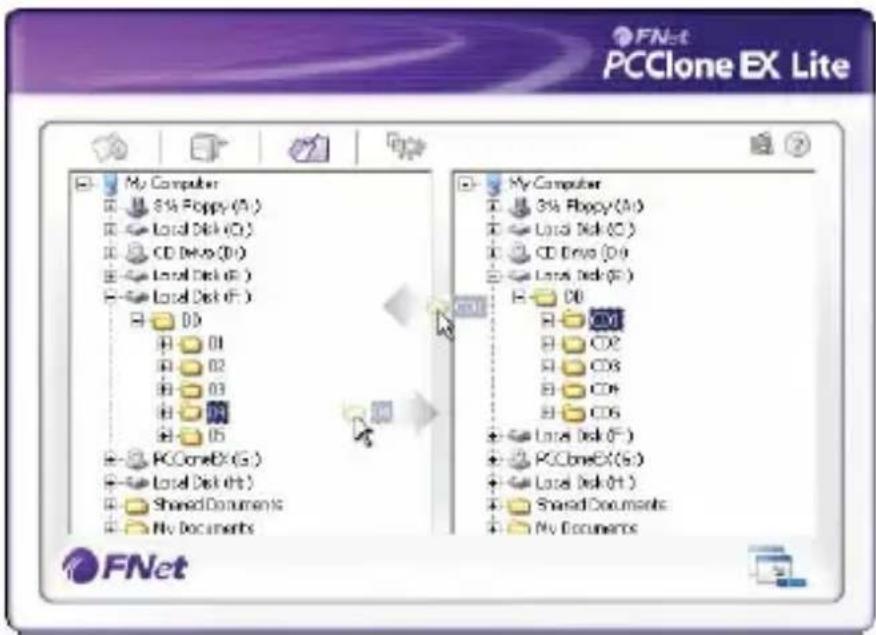
11.AJUSTE
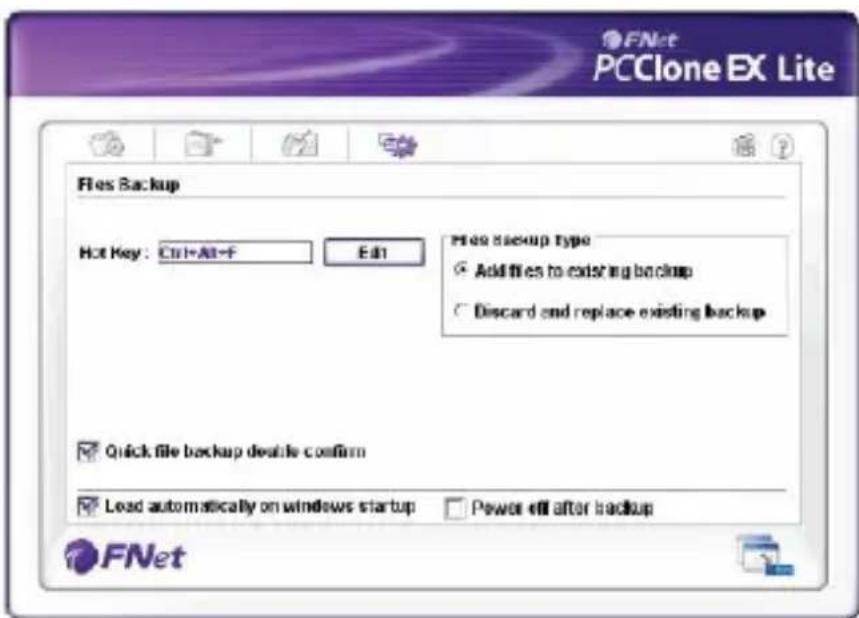
Definição das Teclas de Atalho
Quando os Utilizadoresblickem "Edit", que pode ser definido com um tecla de atalhopropria, fazendo "Ctrl", "Shift", "Alt" e adcionando um numero, uma letra, tecla de funcao ou outra qualquer quepretendam para constituiruma tecla de atalho. Desta forma, cadautilizador tem a sua propria tecla de edicao para fazer um ficheiro de backup.
- "Add files to existing backup": Esta funcao apenas faz o backup defecheiros adiconais para o USB HDD除外.
- "Discard and replace existing backup": Esta funcao duplicates todos os dados do seu PC para o USB HDD除外.
Confirmação
Quando os Utilizadores fazem um backup using a sua和个人a tecla de atalho, aparece uma caixa de dialogo a solicitar a confirmacao. Se os Utilizadores pretendem fazer direcionmente o backup, o ajuste por defeito deve ser cancelado.
Outro
Relativamente às espécificações de PCClone Ex, fazer no icone "PCClone EX" no LHdo superior direito do eira, ou fazer com a tecladireita do icone "PCClone EX" na area de notificationsao.
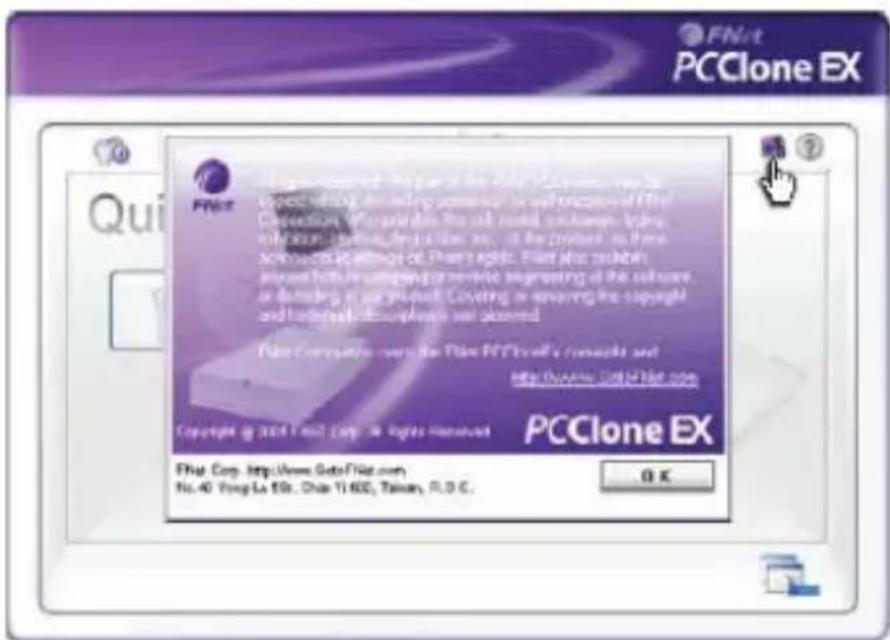
Clicar no icone "PCClone EX" no lado superior direito do ecran, e a caixa de dialogo "About PCClone EX" éPRESENTada paraaabdar a reconhecer o PCClone EX.
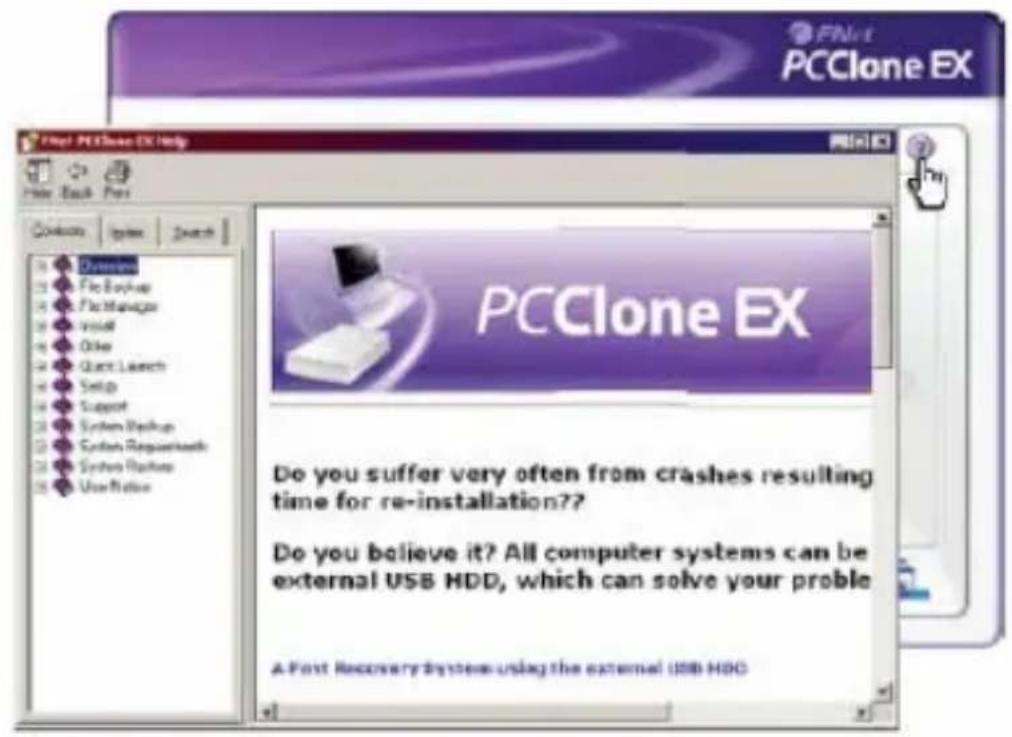
Importado por / Imported by:
APPROX IBERIA S.L.
CIF: B-91202499
Soporte的技术/Technical support:
soporte@approxx.es
MADE IN CHINA
aqprox!
www.printyourideas.com


Marca : Approx
Modelo : APPDSHDD
Categoria : Outros acessórios de informática