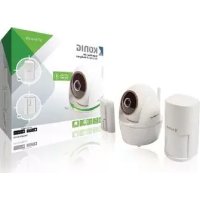
SASSETIPC011W - Caméra de surveillance KONIG - Notice d'utilisation et mode d'emploi gratuit
Retrouvez gratuitement la notice de l'appareil SASSETIPC011W KONIG au format PDF.



| Caractéristiques | Détails |
|---|---|
| Type de produit | Caméra de surveillance |
| Résolution vidéo | 1080p Full HD |
| Vision nocturne | Oui, avec infrarouge |
| Angle de vue | 120 degrés |
| Connectivité | Wi-Fi |
| Application mobile | Compatible avec iOS et Android |
| Stockage | Carte microSD (non incluse) |
| Alimentation | Adaptateur secteur inclus |
| Installation | Fixation murale ou sur table |
| Maintenance | Nettoyage régulier de l'objectif |
| Sécurité | Chiffrement des données |
| Garantie | 2 ans |
| Poids | 300 g |
| Dimensions | 10 x 10 x 10 cm |
FOIRE AUX QUESTIONS - SASSETIPC011W KONIG
Questions des utilisateurs sur SASSETIPC011W KONIG
0 question sur cet appareil. Repondez a celles que vous connaissez ou posez la votre.
Poser une nouvelle question sur cet appareil
Téléchargez la notice de votre Caméra de surveillance au format PDF gratuitement ! Retrouvez votre notice SASSETIPC011W - KONIG et reprennez votre appareil électronique en main. Sur cette page sont publiés tous les documents nécessaires à l'utilisation de votre appareil SASSETIPC011W de la marque KONIG.
MODE D'EMPLOI SASSETIPC011W KONIG
CONTENUDU
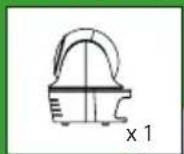
Camera IP sans fil avec fonction panoramicique/ inclinaison
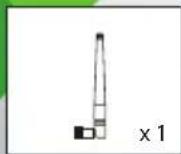
Antenne de camera Adaptateur secteur (Europe et Royaume-Uni)

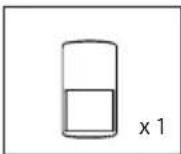
Capteur demouvement PIR
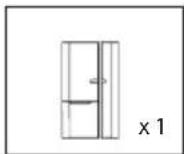
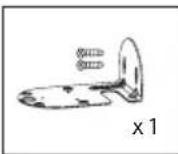
Capteur porte/fenetre Support mural métallique
Guide de démarrage rapide
Remarque:
Pour l'enregistrement video, ASSUREZ-VOUS d'utiliser une carte memoire de CLASSE 10 ou supérieure (non incluse). L'utilisation d'autres types de cartes mémoires peut engendérer des résultats inattendus et doit être évité.
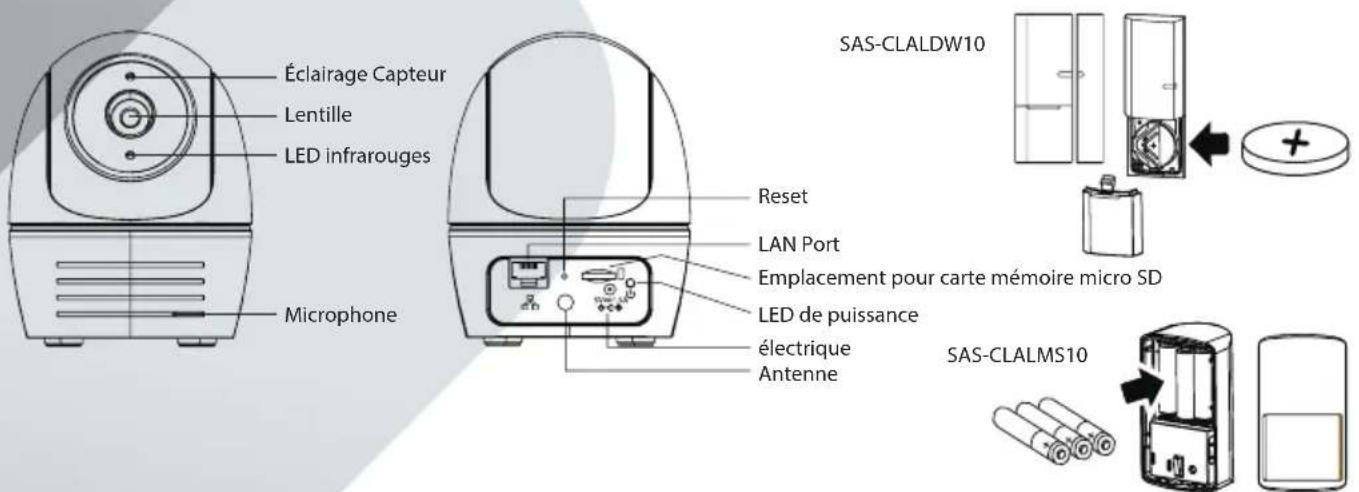
PRÉSENTATION DU MATÉRIEL
CONFIGURER LA CAMÉRA
1. Telecharger l'application
Téléchargez, puis installez l'application « OMGuard HD » sur votre périmètre.

Allume la camera, puis patiente qu ce que lindicateur a LEDVERTE soit fixe. Patientez environ 45 secondes, puis verifie que la couleur de Iindicateur a LED soit bien le VERT.
3a. Connexion sans fil
(1) Accédez aux paramètres Wi-Fi de votre périphérique intelligent. Sélectionnez le routeur Wi-Fi ayant le préfixe suivant: HD-xxxxxx (xxxxx = nombres d'identification du périphérique). Entrez le mot de passer par défaut 12345678, puis enregistrez les paramètres.

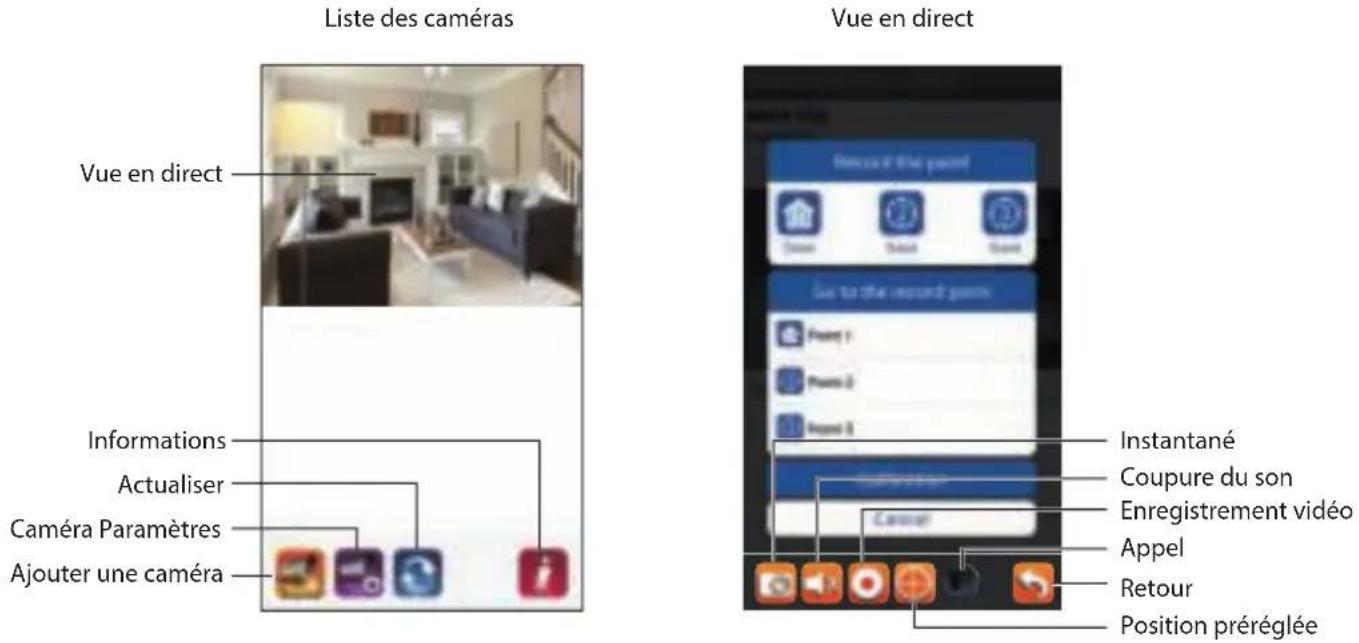
(2) Lancez l'application, puis appuyez sur pour ajouter laamera.
(3) Appuyez sur (icone du code QR), puis scannez l'étiquette du code QR presente à l'arrête de laamera pour consulter les informations concernant le DID. Sinon, appuyez sur « Search (Recherche) » pour localiser laamera.
(4) Entrez le mot de passer par défaut 123456, puis enregistrez les paramétres.
(5) Ensuite, l'application vous demandera de modifier le mot de passer par défaut pour creer un mot de passer隱私..
4→
3→
2→

→
3b. Connexion filaire
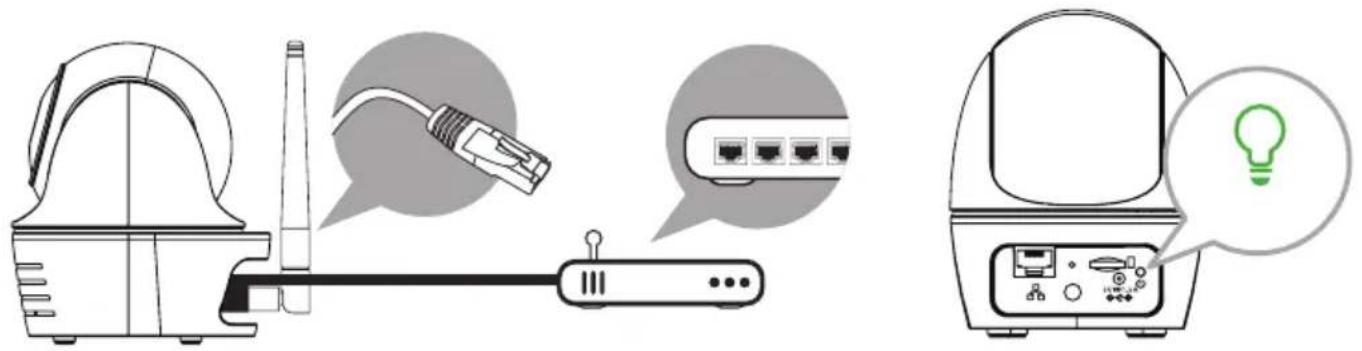
(1) Assurez-vous que votre smartphone est bien connecté au routeur Wi-Fi.
(2) Branche la camera au routeur Wi-Fi à l'aide d'un cable Ethernet.
(3) Lancez l'application, puis appuyez sur « Search (Recherche » pour localiser laamera.
(4) Entrez le mot de passer par défaut 123456, puis enregistrez les paramètres.
(5) Ensuite, l'application vous demandera de modifier le mot de passer par défaut pour creer un mot de passer隱私.
Remarque:
En mode soft AP, l'indicateur à LEDVERTE clignote une fois lentement, puis deux fois rapidement. En mode normal, l'indicateur à LED clignote en vert. Pour en savoir plus, reportez-vous au manuel de l'utilisateur.
4. Paramètres
4a.

4b.
La camera passera hors ligne pendant environ 40 secondes afin de reinitialiser les parametes correspondant à la connexion Wi-Fi. Lorsque laamera est de nouveau connectée au routeur Wi-Fi, levoyant vert resté allumé.
4c.
Accedez aux parametes Wi-Fi de votre péripérisque intelligent, puis vérifie à nouveau àquel routeur Wi-Fi vous étes connecté
Remarque:
Si, apres plusieurs tentatives you ne parvenez tous pas a ajouter la camera, appuyez sur le bouton « Reset», puis maintenez-le enforcé pendant cinq secondes pour réinitialiser les paramétres de laamera. Effectuez a nouveau les étapes 3a ou 3b.
CONFIGURER LE CAPTEUR SAS-CLALMS10 / SAS-CLALDW10
Ajouter un dispositif de détction

puis selectionnez

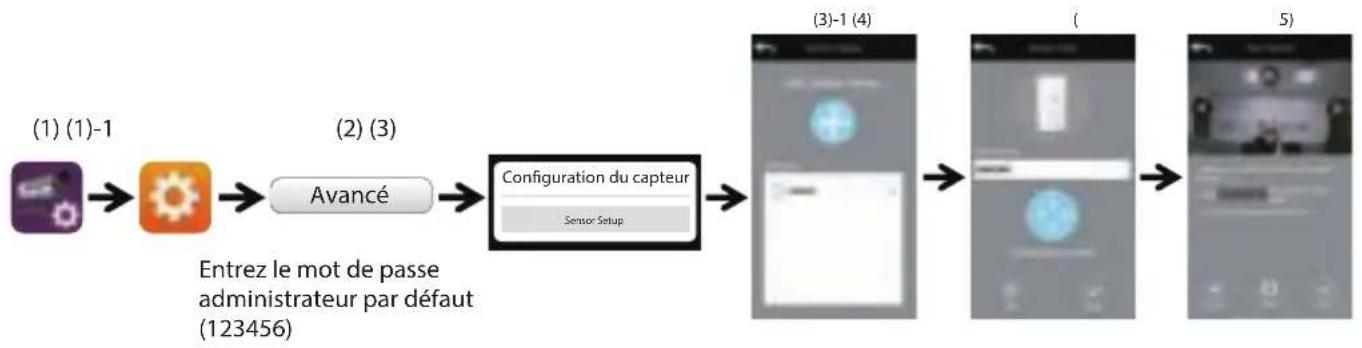
(2) Dans la section « Advanced (Paramétres avances)», entrez le mot de passer administrateur (par défaut 123456).
(3) Sélectionnez « Sensor Setup (Configuration du capteur)», puis appuyez sur « + » pour ajouter un dispositif de détention.
(4) Sélectionnez le périhérique que vous souhaitez ajouter, puis suivez les étapes affichées à l'écran. Renommez votre périhérique, puis appuyez sur « Save (Enregister) »
(5) Appuyez sur « Camera Pan control (Contrôle panoramicique de laamera) » pour calibrer la position de laamera. Enregistrez les paramétres
POSITIONNER LA CAMÉRA ET LE CAPTEUR
Position automatique pour la détction de mouvements
Lorsqu'un intrus est detecté, laamera se positionne immidiatement et automatiquement de telle sorte à capturer des images video de l'intrus comme preuve. À chaque intrusion, laamera envoie immidiatement des notifications push sur votre péripéroide mobile.
- Si vous modifiez la position de laamera ou la déplacez, vous doivent calibrer à nouveau sa position.

PRÉSENTATION DE L'APPLICATION
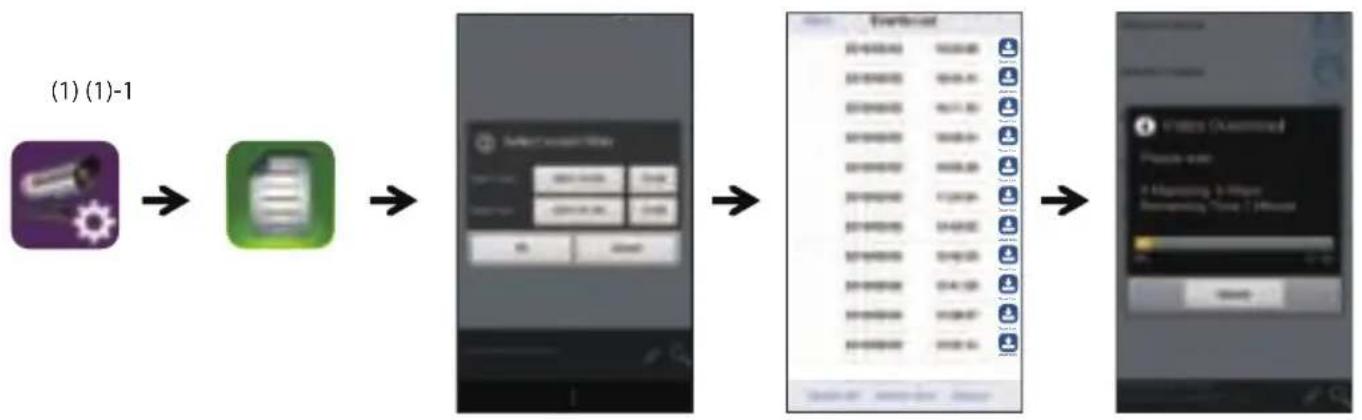
Lire des événements
- Appuyez sur

puis sur

- Sélectionnez l'intervalle de temps correspondant aux événements que vous souhaite afficher.
- Appuyez sur le fichier pour le litre.
- Si vous pouze stocker les fichiers dans votre péripérisque mobile, appuyez sur le bouton de téléchargement (utilisez une connexion Wi-Fi pour enregistrer vos données d'utilisation)
(2) (3) (4)
INSTALLATION DE LA CAMÉRA

A. B.
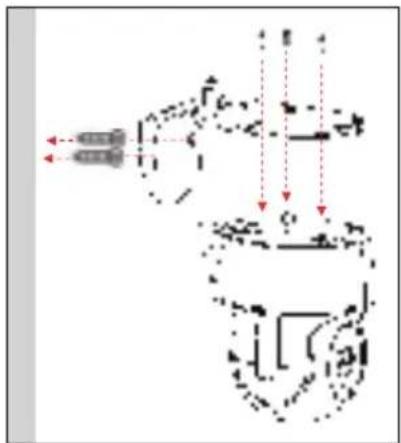
- Placez le support de montage sur la surface de montage. Celui-ci fait office de gabarit pour marquer les trous.
- Percez les orifices de fixation, puis utilisez les vis et les chevilles pour fixer le support au mur.
Fixez la camera au support de montage à l'aide de vis autotaraudeuses. - Suspendez la camera et la plaque sur les vis de suspension. Positionnez le cable de maniere a ce qu'il ne bloque pas la fonction panoramicique/inclinaison de laamera.
INSTALLATION DE LA SAS-CLALMS10
- Choisissez un endroit approprié. Installez le détecteur à au moins 2 mètres du sol.
- Installé le détector au mur en position verticale avec l'adhesif double-face ou le support mural visse.
Si necessaire, ajustez l'angle du détecteur mais en le maintainant a la verticale. Dirigez le détecteur selon I'angle correct vers les entrées mais en evitant d'être en face de portes ou de fenêtres, de sources de chaleur ou d'objets en mouvement.
INSTALLATION DE LA SAS-CLALDW10
- Installlez l'émetteur sur le cadre de porte ou de fenêtre avec un ruban adhésiF double face ou des vis.
Installez l'aimant sur la porte ou la fenetre avec un ruban adhesif double face ou des vis. Assurez-vous que l'aimant est aligné correctement avec l'émetteur (repères sur l'aimant et l'émetteur) à 1 cm l'un de l'autre.
ASTUCES POUR LA CONFIGURATION DE LA FONCTION DÉTECTION DE MOUVEMENT/CAMÉRA
Pour assurer une détction optimale, nous vous conseillons de fixer laamera entre 2,1 m et 2,4 m du sol, sur une surface rigide et non soumise à des vibrations.
Pour éviter les fausses alertes, sachez que le fonctionnement du capteur de mouvement PIR est basé sur la détction de changements de température dans la zone située en face de laamera. Par conséquent, évitez de placer laamera :
(1) en face du capteur PIR au niveau de fenêtes ou de portes vitrées;
(2) à l'endetroit où des animaux de petite taille peuvent être aménés à se déplacer dans la zone de détction;
(3) à l'endetroit d'une source de chaleur (soleil, ampoules à incandescente, phares de voiture, etc.) susceptible d'afector le capteur de mouvement;
(4) à l'endetroit où des changements brusques de température à l'intérieur ou autour de la zone de détction peuvent se produit à cause d'un courant d'air chaud ou froid (ventilateurs, systèmes de climatisation, etc.).