
LCD2037TNDVX - Téléviseur SALORA - Notice d'utilisation et mode d'emploi gratuit
Retrouvez gratuitement la notice de l'appareil LCD2037TNDVX SALORA au format PDF.



| Type de produit | Téléviseur LCD avec lecteur DVD/DivX intégré |
| Taille de l'écran | 19 pouces (20 et 22 pouces selon variante) |
| Résolution maximale | 1440 x 900 (19") / 1360 x 768 (20") / 1680 x 1050 (22") |
| Type de dalle | TFT LCD couleur active |
| Dimensions (avec pied) | 479 x 392.6 x 200 mm (19") |
| Dimensions (sans pied) | 479 x 323 x 89.8 mm (19") |
| Poids | 5 kg (19") |
| Alimentation | DC 12V / 5A (adaptateur secteur fourni) |
| Consommation maximale | 60 W (19") |
| Consommation en veille | Moins de 3 W |
| Tuner TV intégré | DVB-T (TNT) et analogique PAL/SECAM |
| Formats vidéo pris en charge | DVD, DivX (3.11/4.x/5.x), MPEG4 ASP, VCD, SVCD |
| Formats audio pris en charge | MP3, WMA, CD audio |
| Formats image | JPEG, Picture CD |
| Connecteurs vidéo | HDMI, SCART (Péritel), Composant YPbPr, S-Vidéo, CVBS, PC (D-Sub) |
| Connecteurs audio | Entrée PC audio, sortie audio numérique S/PDIF, sortie casque |
| Fonctions principales | Guide électronique des programmes (EPG), télétexte, minuterie, verrouillage parental, listes de favoris |
| Fonction PC | Utilisation comme moniteur, réglages de position et fréquence |
| Entretien et nettoyage | Éteindre et débrancher avant nettoyage ; utiliser un chiffon doux légèrement humide ; ne pas utiliser de produits inflammables |
| Sécurité | Ne pas exposer à l'eau ou à l'humidité ; ne pas obstruer les orifices de ventilation ; utiliser uniquement l'adaptateur fourni |
| Accessoires fournis | Télécommande, piles AAA, câble d'alimentation, adaptateur, vis de pied, chiffon de nettoyage, cache de pied pour fixation murale |
FOIRE AUX QUESTIONS - LCD2037TNDVX SALORA
Questions des utilisateurs sur LCD2037TNDVX SALORA
0 question sur cet appareil. Repondez a celles que vous connaissez ou posez la votre.
Poser une nouvelle question sur cet appareil
Téléchargez la notice de votre Téléviseur au format PDF gratuitement ! Retrouvez votre notice LCD2037TNDVX - SALORA et reprennez votre appareil électronique en main. Sur cette page sont publiés tous les documents nécessaires à l'utilisation de votre appareil LCD2037TNDVX de la marque SALORA.
MODE D'EMPLOI LCD2037TNDVX SALORA
Suosikkipalvelujen luettelot
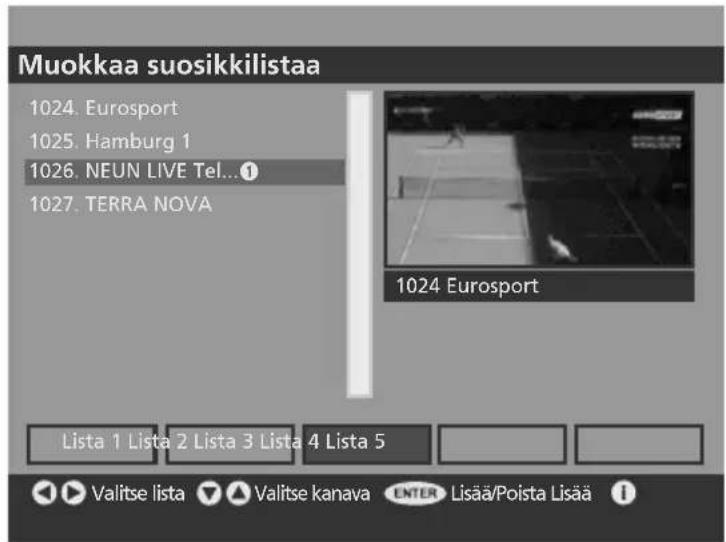
Käytäja voi valita susosikkiluetteloon palvelut, joista Han pitäen iten.
Sovellukssessa on viisi eri susosikkiluetteloa.
Suosikkiluettelot märitetään suosikkivalintaikkunassa, johon voi siirtyä Channel List -valintaikkunan (Kanavaluettelo) suosikit-painikkeella ja paävalikosta (Main Menu).
Suosikit-valintaikkunassa on vieritettäva luettelo kaikista palveluista sekä painikkeita, joilla käytäjä voi ottaa palvelun suosikkiluetteltoon tai poistaa sen siitä. Kuvakkeista nakyyy, mitkä palvelut ovat jossakin suosikkiluettelossa. Valittuna oleva palvelu nakyyy suosikit-valintaikkunan taustalla.
Suosikkitilan voi ottaa käyttoön päävalikon (Main Menu) Configuration-valintaikkunasta (Assetukset). Käytäjä ei voi valita suosikkiluetteloa, jossa ei ole yhtaan palvelua. Kun käytäjä valitsee suosikkiluettelon, kaikissa ohjelmaoppaisa nakyvat vain kyseisen suosikkiluettelon palvelut.
Kun susosikkitila on kaytossa, kaukosaatimen edellisen ja seuraavan kanavan valintanappaimillà voidaan siirtyä vain susosikkiluettelossa olevin palveluihin, ja kaikissa ohjelmaoppaisa nakyvat vain valitussa susosikkiluettelossa olevat palvelut. Palvelu voidaan valita sen numeron perusteella, vaikka se ei olisikaan valitussa susosikkiluettelossa.
Favourites-valintaikkunaa (Suosikit) ei voi avata, jos yhtaan palvelua ei ole kaytettavissa.
Kanavan vaihtaminen
Kanavia voidaan vaihtaa seuraavilla tavoilla.
Kanavien selailunäppäimet
Voit selata kaytettaviss olevia kanavia P / -nappaimilla.
Numeronappäimet (0-9)
- Kanavanumeron jalkmäinen numero on nappältäva 3 sekunnin kuluessa ensimmäisen numero syöttämisestä.
- Esimerkiki kanavalle 43 voi siirtyä nappailemällä ensin 4 ja sitten 3.
- Nappälty kanavanumero nakyyy TV-ruudun vasemmassa ylanurkassa ja nappälty kanava nakyyy TV-ruudussa.
Channel list (Kanavaluettelo)
- Nayttäa kanavaluettelossa olevat kanavat.
Paina OPTION-painiketta tuodaksesi nayttoon DTV MENU.
Paina /> -painiketta ja valitse LIST ja paina sitten ENTER-painiketta.
- Valitse haluttu kanava Nappaimilla.
Voit katsoa/kuunnella kanavaa painamalla ENTER-nappainta.
Oppaat
Nyt/seuraava-ohjelmaopas
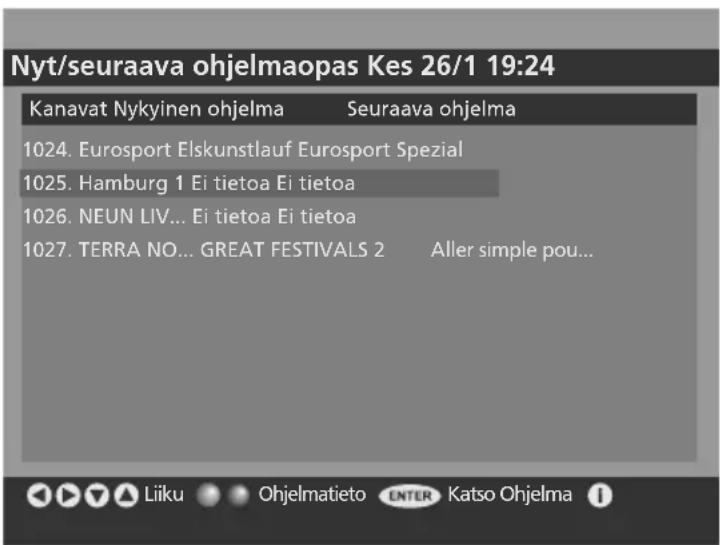
Sahköisen ohjelmaoppaan valintaikkunassa käytäjä voi katsoa kunkin kanavan nykyistä ja seuraavaa ohjelmaa.
Tässä valintaikkunassa näytetään kanavaluettelo ja kunkin kanavan nykyinen ja seuraava ohjelma. Käytäja voi selata kanavaluetteloa ylos ja alas ja korostaa joko käynissä olevan tai seuraavan ohjelman. Korostetun ohjelman tiedot saadaan näkyviin Info-nappämellä. Tiedot sisälvät ohjelman aloitus- ja lopetusajan, ohjelmaluokan sulkeissa sekä tiivistelmän ohjelman sisällösta.
Palvelun voi valita korostamalla now-luettelossa olevan ohjelman ja painamalla ENTER-nappainta.
Now/Next Electronic Program Guide -opasta ei voi kaytttaa, jos yhtaan palvelua ei ole kaytettavissa.
Näytä ohjelmatiedot -ohjelmaopas
Aikajanaohjelmaopas
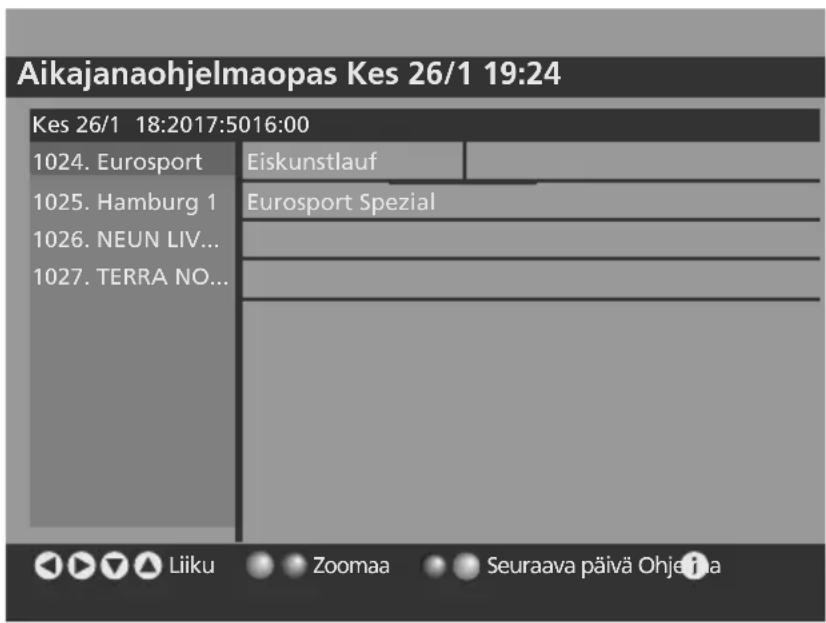
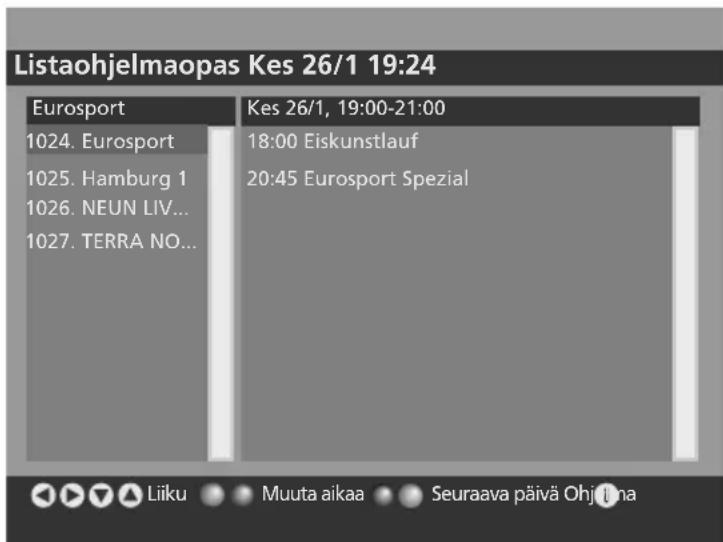
List Schedule EPG (Näytä ohjelmatiedot -ohjelmaopas) näytetän luettelona joko nykyisen palvelun paällä nakyvässä valintaikkunassa tai koko ruudun peittävässä valintaikkunassa, jossa näytetän useita palveluja.
Nykyisen palvelun päää nakyvässä ohjelmatietoluettelossa näytetän samantapaisia tietoja kuin nykyisen palvelun tietoikkunassa. Tassä valintaikkunassa ei näytetä seuraavan ohjelman ninea vaan vieritettä vluettelo, jossa on neljan tunnin ohjelmatiedot. Käytäjä voi valita, minkä ajankohdan ohjelmatiedot näytetään, ja korostaa jonkin ohjelmatiedoissa luetellun ohjelman.
Kun tāmā valintaikkuna on nakyvissā, kāyttājā voi vaihtaa palvelua kaukosaātimen Program Up-(Seuraava kanava) ja Program Down (Edellinen kanava) -nappāimillā.
Jos ohjelmatietoja ei ole saatatvilla, valintaikkunassa nakyvässä luettelossa on otsikko "No Information Available" (Tietoja ei ole saatatavana).
Käytäja voi katsoa lisätietoja käynnissä olevasta ohjelmasta keltaisella nappäimellä ja ohjelmatiedoissa korostetusta ohjelmasta sinisellä nappäimellä. Koko ruudun ohjelmatietoikkunassa nikyy kaksi luetteloaa tietoruutu. Vasemmanpuoleisessa luettelossa naytetaan kaikki valittavissa olevat kanavat. Valittuna oleva palvelu naytetaan tämän luettelon onsikkorivillä. Oikeanpuoleisessa luettelossa naytetaan kaksi tuntia ohjelmatietoja valitusa palvelusta. Luettelon onsikossa naytetaan luettelon kattama aikavali. Käytäja voi siirtyvalitusa palvelusta korostettuun ohjelmaan ja takaisin siirtymalla luettelosta toiseen kaukosaätimen nuolinappäimillä.
Korostetun ohjelman ohjelmatiedot tai ohjelmatietoluettelon ensimmäisen ohjelman tiedot saadaan nakyviin ① -nappaimella.
Käytäja voi siirtyä seuraavan kahden tunnin ohjelmatiedoista koko paivän ohjelmatietoihin ja takaisin. Jos ohjelmatietoja ei ole saatavilla, valintaikkunassa nakyvässä luettelossa on otsikko "No Information Available" (Tietoja ei ole saatavana). Ohjelmatiedoissa näytetään alkamis- ja loppumisaika sekä ohjelman kuvaus.
Extended Schedule Electronic Program Guide -opasta (Jatketut ohjelmatiedot) ei voi käytää, jos yhtaan palvelua ei ole käytettävissä.
Asetukset
Asetusvalikon katselu
- Paina OPTION-painiketta tuodaksesi nayttoon DTV MENU.
- Paina < / > -painiketta ja valitse OPT ja paina sitten ENTER-painiketta.
Asetukset
Configuration-ikkunassa (Assetukset) voit mukauttaa eri asetuksia.
Configuration-ikkunassa (Assetukset) voit maärittä käytettavissä olevia asetuksia.
Alla on kuva tyypillisestä naytosta.
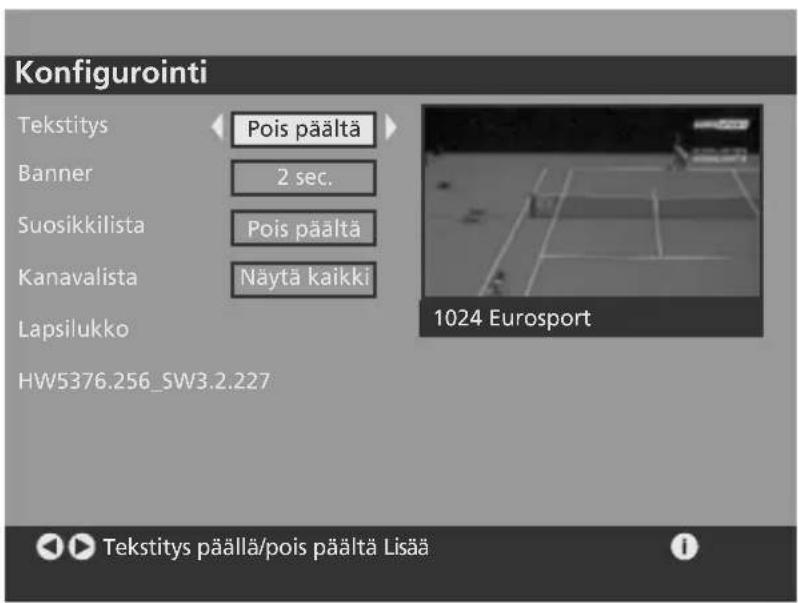
Alareunan teksti muuttuu valitun vaihtoehdon mukaan.
Voit selata vaihtoehtoja K-nappaimilla.
- Selaa asetusluetteloa Nappaimilla, kunnes saavut maaritettavaan asetukseen.
- Voit sulkea asetusikkunan ja palata valittuna olevaan kanavaan painamalla Exit-näppäntä.
- Ennen Exit-näppämen painallusta tehdyt asetukset jävät voimaan.
Lapsilukko
Parental Setting -toiminto (Lapsilukko) mahdollistaa valikkoryhmien suojaamisen salasanalla tai kaikkien valikkojen avaamisen vapaaseen kayttoon.
- Siirry V/A -nappaimilla kohtaan Parental Settings (Lapsilukko).
- Paina ENTER-nappäntä.
- Alkuperäinen salasana on 0000.
Nakyviin tulee alhaalla vasemmalla oleva ikkuna:
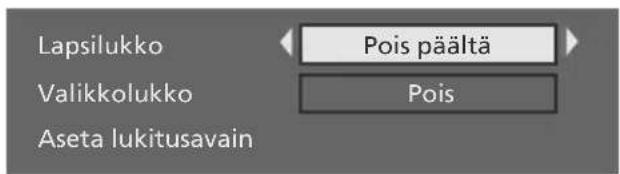
(Alkuperäinen salasana on 0000.)
- Selaa vaihtoehtoja K-nappaimilla: All menus (Kaikki valikot), Installation Menus (Asennusvalikot) tai None (Ei mitaan).
- Siirry Käppäimillä kohtaan Set Lock Key (Märätä lukitusavain).
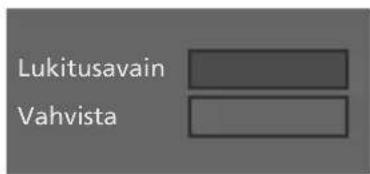
Paina ENTER-nappainta. - Nakyviin tulee toinen allaikkuna, joka on yhaall oikealla.
- Nappäile lukitusavainkoodi koodin syöttöruutuun numeronäppäimilla (0-9).
- Osoitin siirtyy Confirm code -syöttöruutuin (Vahvista koodi).
- Nappäile sama lukitusavainkoodi tähän ikkunaan numeronäppäimilla (0-9).
Toisessa allaikkunassa naky teksti "Key Lock Changed" (Avainkoodi vaihdettu) ja se sulkeutuu. - Ota asetukset käyttoön ja palaa Configuration-valikkoon (Asetukset) painamalla Exit-näppäintä.
Kieli
Järestelmän käytökielen, audiokielen ja tekstityskielen valitseminen
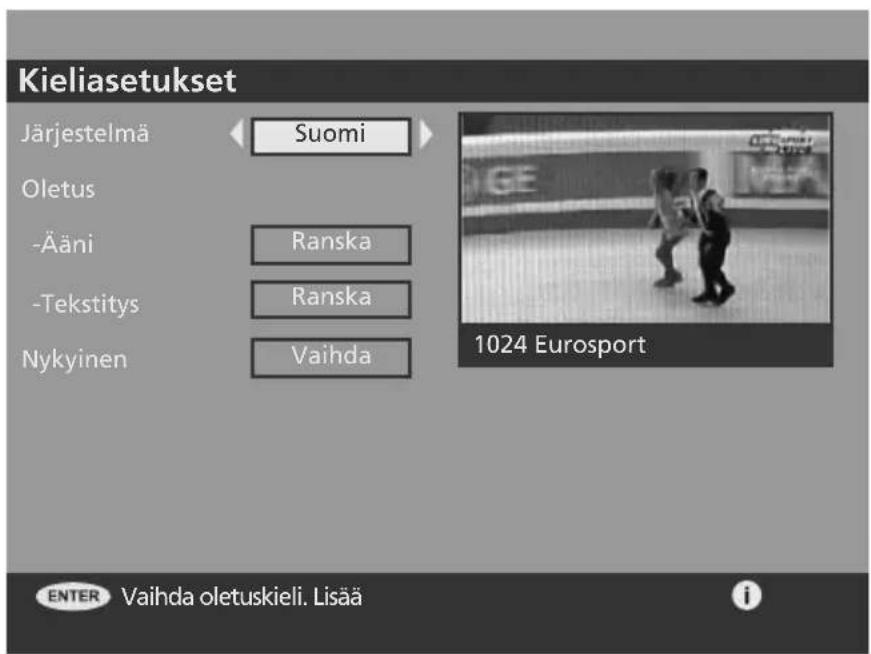
Kielivalintaikkunaan pääsee päävalikosta (Main Menu). Tällä toiminnolla voi valita halutun ja nykyisen audio- ja tekstityskielen. Haluttu kieli -asetus on märitetty valmiiki. Se märäytyy asiakkaan vaatimusten mukaan.
Märittamällä nykyisen kielen käytäja voi valita tietyssä palvelussa tarjolla olevista kielista. Valittavissa ovat vain kielet, joita nykyisessä palvelussa on tarjolla.
Valittua audiokieltä ei voi märittä tasmällisesti, koska audiolåhteessä voi olla tarjolla useita kieliä.
Kielivalintaikkunassa naytetaan myos jarjestelman kayttokieli. Jarjestelman kayttokieli tarkoittaa kieltä, jota kaytetaan sovelluksen kaikissa kayttoliittymateksteissä.
Nykyinen kieli voidaan märittä myös Current Service -valintaikkunassa (Nykyinen palvelu).
Kun nykyisessä ohjelmassa on useita tekstitys- tai audiokielä, Current Service -valintaikkunassa (Nykyinen palvelu) nakyy l/ll-kuvake. Käytäja voi tälloin tuoda nakyviin valintaikkunan painamalla vasenta nuolinappäintä ja valita palvelun audio- tai tekstityskielen. Valintaikkuna ei tule nakyviin, jos valittavia kieliä ei ole.
Asennus
- Automaattihaku
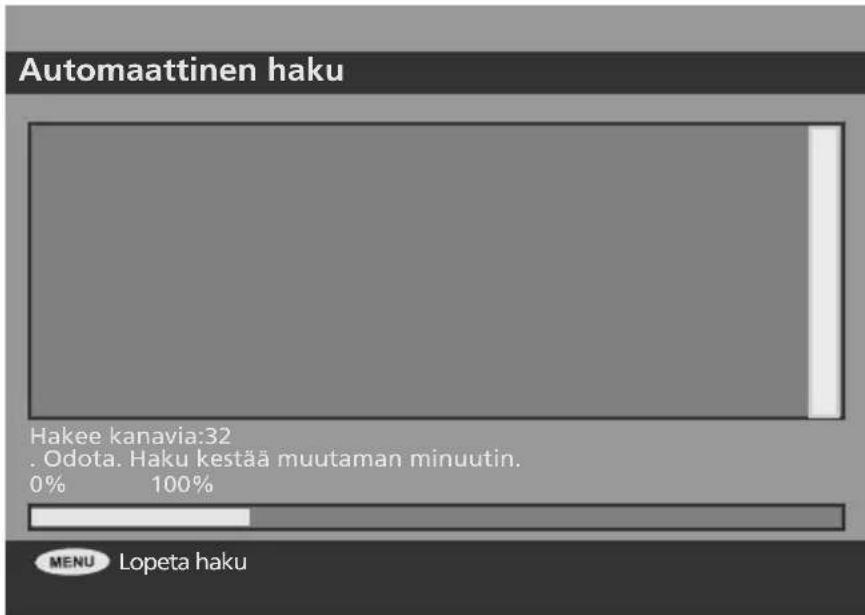
Automaattivirityksen voikaynnistaa ensimmaisellkayttokerralla tai valitsemalla Main Menu (Pävalikko) -> Settings (Asetukset) -> Installation (Asennus).
Automaattivirityksen aikana yksikään palvelu ei ole valittuna. Automaattivirityksen aikana nakyvissä on valintaikkuna, jossa nakyy virityksen eteneminen eri kanavien lapi.
Käytäja voi peruuttaa automaattivirityksen. Tälloin käytetaan aiemmin märitettyä palveluluetelloa, jos sellainen on jo tallennetu. Kun automaattivirits on valmis, sovellus yrittäa valita palveluluetellosta pienimmällä numerolla varustetun palvelun ja palata normalinäyttoen.
Huomaa, etta kun automaattivirits on valmis, kaikki palveluihin liittyvat kayttajän asetukset, kuten suosikkiluettelot, nollautuvat.
- Manuaalihaku
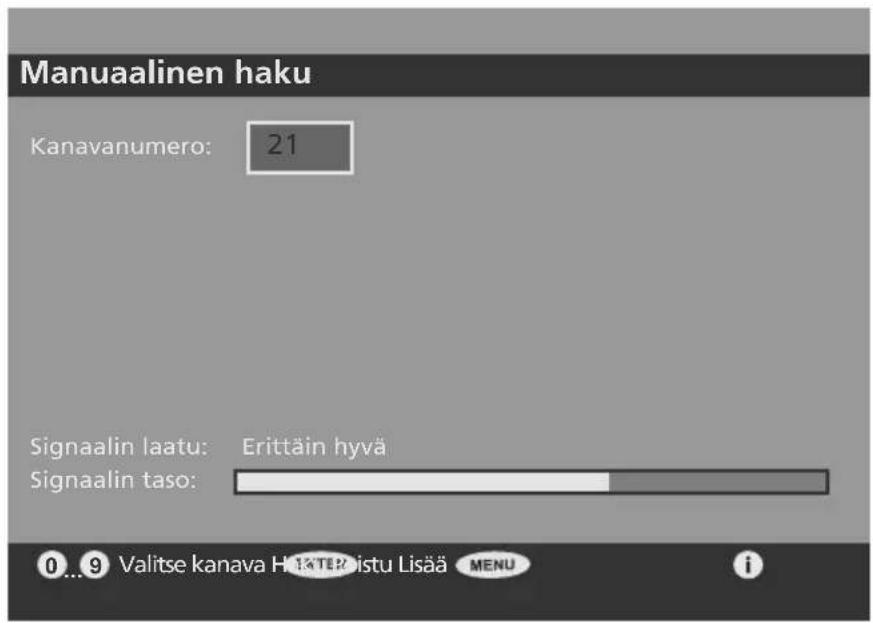
Manuaalivirityksen avulla kayttaj voi etsia palveluja yksittaiseltkanavalta (taajuudelta). Kayttaj voi tehdama manuaalivirityksen valitsemalla toiminnon paavalikosta (Main Menu). Manuaalivirityksen aikana yksikaan palvelu ei ole valittuna. Kayttaj nappailee skannattavan kanavan numero. Vain virittimen tukemia kanavanumeroita voidaan npppaill.
Manual tuning -valintaikkunassa (Manuaalivirits) on palkki, jossa naytetaan valitun kanavan signaalin laatu ja voimakkuus. Käytäja voi sitten etsä palveluja valitulta kanavalta. Nakyviin tulee erillinen valintaikkuna, jossa naytetaan skannauksen aikana loytyneet palvelut. Loytyneet palvelut lisätään nykyisten palvelujen luetteloon. Käytäja voi peruuttaa manuaalivirityksen. Tassapauksessa peruutukseen mennessä loryntyeet uudet palvelut hylataän.
Kun manuaalivirits on valmis, sovellus yrittäa valita aiemmin valitun palvelun ja palata normaalinäytöän. Jos aiemmin valittua palvelua ei ollut, sovellus yrittäa valita pienimmälla numerolla varustetun palvelun.
Common Interface -korttipaikka
Common Interface -asetukset
- Työnnä CAM/CI-kortti common interface -korttipäikkaan.
Kun kortti on asetetu paikalleen, näytöön ilmestyy alla oleva viesti.
CI Viesti
Salausmoduli kytketty
Tarkista, nakyyko salatulla kanavalla kuva.
Common Interface -valikonavaaminen
- Paina OPTION -painiketta. DTV MENU ilmestyy naytttoon.
- Valitse SETUP käyttaen < / > -painiketta ja paina sitten ENTER-painiketta. DTV-kuvaruutuvalikko ilmestyy näytöön.
- Valitse Common Interface käyttaen / painiketta ja paina sitten ENTER-painiketta tuodaksesi Common Interface -valikon näytolle. Katso alla oleva esimerkki.
Common Interface
Top Up TV
- Siiry Cl-paavalikkoon painamalla ENTER-painiketta. Katso alla oleva esimerkki.
Main menu
Module information
Smart card information
Language
Software Download
Press Ok to select, or Exit to quit
Kylla Peruta
- Valitse haluttu vaihtoehto kayttäen painiketta ja paina sitten ENTER-painiketta.
- Poistu valikosta painamalla EXIT-painiketta.
Cl-kytkenta
- Sovelluksen INFO koskee Cl-korttia.
- Voit asettaa CAM-moduulit miloin tahansa television ollessa paallä tai.POIS paaltä.
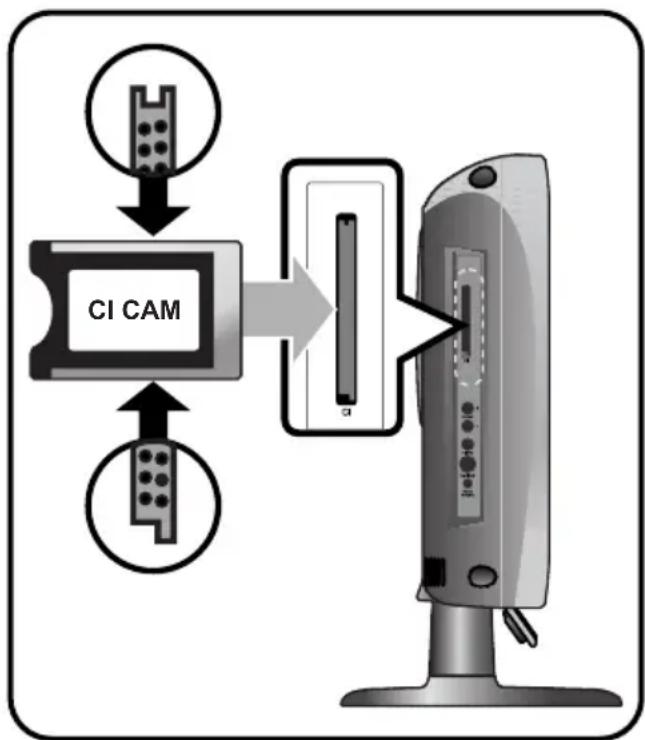
1 Aseta Cl-kortti CAM-moduulin nuolen suuntaisesti, kunnes se on paikoillaan.
2 Aseta CAM-moduuli, Jonka sisallä Cl-kortti on, Common Interface -korttipaikkaan. (Työnnä CAM nuolen suuntaisesti loppuun asti siten, etta se ei tule ulos korttipaikasta.)
Tekniset tiedot
Perustiedot
EN 300 744 -standardin mukainen DVB-T-vastaanotin (maanpäällisen signaalin vastaanottoon antennilla)
VHF/UHF-taajuusalue
- video- ja audiolähtö sisäisista liittimistä
S/PDF-lähtö sisäisestä liittimestä
- nopea kanavahaku
- Reed-Solomon-koodauksen tuki (EN 300 744)
- Automaattinen FEC-virheenkorjaustason valinta (1/2, 2/3, 3/4, 5/6, 7/8)
MPEG2-siirtobittivirran tuki: ISO/IEC 13818-1
DVB-video/-audiotuki: ISO/IEC 13818-2, -3
MHEG- ja LCN-tuki (vain Iso-Britannia)
RF-tiedot
DVB-T-standardin EN 300 744 mukainen QPSK/QAM16/64-modulation tuki
COFDM 2 k ja 8k
VHF/UHF-tuki (47-862 MHz): EU-alue
- UHF-tuki (474-862 MHz): Iso-Britannia
- Kanavan kaistanleveys: 7/8 MHz
- Suojavalilat: 1/32, 1/16, 1/8, 1/4 symbolajan kestosta
- Nopea PLL-viritys: askel 62,5 kHz / 166,67 kHz
Tulojen ja lahtöjen tekniset tiedot
- TV-lähtö: CVBS, YUV
- analoginen audiolähtö
-
digitaalinen audiolähtö (S/PDIF-liitäntä)
RF-tulo -
IEC60169-2-naarasliitin
- paatevastus 75 Ω
-heijastushavio:va.h.6dB(75Ω)
RF-signaalien lapivienti
1KX-modeemiyhteyskäytännön sisäinen liitanta ohjelmiston paivityspalvelua varten
Toimintatilat
DVB-T-televisio- ja radiovastaanotto
- helppokäytöinen graafinen käytölliittymä
- monen kielen tuki
- automaattinen ja manuaalinen kanavahaku
- sahköinen ohjelmaopas (Electronic Program Guide, EPG)
- kuvasuhde: 4:3, 16;9, 2,21:1 (vain PAL)
- laajakuvasignalointi (Wide Screen Signalling, WSS)
- asiayhteyteen liittyvä ohjetoiminto
- Erinomainen laadunvalvonta vahentä videokuvan ja audion virheita, kun signaali on heikko.
- Erinomainen ohje auttaa saatamän sisäantennia, jotta RF-signaalitasosta saadaan mahdollisimman hyvä.
Standardien ja säädöstenmukaisuus
DVB-T-standardi EN 300 744
MPEG2-siirtobittivirran tuki: ISO/IEC 13818-1
DVB-video/-audiotuki: ISO/IEC 13818-2, -3
Turvasaadokset ja sahkomagneettista yhteensopivuutta koskevat saadokset: EN 55013, EN 55020 ja EN 60065
Vianetsintä
Jos tevisiosa tuntuu olevan ongelma, kokeile ensin seuraavassa ongelmaluettelossa olevia ratkaisuja, ennen kuin otat yhteyden korjaamoon. Jos mikään naistä vianetsintäohjeista ei sovellu tilanteeseen, alä yritä korjata tuotetta itse. Soita lahimpään korjaamoon.
- Ongelman oiret
Seuraavia oireita voi ilmetä, vaikka tevisiosa ei olisi varsinaista ongelmaa. Kokeile seuraavia ratkaisuja, ennen kuin otat yhteyttä korjaamoon. Kokeile ensin seuraavia ratkaisuja. Jos ongelma ei poistu, sammuta TV ja soita lahimpään korjaamoon.
| Oire | Mahdollinen syy | Mahdollinen ratkaisu |
| Ruudussa ei näy kuvaa ja virran merkkivalo ei syty. | Ongelma virtaliitännässä. | Tarkista, että virtajohto on kiinni TV:n virtaliittmessä. Paina virtakatkaisinta uudelleen. |
| TV on päällä, mutta ruudussa ei näy kuvaa. | Kirkkaus on liian matala. Loisteputki ei toimi. | Säädä kirkkautta ja kontrastia, jotta kuva näkyy kirkkaana. Nestekide-TV:N loisteputken käytöikä on noin 50 000 tuntia.Kun loisteputki pitää vaihtaa, ota yhteyttä korjaamoon. |
| Pysäytskuvasta jära ruutun jällikuva. | Tämä on nestekidepaneelien ominaisuus. Paneelissa voi olla muutama musta tai valaisto kuvapiste. Niïtä on alle 0,005 % kaikista kuvapisteista. Kyseessä ei ole toimintahäirio. | |
| Ruudussa ei näy kuvaa. Äntä ei kuulu. | Televisioon on valittu tulosignaalin vaihtopainikkeella väärä ulkoisen laitteen liitäntä. | Vaihda tulosignaalin vaihtopainikkeen asentoa. |
| Kuva näkyy, mutta äntä ei kuulu. | Äänenvoimakkuus on asetettu nollaan. Mykistys on käytössä. Audiokaapeli on irti. | Kasvata äänenvoimakkuutta. Paina MUTE-painiketta uudelleen. Tarkista audiokaapelin liitäntä. |
| Kaukosäätmessä on toimintahäirio. | Paristot on asennetty väärin pän. Kaukosäätimen paristot ovat melkein tyhjät. | Asenna paristot oikein. Vaihda paristot uusiin. |
| Radiosta kuuluukohinaa. | Radio on liian lähellä TV:tä. | Kun radiota käytetään TV:n lähellä, siitä voi kuulua kohinaa. Siirrä radio kauemmaksinestekide-TV:stä. |
| Värikuvassa ei näy värä. | Väri-intensiteetti on asetettu nollaan tai melkein nollaan. | Säädä väri-intensiteetin asetukseksi 100 tai vähemmän. |
| Ruudussa nikyy haamukuva. | Jos talon lähellä on vuoria, rakennuksia tai puita, lahetyssignaali voi heijastua niistä. | Tarkista, onko talon lähellä esimeriksi pilvenpiirtäjän tapaisia korkeita kohteita. Tarkista, että antenni on suunnattu oikein. |
| Kuva on sumea tai lumisateinen. | Antenni on suunnattu vääärin. Antennikaapeli on irti. | Tarkista, että antenni on suunnattu oikein. Tarkista, että antennikaapeli on kiinni nestekide-TV:n takpaneelin ANTEXNNA-liittimessä. |
Kaukosäädin ei toimi oikein!
- Onko paristot asennettu oikein pän?
- Ovatko paristot tyhjentyneet?
- Onko virtajohto kunnolla kiinni tai onko alueella parhaillaan sahkokatkos?
- Onko laitteen lahellä loisteputkilamppu tai neonkylti?
Varoitus
Jos laitteessa on havaittu toimintahāiriö, irrota virtajohto ensin pistorasiasta.
Viallinen laite voi aiheuttaa sahköiskun tai tulipalon.
Alä aseta pistorasian eteen esineita, jotta voit irrottaa pistorasian tarvittaessa.
Tekniset tiedot
Tuotteen ulkomuotoa ja teknisä Omanaisuksia voidaan vaihtaa ilman erillsta ilmoitusta, kun suorituskyka parannetaan. Tämä tuote on valmistetu kotitalouskäyttoön. Tätä tuotetta ei saa käyttaa maissa, joiden tevisiojarjestelmä tai jännite on erilainen.
TFT LCD -paneeli koostuu alakuvapisteista, joiden tuottaminen edellyttä edistynyttä teknolegiaa. Ruudussa voi kuitenkin olla muutama kirkas tai musta kuvapiste. Nämä kuvapisteet eivat vaikuta tuotteen suorituskykyn.
| LCD paneeli | Screen Size | 19 tuumaa laajakuva | 20 tuumaa laajakuva | 22 tuumaa laajakuva | |
| Tyyppi | Värillinen aktiivimatriisi TFT-nestekidenäyttrö | ||||
| Näyttrövärien määrä | 16.7M | 16.2M 16.7M | |||
| DVD-soitin (lisäläite) | Asianmukainen levy (älä käytä 8 cm:n levyjä) | DVD-Video / DVD-R /+R / Super VCD / VCD / CD / CD-R / RW MP3 / WMA / JPEG-tiedostot / Picture CD Disc tuki | |||
| MPEG4 ASP Video (LISÄLAITE) | Divx 3.11 / 4.x / 5.x -tuki | ||||
| Kuvasuhde | 16:9, 4:3Letter Box, PAN&SCAN | ||||
| Kieli | Audio(9), Subtitle(9) (+muut) | ||||
| Muut ominaisuudet | Sisäinen näytönsäästäjä, toistotila (luku/ohjelma), Jatkuva A-B-toisto, soiton jatkainen / pysätyspaikan muisti | ||||
| TV/VIDEO | Vastaanotin/kanavat | VHF: Kanava E2 ~ Kanava E12 | |||
| UHF: Kanava E21 ~ Kanava E69 | |||||
| CATV: Kanava S1 ~ Kanava S41 | |||||
| TV-lähetysjärvestelmä: PAL, SECAM PAL, SECAM: B/G, D/K, I, L | |||||
| Antennilitäntä | VHF, UHF: 75 ohm | ||||
| Videosignaalit | PAL, SECAM, NTSC(3.58/4.43) | ||||
| Videotyyppi | CVBS, S - VHS, RGB, YUV, HDMI | ||||
| PC | Synkronointi | Vaakataajuus | 30 ~ 60KHz | ||
| Pystytaajuus | 56 ~ 75Hz | ||||
| Värimäärä | 16.7M 16.2M | 16.7M | |||
| Enimmäistarkkuus | 1440 x 900 | 1360 x 768 1680 x 1050 | |||
| Erottelusignaali | TTL, anodi tai katodi | ||||
| Näyttrövärien määrä | 8-bit, 16.7M 6-bit, 16.2M 8-bit, 16.7M | ||||
| Liitäntä | D-sub | ||||
| HDMI | HDMI/DVI-D | ||||
| Audiolähtö | 2W x 2 | ||||
| Tulojännite | 50/60Hz, DC12V/5A | 50/60Hz, DC12V/6A | 50/60Hz, DC12V/5A | ||
| Virrankulutus | Enintään 60W | Enintään 72W | Enintään 72W | ||
| Virrankulutus virransästötilassa | Alle 3 W | ||||
| Mitat (mm) | Näyttrö+jalusta (W x H x D) | 479 X 392.6 X 200 | 532.9 X 398.5 X 200 | 548.5 X 428 X 200 | |
| Pelkkä näyttrö (W x H x D) | 479 X 323 X 89.8 | 532.9 X 332.5 X 99.5 | 548.5 X 381 X 85.5 | ||
| Paino | 5 Kg | 6 Kg | 6.3 Kg | ||
| Varusteet | Kaukosädin, paristo (AAA), käytöohje, virtajohto, muontaja, Telineen ruuvi, puhdistuskangas, kaulan suojus (seinäteline) | ||||
- Tämä laite on rekisteröity sahkömagneettisen sateilyn suhteen kotitalouskayttoön. Sitä voi kayttäa kaikilla alueilla.
Vakiosignaalitilojen taulukko
TFT-nestekide-TV on märitetty tukemaan seuraavaa 24 signalitilaa.
Käytäja voirekisteröida enintaan 24 tilaa. Määrit PC:n nayttötila seuraavan taulukon perusteella.
Märitysmenettely selitetään PC-oppaan liitteessä.
| Näytötarkkuus | Vaakataajuus (KHz) | Pystytaajuus (Hz) | Kellotaajuus (MHz) | Polaarisuus (H/V) |
| IBM, 640 X 350 | 31.469 | 70.086 | 25.175 | +/- |
| IBM, 640 X 480 | 31.469 | 59.940 | 25.175 | -/- |
| IBM, 720 X 400 | 31.469 | 70.087 | 28.322 | -/+ |
| MAC, 640 X 480 | 35.000 | 66.667 | 30.240 | -/- |
| MAC, 832 X 624 | 49.726 | 74.551 | 57.284 | -/- |
| MAC, 1152 X 870 | 68.681 | 75.062 | 100.000 | -/- |
| VESA, 640 X 480 | 37.500 | 75.000 | 31.500 | -/- |
| VESA, 640 X 480 | 37.861 | 72.809 | 31.500 | -/- |
| VESA, 800 X 600 | 35.156 | 56.250 | 36.000 | -/- |
| VESA, 800 X 600 | 37.879 | 60.317 | 40.000 | +/+ |
| VESA, 800 X 600 | 46.875 | 75.000 | 49.500 | +/+ |
| VESA, 800 X 600 | 48.077 | 72.188 | 50.000 | +/+ |
| VESA, 1024 X 768 | 48.363 | 60.004 | 65.000 | -/- |
| VESA, 1024 X 768 | 56.476 | 70.069 | 75.000 | -/- |
| VESA, 1024 X 768 | 60.023 | 75.029 | 78.750 | +/+ |
| VESA, 1280 X 768 | 47.693 | 59.992 | 80.125 | -/+ |
| VESA, 1360 X 768 | 47.712 | 60.015 | 85.800 | +/+ |
VAIN 19"
| Näytötarkkuus | Vaakataajuus (KHz) | Pystytaajuus (Hz) | Kellotaajuus (MHz) | Polaarisuus (H/V) |
| VESA, 1152 X 864 | 67.500 | 75.000 | 108.000 | +/+ |
| VESA, 1280 X 960 | 60.000 | 60.000 | 108.000 | +/+ |
| VESA, 1280 X 1024 | 63.891 | 60.020 | 108.000 | +/+ |
| VESA, 1280 X 1024 | 79.976 | 75.025 | 135.00 | +/+ |
| VESA, 1440 X 900 | 55.935 | 59.887 | 106.500 | -/+ |
| VESA, 1440 X 900 | 70.635 | 75.984 | 136.750 | -/+ |
VAIN 22"
| Näytötarkkuus | Vaakataajuus (KHz) | Pystytaajuus (Hz) | Kellotaajuus (MHz) | Polaarisuus (H/V) |
| VESA, 1152 X 864 | 67.500 | 75.000 | 108.000 | +/+ |
| VESA, 1280 X 960 | 60.000 | 60.000 | 108.000 | +/+ |
| VESA, 1280 X 1024 | 63.891 | 60.020 | 108.000 | +/+ |
| VESA, 1280 X 1024 | 79.976 | 75.025 | 135.00 | +/+ |
| VESA, 1680 X 1050 | 65.290 | 59.954 | 146.250 | -/+ |
Manuel d'utilisateur
TFT LCD TV-Lecteur DVD/DivX (en option) intégré
19”/20”/22”
Français
Instructions de sécurité
Attention
POUR ÉVITER TOUT RISQUE D'INCENDIE OU DE COURT-CIRCUIT, PROTEGEZ CET APPAREIL DE LA PLUIE OU DE L'HUMIDITE.
| 4 | CAUTION | ! |
| POUR ÉVITER TOUT RISQUE D'INCENDIE OU DE COURT-CIRCUIT, PROTEGEZ CET APPAREIL DE LA PLUJE OU DE L'HUMIDITE | ||
| ATTENTION: AFIN DE RÉDUIRE LES RISQUES DE DÉCHARGES ÉLECTRIQUES, NE RETIREZ PAS LA PROTECTION EXTÉRIEURE (OU LA PARTIE ARRÊRÈ) DU TÉLVISEUR. NE CONTIENT AUCUNE PIECE RÉPARABLE PAR L'UTILISATEUR. POUR TOUT DÉPANNAGE, ADRESSEZ-VOUS À UN SERVICE DE DÉPANNAGE AGRÉÉ. | ||

CE SYMBOLE INFORME L'UTILISATEUR DE LA PRESENCE DE «TENSION ÉLECTRIQUE DANGEREUSE» NON ISOLÉE DANS LE BOITIER DU PRODUIT, DE PUISSANCE SUFFISANTE POUR PROVOQUER UNE DÉCHARGE ÉLECTRIQUE.

CE SYMBOLE AVERTIT L'UTILISATEUR QU'IL TROUVERA DANS LA DOCUMENTATION JOINTE À L'APPAREIL DES INSTRUCTIONS IMPORTANTES SUR LE FONCTIONNEMENT ET L'ENTRETIEN (DéPANNAGE) DE L'APPAREIL.
Instructions de sécurité importantes
Cet équipement a ete concu et fabrique conformement aux normes de segurite internationales. Toutefois, comme pour tout équipement electrique, des precautions sont a respecter afin d.obtenir un fonctionnement optimal et de pouvoir garantir son utilisation en toute securite. Veuillez par consequent prendre connaissance des points ci-apres. Ils sont destinés à vous guider dans l'utilisation des produits de consommation electroniques de maniere generale.
- Lisez ces instructions.
- Conserveces instructions.
- Tenez compte de tous les averissements.
- Respectez toutes les instructions.
N.utilisez pas cet appeareil pres de I.eau. - Nettoyez l'appareil uniquement à l'aide d'un chiffon sec.
- Ne bouchez pas les orifices d'aération.
- Installez l'appareil conformément aux instructions du fabricant.
- N'installez pas l'appareil pres de sources de chaleur, telles que des radiateurs, des jours ou tout autre équipement (y compris des amplificateurs) qui dégagerait de la chaleur.
- L'alimentation électrique de ce téléviseur n'est jamais totalement interrompue, même lorsque le bouton POWER est en position d'arrêt.
-
Tenez le téléviseur à distance des objets chauds ou des flammes, tels que des bougies allumées ou des veilleuses. Des températures élevées peuvent faire fondre le plastique et être à l'origine d'incendies.
-
Ne posezaucun object ou conteneur sur le téléviseur qui pourrait couler ou faire tomber des objets à l'intérieur de l'appareil.
- Evitez de marcher ou de tordre le cordon d'alimentation, tout particulièrement au niveau des fiches, des prises et de l.endroit relié à l'appareil.
- N'utilisez que les accessoires spécifiés par le fabri-cant.
- N'utilise que les meubles, supports, trépieds, fixations ou tables spécifiés par le fabricant ou vendus avec l'appareil. Si vous utilisez un meuble roulant, déplacez-le avec beaucoup de precautions afin d'éviter de faire tomber le téléviseur.
- Débranchez l'appareil lors des orages ou si vous ne l'utilisez pas pendant un certain temps.
- Pour tout dépannage, adressez-vous au techniens agreés. Une révision est nécessaire lors des situations suivantes: le cordon d'alimentation ou la prise est endommagee, un liquide a été renversé dans l'appareil ou des objets sont tombés à l'in-terieur, l'appareil a été exposé à la pluie ou à l'hu-midité, le téléviseur ne fonctionne pas normalement ou vous l'avez fait tomber.
- L'appareil ne doit pas etre exposé à des éclabous-sures quelles quelles soient et aucun objet con-tenant du liquide, tel qu'un vase, ne doit etre place sur le téléviseur.
ATTENTION: Le remplacement incorrect des piles peut entraîner un risque d'explosion. Remplacez les piles usagées par des piles de même type uniquement (ou équivalent).


Elimination des déchets d'équipements électriques et électroniques (applicable dans l'Union française et d'autres pays européens appliquant une collecte sélective)
Ce symbole appose sur le produit ou son emballage indique que le produit ne peut pas etre traite comme un dechet memager. Il doit etre confie au point de collecte applicable pour le recyclage des equipments electriques et electroniques. En veillant a l'elimination correcte de ce produit, vous contribuez a eviter les conséquences dommageables potentielles pour I'environnement et la santhe publique, que pourrait entrainer un traitement inapproprié des dechets de ce produit. Le recyclage des materiaux contribuera a preserver les ressources naturelles. Pour plus d'informations sur le recyclage de ce produit, contactez notre municipalite, votre service de ramassage des dechets menagers ou le magasin ou vous avez achete le produit.
Installation du pied
- Placez le téléviseur avec l'écran tourné vers le bas sur une table, sur un tissu doux ou un coussin.
- Incline le pied à un angle d'environ 45^ vers la droite et insérez-le dans le téléviseur, comme illustré ci-dessous.
- Lorsque le pied est engagé dans le téléviseur, faites-le tourner dans le sens anti-horaire pour le fixer au téléviseur.
- Comme dans l'image 3, serrez la vis au bas du pied pour le maintainir en place.
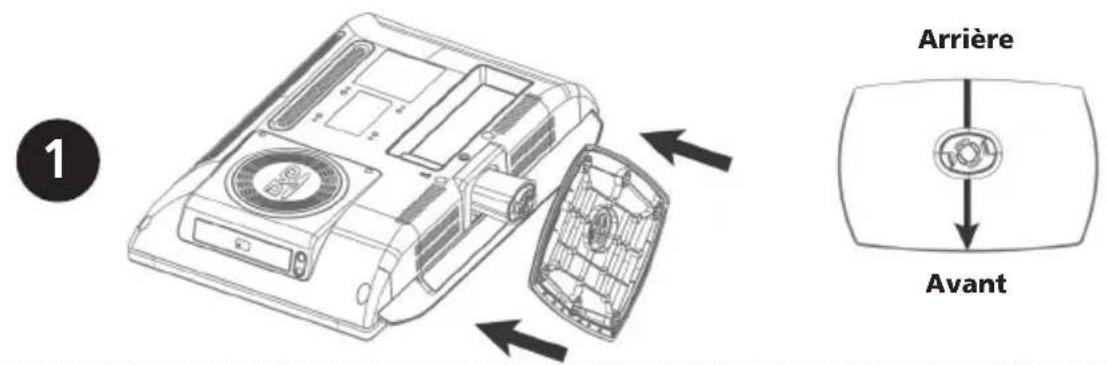
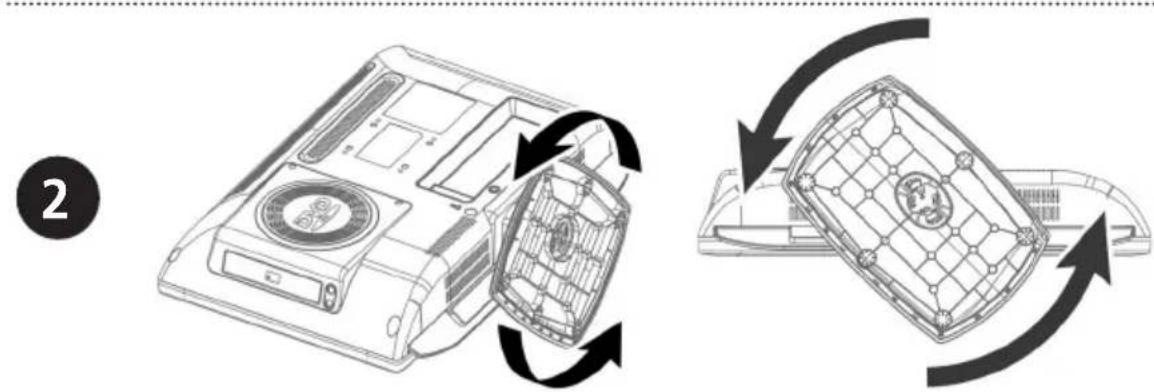
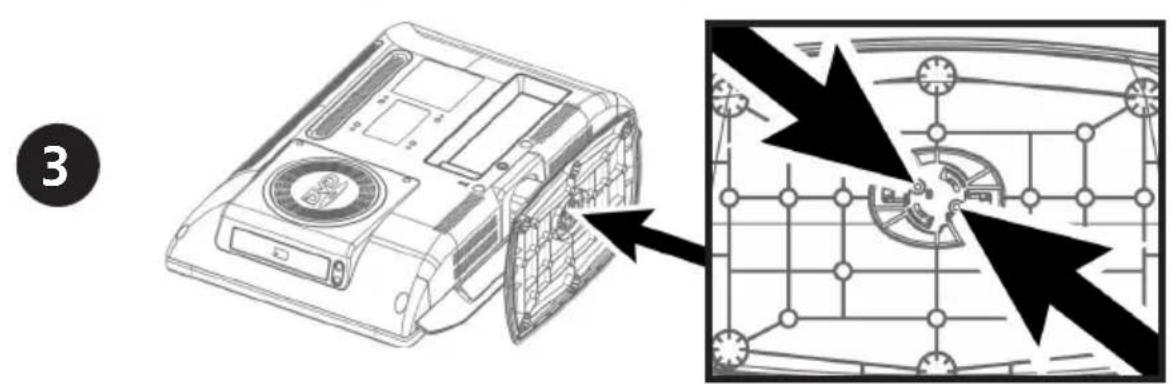
Utilisation d'un bras pour pose murale Avant d'utiliser le téléviseur
REMARQUE.
- Avant d'installer le support mural du téléviseur, retirez le pied.
Lorsque le pied est detached, installez le couvercle du pied de la meme maniere que le pied.
Installation du couvercle du pied
- Placez le téléviseur avec l'écran tourné vers le bas sur une table, sur un tissu doux ou un coussin.
- Installez le couvercle du pied en vous reportant à l'image suivante.
Lorsque le couvercle est fixe, serrez la vis au bas du couvercle pour le maintainir en place.
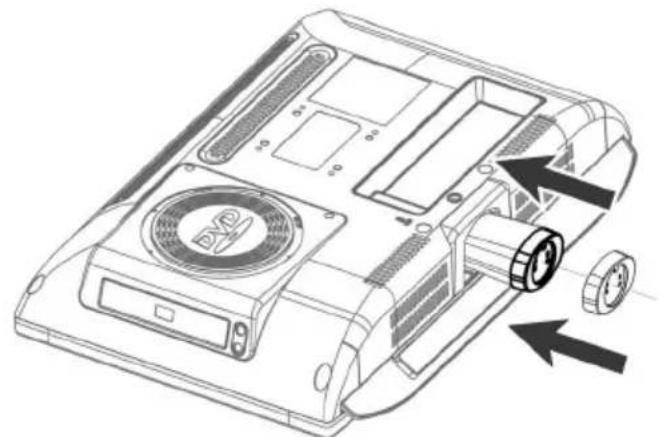
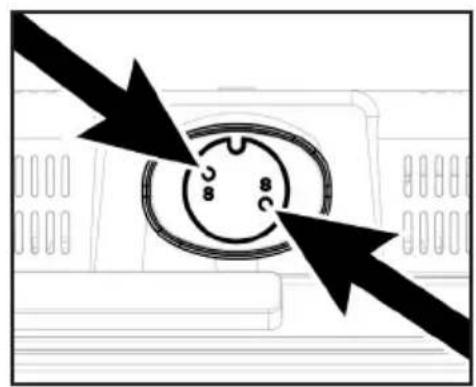
Tous les bras de fixations murales concus par des fabricants de mobiliers de bureau sont valables. Vousdezetoutefoisprehenderecomptéles points suivants:
- Ils doivent respecter la norme VESA Mount Interface 75~mm
- Ils doivent pouvoir supporter le poids de l'écran LCD.
- Ils doivent être fixés à un emplacement facilement accessible.
- Ils doivent être régiables.
- La distance entre les emplacements des vis de fixation des bras doit etre de 75~mm .Reportez-vous egalement au manuel dinstallation fourni avec les bras de fixation pour en savoir plus sur I installation.
-
Procedures d.installation du bras Installez le bras de fixation selon la procedure indiquee cidesous.
-
Debranche tous les cables connectés au téléviseur.
-
Posez le téléviseur, écran vers le bas, sur une surface plate en le protégeant d.un coussin ou d.un matériel non rigide.
-
Avec un tournevis, devissez les vis du support.
-
Installez le cadre métallique du bras, insérez les vis fournies dans les emplacements de l'écran LCD prévus à cet effet et vissez-les à l'aide d'un tournevis.
-
Commencez par fixer le bras au panneau fixe.
- N'utilisez pas les boulons pour le support ou le bras. Utilisez uniquement les vis fournies pour le bras (vis M4 x 10 d.un diamètre de 4mm et d'une longueur de 10mm ). Si vous vous servez des vis du support pour fixer le bras, ce dernier ne sera pas correctement fixé et le téléviseur pourrait être endommagé s.il venait à tomber. Pour fixer de nouveau le support que vous aviez retire, utiliser les vis associées.
Fixez correctement le bras. Si le téléviseur venait à tomber, il pourrait blesser quelqu.un ou être endommage. Si le téléviseur tombait accidentellement, débranchez le cable d'alimentation de la prise murale et contactez votre service après-vente. Des dommages poursraient entraîner un incendie ou un court-circuit.
Débranche le téléviseur LCD de la prise secteur avant le nettoyage
- Pour nettoyer votre écran plat, humidifiez légèrement un chiffon doux et propre avec de l'eau ou un détergent doux.
Si possible, utilisez un chiffon spécial pour le nettoyage d'écran ou une solution adaptée au revêtement antistatique. - Pour nettoyer le meuble TV LCD, utilisez un chiffon légèrement imbibé d'un détergent doux.
- N'utilise jamais de solution nettoyante inflammable pour nettoyer votre téléviseur LCD ou tout autre apparéil électrique.
Sommaire
- Instructions de sécurité 2
Installation du pied 3 - Utilisation d'un bras pour pose murale Avant d'utiliser le téléviseur 4
- Débranche le téléviseur LCD de la prise secteur avant le nettoyage 5
- Présentation 6
- Telecommande 8
Raccordement du téléviseur 9 - Verifications préalables 11
- Fonction télévision
Pour regarder la television. 12
Mémorisation automatique des chaînes 12
Mémorisation manuelle des chaînes 13
Nom de la chaine. 13
Edition des programmes 14
Selection d'une chaine 14
Qualité d'image médiocre ou instable 15
Selection du statut de l'image 15
Réglage des paramètres de l'image. 16
Selection du mode audio 16
Réglage de la balance 17
Réglage de l'option Basse/Aigu 17
Selection d'une bande son. 17
Selection du mode AVC 18
Changement du format d'écran 18
Réglage de l'horloge 18
Réglage de la minuterie 19
Réglage de la chaine 19
Réglage de la mise en veille 19
- Fonction Téletexte (TTX)
- Fonction PC
Télexteste 20
Affichage des informations tetexte 20
Selection d'une page par numero 20
Utilisation de FLOF pour selectionner une page ...21
Connexion à un PC 21
Réglage du menu PC 22
- Fonction DVD (En fonction du modele)
Visionnage d'un DVD 23
Affichage du statut de lecture 23
Recherche d'un titre/scène spécifique 23
Répétition d'un titre, d'un chapitre(DVD), d'une plage(CD) 24
Modification de la langue audio/
Modification de la langue des sous-titres ....24
Modification de la taille de l'écran et de
l'angle de camera. 25
Fonctions complémentaires 25
Configuration d'un titre ou d'un chapitre de DVD spécifique 26
Lecture de disques MP3 27
Lecture de disques DIVX (Option) 27
Lecture de CD de photos numériques et de
fichiersJPEG 28
Utilisation du menu de configuration. 30
- Fonction DivX (En fonction du modele)
Tableau des fonctions DivX 32
Lecture DivX® VOD 33
- Fonction TNT (En fonction du modele)
Premiere installation 34
Menu principal 34
Listedescaux 35
Favoris. 38
Guides
- EPG An cours / Avenir 39
- Planning EPG / Horaire programmation GEP 39
Réglage
- Configuration 41
- Langue 42
- Installation 43
Interface commune 45
Données techniques 46
- Dépannage 47
- Caracteristiques techniques 49
Annexe 50
Présentation
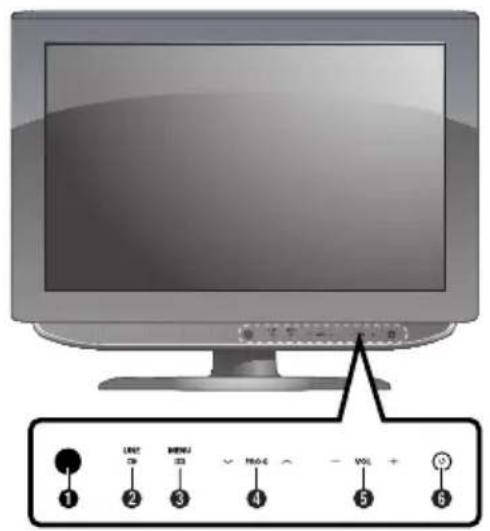
Panneau avant
LV
LW
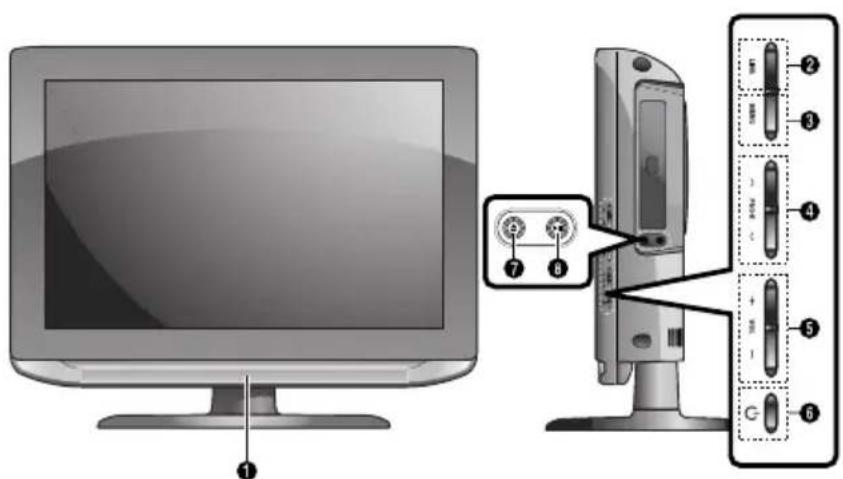
Capteur pour la télécommande
LINE(AV):Selection de I'entree externe.
3 MENU: Permit d'ouvrir et de fermer des menus simultanement.
PROG: Permet de changer de chaîne ou de se déplacer à l'option précédente dans le menu à l'écran.
VOL: Augmente ou diminue le volume. Ce bouton est également utilisé pour selectionner l'option déplacer/passer dans le menu à l'écran.
POWER: Allume ou eteint le telleviseur.
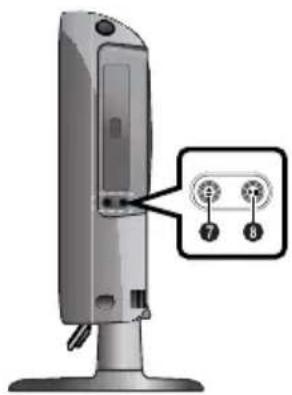
-En fonction du modele-
OPEN/CLOSE: Ferme/ouvre le tiroir de chargement du DVD.
PLAY/PAUSE: Permet de dire et de mettre en pause le disque dur.
Prises du panneau arrière
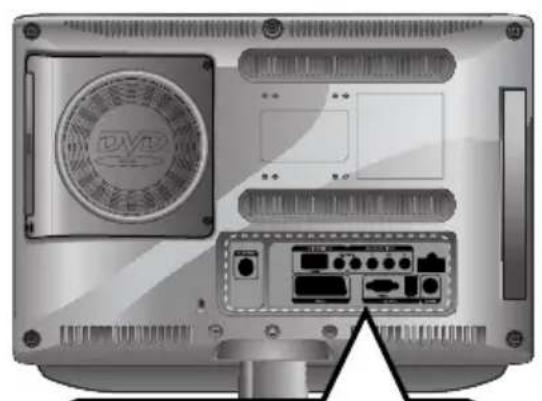
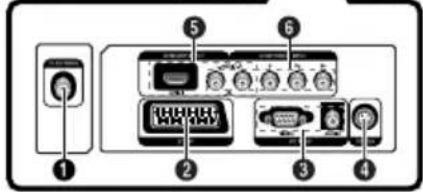
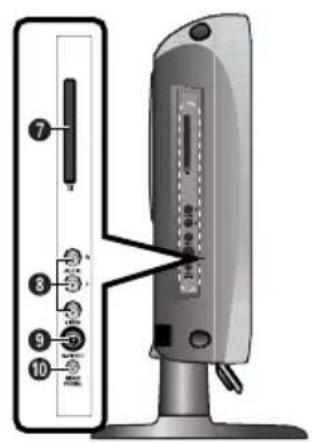
1 PREISE D'ENTREE DE L'ANTENNE
2 PRISES PERITEL
3 PRESE D'ENTREE PCVIDEO(D-SUB)
PRESE D'ENTREE PC AUDIO
4 CONNECTEUR D'ENTREE D'ALIMENTATION
⑤ PRISE ENTREE HDMI, ENTREE DVI (VIDEO/AUDIO:G/D)
6 PRISES D'ENTREE Composant (VIDEO:Y, Pb, Pr/AUDIO:G/D)
7 PRISES D'ENTREE CI
PRISES D'ENTREE DE VIDEO (VIDEO / AUDIO)
9 PRESE D'ENTREE S-VIDEO
10 PRISE DE CASQUE: Permet de brancher un casque acheté séparément.
Pour plus de détails sur les connexions, voir page 9~11.
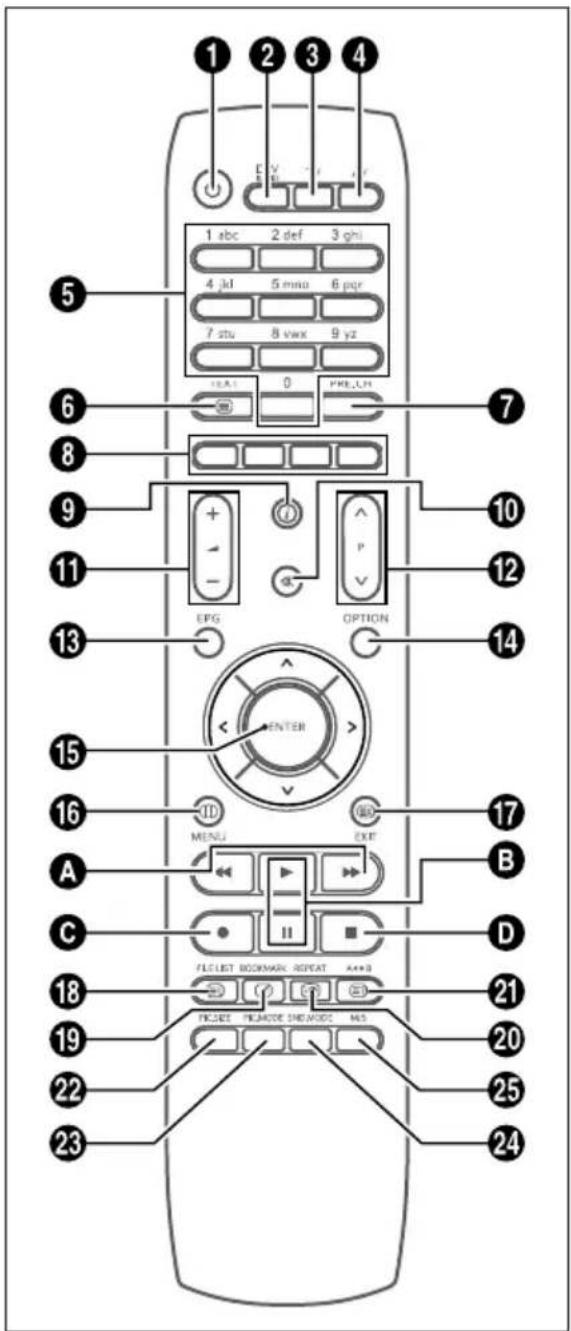
1 POWER: Allume ou eteint le telleviseur.
DTV/RADIO:onne mode DVB-T.
3 TV: passer en mode TV.
AV: Selection de l'entrée externe.
PAVE NUMERIQUE: Permit de selectionner directement les chaînes.
TEXT: Passe en mode telétexte.
PRE.CH: Revient à la chaîne précédente.
BOUTONS DE COULEUR
9 IV - Affiche la chaine en cours et les paramètres audio et video. DTV - Affiche des informations sur la chaine actuelle.
10 Toupe temporairement le son.
1: Permet d.augmenter ou de réduire le volume.
12 P:Permet de changere chaines.
EPG: guide électronique des programmes.
14 OPTION: Affiche le menu Configuration en mode DVD ou DTV.
15
Permet de selectionner un élément de menu/Lance le menu selectionné.
16 MENU: Permet d'ouvrir et de fermer des menus simultanément, en mode TV.
17 EXIT: Permit de quitter la configuration actuelle. / Permit de quitter l'affichage du télétexte.
INDEX/FILIST: Sélection du programme par son nom / Lieste des fichiers.
19 MIX/BOOKMARK: Combinaison de video et de télétexte / Pour ENREGISTRER une image spécifique à visualiser plus tard.
SUB PAGE/REPEAT: Sous-page du télétexte / Spécifie et repète la lecture d'un segment.
REVEAL/A B: Affichage du texte masqué dans une page télétexte. / Repète la lecture de titres, de chapîtres ou de séquences audio du disque.
2 PIC.SIZE: Permet de changer le format de l'écran.
PIC.MODE: Modifie le statut de l'image.
SND.MODE: Modifie le statut du son.
25 M/S: Sélection du mode audio.
- En fonction du modele
A
Précedent / Suivant /
Effectue une lecture rapide et un ralenti. (appuyez sur le bouton et maintenez-le enforcé pendant au moins 2 secondes).
B /II: Lance la lecture du DVD ou l'arrêtétemporairement.
: Enregister (PVR UNIQUEMENT)
: Arrête la lecture du DVD.
Raccordement du téléviseur
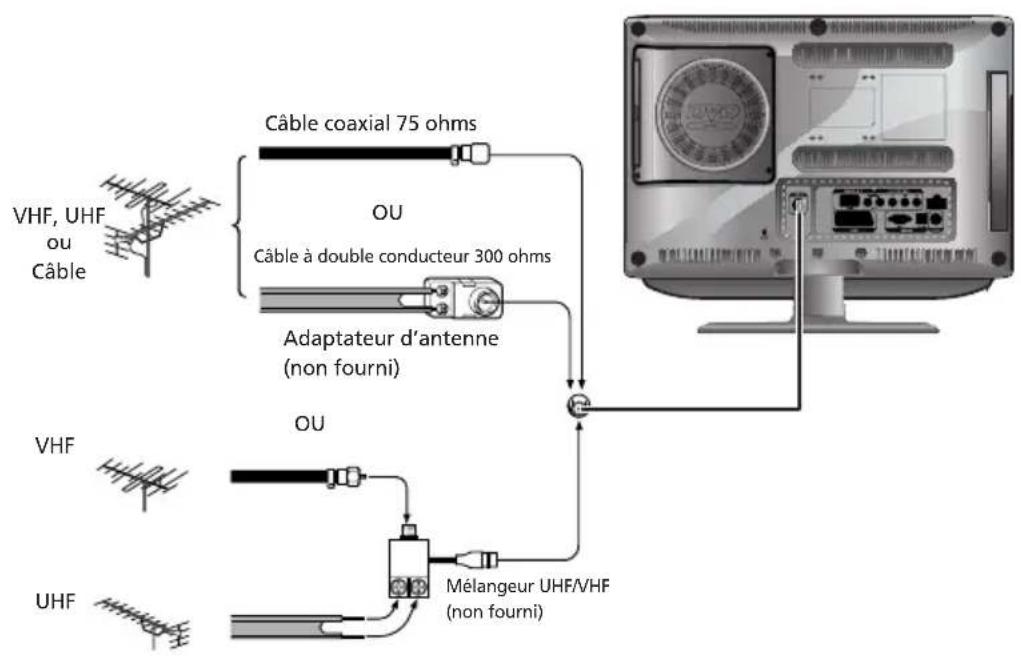
Raccordement d'une antenne ou d'un cable sans decodeur
Raccordement de la prise video ou S-Video/audio
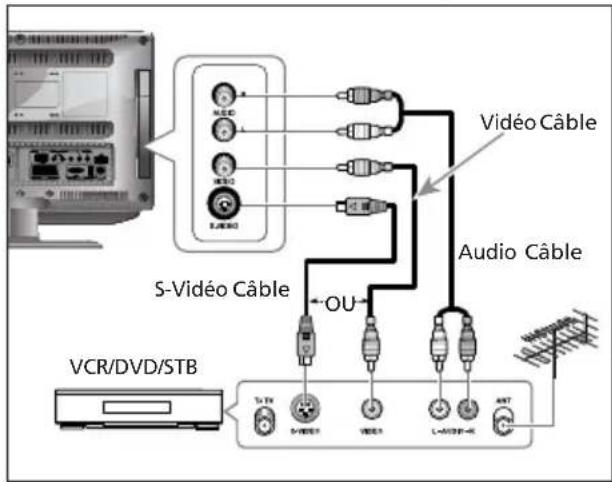
Procedure de connexion
1 Connectez le cable d.antenne au connecteur ANTENNA IN à l.arrive de votre magnétoscope.
Raccordez la prise VIDEO/AUDIO INPUT du téléviseur à la prise de sortie video/audio de votre magnétoscope avec les cables video/audio. (Branchez le cable au connecteur de même couleur.)
- Pour une(Meilleure qualite video, you pouvez you servir du cable S-Video pour racorder un magnétoscope ou un lecteur DVD.
- Si vous magnétoscope ne prend pas en charge le son stéreo, connectez la prise de sortie audio (mono) à la prise AUDIO INPUT (gauche).
Procedure de lecture d'une cassette video à partir d'un magnétoscope
Allumez le téléviseur et selectionnez 'VIDEO' à l'aide de la touche AV de la télécommande.
- Si vous utilisez un cable S-Video, selectionnez 'S-Video'.
Raccordement de la prise Péritel(Scart)
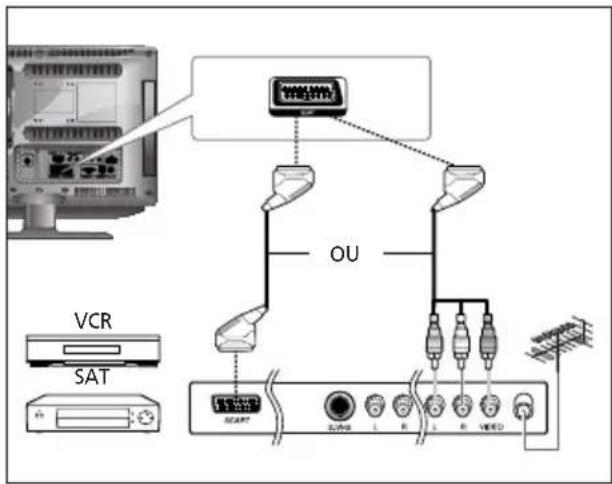
Procedure de raccordement
La sortie AV est utilisé pour l'equipement avec une sortie RGB, comme des consoles deiaux ou des lecteurs de disques video.
Cette prise peut receivevoir:
-UnepriseSCART
-Trois connecteurs RCA (VIDEO+AUDIO_L+AUDIO_R)
Procedure de lecture d'une cassette video à partir d'un magnétoscope
1 Allumez le téléviseur et selectionnez 'SCART' à l'aide de la touche AV de la télécommande.
Remarque: si les couleurs RVB paraisent anormales à l'écran, vérifie que le cable SCART est connect écorrectement.
Connexion de la prise HDMI
- Avtissement : Ne connectez pas le cable audio DVI.
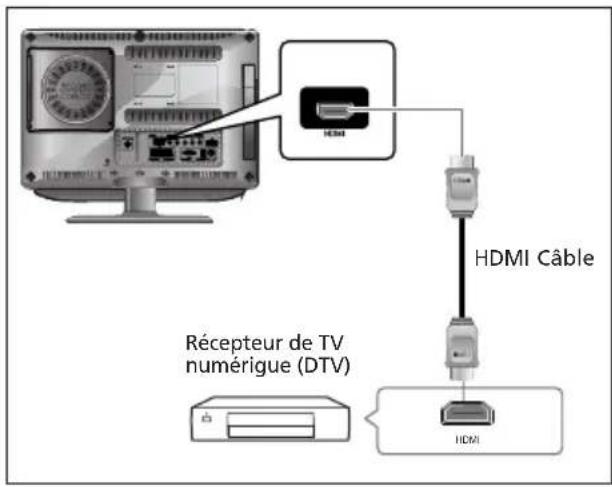
Procedures de connexion
1 Connectez la prise d'entrée HDMI du télévisuer et la prise de sortie HDMI de votre recepteur DTV (480p/60 Hz, 576p/50 Hz, 720p/50 Hz, 720p/60 Hz, 1080i/50 Hz, 1080i/60 Hz).
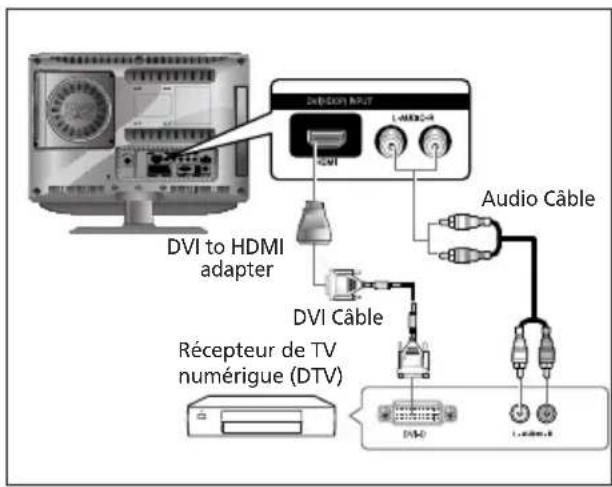
Connexion de la prise HDMI (utilisez la prise DVI)
Procedures de connexion
1 Connectez la prise d'entrée HDMI du téléviseur et la prise de sortie DVI de votre recepteur DTV (à l'aide de l'adaptateur ou du cable HDMI).
Connectez les prises d'entrée audio DVI du téléviseur et les prises de sortie audio DVI de votre récepteur DTV avec le cable audio (480p/60 Hz, 576p/50 Hz, 720p/50 Hz, 720p/60 Hz, 1080i/50Hz, 1080i/60 Hz).
Mode Standard VESA (Résolution/Fréquence verticale), voir page 50.
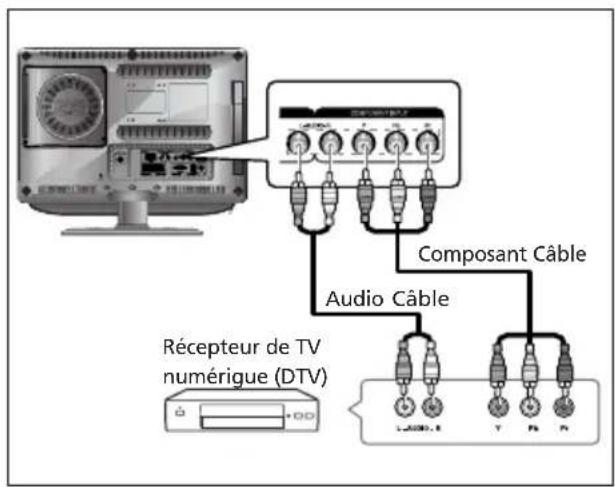
Connexion du récepteur DTV
Procedures de connexion
1 Les connecteurs COMPONENT VIDEO IN et COMPONENT AUDIO IN sont utilisés pour les apparéils équipés d'une sortie récepteur DTV ou DVD. (480i/60Hz, 480p/60Hz, 576i/50Hz, 576p/50Hz, 720p/50Hz, 720p/60Hz, 1080i/50Hz, 1080i/60Hz)
Pour regarder le DTV
1 Mettez le téléviseur sous tension et selectionnez 'COMPOSANT' à l'aide de la touche AV de la télécommande.
2 Mettez le recepteur DTV sous tension.
Vérifications préalables
Veuillez vérifier les points suivants avant d'utiliser le téléviseur:
1 Le cable d'antenne est-il correctement connecté?
L'adaptateur secteur est-il correctement branché?
- Avant de brancher l'adaptateur au poste, mettez le bouton POWER du panneau avant en position d'arrêt, puis connectez le cable de l'adaptateur.
- Lorsque vous n'utilisez pas l'adaptateur pendant un certain temps, débranchez-le et retirez-le du poste.
3 Les piles sont-elles correctement insérées dans la télécommande?
- Insérez deux piles AAA en respectant les polarités.
- La télécommande fonctionne correctement lorsque vous respectez les portées suivantes: jusqu'à 7 à 10 m du téléviseur, 3 m à gauche ou à droite du poste et jusqu'à 30 degrés d'inclinaison par rapport au capteur place sur l'ordinateil.
4 Les canaux de réception ont-ils été correctement paramétrés?
Les cables connectés aux appareils externes sontils correctement branchés?
Pour regarder la télévision
Pour allumer ou eteindre le téléviseur
1 Branchez le cordon d'alimentation dans une prise adequate.
Appuyez sur la touche POWER( ) de la télécommande (ou en façade de l'appareil).
Vous peuvent également utiliser les touches P V/A.
- Lorsque vous branchez pour la première fois cet apparéil, il vous demande de désirir la langue et le pays, et lance une recherche automatique dans le menu Screen.
VoudevezdonscselectionnerletstatutsouhaiteaI'aide de /> / etappuyer sur le boutonENTER.
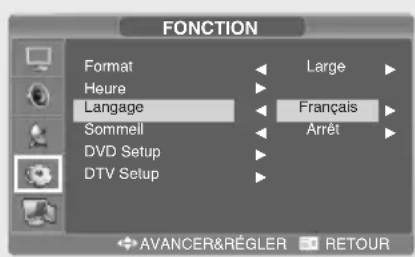
Sélection de la langue du menu
1 Appuyez sur la touche MENU. Le menu OSD s'affiche.
2 Sélectionnez Fonction à l'aide des touches / v / puis appuyez sur la touche.
3 Sélectionnez Langage pré à l'aide des touches /Y/ puis appuyez sur la touche.
Selectionnez la langue de menu désirée à l'aide de la touche
5 Appuyez sur la touche EXIT pour quitter le menu.
Affichage des informations d'etat
Appuyez sur la touche de la télécommande. Le téléviseur affiche des informations sur : la source d'entrée, le mode de l'image, le mode du son, le mode STEREO, le mode Horloge et le mode heures locale.
Réglage du volume
Réglez le volume à l'aide de la touche -
Suppression du son
Appuyez sur la touche «Vou陝s posses ainsi facilement couper le son si le telephone sonne ou la sonnette de I'entree resonne. Pour remetre le son, appuyez de nouveau sur la touche
Lecture d'une cassette video ou d'un DVD
Appuyez sur la touche AV. Pour connaître les procédures de raccordement et d'installation, reportez-vous page 9-11.
Mémorisation automatique des chaînes
1 Appuyez sur la touche MENU. Le menu OSD s'affiche.
2 Sélectionnez Paramétrage à l'aide des touches, qui appuyez sur la touche.
3 Sélectionnez Prog. Auto à l'aide des touches, qui appuyez sur la touche.
4 Sélectionnez Pays à l'aide des touches N A puis appuyez sur la touche >
5 Sélectionnez votre pays à l'aide de la touche, puis appuyez sur. Le pays disponibles s'affichent.
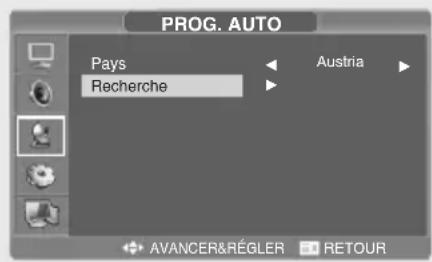
6 Sélectionnez Recherche à l'aide des touches x, puis appuyez sur la touche.
Mémorisation manuelle des chaînes
Lorsque you enregistrez des chaînes
manuellement, vous pouvez désir
-
de mémoriser ou non chaque chaîne trouvée ;
-
le numero du programme qui permettra d'identifier chaque chaine enregistrée.
Appuyez sur la touche MENU.
Le menu OSD s'affiche.
Sélectionnez Paramétrage à l'aide des touches, qui appuyez sur la touche.
3 Sélectionnez Prog. Manual à l'aide des touches M, puis appuyez sur la touche.
4 Sélectionnez le Systeme de diffusion désiré à l'aide des touches n puis appuyez sur la touche Appuyez sur le bouton / pouk selectionner le système.
A chaque pression sur ce bouton, le système bascule entre les modes Auto BG DK I L Auto, dans cet ordre.
5 Sélectionnez No programme à l'aide des touches, qui appuyez sur la touche.
Appuyez ensuite sur les touches pour selectionner le numero de la chaine voulue.
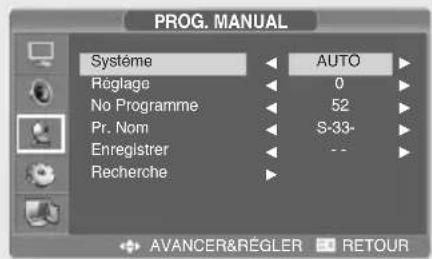
6 Sélectionnez Recherche à l'aide des touches v/ʌ, puis appuyez sur la touche. Le symtoniseur balaie la plage de fréquences jusqu'à ce que vous receiveviez le premier canal ou le canal que vous avez sélectionné sur votre écran.
7 Sélectionnez Enregistrer à l'aide des touches v/ʌ, puis appuyez sur la touche. Appuyez ensuite sur les touches pour selectionner OK.
8 Repetez les étapes 5 à 7 pour chaque chaine à memoriser.
Nom de la chaine
Appuyez sur la touche MENU. Le menu OSD s'affiche.
Sélectionnez Paramétrage à l'aide des touches v/ʌ, puis appuyez sur la touche.
3 Sélectionnez Prog. Manual à l'aide des touches v/ʌ, puis appuyez sur la touche.
4 Sélectionnez l'option Pr. Nom à l'aide de la touche, mais appuyez sur. Utilisez ensuite les touches / pour modifier le nom.
V/A: Sélectionner les caractères souhaités (A~Z, 0~9, -, +).
< / > Passer à la dette précédente/suivante.
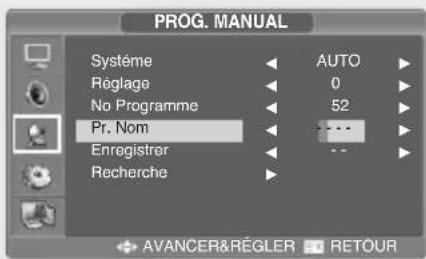
3 Sélectionnez Enregistrer à l'aide des touches v/ʌ, puis appuyez sur la toiture. Appuyez ensuite sur les touches x pour selectionner OK.
Appuyez sur la touche EXIT pour quitter le menu.
Edition des programmes
Cette fonction vous permet de Effacer, de Copier, de Avancer ou Sauter les programmes stockés.
1 Sélectionnéz la chaîne à synthoniser à l'aide des touches numériques ou de la touche des chaînes.
Appuyez sur la touche MENU. Le menu OSD s'affiche.
3 Sélectionnez l'option Paramétrage à l'aide de la touche, puis appuyez sur.
4 Sélectionnez Edition des pro. à l'aide de la touche, qui appuyez sur.
Pour Effacer un programme
1 Sélectionnéz le programme à effacer à l'aide des touches k/ / > √ ∧
2 Appuyez sur le bouton ROUGE. Le programme selectionné est supprimé. Les programmes suivants remontent d'une ligne.
Pour Copier un programme
1 Sélectionnez le programme à copier à l'aide des touches // >
Appuyez sur le bouton BLEU. Les programmes suivants descendent d'une ligne.
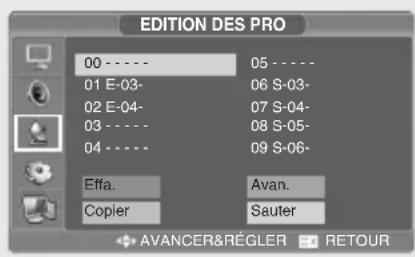
Pour Avancer un programme
1 Sélectionnez le Paramétrage à avancer à l'aide des touches K/2 V
Appuyez sur le bouton VERT.
3 Déplacez le programme à l'emplacement désiré (numéro de programme), à l'aide des touches K/2 V A
4 Appuyez de nouveau sur le bouton VERT pour quitter la fonction.
Pour Sauter un programme
1 Sélectionnez le programme à sauter à l'aide des touches K/2 V
2 Appuyez sur le bouton JAUNE. Le programme ignore s'affiche a present en gris.
3 Appuyez de nouveau sur le bouton JAUNE pour quitter la fonction. Lorsqu'un programme est ignorer, vous ne pouvez pas le selectionner à l'aide de la touche correspondante, lorsque le téléviseur est allumé. Si vous souhaitez selectionner le programme ignorer, entrez directement le numero du programme à l'aide du pavé numérique ou selectionnez-le dans le menu Édition de programme ou Tableau.
Sélection d'une chaine
1 Utilisation des touches PVA
Appuyez sur les touches P pour changer de chaine.
Vous pouvez ainsi voir toutes les chaînes mémorisées. (Le téléviseur doit composer au moins trois chaînes en mémoire.)
Retour à la chaîne précédente
Appuyez sur la touche PRE.CH de la télécommande.
La derniere chaine que vous avez regardee apparait a I'ecran.
Qualité d'image médiocre ou instable
Vous pouvez effectuer un réglage précis d'une chaine en particulier afin d'améliorer sa qualité d'image lorsque, par exemple, du bruit brouille l'information, que l'image est d'une définition médiocre ou qu'elle est instable.
1 Sélectionnéz la chaine à symponiser à l'aide des touches numériques ou de la touche des P V A
2 Appuyez sur MENU. Le menu OSD s'affiche.
3 Sélectionnez Paramétrage à l'aide des touches, qui appuyez sur.
Selectionnez Prog. Manual à l'aide des touches, qui appuyez sur.
5 Sélectionnez Réglage à l'aide des touches N ∧ puis appuyez sur >
6 Appuyez sur les touches apour effectuer un réglage précis de l'image et appuyez sur > Si vous ne parvenez pas à améliorer la nettété de l'image, vérifie que les paramètres Système de sont corrects.
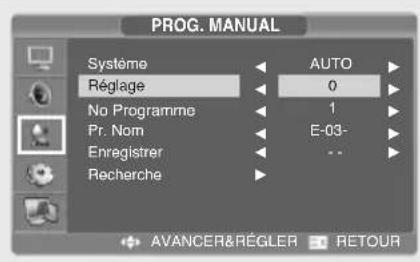
7 Sélectionnez Enregistrer à l'aide des touches, qui appuyez sur la touche. Appuyez ensuite sur les touches, pour sélectionner OK.
8 Appuyez sur la touche EXIT pour quitter le menu.
Sélection du statut de l'image
Vous pouvezCHOISIR un mode video parmi les modes Utilisateur, Standard, Dynamique ou Doux en fonction de vos préférences.
1 Appuyez sur MENU. Le menu OSD s'affiche.
2 Sélectionnez Image à l'aide des touches M, A puis appuyez deux fois sur >
3 Sélectionnez Status à l'aide des touches « puis appuyez deux fois sur >
4 Choisissez I'etat désiré à l'aide des touches N A chaque fois que vous appuyez sur ces touches, l'option Image status affiche respectivement les modes Standard Dynamique Doux Utilisateur.
5 Appuyez sur la touche EXIT pour quitter le menu.
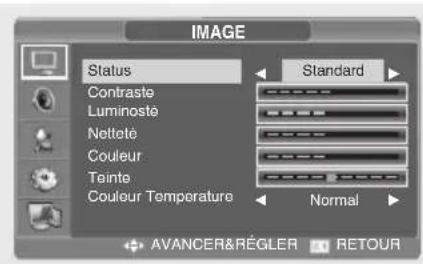
MODE IMAGE
- Standard: sélection ce mode lorsque la luminosité ambiente est intense.
- Dynamique: sélection ce mode pour améliorer la net têté et la définition de l'image.
- Doux: sélection ce mode lorsque la luminosité ambiante est faible. Il permet d'atténuer la fatigue visuelle.
Utilisateur: selectionnez ce mode si vous souhaitez ajuster les paramétres selon vos préférences.
Réglage des paramètres de l'image
1 Appuyez sur MENU. Le menu OSD s'affiche.
Sélectionnez Image à l'aide des touches N, A, puis appuyez deux fois sur >
3 Sélectionnez l'élement à régler en utilisant les touches appuyez sur la touche.
Choisissez l'etat désiré à l'aide des touches « > Au cours du réglage, une autre fenêtre de réglage s'ouvre. Par ailleurs, le paramètre Image status passée automatiquement en mode Utilisateur.
⑤ Appuyez sur la touche EXIT pour quitter le menu.
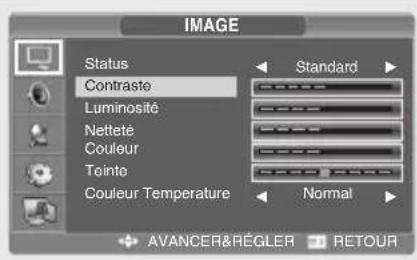
IMAGE
- Contraste: déterminé la différence de luminosité entre un objet et l'arrièreplan.
- Luminosite: détermine la luminosite de l'affichage.
- Nettete: déterminé la nettete de l'objet d'un object.
- Couleur: déterminé la densité de couleur.
- Tint (Nuance): Déterminé la nuance de l'écran (NTSC UNIQUÉMENT).
Color Temperature (Couleur de la temperature): Determine la temperature d'une couleur.
Le statut passe par les étapes suivantes: Normal Warm (Chaud) Cool (Froid) Normal.
Sélection du mode audio
Vous pouvezCHOISIR un mode audio parmi les modes STANDARD,MUSIQUE,PAROLE ou UTILISATEUR,en fonction de vos préférences.
1 Appuyez sur MENU. Le menu OSD s'affiche.
2 Sélectionnez Son à l'aide des touches Y puis appuyez sur >
3 Sélectionnez Mode Son à l'aide des touches /Y ∧ puis appuyez sur >
Choisissez I'etat désire à l'aide des touches N A chaque fois que vous appuyez sur ces touches, l'option MODE affiche respectivement les modes STANDARD MUSIQUE PAROLE UTILISATEUR.
⑤ Appuyez sur EXIT pour quitter le menu.
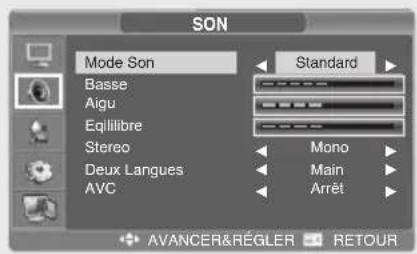
SON MODE
- STANDARD: Sélectionnez ce mode pour obtenir un volume normal.
- M USIQUE: selectionnez ce mode pour obtenir le volume d'origine.
- PAROLE: sélection ce mode pour obtenir des conversations claires.
- UTILISATEUR: sélection ce mode si vous souhaitez ajuster les paramétres selon vos préférences.
Réglage de la balance
Determine la puissance sonore diffusée par les haut-parleurs gauche et droit.
1 Appuyez sur MENU. Le menu OSD s'affiche.
Sélectionnez Son à l'aide des touches , puis appuyez sur
3 Sélectionnez Equililibre à l'aide des touches Y ∧ puis appuyez sur >
4 Choisissez l'etat désire à l'aide des touches k > Au cours du réglage, une autre fenêtre de réglage s'ouvre.
5 Appuyez sur la touche EXIT pour quitter le menu.
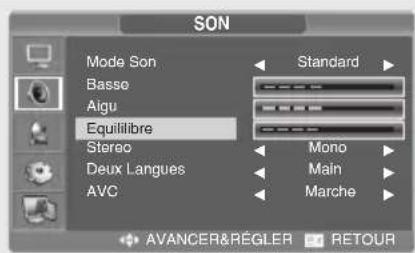
Réglage de l'option Basse/Aigu
1 Appuyez sur MENU. Le menu OSD s'affiche.
2 Sélectionnez Son à l'aide des touches N ∧ puis appuyez sur >
3 Accedez au parametre Basse/Aigu à l'aide des touches M, puis appuyez sur.
4 Choisissez l'etat désire à l'aide des touches « > Au cours du réglage, une autre fenêtre de réglage s'ouvre.
5 Appuyez sur la touche EXIT pour quitter le menu.
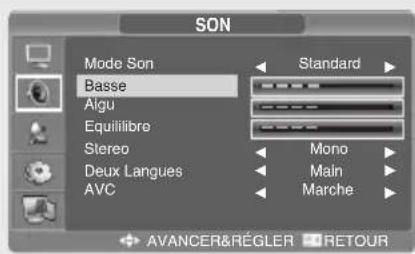
Sélectionné d'une bande son
Raccourci Appuyez sur la touche M/S.
Chaque pression sur cette touche permet de passer respectivement du mode Stereo à Mono.
- Si les conditions de réception sont mauvaises, définissez le mode Mono à l'aide de la touche M/S afin d'améliorer la qualité d'écoute.
- Si le signal stéreo est faible (ou s'il oscille entre le mode stéreo et le mode mono) et que la commutation est automatique, passez en mode Mono.
- Lors de la réception d'un son mono en mode AV, branchez la prise d'entrée 'L' sur le panneau.
- S i le son mono n'est émis que par le haut-parleur gauche, appuyez sur la touche M/S.
ATTENTION: Si le mode Stereo est regle sur mono, la sortie est mono, même si la diffusion est stereo.
| Type d'émission | Affichage à l'écran | |
| NICAM STEREO | Émission standard | MONO |
| Normale + NICAM MONO | MONO | |
| NICAM STEREO | NICAM STEREO « > MONO | |
| NICAM DUAL | NICAM MAIN > NICAM SUB | |
| A2 STEREO | Émission standard | MONO |
| Bilingue ou DUAL | MAIN « > SUB | |
| STEREO | STEREO « > MONO |
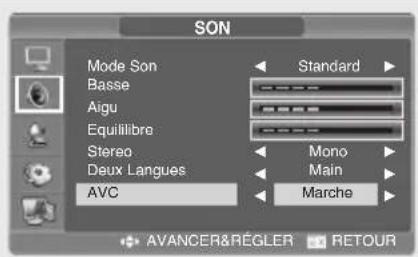
Sélection du mode AVC
Si vous activez AVC, I'appareil maintient automatiquement un niveau sonore constant.
1 Appuyez sur MENU. Le menu OSD s'affiche.
2 Sélectionnez SON à l'aide des touches N ∧ puis appuyez sur >
3 Sélectionnez AVC à l'aide des boutons N ∧ puis appuyez sur >
4 Choisissez I'etat desirede laide des touches N
Appuyez sur EXIT pour quitter le menu.
Changement du format d'écran
Vous pouvez définir un format d'écran pour chaque video.
Raccourci Appuyez sur la touche PIC.SIZE.
Chaque pression sur cette touche permet d'appeler respectivement les formats d'écran LARGE NORMAL ZOOM1 ZOOM2.
Menu de formats d'écran
- LARGE: Ce mode permet de définir l'image au format 16:9 (mode par défaut).
Normal: Ce mode permet de définir l'image au format 4:3. Il s'agit du format d'écran conventionnel. - ZOOM1: Ce mode permet d'agrandir l'image à l'écran.
- ZOOM2: Agrandit l'image à l'écran en affichant les sous-titres.
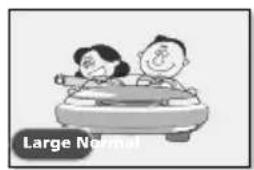
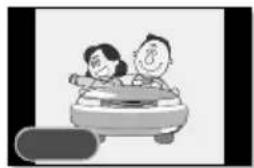
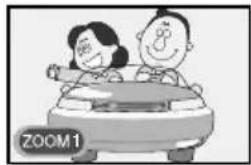
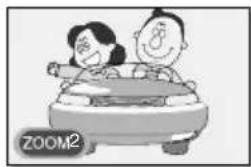
Remarque:
- Seuls les formats LARGE et NORMAL (4:3) sont disponibles en mode Component et PC/HDMI.
Réglage de l'horloge
1 Appuyez sur MENU. Le menu OSD s'affiche.
2 Sélectionnez Fonction à l'aide des touches /Y puis appuyez sur.>
3 Sélectionnez Heure à l'aide des touches /Y puis appuyez sur.>
4 Appellez le menu Horloge en utilisant les touches Nuis appuyez sur.
Utilisez pour déplacer le curseur vers l'heure, puis reglez la valeur de l'heure à l'aide des touches N A
6 Utilisez pour déplacer le curseur vers les minutes, puis réglez la valeur des minutes à l'aide des touches 空
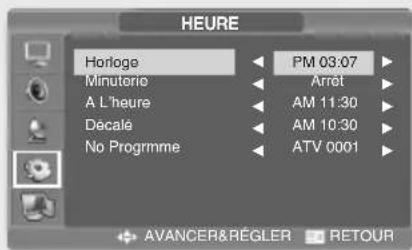
7 Appuyez sur la touche EXIT pour quitter le menu.
Réglage de la minuterie
Gré à la fonction de minuterie, vous avez la possibilité de préregler votre téléviseur pour qu'il s'allume ou s'éteigne automatiquement à une heures donnée. Avant d'activer ou de désactiver la minuterie, assurez-vous que l'heure est correctement définie.
1~3 Les étapes 1 à 3 sont identiques à celles de la section Réglage de l'horloge.
Utilisez les touches Apour déplacer le curseur vers le paramètre Minuterie, puis appuyez sur >Choisissez Marche à l'aide des touches V/ʌ.
- Pour fonctionner, la minuterie doit être activée.
Mise sous tension à 06:10
6 Deplacez le curseur vers A l'heure à l'aide des touches
6 Utilisez pour déplacer le curseur vers l'heure, puis réglez sa valeur sur 06 à l'aide des touches V.
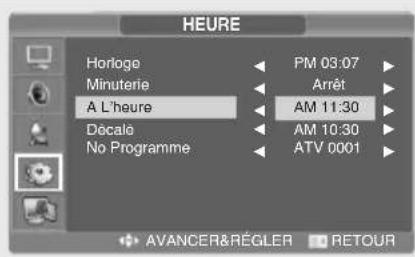
Utilisez pour déplacer le curseur vers les minutes, puis reglez la valeur des minutes sur 10 à l'aide des touches V.
8 Appuyez de nouveau sur pour terminer la procEDURE de mise sous tension automatique.
9 Appuyez sur la touche EXIT pour quitter le menu.
Pour désactiver l'horloge, Sélectionnez Décalé au lieu de A l'heure.
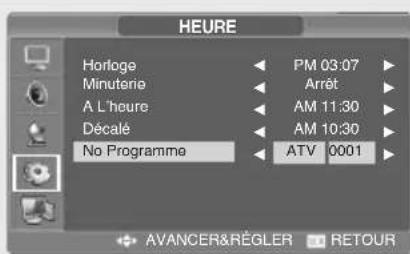
Réglage de la chaine
1~3 Les étapes 1 à 3 sont identiques à celles de la section Réglage de l'horloge.
4 Sélectionnez No programme à l'aide des touches, mais appuyez sur.
5 Sélectionnez la source à regarder lorsque le télévisueur est allumé à l'aide du bouton et appuyez sur le bouton
6 A l'aide des touches M selectionnez la chaîne à afficher par défaut lors de la mise sous tension du télévisueur.
7 Appuyez sur la touche EXIT pour quitter le menu.
Réglage de la mise en veille
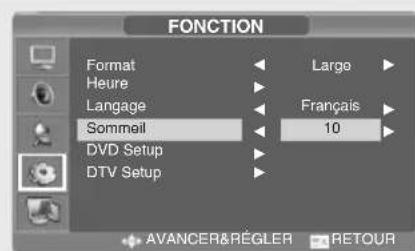
Cette fonction permet de commander la mise en voille du téléviseur après un déali programme.
1 Appuyez sur MENU. Le menu OSD s'affiche.
2 Sélectionnez Fonction à l'aide des touches /v /puis appuyez sur >
3 Appellez le menu Sommeil en utilisant les touches, qui appuyez sur.
4 Selectionnez la durée de veille à l'aide du bouton.
Si vous appuyez sur ce bouton, le mode de veille passé en Eteint 10 30 60 90 120 150 180 Eteint.
5 Appuyez sur la touche EXIT pour quitter le menu.
Télétexte
La plupart des chaînes de télévision proposent des services d'informations écrites via le télétexte. Les informations proposées comprenn :
- Les heures des programmes télévisés
- Des bulletins d'information et des prévisions météo
- Des résultats sportifs
Des informations de voyages Ces informations sont réparties sur des pages numéroétées (voir schéma)
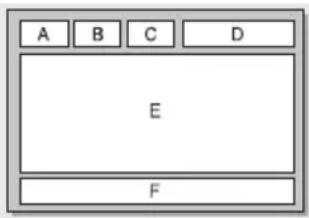
Categoriè Contenu
A Numéro de page sélectionné.
B Identité du canal émetteur.
C Numéro de page actuelle ou indications de recherche.
D Date et heures.
E Texte.
F Informations d'etat.
Affichage des informations télétexte
Vous pouvez afficher les informations télétexte à tout moment sur votre téléviseur.
Pour que l'affichage des informations télétexte soit correct, la réception des canaux doit être stable sinon:
- D es informations feuvent manquer
- Certains pages peuvent ne pas s'afficher
1 Sélectionnez le canal qui propose le service télétexte à l'aide du bouton P ∧ ou P V.
2 Appuyez sur le bouton TEXT() Bour activer le mode téléexe.
Résultat: La page de sommaire s'affiche. Vous pouvez l'afficher de nouveau à tout moment en appuyant sur le bouton INDEX (图
Pour afficher simultanément le programme réel diffusé et la page télétexte, appuyez de nouveau sur le bouton MIX (
4 Appuyez sur le bouton TEXT( ) pour sortir de l'affichage télétexte.
Selection d'une page par numero
Vous pouvez entre le numero de page directement en appuyant sur les boutons numériques de la télécommande.
Entrez le numero de page à trois chiffres figurant dans la table des matières en appuyant sur les boutons numériques correspondants.
Résultat: Le compteur de page actuel est incrémenté et la page s'affiche.
Utilisation des diverses options d'affichage :
Pour afficher... Appuyez sur ...
Le texte caché révélé () (réponses de produits par exemple)
L'écran normal révélé (de nouveau
Une page secondaire, en sous-page () entrant son numero à 4 chiffres
La page suivante P
La page precedente P
Utilisation de FLOF pour sélectionner une page
Les différents sujets inclus dans les pages telétexte disposant d'un code de couleur et peuvent être selectionnés en appuyant sur les boutons colorés de la télécommande.
1 Affichez les informations telétexte en appuyant sur le bouton MIX (
2 Appuyez sur le bouton coloré correspondant au sujet que vous poulez selectionner; les sujets disponibles figurent sur la ligne d'etat. Résultat: La page s'affiche ainsi que d'autres informations en couleur pouvant être sélectionnées de la même manière.
Pour afficher la page precedente ou la page suivante, appuyez sur le bouton coloré correspondant.
Pour afficher la sous-page, reportez-vous aux étapes suivantes.
- Appuyez sur le bouton SOUS-PAGE (Résultat: Les sous-pages disponibles apparaissant.
- Sélectionnez la sous-page requise. Vous pouvez faire défiler les sous-pages à l'aide du bouton P ou P
FonctionPC
Connexion à un PC
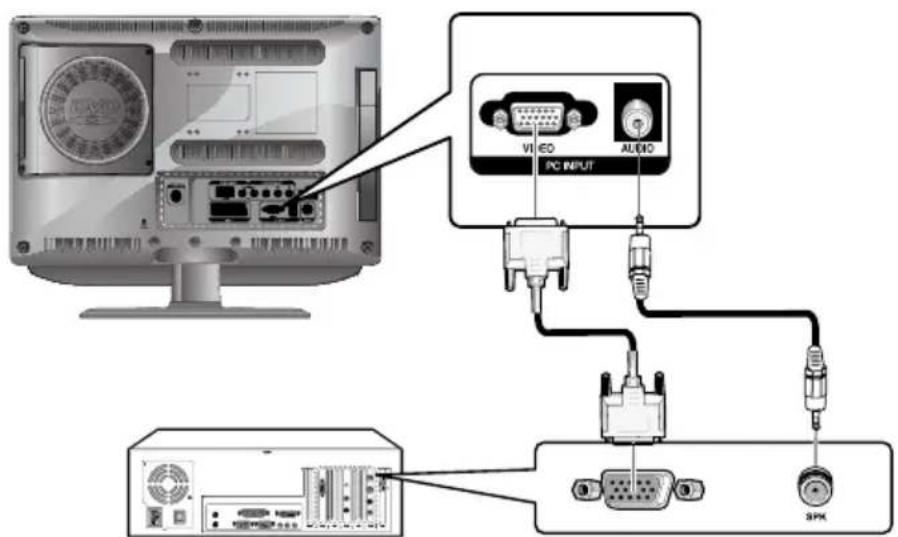
Proédures de connexion
1 Connectez la prise PC D-SUB INPUT du téléviseur et la prise de sortie du moniteur du PC à l'aide du cable D-Sub.
Connectez la prise PC AUDIO du téléviseur et la prise de sortie audio du PC à l'aide du cable audio. (Cela est possible uniquement lorsque le PC dispose d'une prise de sortie audio.)
Proédures d'affichage de I'ordinateur sur le téléviseur
1 Mettez le PC sous tension et vérifie que ses paramètres sont corrects.
S'ils ne le sont pas, I'écran risque d'afficher l' image en double ou déformée.
- Pour les procédures de configuration du PC, reportez-vous à la page 50.
Appuyez sur la touche AV et selectionnez le mode PC INPUT.
3 Reglez I'ecran du PC.
(Pour les procédures de réglage, reportez-vous à la page 22.)
Mode standard VESA
| Résolution / Fréquence du balayage vertical | IBM | 640x350 / 70.0Hz 640x480 / 59.9Hz 720x400 / 70.0Hz | VESA | 1024x768 / 60.0Hz 1024x768 / 70.0Hz 1024x768 / 75.0Hz 1280X768 / 60.0Hz 1360x768 / 60.0Hz 1152x864 / 75.0Hz (19"22"UNIQUEMENT) 1280x960 / 60.0Hz (19"22"UNIQUEMENT) 1280x1024/ 60.0Hz (19"22"UNIQUEMENT) 1280x1024/ 75.0Hz (19"22"UNIQUEMENT) 1440x900 / 59.8Hz (19"UNIQUEMENT) 1440x900 / 74.9Hz (19"UNIQUEMENT) 1680x1050/ 59.9Hz (22"UNIQUEMENT) |
| MAC | 640x480 / 66.6Hz 832x624 / 74.5Hz 1152x870 / 75.0Hz | |||
| VESA | 640x480 / 75.0Hz 640x480 / 72.8Hz 800x600 / 56.2Hz 800x600 / 60.3Hz 800x600 / 75.0Hz 800x600 / 72.1Hz |
Réglage du menu PC
1 Appuyez sur la touche MENU. Le menu OSD s'affiche.
2 Sélectionnez PC à l'aide des touches N, A puis appuyez sur la touche >
3 Sélectionnez PC Adjust à l'aide des boutons N ∧ puis appuyez sur >
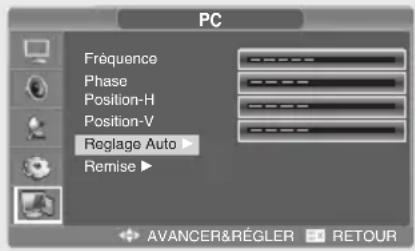
Réglage de la position horizontale
4 Sélectionnez POSITION-H à l'aide des touches, puis ajustez la position horizontalé à l'aide de la touche >
Réglage de la position verticale
4 Sélectionnez POSITION-V à l'aide des touches, puis ajustez la position verticale à l'aide de la touche
Paramètres d'initialisation (REMISE A ZERO)
4 Sélectionnez REMISE A ZERO à l'aide des touches N, pais appuyez sur la touche. > Vou revenez aux CONFIGURATIONS d'usine.
⑤ Appuyez sur la touche EXIT pour quitter le menu.
Réglage automatique
Vous pouvez régler la fréquence et la phase de l'écran du PC automatique.
4 Sélectionnez REGLAGE AUTO à l'aide des touches N, pavis appuyez sur la touche. La résolution d'affichage de l'écran PC se règle automatiquement.
Fréquence
Si des lignes verticales apparaissent sur I'ecran du PC, ajustez la fréquence d'horloge.
4 Sélectionnez FRÉQUENCY à l'aide des boutons à propos désissez à l'aide du bouton >
Phase
La phase contrôle la finesse de l'image à l'écran.
4 Sélectionnez PHASE à l'aide des boutons M, A, puis choisissez à l'aide du bouton >
Visionnage d'un DVD
Mettez sous tension le téléviseur et le système audio externe. Assurez-vous que le code local du téléviseur correspond à celui du disque. Si ce n'est pas le cas, vous ne pourrez pas visionner ce disque.
1 Appuyez sur la touche AV.
Insérez le DVD. Assurez-vous que la face étiquetée est placée sur le dessus.
3 Lecture du DVD. La lecture DVD commence automatiquement, suivant le mode utilisé.
- Pour ARRETER LA LECTURE, appuyez sur la touche ■ .
- P our ARRETER LA LECTURE temporairement, appuyez sur la touche
- Pour recommencer la LECTURE, appuyez de nouveau sur la touche
Affichage du statut de lecture
1 Appuyez sur la touche .i
Pour la lecture de DVD
Appuyez de nouvelle
L'ecran affiche ROOT MENU, TITLE REMAIN, CHAPTER ELAPSED, CHAPTER REMAIN.
- Appuyez de nouveau sur le bouton pour afficher la valeur TITLE REMAIN pour le chapitre.
- Appuyez de nouveau sur le bouton pour afficher la valeur CHAPTER ELAPSED pour le chapitre.
- Appuyez de nouveau sur le bouton pour afficher la valeur CHAPTER REMAIN pour le chapitre.
- Appuyez de nouveau sur le bouton pour quitter l'écran d'etat.
Pour la lecture de CD
L'écran affiche la valeur SINGLE ELAPSED pour la piste en cours.
- Appuyez de nouveau sur le bouton pour afficher la valeur SINGLE REMAIN pour la piste.
- Appuyez de nouveau sur le bouton pour afficher la valeur TOTAL ELAPSED pour la piste.
- Appuyez de nouveau sur le bouton pour afficher la valeur TOTAL REMAIN pour la piste.
- Appuyez de nouveau sur le bouton pour quitter l'écran d'état.
Recherche d'un titre/scène spécifique
Vous pouvez utiliser l'une des fonctions ci-dessous pour acceder à un chapitre ou à une plage spécifique lors de la lecture.
Avance/Retour rapide
Utilisez cette fonction pour dire le contenu du disque en avance ou en retard rapide. Le son est temporairement coupé lors de la recherche (sauf CD et MP3).
1 Appuyez sur le bouton ou et maintenez-le enforcé pendant 2 secondes.
- Si vous appuyez sur cette touche lors de la lecture d'un DVD, la fonction est executée dans l'ordre suivant: X2 → X4 → X8 → X16 → X32 → X64 → normal.
- Lecture d'un VCD: X2 → X4 → X8 → X16 → X32 → normal.
Lors de la lecture d'un CD/MP3: X2 X4 X8 normal.
Précédent/Suivant
Utilisez cette fonction pour passer directement au chapitre précédent ou suivant d'un DVD et à la plage précédente ou suivante d'un CD/MP3.
1 Appuyez sur la touche ou
- Lorsque vous appuyez sur la touche en cours de lecture, vous passez directement au chapitre suivant du DVD ou à la plage suivante du CD.
- Lorsque vous appuyez sur la touche en cours de lecture, vous revenez au début du chapitre (DVD) et au chapitre suivant lorsque vous appuyez de nouveau.
Ralenti avant/arrière
1 Appuyez sur la touche pour revenir en mode de lecture normal.
2 Appuyez sur le bouton ou et maintenez-le enforcé pendant 2 secondes.
- Si vous appuyez sur cette touche lors de la lecture d'un disque, la fonction est executée dans l'ordre suivant: X1/2 → X1/4 → X1/8 → X1/16 → X1/32 → X1/64 → NORMAL.
3 Appuyez sur la touche pour revenir en mode de lecture normal.
Répétition d'un titre, d'un chapitre (DVD), d'une plage (CD)
Lecture repétée
Cette fonction repete un chapitre, un titre ou une plage.
1 Appuyez sur la touche REPEAT.
- Le mode répétition change à chaque fois que vous appuyez sur cette touche, dans l'ordre suivant :
- Lecture d'un DVD: CHAPITRE TITRE REPETITION DESACTIVEE.
- Lecture d'un CD: PLAGE DISQUE REPETITION DESACTIVEE.
Pour revenir en mode de lecture normal, appuyez plusieurs fois sur la touche REPEAT, jusqu'à ce que l'indicateur correspondant disparaisse de l'écran.
Répartition d'une section spécifique
Lors de la lecture, appuyez sur la touche A au début de la section可以选择.
2 Appuyez de nouveau sur la touche A B a la fin de la section. La mention AB s'affiche à l'écran et la section A-B est repétée en continu.
Pour revenir en mode de lecture normal, appuyez plusieurs fois sur la touche A B, jusqu'à ce que l'indicateur correspondant disparaisse de I'écran.
- CHAPITRE: Répète un chapitre.
- TITRE repeat: Répète un titre.
DISQUE: Repete le disque entier. - PLAGE: Répète une plage.
- REPETITION DESACTIVEE: Désactive le mode répétition.
Modification de la langue audio/Modification de la langue des sous-titres
Pour les disques en proposant plusieurs langues, selectionnez la langue de votre choix en observant les instructions ci-dessous:
Modification de la langue audio
Il est possible de modifier la langue de la bande audio définie dans la configuration initiale.
Cette option est disponible uniquement pour les disques dont le support est proposé en plusieurs langues. Si le disque charge est de ce type, vous pouvez selectionner la langue audio.
1 Appuyez sur la touche OPTION. Le menu DVD s'affiche.
Sélectionnez AUDIO à l'aide du bouton < /> et appuyez sur le bouton ENTER.
- Lecture d'un DVD: la langue change à chaque fois que vous appuyez sur la touche ENTER.
- Lecture d'un CD: MONO GAUCHE MONODROITE MIX-MONO STEREO.
Modification de la langue des sous-titres
Il est possible de modifier la langue des sous-titres définie dans la configuration initiale.
Cette option est disponible uniquement pour les disques dont les sous-titres sont proposés dans plusieurs langues.
1 Appuyez sur la touche OPTION. Le menu DVD s'affiche.
Sélectionnez SUBTITLE à l'aide du bouton < /> et appuyez sur le bouton ENTER.
3 Appuyez plusieurs fois sur la touche ENTER, jusqu'à ce que la langue souhaitation s'affiche.
Pour désactiver le sous-titrage, appuyez sur la touche SUBTITLE puis sur ENTER jusqu'à ce que la mention « Subtitle off » (Sous-titres désactivés) s'affiche.
Modification de la taille de l'écran et de l'angle deamera
Modification de la taille de l'écran
1 Appuyez sur la touche OPTION. Le menu DVD s'affiche.
Sélectionnez ZOOM à l'aide du bouton < /> et appuyez sur le bouton ENTER.
3 Le mode zoom change à chaque fois que vous appuyez sur le bouton ENTER, dans l'ordre suivant X1.5 → X2 → X3 → OFF
- Si vous appuyez sur le bouton < / > / / lorsque vous estes en mode zoom, la zone zoomée se déplace dans cette direction.
- Pour revenir en mode de lecture normal, Sélectionnez le ZOOM puis appuyez plusieurs fois sur la touche ENTER, jusqu'à ce que l'indicateur correspondant disparaisse de l'écran.
- Cette fonction est activée uniquement lors de la lecture d'un DVD.
Affichage sous un autre angle
Certains DVD contiennent des scènes tournées simultanément sous plusieurs angles différents.
1 Appuyez sur la touche OPTION. Le menu DVD s'affiche.
Sélectionnez ANGLE à l'aide du bouton < /> et appuyez sur le bouton ENTER.
- Lorsque vous appuyez plusieurs fois sur cette touche, l'angle de prise de vue change.
- L'icone (L'parait. Si aucun angle de camera supplémentaire n'est enregistré, L'icone (L'S) affiche à l'écran.
- Si plusieurs angles deamera ont ete enregistrres, Iicone (affiche l'angle en cours, son numero et le nombre d'angles disponibles.
- Cette fonction est activée uniquement avec les disques contenant des scènes dotées de plusieurs angles de vue.
Fonctions complémentaires
Suppression du son
1 Appuyez sur la touche
- Cette touche permet d'activer ou de désactiver le son. Siaucun son n'est diffusé lorsque cette option est activée, désactivez-la pour entendre a nouveau du son.
Commandes de base du menu du disque
Certains DVD contiennent des menus. Parfois, ceux-ci s'affichent automatiquement lorsque vous commence la lecture
1 Appuyez sur la touche OPTION. Le menu DVD s'affiche.
Sélectionnez MENU à l'aide du bouton < /> et appuyez sur le bouton ENTER.
- Le menu du disque s'affiche à l'écran. L'apparce du menu varie selon le disque.
Sélectionnez TITLE à l'aide du bouton < /> et appuyez sur le bouton ENTER.
- Cette touche permet d'activer ou de désactiver le son. Siaucun son n'est diffusé lorsqueciette option est activée,desactivez-la pour entendre a nouveau du son.
Configuration d'un titre ou d'un chapitre de DVD spécifique
Cette fonction permet d'acceder à un chapitre, une plaque ou une chanson spécifique, sur un disque.
Lecture programmée - Recherche directe (GO TO) sur un DVD
1 Appuyez sur la touche OPTION. Le menu DVD s'affiche.
Sélectionnez GOTO à l'aide du bouton < /> et appuyez sur le bouton ENTER.
3 Sélectionnez l'élement souhaité à l'aide de la touche κ, puis appuyez sur la touche ENTER.
- CHAPITRE: Entrez le numero du chapitre à l'aide du pavé numérique.
- TITRE: Entrez le numero de la plage à l'aide du pavé numérique.
- TT: Entrez l'heure exacte à laquelle vous souhaitez acceder dans le titre, à l'aide du pavé numérique.title using the numeric button.
4 Appuyez sur la touche ENTER pour confirmer.
Recherche directe (GO TO) sur un CD
1 Appuyez sur la touche OPTION. Le menu DVD s'affiche.
Sélectionnez GOTO à l'aide du bouton < /> et appuyez sur le bouton ENTER.
- Le mode répétition change à chaque fois que vous appuyez sur le bouton ENTER, dans l'ordre suivant:
Disque ALLER A --: -- Disque ALLER AX:XX
3 Entre le numero à l'aide du pavé numérique.
- Disque aller à: Entrez l'heure exacte à laquelle vous souhaitez acceder dans le disque, à l'aide du pavé numérique.
- A LLER A: Entrez l'heure exacte à laquelle vous souhaitez acceder dans la plage, à l'aide du pavé numérique.
- SELECTIONNER PLAGE: Entreze le numero de la plage souhaitation à l'aide du pavé numérique.
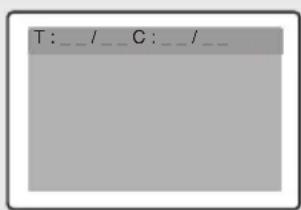

Lecture de disques MP3
Lecture d'un CD/CD-RW contenant des fichiers MP3.
Pour lire un fichier MP3
Insérez le disque MP3. Assurez-vous que l'étiquette du disque est visible (face supérieure).
Utilisez la touche pour rechercher le dossier souhaité.
3 Utilisez la touche Apour selectionner les fichiers mp3 souhaites.
4 Appuyez sur la touche ENTER pour commencer la lecture d'un fichier.
Lecture repétée
Lecture d'un CD/CD-RW contenant des fichiers MP3.
1 Appuyez sur la touche REPEAT (Repeter).
- Le mode répétition change à chaque fois que vous appuyez sur cette touche, dans l'ordre suivant: Répéter la piste → Répéter le dossier → Pas de répétition.
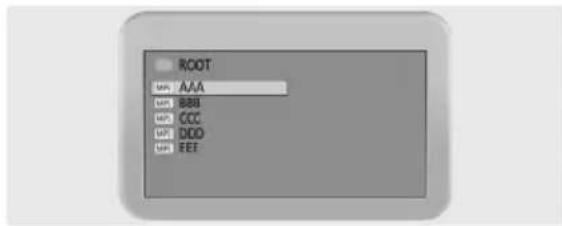
Remarque
- Le nom du fichier s'affiche uniquement en anglais.
- Ce lecteur est compatible avec la norme «MPEG-1 Audio Layer 3», Il n'est pas compatible avec d'autres normes telles que «MPEG-2 Audio Layer 3», «MPEG-2.5 Audio Layer 3», MP1, MP2, etc.
- Ne tentez pas de dire des CD-R/RW contenant des fichiers autres que des fichiers de musique, des fichiers MP3 et des fichiers JPEG.
- La lecture programmée est impossible sur les disques MP3.
- Lorsque vous gravez des fichiers MP3 sur des CD-R/RW, Sélectionnez «ISO9660 niveau 1» comme format logiciel.
Lecture de disques DIVX (Option)
Lecture d'un CD/CD-RW contenant des fichiers DIVX.
ATTENTION: Ce sous-titre ne peut etre selectionné que si son nom est identique à celui du titre.
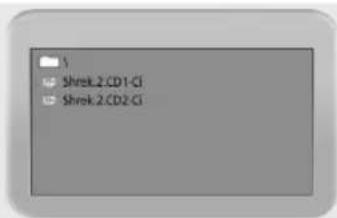
Pour lire un fichier DIVX
Insérez le disque DIVX. Assurez-vous d'insérez le disque étiquette vers le haut.
Utilisez la touche pour rechercher le dossier souhaite.
Utilisez la touche pour selectionner le fichier divx souhaite.
4 Appuyez sur la touche ENTER pour commencer la lecture d'un fichier.
Pour désactiver le sous-titrage lors de la lecture.
- Appuyez sur la touche OPTION.
Le menu DVD s'affiche. - Sélectionnez SUBTITLE à l'aide du bouton < /> et appuyez sur le bouton ENTER.
Remarque
- Le fichier AVI contenant les données audio et video doit être stocké sur un CD au format ISO 9660.
- Appuyez sur la touche « STOP » si le fichier n'apparait pas à l'écran.
- Pendant la lecture du disque DivX, le fichier ne peut etre lu qu'avec l'extension AVI.
- Les fichiers audio DTS ne sont pas pris en charge.
- Les fichiers WMA ne sont pas pris en charge.
- Lorsque vous gravez un fichier de sous-titre sur un CD-ROM avec votre PC, voirlez à le graver au format SMI.
- La fonction Retour du ralenti ne fonctionne pas avec les DivX.
- Formats pris en charge : VIDEO - Divx3. 11, 4.x, 5.x AUDIO - AC3, MP3 (80 kbps à 320 kbps)
Lecture de CD de photos numériques et de fichiers JPEG
Pour lire des CD de photos numériques et des fichiers JPEG
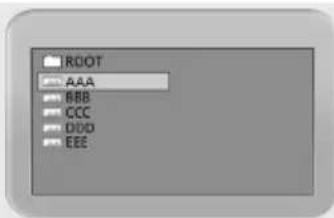
Lorsque you inserez un CD de photos numériques dans le lecteur, un diaporama est lance automatique. Lorsqu'un fichier JPEG est charge, la table des matieres s'affiche sur I'ecran du téléviseur.
1 Insérez le CD de photos numériques ou le disque de fichiers JPEG.
- Un diaporama est automatiquement lancé.
- Si vous appuyez sur la touche ■, l'écran du menu File(Fichier) apparait.
Sélectionnez une photo.
- Sélectionnez la photo que vous souhaitez afficher à l'aide de la touche.
3 Appuyez sur la touche ENTER.
- L'élement selectionné s'affiche sur tout l'écran.
Modification de la taille de l'écran
1 Appuyez sur la touche OPTION. Le menu DVD s'affiche.
Sélectionnez ZOOM à l'aide du bouton < /> et appuyez sur le bouton ENTER.
Le mode ZOOM change a chaque fois que vous appuyez sur le bouton ENTER, dans l'ordre suivant: 25% 50% 100% (valeur par défaut) 150% 200% .
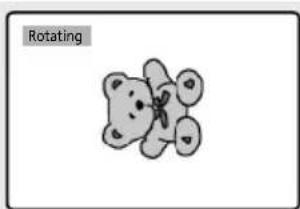
Rotation de l'image
1 Appuyez sur la touche /K.>V A Il existe quatre modes de rotation des images:
- Touche Inverser
- Touche v: Miroir
Touche Rotation a gauche
-Touche Rotation a droite
Modification du mode de transition pour les diaporamas JPEG
1 Appuyez sur la touche OPTION. Le menu DVD s'affiche.
Sélectionnez ANGLE à l'aide du bouton / et appuyez sur le bouton ENTER.
- L'appareil offre 13 modes de transition.
- Chaque pression sur le bouton ENTER pendant la lecture d'images JPEG modifie le mode de transition. Les 13 modes disponibles sont :
-mode 1: Les images apparaissant de haut en bas.
mode 2 : Les images apparaisent de bas en haut. - mode 3: Les images apparaissent du haut et du bas vers le centre.
mode 4: Les images apparaissent du centre vers le haut et le bas. - mode 5: Les images sont dévoilées comme par un store vénitien.
mode 6: Les images apparaissent de gauche à droite.
mode 7: Les images apparaisent de droite à gauche. - mode 8: Les images apparaissent de gauche et droit vers le centre.
- mode 9: Les images apparaissent du centre vers la gauche et la droite.
- mode 10 : Les images apparaisent du bord vers le centre.
- mode 11 : Les images sont dévoilées comme par un store vénitien horizontal.
mode RANDOM (aléatoire): La transition s'effectue aléatoirelement. - NONE (Aucune)
Démarrage du diaporama en musique
1 Appuyez sur la touche OPTION. Le menu DVD s'affiche.
Sélectionnez SUBTITLE à l'aide du bouton < /> et appuyez sur ENTER en mode STOP. SLIDE SHOW MODE1 SLIDE SHOW MODE2 SLIDE SHOW MODE3 SLIDE SHOW OFF seront sélectionnes de manière répetée.
③ Demarrage du diaporama en mode 1
- Àprous avoir sélectionné SLIDE SHOW MODE 1, appuyez sur ENTER. La piste numéro 1 du fichier MP3 est lue, tandis que l'image JPEG change automatiquement.
Démarrage du diaporama en mode 2
- Sélectionnez SLIDE SHOW MODE 2 et appuyez sur le bouton fléché pour sélectionner les pistes MP3.
- A ppuyez sur A>B sur la télécommande et appuyez sur ENTER.
- Le fichier MP3 selectionné est lu, tandis que l'image JPEG change automatiquement.
Démarrage du diaporama en mode 3
- Sélectionnez SLIDE SHOW MODE 3 et appuyez sur ENTER. Pendant la lecture de la piste numéro 1 du fichier MP3, l'image JPEG ne change pas.
- Lorsque la lecture passé à la piste suivante du fichier MP3, l'image JPEG change également.
6 Arret du mode diaporama
- Appuyez sur ■ pour arreter la lecture MP3 et le diaporama.
Utilisation du menu de configuration
RACCOURCI
a. Appuyez sur le bouton OPTION pour afficher le menu DVD.
b. Appuyez sur le bouton < / > pour selectionner SETUP, puis appuyez sur ENTER.
Appuyez sur la touche MENU. Le menu OSD s'affiche.
2 Sélectionnez Fonction à l'aide des touches YA puis appuyez sur la touche.
3 Sélectionnez DVD Setup à l'aide des touches / v / puis appuyez sur la touche > Le menu DVD OSD s'affiche.
Configuration de la langue
4 Appuyez sur le bouton pour passer au menu Language Setup (Configuration de la langue).
5 Appuyez sur la touche pour acceder à l'élément souhaitez, puis appuyez sur la touche ENTER.
6 Appuyez sur la touche apour selectionner la langue souhaitatione.
- AUDIO: Utilisez ce menu pour sélectionner une langue de doublage appropriée. Si la langue可以选择 est disponible sur ce disque, la bande sonore sera diffusée dans cette langue.
- SOUS-TITRES: Utilisez ce menu pour selectionner une langue de sous-titres appropriée.
Si la langue可以选择 est disponible sur ce disque, les sous-titres s'afficheront dans cette langue.
Configuration video
Pour selectionner le format d'image du téléviseur.
4 Appuyez sur le bouton kpoir passer au menu Video Setup (Configuration video).
5 Appuyez sur la touche pour acceder à l'élément souhaitez, puis appuyez sur la touche ENTER.
6 Appuyez sur la touche pour selectionner l'option souhaitation.
ASPECTO TV
4:3/PS: Choisissez cette option si vous souhaitez que l'image s'affiche sur la totalité de l'écran. Il est toute fois possible que les bords droits et gauche soient coupés.
4:3/LB: Choisissez cette option si vous souhaitez visionner un film dans son format original. Des bandes noires peuvent apparaitre en bas et en haut de I'ecran.
16:9/LARGE: Choisissez cette option si vous souhaitez que l'image s'affiche élargie.
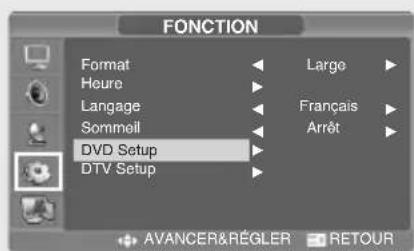
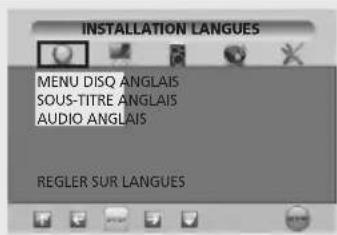
- MENU DISQUE: Utilisez cette option pour selectionner la langue d'affichage du menu du DVD (differente de celle du menu du lecteur).
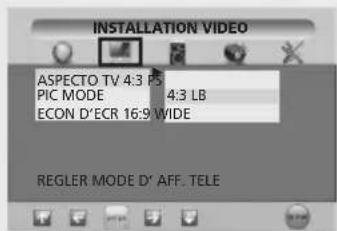
PIC MODE (mode d'image)
- AUTO: Le mode d'image est automatiquement sélectionné en fonction des informations containues sur le disque.
- FILM: L'affichage optimal en mode d'arrêt sur image sera sélectionné.
VIDEO:L'affichage optimal en mode video sera selectionné. - S MART: L'affichage optimal sera selectionné en combinant Film et Video.
ECRANVEILLE
- Vous pouvez activer ou désactiver la fonction de protection de l'écran.
configuration des haut-parleurs
4 Appuyez sur le bouton pour passer au menu Speaker Setup (Configuration haut-parleurs).
5 Appuyez sur la touche pour acceder à l'objet souhaite, puis appuyez sur la touche ENTER.
6 Appuyez sur la touche Pour selectionner l'option souhaitee.
DOWNMIX
- LT/RT: Choisissez cet option si vous souhaite selectionner le son Surround pour le hautparleur avant.
- STEREO: Choisissez cette option si vous souhaitez selectionner la sortie Stereo par le haut-parleur avant.
configuration audio
4 Appuyez sur le bouton pour passer au menu Audio Setup (Configuration audio).
5 Appuyez sur la touche pour acceder à l'objet souhaite, puis appuyez sur la touche ENTER.
6 Appuyez sur la touche pour selectionner l'option souhaitee.
DUAL MONO
- STEREO : Sélectionne la sortie son stéreo.
- LEFT MONO : Sélectionne la sortie du canal gauche de la piste audio.
- RIGHT MONO : Sélectionne la sortie du canal droit de la piste audio.
-MIXED MONO: Sélectionne la sortie des canaux gauche et droit de la piste audio.
configuration personalisée
4 Appuyez sur le bouton pour passer au menu Custom Setup (Configuration personnalisée).
5 Appuyez sur la touche pour acceder à l'objet souhaite, puis appuyez sur la touche ENTER.
6 Appuyez sur la touche pour selectionner l'option souhaitee.
- Logo
- MPG Logo : Sélectionner l'écran de démarrage d'origine.
-.JPG Logo : Permet d'utiliser l'écran de démarrageteélécharge du CD.
Si vous utilisez DivX(option), le logo.JPG est utilisé. Si vous utilisez DVD(option), le logo.JPG n'est pas appliqué.
-
Parental
-
Permet de définir un mot de passer et de seLECTIONner un niveau de censure pour les DVD ne convenant pas aux enfants.
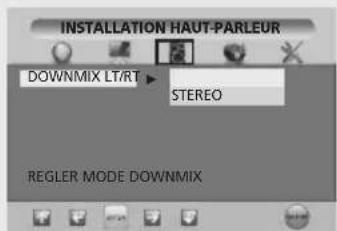
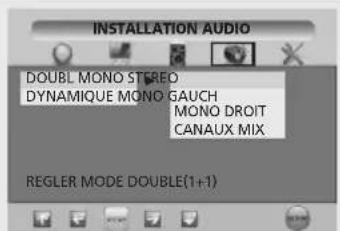
Dynamique
- Pour augmenter la sortie audio uniquement. (4/4, 3/4, 2/4, 1/4, OFF)
-L'option OFF rétablit la valeur par défaut
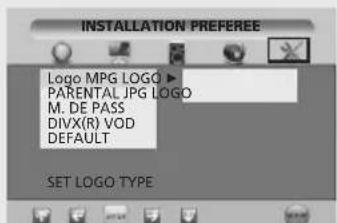
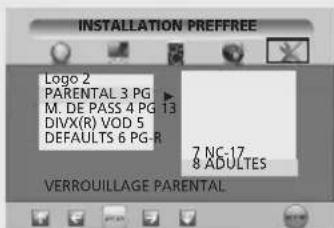
- Configuration du mot de passer
5 Appuyez sur le bouton pour passer à PASSWORD (MOT DE PASSE), puis appuyez sur la touche ENTER.
6 Appuyez de nouveau sur la touche ENTER.
Entrez notre ancien mot de passer, puis le nouveau, qui doit se composer de quatre chiffres.
Entrez de nouveau le mot de passer modifie, pour confirmation, puis appuyez sur la touche ENTER.
PAR DEFAULT
- Choisissez l'option Réinitialiser dans le menu de configuration pour rétablier toutes les valeurs d'usine du menu (exception : les valeurs de contrôle parental et les mots de passse ne seront pas modifiés).
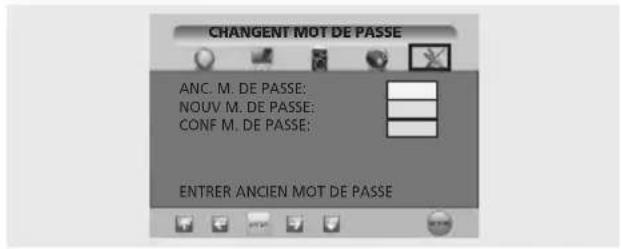
- Le mot de passage prédéfini est 0000.
Fonction Divx (En fonction du modele)
DivX (option)
Tableau des fonctions DivX
- Les fichiers AVI servent à contenir des données audio et video ; ils doivent être stockés sur CD au format ISO 9660.
Lorsque you lisez un disque DivX, you pouvez uniquement dire le fichier portant l'extension AVI.
WMV n'est pas pris en charge. - Lorsque vous gravez un fichier de sous-titres sur un CD-ROM dans votre PC, voirlez à le graver comme fichier SMI.
- La lecture inverse au ralenti ne fonctionne pas avec DivX.
VIDEO
- Contenu DivX 3.11
- Contenu DivX 4 (base sur profil simple MPEG-4)
- Contenu DivX 5 (profil simple MPEG-4, images bidirectionnelles, Qpel et GMC ne sont pas pris en charge).
| Prise en charge de toutes les résolutions 720 X 480 @ 30fps jusqu'à un maximum de 720 X 576 @ 25fps | |
| Macroblocs par seconde 40500 | |
| Bitrate moyen maximal 4000 kbps | |
| Bitrate de pointe maximal pendant 3 secondes de video quoi konques | 10000kbps |
| Taille de tampon VBV minimale (Ko) 384k | Ko |
Remarque.
Notre solution prend en charge un bitrate constant maximal de 6 Mbps.
AUDIO
Les apparèils certifiés DivX peuvent lire tout fichier audio MP3 entrelacé à n'importe quel bitrate, tant CBR que VBR. Le son doit être échantillonné à des fréquences standard, p. ex. 32 kHz ou 44,1 kHz, et être conforme à la Specification de fichier AVI.
Lecture DivX®VOD
Ce chapitre explique comment dire les fichiers DivX®VOD (video à la demande).
Appuyez sur la touche MENU. Le menu DVD OSD s'affiche.
2 Sélectionnez Fonction à l'aide des touches M Puis appuyez sur la touche >
3 Sélectionnez DVD Setup à l'aide des touches M ∧ puis appuyez sur la touche > Le menu DVD OSD s'affiche.
Utilise les boutons pour selectionner mode personnelise.
Utilisez les boutons pour selectionner DivX® VOD, puis appuyez sur ENTER.
6 Le message suivant apparait alors. YOUR REGISTRATION CODE IS:XXXXXX TO LEARN MORE GO TO WWW.DIVX.COM/VOD
DONE
7 Le code d'enregistrement est:XXXXXXXXX; entrez le code d'enregistrement à 8 caractères.
Lorsque vous téléchargez des fischiers via Internet. Veiliez à entrer le code d'enregistrement avant de télécharger.
9 Gravez le fichier telecharge sur un CD-R ou CD-RW.
10 Lisez le CD-R ou CD-RW dans l'appareil.
Le message ci-dessous s'affiche. Il reste X vues sur cette video de location. Une vue se terminne lorsque vous arrêtez la lecture, que vous lisze une autre video ou que vous éteignez le lecteur. Voulez-vous affichez l'une de ces vues maintainant?
YES NO
Si vous seLECTIONnez OUI, la lecture commence; sinon, une liste des fichiers s'affiche.
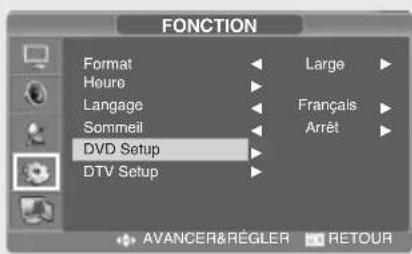
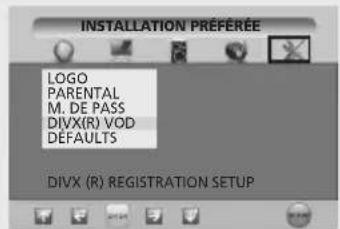
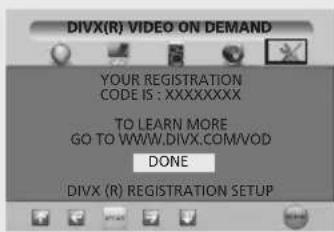
Remarque.
- Si vous tentez de dire davantage de fois que le nombre autorisé.
Le message « Cette location a expires » s'affiche et la lecture ne fontonne pas.
Si vous tentez de dire un disque de location venu à expiration, le message suivant apparait : « Cette location a expiry »
- Si vous souhaitez dire un nouveau disque de location, repeteze la méthode à partir de l'étape 1.
- Si vous entrez un code d'enregistrement incorrect.
Si le code d'enregistrement est incorrect, le fichier ne peut pas etre lu.
Le message « Ce lecteur n'est pas autorisé à dire cette Video » apparait.
Fonction TNT (En fonction du modele)
Ce produit est concu pour l'acces aux données terrestres numériques gratuites uniquement.
Première installation
Lorsque le système est activé pour la première fois, l'application tente de se configurer automatiquement. Cette opération est dénommée « Première installation ». Vous pouvez désirier votre pays.
(Union européenne uniquement)
First Time Installation
Welcome!
Choose your Country:
Continue installation:

Belgium
(Royaume-Uni uniquement)
Do you want to start automatic Search?
Yes No

Il est demandé à l'utilisateur s'il souhaite qu'une syntonisation automatique des services soit effectuee. La procedure de syntonisation automatique est expliquée plus loin dans ce document. Une fois la syntonisation automatique terminée et les services trouvés, le plus bas numero de service est selectionné et un bandeau le dérivant s'affiche. L'utilisateur peutCHOISIR de ne pas effectuer de syntonisation automatique. Il est également possible qu'aucun service n'ait ete trové lors du balayage automatique. Dans ce cas, l'utilisateur peut utiliser le « Menu principal » pour effectuer un nouveau balayage automatique ou effectuer un balayage manuel.
Menu principal
Le « Menu principal » permet à l'utilisateur de configurer les éléments de la DVB-T.
RACCOURCI
a. Appuyez sur le bouton OPTION pour afficher le menu DTV.
b. Appuyez sur le bouton < /> pour selectionner SETUP, puis appuyez sur ENTER.
1 Appuyez sur la touche MENU.
Le menu OSD s'affiche.
2 Sélectionnez Fonction à l'aide des touches /Vpuis appuyez sur la touche
3 Sélectionnez DTV Setup à l'aide des touches N ∧ puis appuyez sur la touche >
Le menu DTV OSD s'affiche.
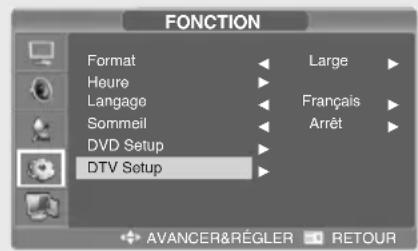
Les éléments configurables de l'application de referencia sont décrits plus loin dans le document et concernent les catégories suivantes :
- List des canaux, Installation, Recherche automatique, Recherche manuelle, Favoris, Configuration, Langue, Guides
Listedescanaux
La liste des canaux permet d'afficher la liste de tous les canaux trouvés lors de la recherche de canaux décrite précédemment. La liste comporte les canaux radio et les chaînes de télévision. Un numéro (réference) de canal leur a été attribué et ils figurent par ordre numérique.
La liste des canaux permet de regarder et d'éçouter les canaux scélectionnés, de les supprimer de la liste, de modifier leur nom, de définir un mot de passer pour y acceder et de les ajouter à la liste de vos canaux favorsis.
Un mot de passer pour acceder au canal et l'ajouter à la liste de vos canaux favoris.
Pour afficher la liste des chaînes
- Appuyez sur le bouton OPTION. Le menu DTV s'affiche.
- Sélectionnez LIST à l'aide du bouton / et appuyez sur le bouton ENTER pour afficher la liste CHANNEL LIST (Liste des chaînes). Voir l'exemple ci-dessous. Ceci indique qu'une chaine TV sélectionnée. Lorsqu'une chaine radio est sélectionnée, la fenêtre d'image est vide.
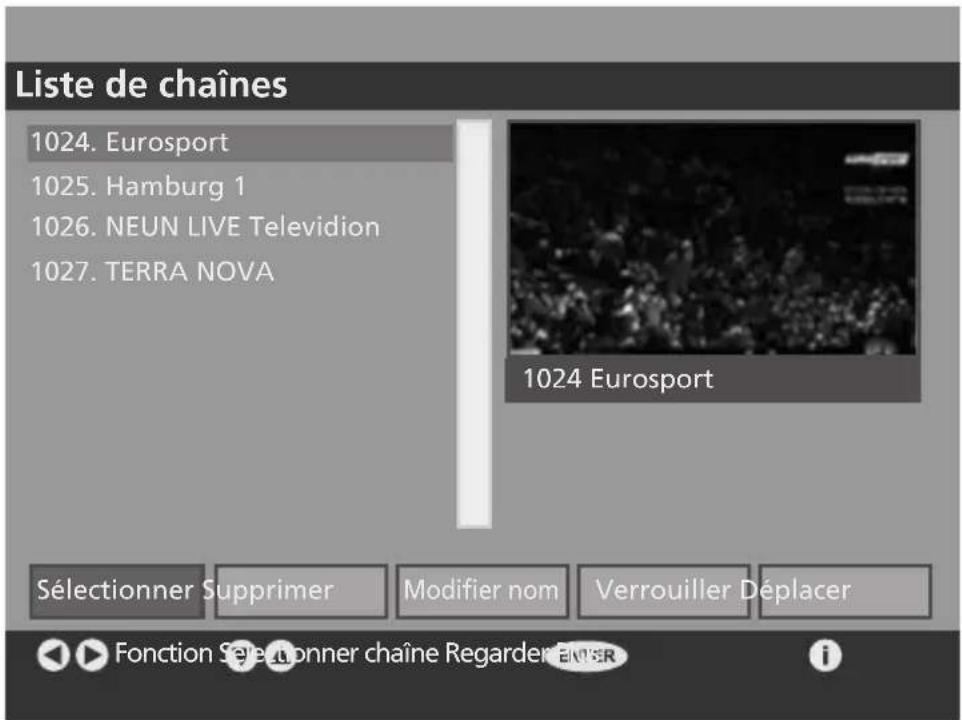
Pour regarder une chaine
- Utilisez les boutons pour parcourir les options jusqu'à Select ( Sélectionner).
- Utilisez le bouton / pour parcourir la liste des canaux jusqu'à la chaine que vous souhaitez regarder.
- Appuyez sur « ENTER » pour regarder la chaine sélectionnée dans la fenêtre d'affichage située dans le coin supérieur droit.
- Appuyez sur EXIT pour afficher la chaine en plein écran.
Pour supprimer un canal
- Utilisez le bouton < / > pour parcourir les options jusqu'à Delete (Supprimer).
- Utilisez le bouton / pour parcourir la liste des canaux jusqu'à celui que vous souhaitez supprimer.
- Appuyez sur « ENTER » pour supprimer le canal sélectionné dans la fenêtre d'affichage située dans le coin supérieur droit.
- Une fenêtre de confirmation s'ouvre. Sélectionnez Yes (Oui) ou No (Non). Si vous Sélectionnez Yes (Oui), le canal sera définitivement supprimé de la liste et vous ne pourrez plus le regarder / l'écouter.
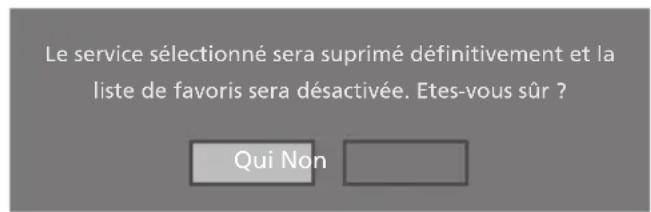
Pour modifier le nom d'un canal
- Utilisez le bouton / pour parcourir la liste des canaux jusqu'à celui que vous souhaitez modifier.
- Utilisez < / > pour parcourir les options jusqu'à Edit Name (Modifier nom).
- Appuyez sur « ENTER » pour selectionner la fonction de modification du nom.
- Le nom du canal sélectionné apparait dans une zone de texte s'ouvrant sous la fenêtre d'affichage. Le premier caractère du nom apparait entre crochets.
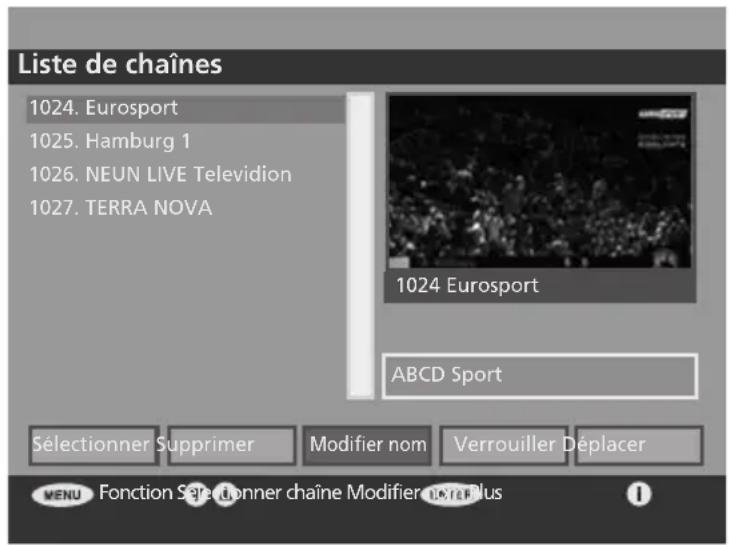
Utilisez les touches numériques (0 à 9) pour modifier ce caractère tout en vous reportant au tableau ci-dessous.
| Bouton de la télécommande | 1 | 2 | 3 | 4 | 5 | 6 | 7 | 8 | 9 | 0 |
| Appuyez une fois | A | D | G | J | M | P | S | V | Y | SP |
| Appuyez deux fois | B | E | H | K | N | Q | T | W | Z | 0 |
| Appuyez trois fois | C | F | I | L | O | R | U | X | 9 | + |
| Appuyez quatre fois | 1 | 2 | 3 | 4 | 5 | 6 | 7 | 8 | y | - |
| Appuyez cinq fois | a | d | g | j | m | p | s | v | z | * |
| Appuyez six fois | b | e | h | k | n | q | t | w | & | / |
| Appuyez sept fois | c | f | i | l | o | r | u | x | • | ! |
- Utilisez le bouton < / > pour parcourir les caractères du nom et les modifier conformément aux indications. Le nouveau nom peut être plus court ou plus long que le nom existant. La longueur maximale est de 16 caractères.
Pour verrouiller une chaine
Cette fonction vous permet de définir un mot de passerment d'acceder aux chaînes scélectionnées.
- Utilisez le bouton / pour parcourir la liste des chaînes jusqu'à celle que vous souhaitez verrrouiller.
Utilisez /do: parcourir les options jusqu'a Lock (Verrouiller). - Appuyez sur « ENTER » pour activer le verrouillage.
Licone de verrouillage ( ) apparait a coted de la chaine selectionnee dans laiste. - Appuyez à nouveau sur « ENTER » pour désactiver le verrouillage.
Désormais, lorsque vous selectionnerez cette chaine pour la regarder, il vous sera demandé de saisir un mot de passage. Pour ce faire, la fenetre Enter Lock Key (Saisir clé de verrouillage) s'affichera.
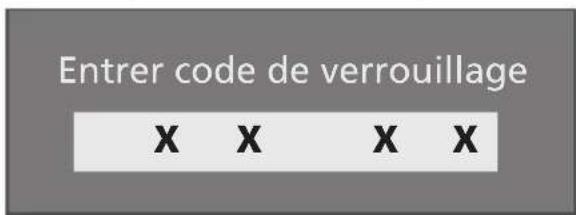
(Le mot de passer par défaut est 0000)
Vous ne pouvez regarder cette chaine qu'en saississant un numero correct. Si vous saississez un numero errone, la fenetre Wrong Lock Key (Clé de verrouillage erronée) s'affiche brievement. La chaine peut être regardée si un numero correct est saisi.
Pour déplacer la chaine
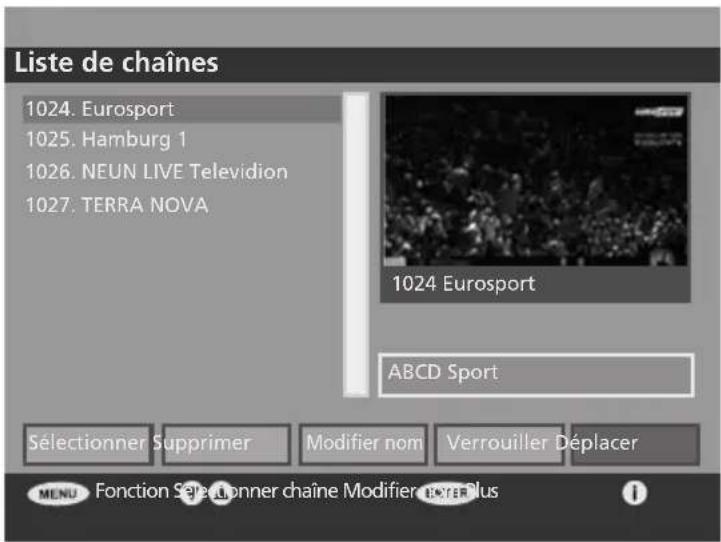
- Appuyez sur la touche / sur la touche de fonction pour atteindre le bouton "Déplacer".
- Appuyez sur la touche "ENTER" et entrez le déplacement.
Utilisez la touche /poor modifier l'emplacement de la chaine selectionnee. - La touche /permet de désirir l'emplacement de la chaine déplacee, L'utilisateur appuie sur la touche K furnissant ainsi des informations d'advertisement pour indiquer s'il souhaite annuler le déplacement.
"Oui" permet de rétabrir la liste précédente, "Non" permet de poursuivre le déplacement de la chaine.
- "ENTER" permet d'enregistrer le résultat du déplacement. Informations d'ajretissement pour l'annulation du minuteur en raison de la modification de l'index du programme.
- "Oui" permet de conserver le résultat et de quitter le déplacement :
- "Non" permet de rétablier simplement l'état de la liste précédente.
Favoris
Listes des services favoris
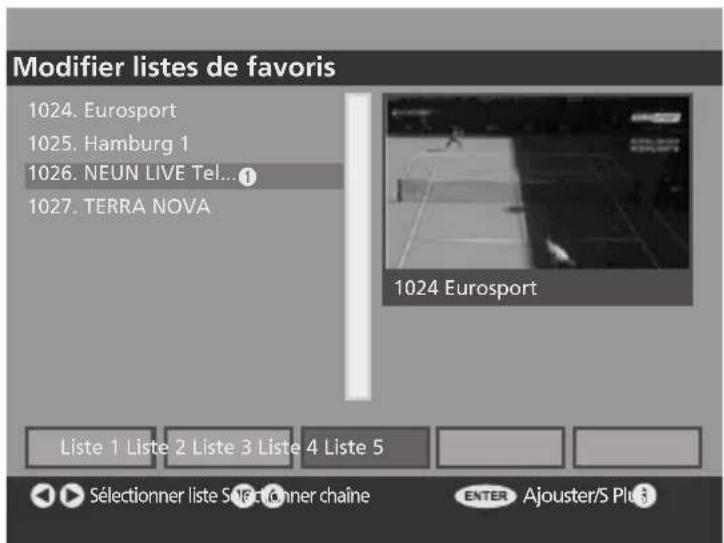
Laiste des favors permet a l'utiliser de selectionner un sous-ensemble de services qu'il considere comme favoris.
L'application permet à l'utilisateur de disposeur jusqu'à cinq listedes de favors différentes.
Voupez definir les listes de favors dans la boite de dialogue des favors auxquelles you accedez en selectionnant Favorites (Favoris) dans la boite de dialogue Channel List (Liste des canaux) et via le menu principal.
La boîte de dialogue des favors contient une liste déroulante de tous les services et un ensemble de boutons permettant à l'utilisateur d'intégrer un service à une liste de favors. Les services figurant dans une liste de favors sont reprises par des icones. Le service actuellement sélectionné s'affiche en arrêté-plan de la boîte de dialogue des favors.
Vou puez activer le mode Favourites (Favoris) via la boite de dialogue Configuration (Configuration) du menu principal.
L'utilisateur ne peut pas selectionner une liste de favors ne compteant pas de services. Lorsque l'utiliseur selectionne une liste de favors, tous les EPG n'afficient que les services de la liste des favors.
Lorsque le mode Favourites (Favoris) est activé, les boutons de selection du programme précédent et suivant de la télécommande permettent de selectionner uniquement les services selectionnés comme favors et tous les EPG n'affichent que les services figurant dans la liste des favors actuelle. Il est toutfois possible de selectionner un service à l'aide de son numero de service, même s'il ne figure pas dans la liste des favors actuellément selectionnée.
Il n'est pas possible d'acceder à la boîte de dialogue Favourites (Favoris) si aucun service n'est disponible.
Changement de canal
Vos pouvez changer de canal en suivant l'une des méthodes suivantes :
Boutons de recherche de canal
- Utilisez les boutons P ∧ √ pour rechercher vers le haut et vers le bas les canaux disponibles.
Touches numériques (0 à 9)
L'integralité du nombre du canal doit être saisie dans les 3 secondes suivant la saisie du premier chiffre.
- Par exemple, pour regarder le canal 43, appuyez sur la touche 4, puis sur la touche 3.
- Le numero saisi s'affiche dans le coin supérieur gauche de l'écran du téléviseur et la chaine correspondante s'affiche à l'écran.
Listedescanaux
- Affichez la liste des chaînes pour afficher la liste des chaînes disponibles dans Channel List.
1 Appuyez sur le bouton OPTION. Le menu DTV s'affiche.
Sélectionnez LIST à l'aide du bouton < /> et appuyez sur le bouton ENTER. - Sélectionnez le canal de votrechoix à l'aide des boutons V.
- Appuyez sur « ENTER » pour regarder ou écouter le canal en question.
Guide électronique des programmes En cours / Avenir
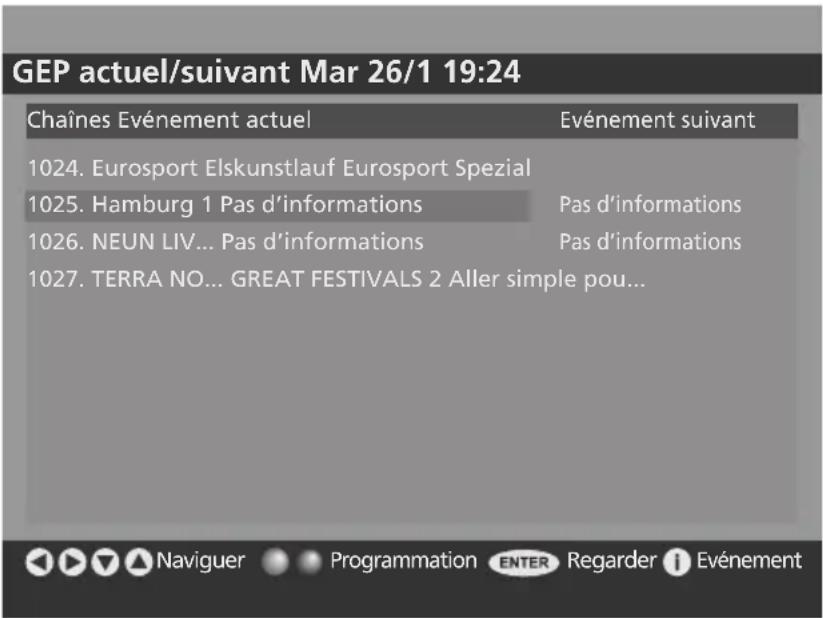
Une fenêtre EPG permet à l'utilisateur de connaître le programme en cours et le programme à partir pour chaque service.
Une liste des canaux et des programmes en cours et àvenir correspondants s'affiche dans cette fenêtre. L'utilisateur peut se déplacer vers le haut et le bas de la liste des canaux etmettre en surbrillance un programme en cours ou un programme à venir. Vous pouvez afficher les informations concernant le programme mis en surbrillance en appuyant sur «
Ces informations indiquent l'heure de début / de fin du programme, le type de programme entre parenthèses et un résumé de son contenu.
L'utilisateur peut selectionner un service en mettant un programme de la liste « en cours » en surbrillance et en appuyant sur le bouton « ENTER »
Le guidelectronique des programmes En cours / Avenir n'est pas accessible si aucun service n'est disponible.
Planning EPG
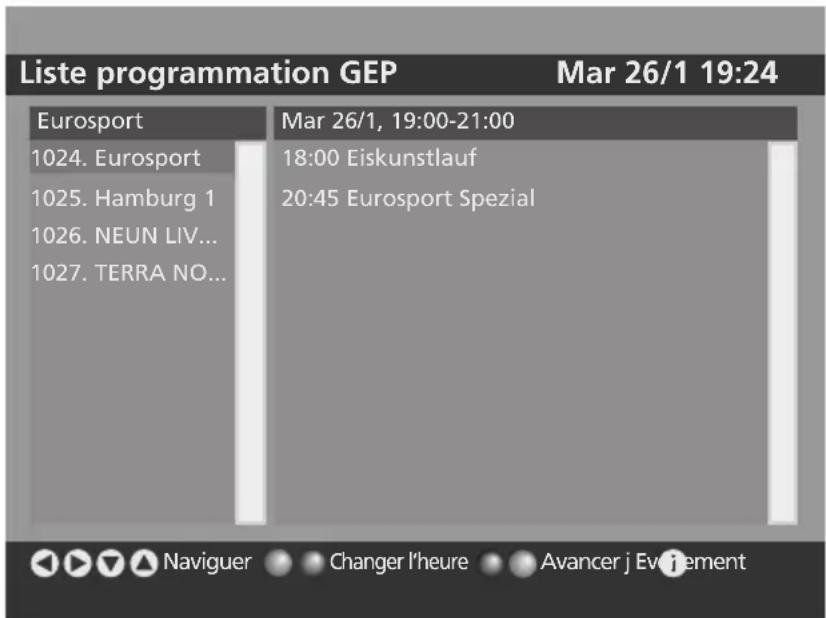
Horaire programmation GEP
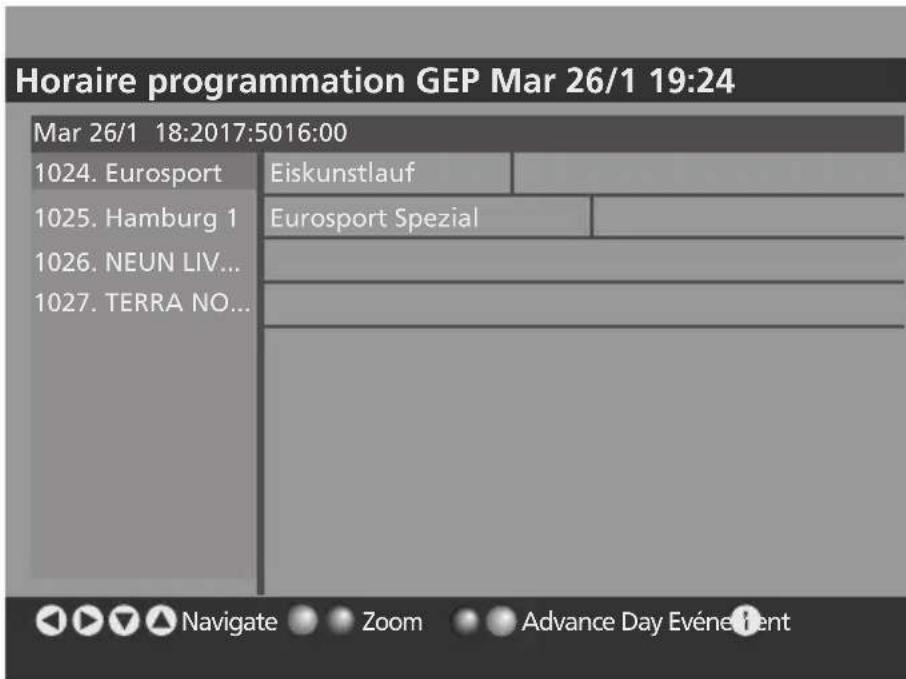
Les informations relatives au planning EPG sont presentées sous la forme d'une liste, soit sur un bandeau pour le service actuel, soit sur une fenêtre en plein écran affichtant plusieurs services.
Un bandeau indiquant le planning affiche les mêmes informations que le bandeau du service actuel. A la place du nom du programme à partir, une liste défile sur ce bandeau et indique les informations concernant le planning de quatre heures. L'utilisateur peut modifier l'heure des informations du planning etmettre l'un des programmes du planning en surbrillance.
Pendant que ce bandeau est affché, l'utilisateur peut modifier le service actuel à l'aide des flèches de seLECTION de programme qui se trouvent sur la télécommande.
Au cas où aucune information n'est disponible concernant le planning, la liste représentée sur le bandeau affiche le message "No Information Available" (« Aucune information disponible »).
L'utilisateur peut consulter davantage d'informations concernant le programme en cours ou le programme mis en surbrillance dans le planning en utilisant respectivement les boutons jaune ou bleu. Une fenêtre en plein écran affichtant le planning présente à l'utilisateur deux listes et un panneau d'informations.
La liste de gauche affiche tous les services disponibles; le service sélectionné actuellement est affché sur la barre de titre de cette liste. La liste de droite affiche des informations concernant le planning du service actuel pour deux heures; son titre indique la plage hora qu'elle couvre. L'utilisateur peut naviguer entre les deux listes afin de modifier le service sélectionné ou le programme affché en surbrillance à l'aide des boutons directionnels de la télécommande.
Il est possible d'afficher les informations concernant le programme indiqué en surbrillance ou le premier programme du planning en appuyant sur le bouton «
L'utilisateur peut modifier de deux heures ou d'une journee entiere la plage hora des informations concernant le planning qui sont affichées pour un canal.
Au cas où aucune information n'est disponible concernant le planning, la liste représentée sur le bandeau affiche le message "No Information Available" (« Aucune information disponible »). Les informations relatives au programme indiquent l'heure de début / de fin du programme ainsi qu'une description de celui-ci.
Vou ne pouze pas acceder au guide electronique des programmes etendu si aucun service n'est disponible.
Réglage
Pour afficher la configuration
- Appuyez sur le bouton OPTION pour afficher le menu DTV.
- Sélectionnez OPT à l'aide du bouton < / > et appuyez sur le bouton ENTER.
Configuration
La fenêtre de configuration vous permet de personneliser différents régages.
Vou puez choisir parmi les options disponibles pour chacun des éléments de cette fenetre. Un affichage type vous est presente ci-dessous.
Configuration
Sous-titrage
Banner
Mode préfééré
Listedechains
Param. parentaux
HW5376.256 SW3.2.227
Activé
2 sec.
Déactivé
Afficher tout
1024 Eurosport

Sous-titrage ACTIVE/DEACTIVE Plus

Le texte du bandeau inférieur change en fonction de l'objet selectionné.
Utilisez les boutons pour afficher les options les une a la suite des autres.
- Utilisez les boutons / pour parcouir la liste de configuration jusqu'à l'objet que vous souhaitez reconfigurer.
- Appuyez sur EXIT(Quitter) pour fermer la fenêtre de configuration et returner au canal affché precedemment.
- Les réglages sont désormais tels qu'ils étaient lorsque vous avez appuyé sur le bouton EXIT(Quitter).
Contrôle parental
La fonction de contrôle parental vous permet de protégger des groupes de menus par un mot de passage ou d'autoriser l'accès à tous les menus.
- Utilisez les boutons / your metre Parental Settings (Contrôle parental) en surbrillance.
- Appuyez sur « ENTER »
- Le mot de passer par défaut est 0000.
La fenetre ci-dessous a gauche s'affiche :
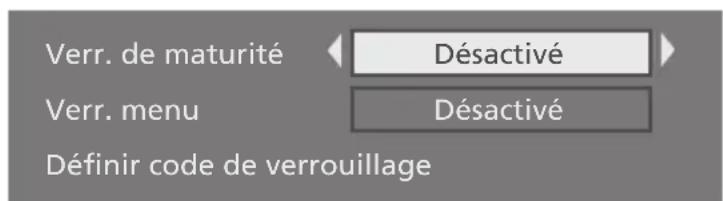
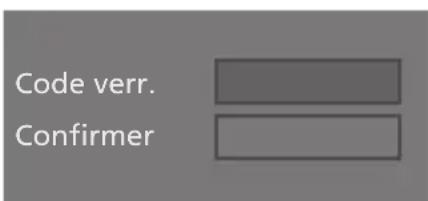
(Le mot de passage par défaut est 0000)
- Utilisez les boutons / pour parcourir et afficher les options disponibles : tous les menus, menus d'installation ou aucun (désacté).
- Utilisez les boutons / pour selectionner Set Lock Key (Définir la clé de verrouillage).
- Appuyez sur « ENTER »
- Une seconde sous-fenêtre s'affiche (ci-dessus à droite).
- Saisissez le code Lock Key (Clé de verrouillage) dans la case prévue à cet effet à l'aide des touches numériques (0 à 9).
- Le curseur s'affiche désormais dans la case Confirm (Confirmer).
- Saisissez le même code à l'aide des touches numériques (0 à 9).
- La seconde sous-fenêtre affiche Key Lock Changed (Clé de verrouillage modifiée), puis se ferme.
- Appuyez sur Exit (Quitter) pour appliquer les réglages et returner au menu de configuration.
Langue
Selection de la langue du système, du son et des sous-titres.
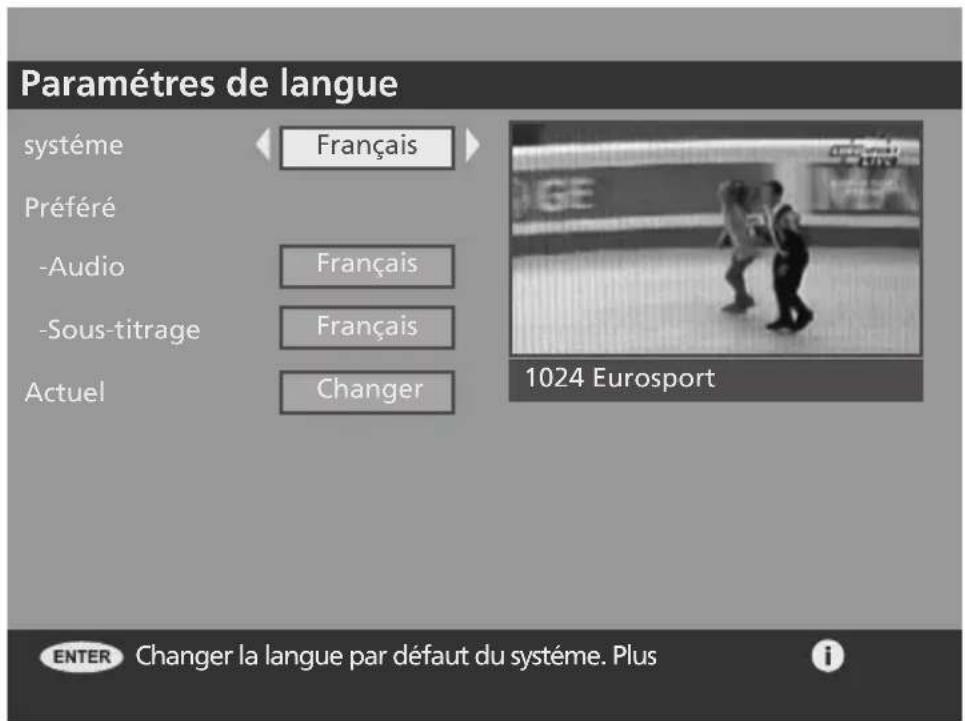
Une fenêtre de langues se trouve dans le "Main Menu" (« Menu principal ») et permet à l'utilisateur de définir sa langue préféérée et la langue actuelle pour le son et les sous-titres. Les options disponibles pour la langue préféérée sont prédéfinitions et sont fonction des exigences du client.
En réglant la langue actuelle, l'utilisateur peut désir parmi les langues disponibles pour un service sélectionné en particulier. Seules les langues disponibles pour le service actuel sont proposées.
Il n'est pas possible de déterminer avec précision qu'elle langue est actuèlement sélectionnée pour le son, car il se peut qu'une source audio prénant en charge plusieurs langues soit indiquée.
La fenêtre de langues affiche également la langue actuelle du système. La langue du système désigne la langue utilisé pour l'interface utilisateur dans l'application.
La langue actuelle peut également être définie depuis le bandeau du service actuel. Lorsque plusieurs options de langue sont disponibles pour le son ou les sous-titres pour l'évenement actuel, l'icone "I/II" s'affiche sur le bandeau du service actuel. L'utilisateur peut ensuite appuyer sur la flèche de gauche pour afficher une fenêtre et définiir la langue actuelle du son ou des sous-titres pour ce service.
La fenêtre ne s'affiche pas si aucune option n'est disponible pour la langue actuelle.
Installation
- Recherche automatique
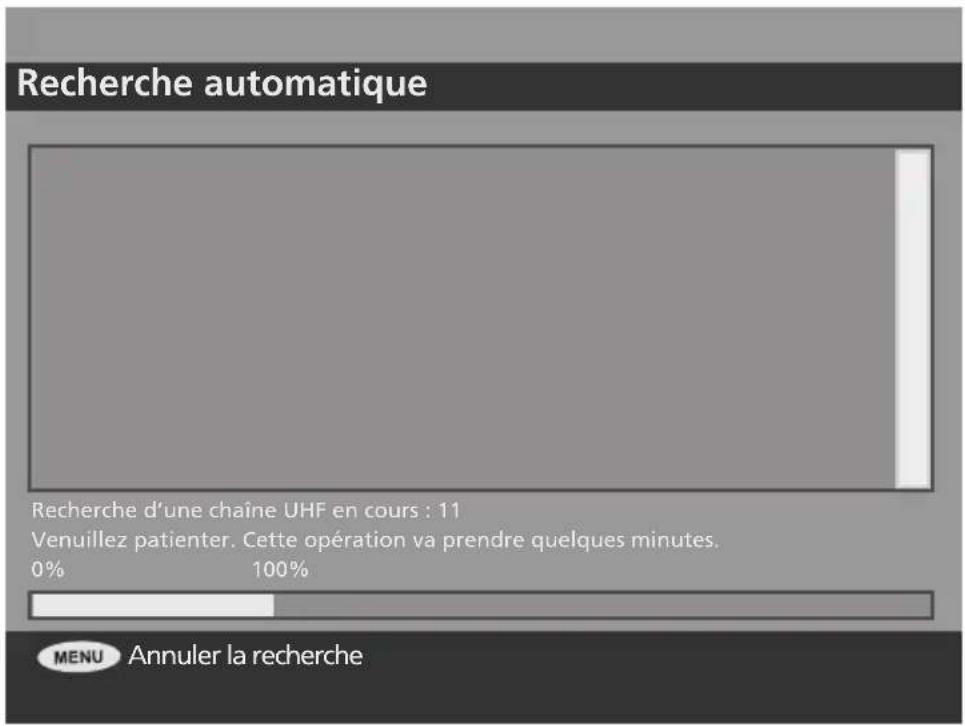
Il est possible d'activer la symponisation automatique sur la page "First Time Installation" (« Première installation ») à l'aide d'une option qui se trouve dans "Main Menu" (« Menu principal ») → Settings (Réglages) → Installation (Installation).
Aucun service ne peut etre selectionne pendant qu'une syntonisation automatique est en cours. Pendant la syntonisation automatique, une fenetre s'affiche et indique l'avancement de la recherche de canaux.
La syntonisation automatique peut etre annulée par l'utiliseur. Dans un tel cas, la precedente liste de services est utilisée si elle a déjà ete enregistrree. A la fin d'une syntonisation automatique, l'application essaie de selectionner le service ayant le plus petit numero dans la liste des services et returne à l'affichage normal.
Remarque : lorsqu'une syntonisation automatique est terminée avec succès, toutes les préférences utilisateurs liées aux services sont réinitialisées (ex. : listes de favors).
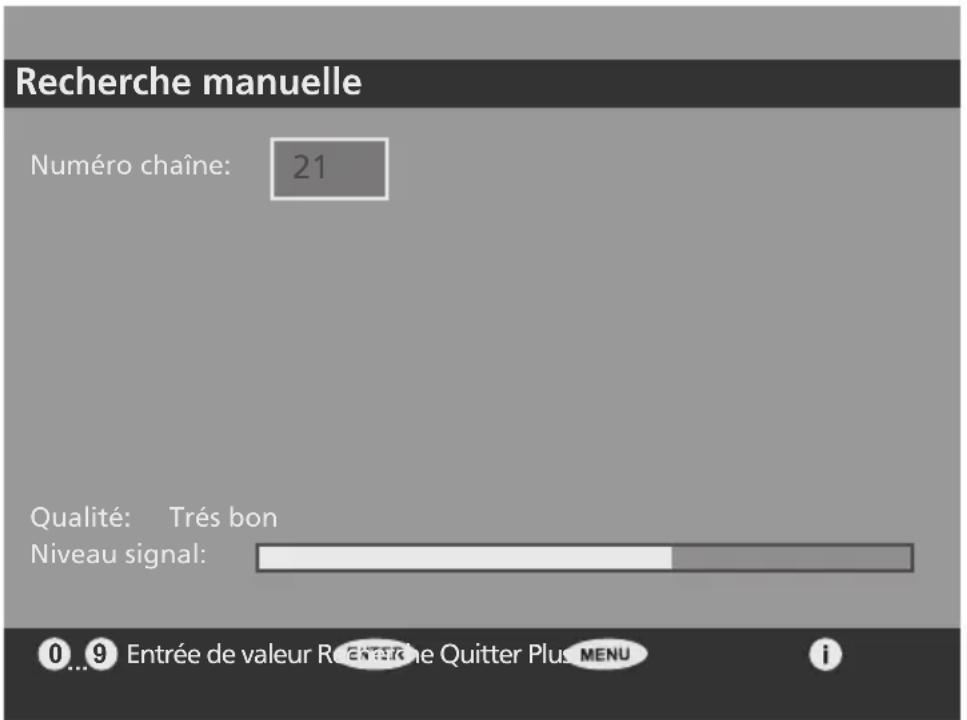
La syntonisation manuelle permet à l'utilisateur de rechercher un seul canal (une seule fréquence) pour les services. L'utilisateur peut effectuer une syntonisation manuelle en sélectionnant une option de "Main Menu" (« Menu principal »). Aucun service ne peut être sélectionné pendant qu'une syntonisation manuelle est en cours. L'utilisateur saisit le numéro du canal à rechercher; seuls les canaux pris en charge par le/selecteur de canaux peuvent être recherchés.
La fenêtre de syntonisation automatique affiche une barre indiquant la qualité et la puissance de signal du canal sélectionné. L'utilisateur peut ensuite désirer de rechercher les services du canal sélectionné. Une fenêtre séparée s'affiche et indique les services trouvés au cours de la recherche. Les services nouvellement trouvés sont fusionnés avec la liste de services actuelle.
La syntonisation manuelle peut etre annulée par l'utilisateur. Dans un tel cas, les services nouvellement trouvés ne sont pas pris en compte.
A la fin d'une symponisation manuelle, l'application tente de selectionner le service precedemment selectionné et returné à l'affichage normal. Si aucun service n'a été selectionné precedemment, l'application tente de selectionner le service dont le numéro est le plus petit.
Interface commune
Affichage de l'interface commune
- Insérez le CAM dated de la CI CARD dans le logement d'interface commune.
Si vous avez installe le CAM/la CI CARD, le message CI sera affiché ci-dessous comme exemple.
Message de la CI
Module d'interface commune (CI) inséré
- Vérifiez que vous pouvez voir une image sur une chaine au signal brouille.
Pour afficher le menu de l'interface commune
- Appuyez sur le bouton OPTION.
Le menu DTV s'affiche. - Sélectionnez l'option « SETUP » (Configuration) à l'aide du bouton K, puis appuyez sur le bouton « ENTER ». Le menu OSD DTV s'affiche.
- Sélectionnez Common Interface (Interface commune) à l'aide du bouton «etappuyez sur le bouton ENTER pour afficher l'interface commune. Voir l'exemple ci-dessous.
Interface commune
Top Up Tv
- Appuyez sur le bouton ENTER pour afficher le menu principal Cl. Voir l'exemple ci-dessous.
Menu principal
Informations à propos du module
Informations a propos de la carte a puce
Langue
Téléchargement du logiciel
Appuyez sur OK pour selectionner ou EXIT pour quitter
OK Annuler
- Sélectionnez l'option souhaïée à l'aide du bouton, qui appuyez sur le bouton ENTER.
- Appuyez sur le bouton EXIT pour quitter le menu.
Connexion des fiches CI
L'application "Insertion d'informations" concerne la CI CARD.
- Vous pouvez installer la CAM que le téléviseur soit allumé ou eteint.
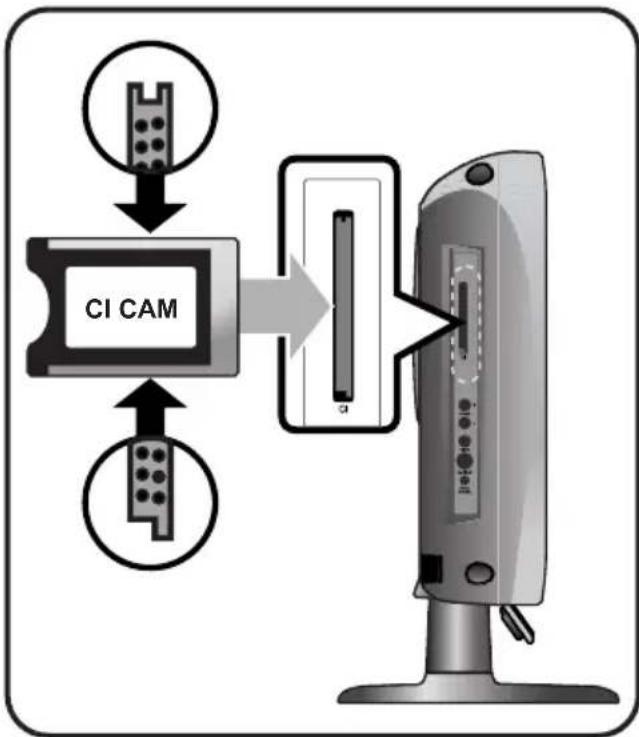
Insérez la CI CARD dans la CAM dans la direction indiquée par la flèche jusqu'à ce qu'elle soit emboîtée.
2 Insérez la CAM avec la CI CARD installée dans la fente de l'interface commune. (Insérez la CAM dans la direction indiquée par la flèche, juste au-dessus de l'extrémité pour qu'elle soit parallèle à la fente.)
Données techniques
Données principales
- Récepteur des signaux numériques terrestres en clair conforme à la norme EN 300 744
- Plage de fréquences VHF/UHF
- Sortie audio et video via un connecteur interne
- Sortie S/PDIF via un connecteur interne
- Recherche rapide de canal
- Prise en charge du décodage Read-Solomon (EN 300 744)
- Sélection FEC automatique (1/2, 2/3, 3/4, 5/6, 7/8)
- Prise en charge du flux de transport MPEG2 : ISO/IEC 13818-1
- Prise en charge DVB-Video/-Audio : ISO/IEC 13818-2, -3
- Prise en charge LCN et MHEG (Royaume-Uni uniquement)
Specifications RF
- Demodulation MDP4/MAQ16/64 conforme à la norme DVB terrestre standard EN 300 744
COFDM 2K et 8K - Prise en charge VHF/UHF (47...862 MHz): Union europeenne
- Prise en charge UHF (474...862 MHz): Royaume-Uni
Largeur de bande de voie de 7/8 MHz - Modes de l'intervalle de garde:
Durée du symbole actif 1/32, 1/16, 1/8, 1/4
Vitesse de syntonisation PLL rapide: bond d'une longueur de 62,5 KHz / 166,67 KHz
Spécification d'entrée / de sortie
Sortie TV:CVBS,YUV
- Sortie audio analogue
- Sortie audio numérique via S/PDIF
- Entreee RF
-Prise femelle IEC60169-2
Raccordement 75Ω
- Affaiblissement de réflexion : min. 6dB (75 Ω)
- Retour en boucle des signaux RF
- Connexion interne du protocole de modem 1KX pour la mise à jour du logiciel
Fonctionnalité de mode
- Réception de la télévision terrestre DVB et de la radio
- Interface utiliser graphique facile d'utilisation
- Prise en charge de plusieurs langues
Balayage automatique et manuel des canaux - Guide électronique des programmes (EPG)
- Rapport de format : 4:3, 16:9, 2.21:1 (PAL uniquement)
- Signalisation d'écran large (WSS)
- Fonction d'aide contextuelle
- Surveillance d'excellente qualite pour eviter les artefacts video et audio en cas de signal faible
- Aide de qualité pour régler l'antenne interieure pour une entrée du niveau de signal RF maximale
Conformité aux normes et réglementations
Norme DVB terrestre EN 300 744
- ISO/IEC 13818-1 pour la prise en charge du flux de transport MPEG2
ISO/IEC 13818-2, -3 pour la prise en charge DVB-Video/-Audio
- Consignes de sécurité et règlements CEM: EN 55013, EN 55020 et EN 60065
Dépannage
Si le téléviseur semble mal fonctionner, commencez par rechercher dans la liste suivante les évventuels problèmes et les solutions proposées avant de contacter votre service après-venture.
Si aucune des solutions proposées n'est efficace, n'essayez pas de réparer vous-même le téléviseur. Contactez votre service après-vente.
- Manifestations
Les manifestations suivantes peuvent survenir même si le téléviseur n'a aucun problème. Voici une liste des problèmes eventuels et des solutions proposées. Veuillez la consulter avant de contacter le service après-vente.
| Manifestations | Problème possible | Solution |
| Aucune image n'apparaît, le tímein de mise sous tension ne s'allume pas. | Problème de connexion. | Vérifiez que le téléviseur est bien branché et que la prise d'alimentation fonctionne. Appuyez à nouveau sur le bouton de mise sous tension. |
| Le téléviseur est sous tension, mais aucune image n'apparaît. | La luminosité est trop BASSE. Le tube fluorescent est en mauvais état. | Régléz la luminosité et le contraste de sorte que l'image soit affichée clairément. Le tube fluorescent d'un téléviseur LCD a une durée de vie d'environ 50 000 heures. Pour le replacer, contacter votre service après-vente. |
| Une image différée est généraee lors de l'arrêt sur image. | Cela est dû à une propriété inherente aux écrons LCD. Selon le nombre de pixels valides, des pixels noirs ou claires peuvent apparaitre. Ils représentent 0,005 % du nombre total de pixels. Cela n'est pas un problème. | |
| Aucune image n'apparaît à l'écran. Pas de son. | Incompatibilité entre la prise du périphérique externe et l'emplacement du commutateur d'entrée | Ajustez l'emplacement du commutateur d'entrée. |
| L'image apparait à l'écran mais il n'y a pas de son. | Le volume est réglé sur 0. Le son est coupé. Le cable audio est débranché. | Augmentez le volume à l'aide de la touche adéquate. Appuyez à nouveau sur la touche MUTE. Vérifiez que le cable audio est bien branché. |
| La télécommande ne fonctionne pas correctement. | - La polarité des piles installées dans la télécommande n'est pas respectée. - Les piles installées dans la télécommande sont totalement déchargées. | Réinstallé correctness les piles. Remplacez les piles. |
| Voues entendez un bruit de fond lorsque vous écoutez la radio. | Cela peut se produit lorsque vous placez votre poste de radio près du téléviseur. | Un bruit de fond peut être émis lorsque vous placez un poste de radio près du téléviseur. Éloignez toute radio du téléviseur LCD. |
| Les images couleur n'apparaissent pas en couleur. | La densité de la couleur est régée sur 0 ou sur une valeur très petite. | Régléz la densité de la couleur sur 100 ou moins. |
| Les images apparaisent en double à l'écran. | Cela peut être dû à la réflexion des signaux de diffusion lorsque votre habitation se trouve在此之前 de montagnes, immeubles ou arbres. | Vérifiez qu'aucun object de grande taille, tel qu'un immeuble ne se trouve在此之前 de votre habitation.Vérifiez que l'antenne est bien orientée. |
| Image floue ou image avec neige | L'orientation de l'antenna n'est pas optimale.Le cable d'antenna est débranché. | Vérifiez que l'antenne est bien orientée.Vérifiez que l'antenne est branchée à la prise ANTENNA à l'arrête du téléviseur. |
Si la télécommande ne fonctionne pas correctement:
- Les piles sont-elles insérées dans le bon sens?
- Les piles sont-elles encore bonnes?
- Le cordon d'alimentation est-il correctement branché ou y a-t-il une panne de courant?
- Le poste est-il disposé pres d'un éclairage fluorescent ou d'un néon?
Attention
Si vous détectez un problème, commencez par débrancher le cordon d'alimentation de la prise murale. L'utilisation d'un produit responsable un défaut risque de provoquer des décharges électriques ou un incendie. Ne place aucun objet à proximé de la prise d'alimentation afin de pouvoir débrancher le cordon si nécessaire.
\section*{Caracteristiques techniques}
L'aspect extérieur et les caractéristiques de ce produit sont susceptibles d'être modifiés sans préavis selon les améliorations des performances. Ce produit est concu pour un usage domestique. Il ne doit pas être utilisé dans des pays ou les systèmes de télévision ou d'alimentation sont différents.
Le panneau LCD TFT est doté de sous-pixels exigeant le déploiement d'une technologie sophistiquée. Il se peut cependant que quelques pixels clairs ou foncés apparaisent sur l'écran. Ces pixels n'auront aucune incidence sur les performances du produit.
| LCD | Taille de l'écran | 19 pouces 20 pôues 22 pouces | |||
| Type | LCD TFT matrice active couleur | ||||
| Couleurs | 16.7M | 16.2M 16.7M | |||
| DVD (option) | Disques pris en charge (Ne pas insérer de disque 8 cm/3 pouces.) | DVD-Video / DVD-R /+R / Super VCD / VCD / CD / CD-R / RW MP3 / WMA / Fichiers JPEG / CD photos compatibles | |||
| Vidéo MPEG4 ASP(Option) | Support Divx 3.11 / 4.x / 5.x | ||||
| Format d'image | 16:9, 4:3Letter Box, PAN&SCAN | ||||
| Langues d'affichage | Audio(9), Sous-titres (9) (+autres) | ||||
| Autres | Économiseur d'écran intégré, mode Répétition (chapitre/titre), Répétition A-B continue, recommencer la lecture / mémoire récente | ||||
| TV/VIDEO | Récepteur/Canaux | VHF: Canal E2 à canal E12 | |||
| UHF: Canal E21 à canal E69 | |||||
| CATV: Canal S1 à canal S41 | |||||
| Système de diffusion: PAL, SECAM: B/G, D/K, I, L | |||||
| Interface d'antenne | VHF, UHF: 75 ohms | ||||
| Signal matériel | PAL, SECAM, NTSC(3.58/4.43) | ||||
| Type de matériel | CVBS, S - VHS, RGB, YUV, HDMI | ||||
| PC | Synchronisation | Horizontal F | 30 à 60KHz | ||
| Vertical F | 56 à 75Hz | ||||
| Qualité couleur | 16.7 millions de couleurs | 6.2 millions de couleurs | 16.7 millions de couleurs | ||
| Résolution maximale | 1440 x 900 | 1360 x 768 1680 x 1050 | |||
| Signal séparatif | TTL, anode ou cathode | ||||
| Couleurs | 8-bits, 16.7 millions de couleurs | 6-bits, 16.2 millions de couleurs | 8-bits, 16.7 millions de couleurs | ||
| Interface | D-sub | ||||
| HDMI | HDMI/DVI-D | ||||
| Rendement audio | 2W x 2 | ||||
| Alimentation | 50/60Hz, DC12V/5A | 50/60Hz, DC12V/6A | 50/60Hz, DC12V/5A | ||
| Consommation d'énergie | 60W maximum | 72W maximum | 72W maximum | ||
| Consommation en mode veille Tension d'entrée | Less than 3W | ||||
| Dimensions (mm) | Monitor + pied (W x H x D) | 479 X 392.6 X 200 | 532.9 X 398.5 X 200 | 548.5 X 428 X 200 | |
| Moniteur seul (W x H x D) | 479 X 323 X 89.8 | 532.9 X 332.5 X 99.5 | 548.5 X 381 X 85.5 | ||
| POIDS | 5 Kg | 6 Kg | 6.3 Kg | ||
| Accessoires | Télécommande, pile (AAA), guide d'utilisation, cordon d'alimentation, chargeur-adaptateur, Vis du pied, chiffon de nettoyage, couvercle (pour support mural) | ||||
- Ce matériel a ete enregistré conformement aux normes sur perturbations magnetiques pour l'usage familial. Il peut etre utilise dans n'importe quelle zone.
Annexe
Tableau des modes de signal standard
Un téléviseur TFT LCD est configuré pour prendre en charge les 24 modes de signal ci-après. L'utilisateur peut enregistrer jusqu'à 24 modes. Configurez le mode d'affichage du PC en vous liéérant au tableau ci-dessous. Pour connaître les étapes de configuration, reportez-vous à l'annexe du manuel du PC.
| Résolution | Fréquence du balayage horizontal (KHz) | Fréquence du balayage vertical (Hz) | Fréquence du générateur de rythme (MHz) | Polarité (H/V) |
| IBM, 640 X 350 | 31.469 | 70.086 | 25.175 | +/- |
| IBM, 640 X 480 | 31.469 | 59.940 | 25.175 | -/- |
| IBM, 720 X 400 | 31.469 | 70.087 | 28.322 | -/+ |
| MAC, 640 X 480 | 35.000 | 66.667 | 30.240 | -/- |
| MAC, 832 X 624 | 49.726 | 74.551 | 57.284 | -/- |
| MAC, 1152 X 870 | 68.681 | 75.062 | 100.000 | -/- |
| VESA, 640 X 480 | 37.500 | 75.000 | 31.500 | -/- |
| VESA, 640 X 480 | 37.861 | 72.809 | 31.500 | -/- |
| VESA, 800 X 600 | 35.156 | 56.250 | 36.000 | -/- |
| VESA, 800 X 600 | 37.879 | 60.317 | 40.000 | +/+ |
| VESA, 800 X 600 | 46.875 | 75.000 | 49.500 | +/+ |
| VESA, 800 X 600 | 48.077 | 72.188 | 50.000 | +/+ |
| VESA, 1024 X 768 | 48.363 | 60.004 | 65.000 | -/- |
| VESA, 1024 X 768 | 56.476 | 70.069 | 75.000 | -/- |
| VESA, 1024 X 768 | 60.023 | 75.029 | 78.750 | +/+ |
| VESA, 1280 X 768 | 47.693 | 59.992 | 80.125 | -/+ |
| VESA, 1360 X 768 | 47.712 | 60.015 | 85.800 | +/+ |
19"UNIQUEMENT
| Résolution | Fréquence du balayage horizontal (KHz) | Fréquence du balayage vertical (Hz) | Fréquence du générateur de rythme (MHz) | Polarité (H/V) |
| VESA, 1152 X 864 | 67.500 | 75.000 | 108.000 | +/+ |
| VESA, 1280 X 960 | 60.000 | 60.000 | 108.000 | +/+ |
| VESA, 1280 X 1024 | 63.891 | 60.020 | 108.000 | +/+ |
| VESA, 1280 X 1024 | 79.976 | 75.025 | 135.00 | +/+ |
| VESA, 1440 X 900 | 55.935 | 59.887 | 106.500 | -/+ |
| VESA, 1440 X 900 | 70.635 | 75.984 | 136.750 | -/+ |
22"UNIQUEMENT
| Résolution | Fréquence du balayage horizontal (KHz) | Fréquence du balayage vertical (Hz) | Fréquence du générateur de rythme (MHz) | Polarité (H/V) |
| VESA, 1152 X 864 | 67.500 | 75.000 | 108.000 | +/+ |
| VESA, 1280 X 960 | 60.000 | 60.000 | 108.000 | +/+ |
| VESA, 1280 X 1024 | 63.891 | 60.020 | 108.000 | +/+ |
| VESA, 1280 X 1024 | 79.976 | 75.025 | 135.00 | +/+ |
| VESA, 1680 X 1050 | 65.290 | 59.954 | 146.250 | -/+ |
Remarque.
Manuale di utente
TFT LCD TV-Lettore DVD/DivX(opzionale) incorporato
19”/20”/22”
Italian
Norme di sicurezza
Avverenza
PER RIDURE IL RISCHIO DI SCOSSE ELETTRICHE, NON UTILIZZARE QUESTO APPARECCHIO VICINO ALL'ACQUA O IN AMBIENTI UMIDI.
| ATTENZIONE | |
| RISCHIO DI SCOSSE ELETTRICHE NON APRIRE ALL'INTERNO NON VI SONO PARTI DESTINATE ALL'INTERVENTO DIRETTO DA PARTE DELL'UTENTE | ! |
| ATTENZIONE: PER RIDURRE IL RISCHIO DI SCOSSE ELETTRICHE, NON RIMUOVERIE IL COPERCHIO (O LA PARTE POSTERIORE). ALL'INTERNO NON VI SONO PARTI DESTINATE ALL'INTER VENTO DIRETTO DA PARTE DELL'UTENTE. PER QUALSIASI INTERVENTO, RIVOLGERSI A PERSONALE QUALIFICATO. | |

QUESTO SIMBOLO E ADOTTATO PER AVVERTIRE L'UTENTE DELLA PRESENZA DI "TENSIONE PERICOLOSA" NON ISOLATA ALL'INTERNO DEI PRODOTTI CHE POTREBBE ESSERE DI INTENSITY SUFFICIENTE A PROVOCARE UN RISCHIO DI SCossa ELETTRICA ALLE PERSONE.

QUESTO SIMBOLO E ADOTTATO PER AVVERTIRE L'UTENTE DELLA PRESENZA DI IMPORTANTI ISTRUZIONI OPERATIVE E DI MANUTENZIONE (ASSISTENZA) NELLA DOCUMENTAZIONE IN DOTAZIONE CON L'APPARECCHIO.
Istruzioni di sicurezza importanti
Questo appearecchio è stato progettato e prodotto secondo gli standard internazionali sulla sicurezza ma, come qualsiasi appearecchio elettrico, per ottenere il risultato migliorie e garantire la massima sicurezza è necessario fare attenzione. Leggere attendamente i punti elencati sotto per garantire la massima sicurezza. Si tratta di consigli di natura ge-nerale il cui scopo è assistere l'utente nell'utilizzo dei prodotti elettronici. Di consequencesza, alcuni punti potrebbero non essere rilevanti ai fini del prodotto acquistato.
- Leggere queste istruzioni.
- Conservare queste istruzioni.
- Prestare attenzione a tutte le avventenze.
- Seguire tutte leistruzioni.
Nonutilizzarequestoapparecchiovicino all'acquaoin ambienti umidi"
Pulire unicamente con un panno asciutto.
Non ostruire le prese d'aria. Installare l'apparecchio secondo le istruzioni del produttore.
Non installare l'apparecchio vicino a fonti di calore quali radiatori, griglie di diffusione di aria calda, stufe o altri dispositivi (inclusi gli amplificatori) che producono calore. - Questo tevisore non è mai completamente scol legato alla rete di alimentazione, dal momento che un minimo flusso di corrente viene consumatoanche quando l'interruttore di ALIMENTAZIONE è sulla posizione OFF.
Non posizionare oggetti caldi o sorgenti di fiamme vivo, quali candele o lumini, vicino o sopra il tele visore. Le alto temperature possono fondere la plastica e causare incendi.
Non posizionare sul tevisore alcun vaso o contentitore dal quale potrebbe rovesciarsi acqua o altri piccoli oggetti che potrebbero penetrare all'in terno dell'apparecchio.
- Evitare di calpestare o di schiacciare il cavo di ali mentazione, in particolare in corrispondenza di spine e prese e dei punti in cui fuoriescono dal l'apparecchio.
- Utilizzare unicamente attacchi e accessori specifici CATI DAL produttore.
- Se si utilizes un carrello, un supporto, un cavolo..., prestare attenzione per evitare il ribaltamento.
- Scollegare l'apparecchio durante i temporali o quando inutilizzato per lunghi periodi di tempo.
- Per qualsiasi intervento, rivolgersi a personale significato. L'assistenza è necessaria quando l'ap parecchio risulta danneggiato per qualsiasi ragione, ad esempio se il cavo di alimentazione è rovinato, se è stato rovesciato del liquido o degli oggetti estranei sono penetrati nel teilevisore, se l'apparecchio è stato esposto alla pioggia o all'u milità, se non funzione normalmente o se è caduto.
ATTENZIONE: Pericolo di esplosione se la batteria viene sostituita in modo errato. Sostituire solo con una batteria dello stesso tipo o equivalente.
Smaltimento delle vecchie apparecchiature elettriche ed elettroniche (normative vigenti nell'Unione Europea e nelle altre nazioni europee con sistemi di raccolta differenziata)
Questo significato che appeare sul prodotto o sulla sua confezione indica che il prodotto non deve essere trattato come rifiuto domestico. Deve essere inceve smaltito presso gli apposti puniti di raccolta per il riciclaggio delle apparecchiature elettriche ed elettroniche. Il corretto smaltimento del prodotto consente di evitare potenziali rischi per l'ambiente e la salute pubblica, rischi che potrebbero inceve sussistere in caso di procedure di smaltimento inadequate. Il riciclaggio dei materiali consente di preservare le risorse naturali. Per informazioni dettagliate sul riciclaggio di questo prodotto, si prega di contattare le amministrazioni locali, la società addetta allo smaltimento dei rifiuti urbani oppure il punto vendita presso il quale è stato acquistato il prodotto.
Installazione del supporto
- Su un ravolo, collocare il teilevisore rivolto a faccia in giu sopra un panno soffice o un cuscino.
- Ruotare il supporto di 45 gradi verso destra, quando innestarlo sul tevisore come migliorato nella figura sottostante.
- Una volta assemblato il supporto al tevisore, girarlo in senso antiorario per fissarlo al tevisore.
- Seguendo la figura 3, serrare la vite sul fondo del supporto per mantenerlo in posizione.
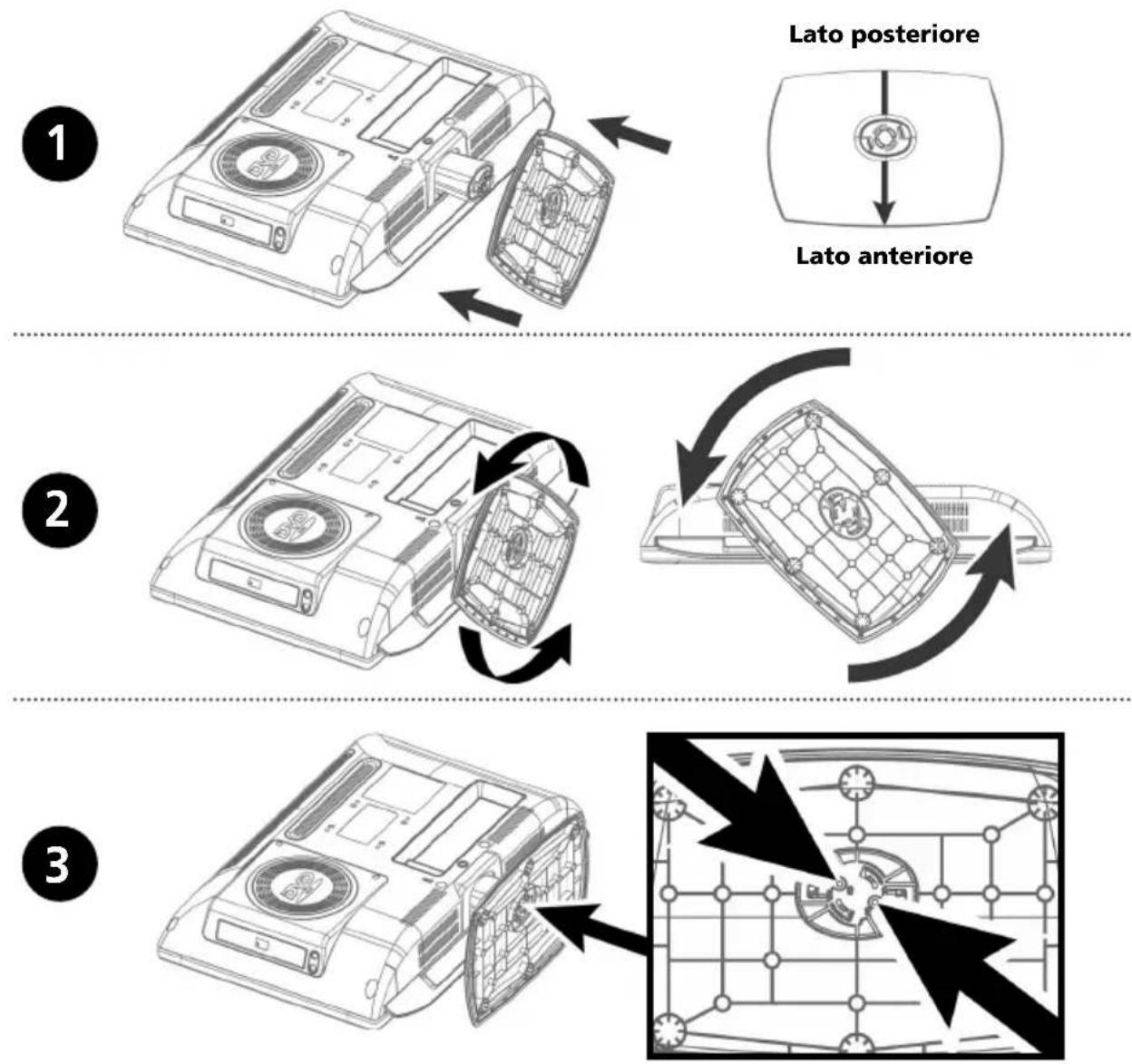
Utilizzo del BRACCIO per il montaggio a parete
NOTA.
- Prima di installare il supporto a parete, separare il supporto dal tevisore.
- Una volta separato, installare il coperchio della parte superiore del supporto allo stesso modo del supporto stesso.
Installazione del coperchio della parte superiore del supporto
- Su un ravolo, collocare il teileisore rivolto a faccia in giu sopra un panno soffice o un cuscino.
- Installare il coperchio della parte superiore del supporto seguito le istruzioni riportate nella figura sottostante.
- Dopo aver fissato il coperchio, serrare la vite sul fondo del coperchio per mantenerlo in posizione.
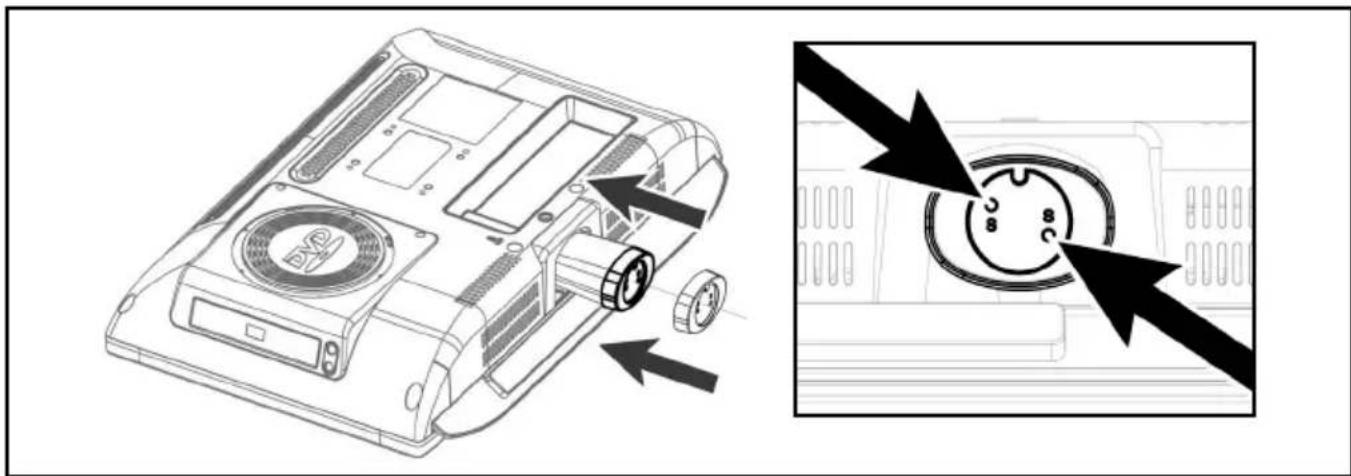
È possibile utilizzare qualiasi braccio per il montaggio a parete realizzato da un produttore di mobili da afficio, tenendo conto delle seguenti raccomadazioni:
- É necessario che il braccio sia conforme allo standard di montaggio VESA con interasse delle viti di fissaggio para a 75~mm .
- Deve essere in grado di sostenere il peso del teilevisore LCD.
- Deve essere fissato in una posizione regolabile a mano.
- Deve essere regolabile.
- La distanza tra i fori delle viti per il fissaggio dei bracci deve essere di 75~mm . Inoltre,fare riferimento al manuale di installmente in dotazione con i bracci da installare.
-
Procedure di installmente bracci Installare i bracci seguendo le procedure illustrate sotto.
-
Rimuovere tutti i cavi collegati al tevisore.
-
Posizione are il teilevisore LCD a faccia in giu su una superficie piatta con un cuscino o qualsiasi tipo di materiale soffice per proteggere lo schermo.
-
Utilizzato un cacciavite, rimuovere le viti di fissaggio del supporto.
-
Installare la struttura in acciaio dei bracci, insere le viti in dotazione negli apposti fori del teilevisore LCD e quando assicurare le viti utilizzando un cacciavite.
-
Fissare il braccio alla piastra.
Non utilizzato le viti delle maniglie per fissare il supporto e i bracci. Utilizzato unicamente le viti in dotazione con i bracci (10 viti M4 con un diametro di 4 mm e una lunghezza di 10 mm). Se si utilizzato le viti del supporto per fissare i bracci, il teilevisore potrebbe cadere e danneg giarsi poiche i bracci non sono fissati saldamente. Per riattaccare il supporto rimioso, utilizzato le viti del supporto.
- Collegare saldamente i bracci. Se il tevisore si stacca dai bracci, potrebbe causare lesioni o danneggiarsi. Se il tevisore si stacco accidentalmente, scollegare il cavo di alimentazione alla presa a muro e contattare il centro assistenza. Il danno potrebbe provocare incendi o scosse elettriche.
Prima di pulire il TV LCD scollegarlo alla presa di corrente.
- Per pulire lo schermo, inumidire leggermente un panno morbido e pulito con acqua o un detergente delicato.
Se possibile, usare un panno speciale per la pulizia dello schermo o una soluzione adatta per il rivestimento antistatico.
- Per pulire il telaio, utilizzare un panno leggermente inumidito con un detergente delicato.
- Non usare mai detergenti infiammabili per pulire il TV LCD o qualsiasi altro componente elettrico.
Summario
Normedisicurezza 2
- Installazione del supporto 3
Utilizzo del BRACCIO per il montaggio a parete 4
- Prima di pulire il TV LCD scollegarlo alla presa di corrente. 5
Panorama 6
Telecomando 8
- Collegamento del teilevisore 9
- Controlli prima dell'utilizzo 11
- Funzione TV
Visione. 12
Memorizzazione automatica dei canali 12
Memorizzazione dei canali manuale 13
Assegnazione del nome del canale 13
Modificaprogramma 14
Cambio canale 14
Qualità dell'immagine scara o instabile...15
Selezione dello stato imagine 15
Regolazione dell'impostazione dell'immagine ...16
Selezione della modalità audio. 16
Regolazione del bilanciamento 17
Regolazione del Bassi/Alti 17
Scelta della traccia audio 17
Selezione della modalità AVC 18
Modifica delle dimensioni dello schermo ....18
Impostazione dell'orologio 18
Impostazione del timer di accensione/ spegnimento 19
Selezione del canale e regolazione con il timer ...19
Impostazione del timer SLEEP 19
- Funzione TTX
Funzione televideo 20
Visualizzazione delle informazioni Teletext ...20
Selezione di una pagina mediante il numero ...20
Uso di FLOF per selezionare una pagina. 21
- Funzione PC
Collegamento al PC 21
Regolazione del PC 22
- Funzione DVD (In base al modello)
Riproduzione di DVD 23
Visualizzazione dello stato di riproduzione ...23
Ricerca di una schermata o di un brano specifico ...23
Ripetizione di titoli, capitoli(DVD), brani(CD) ...24
Modifica della lingua dell'audio / dei sottotitoli ...24
Modifica delle dimensioni e dell'angolatura dello schermo 25
Funzione aggiantiva 25
1 Impostazione di titoli o capitoli specifici di un DVD 26
Riproduzione di dischi MP3 27
Riproduzione dei dischi DIVX (opzione) 27
Riproduzione di Kodak picture CD e file JPEG ....28
Utilizzato del menu Impostazione 30
- Funzione DivX (In base al modello)
Tabella delle funzionalità DivX. 32
Riproduzione DivX®VOD 33
- Funzione DVB-T (In base al modello)
Prima installatione 34
Menu principale 34
Elenco canali 35
Preferiti 38
GP
- GP in onda/Successivi 39
-Elencoprogrammazione/ Orario programmazione 39
Impostaz
- Configurazione 41
- Lingua 42
- Installazione 43
Interfaccia comune 45
Specifiche tecniche 46
Risoluzione dei problemi 47
- Specifiche tecniche 49
Appendix 50
Panorama
Vista frontale
LV
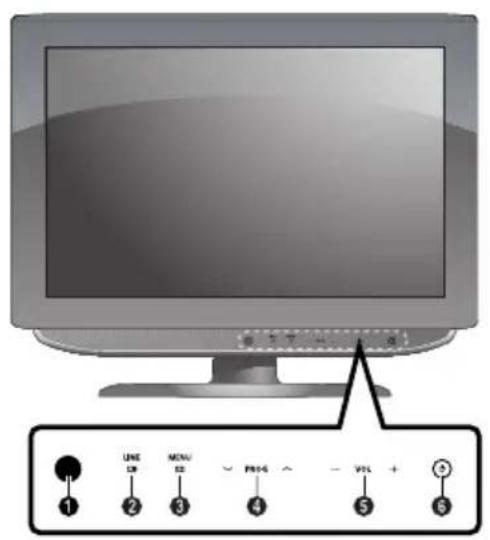
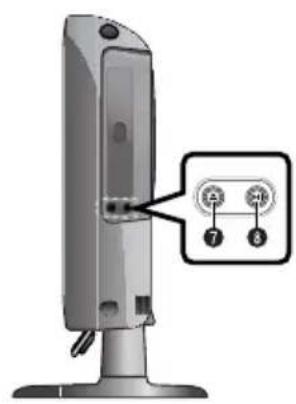
LW
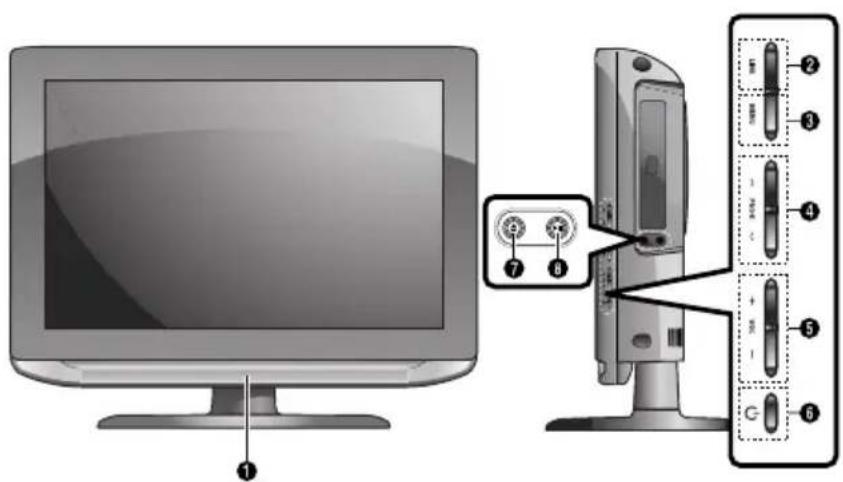
Sensore telecomando
LINE(AV):Selezione ingresso esterno.
3 MENU: Consente di accedere o chiudere simultaneamente i menu.
PROG: Consente diambiare il canale oppure di SPOSTA alla voce precedente nel menu a video.
VOL: Aumenta o diminuisce il livello del volume. Questa opzione viene utilizzataanche per selezionale la voce SPOSTA/PREC nel menu a video.
POWER: consente di accendere e spegnere il tevisore.
< DVD> - In base al modello
7 OPEN/CLOSE: per aprire/chidere il vano del DVD.
PLAY/PAUSE: consente di avviare la riproduzione del DVD o arrestarla temporaneamente.
Prese pannello posteriore
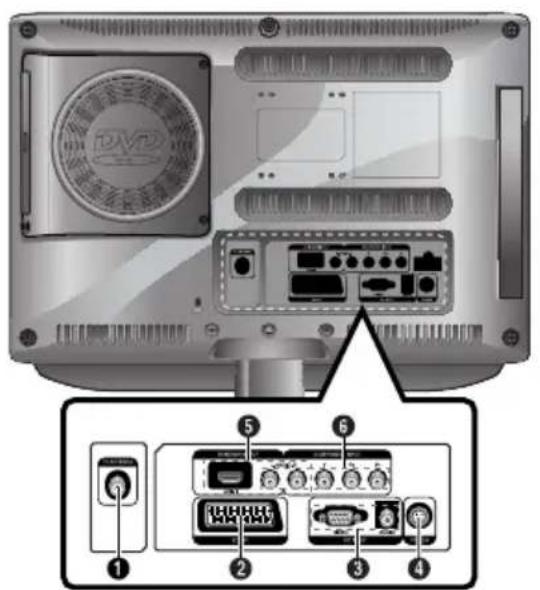
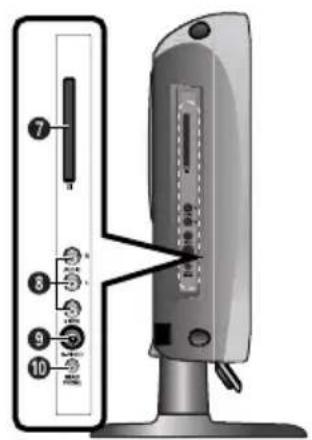
PRESA INGRESSO ANTENNA TV
2 PRESA DI INGRESSO SCART
3 JACK INGRESSO PC VIDEO (D-SUB) JACK INGRESSO PC AUDIO
4 CONNETTORE DI INGRESSO ALIMENTAZIONE.
PRESA INGRESSO HDMI/DVI(VIDEO/AUDIO:L/R)
PRESE INGRESSO COMPONENTI (VIDEO:Y,Pb,Pr/AUDIO:L/R)
PRESA DI INGRESSO CI
PRESE INGRESSO LINEAVIDEO(VIDEO/AUDIO)
PRESA DI INGRESSO S-VIDEO
10 PRESA CUFFIE:utilizzata per le cuffie che possono essere acquistate sepa ratamente.
Per maggiori dettagli sul collegamenti,fare riferimento a pagina 9~11.
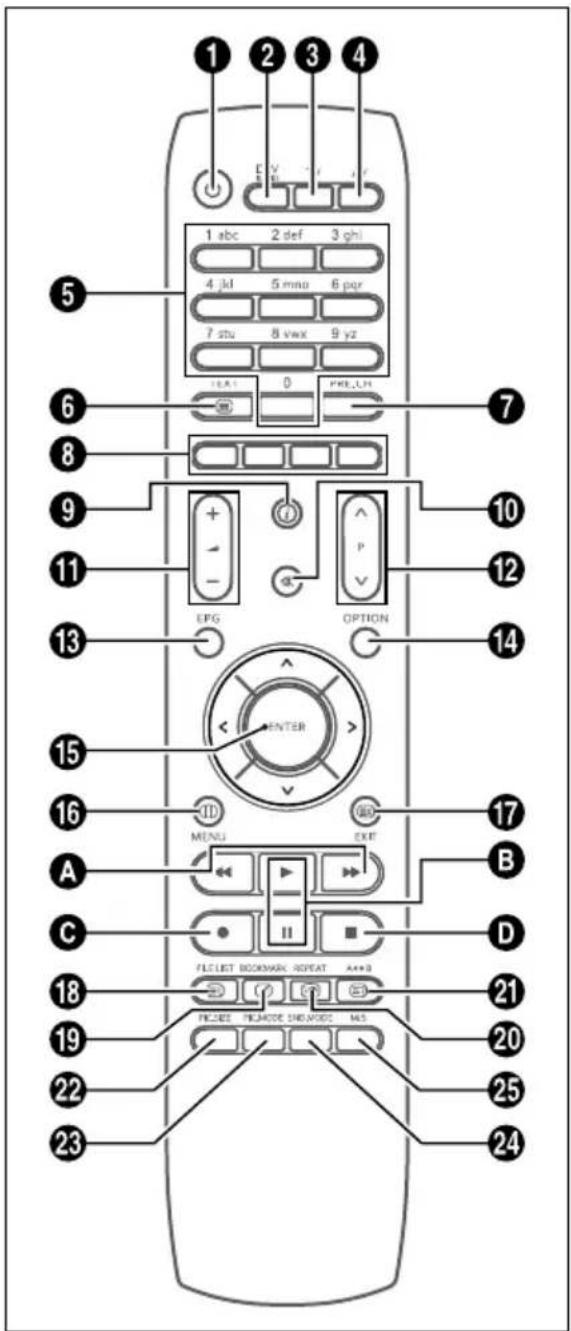
POWER: consente di accendere e spegnere il teilevisore.
DTV/RADIO: consente di passare alla modalità DVB-T.
TV: consente di passare alla modalità TV.
4 AV:Selezione ingresso esterno.
PULSANTI NUMERATI: consentono di selezionare i canali direttamente sul teileisure.
TEXT: consente di passare alla modalità Televideo.
PRE.CH: consente di passare al canale precedente.
TASTI COLORATI
9:TV-consente di visualizzare il canale corrente e le impostazioni audio e video. DTV-Visualizza le informazioni sul canale corrente.
10 : consente di escludere temporaneamente il suono.
1 consente di augmentare o diminuire il volume.
P: consento diambiare canale.
EPG: Guida elettronica ai programmi.
14 OPTION: Visualizza il menu di configurazione in modalità DVD o DTV.
15 k b V AENTER: consente di selezionare una voce del menu / consente di eseguire il menu selezionato.
16 MENU: consente di accedere ai menu o chiuderli simultaneamente in modalità TV.
EXIT: Esce alla configurazione corrente. / Consente di uscire alla schermata di Teletext.
INDEX/FILELIST: consente di selezionare i programmi per nome / Elenco file.
19 MIX/BOOKMARK: per i mix video e TTX / Consente di SALVARE un fotogramma specifico per visualizzarlo successivamente.
SUB PAGE/REPEAT: sottopagina teilevideo / per specificare e ripetere la riproduzione di un segmento.
REVEAL/A-B: consente di visualizzare il teilevideo / per la riproduzione ripetuta di titoli dei dischi, capitoli o brani.
PIC.SIZE: consente di modificare le dimensioni dello schermo.
PIC.MODE: Modifica lo stato dell'imagine.
SND.MODE: Modifica la modalità audio.
M/S: consente di selezionare la modalità audio.
- In base al modello
A / > : Skip forward - Reverse / Per la riproduzione veloc e rallentata (premere e tenere premuto il tasting per 2 secondi).
B /II: Riproduci il DVD / Arresta temporaneamente la riproduzione.
: Registrar (SOLO PVR)
perarrestare la riproduzione delDVD.
Collegamento del teilevisore
Collegamento di un'antenna o cavo alla decoder
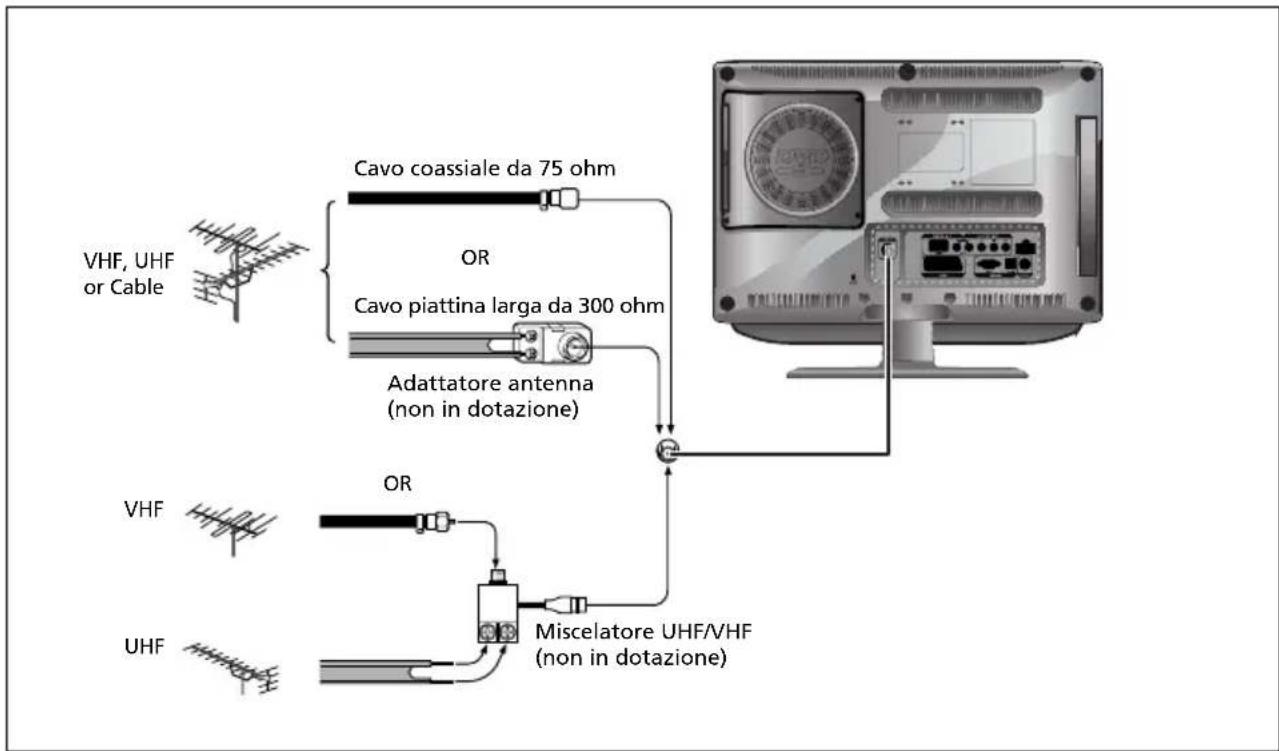
Collegamento della presa video o S-Video/audio
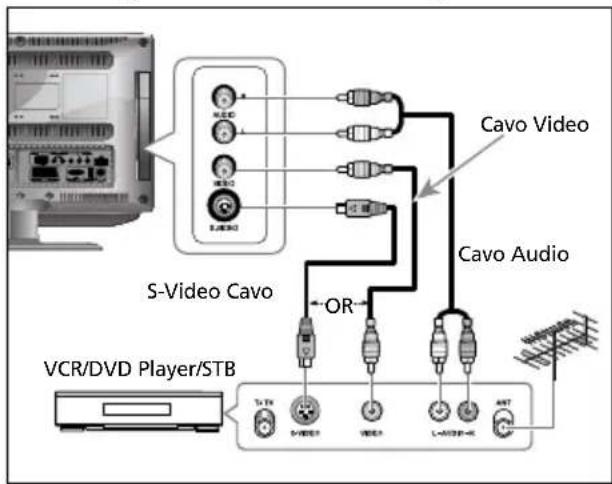
Procedure di collegamento
1 Collegare il cavo dell'antenna al terminale ANTENNA IN sul retro del videoregistratore.
Collegare la presa di ingresso video/audio del teilevisore e la presa di uscita video/audio del videoregistratore con i cavi video/audio. Collegare il cavo al terminale dello stesso colore.
- É possibile utilizzato il cavo S-Video per collegare un videoregistratore o unlettore DVD per una migliorare qualità video.
- Se il videoregistratore non supporta il suono stereo, collegare la presa di uscita audio mono alla presa sinistra di ingresso audio.
Procedure per guardare un video sul videoregistratore
Accendere il tevisore e selezionare .VIDEO. utilizzato il pulsante AV sul telecomando.
- Se è collegato un cavo S-Video, selezionare S-Video.
Collegamento della presa Scart
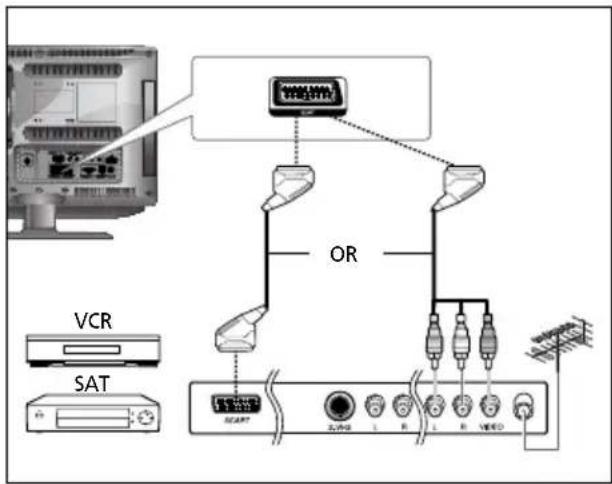
Procedure di collegamento
1 L'uscita AVieneutilizzata pergliapparechi dotati diuscita RGB,quali video game olettori video. Questo terminale è adatto a: -Un connettore SCART -Tre connettori RCA (VIDEO+AUDIO_L+AUDIO_R)
Procedure per guardare un video sul videoregistratore
Accendere il tevisore selezionare .SCART. utilizzato il pulsante AV sul telecomando.
Note: Se i colori RGB appaiano a schermo in maniera anomala, controllare che il cavo SCART sia stato collegato in modo corretto.
Collegamento del JACK HDMI
- Attenzione: non collegare il cavo audio DVI.
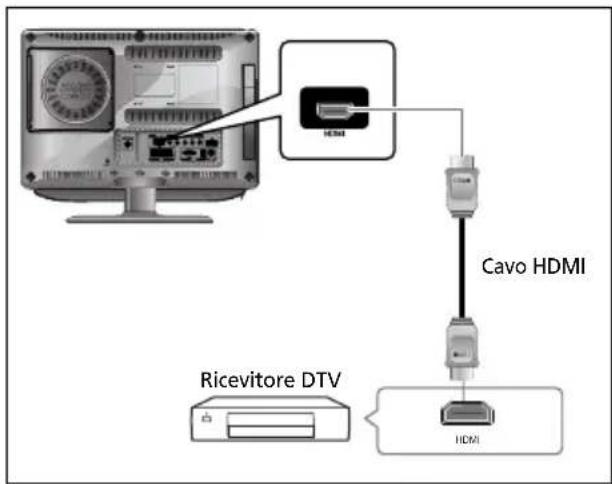
Procedure di collegamento
1 Collegare il jack di ingressro HDMI del teilevisore il jack di uscita HDMI del ricevitore DTV (480p/60Hz, 576p/50Hz, 720p/50Hz, 720p/60Hz, 1080i/50Hz, 1080i/60Hz).
Collegamento del JACK HDMI (UTILIZZARE IL JACK DVI)
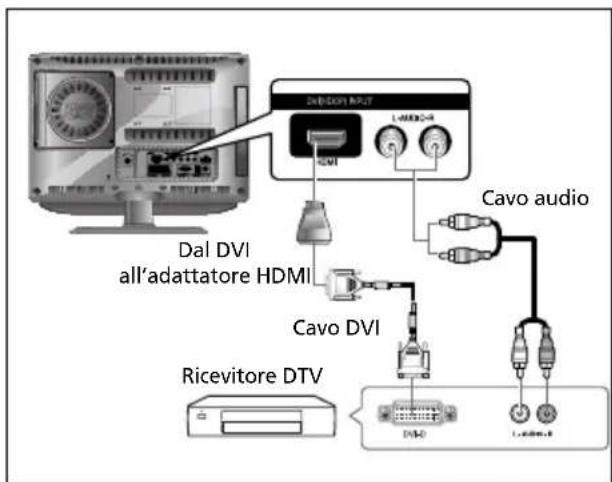
Procedure di collegamento
1 Collegare il jack di ingresso HDMI del teilevisore e il jack di uscita DVI del ricevitore DTV (utilizzato il cavo dell'adattatore o dell'HDMI).
2 Collegare i jack di ingresso audio DVI del tevisore e i jack di uscita audio DVI del ricevitore DTV utilizzato il cavo audio (480p/60Hz, 576p/50Hz, 720p/50Hz, 720p/60Hz, 1080i/50Hz, 1080i/60Hz).
Modalità VESA Standard (Risoluzione/Frequenza verticale), consultare pagina 50.
Collegamento del ricevitore DTV
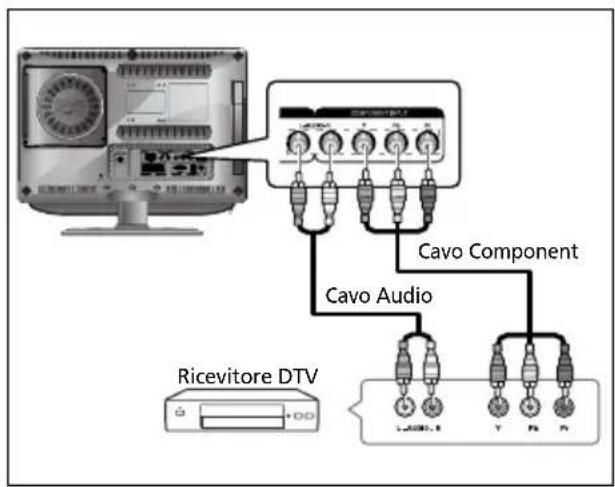
Procedure di collegamento
1 connettori COMPONENT Video IN e COMPONENT AUDIO IN vengono utilizzati per gli appearecchi dotati di un'uscita DVD o per ricevitore DTV. (480i/60Hz, 480p/60Hz, 576i/50Hz, 576p/50Hz, 720p/50Hz, 720p/60Hz, 1080i/50Hz, 1080i/60Hz)
Per guardare il DTV
Accendere il teileisore e selezionare 'COMPONENTI'utilizzando il pulsante AV sul telecomando.
Accendere il ricevitore DTV.
Controlli prima dell'utilizzo
Prima di utilizzato il teilevisore, controllare gli elementi seguenti.
Il cavo dell'antenna è collegato correttamente?
L'adattatore c.a. è collegato correttamente?
- Quando si collega l'adattatore all'unità, posizionare l'interruttore dell'alimentazione sul pannello frontale su "off" quando collegare il cavo dell'adattatore.
- Se non si utilizza l'adattatore per un lungo periodo di tempo,分开are l'adattatore c.a. sua alla struttura principale sa la pressa di rete a muro.
3 Le batterie del telecomando sono state installate correttamente?
- Installare due batterie fornato AAA facendo attenzione alla polarità.
- Le distanze consigliate per un funzionamento ottimale del telecomando sono le seguenti: il telecomando funziona fino a 7 10 m dal tevisore, fino a 3m a sinistra o a destra del tevisore ed entro 30 gradi dal sensore telecomando del tevisore.
4 I canali di ricezione sono stati configurati?
I cavi collegati ad altri dispositivi esterni sono collegati correttamente?
Visione
Accensione e spegnimento del teilevisore
1 Collegare la spina alla presa di corrente.
Premere il pulsante POWER() sul telecommando (o sul pannello frontale dell'unità). E' possibile accendere l'unitàanche premendo i pulsanti P v/ʌ.
- Quando si accende"This该如何 doctto per la prima volta, è necessario selezionare dal menu a schermo la lingua, il paese e la ricerca automatica.
Quindi, e possiblere selezionate lo stato desiderato premendo / > / / e il tasto ENTER.
Selezione della lingua del menu
Premere il pulsante MENU. Verrà visualizzato il menu OSD.
2 Selezionare Funzione utilizzando i pulsanti quindi premere il pulsante
3 Selezionare Linguautilizzandoipulsanti 心 quindi premere il pulsante
4 Selezionare la lingua del menu desiderata utilizes il pulsante.
5 Premere il pulsante EXIT per uscire dal menu.
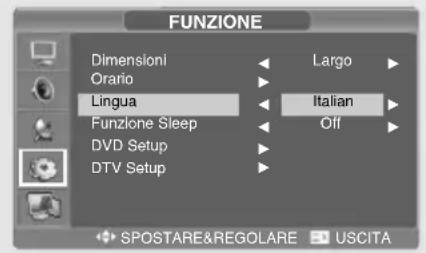
Visualizzazione delle informazioni sullo stato
Premere il pulsante ① telecomando. Il teilevisore visualizzera la sorgente di ingresso, la modalità d'immagine, la modalità di suono, la modalità STEREO.
Regolazione del volume
Regolare il volumeutilizzando it taste
Esclusionedel suono
Premere il pulsante ll pulsante è utile quando suona un Telefono o un campanello.
Per annullare l'esclusione, premere nuovamente il pulsante
Visione di un video o di un DVD
Premere il pulsante AV. Per le procedure di collegamento e di installment, fare riferimento alle pagine 9-11.
Memorizzazione automatica dei canali
Premere il pulsante MENU.
Verrà visualizzato il menu OSD.
2 Selezionare Impostazione utilizzando i pulsanti, quindi premere il pulsante.
3 Selezionare Prog. auto. utilizzato i pulsanti , quindi premere il pulsante.
4 Selezionare NazioneutilizzandoipulsantiVquindi premere il pulsante>
5 Selezionare il proprio paese utilizzando il pulsante v, quindi premere il pulsante. > I paesi vengono visualizzati nell'ordine descritto di seguito.
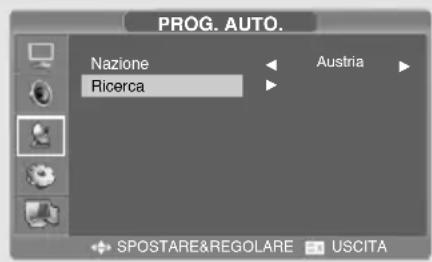
6 Selezionare Ricerca utilizing i pulsanti YA quindi premere il pulsante >
Memorizzazione dei canali manuale
Durante la memorizzazione dei canali manuale, è possibile scegliere:
- se memorizzare o meno ciaccuno dei canali trovati;
- il numero di programma con il quale si desidera identificare agli canale memorizzat
Premere il pulsante MENU.
Verrà visualizzato il menu OSD.
2 Selezionare Impostazione utilizzando i pulsanti , quindi premere il pulsante.
3 Selezionare Prog. Manuale utilizzato i pulsanti , quindi premere il pulsante.
4 Selezionare Sistemautilizzandoipulsanti 巧 ^ 巧 quindi premere il pulsante > Premere il tasto per selezionare il sistema. Premendo questo tasto, il sistema passa in modalitàAuto BG DK I L Auto in quello ordine.
5 Selezionare N. programma utilizzando i pulsanti 工 quindi premere il pulsante. Premere il pulsante per selezionare il numero di canale richiesto.
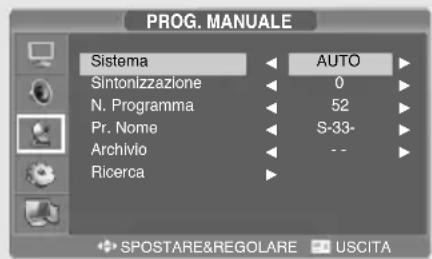
6 Selezionare Ricerca utilizing o pulsanti 巧 quindi premere il pulsante Il sintonizzatore esgue la scansione delle frequenze finchE il primo canale selezionato non viene ricevuto sullo schermo.
Selection are Archivio utilizing i pulsanti quindi premere il pulsante > Premere il pulsante 不 _ 可 confermare.
Ripetere i punti da 5 a 7 per ciascun canale da memorizzare.
Assegnazione del nome del canale
Premere il pulsante MENU. Verra visualizzato il menu OSD.
2 Selezionare Impostazione utilizzando i pulsanti y, quindi premere il pulsante.
3 Selezionare Prog. Manuale utilizing i pulsanti _i quindi premere il pulsante.
4 Selezionare Pr. Nome utilizzando il pulsantev, quindi premere il pulsante. Premere i pulsanti /p#r modificare il nome.
V/A: consente di selezionare i caratteri (A~Z, 0~9, -, +)
< / > : consente di spostarsi alla lettera precedente o successiva
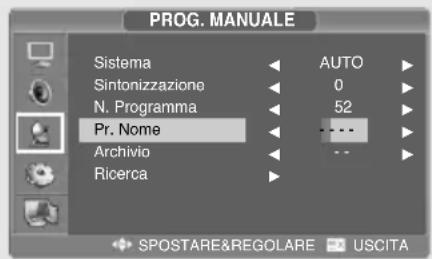
5 Selezionare Archivio utilizing o pulsanti V/An, quindi premere il pulsante. Premere il pulsante yper confermare.
6 Premere il pulsante EXIT per uscire dal menu.
Modifica programma
Questa funzione consente di Cancel., Copia, Spostare o Salta i programmi memorizzati.
1 Selezionare il canale da sintonizzare utilizzato i tasti numerici o dei canali.
Premere il pulsante MENU. Verra visualizzato il menu OSD.
3 Selezionare Impostazione utilizzando il pulsante v, quindi premere il pulsante.
4 Selezionare Modifica prog. utilizing il pulsante , quindi premere il pulsante.
Cancellà di un programma
1 Selezionare il programma da cancellare con i pulsanti / >
Premere il pulsante ROSSO. Il programma selezionato viene cancellato. Tutti i programmi successivi vengono spostati di una posizione verso l'alto.
Copia di un programma
1 Selezionare il programma da copiare con i pulsanti />
2 Premere il pulsante BLU. Tutti i programmi successivi vengono spostati di una posizione verso il basso.
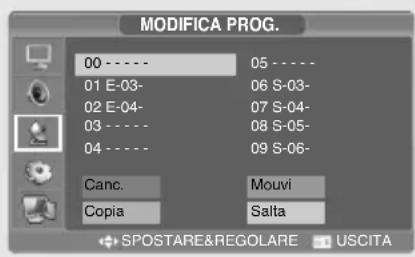
Sposta di un programma
1 Selezionare il programma da spostare con i pulsanti /
Premere il pulsante VERDE.
Spostare il programma nella posizione desiderata con i pulsanti k/>V
4 Premere di nuovo il pulsante VERDE per uscire da但这a funzione.
Salta di un programma
1 Selezionare il programma da saltare con i pulsanti /
Premere il pulsante GIALLO. Il programma saltato diventa Grigio.
Premere di nuovo il pulsante GIALLO per uscire da但这a Funzione. L'esclusione di un numero di programma, non consente di selezionario utilizzando il relative pulsante / durante la normale visione della TV. Per selezionare il programma escluso, immettere direttamente il numero di programma con i tasti numerici oppure selezionario ne menu di modificifica programmi o dal menu tabella.
Cambio canale
Utilizzo dei pulsanti P V A Premere i pulsanti P v/A perambiare canale. Il tevisore cambia i canali in sequenza, su o giù, sulla base del pulsante che si preme. Non sare possibile vedere canali che non sono stati memorizzati o che sono stati cancellati.
Ritorno al canale precedente. Premere il pulsante PRE.CH sul telecomando.
Qualità dell'immagine scarsa o instabile
Utilizzato la sintonia fine per regolare un determinato canale per migliorare la qualità dell'immagine quando ci sono interferenze al suono, la qualità dell'immagine è scarsa oppure la schermata è instabile.
1 Selezionare il canale da sintonizzare'utilizzando i pulsanti numerici o P V A
Premere il pulsante MENU. Verra visualizzato il menu OSD.
3 Selezionare Impostazioneutilizzando i pulsantiVquindi premere il pulsante.
4 Selezionare Prog. Manuale utilizing i pulsanti _q quindi premere il pulsante.
5 Selezionare Sintonizzazione utilizzando i pulsanti V, quindi premere il pulsante.
6 Premere i pulsanti sintonizzazione, quando premere il pulsante Se non si riesce a sintonizzazione un canale, controllare che le impostazioni di sistema siano corrette.
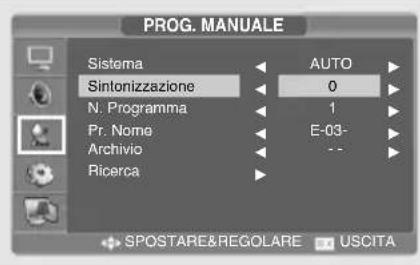
Selectionare Archivio utilizzato i pulsanti V/A, quindi premere il pulsante. Premere il pulsante per confermare.
Premere il pulsante EXIT per uscire dal menu.
Selezione dello stato imagine
É possibile scegliere fra quattro modalità video: Utente, Standard, Dinamico o MEDIO. La scelta dipende esclusivamente dai gusti personali.
Premere il pulsante MENU. Verra visualizzato il menu OSD.
2 Selezionare Imagine utilizing o pulsanti V/An, quindi premere il pulsante due volte.
3 Selezionare Statoutilizzandoipulsanti quindi premere il pulsante due volte.
4 Selezionare la modalità Immagine desiderata utilizzando i pulsanti N. @gni volta che si preme quello pulsante, la modalità immagine Stato cambia in Standard Dinamico MEDIO Utente segundo l'ordine specificato.
5 Premere il pulsante EXIT per uscire dal menu.
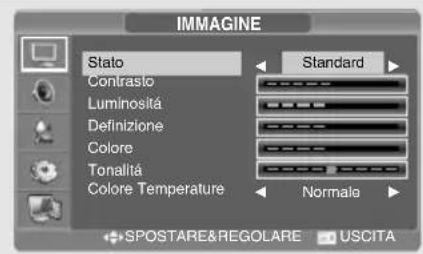
Modalità IMMAGINE
- Standard: Selezionare questa modalità quando l'illuminazione circostante è forte.
- Dinamico: Selezionare esta modalità per aumentare la chiarezza e la nitidezza dell'imagine.
- MEDIO: Selezionale questa modalità quando l'illuminazione circostante è debole. Questa modalità limita lo sforzo visivo.
- Utente: Selezionare questa modalità se si desidera rego lare le impostazioni in base alle proprie preferen ze personali.
Regolazione dell'impostazione dell'immagine
Premere il pulsante MENU.
Verrà visualizzato il menu OSD.
2 Selezionare Imagine utilizzato i pulsanti 巧 quindi premere il pulsante>
3 Selezionare la voce desiderata per la regolazione utilizzando i pulsanti V, quindi premere il pulsante
4 Selezionare lo stato desiderato utilizzando i pulsanti. Durante la regolazione, verrà visualizzata un'ulteriore finestra per la regolazione. Inoltre lo stato verrà automaticamente modificato in modalità Utente.
5 Premere il pulsante EXIT per uscire dal menu.
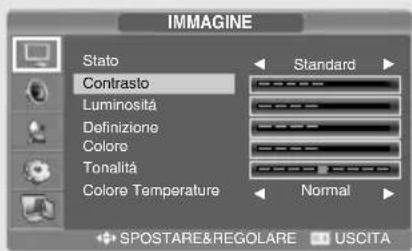
IMMAGINE
- Contrasto: Determinina la differenza di luminosità tra un oggett o lo sfondo.
- Luminosita': Determinina la luminosita' dello schermo.
- Definizione: Determina la nitidezza di un'immagine.
- Colore: Determinina l'intensità del colore.
- Tonalità: Determinina la tinta dello schermo (SOLO NTSC).
- Colore Temperature (Temperatura colore): Determinina la temperatura del tono colore. Lo stato cambia in Normal Warm Cool Normal (Normale, Caldo, Freddo, Normale) in quello ordine.
Selezione della modalità audio
E possibile selezionare la modalità audio tra Utente, Standard, Musica o Lingua a seconda delle preferenze personali.
Premere il pulsante MENU.
Verrà visualizzato il menu OSD.
2 Selezionare Sonoro utilizing o pulsanti V/A, quindi premere il pulsante.
3 Selezionare Sonoro Modo utilizzando i pulsanti N, quindi premere il pulsante.
4 Selezionare Sonoro Modo utilizzando i pulsanti Mogni volta che si preme quello pulsante, il Sonoro Modo cambia in STANDARD MUSICA LINGUA UTENTE seguendo l'ordine specificato.
5 Premere il pulsante EXIT per uscire dal menu.
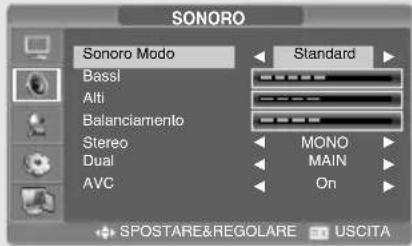
MODALITA AUDIO
- Standard: Selezionare esta modalità per ascoltare il suono in maniera normale.
- Musica: Selezionare questa modalità per ascoltare il suono originale.
- Lingua: Selezionare questa modalità per ascoltare le voci in maniera più nitida.
- Utente: Selezionare questa modalità se si desidera rego lare le impostazioni in base alle proprie preferenze personali.
Regolazione del Bilanciamento
Determine il rapporto volume tra l'altoparlante sinistro e quello destro.
Premere il pulsante MENU.
Verrà visualizzato il menu OSD.
2 Selezionare Sonoroutilizzandoipulsanti 心 quindi premere il pulsante
3 Selezionare Bilanciamento utilizzato i pulsant v, quindi premere il pulsante.
4 Selezionare lo stato desiderato utilizzando il pulsante / .Durante la regolazione, verrà visualizzata un'ulteriore finestra per la regolazione.
5 Premere il pulsante EXIT per uscire dal menu.
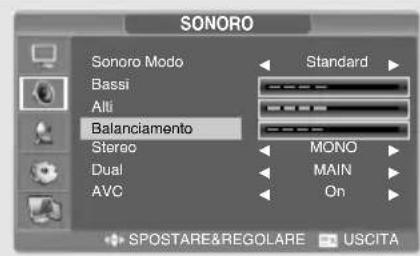
Regolazione del Bassi/Alti
Premere il pulsante MENU.
Verrà visualizzato il menu OSD.
2 Selezionare Sonoro utilizing o pulsanti , quindi premere il pulsante
3 Selezionare la voce Bassi/Altiutilizzando i pulsanti / ,quindi premere il pulsante.
4 Selezionare lo stato desiderato utilizzato il pulsante/«Drante la regolazione, verrà visualizzata un'ulteriore finestra per la regolazione.
5 Premere il pulsante EXIT per uscire dal menu.
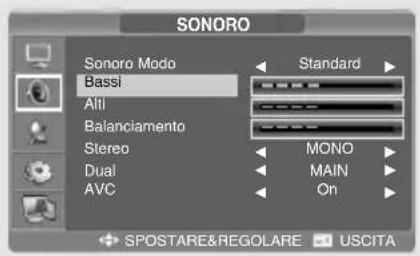
Scelta della traccia audio
SCELTA RAPIDA! Premere il pulsante M/S.
Ogni volta che si preme quello pulsante, la modalità cambia da Stereo a Mono.
- Se la ricezione non è ottimale, l'ascolto sare reso più facile se la modalità è impostata su Mono. É possibile modificare la modalità utilizzando il pulsante M/S.
- Se il segnale stereo è debole (o se vi è intermittenza Stereo-Mono) e quindi aviene il passaggio automatico da una modalità all'altra, è consigliabile impostare la modalità Mono.
- Quando si riceve suono mono in modalità AV, collegarsi alla presa d'ingresso 'L' sui pannelli.
- Se il suono mono proviene solo dall'altoparlante sinistro, premere il pulsante M/S.
ATTENZIONE: Se la modalità stereo è impostata su mono, l'uscita è mono anche se la trasmissione è stereo.
| Tipodi trasmissione | On-Screen-Menü | |
| NICAM STEREO | Trasmissione standard | MONO |
| Regolare + NICAM MONO | MONO | |
| NICAM STEREO | NICAM STEREO ↔ MONO | |
| NICAM DUAL | NICAM MAIN → NICAM SUB | |
| A2 STEREO | Trasmissione standard | MONO |
| Bilingue o DUAL | MAIN ↔ SUB | |
| STEREO | STEREO ↔ MONO |
Selezione della modalità AVC
Se si attiva AVC, il volume verrà mantenuto automaticamente a un livello uniforme.
Premere il pulsante MENU. Verrà visualizzato il menu OSD.
2 Selezionare SONORO'utilizzando i pulsanti V/Quindi premere il pulsante. >
3 Selezionare AVCutilizzando il tasto 心 quindi premere il tasto
4 Selezionare lo stato desiderato utilizzato il pulsante 心
Premere il pulsante EXIT per uscire dal menu.
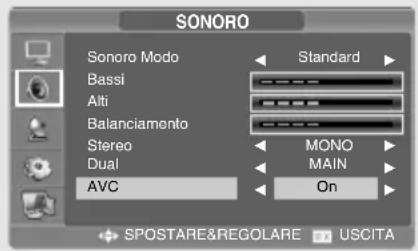
Modifica delle dimensioni dello schermo
possiblere selezionare le dimensioni dello schermo desiderate per ciascun video.
Premere il pulsante PIC.SIZE.
Ogni volta che si preme il pulsante PIC.SIZE, le dimensioni dello schermo cambiano in LARGO 4:3 ZOOM1 ZOOM2 seguendo l'ordine specificato.
Menu per le impostazioni delle dimensioni dello schermo
- M odalità LARGO: Imposta l'immagine in modalità largo 16:9 (predefinita).
- Modalità Normale: Imposta l'imagine in modalità normale(4:3). Queste sono le dimensioni standardi uno schermo tevisivo.
- Modalità ZOOM1: Ingrandisce le dimensioni dell'immagine su schermo.
- Modalità ZOOM2: ingrandidisce le dimensioni dell'imagine su schermo lasciando i sottotitoli visibili.
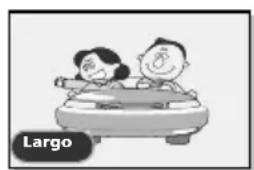
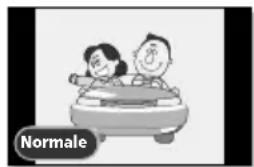
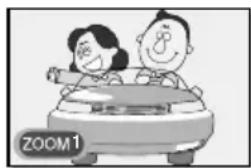
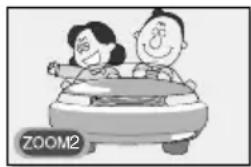
Nota
- In modalità Componenti e PC/HDMI è possibile selezionare solo le dimensioni dello schermo LARGO e NORMALE (4:3).
Impostazione dell'orologio
Premere il pulsante MENU. Verrà visualizzato il menu OSD.
2 Selezionare Funzione utilizzato i pulsanti /Yʌ quindi premere il pulsante.
3 Selezionare OrarioutilizzandoipulsantiVw quindi premere il pulsante.
4 Selezionare OrologioutilizzandoipulsantiVquindi premere il pulsante.
Spostarsi sull'ora utilizzato il pulsante, >\
quindi impostare l'ora esatta utilizzato i\
pulsanti ※
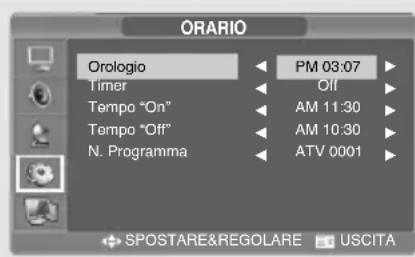
Spostarsi sui minuti utilizzato il pulsante, > quindi impostare i minuti esatti utilizzato i pulsanti.
Premere il pulsante EXIT per uscire dal menu.
Impostazione del timer di accensione/ spegnimento
possibile impostare il timer per l'accensione e lo sperimento automatico del teilevisore all'ora desiderata. Prima di impostare il timer è necessario configurare l'ora corrente.
1~3 La procedura individata dal punto 1 al punto 3 è ugueale a quella relativa all'impostazione dell'orologio.
4 Selezionare TimerutilizzandoipulsantiV quindi premere il pulsante SelezionareOnutilizzandoipulsantiV.
- Il timer funzione solo quando è impostato su On.
Accensione alle 6:10 AM
5 Selezionare Tempo "on"utilizzando il pulsante
6 Selezionare l'ora utilizzato il pulsante, > quindi impostare l'ora sulle 6 AM utilizzato i pulsanti
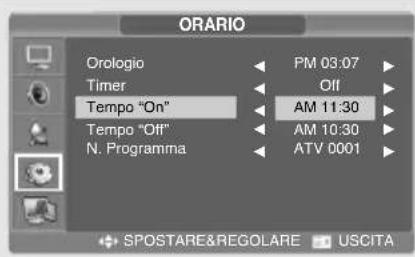
7 Selezionare i minuti utilizzato il pulsante, > quindi impostare i minuti su 10 utilizzato i pulsanti 工 _ 工
Premere il pulsante per terminare la configurazione del timer di accensione.
9 Premere il pulsante EXIT per uscire dal menu. Per l'impostazione del timer di accensione/spegnimento, selezione Tempo "off""Invece di Tempo "on".
Selezione del canale e regolazione con il timer
1~3 La procedura individata dal punto 1 al punto 3 è uguale a quella relativa all'impostazione dell'orologio.
Selectionare N.programmautilizzandoipulsanti quindi premere il pulsante.
5 Selezionare la sorgente video desiderata quando il tevisore è acceso premendo i tasti v/æ>.
6 Selezionare il canale che si desidera guardare quando il tevisore verrà acceso utilizzato i pulsanti.
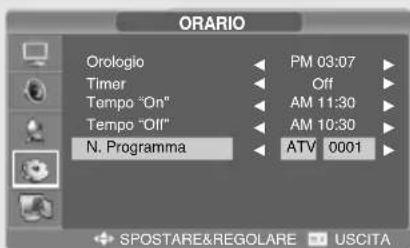
Premere il pulsante EXIT per uscire dal menu.
Impostazione del timer sleep
È possibile impostare lo spegnimento del teilevisore dopo un determinato numero di minuti.
Premere il pulsante MENU. Verrà visualizzato il menu OSD.
2 Selezionare Impostazione utilizzando i pulsanti quindi premere il pulsante.
3 Selezionare Funzione Sleeputilizzando i pulsanti 工 quindi premere il pulsante.
4 Selezionare sleep time (stanby) premendo il tasting.
Quando si preme Anythingo,talo modalita Sleep cambia in Off 10 30 60 90 120 150 180 Off, in whato ordine.
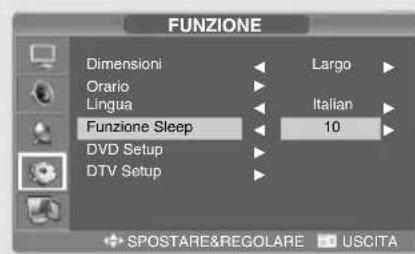
5 Premere il pulsante EXIT per uscire dal menu.
Funzione televideo
La maggior parte dei canali tevisivi fornisce serviz di informazioni scritte via Teletext. Le informazioni fornite includono:
- O rari dei programmi teilevisi
- Notiziari e previsions del tempo
- Risultati sportivi
- Informazioni sul traffico
Le informazioni sono suddivise in pagine numerate (vedere schema).
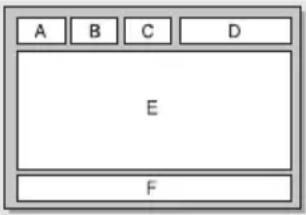
| Parte | SommarioA |
| A | N umero della pagina selezionata. |
| B | Identificazione del canale trasmittente. |
| CNumero della pagina corrente oindicazioni sulla ricerca. | |
| D Data e ora. | |
| E Testo. | |
| F Informazioni sullo stato. | |
Visualizzazione delle informazioni Teletext
É possibile visualizzare sul tevisore le informazioni Teletext in qualunque momento.
Per visualizzare le informazioni Teletext in modo corretto, la riscione del canale deve essere stabile; altrimenti:
- Potrebbero mancare delle informazioni
- A lcune pagine potrebbero non essere visualizzate
1 Per selezionare il canale che offre il servizio Teletext premere il tasting P o PV.
Premere il tastinge ( ) per attivare la modalità Teletext.
Risultato: Viene visualizzata la pagina del sommario. É possible richiamarla in qualsiamentiimento premendo il tasto INDEX (图
3 Per visualizzare contemporaneamente il canale corrente e la pagina Teletext, premere nuovamente il tasto MIX (1)
Per uscire alla visualizzazione Teletext, premere il tasting
Selezione di una pagina mediante il numero
Il numero della pagina può essere immesso direttamente premendo i tasti numerici sul telecomando.
1 Immettere il numero a tre cifreindicato nel sommario premendo i tasti numerici corrispondenti.
Risultato: Il counter della pagina corrente viene fatto scorrere e la pagina viene visualizzata.
Utilizzo delle diverse opzioni di visualizzazione:
| Per visualizzare... Premere... | |
| Testo nascosto在哪() (ad esempio risposta ai quiz) | È |
| Lo schermo normale | mostra (è) ancora una volta |
| Unaagina secondaria immettendoil relative numero a quattro cifre | SOTTOPAGINA (è) |
| Laagina successiva | Pv |
| Laagina precedente | P^ |
Uso di FLOF per selezionare unaagina
I vari argomenti inclusi nelle pagine del teletext sono codificati a colori e possono essere selezionati premendo i pulsanti colorati sul telecomando.
Visualizzare la pagina del sommario Teletext premendo il tasto MIX
Premere il tasting colorato corrispondente all'argomento che si desidera selezionare; gli argomenti disponibili sono indicati sulla riga di stato.
Risultato: La pagina visualizzata contiene altre informazioni colorate, che possono essere selezionate allo stesso modo.
3 Per visualizzare la pagina precedente o successiva, premere il tasting colorato corrispondente.
Per visualizzare la SOTTOPAGINA (completare i seguenti passaggi.
- Premere il tasto SOTTOPAGINA (E).
Risultato: vengono visualizzate le sottopagina disponibili.
Per far scorrere le sottompage, premere il pulsante Pv o PA.
Funzione PC
Collegamento al PC
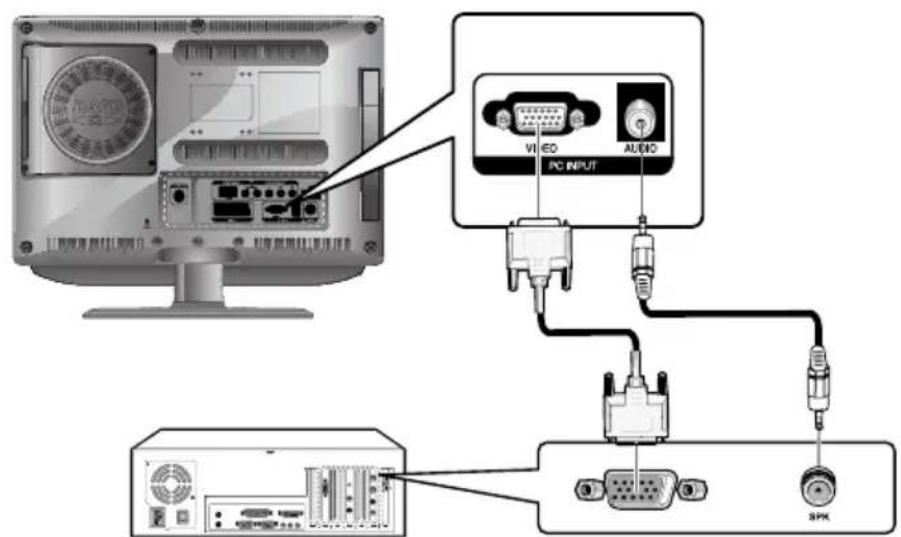
Procedure di collegamento
1 Collegare la presa di ingresso PC D-SUB del teilevisore e la presa di uscita del monitor del PC utilizzando il cavo D-SUB.
2 Collegare la presa PC AUDIO del teilevisore e la presa di uscita audio del PC con il cavo audio. (Questa operazione si può eseguire sostanto nel caso in cui il PC sia dotato di una presa di uscita audio.)
Procedura per visualizzare lo schermo del PC tramite il teilevisore
Accendere il PC e controllare che le impostazioni siamo corrette.
- Se le impostazioni del PC non sono corrette, sullo schermo potrebbe comparire un'immagine doppia o distorta.
- Per le procedure di configurazione del PC, consultare pagina 50.
Premere il pulsante AV e selezionare la modalità PC INPUT.
Regolare lo schermo del PC. (Per le procedure di regolazione, consultare le page 22.)
Modalità Standard VESA
| Risoluzione / Frequenza verticale | IBM | 640x350 / 70.0Hz 640x480 / 59.9Hz 720x400 / 70.0Hz | VESA | 1024x768 / 60.0Hz 1024x768 / 70.0Hz 1024x768 / 75.0Hz |
| MAC | 640x480 / 66.6Hz 832x624 / 74.5Hz 1152x870 / 75.0Hz | 1280X768 / 60.0Hz 1360x768 / 60.0Hz 1152x864 / 75.0Hz (SOLO 19″/22”) 1280x960 / 60.0Hz (SOLO 19″/22”) 1280x1024/ 60.0Hz (SOLO 19″/22”) 1280x1024/ 75.0Hz (SOLO 19″/22”) 1440x900 / 59.8Hz (SOLO 19”) 1440x900 / 74.9Hz (SOLO 19”) 1680x1050/ 59.9Hz (SOLO 22”) | ||
| VESA | 640x480 / 75.0Hz 640x480 / 72.8Hz 800x600 / 56.2Hz 800x600 / 60.3Hz 800x600 / 75.0Hz 800x600 / 72.1Hz |
Regolazione del PC
Premere il pulsante MENU.
Verrà visualizzato il menu OSD.
2 Selezionare PC utilizing o pulsanti / , quindi premere il pulsante
3 La regolazione dello schermo del PC viene effettuata utilizzato il tasto / , quando premendo il tasto >
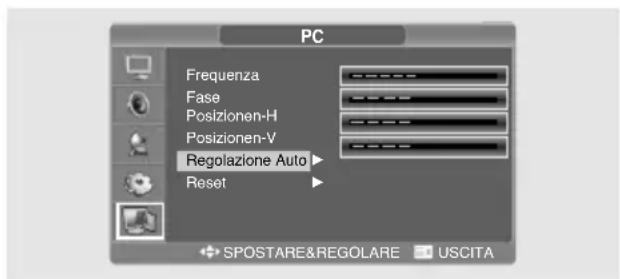
Regolazione della posizione orizzontale
4 Selezionare POSIZIONE Hutilizzando il pulsante / ,quindi regolare la posizione orizzontale premendo il pulsante
Regolazione della posizione verticale
4 Selezionare POSIZIONE Vutilizzando il pulsante / ,quindi regolare la posizione verticale premendo il pulsante
Regolazione automatica
possibleregolarelafrequencye la fase delloschermo del PC automaticamente.
4 Selezionare REGOLAZIONE AUTO. utiliseddo i pulsanti / ,quindi premere il pulsante Lo schermo del PC viene regolato automaticamente.
Inizializzazione delle impostazioni
4 Selezionare RESETutilizzandoipulsantiV/An, quindi premere il pulsante > Aestoisto lo schermo viene riportato alle impostazioni predefinite in fabbrica.
5 Premere il pulsante EXIT per uscire dal menu.
Frequenza
Se sullo schermo del PC appaioni delle righe verticali, regolare l'orologio.
4 Selezionare FREQUENZAutilizzando il tastingoV/Anquindi effettuare la selezione premendo il tastingo
Fase
La fase controla la l'immagine sullo schermo.
4 Selezionare PHASE (FASE)utilizzando il tastingo / ,quindi effettuare la selezione premendo il tastingo
Riproducione di DVD
Accendere l'alimentazione del teilevisore e del sistema audio esterno. Verificare che il codice locale del teilevisore corrisponda a quello del disco (se non corrisponde, la riproduzione del disco non verrà eseguita).
Premere il pulsante AV.
Inserire il DVD. Inserire il disco nellettore con il lato etichettato rivolto in alto.
Riproduzione DVD. Il DVD verrà riprodotto automaticamente in base alla modalità di programma corrente.
- Per ARRESTARE LA RIPRODUZIONE, premere il pulsante.
- Per ARRESTARE LA RIPRODUZIONETemporaneamente, premere il pulsante II
- Per riprendere la RIPRODUZIONE temporaneamente, premere di nuovo il pulsante.
Visualizzazione dello stato di riproduzione
1 Premere il pulsante ①
Per la riproduzione DVD
- Vengono visualizzate le opzioni ROOT MENU (MENU PRINCIPALE), TITLE REMAIN (TITOLO RIMANENTE), CHAPTER ELAPSED (CAPITOLO TRASCORSO), CHAPTER REMAIN (CAPITOLO RIMANENTE).
- Premere nuovamente il tasto per visualizzare TITLE REMAIN, i titoli rimanenti del capitolo.
- Premere nuovamente il tasto per visualizzare CHAPTER ELAPSED, il tempo trascorso del capitolo.
-
Premere nuovamente il tasto per visualizzare CHAPTER REMAIN, il tempo rimanente del capitolo.
-
Premere nuovamente il tasto per uscire alla schermata
Per la riproduzione CD
- Viene visualizzato SINGLE ELAPSED, il tempo trascorso della traccia.
- Premere nuovamente il tasto per visualizzare SINGLE REMAIN, il tempo rimanente della traccia.
- Premere nuovamente il tasto per visualizzare TOTAL ELAPSED, il tempo totale trascorso.
- Premere nuovamente il tasto per visualizzare TOTAL REMAIN, il tempo totale rimanente.
- Premere nuovamente il tasting per uscire nella schermata.
Ricerca di una schermata o di un brano specifico
Le funzioni elencate di seguito consentono di passare velocemente a uno specifico capitolo o brano durante la riproduzione.
Ricerca rapida avanti / indietro
Utilizzare questa funzione per riproduire il contentuto del disco in modalità di ricerca rapida avanti o indietro. Durante la ricerca, l'audio viene escluso (eccutto CD e MP3)
Premere e tenere premuti il tasting o per altri 2 secondi.
- Per la riproduzione di DVD, la pressione del pulsante consente l'esecuzione della funzione nell'ordine seguente: X2 → X4 → X8 → X16 → X32 → X64 → normale.
- Per la riproduzione di VCD, X2 → X4 → X8 → X16 → X32 → normale
- Per la riproduzione di CD/MP3, X2 → X4 → X8 → normale.
Salta avanti / indietro
Utilizzato Questa funzione per passare al capitolo successivo o precedente di un DVD o al brano successivo o precedente di un CD/disco MP3.
Premere il pulsante 一 _ 0 ^ 一
- Quando viene premuto il pulsante durante la riproduzione di un DVD o un CD, la riproduzione passa al capitolo o al brano successivo.
- Quando viene premuto il pulsante▶▶ durante la riproduzione di un DVD o un CD, la riproduzione passa all'inizio del capitolo o del brano corrente e, con un'ulteriore pressione, al capitolo successivo.
Ricerca lenta avanti indietro
Per riprendere la coproduzione normale, premere il pulsante
Premere e tenere premuti il tasting o per altri 2 secondi.
- Per la riproduzione dei dischi, premendo il pulsante viene eseguita la funzione nell'ordine seguente: X1/2 → X1/4 → X1/8 → X1/16 → X1/32 → X1/64 → normale.
Per riprendere la riproduzione normale, premere il pulsante
Ripetizione di titoli, capitoli (DVD), brani (CD)
Ripetizione riproduzione
Questa funzione ripete la riproduzione di un titolo, un capitolo o un brano.
Premere il pulsante REPEAT.
- A agli pressione del pulsante, la modalità di ripetizione cambia nell'ordine seguente:
Per la riproduzione DVD, Capitolo Titolo Ripeti disattivato.
Per la riproduzione di CD, Traccia Disco Ripeti disattivato.
Per riprendere la riproduzione normale, premere ripeturamente il pulsante REPEAT finché l'indicatore della modalità di ripetizione non scompare dallo schermo.
Ripetizione di una sezione specifica
1 Durante la riproduzione, premere il pulsante A B all'inizio della sezione desiderata.
Premere di nuovo il pulsante A B al termine della sezione. Sullo schermo verrà visualizzato "AB" ed inizIERà la ripetizione continua della sezione A-B.
Per riprendere la riproduzione normale, premere ripeturamente il pulsante A<->B finché l'indicatore della modalità di ripetizione non scompare dallo schermo.
Ripeti capitolo: ripete la riproduzione di un capitolo.
Ripeti titolo: ripete la riproduzione di un titolo.
Ripeti disco: ripete la coproduzione dell'intero disco.
Ripeti traccia: ripete la riproduzione di un brano.
- Ripeti disattivato: esce alla modalità di ripetizione.
Modifica della lingua dell'audio / dei sottitoli
Consente di impostare la lingua sui dischi che ne contengono più di una, in base alle istruzioni riportate di seguito.
Modifica della lingua dell'audio
È possibile cambiare la lingua dell'audio impostando una lingua diversa da quella selezionata nella procedura di configurazione iniziale. L'operazione è possibile solo con dischi contententi audio in più lingue. Se il disco caricato supporta più lingue, sare possibile scegliere la lingua dell'audio.
1 Premere il pulsante OPTION. Viene visualizzato il MENU DVD.
Selezionare AUDIO premendo < / > ,quindi premere il tasto ENTER.
- Per la riproduzione DVD, la lingua cambia a agli pressione del pulsante ENTER.
- Per la riproduzione CD, Mono Sinistra → Mono Destra → Mono-Mix → Stereo.
Modifica della lingua dei sottotitoli
E possibile cambiare la lingua dei sottotitoli impostando una lingua diversa da quella selezionata nella procedura di configurazione iniziale. L'operazione è possibile solo con dischi contententi sottotitoli in più lingue.
Premere il pulsante OPTION. Viene visualizzato il MENU DVD.
Selezionare SUBTITLE premendo / ,quindi premere il tasto ENTER.
Premere ripeturamente il pulsante ENTER finché non compaiano i sottotitoli nella lingua desiderata.
Per disattivare la funzione sottotitoli, selezionare SUBTITLE quando premere ENTER finché i sottotitoli non risulteranno disattivati.
Modifica delle dimensioni e dell'angolatura dello schermo
Modifica delle dimensioni dello schermo
1 Premere il pulsante OPTION. Viene visualizzato il MENU DVD.
2 Selezionare ZOOM premendo / , quindi premere il tasto ENTER.
Agni pressione del pulsante ENTER, la modalità di ZOOM cambia nell'ordine seguente: X1.5 → X2 → X3 → OFF
- Se viene premuto il pulsante ENTER di direzione quando la modalità Zoom è attivata, il punto di zoom si sposta.
- Per tornare alla riproduzione normale, selezionare ZOOM e premere ripeturamente il tasto ENTER fino a quando l'indicatore della modalità di ripetizione scompare dallo schermo.
- Questa funzione è disponibile solo per la riproduzione di DVD.
Visione da un'altra angolatura
Alcuni DVD contengono scene girate simultaneamente da più angoli.
Premere il pulsante OPTION. Viene visualizzato il MENU DVD.
2 Selezionare ANGLE premendo / ,quindi premere il tasto ENTER.
- A agli pressione successiva del pulsante, l'angolo di visualizzazione molto sullo schermo cambia.
- Viene visualizzata l'icona dell' (Se non sono disponibili riprese da angolature diverse, verrà visualizzata l'icona (
- Se sono disponibili riprese da angolature diverse, l'icona dell' (nonostra l'angolatura corrente, il numero e il numero di angolature disponibili.
- Questa funzione è disponibile solo per i dischi che contengono scene riprese da angolature diverse.
Funzioneaggiuntiva
Esclusionedel suono
1 Premere il pulsante
- Premendo il pulsante, la funzione di esclusione dell'audio viene attivata/disattivata. Se con la funzione Mute attiva il suono non è percepbile, disattivarla per ascoltare nuovamente il suono.
Controlli di base del menu Disco
Alcuni DVD contengono dei menu.
Alcuni di questi menu vengono visualizzati automaticamente all'avvio della riproduzione.
Premere il pulsante OPTION. Viene visualizzato il MENU DVD.
2 Selezionare MENU premendo / ,quindi premere il tasting ENTER.
- Il menu contesto nel disco verrà visualizzato sullo schermo. Il menu disponibile varia in base ai dischi.
2 Selezionare TITLE premendo / ,quindi premere il tasto ENTER. - I titoli contenuti nel disco verranno visualizzati sullo schermo. Il menu dei titoli disponibile varia in base ai dischi.
Impostazione di titoli o capitoli specifici di un DVD
Questa funzione consente di accedere a uno specifico capitolo, traccia o brano del disco.
Ricerca DIRETTA (VAI A) per DVD in riproduzione programmata
1 Premere il pulsante OPTION.
Viene visualizzato il MENU DVD.
2 Selezionare GOTO premendo < / > ,quindi premere il tasting ENTER.
3 Selezionare la voceutilizzando il pulsante k_· > quindi premere il pulsante ENTER.
- Capitolo: premere il numero di capitolo utilizzato i tasti numerici.
- Titolo: premere il numero di traccia utilizzando i tasti numerici.
- TT : premere il tempo desiderato del titolo utilizzato i tasti numerici.
4 Premere il pulsante ENTER per confermare.
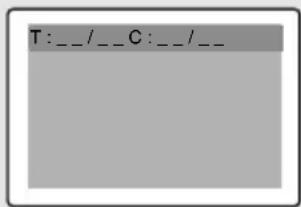
Ricerca DIRETTA (VAI A) per CD
1 Premere il pulsante OPTION.
Viene visualizzatoo il MENU DVD.
2 Selezionare GOTO premendo < / > ,quindi premere il tasting ENTER.
- A agli pressione del pulsante ENTER, la modalità di ripetizione cambia nell'ordine seguente:
Disco Vai a --: --→ Disco Vai a XX:XX
3 Immettere il numero utilizzato i tasti numerici.
- Disco Vai a: premere il numero del tempo desiderato nel disco utilizzato i tasti numerici.
- Track Vai a: premere il numero del tempo desiderato del brano utilizzato i tasti numerici.
- Selezionare traccia: premere il numero di traccia utilizzando i tasti numerici.
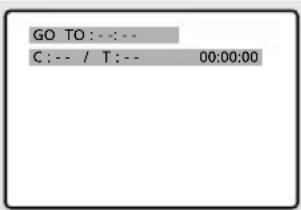
Riproduzione di dischi MP3
Riproduzione di un disco CD/CD-RW che contiene file MP3.
Per riproduire un file MP3
1 Inserire il disco MP3.
Assicurarsi di introdurre il disco con la parte etichettata rivolta verso l'alto.
2 Selezionare la cartella desiderata utilizing il pulsante.
3 Selezionare il file MP3 desideratoutilizzando il pulsante 已
Premere il pulsante ENTER per avviare la riproduzione del file.
Ripetizione riproduzione
Riproduzione di un disco CD/CD-RW contenente file MP3.
1 Premere il pulsante REPEAT.
- A agli pressione del pulsante REPEAT, la modalità di ripetizione cambia nell'ordine segunte: Ripeti traccia Ripeti cartella Disattiva ripetizione.
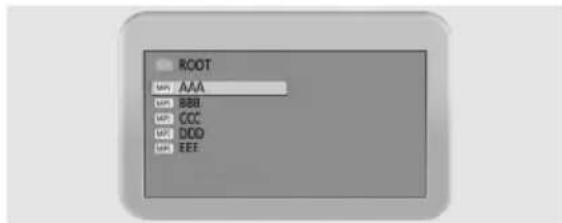
Nota
- Il nome del file viene visualizzato solo in lingua inglese.
- Questolettore compatibile con lo standard MPEG-1 Audio Layer 3 ^ .Non compatibile con altri standard quali MPEG-2 Audio Layer 3 ^ MPEG-2.5 Audio Layer 3 ^ MP1,MP2,ecc.
Non riproduire dischi CD/CD-RW contenti file in fornato diverso da CDA, MP3 e JPEG. - Con i dischi MP3 la riproduzione programmata non è possibile.
- Durante la scrittura di file MP3 su dischi CD-R/RW, selezionare il formato di scrittura software "ISO9660 level 1".
Riproducione dei dischi DIVX (opzione)
Riproduzione di un CD/CD-RW che contiene file DIVX.
ATTENZIONE: Anything sottotitolo è selezionabile esclusivamente quando il suo nome è identico a quello del titolo.
Per riproduire un file DIVX
1 Inserire il disco DIVX.
Assicurarsi che I'etichetta del disco sia rivolta.
verso I'alto.
Utilizzare il tasto / pertrovare la cartella desiderata.
Utilizzare il tasto /perselezionare il file DIVX desiderato.
Premere il tasto ENTER per avviare la riproduzione di un file.
Per annullare la funzione sottotitoli durante la riproduzione.
- Premere il pulsante OPTION.
Viene visualizzato il MENU DVD. - Selezionare SUBTITLE premendo < / > , quindi premere il tasto ENTER.
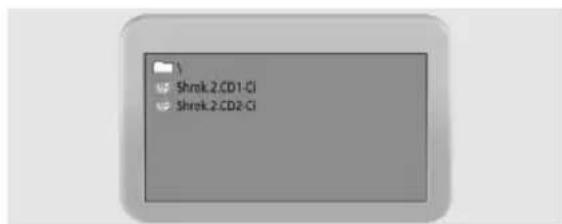
Note
- File AVI utilizzati per dati audio e video: devono essere memorizzati su CD in formato ISO 9660.
- Quando il file non viene visualizzato sullo schermo, premere il tasting STOP.
- Durante la riproduzione del disco DivX disk, è possibile riproduire esclusivamente file con estensione AVI.
- Il fornato audio DTS non è supportato.
- Il fornato WMA non è supportato.
- Quando si masterizza un file di sottotitolo in un CD-ROM nel computer, assicurarsi di masterizzarlo come file SMI.
- La riproduzione lenta all'indietro non funziona con il fornato DviX.
- Formati supportati:VIDEO - Divx3.11, 4.x, 5.x AUDIO - AC3, MP3(80 kbps ~ 320 kbps)
Riproduzione di Kodak picture CD e file JPEG
Per riproduurre Kodak picture CD e file JPEG
All'inserimento di un Kodak Picture CD viene avviata automaticamente una sequenza di diapositive. Quando viene caricato un file JPEG, sullo schermo TViene visualizzato l'indice del contentuto.
Inserire il Kodak picture CD o il disco contente file JPEG
- Viene avviata automaticamente una sequenza di diapositive.
- Premendo il pulsante ■ verrà visua-lizzata la schermata del menu File.
2 Selezionare Fl'immagine.
- Selezionare l'immagine desiderata premendo il pulsante.
Premere il pulsante ENTER.
- L'immagine selezionata viene visualizzata a schermo intero.
Modifica delle dimensioni dello schermo
1 Premere il pulsante OPTION.
Viene visualizzatoo il MENU DVD.
2 Selezionare ZOOM premendo < / > ,quindi premere il tasto ENTER.
- A agli pressione del pulsante ENTER, la modalità di ZOOM cambia nell'ordine seguente: 25% 50% 100% (predefinita) 150% 200% .
Rotazione delle immagini
Premere il pulsante 已
Sono disponibili 4 modalità di rotazione dell'imagine:
Pulsante Ainverte
Pulsante Specularizza
- Pulsante <ruota versus sinistra
Pulsante 已 ruota versus destra
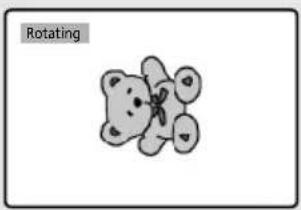
Modifica della modalità di transizione della proiezione di immagini JPEG
Premere il pulsante OPTION. Viene visualizzato il MENU DVD.
2 Selezionare ANGLE premendo < / > ,quindi premere il tasto ENTER.
- Sono disponibili 13 modalità di transizione.
- Ogni volta che si preme il tasto ENTER durante la riproduzione di immagini JPEG, sullo schermo appaionale 13 diverse modalità di transizione:
- modalità 1: dall'alto verso il basso, a turnover.
- modalità 2: dal basso verso l'alto, a turnover.
- modalità 3: dall'alto verso il basso e il centro, a turnover.
- modalità 4: dal centro verso l'alto e il basso, a turnover.
- modalità 5: con veneziana verticale
- modalità 6: da sinistra verso destra, a turnover.
- modalità 7: da destra verso sinistra, a turnover.
- modalità 8: da sinistra e destra verso il centro, a turnover.
- modalità 9: dal centro verso sinistra e destra, a turnover.
- modalità 10: dall'esterno all'interno, a turnover.
- modalità 11: con Veneziana orizzontale
- modalità casuale: la modalità viene scelta casually.
- NONE (nessuna)
Avvio di una proiezione di immagini con musica
Premere il pulsante OPTION. Viene visualizzato il MENU DVD.
2 Selezionare SUBTITLE premendo / quando premere il tasto ENTER in modalità STOP (ARRESTO), le opzioni SLIDE SHOW MODE1 SLIDE SHOW MODE2 SLIDE SHOW MODE3 SLIDE SHOW OFF verranno selezionate ripetutamente.
③ Avvio della proiezione di immagini in modalità 1
- Dopo ave selezionato SLIDE SHOW MODE 1 (DIAPPOSITIVE - MODALITA 1), premere il tasto ENTER (INVIO). Verrà riprodotta la prima traccia del file MP3, nelle immagini JPEG cambieranno automaticamente.
4 Avvio della proiezione di immagini in modalità 2
- Selezionare SLIDE SHOW MODE 2 (DIAPOSTIVE - MODALITA 2) e premere il tasto freccia per selezionare le tracce del file MP3.
- Premere A B sul telecomando, quindi premere ENTER (INVIO).
- Verrà riprodotta la traccia del FILE MP3 selezionata, perché le immagini JPEG cambieranno automaticamente.
⑤ Avvio della proiezione di immagini in modalità 3
- Selezionare SLIDE SHOW MODE 3 (DIAPPOSITIVE - MODALITA 3), quando premere il tasto ENTER (INVIO). Durante la riproduzione della prima traccia del file MP3, l'imagine JPEG rimane fissa.
- Quando inizia la riproduzione della seconda traccia del file MP3, viene visualizzata l'imagine JPEG successiva.
6 Arresto della modalità Dispositive
- Premere il tasting per arrestare la riproduzione del file MP3 e la proiezione di immagini.
Utilizzo del menu Impostazione
QUICK!
a. Premere OPTION per visualizzare il DVD MENU.
b. Premere il < / > selezionare SETUP e premere ENTER.
Premere il pulsante MENU.
Verrà visualizzato il menu OSD.
2 Selezionare Funzione utilizzando i pulsanti 巧 quindi premere il pulsante>
3 Selezionare DVD Setup utilizing o i pulsanti, quindi premere il pulsante. Viene visualizzato il menu DVD OSD.
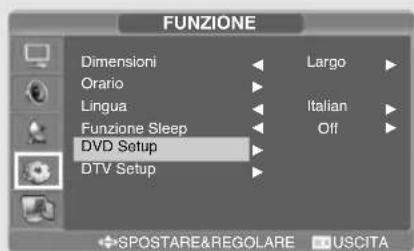
Impostazione lingua
Premere il tasto /pe>spostarsi su Language Setup (Impostazione lingua).
5 Premere il pulsante /per passare alla voce desiderata, quindi premere il pulsante ENTER.
6 Premere il pulsante V/per selezionare la lingua desiderata.
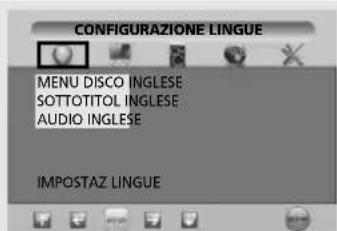
Audio:utilizzare il menu della lingua audio per selezionare la lingua desiderata per l'audio. Se nel disco inserto è presente la lingua scelta, la riproduzione dell'audio avverra in quella lingua.
- Sottotitoli: utilizzato il menu della lingua sottotitoli per selezionare la lingua preferita per i sottotitoli. Se nel disco inserto è presente la lingua scelta, i sottotitoli verranno visualizzati in quella lingua.
- Menu Disco: utilizzare l'opzione Disc Menu per selezionare la lingua desiderata per i menu dei DVD (non la stessa del menu dellettore).
Impostazione video
Per la selezione del formato di visualizzazione dello schermo TV.
Premere il tasto /pepspostarsi su Video Setup (Impostazione video).
5 Premere il pulsante 4 quindi premere il pulsante ENTER.
6 Premere il pulsante apex selezionare la voce desiderata.
TV DISPLAY
4:3/PS: selezionare questa modalità se si desidera che l'immagine venga visualizzata a schermo intero. I margini di sinistra e di destra potrebbero risultare invisibili.
4:3/LB: scegliere但这a impostazione per vedere i film nel formato originale. Potrebbero comparire bande nere nella parte superiore e inferiore dello schermo.
16:9 Wide Screen: scegliere esta impostazione se si desidera vedere il film su schermo ampio.
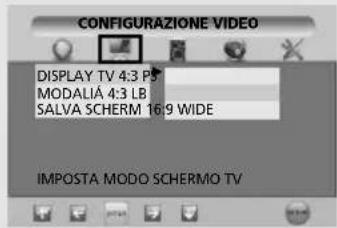
MODALITA IMMAGINE
- AUTO: La modalità immagine viene selezionata automaticamente in base alle informazioni sul disco.
F ILM: Viene selezionata la visualizzazione ottimale in modalità Fermo immagine. - VIDEO: Viene selezionata la visualizzazione ottimale in modalità Film immagine.
SMART: Viene'utilizzata una combinazione tra le modalità Film e Video.
Salvaschermo
- É possibile attivare e disattivare la funzione protezione dello schermo.
IMPOSTAZIONE ALTOPARLANTE
Premere il tasto /pepspostarsi su Speaker Setup (Impostazione altoparlante).
5 Premere il pulsante Apex selezionare la voce desiderata. Premere il pulsante ENTER.
6 Premere il pulsante npex selezionare la voce desiderata.
-Downmix
- SN/DS: scegliere questa impostazione per selezionare il suono surround per il diffusore frontale.
- Stereo: scegliere questa impostazione per selezionare l'uscita stereo per il diffusore frontale.
Impostazione audio
Premere il tasto /pepspostarsi su Audio Setup (Impostazione audio).
5 Premere il pulsante Aper selezionare la voce desiderata. Premere il pulsante ENTER.
6 Premere il pulsante Apex selezionare la voce desiderata.
DUAL MONO (MONO DOPPIO)
-STEREO: Consente di attivare l'audio stereofonico.
- LEFT MONO (MONO SINISTRO): Consente di attivare l'audio stereofonico sul canale sinistro della traccia audio.
- RIGHT MONO (MONO DESTRO): Consente di attivare l'audio stereofonico sul canale destro della traccia audio.
- MIXED MONO (MONO MISTO): Consente di attivare l'audio stereofonico sui canali sinistro e destro della traccia audio.
IIMPOSTAZIONE PERSONALIZZATA
Premere il tasto /pepspostarsi su Custom Setup (Impostazione personalizzata).
5 Premere il pulsante non selezionare la voce desiderata. Premere il pulsante ENTER.
6 Premere il pulsante Apen selezionare la voce desiderata.
-
Logo
-
MPG Logo (Logo MPG): Consente di utilizzato la schermata di avvio originale.
- JPG Logo (Logo.JPG): Consente di utilizzato una schermata di avvio scarcata da CD. Se si utilizza DivX (opzione), viene attivato il logo.JPG. Se si utilizza DVD (opzione), il logo.JPG viene disattivato.
- Livello protezione
Consente di impostare una password e di selezionare un livello di protezione per i DVD non adatti ai bambini.
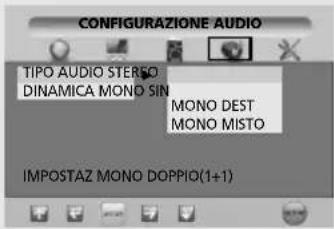
Dynamic (Dinamico)
-Aumenta solo I'uscita audio.
(4/4, 3/4, 2/4, 1/4, OFF)
- Selezionare OFF per ripristinare il valore predefinito.
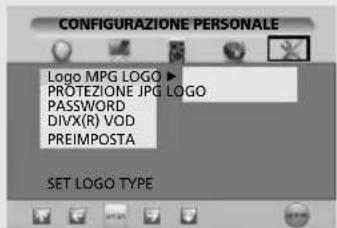
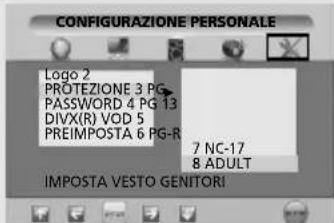
- Impostazione della password
Premere il tasto Ape spostarsi su PASSWORD quindi premere il pulsante ENTER.
6 Premere il pulsante ENTER.
7 Immettere la vecchia password, quando la nuova password di 4 cifre.
Ripetere la nuova password per conferma, quindi premere il pulsante ENTER.
-
Predefinito
-
Se l'utente selezione RESET dal menu di Impostazione verranno ripristinate le impostazioni iniziali. I valori delle della funizione Parentale e la password non vengono modificati.
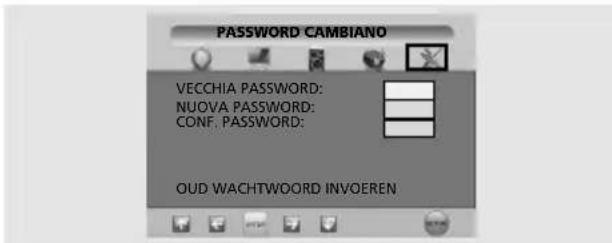
- La password è preimpostata a 0000.
Funzione DivX (In base al modello)
DivX (opzione)
Tabella delle funzionalità DivX
- I file AVI contengono i dati audio e video; devono essere memorizzati sul CD nel formato ISO 9660.
- Quando si riproduce un disco DivX, è possible esquire solo i file con estensione AVI.
- Il fornato WMV non è supportato.
- Quando si copia un file con sottotitoli sul CD-ROM del PC, assicurarsi di copiarlo come file SMI.
- La riproduzione al rallentatore in senso inverso non è supportata con il formato DivX.
VIDEO
- Contenuti DivX 3.11
- Contenuti DivX 4 (basati su profilo semplice MPEG-4)
- Contenuti DivX 5 (profilo simplice MPEG-4, fotogrammi bidirezionali, Qpel e GMC non supportati).
| Supporta tutte le risoluzioni fino 720 X 480 @ 30fps a un massimo di 720 X 576 @ 25fps | |
| Macroblocchi al secondo 40500 | |
| Velocità bit massima media 4000 kbps | |
| Velocità bit massima di picco durante 1000kbps 3 secondi di riproduzione video | |
| Dimensione del buffer VBV minima (kbyte) 384k bytes | |
Nota.
Supporta una velocità bit massima costante di 6Mbps.
AUDIO
I dispositivi con certificazione DivX consentono di riproduire qualsiasi audio MP3 interfogliato con qualsiasi velocità bit, sia CBR via VBR. L'audio deve essere campionato alle frequenze standard, come 32khz o 44,1khz, e deve essere conforme alle specifiche del formato AVI.
Riproduzione DivX®VOD
Questo capitolo spiega come riproduire il formato DivX®VOD.
Premere il pulsante MENU.
Verrà visualizzato il menu OSD.
2 Selezionare Funzione utilizzando i pulsanti 巧 quindi premere il pulsante
3 Selezionare DVD Setup utilizing i pulsanti V, quindi premere il pulsante. Viene visualizzato il menu DVD OSD.
Utilizzare peppassare in modalita Custom.
Utilizzare per passare in modalità DivX@VOD, quindi premere ENTER (INVIO).
Verrà visualizzato il seguente messaggio.
YOUR REGISTRATION
CODEIS:XXXXXXXX
TO LEARN MORE
GO TO WWW.DIVX.COM/VOD
DONE
Il codice di registrazione è:XXXXXXXXX.
É indispensableespecificaregli8caratteriedel codice di registrazione.
8 Quando si scaricano file da Internet.
Assicurarsi di inseire il codice di registrazione prima di scaricare i file.
Copiare il file scaricato su CD-R o CD-RW.
10 Riproduire il disco CD-R o CD-RW.
Verrà visualizzato il seguente messaggio.
Il video noleggiato dispone di Xview. La visualizzazione termina quando si interrompe la riproduzione, si riproduce un altro video oppure si spegne illettore.

Se si sceglie il tasting YES (SI), il video verrà riproduotto. In caso contrario, verrà visualizzato un elenco di file.
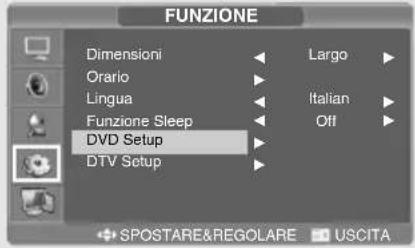
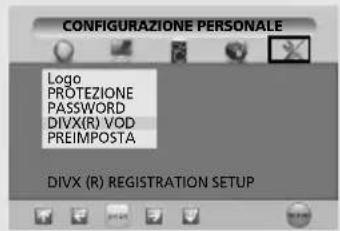
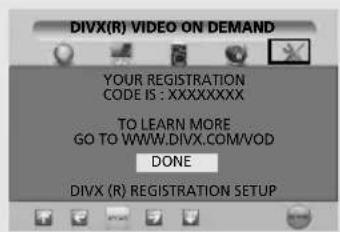
Note.
- Quando si tentative di riproduire un file video con X view. Se appeare il messaggio "This rental is expired" (Il noleggio è scaduto) il video non verrà riprodotto.
Se si tenta di riproduire un disco con data di noleggio scaduta, verrà visualiz zato il seguente messaggio: "This rental is expired" (Il noleggio è scaduto). - Per riproduire un nuovo disco noleggiato, seguire la procedura dal punto 1.
- Quando si insertisce un codice di registrazione errato. Se il codice di registrazione non è valido, il file non verrà riprodotto.
In questo caso, verrà visualizzato quello messaggio: "This video player is not authorized to play this video." (Questolettore nonha l'autorizzazione nece saria per riproduire quello video.)
Questo prodotto è progettato esclusivamente per l'accesso al digitale terrestre "free-to-view".
Prima installatione
Alla prima accensione delsystema, l'applicazione tenta di configurarsi da sola per la prima volta. Questa operazioneiene definita "First Time Installation" (Prima installment). E possibile scegliere il paese.
(Solo Ue)
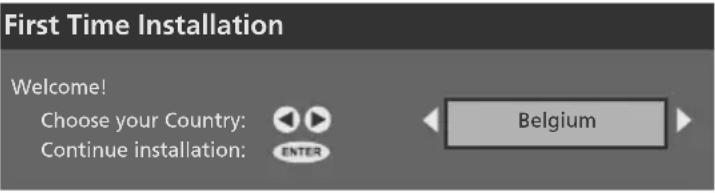
(Solo Regno Unito)
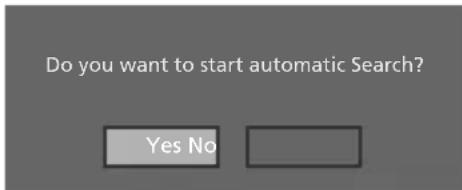
Quindi, all'utente viene chiesto se desidera eseguire la sintonizzazione automatica dei servizi. La funzionalità di sintonizzazione automatica viene descritta più avanti in quello documento. Una volta terminata la sintonizzazione automatica e individuiati i servizi, viene selezionato il servizio con il numero più basso e viene migliorato un banner con la descrizione del servizio. L'utente potrebbe aver scelto di non eseguire la sintonizzazione automatica oppure la scansione automatica potrebbe non aver trovato servizi. In tal caso, l'utente può utilizzato il "Main Menu" (menu principale) per eseguire nuovamente la scansione automatica o per eseguirne una manuale.
Menu principale
Il "Main Menu" (menu principale) consente all'utente di configurare gli elementi del DVBT.
QUICK!
a. Premere OPTION per visualizzare il DTV MENU.
b. Premere il < / > selezionare SETUP e premere ENTER.
Premere il pulsante MENU.
Verrà visualizzato il menu OSD.
2 Selezionare Funzione utilizzando i pulsanti quindi premere il pulsante
3 Selezionare DTV Setup utilizing i pulsanti, quindi premere il pulsante. Viene visualizzato il menu DTV OSD.
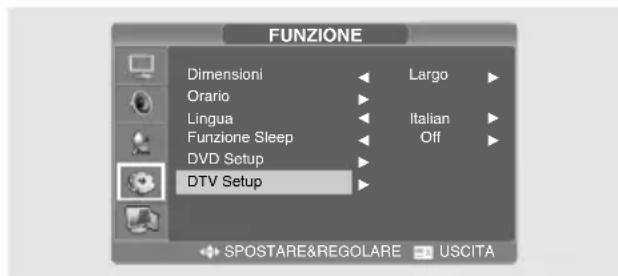
Gli elementi configurabili dell'applicazione di riferimento sono descritti altrove in questo documento e rientrano nelle seguenti categorie:
- Elenco canali, Installazione, Ricerca automatica, Ricerca manuale, Preferiti, Configurazione, Lingua, GP
Elenco canali
La funzione Channel List (Elenco canali) presenta un elenco di tutti i canali trovati durante la ricerca dei canali descritta in precedenza. L'elenco comprende canali radio e teilevisivi. A tali canali è stato assegnato un numero (di riferimento) in base al quale vengono elecnati.
La funzione Channel List (Elenco canali) può essere utilizzata per guardare e ascoltare i canali selezionati, per eliminarli dall'elenco, per modificarne il nome, per impostare una password di accesso al canale e per aggiungere il canale all'elenco dei canali preferiti.
Impostazione della password per accedere al canale e per aggiungere il canale all'elenco dei canali preferiti.
Per visualizzare l'elenco canali
- Premere il tasto OPTION. Viene visualizzato il menu DTV.
- Selezionare LIST premendo / quando premere ENTER per visualizzare l'opzione CHANNEL LIST (ELENCO CANALI), vindere l'esempio riportato di seguito. Viene molto un canale tevisivo selezionato. Quando si selezione un canale radio il riquadro dell'imagine sareva vuoto.
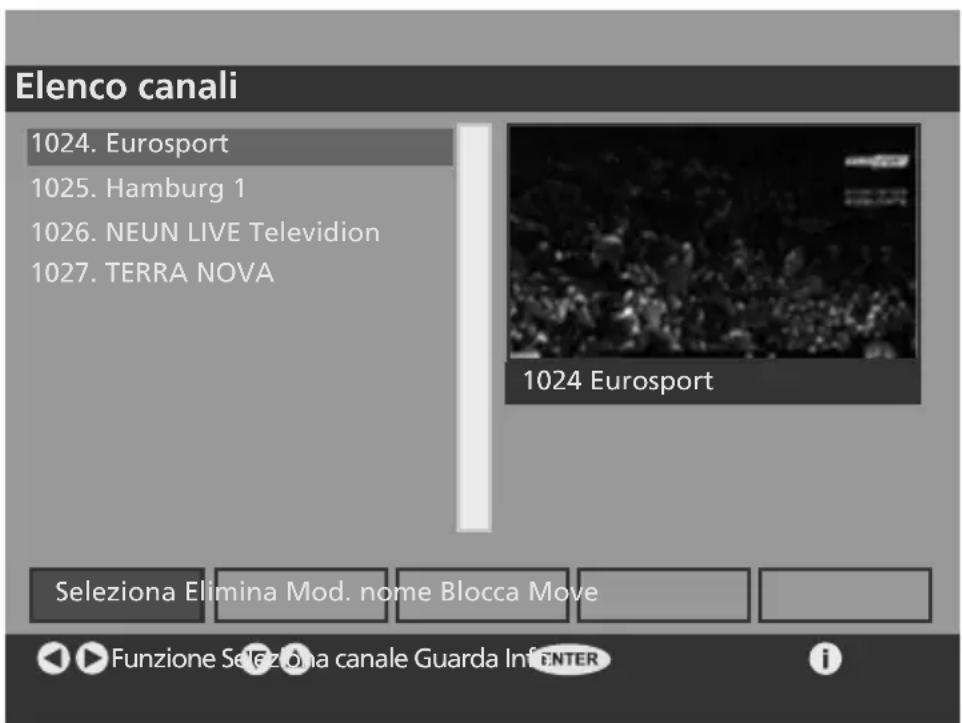
Per guardare un canale
- Utilizzare i tasti < / > per scorrere le opzioni fino a raggiungere Seleziona.
Utilizzare / per spostarsi nell'elenco dei canali fino a raggiungere il canale che si desidera guardare. - Premere "ENTER" per guardare il canale selezionato nella finestra dell'imagine situata nell'angolo superiore destro.
- Per guardare il canale a schermo intero premere Exit.
Per eliminare un canale
- Utilizzare / > per scorrere le opzioni sino a raggiungere Elimina.
Utilizzare v/ per spostarsi nell'elenco dei canali fino a raggiungere il canale che si desidera eliminare. - Premere "ENTER" per eliminare il canale selezionato nella finestra dell'immagine situata nell'angolo superiore destro.
- Viene visualizzata una finestra di conferma. Respondere Yes (Si) o No, a seconda dei casi. Se si risponde Yes (Si), il canale verrà rimioso dall'elenco e non sare più disponibile per la visione/l'ascolto.
Per modificare il nome di un canale
- Utilizzare / per spostarsi nell'elenco dei canali fino a raggiungere il canale che si desidera modificare.
- Utilizzare / per scorrere le opzioni fino a raggiungere Mod. nome.
- Premere "ENTER" per selezionare la funzione di modifica del nome.
- Il nome del canale selezionato viene visualizzato in una casella di testo che si après quello la finestra dell'imagine. Il primo carattere del nome è racchiuso tra parentesi quadre.
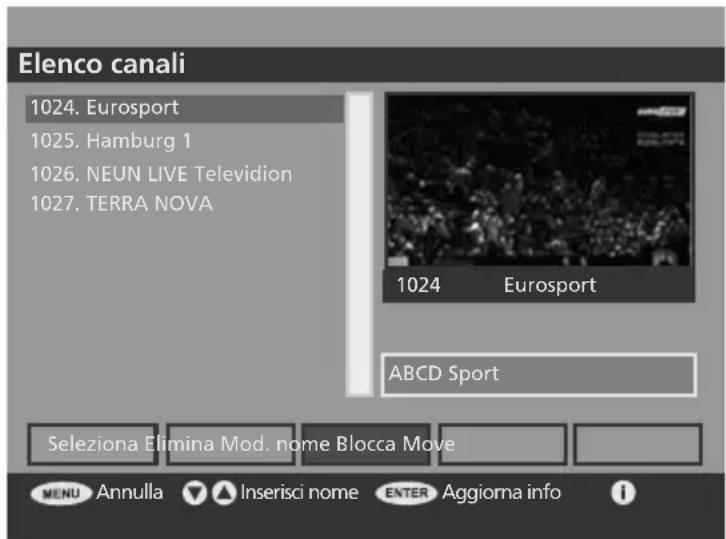
- Utilizzare i tasti numerici (0~9) per modificare quello carattere utilizzato la tabella riportata di seguito.
| Tasto telecomando | 1 | 2 | 3 | 4 | 5 | 6 | 7 | 8 | 9 | 0 |
| Premere una volta | A | D | G | J | M | P | S | V | Y | SP |
| Premere due volte | B | E | H | K | N | Q | T | W | Z | 0 |
| Premere tre volte | C | F | I | L | O | R | U | X | 9 | + |
| Premere quattro volte | 1 | 2 | 3 | 4 | 5 | 6 | 7 | 8 | y | - |
| Premere cinque volte | a | d | g | j | m | p | s | v | z | * |
| Premere sei volte | b | e | h | k | n | q | t | w | & | / |
| Premere sette volte | c | f | i | l | o | r | u | x | • | ! |
- Utilizzare / per scorrere i caratteri del nome e modificare quelli richiesti. Il nuovo nome può essere più corto o più lungo di quello esistente. La lunghezza massima è di 16 caratteri.
Per bloccare un canale
Questa funzione consente di impostare una password per acceder e determinati canali.
Utilizzare / per spostarsi nell'elenco dei canali fino a raggiungere il canale che si desidera bloccare.
- Utilizzare per scorrere le opzioni fino a raggiungere Lock (Blocca).
- Premere "ENTER" per impostare il blocco.
- Accanto al canale selezionato nell'elenco viene visualizzato il symbolo di blocco (B)
- Premere nuovamente "ENTER" per rimuovere il blocco.
La prossima volta che si selezione questo canale per guardarlo verrà richiesta una password; a tal fine, verrà visualizzata la finestra Enter Lock Key (Immissione della chiave di blocco).
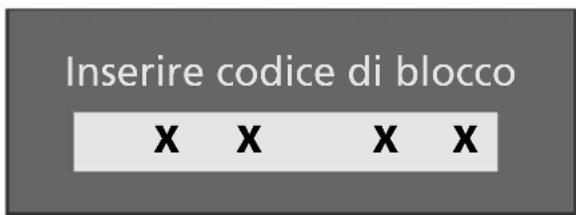
(La password iniziale e 0000)
Si potrà guardare questo canale soltanto se si immette un numero valido. Se il numero immesso non è corretto, verrà visualizzata brevamente la finestra Wrong Lock Key (Chiave di blocco errata).
Quando viene immesso un numero valido, il canale verrà riproduotto.
Per spostare un canale
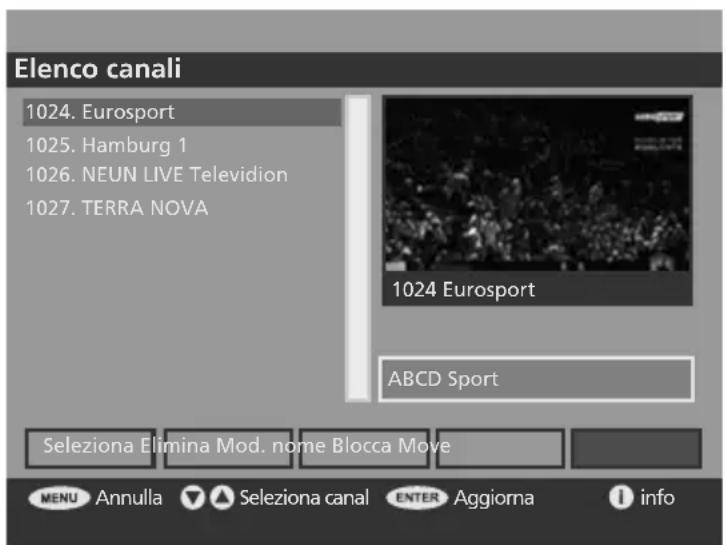
- Premere il tasting subtaste funzione e accedere al tasting "Move".
- Premere il tasto "ENTER" per immettere lo spostamento.
- Utilizzare il tasto per modificare la posizione del canale selezionato.
- Quando si preme il tasting v/ per scegliere la posizione di destinazione del canale spostato, se l'utente preme k vengono visualizzate informazioni di avviso che chiedono all'utente se desidera annullare lo spostamento.
Se si sceglie Yes (Si),iene ripristinato I'elenco precedente, se si scegli "No" procedere allo spostamento del canale.
- Premere "ENTER" per salvare il risultato dello spostamento.
Informazioni di avviso per l'annullamento del timer a causa della modifica dell'indice dei programmi. - Se si scegli "Yes" (Si), il risultato viene memorizzato e si esce dallo spostamento.
- Se si sceglie "No", viene ripristinato l'elenco precedente.
Preferiti
Elenchi dei servizi preferiti
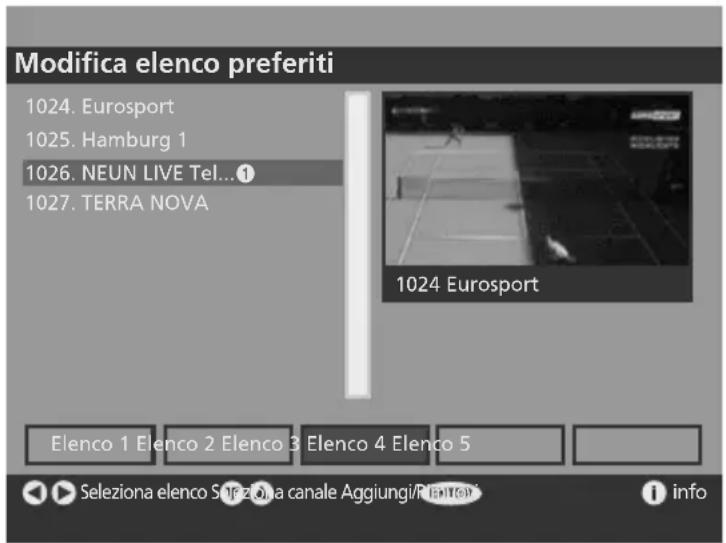
Un elenco preferiti consente all'utente di selezionare un sostoinsieme di servizi considerati preferiti.
L'applicatione consente all'utente di impostare fino a cinque diversi elenchiti preferiti.
Gli elenchi preferiti vengono definiti nella finestra di dialogo dei preferiti e sono accessibili selezionando il tasto dei preferiti nella finestra di dialogo Channel List (Elenco canali) etramite il Main Menu (menu principale).
La finestra di dialogo dei preferiti contiene un elenco di scorrimento di tutti i servizi e un insieme di tasti che consentono all'utente di inseire o rimuovere un servizio in un elenco di preferiti. Le icone indicatei servizi che fanno parte di un elenco di preferiti. Il servizio attualmente selezionato viene visualizzato sullo sfondo della finestra di dialogo dei preferiti.
La modalità preferiti può essere attivata alla finestra di dialogo Configuration (Configurazione) nel "Main Menu" (menu principale).
Non è possibile selezionare un elenco preferiti che non contiene servizi. Quando un utente selezione un elenco preferiti, tutte le guide ai programmi tevisivi (EPG) mosteranno sostanto i servizi inclusi in tale elenco.
Quando la modalità preferiti è arrivata, i tastingi e giudel programmi sul telecommando selezioneranno sostanto i servizi selezionati come preferiti e tutte le guide elettroniche ai programmi (EPG) mosteranno sostanto i servizi inclusi nell'élenco preferiti corrente. Sarà comunque possibile selezionare un servizio utilizzato il numero relativivoanche se non fa parte dell'élenco preferiti attualmente selezionato.
La finestra di dialogo Favourites (Preferiti) non è accessibile se non vi sono servizi disponibili.
Cambio del canale
Épossiblecambiarecanaleutilizzandouno dei seguenti metodi.
Tasti di scorrimento dei canali
- Utilizzare i tasti P / per scorrere in alto e in basso i canali disponibili.
Tasti numerici (0~9)
Il numero completeness del canale deve essere immesso entro 3 secondi dall'immissione della prima cifra.
- Ad esempio, per guardare il canale 43, premere il tasto 4, quindi il tasto 3.
- Il numero di canale imesso verrà visualizzato in alto a sinistra dello schermo teilevizio e il teilevisore mostrera il canale imesso.
Elenco canali
- Visualizza l'elenco canali per visualizzato l'elenco dei canali memorizzati.
1 Premere OPTION per visualizzare il DTV MENU.
Premere il < / > selezionare LIST e premere ENTER.
- Selezionare il canale desiderato utilizzato i tasti.
- Premere "ENTER" per vedere/ascoltare il canale...
GP in onda/successivi
GP in onda/successivi Mar 25/1 16:12
Canali Programma in onda
Prossimo programma
-
Eurosport Elskunstlauf Eurosport Spezial
-
Hamburg 1 Nessuna informazione
Nessuna informazione
- NEUN LIV... Nessuna informazione
Nessuna informazione
- TERRA NO... GREAT FESTIVALS 2 Aller simple pou...

Naviga

Programmazione

Guarda Pro Gramma
La finestra di dialogo EPG (Electronic Program Guide - Guida elettronica ai programmi) consente all'utente di essere il programma corrente e successivo previsto per agli servizio.
In questa finestra di dialogo viene visualizzato un elenco di canali e il programma corrente e quello successivo corrispondente. L'utente può spostarsi in alto e in basso nell'elenco di canali ed evidenziare il programma corrente o successivo. è possibile visualizzare informazioni sul programma evidenziato premendo " Queste informazioni comprehendono l'ora di inizio/fine del programma, il genere di programma tra parentesi e una sintesi del contento del programma.
L'utente può selezionare un servizio evidenziaro un programma nell'élenco "now" (attuale) e premendo il tasto "ENTER".
La guida elettronica ai programmi - Attuale/Successivo non è accessibile se non vi sono servizi disponibili.
Elenco programmazione
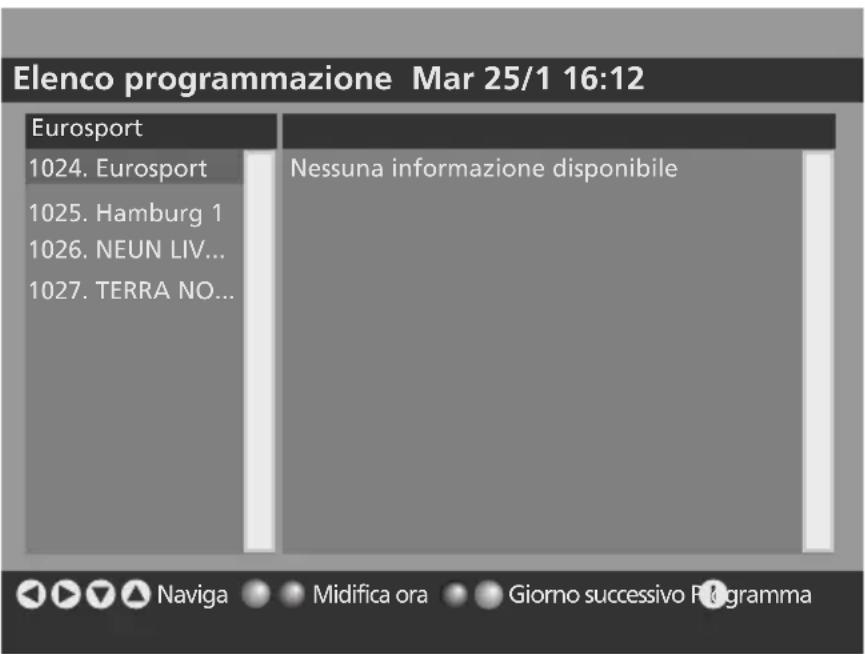
Orario programmazione
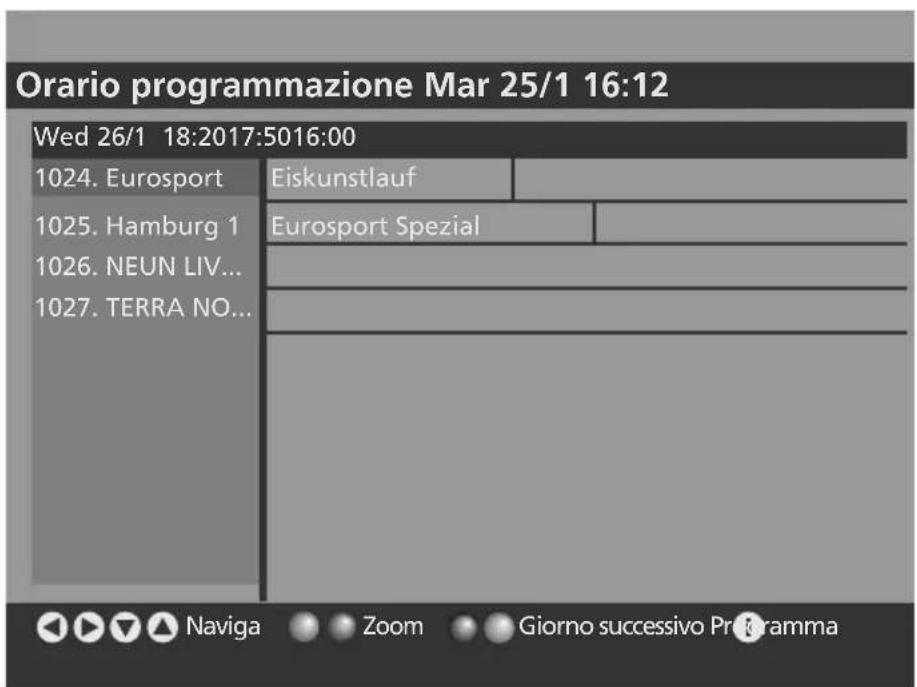
Le informazioni della Guida elettronica ai programmi relative all'elenco programmi vengono presentate nelle forme di elenco su un banner per il servizio corrente oppure in una finestra di dialogo a schermo intero che alla strada diversi servizi.
Un banner con l'elenco dei programmi visualizzza informazioni simili a的那一 visualizzate dal banner del servizio corrente. Su quello banner, anziché il nome del programma successivo, viene presentato un elenco di scorrimento contenente informazioni sulla programmazione di quattro ore. è possibile modificare l'ora della programmazione visualizzata ed evidenziare un programma all'interno della programmazione.
Quando questo banner è visualizzato, è possible modificare il servizio currente utilizzando i tasti del telecomando Su e Giù relativi ai programmi.
Se non sono disponibili informazioni su un programma, l'elenco molto sul banner alla dicitura "No Information Available" (Nessuna informazione disponibile).
È possibile visualizzare ulteriori informazioni sul programma attualmente in riproduzione o sul programma evidenziato nell'elenco dei programmi utilizzando, rispettovamente, il tastingiallo e quello blu.
La finestra di dialogo a schermo intero con l'elenco dei programmi presente all'utente due elenchi e un riquadro informativo.
L'elenco più a sinistra visualità tutti i servizi disponibili, il servizio attualmente selezionato viene visualizzato nella barra del titolo di quello elenco. L'elenco più a destra visualità due ore di programmazione del servizio attualmente selezionato, il suo titolo alla fascia oraria coperta dall'elenco. L'utente può spostarsi tra i due elenchichi per cancellare il servizio selezionato o il programma evidenziato utilizzando i tasti freccia sul telecomando.
È possibile visualizzare le informazioni sul programma evidenziato o sul primo programma nell'elenco premendo il tasting " ①
L'utente peut modificare la fascia oraria della programmazione visualizzata per un canale, di due ore o di un giorno intero.
Se non sono disponibili informazioni su un programma, l'elenco molto sul banner alla la dicitura "No Information Available" (Nessuna informazione disponibile).
Le informazioni dettagliate comprehendono l'ora di inizioFINE e la descrizione del programma.
La Guida elettronica ai programmi - Programmazione estesa non è accessibile se non vi sono servizi disponibili.
Impostaz
Per visualizzare la configurazione
- Premere OPTION per visualizzare il DTV MENU.
- Premere il < / > selezionare OPT e premere ENTER.
Configurazione
La finestra Configuration (Configurazione) consente di personalizzare diverse impostazioni.
È possibile scegliere tra le opzioni disponibili di ciascuno degli elementi nella finestra Configuration (Configurazione). Vedere molto per una visualizzazione tipica.
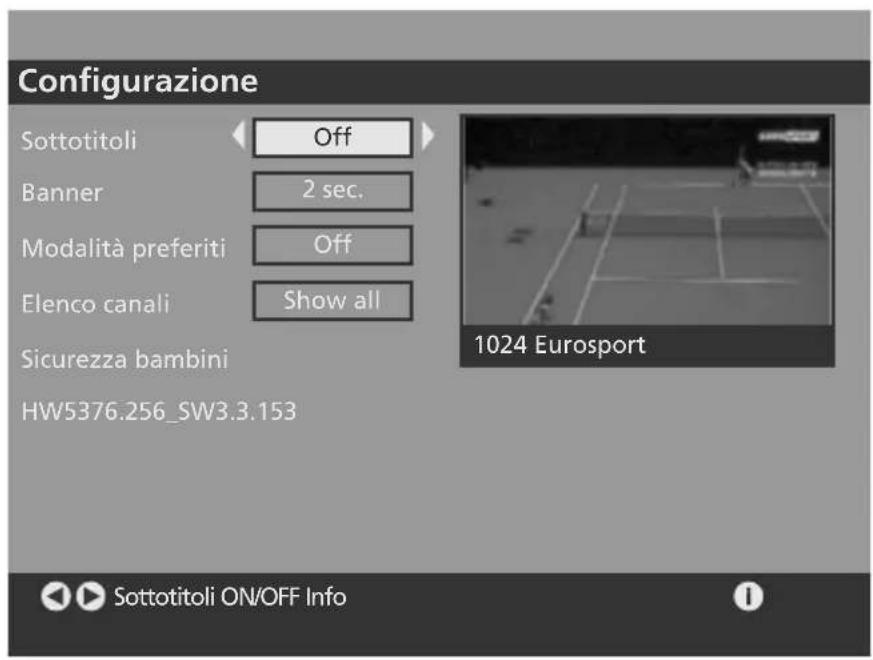
Il testo lungo il banner inferiore cambia a seconda dell'elemento selezionato.
- U tilizzare i tasti | pre visualizzare agli singola opzione.
- Utilizzare / per spostarsi nell'elenco di configurazione fino a raggiungere l'elemento che si desidera riconfigurare.
- Premere EXIT per chiudere la finestra di configurazione e tornare al canale precedentamente visualizzato.
- A Anything's le impostazioni di configurazione sono quelle che erano impostate al momento della pressione del tasting EXIT.
Sicurezza bambini
La funzione Parental Setting (Sicurezza bambini) consente di proteggeretramite password gruppi di menu oppure di consentire l'accesso a tutti i menu.
- Utilizzare v/ ∧ per evidenziare Parental Settings (Sicurezza bambini).
- Premere "ENTER".
- La password iniziale è 0000.
- Viene visualizzata la finestra in basso a sinistra:
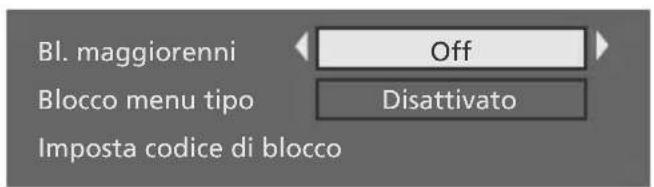
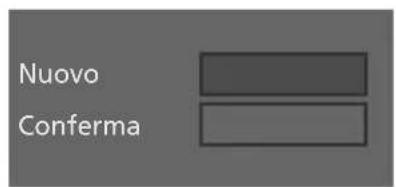
(La password iniziale e 0000)
- Utilizzare < / > per scorrere e visualizzare le opzioni disponibili: All menus (Tutti i menu), Installation Menus (Menu di installmente) o None(Disabled) (Nessuna(Disattivata)).
- Utilizzare xper evidenze Set Lock Key (Imposta chiave di blocco).
- Premere "ENTER".
- V iene visualizzata una seconda sottofinestra, in alto a destra.
- Immettere il codice della chiave di blocco nella relativa casella di immissione utilizzato i tasti numerici (0~9).
- La casella di immissione diventa ora di confirma codice.
- Immettere lo stesso codice della chiave di blocco in questa finestra utilizzando i tasti numerici (0~9).
- La seconda sottofinestra visualizza Key Lock Changed (Chiave di blocco modificata), quindi si chiude.
- Premere EXIT per applicare l'impostazione (Apply Setting) e tornare al menu Configurazione.
Lingua
Selezione della lingua del systema, dell'audio e dei sottotitoli
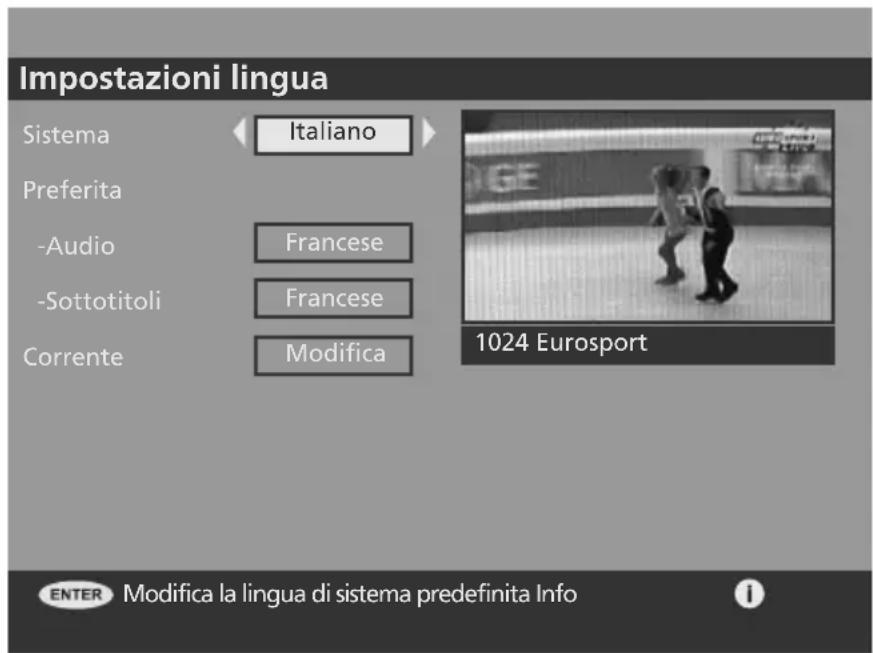
Nel "Main Menu" (menu principale) è prevista una finestra di dialogo delle lingue dove è possibile impostare la lingua preferita e la lingua corrente sia dell'audio che dei sottotitoli. Le opzioni disponibili per la lingua preferita sono predefinite e dipendono dai requisiti del cliente.
Impostando la lingua corrente, l'utente cui scegliere tra le lingue disponibili di un determinato servizio selezionato. Qui, verranno offerte in opzione soltanto le lingue disponibili per il servizio corrente.
Non è possibile determinare esattamente quale lingua audio è selezionata attualmente poiché una sorgente audio cui poè indicare il supporto di più lingue.
La finestra di dialogo delle lingue visualizzataanche la lingua attuale del systema. La lingua del systemasiriferisce alla lingua utilizzata per tutto il testo dell'interfaccia utente nell'applicazione.
La lingua corrente può essere impostata dal banner del servizio corrente. Quando sono disponibili più opzioni per la lingua dei sottotitoli o dell'audio dell'evento corrente,
sul banner del servizio corrente verrà visualizzata l'icona "I/II". Quindi, l'utente può premere il tasto "Left" (Sinistro) per visualizzato una finestra di dialogo e impostare la lingua corrente dell'audio o dei sottitoli di quel servizio.
La finestra di dialogo non verrà visualizzata se non sono disponibili opzioni per la lingua corrente.
Installazione
Ricerca automatica
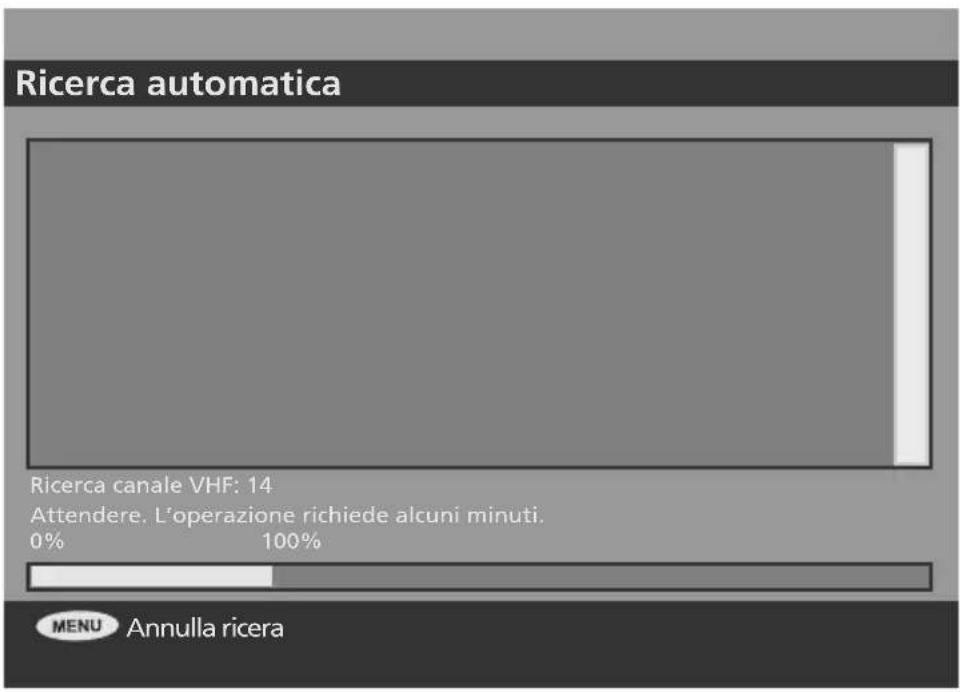
La sintonizzazione automatica può essere attivata al momento della "prima installmente" e utilizzando un'opzione nel Menu principale -> Impostaz -> Installazione.
Durante l'esecuzione di una sintonizzazione automatica, non verrà selezionato alcun servizio. Durante la sintonizzazione automatica viene visualizzata una finestra di dialogo che indica l'avanzamento della scansion dei canali.
La sintonizzazione automatica può essere annullata dall'utente, in tal caso viene utilizzato l'elenco dei servizi precedente, se gli memorizzato. Al termine di una sintonizzazione automatica, l'applicazione tentera di selezionare il servizio con il numero più basso dall'elenco dei servizi e tornerà al funzionamento in visualizzazione normale.
Si noti che una volta terminata correttamente la sintonizzazione automatica, tutte le preferenze dell'utente relative ai servizi vengono ripristinate, ad esempio gli elenchichi preferiti.
Ricerca manuale
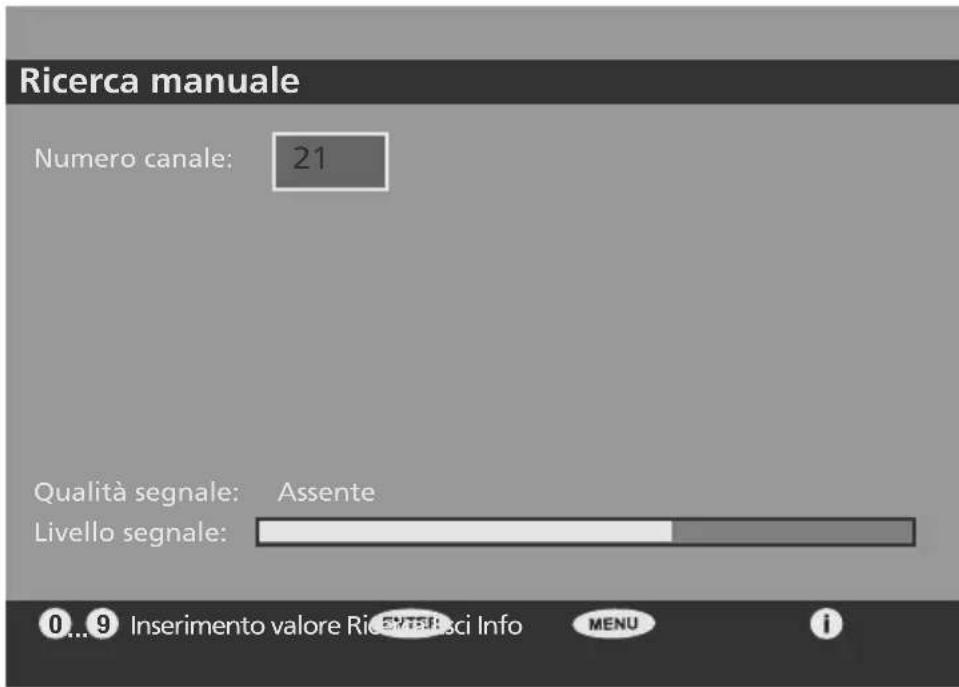
La sintonizzazione manuale consente all'utente di eseguire la scansione di un singolo canale (frequenza) per cercare i servizi. L'utente può eseguire una sintonizzazione manuale selezionando un'opzione nel "Main Menu" (menu principale). Durante l'esecuzione di una sintonizzazione manuale, non verrà selezionato alcun servizio. L'utente immette il numero del canale da sottoporre a scansione, è possibile immettere soltanto i canali supportati dal sintonizzatore.
La finestra di sintonizzazione manuale visualizza una barra indicante la qualità e la potenza del segnale del canale attualmente selezionato. L'utente può quindi scegliere di eseguire la scansione del canale selezionato per cercare i servizi; durante la scansione, viene visualizzata una finestra di dialogo separata che indica i servizi trovati. I nuovi servizi scoperti vengono uniti all'élenco corrente dei servizi.
La sintonizzazione manuale cui si sono l'annulata dall'utente, in tal caso verranno ignorati i nuovi servizi scoperti.
Al termine della sintonizzazione manuale, l'applicazione tentera di selezionare il servizio precedentamente selezionato e tornera al funzionamento in "visualizzazione normale". Nei casi in cui non vi era un servizio precedentamente selezionato, l'applicazione tentera di selezionare il servizio con il numero più basso.
Interfaccia comune
Visualizzazione dell'interfaccia comune
- Inserire la CAM con la scheda IC installata nelloslot di interfaccia comune.
Se si installa CAM/SCHEDA IC, viene visualizzato il seguente messaggio IC.
Mess. CI
Mod. int. comune (DVB-Cl) insertito
- Verificare la visione dell'imagine su un canale a segnale criptato.
Per visualizzare il menu Common Interface
- Premere il tasting OPTION. Viene visualizzato il menu DTV.
- Selezionare SETUP premendo K, quindi premere il tasto ENTER.
Viene visualizzato il menu DTV OSD.
- Selezionare Common Interface premendo / , quando premere il tasto ENTER per visualizzare l'interfaccia comune; videere l'esempio riportato di seguito.
Interfaccia comune
Top Up Tv
- Premere ENTER per visualizzare il menu CI Main, vindere l'esempio riportato di seguito.
Main menu
Module information
Smart card information
Language
Software Download
Press OK to select, or Exit to quit
OK Annulla
- Selezionare l'opzione desiderata premendo il pulsante @qindi premere ENTER.
- Per uscire dal menu, premere il tasto EXIT.
Collegamento Cl
- Le informazioni sull'applicazione sono relative alla schedà IC.
- É possible installare la CAM in qualsiasi momento sua parte il tevisore è acceso (ON) sua parte è spento (OFF).
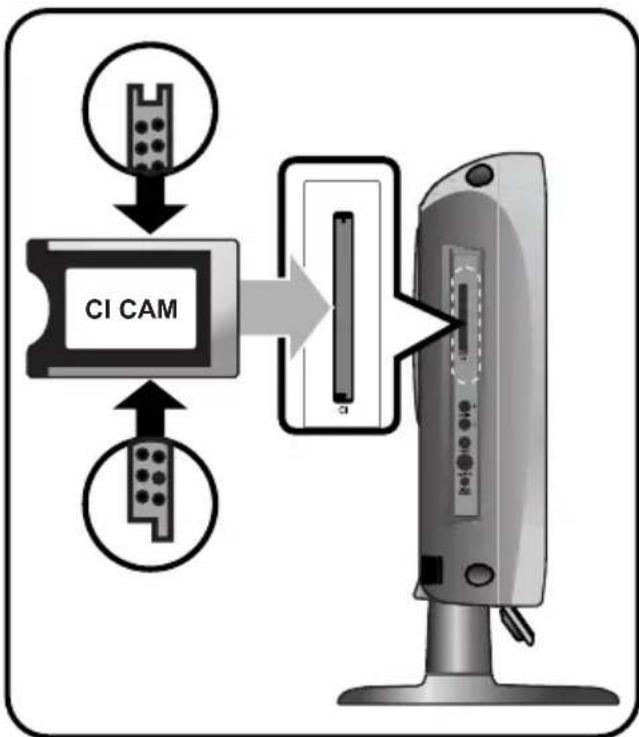
1 Inserite la schedla IC nella CAM nella direzione indica alla freccia.
Inserire la CAM con la schedacic installata nello slot di interfaccia comune. Inserire completamente la CAM nella direzione individata alla freccia in modo che risulti parallela allo slot.
Specifiche tecniche
Nozioni di base
- Ricevitore DVB terrestre "free-to-air" a normal EN 300 744
- Gamma di frequenza VHF/UHF
- Uscita video e audio tramite connettore interno
- Uscita S/PDIF tramite connettore interno
Ricerca veloce dei canali
Supporto decodifica ReadSolomon (EN 300 744) - Selezione FEC automatica (1/2, 2/3, 3/4, 5/6, 7/8)
- Supporto flusso di trasporto MPEG2: ISO/IEC 13818-1
Supporto video/audio DVB: ISO/IEC 13818-2, -3 - Supporto MHEG e LCN (solo Regno Unito)
Specifiche RF
- Demodulazione QPSK/QAM16/64 conforme allo standard DVB terrestre EN 300 744 COFDM 2K e 8K
- Supporto VHF/UHF (47...862 MHz): area Ue
Supporto UHF (474...862 MHz): area Regno Unito - Larghezza di banda dei canali 7/8 MHz
- Modalità di intervallo di sicurezza: durata del symbolo attivo 1/32, 1/16, 1/8, 1/4
- Sintonizzazione PLL velocity: passo 62,5 KHz / 166,67 KHz
Specifiche di I/O
- Uscita TV: CVBS, YUV
- Uscita audio analogica
- Uscita audio digitale tramite S/PDIF
-
Ingresso RF
-
Connettore IEC60169-2 femmina
Terminazione 75Ω -
Perdita di ritorno: min. 6dB (75 Ω)
-
Loop-through dei segnali RF
- Collegamento interno per protocollo modem 1KX per servizio di aggiornamento software
Funzionalità delle modalità
Ricezone TV e radio terrestre DVB
- Interfaccia utente grafica fácil da usare
- Supporto multilingua
- Scansione dei canali automatica e manuale
- Guida elettronica ai programmi (EPG)
Rapporto larghezza/altezza: 4:3, 16;9, 2.21:1 (solo PAL)
WSS (Wide Screen Signalling)
- Funzione di guida sensibile al contesto
- Monitoraggio di ottima qualità per evitare artefatti video e audio dovuti a un segnale debole
- Ottima guida per regolare l'antenna interna per ottenere il massimo livello del segnale RF di ingresso
Conformitàagli standardealle normative
Standard terrestre DVB EN 300 744
- Supporto flusso di trasporto MPEG2 a normala ISO/IEC 13818-1
Supporto video/audio DVB a normal ISO/IEC 13818-2, -3
- Normative in materia di sicurezza ed EMC: EN 55013, EN 55020 e EN 60065
Risoluzione dei problemi
Se il tevisore presente dei problemi, provare le soluzioni fornite nel seguente elenco di problemi e soluzioni prima di contattare il centro assistenza. Se nessuna delle soluzioni qui fornite risolve il problema, non cercare di riparare il tevisore. Contattare il centro assistenza più vicino.
- Alcune situazioni che indicano possibili problemi del tevisore
Le seguenti situazioni possono verificarsianche se il tevisore non ha problemi.Provare le soluzioni fornite nel seguente elenco prima di contattare il centro assistenza.
| Situazione | Possibile problema | Possibile soluzione |
| L'immagine non viene visualizzata sullo schermoe il LED dell'alimentazione non si accende. | Problema di collegamento all'alimentazione. | Controllare che il cavo di alimentazione sia collegato al relativo connettore. Premere di nuovo l'interruttore di accensione. |
| Il televisore è acceso ma l'immagine non appare sullo schermo. | Il livello di luminosità è troppo basso. Il tubo fluorescente è guasto. | Regolare la luminosità è il contrasto in modo che l'immagine venga visualizzata in modo nitido. Il tubo fluorescente di un televisione LCD ha una durata di circa 50.000 ore. Per sostituire il tubo fluorescente, contattare il centro assistenza. |
| Viene generate un'immagine residua nelle sunda guarda un'immagine fissa. | Cio è causato da una caratteristica intrinseca dei pannelli LCD. A seconda del numero di pixel validi, posso sono esserci pixel scuri o luminosi. Questi rappresentano meno dello 0,005% della somma di tutti i pixel. Non si tratta di un problema. | |
| Nessuna imagine (schermo nero). Nessun suono. | Discordanza tra la presa del dispositivo esterno e la posizione del selettore di ingressso. | Regolare la posizione del selettore di ingressso. |
| L'immagine è normale ma non si sente il suono. | Il volume è regolato sullo 0. La funzione di esclusione suono è attiva. Il cavo audio è scollegato. | Alzare il livello del volume. Premere di nuovo il pulsante Mute. Controllare il collegamento del cavo audio. |
| Malfunzionamenti del telecomando. | - La polarità delle batterie insertite nel telecomando non è corretta. - Le batterie insertite nel telecomando sono scariche. | Inserire di nuovo le batterie in modo corretto. Sostituire le batterie. |
| Si avvertono interferenze durante l'ascolto della radio. | Questo succeeds quando si utilizza una radio vicino al televisione. | Il rumore si può verificare quando si utilizza una radio vicino al tevisore. Tenere una certa distance tra radio e tevisore LCD. |
| I programmi a colori vengono visualizzati in bianco e nero. | L'intensità del colore è regolata a 0 o quasi a 0. | Regolare l'intensità del colore a 100 o a un valore inferiore. |
| Immagini duplicate sullo schermo. | Questo più essere causato da segnali di trasmissione riflessi quando nelle vicinanze del'abitazione vi sono montagne, edifici o alberi. | Controllare se vi sono oggetti elevati, come ad esempio grattiaccieli, nelle vicinanze della vostra abitazione. Controllare che l'antenna sia orientata in modo corretto. |
| Immagine disturbata o effetto "neve". | L'orientamento dell'antenna non è adeguato. Il cavo dell'antenna è scollegato. | Controllare che l'antenna sia orientata in modo corretto. Controllare che il cavo dell'antenna sia collegato alla presa ANTENNA sul retro del teilevisore LCD. |
Il telecomando non funziona correttamente.
- Le batterie sono state installate secondo le polarità corrette?
- Le batterie sono completeness scariche?
- Il cavo di alimentazione è inserito correttamente o c'è un'interruzione di corrente?
- É presente un'insegna fluorescente o al neon vicino all'unità?
Avverenza
Se si rileva un problema, scollegare come prima casa il cavo di alimentazione alla presa a muro. Utilizzare il prodotto in caso di guasto potrebbe causare scosse elettriche o incendi. Non posizionare alcun oggetto vicino alla presa a muro in modo da scollegare lavorante il cavo di alimentazione se necessario.
Specifiche tecniche
Il design esterno e le specifiche tecniche del prodotto sono soggetti a modifiche alla preavviso a causa dei continui miglioramenti in termini di prestazioni. Questo prodotto è stato progettato per uso domestico. Questo prodotto non può essere utilizzato in paesi dove il systema tevisivo e la tensione siano diversi.
Il TFT LCD utilizes un pannello composto da sotto-pixel la cui produzione è basata su una sofisticata technologia sofisticata. Alcuni pixel potrebbero apparire più brillanti o neri sullo schermo, ma quello non avrare alcun impatto sulle prestazioni del prodotto.
| Pannello LCD | Dimensioni dello schermo | 19 Inch Wide 20 | Inch Wide 22 Inch | Wide | |
| Tipo | TFT LCD | ||||
| Colore display | 16.7M | 16.2M 16.7M | |||
| DVD loader (Opzionale) | Dischi compatibili: (Non insertire dischi da 8cm/3 pollici) | DVD-Video / DVD-R /+R / Super VCD / VCD / CD / CD-R / RW MP3 / WMA / Compatible file JPEG / Picture CD | |||
| MPEG4 ASP Video(Opzionale) | Compatible con i formati Divx 3.11 / 4.x / 5.x | ||||
| Rapporto di visualizzazione | 16:9, 4:3Letter Box, PAN&SCAN | ||||
| Lingua | Audio (9), Sottotitoli (9) (+ alte) | ||||
| Altro | Screen saver integrato, modalità ripetizione (capitolo/titolo) Ripetizione continua A-B, Ripresa riproduzione / Memoria ultimo | ||||
| TV/VIDEO | Ricevitore / Canali | VHF: E2 ~ E12 | |||
| UHF: E21 ~ E69 | |||||
| CATV: S1 ~ S41 | |||||
| Sistema di trasmissione teilevizio: PAL, SECAM: B/G, D/K, I, L | |||||
| Interfaccia antenna | VHF, UHF: 75 ohm | ||||
| Segnale video | PAL, SECAM, NTSC(3.58/4.43) | ||||
| Tipo video | CVBS, S - VHS, RGB, YUV, HDMI | ||||
| PC | Sincronizzazione | F orizzontale | 30 ~ 60KHz | ||
| F verticale | 56 ~ 75Hz | ||||
| Qualità del colore | 16.7M 16.2M | 16.7M | |||
| Risoluzione massima | 1440 x 900 | 1360 x 768 1680 x 1050 | |||
| Separazione del segnale | TTL, anodo o catodo | ||||
| Colore display | 8-bit, 16.7M 6-bit, 16.2M 8-bit, 16.7M | ||||
| Interfaccia | D-sub | ||||
| HDMI | HDMI/DVI-D | ||||
| Uscita audio | 2W x 2 | ||||
| Alimentazione | 50/60Hz, DC12V/5A | 50/60Hz, DC12V/6A | 50/60Hz, DC12V/5A | ||
| Consumo energetico | Massimo 60W | Massimo 72W | Massimo 72W | ||
| Consumo energetico in modalità di risparmio energetico | Meno di 3W | ||||
| Dimensioni (mm) | Con supporto (W x H x D) | 479 X 392.6 X 200 | 532.9 X 398.5 X 200 | 548.5 X 428 X 200 | |
| Unità (W x H x D) | 479 X 323 X 89.8 | 532.9 X 332.5 X 99.5 | 548.5 X 381 X 85.5 | ||
| Peso | 5 Kg | 6 Kg | 6.3 Kg | ||
| Accessorii | Telecomando, batteria di tipo AAA, manuale di istruzioni, cavo di alimentazione, adattatore c.a, Vite del supporto, panno per la pulizia, coperchio della parte superiore del supporto (per il MONTAGGIO A PARETE) | ||||
- Questo apparecchio è conforme alla direttiva EMI per l'uso domestico.
Può essere utilizzato in tutte le zone.
Appendice
Tabella modalità segnale standard
Il tevisore LCD TFT è configurato per supportare le seguenti 24 modalità segnale. L'utente può registrar fino a 24 modalità. Configurare la modalità di visualizzazione del PC attenendosi alla segmente tabella. Per le procedure di configurazione, consultare l'appendice nel manuale del PC.
| Risoluzione | Frequenza verticale(KHz) | Frequenza verticale(Hz) | Frequenza di clock(MHz) | Polarità(H/V) |
| IBM, 640 X 350 | 31.469 | 70.086 | 25.175 | +/- |
| IBM, 640 X 480 | 31.469 | 59.940 | 25.175 | -/- |
| IBM, 720 X 400 | 31.469 | 70.087 | 28.322 | -/+ |
| MAC, 640 X 480 | 35.000 | 66.667 | 30.240 | -/- |
| MAC, 832 X 624 | 49.726 | 74.551 | 57.284 | -/- |
| MAC, 1152 X 870 | 68.681 | 75.062 | 100.000 | -/- |
| VESA, 640 X 480 | 37.500 | 75.000 | 31.500 | -/- |
| VESA, 640 X 480 | 37.861 | 72.809 | 31.500 | -/- |
| VESA, 800 X 600 | 35.156 | 56.250 | 36.000 | -/- |
| VESA, 800 X 600 | 37.879 | 60.317 | 40.000 | +/+ |
| VESA, 800 X 600 | 46.875 | 75.000 | 49.500 | +/+ |
| VESA, 800 X 600 | 48.077 | 72.188 | 50.000 | +/+ |
| VESA, 1024 X 768 | 48.363 | 60.004 | 65.000 | -/- |
| VESA, 1024 X 768 | 56.476 | 70.069 | 75.000 | -/- |
| VESA, 1024 X 768 | 60.023 | 75.029 | 78.750 | +/+ |
| VESA, 1280 X 768 | 47.693 | 59.992 | 80.125 | -/+ |
| VESA, 1360 X 768 | 47.712 | 60.015 | 85.800 | +/+ |
SOLO 19"
| Risoluzione | Frequenza verticale (KHz) | Frequenza verticale (Hz) | Frequenza di clock (MHz) | Polarità (H/V) |
| VESA, 1152 X 864 | 67.500 | 75.000 | 108.000 | +/+ |
| VESA, 1280 X 960 | 60.000 | 60.000 | 108.000 | +/+ |
| VESA, 1280 X 1024 | 63.891 | 60.020 | 108.000 | +/+ |
| VESA, 1280 X 1024 | 79.976 | 75.025 | 135.00 | +/+ |
| VESA, 1440 X 900 | 55.935 | 59.887 | 106.500 | -/+ |
| VESA, 1440 X 900 | 70.635 | 75.984 | 136.750 | -/+ |
SOLO 22"
| Risoluzione | Frequenza verticale(KHz) | Frequenza verticale(Hz) | Frequenza di clock(MHz) | Polarità(H/V) |
| VESA, 1152 X 864 | 67.500 | 75.000 | 108.000 | +/+ |
| VESA, 1280 X 960 | 60.000 | 60.000 | 108.000 | +/+ |
| VESA, 1280 X 1024 | 63.891 | 60.020 | 108.000 | +/+ |
| VESA, 1280 X 1024 | 79.976 | 75.025 | 135.00 | +/+ |
| VESA, 1680 X 1050 | 65.290 | 59.954 | 146.250 | -/+ |