
22LED9102CS - Téléviseur SALORA - Notice d'utilisation et mode d'emploi gratuit
Retrouvez gratuitement la notice de l'appareil 22LED9102CS SALORA au format PDF.


| Type de produit | Téléviseur LED |
| Marque | Salora |
| Modèle | 22LED9102CS |
| Taille d'écran | 22 pouces (55,9 cm) |
| Résolution | HD Ready (1366 x 768 pixels) |
| Format d'image | 16:9 |
| Rétroéclairage | LED |
| Tuner | TNT (DVB-T/T2), câble (DVB-C), satellite (DVB-S/S2) |
| Connectivité HDMI | 2 entrées HDMI |
| Connectivité USB | 1 port USB 2.0 |
| Entrée composante | 1 prise YPbPr |
| Entrée composite | 1 prise AV (RCA) |
| Sortie audio | 1 prise casque (3,5 mm) |
| Puissance audio | 2 x 5 W |
| Alimentation | 220-240 V, 50/60 Hz |
| Consommation (veille) | Moins de 0,5 W |
| Dimensions (sans pied) | Environ 511 x 320 x 68 mm |
| Poids (sans pied) | Environ 3,2 kg |
| Fonctions principales | Télétexte, Minuterie, Contrôle parental, Recherche automatique des chaînes |
| Entretien et nettoyage | Débrancher avant nettoyage ; utiliser un chiffon doux et sec |
| Sécurité | Fixation murale recommandée ; ne pas exposer à l'humidité |
| Pièces détachées et réparabilité | Indice de réparabilité : 6,5/10 (estimation) ; pièces disponibles via service après-vente |
FOIRE AUX QUESTIONS - 22LED9102CS SALORA
Questions des utilisateurs sur 22LED9102CS SALORA
0 question sur cet appareil. Repondez a celles que vous connaissez ou posez la votre.
Poser une nouvelle question sur cet appareil
Téléchargez la notice de votre Téléviseur au format PDF gratuitement ! Retrouvez votre notice 22LED9102CS - SALORA et reprennez votre appareil électronique en main. Sur cette page sont publiés tous les documents nécessaires à l'utilisation de votre appareil 22LED9102CS de la marque SALORA.
MODE D'EMPLOI 22LED9102CS SALORA
Guide de démarrage....70
Notifications, caractéristiques et accessoires.....70
Caractéristiques....70
Branchement du câble d'alimentation .....71
Télécommande 73
Connexions....74
Allumer/éteindre le téléviseur....75
Première installation....75
Lecture média à travers l'entrée USB....75
Menu Navigateur média 76
Menu principal 76
Options et fonctions du menu TV ....77
Liste des chaînes ....80
Utilisation de la liste des chaînes ....80
Configuration des paramètres de contrôle parental....80
Guide électronique des programmes (EPG) .....80
Fonctions de connectivité....80
Résolution des problèmes de connectivité ..... 82
ÉCRAN SANS FIL....83
Mise à jour du logiciel 84
Dépannage et astuces......84
Modes d'affichage typiques d'une entrée de PC .87
Compatibilité des signaux AV et HDMI ....87

AVERTISSEMENT
Le fait de faire fonctionner votre téléviseur TV dans des conditions ambiantes extrêmes peut l'endommager.

En cas de foudre, d'orage, ou de non utilisation du téléviseur pendant un certain temps (pendant les vacances par exemple), débranchez l'appareil du secteur. La prise d'alimentation est utilisée pour débrancher le téléviseur de l'alimentation secteur et doit donc rester facilement opérable.

Le point d'exclamation à l'intérieur d'un triangle équilatéral a pour fonction d'alerter l'utilisateur de la présence d'instructions importantes pour le bon fonctionnement et l'entretien (maintenance) dans la documentation fournie avec l'appareil.
Remarque : Respectez les consignes à l'écran afin d'utiliser les fonctions y relatives.

Veuillez lire complètement ces consignes avant d'installer ou d'utiliser.

AVERTISSEMENT: Ne jamais permettre aux personnes (y compris les enfants) souffrant déficiencies physiques, sensorielles ou ntales et / ou manquant de connaissances propriées, d'utiliser un appareil électrique s être encadrées par une autre personne responsable de leur sécurité!
- Pour la ventilation, laissez un espace d'au moins 10 cm autour du poste.
- N'obstruez pas les trous de ventilation.
- Évitez de placer le téléviseur sur des pentes ou surfaces instable, car il pourrait basculer.
- Utilisez cet appareil sous des climats modérés.
- Le cordon d'alimentation doit être facilement accessible. Évitez de placer le téléviseur ou le coffre, etc. sur le cordon d'alimentation. Un cordon/ prise de raccordement endommagé peut causer un incendie ou vous infliger une décharge électrique. Tenez le cordon d'alimentation par la prise, et évitez de débrancher le téléviseur en tirant le cordon d'alimentation. Ne touchez jamais le cordon/ la prise d'alimentation avec des mains humides, car cela pourrait causer un court-circuit ou une commotion électrique. Ne faites jamais de nœud au niveau du cordon d'alimentation, et ne le liez pas à d'autres cordes. Si le cordon d'alimentation est endommagé, il doit être remplacé par un technicien qualifié. N'utilisez pas cette TV dans un environnement humide ou mouillé. N'exposez pas la TV aux liquides. Si un liquide se déverse à l'intérieur du poste, débranchez-la TV et faites-la vérifier par un personnel qualifié avant de continuer à l'utiliser.
- N'exposez pas le téléviseur directement à la lumière solaire ou à des sources de chaleur.
-
L'appareil ne doit pas être placé à côté des flammes nues ou à proximité des sources de grande chaleur à l'instar d'un radiateur.
-
Une pression sonore excessive provenant des écouteurs et du casque peut provoquer une perte auditive.
- Assurez-vous qu'aucune source de flamme vive, telles que des bougies allumées, n'est placée sur le téléviseur.
- Pour éviter toute blessure, le téléviseur doit être solidement fixé au mûr conformément aux instructions d'installation (si l'option est disponible).
- Occasionnellement, quelques pixels non actifs peuvent apparaître à l'écran comme un point fixe bleu, vert ou rouge. Veuillez noter que ceci n'affecte pas les performances de votre appareil. Veillez à ne pas rayer l'écran avec les ongles ou autres objets durs.
- Avant de nettoyer, débranchez le poste TV de la prise murale. Nettoyez la TV avec un tissu doux et sec.
| Avertissement | Risque de blessure grave ou de mort |
| [RH22] Ris que d'électrocution. | Risque de tension dangereuse |
 Attention Attention | Risque de blessure ou de dommage matériel |
 Important ! Important ! | Mise en marche correcte du système |
 Attention Attention | Notes supplémentaires relevées |


Notifications, caractéristiques et accessoires
Informations relatives à l'environnement
Ce téléviseur est conçu pour consommer moins d'énergie dans l'optique de protéger l'environnement. Afin de réduire efficacement votre consommation d'énergie, suivez les étapes suivantes :
Vous pouvez utiliser le Mode Économie d'énergie, du menu Image. Si vous définissez le Mode économie d'énergie sur Eco, le téléviseur basculera sur ce mode et la luminosité de l'appareil sera réduite au niveau optimal. Cependant, certains paramètres d'image seront indisponibles pour modification lorsque le téléviseur est en mode Économie d'énergie.
Si vous appuyez sur le bouton droit, le message « L'écran s'éteint dans 15 secondes » s'affiche à l'écran. Sélectionnez PEED et appuyez sur OK pour éteindre immédiatement l'écran. Si vous n'appuyez sur aucun bouton, l'écran s'éteindra au bout de 15 secondes. Appuyez sur n'importe quelle touche de la télécommande ou sur le téléviseur pour allumer l'écran à nouveau. Si vous désactivez le mode Économie d'énergie, le mode Image sera automatiquement défini sur Dynamique.
Éteignez le téléviseur et débranchez-le lorsqu'il n'est pas utilisé. Cette bonne pratique vous aidera également à économiser l'énergie.
Notifications de veille
-
Si le téléviseur ne reçoit aucun signal d'entrée (antenne ou source HDMI par exemple) au bout de 5 minutes, il passera en mode de veille. Lors de sa prochaine mise en marche, le message suivant s'affichera : « TV automatiquement commuté en mode veille à cause de l'absence de signal pendant une longue période ». Appuyez sur OK pour continuer.
-
Lorsque le téléviseur est inactif pendant 4 heures, il passe en mode de veille. Lors de sa prochaine mise en marche, le message suivant s'affichera : « Votre téléviseur passe automatiquement en mode veille car il est resté inactif pendant un long moment ». Appuyez sur OK pour continuer.
Caractéristiques
- TV numérique / par câble entièrement intégrée (DVB-T-C)
- Les ports HDMI sont conçus pour les matériels équipés de fiches HDMI.
- Ports USB (avec la vidéo à bande numérique)
- Menu des paramètres OSD.
- Prise Jack pour appareils externes (caméra vidéo, jeu vidéo, lecteur audio, etc.)
- Système de son stéréo.
- Télétexte.
- Prise du casque.
- Système de réglages automatiques.
- Réglage manuel.
- Extinction automatique pouvant s'effectuer entre 2 et 6 heures maximum sans utiliser la télécommande.
- Extinction programmée.
- Verrouillage contrôle parental
- Coupure automatique du son en l'absence de transmission.
- Vidéo NTSC.
- Limitation Automatique du Volume (AVL, Automatic Volume Level)
- Syntoniseur PLL (Recherche de Fréquence).
- Port PC avec fonction Plug & Play.
- Plug&Play (branchement et utilisation instantanés) pour Windows 98, ME, 2000, XP, Vista.
- Mode jeu (optionnel)
- Ethernet (LAN) pour connexion et services Internet
- Support WiFi 802.11n (en option).
• DLNA - Télécommande
- Manuel d'utilisation
- Piles:2 x AAA
• Câble de connexion AV latéral
Accessoires inclus.
Bouton de commande & de fonctionnement de la TV

1.Direction précédente
2. Direction suivante
3. Programme/Volume / AV / Veille sur commande de sélection
Le commutateur vous permet de contrôler les fonctions de volume/Programme/Source et activation du mode veille de votre téléviseur.
Pour adjuster le volume: Augmentez le volume en appuyant sur le bouton Haut. Diminuez le volume en appuyant sur le bouton Bas.
Pour changer de chaîne : Appuyer sur la partie centrale du bouton pour faire apparaître à l'écran les informations sur la canal. Parcourrez les chaînes mémorisées en appuyant sur le bouton Haut ou Bas
Pour modifier la source : Appuyer deux fois la partie centrale du bouton pour faire apparaître à l'écran la liste de sources. Parcourrez les sources disponibles en appuyant sur le bouton Haut ou Bas.
Pour éteindre le téléviseur : Appuyez au milieu du bouton Bas et maintenez-le enfoncé pendant quelques secondes jusqu'à ce que le téléviseur passe en mode Veille.
Insertion des piles dans la télécommande
Soulevez le couvercle arrière de la télécommande. Insérez deux piles AAA. Assurez-vous que les extrémités + et – des piles correspondent dans le compartiment des piles (respectez la bonne polarité). Remettez le couvercle en place.

Branchement du câble d'alimentation
IMPORTANT : Le téléviseur est conçu pour fonctionner uniquement avec une alimentation électrique de 220-240 V \~ 50 Hz. Après le retrait du téléviseur de son emballage, attendez qu'il atteigne la température ambiante avant de le brancher à la prise électrique. Branchez le cordon d'alimentation à la prise principale.
Branchement de l'antenne / du câble
Branchez le câble de l'antenne ou la prise TV à la prise d'ENTRÉE DE L'ANTENNE (ANT-TV) située à l'arrière en bas du téléviseur.

Notification
Fabriqué sous licence par Dolby Laboratories
FABRIQUÉ SOUS LICENCE
« Dolby » et le symbole du double D sont des appellations commerciales de Dolby Laboratories.
sur

HDMI, le logo de HDMI et l'Interface des médias multiples de haute définition sont des appellations ou des appellations déposées de HDMI Licenciant LLC.

« DLNA®, le logo DLNA et DLNA CERTIFIED® sont des marques déposées, des marques de service, ou des marques de certification du Digital Living Network Alliance ».

Informations applicables aux utilisateurs concernant la mise au rebut de l'ancien appareil et des piles
[Seulement Union européenne]
Ce symbole indique que l'équipement ne doit pas être éliminé comme un déchet domestique. Si vous devez éliminer le poste ou les piles, veuillez considérer les systèmes ou infrastructures de collecte pour un recyclage approprié.
Remarque: Le signe Pb qui se trouve au dessus des piles indique que la batterie en question concerne du plomb.
![SALORA 22LED9102CS - [Seulement Union européenne] - 1](/content/2026/06/1282834/images/fe3e8c7a37e4d4c58f9161ad610f71805ba478d2ec092d68ae9746560d7de48c.jpg)
![SALORA 22LED9102CS - [Seulement Union européenne] - 2](/content/2026/06/1282834/images/3b023ce66e9d36cac4e78508a9c8ca617d9cf6044b289a6896baea338ccacb24.jpg)
![SALORA 22LED9102CS - [Seulement Union européenne] - 3](/content/2026/06/1282834/images/59c3a9f7e1d3a8486749a4c45c64f619598146cd9f097ca4a042a12894011f06.jpg)
Produits
Détails techniques
| TV Fréquence (tuner) | VHF (BAND I/III) - UHF (BAND U) - HYPERBAND |
| Nombre de chaînes 1000 | |
| Audio standard German | +Nicam Stereo |
| RF d'entrée de l'antenne | 75 Ohm (déséquilibrée) |
| Tension de fonctionnement | 220-240V ~, 50HZ |
| PUISSANCE DE SORTIE AUDIO (WRMS.) (10% THD) | 2 x 2,5 WRMS |
| Consommation électrique | 50W (max) |
| Dimensions de la TV P x L x H (avec pied) | 134 x 516 x 353 mm |
| Dimensions de la TV P x L x H (sans pied) | 35 x 516 x 317 mm |
| Affichage à l'écran 22" | |
| Humidité et température de fonctionnement | 0°C up to 40°C, 85% humidity max |
Télécommande

Comment utiliser Mon bouton 1
La principale fonction de ce bouton est d'exécuter le lien Youtube. Toutefois, si vous souhaitez modifier cette fonction, vous pouvez appuyer sur MON BOUTON 1 pendant cinq secondes lorsque vous êtes sur une source, une chaîne ou un lien souhaité(e), jusqu'à ce que le message « MON BOUTON EST DÉFINI » s'affiche à l'écran. Ce message affirme que la fonction MON BOUTON est alors associée à la fonction sélectionnée. Remarque : si vous procédez à une première installation, MON BOUTON 1 retournera à sa fonction par défaut
Comment utiliser Mon bouton 2
Une fois sur une source, une chaîne, ou un lien souhaité, appuyez et maintenez MON BOUTON 2 pendant cinq secondes, jusqu'à ce que le message « MON BOUTON EST RÉGLÉ » s'affiche à l'écran. Ce message confirme que l'option MON BOUTON sélectionné est désormais associée à la fonction sélectionnée.
- Mise en veille : Met le téléviseur sous / hors tension
- TV : Affiche la liste des chaînes / Bascule entre les types de diffusion / Défile les sources TV
- Volume +/-
- Menu: Affiche le menu du téléviseur
- OK: Confirme les sélections de l'utilisateur, maintient la page (en mode TXT), affiche la liste des chaînes (mode DTV)
- Retour/Retour: Retourne à l'écran précédent, ouvre la page index (en mode TXT)
- Internet: Ouvre la page d'accueil, où vous pourrez accéder aux nombreuses applications Web
- Mon bouton (My button) (*)
- Netflix: Lance l'application Netflix.
- Boutons de couleur: Suivez les instructions qui s'affichent à l'écran pour les fonctions de boutons de couleur
- Langue: Bascule entre les modes sonores (TV analogique), affiche et change la langue audio/des sous-titres (si disponible, en TV numérique)
- Retour rapide: Déplace les cadres en arrière dans les médias comme les films
- Pause: Suspend la lecture du média en cours
- Aucune fonction
- Lecture: Démarre la lecture du média sélectionné
- Stop: Suspend définitivement la lecture du média en cours
- Avance rapide: Déplace les cadres en avant dans les médias comme les films
- Sous-titres: Active et désactive les sous-titres (si disponibles)
- Écran: Modifie le format de l'image
- Text: Affiche le télétexte (si disponible), appuyez à nouveau pour superposer le télétexte sur une image normalement retransmise (mélange)
- Navigateur média: Affiche l'écran de navigation média
- EPG (Guide électronique des programmes): Affiche le guide électronique des programmes
- Retour: Ferme et quitte les menus affichés ou retourne à l'écran précédent
- Boutons de navigation: Permet de naviguer entre les menus, contenus etc. et affiche les sous-pages en mode TXT lorsque vous appuyez sur les boutons Droite ou Gauche
- Menu Rapide: Affiche une liste de menus pour accès rapide
- Info: Affiche des informations sur le contenu à l'écran, affiche des informations cachées (dévoile - en mode TXT)
- Programme + / -
- Mise en sourdine: Réduit complètement le volume du téléviseur
- Swap: Défile rapidement entre les chaînes ou les sources précédentes et actuelles
- Boutons numériques: Change de chaîne, entre le numéro ou la lettre dans la zone de texte à l'écran.
Source: Affiche toutes les sources de diffusion et de contenu disponibles
Connexions
| Connecteur Type Câbles Dispositif | |||
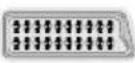 | Péritel Connexion (derrière) | 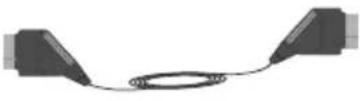 |  |
 | VGA Connexion (derrière) |  |  |
AV LATÉRAL | PC/YPbPr Audio Connexion (latéral) |  Câble de Connexion Latérale Audio/Vidéo (fourni) Câble audio du PC (Non fourni) Câble de Connexion Latérale Audio/Vidéo (fourni) Câble audio du PC (Non fourni) |  |
 | HDMI Connexion (derrière) |  |  |
 SPDIF SPDIF | SPDIFF (Sortie coaxiale) Connexion (derrière) |  |  |
AV LATÉRAL | AV latéral (Audio/Vidéo) Connexion (latéral) |  Câble de connexion AV (fourni) Câble de connexion AV (fourni) |  |
CASQUE | Casque Connexion (latéral) |  | |
 YPBPR YPBPR | YPbPr Vidéo Branchement (côté) |  |  |
| [KZZH] | USB Connexion (latéral) |  | 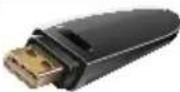 |
 | CI Connexion (latéral) |  |  |
LAN | Connexion Ethernet (latéral) | Câble de LAN/Ethernet | [DC0A] |
Câble de LAN/Ethernet
Vous pouvez utiliser un câble YPbPr VGA compatible (non fourni) pour activer le signal YPbPr à travers le port VGA. | Vous ne pourrez plus utiliser le VGA et le YPbPr de manière simultanée. | Pour le port YPBR ou PC, vous devez connecter la sortie audio de votre appareil à l'entrée audio AV de votre téléviseur. | Lorsqu'un périphérique externe est connecté à la prise jack de votre TV, celui-ci passe automatiquement au mode AV lorsque vous allumez le périphérique externe. | Lorsque vous êtes sur le mode numérique (syntoniseur, usb, hdmi), vous ne recevez pas le signal audio-vidéo à travers la prise jack. | Si vous utilisez un kit de montage mural, veuillez brancher tous les câbles avant de fixer votre téléviseur au kit. | Insérez ou supprimez le module CI uniquement lorsque le téléviseur est éteint. Consultez le manuel d'instructions du module pour plus d'informations de paramétrage. | Chaque entrée USB de votre téléviseur prend en charge des appareils d'une intensité de jusqu'à 500 mA. En branchant les appareils dont la valeur actuelle dépasse 500mA, vous courez le risque d'endommager votre téléviseur. Lorsque vous connectez un câble HDMI à votre TV Sharp LCD, vous devez utiliser uniquement un câble HDMI blindé pour une immunité suffisante contre les parasites radioélectriques.

Si vous souhaitez connecter un appareil au
téléviseur, assurez-vous
que le téléviseur et l'appareil sont hors tension avant de les relier. Une fois la connexion établie, vous pouvez activer les unités et les utiliser.
Installation initiale- Connections USB
Allumer/éteindre le téléviseur
Mise sous tension du téléviseur
Branchez le cordon d'alimentation à une prise de 220-240V AC, 50 Hz.
Pour allumer le téléviseur à partir du mode veille, vous pouvez soit :
Presser le "bouton P+ P- ou un bouton numérique sur la télécommande.
Appuyez le commutateur de la fonction côté jusqu'à ce que la TV passe en mode de veille.
Éteindre le téléviseur
Appuyez sur le bouton "de la télécommande ou sur le commutateur de la fonction de cotés jusqu'à ce que la TV passe en mode de veille.
Pour éteindre complètement le téléviseur, débranchez le cordon d'alimentation de la prise secteur.
Remarque: Lorsque le téléviseur est en mode veille, le voyant lumineux du mode veille clignote pour signifier que des options comme Recherche en mode veille, téléchargement automatique ou Minuterie sont actives. La DEL peut également clignoter lorsque vous allumez le téléviseur à partir du mode de veille.
Première installation
Lorsque le téléviseur est mis en marche pour la première fois, le menu pour la sélection de la langue apparaît. Sélectionnez la langue de votre choix et appuyez sur OK.
L'écran de première installation (FTI) apparaît lors de la première installation. Réglez vos préférences à l'aide des boutons de navigation. Lorsque vous avez terminé, appuyez sur OK pour continuer.
IMPORTANT : Si vous sélectionnez la France ou l'Italie comme alternative, le menu code PIN s'affiche et devrez entrer un code à 4 chiffres. Vous ne pourrez pas utiliser 0000 comme code (il est conseillé de noter votre code sur votre manuel d'instructions pour vous-en souvenir la prochaine fois). Entrez un code PIN et confirmez-le. Appuyez sur la touche OK pour continuer.
AVERTISSEMENT : Lorsqu'il vous est demandé d'entrer un code PIN pour accéder au menu d'éléments, vous devez utiliser le code défini lors de la première installation. Si vous avez oublié ce code, utilisez le code principal 4725.
Mode démo
Si vous voulez utiliser votre téléviseur à l'intérieur d'une maison, il est recommandé de sélectionner le mode séjour.
Si vous choisissez le mode boutique, il vous faut confirmer votre choix.
Choix du mode récepteur de la TV
Vous devez choisir le mode de réception, antenne ou câble. Si vous choisissez l'option ANTENNE à partir de l'écran Type de recherche, la télévision numérique recherche toutes les diffusions terrestres numériques.

REMARQUE : Vous pouvez appuyer sur la touche NU pour annuler.
Une fois les chaînes disponibles sauvegardées, la liste des chaînes apparaît à l'écran. Si vous trouvez lesdites chaînes intéressantes, en fonction du LCN (*), sélectionnez Oui, puis appuyez sur OK.
Appuyez sur le bouton MENU pour quitter la liste des chaînes et regarder la télévision.
(*) Système de numérotation des chaînes LCN, affichant les chaînes dans l'ordre prévu par les agences gouvernementales.
Installation du câble
Si vous sélectionnez l'option CÂBLE et appuyez sur le bouton OK sur la télécommande, vous pourrez régler les fréquences manuellement ou appuyez sur OK pour lancer une recherche automatique.
Remarque : La durée de recherche dépendra de la zone de recherche sélectionnée.
Lecture média à travers l'entrée USB
Vous pouvez connecter des disques durs externes (avec ou sans sources d'alimentation externes, en fonction de leur tension) ou un port USB à votre TV à partir de ses ports USB.
IMPORTANT ! Sauvegardez vos fichiers avant d'effectuer tout branchement à la TV. Veuillez remarquer que le fabricant décline toute responsabilité en cas de dommage de fichiers ou de perte de données. Certains types d'appareils USB (lecteurs MP3 par exemple) ou « disques durs/cartes mémoires » à port USB peuvent être incompatibles avec ce téléviseur.
Si la capacité de votre disque dur est supérieure à 1 To (téraoctet), vous pourrez rencontrer des problèmes lors du formatage. Évitez de déconnecter brusquement votre lecteur après l'avoir inséré dans le port USB du téléviseur. Cela pourrait endommager le lecteur USB ainsi que l'appareil USB. N'enlevez jamais l'USB lorsqu'un fichier est en cours de lecture.
Menu Navigateur média
Vous pouvez regarder les fichiers vidéo, les photos et écouter la musique enregistrés sur votre périphérique USB en le connectant à votre téléviseur. Connectez une clé USB à l'un des ports situé sur le côté o téléviseur. Pour les fichiers vidéos, photos et audio, vous pouvez accéder au sous-menu paramètres (image, son et autres) en appuyant sur le bouton MENU. Cette fonction ne prend pas en charge les enregistrements effectués sur le téléviseur. En appuyant de nouveau sur le bouton MENU l'affichage disparaît. Vous pouvez régler les préférences de votre Navigateur média à travers les paramètres de votre menu.
| Fonctionnement du mode lecture aléatoire/répétition | |
| Démarrez la lecture et activez | Le téléviseur lit le fichier suivant et ferme la liste. |
| Démarrez la lecture et activez | Le même dossier sera lu à plusieurs reprises. |
| Démarrez la lecture avec OK/et activez | Les dossiers concernés seront lus de façon aléatoire. |
Menu principal
Le Menu de paramètres rapides vous donne rapidement accès à certaines options. Il s'agit des options suivantes : Mode économie d'énergie, Mode image, Favoris, Minuterie sommeil, Connecter la télécommande au périphérique CEC, FollowMe TV (en option) et Manuel. Appuyez sur la touche Q.MENU de la télécommande pour afficher le menu rapide. Voir les chapitres suivants pour plus de détails sur les fonctionnalités énumérées.
FollowMe TV (en option)
Avec votre tablette, vous pouvez écouter l'émission en cours à partir de votre téléviseur smart via la fonction FollowMe TV. Installez l'application appropriée à votre Tablet PC. Démarrez l'application.
Pour plus d'informations sur l'utilisation de cette fonction, voir les instructions relatives à l'application que vous utilisez.
E-Manuel
Vous pouvez accéder aux instructions relatives aux fonctions de votre téléviseur à partir du E-Manuel.
Pour utiliser le E-Manuel, appuyez sur le bouton Info lorsque le menu principal s'affiche à l'écran.
Sélectionnez une catégorie souhaitée via les boutons de navigation. Chaque catégorie comporte un sujet différent. Sélectionnez un sujet puis appuyez sur OK pour lire les instructions.
Pour quitter l'écran du E-Manuel appuyez sur le bouton Quitter.
Remarque : Le contenu du E-Manuel varie selon le modèle.
CEC, connecter la télécommande au périphérique CEC
Cette fonction permet de contrôler les périphériques actifs CEC qui sont connectés via les ports HDMI en utilisant la télécommande du téléviseur.
L'option CEC du menu Autres Paramètres doit tout d'abord être Activée. Ensuite, appuyer sur le bouton Source et sélectionner l'entrée HDMI du périphérique CEC connecté dans le menu Liste source. Lorsque le nouveau périphérique source CEC est connecté, il figurera renommé dans le menu source, et ne portera pas le nom du port connecté HDMI (lecteur ou enregistreur DVD etc.)
La télécommande du téléviseur est en mesure d'exécuter automatiquement les fonctions principales après avoir sélectionné la source connectée HDMI. Pour mettre fin à cette opération et commander une fois de plus le téléviseur avec une télécommande, appuyer et maintenir la touche « 0-Zéro » de la télécommande pendant 03 secondes. Ou alors appuyer sur la touche Menu Q. de la télécommande,
sélectionner l'option connecter la télécommande au périphérique CEC et activer la touche Arrêt en appuyant sur la touche Gauche ou Droit. Cette fonction peut être également activée ou désactivée dans le menu Paramètres/Autres paramètres.
Le téléviseur prend également en charge la fonction ARC (Audio Return Channel). Cette fonction est une liaison audio destinée à remplacer d'autres câbles entre le téléviseur et le système audio (système récepteur A/V ou de hauts parleurs).
Lorsque la fonction ARC est activée le téléviseur ne met pas automatiquement les sorties audio en sourdine. Vous avez donc besoin de baisser le volume du téléviseur manuellement jusqu'à zéro si vous souhaitez entendre uniquement le son du périphérique audio connecté (il en est de même pour les sorties audio numériques optiques ou coaxiales). Si vous souhaitez changer le niveau du volume du périphérique connecté, vous devez sélectionner ledit périphérique dans la liste source. Dans ce cas, les touches de réglage du volume sont dirigées vers le périphérique audio.
| Contenu du menu Image | |
| Mode | Vous pouvez paramétrer le mode Image selon vos préférences et besoins. Le mode Image peut être réglé sur l'une des options suivantes : Cinéma, Jeu, Sport, Dynamique et Naturel. |
| Contraste | Règle les valeurs de l'éclairage et de l'obscurité de l'écran. |
| Luminosité | Règle les valeurs de luminosité de l'écran. |
| Netteté | Définit la netteté des objets affichés à l'écran. |
| Couleur | Ajuste la valeur de la couleur, ajuste les couleurs. |
| Mode Économie d'énergie | Si vous sélectionnez le Mode Économie d'énergie , défini sur Éco, vous pouvez activer et désactiver l'écran. (Lorsque le mode est Dynamique, le modeÉconomie d'énergie défini sur Éco est automatiquement désactivé.) |
| Rétro-éclairage (en option) | Ce paramètre commande le niveau de rétro-éclairage. La fonction de rétro éclairage sera inactive si le mode Économie d'énergie est réglé sur Éco. Le mode Rétro-éclairage ne peut être activé en mode VGA navigateur Multimédia ou lorsque le mode Image est réglé sur Jeu. |
| Réduction de bruit | Si le signal de diffusion est faible et l'image bruyante, utilisez la fonction de réduction des bruits pour réduire l'intensité du bruit. |
| Paramètres avancés | |
| Contraste dynamique | Vous pouvez ajuster le rapport de contraste dynamique selon vos préférences. |
| Température de couleur | Réglez le ton de la couleur désirée. |
| Zoom d'images | Ajustez la dimension des images à partir du menu Zoom d'images.Remarque : Auto (Disponible uniquement en mode Scart avec SCART PIN8 commutateur tension élevée/faible) |
| HDMI True Black (en option) | Lorsque vous regardez la télévision à partir de la source HDMI, cette option est visible dans le menu de réglage de l'image. Vous pouvez utiliser cette option pour augmenter l'obscurité de l'image. |
| Mode Film | Les films sont enregistrés à un nombre d'images par seconde différent des programmes de télévision normaux. Activez cette fonction lorsque vous regardez des films afin d'optimiser la visualisation des images accélérées. |
| Couleur de peau | La fonction couleur de peau peut être réglée entre -5 et 5. |
| Réglage de la couleur | Réglez le ton de la couleur désirée. |
| Gain RGB | Vous pouvez configurer les valeurs de la température de couleur à l'aide de la fonction Gain RGB. |
| Réinitialiser | Réinitialise les paramètres d'image aux valeurs par défaut (sauf en mode Jeu). |
| Auto-position (en mode PC) | Optimise automatiquement l'affichage. Appuyez sur OK pour optimiser. |
| Position H (en mode PC) | Cette section modifie l'image sur le plan horizontal vers la droite ou la gauche de l'écran. |
| Position V (en mode PC) | Cet élément déplace l'image sur le plan vertical vers le haut ou le bas de l'écran. |
| Guide de fréquence (en mode PC) | Les paramètres de fréquence pilote corrigent les interférences qui apparaissent comme de lignes verticales sur l'image pour des affichages tels que les feuilles de calcul, les paragraphes et les textes de petite police. |
| Phase (en mode PC) | Selon la résolution et la fréquence de recherche paramétrées pour le téléviseur, vous pouvez apercevoir une image floue ou sonore à l'écran. Dans un tel cas vous pouvez utiliser cet élément pour obtenir une image claire par essais et erreurs. |
| En mode VGA (PC), certains éléments du menu image ne seront pas disponibles. Au contraire, les paramètres du mode VGA seront ajoutés aux paramètres de l'image en mode PC. | |
Options et fonctions du menu TV
| Contenu du menu Son | |
| Volume | Ajuste le niveau du volume. |
| Égaliseur | Vous pouvez choisir à partir de 4 modes de pré-sélection ou effectuer vos propres réglages en sélectionnant le mode utilisateur. |
| Balance | Ce paramètre est utilisé pour mettre en surbrillance la balance sur les haut-parleurs de gauche ou de droite. |
| Casque | Règle le volume du casque. |
| Mode son | Vous pouvez choisir stéréo ou sélectionner la langue en mode dual-I ou dual-II si la transmission inclut cette option. . |
| AVL (Limitation Automatique du Volume) | Cette fonction est utilisée pour limiter les différences de volumes entre les programmes. |
| Casque/Sortie de ligne | Lorsque vous branchez un amplificateur externe à votre téléviseur en vous servant de la prise casque, vous pouvez sélectionner cette option en tant que Sortie de ligne. Si vous avez branché des casques à votre téléviseur, définissez cette option en tant que Casque. |
| Basse dynamique Permet d'activer ou de désactiver la basse dynamique | |
| Son du casque (optionnel) | Vous pouvez Activer ou Désactiver le mode Son Surround. |
| Sortie numérique | Peut être réglée en fonction du type d'appareil connecté à la prise. |
| Contenu du menu Configurations | |
| Accès conditionnel | Contrôle les modules d'accès conditionnel lorsqu'ils sont disponibles. |
| Langue | Configure les paramètres de langue (peuvent varier selon le pays sélectionné). Les paramètres favoris et actuels seront disponibles. Les paramètres actuels peuvent uniquement être définis si le diffuseur les prend en charge. |
| Contrôle parental | Entrez le mot de passe approprié pour définir les paramètres de contrôle parental. Vous pouvez facilement régler le verrouillage du menu et le contrôle parental à partir de ce menu. Vous pouvez également entrer un nouveau code pin (voir le chapitre sur la configuration des paramètres parentaux à la page 13). |
| Minuterie | Cette fonction est utilisée pour régler le mode économie d'énergie et pour programmer les enregistrements effectués sur votre périphérique USB. |
| Date/Heure | Sélectionne la date et l'heure. |
| Sources | Active ou désactive les options Source sélectionnées. |
| Paramètres de réseau | Affiche les Paramètres réseau. |
| Autres réglages : Affiche les autres options de configuration du téléviseur : | |
| Temps d'affichage de l'OSD | Configure le temps d'affichage du menu. |
| Recherche de chaînes codées | Lorsque ce paramètre est activé, la recherche localise également les chaînes cryptées. |
| Écran bleu | En mode Actif, un écran bleu s'affiche lorsqu'il n'y a aucun signal. |
| Mise à jour du logiciel | Met à jour le progiciel de votre téléviseur. |
| Version de l'application | Affiche la version logicielle de votre téléviseur. |
Options et fonctions du menu TV
| Fonction malentendants | Active les fonctions spécifiques pour malentendants de diffusion des chaînes. |
| Description Audio | Description Audio se rapporte à un chemin d'extra narration réservé aux déficients visuels et auditifs. Vous pouvez utiliser cette option uniquement si le diffuseur la prend en charge. |
| Extinction automatique du téléviseur | Lorsque cette fonction est activée, elle configure l'heure d'arrêt automatique du téléviseur (entre une et six heures). |
| Mode recherche en mode Veille (en option) | Si la recherche en mode veille est activée, le téléviseur recherche les chaînes disponibles en mode veille. Si de nouvelles chaînes sont découvertes ou d'autres sont absentes, un écran menu s'affiche et vous demande si vous souhaitez appliquer les modifications. La liste des chaînes sera mise à jour et modifiée après ce processus. |
| Mode sauvegarde (facultatif) | Active ou désactive le mode Démo. |
| Convertisseur DLNA | L'option Convertisseur DLNA vous permet de partager les fichiers mémorisés sur votre smartphone. Si vous avez un Smartphone compatible avec le convertisseur DLNA et un logiciel installé, vous pouvez partager/lire des photos sur votre TV. Pour plus d'informations, voir les instructions relatives à votre logiciel de partage. Le mode Convertisseur DLNA ne sera pas disponible avec la fonction du portail internet. |
| Allumer le mode | Ce paramètre permet de configurer les préférences du mode de mise sous tension. |
| Télécommande virtuelle (en option) | Permet d'activer ou de désactiver la fonctionnalité de télécommande virtuelle. |
| Netflix | Vous pouvez voir votre numéro ESN(*) et désactiver Netflix à partir de cet onglet. (*) Le numéro ESN est un numéro d'identification unique pour Netflix, créé spécialement pour identifier votre téléviseur. |
| CEC | Avec cette fonction, vous pouvez activer ou désactiver complètement la fonctionnalité CEC. Appuyer sur le bouton Gauche ou Droit pour activer ou désactiver la fonction. |
| Mode mise en marche | Ce paramètre configure les préférences de mise sous tension relatives au mode. Activé en permanence : Le téléviseur s'allume lorsque le bouton de mise en marche/ arrêt est appuyé. Mise en veille : Le téléviseur s'allume toujours en mode veille. / Dernier aperçu : Le téléviseur s'allume sur la dernière chaîne/source sélectionnée. |
| Installation | |
| Recherche automatique de chaînes | Si vous souhaitez installer ou mettre à jour les chaînes, vous pouvez utiliser ce menu. Il affiche les options de configuration automatiques. Antenne numérique : Recherche et mémorise les chaînes DVB. Câble numérique :Recherche et mémorise les chaînes télévisées DVB du câble Analogique : Recherche et mémorise les stations analogiques. Antenne analogique et numérique : Recherche et mémorise les chaînes DVB et analogiques. Câble analogique et numérique : Recherche et mémorise les stations DVB et analogiques. |
| Recherche manuelle de chaînes | Utilisé pour rechercher ou mémoriser une chaîne si la fréquence est connue. |
| Recherche de chaîne sur réseau | Recherche les chaînes liées au système de transmission. |
| Affinage (analogique) | Vous pouvez utiliser cette option pour affiner les chaînes analogiques. Cette option est disponible uniquement si des chaînes analogiques sont mémorisées. |
| Installation initiale | Supprime tous les paramètres du téléviseur et vous ramène à l'installation initiale. |
Liste des chaînes
Utilisation de la liste des chaînes
Cette fonction vous permet de configurer la liste des chaînes en déplaçant, supprimant, renommant et verrouillant les chaînes selon vos préférences.
Configuration des paramètres de contrôle parental
Pour empêcher à certains programmes d'être regardés, les chaînes et les menus peuvent être verrouillés à travers le système de contrôle parental.
Pour afficher les paramètres de l'option du menu parental, entrez le code PIN. Le code d'usine défini par défaut est 0000. Après avoir entré le code PIN approprié, les paramètres de contrôle parental s'affichent :
Verrouillage Menu : Le paramètre de verrouillage du menu active ou désactive l'accès au menu.
Verrouillage Maturité : Après l'installation, cette option recherche les informations relatives aux programmes parentaux et s'ils sont désactivés, l'accès aux diffusions est interdite.
Verrouillage contrôle parental : Lorsque l'option de verrouillage enfant est réglée, le téléviseur peut uniquement être contrôlé avec une télécommande. Dans ce cas les boutons du panneau de contrôle ne fonctionneront pas.
Paramètre du code PIN : Définit un nouveau code PIN.
Le code PIN par défaut peut changer en fonction du pays sélectionné.
Si un code PIN est requis pour afficher le menu d'option, entrez l'un des codes suivants : 0000 ou 1234.
Guide électronique des programmes (EPG)
Certaines chaînes affichent les informations concernant le programme en cours de diffusion ainsi que le programme suivant. Appuyez sur le bouton pour accéder au menu EPG.
HAUT / BAS / GAUCHE / DROIT : Permet de naviguer dans le menu EPG
OK : Affiche les options de répétition.
INFO : Affiche des informations détaillées sur le programme sélectionné.
VERT : Permet de passer à la Liste des Programmes du menu EPG.
JAUNE : Permet de passer à la Chronologie des Programmes du menu EPG.
BLEU : Affiche les options de filtre.
Options du programme
Dans le menu EPG, appuyez sur la touche OK pour accéder au menu Options de l'événement.
Sélectionner une chaîne
Grâce au menu EPG vous pouvez passer à la chaîne sélectionnée.
Fonctions de connectivité
Connexion à un réseau câblé
- Branchez le câble Ethernet de la connexion FSI à large bande à l'entrée INPUT ETHERNET (ENTRÉE ETHERNET) de votre modem.
- Assurez-vous que le logiciel Nero Media Home est installé sur votre ordinateur (pour la fonction DLNA). Voir Annexe A.
- Branchez votre PC à l'un des connecteurs LAN de votre modem (ex :LAN 1) en utilisant un câble LAN approprié.
- Utilisez une autre sortie LAN de votre modem (ex :LAN 2) pour activer la connexion à votre téléviseur.

flowchart
graph TD
    A["Broadband ISP Connection"] --> B["Router"]
    B --> C["Lan(Ethernet cable)"]
    C --> D["Rear of TV"]
    D --> E["Computer"]
- Pour accéder aux fichiers partagés et les lire, vous devez sélectionner le navigateur média. Appuyez la touche Menu et sélectionnez le navigateur multimédia. Appuyez sur OK pour continuer. Veuillez sélectionner le type de fichier souhaité et appuyer sur OK. Vous devez toujours utiliser l'écran du navigateur média pour accéder et lire les fichiers réseau partagés.
- Le lecteur de média PC/HDD/ ou tout autre appareil compatible avec DLNA 1.5 doit être utilisé avec une connexion filaire pour une qualité de lecture meilleure.
Pour configurer les paramètres avec fil veuillez consulter la section Paramètres réseau dans le menu Paramètres.
- Vous pourrez réussir à connecter votre téléviseur à votre réseau LAN en fonction de la configuration de votre réseau. En pareille circonstance, utilisez un câble Ethernet pour connecter votre téléviseur directement à la prise murale du réseau.
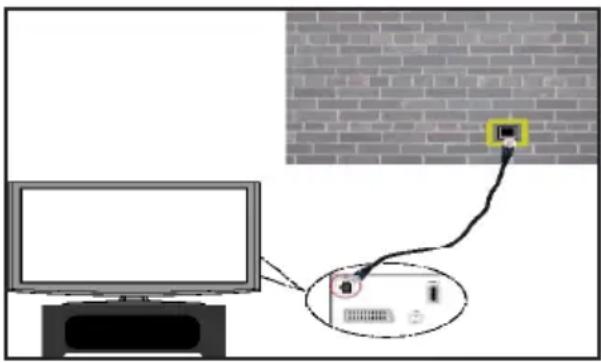
Connexion à un réseau sans fil
- Pour que votre modem SSID soit visible, vous devez changer vos paramètres SSID via le logiciel du modem. Le téléviseur ne saurait se connecter aux réseaux avec un SSID masqué.
Pour une connexion au réseau LAN câblé, procédez comme suit :
- Branchez le câble Ethernet de la connexion FSI à large bande à l'entrée INPUT ETHERNET (ENTRÉE ETHERNET) de votre modem.
- Assurez-vous que le logiciel Nero Media Home est installé sur votre ordinateur (pour la fonction DLNA).
- Pour configurer les paramètres sans fil veuillez consulter la section Paramètres réseaux dans le menu Paramètres.

- Un routeur sans fil-N (IEEE 802.11a/b/g/n) avec des bandes simultanées de 2,4 et 5 GHz conçu pour augmenter la bande passante. Optimise pour une diffusion en temps réel plus fluide et plus rapide, des transferts le et des jeux de simulation sans fil.
- Utiliser une connexion LAN pour un partage plus rapide avec d'autres appareils comme les ordinateurs.
- La fréquence et le canal diffèrent selon la région.
- La vitesse de transmission varie selon la distance et le nombre d'obstructions entre les produits de la transmission, la configuration de ces produits, les conditions des ondes radio, la bande et les produits utilisés. La transmission peut également être coupée
ou être déconnectée selon l'état des ondes radio des téléphones DECT ou tout autre appareil Wifi 11b Les valeurs standard de la vitesse de transmission sont les valeurs maximales théoriques pour les normes des appareils sans fil. Elles ne sont pas les vitesses réelles de la transmission des données.
- L'endroit où la transmission est le plus efficace varie en fonction de l'environnement d'utilisation.
- La fonction Sans fil du téléviseur prend en charge les modems de type 802.11 a,b,g & n . Il est vivement conseillé d'utiliser le protocole de communication IEEE 802.11n pour éviter d'éventuels problèmes pendant la lecture des vidéos.
- Vous devez changer le SSID de votre modem lorsqu'il y a d'autres modems tout autour avec le même SSID.
Configuration des paramètres réseau
Les paramètres réseau de votre téléviseur comprennent des options de connexion câblée et sans fil. Si vous essayez d'effectuer une connexion sans fil, une fenêtre d'avertissement s'affichera et votre téléviseur ne trouvera pas d'adresse IP. Essayer de connecter le câble LAN après cela et votre téléviseur trouvera une adresse IP.
Configuration des paramètres des périphériques câblés
Si vous souhaitez connecter le téléviseur via L'ENTREE ETHERNET, sélectionnez la configuration avec fil .comme type de réseau.
Type de réseau :
Vous pouvez sélectionner le type de réseau avec fil ou sans fil, selon a connexion active sur le téléviseur. Sélectionnez le type avec fil si vous avez connecté le téléviseur à un câble LAN. Sélectionnez la connexion sans fil si vous connectez.
État de la configuration
Cette section affiche l'état de la connexion.
Adresse IP
S'il y a une connexion active, l'adresse IP sera affichée dans cette section. Pour configurer les préférences d'adresse IP, appuyez sur le bouton VERT et passez au mode avancé.
Configuration des paramètres de réseau câblé en mode avancé
En mode Avancé, appuyez sur le bouton ROUGE pour modifier les paramètres. À la fin, appuyez sur OK pour enregistrer, appuyez sur RETURN/BACK pour annuler.
La fonctionnalité Wi-Fi peut être utilisée pour une connexion réseau sans fil. Si vous disposez de la clé Wifi Veezy 200, définissez le Type de réseau sur Périphérique sans fil pour initier le processus de connexion.
Pour activer la fonction Wi-Fi, les profils doivent être configurés correctement. Veuillez brancher le dongle Wi-Fi à l'un des ports USB.
Appuyez la touche JAUNE pour rechercher un réseau sans fil. Ensuite, la liste des réseaux disponibles s'affichera. Sélectionnez le réseau qui vous intéresse dans la liste.
Si le réseau sélectionné est protégé par un mot de passe, entrez la clé en utilisant le clavier virtuel. Vous pouvez utiliser ce clavier via les boutons de navigation et la touche OK de la télécommande.
Attendez jusqu'à ce que l'adresse IP s'affiche sur l'écran.
Cela signifie que la connexion est maintenant établie. Pour vous déconnecter d'un réseau sans fil, sélectionner
État de la configuration et appuyez sur OK.
Vous pouvez naviguer entre les onglets du menu en appuyant sur les touches gauche / droite. La bar d'aide sur le fond de la boîte de dialogue présente les fonctionnalités que vous pouvez utiliser. Appuyez sur le bouton BLEU pour vérifier la vitesse de votre connexion internet.
Vous pouvez vérifier la puissance du signal en utilisant le menu Réglages réseau pour le mode d'appareil sans fil.
Cachée
État de la configuration : Affiche le statut ou comme connecté ou non connecté.
Adresse IP: Affiche l'adresse IP actuelle.
Nom du réseau: Affiche le nom du réseau connecté.
Appuyez sur la touche VERTE pour basculer en mode avancé, puis appuyez sur la touche OK pour modifier les paramètres.
Suppression des profils Wifi mémorisés
Les profils enregistrés seront supprimés si vous appuyez sur la touche rouge pendant que l'osd de sélection de périphérique sans fil est affiché à l'écran.
Connexion à votre téléphone portable via le WIFI
Si votre téléphone cellulaire a une fonction Wifi, vous pouvez connecter votre téléphone cellulaire à votre téléviseur en utilisant la connexion Wifi via un routeur, afin de lire le contenu de votre téléphone. De plus, votre smartphone et votre TV doivent être connectés au même réseau local.
- Connectez-vous à votre routeur en suivant les étapes ci-dessus indiquées dans la section Connexion Sans Fil.
Ensuite, connectez votre téléphone portable, puis activer le logiciel de partage sur votre téléphone portable. Ensuite, sélectionnez les fichiers que vous souhaitez partager avec votre téléviseur.
- Si la connexion est établie correctement, vous devriez maintenant accéder aux fichiers partagés de votre
téléphone portable via le navigateur multimédia de votre téléviseur.
- Entrez dans le menu du navigateur média l'OSD de sélection de lecture du périphérique s'affichera. Sélectionnez l'identité de votre téléphone portable et appuyez sur OK pour continuer.
Remarque : Cette fonction peut ne pas être prise en charge par certains téléphones portables.
Résolution des problèmes de connectivité
Réseau sans fil indisponible
Assurez-vous que les pare-feu de votre réseau permettent la connexion sans fil TV. Si le réseau sans fil ne fonctionne pas correctement, essayez d'utiliser le réseau avec fil chez vous. Voir la section Connexion avec fil pour plus d'informations sur le processus.
Vérifiez premièrement le (routeur) du modem. Si le routeur n'a pas de problème, vérifiez la connexion internet de votre modem. Essayez de rechercher des réseaux sans fil une fois de plus à partir de l'écran du menu paramètres réseaux.
Connexion lente
Voir le manuel d'instructions de votre modem sans fil pour obtenir des informations sur la zone de service interne, la vitesse de la connexion, la qualité du signal et d'autres paramètres. Vous devez avoir une connexion haute vitesse pour votre modem.
Interruption lors d'une lecture ou réactions lentes
Si vous rencontrez de tels problèmes, essayer les solutions suivantes:
Maintenez une distance d'au moins trois mètres entre le four à micro-ondes, les téléphones portables, les appareils équipés d'un Bluetooth ou tout autre appareil compatible avec le Wi-Fi et votre téléviseur. Essayez de changer la chaîne active sur le routeur WLAN.
Utilisation du service du réseau DLNA
La norme DLNA (Digital Living Network Alliance) est un standard qui facilite le processus d'affichage des produits électroniques numériques et les rend plus pratiques à l'utilisation sur un réseau local. Pour de plus amples informations, rendez-vous sur le site www.dlna.org.
La norme DLNA vous permet d'afficher et de lire les photos, la musique et les vidéos mémorisées sur le serveur multimédia DLNA connecté à votre réseau domestique.
Étape 1 : Nero Media Home
La fonction DLNA ne peut être utilisée si le programme du serveur n'est pas installé sur votre PC. Veuillez préparer votre PC avec le programme Nero Media Home fourni.
Pour des informations supplémentaires relatives à l'installation, veuillez vous référer à la section portant sur l'installation du Nero Media Home
Étape 2 : Connexion à un réseau câblé ou sans fil
Voir le chapitre Paramètres réseau pour des informations détaillées sur la configuration.
Étape 3 : Lecture de fichiers partagés à travers le navigateur média
Sélectionnez le navigateur multimédia en utilisant le bouton Gauche ou Droit du menu principal et appuyez sur le bouton OK. Le navigateur multimédia s'affiche.
Le support DLNA est disponible uniquement avec le mode Dossier du navigateur multimédia. Pour activer le mode de dossiers, allez à l'onglet Réglages sur l'écran principal de navigation média et appuyez sur OK. Dans les options de réglage, mettez Voir Style en surbrillance et changez à Dossier en utilisant les boutons Gauche ou Droit.
Veuillez sélectionner le type de fichier souhaité et appuyer sur OK.
Si les configurations de partage sont définies correctement, un OSD suivant s'affiche après la sélection du type de support souhaité. Sélectionnez OK pour afficher le réseau choisi ou le contenu de la mémoire USB. Pour actualiser la listes des appareils, appuyez sur le bouton VERT. Vous pouvez appuyer sur MENU pour quitter.
Si des réseaux disponibles sont retrouvés, ils s'afficheront sur cet écran. Sélectionnez le serveur multimédia ou le réseau que vous souhaitez connecter en utilisant les boutons « » ou « » puis appuyer sur la touche OK.
Si vous sélectionnez l'option Vidéo comme type de média et choisissez un appareil à partir du menu de sélection, un nouvel écran de menu apparaîtra à l'écran.
Sélectionnez des vidéos à partir de cet écran pour afficher tous les fichiers vidéos disponibles à partir du réseau sélectionné.
Pour afficher les autres types de média à partir de cet écran, vous devez retourner à l'écran du navigateur multimédia principal et sélectionner le type de média de votre choix avant de choisir à nouveau le réseau. Pour plus d'informations sur la lecture de fichiers, reportez-vous à la section Lecture USB du navigateur multimédia
Les fichiers de sous-titre ne fonctionnent pas si vous regardez la vidéo depuis le réseau à travers DLNA.
Vous ne pouvez brancher qu'un seul poste de télévision avec DLNA au même réseau. Si un problème se pose avec le réseau DLNA, veuillez allumer/éteindre votre téléviseur. Les modes Trick et Jump ne sont pas pris en charge par la fonction DLNA.
ATTENTION :
Il peut arriver que certains PC ne soient pas en mesure de prendre en charge la fonction DLNA à cause des paramètres administrateur et de sécurité. (PC à usage professionnel par exemple).
Pour un meilleur streaming (diffusion en continu) du réseau domestique avec le présent appareil, le logiciel Nero fourni doit être installé.
ÉCRAN SANS FIL
L'écran sans filest une norme de streaming de contenus vidéo et sonores par Wi-Fi Alliance. Cette fonctionnalité vous permet d'utiliser votre téléviseur comme périphérique d'affichage.
Utilisationavec des appareils mobiles
Il existe diverses normes permettantle partage de contenus graphiques, vidéo et sonores entre votre périphérique mobile et votre téléviseur.
De prime abord, branchez le dongle USB sans fil au téléviseur, si ce dernier ne dispose pas d'une fonctionnalité Wi-Fi.
Appuyez ensuite sur le bouton Source de la télécommande et basculez vers la source Wireless Display (Écran sans fil).
Un écran s'affiche et signale que le téléviseur est prêt pour la connexion.
Ouvrez l'application de partage sur votre appareil mobile. Les noms de ces applications varient en fonction des marques ; veuillez consulter le manuel d'utilisateur de votre appareil mobile pour obtenir davantage d'informations.
Effectuez une recherche d'appareils. Après avoir sélectionné votre téléviseur et établi une connexion, l'écran de votre appareil s'affichera sur votre téléviseur.
Remarque : Cette fonctionnalité peut être utilisée uniquement si elle est prise en charge par l'appareil mobile concerné. La procédure de recherche et de connexion diffère en fonction du programme utilisé. Les appareils mobiles Android doivent disposer de la version logicielle V4.2 ou ultérieure.
Portal Internet
Vous pouvez accéder au mode PORTAIL grâce à votre téléviseur. Pour ce faire, une connexion internet active est nécessaire. Suivez les étapes relatives au branchement à une section réseau câblé/sans fil pour connecter votre téléviseur à internet. Une fois la connexion établie, vous pouvez sélectionner ou afficher les options du portail.
Remarque : Pour un affichage de qualité supérieure, une connexion internet à large bande est nécessaire. Veillez à ce que la connexion internet ait été effectuée correctement. Vous devez correctement définir les informations relatives au Pays et à la Langue au cours de la première installation pour un fonctionnement sans faille du portail internet.
Appuyez sur le bouton de la télécommande pour afficher les options de l'application du portail. Les options de l'application s'afficheront comme suit: Le contenu des applications disponibles peut changer en fonction du fournisseur du contenu de l'application.

Remarque sur la fenêtre PIP
Si vous passez en mode Portail lorsque vous visionnez les chaînes télévisées, un programme en cours s'affichera sur la fenêtre PIP. Vous pouvez changer de chaînes en vous servant des boutons P+/P-.
Le contenu HDMI en cours s'affichera sur la fenêtre PIP, si vous passez en mode Portail lorsque vous regardez la source HDMI.
Utilisez « ◀ ou « ▶, « » ou « » pour défiler entre les éléments sur l'écran Portail. Appuyez sur la touche OK pour confirmer votre sélection. Appuyez sur BACK pour revenir à l'écran précédent.
Appuyez sur la touche EXIT pour sortir du mode Portail Internet.
Mise à jour du logiciel
Votre téléviseur peut, via l'antenne ou le câble rechercher et fournir les mises à jour.
Recherche de mise à jour de logiciels à travers l'interface utilisateur
Parcourrez simplement le menu principal. Sélectionner Réglages et choisissez le menu Autres réglages. Dans le menu Autres réglages, sélectionnez Mise à jour du logiciel et appuyez sur le bouton OK pour ouvrir le menu Options de mise à jour.
3 Mode recherche et mise à jour
Lorsque le téléviseur reçoit un signal de l'antenne. Si l'option Recherche automatique dans le menu Options de mise à jour est activée, le téléviseur s'allume automatiquement à 3:00 et lance la recherche de chaînes diffusée, afin de mettre à jour le logiciel. Si un nouveau logiciel est trouvé et téléchargé avec succès, le téléviseur commence à fonctionner avec la nouvelle version dès le prochain allumage.
Remarque : Si le téléviseur ne s'allume pas après la mise à jour, débranchez-le pendant deux minutes, puis rebranchez-le.
Dépannage et astuces
Le téléviseur ne s'allume pas
Vérifiez que la fiche électrique est correctement branchée à la prise murale ou que les batteries de la télécommande fonctionnent normalement.
Mauvaise qualité d'image
- Vérifiez que l'antenne est convenablement branchée. Un mauvais signal affecte la qualité de l'image.
- Si vous avez entrepris une configuration manuelle, vérifiez que vous avez entré les bonnes fréquences des chaînes.
- La qualité de l'image peut être affectée négativement lorsque deux périphériques sont connectés au téléviseur au même moment. Si tel est le cas, déconnectez l'un des appareils.
Aucune image
- Aucune Image signifie que votre téléviseur ne reçoit aucune transmission. Avez-vous appuyé sur les boutons appropriés de la télécommande? Essayez une nouvelle fois. En outre, assurez-vous que vous avez sélectionné la bonne source d'entrée.
- Est-ce que l'antenne est correctement branchée ?
- Est-ce que le câble d'antenne est endommagé ?
- Les fiches appropriées sont-elles utilisées pour brancher l'antenne?
- En cas d'incertitude, veuillez contacter votre fournisseur.
Pas de son
- Le bouton mute est-il appuyé ? Si tel est le cas, appuyez le bouton « » ou augmentez le volume.
- Seul un haut-parleur produit le son. La balance est-elle bien réglée au milieu ? Consultez le menu son.
La télécommande ne fonctionne pas.
- Les piles peuvent être déchargées. Remplacez les piles.
Les sources d'entrée - ne peuvent pas être sélectionnées.
- Si vous ne pouvez sélectionner une source d'entrée, il est possible qu'aucun appareil ne soit connecté.
- Si vous avez essayé de connecter un appareil, vérifiez les câbles et les connexions AV.
Installation de Nero MediaHome
Pour installer Nero MediaHome, veuillez procéder comme suit :
Remarque : Pour exécuter la fonction DLNA, ce logiciel doit tout d'abord être installé dans votre PC.
- Saisissez entièrement le lien ci-dessous dans la barre d'adresse de votre navigateur.
http://www.nero.com/mediahome-tv
-
Cliquez sur le bouton Téléchargement de la page d'accueil. Le fichier d'installation est téléchargé sur votre PC.
-
Une fois le téléchargement terminé, double-cliquez sur le fichier d'installation pour démarrer l'installation. L'assistant d'installation vous guidera à travers le processus d'installation.
-
L'écran de pré-requis s'affiche en premier. L'assistant d'installation vérifie la disponibilité des logiciels tiers requis sur votre PC. Si des applications manquent, elles sont répertoriées et doivent être installées avant de poursuivre l'installation.
-
Cliquez sur le bouton Installer. La série intégrée s'affiche. N'apportez pas de modification à la série qui s'affiche.
-
Cliquez sur le bouton Suivant. L'écran relatif à l'accord de licence (ALUF) s'affiche. Bien vouloir lire le contrat de licence et sélectionner la case appropriée si vous acceptez les termes de l'accord. Il est impossible de procéder à l'installation sans avoir accepté cet accord.
-
Cliquez sur le bouton Suivant. Sur l'écran suivant, vous pouvez définir vos préférences d'installation.
-
Cliquez sur le bouton Installer. L'installation commence et s'achève automatiquement. Une barre de progression indique l'état de progression de l'installation.
-
Cliquez sur le bouton Terminer. L'installation est terminée. Vous serez dirigés vers le site Web du logiciel nero.
-
Un raccourci est désormais placé sur votre bureau.
Félicitations ! Vous avez correctement installé Nero MediaHome sur votre PC.
Exécutez Nero MediaHome en double-cliquant sur l'icône de raccourci.
Navigateur Internet
Pour utiliser le navigateur Internet, veuillez sélectionner le logo du navigateur Internet à partir du portail.


- Pour défiler le navigateur web, utilisez les touches fléchées de la télécommande. Appuyez sur la touche OK pour continuer.
- Après la première installation, des sites Web et des logos prédéfinis s'afficheront sur la page d'accueil du navigateur (voir l'image ci-dessus). Pour ajouter une page Web souhaitée sur la page d'accès rapide, en même temps que sur le site Web que vous désirez ajouter, sélectionnez le menu « ajouter » et appuyez sur le bouton « Accès rapide ».
- Si vous souhaitez ajouter des signets, sélectionnez cet élément lorsque la page web souhaitée est affichée à l'écran.
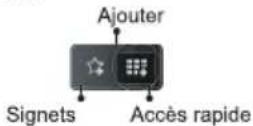
- Vous pouvez faire défiler le navigateur web de trois manières. Entrez premièrement toute URL dans la barre d'adresse.

- Vous pouvez rechercher des mots-clés en cliquant sur le bouton de recherche dans la boîte de dialogue. Il existe également un autre moyen de naviguer sur les pages : vous cliquez sur les liens des pages
Web et ces liens vous guideront vers les pages appropriées.
- Lorsque vous défilez le pointeur jusqu'au milieu de l'écran, les raccourcis de la télécommande s'affichent.
- Utilisez les boutons de raccourci du zoom ou allez au menu zoom pour activer ou désactiver le zoom.
- Vous pouvez supprimer les cookies ou annuler toutes les données du navigateur à partir du menu de réglages.
• Vérifiez que l'adaptateur de la souris sans fil est compatible à votre TV. - Pour afficher votre historique de navigation, cliquez sur la touche de l'historique. À partir de là, vous pouvez également supprimer votre historique de navigation.

- Le navigateur ne supporte pas plusieurs onglets.
- Certaines pages Internet comportent des contenus flash. Ces pages ne sont pas prises en charge par le navigateur.
- Votre téléviseur ne supporte aucun téléchargement à partir du navigateur Web.
Modes d'affichage typiques d'une entrée de PC
Le tableau ci-après est une illustration de quelques modes d'affichage vidéo typiques. Votre téléviseur ne peut pas prendre en charge toutes les résolutions.
| Index | Résolution Freqence |
| 1 | 0x350 85Hz |
| 2 | 0x400 70Hz |
| 3 | 0x400 85Hz |
| 4 | 0x480 60Hz |
| 5 | 0x480 66Hz |
| 6 | 0x480 72Hz |
| 7 | 0x480 75Hz |
| 8 | 0x480 85Hz |
| 9 | 0x600 56Hz |
| 10 | 00x600 60Hz |
| 11 | 00x600 70Hz |
| 12 | 00x600 72Hz |
| 13 | 00x600 75Hz |
| 14 | 00x600 85Hz |
| 15 | 32x624 75Hz |
| 16 | 024x768 60Hz |
| 17 | 024x768 66Hz |
| 18 | 024x768 70Hz |
| 19 | 024x768 72Hz |
| 20 | 024x768 75Hz |
| 21 | 024x768 85Hz |
| 22 | 152x864 60Hz |
| 23 | 152x864 70Hz |
| 24 | 152x864 75Hz |
| 25 | 152x864 85Hz |
| 26 | 152x870 75Hz |
| 27 | 280x768 60Hz |
| 28 | 360x768 60Hz |
| 29 | 280x768 75Hz |
| 30 | 280x768 85Hz |
| 31 | 280x960 60Hz |
| 32 | 280x960 75Hz |
| 33 | 280x960 85Hz |
| 34 | 280x1024 60Hz |
| 35 | 280x1024 75Hz |
| 36 | 280x1024 85Hz |
| 37 | 400x1050 60Hz |
| 38 | 400x1050 75Hz |
| 39 | 400x1050 85Hz |
| 40 | 440x900 60Hz |
| 41 | 440x900 75Hz |
| 42 | 600x1200 60Hz |
| 43 | 680x1050 60Hz |
| 44 | 920x1080 60Hz |
| 45 | 920x1200 60Hz |
| Source | Signaux pris en charge | Disponible | |
| EXT(PERITEL) | PAL O | ||
| NTSC 60 O | |||
| RGB 50/60 | O | ||
| SECAM | O | ||
| AV latéral | PAL 50/60 | O | |
| NTSC 60 O | |||
| SECAM | |||
| YPbPr | 480I, 480P 60Hz | O | |
| 576I, 576P 50Hz | O | ||
| 720P | 50Hz,60Hz | O | |
| 1080I | 50Hz,60Hz | O | |
| HDMI1HDMI2 | 480I | 60Hz | O |
| 480P | 60Hz | O | |
| 576I, 576P 50Hz | O | ||
| 720P | 50Hz,60Hz | O | |
| 1080I | 50Hz,60Hz | O | |
| 1080P | 24Hz,25Hz,30Hz,50Hz,60Hz | O | |
(X: Non disponible, O : Disponible)
Dans certains cas, un signal sur l'écran du téléviseur LCD peut ne pas s'afficher correctement. Le problème peut être celui d'une inconsistance au niveau des normes de l'équipement source (DVD, décodeur, etc.). Au cas où vous rencontreriez un problème similaire, prenez attache aussi bien avec votre revendeur qu'avec le fabricant de l'équipement source.
Formats de fichier pris en charge par le Mode USB
| Média Extension Format | Remarques | ||
| Vidéo | .mpg, .mpeg | Mpeg1-2 1080P@30fps, 50 Mbit/sec | |
| .ts, trp, tp, m2ts | MPEG2 ,H.264, VC1, AVS, MVC | H.264:1080Px2@25fps, 1080P@50fps MVC:1080P@ 24fps Autre : 1080P@30fps - 50Mbit/sec | |
| .vob MPEG2 | 1080P@30fps - 50Mbit/sec | ||
| .mkv MPEG1 | 2-4, H.264 | H.264:1080Px2@25fps, 1080P@ 50fps, 1080P@30fps, 50 Mbit/sec | |
| .mp4 MPEG4 | XviD, H.264 | H.264:1080Px2@25fps, 1080P@ 50fps, 1080P@30fps, 50 Mbit/sec | |
| .avi MPEG2-4 | Xvid, H.264 | H.264:1080Px2@25fps, 1080P@ 50fps, 1080P@30fps, 50 Mbit/sec | |
| .fla, .flv H.264 | Sorenson H.263 | H.264:1080Px2@25fps, 1080P@50fps, 1080P@30fps, 40 Mbit/sec | |
| .3gp MPEG4 | H.264 1920x1080@30P 20Mbit/sec | ||
| .asf, .wmv VC | 1 1080P@30fps, 50 Mbit/sec | ||
| Audio | 3 MPEG1/2 | Couche 1/2/3 (MP3) | Couche1 : 32Kbps ~ 448Kbps (Débit binaire) / 16 KHz ~ 48 KHz (Taux d'échantillonnage)Couche 2 : 8Kbps ~ 384Kbps (Débit binaire) / 16 KHz ~ 48 KHz (Taux d'échantillonnage)Couche 3 : 8Kbps ~ 320Kbps (Débit binaire) / 16 KHz ~ 48 KHz (Taux d'échantillonnage) |
| .wav | LPCM | ||
| .WMA/ASF | WMA, WMA Pro | WMA : 128Kbps ~ 320Kbps (Débit binaire) / 8 KHz ~ 48 KHz (Taux d'échantillonnage)WMA Pro : < 768 kbps (Débit binaire) / ~ 96 KHz (Taux d'échantillonnage) | |
| .m4a/.aac | AAC, HEAAC | Format libre (Débit binaire) / 8 KHz ~ 48 KHz (Taux d'échantillonnage) | |
| .pcm | PCM | 8Kbps ~ 320Kbps (Débit binaire) / 16 KHz ~ 48 KHz (Taux d'échantillonnage) | |
| (Fonctionne uniquement avec les fichiers vidéo) | AC3 32Kbps ~ 640Kbps (Débit binaire) / 32 KHz ~ 44.1 KHz , 48KHz (Taux d'échantillonnage) | ||
| EAC3 | 32Kbps ~6 Mbps (Débit binaire) / 32 KHz, 44.1KHz, 48KHz(Taux d'échantillonnage) | ||
| LPCM | 64Kbps ~ 1.5Mbps (Débit binaire) / 8 KHz ~ 48 KHz (Taux d'échantillonnage) | ||
| IMA-ADPCM/MS-ADPCM | 384Kbps (Débit binaire) / 8 KHz ~ 48 KHz (Taux d'échantillonnage) | ||
| G711 A/mu-law | 64~128Kbps (Débit binaire) / 8KHz (Taux d'échantillonnage) | ||
| Image | .jpeg | Point de comparaison | Résolution (LxH) : 15 360x8 640, 4 147 200 octets |
| Progressif | Résolution (LxH) : 1024x768, 6291456 octets | ||
| .png | non-entrelacé | Résolution (LxH) : 9600x6400, 3840000 octets | |
| entrelacé | Résolution (LxH) : 1200x800, 3840000 octets | ||
| .bmp | Résolution (LxH) : 9600x6400, 3840000 octets | ||
| Sous-titre | .sub - | Sub1, Sub2, Sub3 | |
| .srt - | |||
- AVERTISSEMENT
- Veuillez lire complètement ces consignes avant d'installer ou d'utiliser.
- Notifications, caractéristiques et accessoires
- Informations relatives à l'environnement
- Notifications de veille
- Caractéristiques
- Accessoires inclus.
- Bouton de commande & de fonctionnement de la TV
- Insertion des piles dans la télécommande
- Branchement du câble d'alimentation
- Branchement de l'antenne / du câble
- Notification
- FABRIQUÉ SOUS LICENCE
- [Seulement Union européenne]
- Télécommande
- Comment utiliser Mon bouton 1
- Comment utiliser Mon bouton 2
- Installation initiale- Connections USB
- Allumer/éteindre le téléviseur
- Mise sous tension du téléviseur
- Éteindre le téléviseur
- Pour éteindre complètement le téléviseur, débranchez le cordon d'alimentation de la prise secteur.
- Première installation
- Mode démo
- Choix du mode récepteur de la TV
- Installation du câble
- Lecture média à travers l'entrée USB
- Menu Navigateur média
- Menu principal
- FollowMe TV (en option)
- E-Manuel
- CEC, connecter la télécommande au périphérique CEC
- Liste des chaînes
- Utilisation de la liste des chaînes
- Configuration des paramètres de contrôle parental
- Guide électronique des programmes (EPG)
- Options du programme
- Sélectionner une chaîne
- Fonctions de connectivité
- Connexion à un réseau câblé
- Pour configurer les paramètres avec fil veuillez consulter la section Paramètres réseau dans le menu Paramètres.
- Connexion à un réseau sans fil
- Pour une connexion au réseau LAN câblé, procédez comme suit :
- Configuration des paramètres réseau
- Configuration des paramètres des périphériques câblés
- Type de réseau :
- État de la configuration
- Adresse IP
- Configuration des paramètres de réseau câblé en mode avancé
- État de la configuration et appuyez sur OK.
- Cachée
- Suppression des profils Wifi mémorisés
- Connexion à votre téléphone portable via le WIFI
- Résolution des problèmes de connectivité
- Réseau sans fil indisponible
- Connexion lente
- Interruption lors d'une lecture ou réactions lentes
- Utilisation du service du réseau DLNA
- Étape 1 : Nero Media Home
- Étape 2 : Connexion à un réseau câblé ou sans fil
- Étape 3 : Lecture de fichiers partagés à travers le navigateur média
- ATTENTION :
- ÉCRAN SANS FIL
- Portal Internet
- Remarque sur la fenêtre PIP
- Mise à jour du logiciel
- Recherche de mise à jour de logiciels à travers l'interface utilisateur
- Mode recherche et mise à jour
- Dépannage et astuces
- Le téléviseur ne s'allume pas
- Mauvaise qualité d'image
- Aucune image
- Pas de son
- La télécommande ne fonctionne pas.
- Les sources d'entrée - ne peuvent pas être sélectionnées.
- Installation de Nero MediaHome
- Pour installer Nero MediaHome, veuillez procéder comme suit :
- Navigateur Internet
- Modes d'affichage typiques d'une entrée de PC
- (X: Non disponible, O : Disponible)
Marque : SALORA
Modèle : 22LED9102CS
Catégorie : Téléviseur