LCD2037TNDVX - Televisie SALORA - Gratis gebruiksaanwijzing en handleiding
Vind de handleiding van het apparaat gratis LCD2037TNDVX SALORA in PDF-formaat.



| Producttype | LCD-televisie met ingebouwde DVD/DivX-speler |
| Schermgrootte | 19 inch (20 en 22 inch afhankelijk van variant) |
| Maximale resolutie | 1440 x 900 (19") / 1360 x 768 (20") / 1680 x 1050 (22") |
| Paneeltype | Actieve kleuren TFT LCD |
| Afmetingen (met voet) | 479 x 392.6 x 200 mm (19") |
| Afmetingen (zonder voet) | 479 x 323 x 89.8 mm (19") |
| Gewicht | 5 kg (19") |
| Voeding | DC 12V / 5A (netadapter meegeleverd) |
| Maximaal verbruik | 60 W (19") |
| Standby-verbruik | Minder dan 3 W |
| Ingebouwde TV-tuner | DVB-T (DTT) en analoog PAL/SECAM |
| Ondersteunde videoformaten | DVD, DivX (3.11/4.x/5.x), MPEG4 ASP, VCD, SVCD |
| Ondersteunde audioformaten | MP3, WMA, CD audio |
| Beeldformaten | JPEG, Picture CD |
| Videoaansluitingen | HDMI, SCART (Péritel), Component YPbPr, S-Video, CVBS, PC (D-Sub) |
| Audioaansluitingen | PC audio-ingang, digitale audio-uitgang S/PDIF, koptelefoonuitgang |
| Belangrijkste functies | Elektronische programmagids (EPG), teletekst, timer, ouderlijk toezicht, favorietenlijsten |
| PC-functie | Gebruik als monitor, positie- en frequentie-instellingen |
| Onderhoud en reiniging | Uitschakelen en stekker eruit halen voor reiniging; gebruik een zachte, licht vochtige doek; gebruik geen brandbare producten. |
| Veiligheid | Niet blootstellen aan water of vocht; ventilatieopeningen niet blokkeren; alleen de meegeleverde adapter gebruiken. |
| Meegeleverde accessoires | Afstandsbediening, AAA-batterijen, stroomkabel, adapter, voetschroef, reinigingsdoekje, voetafdekking voor wandmontage |
Veelgestelde vragen - LCD2037TNDVX SALORA
Gebruikersvragen over LCD2037TNDVX SALORA
0 vraag over dit apparaat. Beantwoord die u kent of stel uw eigen vraag.
Stel een nieuwe vraag over dit apparaat
Download de handleiding voor uw Televisie in PDF-formaat gratis! Vind uw handleiding LCD2037TNDVX - SALORA en neem uw elektronisch apparaat weer in handen. Op deze pagina staan alle documenten die nodig zijn voor het gebruik van uw apparaat. LCD2037TNDVX van het merk SALORA.
GEBRUIKSAANWIJZING LCD2037TNDVX SALORA
TFT LCD TV - Ingebouwde DVD/DivX speler (optie)
19”/20”/22”
Nederlandsls
Alvorens het toestel te gebruiken dient u eerst de veiligheidsinstrumenties gelezen te hebben en er rekening mee te houden tijdens het gebruik.
Veiligheidsinstructies
Verwittiging
TENEINDE BRAND OF ELEKTRISCHE SCHOKKEN TE VERMIJDEN MAG DIT TOESTEL NIET BLOOTGESTELD WORDEN AAN REGEN OF VOCHT
| OPGELET | |
| RISICO VAN ELEKTRISCHE SCHOKKEN NIET OPENEN GREEN BRUIKBARE FUNCTIONS BinnenIN | ! |
| OPGELET: OM HET RISICO OP ELEKTRISCHE SCHOKKEN TE VERMIJEN MAG DE RUGZIJDE NIET GEOPEND WORDEN BinnenIN BEVINDEN ZICH GEEN BRUIKBARE FUNCTIONS CONSULTEER EEN SPECIALIST VOOR EEN HERSTELLING |

DIT SYMBOL DIENT OM DE
GEBRUKER TE VERWITTIGEN DAT ER
BINNEN HET TOESTEL HOGE EN
GEVAARLIJKE SPANNINGEN
AANWEZIG ZIJN DIE VOLDOENDE
HOOG ZIJN OM EEN ELEKTRISCHE
SCHOK AAN EEN PERSOON TE GEVEN.

DIT SYMBOL DIENT OM DE GEBRUKER TE VERWITTIGEN DAT ER BELANGRIJKE INFORMATIE BETREFFENDE HET GEBRUK EN HET ONDERHOUD VERMELD IS IN DE BIJGEVOEGDE LITERATUUR
Belangrijke veiligheidsinstructies
Dit apparaat is ontwikkeld en gefabriciceerd volgens internationale standardaards, maar zoals bij elk elektrisch toestel dient aandacht gegeven te worden om goede resultaten en een veilig gebruik te bekomen. Lees waarom onderstaande punten voor uw veriligheid. Ze zijn van algemene aard en hebben de bedoeling u te helpen met al uw elektronische apparatuur die u onlangs gekocht heeft.
- Lees deze instructies.
- Hou de gebruiksaanwijzing bij.
- Volg alle verwittigingen.
- Volg alle instructies.
- Gebruik het toestel Niet naast water.
- Reinig het toestel alleen met een droog doeke.
- B lokkeer Niet de ventilatieopeningen.
Installer het toestel volgens de instructies. - Plaats het toestel Niet naast warmtebronnen zoals radiatoren, kachels of andere apparatuur die warmte veroorzaken.
- Deze TV is nicht van de netstroom afgeschakeld wonneer het toestel uitgeschakeld is. Het toestel blijft steeds eenkleine hoeveelheid stroom verbruiken.
- Plaats geen warme voorwerpen of een open vlam, zoals een kaars, in de buurt van de TV. Hoge temperaturen+kennen plastic doen smelten en brand veroorzaken.
- Plaat boven de TV geen objeten met een vloeistof die in het toestel zouden könnenlekken.
-
Zorg ervoor dat er zich op de stroomkabel getrapt kan worden.
-
Gebruik alleen kabels en accessoires Zoals door de fabrikant vermeld.
- Gebruik alleen de tafel, de stand, de driepoot of de muurbevestigingen die gespecifieerd zich door de fabrikant of die+zijn meegeleverd. Als een kar gebruikt worden, zorg er dan voor dat dieijdens het rijden nicht kan kantelen.
- Trek de stekker uit het stopcontact in geval van bliksem of wanner het toestel langearendiet Niet gebruikt worden.
- Consulteer gespecialiseerd personeel als dat nodig is. Onderhoud is nodig wanner het toestel beschadigd is zoals wanner de stroomkabel stuk is, er water of andere voorwerpen in het toestel�zijn geraakt, het toestel blootgesteld is aan vocht of regen, wanner het Niet meer goed werkt of wanner het geallen is.
- Dit apparaat mag Niet blootgesteld worden aan vloeistoffen en geen objecten bevuld met vloeistoffen, Zoals een vaas, mogen boven het toestel geplaatst worden.
OPGELET: ontploffingsgevaar wanner de batterij verkeerd geplaatst is. Vervang de batterij alleen met hetzelfde type.
Verwijderen van oud elektrisch en elektronisch materiaal (van toepassing in de Europese Unie en andere Europese landen met een gescheiden ophaalsystem).
Dit symbolism op het toestel of de verpakking betekent dat dit product zich als gewoon huisafval verwijderd mag worden.
Het dient gebracht te worden maar een verzamelpunt voor de recyclage van elektrisch en elektronisch materiaal.
Door er voor te zorgen dat dit product op een degelijk wijze verwijderd worden, helpt u bij het vermijden van möglichke negatieve gevolgen voor het leefmilieu en de gezondheid, die anders door het zo maar wegwerpen van dit product zou(APK kunnen aangetast worden. Het recycleren van materiaal helpt het besparen op natuurlijke bronnen.
Voor meer informatie over het recycleren van dit product, contacteer uw lokale overheid of de winkel waar u het toestel gekocht heeft.
Installatie van de voet
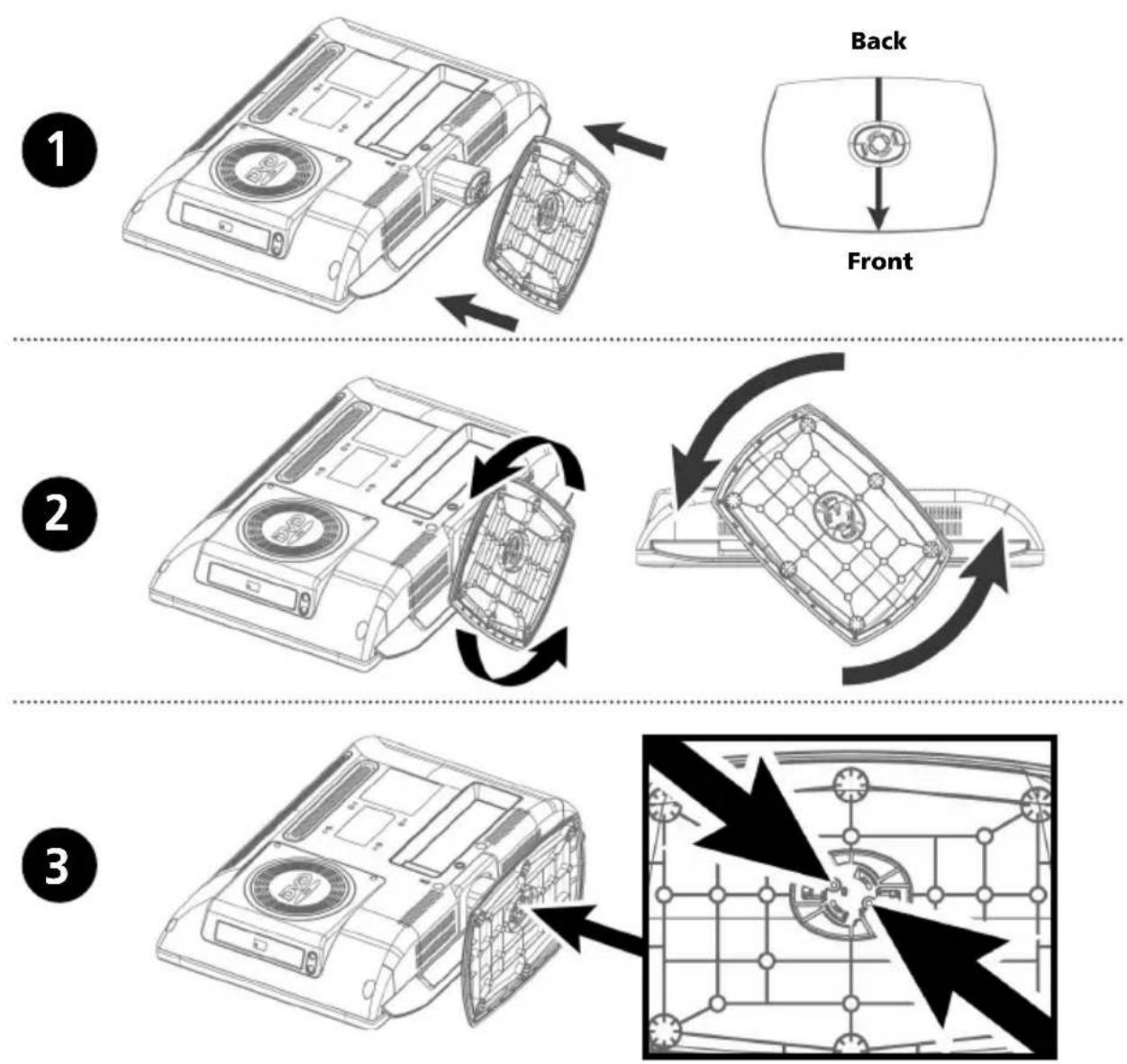
Leg de TV neer met het scherm waar beneden op een doek of een kussen op een tafel.
- Draai de voet ongeveer 45^ maar rechts en breng het aan de TV Zoals hieronder getoond.
- Wanner de voet aan de TV bevestigd is draai hem dan maar links om hem vast tezetten.
- Zoals getoond in figuur 3, draai aan de schroef om de voet in+zijn positie te houden.
Gebruik de arm aan een muur
OPMERKING
- Alvorens de muurbevestiging teplaatsen, verwijder eerst de voet.
- Met de voet verwijderd, monteer de voetsteun opdezelfde wijze als de voet.
Installatie van de voetsteun
Leg de TV neer met het scherm waar beneden op een doek of een kussen op een tafel.
- Plaats de voetsteun, zoals hieronder getoond.
- Draai aan de schroef om de voetsteun vast te zetten.
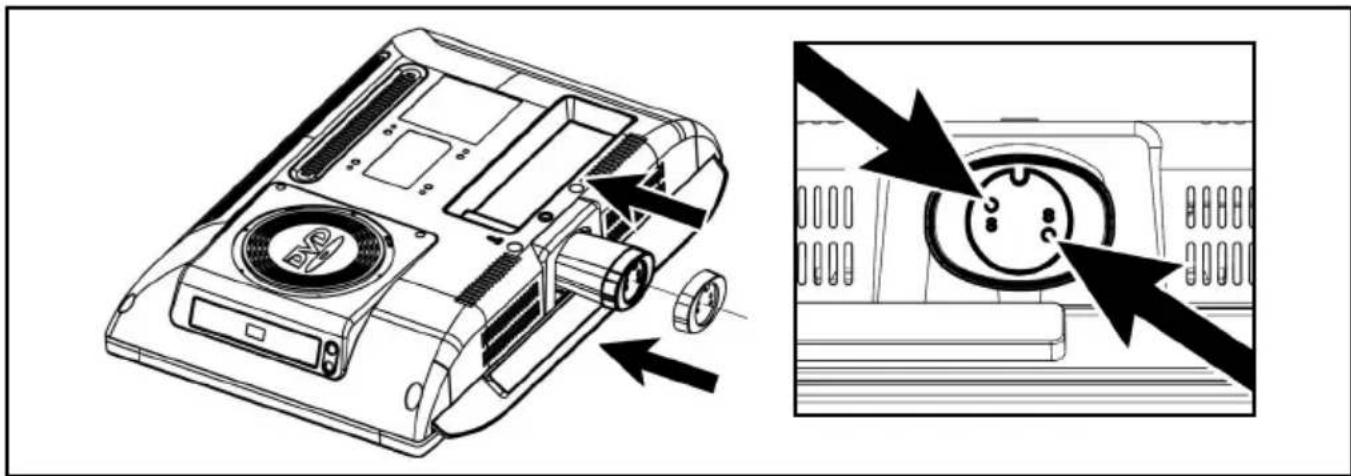
U kan eender welke muurbevestiging gebruiken die gemaakt is door een professionele fabrikant. U要去 wel met volgende punten rekening honden.
Overeenkomst met de VESA 75 mm standard.
- Moet het gewicht van de LCD TV aankunnen.
- Moet geplaatst worden zodate de positie met de hand bijgeregeld kan worden.
- Moet regelhaar়n.
- De afstand:tussen de openingsen van de schroeven moet 75mm zijn.Consulteer de gebruiksaanwijzing van de muurbevestiging.
- Installer de arm volgens onderstaande instructies.
- Verwijder alle kabels aan de LCD TV.
- Leg de TV neer op een doek of een kussen om het scherm te beveiligen.
- Verwijder de schroeven van de voet.
-
Installeer de arm van de muurbevestiging en draai de schroeven goed vast.
-
V erbind de arm met de vastgemaakte plaat.
- Gebruik alleen de meegeleverde schroeven (M4 x 10 schroeven met een diameter van 4 mm en een lenghte van 10 mm). Bij gebruik van ongeschikte schroeven kan de TV van de muurbevestiging vallen en beschadigd raken.
- Bevestig de rest van de muurbevestiging.
Indien de LCD TV per ongeluk van de muurbevestiging valt, trek de stroomkabel uit het stopcontact en contacteer uw dealer. Schade kan brand of elektrische schokkenveroorzaken.
Trek de stekker uit het stopcontact alvorens de LCD TV te reinigen.
- Om het scherm te reinigen, gebruik een zicht enlicht bevochtigd doekke. Reinig het doekke met water of een zachte detergent. Indien möglichk, gebruik een special doekke om schermen te reinigen of een oplossing voor antistatisch reinigen.
- Om de behuizing te reinigen, gebruik een zacht doekje dat bevochtigd is met een zachte detergent.
- Gebruik nooit brandbaar materiaal om uw LCD TV of andere elektronische apparatuur te reinigen.
Inhoud
Veiligheidsinstructies 2
Installatie van de voet 3
Gebruik van muurbevestiging 4
Haal de stekker uit het stopcontact om te reinigen 5
- O verzicht 6
- Afstandsbediening .8
Aansluiting van de TV. 9
- Controller alvorens te gebruiken 11
- TV functies
TV kijken 12
Zenders automatisch opslaan 12
Zenders handmatig opslaan 13
Zendernaam 13
Zenders verplaatsen. 14
Veranderen van zender 14
Wanneer de beeldkwaliteit zwak of onstabel is. 15
Beeldstatus selecteren. 15
Regeling van de beeldinstellenen 16
Geluidsmodus instellen 16
Balans instellen. 17
Hoge en lage tonen instellen 17
Een geluidsspoor selecteren 17
DeAVCmodusselecteren 18
Beeldformaat wijzigen 18
Klok instellen. 18
De timer instellen. 19
De on-timer zender kiezen 19
De sleep timer instellen 19
- Teletekst functie
Teletekst. 20
De teletekst informatatie weergeven 20
Een paginanummer selecteren 20
Gebruik van FLOF om een pagina te selectoren 21
PC functie
Aansluiten van een PC 21
De PC instellen 22
DVD functie (afhankelijk van het model)
DVD's weergeven 23
Weergavestatus afbeelden 23
Zoekenaarenbepaaldbeeld. 23
Herhalen van een titel, hoofdstuk (DVD) of nummer (CD). 24
Wijzigen van gesproken taal/taal voor ondertitels 24
Wijzigen van het formaat en de hoek van het beeld 25
Bijkomende functies 25
Instellen van een bepaalde titel of hoofdstuk.....26
Weergave van MP3 diks 27
Weergave van DIVX disks (optie) 27
Weergave van Kodak beeld CD en JPEG files 28
Gebruik van het instelmenu 30
DivX functie (afhankelijk van het model)
Lijst DivX eigenschappen 32
DivX®VOD weergave 33
DVB-T functie (afhankelijk van model)
Eerste installment 34
Hoofdmenu 34
Zenderlijst 35
Voorkeuren 38
Gidsen
-Huidige/volgende EPG 39
- Lijst EPG/tijdlijn EPG 39
Installingen
- Configuratie. 41
-Taal 42 - Installatie 43
Gemeenschappelijk interface 45
Technische specificatie 46
Ingeval van problemen. 47
- Specificities 49
Bijvoegsel. 50
Overzicht
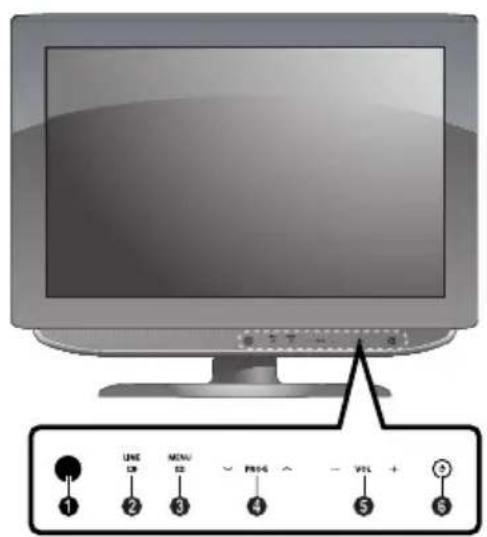
Vooraanzicht
LV
LW
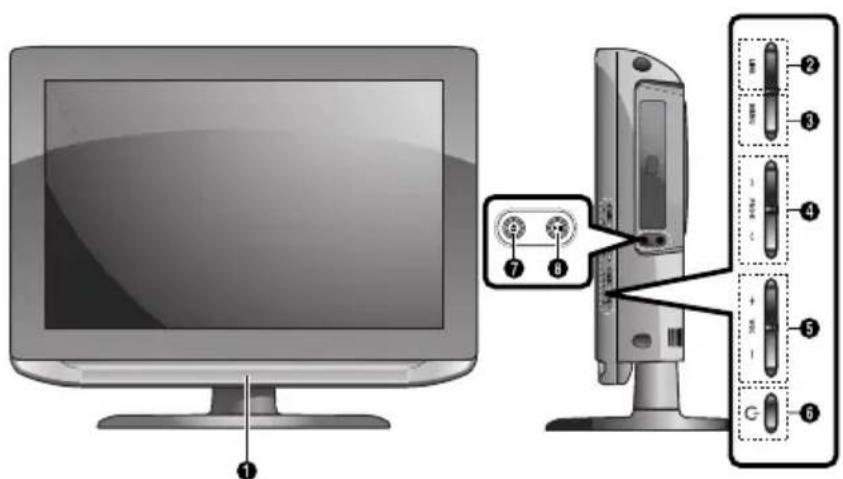
1 Infrarood ontvanger
LINE(AV):keuze externe ingang
3 MENU: om in het of UIT het menu te gaan
PROG: om zenders te veranderen of om in het menu te bewegen
VOL: om het volume te regelen en om MOVE/PREV in het menu te kiezen
6 POWER: om de TV in en uit te schakelen
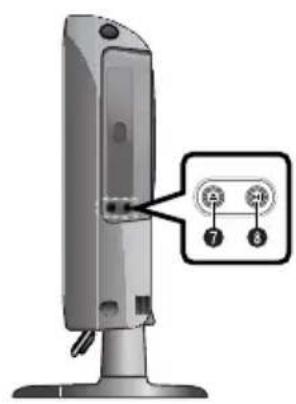
afhankelijk van model
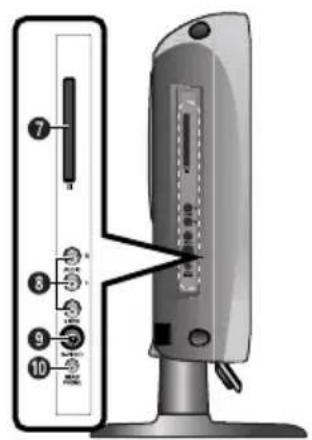
7 OPEN/CLOSE: om de DVD lade te openen en sluiten
8 PLAY/PAUSE: om de weergave te starten en te pauzeren.
Achteraanzicht
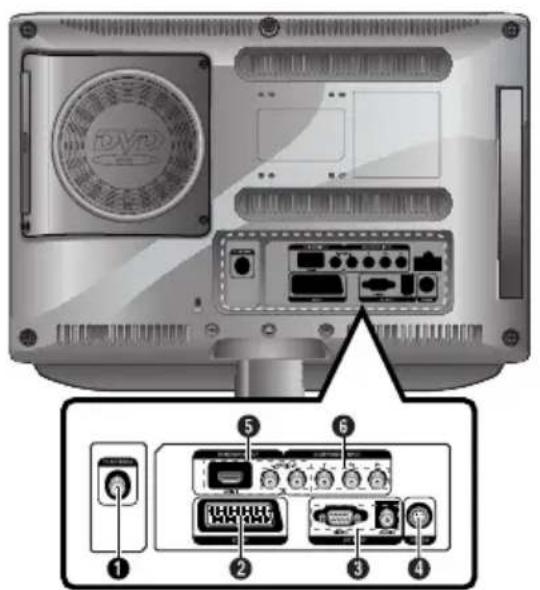
Antenneaansluiting
Scart aansluiting
PC Video (D-SUB) ingang PC Audio ingang
Stromaansluiting
HDMI ingang, DVI ingang (Video/Audio:L/R)
Componenten aansluiting (video: Y, Pb, Pr /Audio: L/R)
Cl ingang
Video (video/ audio) ingang
S-video ingang
10 Hoofdtelefoon aansluiting: voor gebruik van een hoofdtelefoon die apart gekocht kan worden.
Voor meer details over aansluitingen, zie pag 9-11.
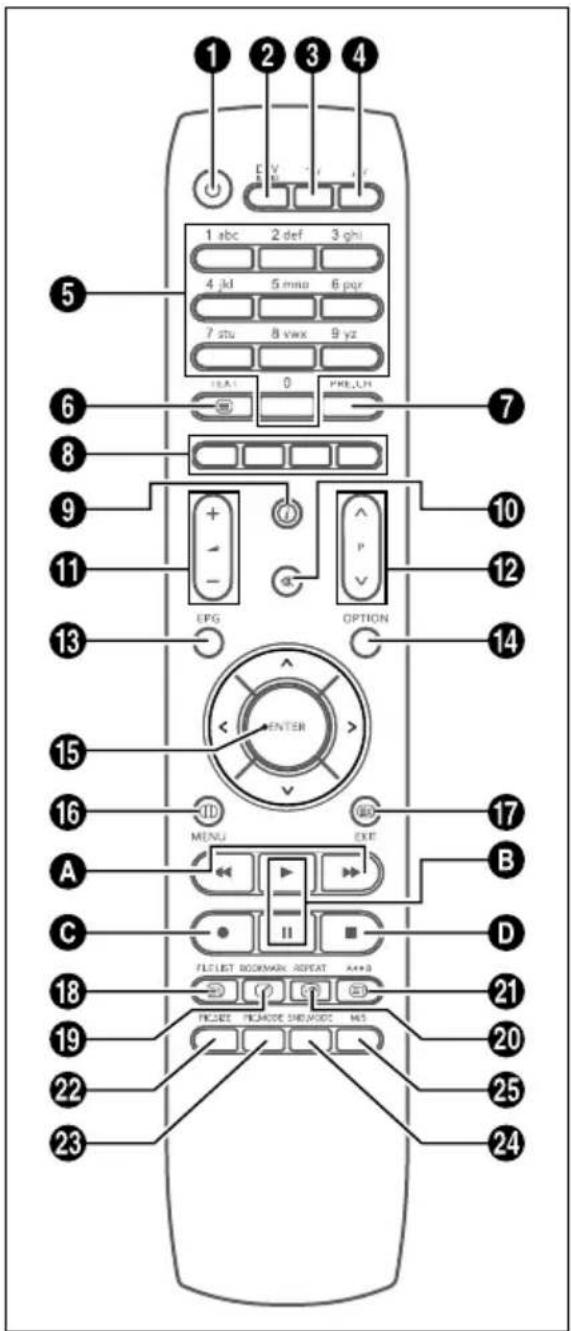
1 POWER: om de TV in en uit te schakelen
DTV/RADIO: om maar DVB-T modus te gaan
3 TV: om maar TV modus over te gaan
4 AV: keuze externe bron
⑤ NUMERIEKE TOETSEN: om direct het zendernummer te kiezen
TEXT: om maar teletekt te gaan
PRE.CH: om maar de vorige zender te gaan
KLEURENTOETSEN
9 V - toont het huidig zendernummer en de instellenen.
10 het geluid uit te schakelen.
1:em het volume te verhogen of verlagen.
P (CHANNEL): om de zender te wijzigen.
18 EPG: Elektronische Programma Gids.
14 OPTION: toont het instelmenu in DVD en DVT modus.
15 < / > / / ENTER: om een item in het menu te kiezen en te bevestigen
16 MENU: toont het OSD menu
17 EXIT: om de huidige configuratie te verlaten/ om de teletekst te verlaten.
INDEX/FILE LIST: zenderselectie met naam/file lijst.
19 MIX/BOOKMARK: mangeen van beeld en teletektst/om een beeld te bewaren voor later weergave.
20 SUB PAGE/REPEAT: subpagina in teletekst/om een deel te herhalen.
REVEAL/AB:verborgen teletekst tonen/ A-B herhaling.
PIC.SIZE: om het beeldformaat te wijzigen.
PIC.MODE: om de beeldstatus te wijzigen.
SND.MODE: om de geluidsinstallingen te wijzigen.
25 M/S: geluidsmodus instellen.
- affankelijk van het model
/ om voorwaarts ofchterwaarts te springen/ voor versnelde en vertraagde weergave (druk op de knop en hou hem 2 seconden ingedrukt).
B / / : weergave DVD/pauzeren.
: opnemen (alleen PVR).
D stop de DVD weergave.
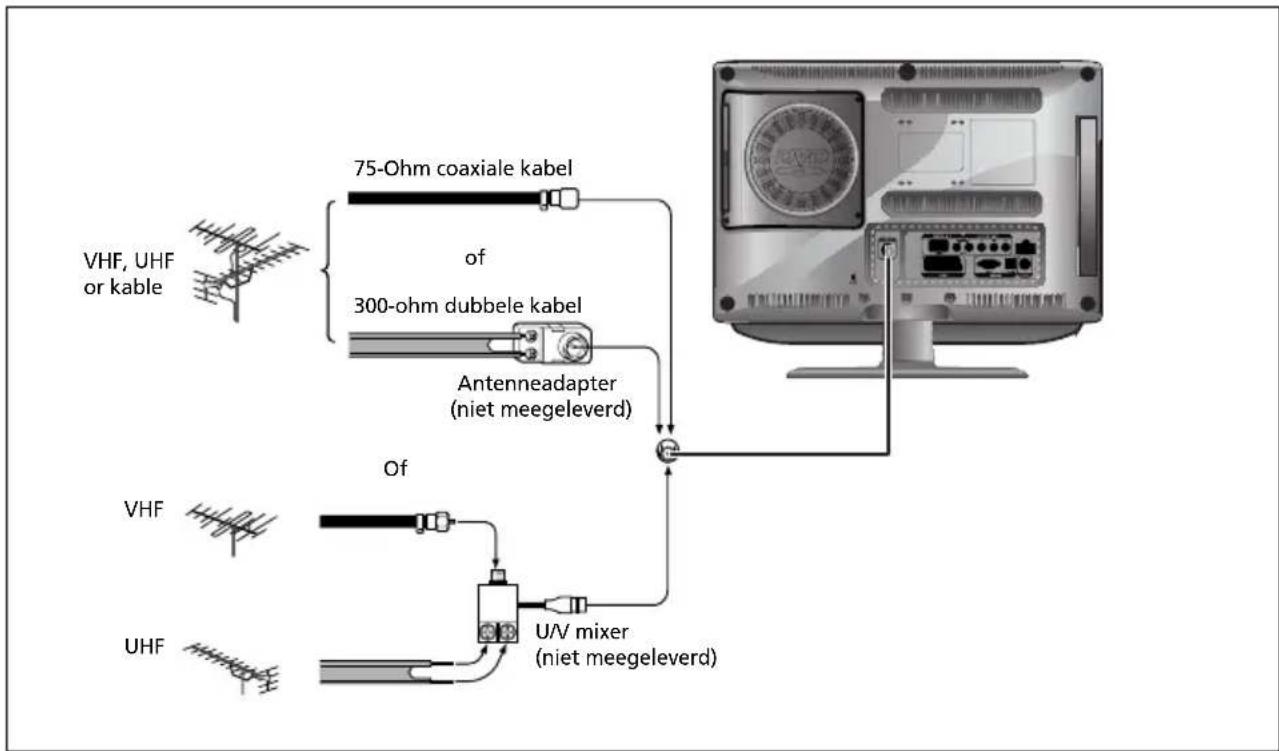
Aansluiting van de TV
Aansluting antenna of kabeltevisie zonder een decoder
Aansluiting van Video of S-Video
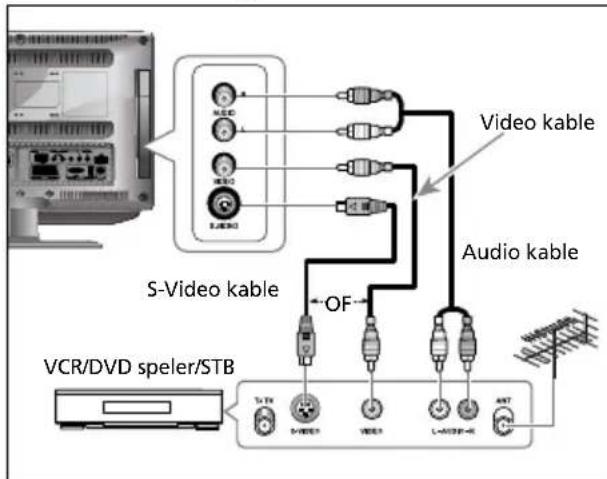
Aansluitprocedure
Sluit de antennekabel aan op de antennene-ingang op dechterkant van uw toestel.
2 Verbind de VIDEO/AUDIO ingangen van de TV met de video/audio uitgangen van uw VCR met de video/audio-kabels (let op de kleuren)
-
U kan een S-Video kabel gebruiken om een betere beeldkwaliteit tebekomen.
-
Als uw VCR geen stereo geluid heeft verbind dan de audio uitgang aan de linkse audio ingang
Procedure om beeld te zien via de VCR
Zet de TV aan, en selecteer VIDEO met de AV-toets op de afstandsbediening.
- Als umet S-Video heeft aangesloten, kies dan S-Video
Scart aansluiting
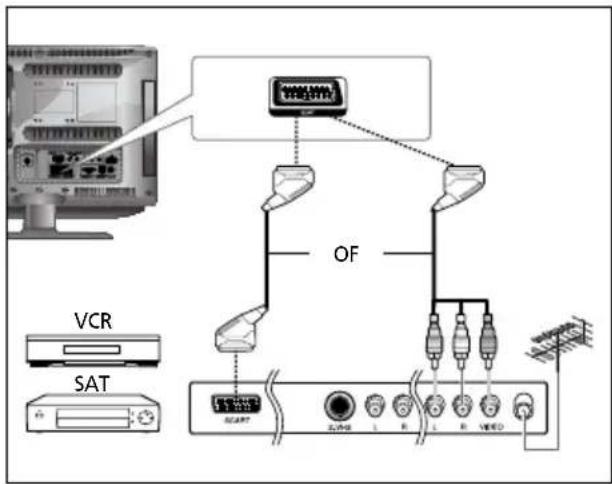
Aansluitprocedure
1 Deze aansluiting kan gekruikt worden om toestellen met een RGB uitgang aan te sluiten, zoals videospellen en videodiskspelers.
Het uiteinde van de kabel kan bestaan UIT:
- een Scart stekker
-drie RCA stekkers (video, audio L, audio R)
Procedure om beelden te zien via een VCR
Zet de TV aan, en selecteer SCART met de AV-toets op de afstandsbediening.
OPMERKING: als de kleuren nicht normalaal lijken, controller dan de Scart aansluiting
Aansluting van HDMI
- Verwittiging: sluit geen DVI audiokabel aan
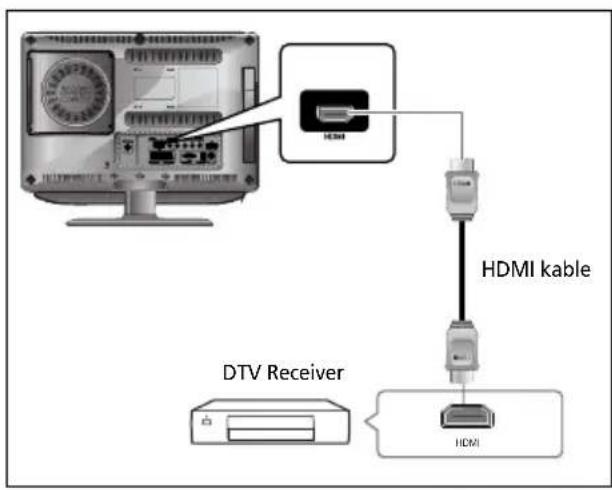
Aansluitprocedure
1 Verbind de HDMI ingang van de TV aan de HDMI uitgang van de DTV receiver (480p/60Hz, 576p/50Hz, 720p/50Hz, 720p/60Hz, 1080i/50Hz, 1080i/60Hz).
Aansluiting van HDMI (gebruik DVI)
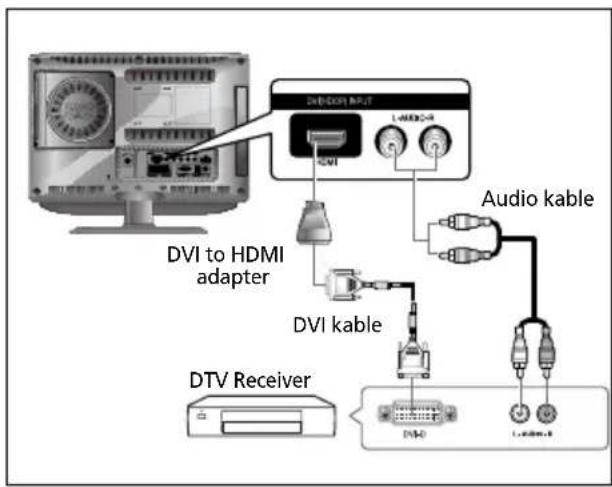
Aansluitprocedure
1 Verbind de HDMI ingang van de TV aan de HDMI uitgang van de DTV receiver (gebruik een adapter of HDMI kabel).
2 Verbind de DVI ingang van de TV aan de DVI audiouitgang van de DTV receiver (480p/60Hz, 576p/50Hz, 720p/50Hz, 720p/60Hz, 1080i/50Hz, 1080i/60Hz)
VESA standaard modus (resolutie/verticale frequentie), zie pagina 50.
1 De COMPONENT IN en COMPONENT AUDIO IN aansluitingen worden gebruikt met een DVD of een DVT receiver (480p/60Hz, 576p/50Hz, 720p/50Hz, 720p/60Hz, 1080i/50Hz, 1080i/60Hz)
Om DTV te zien
Schakel de TV aan en kies COMPONENT met de AV-toets van de afstandsbediening.
Schakel de DTV receiver aan.
Controle voor gebruik
Gebruik de volgende controliest alvorens de TV te gebruiken.
Is de antennebehoorlijk aangesloten?
Is de AC-adapter goed aangesloten?
- Zet de power toets in 'uit' alvorens de AC-adapter aan te sluiten.
- Als het toestel gedurende langearendiet nicht gebruikt wordt,haal de AC-adapter dan uithet toestel en het stopcontact.
Zijn de batterijen goed aangebracht in de afstandsbediening?
- Plaats twee AAA batterijen en let op de polariteit.
- De afstandsbediening werkt tot op een afstand van 7-10 meter van de TV, 3 meter links of rechts van de TV en onder een hoek van 30 graden.
Zijn de zenders goed ingesteld?
Zijn de kabels goed aangesloten met de externe apparaten?
TV kijken
De TV aan en uitschakelen
Sluit het toestel aan de netstroom.
Druk op de POWER() toets op de afstandsbediening of op het frontpaneel van het toestel. U kan ook op de Pvtootsen drukken.
- Wanner u het toestel voor de eerste keer inschakelt, vraagt het maar uw taal, uw land. U maakt uw keuze met K/ENENTER.
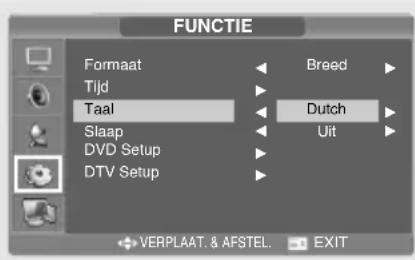
Kiezen van de taal voor het menu
Druk op de MENU toets en het OSD MENU verschijnt.
2 Selecteer FUNCTIE met Aendruk dan op.
Kies Taal met Aendruk dan op.
Kies de gewenste taal met N
Druk op EXIT om het menu te verlaten.
Bekijken van de status informatie
Druk op de foets op de afstandsbediening. De TV toont: de ingangsbron, de beeldmodus, de geluidsmodus, de stereomodus, de sleepijd en de huidigeijd.
Regeling van het volume
Regel het volume met de -toets.
Geluid uitschakelen
Druk op de 4oets.
U kan die zoets gebruiken wanner bijvoorbeeld de telefoon of de deurbel ringt.
Om te annuleren, druk opnieuw op de toets.
Video of DVD bekijken
Druk op de AV toets. Voor aansluitingen en instelprocedures, zie pagina's 9-11.
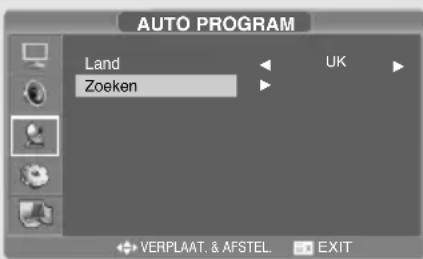
Zenders automatisch opslaan
Druk op de MENU toets en het OSD MENU verschijnt.
2 Selecteer INSTELLING met Aendruk dan op >.
3 Selecteer Auto Program met Aendruk dan op >
4 Selecteer Land met Aendruk dan op.
Selecteer uw land met /endruk dan op.
6 Selecteer Zoeken met Hendruk dan op.
Zenders handmatig opslaan
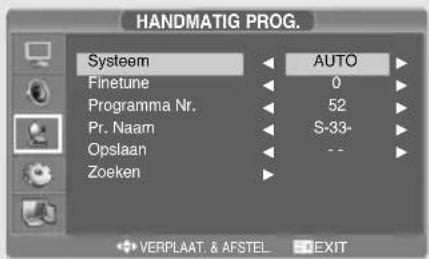
Wanneru zenders handmatig wil opslaan kan u kiezen:
- al dan nicht alle zenders die gezonden worden op te slaan;
- het nummer van de voorkeuzeselectie waaronder u de zender wil opslaan.
Druk op de MENU toets en het OSD MENU verschijnt.
2 Selecteer INSTELLING met /enndruk dan op >.
3 Selecteer Handmatig Prog. met /endruk dan op >
4 Selecteer System met /endruk dan op >. Druk op nom het systeme te kiezen Als u opdezote toets drukt verandert het systeem in Auto BG DK I L Auto
5 Selecteer Programma Nr. met /endruk dan op > Druk op het nummer te kiezen.
6 Selecteer Zoeken met /endruk dan op.
Selecteer Opslaan met /en druk dan op . Druk op nom het ok te selecteren.
Herhaal stap 5 tot 7 voor elke vast te leggen zender.
Zendernaam
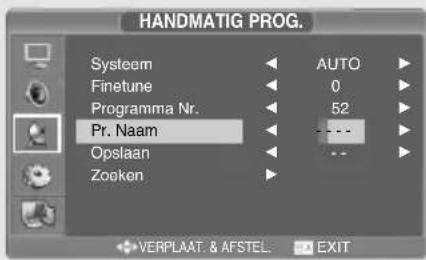
Druk op de MENU toets en het OSD MENU verschijnt.
2 Selecteer INSTELLING met Aedruk dan op >.
3 Selecteer Handmatig Prog. met Aendruk dan op >
4 Selecteer Pr. Naam met Aendruk dan op . > Gebruik de toetsen / bon de naam in te voegen.
V/om de letters te kiezen (A-Z, 0-9, -, +).
< />m maar de vorige of volgende letter te gaan.
Selecteer Opslaan met v/An en druk dan op >. Druk op Yom OK te selecteren.
Druk op EXIT om het menu te verlaten.
Zenders bewerken
Deze functie LAST toe zenders te annuleren, kopieren, sorteren en over te sloan.
Kies het nummer van de zender die u wil bewerken.
Druk op de MENU toets en het OSD MENU verzschijnt.
3 Selecteer INSTELLING met Aendruk dan op >.
4 Selecteer Prog. Instellen met Nendruk dan op >
Een zender verwijderen
1 Selecteer de te verwijderen zender met de toetsen < />
Druk op de RODE toets. De geseleerd zender worden verwijderd. Alle volgende zenders worden eenplaats opgeschoven.
Een zender kopieren
1 Selecteer de te kopieren zender met de toeeten />
Druk op de BLAUWE toets. Alle volgende zenders worden eenplaats opgeschoven.
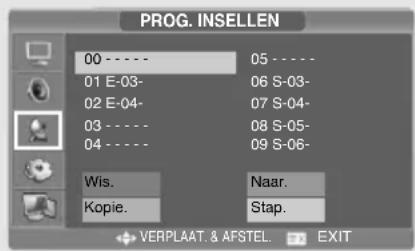
Een zender verplaatsen
1 Selecteer de te verplaatsen zender met de toetsen < />
Druk op de GROENE toets.
Breng de zender maar de gewenste plaat smet de toetsen
Druk opniew op de GROENE toets om de functie te verlaten.
Een zender overslaan
1 Selecteer de over te slagen zender met de toetsen /
Druk op de GELE toets. De zender worden in het grijs aangeduid.
Druk opnieuw op de GELE toets om de functie te verlaten.
Wanner een zender als 'over te slaan' worden gemarkeerd, betekent dit dat u tijdens het normale kijken deze zender Niet kan opropen met de zoetsen. Als u de zender/toch wil bekijken, gebruik dan de numerieke toetsen om het zendernummer in te brengen.
Zender wijdigen
1 Gebruik van de PV/A toetsen. Gebruik de PV/A toetsen om de zenders te doorlopen. U zal alle zenders zich die opgeslagen zich (er要去en minimum drie zenders opgeslagen zich).
Teruggaan maar de vorige zender. Druk op de PRE.CH toets op de afstandsbediening. De vorige zender die u bekeken heeft worden terug opgeroepen.
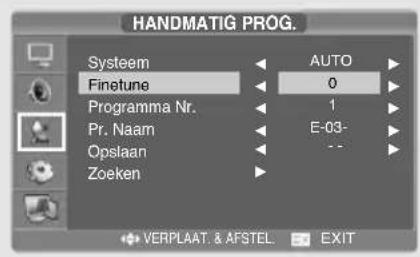
Als de beeldkwaliteit zwak of onstabel is
Gebruik de fijnafstemming als de beeldkwaliteit van een bepaalde zender zwak is, er ruis optreedt of wanner het beeld onstabel is.
1 Selecteer de zender met de P v/A toetsen.
Druk op de MENU toets en het OSD MENU verzschijnt.
3 Selecteer INSTELLING met Aendruk dan op >.
4 Selecteer Handmatig Prog. met Aendruk dan op >
Selecteer Finetune met Aendruk dan op.
Druk op Aemdruk dan op. > Als u er nicht in lukt de fijnafstemming te regelen, controllerer of de systeeminstelingen juist+zijn.
7 Selecteer Opslaan met Aendruk dan op. > Gebruik NOM OK te selecteren.
Druk op EXIT om het menu te verlaten.
De beeldstatus oproepen
U kan bijvoorbeeld de beeldmodus kiezen zoals Gebruiker, Standaard, Dynamisch of Zacht.
Druk op de MENU toets en het OSD MENU verschijnt.
Selecteer BEELD met Aendruk dan op.
3 Selecteer Status met Aendruk dan op.
4 Selecteer de gewenste status met de toeisen. Telkens u op dele zoets drukt, verandert de status in Standaard Dynamisch Zacht Gebruiker.
Als u klaar bent, druk op EXIT om het menu te verlaten.
Beeldstatus
- Standaard: kies dit als de omgeving hel verlicht is.
Dynamisch: kies dit om de duidelijkheid en de scherpte van het beeld te vergroten
Zacht: kies dit als de omgeving zwak verlicht is - Gebruiker: kies dit als u de instellen gen zelf wil instellen.
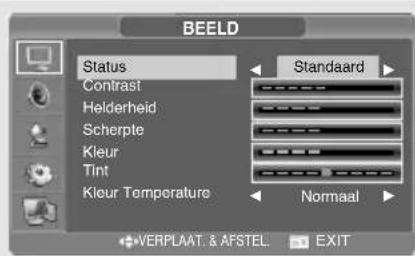
De beeldinstallingen regelen
Druk op de MENU toets en het OSD MENU verzschijnt.
Selecteer BEELD met Aendruk dan op.
3 Selecteer de te regelen functie met Aen druk dan op >
Gebruik /orde regeling uit te voeren. Tijdens de regeling worden een extra regelschem getoond.
Druk op EXIT om het menu te verlaten.
Beeld
- Contrast: bepaalt het verschilussen de donkere en lichte delen van het beeld.
Helderheid: om de helderdeid in te stellen.
Scherpte: om de scherpte in te stellen.
Kleur: om de kleuren in te stellen
-Tint: om de tint in te stellen (alleen bij NTSC) - Kleur Temperatuur: kiesCUSen Normaal Warm Koel Normaal.
Instellen van het geluid
U kan bijvoorbeeld kiezen:tussen Standaard, Muziek, Spraak en Gebruiker.
Druk op de MENU toets en het OSD MENU verzschijnt.
2 Selecteer GELUID met /envdruk dan op.
Selecteer Geluid Modus met Aendruk dan op >
4 Selecteer geluid met Aenkiesussen Standaard, Muziek, Spraak en Gebruiker.
Druk op EXIT om het menu te verlaten.
Geluid
- Standaard: kies dit voor een gewone geluidsweergave.
Muziek: kies dit om maar het originele geluid te luisteren. - Spraak: kies dit om een duidelijk gesprek te horen.
- Gebruiker: kies dit voor uw persoonlijke instelleningen.
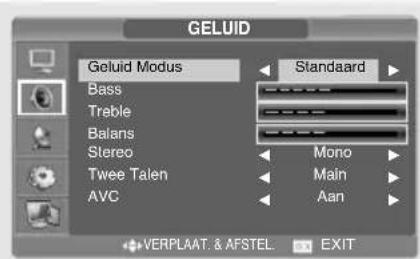
Balans regelen
Bepaalt de verhouding van het geluidussen het linker en het rechter kanaal
Druk op de MENU toets en het OSD MENU verschijnt.
2 Selecteer GELUID met Xendruk dan op.
3 Selecteer Balans met Xendruk dan op .
Gebruik Kon de regeling uit te voeren. Tijdens de regeling worden een extra regelschem getoond.
Druk op EXIT om het menu te verlaten.
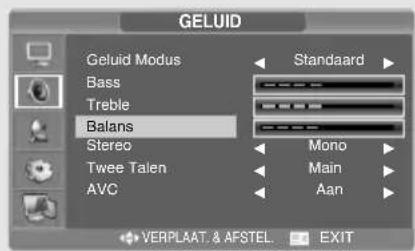
Regeling van hoge en lage tonen
Druk op de MENU toets en het OSD MENU verschijnt.
2 Selecteer GELUID met v/An druk dan op >.
3 Selecteer item met hemdruk dan op.
Gebruik kon de regeling uit te voeren. Tijdens de regeling worden een extra regelschem getoond.
Druk op EXIT om het menu te verlaten.
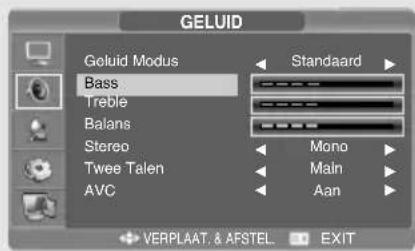
Keuze van het geluidsspoor
Snel! Drukken op de M/S toets.
Wonneer u op deze toets drukt, verandert de stereo/mono weergave als volgt:
- A is de ontvangstkwaliteit vermindert is het better het toestel in mono te zetten met de M/S toets.
- A is het stereo signalaal zwak is, schakel dan over aanr mono.
- Wanner in AV mono geluid ontvangen worden schakel dan over maar de L ingang.
- Als het mono geluid alleen UIT de linker luidspreker komt, druk dan op de M/S toets.
OPGELET: a ls stereo in mono wordt gezet, is de uitgang mono zelfs indien de uitzending in stereo is.
| Type Uitzending | Op het scherm | |
| NICAM STEREO | Standaard uitzending | MONO |
| Gewoon + NICAM MONO | MONO | |
| NICAM STEREO | NICAM STEREO ↔ MONO | |
| NICAM DUAL | NICAM HOOFD → NICAM SUB | |
| A2 STEREO | Standaard uitzending | MONO |
| Tweetalig of DUAL | HOOFD ↔ SUB | |
| STEREO | STEREO ↔ MONO |
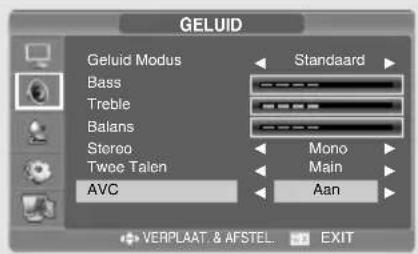
AVC modus
Als u de AVC modus inschakelt, blijft het volume automatisch op hetzelfdeiveau.
1 Druk op de MENU toets en het OSD MENU verschijnt.
2 Selecteer GELUID met Aendruk dan op.
3 Selecteer AVC met Nendruk dan op.
4 Selecteer de gewenste status met
Druk op EXIT om het menu te verlaten.
Wijzigen van het beeldformataat
U kan het gewenste beeldformaat instellen.
Druk op de PIC.SIZE toets.
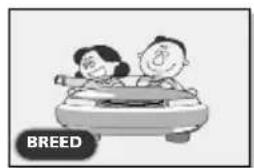
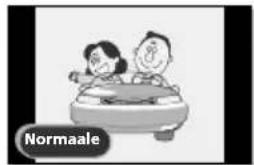
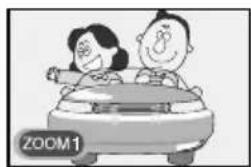
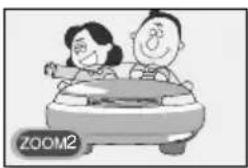
Telkens u op deze PIC.SIZE toets drukt kurz u kiezen:tussen BREED Normaal ZOOM1 ZOOM2.
Menu schermformaat
- BREED: zet het scherm in 16:9 (standaard)
- Normaal: zet het scherm in 4:3 formaat
- ZOOM1: vergroot het beeld op het scherm
- ZOOM2: vergroot het beeld op het scherm en LAST de ondertitelts zichtaar
Opmerking
- U kan alleen WIDE, 4:3 kiezen in de PC/HDMI modus
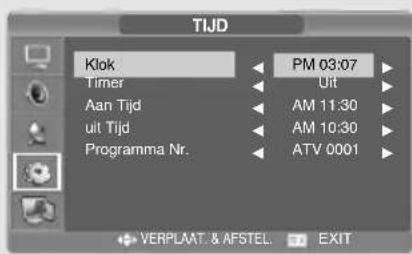
Instellen van de klok
Druk op de MENU toets en het OSD MENU verzschijnt.
2 Selecteer FUNCTIE met Aendruk dan op.
3 Selecteer Tijd met Aendruk dan op.
4 Selecteer Klok met Hendruk dan op.
5 Gaaar uur met deets en stel het juiste uur in met
6 Gaaar minuten met deets en stel de juiste minuten in met
Druk op EXIT om het menu te verlaten.
Instellen van de aan/uit timer
U kan hiermee de teilevisie automatisch op een bepaald tijdstip automatisch latent in- of uitschakelen.
1 3 Herhaal stappen 1-3 van de klookinstelling.
Selecteer Timer met Nendruk dan op. > Selecteer Aan met X.
- De aan/uit timer werkkt alleen als de timer in 'on' gezet is.
Voorbeeld: aanzetten om 6h10
5 GaaarAanTijd met
6 Ga waar uur met de toets en stel het juiste uur (6) in met
7 Gaaar minuten met de zoets en stel de juiste minuten (10) in met
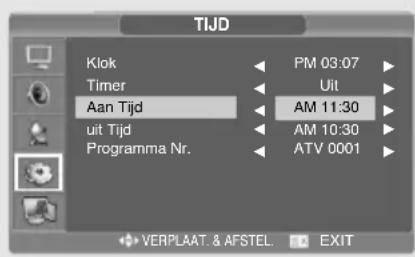
Druk op om het instellen van de inschakeltijd tebeeindigen
Druk op EXIT om het menu te verlaten. Voor het instellen van de uitschakeltijd, kies Uit.
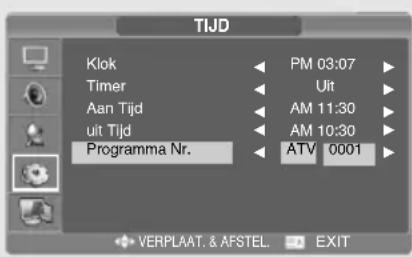
Instellen van de zender voor het automatisch inschakelen
1~3 Stappen 1-3 zijn hetzelfde als bij het instellen van de klok.
4 Selecteer Programma Nr. met Aenadruk dan op
Kies de gewenste bron met Hendruk dan op >.
Kies de gewenste zender met M
Druk op EXIT om het menu te verlaten.
Instellen van de sleep timer
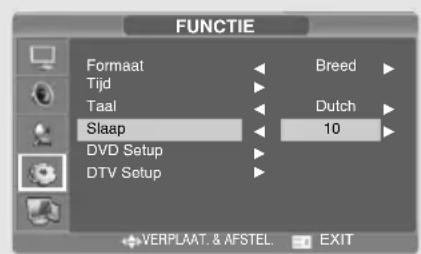
U kan de TV automatisch na een bepaaldeijd latent uitschakelen
Druk op de MENU toets en het OSD MENU verschijnt.
2 Selecteer FunchTIE met AenDruk dan op .
3 Selecteer Slaap met Nendruk dan op.
Selecteer de uitschakeltijd met 心 Iedere keer dat u op.Deze toets drukt, wijzigdtijd in 10 30 60 90 120 150 180 en Off.
Druk op EXIT om het menu te verlaten.
Teletekst
De meeste tevisiezenders leveren geschreve n informatatie via teletekst. Deze informatatie kan gaan over:
- Televisieprogramma's
- N iews en weerberichten
- Sportuitslagen
-Reisinformationie
Deze informatie is ingedeeld in verschlende genummerde pagina's (zie diagram).
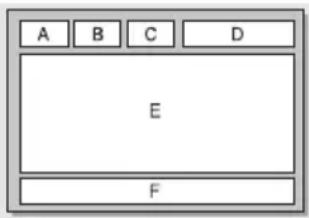
Deel Inhoud
A Geselecteerd paginanummer.
B Zendernaam.
C Huidig paginanummer.
D Datum enijd.
E Tekst.
F Status informatie.
Weergeven van de teletekstinformatie
U kan de teletekst op eender welt ogenblick weergeven.
Om de teletekst te kennen weergeven要去 ontvangst stabel..., anders
-kan er informatatie mankeren;
-WORDEN sommige pagina's Niet weergegeven
1 Selecteer de gewenste zender met de P A of de P voets.
Druk op de TEXT ( ) toets om teletekst te activeren.
Resultaat: de pagination met inhoud wordt getoond.
Deze pagination kan steeds terug opgeroepen
worden met de INDEX (toets.
3 Als u het beeld van de zender tegelijkertijd met de tekst wil zich, druk dan op MIX (
Druk op TEXT (m de teletekest te verlaten.
Een pagina selecteren met cijfers
U kan het paginanummer direct inbrengen met de numerieke toetsen
Breng het gewenste drie cijfer paginanummer in met de numerieke toetsen.
Resultaat: de teller van het huidige paginanummer begint te lopen totdat de gewenste网页 wordt weergegeven.
Gebruik van de verschillende opties:
| Om waar te geben... Druk op... | |
| Verborgen tekst (antwoorden quiz vragen) | REVEAL (®) |
| Normaal scherm | Opnieuw |
| REVEAL (®) | |
| Een subpagina met vier cijfers SUBPAGE() | |
| Volgende pagina | P√ |
| Vorige pagina | P^ |
Een pagina selecteren met FLOF
De verschilende onderwerpen in de teletekst网页's+zijn gekleurd aangegeven en kuren opgeroepen worden met de kleurtoetsen.
Roep de inhoudpagina op door op MIX ( te drukken.
Druk op de gekleurde toets die overeenkomt met het onderwerp dat u wil zien. De beschikbare onderwerpen worden onderaan het scherm weergegeben.
Resultaat: de pagina worden weergegeven en onderaan verschijnen wee neue onderwerpen die gekozen können worden.
3 Om de volgende of de vorige pagina te kiezen, druk op de overeenkomende kleurotoets.
4 Om de subpagina wee ter te given, doe het volgende.
- Druk op SUBPAGE (2)
Resultaat: de bijhorende subpagina verschijnt. - Selecteer de gewenste subpagina.
subpagina's können doorlopen worden met de P v of de P A toets.
PC Functie
Aansluiting van de PC
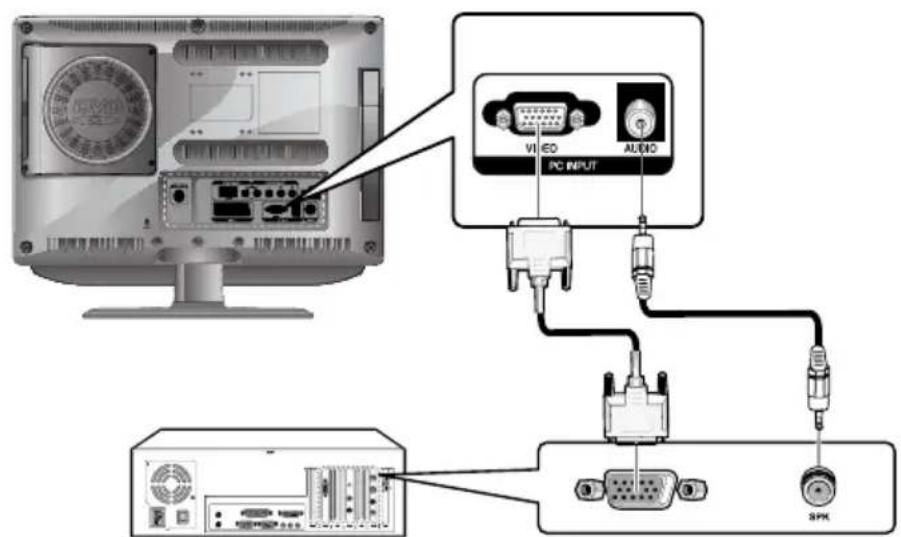
Aansluitprocedure
Sluit de PC D-SUB ingang van de TV aan op de monitor uitgang van de PC met een D-SUB kabel.
Sluit de PC AUDIO ingang van de TV aan op de audio uitgang van de PC met een audio-kabel. Dit kan alleen als de PC een audio uitgang heeft.
Procedure om de PC via de TV te bekijken.
1 Schakel de PC in en controller of deinstallen correct+zijn.
- als deinstallingen nicht correct zijn, kan het beeld verrormd zijn.
- voor PC instellingen, zie pagina 50.
Druk op de AV toets om PC INPUT te selecteren.
Regel het scherm (zie pagina 22).
VESA Standard Modus
| Resolutie / Vertical Frequency | IBM | 640x350 / 70.0Hz 640x480 / 59.9Hz 720x400 / 70.0Hz | VESA | 1024x768 / 60.0Hz 1024x768 / 70.0Hz 1024x768 / 75.0Hz |
| MAC | 640x480 / 66.6Hz 832x624 / 74.5Hz 1152x870 / 75.0Hz | 1280X768 / 60.0Hz 1360x768 / 60.0Hz 1152x864 / 75.0Hz (alleen 19"/22") | ||
| VESA | 640x480 / 75.0Hz 640x480 / 72.8Hz 800x600 / 56.2Hz 800x600 / 60.3Hz 800x600 / 75.0Hz 800x600 / 72.1Hz | 1280x960 / 60.0Hz (alleen 19"/22") | ||
| 1280x1024/ 60.0Hz (alleen 19"/22") | ||||
| 1280x1024/ 75.0Hz (alleen 19"/22") | ||||
| 1440x900 / 59.8Hz (alleen 19") | ||||
| 1440x900 / 74.9Hz (alleen 19") | ||||
| 1680x1050/ 59.9Hz (alleen 22") |
Regeling van de PC
Druk op de MENU toets en het OSD MENU verschijnt.
2 Selecteer PC met Xendruk dan op .
3 Selecteer Auto Instellen met Mendruk dan op >
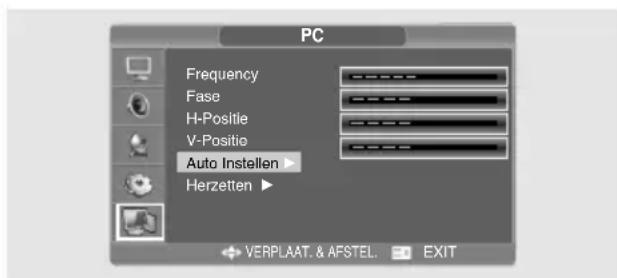
Regeling van de horizontally resolutie
4 Selecteer H-Positie met Xemgebruik om de instelling te doein.
Regeling van de verticale resolutie
4 Selecteer V-Positie met Xengebruik om de instelling te doeon
Instellen van RESET
4 Selecteer Herzetten met Aendruk dan op.
Druk op EXIT om het menu te verlaten.
U kan de regeling van de freiuentie en de fase van het scherm automatisch lately uitvoeren.
4 Selecteer Auto Instellen met hemdruk dan op > Het scherm worden automatisch afgeregeld.
Frequentie
Als er verticale lijnen op het scherm verschijnen, regel dan de klok
4 Selecteer Frequency met Aendruk dan op >.
Fase
De fase regelt de fijnheid van het scherm.
4 Selecteer Fase met Aenvdruk dan op.
Weergave van DVD's
Schakel de TV en het externe audiosystem in. Controller of de regione code van de DVD overeenkomt met die van uw land. (Anders kan de DVD Niet weergegeven worden)
Druk op de AV toets.
Breng de DVD in.
Zorg ervoor dat de bedrukte zichde van de DVD\ aar voren is.
3 DVD weergave.
De weergave van de DVD begint automatisch in functie van het programme.
- om weergave te stoppen, druk op
- om de weergave tijdelijk te stoppen druk op
- om de weergave te hervatten, druk op
Afbeelden van de weergavestatus
1 Druk op de fubits.
Bij weergave van DVD
- Het ROOT MENU, TITLE REMAIN, CHAPTER ELAPSED, CHAPTER REMAIN wordt getoond.
- Druk opniew om de resterendeijd van de titel te zien
- D ruk opniewu om de verlopenijd van het hoofdstuk te zien.
- Druk opniew om de resterendeijd van het hoofdstuk te zien.
- Druk opniew om het menu te verlaten.
Bij weergave van een CD
- De verlopenijd van het nummer is te zien.
- Druk opniew om de resterendeijd van het nummer te zien.
- Druk opniew om de verlopenijd van de disk te zien.
- Druk opniew om de resterendeijd van de disk te zien.
- Druk opniew om het menu te verlaten.
Zoekenaar een specifiekbeeld/nummer
U kan een van onderstaande functies gebruiken om direct maar een bepaald beeld of nummer te gaanijdens de weergave.
Snel voorwaarts/achterwaarts
Gebruik deze functie om de weergave versneld voorwaarts ofijkenwaarts wee te gehen.
Tijdens het zoeken wordt het geluid gedempt (behalte bij CD of MP3).
Druk op de of gedurende langer dan 2 seconden.
- Bij DVD weergave worden bij het indrukken van deze toetsen de snelheid achtereenvolgens X2 X4 X8 X16 X32 X64 normalaal.
-Bij VCD weergave: X2 X4 X8 X16 X32 normal
-Bij CD/MP3 weergave: X2 X4 X8 normala
Voorwaarts/achterwaarts springen
Gebruik deze functie om snel maar het vorige of volgende hoofdstuk te gaan bij DVD, of het nummer bij CD en MP3
1 Druk op de of
- Wonneer u op drukt, gaat de weergave terug maar het vorige nummer bij DVD of CD.
- Wanner u op drukt, gaat de weergavenaar het begin van het volgende nummer.
Vertraagd voorwaarts/achterwaarts
Druk op totnormale weergave te komen.
Druk op de of gedurende langer dan 2 seconden.
- Door verschillende malen te drukken worden de slelheid als volgt geregeld: X1/2 → X1/4 → X1/8 → X1/16 → X1/32 → X1/64 → normal.
Druk op hm tot normale weergave te komen.
Herhaling van een titel, hoofdstuk (DVD), nummer (CD)
Herhaling
Met deze functie=kunt u een hoofdstuk, een titel of een nummer herhalen.
Druk op de REPEAT toets.
- Ledere keer dat u op de toets drukt wijzigt de herhaalfunctie als volgt:
- bij DVD weergave: hoofdstuk titel herhalinguit.
-bij CD weergave: nummer disk herhalinguit.
Om terug tot normale weergave te komen, druk op de REPEAT toets totdat de herhaalindicator van het scherm verdwijnt.
Herhaling van een bepaald deel
Tijdens weergave, druk op de A<>B toets aan het begin van het gewenste.Deel.
Druk nogmaals op A B aan het einde van het gewenste deel. 'AB' wordt op het scherm afgebeeld en het deel worden herhaald.
3 Om terug tot normale weergave te komen, druk opnieuw op de A B toets totdat de indicate op het scherm verdwenen is.
Chapter repeat: herhaling van een hoofdstuk.
- Title repeat: herhaling van een titel
Repeat disc: herhaling van de hele disk
- Repeat track: herhaling van een nummer
-Repeat off: herhaling uitgeschakeld
Keuze van de gesproken taal/ van de taal voor ondertitels
U kan kiezen uit de verschillende talen die op de disk aanwezig+zijn door volgende instructies te volgen.
Keuze van de gesproken taal
Het is möglichk om te kiezen:tussen verschillende gesproken talen. Dit is alleen möglichk als de disk over verschillende talen beschikt.
1 Druk op de OPTION toets.
2 Selecteer AUDIO met de < / > toetsen en druk op ENTER
- bij DVD: iedere keer u drukt worden de taal gewijzigd.
- bij CD: mono links mono rechts mono mix stereo.
Keuze van de taal voor ondertitels
Het is möglichk om te kiezen:tussen verschillende talen voor ondertitels.
Dit is alleen möglich als de disk over verschillende talen beschibt.
Druk op de OPTION toets.
2 Selecteer SUBTITLE met de / toetsen en druk op ENTER
Druk verschillende malen op de ENTER toets totdat de gewenste taal afgebeeld worden
Om ondertitels uit te schakelen, druk op SUBTITLE en ENTER totdat er Subtitle Off afgebeeld worden.
Het formaat en de hoek van het beeld wijzigen
Het formaat van het beeld wijzigen
1 Druk op de OPTION toets.
2 Selecteer ZOOM met de kotoetsen en druk op ENTER.
3 ledere keer dat u op ENTER druk verandert de zoom waarde: X1.5 → X2 → X3 →uit
- Gebruik / / / om het ingezoomde beeld te verplaatsen.
- Omteringtotnormaleweergave te komen, druk op ZOOM en ENTER totdat de zoomindicator van het beeld verdwijnt.
- Deze functie werkt alleen bij DVD.
Kijken onder een andere hoek
Sommige DVD's bevatten beelden die onder een verschillende hoek bekeken können worden.
1 Druk op de OPTION toets.
2 Selecteer ANGLE met de / toetsen en druk op ENTER.
- Druk verschillende keren op de toets om de verschillende hoeken te zien.
-Het (verschijnt. Als er geen verschillende hoeken,zijn,verschijnt het (teken. - Als er verschillende hoeken aanwezig zijn toont het ( Ficoon het huidige hoek en het totaal aantal hoeknummers.
- Deze functie is alleen beschikbaar op DVD's die met verschillende hoeken zijn uitgerust.
Bijkomende functies
Geluid uitschakelen
Druk op de koets.
- Met deze toets kan het geluid in- enuitgeschakeld worden.
Basis bedieningen via het menu
Sommige DVD's hebben menu's. Soms verschijnen\ deze automatisch wonneer u de weergave start.
1 Druk op de OPTION toets.
2 Selecteer MENU met de /toptsen en druk op ENTER.
- Het menu van de disk verschijnt op het scherm. Deze is bij elke disk verschillend.
2 Selecteer TITLE met de ktoetsen en druk op ENTER.
- De titel op de disk verschijnt op het scherm. Dit is verschillend van disk tot disk.
Keuze van een specifieke DVD titel of hoofdstuk
Deze functie LAST toe om een bepaalde titel, hoofdstuk of nummer te selecteren.
DirectprogrammakiezenmetGOTobijDVD
1 Druk op de OPTION toets.
2 Selecteer GOTO met de ktoetsen en druk op ENTER.
3 Selecteer het gewenste item met de Ktoopsen en druk op ENTER.
Chapter: voeg het nummer van het gewenste hoofdstuk in.
- Title: voeg het nummer van de gewenste titel in.
- TT: voeg het nummer van de gewensteijd in.
Druk op ENTER om te bevestigen.
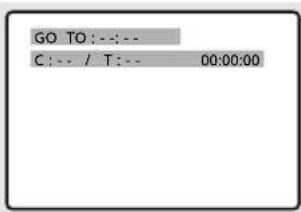
DirectprogrammakiezenmetGOTobijCD
1 Druk op de OPTION toets.
2 Selecteer GOTO met de Ktoopsen en druk op ENTER
- iedere keer dat u op ENTER drukt verandert de volgorde:
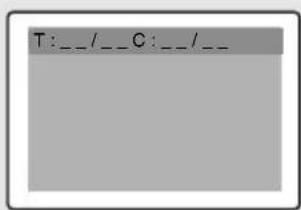
Disc Go To --:-- Disc Go To XX:XX.
3 Breng de cijfers in met de numerieke toetsen.
- Disc Go To: breng de gewensteijd in.
- Track Go To: breng het gewenste nummer in.
- Select Track; breng het gewenste nummer in.
Weergave MP3 disks
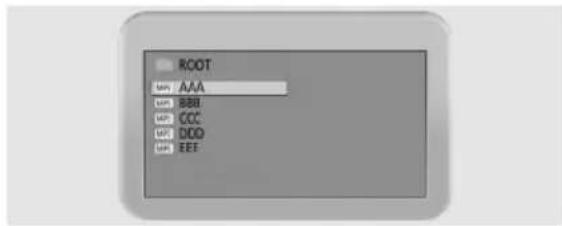
Weergave van CD/CD-RW met MP3 documenten.
Weergave van een MP3 document
Breng de MP3 disk in.
Zorg ervoor dat de label maar voren is.
2 Gebruik Nmde gewenste folder aan te duiden.
3 Gebruik om de gewennen MP3 files aan te duiden.
Druk op ENTER om de weergave te starten.
Herhaling
Herhaling van CD/CD-RW met MP3 documenten
Druk op de REPEAT toets.
- iedere keer als u op deze toets drukt wijdigt de modus in volgende wijze: herhaling nummer herhaling folder herhalinguit.
Opmerkingen:
- De naam van de file worden enkel in het Engels weergegeven.
- Deze speler is geschikt voor de standard MPEG-1, Audio Layer 3^ en Niet geschikt voor andere standardaards als MPEG-2, Layer 3^ , MPEG-2.5 Audio layer 3^ , MP1, MP2, enz.
- Gebruik geen CD/CD-RW disks met andere files dan muziek CD files, MP3 en JPEG files.
G eprogrammeerde weergave is nicht möglich met MP3 disks. - Bij het schrijven van MP3 files op CD-R/RW disks, selecteer 'ISO9660 level 1' als software formaat.
Weergave van DivX disks (optie)
Weergave van CD/CD-RW met DivX documenten OPGELET: de ondertitel is slechts beschikbaar als de naam hetzelfde is als de titel.
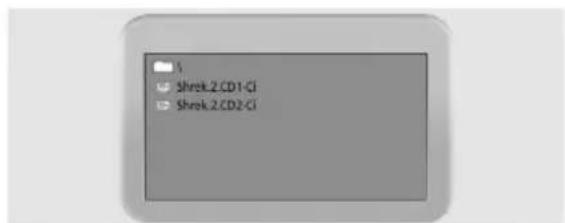
Weergave van een DivX file
1 Breng de DivX disk in.
Zorg ervoor dat de label maar voren is.
2 Gebruik hornde gewenste folder aan te duiden.
3 Gebruik vom de gewenste divx files aan te duiden.
Druk op ENTER om de weergave te starten.
Om de ondertitel te verwijderen tijdens de weergave:
- Druk op de OPTION toets.
- Selecteer SUBTITLE met Kerdruk dan op ENTER.
Opmerkingen:
- AVI file gebrukt om audio en video vast te leggen: deutsche moeten op de CD vastgelegd�in ISO 9660 formaat.
- Druk op STOP als de file nicht op het scherm verschijnt.
- Bij weergave van een DivX disk hunnen alleen files met een AVI extensie weergegeven worden.
- DTS audio is nicht understand
WMA is nicht understeund - Bij het branden van de subtitle file op een CD-ROM in de PC, zorg ervoor dat het een SMI file is.
- A chterwaartse of vertraagde weergave van een DivX disk is Niet möglich.
- Ondersteunde formaten:VIDEO-Divx3.11,4.x,5.x, AUDIO-AC3,MP3 (80 kbps - 320 kbps).
Weergave van Kodak Foto CD en JEPG files
Om een Kodak Foto CD en JEPG files waar tegeven
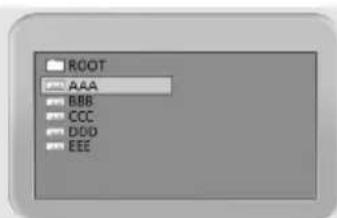
Wanner een Kodak beeld CD ingebracht worden, wordt er automatisch een diapresentatie weergegeben. Wanner een JPEG disk ingebracht worden, verschijnt er een inhoudstafel.
1 Breng de Kodak Foto of de JEPG disk in.
- De diashow start automatisch.
- Als u op ■ drukt, verschijnt een menu.
2 Selecteer het beeld.
- selecteer het beeld dat u wil zien met
Druk op ENTER.
-Het geselecteerde beeld vult het hele beeld.
Het formaat van het scherm wijzigen
1 Druk op de OPTION toets.
2 Selecteer ZOOM met de Ktoetsen en druk op ENTER
- ledere keer dat u op ENTER druk verandert de zoom waarde: 25% 50% 100% (standaard) 150% 200% .
Beeld roteren
1 Gebruik de / / Zoeten Erijken 4可想而知:
: omdraaien
- : spiegelbeeld
< : (204
> :aar rechts draaien
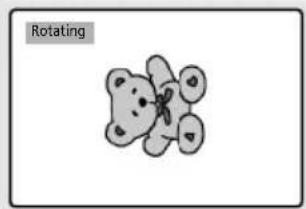
De overgangen van een JEPG diashow wijzigien
- er zijn 13 verschillende overgangsmogelijkheden.
- iedere druk op ENTER geeft de keuze om uit een overgangsmodus te kiezen.
1 Druk op de OPTION toets.
Het DVD menu wordt weergegeven.
2 Selecteer ANGLE met de ktoptsen en druk op ENTER.
modus 1: van bovenaar beneden
modus 2: van beneden maar boven
modus 3: van bovenaar benedenaar midden
modus 4: van midden maar boven�<|im_start|>beneden
modus 5: vertical
modus 6: van links maar rechts
modus 7: van rechtsaar links
modus 8: van links maar rechts waar midden
modus 9: van midden maar linksaar rechts
modus 10: van buitenkantaar binnenkant
modus 11: horizontal
modus RAND: willekeurig
- NONE : geen overgang
Muziek bij diashow
1 Druk op de OPTION toets. Het DVD menu wordt weergegeven.
2 Selecteer SUBTITLE met de / toetsen en druk op ENTER in stop modus. SLIDE SHOW MODE1 SLIDE SHOW MODE2 SLIDE SHOW MODE3 SLIDE SHOW OFF
3 Starten van Slide Show Mode1
- Na deze gekozen te hebben, druk op ENTER.
MP3 File No. 1 worden weergegeven met automatisch veranderende JPEG beelden.
4 Starten van Slide Show Mode2
- Na deutsche gekozen te hebben, druk op de pijltoets om de MP3 nummers te kiezen.
- Druk A B op de afstandsbediening en druk op ENTER.
- De geselecteerde MP3 FILE worden weergegeven met automatisch veranderende JPEG beelden.
⑤ Starten van Slide Show Mode3
- Na deze gekozen te hebben, druk op ENTER.
Tijdens de weergave van MP3 FILE 1, worden het JPEG gezeld Niet gewijzigd. - Wanner de MP3 FILE maar de volgende overgaat,.gaat het JPEG beeld ook overaar het volgende.
6 Stopen van de diashow
- Druk op om de MP3 FILE en DIASHOW te stoppen.
Gebruik van het instelmenu
SNEL!
a. Druk op OPTION om het DVD menu waar te geven.
b. Gebruik Kor Setup te selecteren en druk op ENTER.
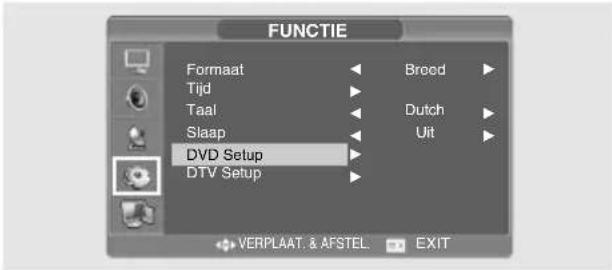
Druk op MENU. Het OSD menu wordengetoond.
Selecteer FUNCTHE met Aendruk dan op.
3 Selecteer DVD Setup met Aendruk dan op >Het DVD OSD MENU worden afgebeeld.
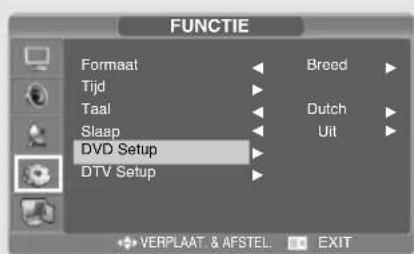
Taalinstelling
4 Gebruik onTALEN INSTELLING te selecteren.
5 Gebruik om het gewenste item te kiezen en druk op ENTER.
6 Gebruik Annde gewenste taal te kiezen.
- AUDIO: om de gewenste gesproken taal te kiezen. Als de disk over deze taal beschikt, za deutsche automatisch gekozen worden.
- ONDERTITLE: om de gewenste taal voor de ondertitelts te kiezen. Als de disk over deze taal beschikt, za deze automatisch gekozen worden.
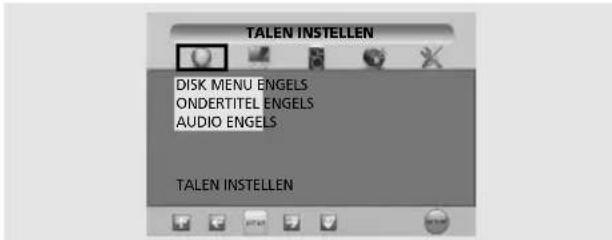
- Disc Menu (Schijfmenu): Gebruik de optie Disk Menu om aan te gehen in welke taal u wilt dat het menu van de DVD worden weergegeven (dit is Niet hetzelfde als het menu van de DVD-speler).
Beeldinstallingen
Om het beeldformaat in te stellen.
Gebruik < / > omVIDEOINSTELLINGteselecteren.
5 Gebruik hem het gewenste item te kiezen en druk op ENTER.
6 Gebruik Aon het gewenste item te kiezen.
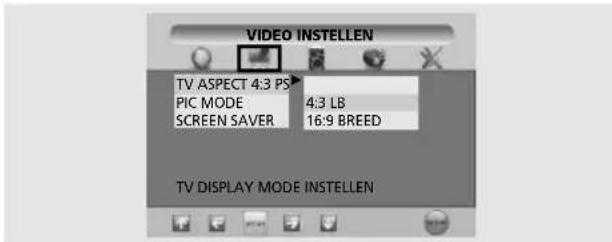
TV ASPECT
4:3/PS: kies dit formaat om het scherm volledig te vullen. Het is möglichk dat links en rechts een deel van het beeld verloren gaat.
4:3/LB: kies dit formaat om het beeld in het origineel formaat te zien. Bovenaan en onderaan in het scherm+kunnen Zwarte balken verschijnen.
16:9/WIDE : kies dit formaat als u over een breedbeeld TV beschikt.
PIC MODE
- AUTO: de beeldmodus worden automatisch gekozen volgens de informatatie op de disk
FILM: optimaal formaat voor film
VIDEO: optimaal formaat voor video
SMART: optimaal formaat voor combinatie van film en video
SCREENSAVER
-U kan kiezen om de screen saver in of UIT te schakelen.
Luidsprekerinstallingen
Gebruik < / > om SPEAKER INSTELLING te selectoren.
5 Gebruik nom het gewenste item te kiezen en druk op ENTER.
6 Gebruik non het gewenste item te kiezen.
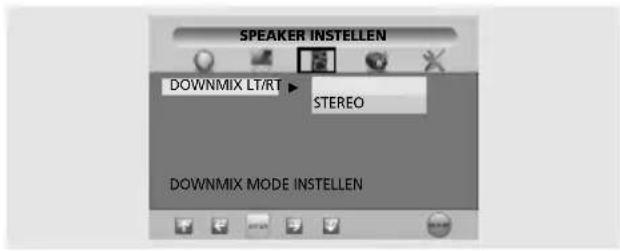
Downmix
- LT/RT: kies dit als u de surround sound voor de voorste luidsprekers wilkiezen
- STEREO: kies dit als u stereo voor de voorste luidsprekers wil.
Geluidsinstallingen
4 Gebruik Kon Audio Setup te selecteren.
5 Gebruik nom het gewenste item te kiezen en druk op ENTER.
6 Gebruik non het gewenste item te kiezen.
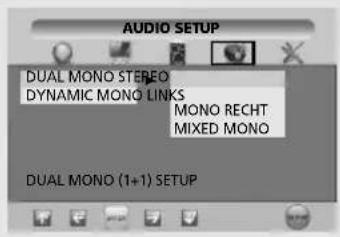
DUAL MONO
- STEREO : voor stereo geluid
- MONO LINKS: om het linker kanaal via beiden luidsprekers wee ter te gehen
- MONO RECHT: om hetrechtter kanaal via beiden luidspekers wee te gehen
-MIXED MONO:om zowel linker als rechter kanaal te kiezen
Eigeninstallingen
Gebruik / om CUSTOM INSTELLING te selectoren.
5 Gebruik om het gewenste item te kiezen en druk op ENTER.
6 Gebruik /omhet gewenste item te kiezen.
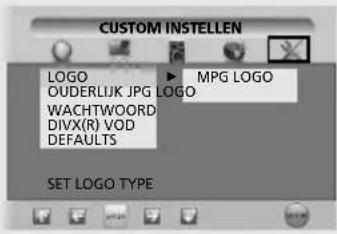
LOGO
- MPG LOGO: om het initieel scherm te gebruiken
- JPG LOGO: om het initieel scherm te gebruiken van een CD.
Indien u DivX gekruikt: het JPG logo worden gekruikt
Indien u DVD gebruikt: het JPG logo worden nicht gebruikt
-
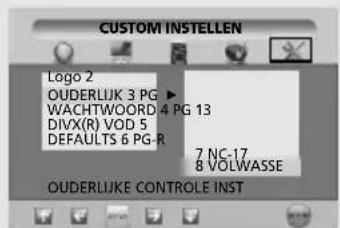
OUDERLIJK (Ouderlijke controle)
-
stel een passwoord in om de ouderlijke contrôle over het kijkenaar DVD in te stellen.
DYNAMIC
- om de audio-uitgang te verhogen (4/4, 3/4, 2/4, 1/4, UIT)
- als OFF gekozen worden, worden de standardwaarde gezebuilt
Wijzigen password
5 Gebruik WAM WACHTWOORD te kiezen en druk op ENTER.
Druk opniew op ENTER.
Breng uw oud passwoord en uw neuen passwoord in (4 cijfers)
Breng het nieuwe passwoord nog eens in en druk op ENTER.
-
Standaard
-
Als u reset kiest in het instelmenu worden alle ingestelde waarden terug op fabrieks niveau ingesteld. (Uitgezonderd het ouderlijk niveau en het paswoord)
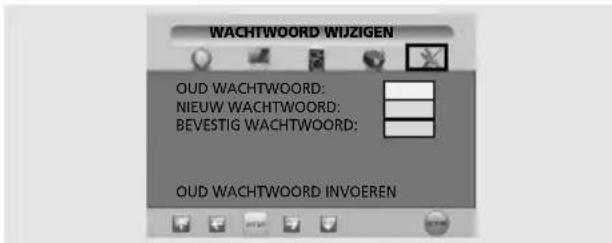
- Het wachtwoord is voorgeprogrammeerd als 0000.
DivX Functions (afhankelijk van het model)
DivX (optie)
DivX eigenschappen
- AVI files worden gezruikt om de video en audio data te bevatten, ze要去en op de CD in ISO 9660 formaat opgeslagen worden.
- Bij weergave van een DivX disk, können alleen de files met een AVI extensie weergegeven worden.
WMV is nicht ondersteund. - Bij het branden van een subtitel op een CD-ROM in uw PC, brand het dan als een SMI file.
- Achterwaartse of vertraagde weergave gaat nicht in DivX.
VIDEO
DivX 3.11 content
DivX 4 content (gebaseerd op eenvoudig MPEG-4 formaat)
DivX 5 content (MPEG-4 eenvoudig profiel, bi-directionale frames, Qpel en GMC nicht ondersteund)
| Ondersteunt alle resoluties tot 720 X een maximum van 720 X 576 @ 25fps | 480 @ 30fps |
| Macroblocks per seconde 40500 | |
| Maximum gemiddelde bitrate 4000 kbps | |
| Maximum peak bitrate 10000kbps gedurende 3 seconden video | |
| Minimum VBV buffer 384k bytes |
Opmerking:
Onze oplossing ondersteunt een maximum constante bitrate van 6Mbps
AUDIO
DivX gecertificierde apparaten kuren elke interleaved MP3 audio weergeven aan eender welk bitrate, inclusief CBR en VBR.
De audio要去 bemonsterd zich met standardaard frequencies, zoals 32kHz 44.1 kHz en moet conform zich met de AVI file specificatie.
DivX® VOD weergave
Dit hoofdstuk legt uit hoe de DivX® VOD weergave werkt.
Druk op de MENU toets. Het OSD MENU verschijnt.
Selecteer FUNCIE met Xendruk op.
3 Selecteer DVD setup met xendruk op Het DVD OSD MENU worden goontoond.
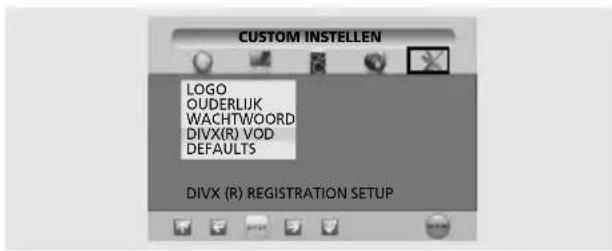
4 Gebruik Konn aan 'Custom' te gaan.
Selecteer DivX®VOD met xendruk op ENTER.
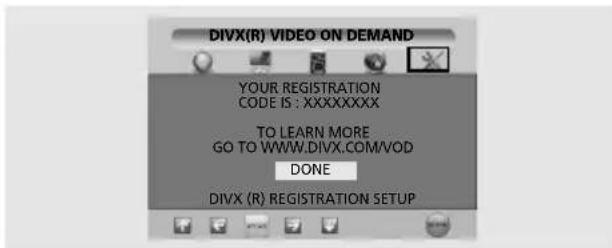
6 Het volgende bericht verschijnt: YOUR REGISTRATION CODE IS :XXXXXXX TO LEARN MORE GO TO WWW.DIVX.COM/VOD
DONE
7 De registratiecode is:XXXXXXXXX; vul de code in.
Als u files download via het Internet, breng eerst de registratiecode in alvorens met downloaden te beginnen.
Brand de gedownloade file op CD-R of CD-RW.
Geef de CD-R of CD-RW weer met het toestel.
Uzal eean boodschap zien.
Deze huurvideo kan nog X keer worden bekeken. Een kijksessie is afgelopen zodia u de video stopzet, een andere video gaat afspelen of de spelier uitschakelt. Wilt u nu een van uw X kijksessions gelebruiken?

12 Als u YES kiest za de weergave starten, anders verschijnt er een lijst met files.
Opmerkingen:
- Als u probeerde ieets wee ter te geven over X kijken, za de volgende boodschap verschijnen 'Deze huur is voor bij' en kutu niet weergeven.
- Als u een neue gehurde disk wil weergeven, herhaal de procedure vanaf punt 1.
- Als de verkeerde registratiecode ingevuld worden, worden de file Niet weergegeven. 'Deze videospeler is Niet toegelaten om deze video waar te geven'.
Dit product is ontwikkeld voor de ontvangst van vrije digitale antennu-uitzendingen
Eerste installmentie
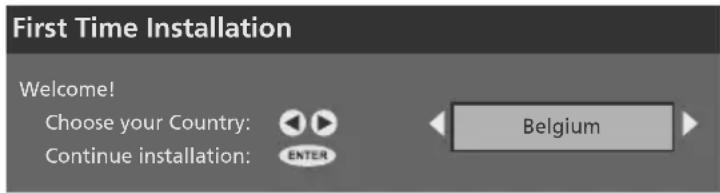
Wanner het systeem voor de eerste maal ingeschakeld wordt, probeert het zichzelf te configureren. Dit worden 'eerste installmentie' genoemd. U kan het land kiezen.
(allyen EU)
(allyen UK)
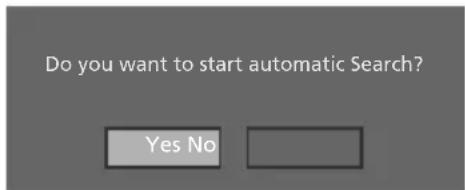
De gebruiker worden gemvaagd of hij het automatisch zoeken wil latent uitvoeren. Dit worden later in dit document beschreiben. Wanner het automatisch afstemmen gebeurd is, worden de laagst genummerde Dienst met een beschrijving van die Dienst weergegeven.
De gebruiker kan gekozen hebben geen automatisch zoeken uit te voeren, of er+kunnen tijdens het automatisch zoeken geen diensten gezonden zich. In dit geval kan de gebruikeraar het 'Hoofdmenu' gaan om terug automatisch te latent zoeken of handmatig te zoeken.
Hoofdmenu
Met het hoofdmenu kan de gebruiker een aantal elementen van de DVB-T instellen.
SNEL!
a. Druk op OPTION om DVT MENU wee te given.
b. Gebruik / om SETUP te kiezen en druk dan op ENTER.
1 Druk op MENU.
Het OSD MENU wordt getoond.
2 Selecteer Functie met Aenadruk dan op.
3 Selecteer DTV Setup met hemdruk dan op Het DTV OSD MENU worden getoond.
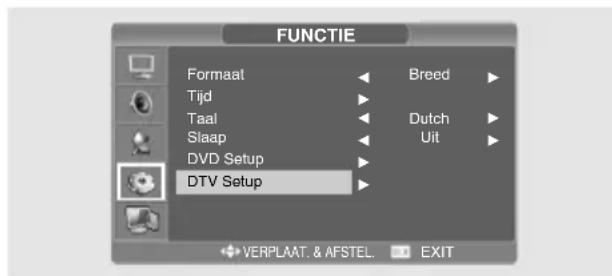
Instelbare elementen van de toepassing worden ergens anders in dit document beschreiben.
- Zenderlijst, installment, automatisch zoeken, handmatig zoeken, voorkeuren, configuratie, taal, gidsen.
Zenderlijk
De zenderlijk toont een lijst van alle zenders die gezonden zijn tijdens het Zoeken. De lijst bevat radio en TV zenders.
Ze haben een nummer gekreten en worden in die volgorde getoond.
Met de zenderlijst können zenders aangeduid worden om maar te kijkken, te verwijderen, de naam ervan te wijzigen, een passwoord in te stellen of om een zender bij te voegen.
Een passwoord invoegen om een zender te kuren zien of een zender toevoegen aan de lijst.
Om de zenderlijst waar te gehen
- Druk op OPTION. Het DTV MENU wordengetoond.
- Selecteer LIST met / en druk op ENTER om de zenderlijk waar te gehen. Zie voorbeeld hieronder. Dit toont een TV zender. Wanner er een radiozender geselecteerd worden is het scherm rechts leeg.
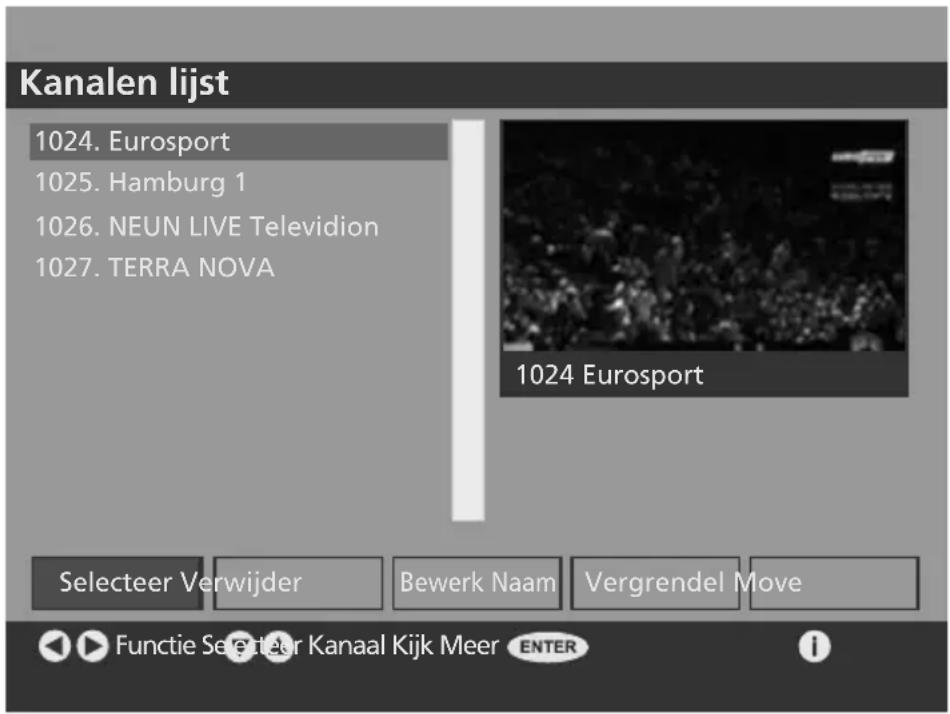
Een zender bekijken
- Gebruik / > om:tussen de opties te bladeren totdat u Select gezonden heeft.
- Gebruik from door de zenderlijk te navigeren totdat u de gewenste zender gezonden heeft.
- Druk op ENTER om de gewenste zender te zien, waarvan het beeld rechts getoond worden.
- Om de zender op het hele scherm te zien, druk op EXIT.
Een zender verwijdermen
- Gebruik / > om:tussen de opties te bladeren totdat u Delete gezonden heeft.
- Gebruik Aomdoer de zenderlijst te navigeren totdat u de gewenste zender gezonden heeft.
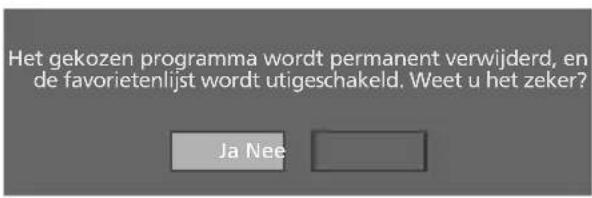
- Druk op ENTER om de gewenste zender te verwijderen, waarvan het beeld rechts getoond worden.
- Er opent zich een ander scherm. Antwoord met Ja of Neen. Als u Ja antwoordt worden de zender verwijderd en=kunt u die later Niet meer oproepen.
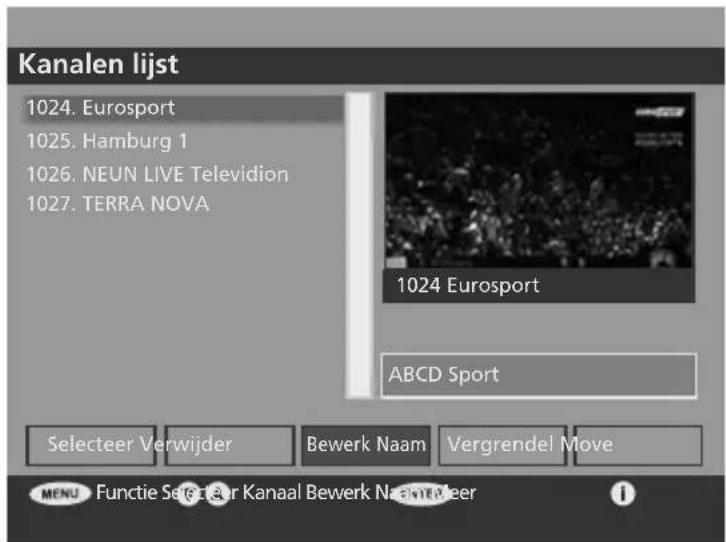
Een zendernaam wijzigen
- Gebruik vom door de zenderlijk te navigeren totdat u de gewenste zender gezonden heeft.
- Gebruik < / > om:tussen de opties te bladeren totdat u Edit Name gezonden heeft.
- Druk op ENTER om de zendernaam functie te selecteren.
- De zendernaam verschijnt in een tekstvlak zoals hieronder getoond. De eerste letter worden aangeduid met aanhalingstkens.
- Gebruik de numerieke toetsen (0-9) om de letter te wijzigen volgens onderstaande telb.
| Afstandsbediening | 1 | 2 | 3 | 4 | 5 | 6 | 7 | 8 | 9 | 0 |
| Druk eenmaal | A | D | G | J | M | P | S | V | Y | SP |
| Druk tweemaal | B | E | H | K | N | Q | T | W | Z | 0 |
| Druk driemaal | C | F | I | L | O | R | U | X | 9 | + |
| Druk viermaal | 1 | 2 | 3 | 4 | 5 | 6 | 7 | 8 | y | - |
| Druk vijfmaal | a | d | g | j | m | p | s | v | z | * |
| Druk zesmaal | b | e | h | k | n | q | t | w | & | / |
| Druk zevenmaal | c | f | i | l | o | r | u | x | • | ! |
- Gebruik / om door de verschillende letters van de zendernaam te lopen. De neue naam mag langer of korter� dan de originele naam. Maximum lenght is 16 tekens.
Een zender blokkeren
Deze functie LAST toe een paswoord te geven aan een zender om hem te kuren bekijken.
- Gebruik / om door de zenderlijst te navigeren totdat u de gewenste zender gezonden heeft.
- Gebruik /ɔːtussen de opties te bladeren totdat u Lock gezonden—heeft.
- Druk op ENTER om Lock te selecteren.
- Het blokkeersymbol()verschijnt naast de naam van de zender.
- Druk opnieuw op ENTER om de blokkering weg te doeen.
De volgende keer als u deze zender wil bekijken, worden gevraagd het passwoord in te brengen. Het volgende scherm verschijnt.
Geef Pin Code in

(standaard password is 0000)
U kan maar de zender kijken als u het juiste passwoord inbrengt.
Als u een verkeerd paswoord inbrengt, verschijnt een waarschuwingsschem.
Wanner het paswoord juist is, kun u de zender bekijken.
Een zender verplaatsen
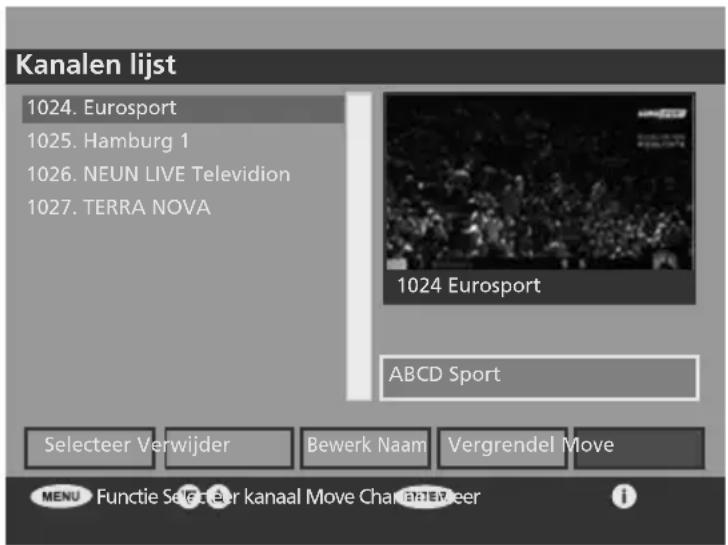
- Gebruik /om'haar Move te gaan.
- Druk ENTER om de functie te selecteren.
- Gebruik Aonnde plaat van de zender te wijzigen.
- Gebruik /om deijkeplaats van de zender te kiezen.
Gebruik ±bk geeft een verwittiging dat de zender worden verplaatst.
Indien u Ja kiest, keert u'erug maar de lijst; indien u Neen kiest, ga maar de volgende zender.
- Druk op ENTER om de wijziging te bevestigen.
Er verschijnt een waarschuwing dat u de volgorde gewijzigd heeft.
- K ies Ja als u akkoord bent.
- K ies Neen omtering nuar de vorige lijst te gaan.
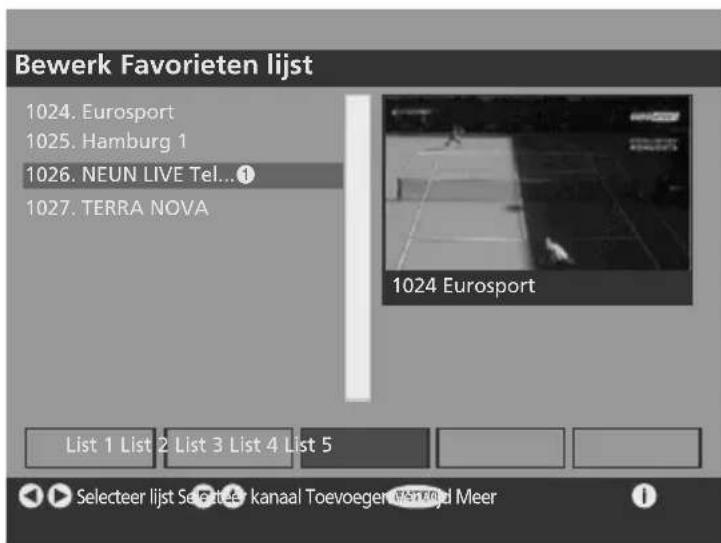
In de voorkeurenlijst kan de gebruiker kiezen tussen een aantal zenders die hij wenst te gebruiken. U kan in totaal kiezen uit vrij voorkeurlijsten.
De zenders können later gekozen worden via de Favourites toets op de afstandsbediening of via het Hoofdmenu.
De voorkeurenlijst bevat een lijst van een aantal zenders waaruit gekozen kan worden. Icoontjes geen de betreffende zender wee. De huidig gekozen zender verschijnt op dechtergrund van het scherm.
De voorkeurenmodus kan bereikt worden in het configuratiemenu in het Hoofdmenu. De gebruiker kan geen voorkeurlijst kiezen waarin geen zenders aanwezig zijn. Als de gebruiker een voorkeurlijst kiest, zullen alle EPG's alleen de zenders van die lijst weergeven.
Wanner de voorkeurlijst ingesteld is, kan met de up en down toetsen alleen de zenders en hun EPG's bekeken worden die zich in de lijst bevinden.
Het is.altijd mogelijk een andere zender op te roepen met de numerieke toetsen.
Het voorkeurmenu kan nicht bereikt worden als er geen Voorkeuren ingesteld zijn.
Zender veranderen
U kan van zender veranderen met een van de volgende methodes.
Doorlopen van de zenders
- Gebruik P Hon de zenders te doorlopen.
Numerieke toetsen (0-9)
- Het complete nummer moet binnen de 3 seconden ingebracht worden.
Bijvoorbeeld, om zender 43 te kiezen, druk op 4 en dan op 3. - Het ingevoegde zendernummer verschijnt in de linker bovenhoek van het scherm en de zender verschijnt op het scherm.
Zenderlijk
- Roep de zenderlijk op om alle zenders te konnen zien.
1 Druk op OPTION. Het DTV MENU verschijnt.
2 Selecteer LIST met de /> toetsen en druk dan op ENTER. - Selecteer de gewenste zender met de Zoetsen.
- Druk op ENTER om de zender te zien.
Huidige/Volgende Electroniche Programma Gids
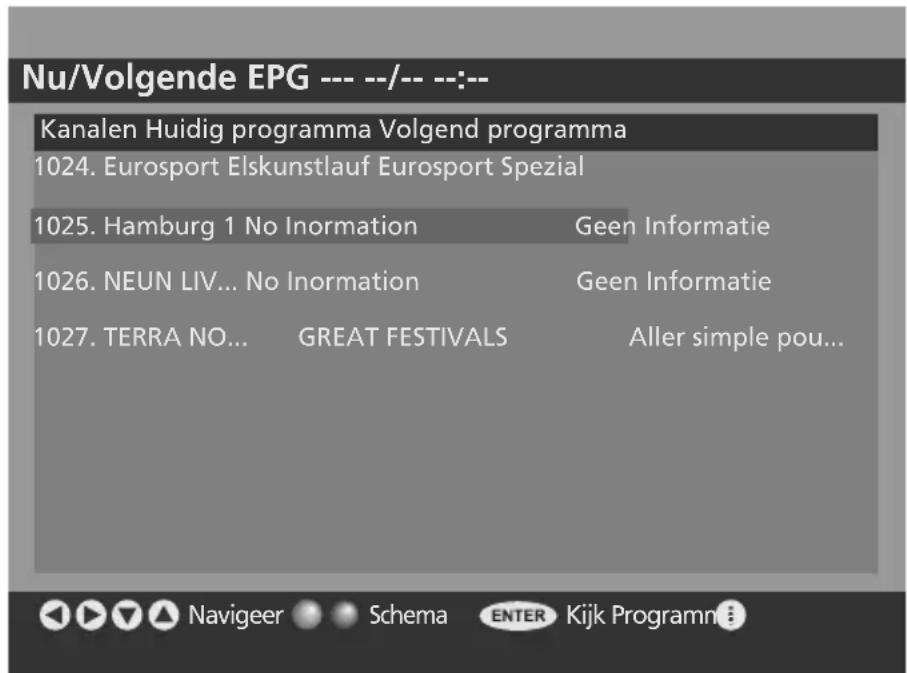
Een EPG scherm laat toe om het huidige en het volgende programma van elke zender te bekijken.
Op dit scherm worden een lijst van de zenders en de huidige en volgende programme's getoond. De gebruiker kan de zenders doorlopen en het huidige of het volgende programme aanduiden.
Informatie over het programma kan opgeroepen worden door op Info te drukken. Deze informatatie bevat de start en stoptijd van het programma, het programmagenre en een samenvatting van de inhoud.
De gebruiker kan een zender kiezen door een programma in de huidige lijst te kiezen en dan op ENTER te drukken.
De huidige en volgende programmaliasst kan nicht getoond worden als er geen zenders aanwezig zijn.
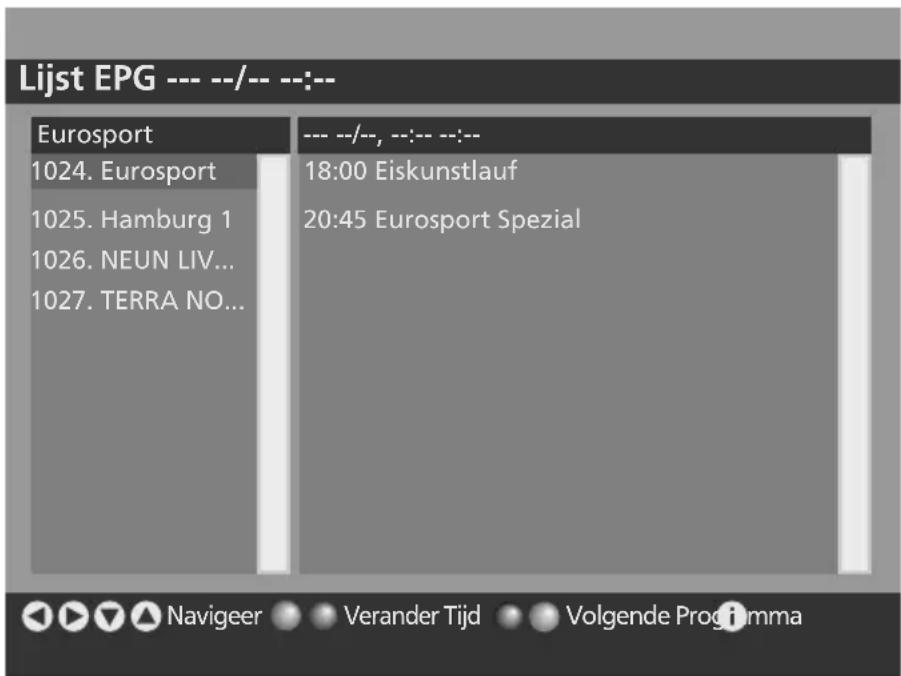
Lijst EPG
Tijdslijn EPG
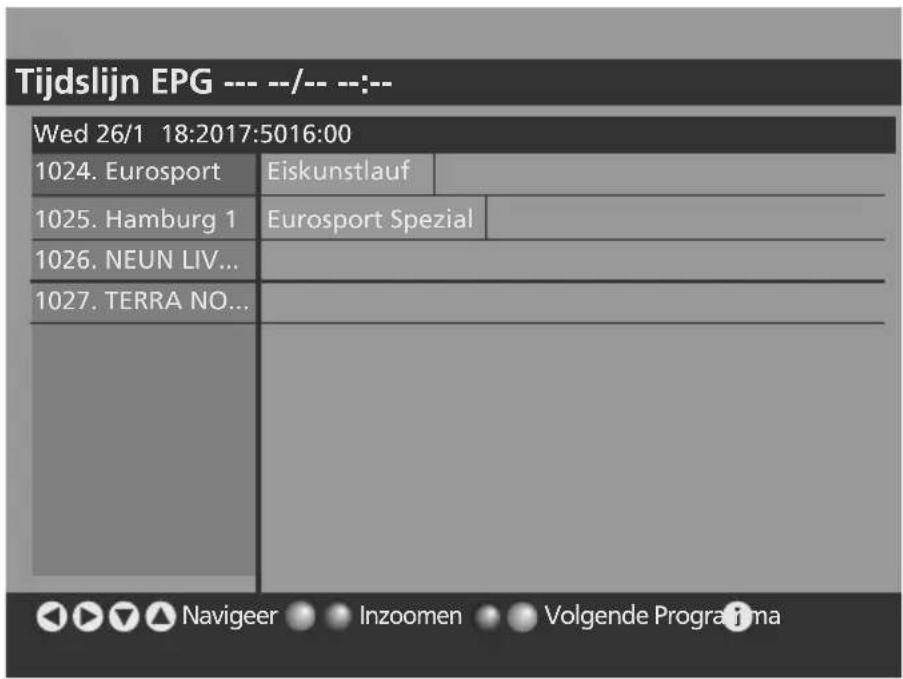
Op deze lijst verschijnen de zenders en de bijhorende programme's op een lopende band voor een tijdspanne van vier uren. De gebruiker kan de tijdband doorlopen om de verschillende programme's te zich.
De gebruiker kan van zender veranderen met de Program Up en Down toetsen van de afstandsbediening.
Als er geen programmaijst beschikbaar is verschijnt de tekst 'Geen informatie beschikbaar'.
De gebruiker kan meer informatie over het programma oproepen door op de gele en blauwe toetsende drukken.
Met een Vol scherm haeft de gebruiker de beschikking over twee lijsten en een informatieblad. De linkse lijst toont de beschikbare zenders en de gekozen zender worden aangeduid. De rechtse lijst toont de programma's van die zender voor de volgende twee uren. De gebruiker kan:tussen de twee lijsten springen om de gewenste zenders of programma's te zien.
Informatie over het programma kan bekeken worden door op de tets (informatie) te drukken.
De gebruiker kan de tijdspanne kiezen:tussen twee uren of een gehele dag.
Als er geen informatatie bestaat worden er 'Geen informatatie beschikkaar' afgebeeld.
Programma informatie bevat de start en eindhoven en een beschrijving van de inhoud.
Deze EPG kan nicht bereikt worden als er geen zenders aanwezig zijn.
Installingen
Om de configuratie op te roepen
- Druk op OPTION en het DTV MENU verschijnt.
- Selecteer OPT met de / toetsen en druk dan op ENTER.
Configuratie
Via dit scherm is het möglichk verschillende instellenen maar wenst te regelen.
U kan kiezen uit de verschillende opties in het scherm.
Hieronder ziet u een voorbeeld.
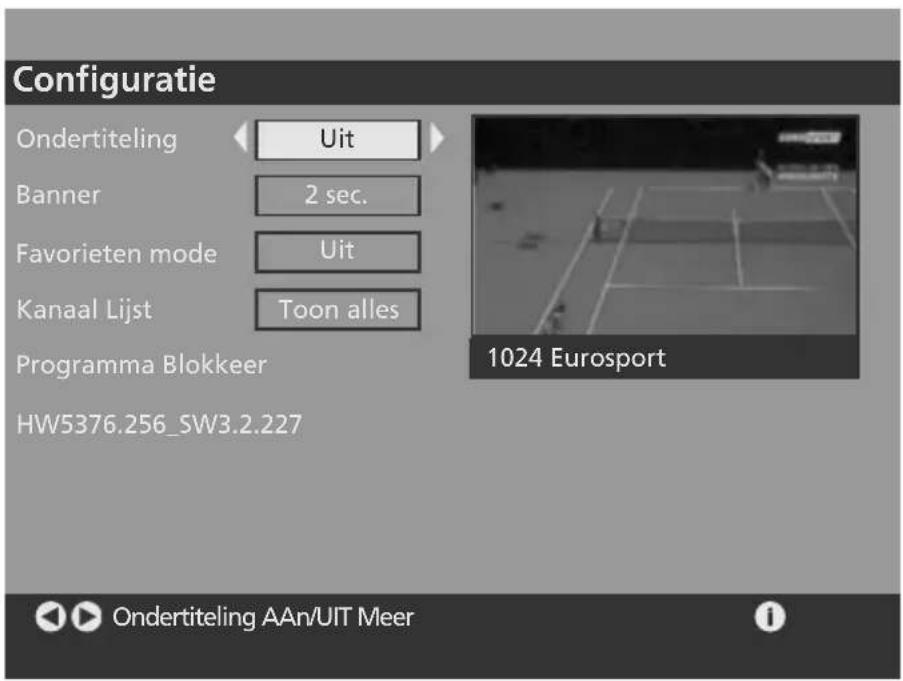
De tekst onderaan verandert in functie van het gekozen item.
- Gebruik de Koejsen om de optie te kiezen.
- Gebruik vom te navigeren:tussen de items die u wil instellen.
- Druk op EXIT om het menu te verlaten en terug te gaan maar de LAST gekozen zender.
De instellingen zijn nuzoals op het ogenblick dat u op EXIT drukte.
Ouderlijke instellingen
De ouderlijke instellingen latent toe om via het passwoord bepaalde menu's te bereiken of Niet.
- Gebruik de Moatsen om Ouderlijke Controle te kiezen.
- Druk op ENTER.
- Het standard password is 0000.
- Het volgende scherm worden getoond.
- Gebruik Kordoor de opties te gaan: alle menu's, installmentenu of niets
- Gebruik Mom Set Lock Key te selecteren.
- Druk op ENTER.
- Een tweede venster verschijnt rechts.
- Breng het passwoord in met de numerieke cijfers (0-9)
- Er worden nu gesprongen maar een confirmatiebalk
- Breng opniew het passwoord in (0-9).
- Het tweede venster toont dat de instelleningen gewijzigd় en sluit dan.
- Druk op EXIT om vast te leggen en terug te gaan maar het configuratiemenu.
Taal
Keuze van de taal voor het systeme, gesproken taal en ontdertitels.
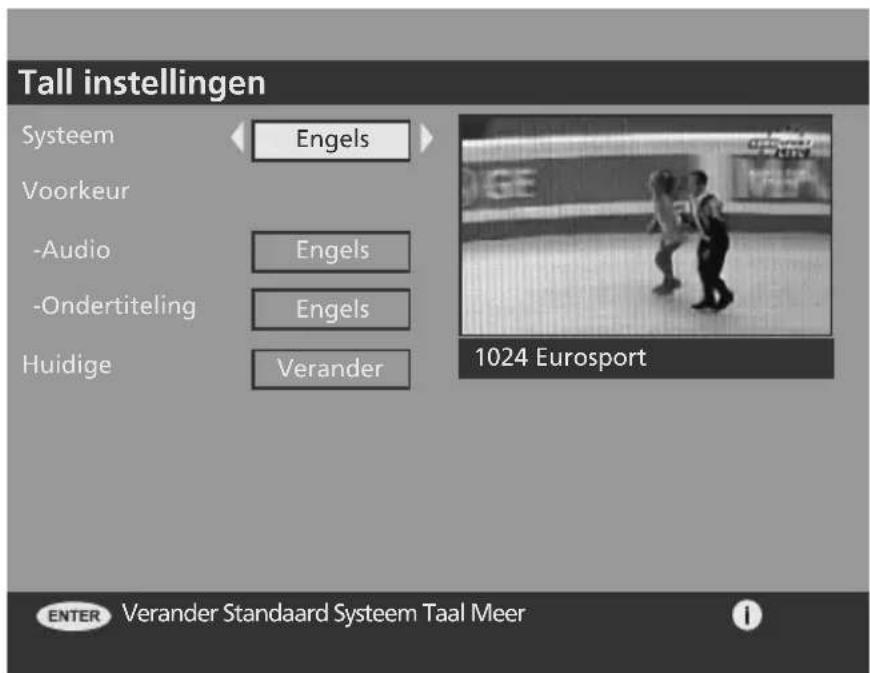
In het Hoofdmenu is een veld beschikbaar voor het instellen van de Voorkeurtaal voor gesproken taal en taal voor ondtertitel's.
De verkozen talen worden gedefinieree volgens de wens van de gebruiker.
De gebruiker kan kiezen:tussen een aantal talen die een zender ter beschikking heeft. Alleen de beschikbare talen van die zender worden getoond.
Er is ook een veld om de taal van het systeme te kiezen.
De taal van het systeme wijst maar de taal die gebruikt word op allen OSD schermen.
De taal kan ook gekozen worden uit de Current Service Banner. Wannereer meertere talen beschikbaar zichn worden er "I/II" getoond. Druk op de linkse pijltoets om een menu tebekomen zodate gesproken taal of de taal voor de ondtitelis ingesteld kan worden.
Dit verschijnt Niet als er geen meerdere talen ter beschikking�n.
Installatie
- Automatisch zoeken
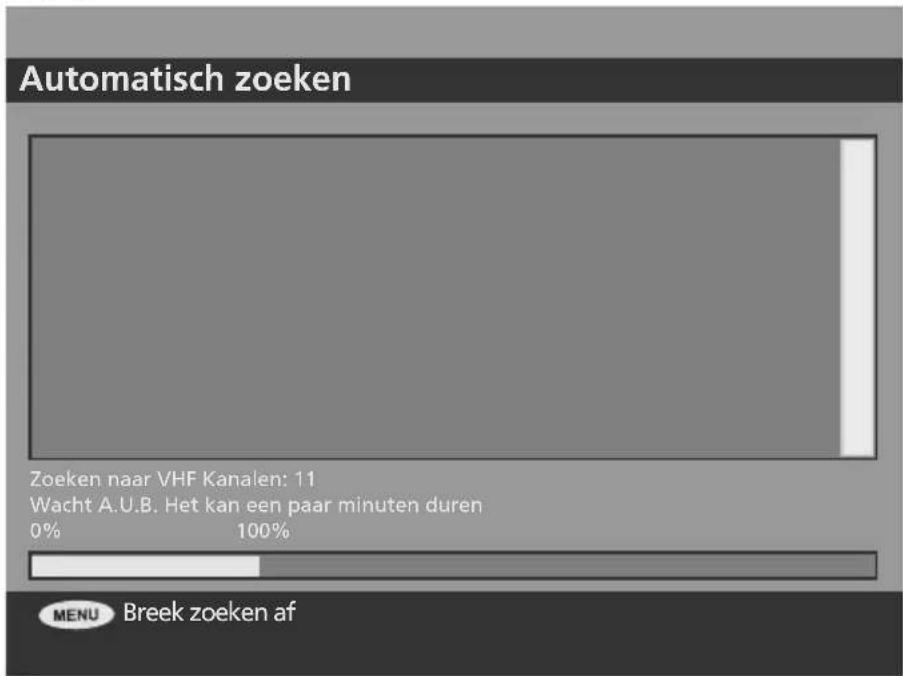
Automatisch afstemmen kan bereikt worden in de Eerste Installatie door gebruik te make n van de opties in het Hoofdmenu -> Inselingen -> Installatie.
Tijdens het automatisch zoeken worden de zenders nicht getoond. Er worden wel de vooruitgang van het zoeken afgebeeld.
Automatisch zoeken kan wel stopgezet worden. In dat geval wordt teruggegaan maar de vorige ingesteld zenderlijst. Na het afstemmen gaat het system automatisch terug maar de eerst gezonden zender en toont die.
Na het automatisch afstemmen worden alle voorkeurinstellungen van de zenders geannuleerd.
- Handmatig afstemmen
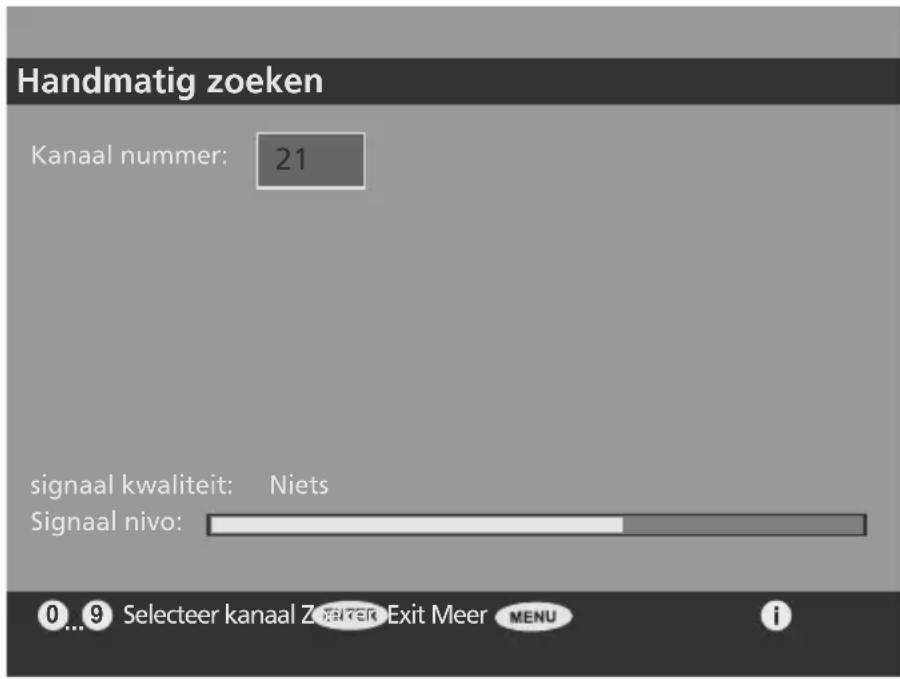
De gebruiker kan handmatig afstemmen op zenders.
Dit kan geleuren door een optie te kiezen in het Hoofdmenu.
Tijdens het handmatig afstemmen worden geen zenders getoond. De gebruiker brengt het gewenste kanaalnummer in. Enkel de kanaalnummer die de tuner kan bereiken können opgeroepen worden.
Eenindicatie toont de kwaliteit en de sterkte van het signaal van de gewenste zender. Nieuw gezonden zenders worden toegevoegd aan de bestaande lijst zenders. Handmatig afstemmen kan door de gebruiker afgebrozen worden. In dat geval worden de nieuw gezonden zender geannuleerd.
Wanner handmatig afstemmen voltooid is, worden er teruggekeerd waar 'normaal kijken'. Als er geen bestaande zenderlijst aanwezig is, worden er teruggegaan maar de eerst gezonden zender.
Common Interface
Kijken met common interface
- Steek de CAM met de geinstalleerde CI CARD in de common interface gleuf.
Het CI bericht verschijnt op het scherm, Zoals hieronder getoond.
CI bericht
Common Interface toegevoegd
- Controller of u een beeld kan zien op een scrambled zender.
Om het Common Interface Menu wee ter te given
- Druk op de OPTION toets. Het DTV MENU verschijnt.
- Selecteer SETUP met < / > en druk op ENTER. Het DTV OSD MENU verschijnt.
- Selecteer Common Interface met / end druk dan op ENTER. Het volgende scherm verschijnt
Common Interface
Top Up Tv
- Druk op ENTER om het CI Main menu te tonen, zoals hieronder.
Main menu
Module information
- Selecteer de gewenste optie met Xendruk dan op ENTER.
- Druk op EXIT om het menu te verlaten.
CI aansluiting
- Dit gaat over het inbrengen van de CI CARD.
- U kan de CAM installeren met de TV in ofuitgeschakeld.
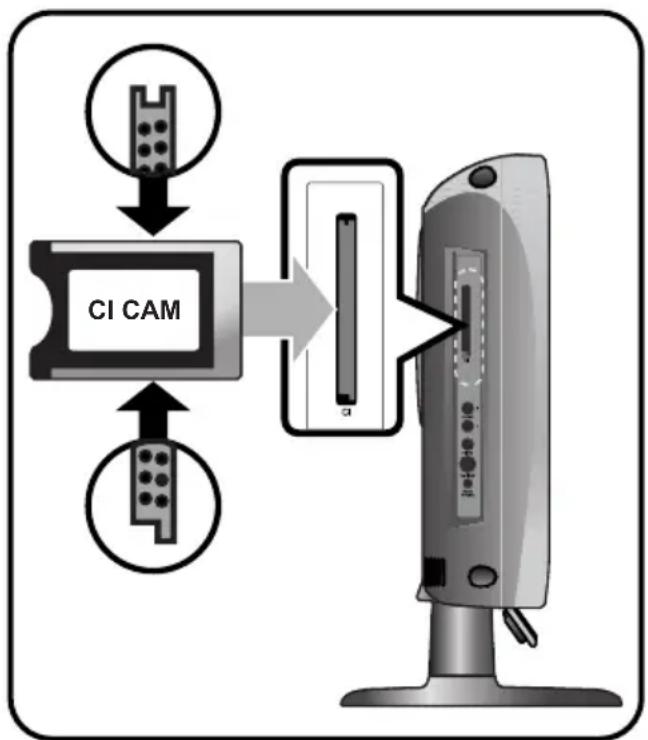
Steek de CI CARD in de CAM in de richting van de pijl.
Steek de CAM met de geinstalleerde CI CARD in de common interface gleuf. (steek de CAM in de richting van de pijl, evenwijdig met de gleuf).
Technische specificaties
Basis
Aardelijke luchtontvanger volgens EN 300 744
Bereik VHF/UHF
Video en audio uitgang
S/PDIF via uitgang
- Snel zender zoeken
- Read-Solomon decoding (EN 300 744)
- Automatische FEC selectie (1/2, 2/3, ae, 5/6, 7/8)
- MPEG2 transport ondersteuning: ISO/IEC 13818-1
DVB-Video/Audio ondersteuning: ISO/IEC 13818-2, -3
MHEG en LCN ondersteuning (alleen UK)
RF specificities
- QPSK/QAM 16/64 demodulatie overeenkomend met DVB aardelijkke standard EN 300 744
COFDM 2K en 8K
VHF/UHF ondersteuning (47... 862 MHz): EU gebied - UHF ondersteuning (474.... 862 MHz): UK gebied
7/8 MHz kanaal bandbreedte - Guard Interval Modes: 1/32, 1/16, 1/8, ° van actieve symboolduur
- Snelle PLL afstemsnelheid: in stappen van 62.5 kHz / 166.67 kHz
Specifications in/uitgang
- TV uit: CVBS, YUV
- Analoge audio uitgang
- Digitale audio uitgang via S/PDIF
RF ingang
-vrouwelijke IEC60169-2 aansluiting
- 75 Ohm aflsluiting
- terugkeerverlies: min 6 dB (75 Ohm)
Doorloop van RF singalen
- Interne aansluiting voor 1KX modem protocol voor software update.
Modus functionaliteit
- DVB aardelijkte TV en Radio ontvangst
- Gemakkelijke grafische interface
- Ondersteuning van meertere talen
- Automatisch en handmatig afstemmen
- Elektronische Programma Gids (EPG)
- Beeldformataat: 4:3, 16:9, 2.21:1 (alleen PAL)
- Wide Screen Signalling (WSS)
- Help functie
- Excellente monitoring om video en audio storingen bij zwakke signalen te vermijden.
- Excellente hulp om binnenantenne af te stellen op maximaal RF signal
Conformiteit met standardards
DVB aardelijkke standard EN 300 744
MPEG2 transport system ISO/IEC 13818-1
DVB-Video/audio ondersteuning ISO/IEC 13818-2, -3
Veigiheid en EMC regelgeving: EN 55013, EN 55020 en EN 60065
Hulp bij problemen
Als de TV Niet goed functioneert, consulteer dan eerst aan de hand van onderstaande lijst het probleem op te loseen. Als dit Niet helpt, probeer dan nicht het toestel zich te herstellen. Breng het terug maar uw dealer.
- Symptomenieeenprobleemlijkentezijn
De volgende zaken können optreden+zonder dat dit betekent dat dit problemen zijn. Probeer eerst de voorgestelde oplossingen alvorens een service center te contacteren. Als de symptomen blijven duren, contacteer dan een service center.
| Symptom | Mogelijk probleem | Mogelijk oplossing |
| Geen beeld op het scherm en LED Licht nicht op. | Probleem met stroomvoorziening | Controler de netstroom aansluiting.Druk op de POWER toets. |
| De TV is ingeschakeld, maar er verschijnt geen beeld op het scherm. | De holderheid is te fel.De fluorescente lamp is stuk. | Regel holderheid en contrast zodate het beeld zichtaar worden.De fluorescente lamp heeft een levensduur van 50.000 uren.Om ze te verrangen要去 een service center gecontacteerd worden. |
| Er verschijnt een ‘achterbeeld’ wanner er constantaar een stilstaand beeld worden geleken | Dit worden veroorzaakt door de eigenschappen van LCD schermen.Dit is geen probleem. | |
| Geen beeld op het scherm.Geen geluid. | Verkeerde keuze met de ingangsschakelaar | Zet de ingangsschakelaar in de juiste positie. |
| Beeld, maar geen geluid. | Het volume staat op 0.Mute is ingeschakeld.De audiokabel is Niet goed aangesloten. | Regel het volume.Druk op de mute toetsController de audiokabel. |
| Afstandsbediening werkt Niet. | De batterijen zijn verkeerd geplaatst (polariteit).De batterijen zijn versleten. | Installer de batterijen opnieuw.Vervang de batterijen. |
| Er is ruis in de radio. | Dit kan gebeuren wanner u een radio naast de TV gezruikt | Hou voldoende afstandussen radio’s en de TV |
| Geen kleuren | De kleurintensiteit staat op 0. | Regel de kleurintensiteit tot 100 of minder. |
| Dubbelsbeeld. | Kanveroorzaakt worden door gereflecteerde zendersignalen wonneer er bergen of bomen in de buurt+zijn. | Controler of er torengebouwen in de buurt+zijn. Verander de richting van de Antenne. |
| Verstoord beeld of sreeuw in het beeld. | De richting van de Antenne is nicht optimaal. De antennekabel is Niet goed aangesloten. | Verbeter de richting van de Antenne. Controler of de antennekabel goed is aangesloten. |
- Zijn de batterijen goed aangebracht op gebied van polariteit?
- Zijn de batterijen Niet versleten?
- Is de stroomkabel van het toestel goed aangesloten?
Is er felicht in de buurt van het toestel?
Verwittiging
Als er zich een probleem voordoet, trek de stekker dan uit het stopcontact.
Het gebruik van een defect apparaat kan aanleiding geben tot elektrische schokken en brand.
Plaats geen voorwerpen naast het stopcontact zodate stekker nsl uitgetrokken kan worden.
Specifications
De design van het toestel en de specificaties können wegens verbeteringen zonder verwittig ing gewijzigd worden. Dit toestel is gefabriceerd voor huishoudelijk gebruik.
Dit toestel mag nicht gebrukt worden in landen waar een ander televisiesysteme of een andere stroombron gelebruikt worden. Een TFT LCD scherm is opgebouwd uit pixels en er is een zeer geavanceerde technologie nodig om het te produceren. Toch+knen er soms donkere en lichte pixels zichtaar+zijn. Dit heeft geen invloed op de prestaties van uw toestel.
| LCD scherm | Schemformataat | 19 inch BREED 20 inch BREED 22 inch BREED | |||
| Type | TFT LCD | ||||
| Kleurenweergave | 16.7M | 16.2M 16.7M | |||
| DVD speler (optie) | Bruikbare disks (gebruik geen 8 cm disks) | DVD-Video / DVD-R /+R / Super VCD / VCD / CD / CD-R / RW MP3 / WMA / Ondersteunt JPEG-bestanden /Picture CD DiscS | |||
| MPEG4 ASP Video (optie) | Ondersteunt Divx 3.11 / 4.x / 5.x | ||||
| Beeldverhouding | 16:9, 4:3Letter Box, PAN&SCAN | ||||
| Taal | Audio(9), Ondertitels(9) (+andere) | ||||
| Andere | Ingebouwde screen saver, herhaling (hoofstuk/titel) A-B herhaling, LASTGE geheugen | ||||
| TV/VIDEO | Kanalen ontvangst | VHF: E2 ~ E12 | |||
| UHF: E21 ~ E69 | |||||
| CATV: S1 ~ S41 | |||||
| TV systemen PAL, SECAM: B/G, D/K, I, L | |||||
| Antenneaansluiting | VHF, UHF: 75 ohm | ||||
| Video signal | PAL, SECAM, NTSC(3.58/4.43) | ||||
| Video type | CVBS, S - VHS, RGB, YUV, HDMI | ||||
| PC | Synchron. | Horizontal | 30 ~ 60KHz | ||
| Vertical | 56 ~ 75Hz | ||||
| Kleurenkwalteit | 16.7M 16.2M | 16.7M | |||
| Maximale resolutie | 1440 x 900 | 1360 x 768 1680 x 1050 | |||
| Scheidingsignaal | TTL, Anode or Cathode | ||||
| Kleurendisplay | 8-bit, 16.7M 6-bit, 16.2M 8-bit, 16.7M | ||||
| Interface | D-sub | ||||
| HDMI | HDMI/DVI-D | ||||
| Audio uitgang | 2 x 2 Watt | ||||
| Voeding | 50/60Hz, DC12V/5A | 50/60Hz, DC12V/6A | 50/60Hz, DC12V/5A | ||
| Verbruik | Max. 60W | Max. 72W | Max. 72W | ||
| Verbruik in spaarmodus | Minder dan 3W | ||||
| Afmetingen (mm) | Met voet (b x h x d) | 479 X 392.6 X 200 | 532.9 X 398.5 X 200 | 548.5 X 428 X 200 | |
| Monitor (b x h x d) | 479 X 323 X 89.8 | 532.9 X 332.5 X 99.5 | 548.5 X 381 X 85.5 | ||
| Gewicht | 5 Kg | 6 Kg | 6.3 Kg | ||
| Accessoires | Afstandsbediening, batterij (AAA), begruiksaanwijzing, Netsnoer, AC adapter, schroeven, reiniginsdoek, Voetdeksel (voor muurbevestiging) | ||||
In verband met EMI is dit toestel geregistreerd voor huishoudelijk gebruik.
Appendix
Tabel Standard Signal Modus
Een TFT LCD scherm kan de volgende 24 modi weergeven. De gebruiker kan 24 modi ingeven. Regel het scherm af voor PC gebruik aan de hand van volgende tabel.
Voor configuratieprocedures, zie gebruiksaanwijzing van uw PC
| Resolution | Horizontal Frequency (KHz) | Vertical Frequency (Hz) | Clock Frequency (MHz) | Polarity (H/V) |
| IBM, 640 X 350 | 31.469 | 70.086 | 25.175 | +/- |
| IBM, 640 X 480 | 31.469 | 59.940 | 25.175 | -/- |
| IBM, 720 X 400 | 31.469 | 70.087 | 28.322 | -/+ |
| MAC, 640 X 480 | 35.000 | 66.667 | 30.240 | -/- |
| MAC, 832 X 624 | 49.726 | 74.551 | 57.284 | -/- |
| MAC, 1152 X 870 | 68.681 | 75.062 | 100.000 | -/- |
| VESA, 640 X 480 | 37.500 | 75.000 | 31.500 | -/- |
| VESA, 640 X 480 | 37.861 | 72.809 | 31.500 | -/- |
| VESA, 800 X 600 | 35.156 | 56.250 | 36.000 | -/- |
| VESA, 800 X 600 | 37.879 | 60.317 | 40.000 | +/+ |
| VESA, 800 X 600 | 46.875 | 75.000 | 49.500 | +/+ |
| VESA, 800 X 600 | 48.077 | 72.188 | 50.000 | +/+ |
| VESA, 1024 X 768 | 48.363 | 60.004 | 65.000 | -/- |
| VESA, 1024 X 768 | 56.476 | 70.069 | 75.000 | -/- |
| VESA, 1024 X 768 | 60.023 | 75.029 | 78.750 | +/+ |
| VESA, 1280 X 768 | 47.693 | 59.992 | 80.125 | -/+ |
| VESA, 1360 X 768 | 47.712 | 60.015 | 85.800 | +/+ |
alleen 19"
| Resolution | Horizontal Frequency (KHz) | Vertical Frequency (Hz) | Clock Frequency (MHz) | Polarity (H/V) |
| VESA, 1152 X 864 | 67.500 | 75.000 | 108.000 | +/+ |
| VESA, 1280 X 960 | 60.000 | 60.000 | 108.000 | +/+ |
| VESA, 1280 X 1024 | 63.891 | 60.020 | 108.000 | +/+ |
| VESA, 1280 X 1024 | 79.976 | 75.025 | 135.00 | +/+ |
| VESA, 1440 X 900 | 55.935 | 59.887 | 106.500 | -/+ |
| VESA, 1440 X 900 | 70.635 | 75.984 | 136.750 | -/+ |
alleen 22"
| Resolution | Horizontal Frequency (KHz) | Vertical Frequency (Hz) | Clock Frequency (MHz) | Polarity (H/V) |
| VESA, 1152 X 864 | 67.500 | 75.000 | 108.000 | +/+ |
| VESA, 1280 X 960 | 60.000 | 60.000 | 108.000 | +/+ |
| VESA, 1280 X 1024 | 63.891 | 60.020 | 108.000 | +/+ |
| VESA, 1280 X 1024 | 79.976 | 75.025 | 135.00 | +/+ |
| VESA, 1680 X 1050 | 65.290 | 59.954 | 146.250 | -/+ |
Bedienungsanleitung
TFTLCDTV
-Internet DVD-Player/DivX-Player(optional)
19”/20”/22”
German