
55UHC9102MS - Televisie SALORA - Gratis gebruiksaanwijzing en handleiding
Vind de handleiding van het apparaat gratis 55UHC9102MS SALORA in PDF-formaat.


| Producttype | LED 4K televisie |
| Merk | Salora |
| Model | 55UHC9102MS |
| Schermdiagonaal | 139 cm (55 inch) |
| Resolutie | 3840 x 2160 pixels (4K UHD) |
| Verversingssnelheid | 60 Hz |
| Besturingssysteem | Smart TV |
| Connectiviteit | 3x HDMI, 2x USB, Ethernet, Wi-Fi, Bluetooth |
| Tuner | DVB-T2/C/S2 |
| Audiovermogen | 2 x 10 W |
| Energieverbruik | 120 W (schatting) |
| Voeding | 220-240 V, 50/60 Hz |
| Gewicht met voet | Ongeveer 16 kg |
| Afmetingen zonder voet (B x H x D) | 1230 x 710 x 80 mm |
| Belangrijkste functies | HDR, Dolby Vision, ruisreductie, spelmodus |
| Onderhoud en reiniging | Zachte, droge doek, geen oplosmiddelen gebruiken |
| Veiligheid | Vocht vermijden, uitschakelen voor reiniging |
| Reserveonderdelen | Afstandsbediening inbegrepen, muurbeugel optioneel |
| Repareerbaarheid | Index niet meegedeeld |
Veelgestelde vragen - 55UHC9102MS SALORA
Gebruikersvragen over 55UHC9102MS SALORA
0 vraag over dit apparaat. Beantwoord die u kent of stel uw eigen vraag.
Stel een nieuwe vraag over dit apparaat
Download de handleiding voor uw Televisie in PDF-formaat gratis! Vind uw handleiding 55UHC9102MS - SALORA en neem uw elektronisch apparaat weer in handen. Op deze pagina staan alle documenten die nodig zijn voor het gebruik van uw apparaat. 55UHC9102MS van het merk SALORA.
GEBRUIKSAANWIJZING 55UHC9102MS SALORA
GEBRUIKSAANWIJZING OPERATING INSTRUCTIONS MODE D'EMPLOI
55UHC9102MS
KLEURENTELEVISIE MET AFSTANDSBEDIENING COLOUR TELEVISION WITH REMOTE CONTROL TELEVISEUR COULEUR A TELECOMMANDE
Inhoudsopgave
Veiligheidsinformatie.... 2
Aan de slag.... 3
Meldingen & Kenmerken & Accessoires.... 3
Milieu-informatie 3
Afstandsbediening 6
Aansluitingen....7
Eerste installatie - USB-aansluiting 8
Opnameconfiguratie 10
TV menukenmerken en functies....12
Algemene tv-bediening....15
3D Bluetooth Active Shutter-bril.... 18
Bluetooth connectiviteit.... 23
Het gebruik van de DLNA Netwerkdienst ...... 23
Internetbrowser.... 25
Software upgrade 26
Probleemoplossen & tips....26
PC-invoer normale weergavemodi 28
AV en HDMI- signaal compatibiliteit 28
Ondersteunde bestandsformaten voor de USB-modus....29
Ondersteunde DVI-resoluties 30

LET OP!
RISICO OP ELEKTRISCHE SCHOKKEN NIET OPENEN
OPGELET: OM HET RISICO OP ELEKTRISCHE SCHOKKEN
TE BEPERKEN, MAG U HET DEKSEL NIET
VERWIJDEREN (OF HET ACHTERPANEEL).
BINNENIN BEVINDEN ZICH GEEN ONDERDELEN
DIE DOOR DE GEBRUIKER BEDIEND KUNNEN
WORDEN. LAAT ONDERHOUD EN REPARATIES
OVER AAN BEVOEGD ONDERHOUDSPERSONEEL.
Uw LCD TV in extreme milieu omstandigheden te bedienen, kan leiden tot schade aan het apparaat.

Bij onweer of bliksem, of als de tv gedurende een langere periode niet zal worden gebruikt (bijv. als u vakantie vertrekt), moet u de stekker van de tv uit het stopcontact verwijderen. De stekker dient om het tv-toestel los te koppelen van het elektriciteitsnet en moet daarom gemakkelijk te bedienen zijn.

Het uitroepteken in een gelijke driehoek dient om de gebruiker te wijzen op de aanwezigheid van belangrijke bedienings- en onderhoudsinstructies in de begeleidende documentatie van het apparaat.
Opmerking: Volg de instructies op het scherm om de verwante functie te bewerken.

BELANGRIJK – Lees deze instructies volledig voor u de TV installeert en in gebruik neemt

Waarschuwing: Laat nooit personen (inclusief leren) met fysieke, gevoelsmatige of mentale kheden of met gebrek aan ervaring en / of mis het elektrische apparaat gebruiken zonder zicht!
- Voor een correcte ventilatie moet u minimum 10 cm vrije ruimte laten rond het toestel.
- Blokkeer de ventilatieopeningen niet.
- Plaats de tv niet op een hellende of onstabiele oppervlakte. De tv zou kunnen kantelen.
- Gebruik dit apparaat enkel in een gematigd klimaat.
- De stekker van het netsnoer moet gemakkelijk bereikbaar zijn. Plaats het toestel, een meubelstuk of andere objecten niet op het netsnoer. Een beschadigd snoer/stekker kan brand veroorzaken of een elektrische schok veroorzaken. Neem het netsnoer beet bij de stekker en verwijder de stekker niet uit het stopcontact door aan het snoer te trekken. Raak het netsnoer/de stekker nooit aan met natte handen want dit kan kortsluitingen of elektrische schokken veroorzaken. Leg geen knopen in het snoer of bind het niet samen met andere snoeren. Indien beschadigd, moet u hem vervangen. Dit mag uitsluitend worden uitgevoerd door gekwalificeerd personeel.
- Gebruik de tv niet in een vochtige of dampige ruimte. Stel de tv niet bloot aan vloeistoffen. Als er vloeistof in de kast valt, moet u de stekker verwijderen uit het stopcontact en moet u het apparaat laten controleren door gekwalificeerd personeel voor u het verder bedient.
- Stel de tv niet bloot aan direct zonlicht of andere warmtebronnen.
- De set mag niet in de nabijheid van open vlammen en intense hitte, zoals een elektrische verwarmer, geplaatst worden.

• Overmatige geluidsdruk van een hoofdtelefoon kan gehoorverlies veroorzaken.
- Zorg ervoor dat er geen open vlambronnen, zoals aangestoken kaarsen, op het tv-toestel worden geplaatst.
- Om het risico op letsels te voorkomen, moet deze tv stevig bevestigd zijn aan de muur volgens de installatierichtlijnen (indien deze optie beschikbaar is).
- Het is mogelijk dat een aantal inactieve pixels als een onbeweeglijk blauw, groen of rood punt op het scherm verschijnen. Dit heeft dit geen invloed op de prestaties van uw toestel. Zorg ervoor het scherm niet te krassen met vingernagels of andere harde voorwerpen.
- Voor u het toestel schoonmaakt, moet u de stekker van de tv uit het stopcontact verwijderen. Gebruik een zachte en droge doek bij het reinigen.
 Waarschuwing Waarschuwing | Risico op ernstige letsels of fatale gevolgen |
 Risico op elektrische schokken Risico op elektrische schokken | Risico op gevaarlijke spanningen |
 Opgelet Opgelet | Risico op letsels of schade aan eigendom |
 Belangrijk: Belangrijk: | Het systeem correct bedienen |
 Bericht Bericht | Bijkomende aantekeningen gemarkeerd |
Meldingen & Kenmerken & Accessoires
Milieu-informatie
Deze televisie is milieuvriendelijk ontworpen. Om het energieverbruik te verlagen, kunt u de volgende stappen uitvoeren:
Als u de Power Save Mode instelt op Eco schakelt de tv over op de energiebesparing modus. De Power Save modus instellingen staan vermeld in de "Beeld" sectie van het menu Systeem. Merk op dat bepaalde beeldinstellingen niet kunnen worden gewijzigd.
Als de Rechtse knop wordt ingedruktverschijnt het bericht "Scherm schakelt uit in 15 seconden." op het scherm. Selecteer DOORGAAN en druk op OK om het scherm onmiddellijk uit te schakelen. Als u geen knop indrukt, schakelt het scherm uit na 15 seconden. Druk op een knop op de afstandsbediening of op de tv om het scherm opnieuw in te schakelen. Als u de Power Save modus uitschakelt, wordt de Beeldmodus automatisch ingesteld op Dynamisch.
Als de TV niet in gebruik is, moet u de tv uitschakelen of verwijderen uit het stopcontact. Dit vermindert het energieverbruik.
Stand-by meldingen
Als tv geen ingangssignaal ontvangt (bijv. van een antenne of HDMI-bron) gedurende 5 minuten schakelt de tv op stand-by. Wanneer u de tv de volgende maal inschakelt, verschijnt het volgende bericht: "Tv automatisch overgeschakeld op de stand-by modus omdat er gedurende een lange periode geen signaal was". Druk op OK om door te gaan.
De automatische TV OFF optie (in Instellingen>Overige instellingen menu) is standaard ingesteld op Uit. Als deze instelling wordt gewijzigd en de tv ingeschakeld werd gelaten en niet bediend gedurende de ingestelde tijdsduur schakelt het toestel over op de stand-bymodus nadat de ingestelde tijdsduur verstreken is. Wanneer u de tv de volgende maal inschakelt, verschijnt het volgende bericht. "TV switched to stand-by mode automatically because no operation was made for a long time". Druk op OK om door te gaan.
Functions
- Uw tv ondersteunt Ultra HD (Ultra High Definition – ook bekend als 4K) dat een resolutie biedt van 3840x2160 (4K:2K). Het is gelijk aan 4 maal de resolutie van Full HD TV door het aantal pixels te verdubbelen van de Full HD TV, zowel horizontaal als verticaal. Ultra HD resoluties worden ondersteund via HDMI-ingangen van de TV.
• 3D weergave: Dit product ondersteunt de weergave van 3D-inhoud van apparaten zoals High Definition
satellietontvangers of Blu-ray spelers via HDMI, PC, YPBPR, USB ingangen of via een beschikbare uitzending.
- Kleuren-LED-tv met afstandsbediening.
- Volledig geïntegreerde digitale/kabel-TV (DVB-T/C/S-S2).
- HDMI Invoeren dienen om te verbinden met een toestel dat een HDMI-aansluiting heeft.
- USB-ingang.
- Programma opname.
- Programma timeshifting.
- Instelmenu op scherm (On-screen Display).
- Scart aansluiting voor externe apparaten (zoals Dvd-spelers, PVR, videospelletjes, audioset, etc.).
- Stereo geluidssysteem.
- Teletekst.
• Aansluiting voor hoofdtelefoon.
• Automatisch programmeersysteem.
• Manuele afstemming. - Automatische uitschakeling na zes uur.
- Slaap timer
- Kinderslot.
- Automatische geluidsdemping indien geen uitzending.
• NTSC-weergave.
• AVL (Automatische volumebegrenzing). - PLL (frequentie zoeken).
- Pc-ingang.
- Plug&Play voor Windows 98, ME, 2000, XP, Vista, windows 7.
- Spelmodus (optioneel).
- Ethernet (LAN) voor Internetverbinding en diensten
• 802.11n ingebouwde WIFI Support
• DLNA.
• 100Hz frequentiescan. - Bluetooth ondersteuning
Accessoires inbegrepen
Afstandsbediening
Batterijen niet bijgesloten
Gebruikshandleiding
TV bedieningstoetsen & bewerking
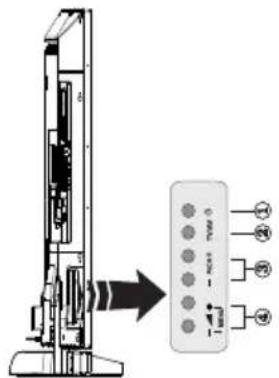
1 Gebruik de AAN/UIT toets.
2 Tv/AV-toets
3 De toetsen Programma omhoog/omlaag
4 De toetsen Volume omhoog/omlaag
Bediening via de toetsen op het tv-toestel:
Druk op de - toets om het volume te verlagen of op de - toets om het volume te verhogen. Centraal onderaan het beeld verschijnt een schuifregelaar voor het volumeniveau. Druk op de P/CH + toets om het volgende programma te selecteren of op de P/CH - toets om het vorige programma te selecteren.
Druk gelijktijdig op de of toetsen om het hoofdmenu te openen. U kunt in het hoofdmenu de submenu's selecteren aan de hand van de TV/AVtoets en de submenu's instellen met de of toetsen om
te zien welke opties beschikbaar zijn via het menu verwijzen wij u naar de menusysteem sectie van deze handleiding. Druk op de "TV/AV" toets in het bedieningspaneel van de TV om de TV over te schakelen naar de TV- of AV-modi.

Opmerking: Functie-indicaties van de knoppen worden weergegeven op het scherm indien ingedrukt.
Bediening via de afstandsbediening:
Druk op de MENU toets van de afstandsbediening om de menu's weer te geven. Gebruik de "◀ of "▶" knoppen om een menutab te selecteren en druk op de OK knop om de optie te selecteren. Gebruik de "◀ of "◀ of "◀" knoppen om een item te selecteren of in te stellen. Druk op BACK of EXIT om een MENU af te sluiten.
Selecteren van de ingang
Van zodra u externe systemen hebt aangesloten op uw tv, kunt u overschakelen naar verschillende ingangsbronnen. Druk op de "SOURCE - knop van uw afstandsbediening om rechtsreeks de ingangen te veranderen.
Zenders en volume wijzigen
U kunt de zender wijzigen en het volume aanpassen met de V+/- en P+/- knoppen op de afstandsbediening. U kunt ook de zenders wijzigen door de knoppen in te drukken op het voorpaneel van uw TV.
De batterijen aanbrengen in de afstandsbediening
Til het deksel omhoog aan de achterkant van de afstandsbediening. Installeer twee AAA batterijen. Zorg ervoor dat de + en – uiteinden van de batterijen in het batterijcompartiment overeenstemmen (observeer de correcte polariteit). Breng het deksel opnieuw aan.

BELANGRIJK: Het tv-toestel is ontworpen voor een stopcontact met een vermogen van 220-240V AC, 50 Hz. Nadat u de televisie uitgepakt hebt, moet u de tv op kamertemperatuur laten komen voor u hem aansluit op het elektrisch net. Steek het netsnoer in het stopcontact.
Antenne/Kabel/Satellietaansluitingen
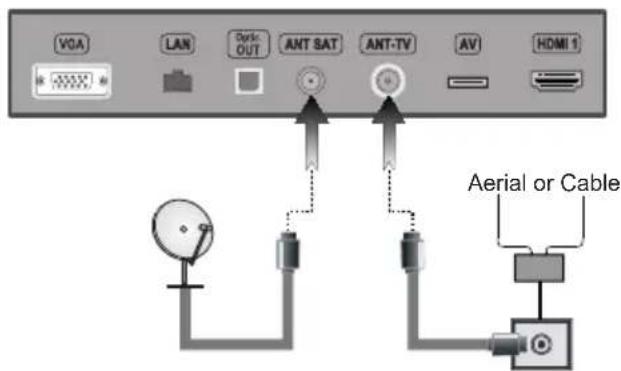
Sluit de "antenne" of de "kabel TV" stekker aan op de ANTENNE INGANG (ANT-TV) of de satellietkabel op de LNB-INGANG (ANT SAT) aansluiting aan de achterzijde onderaan op de TV.
Achterzijde onderaan van de TV:
Melding
Geproduceerd onder licentie door Dolby Laboratories.
ERKENNING VAN HANDELSMERK
Dolby en het dubbele-D symbool zijn handelsmerken van de Dolby Laboratories.

DOLBY. DIGITAL PLUS
HDMI, het HDMI logo en de High-Definition Multimedia Interface zijn handelsmerken of geregistreerde handelsmerken van HDMI Licensing LLC.

HIGH-DEFINITION MULTIMEDIA INTERFACE
DLNA®, het DLNA Logo en DLNA CERTIFIED® zijn handelsmerken, dienstmerken of certificatiemerken van Digital Living Network Alliance.


YouTube en het YouTube logo zijn handelsmerken van Google Inc.
Informatie voor de gebruiker betreffende het wegwerpen van oude apparatuur en batterijen [Enkel Europese Unie]
Deze symbolen geven aan dat apparatuur met deze symbolen niet weggeruimd mogen worden als algemeen huishoudelijk afval. Als u het product of de batterij wilt wegruimen, moet u de ophaalsystemen of faciliteiten overwegen voor een correcte recyclage.
Opmerking: Het Pb-symbool onder het symbool voor de batterijen geeft aan dat deze batterij lood bevat
![SALORA 55UHC9102MS - Informatie voor de gebruiker betreffende het wegwerpen van oude apparatuur en batterijen [Enkel Europese Unie] - 1](/content/2026/06/1282810/images/874ebac8704b0b6755287e8ae2e5fd6ebadf6726a74051a59f4e62761f6d026e.jpg)
![SALORA 55UHC9102MS - Informatie voor de gebruiker betreffende het wegwerpen van oude apparatuur en batterijen [Enkel Europese Unie] - 2](/content/2026/06/1282810/images/80f49b5f0c37bdba42dc59ac32c4caa28403c6eb696561fd7bdb600b88da6ff5.jpg)
Producten
Specifications
| TV-Uitzending I-#-D/K-*B/G. | |
| Kanalen ontvangen VHF | (BAND I/III) - UHF (BAND U) - HYPERBAND |
| Aantal instelbare kanalen | 1,000 |
| Kanaalindicator Weergave op het scherm | |
| RF Antenne-Input 75 Ohm (niet gebalanceerd) | |
| Werkingsspanning 220-240V AC, 50Hz. | |
| Geluid Duits + Nicam Stereo | |
| Geluidsuitgang stroom (WRMS.) (10% THD) | 2x12,5W |
| Stroomverbruik 225 W | |
| TV afmetingen BxLxH (met voet) | 243 x 1232 x 768 |
| TV afmetingen BxLxH (zonder voet) | 99/106 x 1232 x 713 |
| Beeldscherm 55" | |
| Operationele temperatuur en operationele vochtigheid: | 0 °C tot 40 °C, 85 % max. vochtigheid |
Afstandsbediening

Gebruik My button 1 (\*)
De belangrijkste functie van deze knop is om de Youtube link te starten. Als u echter deze functie wil veranderen, kunt u 5 seconden op MY BUTTON 1 drukken als u op een gewenste bron of kanaal, staat tot het bericht "MY BUTTON IS INGESTELD" op het scherm verschijnt. Dit bevestigt dat de gekozen MY BUTTON nu geässocieerd is met de geselecteerde functie. Merk op dat wanneer u de installatie een eerste keer uitvoert, MY BUTTON 1 zal teruggaan naar de standaard functie.
Gebruik My button 2 (\*\*)
De belangrijkste functie van deze knop is het wisselen tussen DVB-T, DVB-C en DVB-S uitzendingen. Indien u echter 5 seconden op MY BUTTON 2 drukt, kunt u een andere functie instellen zoals beschreven onder My Button 1.
Merk op dat nadat u de installatie voor de eerste keer uitvoerde, MY BUTTON 2 terug zal gaan naar zijn standaard functie, het wisselen tussen DVB-T, DVB-C en DVB-S uitzendingen.
- Bron
- Start de Netflix toepassing
- internetportaal
- Play (in Mediabrowsermodus)
- Programa opname
- Snel terug (in Media Browser-modus)
- Mono-Stereo Dual I-II / Huidige taal (in DVB-zenders)
- Groene toets
- Rode toets
- Numerieke toetsen
- Kanaallijst/TV-bron
- Menu
- Volume Omhoog/Omlaag
- Achter (Return) / Indexpagina (in TXT-modus)
- Favoriete kanaallijst
- Uitpakken (in Tkst-modus) / Schermgrootte
- Mijn knop 1 / Youtube link (*)
- Mijn toets 2 (**)
- Teletekst / Mengen
- Elektronische programmagids
- Geluid dempen
- Info / Weergeven (in TXT-modus)
- Verlaten
- OK/Selecteer / Houden (in TXT-modus)
- Programma omhoog/ omlaag
- Navigatietoetsen
- Snel menu
- Vorig programma
- Blauwe toets
- Gele toets
- Ondertiteling aan-uit.
- Snel vooruit (in Media Browser-modus)
- Stop (in Mediabrowsermodus)
- Pauze (in Media Browser modus) / Timeshift opnemen
- Mediabrowser
- Start Youtube
- De stand-bytoets
- Functie LED
Aan de slag
Aansluitingen
| Connector Type Kabels Apparaat | |||
 | Mini ScartAansluiting(achterwand onderin) |  Mini scartadapterkabel(geleverd) Mini scartadapterkabel(geleverd) |  |
 | VGA Aansluiting(achterzijde) |  |  |
 | PC/YPbPrGeluidAansluiting(achterzijde) |  Zijde Audio YPbPr of PC verbindingskabel (niet geleverd) Zijde Audio YPbPr of PC verbindingskabel (niet geleverd) |  |
 | HDMI Aansluiting(bodem&zijde) |  |  |
 | S/PDIF(Optisch uit)Aansluiting(onderzijde) |  |  |
 | Zijde AV Geluid/Video Aansluiting(zijde) | 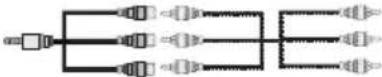 Zijde AV verbindingskabel (geleverd) Zijde AV verbindingskabel (geleverd) |  |
 | Koptelefoon Aansluiting(zijde) |  | |
   | YPbPr video Aansluiting(zijde) | 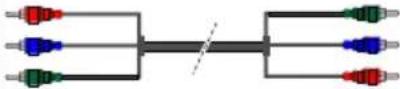 YPbPrverbindingskabel(niet geleverd) YPbPrverbindingskabel(niet geleverd) |  |
 | USB Aansluiting(zijde) |  |  |
 | CI Aansluiting(zijde) |  |  |
 | Subwoofer Aansluiting(achterzijde)(*) |  |  |
(*) Voor externe subwoofer aansluiting.

OPMERKING: Indien u een
apparaat aansluit via de YPbPr of Zijde AV ingang moet u de geleverde verbindingskabels gebruiken om een verbinding in te schakelen. Raadpleeg de illustraties hierboven. | Om PC audio in te schakelen, moet u de WITTE & RODE ingangen gebruiken van de geleverde ZIJDE AV VERBINDING kabel. | Indien een extern apparaat verbonden is via de SCART-aansluiting schakelt de TV automatisch op de AV-modus. | Als u DTV-zenders ontvangt (Mpeg4 H.264) of in de Mediabrowser modus is de uitgang niet beschikbaar via de scartaansluiting. | Wanneer u de wandmontage kit (optioneel) gebruikt, raden we aan alle kabels in de achterzijde van de tv te steken voor u het toestel monteert op de wand. | Verwijder of voeg de CI module enkel in wanneer de tv UITGESCHAKELD is. U moet de module handleiding doornemen voor meer informatie over de instellingen. | ledere USB-ingang van uw tv ondersteunt apparaten tot 500mA. Apparaten aansluiten met een stroomwaarde van meer dan 500mA kan uw tv beschadigen.

Als u een apparaat wilt verbinden met de tv moet u ervoor zorgen
dat zowel de tv als het apparaat uitgeschakeld zijn voor u een verbinding legt. Als de verbinding gemaakt is, kunt u de apparaten inschakelen en ze gebruiken.
Aan/Uitschakelen
De tv inschakelen
Sluit het netsnoer aan op 220-240V AC wisselstroom 50 Hz.
Om de tv in te schakelen vanuit de stand-bymodus kunt u:
Druk op de "knop, P+ / P- of een numerieke knop op de afstandsbediening.
De tv uitschakelen
Druk op de "knop op de afstandsbediening of druk op de "aanraakknop op de tv. De schakelt nu over op de stand-bymodus.
Om de tv volledig uit te schakelen, trekt u de stekker van de tv uit het stopcontact.
Opmerking: Wanneer de tv in stand-bymodus staat, knippert het stand-by indicatorlampje om aan te geven dat functies zoals 'Stand-by zoeken', 'Downloaden over de ether' of 'Timer' actief zijn. De LED-indicator kan ook knipperen wanneer u de TV overschakelt van de stand-by modus.
Eerste installatie
Wanneer de tv de eerste maal wordt ingeschakeld, verschijnt het taalselectiescherm Selecteer de gewenste taal en druk op OK.
In het volgende scherm, stel uw voorkeuren in met de navigatieknoppen en klik daarna op OK om door te gaan.
Aantekeningen
- Naargelang de Land selectie wordt u mogelijk gevraagd een PIN-nummer in te stellen en te bevestigen. Het geselecteerde PIN-nummer mag niet 0000 zijn. U moet het invoeren als u gevraagd wordt een PIN-nummer in te voeren voor een menubewerking later.
U kunt de Winkelmodus optie hier activeren. Deze optie configureert de instellingen van uw tv voor een optimale beeldkwaliteit en de ondersteunde functies van de tv wordt weergegeven bovenaan het scherm als een informatievaandel. Deze optie is enkel bedoeld voor gebruik in de winkel. Het wordt aanbevolen de Thuismodus te selecteren voor thuisgebruik. Als de Winkelmodus wordt geselecteerd, verschijnt een bevestigingsscherm. Druk op JA om door te gaan. Deze optie is beschikbaar in het menu Meer en kan later worden uit/ingeschakeld.
Druk op de OK knop op de afstandsbediening om door te gaan en er verschijnt een bericht met de vraag of u de netwerkinstellingen wilt instellen. Selecteer Ja en het menu Netwerkinstellingen verschijnt. Raadpleeg de Connectiviteit sectie om een bedrade of draadloze verbinding te configureren. Wanneer de instellingen voltooid zijn, drukt u op de OK knop om door te gaan.
Antenne installatie
Als u de Antenne optie selecteert in het Zoektype selectiescherm zoekt de televisie digitale aardse televisie-uitzendingen. Nadat alle kanalen zijn opgeslagen, verschijnt een zenderlijst op het scherm. Druk op de knop Menu om Zenderlijst bewerken en tv te bekijken.
Kabelinstallatie
Als u de KABEL optie selecteert en op OK drukt op de afstandsbediening verschijnt een bevestiging bericht. Selecteer JA en druk op OK om door te gaan. Om de bewerking te annuleren, selecteer nee en druk op OK. In het volgende scherm kunt u een frequentiebereik selecteren. Voer het frequentiebereik manueel in met de numerieke knoppen. Aan het einde, druk op OK om de automatische zoekopdracht te starten.
Opmerking: De duur van de zoekopdracht hangt af van de geselecteerde zoekstap.
Satelliet installatie
Als u de Satelliet-optie selecteert in het Type zoekopdrachtscherm kunt u een satelliet instellen en satellietzenders weergeven. Als u de satelliet selectie selecteert, verschijnt het menu Antennetype. U kunt Antennetype selecteren als Direct, Unicable of DiSEqC schakelaar met de "◀ of " ▶knoppen.
Direct: Als u een enkele ontvanger en een directe satellietschotel hebt, selecteert u dit type antenne. Nadat u Direct hebt geselecteerd, verschijnt een ander menuscherm. Selecteer een beschikbare satelliet en druk op OK om te scannen naar diensten. Indien gewenst, kunnen de standaard LNB-frequentiewaarden voor de geselecteerde satelliet worden bewerkt voor u de zoekopdracht start. De frequentiewaarden kunnen op twee wijzen worden ingevoerd:
- De hoge bandwaarde moet "0" zijn en de lage bandwaarde moet ingevoerd worden.
- De hoge en lage bandwaarden moeten identiek zijn zodat deze waarde in de zoekopdracht kan worden gebruikt. Maar deze waarde mag niet "0" zijn.
Dit zijn de standaard enkelvoudige LNB zoekvereisten.
Unicable: Als u meerdere ontvangers hebt en een unicable-systeem, selecteert u dit type antenne. Druk op OK om door te gaan. Configureer de instellingen door de instructies te volgen op het scherm. Druk op OK om naar diensten te scannen.
DiSEqC schakelaar: Als u meerdere satellietschotels hebt en een DiSEqC schakelaar, selecteert u dit type antenne. Nadat u DiSEqC schakelaar hebt geselecteerd, verschijnt een ander menuscherm. U kunt vier DiSEqC-opties instellen (indien beschikbaar). Druk op de GROENE toets om alle satellieten te scannen of druk op de GELE toets om enkel de gemarkeerde satelliet te scannen. Druk op de OK toets om op te slaan en af te sluiten.
Het gebruik van de SatcoDX-functie
SatcoDX (optioneel): U kunt SatcoDX bewerkingen uitvoeren met de satelliet instellingen menu. In het SatcoDX menu zijn er twee opties voor de SatcoDx.
U kunt SatcoDX gegevens downloaden of uploaden. Om deze functies uit te voeren, moet een usb-apparaat worden aangesloten op de tv.
U kunt huidige diensten en verwanten satellieten & transponders uploaden naar de TV, naar een USB toestel.
U kunt bovendien een van de SatcoDx-bestanden downloaden die opgeslagen zijn op het usb-apparaat op de tv.
Als u een van deze bestanden selecteert, worden alle diensten en verwante satellieten en transponders in het geselecteerde bestand opgeslagen op de TV. Als er geïnstalleerde aardse, kabel en/of analoge diensten zijn, worden ze bewaard en enkel de satellietdiensten worden verwijderd.
Daarna controleert u uw antenne-instellingen en kunt u wijzigingen uitvoeren indien noodzakelijk. Het is mogelijk dat een foutbericht 'Geen signaal' verschijnt als de antenne-instellingen incorrect geconfigureerd zijn.
Media afspelen via USB-ingang
U kunt een 2.5 inch en 3.5 inch (hdd met externe voeding) externe harde schijf of een USB-geheugenstick aansluiten op uw tv via de USB-ingangen van de tv.
BELANGRIJK: Maak een backup van uw bestanden voor u uw apparaat aansluit op de TV. De fabrikant is niet aansprakelijk is voor eventuele schade aan bestanden of gegevensverlies. Sommige types USB-apparaten (bv. MP3-spelers) of USB-harde schijven/geheugensticks zijn mogelijk niet compatibel met deze tv. De TV ondersteunt FAT32 en NTFS schijfindeling maar de opname is niet beschikbaar met NTFS geformatteerde schijven.
Bij de formattering van een USB harde schijf van 1 TB (Tera Byte) of meer vermogen kunt u problemen ondervinden tijdens de formatteerprocedure.
Het snel in- en uitvoeren van USB-apparaten kan gevaarlijk zijn. Detta kan fysiskt skada USB-spelaren och själva USB-enheten. Verwijder de USB-module niet tijdens de weergave van een bestand.
U kunt usb-hubs gebruiken met de usb-ingangen van uw tv. De externe voeding usb-hubs worden in een dergelijk geval aanbevolen.
Het wordt aanbevolen de USB-ingang(en) van de tv rechtstreeks te gebruiken als u een usb-harde schijf wilt aansluiten.
Een programma opnemen
BELANGRIJK: Als u een nieuwe USB harde schijf gebruikt, is het aanbevolen de schijf eerst te formatteren met de "Schijf formatteren" optie van uw TV.
Opmerking: Om een programma op te nemen, moet u eerst een USB-schijf aansluiten op uw TV terwijl de TV is uitgeschakeld. Daarna moet u de TV inschakelen en de opnamefunctie inschakelen.
Om de opnamefunctie te gebruiken, kunt u een USB-schijf of een externe harde schijf aansluiten op de TV en de aangesloten USB-schijf moet minimum 1 GB vermogen hebben en moet compatibel zijn met de 2.0 snelheid. Als het aangesloten USB-apparaat geen ondersteuning biedt voor de 2.0 snelheid verschijnt een foutbericht.
Opmerking: Opgenomen programma's worden opgeslagen op de aangesloten USB-schijf. Indien gewenst, kunt u opnames opslaan/kopieren op een computer. Deze bestanden kunnen echter niet worden afgespeeld op een computer. U kunt de opnames enkel op uw TV afspelen.
Opmerking: Lip Sync vertraging kan optreden tijdens de timeshifting. Radio opname wordt niet ondersteund. De TV kan tot tien uur programma's opnemen.
Opgenomen programma's worden opgesplitst in partities van 4GB.
Als de schrijfsnelheid van de aangesloten USB-schijf onvoldoende is, kan de opname mislukken en het is mogelijk dat de timeshifting functie niet beschikbaar is.
Om die reden is het aanbevolen om USB harde schijven te gebruiken voor de opnames van HD-programma's.
U mag de USB/HDD niet verwijderen tijdens de opname. Dit kan de aangesloten USB/HDD beschadigen.
Multipartitie ondersteuning is beschikbaar. Er worden maximaal twee verschillende partities ondersteund. De eerste partitie van de usb-schijf wordt gebruikt voor PVR-compatibele functies. Ze moet ook worden geformatteerd als primaire partitie voor gebruik met PVR compatibele functies.
Het is mogelijk dat bepaalde stroompakketten niet worden opgenomen omwille van signaalproblemen. Het is dus mogelijk dat de videobeelden soms bevriezen tijdens het afspelen.
De opnemen, afspelen, pauzeren, weergeven (voor PlayListDialog) toetsen kunnen niet worden gebruikt als de teletekst is ingeschakeld. Als een opname start via een timer als de teletekst ingeschakeld is, wordt teletekst automatisch uitgeschakeld. Het gebruik van teletekst is ook uitgeschakeld als er een doorlopende opname of weergave actief is.
Timeshift opname
Druk op de (PAUZE) knop terwijl u een uitzending bekijkt om de timeshifting modus in te schakelen. In de timeshifting modus wordt het programma gepauzeerd en gelijktijdig opgenomen op de aangesloten USB-schijf. Druk opnieuw op de (WEERGAVE) toets om het gepauzeerde programma te hervatten vanaf het gestopte moment. Druk op de STOP knop om de timeshift opname te stoppen en terug te keren naar de live uitzending.
Opmerking: De Timeshift kan niet worden gebruikt als u zich in de radiomodus bevindt.
Opmerking: U kunt de timeshift snel terugspoelen functie niet gebruiken voor u het afspelen vooruit spoelt met de snelt vooruitspoelen optie.
Onmiddellijke opname
Druk op de (OPNEMEN) toets om de opname van een gebeurtenis onmiddellijk te starten tijdens het bekijken van een programma. U kunt de (OPNEMEN) toets op de afstandsbediening opnieuw indrukken om de volgende gebeurtenis op te nemen in de EPG. In dit geval geeft het OSD de geprogrammeerde gebeurtenissen weer voor opname. Druk op de ■(STOP) toets om de onmiddellijke opname te annuleren.
Opmerking: U kunt niet omschakelen tussen uitzendingen of de Mediabrowser weergeven in de opnamemodus. Tijdens de opname van een programma of tijdens timeshifting verschijnt een bericht op het scherm als uw USB-snelheid onvoldoende is.
Opgenomen programma's bekijken
Selecteer de Opnamebibliotheek in het Mediabrowser menu. Selecteer een opgeslagen item uit de lijst (indien voordien opgeslagen). Druk op de OK toets op de Weergaveopties. Selecteer een optie en druk daarna op de OK toets.
Opmerking: U kunt het hoofdmenu en menu items niet weergeven tijdens het afspelen.
Druk op de ■(STOP) toets om een weergave te stoppen en terug te keren naar de Opnamebibliotheek.
Langzaam voorwaarts
Als u de (PAUZE) toets indrukt tijdens het bekijken van de opgenomen programma's is de langzaam voorwaarts functie beschikbaar. U kunt de teets gebruiken voor langzaam voorwaarts. Als u de teets achtereenvolgens indrukt, kunt u de langzaam voorwaarts snelheid wijzigen.
Opnameconfiguratie
Selecteer het Opnameconfiguratie item in het menu Systeem>Instellingen om de opname-instellingen te configureren.
Schijf formatteren: U kunt de Schijf formatteren functie gebruiken om de verbonden USB-schijf te formatteren. Uw pincode is vereist om de Schijf formatteren functie te gebruiken.
Opmerking: Het standaard PIN-nummer kan worden ingesteld op 0000 of 1234. Als u het PIN-nummer hebt gedefinieerd (gevraagd naargelang de landselectie) tijdens de Eerste installatie kunt u het PIN-nummer gebruiken dat u gedefinieerd hebt.
BELANGRIJK: Het formatteren van uw usbstation wist ALLE gegevens van het station en het bestandssysteem wordt geconverteerd in FAT32. In de meeste gevallen worden operationele fouten gerepareerd na een formattering maar u verliest AL uw gegevens.
Als "Usb schijf schrijfsnelheid te langzaam voor opname" op het scherm verschijnt wanneer u een opname start, kunt u de opname proberen herstarten. Als dezelfde fout zich herhaalt, is het mogelijk dat uw USB-schijf niet conform is met de snelheidsvereisten. Probeer een andere USB-schijf.
Mediabrowser Menu
U kunt foto's, muziek en filmbestanden afspelen die opgeslagen zijn op een USB-schijf door ze aan te sluiten op uw tv. Sluit een USB-schijf aan op een van de USB-ingangen op de zijkant van de tv. Druk op de MENU knop in de Mediabrowser modus voor toegang tot de foto, geluid en instellingen menu opties. Druk opnieuw op de MENU knop om dit scherm af te sluiten. U kunt uw mediabrowser voorkeuren instellen met het Instellingen menu.
Lus/Willekeurige weergave bediening
| U kunt de weergave starten met ▶ en inschakelen | De tv speelt het volgende bestand af en speelt de lijst in een lus weer. |
| U kunt de weergave starten met OK en inschakelen | hetzelfde bestand wordt in een lus afgespeeld (herhalen). |
| U kunt de weergave starten met OK/▶ en inschakelen | het bestand wordt afgespeeld in willekeurige volgorde. |
Snelmenu
Snelle instellingenmenu biedt u snel toegang tot bepaalde opties. Dit menu bevat de Energiebesparingmodus, 3D-modus, Virtuele 3D, Beeldmodus, Favorieten Sleep Timer, FollowMe TV, FollowMe TV naar DMR, CEC RC Passthrough, Informatiebrochure en Dualview opties. Druk op de Q.MENU toets van de afstandsbediening om het snelmenu weer te geven. Zie de volgende hoofdstukken voor de informatie over de vermelde functies.
FollowMe TV (Optioneel)
Met uw mobiel apparaat kunt u de huidige uitzending stromen van uw smart TV met de FollowMe TV functie. Installeer de geschikte Smart Center toepassing op uw mobiel apparaat. Start de applicatie. Voor bijkomende informatie over het gebruik van deze functie verwijzen wij u naar de instructies van uw toepassing.
Opmerking: Deze toepassing is niet compatibel met alle mobiele apparaten.
FollowMe TV naar DMR (Optioneel)
Deze functie biedt de mogelijkheid video te stromen van uw tv naar andere mobiele apparaten met de correcte toepassingen (bijv. UPnP - Universal Plug and Play - toepassingen zoals BubbleUPnP). Activeer FollowMe TV naar DMR in het menu Systeem>Instellingen>Meer en timeshifting start. Start de toepassing op uw apparaat en selecteer uw tv. Om naar een andere tv te stromen drukt u op de Rode knop op de afstandsbediening na een timeschift opname te starten door te drukken op de Pauzeknop op de afstandsbediening. Het apparaat selectiemenu verschijnt. Selecteer de ontvanger en druk op OK.
Opmerking: De FollowMeTV en FollowMe TV to DMR functies vereisen een aangesloten USB-opslagapparaat in FAT32 formaat en met voldoende vrije ruimte. De Media Renderer optie in het menu Moer wordt ingesteld als ingeschakeld. HD-zenders worden niet ondersteund en beide apparaten moeten aangesloten zijn op hetzelfde netwerk.
E-handleiding (optioneel)
U vindt de instructies voor de functies van uw tv in de E-handleiding.
Druk op de Info-knop als u deze E-handleiding wilt gebruiken, terwijl het hoofdmenu wordt weergegeven op het scherm.
Selecteer de gewenste categorie met de navigatieknoppen. ledere categorie omvat uiteenlopende onderwerpen. Selecteer een onderwerp en druk op OK om de instructies te lezen.
Druk op de Afsluiten knop om het E-handleiding scherm te sluiten.
Opmerking: De inhoud van de E-handleiding kan variëren naargelang het model.
CEC en CEC RC Passthrough
Deze functie biedt de mogelijkheid de CEC-ingeschakelde apparaten die verbonden zijn via HDMI-poorten te bedienen met de afstandsbediening van de tv.De CEC optie in het menu Systeem>Instellingen>Meerin het menu Instellingen moet eerst worden Ingeschakeld. Druk op de knop Bron en selecteer de HDMI-ingang van het verbonden CEC-apparaat in het menu Bronlijst. Wanneer een nieuw CEC-bronapparaat wordt aangesloten, verschijnt het in de lijst in het bronmenu met haar eigen naam in de plaats van de naam van de aangesloten HDMI-poorten (Dvd-speler, Recorder 1 etc.).
De afstandsbediening van de tv kan automatisch de hoofdfuncties uitvoeren nadat de aangesloten HDMI-bron werd geselecteerd.
Om deze bewerking te beëindigen en de tv opnieuw te bedienen via de afstandsbediening drukt u gedurende 3 seconden op de knop "0-nul" van de afstandsbediening. Of druk op de knop Quick Menu op de afstandsbediening, markeer CEC RC Passthrough en schakel het Uit door te drukken op de Links of Rechts knop. Deze functie kan ook worden in- of uitgeschakeld in het menu Systeem>Instellingen>Meer.
De tv ondersteunt ook de ARC (Audio Return Channel) functie. Deze functie is een audio-link met als doel andere kabels tussen de tv en het geluidsysteem te vervangen (A/V ontvanger of luidsprekersysteem).
Wanneer ARC actief is, dempt de tv haar andere geluidsuitgangen niet automatisch. U moet het volume van de tv dus handmatig doen dalen tot nul als u enkel geluid wenst te horen via het aangesloten geluidsapparaat (net als andere optische of coaxiale digitale geluidsuitgangen). Als u volumeniveau van het aangesloten apparaat wilt wijzigen, moet u dat apparaat selecteren in de bronlijst. In dat geval worden de volume bedieningstoetsen naar het aangesloten geluidsapparaat gericht.
Systeem geluidscontrole
Biedt de mogelijkheid een Geluidsversterker/Ontvanger te gebruiken met de tv. Het volume kan worden aangepast met de afstandsbediening van de tv. Om deze functie in te schakelen stelt u de Luidsprekers optie in het menu Systeem>Instellingen>Meer in als Versterker. De geluid van de tv-luidsprekers wordt gedempt en het geluid van de weergegeven bron wordt geleverd via het aangesloten geluidsysteem.
Opmerking: Het geluidsapparaat moet de System Audio Control functie ondersteunen en de CEC optie moet ingesteld worden als Ingeschakeld.
| Systeem - Beeldmenu inhoud | |
| 3D-instellingen Druk om de 3D-instellingen weer te geven. | |
| Modus | U kunt de beeldmodus wijzigen naargelang uw voorkeuren of vereisten. De beeldmodus kan worden ingesteld op een van deze opties: Bioscoop, Spel, Sport, Dynamisch en Natuurlijk. |
| Contrast Om het contrast tussen donker en licht van het scherm in te stellen. | |
| Helderheid Om de helderheid van het scherm in te stellen. | |
| Scherpte Om de scherpte van de objecten op het scherm in te stellen. | |
| Kleur Om de kleurwaarden in te stellen | |
| Power Save modus | Om de Power Save modus in te stellen als Eco, Beeld uit en Uitgeschakeld.(Als de modus ingesteld is op Dynamisch wordt de Power Save modus automatisch uitgeschakeld). |
| Achtergrondverlichting(optioneel) | Deze instelling bestuurt de achtergrondverlichting.. De achtergrondverlichting functie is niet actief wanneer de Power Save modus ingeschakeld is op Eco. De achtergrondverlichting mag niet ingeschakeld zijn in de VGA of mediabrowser modus of wanneer de beeldmodus ingesteld is op Spel. |
| Ruisonderdrukking | Indien het uitzendsignaal zwak is en het beeld ruis bevat, kunt u de Ruisreductie instelling gebruiken om de hoeveelheid ruis te onderdrukken. |
| Geavanceerde instellingen | |
| Dynamisch contrast U kunt de Dynamische contrastverhouding instellen op de gewenste waarde. | |
| Kleurtemp Om de kleurtoon in te stellen. | |
| Beeld scherpstellen | Stelt de gewenste beeldgrootte in op basis van het beeldzoom menu.Opmerking: De Automatische optie is enkel beschikbaar in Scartmodus met SCART PIN8 hoogspanning/laagspanning omschakeling. |
| Movie Sense | Movie Sense: Gebruik “Links” / “Rechts” om Movie Sense op laag, gemiddeld, hoog of uit te schakelen. Wanneer Movie Sense actief is, optimaliseert het de video-instellingen van de televisie voor bewegende beelden voor een optimale kwaliteit en leesbaarheid.Als de Movie Sense-optie ingesteld is op laag, gemiddeld of hoog, is de Movie Sense demonstratie optie beschikbaar. Als een van deze opties geselecteerd worden en u drukt op de OK-toets wordt de demonstratiemodus gestart. Wanneer de demonstratiemodus actief is, wordt het scherm onderverdeeld in twee secties: een met de activiteit van Movie Sense, en de andere met de normale instellingen van het televisiescherm. |
| Filmmodus | Films worden aan een ander aantal frames per seconde opgenomen dan normale televisieprogramma's. Schakel deze functie aan wanneer u films bekijkt om de snel bewegende scènes duidelijk weer te geven. |
| Huidtoon De huidtoon kan worden gewijzigd tussen -5 en 5. | |
| Kleurverschuiving De gewenste kleurtoon aanpassen. | |
| RGB verhoging U kunt de kleurtemperatuurwaarden configureren met de RGB verhoging functie. | |
| HDMI True Black | Terwijl u een HDMI-bron bekijkt, is deze functie zichtbaar in het Beeldinstellingenmenu. U kunt deze functie gebruiken om de zwarte tinten van het beeld te verbeteren. |
| Reset | Om het beeldformaat terug op de fabrieksmatige standaardinstelling te zetten. (Behalve Spelmodus) |
| Automatisch positioneren (in PC modus) | Optimaliseert het scherm automatisch. Druk op OK om te selecteren. |
| Hpositie (in PC-modus) | Dit item verschuift het beeld horizontaal naar de rechter of linkerzijde van het scherm. |
| Vpositie (in PC-modus) | Dit item verschuift het beeld verticaal naar de boven of onderzijde van het scherm. |
| Pixelfrequentie (in PC-modus) | Dit corrigeert de storingen die zich voordoen als verticale banden in presentaties met een hoog aantal pixels zoals rekenbladen, paragrafen of tekst in kleinere lettertypen. |
| Fase (in PC mode) | Afhankelijk van de resolutie en de scanfrequentie die u instelt op het TV toestel kan een onzuiver beeld op het scherm verschijnen. In dat geval kunt u deze functie gebruiken om een zuiver beeld te ontvangen via de proefondervindelijke methode. |
| In VGA (pc)-modus, zijn sommige opties in het menu Beeld niet beschikbaar. In plaats daarvan worden in pc-modus de VGA-modusinstellingen toegevoegd aan Beeldinstelling | |
| Geluidsmenu inhoud | |
| Volume Past het volumen | iveau aan. |
| Equalizer | Selecteert de equalizer modus. Aangepaste instellingen kunnen enkel in de gebruiker modus worden uitgevoerd. |
| Balans | Deze instelling wordt gebruikt om de linkse of rechtse luidspreker meer te benadrukken. |
| Koptelefoon Stelt het geluidsvolume van de hoofdtelefoon in. | |
| Geluidsmodus | U kunt een geluidsmodus selecteren (als dit wordt ondersteund door de geselecteerde zender). |
| Geluidslink | Druk op OK om het menuscherm Audio Link te openen. Gebruik dit scherm om de geluidsapparaten te zoeken en draadloos te verbinden op uw tv via Bluetooth. |
| AVL (Automatische volumebeperking) | Deze functie stelt het geluid in om een vast uitvoerniveau te bereiken tussen programma's. |
| Hoofdtelefoon/lijn-uit (optioneel) | Als u een externe versterker aansluit op uw tv via de hoofdtelefoon aansluiting kunt u deze optie selecteren als lijn-uit. Als u een hoofdtelefoon hebt aangesloten op de tv stelt u deze optie in als hoofdtelefoon. |
| Surround-geluid (optioneel) | De Surround sound modus kan In of Uit worden geschakeld. |
| Digitale uitgang: Om het type van digitale audio uitgang in te stellen. | |
| Bass Zunahme | Kontrolliert das Niveau an Bass Zunahme. Verwenden Sie die Links oder Rechts Knöpfe zum einstellen. |
| Instellingen Menu Inhoud | |
| Voorwaardelijke toegang | Bestuurt modules met voorwaardelijke toegang indien aanwezig. |
| Taal | Configureert de taalinstellingen (kan wijzigen naargelang het geselecteerde land). De Voorkeur en huidige instellingen zijn beschikbaar. Deze instellingen kunnen worden veranderd wanneer de uitzender dit ondersteunt. |
| Ouderlijk | Voer het correcte wachtwoord in om de ouderlijke instellingen te wijzigen. U kunt de menuvergrendeling, maturiteitsvergrendeling (naargelang het geselecteerde land) en het kinderslot in dit menu eenvoudig aanpassen. U kunt ook een nieuw pin-nummer instellen. |
| Timers | Stelt de slaaptimer in om de tv uit te schakelen na een bepaalde periode. Stelt de timers in voor bepaalde programma's (usb-registratie). |
| Opnameconfiguratie Geeft het opname configuratiemenu weer (USB-aansluiting vereist). | |
| Datum/tijd Stelt datum en tijd in | |
| Bronnen Activeert of deactiveert bepaalde bronopties. | |
| Satellietinstellingen Configureert de satellietinstellingen. | |
| Netwerkinstellingen Netwerkinstellingen | |
| Meer...: Geeft de andere instellingsopties voor het tv-toestel weer. | |
| Menu time-out Om de time-out voor menuschermen te wijzigen. | |
| Gecodeerde kanalen scannen | Wanneer deze instelling is ingeschakeld, zal het zoekproces ook de gecodeerde kanalen vinden. |
| Blauwe achtergrond | Activeert of deactiveert het blauwe achtergrondsystem weanneer het signaal zwak of niet aanwezig is. |
| Software upgrade Om zeker te zijn dat uw TV steeds de meest recente firmware bevat. | |
| Applicatie versie Geeft de applicatie versie. | |
| Hardhorenden Schakelt iedere speciale functie in die wordt verzonden door de uitzender. | |
| Geluid beschrijving | Audiobeschrijving verwijst naar een bijkomende verhaaltrack voor blinden en slechtziende kijkers van visuele media, inclusief televisie en films. U kunt deze functie gebruiken, enkel als de uitzender die bijkomende verhaaltracks ondersteunt.Opmerking: Het is mogelijk dat de audio beschrijving geluidsfunctie niet beschikbaar is in de opname of time shifting modus. |
| Auto tv uit | U kunt de time-out waarde instellen van de automatische uitschakeling. Wanneer de time-out waarde wordt bereikt en de Tv gedurende de geselecteerde tijdsduur niet wordt bediend, schakelt de tv over op de stand-by modus. |
| Stand-by Zoeken (optioneel) | Als Stand-by zoeken is ingesteld op Aan wanneer de TV in stand-by modus staat, worden de beschikbare uitzendingen gezocht. Als de TV nieuwe of ontbrekende uitzendingen vindt, verschijnt een scherm met de vraag of u deze wijzigingen al of niet wilt uitvoeren. De zenderlijst wordt bijgewerkt en gewijzigd na deze procedure. |
| Winkelmodus (optioneel) | Als u de tv tentoonstelt in een winkel kunt u deze modus inschakelen. ingeschakeld is, is het mogelijk dat sommige items in het tv-menu niet beschikbaar zijn. |
| DLNA Renderer | Met de DMR-functie kunt bestanden delen die werden opgeslagen op uw smartphone of tablet pc. Als u een DLNA compatibele smartphone of tablet pc hebt en de geschikte software geïnstalleerd, kunt u foto's afspelen op uw TV. Raadpleeg de instructies van uw dele software voor meer informatie. DLNA renderer modus is niet beschikbaar met internet portal functie. |
| Inschakelmodus Schakelt de virtuele remote functie in of uit. | |
| Biss-toets | Biss is een satellietsignaal codeersysteem dat wordt gebruikt voor sommige uitzendingen. Als u een BISS-sleutel moet invoeren op een uitzending kunt u de Biss sleutel instelling gebruiken in het Overige instellingen menu. Markeer Biss sleutel en druk op OK om toetsen in te voeren op de gewenste uitzending. |
| Virtual Remote (optioneel) | Schakelt de virtuele remote functie in of uit. |
| CEC | Met deze instelling kunt u de CEC-functionaliteit volledig in of uitschakelen. Druk op de knop Links of Rechts om de functie in of uit te schakelen. |
| Netflix | U kunt uw ESN(*) nummer weergeven en Netflix uitschakelen.(*) Het ESN nummer is een uniek ID-nummer voor Netflix, speciaal gecreëerd om uw tv te identificeren. |
| Smart Remote | Druk op OK om het menuscherm Smart Remote te openen. In dit scherm kunt u de afstandsbedieningen bekijken en draadloos verbinden met uw tv via Bluetooth. |
| Installatie Menu Inhoud | |
| Automatische zenderscan (opnieuw afstemmen) (indien beschikbaar) | Geeft automatisch afstemmingsopties weer.Digitalaards: Zoekt antenne DVB-zenders en slaat ze op. Digitale kabel: Zoekt kabel DVB-zenders en slaat ze op.Analoog: Zoekt analoge stations en slaagt ze op.Digitalaards & analoog: Zoekt zowel analoge antenne DVB en analoge zenders en slaat ze op. Digitalaards & analoog: Zoekt zowel analoge kabel DVB en analoge zenders en slaat ze op.Satelliet: Zoekt satellietzenders en slaat ze op. |
| Handmatige kanaalscan | Deze functie kan worden gebruikt voor het opslagen van rechtstreekse uitzendingen. |
| Netwerk zenderscan Zoekt de gekoppelde zenders in het uitzendsysteem. | |
| Analoge fijnafstemmen | U kunt deze instelling gebruiken om analoge zenders fijn af te stemmen. Deze functie is niet beschikbaar indien er geen analoge zenders opgeslagen zijn. |
| Eerste installatie | Verwijdert alle opgeslagen zenders en instellingen, voert een reset uit van de tv naar de fabrieksinstellingen. |
| Servicelijst Wissen | (*) Deze instelling is enkel zichtbaar wanneer de Landoptie is ingesteld op Denenmarken, Zweden, Noorwegen of Finland. Gebruik deze instelling om de opgeslagen kanalen te wissen. |
Algemene tv-bediening
Het gebruik van de zenderlijst
Het tv-toestel sorteert alle opgeslagen zenders in een zenderlijst. Aan de hand van de opties van de zenderlijst, kunt u deze zenderlijst bewerken, uw favoriete kanalen instellen of de actieve kanalen selecteren die u wenst op te nemen in de lijst.
Ouderlijk toezicht instellingen configureren
Om te vermijden dat bepaalde programma's toegankelijk zouden zijn, kunnen bepaalde kanalen en menu worden vergrendeld aan de hand van het besturingssysteem voor ouderlijk toezicht.
Om de menuopties voor ouderlijk toezicht weer te geven, dient u een pin-nummer in te voeren. Het standaard PIN-nummer ingesteld in de fabriek is 0000. Als u het correcte pin-nummer invoert, verschijnt het ouderlijke instellingenmenu.
Menuvergrendeling: Deze functie vergrendelt of ontgrendeld de toegang tot het menu.
Volwassenen vergrendeling: Als dit ingesteld is, wordt informatie over leeftijdsbeperking ingewonnen bij de zender, en indien het desbetreffende leeftijdsniveau is uitgeschakeld, worden het beeld en het geluid niet weergegeven.
Kinderslot: Als het kinderslot is ingesteld, kan de TV enkel worden bediend met de afstandsbediening. In dat geval werken de toetsen van het configuratiepaneel niet.
PIN instellen: Om een nieuw pin-nummer vast te leggen.
Opmerking: Als de landoptie werd ingesteld op Frankrijk kunt u 4725 gebruiken als de standaardcode.
Een aantal, maar niet alle, zenders versturen informatie over de huidige en volgende programma's. Druk op de "EPG toets om het EPG menu weer te geven.
Up/Down/Links/Rechts: EPG navigeren.
OK: Geeft zenderopties weer.
I (INFO): Geeft in detail informatie weer van het geselecteerde programma.
GROEN: Schakelt over naar Lijstschema EPG.
GEEL: Schakelt over naar Tijdlijn schema EPG.
BLAUW: Geeft de filteropties weer.
(OPNEMEN): de TV start de opname van het geselecteerde programma. U kunt de toets opnieuw indrukken om de opname te stoppen.
Belangrijk: Sluit een USB-schijf aan op uw tv terwijl de tv ingeschakeld is. Daarna moet u de TV inschakelen en de opnamefunctie inschakelen.
Opmerking: Schakelen naar een andere uitzending of bron is niet beschikbaar tijdens de opname.
Zender opties
In het EPG-menu drukt u op de OK toets om naar het Gebeurtenis opties menu te gaan.
Kanaal selecteren
In het EPG-menu kunt u met deze optie overschakelen naar de geselecteerde zender.
Opnemen / Opnametimer verwijderen
Nadat u een programma hebt geselecteerd in het EPG menu drukt u op de OK knop. Selecteer de Opnemen optie en druk op de OK toets Na deze bewerking wordt een opname ingesteld voor het geselecteerde programma.
Om een reeds ingestelde opname te annuleren, markeert u dat programma en u drukt op de OK toets en u selecteert de optie Delete Rec. Timer. De opname wordt geannuleerd.
Timer instellen / Timer verwijderen
Nadat u een programma hebt geselecteerd in het EPG menu drukt u op de OK knop. Selecteer de "Timer instellen op gebeurtenis" optie en druk op de OK toets U kunt een timer instellen voor programma's in de toekomst. Om een reeds ingestelde timer te annuleren, markeert u dat programma en u drukt op de OK toets. Daarna selecteert u de "Timer verwijderen" optie. De timer wordt geannuleerd.
Opmerking: Het is niet mogelijk twee zenders gelijktijdig op te nemen.
Het gebruik van de 3D-modus
Voorschriften
Voor uw veiligheid; Lees deze veiligheidsmaatregelen zorgvuldig voor u de 3D-functie gebruikt.
- U kunt ongemakken, hoofdpijn of duizeligheid ondervinden tijdens het bekijken van 3D-beelden. Als u dergelijke symptomen ervaart, moet u de 3D-bril verwijderen en stoppen met het bekijken van de 3D-modus.
- U mag geen 3D-modus bekijken gedurende langer perioden. Gun u zelf regelmatige rustpauzes. Als u tijdens het bekijken ongemakken ervaart zoals vermoeidheid in de ogen, hoofdpijn of misselijkheid; neem de 3D-bril af en stop het bekijken van de 3D-modus. Raadpleeg een arts als deze ongemakken aanhouden.
- Het wordt aanbevolen dat een volwassene toezicht houdt op kinderen, inclusief tieners, omdat ze gevoeliger kunnen zijn voor de effecten van 3D-beelden. Als ze de bovenstaande gelijkaardige
ongemakken ervaren, moeten ze onmiddellijk stoppen met 3D bekijken.
- Gebruik de 3D-bril niet als zonnebril of leesbril.
- U mag zich niet verplaatsen wanneer u 3D bekijkt en de bril draagt als uw gezichtsvermogen gewijzigd is en u kunt op voorwerpen botsen en dit kan letsels veroorzaken.
- Gebruik enkel de geleverde 3D-bril.
- Als u knipperingen ervaart op het scherm tijdens het bekijken van 3D-beelden in zwakke lichtomstandigheden moet u de lamp uitschakelen of het licht dimmen.
- Wanneer u de hoofdtelefoon draagt, mag u het volume niet te hoog instellen want dit kan tijdelijk of permanent gehoorverlies veroorzaken.

LET OP - 3D-afbeeldingen
- Lees deze veiligheidsinstructies zorgvuldig om schade te vermijden en uw persoonlijke veiligheid te garanderen.
- Raadpleeg een optometrist als u problemen ondervindt tijdens het bekijken van 3D met uw 3D-bril.
- U kunt hoofdpijn of vermoeidheid ondervinden wanneer u te lang 3D-beelden bekijkt met de bril.
- Als u hoofdpijn, vermoeidheid of duizeligheid ondervindt, moet u onmiddellijk stoppen met kijken.
De volgende personen mogen de 3D-modus niet gebruiken:
- Zwangere vrouwen, senioren, personen met hartproblemen, net als personen die snel misselijk raken
- Als u 3D-beelden bekijkt, moet u zich bewust zijn van uw omgeving. Bekijk geen 3D in een omgeving met breekbare voorwerpen in de buurt.
- Gebruik de 3D-bril uitsluitend om 3D-video te bekijken. Gebruik hem niet als zonnebril of leesbril.
- Spuit reinigingsmiddelen nooit rechtstreeks op de 3D-bril. Dit kan resulteren in verkleuringen en barsten en kan ertoe leiden dat het scherm los komt.
- Let er op dat de reinigingsdoek zacht is en geen vreemd materiaal of stof bevat. Gebruik geen vuile doek want dit kan uw 3D-bril beschadigen.
- U mag de 3D-bril niet laten vallen of buigen.
- Als het ontvangstbereik buiten de gespecificeerde bereik valt, is het scherm mogelijk niet zichtbaar als 3D-video.

Gezondheidswaarschuwing! -
3D-afbeeldingen
- Als u 3D-beelden bekijkt, moet u een afstand laten van minimum twee maal de schermbreedte tussen u en het scherm, en moet u het scherm op oogniveau houden.
- U mag geen 3D-modus bekijken van te dichtbij bekijken of gedurende langer periodes. Dit kan duizeligheid, vermoeidheid en/of oogschade veroorzaken. Als u deze problemen ervaart, moet u onmiddellijk stoppen met 3D te bekijken. Zwangere vrouwen, senioren, personen met hartproblemen of personen die regelmatig slaperigheid ervaren mogen geen 3D-beelden bekijken. Sommige 3D-inhoud kan de kijker ertoe leiden plotse reflexbewegingen uit te voeren zoals duiken of ontwijken; om die reden is het belangrijk geen breekbare voorwerpen in de buurt van de televisie te plaatsen. Zorg ervoor dat kinderen jonger dan 5 geen 3D bekijken. Dit kan de ontwikkeling van hun gezichtsvermogen beïnvloeden.
Lichtgevoelige aanval waarschuwing
- Als er een geschiedenis bestaat in uw familie van epilepsie of aanvallen, moet u uw arts raadplegen voor u 3D-tv bekijkt. Het is mogelijk dat bepaalde kijkers een aanval of epilepsie krijgen indien blootgesteld aan bepaalde situaties, bijv. knipperende lichten of beelden op de tv of in videospelletjes.
- Soms kunnen bepaalde symptomen optreden in niet gespecificeerde voorwaarden, zelfs als er geen eerdere geschiedenis bestaat. In een dergelijk geval, als u een van de volgende symptomen ervaart, moet u onmiddellijk stoppen met de 3D-tv te bekijken en een arts raadplegen: gewijzigde visie, visuele of gezichtsinstabiliteit, zoals zenuwtrekkingen in de ogen of spieren, duizeligheid, visuele transitie of onbewuste actie, stuiptrekkingen, bewustzijnsverlies, verwarring of disoriëntatie, verlies van zin voor richting, krampen of misselijkheid.
- Als u 3D-tv bekijkt, moet u toezicht houden op uw kinderen, inclusief tieners wat ze kunnen gevoeliger zijn aan de effecten van het bekijken van 3D, bijv. deze symptomen.
- U kunt het risico van fotosensibilisatie aanvallen verminderen door de volgende acties te nemen:
- Terwijl u de 3D-tv bekijkt, moet u regelmatige pauzes inlassen. Als het gezichtsvermogen van uw beide ogen verschillend is, moet u de TV bekijken na het nemen van de nodige correctieve maatregelen.
- Bekijk de tv niet van te dichtbij en probeer de televisie steeds op oogniveau te houden. U mag geen 3D-tv bekijken als u moe of ziek bent. U moet vermijden gedurende een te lange periode de 3D-tv te bekijken.
- Gebruik de 3D-bril niet voor andere doeleinden.
- Sommige kijkers kunnen zich gedesoriënteerd voelen na het bekijken van 3D. Om die reden moet u, na het bekijken van 3D, even de tijd nemen om zich te vergewissen van uw omgeving voor u begint te bewegen.
- U moet recht voor u kijken en de tv moet op oogniveau staan terwijl u de 3D-bril draagt. Het is mogelijk dat het beeld niet zichtbaar is of donker lijkt als u niet binnen de weergavehoek blijft.
Het gebruik van de 3D-modus
- Het is mogelijk dat het 3D-beeld niet zichtbaar is of verwongen wordt wanneer u met fel licht kijkt.
- U kunt genieten van 3D-beeld op uw TV door de geleverde 3D-bril te dragen. Merk op dat de 3D-functie van de TV enkel werkt met de specifieke 3D-bril.
- Sluit een 3D-compatibele speler aan via een HDMI-kabel en speel de 3D inhoud af. Raadpleeg de handleiding van de speler voor de instellingen.
- Druk op de SOURCE toets en selecteer de aangesloten ingang.
- U moet de geschikte 3D-modus selecteren voor u het beeld bekijkt.
- Om 3D inhoud of programma's in 3D-modus te bekijken moet u de geleverde 3D-bril dragen.
3D-modus
Druk op de "MENU" toets en selecteer het Beeld pictogram met de "×" of "×" knoppen en druk op OK. Gebruik "×" of "×" om de 3D-instellingen te selecteren en druk op OK om weer te geven.
- De 3D-functie biedt u de mogelijkheid 3D inhoud weer te geven met de geleverde 3D-bril.
- Om de 3D-modus in te schakelen en aan te passen op de TV voert u de volgende stappen uit:
- Druk op de "MENU" toets op de afstandsbediening en selecteer Beeld met de "of "toets. Druk op OK om toegang te krijgen tot het Beeldinstellingen. Selecteer de 3D-instellingen optie met de "of "toets en druk op OK.
3D-instellingen
Modus
U kunt de 3D-modus instellingen aanpassen voor optimaal kijkplezier.
Selecteer een van deze modi om te genieten van 3D-beeld weergave:
Auto: Schakelt automatisch over op de 3D-modus als er 3D-informatie wordt gedetecteerd van een digitale uitzending of een HDMI-bron.
Naast elkaar: Geeft 3D inhoud weer die oorspronkelijk naast elkaar aanwezig is.
Boven onder: Geeft 3D inhoud weer die oorspronkelijk boven en onder aanwezig is.
Uit: De 3D-functiemodus wordt uitgeschakeld.
Enkel 2D
Als de inhoud 3D is maar u wilt hem in 2D bekijken, schakelt u over naar de enkel 2D-modus. Er zijn 2 opties (LINKS en RECHTS) om te selecteren welke zijde van de inhoud die u wilt bekijken in 2D.
Virtueel 3D
Conversie van 2D naar 3D. U kunt de diepte van het veld aanpassen op uiteenlopende instellingen of uitschakelen.
U kunt deze instelling gebruiken om de fase om te wisselen van de 3D linkse/rechtse uitzending.
3D dieptezin (optioneel)
Deze instelling schakelt de bediening van de 3D diepte in.
3D weergave-informatie
Raadpleeg de grootte / afstand richtlijnen hieronder om optimaal te kunnen genieten van 3D.
Weergave Achterkant
| Afmetingen (inch) | 50 5 | 5 55 U | HD 65 65 | UHD 84 | ||
| Weergave achterkant (m) | 2,95 | 3,25 4, | 50 3,85 5 | ,00 5,00 |
Horizontale kijkhoek

Verticale kijkhoek
Het wordt ten sterkste aanbevolen de tv op een hoogte te plaatsen die overeenkomt met het ogniveau van de kijker. Als dit niet mogelijk is, moet u de tv dienovereenkomstig kantelen in de stand of wandmontage.

3D weergave-informatie - vervolg
| HDMI MBV | MBP | ||
| 1080p@24 FP | Ondersteund | Niet ondersteund | Niet ondersteund |
| 720p@50 FP | Ondersteund | Niet ondersteund | Niet ondersteund |
| 720p@60 FP | Ondersteund | Niet ondersteund | Niet ondersteund |
| 1080p FC | SBS, TB SBS, | TB SBS, TB | |
| 720p FC | SBS, TB SBS, | TB SBS, TB | |
| 1080i FC | SBS SBS SBS | ||
| ANDERE | Niet ondersteund | Niet ondersteund | (*) |
| DTV ATV ANDERE | |||
| 1080p@24 FP | Niet ondersteund | Niet ondersteund | Niet ondersteund |
| 720p@50 FP | Niet ondersteund | Niet ondersteund | Niet ondersteund |
| 720p@60 FP | Niet ondersteund | Niet ondersteund | Niet ondersteund |
| 1080p FC | SBS, TB | Niet ondersteund | SBS, TB |
| 720p FC | SBS, TB | Niet ondersteund | SBS, TB |
| 1080i FC | SBS | Niet ondersteund | SBS |
| DTV ATV ANDERE | |||
| ANDERE | (*) | Niet ondersteund | Niet ondersteund |
Merk op dat als u de 720p FC TB ingang gebruikt, wordt het beeld kleiner geschaald dan de oorspronkelijke afmetingen in het midden van het scherm.
SBS: Naast elkaar
TB: Boven onder
MBP: Mediabrowser beeld
MBV: Mediabrowser Video
FC: Frame compatibel
FP: Frame pakket
in MBP: Enkel ondersteund als, de hoogte van het beeld een meervoud is van 2 en de breedte van het beeld een meervoud is van 16 en als de beeldbreedte gelijk is aan de paneelbreedte of breder.
in DTV: Enkel ondersteund als, de hoogte van het beeld tussen 1700 en 1900 is en de breedte van het beeld gelijk is aan 1280 of 720.
(*): Niet ondersteund als het beeld een resolutie van 1080i biedt.
3D Bluetooth Active Shutter-bril
Inhoud van de doos

3D-bril x 2
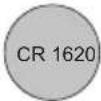
CR1620 x 2 batterijen

Doek voor
de bril

Gebruikershandleiding
Veiligheidsvoorschriften
Sommige kijkers krijgen een beroerte of black-out indien ze worden blootgesteld aan bepaalde flitsende beelden of lichten in bepaalde 3D-televisiebeelden of videospelletjes.
ledereen die een beroerte heeft gehad, verlies van bewustzijn, of andere symptomen vertoont van een epileptische conditie, of als er een geschiedenis is van epilepsie in de familie moeten contact opnemen met een arts voor ze de 3D-functie gebruiken.
- We raden het gebruik van 3D-toestellen af bij kinderen van minder dan 6 jaar en we raden het gebruik ten sterkste af van 3D-apparaten voor kinderen van minder dan 3 jaar.
- Maak de 3D-bril regelmatig schoon met een reinigingsmiddel.
- Gebruik geen benzeen, verf verdunner, alcohol, water of schurende reinigingsmiddelen. Deze kunnen de 3D-bril beschadigen.
- Als u ziek bent of zich ziek voelt, mag u geen 3D-beelden bekijken en moet u uw arts raadplegen naargelang de situatie.
Voor meer informatie moet u de instructies zorgvuldig lezen in de sectie "3D-modus" beschreven in de handleiding van de tv.
Waarschuwing
U MAG GEEN BATTERIJEN INSLIKKEN WANT DIT HOUDT EEN RISICO IN OP CHEMISCHE BRANDWONDEN.
- Het product bevat een knoopcel batterij. Als deze batterij wordt ingeslikt, kan dit al na 2 uur ernstige interne brandwonden veroorzaken en fataal aflopen.
- Bewaar nieuwe en oude batterijen uit de buurt van kinderen. Als het batterijcompartiment niet veilig afsluit, mag u het product niet blijven gebruiken en moet u het uit de buurt van kinderen bewaren.
- Als u denkt dat batterijen mogelijk werden ingeslikt of in een lichaamsdeel werd gestoken, moet u onmiddellijk medische zorg inroepen.
• U mag de 3D-bril niet zelf repareren, wijzigen of demonteren
Dit kan namelijk brand veroorzaken of u ziek maken terwijl u 3D-beelden bekijkt. - Batterijen mogen niet blootgesteld worden aan warmtebronnen zoals zonlicht, vuur of andere.
- Als de 3D-bril erg warm wordt of een abnormale geur of rook afgeeft tijdens het gebruik moet u de stroom onmiddellijk uitschakelen.
Als u hem blijft te gebruiken, kan dit barsten of brand veroorzaken.
Wacht tot de bril is afgekoeld en neem contact op met de winkel waar u het product hebt gekocht. - U mag geen nagel in de batterij slagen, niet op de batterij slaan met een hamer of op de batterij stappen.
Dit kan een kortsluiting veroorzaken, oververhitting barsten of brand veroorzaken. - U mag de batterij niet oververhitten, demonteren of een kortsluiting veroorzaken. U mag ze ook niet in vuur gooien.
Dit kan barsten of brand veroorzaken. - U mag de batterij niet verbinden met metalen items zoals kabels. U mag de batterij ook niet dragen of opbergen met metalen items zoals kettingen of haarspelden.
Dit kan een kortsluiting veroorzaken, oververhitting barsten of brand veroorzaken. - De batterij kan een brand- of ontploffingsgevaar betekenen.
Waarschuwing, de batterij kan ontploffen indien incorrect behandeld. Niet herladen, demonteren of weggooien in vuur. - Lege batterijen moeten correct worden verwijderd. Uit de buurt van kinderen houden.
WAARSCHUWING

De batterij niet inslikken, Gevaar van chemische brandwonden. Dit product bevat een knoop/celbatterij. Als deze knoop/celbatterij wordt ingeslikt, kan dit al na 2 uur ernstige interne brandwonden veroorzaken en fataal aflopen. Bewaar nieuwe en oude batterijen uit de buurt van kinderen. Als het batterijcompartiment niet veilig afsluit, mag u het product niet blijven gebruiken en moet u het uit de buurt van kinderen bewaren. Als u denkt dat batterijen mogelijk werden ingeslikt of in een lichaamsdeel werd gestoken, moet u onmiddellijk medische zorg inroepen.
Opgelet
De 3D-bril hanteren
- U mag de 3D-bril niet dragen voor andere doeleinden van het bekijken van 3D-programma's.
De 3D-bril werkt niet als een zonnebril.
- U mag de 3D-bril niet gebruiken als hij niet correct werkt of stuk is.
Als u hem blijft gebruiken in een dergelijke staat kan dit letsels of pijn in de ogen veroorzaken of u kunt zich onwel voelen.
• U mag niet op de 3D-bril stappen of staan.
U kunt uw evenwicht verliezen en dit kan tot valpartijen of andere ongevallen veroorzaken.
- U mag de oppervlakte van de lenzen niet krassen met scherpe voorwerpen.
• U mag de 3D-bril niet laten vallen of buigen.
- Als uw neus of slapen rood worden, of als u pijn of ongemakken voelt, moet u het gebruik van de 3D-bril stopzetten.
Dergelijke symptomen kunnen optreden als u de bril langdurig blijft dragen. Het kan ook misselijkheid veroorzaken.
- Zorg ervoor uw vingers niet te klemmen in het scharnier van de 3D-bril.
3D-bril
Het paren van de bril
De 3D Actieve bril gebruikt de Bluetooth draadloze technologie. Het wordt aanbevolen de tv te paren met de bril voor u begint 3D-beelden te gebruiken om storingen te voorkomen met andere Bluetooth apparaten. Na het paren werkt de bril enkel met de tv waarmee de bril werd gepaard. U hoeft deze procedure niet te herhalen zodra de bril werd gepaard tenzij u een andere tv wilt gebruiken.
De bril paren met de tv:
- Zorg ervoor dat de tv in de 3D-modus staat en de bril moet op een maximum afstand van 0.5 meter van de tv verwijderd zijn.
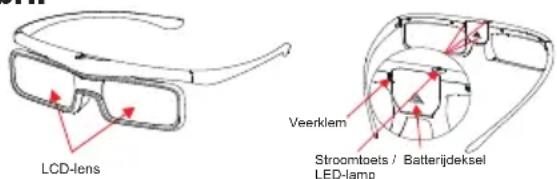
- In de in- of uitschakelingstand drukt u gedurende 3 seconden op de aan/uit knop. De LED knippert rood en daarna groen tijdens het paren. Als het paren correct verloopt, werkt de 3D-bril correct en kunt u 3D-inhoud bekijken.
- Als de bril niet correct kan worden gepaard met de tv, licht de LED rood op. In dat geval moet u stappen 1 en 2 herhalen.
De batterij vervangen
- Duw op de veerklem aan linkerzijde en verplaats gelijktijdig het deksel van de batterij zoals aangegeven in afbeelding 1.
- Duw het batterijdeksel omhoog. Installeer of vervang de batterij zoals aangegeven in afbeelding 2 en let op de polariteit.
- Sluit het batterijdeksel zoals aangegeven in afbeelding 3.
foto 1 foto 2 foto 3

Bedieningsinstructies en werking van de stroom LED
Stroom aan
• Zorg ervoor dat de tv in de 3D-modus staat
- Druk op de stroomknop van de bril
- De LED knippert rood. De bril is nu INGESCHAKELD
Stroom uit
• Druk op de stroomknop van de bril
- De LED knippert rood. De bril is nu UITGESCHAKELD
Automatisch uitschakelen
Als de bril geen Bluetooth-signaal ontvangt van de tv na 3 seconden schakelt de bril automatisch uit. Dit wordt aangegeven door de rood knipperende LED.
Lage batterij
Als de batterij bijna leeg is, knippert de LED iedere 2 seconden en/of werkt de bril niet correct. In dat geval moet u de bril vervangen zoals aangegeven in de bovenstaande sectie.
Om een betere 3D-ervaring te garanderen, moet u de beelden bekijken binnen het voorgestelde bereik (Paringbereik ≤0.5M).

Standaardspecificatie
3D-methode Liquid Crystal sluiter
Afmetingen breedte: 147 mm
Hoogte: 39 mm
Diepte: 154 mm
Temperatuur bij gebruik: 0°C - 40°C
Gewicht (inclusief batterij): 28g ± 2g
Materiaal kader: Grondstof
Lens: Liquid crystal glas
Accu: CR1620; Levensduur batterij: 40u +/- 5u
De levensduur van de batterij kan verkorten afhankelijk van de
gebruiksconditie of omgeving.
Paarbereik: < 0.5 m
De specificatie kan wijzigen zonder voorafgaande kennisgeving.
Wij verklaren hierbij dat dit product met een geïntegreerde Draadloze functie conform is met de essentiële vereisten en andere relevante voorzieningen van Richtlijn 1999/5/EC..
EU conformiteitsverklaring
CE Dit product is voorzien van de CE-markering in overeenstemming met de betrokken Europese richtlijnen.
Dit product is voorzien van de CE-markering in overeenstemming met de betrokken Europese richtlijnen, namelijk Laagspanning richtlijn 2006/95/EC, Elektromagnetische compatibiliteit richtlijn 2004/108/EC en de RoHS richtlijn 2011/65/EU.
De volgende informatie geldt uitsluitend voor EU-lidstaten:
Weggooien...
De volgende informatie geldt uitsluitend voor EU-lidstaten:
Verwijdering van de producten
De doorkruiste afvalemmer wijst erop dat de producten niet samen met het huishoudelijk afval mogen worden ingezameld en weggegooid. Geïntegreerde batterijen en accu's kunnen worden weggegooid met het product. Ze worden gesorteerd in het recycle

De zwarte balk wijst erop dat het product op de markt werd gebracht na 13 augustus 2005.
Door deel te nemen in de afzonderlijke ophaling van producten en batterijen helpt u de correcte verwijdering van producten en batterijen garanderen en zo helpt potentiële negatieve gevolgen te voorkomen voor het milieu en de volksgezondheid.
Verwijdering van batterijen en/of accu's
De doorkruiste afvalemmer wijst erop dat de producten niet samen met het huishoudelijk afval mogen worden ingezameld en weggegooid.
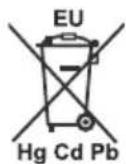
Als de batterij of accu meer dan de gespecificeerde waarden van lood (Pb), kwik (Hg) en/of cadmium (Cd) gedefinieerd in de Batterijrichtlijn, daa chemische symbolen voor lood (Pb), kwik (Hg) en/of cadmium (Cd).
Door deel te nemen in de afzonderlijke ophaling van producten en batterijen helpt u de correcte verwijdering van producten en batterijen garanderen en zo helpt potentiële negatieve gevolgen te voorkomen voor het milieu en de volksgezondheid.
Licentie-informatie
het Bluetooth® merk en logos zijn geregistreerde handelsmerken in eigendom van Bluetooth SIG, Inc. en ieder gebruik van dergelijke merken gebeurt onder licentie.
CONNECTIVITEITSFUNCTIONS
Bedrade connectiviteit
Aansluiten op een bedraad netwerk
- U moet een modem/router aangesloten hebben op een actieve breedbandverbinding.
- Zorg ervoor dat de Nero Media Home software geïnstalleerd is op uw PC.(voor DLNA functie) Zie de Nero Media Home installatie sectie.
- Sluit uw pc aan op uw modem/router. Dit kan een bedrade of draadloze verbinding zijn.
- Sluit uw tv aan op uw modem/router via een ethernetkabel. Er is een LAN-poort achteraan op uw tv.
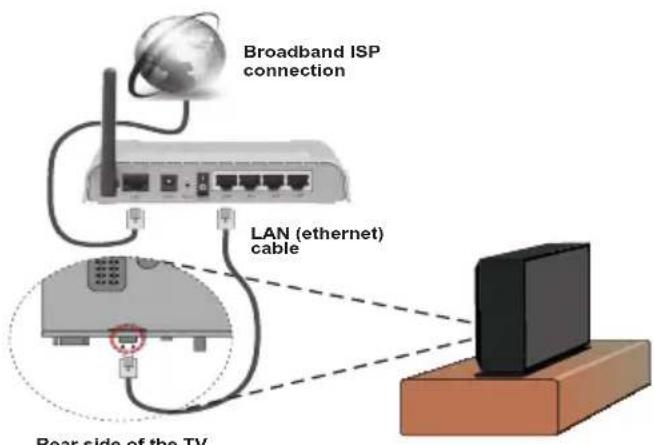
- Voor toegang tot en het afspelen van gedeelde bestanden moet u Mediabrowser selecteren. Druk op de Menu knop en selecteer Mediabrowser. Druk op OK om door te gaan. Selecteer het gewenste bestandstype en druk op OK. U moet steefs het Mediabrowser scherm gebruiken om zich toegang
te verlenen tot gedeelde netwerkbestanden en om ze af te spelen.
- PC/HDD/Media Player of alle andere apparaten die DLNA 1.5 compatibel zijn, moeten worden gebruikt met bedrade verbinding voor een hogere afspeelkwaliteit.
Om de bedrade instellingen te configureren, verwijzen wij u naar de Netwerkinstellingen sectie a de In het Systeem>Instellingen.
- Het is mogelijk dat u uw TV kunt aansluiten op uw LAN-netwerk afhankelijk van uw netwerkconfiguratie. In een dergelijk geval gebruikt u een ethernetkabel om uw TV rechtstreeks aan te sluiten op de netwerk muurstekker.

De instellingen van een bedraad apparaat configureren
Netwerk type
Het netwerktype kan worden geselecteerd als bedraad of draadloos in overeenstemming met de actieve verbinding op het televisietoestel. Selecteer dit als "Bedraad" als u een verbinding maakt via een ethernet.
Configuratiestatus
Deze sectie geeft de status weer van de verbinding.
IP-adres
Als er een actieve verbinding beschikbaar is, verschijnt het IP-adres in deze sectie. Als u de IP-adres voorkeuren wilt configureren, drukt u op de GROENE toets en schakelt u over op de geavanceerde modus.
De instellingen van een bedraad netwerk configureren in de Geavanceerde modus
Nadat u de GROENE toets hebt ingedrukt, wordt de Geavanceerde modus beschikbaar. In de geavanceerde modus drukt u op de RODE knop om de instellingen te bewerken. Aan het einde drukt u op OK om op te slaan. Druk op RETURN/BACK om te annuleren.
Draadloze connectiviteit
Aansluiten op een draadloos netwerk
- Om de SSID van uw modem zichtbaar te maken, moet u de SSID-instellingen wijzigen via de software van de modem. De TV kan geen verbinding maken met de netwerken met een verborgen SSID.
Om een aansluiting tot stand te brengen met een bedraad LAN-netwerk moet u de volgende stappen uitvoeren:
- Zorg ervoor dat de Nero Media Home software geïnstalleerd is op uw PC (voor DLNA functie).
- Om uw draadloze instellingen te configureren, verwijzen wij u naar de sectie Netwerkinstellingen in deze handleiding.
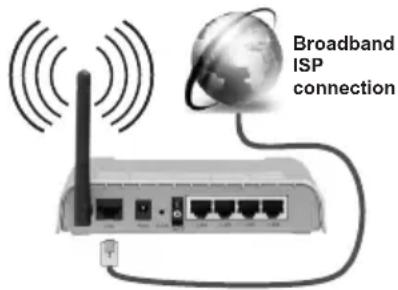
- Een Draadloze-N router (IEEE 802.11a/b/g/n) met gelijktijdig 2.4 en 5 GHz banden ontworpen om de bandbreedte te verhogen. Deze werden geoptimaliseerd voor een vlottere en snellere HD video streaming, bestandoverdrachten en draadloze spelletjes.
- Gebruik de LAN-aansluiting om sneller bestanden te kunnen delen met andere apparaten zoals computers.
- De frequentie en het kanaal verschillen naargelang de regio.
- De overdrachtssnelheid verschilt naargelang de afstand en het aantal obstructies tussen de overdrachtsproducten, de configuratie van deze producten, de radiogolf condities, het verkeer op de lijn en de producten die u gebruikt. De overdracht kan ook worden afgesloten of de verbinding kan worden verbroken afhankelijk va de radiogolf condities DECT-telefoons, of ieder ander Wifi 11b apparaat. De standaardwaarden van de overdrachtssnelheid zijn de theoretische maximumwaarden voor de draadloze standaarden. Dit zijn niet de reële snelheden van gegevensoverdracht.
- De locatie waar de overdracht het meest efficiënt is, verschilt naargelang de gebruiksomgeving.
-
De draadloze LAN-adapter moet rechtstreeks worden aangesloten op de USB-poort van de tv. USB-hubs worden niet ondersteund. U kunt uw wifi-dongle invoeren in de geleverde dock. In situaties met een zwakke netwerkkwaliteit en moet de wifi-dongle worden gebruikt op een locatie met een betere signaalkwaliteit.
-
De draadloze LAN-adapter ondersteunt 802.11 a,b,g & n type modems. Het wordt sterk aanbevolen het IEEE 802.11n communicatieprotocol te gebruiken om mogelijke problemen te vermijden wanneer u video's bekijkt.
- Gebruik de andere USB-ingang als u problemen ondervindt met de audio/video prestaties.
- U moet de SSID van uw modem wijzigen als er andere modems in de buurt zijn met dezelfde SSID. Zo niet kunt u verbindingsproblemen ervaren. Gebruik de bedrade verbinding als u problemen ondervindt met de draadloze verbinding.
De instellingen van een draadloos apparaat configureren
Om de Wifi-functies in te schakelen, voert u de Wifi-dongle in op een van de USB-poorten. Open het menu Netwerkinstellingen en selecteer Netwerktype als Draadloos apparaat om de verbinding te starten.
Druk op de GELE knop om het draadloos netwerk te scannen. Een lijst van beschikbare netwerken verschijnt. Selecteer uw gewenste netwerk uit deze lijst.
Opmerking: Als de modem de N-modus ondersteunt, moet u de N-modusinstellingen instellen.
Als het geselecteerde netwerk wordt beschermd met een wachtwoord moet u het correcte wachtwoord invoeren via het toetsenbord. U kunt dit toetsenbord gebruiken de navigatietoetsen (links/rechts/omhoog/omlaag) en de OK toets op de afstandsbediening.
Wacht tot het IP-adres verschijnt op het scherm.
Dit betekent dat de aansluiting nu tot stand is gebracht. Druk op OK om te ontkoppelen van een draadloos netwerk.
U kunt navigeren tussen de menutabs met de links/rechts toetsen. De help balk onderin het dialoogvenster geeft de functies weer die u kunt gebruiken. Druk op de BLAUWE knop om uw internet verbindungssnelheid te controleren. Druk op de GROENE toets om over te schakelen op de geavanceerde modus en druk daarna op de OK toets om de instellingen te bewerken.
U kunt de signaalsterkte controleren in het netwerk instellingenmenu voor de draadloze apparaatmodus.
Overige informatie
Configuratiestatus: Geeft de WiFi-status weer als verbonden of niet verbonden.
IP-adres: Geeft het huidige IP-adres weer.
Netwerknaam: De naam van de verbonden netwerken verschijnt.
Opgeslagen Wifi-profielen verwijderen
De opgeslagen profielen worden verwijderd als u de RODE toets indrukt terwijl het draadloos apparaat selectie OSD op het scherm verschijnt.
Uw mobiele telefoon verbinden via Wifi
- Als u mobiele telefoon voorzien is van de Wifi-functie kunt u uw mobiele telefoon aansluiten op uw tv met de Wifi-verbinding via een router om van uw telefoon weer te geven. Hiervoor moet uw mobiele telefoon uitgerust zijn met de geschikte delen software.
- Sluit uw router aan volgens de hierboven vermelde stappen in de Draadloze verbinding sectie.
- Daarna verbindt u uw mobiele telefoon met de router en u activeert de delen software op uw mobiele telefoon. Daarna selecteert u de bstanden die u wilt delen met uw TV.
- Als de verbinding correct tot stand is gebracht, hebt u nu toegang tot de gedeelde bestanden van uw mobiele telefoon via de mediabrowser van uw tv.
- Ga naar het mediabrowser menu en het afspeelapparaat selectie OSD verschijnt. Selecteer uw mobiele telefoon en druk op de OK knop om door te gaan.
- De virtual remote controller toepassing kan beschikbaar zijn voor download op uw smartphone toepassing leverancier. Niet alle smartphones worden ondersteund door deze toepassing.

Opmerking: Het is mogelijk dat deze functie niet wordt
ondersteund op alle mobiele telefoons.
Bluetooth connectiviteit
Uw tv ondersteunt Bluetooth technologie. De Bluetooth apparaten moeten worden gepaard met de tv voor ze kunnen worden gebruikt. Volg de volgende stappen om uw apparaat te paren met de tv.
*Schakel het apparaat over op de paren-modus
*Start de apparaat verkennen op de tv
Opmerking: Raadpleeg de handleiding van het Bluetooth apparaat om te weten hoe u het apparaat in de paren-modus moet schakelen.
U kunt geluidsapparaten of afstandsbedieningen aansluiten via Bluetooth op uw tv. Voor geluidsapparaten moet u de optie Audio Link gebruiken in het menu Systeem>Geluid, voor afstandsbedieningen de optie Smart Remote in het menu Systeem>Instellingen>Meer. Selecteer de menuoptie en druk op de knop OK om het betrokken menu te openen. Met dit menu kunt u de apparaten verkennen en ontdekken die Bluetooth draadloze technologie gebruiken en deze in gebruik nemen. Volg de instructies op het scherm. Start de apparaat verkenning. Een lijst van beschikbare Bluetooth apparaten verschijnt. Selecteer het apparaat dat u wilt aansluiten uit de lijst en druk op OK om de verbinding te maken. Als het bericht "Apparaat verbonden" verschijnt, betekent dit dat de verbinding tot stand is gebracht. Als de verbinding mislukt, moet u opnieuw proberen.
Opmerking: Bluetooth en draadloze LAN-apparaten werken binnen hetzelfde radiofrequentie bereik en kunnen onderlinge storingen veroorzaken. Om de prestatie van uw Bluetooth apparaat te verbeteren, moet u het minimum 1 meter uit de buuinhoud andere Bluetooth of draadloze LAN-apparaten houden.
Verbindingen Probleemoplossing
Draadloos netwerk niet beschikbaar
- Zorg ervoor dat de firewalls van uw netwerk de tv draadloze verbinding toelaat.
- Zorg ervoor dat de "Veezy 200" USB WiFi dongle volledig is ingevoerd.
- Probeer opnieuw draadloze netwerken te zoeken in het Netwerkinstellingen menuscherm.
Als het draadloos netwerk niet correct werkt, kunt u het bedrade netwerk bij u thuis gebruiken. Raadpleeg de Bedrade verbinding sectie voor meer informatie over deze procedure.
Als de tv niet werkt met de bedrade verbinding moet u de modem (router) controleren. Als de router geen probleem heeft, moet u de Internetverbinding van uw modem controleren.
De verbinding is langzaam
Raadpleeg de instructies in het handboek van uw draadloze modem voor informatie over de interne onderhoudszone, verbindingssnelheid, signaalkwaliteit en overige instellingen. U moet een hoge snelheid verbinding te hebben voor uw modem.
Storingen tijdens de weergave of langzame reacties
In dit geval kunt u het volgende proberen:
Houd minimum drie meter afstand van magnetrons, mobiele telefoons, bluetooth apparaten of andere WiFi compatibele apparaten. Probeer het actieve kanaal te wijzigen op de WLAN-router.
Het gebruik van de DLNA Netwerkdienst
DLNA (Digital Living Network Alliance) is een standaard die de weergave van digitale elektronica vereenvoudigt en ze gebruiksvriendelijker maakt op een thuisnetwerk. Voor meer informatie gaat u naar www.dlna.org.
De DLNA-standaard biedt u de mogelijkheid foto's, muziek en video's weer te geven en af te spelen die werden opgeslagen op de DLNA-mediaserver verbonden met uw thuisnetwerk.
1 Nero Media Home installatie
De DLNA-functie kan niet worden gebruikt als het serverprogramma niet geïnstalleerd is op uw PC. Bereid uw PC voor met het geleverde Nero Media Home programma. Voor meer informatie over de installatie verwijzen wij u naar de Nero Media Home installatiesectie.
2 Aansluiten op een bedraad of draadloos netwerk
Raadpleeg het hoofdstuk Netwerkinstellingen voor de gedetailleerde configuratie-informatie.
3 Gedeelde bestanden afspelen via mediabrowser
Selecteer Mediabrowser met de Links of Rechts toets in het hoofdmenu en druk op OK. De Mediabrowser zal worden weergegeven.
DLNA
DLNA-ondersteuning is enkel beschikbaar met de Mediabrowser mapmodus. Om de mapmodus in te schakelen, gaat u naar de Instellingen tab in het hoofd mediabrowser scherm en u drukt op OK. In de instellingen opties markeert u de Weergavestijl en u wijzigt die in Map met de linkse of rechtse toets. Selecteer het gewenste mediatype en druk op OK.
Indien de gedeelde configuraties correct ingesteld, verschijnt het volgende OSD bericht op het scherm nadat u het gewenste mediatype hebt geselecteerd. Selecteer OK om het geselecteerde netwerk of USB-geheugen inhoud weer te geven. Als u de lijst met apparaten wilt vernieuwen, drukt u op de GROENE toets. U kunt MENU indrukken om af te sluiten.
Als er beschikbare netwerken worden gevonden, worden ze in dit scherm vermeld. Selecteer de mediaserver of het netwerk dat u wilt aansluiten met de "of" toetsen en druk op OK.
Als u mediatypes selecteert als Video en een toestel kiest in het selectiemenu verschijnt een nieuw menuscherm op het scherm, zoals hieronder weergegeven.
Selecteer Video's in dit scherm om alle beschikbare videobestanden in het geselecteerde netwerk weer te geven.
Om andere mediatypes in dit scherm weer te geven, moet u teruggaan naar het hoofd Mediabrowser scherm en selecteer het gewenste mediatype en voer daarna de netwerkselectie opnieuw uit. Raadpleeg de Mediabrowser USB-weergave sectie voor bijkomende informatie over de weergave van bestanden.
Ondertitelingbestanden werken niet als u video bekijkt van het netwerk via DLNA.
U kunt slechts een televisie aansluiten met DLNA op hetzelfde netwerk. Als er een probleem optreedt met het DLNA-netwerk moet u uw televisie uitschakelen en opnieuw inschakelen. Trickmodus en verspringen worden niet ondersteund door de DLNA-functie.
Opmerking: Het is mogelijk dat er PC's bestaan die de DLNA-functie niet kunnen gebruiken omwille van de beheerder en veiligheidsinstellingen (zoals bedrijf pc's).
Voor een optimaal netwerk streaming met deze tv moet de Nero software worden geïnstalleerd.
Internetportaal
U krijgt toegang tot de PORTAAL-modus via uw TV. Hiervoor is een actieve internetverbinding vereist. Volg de stappen op Een verbinding maken met een bedraad/draadloos (optioneel) netwerk sectie om uw TV te verbinden met het internet. Wanneer de verbinding tot stand is gebracht, kunt u portaalopties selecteren of weergeven.
Opmerking: Een breedband internetverbinding is vereist voor een weergave van hoge kwaliteit. Zorg ervoor dat de internetverbinding correct wordt uitgevoerd. U moet de Land- en Taalgegevens correct instellen tijdens de eerste installatie voor een correcte bediening van het internetportaal.
Druk op de "knop op uw afstandsbe diening om wederontaal applicatie-opties weer te geven. Applicatie-opties worden weergegeven zoals het sjabloon hieronder. De inhoud van beschikbare applicaties kan wijzigen naargelang de leverancier van de inhoud.
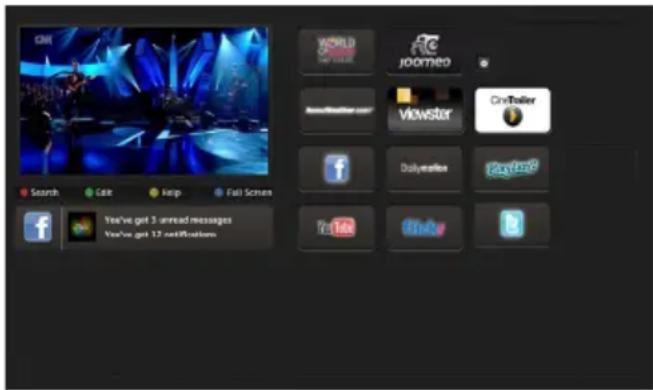
Als u overschakelt op de portaalmodus terwijl u tv-zenders bekijkt, wordt het huidige programma weergegeven in het PIP-venster. U kunt schakelen tussen zenders met de P+/P- knoppen.
De huidige HDMI-inhoud wordt weergegeven in het PIP-venster als u overschakelt op de portaalmodus terwijl u de HDMI-bron bekijkt.
Gebruik de “◀ of “▶,” “◀ of “” ▼ om te bladeren tussen de items op het portaalscherm. Druk op de OK knop om uw selectie te bevestigen. Druk op BACK om terug te keren naar het vorige scherm.
Druk op de EXIT knop om de Internetportaalmodus af te sluiten.
Opmerking: De virtual remote controller toepassing kan beschikbaar zijn voor download op uw smartphone toepassing leverancier.
Niet alle smartphones worden ondersteund door deze toepassing.
Internetbrowser
Om de internetbrowser te gebruiken, moet u het internetbrowser logo selecteren in de portaalsectie.


- Gebruik de pijltoetsen op de afstandsbediening om te navigeren in de webbrowser. Druk op OK om door te gaan.
- Na de Eerste installatie verschijnen vooraf gedefinieerde websites en logo's op de toegangspagina van de browser (zie bovenstaande afbeelding). Om een gewenste internetpagina toe te voegen aan de snelle toegang pagina terwijl u zich in de website bevindt die u wilt toevoegen, selecteert u het menu "Toevoegen" en selecteert u de knop "Snelle toegang".
- Als u bladwijzers wilt toevoegen, selecteert u dit item wanneer de gewenste internetpagina op het scherm wordt weergegeven.

- Er bestaan drie mogelijkheden om te navigeren in uw webbrowser. Ten eerste, voer een URL in de adresbalk.
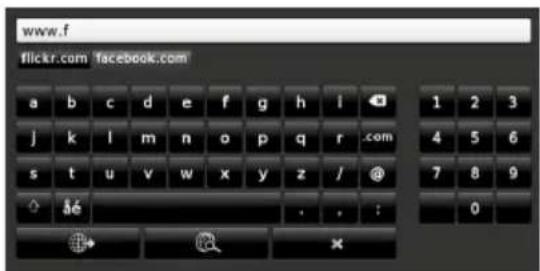
- U kunt trefwoorden zoeken door de knop Zoeken in te drukken in het adres dialoogvenster om te navigeren naar pagina's door te klikken op links in de internetpagina's. Deze brengen u naar de overeenstemmende pagina's.
- De sneltoetsen van de afstandsbediening verschijnen wanneer u omlaag bladert naar het midden van het scherm.
- Gebruik de zoom sneltoetsen of het menu zoom om in of uit te zoomen.
- U kunt de cookies wissen of alle browsergegeven in het menu instellingen.
- Uw tv is compatibel met een usb-muis. Voer uw muis of draadloze muisadapter in de usb-ingang van uw tv.
- Klik op de knop Geschiedenis om uw navigatie geschiedenis weer te geven. Hier kunt u ook uw navigatie geschiedenis wissen.

- De browser ondersteunt geen meervoudige tabs.
- Sommige internetpagina's omvatten flash-inhoud. Deze worden niet ondersteund door de browser.
- Uw tv ondersteunt geen downloadprocessen van de webbrowser.
Software upgrade
Uw tv kan automatisch zoeken en bijwerken via het uitzendingssignaal of via het internet.
Software upgrade zoeken via gebruikersinterface
In het hoofdmenu selecteert u Systeem>Instellingen en daarna Meer. Navigeer naar Software Upgrade en druk op de OK knop. In het Upgrade Opties menu selecteert u Scannen voor upgrade en druk op OK om te controleren of er een software upgrade beschikbaar is.
Indien een nieuwe upgrade wordt gevonden, wordt deze gedownload. Aan het einde van de download bevestigt u de vraag over het herstarten van de tv door op OK te drukken om door te gaan met het herstarten.
3 AM zoeken en upgrade modus
Uw tv zoekt nieuwe upgrades om 3u00 als de optie Automatisch scannen in het Upgrade opties menu ingeschakeld is en als de tv aangesloten is met een antennesignaal of het internet. Als nieuwe software wordt gevonden en correct gedownload, wordt deze geïnstalleerd de volgende maal de computer wordt ingeschakeld.
Opmerking: Verwijder het netsnoer niet wanneer de led-lamp knippert tijdens het herstarten van de computer. Als de tv niet inschakelt na de upgrade, verwijdert u de stekker, wacht u twee minuten en daarna voert u het apparaat opnieuw in.
Probleemoplossen & tips
De tv schakelt niet in
Zorg ervoor dat het netsnoer stevig in het stopcontact is gevoerd. Het is mogelijk dat de batterijen in de afstandsbediening leeg zijn. Druk op de powerknop van de Tv.
Zwakke beeldkwaliteit
- Hebt u het verkeerde tv-systeem geselecteerd?
- Laag signaalniveau kan de beeldvervorming veroorzaken. Controleer de antenne-toegang.
- Controleer of u de correcte kanaalfrequentie hebt ingevoerd als u een handmatige afstemming hebt uitgevoerd.
- De beeldkwaliteit kan verminderen wanneer twee randapparaten gelijktijdig aangesloten zijn op de TV. In dat geval kunt u één van beide apparaten loskoppelen.
Geen beeld
- Geen beeld betekent dat uw TV geen uitzending ontvangt. Hebt u de juiste knoppen van de afstandsbediening geselecteerd? Probeer het opnieuw. Zorg er ook voor dat de correcte invoerbron geslecteerd werd.
-
Is de antenne correct aangesloten?
-
Is de antennekabel beschadigd?
- Werden de correcte stekkers gebruikt voor de aansluiting van de antenne?
- Indien u twijfelt, neemt u contact op met de verdeler.
Geen geluid
- Werd het geluid van de TV gedempt? Om het geluid dempen te annuleren, drukt u op de "knop of u verhoogt het volume.
- Het geluid komt slechts uit een van de luidsprekers. Is de balans ingesteld op een uiteinde? Raadpleeg het Geluidsmenu.
Afstandsbediening – werkt niet
- Het is mogelijk dat de batterijen leeg zijn. Batterijen vervangen.
Invoerbronnen – kunnen niet worden geselecteerd
- Indien u geen invoerbronnen kunt selecteren, is het mogelijk dat het toestel niet is aangesloten. zo niet
- Controleer de AV-kabels en verbindingen als u geprobeerd hebt een toestel aan te sluiten.
Opname niet beschikbaar
Om een programma op te nemen, moet u eerst een USB-schijf aansluiten op uw TV terwijl de TV is uitgeschakeld. Daarna moet u de TV inschakelen en de opnamefunctie inschakelen. Als u geen opname kunt uitvoeren, kunt u de TV proberen uitschakelen en daarna het USB toestel
USB te langzaam
Als "USB te langzaam" op het scherm verschijnt wanneer u een opname start, kunt u de opname proberen herstarten. Als dezelfde fout zich herhaalt, is het mogelijk dat uw USB-schijf niet conform is met de snelheidsvereisten. Probeer een andere USB-schijf.
Nero MediaHome installatie
Om Nero MediaHome te installeren, gaat u door als volgt:
Opgelet: Om de DLNA-functie te gebruiken, moet de software worden geïnstalleerd op uw PC.
-
Voer de onderstaande link volledig in de adresbalk van uw webbrowser.
http://www.nero.com/mediahome-tv -
Klik op de knop Download in de geopende pagina. Het installatiebestand wordt gedownload naar uw pc.
-
Aan het einde van de download, dubbelklikt u op het installatiebestand om de installatie te starten. De installatie-assistent begeleidt u doorheen het installatieproces.
-
Het voorvereisten scherm verschijnt eerst. De installatie-assistent controleert de beschikbaarheid van de vereiste software van derden op uw PC. Indien bepaalde toepassingen ontbreken, worden ze vermeld en moeten ze worden geïnstalleerd voor u de installatie kunt verderzetten.
-
Klik op de knop Installeren. Het geïntegreerde serienummer verschijnt. Wijzig dit nummer niet.
-
Klik op Volgende. Het scherm met de licentievoorwaarden (EULA) verschijnt. Lees de licentieovereenkomst zorgvuldig door en selecteer het correcte vakje als u akkoord bent met de voorwaarden van de overeenkomst. De installatie is niet mogelijk zonder deze overeenkomst.
-
Klik op Volgende. In het volgende scherm kunt u uw installatievoorkeuren instellen.
-
Klik op de Installeren knop. De installatie begint en eindigt automatisch. Een voortgangsbalk geeft de voortgang van de installatieprocedure aan.
-
Klik op de knop Voltooien. De installatie is voltooid. U wordt naar de website van de nero software geleid.
-
Een snelkoppeling wordt op uw bureaublad geplaatst
Gefeliciteerd! De installatie van Nero MediaHome is voltooid op uw PC.
Open Nero MediaHome door te dubbelklikken op het sneltoets pictogram.
PC-invoer normale weergavemodi
Onderstaande tabel is een illustratie van een aantal van de normale video schermmodi. Het is mogelijk dat uw TV niet alle resoluties ondersteunt. Uw TV ondersteunt tot 1920x1200.
| Inhoudsopgave | Resolutie | Interval |
| 1 | 640x400 70Hz | |
| 2 | 640x350 85Hz | |
| 3 | 640x400 85Hz | |
| 4 | 640x480 60Hz | |
| 5 | 640x480 66Hz | |
| 6 | 640x480 72Hz | |
| 7 | 640x480 75Hz | |
| 8 | 640x480 85Hz | |
| 9 | 800x600 56Hz | |
| 10 | 800x600 60Hz | |
| 11 | 800x600 70Hz | |
| 12 | 800x600 72Hz | |
| 13 | 800x600 75Hz | |
| 14 | 800x600 85Hz | |
| 15 | 832x624 75Hz | |
| 16 | 68 60Hz | |
| 17 | 68 66Hz | |
| 18 | 68 70Hz | |
| 19 | 68 72Hz | |
| 20 | 68 75Hz | |
| 21 | 68 85Hz | |
| 22 | 64 60Hz | |
| 23 | 64 70Hz | |
| 24 | 64 75Hz | |
| 25 | 64 85Hz | |
| 26 | 70 75Hz | |
| 27 | 68 60Hz | |
| 28 | 68 60Hz | |
| 29 | 68 75Hz | |
| 30 | 68 85Hz | |
| 31 | 60 60Hz | |
| 32 | 60 75Hz | |
| 33 | 60 85Hz | |
| 34 | 1280x1024 | 60Hz |
| 35 | 1280x1024 | 75Hz |
| 36 | 1280x1024 | 85Hz |
| 37 | 1400x1050 | 60Hz |
| 38 | 1400x1050 | 75Hz |
| 39 | 1400x1050 | 85Hz |
| 40 | 00 60Hz | |
| 41 | 00 75Hz | |
| 42 | 1600x1200 | 60Hz |
| 43 | 1680x1050 | 60Hz |
| 44 | 1920x1080 | 60Hz |
| 45 | 1920x1200 | 60Hz |
AV en HDMI- signaal compatibiliteit
| Bron Ondersteunde signalen Beschikbaar | |||
| PAL O | |||
| EXT SCART1: | NTSC 60 O | ||
| RGB 50/60 O | |||
| SECAM O | |||
| PAL O | |||
| EXT SCART2: | NTSC 60 O | ||
| RGB 50/60 O | |||
| SECAM O | |||
| PAL 50/60 O | |||
| Zijde AV | NTSC 60 O | ||
| SECAM | |||
| YPbPr | 480I, 480P 60Hz O | ||
| 576I, 576P 50Hz O | |||
| 720P 50Hz,60Hz O | |||
| 1080I 50Hz,60Hz O | |||
| 480I 60Hz O | |||
| 480P 60Hz O | |||
| HDMI1 HDMI2 HDMI3 HDMI4 | 576I, 576P 50Hz O | ||
| 720P 50Hz,60Hz O | |||
| 1080I 50Hz,60Hz O | |||
| 1080P | 24Hz, 25Hz 30Hz, 50Hz, 60Hz | O | |
(X: Niet beschikbaar, O: Beschikbaar)
In bepaalde gevallen kan een signaal op de LED-TV incorrect worden weergegeven. Het probleem kan een onverenigbaarheid zijn met de standaarden van het brontoestel (DVD, set-top-box, etc.). Indien een dergelijk probleem zich voordoet, neemt u contact op met uw verdeler en de fabrikant van het bronmateriaal.
Ondersteunde bestandsformaten voor de USB-modus
| Media Extensie | Format Aantekeningen | |||
| Film | dat, mpg, mpeg | Mpeg1,2 MPEG1/2 Layer 1/2/3, AAC/HEAAC, AC3/EAC3, LPCM/ADPCM | 1080P@ 30fps 50Mbit/sec | |
| dat, mpg, mpeg | MPEG2 ,H.264, VC1, AVS, MVC | MPEG1/2 Layer 1/2/3, AAC/HEAAC, AC3/EAC3, LPCM/ADPCM | H.264:1080Px2@25fps 1080P@ 50fps MVC: 1080P@ 24fps Andere: 1080P@ 30fps 50Mbit/sec | |
| .vob MPEG2 MPEG1/2 Layer 1/2/3, AC3, LPCM | 1080P@ 30fps 50Mbit/sec | |||
| .mkv MPEG1,2,4, XviD, H.264, VC1,WMV3, Motion JPEG | MPEG1/2 Layer 1/2/3, AAC/HEAAC, AC3/EAC3, LPCM | H.264:1080Px2@25fps 1080P@ 50fps Overige:1080P@ 30fps 50Mbit/sec | ||
| .mp4 .mov MPEG1/2 Layer 3, AAC/HEAAC, | AC3/EAC3, LPCM/ADPCM | H.264: 1080Px2@25fps 1080P@ 50fps Andere: 1080P@ 30fps 50Mbit/sec | ||
| .avi MPEG1,2,4 Xvid H.264, VC1,WMV3, Sorenson H.263 Motion JPEG | MPEG1/2 Layer 1/2/3, AAC/HEAAC, AC3/EAC3, LPCM/ADPCM, WMA | H.264: 1080Px2@25fps 1080P@ 50fps Andere: 1080P@ 30fps 50Mbit/sec | ||
| flv H.264, | Sorenson H.263 | MPEG1/2 Layer 3, AAC/HEAAC, LPCM/ADPCM | H.264: 1080Px2@25fps 1080P@ 50fps Andere: 1080P@ 30fps 50Mbit/sec | |
| 3gp,3g2 MPEG4 , H.264 1920x1080 @ 30P 20Mbit/ | sec | |||
| asf, wmv | MPEG2,4, XviD, H.264, VC1,WMV3 | MPEG1/2 Layer 1/2/3, AAC/HEAAC, AC3/EAC3, LPCM, WMA | 1080P@ 30fps 50Mbit/sec | |
| Muziek | .mp3 | - | MPEG1 Layer 1/2/3 (MP3) | |
| .wav | LPCM | |||
| .WMA/ASF | WMA, WMA Pro | |||
| .m4a/.aac AAC, HEAAC | ||||
| Foto | .jpg .jpeg | Basislijn JPEG | MAX BxH = 14592x12288 Tot 8 LMegabyte | |
| .png | Progressieve JPEG | |||
| .bmp | niet-interlaced | |||
| .png | interlaced | |||
| Ondertiteling | sub | - | - | |
| srt | - | - | ||
Ondersteunde DVI-resoluties
Als u apparaten wilt aansluiten op de connectoren van uw televisie met DVI naar HDMI convertorkabels (niet geleverd) kunt u de onderstaande resolutie-informatie raadplegen.
| 24Hz 25Hz 30Hz 56Hz 60Hz 66Hz | 70Hz 72Hz 75Hz | |||||||
| 640x400 | ☑ | |||||||
| 640x480 | ☑ ☑ | ☑ ☑ | ||||||
| 800x600 | ☑ ☑ | ☑ ☑ | ☑ | |||||
| 832x624 | ☑ | |||||||
| 1024x768 | ☑ ☑ | ☑ ☑ | ☑ | |||||
| 1152x864 | ☑ ☑ | ☑ | ||||||
| 1152x870 | ☑ | |||||||
| 1280x768 | ☑ | ☑ | ||||||
| 1360x768 | ☑ | |||||||
| 1280x960 | ☑ | ☑ | ||||||
| 1280x1024 | ☑ | ☑ | ||||||
| 1400x1050 | ☑ | ☑ | ||||||
| 1440x900 | ☑ | ☑ | ||||||
| 1600x1200 | ☑ | |||||||
| 1680x1050 | ☑ | |||||||
| 1920x1080 | ☑ | |||||||
| 1920x1200 | ☑ | |||||||
| 3840x2160 | ☑ ☑ | ☑ | ||||||
Contents
Safety Information 32
Getting Started 33
- GEBRUIKSAANWIJZING OPERATING INSTRUCTIONS MODE D'EMPLOI
- Inhoudsopgave
- LET OP!
- RISICO OP ELEKTRISCHE SCHOKKEN NIET OPENEN
- BELANGRIJK – Lees deze instructies volledig voor u de TV installeert en in gebruik neemt
- Meldingen & Kenmerken & Accessoires
- Milieu-informatie
- Stand-by meldingen
- Functions
- Accessoires inbegrepen
- TV bedieningstoetsen & bewerking
- Bediening via de toetsen op het tv-toestel:
- Bediening via de afstandsbediening:
- Selecteren van de ingang
- Zenders en volume wijzigen
- De batterijen aanbrengen in de afstandsbediening
- Antenne/Kabel/Satellietaansluitingen
- Achterzijde onderaan van de TV:
- Melding
- ERKENNING VAN HANDELSMERK
- DOLBY. DIGITAL PLUS
- Informatie voor de gebruiker betreffende het wegwerpen van oude apparatuur en batterijen [Enkel Europese Unie]
- Afstandsbediening
- Gebruik My button 1 (\*)
- Gebruik My button 2 (\*\*)
- Aan de slag
- Aan/Uitschakelen
- De tv inschakelen
- De tv uitschakelen
- Om de tv volledig uit te schakelen, trekt u de stekker van de tv uit het stopcontact.
- Eerste installatie
- Aantekeningen
- Antenne installatie
- Kabelinstallatie
- Satelliet installatie
- Het gebruik van de SatcoDX-functie
- Media afspelen via USB-ingang
- Een programma opnemen
- Timeshift opname
- Onmiddellijke opname
- Opgenomen programma's bekijken
- Langzaam voorwaarts
- Opnameconfiguratie
- Mediabrowser Menu
- Snelmenu
- FollowMe TV (Optioneel)
- FollowMe TV naar DMR (Optioneel)
- E-handleiding (optioneel)
- CEC en CEC RC Passthrough
- Systeem geluidscontrole
- Algemene tv-bediening
- Het gebruik van de zenderlijst
- Ouderlijk toezicht instellingen configureren
- Zender opties
- Kanaal selecteren
- Opnemen / Opnametimer verwijderen
- Timer instellen / Timer verwijderen
- Het gebruik van de 3D-modus
- Voorschriften
- LET OP - 3D-afbeeldingen
- Gezondheidswaarschuwing! -
- 3D-afbeeldingen
- Lichtgevoelige aanval waarschuwing
- 3D-modus
- 3D-instellingen
- Modus
- Enkel 2D
- Virtueel 3D
- 3D dieptezin (optioneel)
- 3D weergave-informatie
- Weergave Achterkant
- Horizontale kijkhoek
- Verticale kijkhoek
- 3D Bluetooth Active Shutter-bril
- Veiligheidsvoorschriften
- Waarschuwing
- U MAG GEEN BATTERIJEN INSLIKKEN WANT DIT HOUDT EEN RISICO IN OP CHEMISCHE BRANDWONDEN.
- Opgelet
- De 3D-bril hanteren
- Het paren van de bril
- De batterij vervangen
- Bedieningsinstructies en werking van de stroom LED
- Stroom aan
- Stroom uit
- Automatisch uitschakelen
- Lage batterij
- Standaardspecificatie
- EU conformiteitsverklaring
- Weggooien...
- Verwijdering van de producten
- Verwijdering van batterijen en/of accu's
- Licentie-informatie
- CONNECTIVITEITSFUNCTIONS
- Bedrade connectiviteit
- Aansluiten op een bedraad netwerk
- Om de bedrade instellingen te configureren, verwijzen wij u naar de Netwerkinstellingen sectie a de In het Systeem>Instellingen.
- De instellingen van een bedraad apparaat configureren
- Netwerk type
- Configuratiestatus
- IP-adres
- De instellingen van een bedraad netwerk configureren in de Geavanceerde modus
- Draadloze connectiviteit
- Aansluiten op een draadloos netwerk
- Om een aansluiting tot stand te brengen met een bedraad LAN-netwerk moet u de volgende stappen uitvoeren:
- De instellingen van een draadloos apparaat configureren
- Overige informatie
- Opgeslagen Wifi-profielen verwijderen
- Uw mobiele telefoon verbinden via Wifi
- Bluetooth connectiviteit
- Verbindingen Probleemoplossing
- Draadloos netwerk niet beschikbaar
- De verbinding is langzaam
- Storingen tijdens de weergave of langzame reacties
- Het gebruik van de DLNA Netwerkdienst
- Nero Media Home installatie
- Aansluiten op een bedraad of draadloos netwerk
- Gedeelde bestanden afspelen via mediabrowser
- DLNA
- Internetportaal
- Internetbrowser
- Software upgrade
- Software upgrade zoeken via gebruikersinterface
- AM zoeken en upgrade modus
- Probleemoplossen & tips
- De tv schakelt niet in
- Zwakke beeldkwaliteit
- Geen beeld
- Geen geluid
- Afstandsbediening – werkt niet
- Invoerbronnen – kunnen niet worden geselecteerd
- Opname niet beschikbaar
- USB te langzaam
- Nero MediaHome installatie
- Om Nero MediaHome te installeren, gaat u door als volgt:
- PC-invoer normale weergavemodi
- (X: Niet beschikbaar, O: Beschikbaar)
- Ondersteunde DVI-resoluties
- Contents
Merk : SALORA
Model : 55UHC9102MS
Categorie : Televisie